Desktop Central Aracılığıyla RemotePC'yi Dağıtın
RemotePC MSI dağıtım paketini kullanarak, yöneticinin bilgisayarında yapılandırılmış Desktop Central aracılığıyla birden fazla bilgisayara veya gruba uygulamayı uzaktan yükleyin.
Desktop Central kullanarak RemotePC MSI paketini nasıl dağıtacağınız hakkında daha fazla bilgi edinmek için aşağıdaki ayrıntılı adımları okuyun:
Uzak MSI dağıtımı için ön koşullar:
- Giriş Yap ve RemotePC MSI yükleyici paketini indirin
- RemotePC.mst dosyasını oluşturmak için hesabınız için geçerli Yapılandırma Kimliğini kopyalayın. MST dosyasında SHOW_CONFIRM gibi isteğe bağlı parametreleri de yapılandırabilirsiniz.
MSI Paketi Ekleyin
Desktop Central, birden fazla bilgisayara veya gruba uygulamanın toplu dağıtımı için RemotePC MSI paketini eklemenize olanak tanır. RemotePC MSI paketini eklemek için,
- Desktop Central yönetici merkezine giriş yapın.
- 'Yazılım Dağıtımı' sekmesine gidin ve 'Paket Ekle'ye tıklayın.
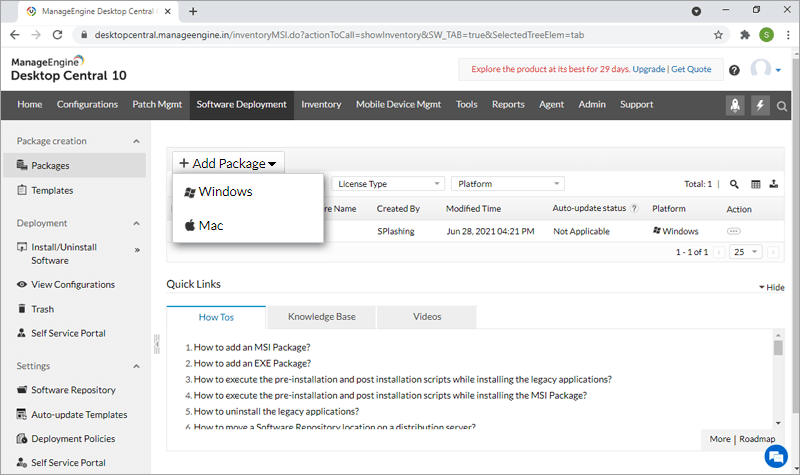
- Paket türünü 'Windows' olarak seçin ve aşağıdaki parametreleri belirtin:
- Paket Adı: RemotePC
- Paket Türü: MSI / MSP
- Lisans Türü: Ticari
- Yüklenebilir Dosyayı Bul: 'Yerel Bilgisayardan'ı seçin ve RemotePC.msi ile RemotePC.mst dosyalarını yüklemek için '+Dosya Ekle' düğmesine tıklayın. RemotePC.mst dosyasının nasıl oluşturulacağını okumak için burayı tıklayın.
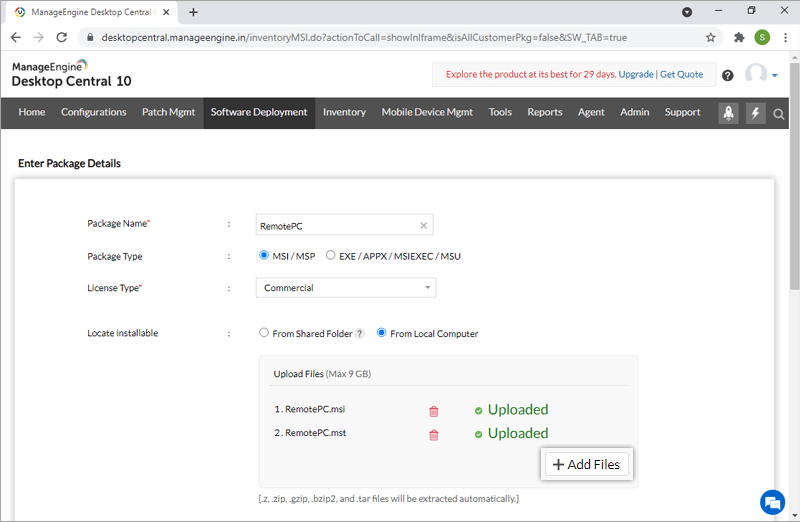
Not: MST dosyasında SHOW_CONFIRM gibi isteğe bağlı parametreleri yapılandırabilirsiniz.
SHOW_CONFIRM
- 0 – Onay penceresi gösterme; ana bilgisayarı otomatik olarak yapılandır
- 1 (veya herhangi başka bir değer) – Ana bilgisayarda onay penceresini göster
- Onayla – Makine çevrimiçi olur
- Reddet – Makine çevrimdışı kalır
- 'Paket Ekle'ye tıklayın.
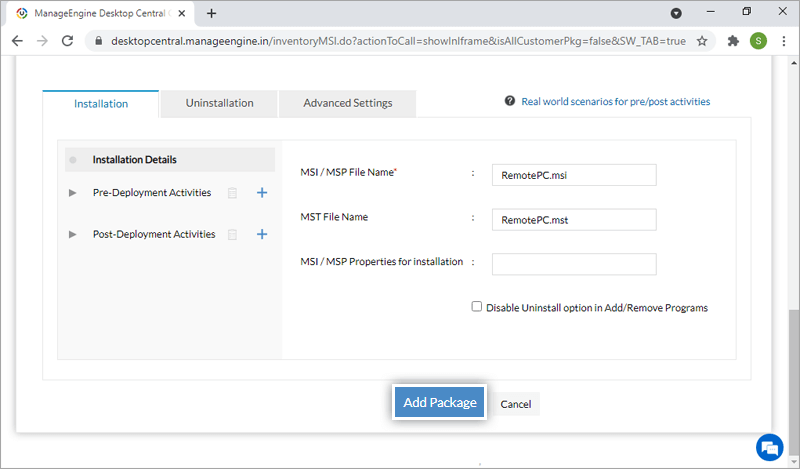
MSI Paketini Bilgisayarlara Dağıtın
RemotePC MSI paketini bilgisayarlara dağıtmak için,
- Desktop Central yönetici merkezine giriş yapın.
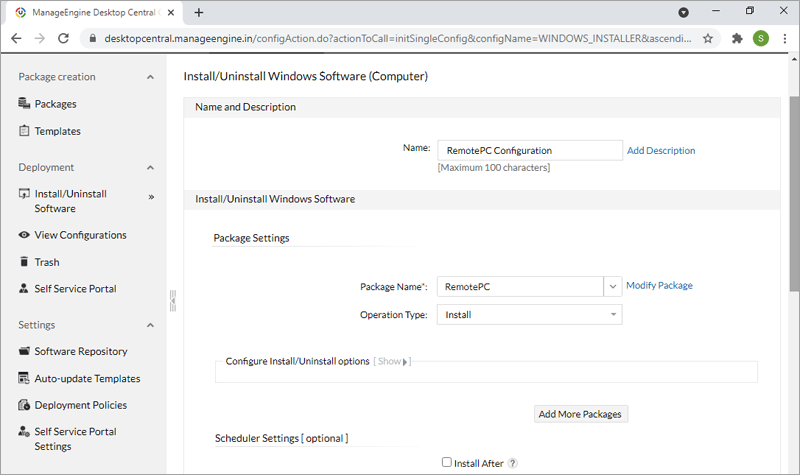
- 'Yazılım Dağıtımı' > 'Yazılım Yükle/Kaldır' > 'Bilgisayar Yapılandırması'na gidin.
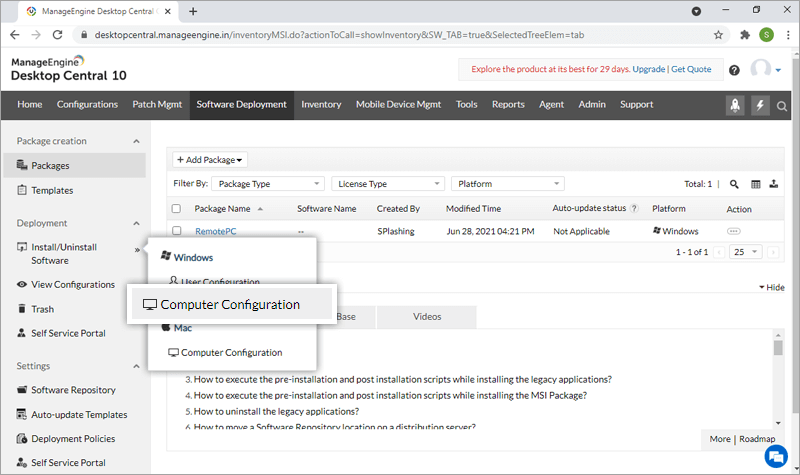
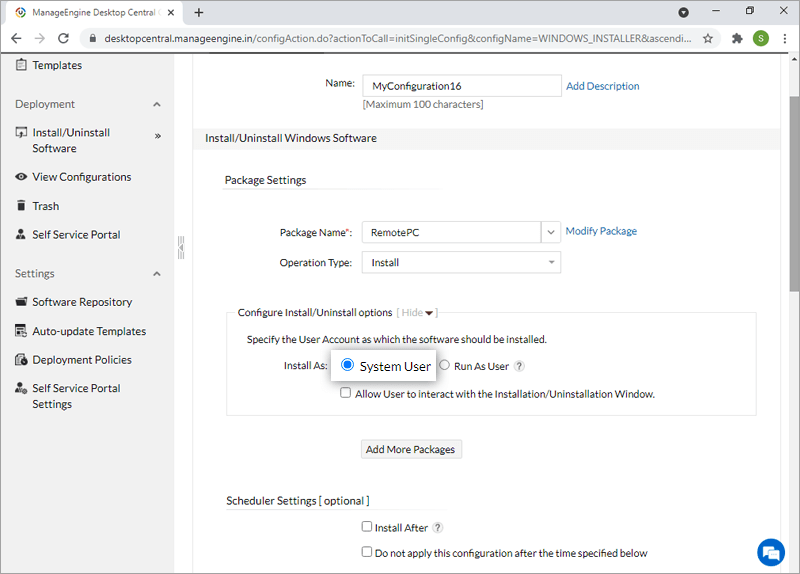
- Yapılandırma için bir ad ve açıklama girin.
- 'Paket Ayarları' bölümünde aşağıdakileri seçin:
- Paket Adı: RemotePC
- İşlem Türü: Yükle
- 'Yükle/Kaldır seçeneklerini yapılandır' bölümünde 'Sistem Kullanıcısı'nı seçin.
- 'Zamanlayıcı Ayarları'nı yapılandırın ve uygun bir 'Dağıtım İlkesi' seçin.
- 'Hedefi Tanımla' bölümünde paketi dağıtmak için hedef bilgisayarları veya etki alanını belirtin.
- 'Dağıt'a tıklayın.
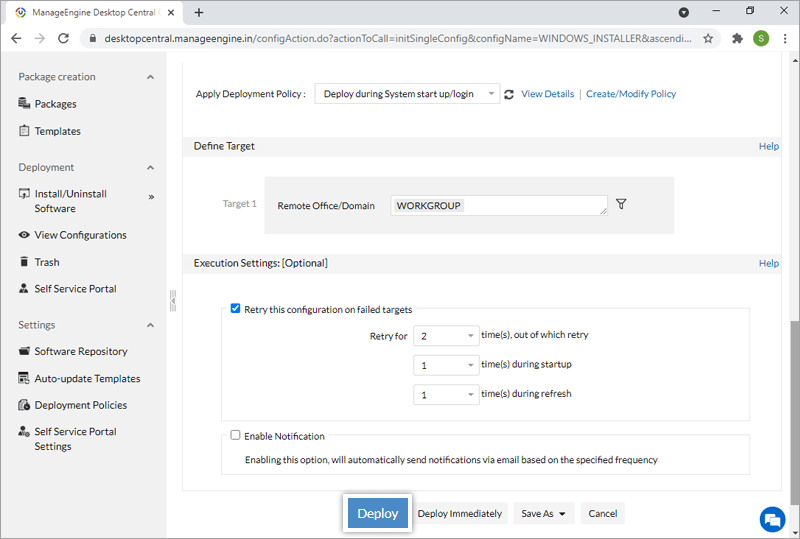
Uygulama, seçilen Dağıtım İlkesine göre yüklenecektir.