Jamf Pro Aracılığıyla RemotePC'yi Dağıtın
RemotePC toplu dağıtım paketini kullanarak Jamf Pro aracılığıyla birden fazla Mac bilgisayara veya gruba uygulamayı uzaktan dağıtın.
RemotePC Paketini Dağıtın
Uzak dağıtım için ön koşullar:
- Giriş Yap ve RemotePC Enterprise hesabınızdan RemotePC toplu dağıtım paketini indirin
- Hesabınız için geçerli Yapılandırma Kimliğini kopyalayın
- Jamf Pro yazılımı
RemotePC paketini Mac'e dağıtmak için,
- Özelleştirilmiş RPCHost dağıtılabilir PKG'yi hazırlayın
Varsayılan RPCHost klasörü, Jamf Pro tarafından dağıtılabilir bir formata paketlenmelidir. Bu, Jamf Composer aracı kullanılarak yapılabilir.
- Giriş Yap ve 'Toplu Dağıtım' bölümündeki RemotePC'den Deploy Paketini indirin. RPCHost Klasörünü almak için RPCHost.zip dosyasının sıkıştırmasını açın.
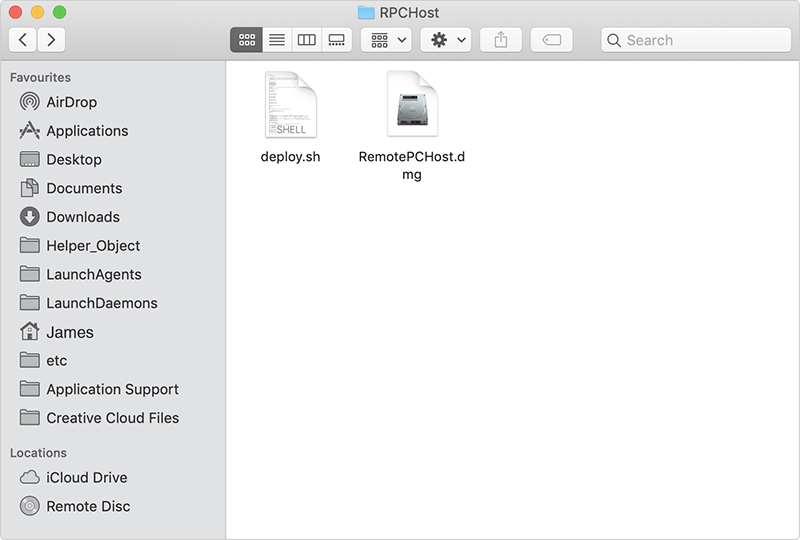
- RPCHost klasörünü kopyalayın ve Jamf Composer çalıştıran bir makinede /tmp dizinine yapıştırın.
- Makinenizde Jamf Composer'ı açın ve istenirse giriş yapın. (Paketinizi oluşturma yöntemini seçmeniz için bir istem alırsanız 'İptal'e tıklayın.)
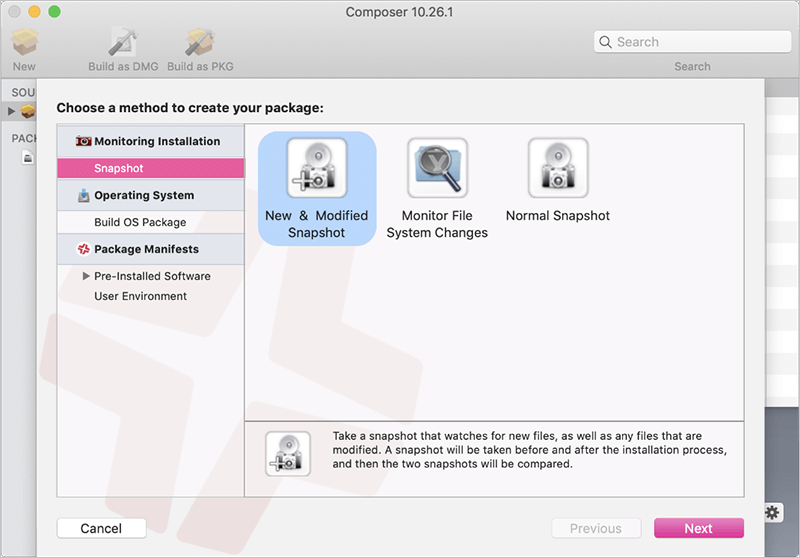
- /tmp dizinindeki RPCHost klasörünü sürükleyip 'Kaynaklar' altındaki Composer'ın kenar çubuğuna bırakın; bir kaynak olarak görünmesi gerekir.
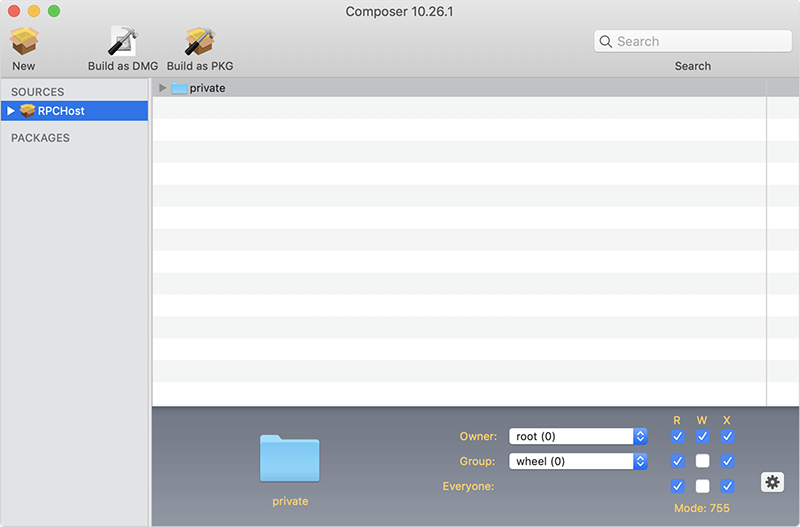
- Ardından, orta pencerede özel klasörü seçerek ve dişli simgesini kullanarak 'Özel ve Tüm Kapalı Öğelere İzinleri Uygula'yı seçerek RPCHost'un sahipliğini ve izinlerini özel klasörle eşleşecek şekilde ayarlayın.
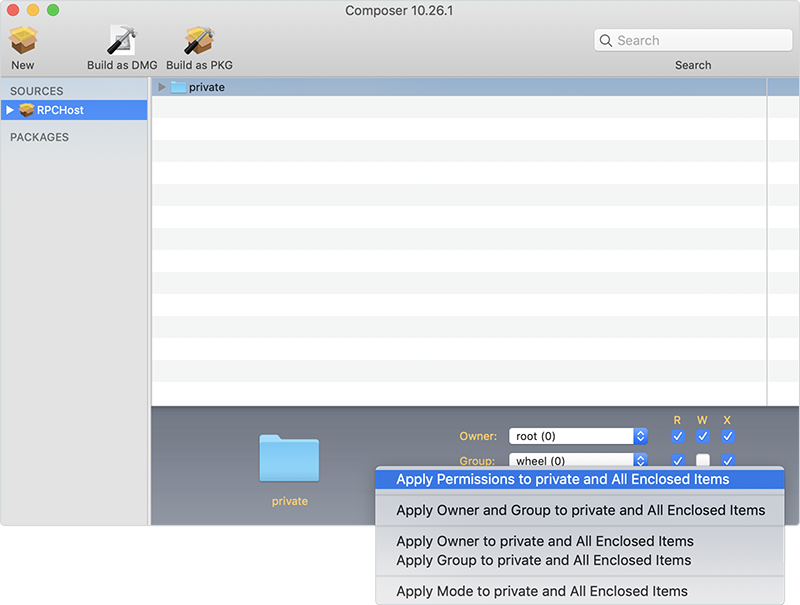
- 'PKG Olarak Derle'ye tıklayın ve RPCHost.pkg'yi masaüstüne kaydetmek için 'Masaüstü'nü seçin.
- Giriş Yap ve 'Toplu Dağıtım' bölümündeki RemotePC'den Deploy Paketini indirin. RPCHost Klasörünü almak için RPCHost.zip dosyasının sıkıştırmasını açın.
- PKG'yi Jamf Pro Kontrol Paneline Yükleyin
- Tarayıcıda Jamf Pro'ya giriş yapın.
- Sağlanan Jamf Pro kayıt bağlantısını kullanarak tüm hedef bilgisayarlara Jamf Profili yükleyerek hedef bilgisayarları Jamf Pro'ya ekleyin.
- Web sayfasının sağ üst köşesinde 'Ayarlar'a tıklayın.
- 'Bilgisayar Yönetimi' bölümünde 'Paketler'e tıklayın.
- 'Yeni'ye tıklayın.
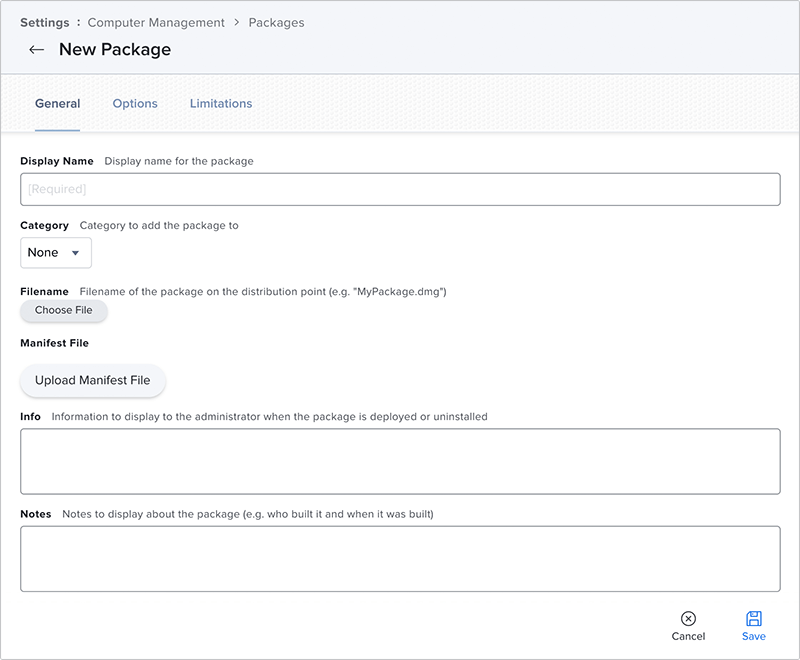
- 'Genel' bölümünde, Dosya adı bölümünde 'Dosya Seç'e tıklayın ve daha önce Jamf Composer kullanılarak oluşturulan masaüstündeki RPCHost.pkg'yi seçin.
- Paketi yüklemek için 'Kaydet'e tıklayın.
Not: Yüklerken herhangi bir hatayla karşılaşmamak için benzersiz paket adı kullanılması önerilir.
- Bilgisayar İlkesi Oluşturun
- Sayfanın sol üst kısmındaki 'Bilgisayarlar'a tıklayın.
- 'İlkeler'e tıklayın.
- 'Yeni'ye tıklayın.
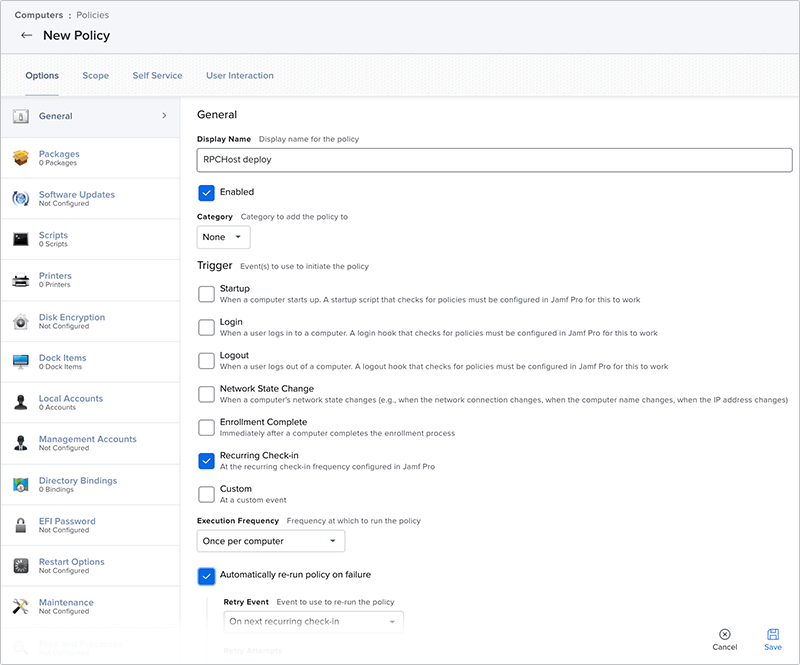
- Tetikleyici ve yürütme sıklığı dahil olmak üzere ilke için temel ayarları yapılandırmak üzere 'Genel Yük'ü kullanın.
Örnek:
- Görünen Ad: RPCHost deploy
- Tetikleyici: Periyodik Giriş
- Yürütme Sıklığı: Bilgisayar Başına Bir Kez
- Hata durumunda ilkeyi otomatik olarak yeniden çalıştır
- Hata durumunda ilkeyi otomatik olarak yeniden çalıştırın.
- 'Paketler' sekmesine tıklayın ve daha önce yüklenen dağıtılabilir RPCHost.pkg'yi seçin.
- 'Yapılandır'a tıklayın.
- RPCHost.pkg'nizi bulun ve 'Ekle'ye tıklayın.
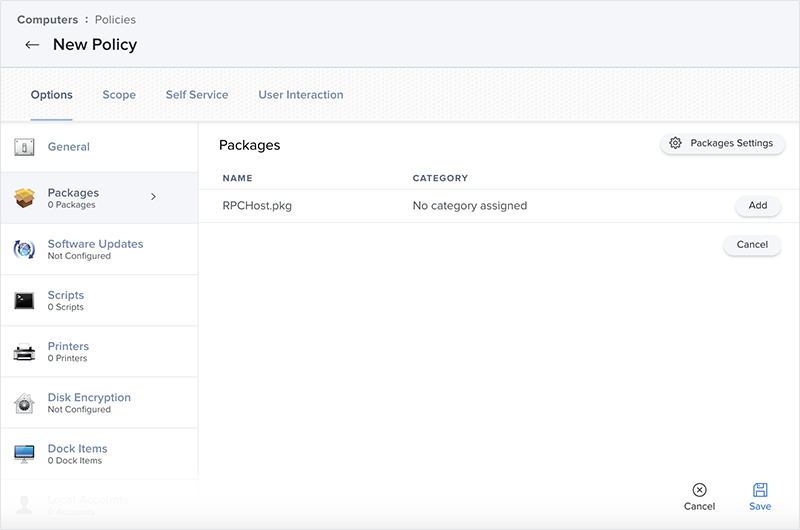
- 'Dağıtım Noktası' açılır menüsünde 'Bulut Dağıtım Noktası' seçeneğini seçin.
- 'Yükle'nin seçili olduğundan emin olun.
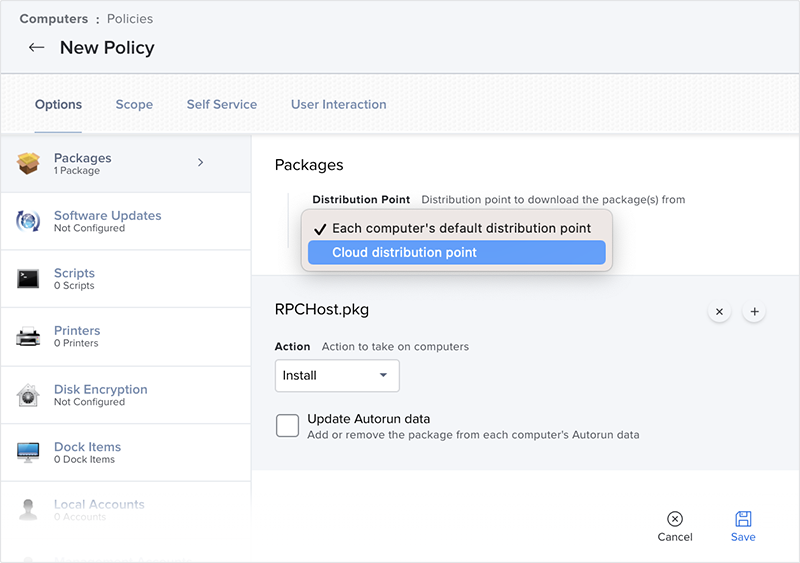
- 'Kaydet'e tıklayın.
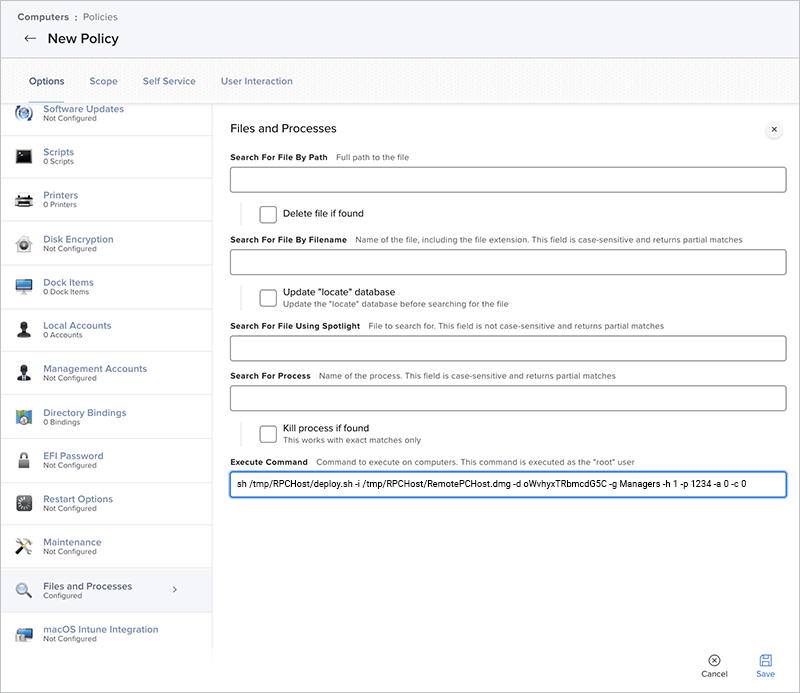
- Kurulum komut dosyasını tetikleyecek bir komut yürütmek için 'Dosyalar ve İşlemler' sekmesine tıklayın.
- 'Yapılandır'a tıklayın.
- 'Komut Yürüt' altına aşağıdakileri yapıştırın ve Configuration_ID'yi 'RemotePC Web Sayfası Deploy Paketi' bölümündeki Yapılandırma Kimliğinizle değiştirin.
- Grup adı en fazla 20 karakter içerebilir ve özel karakter içermemelidir.
- Özel anahtar uzunluğu minimum 3 karakterden maksimum 15 karaktere kadar değişebilir.
- 'Kapsam' sekmesine tıklayın ve bu yazılımın yükleneceği bilgisayarları seçmek için ilkenin kapsamını yapılandırın. Tüm bilgisayarlara yüklemek istiyorsanız açılır menüden 'Tüm Bilgisayarlar'ı seçebilirsiniz. Jamf Yöneticileri kendi kapsam standartlarını anlamalıdır.
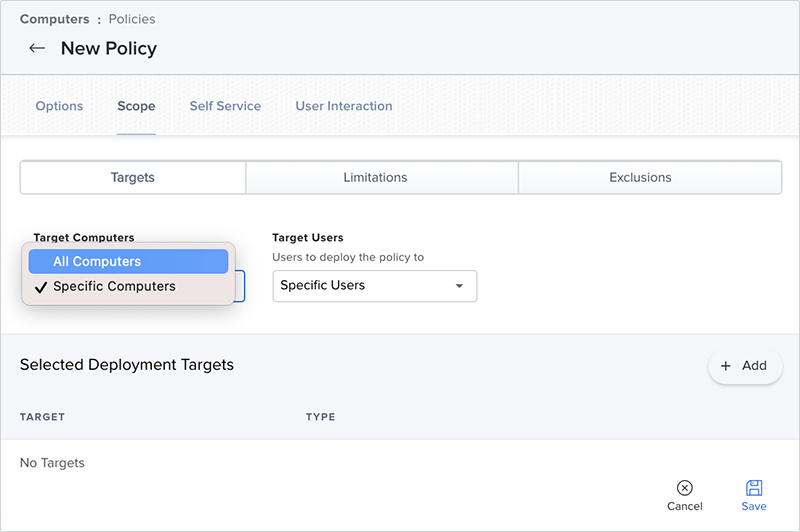
- 'Kaydet'e tıklayın.
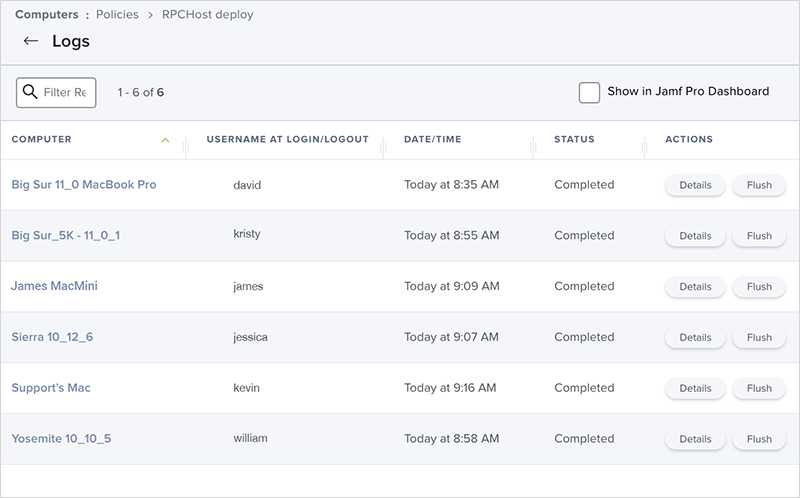
- 'Bilgisayarlar' bölümünde 'İlkeler'e tıklayın ve 'RPCHost deploy İlkesi'ni seçin.
- Her makinenin dağıtım durumunu görmek için 'Günlükler'e tıklayın.
- 'Kapsam' sekmesine tıklayın ve bu yazılımın yükleneceği bilgisayarları seçmek için ilkenin kapsamını yapılandırın. Tüm bilgisayarlara yüklemek istiyorsanız açılır menüden 'Tüm Bilgisayarlar'ı seçebilirsiniz. Jamf Yöneticileri kendi kapsam standartlarını anlamalıdır.
sh /tmp/RPCHost/deploy.sh -i /tmp/RPCHost/RemotePCHost.dmg -d Configuration_ID
Grup adı, tepsiyi gizle, kişisel anahtar ve bağlantı isteği izni gibi seçenekleri dahil etmek için aşağıdaki komutu takip edin:
Not: Grup adı, tepsiyi gizle ve kişisel anahtar isteğe bağlı parametrelerdir. Belirli bir parametreyi yapılandırmak istemiyorsanız bu parametreyi yoksayabilirsiniz. Bu durumlarda varsayılan ayarlar dikkate alınacaktır.
sh /tmp/RPCHost/deploy.sh -i /tmp/RPCHost/RemotePCHost.dmg -d <Configuration_ID> -g <Group_Name> -h <Hide_Tray_Icon> -p <Personal_Key> -a <Connection_Request_Permission> -c <SHOW_CONFIRM>
Örnek:
sh /tmp/RPCHost/deploy.sh -i /tmp/RPCHost/RemotePCHost.dmg -d oWvhyxTRbmcdG5C -g Managers -h 1 -p 1234 -a 0 -c 0
| Parametreler | Açıklama |
|---|---|
| -d <Configuration_ID> | Bu zorunlu bir parametredir ve RemotePC hesabınızda Dağıtım Paketi > MSI ile Grup dağıtımı > Yapılandırma Kimliği altında bulabilirsiniz |
| -p <Personal_Key> | Uzak bilgisayar için 'Kişisel Anahtar' belirleyin |
| -g <Group_Name> | Bilgisayarın atanacağı grubun adı * |
| -h <Hide_Tray_Icon value> | |
| 1 | Bu seçeneği etkinleştirmek, kullanıcıların uzak bilgisayarlarındaki tepsi seçeneklerine erişmesini engeller |
| 0 | Tepsiyi göster ve kullanıcıların tepsi seçeneklerine erişmesine izin ver |
| -a <Connection_Request_Permission value> | |
| 0 | Bağlantı isteği izni devre dışı |
| 1 | İstek süresi dolduktan sonra giriş ekranında bağlantıyı otomatik olarak reddet |
| 2 | İstek süresi dolduktan sonra giriş ekranında bağlantıya otomatik olarak izin ver |
| 3 | İstek süresi dolduktan sonra bağlantıya izin ver |
| -c <SHOW_CONFIRM> | |
| 0 | Onay penceresi gösterme; ana bilgisayarı otomatik olarak yapılandır |
| 1 (veya herhangi bir değer) | Onay penceresi göster; Onayla – makine çevrimiçi olur; Reddet – makine çevrimdışı kalır |
Not:
Jamf Yapılandırma Profili Aracılığıyla Erişilebilirliği Etkinleştirin ve Çekirdek Uzantısını Onaylayın
Jamf Pro Kontrol Panelinden RemotePC Desktop için erişilebilirliği etkinleştirmek ve Ses Sürücüsü için çekirdek uzantısını onaylamak üzere aşağıdaki adımları izleyin:
- Jamf Pro'ya giriş yapın ve 'Bilgisayarlar' sekmesi altındaki 'Yapılandırma Profilleri'ne gidin.
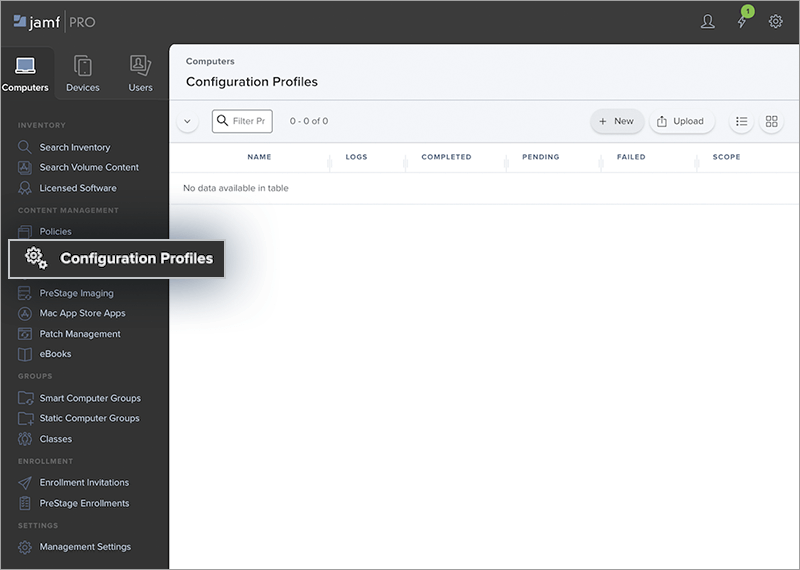
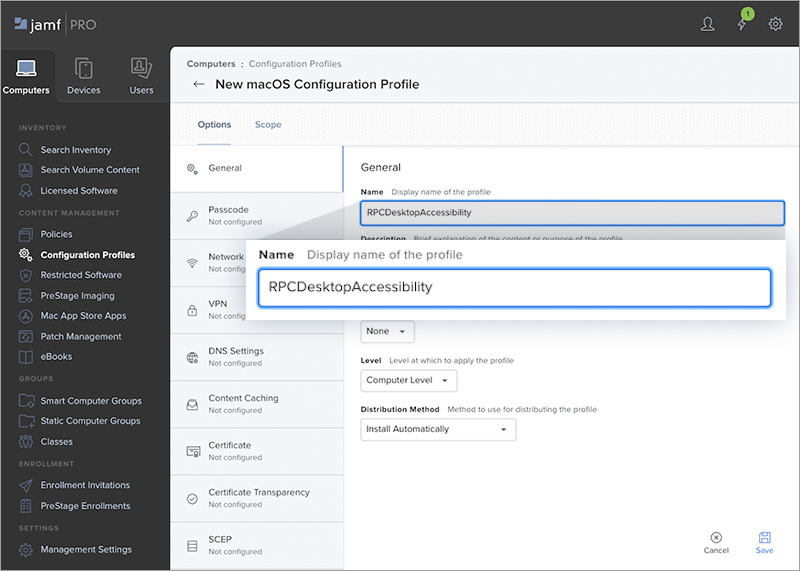
- '+ Yeni' düğmesine tıklayın ve bir profil adı girin (ör. 'RPCDesktopAccessibility').
- 'Gizlilik Tercihleri İlke Kontrolü' sekmesine gidin ve 'Yapılandır'a tıklayın.
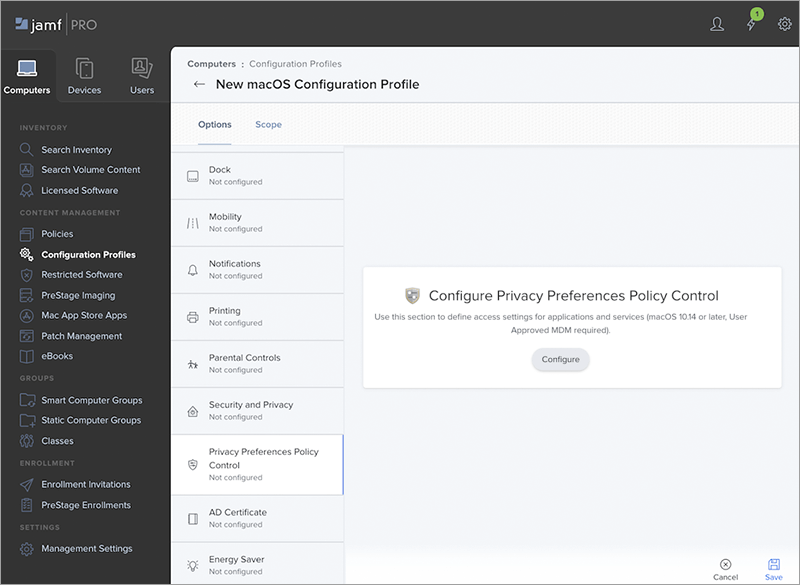
- 'Uygulama Erişimi' bölümünde aşağıdaki değerleri ekleyin:
- Tanımlayıcı: com.prosoftnet.remotepcDesktop
- Tanımlayıcı Türü: Paket Kimliği
- Kod Gereksinimi: anchor apple generic and identifier "com.prosoftnet.remotepcDesktop" and
(certificate leaf[field.1.2.840.113635.100.6.1.9] /* exists */ or certificate 1[field.1.2.840.113635.100.6.2.6] /* exists */ and certificate leaf[field.1.2.840.113635.100.6.1.13] /* exists */ and certificate leaf[subject.OU] = JWDCNYZ922)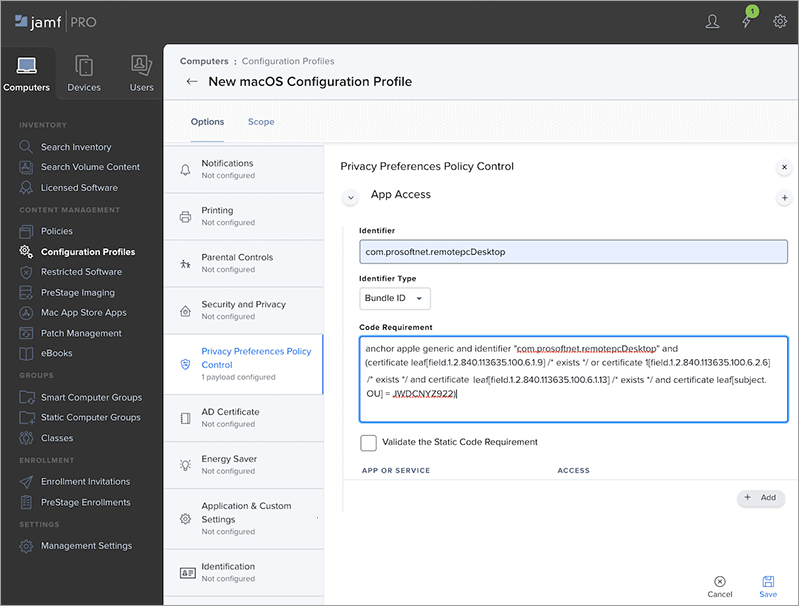
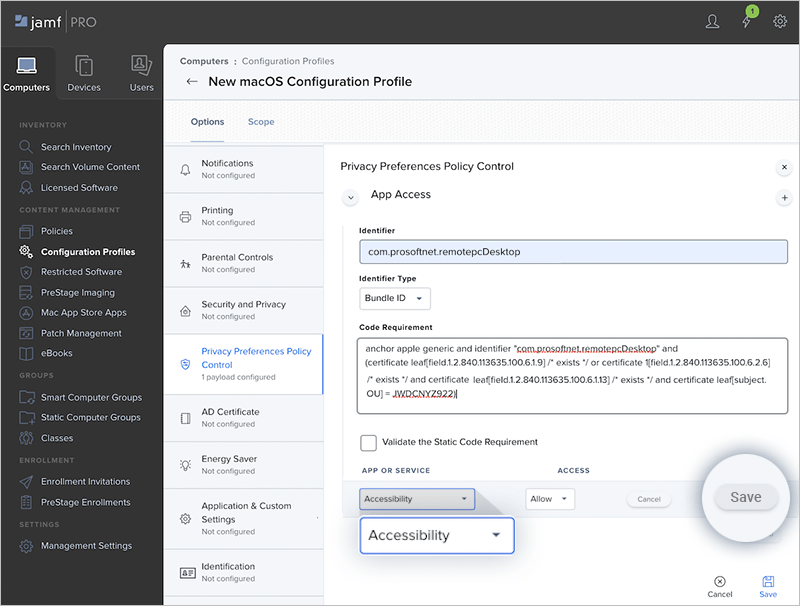
- '+ Ekle' düğmesine tıklayın ve açılır listeden 'Erişilebilirlik'i seçin. 'Kaydet'e tıklayın.
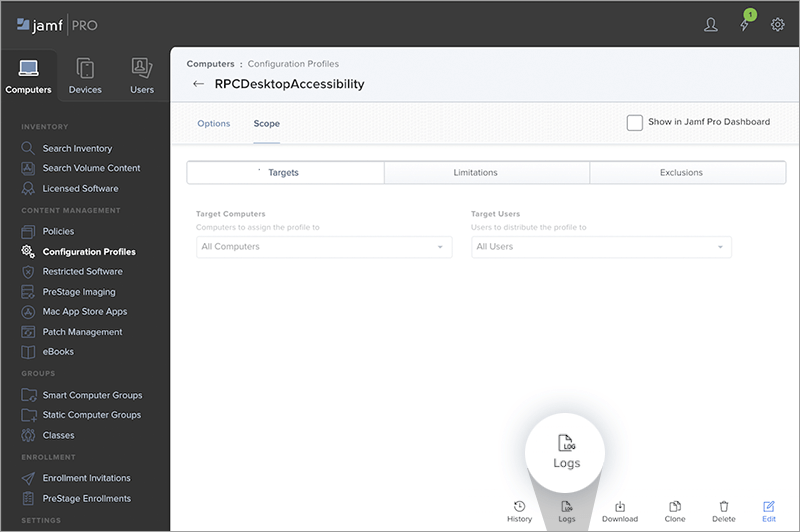
- 'Kapsam' sekmesine gidin. 'Hedef Bilgisayarlar' ve 'Hedef Kullanıcılar' açılır menülerinden sırasıyla 'Tüm Bilgisayarlar' ve 'Tüm Kullanıcılar'ı seçin.
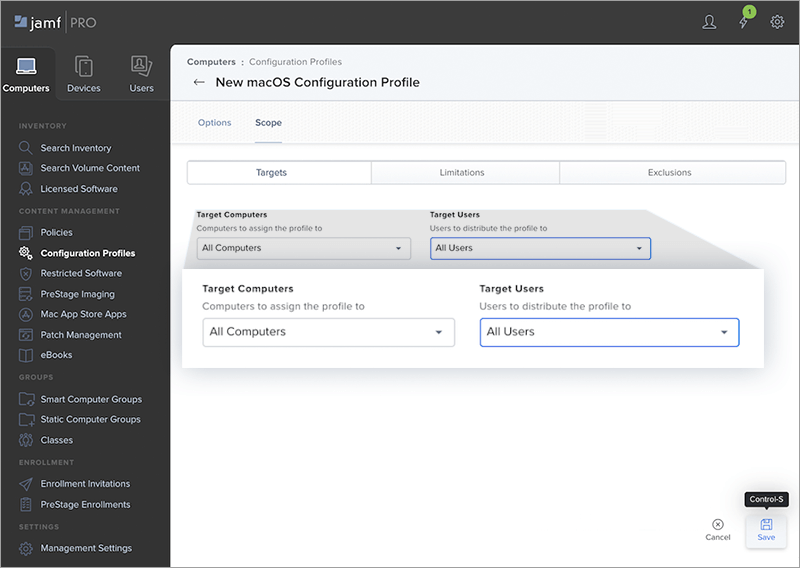
- 'Kaydet'e tıklayın.
- Tüm bilgisayarlardaki yapılandırma profili yükleme durumunu görüntülemek için 'Günlükler' düğmesine tıklayın.
Not: Mac OS Catalina veya üzeri sürümler, uygulamaların ekran içeriğini kaydetmesi için kullanıcı onayı gerektirir. Bu nedenle RemotePC'ye ekran kaydı izinlerini vermeniz gerekir. Daha fazla bilgi >