NinjaOne ile Toplu Dağıtım (Eski adıyla Ninja RMM)
Birden fazla Mac cihazına veya gruba RemotePC uygulamasını uzaktan dağıtmak için NinjaOne'ı kullanın.
RemotePC Paketini Dağıtma
Uzak dağıtım için ön koşullar:
- RemotePC toplu dağıtım paketini indirin.
- Giriş yapın ve hesabınız için geçerli olan Yapılandırma Kimliğini kopyalayın.
NinjaOne İlkesini Kullanarak Erişilebilirlik, Ekran Kaydı ve Arka Planda Çalışmaya İzin Vermeyi Etkinleştirin
-
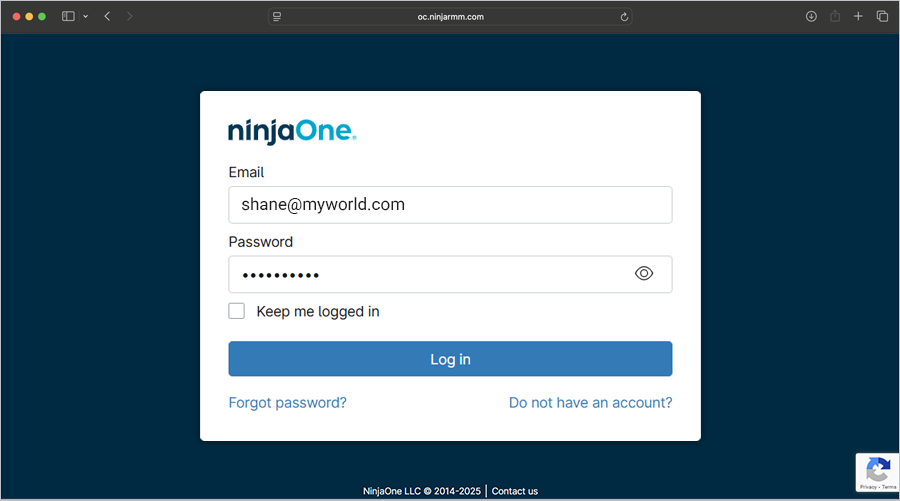
NinjaOne Yönetici Merkezi'ne giriş yapın.
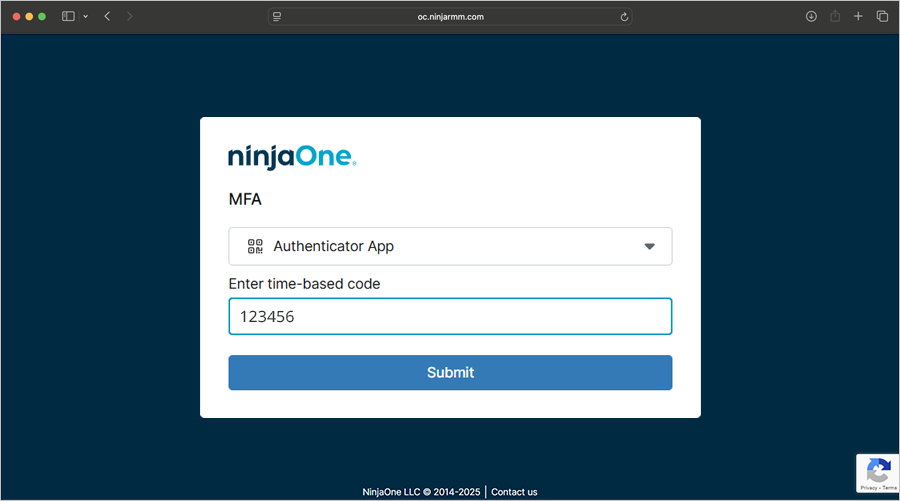
- MFA bölümünde açılır listeye tıklayın ve 'SMS' veya 'Authenticator'ı seçin. Kimlik doğrulama cihazınızdaki 6 haneli doğrulama kodunu girin, ardından 'Gönder'e tıklayın.
-
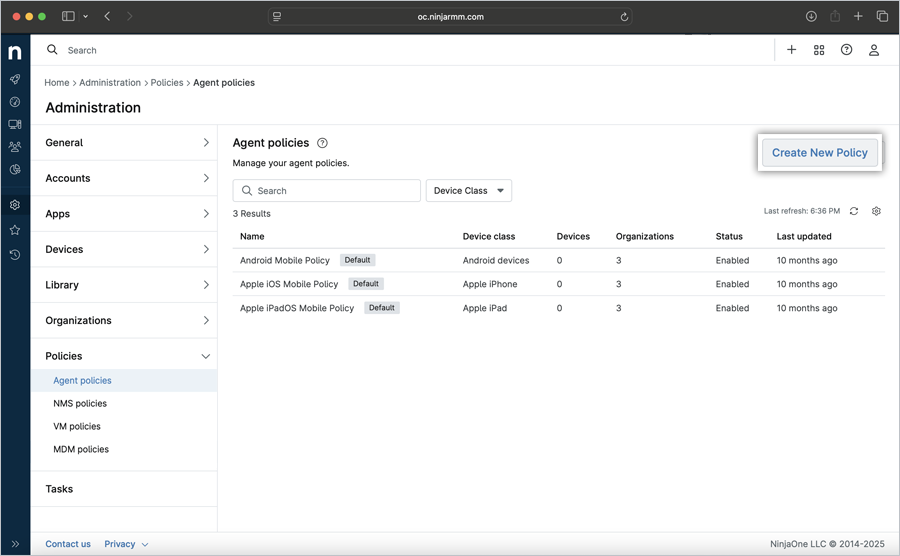
 simgesine tıklayın. 'Yönetim' > 'İlkeler'e tıklayın.
-
'Aracı ilkeleri' bölümünün sağ tarafında 'Yeni ilke oluştur'a tıklayın.
-
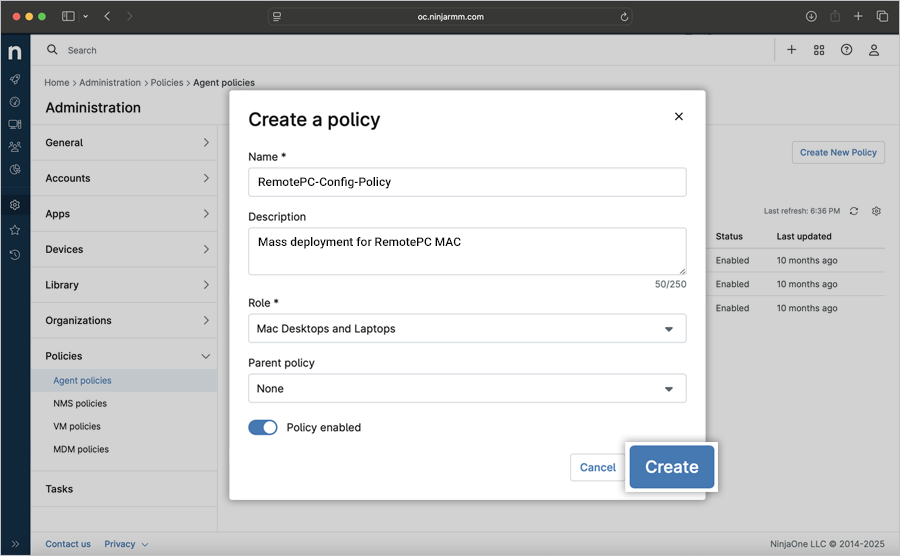
'İlke oluştur' açılır penceresinde:
- Ad: RemotePC-Config-Policy
- Açıklama: RemotePC için toplu dağıtım (İsteğe bağlı)
- 'Rol' açılır listesine tıklayın ve 'Mac Desktops and Laptops'ı seçin.
- 'Üst ilke' açılır listesine tıklayın ve ilgili üst ilkeyi seçin. Bu seçeneği yalnızca mevcut ilkeyi şablon olarak devralmak ve yapılandırılmış ayarları yeni ilkeye kopyalamak istiyorsanız seçin. Hiçbir ilke seçilmezse, mevcut ilke devralınmadan yeni ilke eklenecektir.
- 'Oluştur'a tıklayın.
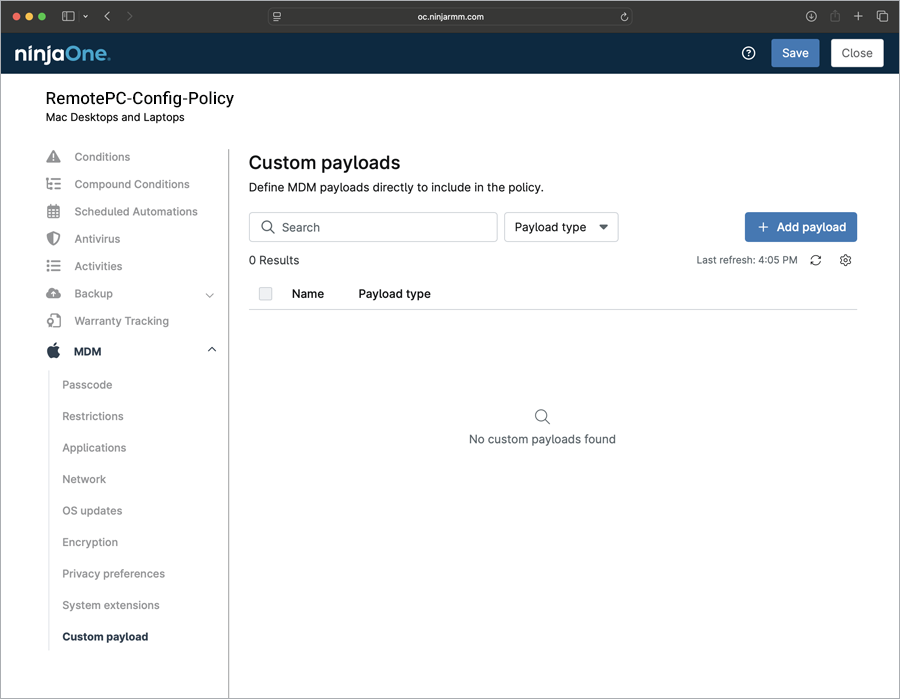
- Yeni oluşturulan ilke penceresinde 'MDM' > 'Özel yük'e tıklayın. '+ Yük ekle'ye tıklayın.
-
'Yük ekle' açılır penceresinde:
- Yük adını girin: RemotePC-Payload
- 'İçerik' alanına aşağıdaki kodu ekleyin.
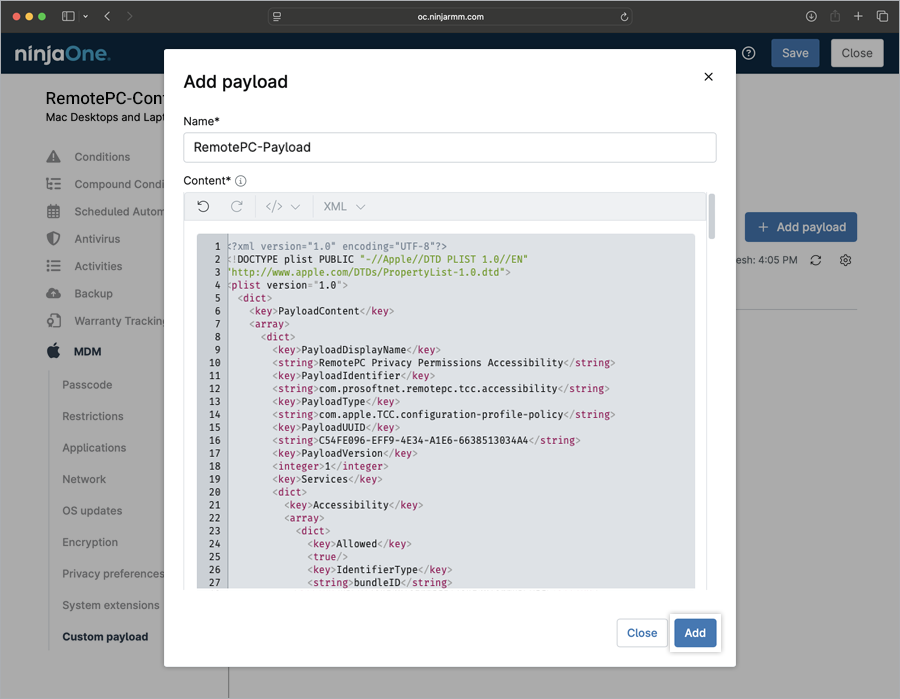
<?xml version="1.0" encoding="UTF-8"?> <!DOCTYPE plist PUBLIC "-//Apple//DTD PLIST 1.0//EN" "http://www.apple.com/DTDs/PropertyList-1.0.dtd"> <plist version="1.0"> <dict> <key>PayloadContent</key> <array> <!-- Payloads go here Accessibility --> <dict> <key>PayloadDisplayName</key> <string>RemotePC Privacy Permissions Accessibility</string> <key>PayloadIdentifier</key> <string>com.prosoftnet.remotepc.tcc.accessibility</string> <key>PayloadType</key> <string>com.apple.TCC.configuration-profile-policy</string> <key>PayloadUUID</key> <string>C54FE096-EFF9-4E34-A1E6-6638513034A4</string> <key>PayloadVersion</key> <integer>1</integer> <key>Services</key> <dict> <key>Accessibility</key> <array> <dict> <key>Allowed</key> <true/> <key>IdentifierType</key> <string>bundleID</string> <key>Identifier</key> <string>com.prosoftnet.remotepcDesktop</string> <key>CodeRequirement</key> <string>identifier "com.prosoftnet.remotepcDesktop" and anchor apple generic and certificate leaf[subject.OU] = JWDCNYZ922</string> <key>Comment</key> <string>Allow RemotePC Accessibility</string> </dict> </array> </dict> </dict> <!-- Payloads go here ScreenCapture --> <dict> <key>PayloadDisplayName</key> <string>RemotePC Privacy Permissions ScreenCapture</string> <key>PayloadIdentifier</key> <string>com.prosoftnet.remotepc.tcc.screencapture</string> <key>PayloadType</key> <string>com.apple.TCC.configuration-profile-policy</string> <key>PayloadUUID</key> <string>74032F49-21BF-4561-99FE-C16A45222532</string> <key>PayloadVersion</key> <integer>1</integer> <key>Services</key> <dict> <key>ScreenCapture</key> <array> <dict> <key>Authorization</key> <string>AllowStandardUserToSetSystemService</string> <key>IdentifierType</key> <string>bundleID</string> <key>Identifier</key> <string>com.prosoftnet.remotepcDesktop</string> <key>CodeRequirement</key> <string>identifier "com.prosoftnet.remotepcDesktop" and anchor apple generic and certificate leaf[subject.OU] = JWDCNYZ922</string> <key>Comment</key> <string>Allow RemotePC Screen Recording</string> </dict> </array> </dict> </dict> <!-- Payloads go here Login Items / Background Items --> <dict> <key>PayloadDisplayName</key> <string>RemotePC Login Item</string> <key>PayloadIdentifier</key> <string>com.prosoftnet.remotepc.servicemanagement.loginitem</string> <key>PayloadType</key> <string>com.apple.servicemanagement</string> <key>PayloadUUID</key> <string>3665339A-2CDB-46C1-976E-587E3B674595</string> <key>PayloadVersion</key> <integer>1</integer> <key>Rules</key> <array> <dict> <key>RuleType</key> <string>TeamIdentifier</string> <key>RuleValue</key> <string>JWDCNYZ922</string> </dict> </array> </dict> </array> <key>PayloadDisplayName</key> <string>RemotePC MDM Profile</string> <key>PayloadIdentifier</key> <string>com.prosoftnet.remotepc.profile</string> <key>PayloadOrganization</key> <string>IDrive Incorporated</string> <key>PayloadScope</key> <string>System</string> <key>PayloadType</key> <string>Configuration</string> <key>PayloadUUID</key> <string>DA39F4F7-A36B-44A4-BAEC-3E02D04078E3</string> <key>PayloadVersion</key> <integer>1</integer> <key>PayloadRemovalDisallowed</key> <true/> <key>TargetDeviceType</key> <integer>5</integer> </dict> </plist> - '+ Ekle'ye tıklayın. Özel yük başarıyla eklendi.
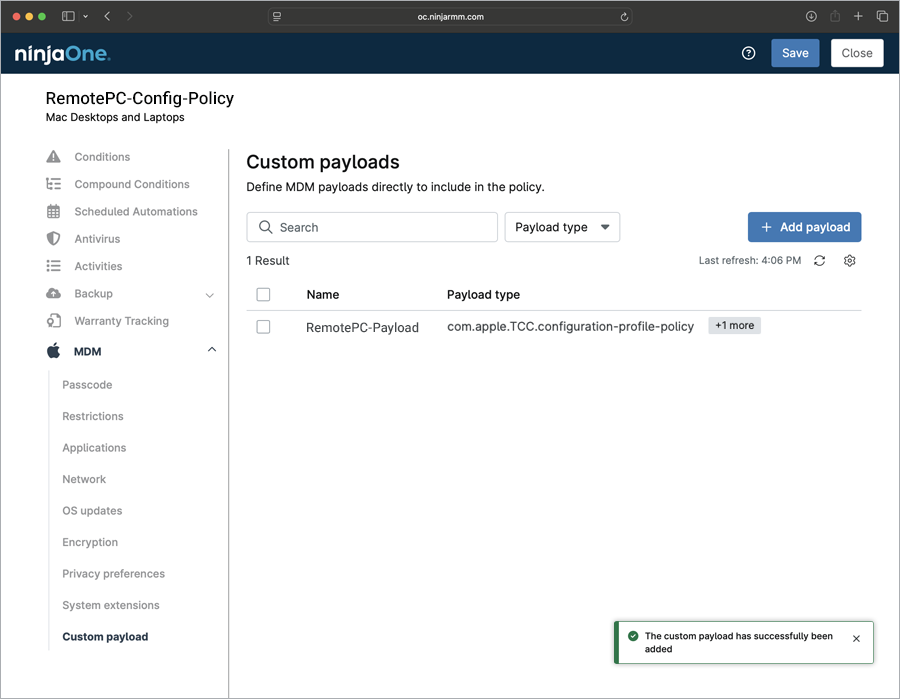
- 'Kaydet'e tıklayın.
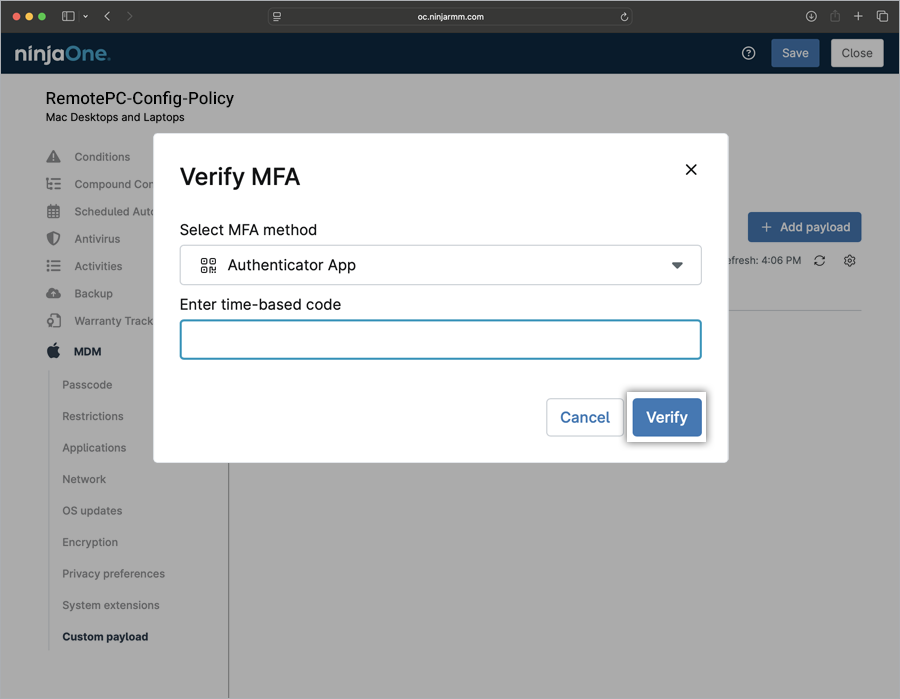
- İstendiğinde 6 haneli doğrulama kodunu girin ve 'Doğrula'ya tıklayın. Yeni ilke oluşturuldu.
-
Yeni oluşturulan ilkeyi kuruluşunuza uygulamak için aşağıdaki adımları izleyin.
- 'Yönetim' > 'Organizasyonlar'a gidin.
- 'Organizasyonlar' bölümünde aşağıdaki kılavuzdan organizasyon adına tıklayın.
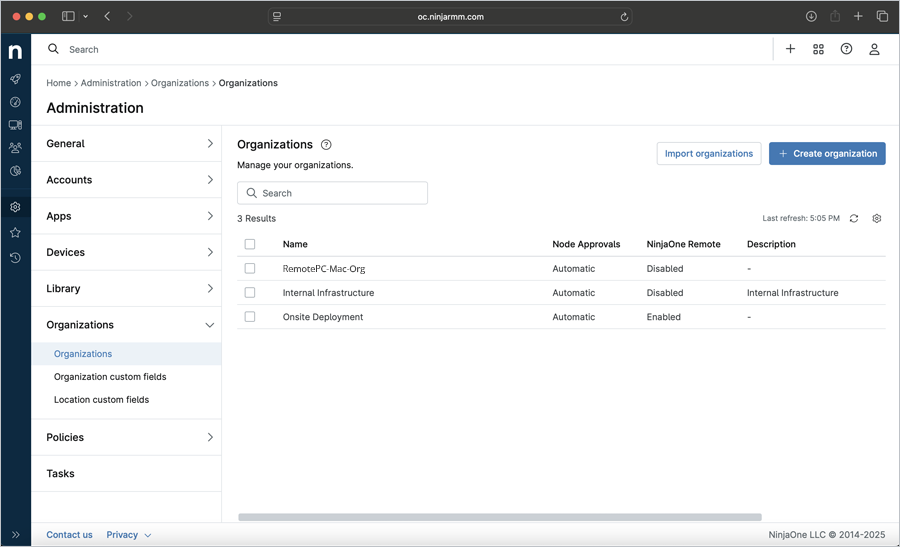
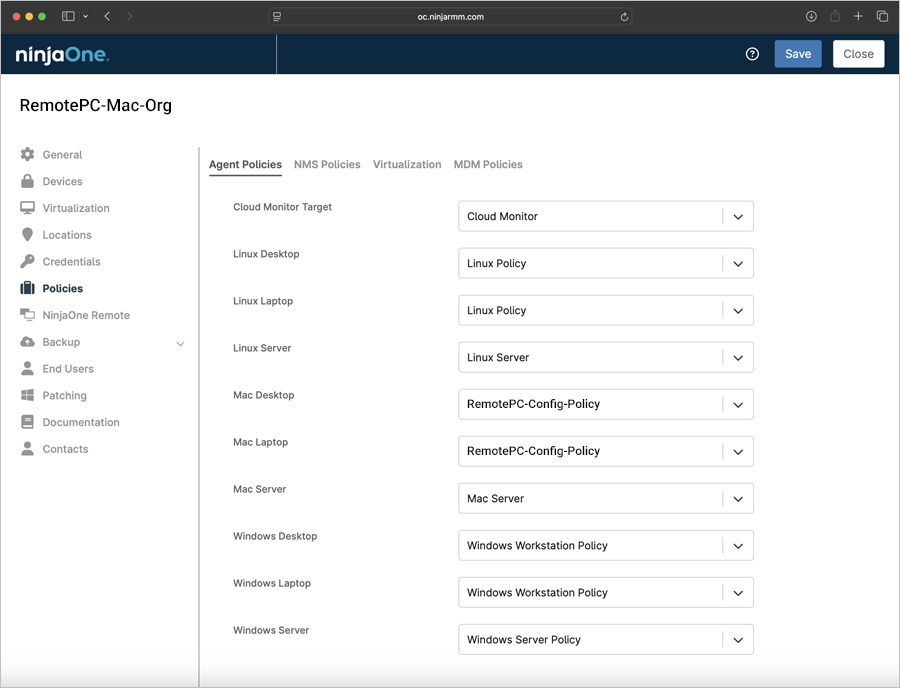
- 'İlkeler' sekmesine tıklayın. 'Aracı İlkeleri' bölümünde 'Mac Desktop' veya 'Mac Laptop' açılır listesine tıklayın ve yeni oluşturulan ilkeyi seçin. 'Kaydet'e tıklayın. 'Kapat'a tıklayın.
-
Yeni oluşturulan ilkeyi tek tek cihazlara uygulamak için aşağıdaki adımları izleyin.
- 'NinjaOne' yönetici merkezine gidin. 'Cihazlar'a tıklayın.
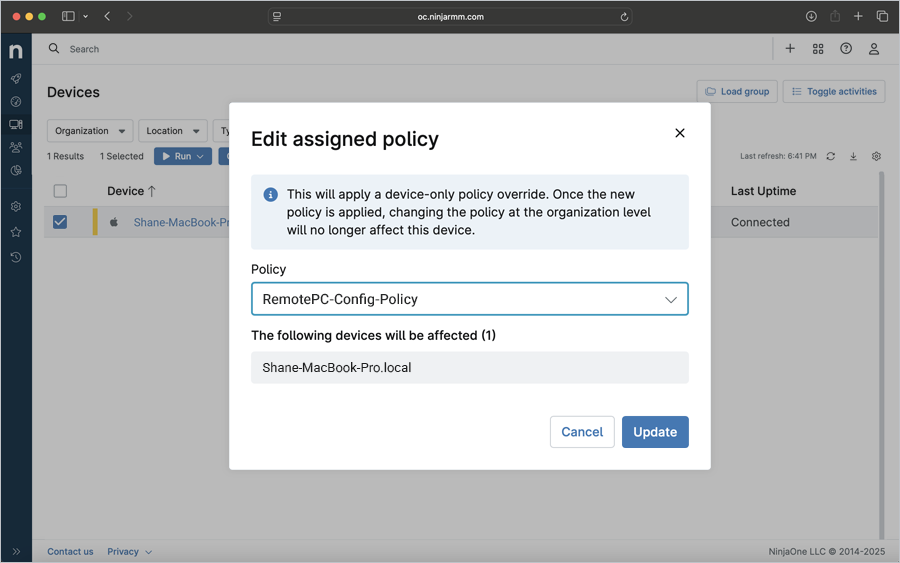
- Tercih ettiğiniz cihazların ilgili onay kutularını seçin. 'Düzenle' açılır listesine tıklayın ve 'İlke'yi seçin.
- 'Atanan ilkeyi düzenle' açılır penceresinde 'İlke' açılır listesine tıklayın, gerekli ilkeyi seçin ve 'Güncelle'ye tıklayın. Seçilen ilke, seçilen cihazlara uygulanır.
Not: Bu ilkeyi düzenlemek yalnızca cihaza özgü bir ilke geçersiz kılması uygulayacaktır. Yeni ilke uygulandıktan sonra, kuruluş düzeyinde ilke değiştirme artık bu cihazı etkilemeyecektir. Cihaz, özel yüke eklenen izinlerin çoğuna otomatik olarak izin verecektir. ScreenCapture izni açıkça verilemese de, cihaz herhangi bir kullanıcı hesabının bunu etkinleştirmesine izin verecek şekilde yapılandırılacaktır. Ekran kaydı izinleri hakkında bilgi için Masaüstü Üzerinden Uzak Erişim SSS bölümüne bakın.
Bilgisayarları Özel Parametreler Kullanarak Kaydetme
- 'RemotePC Preinstall.sh' dosyasını daha önce indirdiğiniz yerden açın.
- Betiği düzenleyin, aşağıdaki tabloda listelenen gerekli parametreler için değerler ekleyin ve dosyayı kaydedin. Referans için görüntüye bakın.
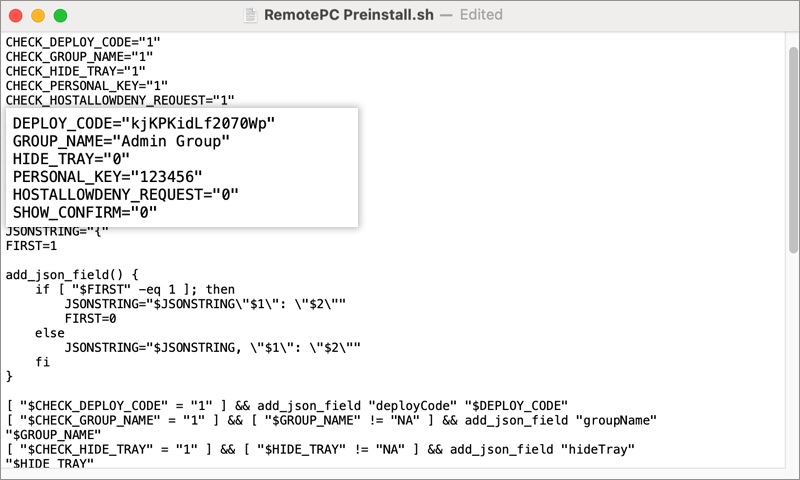
- Dağıtım sırasında bilgisayarları belirli bir gruba kaydetmek için aşağıdaki parametreleri ve diğer parametreleri kullanın.
| Parametreler | Açıklama |
|---|---|
| DEPLOY_CODE | Zorunlu. RemotePC hesabınızda Paket Dağıt > Grup dağıtımı > Yapılandırma Kimliği altında mevcuttur |
| PERSONAL_KEY | Uzak bilgisayar için 'Kişisel Anahtar' ayarlayın |
| GROUP_NAME | Bilgisayarın atanacağı grubun adı * |
| HIDETRAY | |
| 1 | Bu seçeneği etkinleştirmek, kullanıcıların uzak bilgisayarlarındaki tepsi seçeneklerine erişmesini engeller |
| 0 | Tepsiyi göster ve kullanıcıların tepsi seçeneklerine erişmesine izin ver |
| HOSTALLOWDENY_REQUEST | |
| 0 | Bağlantı isteği izni devre dışı |
| 1 | İstek süresi dolduktan sonra oturum açma ekranında bağlantıyı otomatik reddet |
| 2 | İstek süresi dolduktan sonra oturum açma ekranında bağlantıya otomatik izin ver |
| 3 | İstek süresi dolduktan sonra bağlantıya izin ver |
| SHOW_CONFIRM | |
| 0 | Onay penceresini gösterme; ana bilgisayarı otomatik yapılandır |
| 1 (or any value) | Onay penceresini göster; Onayla – makine çevrimiçi olur, Reddet – makine çevrimdışı kalır |
NinjaOne Aracılığıyla RemotePC Dağıtımı
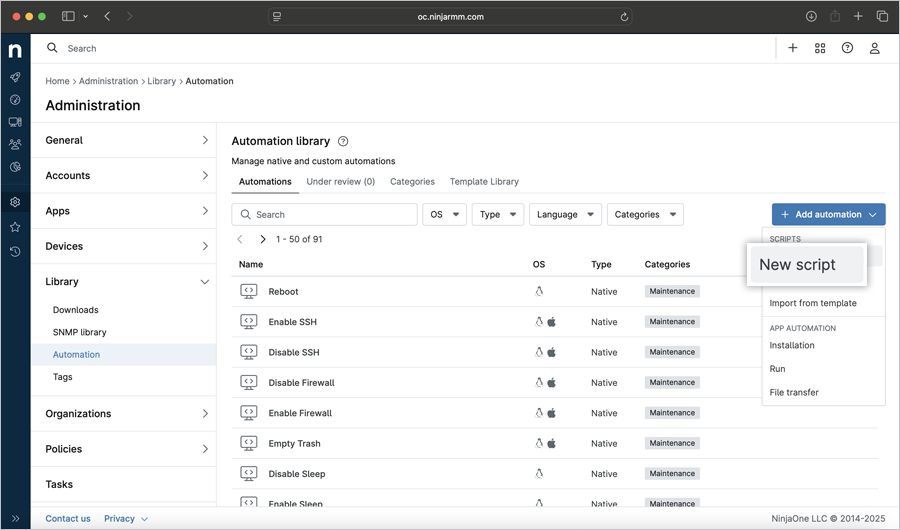
- Ön yükleme betiği oluşturmak için 'Yönetim' > 'Kitaplık' > 'Otomasyon'a tıklayın. '+ Otomasyon ekle' > 'Yeni Betik'e tıklayın.
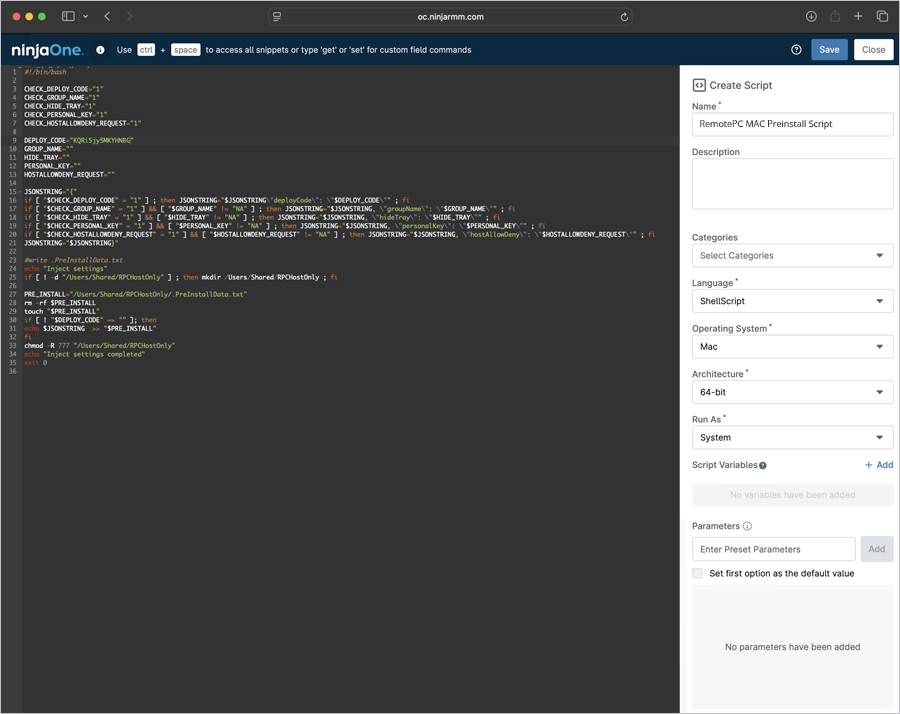
- Yeni Betik penceresi açılır. Önceki adımda kaydedilen RemotePC Ön Yükleme betiğini sürükleyip bırakın ya da betiği kopyalayıp yapıştırın. 'Betik Oluştur' bölümünde:
- Otomasyon adını girin: RemotePC MAC Preinstall Script
- Otomasyon açıklamasını girin.
- 'Dil' açılır listesinden 'ShellScript'i seçin.
- 'İşletim Sistemi' açılır listesinden 'Mac'i seçin.
- 'Kaydet'e tıklayın. 'Kapat'a tıklayın.
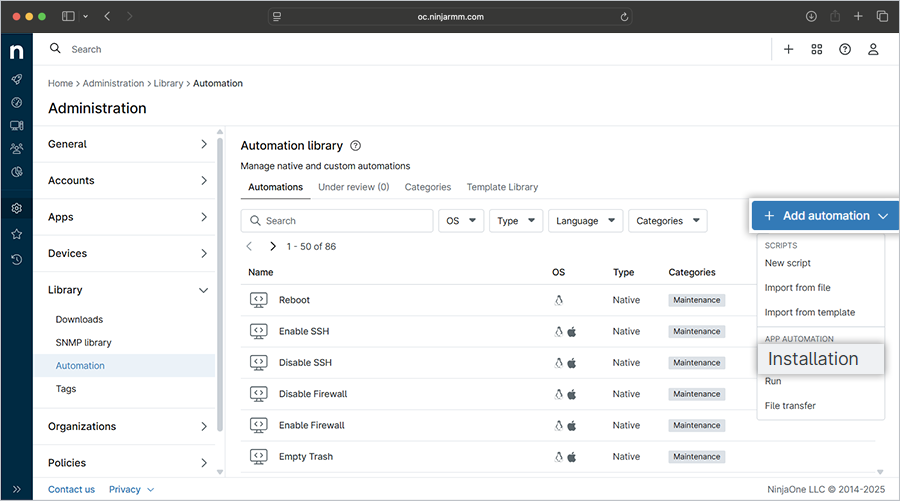
- 'Otomasyon kitaplığı' bölümünün sağ tarafında '+Otomasyon ekle' açılır listesine tıklayın ve 'Yükleme'yi seçin.
-
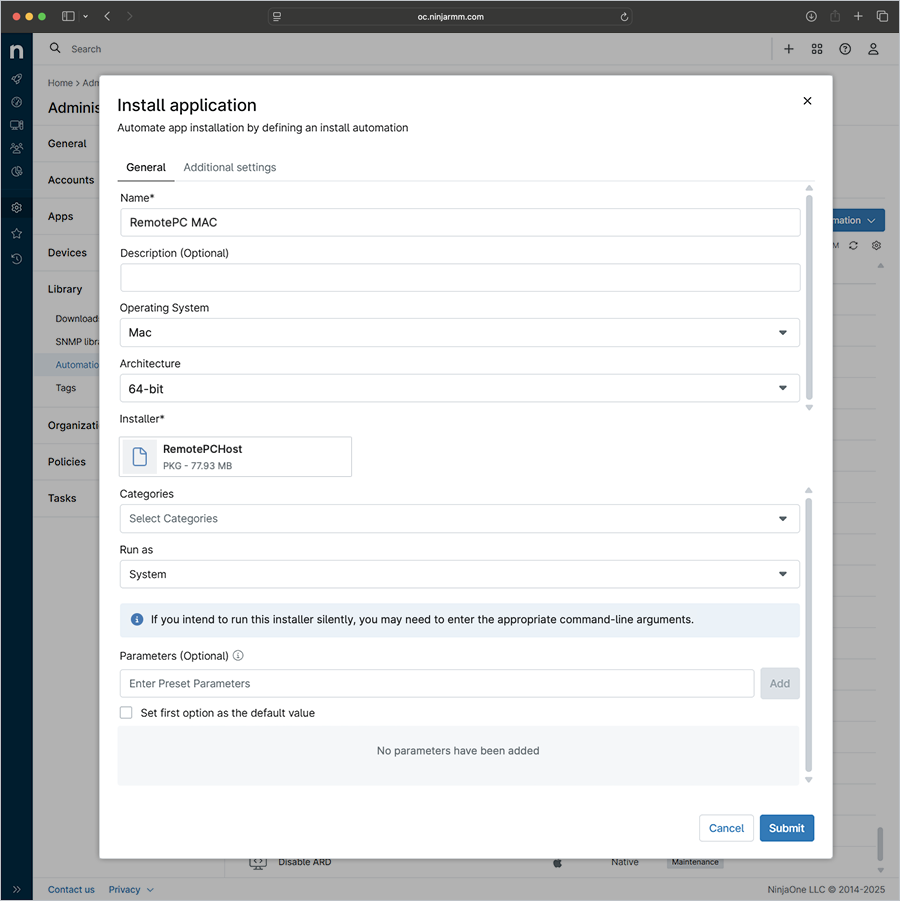
'Uygulama yükle' açılır penceresinde:
- 'Genel' sekmesine gidin:
- Ad: RemotePC MAC
- Açıklama: RemotePC için toplu dağıtım (İsteğe bağlı)
- İşletim Sistemi olarak 'Mac'i seçin.
- İlgili İşletim Sistemi Mimarisini seçin (64-bit).
- 'Yükleyici dosyası seç'e tıklayın, bilgisayarınızda indirilen RemotePCHost.pkg dosyasını bulun ve 'Aç'a tıklayın.
- 'Farklı çalıştır' açılır listesinden 'Sistem'i seçin.
- 'Ek ayarlar' sekmesine gidin:
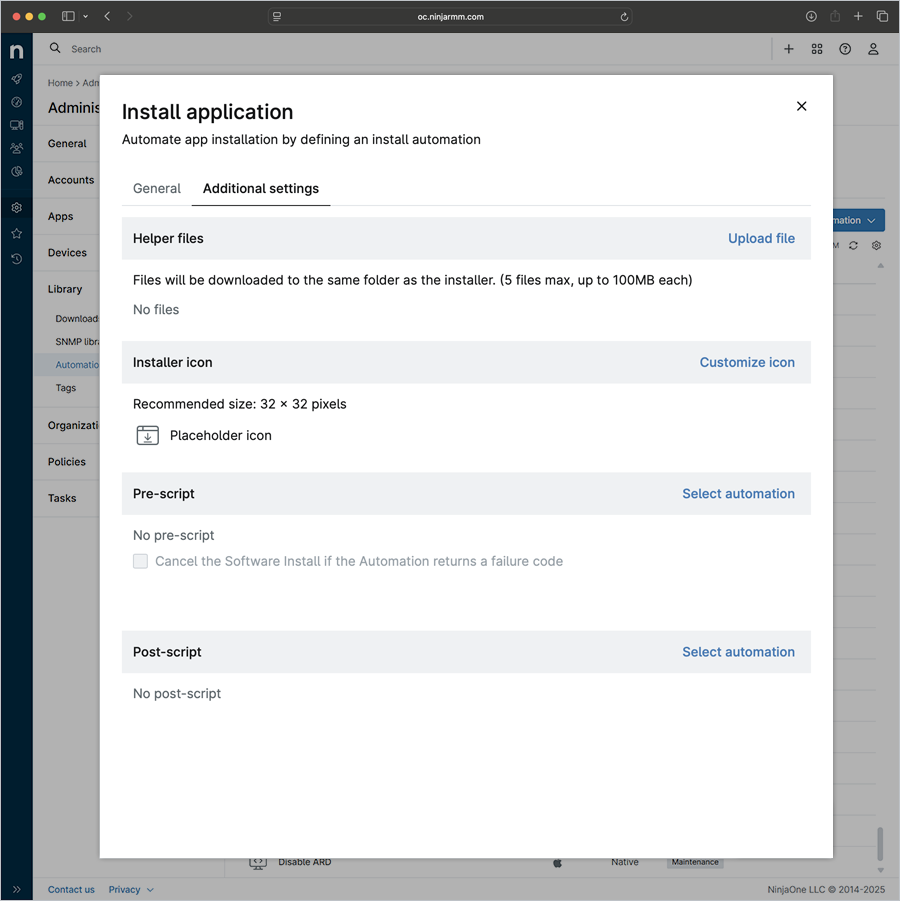
- Ön betik bölümünde 'Otomasyon seç'e tıklayın.
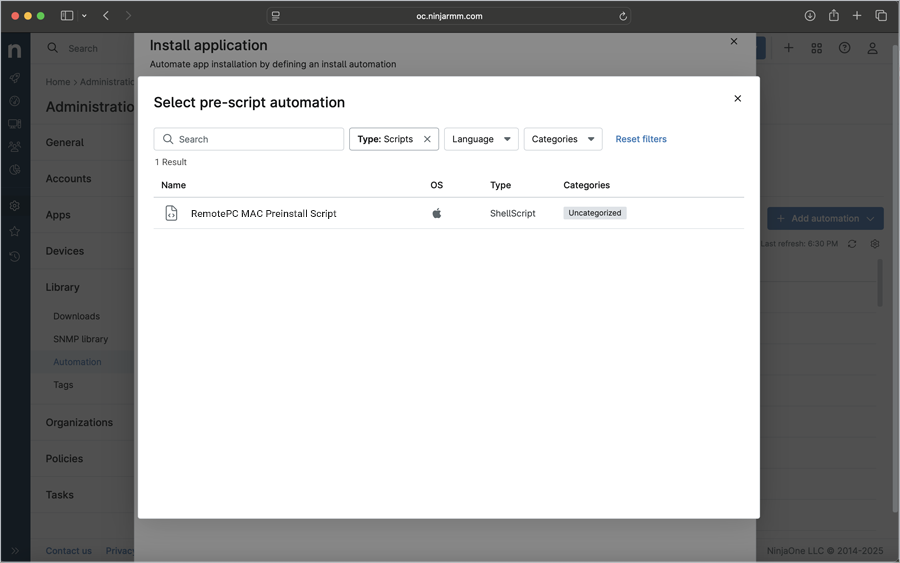
- Açılır pencerede aşağıdaki listeden ön betik otomasyonu olarak 'RemotePC MAC Preinstall Script'i seçin.
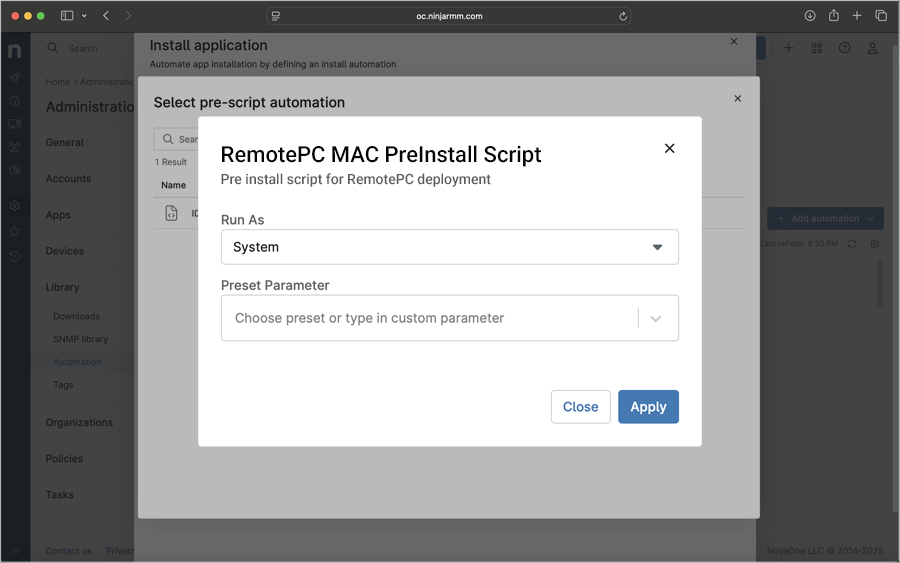
- Ön yükleme betiği açılır penceresi görünür. 'Farklı Çalıştır' açılır listesinden 'Sistem'i seçin ve 'Uygula'ya tıklayın.
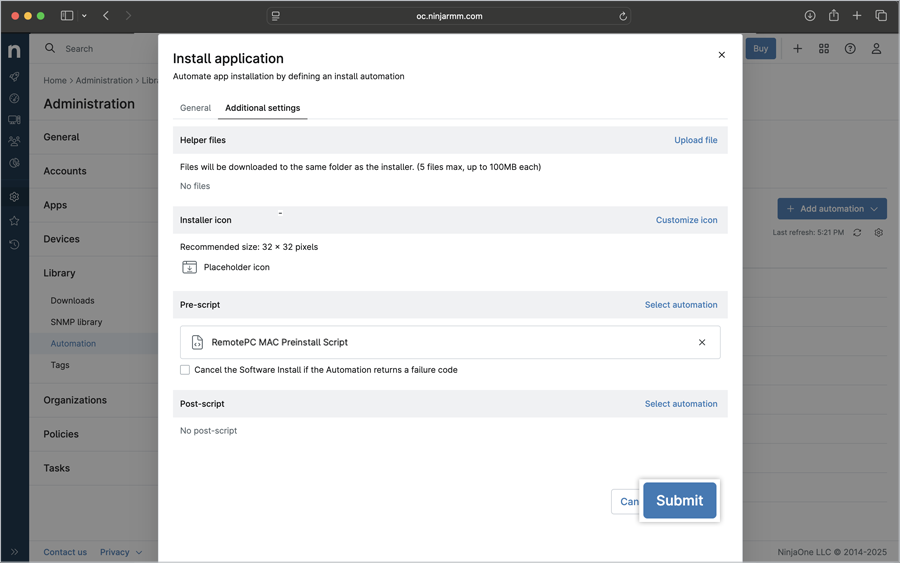
- 'Gönder'e tıklayın.
- 'Genel' sekmesine gidin:
-
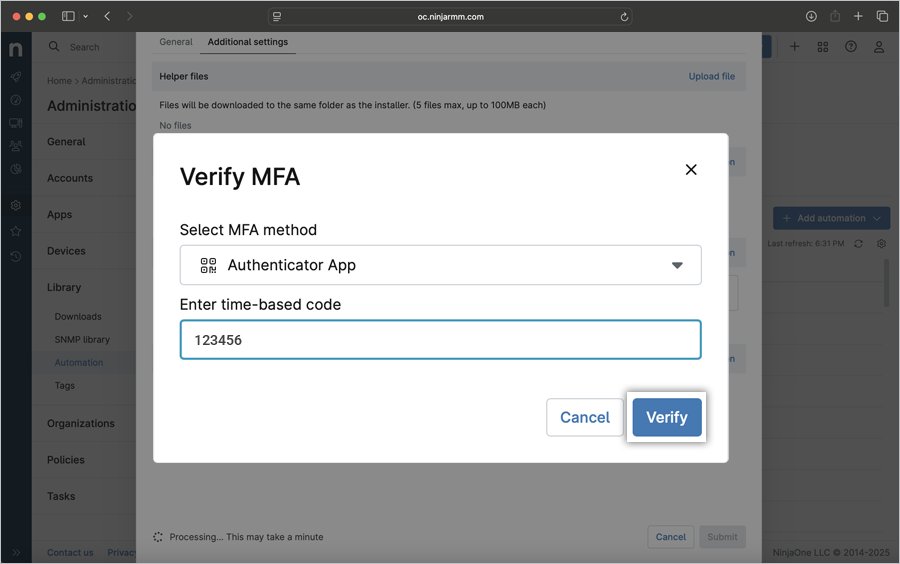
İstendiğinde 6 haneli doğrulama kodunu girin ve MFA'yı tamamlamak için 'Doğrula'ya tıklayın.
Yükleyici dosya yüklemesi başlar ve ilerleme çubuğu durumunu gösterir.
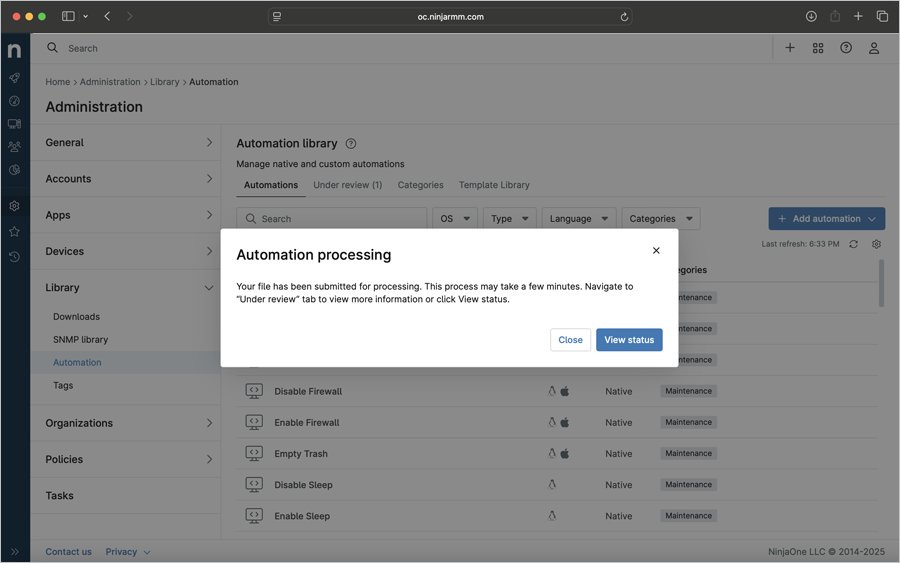
- Yükleyici dosyanızın işleme alındığını belirten bir 'Otomasyon işleniyor' açılır penceresi görünür. Açılır pencereyi kapatmak için 'Kapat'a tıklayın veya paket yükleme durumunu görüntülemek için 'Durumu görüntüle'ye tıklayın.
- RemotePCHost paketinin yüklenmesinin tamamlanmasını ve uygulamanın kaydedilmesini bekleyin.
-
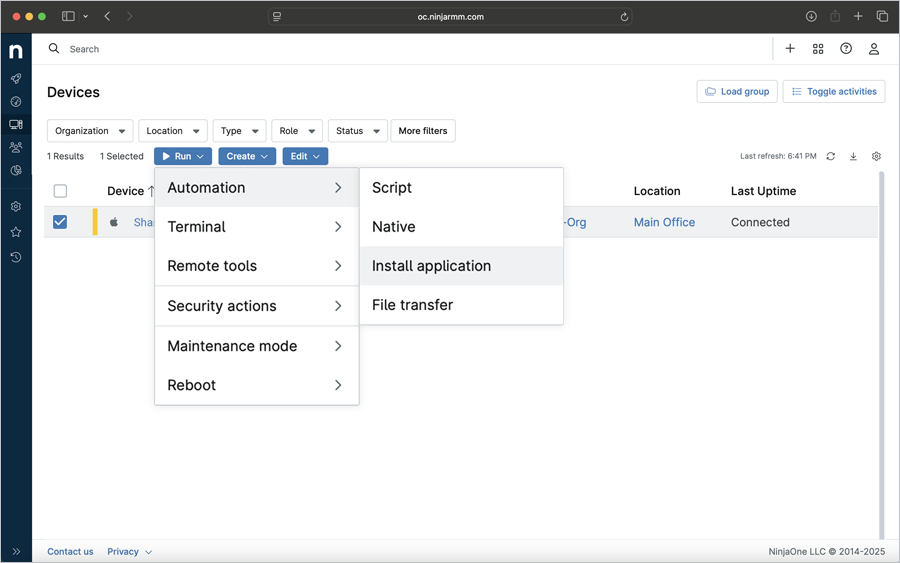
RemotePC paketi başarıyla eklendikten sonra NinjaOne yönetici merkezinde 'Cihazlar'a gidin, ilgili cihazı veya grupları seçin ve
 simgesine tıklayın.
-
'Otomasyon' > 'Uygulama Yükle'ye tıklayın.
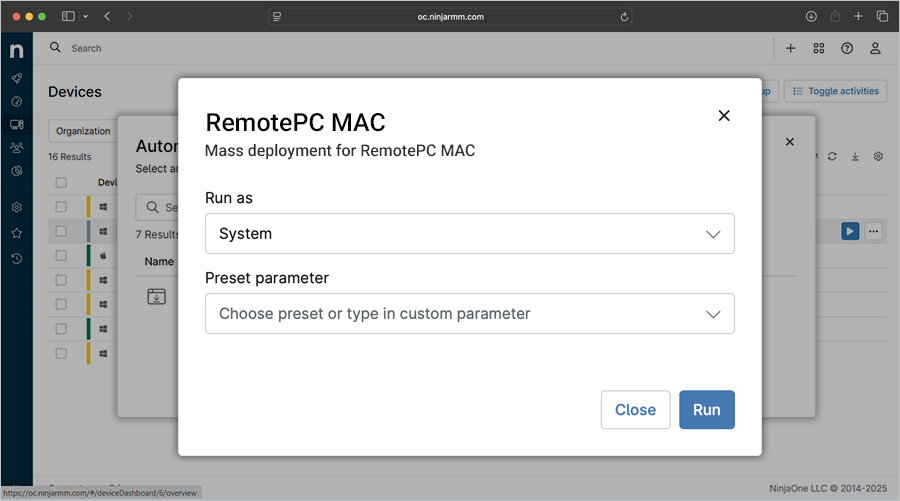
- 'Otomasyon Kitaplığı' açılır penceresinde az önce eklediğiniz derlemeye tıklayın.
-
Derleme açılır penceresi görünür. 'Farklı çalıştır' açılır listesine tıklayın ve 'Sistem'i seçin. 'Çalıştır'a tıklayın.
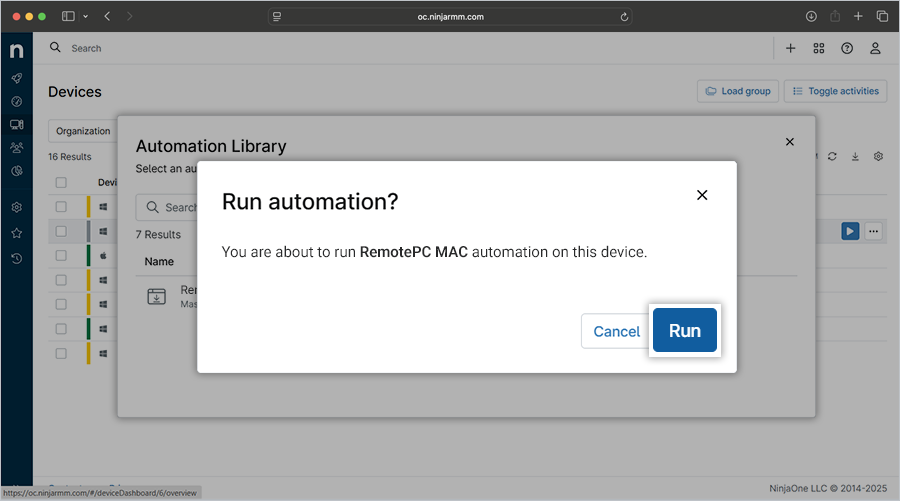
- Bir onay penceresi görünür. Seçilen cihaz için otomasyonu çalıştırmak üzere 'Çalıştır'a tıklayın. Yapılan seçime göre uygulama buna uygun şekilde yüklenir. Otomasyon şu anda işleniyor.
Not: Makinelerin dağıtım paketini alması biraz zaman alabilir.
- RemotePC uygulaması başarıyla yüklendikten sonra RemotePC panosunda cihazı kontrol edin. Makine, panoda 'Bilgisayarlar' altında listelenecektir.