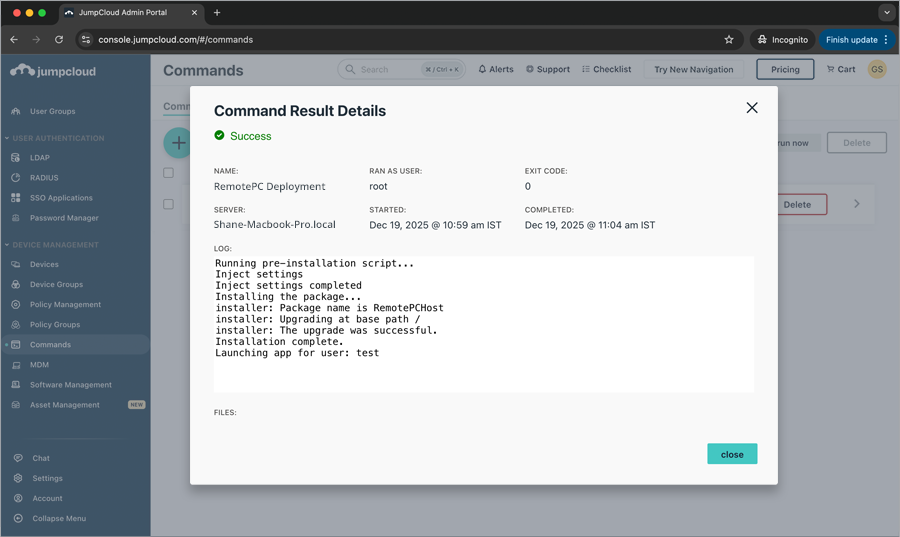
JumpCloud aracılığıyla RemotePC Dağıtımı
Birden fazla Mac cihazına veya gruba RemotePC uygulamasını uzaktan dağıtmak için JumpCloud'u kullanın.
Ön Koşullar:
- RemotePC toplu dağıtım paketini indirin.
- Oturum açın ve hesabınıza uygulanabilir Yapılandırma Kimliğini kopyalayın.
JumpCloud İlkesi Kullanarak Erişilebilirliği, Ekran Kaydını ve Arka Planda İzin Vermeyi Etkinleştirme
-
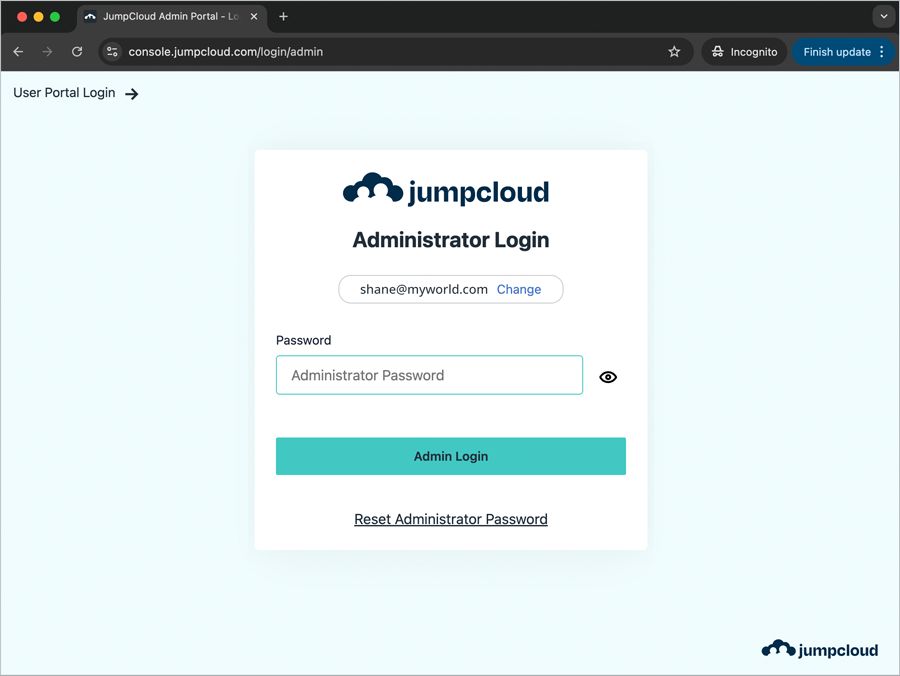
JumpCloud Yönetici Portalına gidin. E-posta adresinizi girin ve 'Continue' düğmesine tıklayın. Şifrenizi girin ve 'Admin Login' düğmesine tıklayın.
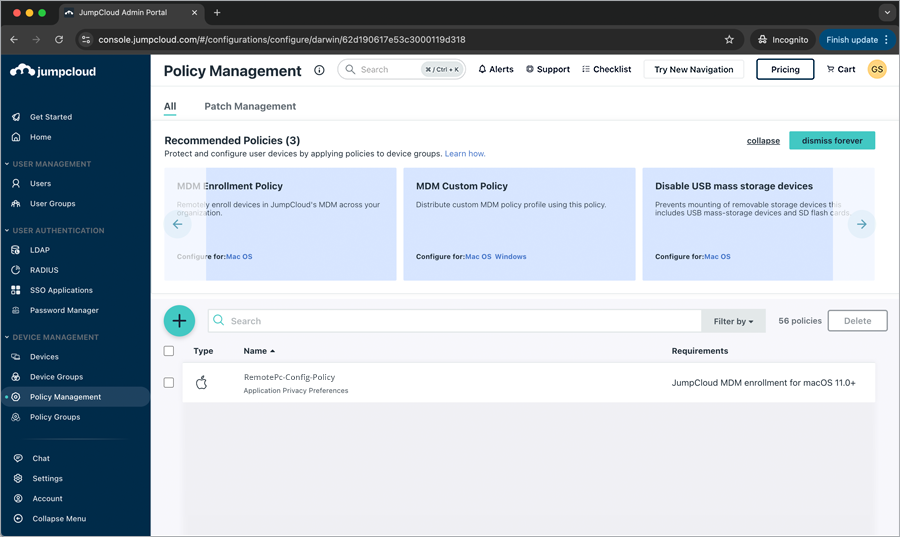
- 'DEVICE MANAGEMENT' > 'Policy Management' bölümüne gidin.
-
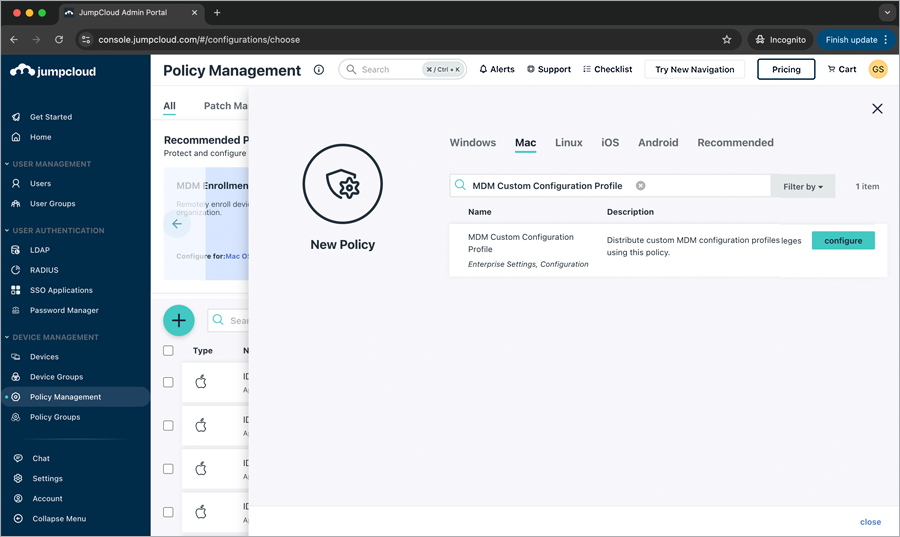
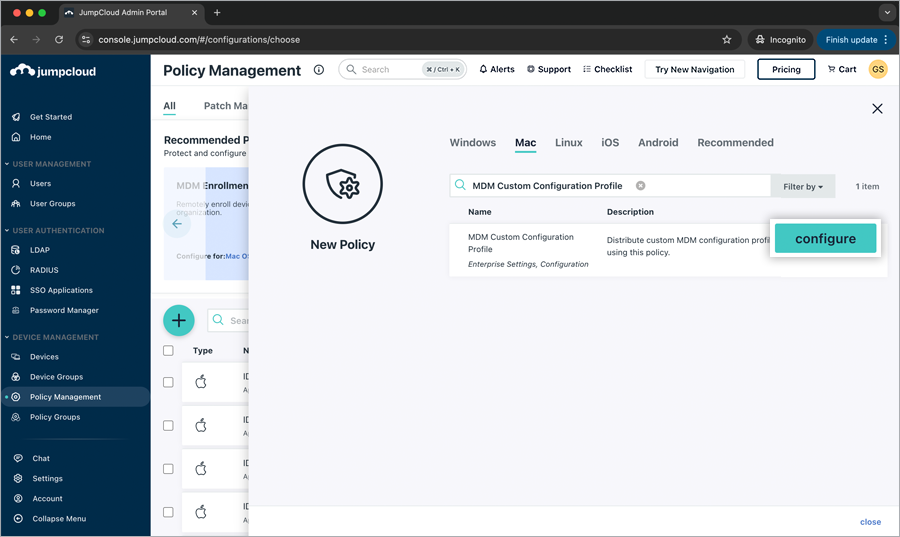
 simgesine tıklayın. 'New Policy' açılır penceresi görünür. 'Mac' sekmesine tıklayın.
-
'MDM Custom Configuration Profile' bulmak için aşağı kaydırın veya yazın ve 'configure' düğmesine tıklayın.
-
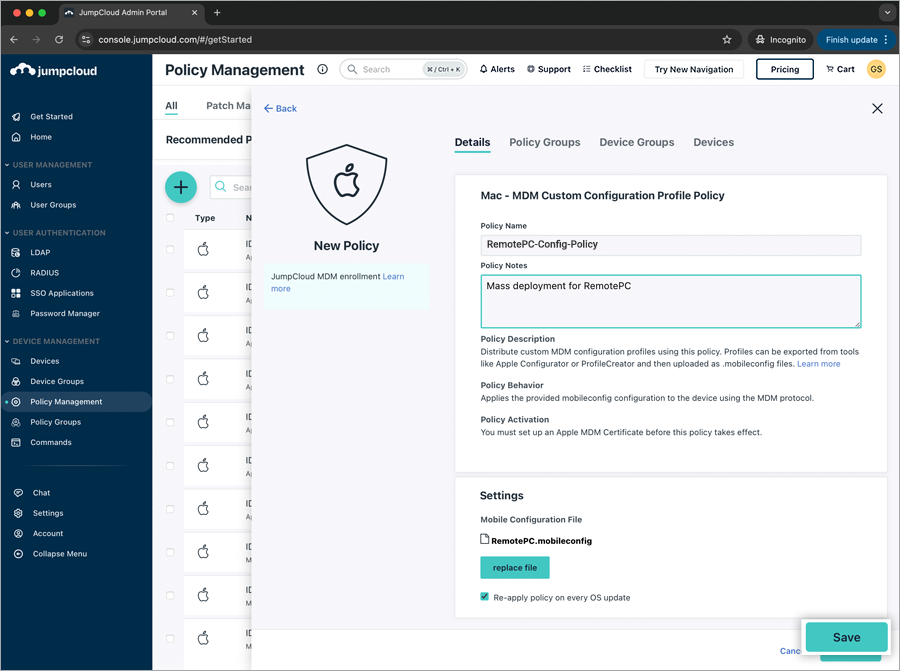
'New Policy' açılır penceresinde, 'Details' sekmesi altında aşağıdakileri girin.
- İlke Adı: RemotePC-Config-Policy
- İlke Notları: RemotePC için Toplu Dağıtım
- 'Settings' bölümünde 'upload file' seçeneğine tıklayın.
- RemotePC.mobileconfig dosyasını indirin ve 'Upload' düğmesine tıklayın.
- Yapılandırma dosyası başarıyla yüklendi. 'Save.' düğmesine tıklayın.
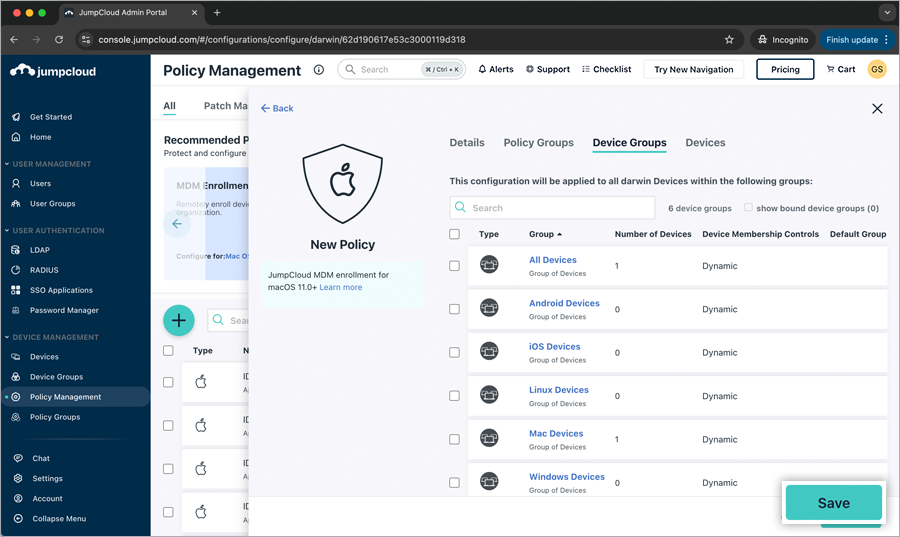
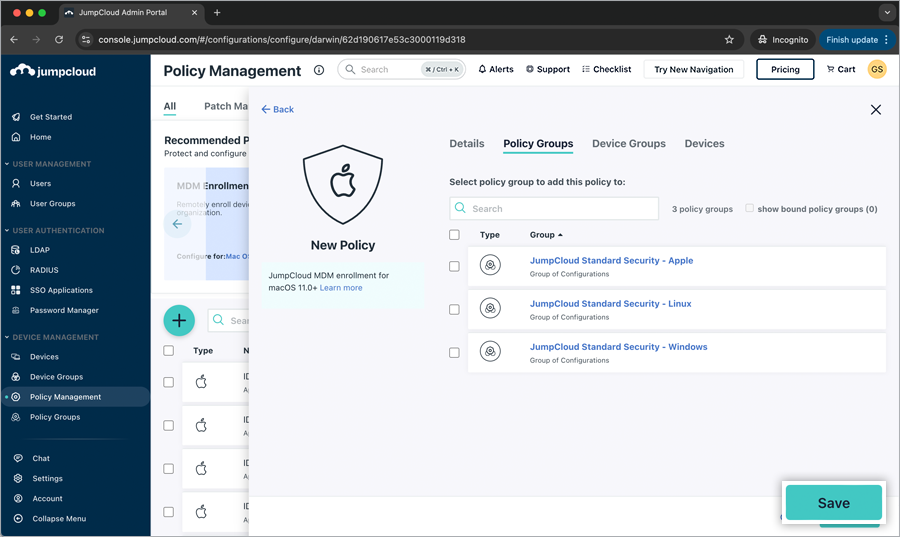
- Yapılandırma ilkesini mevcut gruplardaki tüm cihazlara uygulamak için 'Device Groups' sekmesine tıklayın ve ilgili Cihaz Grubu onay kutularını seçin.
Alternatif olarak, yapılandırma ilkesini seçili cihazlara uygulamak için 'Devices' sekmesine tıklayın ve ilgili Cihaz onay kutularını seçin.
 'Policy Groups' sekmesine tıklayarak ve ilgili İlke Grubu onay kutularını seçerek ilkeyi mevcut ilke gruplarına uygulayabilirsiniz. 'Save' düğmesine tıklayın.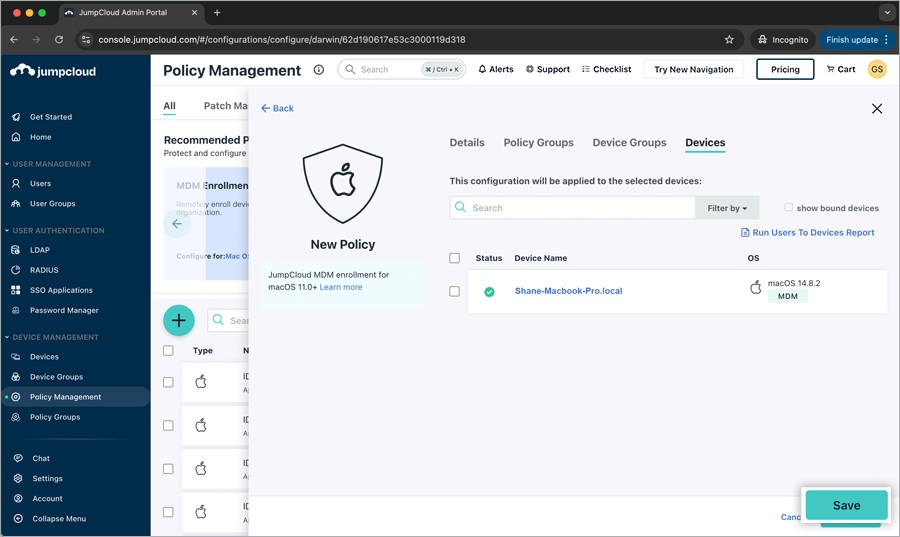
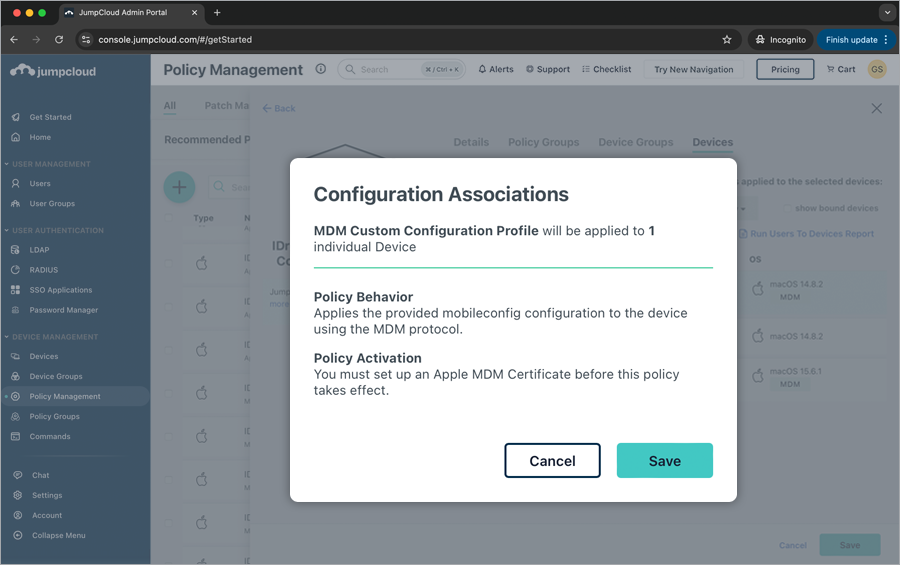
- 'Configuration Associations' açılır penceresinde 'Save' düğmesine tıklayın. Yeni yapılandırma ilkesi başarıyla kaydedildi.
Not: Cihaz, MDM Custom Configuration Profile'a eklenen çoğu izni otomatik olarak kabul eder. ScreenCapture izni açıkça verilemese de cihaz, herhangi bir kullanıcı hesabının bunu etkinleştirebileceği şekilde yapılandırılacaktır. Ekran kaydı izinleri hakkında bilgi için Masaüstü aracılığıyla Uzak Erişim SSS bölümüne bakın.
Özel Parametreler Kullanarak Bilgisayarları Kaydetme
- Daha önce indirdiğiniz 'RemotePC Preinstall.sh' dosyasını açın.
- Betiği düzenleyin, aşağıdaki tabloda listelenen gerekli parametreler için değerler ekleyin ve dosyayı kaydedin. Referans için görsele bakın.
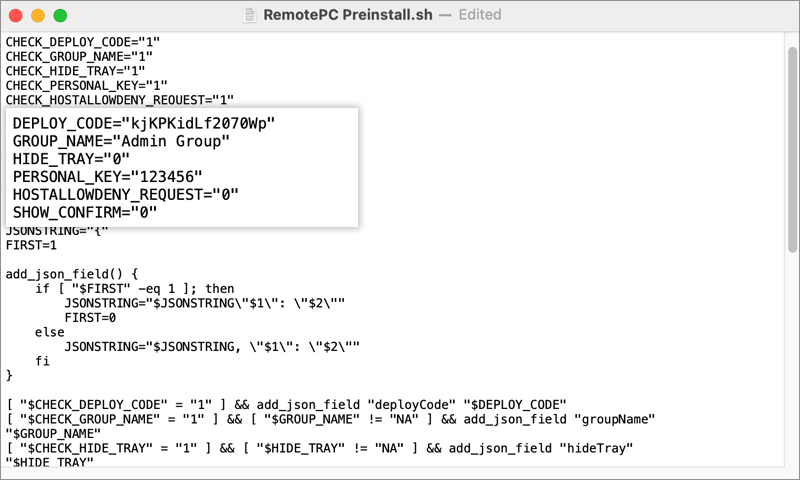
- Dağıtım sırasında bilgisayarları belirli bir gruba kaydetmek için aşağıdaki parametreleri diğer parametrelerle birlikte kullanın.
| Parametreler | Açıklama |
|---|---|
| DEPLOY_CODE | Bu zorunlu bir parametredir ve RemotePC hesabınızda Deploy Package > Group deployment > Configuration ID altında bulabilirsiniz |
| PERSONAL_KEY | Uzak bilgisayar için 'Personal Key' ayarlayın |
| GROUP_NAME | Bilgisayarın atanacağı grubun adı * |
| HIDE_TRAY | |
| 1 | Bu seçenek etkinleştirildiğinde kullanıcıların uzak bilgisayarlarındaki sistem tepsisi seçeneklerine erişimi engellenir |
| 0 | Sistem tepsisini göster ve kullanıcıların tepsi seçeneklerine erişmesine izin ver |
| HOSTALLOWDENY_REQUEST | |
| 0 | Bağlantı isteği izni devre dışı |
| 1 | İstek süresi dolunca oturum açma ekranında bağlantıyı otomatik reddet |
| 2 | İstek süresi dolunca oturum açma ekranında bağlantıya otomatik izin ver |
| 3 | İstek süresi dolduktan sonra bağlantıya izin ver |
| SHOW_CONFIRM | |
| 0 | Onay penceresi gösterme; ana bilgisayarı otomatik yapılandır |
| 1 (veya herhangi bir değer) | Onay penceresi göster; Onayla – makine çevrimiçi olur; Reddet – makine çevrimdışı kalır |
JumpCloud aracılığıyla RemotePC Dağıtımı
- 'DEVICE MANAGEMENT' > 'Commands' bölümüne gidin.
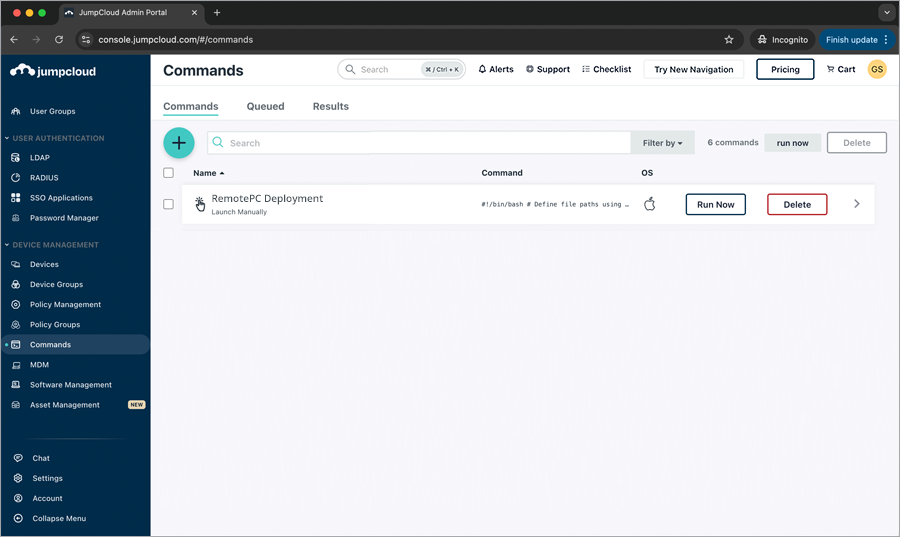
- > 'Command' seçeneğine tıklayın.
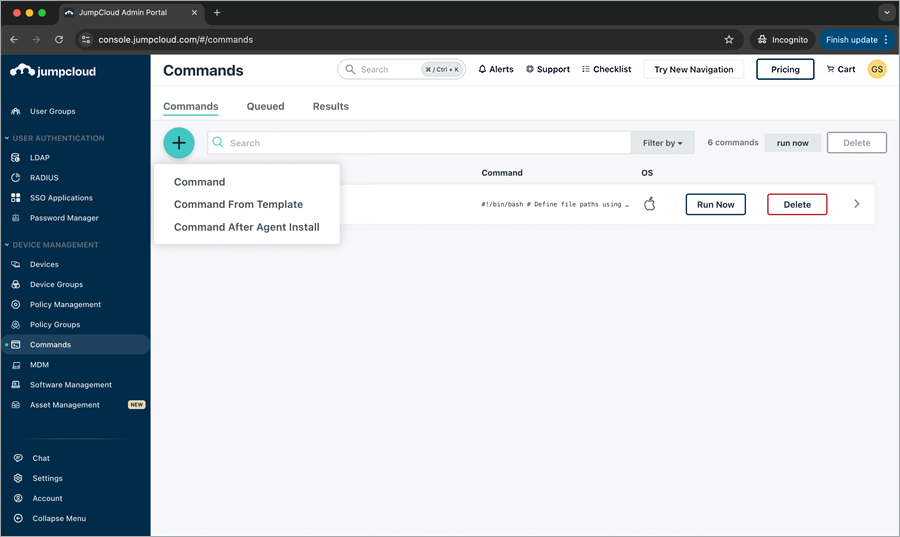
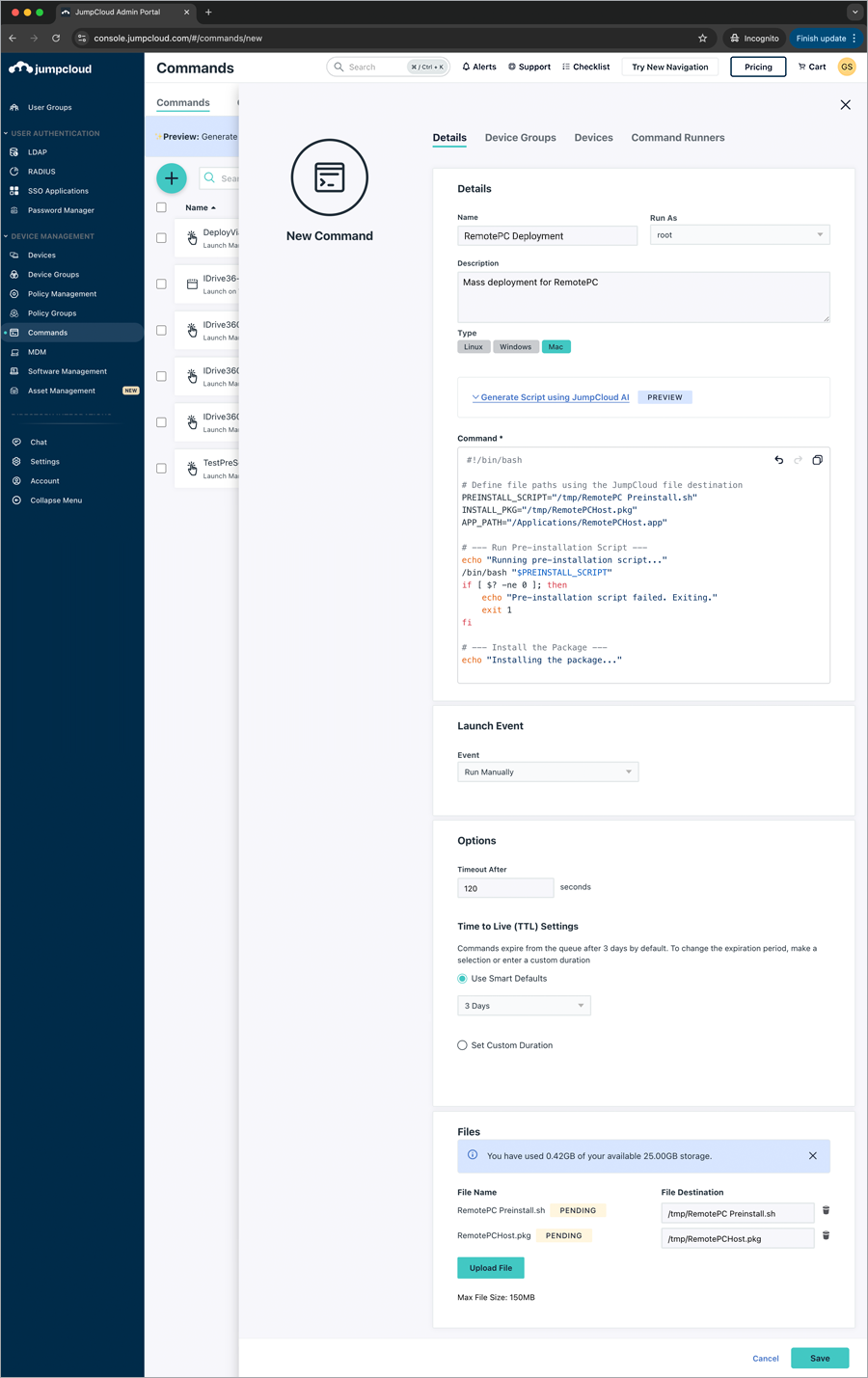
- 'New Command' açılır penceresi görünür. 'Details' sekmesine tıklayın. Details bölümüne aşağıdakileri girin.
- Adı girin (örn. RemotePC Deployment).
- 'Run As' açılır menüsüne tıklayın ve 'root' seçin.
- 'Description' girin (örn. RemotePC için Toplu Dağıtım (İsteğe bağlı)).
- 'Type' altında 'Mac' seçin.
- Aşağıdaki komutu girin.
#!/bin/bash # Define file paths using the JumpCloud file destination PREINSTALL_SCRIPT="/tmp/RemotePC Preinstall.sh" INSTALL_PKG="/tmp/RemotePCHost.pkg" APP_PATH="/Applications/RemotePCHost.app" # --- Run Pre-installation Script — echo "Running pre-installation script..." /bin/bash "$PREINSTALL_SCRIPT" if [ $? -ne 0 ]; then echo "Pre-installation script failed. Exiting." exit 1 fi # --- Install the Package — echo "Installing the package..." installer -pkg "$INSTALL_PKG" -target / if [ $? -ne 0 ]; then echo "Package installation failed." exit 1 fi # --- (Optional) Clean up the files from the /tmp directory — rm "$PREINSTALL_SCRIPT" "$INSTALL_PKG" echo "Installation complete." # --- Launch the installed RemotePC Application — loggedInUser=$(stat -f "%Su" /dev/console) if [[ "$loggedInUser" != "root" && -d "$APP_PATH" ]]; then echo "Launching app for user: $loggedInUser" sudo -u "$loggedInUser" open "$APP_PATH" else echo "No logged-in user. Skipping app launch." fi - 'Event' açılır menüsünden olayı seçerek başlatma olayı sıklığını gerektiği şekilde planlayın. Zaman aşımı süresini tercihinize göre ayarlayabilir veya özel bir değer kullanabilirsiniz.
- İndirilen ve düzenlenen 'RemotePC Preinstall.sh' komut dosyasını seçmek için 'Upload File' düğmesine tıklayın ve 'OK' düğmesine tıklayın.
- Bilgisayarınızdaki indirilen 'RemotePCHost.pkg' dosyasını seçmek için 'Upload File' düğmesine tıklayın ve 'OK' düğmesine tıklayın.
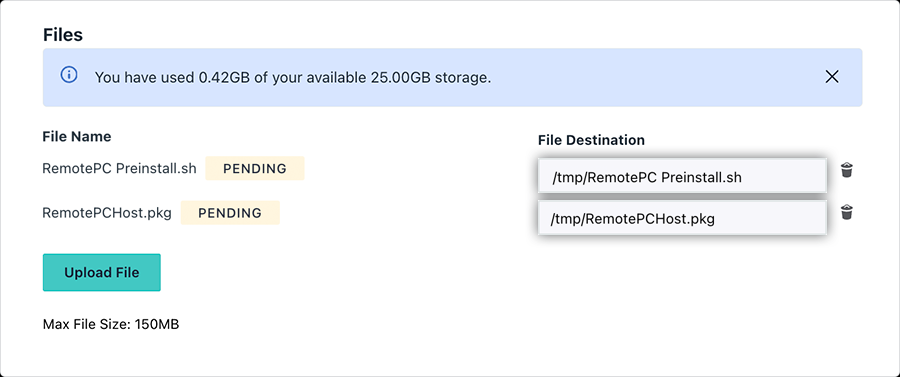
- Komuttaki PREINSTALL_SCRIPT ve INSTALL_PKG değişkenlerini sırasıyla betiğin ve paketin 'File Destination' yollarıyla güncelleyin.
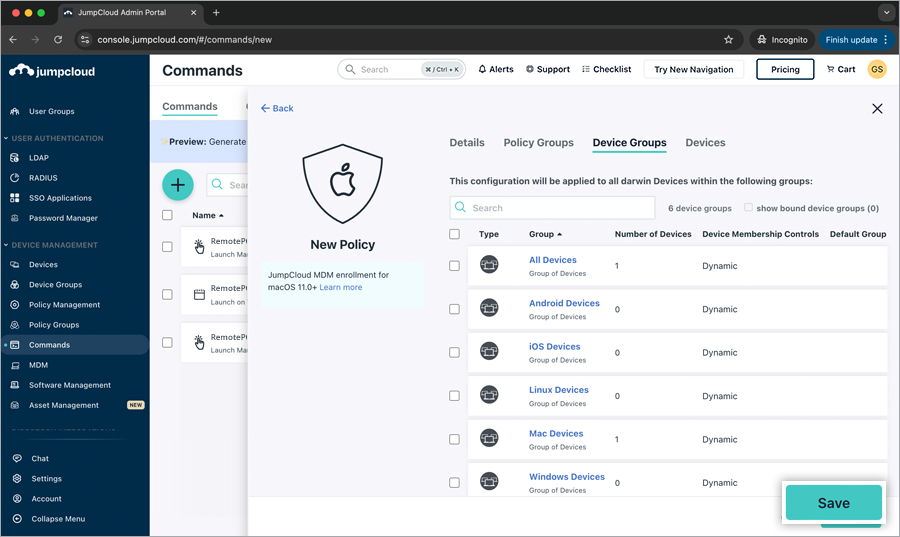
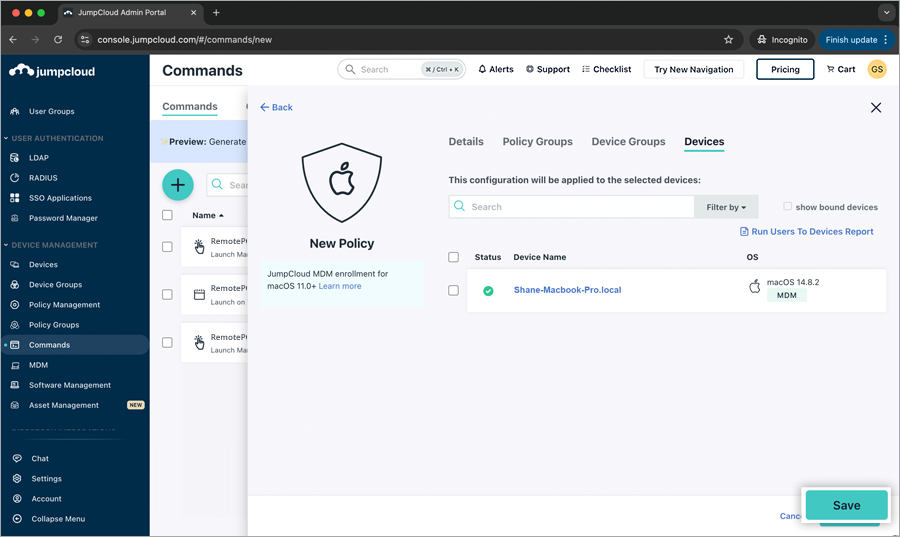
- Komutu mevcut gruplardaki tüm cihazlara uygulamak için 'Device Groups' sekmesine tıklayın ve ilgili Cihaz Grubu onay kutularını seçin.
Alternatif olarak, komutu seçili cihazlara uygulamak için 'Devices' sekmesine tıklayın ve ilgili Cihaz onay kutularını seçin. 'Save' düğmesine tıklayın.
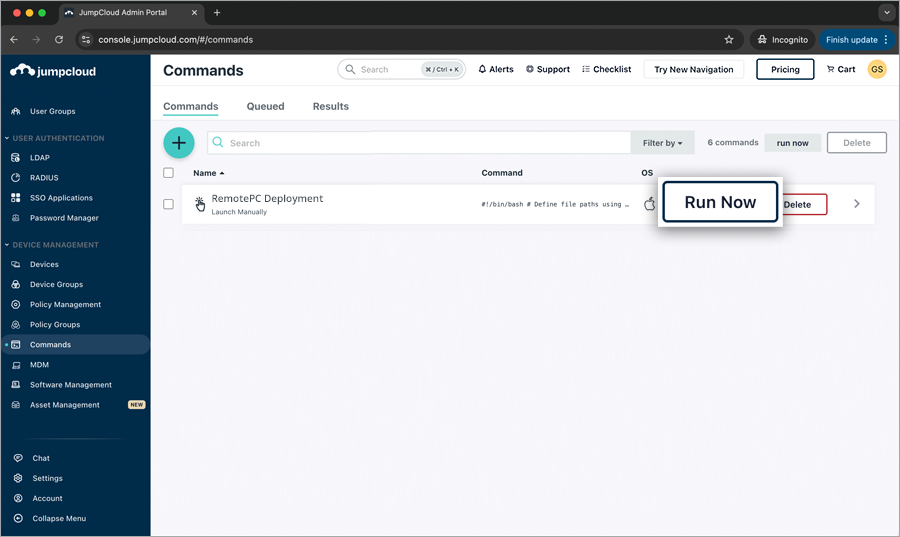
- Kaydedilen komutu tüm cihazlara hemen dağıtmak için 'Run Now' düğmesine tıklayın. Makinelerin dağıtım paketini alması biraz zaman alabilir.
Komut sonucu ayrıntıları 'Results' sekmesinden kontrol edilebilir.
 RemotePC uygulaması başarıyla yüklendikten sonra RemotePC panosundaki cihazı kontrol edin. Makine, panoda 'Computers' altında listelenecektir.