Microsoft Intune Üzerinden Toplu Dağıtım
Birden fazla Mac cihazına veya gruba RemotePC uygulamasını uzaktan dağıtmak için Microsoft Intune'u kullanın.
RemotePC Paketini Dağıtın
Uzak dağıtım için ön koşullar:
- RemotePC toplu dağıtım paketini indirin
- Giriş Yap ve hesabınız için geçerli Yapılandırma Kimliğini kopyalayın
1. Giriş Öğelerini ve Erişilebilirliği Etkinleştirin
Microsoft Intune yapılandırma profili aracılığıyla Giriş Öğelerini ve Erişilebilirliği etkinleştirin.
- Microsoft Intune yönetici merkezine giriş yapın.
- 'Cihazlar' > 'macOS' > 'Yapılandırma'ya gidin.
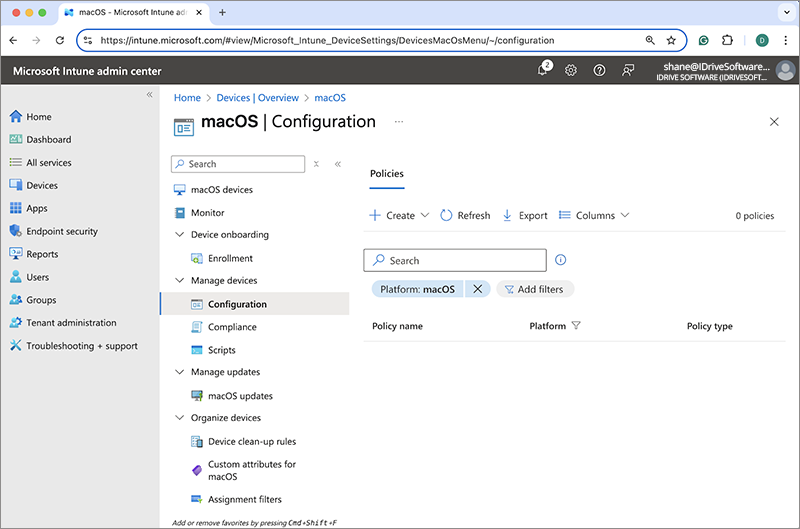
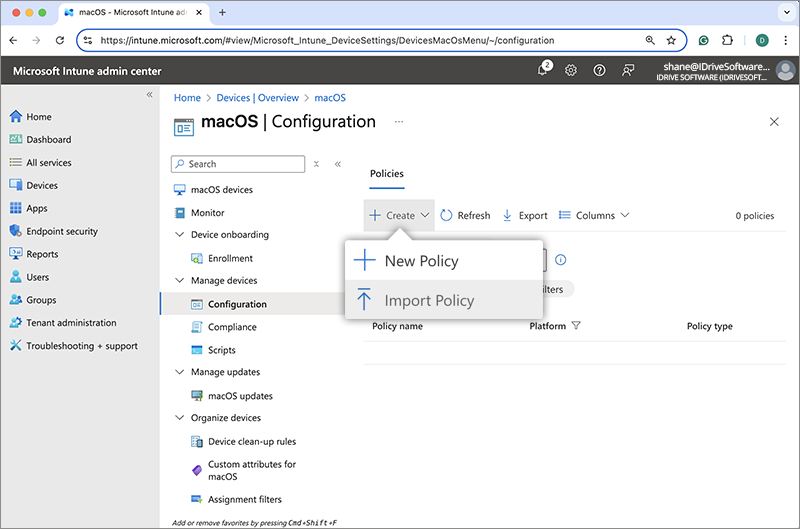
- 'Oluştur'a tıklayın ve açılır menüden 'İlkeyi İçe Aktar'ı seçin.
- İndirilen RemotePC Config File.json dosyasını bulun ve aşağıdaki parametreleri ekleyin:
- Yeni Ad: RemotePC Config File
- Yeni Açıklama: RemotePC toplu dağıtımı için yapılandırma dosyaları
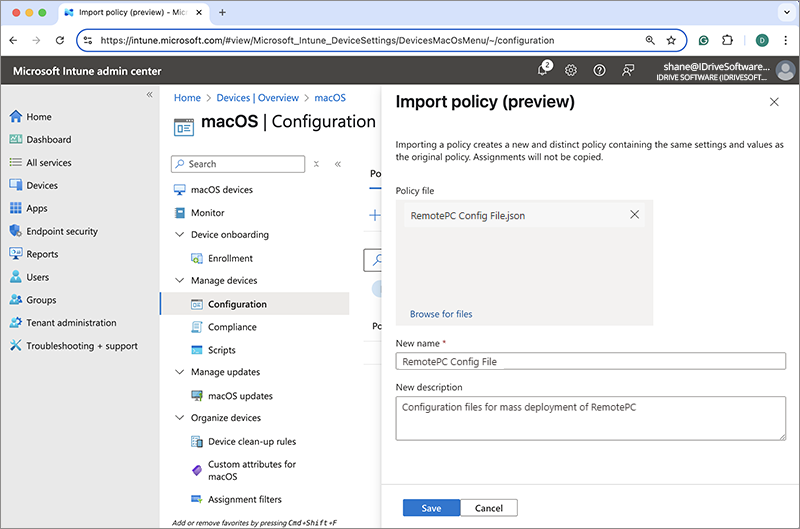
- RemotePC ilkesini oluşturmak için 'Kaydet'e tıklayın.
- 'İlkeyi Görüntüle'ye tıklayın.
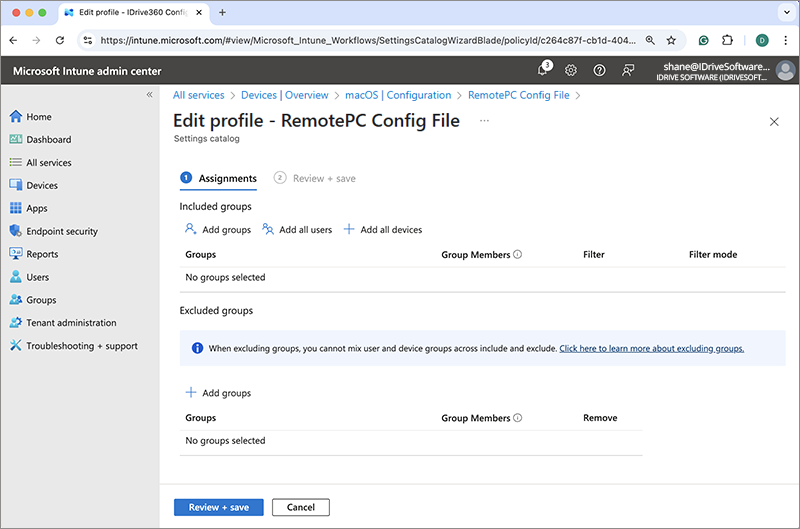
- Atamaları yapılandırmak için 'Atamalar'ın yanındaki 'Düzenle'ye tıklayın.
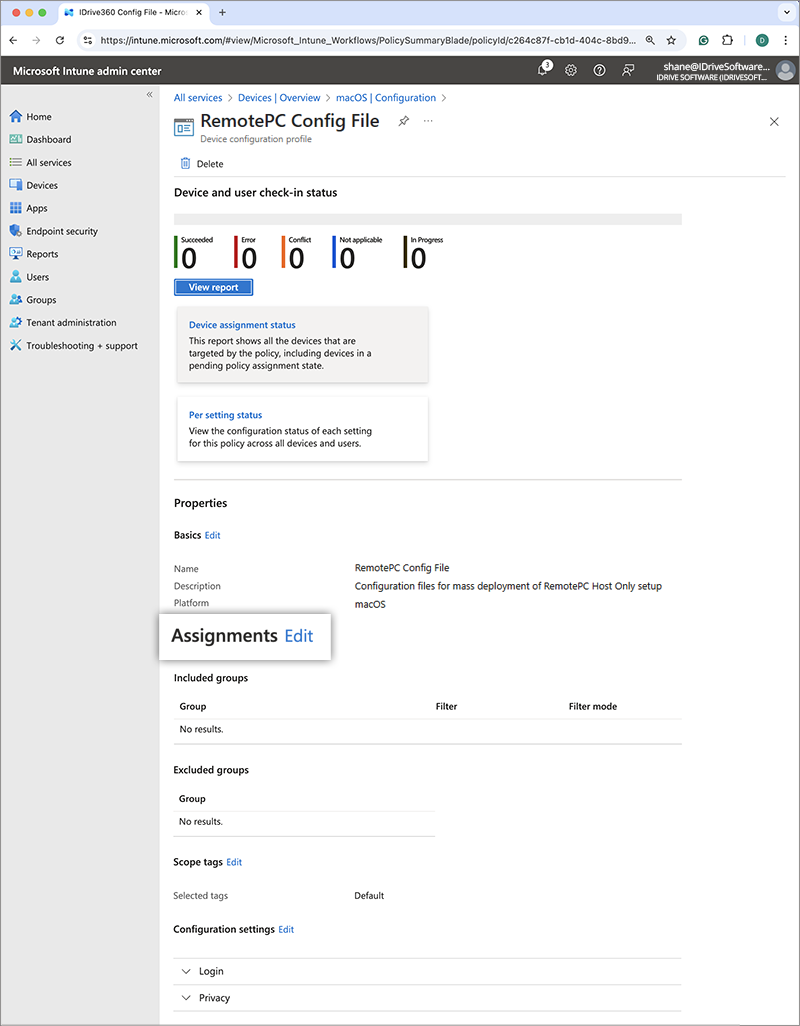
- '+Grup ekle'ye tıklayın, dağıtım için hedef grubu seçin ve 'Seç'e tıklayın. Alternatif olarak, uygulamayı tüm kullanıcılara veya cihazlara dağıtmak için '+Tüm kullanıcıları ekle' veya '+Tüm cihazları ekle'yi seçebilirsiniz.
- Değişiklikleri uygulamak için 'Gözden Geçir + Kaydet'e tıklayın. İlke kaydedildikten sonra güncellenecektir.
Not:
Ekran kaydı izni için Masaüstü Uzak Erişim SSS bölümüne bakın.
2. Bilgisayarları Özel Parametrelerle Kaydedin
- Daha önce indirilen "RemotePC Preinstall.sh" dosyasını açın.
- Komut dosyasını düzenleyin, aşağıdaki tabloda listelenen gerekli parametreler için değerler ekleyin ve dosyayı kaydedin. Referans için resme bakın.
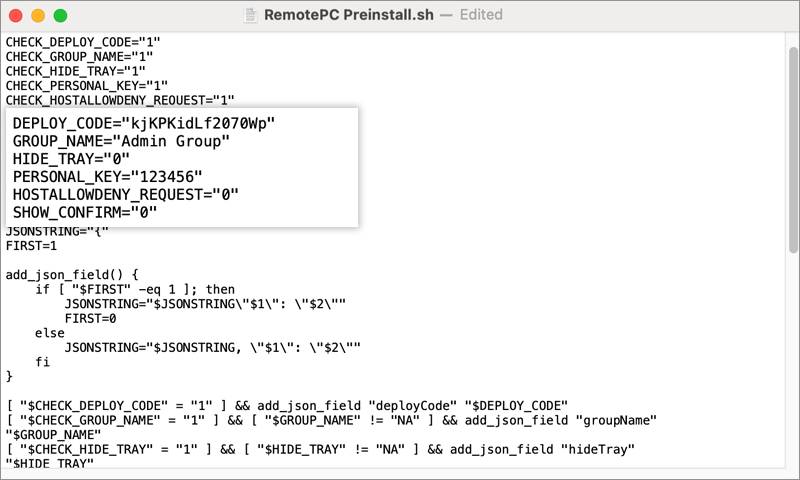
- Dağıtım sırasında diğer parametrelerle birlikte bilgisayarları belirli bir gruba kaydetmek için aşağıdaki parametreleri kullanın:
Parametreler Açıklama DEPLOY_CODE Zorunlu. RemotePC hesabınızda Dağıtım Paketi > Grup dağıtımı > Yapılandırma Kimliği altında mevcuttur PERSONAL_KEY Uzak bilgisayar için 'Kişisel Anahtar' belirleyin GROUP_NAME Bilgisayarın atanacağı grubun adı * HIDE_TRAY 1 Bu seçeneği etkinleştirmek, kullanıcıların uzak bilgisayarlarındaki tepsi seçeneklerine erişmesini engeller 0 Tepsiyi göster ve kullanıcıların tepsi seçeneklerine erişmesine izin ver HOSTALLOWDENY_REQUEST 0 Bağlantı isteği izni devre dışı 1 İstek süresi dolduktan sonra giriş ekranında bağlantıyı otomatik olarak reddet 2 İstek süresi dolduktan sonra giriş ekranında bağlantıya otomatik olarak izin ver 3 İstek süresi dolduktan sonra bağlantıya izin ver SHOW_CONFIRM 0 Onay penceresi gösterme; ana bilgisayarı otomatik olarak yapılandır 1 (veya herhangi bir değer) Onay penceresi göster; Onayla – makine çevrimiçi olur, Reddet – makine çevrimdışı kalır
3. Komut Dosyasını Intune'a Yükleyin ve Atayın
- Microsoft Intune yönetici merkezine giriş yapın.
- 'Cihazlar' > 'macOS' > 'Komut Dosyaları'na gidin.
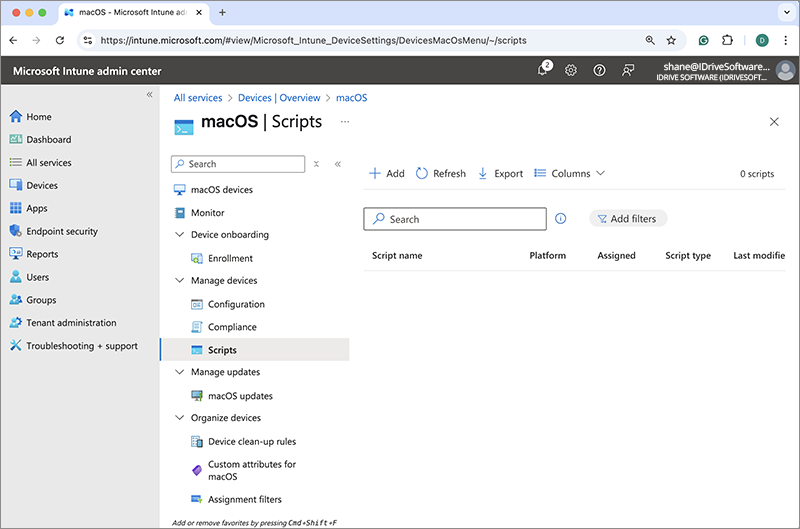
- Yeni bir komut dosyası oluşturmak için 'Ekle'ye tıklayın.
'Komut Dosyası Bilgileri' bölümüne yönlendirileceksiniz.
Aşağıdaki parametreleri ekleyin:
- Ad: RemotePC Preinstall Script.
- Açıklama: Toplu dağıtım için RemotePC ön kurulum komut dosyası.
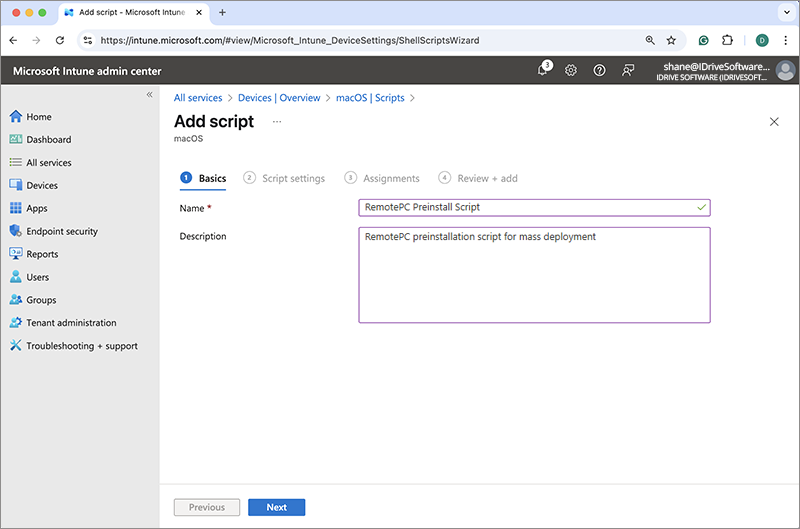
- 'Komut Dosyası ayarları' bölümüne geçmek için 'İleri'ye tıklayın.
- Daha önce indirdiğiniz komut dosyasını yükleyin ve aşağıdaki parametreleri girin:
- Komut dosyasını oturum açmış kullanıcı olarak çalıştır: Hayır
- Cihazlardaki komut dosyası bildirimlerini gizle: Evet
- Komut dosyası sıklığı: Yapılandırılmadı
- Komut dosyası başarısız olursa yeniden deneme sayısı: Yapılandırılmadı
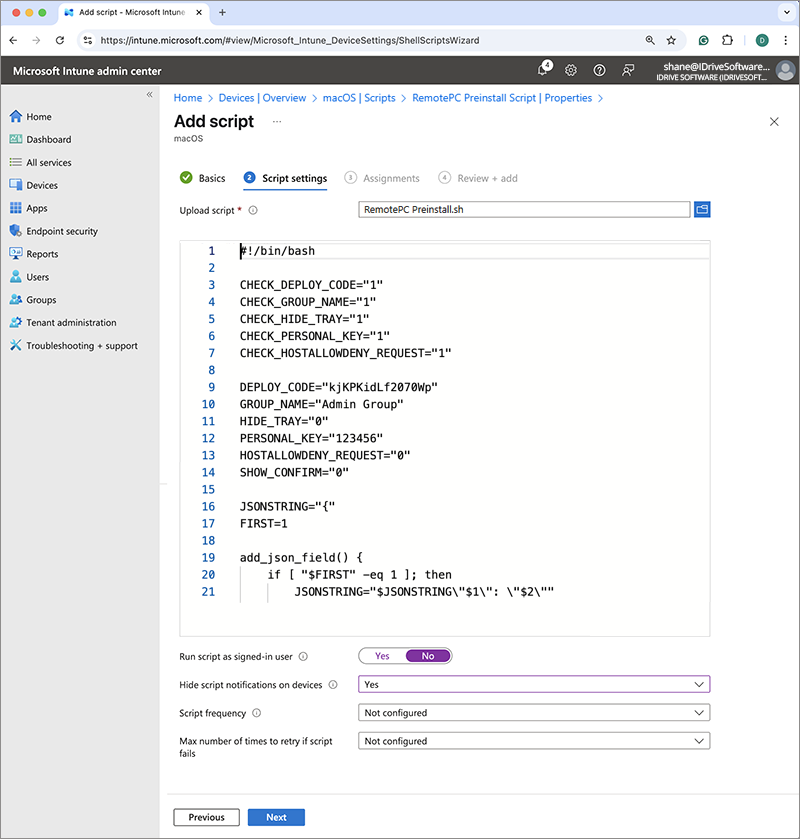
- 'İleri'ye tıklayın ve 'Atama' bölümünde istenen grupları ekleyin.
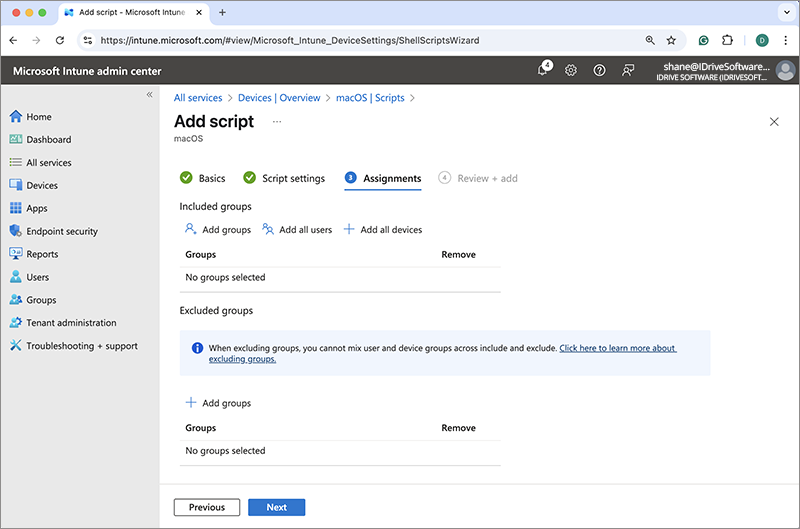
- 'Gözden Geçir' bölümüne geçmek için 'İleri'ye tıklayın.
- Ayrıntıları onaylayın ve komut dosyasını oluşturmak için 'Ekle'ye tıklayın.
4. RemotePC Uygulamasını Intune Aracılığıyla Dağıtın
- Microsoft Intune yönetici merkezine giriş yapın.
- 'Uygulamalar' > 'macOS'a gidin.
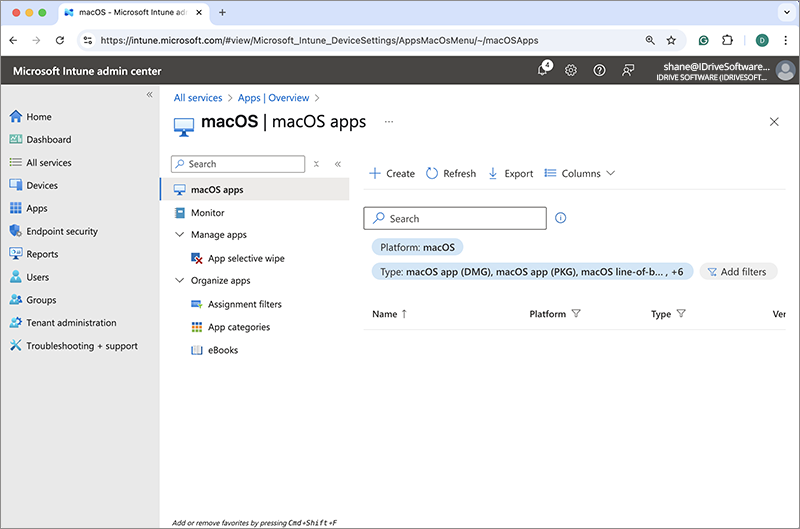
- 'Oluştur'a tıklayın, 'Uygulama türü' açılır menüsünden 'İş kolu uygulaması'nı seçin ve ardından 'Seç'e tıklayın.
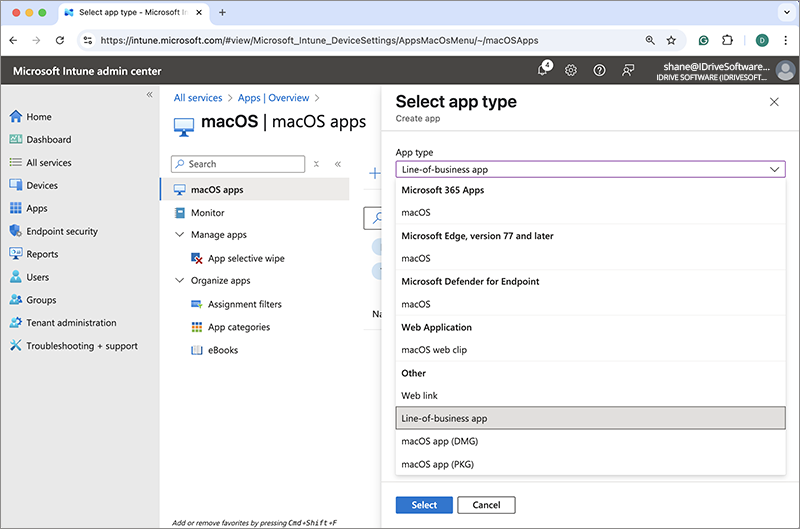
- 'Uygulama Ekle' ekranında 'Uygulama paketi dosyasını seç'e tıklayın.
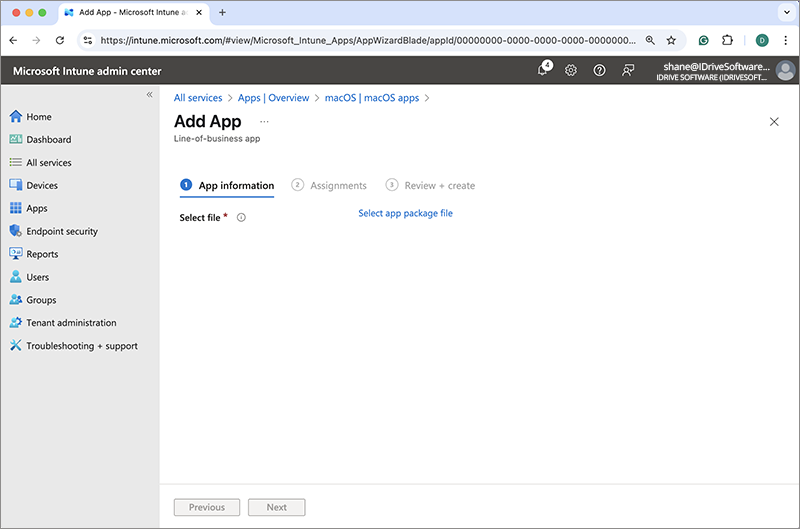
- Bilgisayarınızda indirilen RemotePCHost.pkg dosyasını bulun ve 'Tamam'a tıklayın.
'Uygulama Bilgileri' bölümüne yönlendirileceksiniz.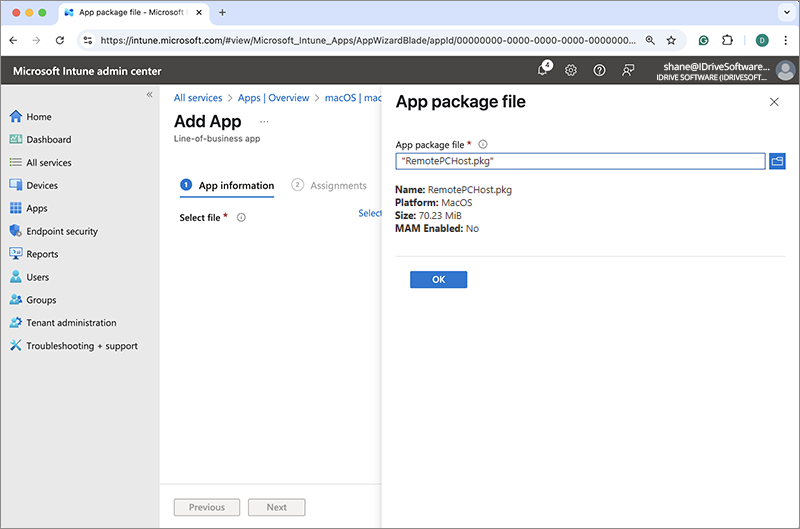
Aşağıdaki parametreleri ekleyin:- Ad: RemotePC
- Açıklama: RemotePC için toplu dağıtım
- Yayımcı: IDrive
- Uygulama yükleme bağlamı: Cihaz
- Minimum işletim sistemi: macOS Mojave 10.14
- Uygulama sürümünü yoksay: Hayır
- 'İleri'ye tıklayın.
- '+Grup ekle'ye tıklayın, dağıtım için hedef grubu seçin ve ardından 'Seç'e tıklayın. Alternatif olarak, uygulamayı tüm kullanıcılara veya cihazlara dağıtmak için '+Tüm kullanıcıları ekle' veya '+Tüm cihazları ekle'yi seçebilirsiniz.
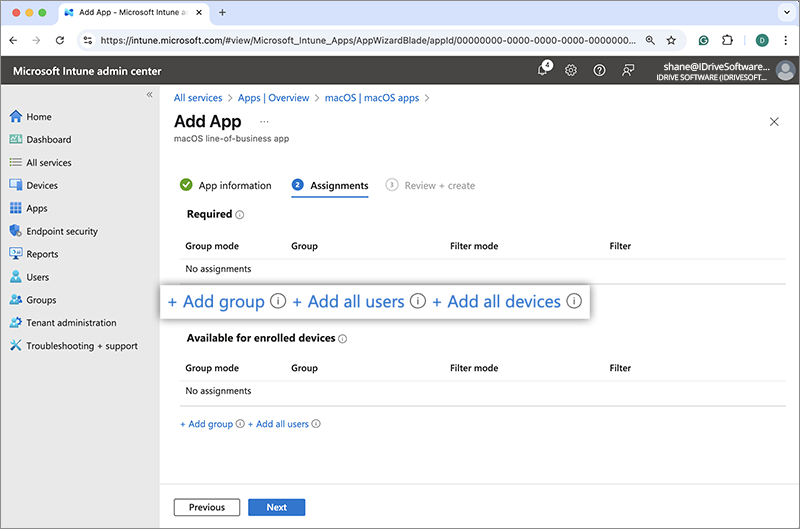
- 'İleri'ye tıklayın.
- Değişiklikleri gözden geçirin ve 'Oluştur'a tıklayın.
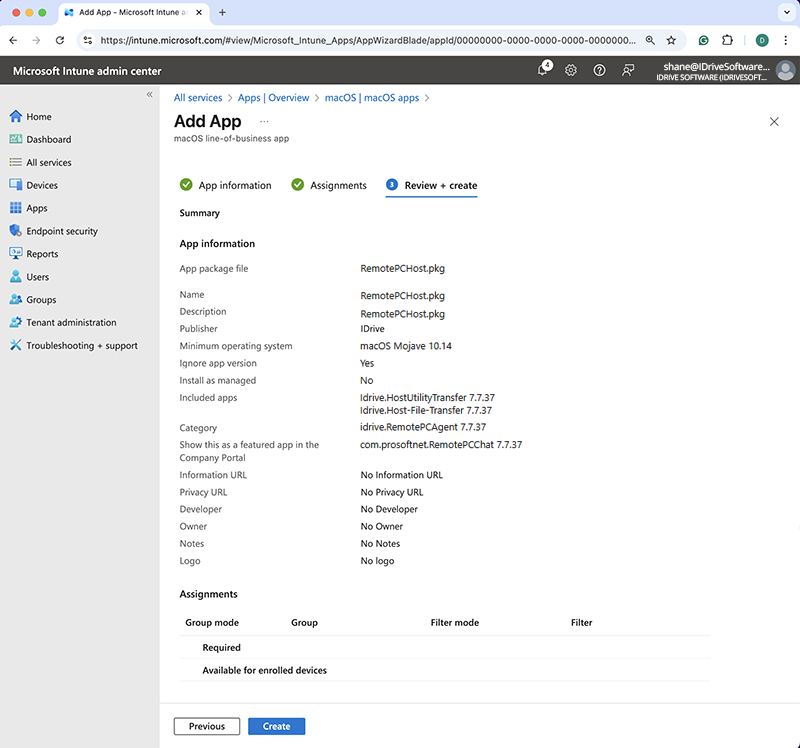
RemotePC paketi yüklenecek ve kaydedilecektir.
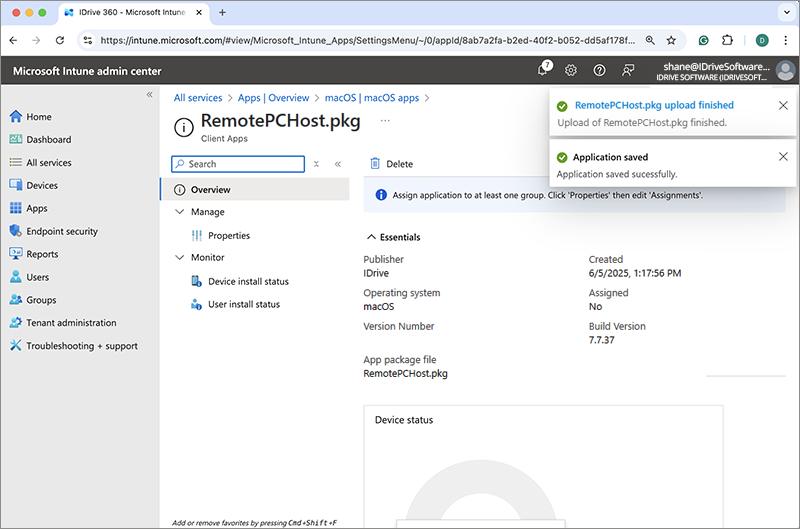
Dağıtımın cihazlara ulaşması biraz zaman alabilir. İşlemi hızlandırmak için Mac cihazlarını manuel olarak senkronize edin veya yeniden başlatma yapın.
Microsoft Intune'dan nasıl eşitleme yapılacağını öğrenin veya bir macOS makinesinden yapın.