NinjaOne Aracılığıyla RemotePC MSI Paketini Dağıtın
RemotePC MSI dağıtım paketini kullanarak uygulamayı NinjaOne aracılığıyla birden fazla uç noktaya veya gruba uzaktan yükleyin.
Uzak MSI Dağıtımı için Ön Koşullar:
- Giriş Yap ve RemotePC MSI yükleyici paketini indirin.
- Hesabınız için Yapılandırma Kimliğini kopyalayın.
NinjaOne kullanarak RemotePC MSI paketini nasıl dağıtacağınızı öğrenmek için aşağıdaki ayrıntılı adımları okuyun.
- NinjaOne yönetici merkezine giriş yapın.
- Yönetim > Kitaplık > Otomasyon'a gidin.
- Ekranın sağ tarafındaki +Otomasyon Ekle'ye tıklayın ve açılır menüden Kurulum'u seçin.
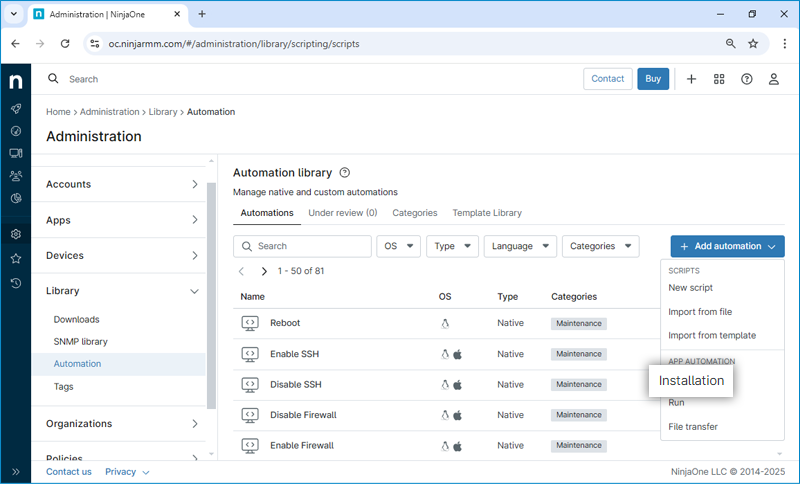
- Uygulama Yükle iletişim kutusu görüntülenir. Aşağıdaki ayrıntıları girin:
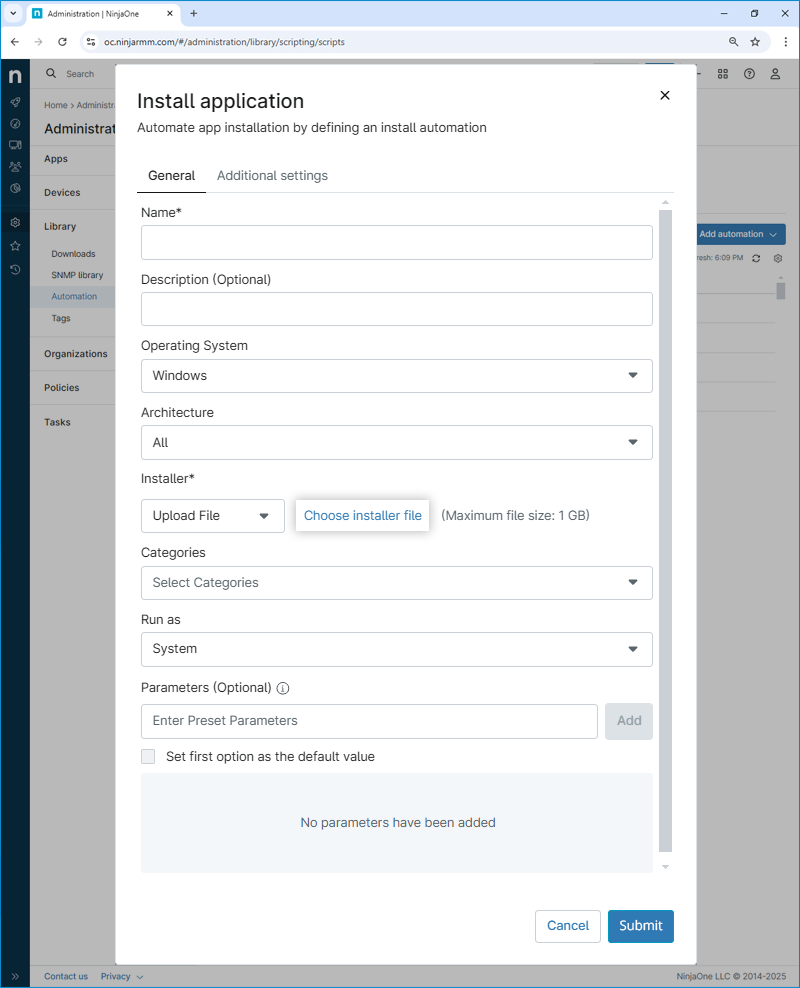
- Ad: Bu kurulum paketini tanımlamak için bir ad.
- Açıklama: Bu kurulum paketinin ne yaptığına dair kısa bir açıklama.
- İşletim sistemi: Bu kurulum paketinin hedeflediği işletim sistemi.
- Mimari: Tümü'nü seçin veya gereksinimine göre belirli Mimariyi seçin.
- Yükleyici: Açılır menüden Dosya Yükle'yi seçin ve indirilen RemotePC MSI dosyasını yüklemek için Yükleyici dosyasını seç'e tıklayın.
- Kategoriler: Gerekirse kategoriyi seçin.
- Şu şekilde çalıştır: Sistem'i seçin.
- Parametreler: Gerekli parametreleri girin ve ardından Ekle'ye tıklayın. ID parametresi zorunludur.
Örn:/qn ID=qLvrh44WHqjzWJc GROUPNAME=GRPOne PERSONALKEY=test1234 HIDETRAY=0 CONNECT_PERMISSION=3 REMOVE_WALLPAPER=0 DISABLE_AERO_THEME=0 DISABLE_FONT=0 DISABLE_SLEEP_MODE=0 HARDWARE_ACCELERATION=0 CONNECT_TO_ACTIVE_SESSION=0 SHOW_ACCESS_VIEWER_NAME=0 SHOW_CONFIRM=0 COMPUTERNAME=<Computer Name>
Parametreler ve açıklamaları aşağıda gösterilmektedir:
Parametreler Açıklama ID Bu zorunlu bir parametredir ve RemotePC hesabınızda Dağıtım Paketi > MSI ile Grup dağıtımı > Yapılandırma Kimliği altında bulabilirsiniz PERSONALKEY Uzak bilgisayar için 'Kişisel Anahtar' belirleyin GROUPNAME Bilgisayarın atanacağı grubun adı * COMPUTERNAME Ana bilgisayara atanan makinenin adı HIDETRAY 1 Bu seçeneği etkinleştirmek, kullanıcıların uzak bilgisayarlarındaki tepsi seçeneklerine erişmesini engeller 0 Tepsiyi göster ve kullanıcıların tepsi seçeneklerine erişmesine izin ver CONNECT_PERMISSION 0 Bağlantı isteği izni devre dışı 1 İstek süresi dolduktan sonra giriş ekranında bağlantıyı otomatik olarak reddet 2 İstek süresi dolduktan sonra giriş ekranında bağlantıya otomatik olarak izin ver 3 İstek süresi dolduktan sonra bağlantıya izin ver REMOVE_WALLPAPER 1 Bu seçeneği etkinleştirmek, uzak oturum sırasında duvar kağıdını kaldırır 0 Uzak oturum sırasında duvar kağıdı görüntülenir DISABLE_AERO_THEME 1 Uzak oturum sırasında Aero temasını kapat 0 Uzak oturum sırasında Aero teması etkin kalır DISABLE_FONT 1 Uzak oturum sırasında yazı tipi yumuşatma devre dışı 0 Yazı tipi yumuşatma etkin DISABLE_SLEEP_MODE 1 Ana bilgisayar yapılandırıldığında uyku modunu devre dışı bırak 0 Bu seçenek devre dışı bırakılırsa uzak bilgisayar belirli bir süre sonra uyku moduna girer HARDWARE_ACCELERATION 1 Uzak oturum sırasında donanım hızlandırma kullan 0 Donanım hızlandırma devre dışı CONNECT_TO_ACTIVE_SESSION 1 Bu seçeneği etkinleştirmek, kullanıcıların etkin bir oturuma bağlanmasına izin verir 0 Etkin bir oturuma bağlantı devre dışı SHOW_ACCESS_VIEWER_NAME 1 Uzak oturum sırasında kimin eriştiğine dair bildirim göster 0 Uzak oturum sırasında kimin eriştiğine dair bildirimi gizle SHOW_CONFIRM 0 Onay penceresi gösterme; ana bilgisayarı otomatik olarak yapılandır 1 (veya herhangi başka bir değer) Ana bilgisayarda onay penceresini göster; Onayla – Makine çevrimiçi olur; Reddet – Makine çevrimdışı kalır. - Gerekli alanları doldurun ve Gönder'e tıklayın.
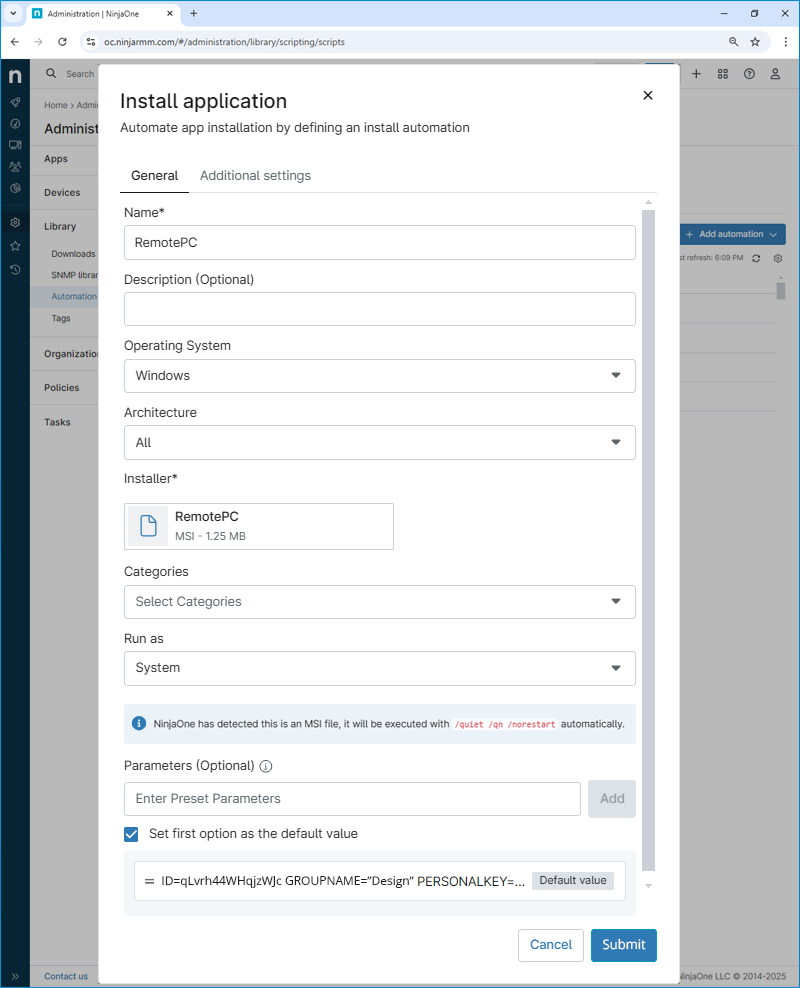
- 6 haneli doğrulama kodunu girin ve Doğrula'ya tıklayın.
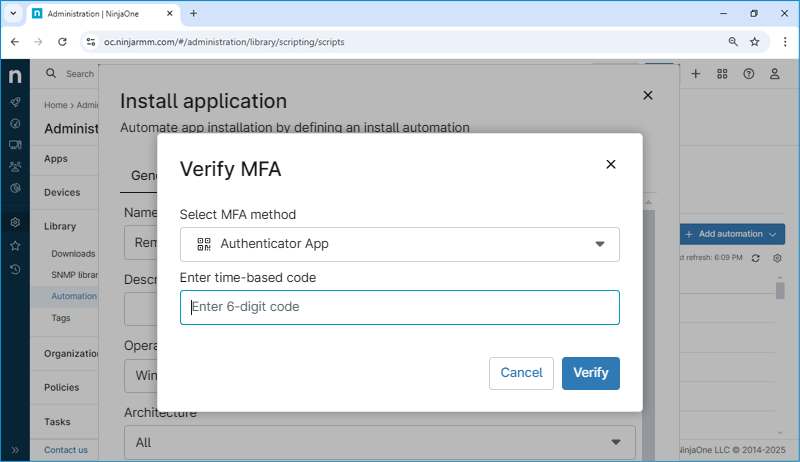
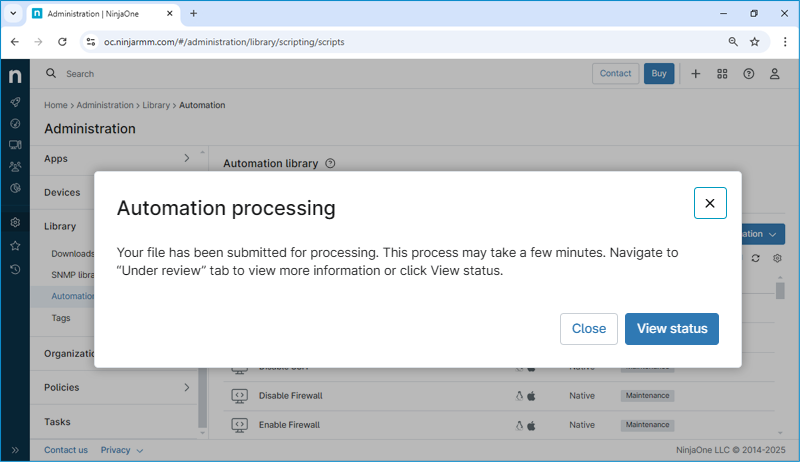
- Mesaj kutusunu kapatmak için Kapat'a tıklayın veya oluşturulan otomasyonun durumunu kontrol etmek için Durumu görüntüle'ye tıklayın.
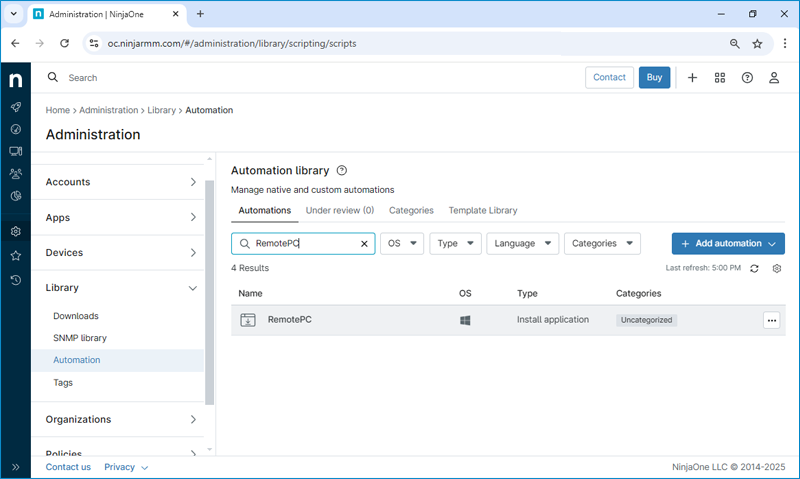
- Başarılı işlemin ardından yeni otomasyon Otomasyon Kitaplığı'nda kullanılabilir olacaktır.
Kurulum paketini isteğe bağlı olarak bir veya birden fazla uç noktaya gönderin
Aşağıdaki adımları izleyerek kurulum paketini isteğe bağlı olarak bir veya birden fazla uç noktaya gönderebilirsiniz.
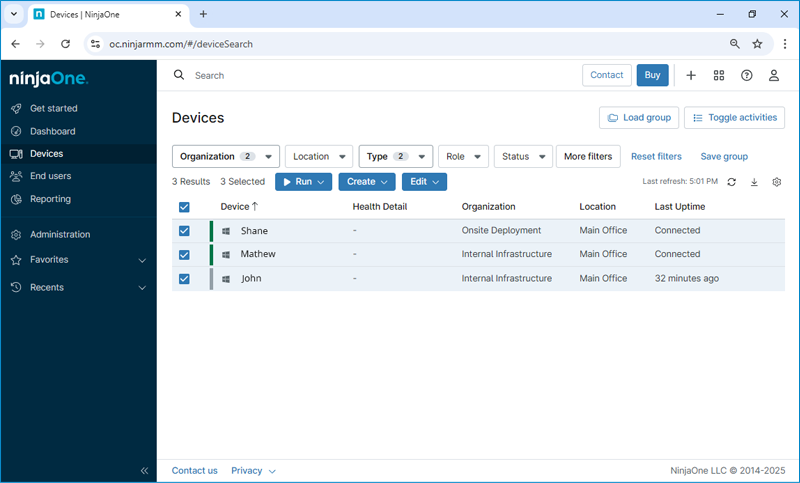
- Cihazlar'a gidin ve listeyi yalnızca yazılım dağıtımı için hedeflenen cihazlara daraltmak için gerekli filtreleri uygulayın. Hedef cihazları ilgili onay kutularına tıklayarak seçin.
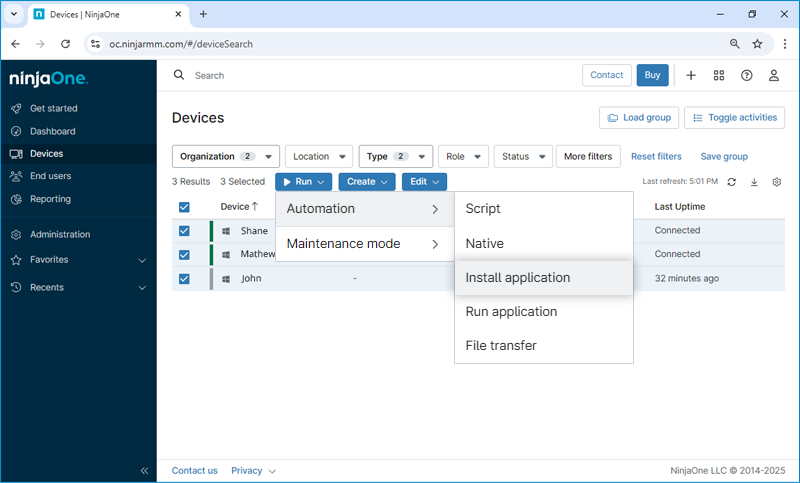
- Çalıştır > Otomasyon > Uygulama yükle'ye tıklayın. Otomasyon Kitaplığı görüntülenecektir.
- İstediğiniz uygulamayı bulun; bu durumda RemotePC.
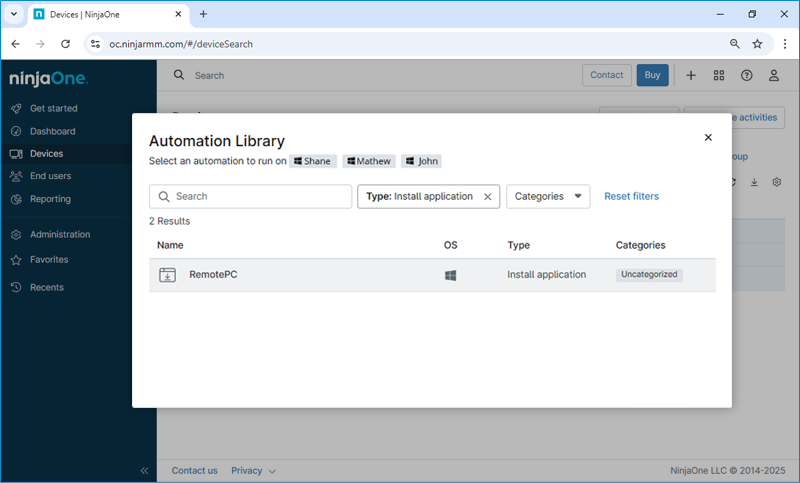
- Yüklenecek uygulamaya tıklayın. Bir iletişim kutusu görüntülenir. Şu şekilde çalıştır açılır menüsünden Sistem'i seçin. Önceden ayarlanmış parametreyi açılır menüden seçin. Çalıştır'a tıklayın.
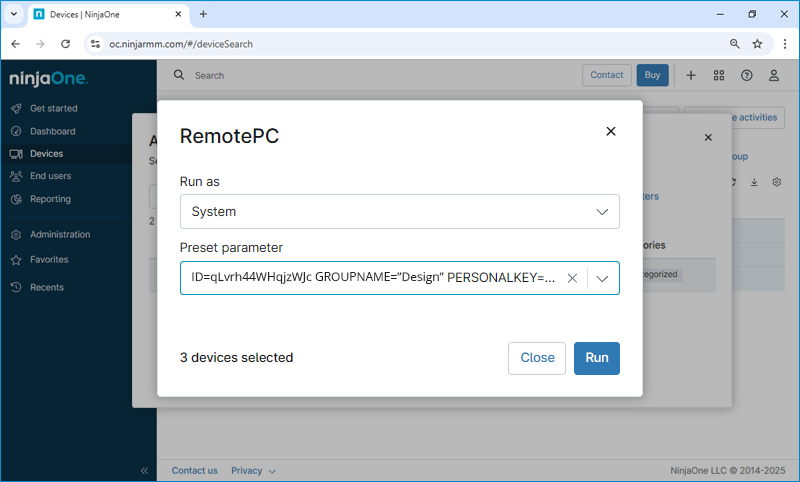
- Çalıştır'a tıklayın.
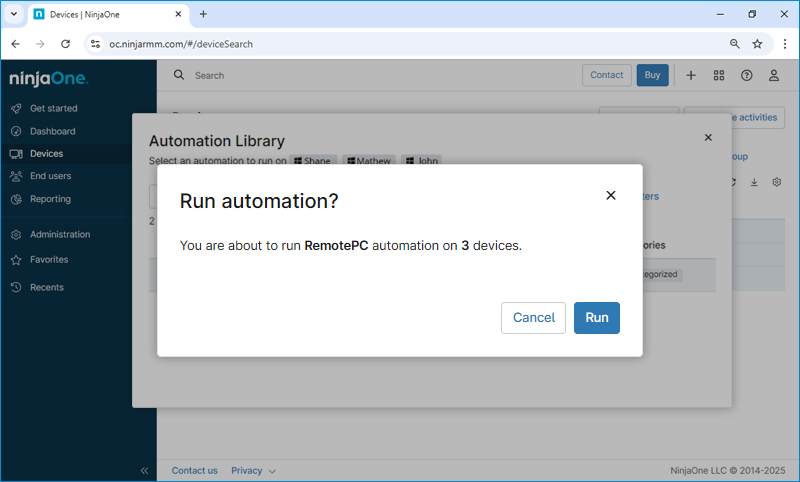
- RemotePC yüklenecek ve RemotePC web konsolunda çevrimiçi olarak listelenecektir.
Not: Herhangi bir uç nokta çevrimdışıysa kurulum sıraya alınacak ve cihaz tekrar çevrimiçi olduğunda uygulanacaktır. Bazı durumlarda yapılandırmayı uygulamak için sistem yeniden başlatması gerekebilir.