
RemotePC ermöglicht es Ihnen, jederzeit und von jedem Gerät aus auf Ihre entfernten Computer zuzugreifen und diese zu verwalten – vorausgesetzt, der Computer verfügt über eine aktive Internetverbindung und die RemotePC-Anwendung ist darauf installiert. Sie können sich von überall aus bei Ihrem Büro- oder Heimcomputer anmelden, Ihre Dateien verwalten und auf Ihrem Computer arbeiten – als ob Sie direkt davor sitzen würden. Sie können auch einen Kollegen einladen, auf Ihren Computer zuzugreifen, um an einer Präsentation zu arbeiten oder bei der Fehlerbehebung zu helfen.
Computername: Der Computername ist der Standardname Ihres Computers und dient zur Identifizierung für den Fernzugriff. Sie können den Computernamen jederzeit bearbeiten.
Persönlicher Schlüssel: Der persönliche Schlüssel ist ein von Ihnen festgelegtes Passwort und fungiert als eindeutiger Zugangscode Ihres Computers. Er wird nur auf Ihrem Computer gespeichert und nicht auf den RemotePC-Servern.
Hinweis: Der persönliche Schlüssel ist optional. Benutzer können bei der Konfiguration des Remote-Computers einen persönlichen Schlüssel festlegen oder diesen Schritt überspringen und ihn bei Bedarf zu einem späteren Zeitpunkt einrichten. Diese Option ist für die unten genannten Versionen verfügbar:
- Windows - Version 7.6.95 und später
- Mac - Version 7.7.40 und später
- Linux - Version 6.10.0 und später
Welche Überprüfungen sind vor dem Herstellen einer Verbindung zu einem Remote-Computer durchzuführen?
Einige Punkte sollten vor dem Herstellen einer Verbindung zu einem Remote-Computer beachtet werden:
- Sowohl der lokale Computer als auch der Remote-Computer müssen für den Fernzugriff mit dem Internet verbunden sein.
- Die RemotePC-Anwendung muss sowohl auf dem lokalen als auch auf dem Remote-Computer ausgeführt werden.
- Falls erforderlich, richten Sie die Firewall so ein, dass RemotePC zugelassen wird.
RemotePC unterstützt macOS 10.13 (High Sierra) oder höher und ist sowohl mit Intel-basierten als auch mit Apple-Silicon-(ARM-)Prozessoren kompatibel.
Welche Distributionen/Versionen des Linux-Betriebssystems werden für die RemotePC-Anwendung unterstützt?
Die verschiedenen Distributionen / Versionen des Linux-Betriebssystems, die unterstützt werden:
Debian-basierte Distribution:
- Debian 9 und später
- Ubuntu 16 und später
- Linux Mint Cinnamon 18.1 und später
- KDE-basierte Debian-Distributionen wie KDE Neon, KUbuntu und andere
- XFCE-basierte Debian-Distributionen wie Xubuntu, Mint XFCE und andere
RPM-basierte Distribution:
- RHEL 7
- CentOS 7
- Fedora 32 und später
- openSUSE 42/15
Hinweis:
- Nur 64-Bit-Betriebssysteme sowie die letzten zwei LTS-Versionen werden unterstützt.
- Unterstützt Headless-Linux-Server für Enterprise-Kunden.
- Unterstützt monitorlose Pi-Geräte (32-Bit).
Paketerweiterungen
- Debian-Paket: dateiname.deb
- RPM-Paket: dateiname.rpm
- openSUSE-Paket: dateiname.rpm
RemotePC ist kompatibel mit Windows-Geräten, die mit Intel-, AMD- und ARM-Prozessoren betrieben werden.
Um zu erfahren, welche Windows-Versionen unterstützt werden, klicken Sie hier.
Benötige ich einen Monitor, um auf Linux-Systeme mit grafischer Benutzeroberfläche remote zuzugreifen?
RemotePC benötigt eine grafische Anzeige wie einen Monitor oder einen Dummy-HDMI-Stecker/HDMI-Emulator, um eine Verbindung zum Remote-Gerät herzustellen, da es die exakte Kopie der vom Xorg-Server gesendeten Grafikkarten-Ausgabe anzeigt. Ein Monitor oder ein HDMI-Emulator überträgt die Informationen (wie eine unterstützte Auflösung) an die grafische Anzeige des Geräts. Wenn keine grafische Anzeige angeschlossen ist, können Verbindungsfehler auftreten.
Sie können jedoch remote auf PI-32-Bit-Geräte ohne Monitor zugreifen. Stellen Sie sicher, dass Sie das Gerät neu starten oder den RemotePC-Dienst nach dem Trennen oder Entfernen des Monitors neu starten.
Wie kann ich auf Linux-Systeme ohne grafische Benutzeroberfläche zugreifen (minimale Installation des Betriebssystems)?
Die RemotePC Host-Only-Anwendung kann auf Headless-Systemen ohne GUI verwendet werden. Klicken Sie hier, um sie herunterzuladen.
- Übertragen Sie die heruntergeladene Datei mit dem folgenden Befehl oder einem FTP-Tool wie Putty oder FileZilla auf den Remote-Host-Rechner:
$ sftp username@server_ip
Enter the password.
$ put /path/to/file/remotepc-host.deb
$ exit - Installieren Sie das übertragene Paket auf dem Zielrechner mit dem folgenden Befehl:
$ ssh username@server_ip
Enter password
Installationsschritte:
- Installieren Sie das heruntergeladene Paket mit dem folgenden Befehl:
- Für Debian:
$ sudo apt-get install ./remotepc-host.deb -y - Für RPM:
$ sudo yum install ./remotepc-host.rpm -y - Für SUSE:
$ sudo zypper install ./remotepc-host.rpm
- Für Debian:
CLI-Build auf einem Headless-Rechner für den Remote-Zugriff konfigurieren
Führen Sie den folgenden Befehl aus, um den CLI-Zugriff auf dem Host einzurichten:
$ sudo remotepc-host setup
Fahren Sie anschließend gemäß den folgenden Kontotypen fort.
Bereitstellung für Enterprise-Konten
$ remotepc-host deploy <deployment_code>
Hinweis: Der Bereitstellungscode ist ein eindeutiger Code für jedes Konto, der nur für Enterprise-Benutzer verfügbar ist.
Einrichtung für SOHO-, Team- und Privatkonten
- Führen Sie den folgenden Befehl aus, sobald die Installation abgeschlossen ist:
$ remotepc-host login
Geben Sie nacheinander die E-Mail-Adresse, das Passwort und den persönlichen Schlüssel ein.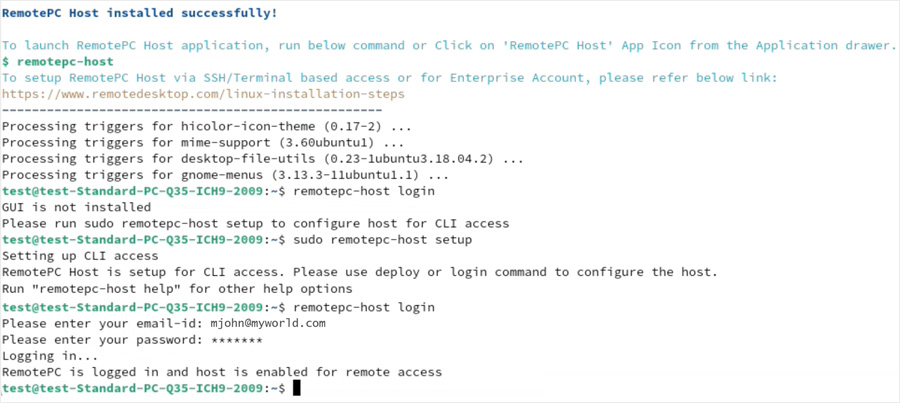
- Sobald die erforderlichen Informationen eingegeben wurden, konfiguriert sich der Host automatisch und erscheint online.
Hinweis: Um weitere Operationen auszuführen, klicken Sie hier.
Hinweis:
Führen Sie die folgenden Befehle aus, bevor Sie die RemotePC-Anwendung auf CentOS 7 und anderen älteren RPM-basierten Systemen mit einem frisch installierten Betriebssystem installieren:
$ sudo sed -i s/mirror.centos.org/vault.centos.org/g /etc/yum.repos.d/CentOS-*.repo
$ sudo sed -i s/^#.*baseurl=http/baseurl=http/g /etc/yum.repos.d/CentOS-*.repo
$ sudo sed -i s/^mirrorlist=http/#mirrorlist=http/g /etc/yum.repos.d/CentOS-*.repo
Zur Remote-Konfiguration über SSH:
- Übertragen Sie die Datei mit dem folgenden Befehl oder einem FTP-Tool wie Putty oder FileZilla auf den Remote-Host-Rechner:
$ sftp username@server_ip
Enter the password.
$ put /path/to/file/remotepc-host.deb
$ exit - Installieren Sie das übertragene Paket auf dem Zielrechner mit dem folgenden Befehl:
$ ssh username@server_ip
Enter password- Für Debian:
$ sudo apt-get install ./remotepc-host.deb -y - Für RPM:
$ sudo yum install ./remotepc-host.rpm -y - Für SUSE:
$ sudo zypper install ./remotepc-host.rpm -y
- Für Debian:
Führen Sie dann den Befehl remotepc-host deploy <deployment UD> oder remotepc-host login aus, um den Host zu konfigurieren.
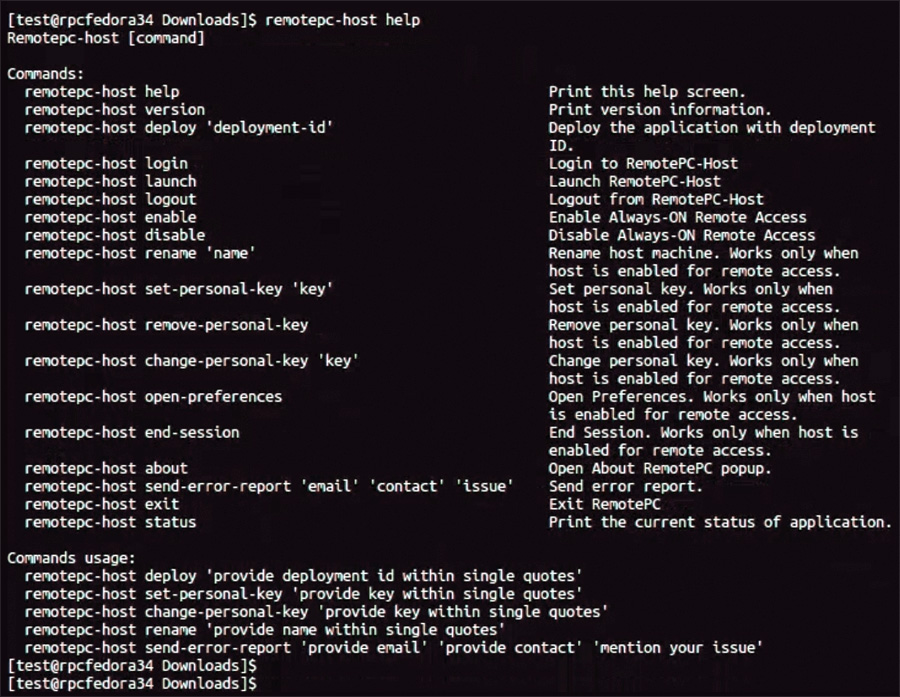
Hier ist eine Liste der Operationen, die Sie mit RemotePC durchführen können:
Führen Sie den folgenden Befehl aus, um diese Operationen durchzuführen:
$ remotepc-host help
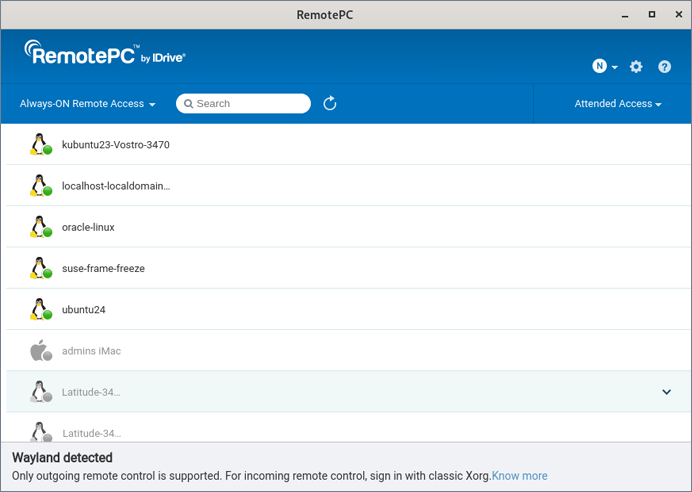
Nein, Sie können nicht remote auf einen Linux-Rechner zugreifen, der eine Wayland-Desktop-Sitzung verwendet. Unter Wayland wird derzeit nur ausgehende Fernsteuerung unterstützt.
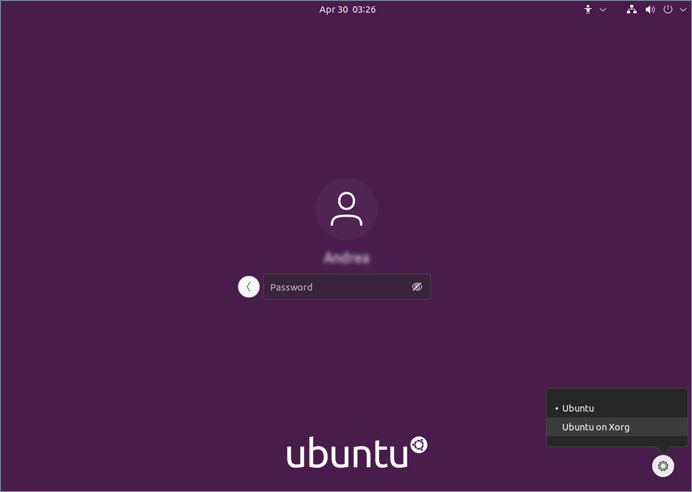
Wenn Sie eine eingehende Fernsteuerung benötigen, müssen Sie sich mit der klassischen Xorg-Option im Anmeldebildschirm anmelden.
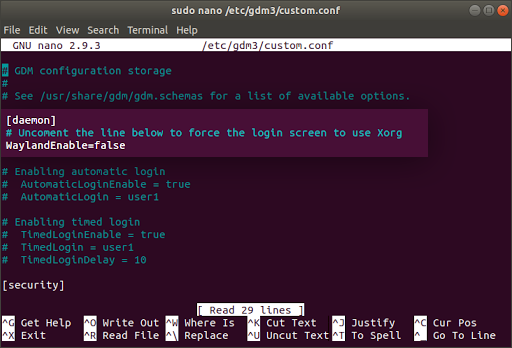
Um zu verhindern, dass der entfernte Linux-Rechner nach einem Neustart offline geht, müssen Sie sicherstellen, dass die Zeile „WaylandEnable=false" in einer der folgenden Dateien auf Ihren entfernten Linux-Rechnern auskommentiert ist (das anfängliche '#' wurde entfernt):
- Allgemein: /etc/gdm/custom.conf ODER /etc/gdm3/custom.conf
- Spezifisch für Debian OS: /etc/gdm/daemon.conf ODER /etc/gdm3/daemon.conf
Starten Sie nach Abschluss Ihren Linux-Rechner neu, um die Änderungen wirksam zu machen.
Hinweis: Die Neustart-Funktion wird nur ab RemotePC Version 3.0.0 unterstützt.
Ja, Sie können mit der RemotePC-Anwendung remote auf Ihre Raspberry Pi-Geräte zugreifen.
Besuchen Sie die RemotePC-Downloadseite, um das RemotePC-Paket auf Ihren Raspberry Pi-Geräten zu installieren und zu konfigurieren.
Um die RemotePC-Anwendung auf Ihrem Raspberry Pi 5 zu konfigurieren,
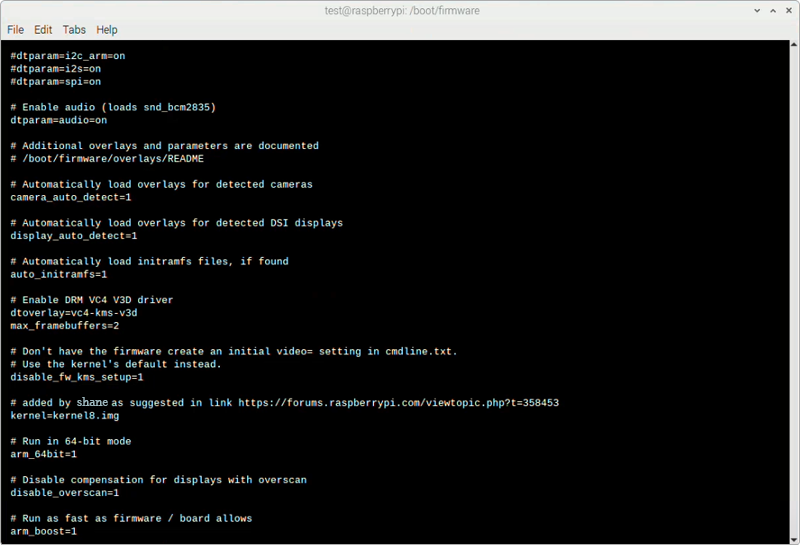
- Starten Sie das Terminal und öffnen Sie die Datei /boot/firmware/config.txt mit sudo/root-Zugriff.
- Ändern Sie die Datei config.txt, indem Sie am Ende der Datei die Zeile „kernel=kernel8.img" hinzufügen.
- Speichern Sie die Änderungen an der Datei, schließen Sie sie und starten Sie dann Ihr System neu.
- Besuchen Sie die RemotePC-Downloadseite, um das RemotePC-Paket auf Ihrem Raspberry Pi-Gerät zu installieren und zu konfigurieren.
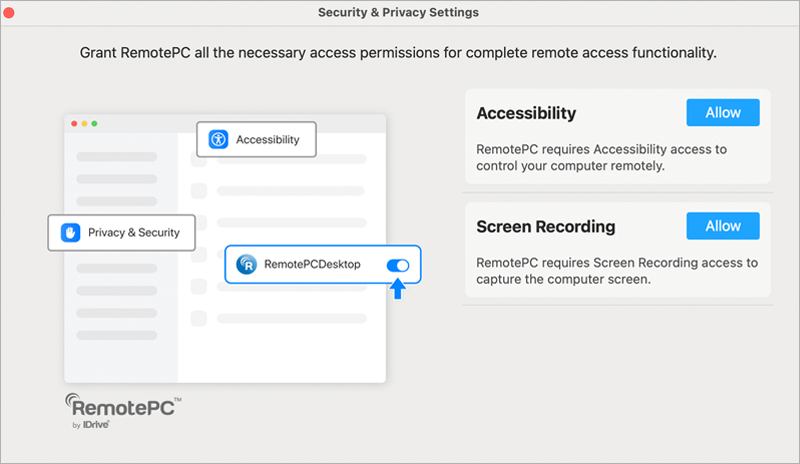
Mac OS erfordert die Zustimmung des Benutzers, um RemotePC Berechtigungen für Barrierefreiheit und Bildschirmaufnahme zu erteilen, damit ein Fernzugriff auf Ihre Computer möglich ist.
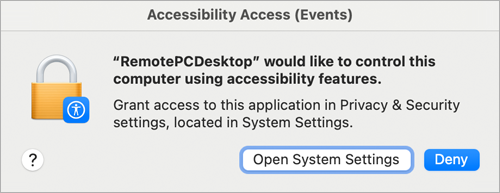
Die folgende Aufforderung erscheint, wenn RemotePC zum ersten Mal auf einem Mac installiert wird.
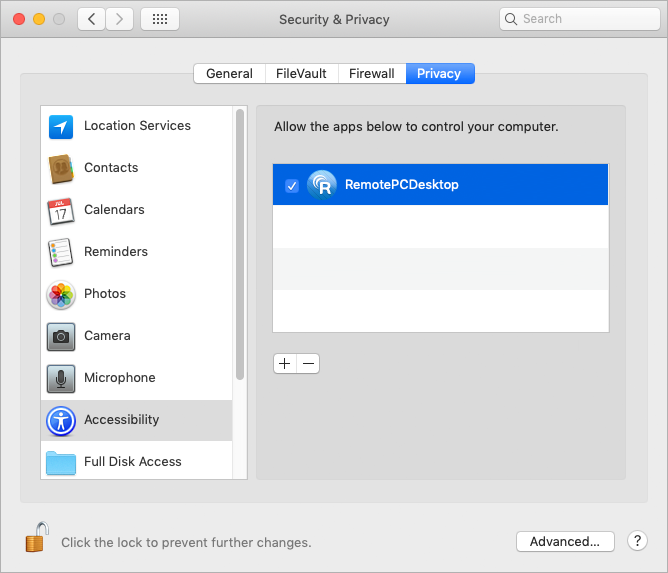
Um RemotePC in Mac OS Mojave 10.14, Catalina 10.15, Big Sur 11.0 und Monterey 12.0 vorab zu autorisieren,
A. So erteilen Sie Berechtigungen für 'Barrierefreiheit'
- Wählen Sie 'Systemeinstellungen öffnen' aus dem Popup, das erscheint, wenn Sie versuchen, remote auf einen Mac zuzugreifen, oder aus dem Apple-Menü. Sie werden zu den Einstellungen 'Sicherheit & Datenschutz' weitergeleitet.
- Wählen Sie 'Barrierefreiheit' unter dem Bereich 'Datenschutz'.
- Klicken Sie auf
 und geben Sie die Systemauthentifizierung an, um Änderungen zu ermöglichen.
- Aktivieren Sie die Kontrollkästchen neben RemotePC-bezogenen Apps, z. B. RemotePCDesktop, RemotePCView.
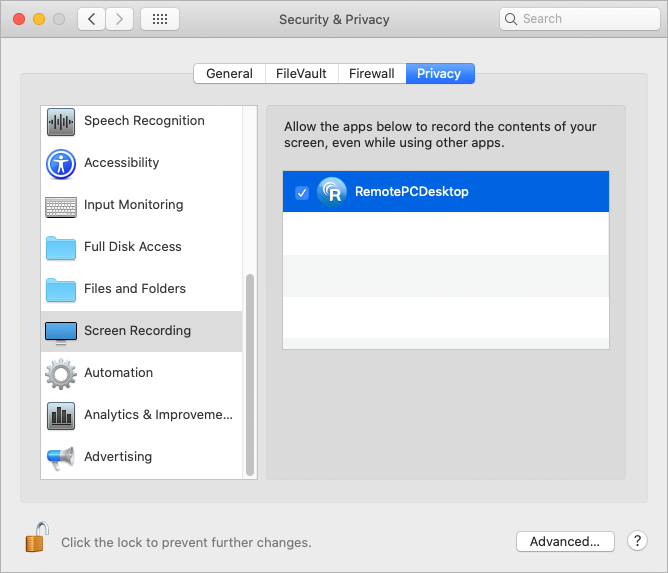
B. So erteilen Sie Berechtigungen für 'Bildschirmaufnahme'
- Öffnen Sie die Systemeinstellungen und wechseln Sie zum Bereich 'Sicherheit & Datenschutz'.
- Wählen Sie 'Bildschirmaufnahme'.
- Klicken Sie auf und geben Sie die Systemauthentifizierung an, um Änderungen zu ermöglichen.
- Aktivieren Sie das Kontrollkästchen neben 'RemotePCDesktop'.
Um RemotePC in Mac OS Ventura 13.0, Sonoma 14.0 und Sequoia 15.0 vorab zu autorisieren,
A. So erteilen Sie Berechtigungen für 'Barrierefreiheit'
- Wählen Sie 'Systemeinstellungen öffnen' aus dem Popup, das erscheint, wenn Sie versuchen, remote auf einen Mac zuzugreifen, oder aus dem Apple-Menü.
- Sie werden zu den Einstellungen 'Datenschutz & Sicherheit' weitergeleitet. Wählen Sie 'Barrierefreiheit'.
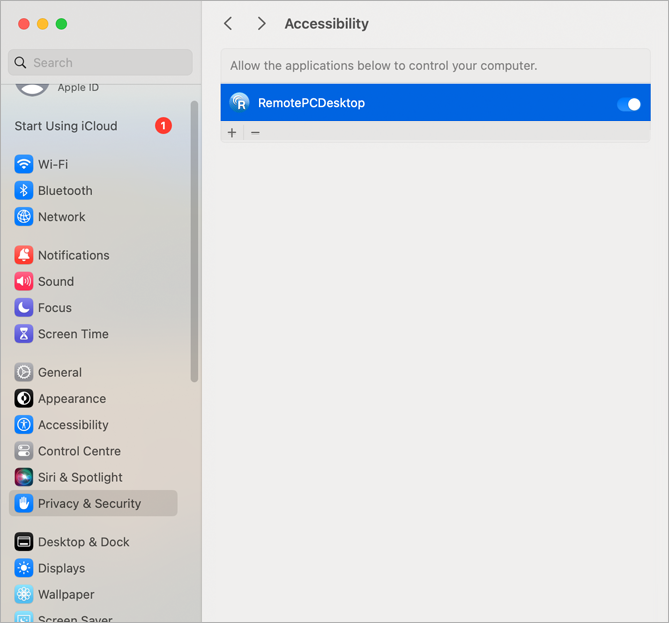
- Aktivieren Sie den Umschalter
 neben RemotePC-bezogenen Apps, z. B. RemotePCDesktop, RemotePCView, und geben Sie die Systemauthentifizierung an, um Änderungen zu ermöglichen.
B. So erteilen Sie Berechtigungen für 'Bildschirmaufnahme'
- Öffnen Sie 'Sicherheit & Datenschutz-Einstellungen' und klicken Sie neben 'Bildschirmaufnahme' auf 'Erlauben'.
- Ein Fenster mit den Einstellungen 'Datenschutz & Sicherheit' wird geöffnet.
- Wählen Sie 'Bildschirm- & Systemaudioaufnahme'.
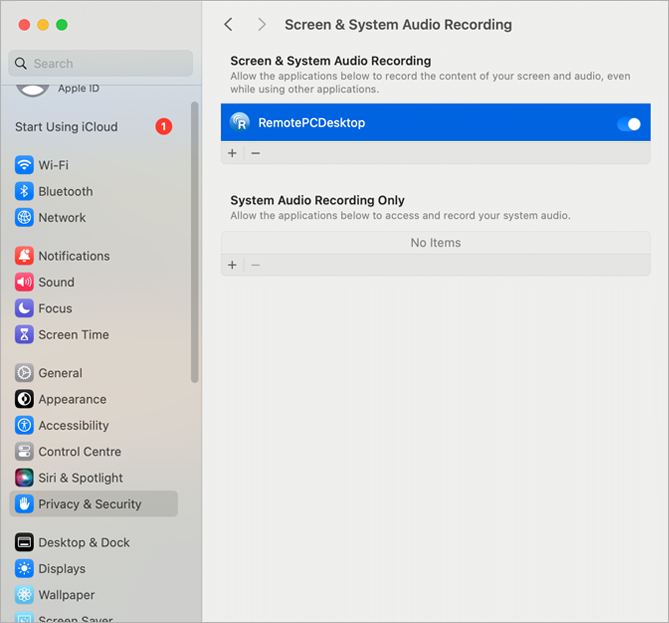
- Aktivieren Sie den Umschalter neben RemotePC-bezogenen Apps wie RemotePCDesktop und geben Sie die Systemauthentifizierung an, um Änderungen zu ermöglichen.
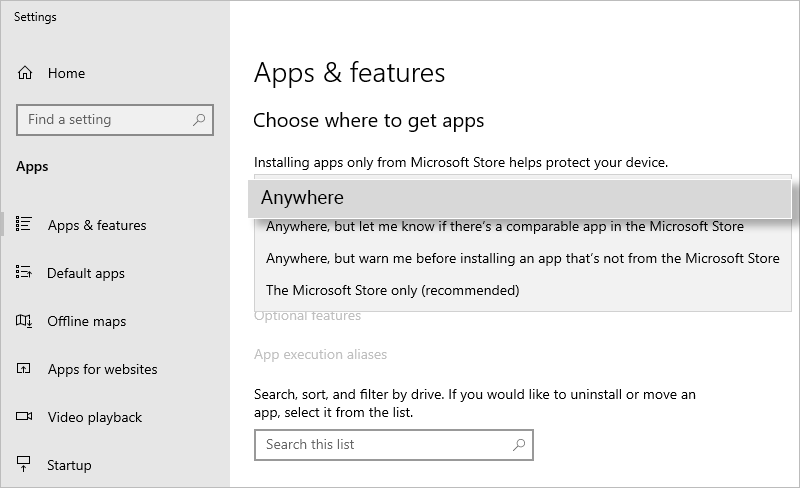
Beim Versuch, die RemotePC Windows-Anwendung zu installieren, erhalte ich die Meldung „Die App, die Sie installieren möchten, ist keine von Microsoft verifizierte App". Was soll ich tun?
Wenn Sie versuchen, die RemotePC Windows-Anwendung zu installieren, und die Benachrichtigung 'Die App, die Sie installieren möchten, ist keine von Microsoft verifizierte App' erhalten, müssen Sie die App-Empfehlungseinstellungen ändern, um die Benachrichtigung zu deaktivieren.
So ändern Sie die Richtlinie für die Installation von Apps:
- Klicken Sie auf
 >
>  .
. - Klicken Sie im Fenster 'Einstellungen' auf 'Apps'.
- Wählen Sie unter 'Apps & Features' in der Dropdown-Liste 'Wählen Sie, wo Apps abgerufen werden' die Option 'Überall'.
- Schließen Sie das Fenster 'Einstellungen', um die Änderungen zu speichern.
- Wenn Sie während der Installation die Meldung erhalten, klicken Sie auf 'Trotzdem installieren', um fortzufahren.
Hinweis: Diese Einstellung kann nur von einem Administrator geändert werden.
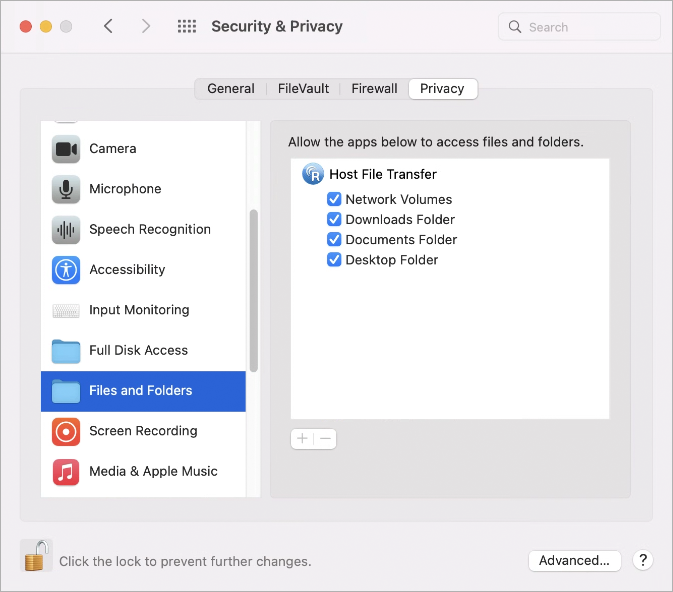
Der Mac erfordert die Zustimmung des Benutzers, damit Anwendungen auf den Inhalt ihres Systems zugreifen können, auch während der Verwendung anderer Apps. Daher müssen Sie RemotePC Berechtigungen für Dateien und Ordner erteilen.
So autorisieren Sie Datei- und Ordnerberechtigungen für RemotePC in Mac OS Mojave 10.14, Catalina 10.15, Big Sur 11.0 und Monterey 12.0 vorab:
- Öffnen Sie die Systemeinstellungen und wechseln Sie zum Bereich 'Sicherheit & Datenschutz'.
- Wählen Sie 'Dateien und Ordner'.
- Klicken Sie auf und geben Sie die Systemauthentifizierung an, um Änderungen zu ermöglichen.
- Aktivieren Sie das Kontrollkästchen unter 'Host-Dateiübertragung'.
So autorisieren Sie Datei- und Ordnerberechtigungen für RemotePC in Mac OS Ventura 13.0, Sonoma 14.0 und Sequoia 15.0 vorab:
- Öffnen Sie 'Systemeinstellungen' und wählen Sie 'Datenschutz & Sicherheit'.
- Wählen Sie 'Dateien und Ordner'.
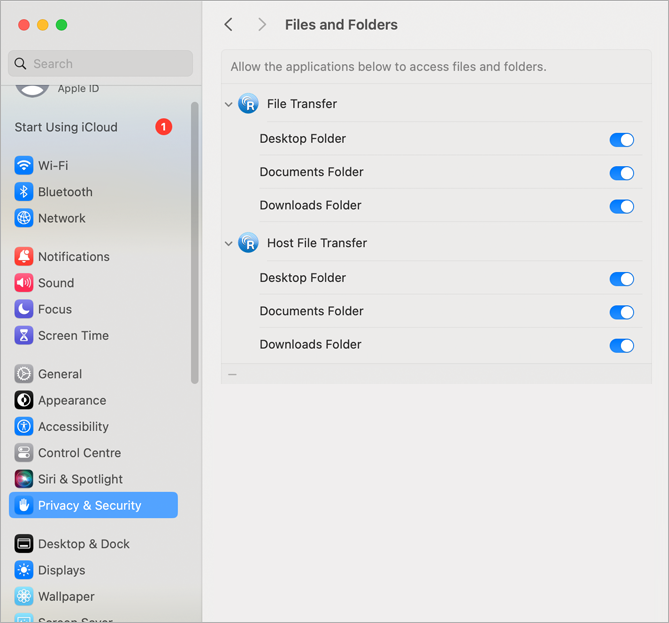
- Aktivieren Sie den Umschalter neben 'Desktop-Ordner' unter 'Host-Dateiübertragung' und geben Sie die Systemauthentifizierung an, um Änderungen zu ermöglichen.
Wie kann ich einen ununterbrochenen unbeaufsichtigten autorisierten Zugriff auf ein macOS 15 Sequoia erleben?
Das Erteilen von Datenschutz- & Sicherheitsberechtigungen an RemotePC auf macOS stellt sicher, dass der unbeaufsichtigte Zugriff funktionsfähig bleibt.
In macOS 15 oder späteren Versionen kann während einer Sitzung eine System-Private-Window-Picker-Benachrichtigung auf dem Remote-System erscheinen. Derzeit hat dies keinen Einfluss auf die Sitzung, aber zukünftige macOS-Updates könnten dazu führen, dass die Remote-Sitzung einen leeren Bildschirm anzeigt, was den unbeaufsichtigten Zugriff verhindert.
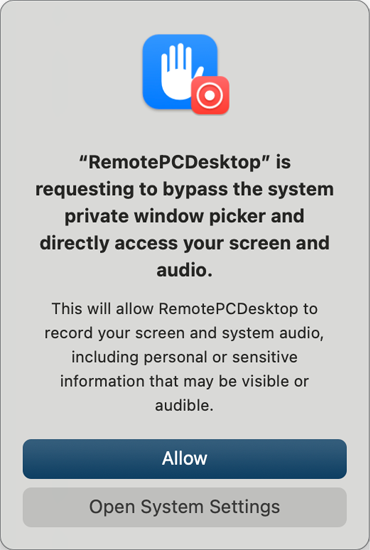
Um einen kontinuierlichen Zugriff zu gewährleisten, wird eine Remote Desktop-Zustimmung erforderlich sein.
Zusätzliche Remote Desktop-Benutzerzustimmungsanforderung
Mit RemotePC 7.7.35 oder neuer (Full Suite, nur Host & regulärer Host) können Benutzer zusätzlich zu Bildschirmaufnahme- und Zugänglichkeitsberechtigungen eine Remote Desktop-Zustimmung erteilen. Die Erteilung der Remote Desktop-Zustimmung stellt sicher, dass der unbeaufsichtigte Zugriff funktionsfähig bleibt.
Diese Zustimmungsanforderung wird automatisch angezeigt, wenn eine Sitzung mit dem Gerät hergestellt wird.
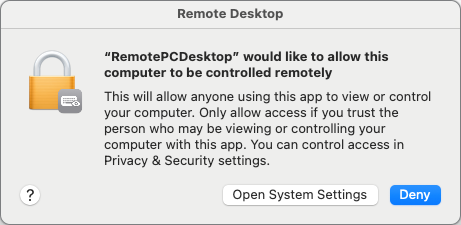
Hinweis: RemotePC zeigt den Zustimmungsstatus nicht an. Überprüfen Sie den Status dieser Zustimmung manuell unter Systemeinstellungen > Datenschutz & Sicherheit > Remote Desktop.
Für Mac OS Ventura 13.0 und höher muss die RemotePC-Hintergrundelemente-Anwendung manuell aktiviert werden.
HINWEIS: Aktivieren Sie diese Hintergrundelemente, damit RemotePC funktioniert. Wenn sie deaktiviert sind, funktioniert RemotePC nicht ordnungsgemäß.
Hier sind die Schritte zur Aktivierung von RemotePC,
- Klicken Sie auf die RemotePC-bezogenen Benachrichtigungen mit dem Titel 'Hintergrundelemente hinzugefügt'. Sie werden zum Fenster 'Anmeldeelemente' weitergeleitet.
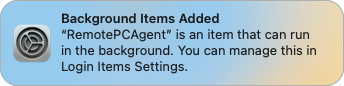
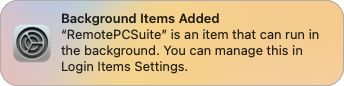
- Aktivieren Sie im Bildschirm 'Anmeldeelemente' unter 'Einstellungen' die Option 'IDrive Incorporated' unter 'Im Hintergrund erlauben'.
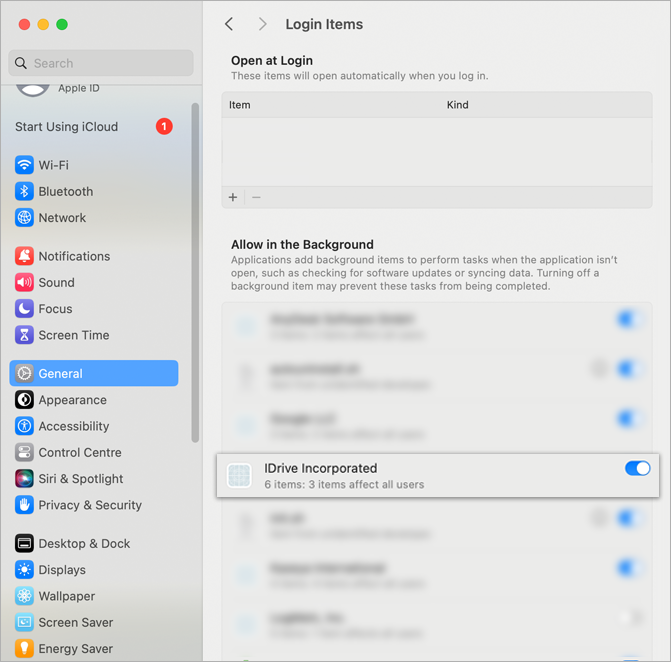
- Dies ermöglicht den Start der RemotePC-bezogenen Elemente/Anwendungen.
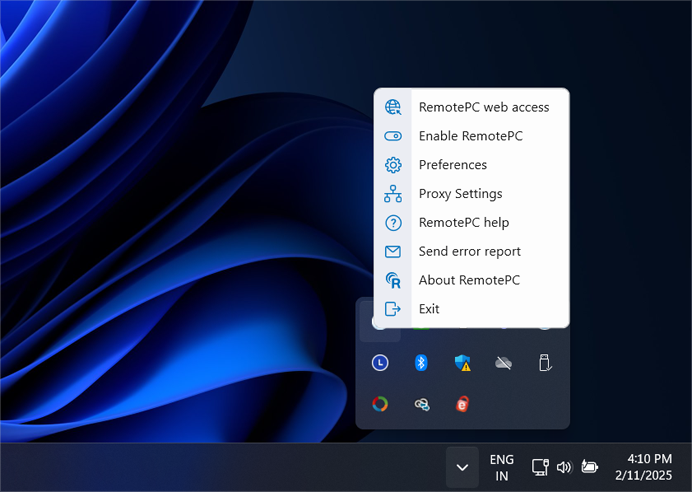
Bei der Installation erstellt RemotePC ein Tray-Symbol auf Ihrem Computer. Klicken Sie mit der rechten Maustaste auf das Symbol, und ein Menü wird angezeigt.
Für Windows:
Wenn angemeldet:
- RemotePC Web Access: Melden Sie sich bei Ihrem RemotePC-Webkonto an
- Enable RemotePC: Sie können die RemotePC-Anwendung aktivieren
- Preferences: Verwalten Sie Hintergrundbilder, Designs, Schriftarten usw. und ändern Sie die Proxy-Einstellungen
- Proxy Settings: Konfigurieren Sie die Proxy-Einstellungen zur Verwendung der RemotePC-Anwendung
- Chat: Kommunizieren Sie mit Benutzern über Textnachrichten.
- End Session: Beenden Sie die Sitzung sicher.
- Whiteboard: Arbeiten Sie effektiv mit dem Whiteboard-Panel zusammen.
- RemotePC Help: Eine Online-Hilfeführung für RemotePC
- Send Error Report: Kontaktieren Sie das RemotePC-Supportteam für Anfragen, Vorschläge oder Feedback
- About RemotePC: Zeigen Sie Ihre RemotePC-Version, das Veröffentlichungsdatum usw. an.
- Exit: Beenden Sie die Anwendung
Wenn abgemeldet:
- RemotePC Web Access: Melden Sie sich bei Ihrem RemotePC-Webkonto an
- Proxy Settings: Konfigurieren Sie die Proxy-Einstellungen zur Verwendung der RemotePC-Anwendung
- RemotePC Help: Eine Online-Hilfeführung für RemotePC
- Send Error Report: Kontaktieren Sie das RemotePC-Supportteam für Anfragen, Vorschläge oder Feedback
- About RemotePC: Zeigen Sie Ihre RemotePC-Version an.
- Exit: Beenden Sie die Anwendung
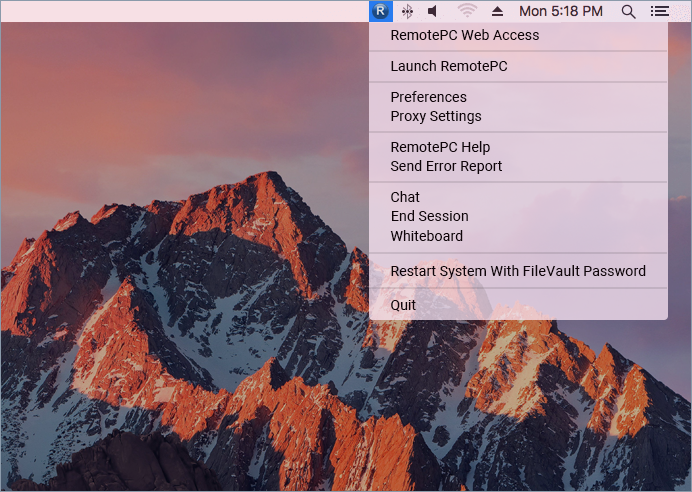
Für Mac:
Wenn angemeldet:
- RemotePC Web Access: Melden Sie sich bei Ihrem RemotePC-Webkonto an
- Launch RemotePC: Öffnet die RemotePC-Anwendung
- Preferences: Verwalten Sie Hintergrundbilder, Designs, Schriftarten usw. und ändern Sie die Proxy-Einstellungen
- Proxy Settings: Konfigurieren Sie die Proxy-Einstellungen zur Verwendung der RemotePC-Anwendung
- RemotePC Help: Eine Online-Hilfeführung für RemotePC
- Send Error Report: Kontaktieren Sie das RemotePC-Supportteam für Anfragen, Vorschläge oder Feedback
- Chat: Kommunizieren Sie mit Benutzern über Textnachrichten.
- End Session: Beenden Sie die Sitzung sicher.
- Whiteboard: Arbeiten Sie effektiv mit dem Whiteboard-Panel zusammen.
- Restart System With FileVault Password: Starten Sie das Mac-System sicher mit FileVault neu.
- Check for updates: Ermöglicht Ihnen, die verfügbaren Updates der Anwendung zu prüfen
- Quit: Beendet die Anwendung
Wenn abgemeldet:
- RemotePC Web Access: Melden Sie sich bei Ihrem RemotePC-Webkonto an
- Launch RemotePC: Öffnet die RemotePC-Anwendung
- Preferences: Verwalten Sie Hintergrundbilder, Designs, Schriftarten usw. und ändern Sie die Proxy-Einstellungen
- Proxy Settings: Konfigurieren Sie die Proxy-Einstellungen zur Verwendung der RemotePC-Anwendung
- RemotePC Help: Eine Online-Hilfeführung für RemotePC
- Send Error Report: Kontaktieren Sie das RemotePC-Supportteam für Anfragen, Vorschläge oder Feedback
- Quit: Beendet die Anwendung
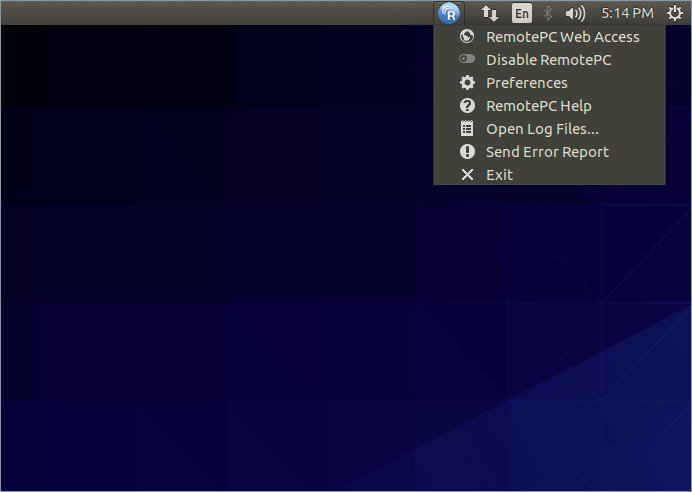
Für Linux:
Wenn die Anwendung gestartet ist:
- RemotePC Web Access: Melden Sie sich bei Ihrem RemotePC-Webkonto an
- Enable/Disable RemotePC: Sie können die RemotePC-Anwendung aktivieren oder deaktivieren
- Preferences: Aktivieren Sie 'Tastenkombination senden', sperren Sie den Remote-Bildschirm am Sitzungsende und verwalten Sie die Anzeigequalität
- RemotePC Help: Eine Online-Hilfeführung für RemotePC
- Open Log Files: Zeigen Sie alle Protokolle der Remote-Sitzungen an
- Send Error Report: Kontaktieren Sie das RemotePC-Supportteam für Anfragen, Vorschläge oder Feedback
- Exit: Beenden Sie die Anwendung
Wenn die Anwendung geschlossen ist:
- Launch RemotePC: Öffnet die RemotePC-Anwendung
- RemotePC Web Access: Melden Sie sich bei Ihrem RemotePC-Webkonto an
- Preferences: Aktivieren Sie 'Tastenkombination senden', sperren Sie den Remote-Bildschirm am Sitzungsende und verwalten Sie die Anzeigequalität
- RemotePC Help: Eine Online-Hilfeführung für RemotePC
- Open Log Files: Zeigen Sie alle Protokolle der Remote-Sitzungen an
- Send Error Report: Kontaktieren Sie das RemotePC-Supportteam für Anfragen, Vorschläge oder Feedback
- Exit: Beenden Sie die Anwendung
Hinweis: Für Linux Enterprise-Hosts können Sie 'Remotepc-host help' in der Befehlszeilenschnittstelle eingeben, um die Liste der Betriebsbefehle anzuzeigen.
Es gibt verschiedene Zustände von RemotePC, die Sie anhand der Farbe Ihres RemotePC-Tray-Symbols erkennen können.
| Zustände | Windows | Mac |
| Nicht bei RemotePC angemeldet |  Zeigt an, dass Sie nicht bei RemotePC angemeldet sind. Zeigt an, dass Sie nicht bei RemotePC angemeldet sind. |
Zeigt an, dass Sie nicht bei RemotePC angemeldet sind. |
| Bei RemotePC angemeldet, Fernzugriff nicht konfiguriert |  Zeigt an, dass Ihr Computer getrennt ist. Zeigt an, dass Ihr Computer getrennt ist. |
 Zeigt an, dass Ihr Computer getrennt ist. Zeigt an, dass Ihr Computer getrennt ist. |
| Bei RemotePC angemeldet, Fernzugriff konfiguriert |  Zeigt an, dass Ihr Computer für eine Remote-Sitzung bereit ist. Zeigt an, dass Ihr Computer für eine Remote-Sitzung bereit ist. |
 Zeigt an, dass Ihr Computer für eine Remote-Sitzung bereit ist. Zeigt an, dass Ihr Computer für eine Remote-Sitzung bereit ist. |
| Remote-Sitzung läuft |  Zeigt an, dass Ihr Computer, der für den Fernzugriff konfiguriert ist, verbunden ist. Zeigt an, dass Ihr Computer, der für den Fernzugriff konfiguriert ist, verbunden ist. |
 Zeigt an, dass Ihr Computer, der für den Fernzugriff konfiguriert ist, verbunden ist. Zeigt an, dass Ihr Computer, der für den Fernzugriff konfiguriert ist, verbunden ist. |
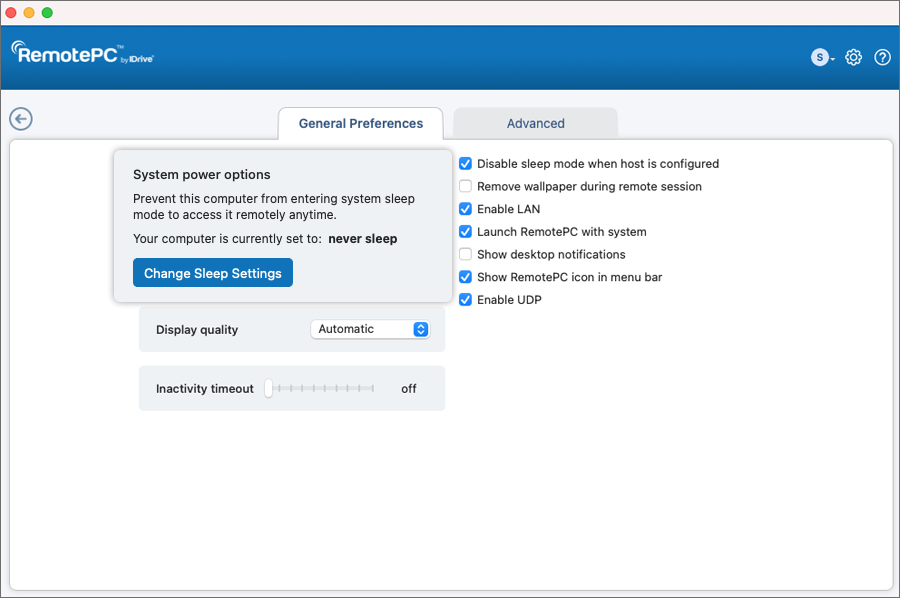
Wenn Sie verhindern, dass Ihr Remote-Computer in den Ruhezustand wechselt, bleibt Ihr Computer für Remote-Verbindungen zugänglich.
Um zu verhindern, dass Ihr Computer in den Ruhezustand wechselt,
Windows
- Öffnen Sie Einstellungen, indem Sie auf das Startmenü klicken und die Einstellungen-App auswählen.
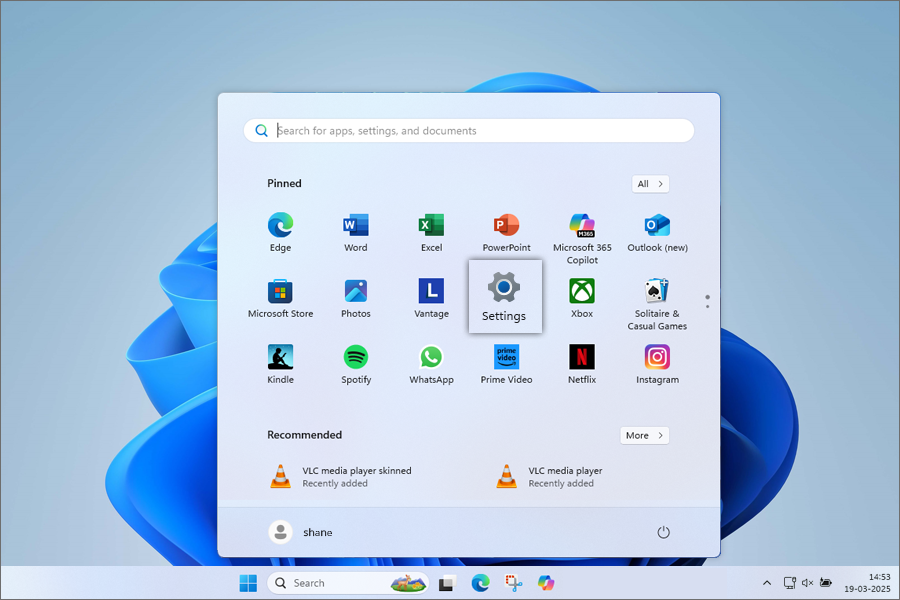
- Navigieren Sie zu System.
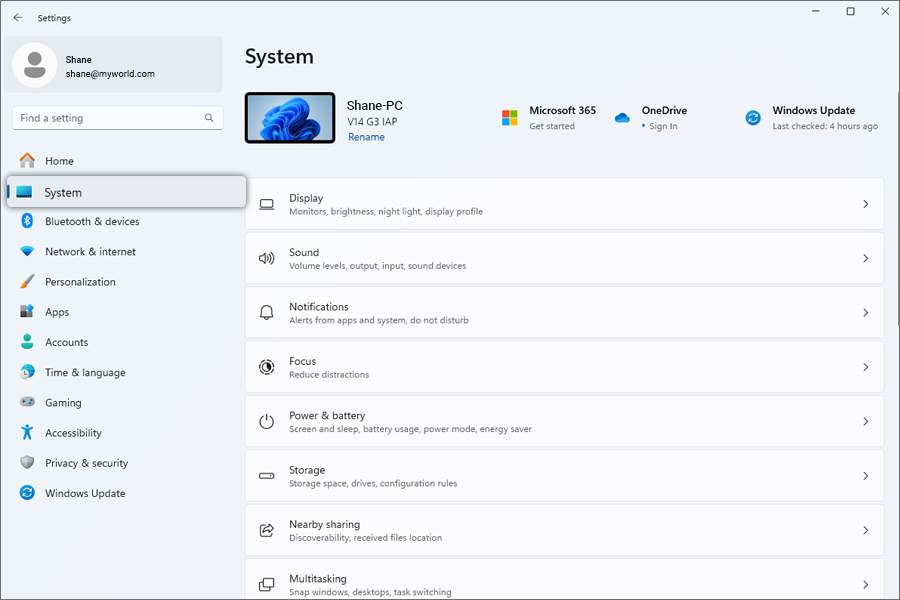
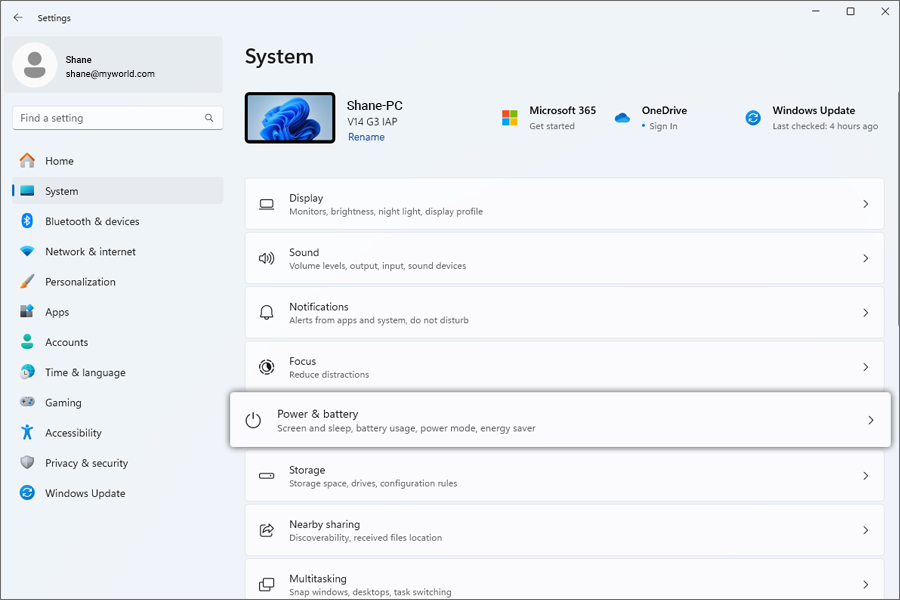
- Wählen Sie Energie & Akku aus dem rechten Bereich.
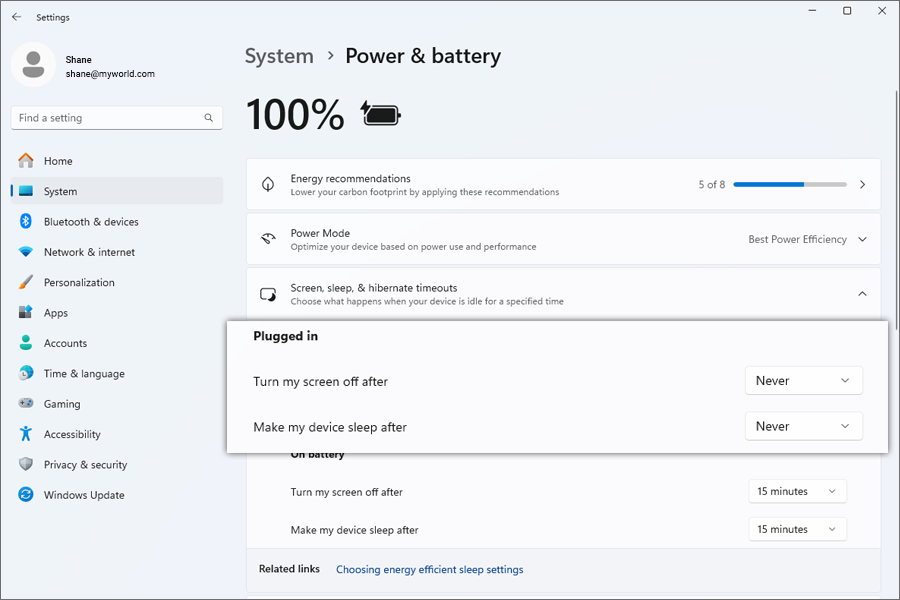
- Stellen Sie im Abschnitt Timeouts für Bildschirm, Ruhezustand und Ruhemodus die Dropdown-Optionen auf Nie.
Mac
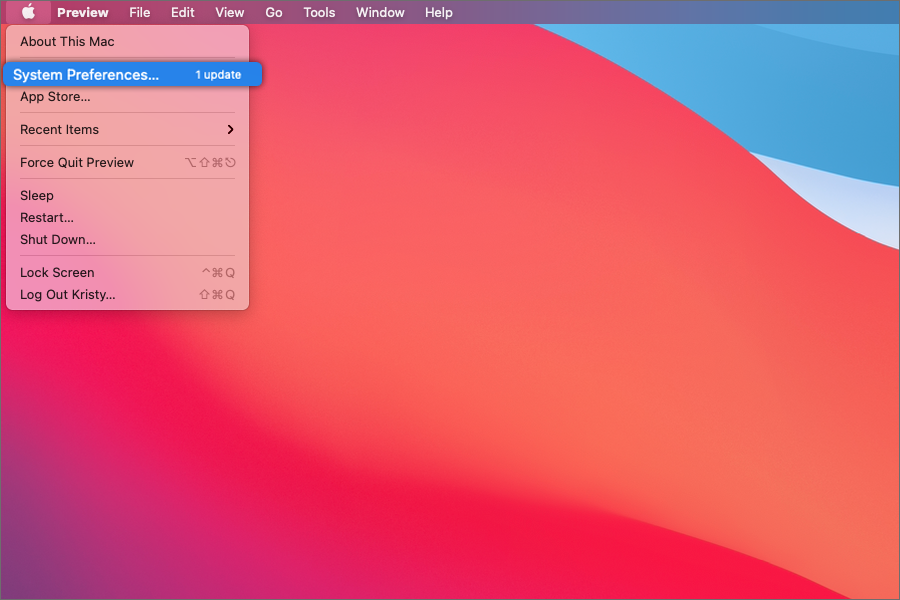
- Klicken Sie auf das Apple-Menü in der oberen linken Ecke Ihres Bildschirms.
- Wählen Sie Systemeinstellungen.
- Wählen Sie Energiesparen.
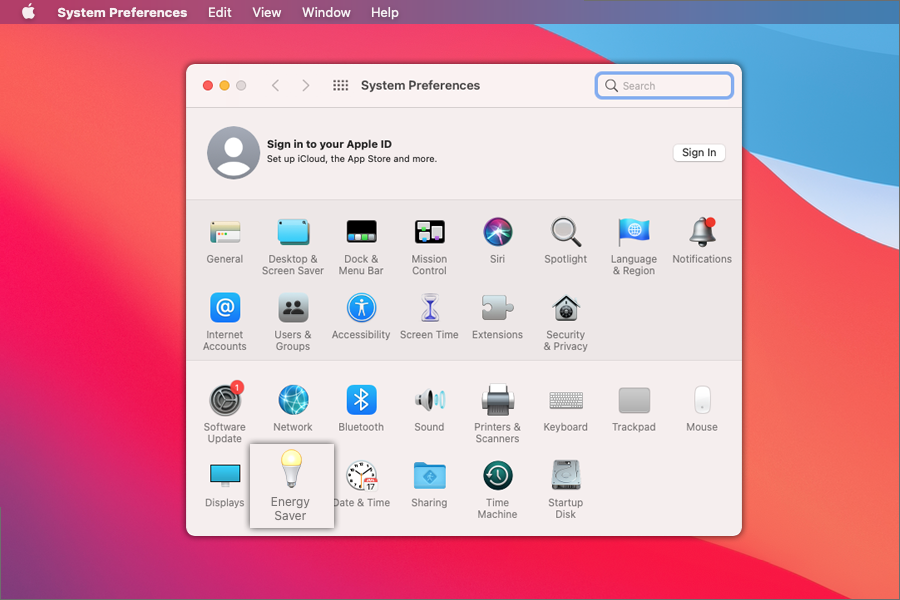
- Suchen Sie den Schieberegler Bildschirm ausschalten nach und ziehen Sie ihn auf Nie.
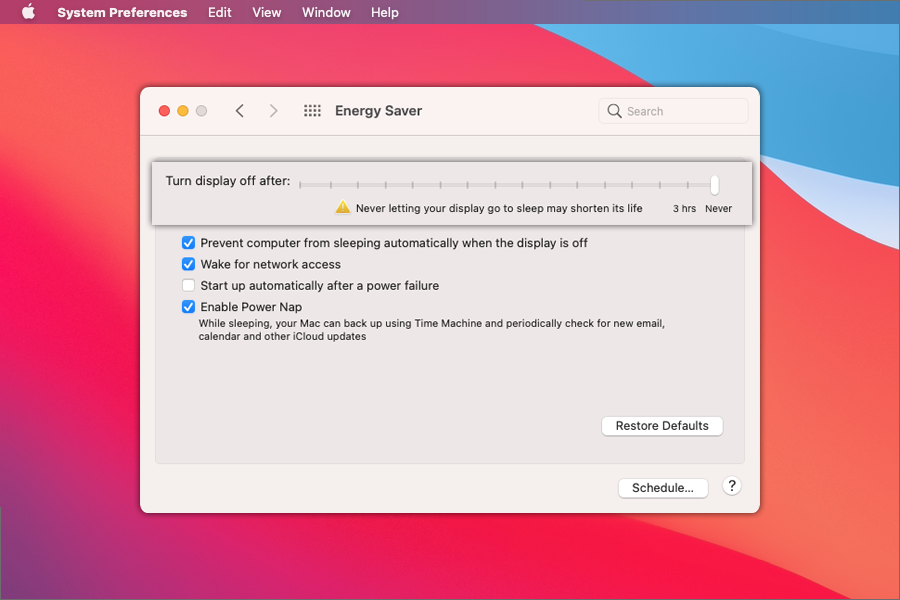
- Aktivieren Sie das Kontrollkästchen - Verhindern, dass der Computer automatisch in den Ruhezustand wechselt, wenn der Bildschirm ausgeschaltet ist.
macOS Ventura
- Öffnen Sie Systemeinstellungen.
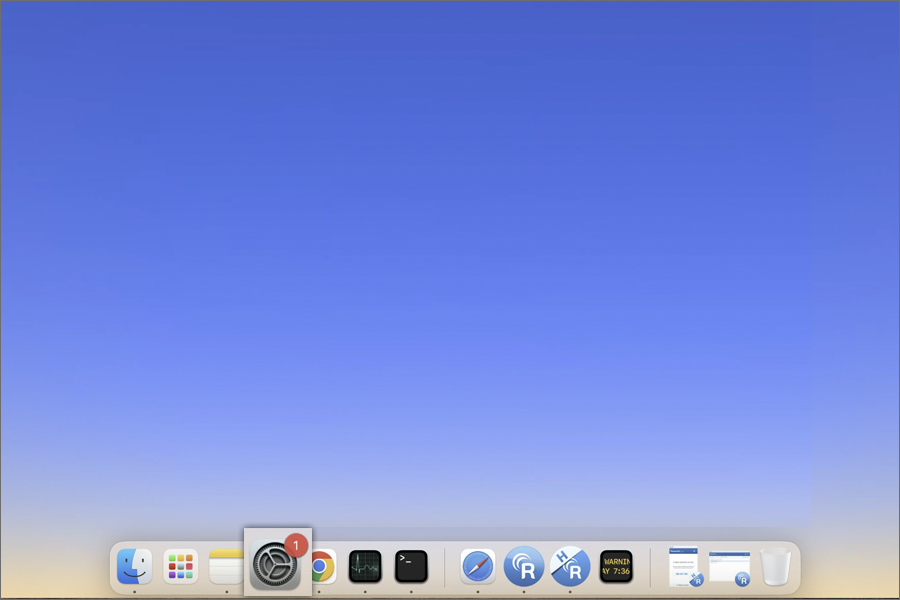
- Klicken Sie in der Seitenleiste auf Batterie.
- Aktivieren Sie Power Nap.
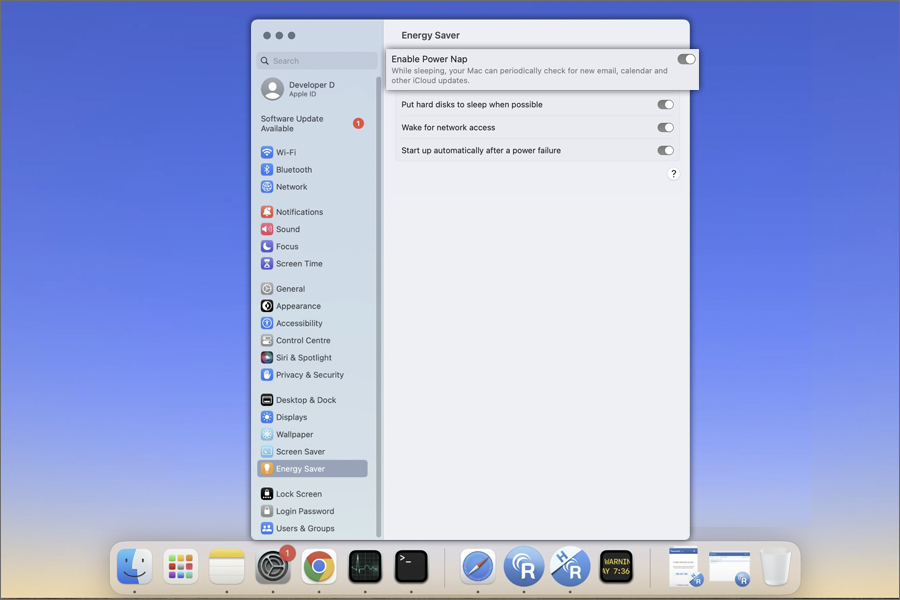
Hinweis: Beim Mac Mini ist dies die einzige verfügbare Option.
Um die Änderungen zu bestätigen, überprüfen Sie RemotePC 'Einstellungen' – es sollte 'Nie schlafen' angezeigt werden. Diese Einrichtung gewährleistet einen nahtlosen Fernzugriff mit RemotePC.
Um einen Remote-Computer neu zu starten,
- Starten Sie die RemotePC-Anwendung und melden Sie sich an.
- Klicken Sie mit der rechten Maustaste auf den Computernamen und klicken Sie auf 'Neustart'.
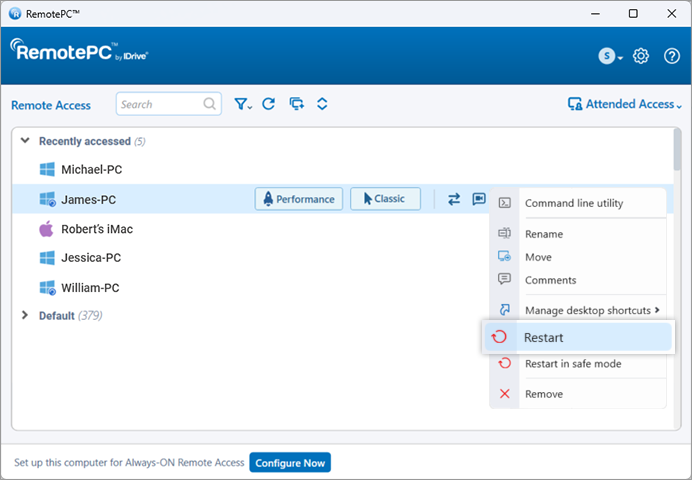
Ihr Computer wird kurz offline gehen, aber sobald der Computer für eine Remote-Verbindung bereit ist, ändert sich sein Status auf online. Aktualisieren Sie die Computerliste manuell, um die Änderung zu sehen.
Hinweis: Für Windows-Maschinen wird auch eine zusätzliche Option zum 'Neustart im abgesicherten Modus' erscheinen.
FileVault ist auf Mac-Systemen aktiviert, um die Daten zu verschlüsseln und zu verhindern, dass unbefugte Benutzer auf das System zugreifen.
Um ein Mac-System neu zu starten, auf dem FileVault aktiviert ist,
- Starten Sie die RemotePC-Anwendung und stellen Sie eine Verbindung mit dem Mac-System her.
- Klicken Sie auf das RemotePC-Tray-Symbol und wählen Sie 'Restart System With FileVault Password'.
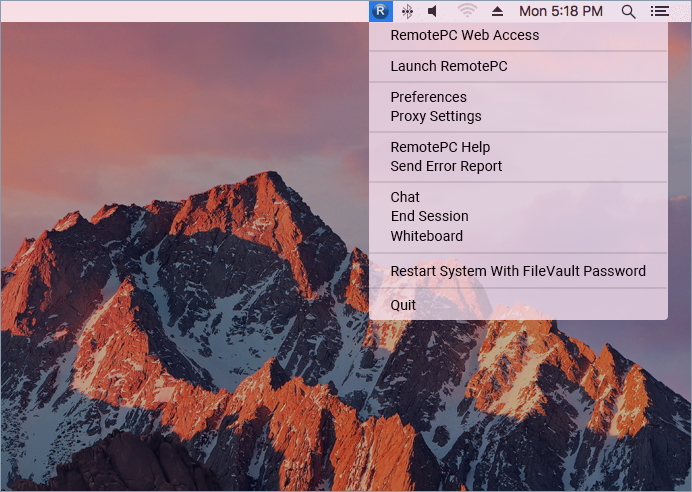
- Geben Sie den Benutzernamen und das Passwort des Systemadministrators ein und klicken Sie auf 'OK'.
- Das System wird sicher neu gestartet.
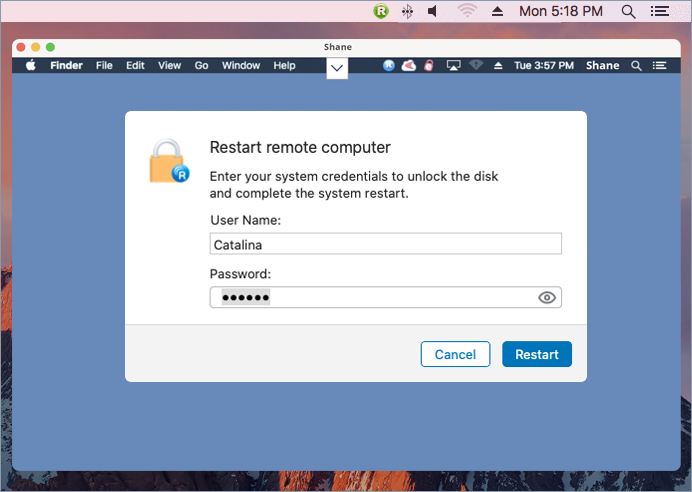
Hinweis: Wenn FileVault aktiviert ist, kann der Remote-Neustart über RemotePC nur mit der Option 'Restart System With FileVault Password' durchgeführt werden.
RemotePC unterstützt VMs oder geklonte Maschinen und behandelt sie wie verschiedene Maschinen/Hosts. Die geklonten Maschinen haben genau die gleiche Konfiguration wie die übergeordneten Maschinen. Um zwischen den übergeordneten und geklonten Maschinen zu unterscheiden, haben die Klone denselben Namen wie die übergeordnete Maschine, ergänzt um 5 zufällige Ziffern.
Bsp.: Wenn die übergeordnete Maschine "TEST-PC" geklont wird, sehen Sie 2 Maschinen in der Computerliste - "TEST-PC" und "TEST-PC_57648".
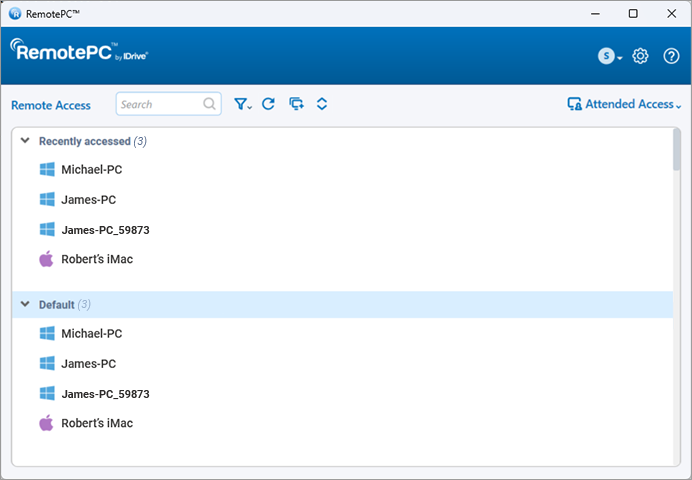
Sie können die Größe des Anwendungsfensters einfach ändern, indem Sie die Ränder auf Ihre bevorzugte Größe ziehen. Die kompakte Ansicht bietet eine minimalistische Oberfläche für den schnellen Zugriff, während die Standardansicht eine vollständige Übersicht bietet.
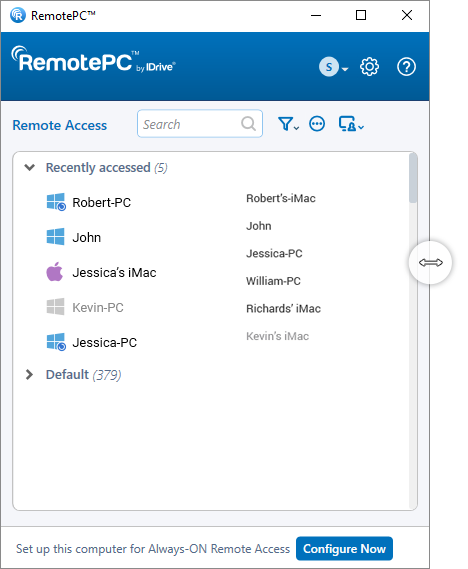
Nein, die Größenänderung der Anwendung hat keinen Einfluss auf Ihre Fernzugriffsleistung. Sie ermöglicht es Ihnen lediglich, die Oberfläche an Ihre Arbeitsablaufpräferenzen anzupassen.
Kann ich mich mit meinen Google-, Microsoft- und Apple-Anmeldedaten für ein RemotePC-Konto anmelden?
Ja, RemotePC ermöglicht es Ihnen, sich mit Ihren Google-, Microsoft- und Apple-Kontoanmeldedaten anzumelden.
Wenn Sie sich zum ersten Mal mit Ihren Google-, Microsoft- oder Apple-Anmeldedaten bei RemotePC anmelden, wird automatisch ein kostenloses Testkonto erstellt.
Für Windows und Mac:
Um zu beginnen, laden Sie die RemotePC-Anwendung herunter und installieren Sie sie auf Ihrem Computer.
Sobald Sie die Anwendung eingerichtet und gestartet haben, werden Sie zur Anmeldeseite weitergeleitet. Melden Sie sich bei der RemotePC-Desktop-App an und konfigurieren Sie Ihren Computer für den Fernzugriff.
Für Linux:
Um zu beginnen,
- Laden Sie das erforderliche RemotePC-Paket für Linux herunter, abhängig von der Distribution des Linux-Betriebssystems auf Ihrem Computer.
- Öffnen Sie das Installationsprogramm durch Doppelklick oder Rechtsklick auf das Paket.
- Wählen Sie den Paketmanager, z.B. Mit Ubuntu Software Center öffnen, um es auf Ihrem Computer zu installieren.
- Sie können auch die folgenden Befehle ausführen, um die Pakete zu installieren:
- Debian:
$ sudo apt update
$ sudo apt upgrade
$ sudo apt install ./remotepc.deb # Für die RemotePC App
$ sudo apt install ./remotepc-host.deb # Für die RemotePC Host App
$ sudo apt install ./remotepcviewer.deb # Für die RemotePC Viewer App
oder
$ sudo dpkg install ./remotepc.deb # Für die RemotePC App
$ sudo dpkg install ./remotepc-host.deb # Für die RemotePC Host App
$ sudo dpkg install ./remotepcviewer.deb # Für die RemotePC Viewer App
- Für RPM:
$ sudo yum update
$ sudo yum upgrade
$ sudo yum install ./remotepc.rpm # Für die RemotePC App
$ sudo yum install ./remotepc-host.rpm # RemotePC Host App
$ sudo yum install ./remotepcviewer.rpm # RemotePC Viewer App
- Für SUSE:
$ sudo zypper update
$ sudo zypper upgrade
$ sudo zypper install ./remotepc.rpm # Für die RemotePC App
$ sudo zypper install ./remotepc-host.rpm # RemotePC Host App
$ sudo zypper install ./remotepcviewer.rpm # RemotePC Viewer App
Hinweis: Verwenden Sie 'dnf', wenn 'yum' nicht verfügbar ist. - Nach erfolgreicher Installation starten Sie die Desktop-App auf Ihrem Computer auf eine der folgenden Arten:
- Geben Sie 'remotepc' in der Befehlszeile ein.
- Klicken Sie auf das RemotePC-Symbol (Aktivitäten -> RemotePC)
Sie können sich jetzt anmelden und Ihre Linux-Maschine für den Always-ON-Fernzugriff konfigurieren.
Um Ihren Computer für den Always-ON-Fernzugriff zu konfigurieren,
- Starten Sie die RemotePC-Anwendung und melden Sie sich an.
- Klicken Sie auf dem RemotePC-Startbildschirm auf 'Configure Now!'.
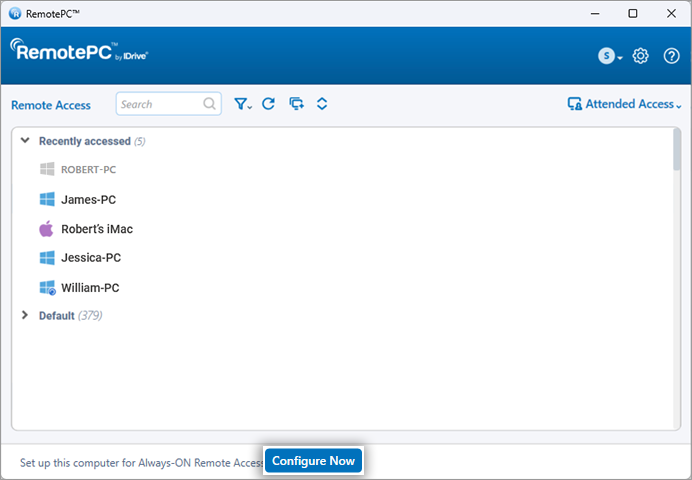
- Legen Sie 'Computer Name' und 'Personal Key' für Ihren Computer fest. Siehe FAQ zum Festlegen eines Personal Keys.
Hinweis: Der Personal Key ist optional. Benutzer können wählen, ob sie den Personal Key festlegen oder beim Konfigurieren des Remote-Computers überspringen möchten, und ihn bei Bedarf zu einem späteren Zeitpunkt festlegen. Diese Option ist für die unten genannten Versionen verfügbar:- Windows - Version 7.6.95 und später
- Mac - Version 7.7.40 und später
- Linux - Version 6.10.0 und später
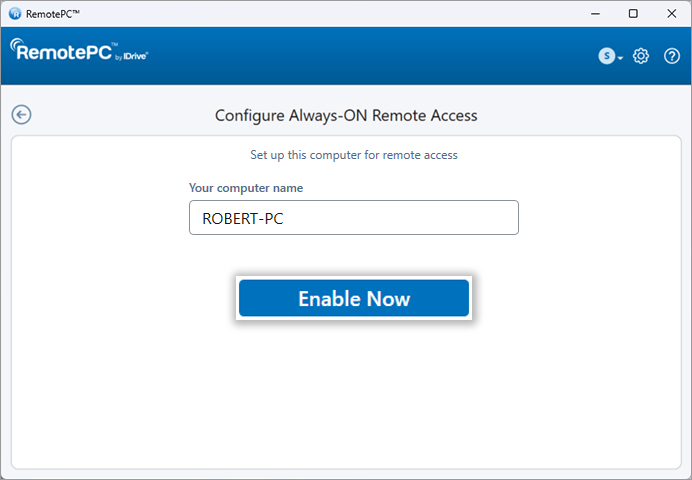
- Klicken Sie auf 'Enable Now!'.
Ihr Computer ist jetzt konfiguriert und wird auf dem App-Startbildschirm angezeigt. Sie können von jedem entfernten Computer darauf zugreifen.
Sie müssen Ihre Computer für den Fernzugriff konfigurieren, um von überall auf sie zugreifen zu können.
So greifen Sie auf einen konfigurierten Computer zu:
- Starten Sie die RemotePC-Anwendung und melden Sie sich an.
- Ihre konfigurierten Computer werden unter 'Always-ON Remote Access' angezeigt.
Hinweis: Sie können die Computerliste nach Status filtern, indem Sie auf klicken.
 - Klicken Sie auf 'Performance' neben einem Online-Computer, um über den Performance Viewer eine Verbindung herzustellen.
Alternativ klicken Sie auf 'Classic', um über den Classic Viewer eine Verbindung herzustellen.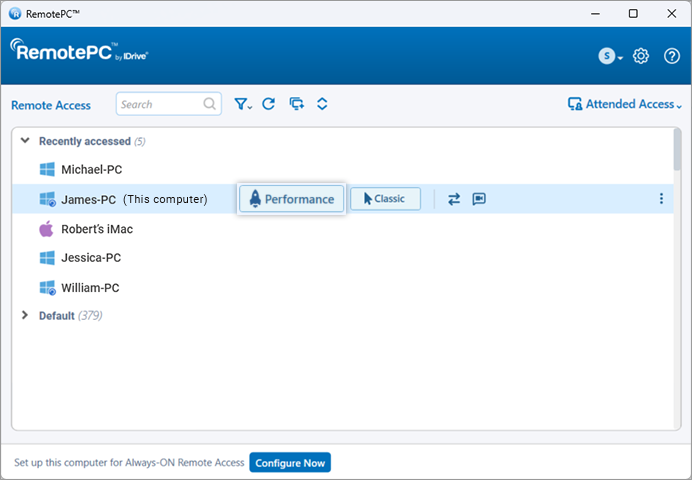
Wenn Sie nur Dateien übertragen möchten, klicken Sie auf .
. - Geben Sie den Personal Key ein und klicken Sie auf 'OK'.
Eine Fernverbindung zum Computer wird hergestellt.
Ja, es können mehrere Verbindungen gleichzeitig mit demselben Computer hergestellt werden.
Wenn mehrere Verbindungen hergestellt werden, wird der Status 'Remotely accessed by' unter 'Always-ON Remote Access' in der RemotePC-Anwendung auf diesem Computer angezeigt.
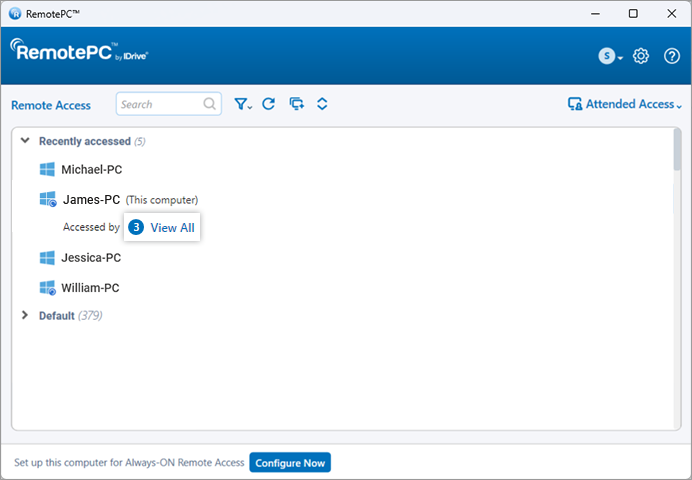
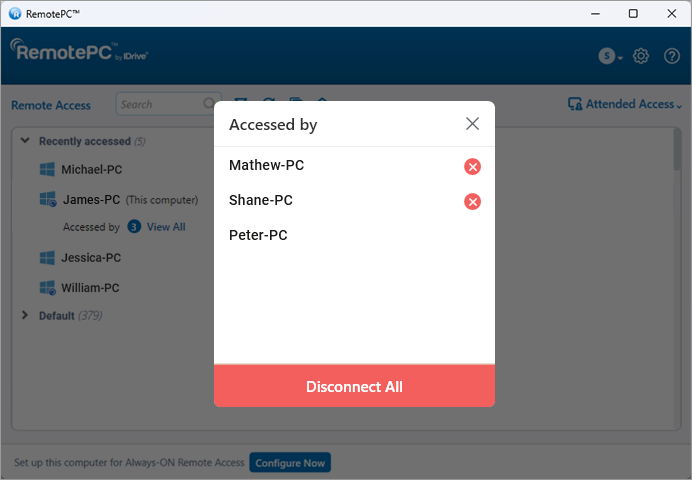
Klicken Sie auf 'View All', um die Liste der Computer anzuzeigen, die derzeit auf diesen Computer zugreifen. Klicken Sie auf  , um eine Verbindung zu trennen, oder klicken Sie auf 'Disconnect All', um alle Verbindungen zum Computer zu trennen.
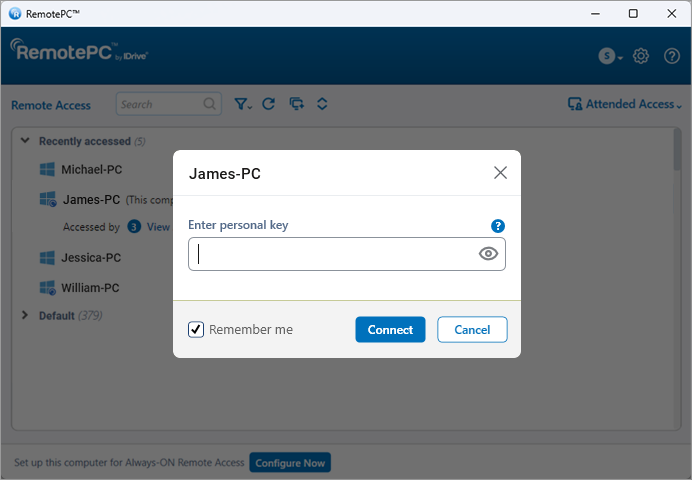
Verbinden Sie sich über den Performance oder Classic Viewer und geben Sie den Personal Key (falls konfiguriert) ein, um gleichzeitig eine Fernverbindung herzustellen.
Ja, Sie können von einem Windows- oder Linux-Computer aus auf Ihren Mac zugreifen und umgekehrt. Sie können auch von Ihrem iPhone/iPad oder Android-Gerät aus auf einen Remote-Computer zugreifen.
So verbinden Sie sich mit einer bestimmten laufenden aktiven RDP-Sitzung auf Ihrem entfernten Windows-Servercomputer über RemotePC:
Systemanforderungen
- Windows Server
- RemotePC-Anwendung für Windows ( und höher)
Durchzuführende Schritte
- Starten Sie die RemotePC-Anwendung und melden Sie sich an.
- Verbinden Sie sich mit den erforderlichen Online-Remote-Servern und stellen Sie eine Verbindung her.
- Klicken Sie in der Sitzungssymbolleiste auf 'Connection' und dann auf 'RDP Session List'.
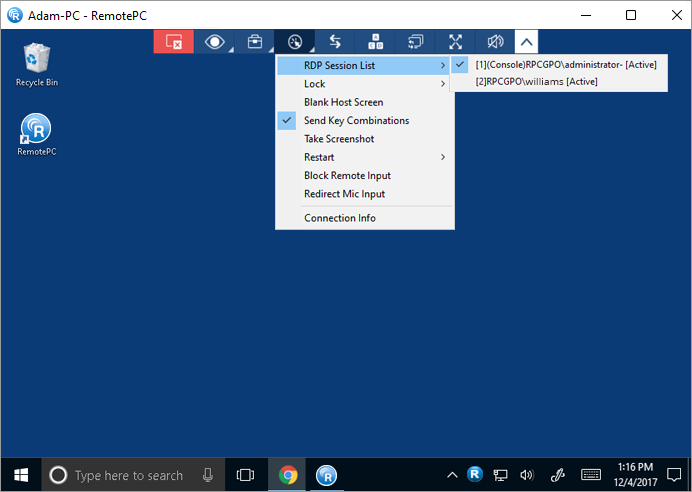
Eine Liste aller aktiven RDP-Sitzungen wird auf dem Bildschirm angezeigt.
- Klicken Sie auf die gewünschte RDP-Sitzung, um zu ihr zu wechseln.
Hinweis: Diese Funktion ist nur für Windows verfügbar.
RemotePC bietet Zugriffseinstellungen und Verbindungsanforderungsoptionen, um zu steuern, wie Benutzer eine Verbindung zu einem Host-Computer herstellen.
Verbindungsanforderungsberechtigungen
Unter 'Preferences' > 'General' > 'Connection request permissions' kann der Host-Benutzer aktivieren und konfigurieren, wie eingehende Verbindungsanforderungen behandelt werden.
Wenn aktiviert, wird auf dem Remote-Computer eine Genehmigungsaufforderung für eingehende Verbindungsanforderungen angezeigt.
Die folgenden Optionen sind verfügbar:
- Verbindung ablehnen, nachdem die Anforderung abläuft (Bei Anmeldung automatisch ablehnen)
- Verbindung ablehnen, nachdem die Anforderung abläuft (Bei Anmeldung automatisch verbinden)
- Automatisch verbinden, nachdem die Anforderung abläuft
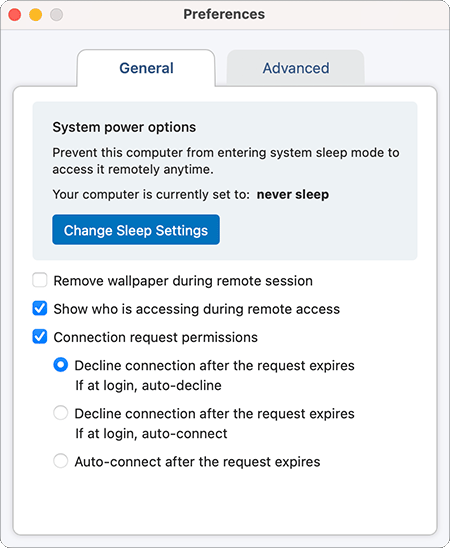
Hinweis:
- Der Remote-Benutzer hat 20 Sekunden Zeit, auf eine Anforderung zu reagieren. Wenn keine Aktion durchgeführt wird, wird die Anforderung gemäß der ausgewählten Option verarbeitet.
- 'Verbindungsanforderungsberechtigungen' sind standardmäßig deaktiviert.
- Gilt für Host-only- und Attended Access-Anwendungen.
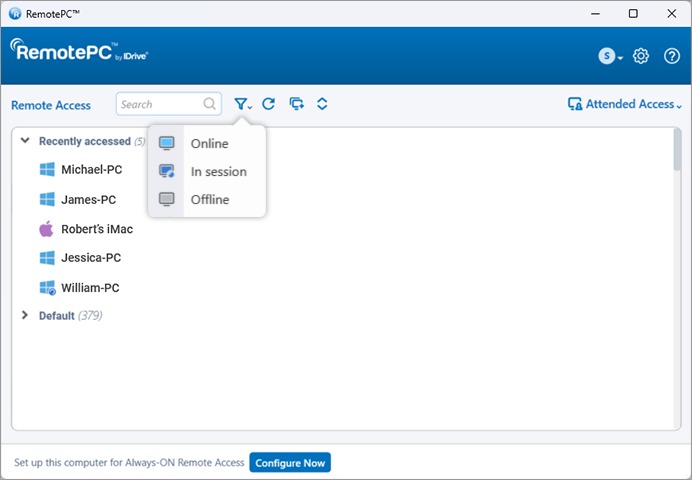
Die Registerkarte 'Always-ON Remote Access' zeigt die Liste der für den Fernzugriff konfigurierten Computer und deren aktuellen Status an. Sie können die Computer in der Liste nach Status filtern.
Alle Computer/Gruppen - Zeigt die Liste aller für Ihr Konto konfigurierten Computer an.
Online - Zeigt die Liste der Computer an, die für eine Remote-Sitzung bereit sind.
In Sitzung - Zeigt die Liste der Computer an, die sich in einer aktiven Remote-Sitzung befinden.
Offline - Zeigt die Liste der Computer an, die entweder keine aktive Internetverbindung haben oder bei denen die Fernzugriffskonfiguration deaktiviert wurde.
Ja, Sie können Befehle auf einem Remote-System mithilfe der Befehlszeilen-Dienstprogrammfunktion von RemotePC ausführen.
So führen Sie Befehle auf einem Remote-System aus:
- Starten Sie die RemotePC-Anwendung und melden Sie sich an.
- Gehen Sie zu 'Always-ON Remote Access' und wählen Sie den Computer aus, mit dem Sie eine Verbindung herstellen möchten.
- Klicken Sie mit der rechten Maustaste auf den ausgewählten Computer und klicken Sie auf 'Command Line Utility'.
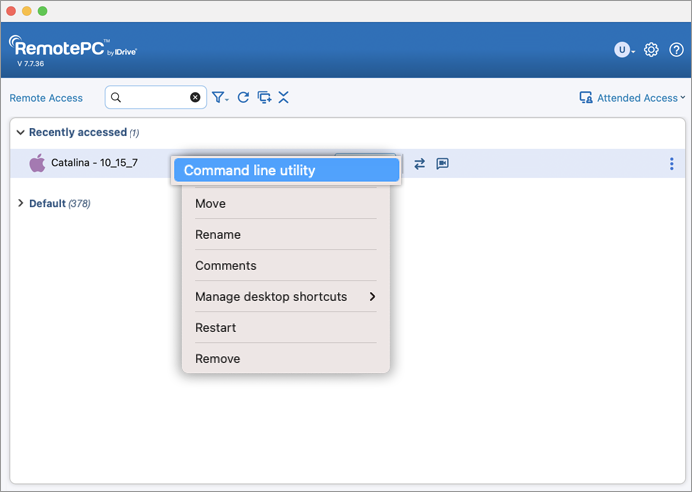
- Sie werden aufgefordert, Administratoranmeldeinformationen für den Remote-Computer einzugeben.
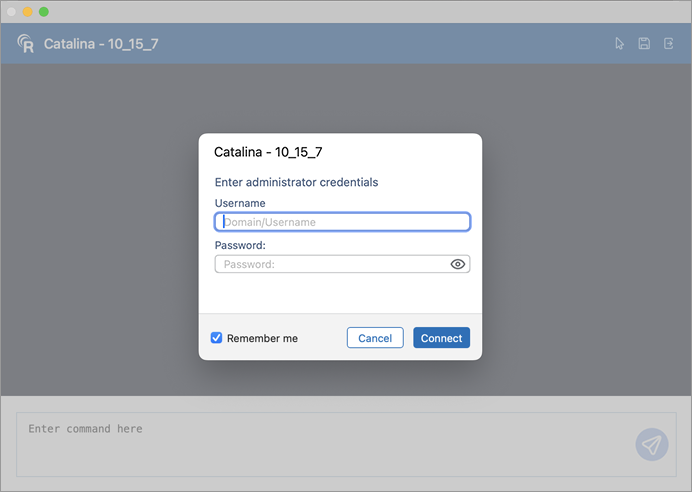
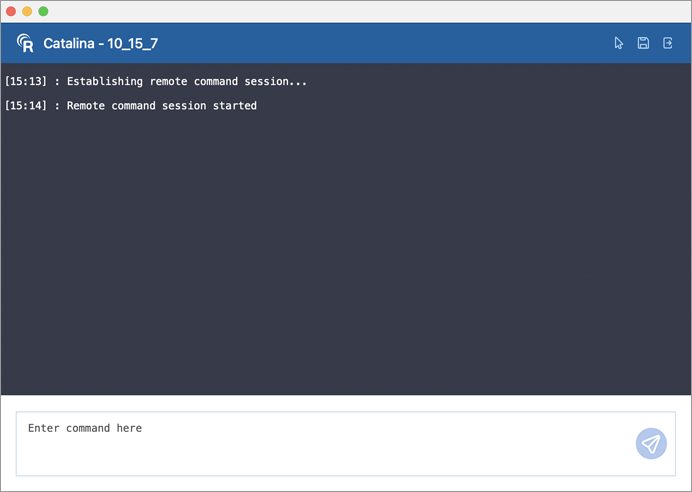
- Sobald die Systemanmeldeinformationen autorisiert sind, wird auf Ihrem Computer ein Eingabeaufforderungsfenster geöffnet.
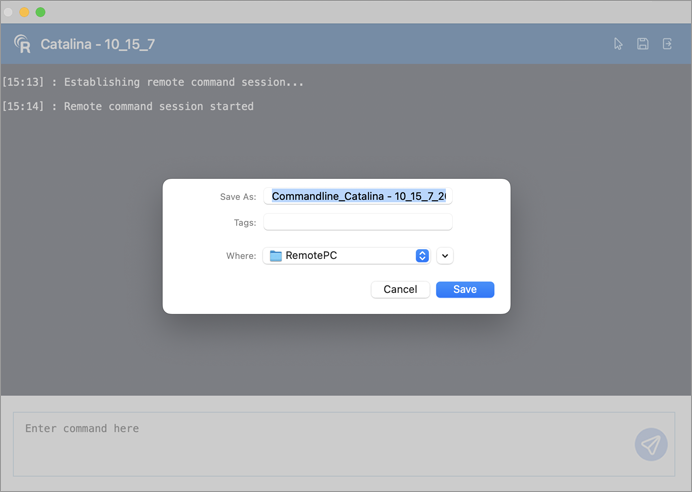
- Sie können die während der Sitzung ausgeführten Befehle speichern, indem Sie auf 'Save' klicken.
- Sie können eine Fernverbindung mit dem Remote-Computer herstellen, indem Sie auf
 klicken.
Hinweis:
- Das Befehlszeilen-Dienstprogramm erfordert Systemadministrator-Anmeldeinformationen. Standard-Benutzeranmeldeinformationen werden nicht unterstützt.
- Um das Befehlszeilen-Dienstprogramm auf einem Remote-Mac zu verwenden, müssen Sie diese zusätzlichen Autorisierungsschritte ausführen:
- Beim Versuch, Befehle im Benutzerverzeichnis vom lokalen Computer zum Remote-Mac über die Eingabeaufforderung auszuführen, wird eine Fehlermeldung angezeigt.
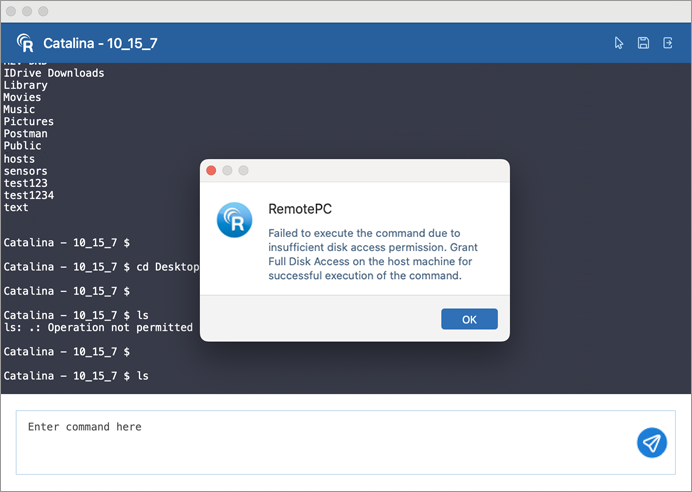
- Eine ähnliche Berechtigungs-Popup-Anforderung wird am Remote-System angezeigt.
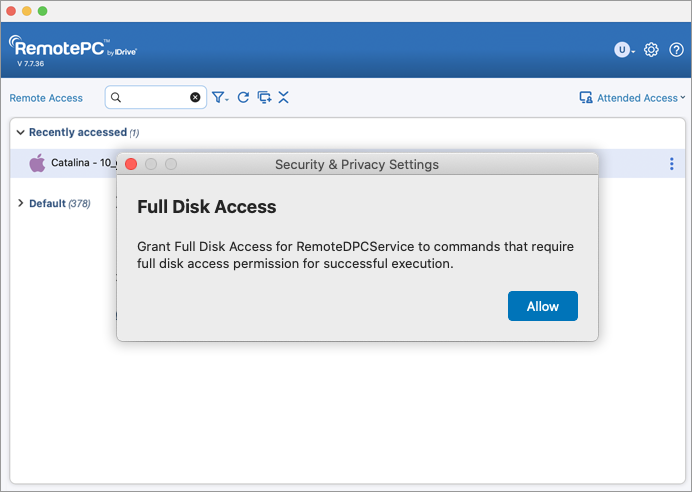
- Verbinden Sie sich mit dem Remote-System und klicken Sie auf 'Allow', um die erforderlichen vollständigen Festplattenzugriffsberechtigungen zu erteilen.
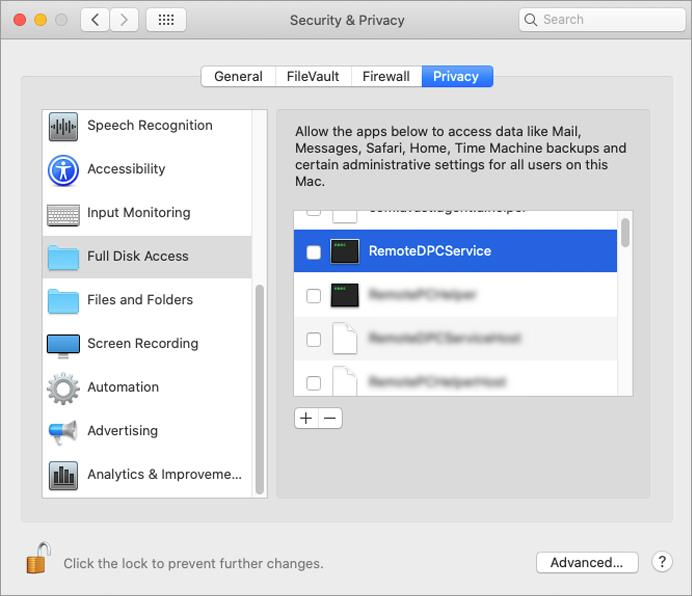
- Beim Versuch, Befehle im Benutzerverzeichnis vom lokalen Computer zum Remote-Mac über die Eingabeaufforderung auszuführen, wird eine Fehlermeldung angezeigt.
Um den Personal Key zurückzusetzen,
- Starten Sie die RemotePC-Desktop-Anwendung auf dem Computer, für den Sie den Schlüssel zurücksetzen möchten.
- Melden Sie sich bei Ihrem Konto an.
Für den Enterprise-Plan:
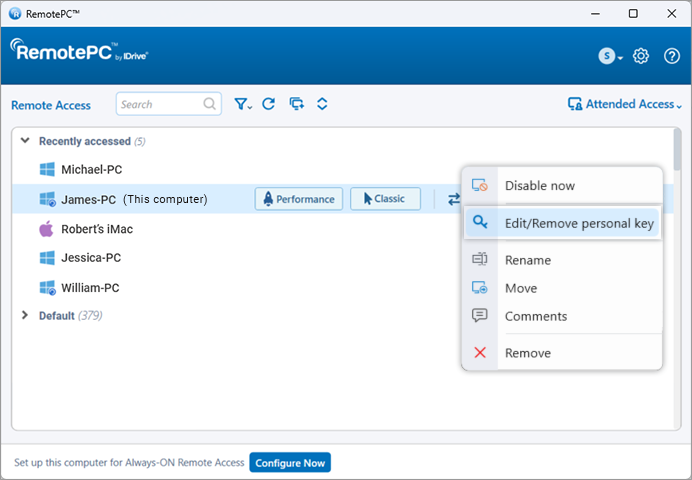
- Klicken Sie mit der rechten Maustaste auf Ihren Computernamen und klicken Sie auf 'Edit/Remove Personal Key'.
- Geben Sie den neuen Personal Key ein und bestätigen Sie diesen.
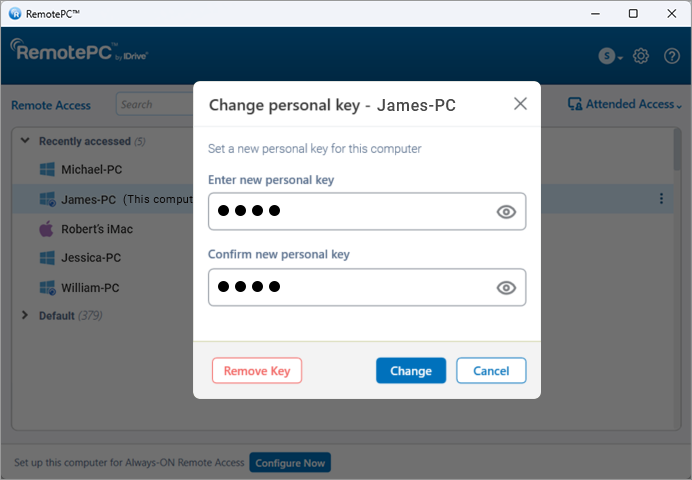
- Klicken Sie auf 'Change', um den Personal Key zu ändern, oder auf 'Remove Key', um den Personal Key zu entfernen.
Für SOHO-, Consumer- und Team-Plan:
- Klicken Sie mit der rechten Maustaste auf Ihren Computernamen und klicken Sie auf 'Change Personal Key'.
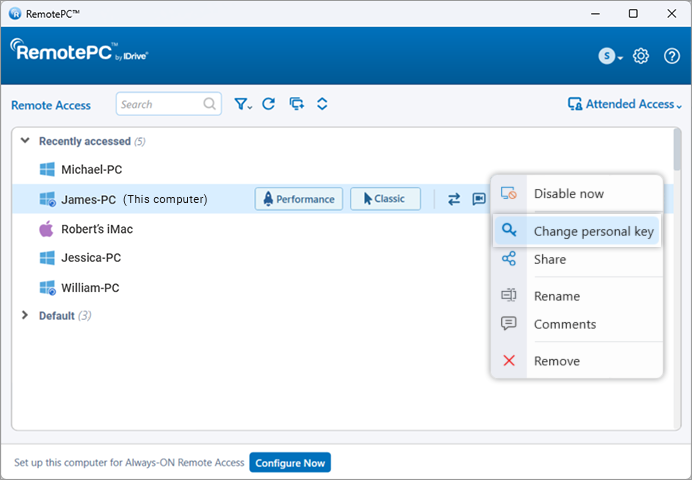
- Geben Sie den neuen Personal Key ein und bestätigen Sie diesen.
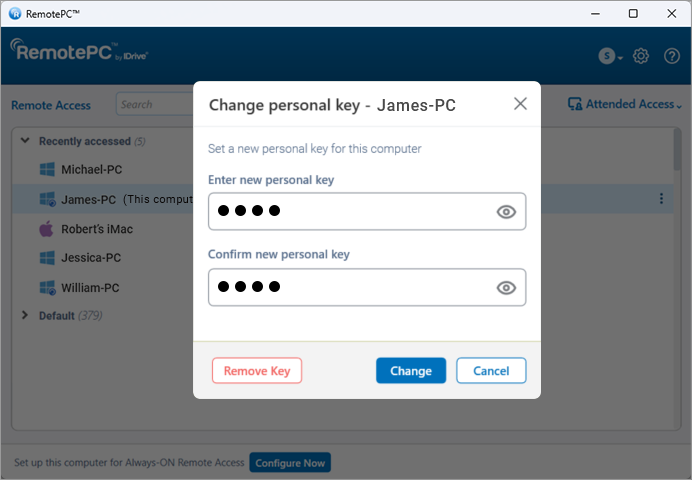
- Klicken Sie auf 'Change', um den Personal Key zu ändern.
Alternativ können Sie den Personal Key auch zurücksetzen, indem Sie den Always-ON-Fernzugriff für den Computer deaktivieren und anschließend neu konfigurieren. Um ihn zu deaktivieren und neu zu konfigurieren,
- Klicken Sie mit der rechten Maustaste auf den Computer, für den Sie den Personal Key zurücksetzen möchten, und klicken Sie auf 'Disable Now'.
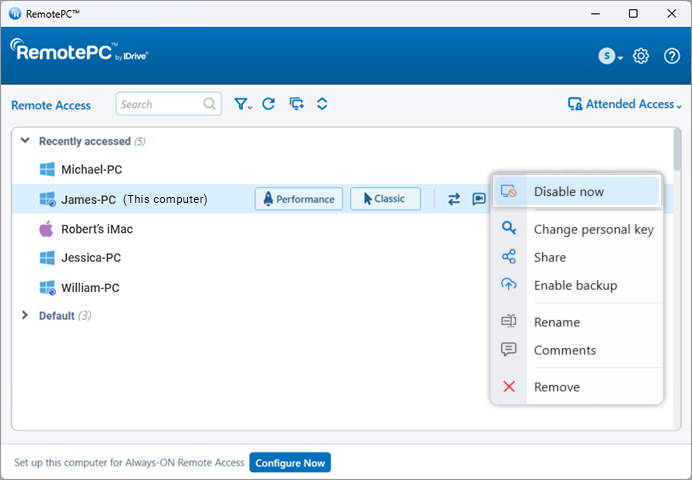
- Klicken Sie im Bestätigungsfenster auf 'Yes'.
- Sobald der 'Always-ON Remote Access' deaktiviert ist, klicken Sie auf dem Startbildschirm auf 'Configure Now!'.
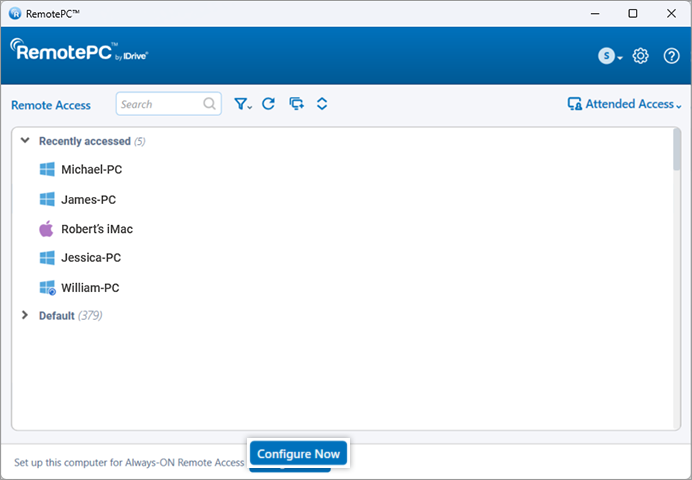
- Geben Sie den neuen Personal Key ein und bestätigen Sie diesen.
- Klicken Sie auf 'Enable Now!'.
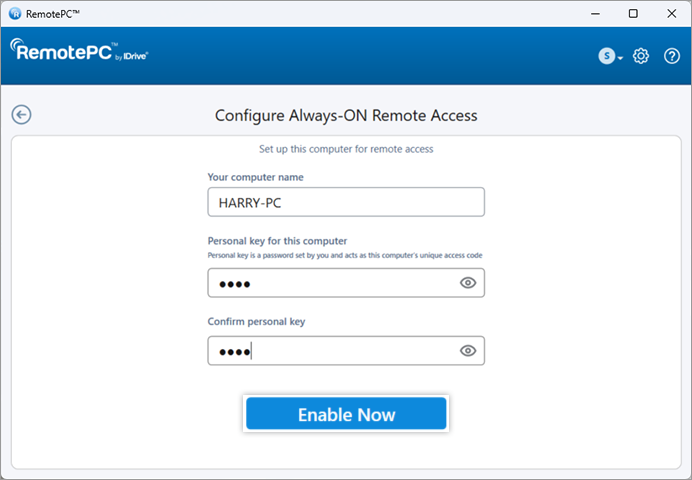
Um Fernsitzungen automatisch aufzuzeichnen,
- Melden Sie sich bei der RemotePC-Anwendung an.
- Klicken Sie auf
 , das in der oberen rechten Ecke angezeigt wird.
 - Gehen Sie zur Registerkarte 'Advanced'.
- Klicken Sie unter 'Session Recording' auf 'Enable auto-recording of all remote sessions'.
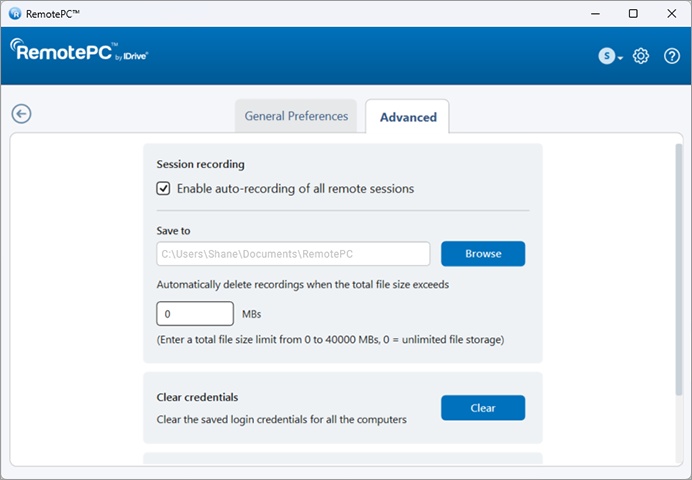
- Klicken Sie auf 'Browse' und wählen Sie das Ziel zum Speichern der Aufzeichnung aus. Wenn keine Ordner erstellt wurden oder Ordner versehentlich gelöscht wurden, wird ein Standardordner zum Speichern der Aufzeichnungen erstellt.
Die Fernsitzungen werden automatisch zu Beginn der Sitzung aufgezeichnet und im ausgewählten Zielordner gespeichert.
Sie können die zu speichernde Dateigröße für Aufzeichnungen unter 'Automatically delete recordings when the total file size exceeds' begrenzen.
Um gespeicherte Anmeldedaten für einen Computer zu löschen,
- Starten Sie die RemotePC-Anwendung und melden Sie sich an. Ihre konfigurierten Computer werden unter 'Always-ON Remote Access' angezeigt.
- Klicken Sie mit der rechten Maustaste auf einen beliebigen online oder in einer Sitzung befindlichen Computer unter 'Always-ON Remote Access' und klicken Sie auf 'Clear Credentials'.
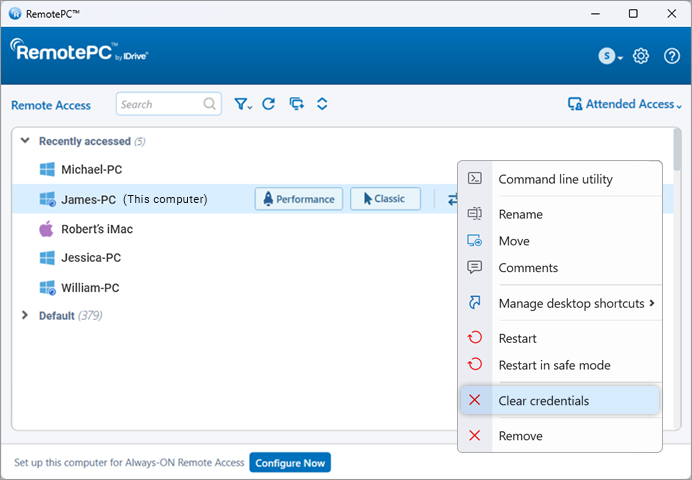
- Klicken Sie zur Bestätigung auf 'Yes'. Die gespeicherten Anmeldedaten für den Computer werden gelöscht.
Um die Anmeldedaten für alle Computer zu löschen,
- Melden Sie sich bei der RemotePC-Anwendung an.
- Klicken Sie auf , das in der oberen rechten Ecke angezeigt wird.
- Gehen Sie zur Registerkarte 'Advanced'.
- Klicken Sie unter 'Clear Credentials' auf 'Clear'.
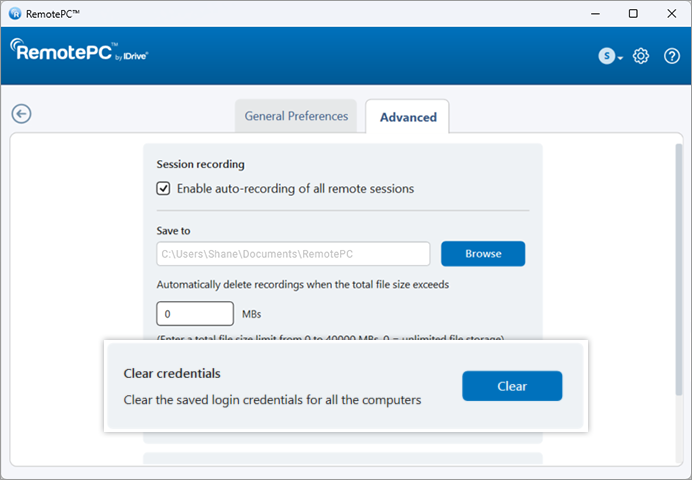
- Klicken Sie zur Bestätigung auf 'Yes'. Alle gespeicherten Computeranmeldedaten werden gelöscht.
 . Die Sitzung wird getrennt.
 Ja, Benutzer von SOHO- und Team-Plan-Konten können einen konfigurierten Computer mit anderen Benutzern für den Fernzugriff teilen.
Um einen Computer zu teilen, klicken Sie auf  neben dem gewünschten Computer, geben Sie die E-Mail-Adresse der beabsichtigten RemotePC-Benutzer ein und klicken Sie auf 'Share'.
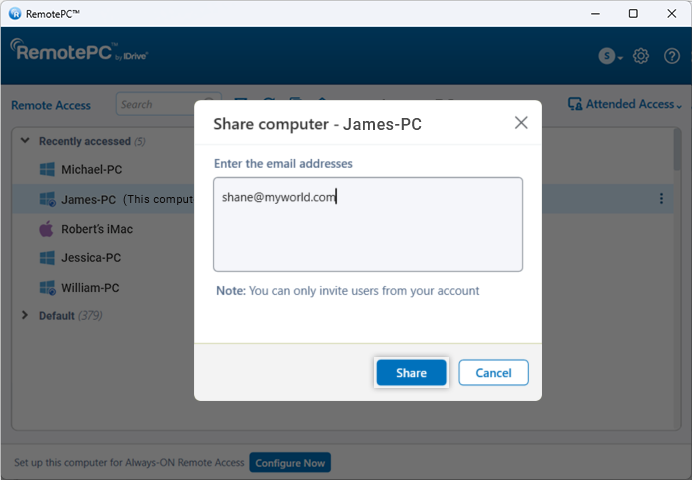
Die Empfänger können dann remote auf den geteilten Computer zugreifen.
Hinweis:
- Sie können einen Computer nur mit Benutzern aus Ihrem RemotePC-Konto teilen.
- Benutzer können nur remote auf den geteilten Computer zugreifen. Sie können keine Änderungen an den Computereinstellungen vornehmen.
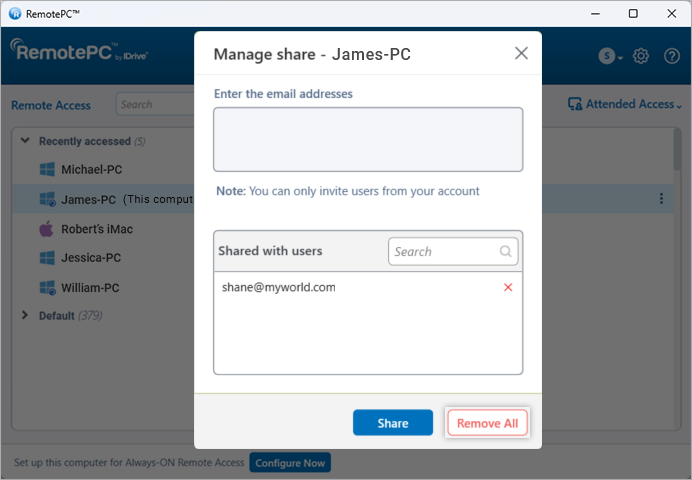
Um die Freigabe eines Computers für einen bestimmten Benutzer zu beenden, klicken Sie auf 'Share', um das Popup-Fenster 'Share Computer' zu öffnen, und klicken Sie neben dem Benutzer auf 'Remove'.
Um die Freigabe des Computers für alle Benutzer zu beenden, klicken Sie auf 'Remove All'.
Kann ich den Desktop-Bildschirm des Remote-Computers so skalieren, dass er in mein lokales Computerfenster passt?
Ja, Sie können den Desktop-Bildschirm des Remote-Computers so skalieren, dass er in Ihr lokales Computerfenster passt, da der RemotePC-Desktop-Bildschirm standardmäßig nicht automatisch an Ihr lokales Computerfenster angepasst wird.
Für Windows:
Um den Desktop-Bildschirm des Remote-Computers in Ihrem lokalen Computerfenster zu skalieren,
- Starten Sie die RemotePC-Anwendung und melden Sie sich an.
- Stellen Sie eine Verbindung zu einem online Remote-Computer her.
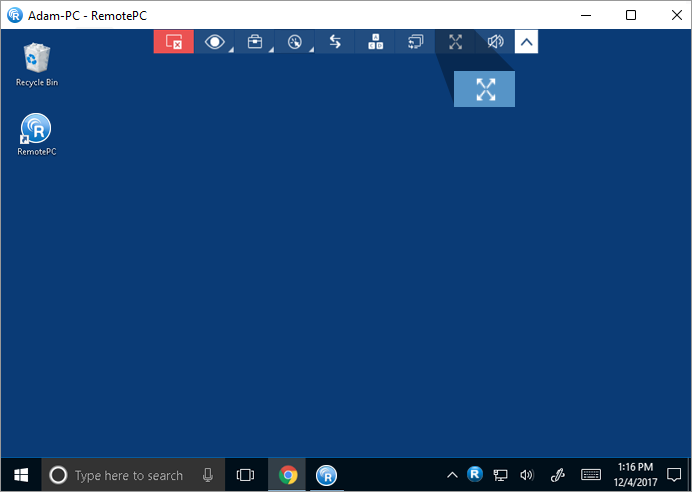
- Klicken Sie im Anwendungsmenü auf
 , um den Remote-Computer im Vollbildmodus anzuzeigen.
- Klicken Sie auf
 und dann auf 'Best Fit'. Dadurch wird der Desktop-Bildschirm des Remote-Computers an das lokale Computerfenster angepasst.
 - Um die Änderungen rückgängig zu machen, klicken Sie auf > 'Original Size'.
Für Mac und Linux:
Um den Desktop-Bildschirm des Remote-Computers in Ihrem lokalen Computerfenster zu skalieren,
- Starten Sie die RemotePC-Anwendung und melden Sie sich an.
- Stellen Sie eine Verbindung zu einem online Remote-Computer her.
- Klicken Sie im Anwendungsmenü auf , um den Remote-Computer im Vollbildmodus anzuzeigen.
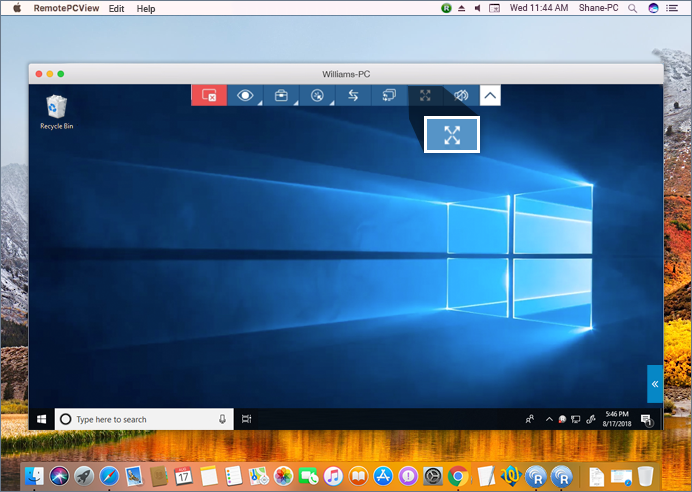
- Klicken Sie auf > und dann auf 'Best Fit'. Dadurch wird der Desktop-Bildschirm des Remote-Computers an das lokale Computerfenster angepasst.
- Um die Änderungen rückgängig zu machen, klicken Sie auf > 'Original Size'.
Ja. Wenn Ihr Remote-Computer mehr als einen Monitor hat, ermöglicht die RemotePC-App das Wechseln zwischen mehreren Bildschirmen.
Für Windows,
- Starten Sie die RemotePC-Anwendung und melden Sie sich an.
- Stellen Sie eine Verbindung zu einem online Remote-Computer her.
- Klicken Sie im Anwendungsmenü auf
 , um zwischen mehreren Monitoren des Remote-Computers zu wechseln.
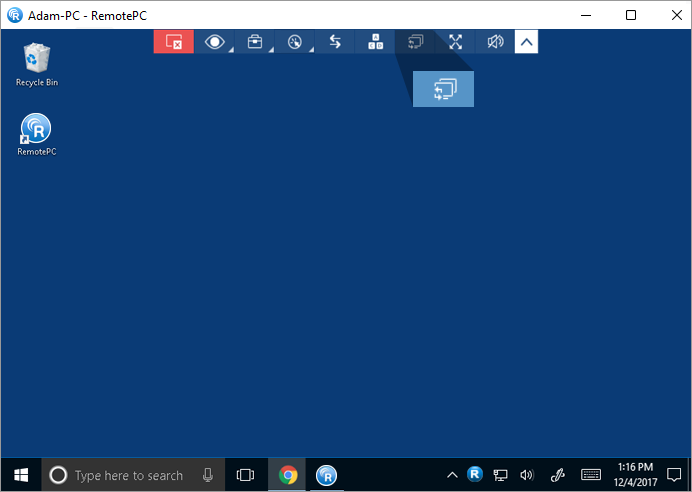
- Sie können auch die Tastenkombination Strg + Alt + Rechts-/Linkspfeil verwenden, um zwischen Monitoren zu wechseln.
Für Mac,
- Starten Sie die RemotePC-Anwendung und melden Sie sich an.
- Stellen Sie eine Verbindung zu einem online Remote-Computer her.
- Klicken Sie auf in der oberen rechten Ecke des Bildschirms, um zwischen mehreren Monitoren zu wechseln.
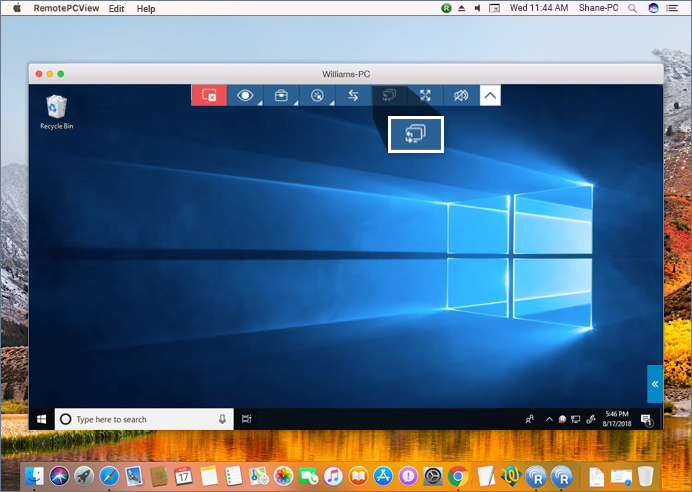
- Sie können auch die Tastenkombination Strg + Alt + Rechts-/Linkspfeil verwenden, um zwischen Monitoren zu wechseln.
Sie können auch einen einzelnen Monitor des Remote-Computers anzeigen. Gehen Sie im Anwendungsmenü zu 'View' und klicken Sie auf den gewünschten Monitor, um diesen einzelnen Monitor anzuzeigen. Sie können hier auch die Bildschirmauflösungen für einzelne Monitore ändern.
Hinweis: Die Tastenkombinationen zum Wechseln zwischen Monitoren sind nur für den Classic Viewer anwendbar.
Die Funktion 'Nur anzeigen' ermöglicht es Ihnen, Ihre Remote-Sitzung in einen reinen Anzeigemodus zu versetzen, der die Dateiübertragung und alle Remote-Eingaben einschränkt. Diese Funktion ist nützlich, wenn mehrere Benutzer mit einer Remote-Sitzung verbunden sind, um versehentliche Störungen des auf dem Remote-Computer arbeitenden Benutzers zu vermeiden. Sie deaktiviert Tastatur- und Mauseingaben, Whiteboard, Sperren, Kopieren/Einfügen, Zwischenablagenübertragungen, Neustart- und Abmeldefunktionen.
So aktivieren Sie 'Nur anzeigen':
- Starten Sie die RemotePC-Anwendung und melden Sie sich an.
- Stellen Sie eine Verbindung zu einem online Remote-Computer her und bauen Sie die Verbindung auf.
- Klicken Sie im Anwendungsmenü auf > 'Nur anzeigen'.
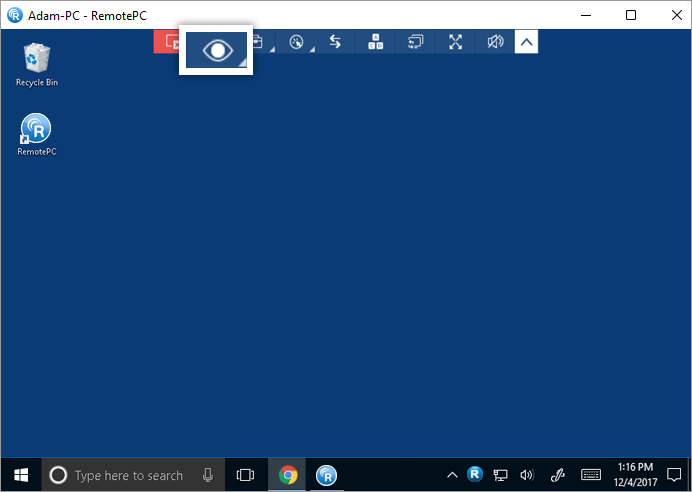
Sobald der Modus 'Nur anzeigen' aktiviert ist, verwandelt sich der Cursor in ein Augapfel-Symbol.
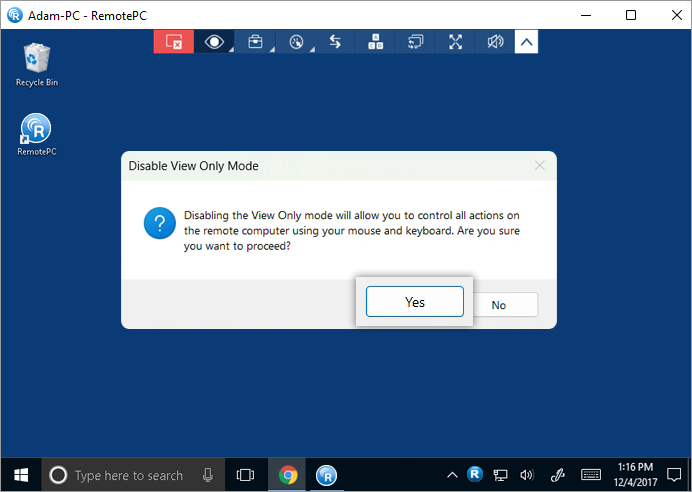
So deaktivieren Sie 'Nur anzeigen':
- Klicken Sie auf > 'Nur anzeigen'.
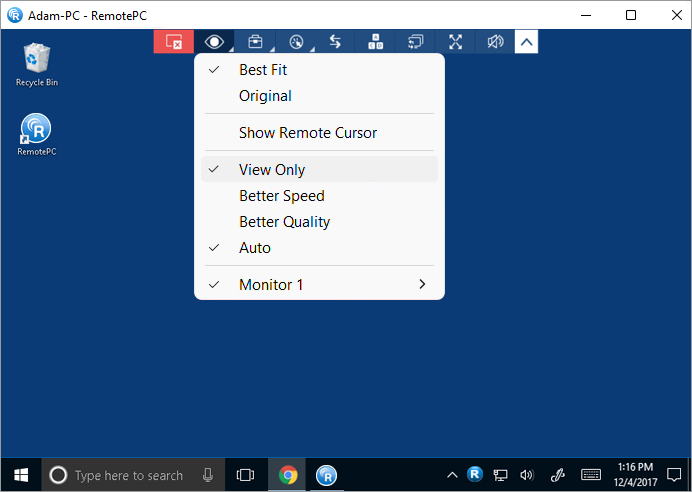
- Klicken Sie im Bestätigungs-Popup auf 'Ja'.
Hinweis:
- Die Funktion wird sofort auf Ihre aktuelle Remote-Sitzung angewendet.
- Dieser Modus wird nach der Aktivierung für einen Host-Computer für zukünftige Remote-Verbindungen zwischen verbundenen Computern gespeichert.
- Wenn Sie sich in mehreren Remote-Sitzungen befinden, gilt dieser Modus nur für die Remote-Sitzung, für die Sie ihn aktiviert haben.
- Wenn mehrere Benutzer mit demselben Remote-Computer verbunden sind, gilt dieser Modus nur für die Benutzer, die ihn auf ihrer Seite aktiviert haben.
- Durch Deaktivieren dieses Modus können die Benutzer alle Aktionen auf dem Remote-Computer mit ihrer Maus und Tastatur steuern.
Wenn Sie remote auf ein Gerät mit mehreren Monitoren zugreifen, ermöglicht RemotePC die Anzeige mehrerer Remote-Bildschirme gleichzeitig in einem einzigen Bildschirm oder die Anzeige jedes Monitors auf einem separaten Bildschirm.
- Um jeden Monitor auf einem separaten Bildschirm anzuzeigen, gehen Sie im Anwendungsmenü zu und klicken Sie auf 'Alle Monitore (Mehrere Fenster)'. Jeder Monitor des Remote-Computers wird auf einem anderen Bildschirm angezeigt, und einzelne Monitore können durch Klicken auf den jeweiligen Bildschirm aufgerufen werden.
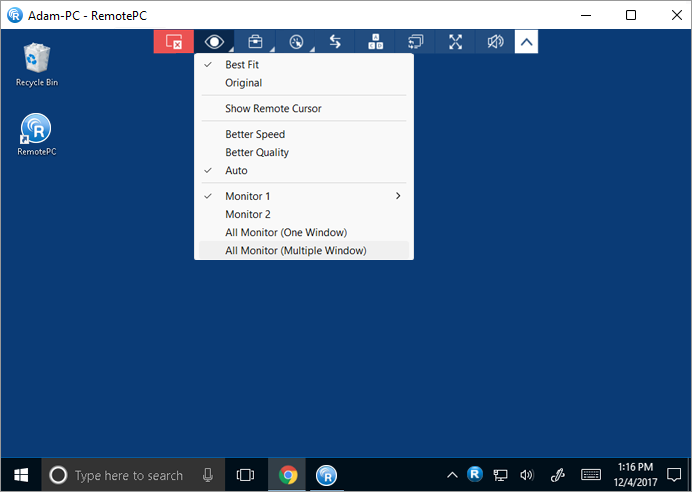
- Um alle Monitore in einem einzigen Bildschirm anzuzeigen, gehen Sie im Anwendungsmenü zu und klicken Sie auf 'Alle Monitore (Ein Fenster)'. Alle Bildschirme des Remote-Computers werden im selben Bildschirm angezeigt.
Für Linux:
- Um alle Monitore auf einem einzigen Bildschirm anzuzeigen, gehen Sie im Anwendungsmenü zu und klicken Sie auf 'Monitore' -> 'Alle Monitore anzeigen'. Alle Bildschirme des Remote-Computers werden auf demselben Bildschirm angezeigt.
- Um einen einzelnen Monitor anzuzeigen, gehen Sie zu , klicken Sie auf 'Monitore' und wählen Sie den gewünschten Monitor aus.
Ja, Sie können Dateien/Ordner zwischen lokalen und Remote-Computern oder umgekehrt übertragen. Stellen Sie sicher, dass auf beiden Computern die neueste Version der RemotePC-Anwendung installiert ist.
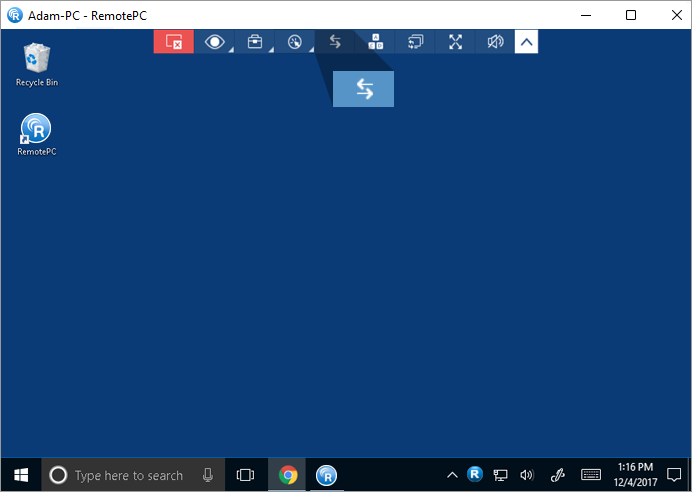
Es gibt zwei Möglichkeiten, Dateien zwischen einem Remote- und einem lokalen Computer zu übertragen:
- Während einer aktiven Remote-Sitzung gehen Sie im Anwendungsmenü auf
 .
.
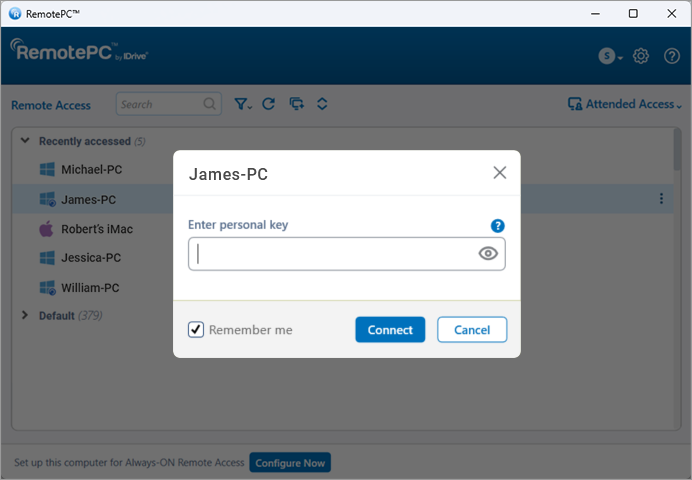
- Auf der Registerkarte 'Always-ON Remote Access' klicken Sie neben dem Computer, zu dem Sie die Dateien übertragen möchten, auf . Wenn Sie zum ersten Mal eine Verbindung zu einem Gerät herstellen, wird eine Eingabeaufforderung für den persönlichen Schlüssel angezeigt. Geben Sie den persönlichen Schlüssel ein und klicken Sie auf 'Connect'.
Um Dateien/Ordner zu übertragen, ohne eine Remote-Sitzung zu starten,
- Starten Sie die RemotePC-Anwendung und melden Sie sich an.
- Klicken Sie neben dem Computer, zu dem Sie Dateien übertragen möchten, auf .
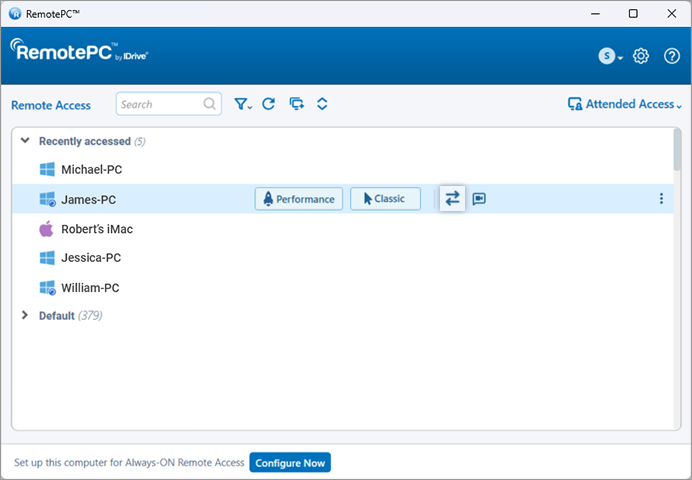
- Geben Sie den persönlichen Schlüssel ein und klicken Sie auf 'Connect'.
- Das Dateiübertragungsfenster wird angezeigt.
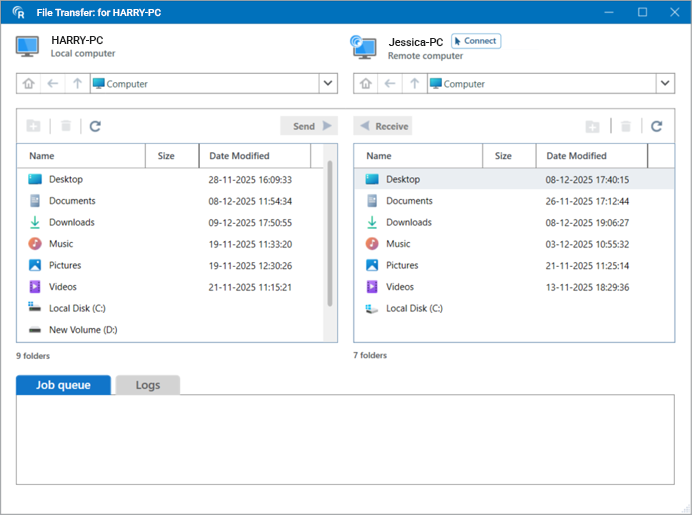
Führen Sie eine der folgenden Aktionen aus:
- Dateien/Ordner senden: Wählen Sie im Dropdown-Menü des lokalen Computers die Dateien/Ordner aus und klicken Sie auf 'Send'.
- Dateien/Ordner empfangen: Wählen Sie im Bereich des Remote-Computers die Dateien/Ordner aus und klicken Sie auf 'Receive'.
- Drag & Drop: Ziehen Sie Dateien zwischen den Bereichen 'Local Computer' und 'Remote Computer' des Fensters 'File Transfer' und umgekehrt.
- Den Übertragungsfortschritt sehen Sie im Bereich 'Job Queue'.
- Sie können mehrere Übertragungen starten; alle Vorgänge werden der Warteschlange hinzugefügt.
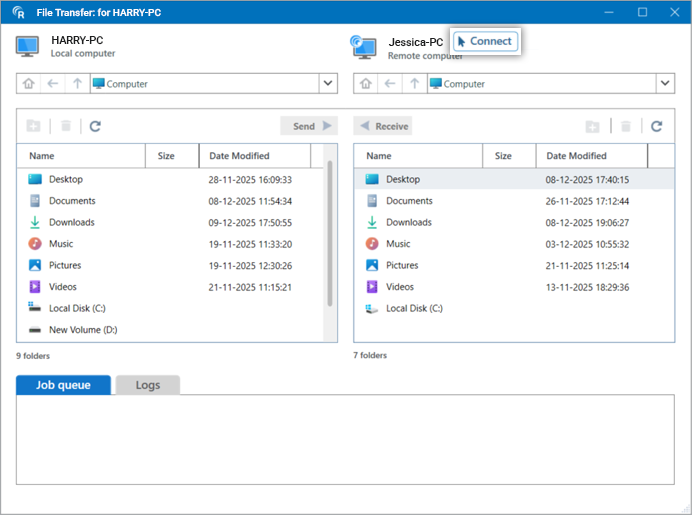
Sie können auch eine Remote-Verbindung mit dem Remote-Computer herstellen, indem Sie im Bereich Remote Computer auf 'Connect' klicken.
Wie übertrage ich Dateien auf einen abgemeldeten Remote-Computer, ohne eine Remote-Sitzung zu starten?
Sie können Dateien von einem Windows-PC aus remote auf einen abgemeldeten Windows-PC übertragen.
Um Dateien/Ordner auf einen abgemeldeten Remote-PC zu übertragen,
- Starten Sie die RemotePC-Anwendung und melden Sie sich an.
- Klicken Sie neben dem Zielcomputer auf .
- Geben Sie die Administratoranmeldeinformationen für den Remote-Computer ein.
-
Verwenden Sie im Fenster 'File Transfer' die folgenden Optionen, um Dateien/Ordner zu senden oder zu empfangen:
- Dateien/Ordner senden: Wählen Sie im Dropdown-Menü des lokalen Computers Dateien/Ordner aus und klicken Sie auf 'Send'.
- Dateien/Ordner empfangen: Wählen Sie im Dropdown-Menü des Remote-Computers Dateien/Ordner aus und klicken Sie auf 'Receive'.
- Drag & Drop: Ziehen Sie Dateien zwischen den Bereichen Local Computer und Remote Computer.
- Überwachen Sie den Übertragungsfortschritt im Bereich 'Job Queue'.
Hinweis: Diese Option ist nur verfügbar, wenn auf den lokalen und Remote-Geräten RemotePC-Version 7.6.98 oder höher ausgeführt wird.
Um eine Datei von einem Windows-PC an einen Remote-Windows-PC zu senden,
- Wählen Sie die gewünschte Datei aus und klicken Sie mit der rechten Maustaste darauf.
- Wählen Sie 'Send to' > 'RemotePC'.
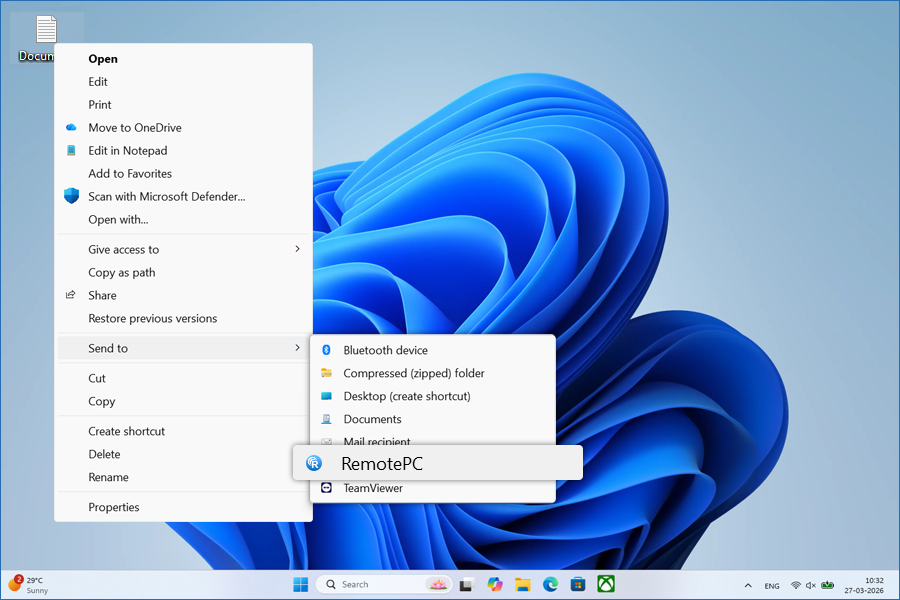
- Wählen Sie im Computerauswahlfenster den Zielcomputer aus und klicken Sie auf 'OK'.
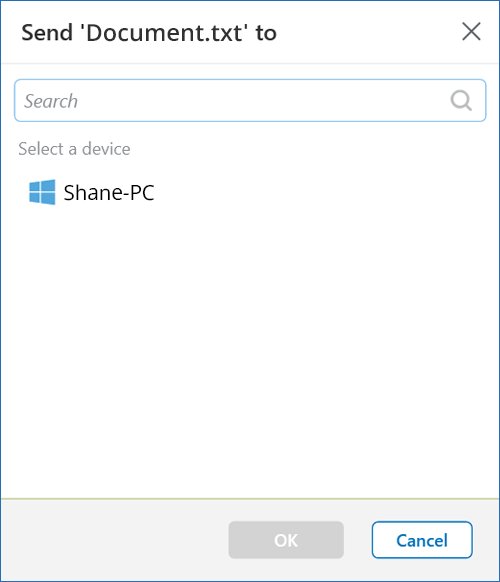
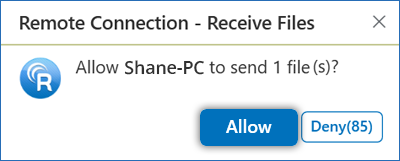
- Der Empfänger am Remote-Ende muss innerhalb von 90 Sekunden im Bestätigungs-Popup auf 'Allow' klicken. Um den Vorgang abzubrechen, kann der Benutzer am Remote-Ende auf 'Deny' klicken.
Nach der Annahme wird die Datei auf dem Remote-Computer gespeichert unter: C:\Users\User Profile\Documents\RemotePC\Shared Files
Hinweis: Diese Option ist nur verfügbar, wenn auf den lokalen und Remote-Geräten RemotePC-Version 7.6.98 oder höher ausgeführt wird.
Ja, Sie können während einer laufenden Sitzung mit der Funktion 'Clipboard Sync' Text vom lokalen Computer auf den Remote-Computer kopieren und dort einfügen und umgekehrt.
RemotePC bietet bidirektionale Clipboard-Sync-Optionen, um Anmeldedaten davor zu schützen, auf der anderen Seite offengelegt zu werden, beispielsweise in sensiblen Bereichen wie Finanz- oder Regierungsinstitutionen.
Um 'Clipboard Sync' zu aktivieren,
- Starten Sie die RemotePC-Anwendung und melden Sie sich an.
- Verbinden Sie sich mit einem Online-Remote-Computer und stellen Sie die Verbindung her.
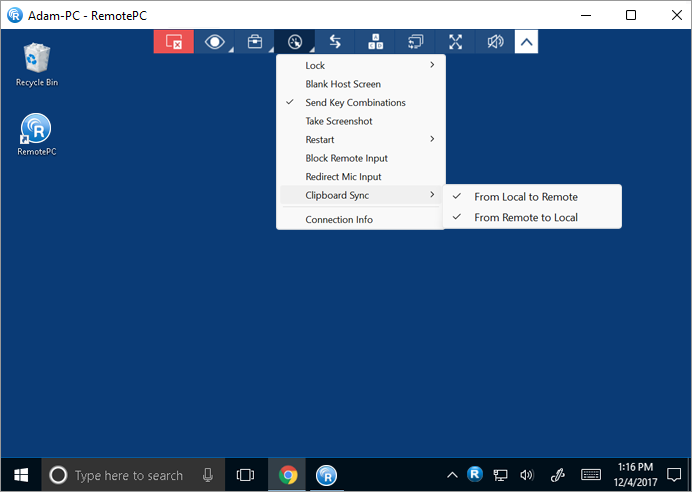
- Klicken Sie im Anwendungsmenü auf
 .
.
- Klicken Sie auf 'Clipboard Sync' -> 'From Local to Remote', um Text vom lokalen Computer auf den Remote-Computer zu kopieren und einzufügen.
- Klicken Sie auf 'Clipboard Sync' -> 'From Remote to Local', um Text vom Remote-Computer auf den lokalen Computer zu kopieren und einzufügen.
Um 'Clipboard Sync' zu deaktivieren, klicken Sie auf 'Clipboard Sync'. Die ausgewählte Clipboard-Sync-Option wird deaktiviert.
Um 'Clipboard Sync' zu deaktivieren,
- Klicken Sie auf 'Clipboard Sync'.
- Klicken Sie im Bestätigungs-Popup auf 'Yes'.
Note:
- Beim Verbinden mit Windows-Remote-Computern ist Clipboard Sync nur für Verbindungen verfügbar, die über den 'Classic Viewer' hergestellt wurden.
- Diese Funktion unterstützt kein Kopieren und Einfügen von Bildinhalten.
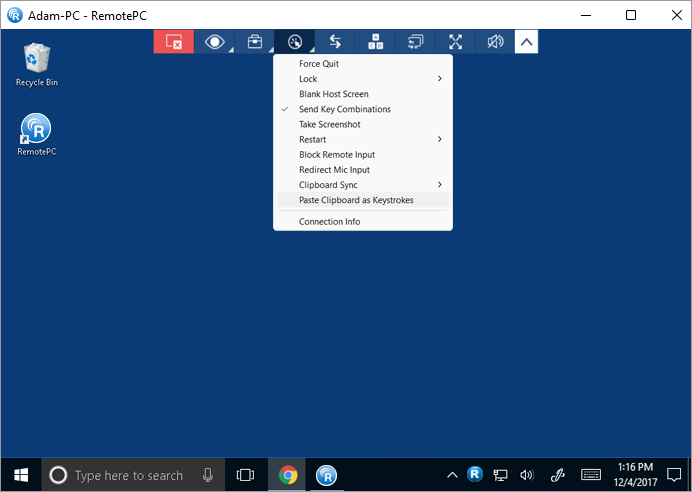
RemotePC bietet die Funktion 'Paste Clipboard as Keystrokes' für Windows-Computer an, um kopierte Texte in Tastenanschläge umzuwandeln, sodass Benutzer Text in Felder einfügen können, die kein Kopieren und Einfügen zulassen, wie etwa den Windows-Anmeldebildschirm.
Um die Zwischenablage als Tastenanschläge einzufügen,
- Starten Sie die RemotePC-Anwendung und melden Sie sich an.
- Verbinden Sie sich mit einem Online-Remote-Computer und stellen Sie die Verbindung her.
- Kopieren Sie Text auf dem lokalen oder Remote-Computer.
- Platzieren Sie den Cursor im Textfeld auf dem Remote-Computer und klicken Sie im Anwendungsmenü auf > 'Paste Clipboard as Keystrokes'.
Hinweis: Diese Funktion ermöglicht das Kopieren und Einfügen von bis zu 100 Zeichen.
For Mac:
RemotePC bietet für Mac-Computer die Funktion 'Send Clipboard' an, damit Benutzer Text in Felder kopieren und einfügen können, die kein Kopieren und Einfügen zulassen.
Um die Zwischenablage als Tastenanschläge zu senden,
- Starten Sie die RemotePC-Anwendung und melden Sie sich an.
- Verbinden Sie sich mit einem Online-Remote-Computer und stellen Sie die Verbindung her.
- Kopieren Sie Text auf dem lokalen Computer.
- Platzieren Sie den Cursor im Textfeld auf dem Remote-Computer und klicken Sie im Anwendungsmenü auf
 > 'Send Clipboard as Keystrokes'.
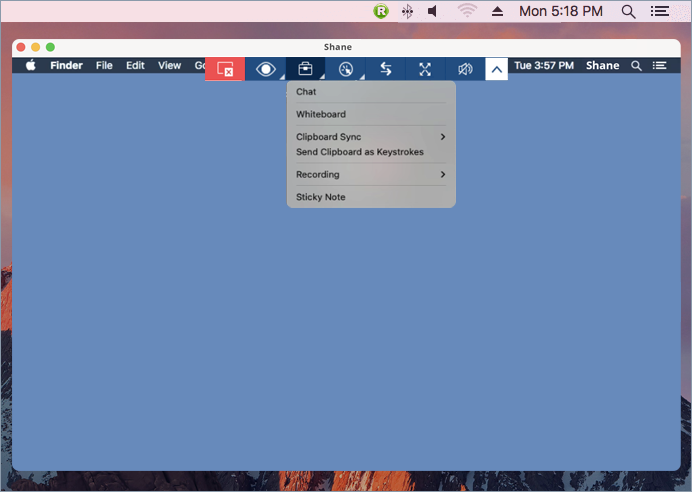
Ja, Sie können während einer Remote-Sitzung mit Ihrem Partner am Remote-Ende chatten.
Um einen Chat zu starten,
- Starten Sie die RemotePC-Anwendung und melden Sie sich an.
- Verbinden Sie sich mit einem Online-Remote-Computer und stellen Sie eine Verbindung her.
- Klicken Sie im Anwendungsmenü auf .
- Klicken Sie auf 'Chat'. Der Chat-Bildschirm wird angezeigt.
- Geben Sie Ihre Nachricht ein und klicken Sie auf
 .
. - Klicken Sie auf
 , um Dateien zu durchsuchen und zu senden. Oder Sie können Dateien per Drag & Drop als Anhänge senden.
 - Klicken Sie auf
 , um das Chat-Gespräch als txt-Datei auf dem lokalen Computer zu speichern.
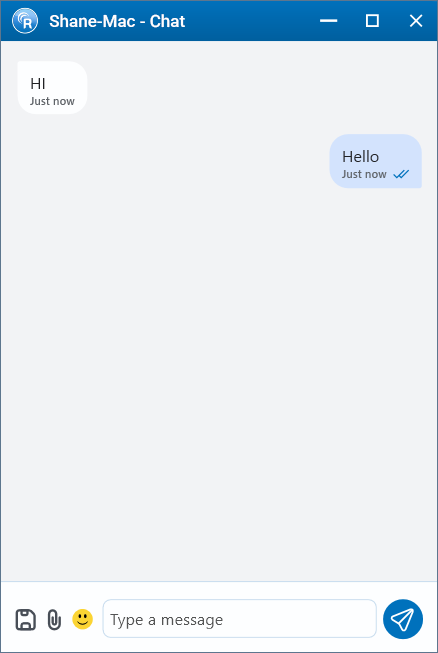
Alternativ können Sie einen Chat über das RemotePC Tray starten. Klicken Sie auf 'Chat' in den RemotePC Tray-Optionen, und der Chat-Bildschirm wird angezeigt.
Ja, Sie können mit Remote-Benutzern per Video chatten.
Um den Video-Chat zu beginnen,
- Starten Sie die RemotePC-Anwendung und melden Sie sich an.
- Fahren Sie mit der Maus über den Remote-Computer, mit dem Sie sich verbinden möchten, und klicken Sie auf
 .
.

- Klicken Sie auf 'Meeting beitreten' und starten Sie den Video-Chat mit dem Partner.
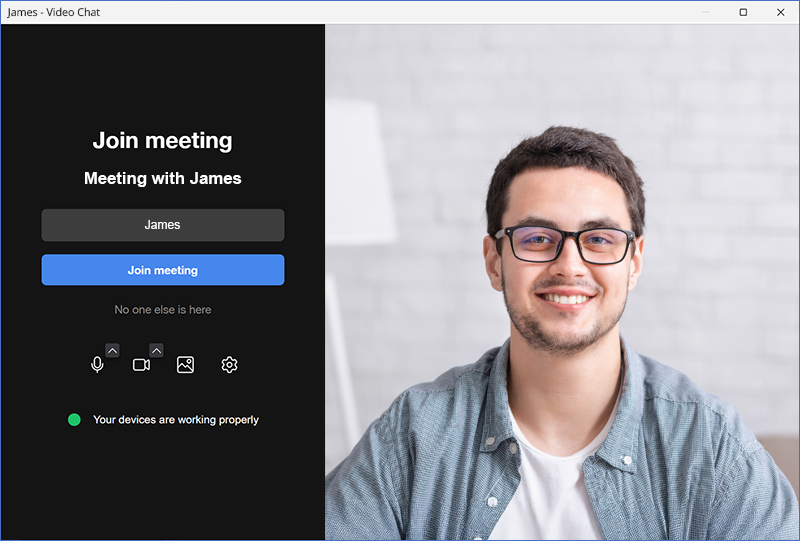
Mit dem Video-Chat können Sie Ihren Bildschirm teilen, Textnachrichten senden oder das Whiteboard verwenden.
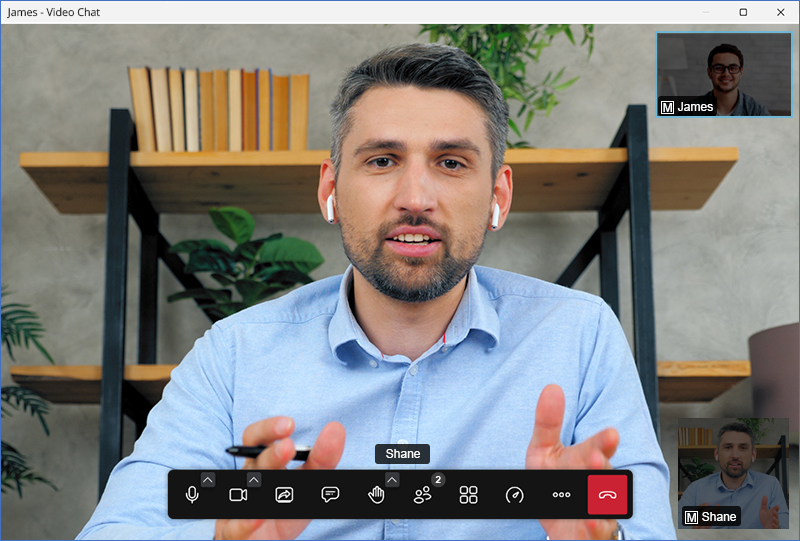
Hinweis: Der RemotePC Video-Chat-Bildschirm wird automatisch gestartet. Beim ersten Mal müssen Sie und die Remote-Benutzer die Berechtigung für den Zugriff auf die Kamera und das Mikrofon auf Ihren Computern erteilen.
Ja, Sie können Remote-Sitzungen aufzeichnen und an einem beliebigen Ort auf Ihrem lokalen Computer speichern. Diese Dateien können gespeichert und später angesehen werden. RemotePC speichert die aufgezeichnete Datei im MP4-Format, die über Windows Media Player oder VLC abgespielt werden kann.
Um eine aktive Remote-Sitzung aufzuzeichnen,
- Starten Sie die RemotePC-Anwendung und melden Sie sich an.
- Verbinden Sie sich mit einem Online-Remote-Computer und stellen Sie eine Verbindung her.
- Klicken Sie im Anwendungsmenü auf -> 'Jetzt aufzeichnen'!
- Klicken Sie auf 'Aufzeichnung starten'. Die Aufzeichnung beginnt.
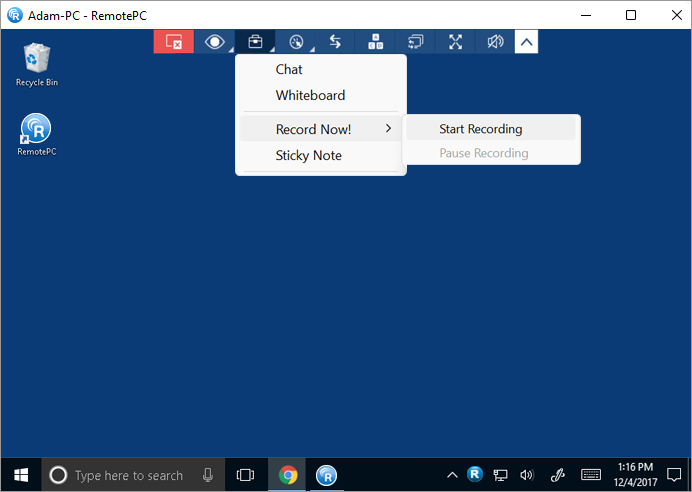
Um die Aufzeichnung zu pausieren,
- Klicken Sie im Anwendungsmenü auf .
- Klicken Sie auf 'Aufzeichnung pausieren'.
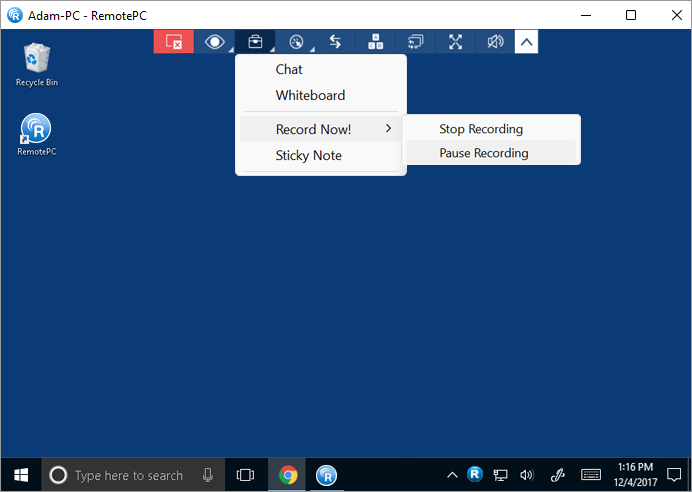
Um die Aufzeichnung zu stoppen,
- Klicken Sie im Anwendungsmenü auf -> 'Aufzeichnung stoppen'.
- Die Aufzeichnung wird gestoppt.
Die Aufzeichnung wird auf Ihrem lokalen Computer gespeichert.
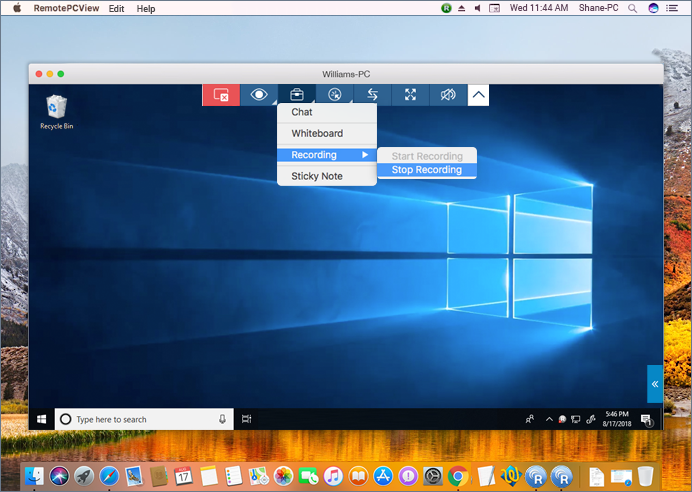
Hinweis: Der Zugriff über Mac unterstützt die Aufzeichnung von Remote-Sitzungen mit Audio.
Ja, Sie können mit der Funktion 'Haftnotiz' Notizen auf Ihrem Remote-Computer-Bildschirm machen.
Um die Haftnotiz zu aktivieren,
- Starten Sie die RemotePC-Anwendung und melden Sie sich an.
- Verbinden Sie sich mit einem Online-Remote-Computer und stellen Sie eine Verbindung her.
- Klicken Sie im Anwendungsmenü auf .
- Klicken Sie auf 'Haftnotiz'.
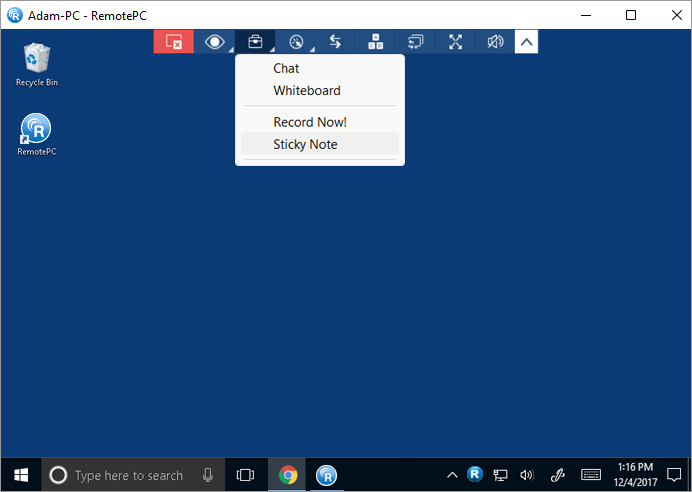
Sie können die Notiz nach dem Ende der Remote-Sitzung im Offline-Modus speichern und anzeigen.
Für Windows: Um eine Notiz auf Ihrem lokalen Computer zu speichern, klicken Sie auf  im Haftnotiz-Fenster, wählen Sie den Zielordner und klicken Sie auf 'Speichern'.
Mit dem Whiteboard können Sie während einer Sitzung auf dem Remote-Bildschirm zeichnen, um effektiv zusammenzuarbeiten.
Um das Whiteboard zu verwenden,
- Starten Sie die RemotePC-Anwendung und melden Sie sich an.
- Verbinden Sie sich mit einem Online-Remote-Computer und stellen Sie eine Verbindung her.
- Klicken Sie im Anwendungsmenü auf .
- Klicken Sie auf 'Whiteboard'. Das Whiteboard-Panel wird auf dem Bildschirm angezeigt.
Alternativ können Sie auf das Whiteboard über das RemotePC Tray zugreifen. Klicken Sie auf 'Whiteboard' in den RemotePC Tray-Optionen, und das Whiteboard-Panel wird angezeigt.
Sie können aus den folgenden Optionen wählen:
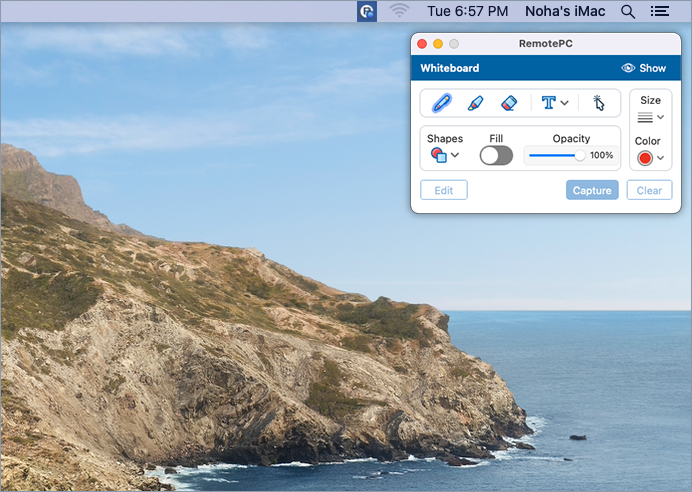
- Cursor: Standardmäßig ausgewählt; ermöglicht den Zugriff auf den Remote-Computer.
- Stift: Auf dem Remote-Bildschirm zeichnen. Wählen Sie die gewünschte Linienstärke oder Farbe.
- Radiergummi: Teile der Zeichnung löschen. Wählen Sie eine geeignete Radiergummigröße.
- Aufnehmen: Einen Screenshot aufnehmen und auf dem lokalen Computer speichern.
- Löschen: Alle Zeichnungen auf dem Bildschirm löschen.
- Bearbeiten: Farbe, Deckkraft, Füllung/Keine Füllung, Größe von Stiftstrichen ändern und vorhandene Zeichnungen und Formen in der Größe ändern.
- Formen: Formen wie Rechtecke, Kreise, Pfeile usw. hinzufügen.
- Füllung: Formen mit Farbe füllen oder die Füllung aufheben.
- Deckkraft: Die Transparenz von Zeichnungen oder Formen anpassen.
- Größe: Die Größe von Formen, Text oder Stiftstrichen anpassen.
- Farbe: Farben für Formen, Text oder Stiftstriche auswählen.
- Text: Text zum Whiteboard hinzufügen.
- Anzeigen/Ausblenden: Die Sichtbarkeit von Objekten oder Zeichnungen auf dem Whiteboard umschalten.
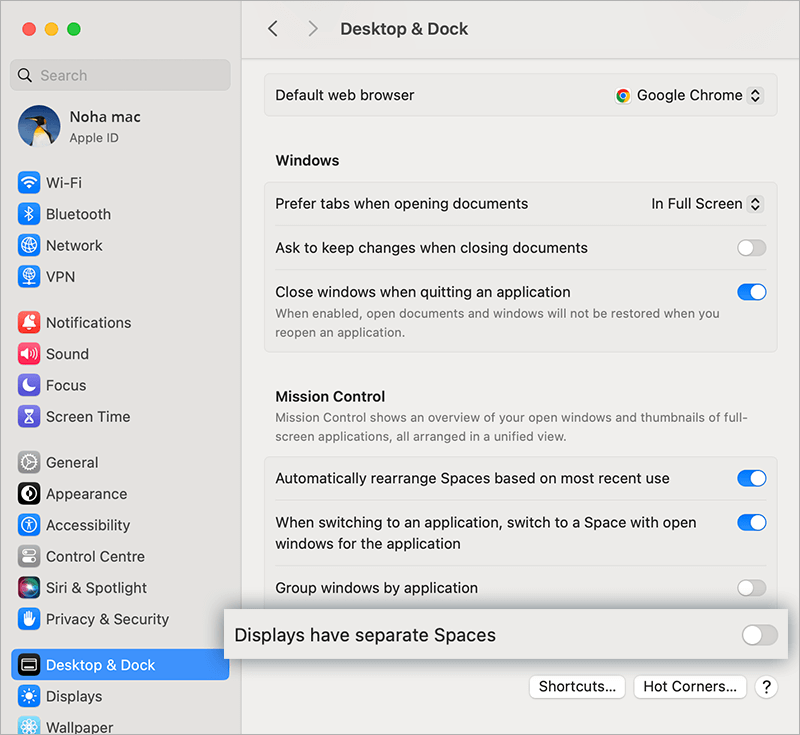
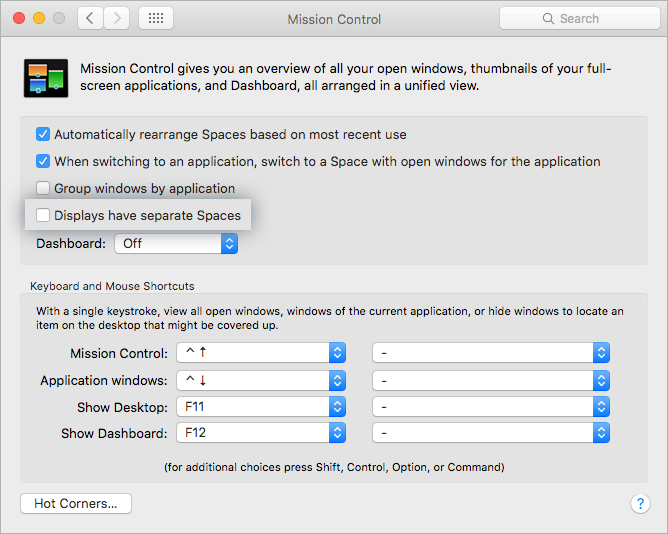
Hinweis: Wenn der Remote-Computer mehrere Monitore hat, können Sie das Whiteboard auf jedem einzelnen Monitor verwenden. Deaktivieren Sie 'Displays haben separate Spaces' unter
- 'Systemeinstellungen' > 'Schreibtisch und Dock' unter macOS 13 (Ventura) und höher
- 'Systemeinstellungen' > 'Mission Control' unter macOS niedriger als 13
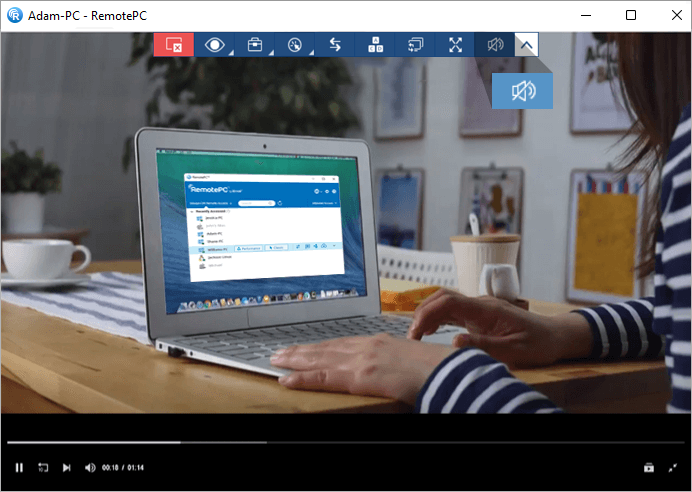
Ja, Sie können Musik abspielen und Videos auf dem Remote-Computer von Ihrem lokalen Computer aus ansehen.
Für Windows:
Klicken Sie auf  , um Musik oder Videos abzuspielen. Um den Ton zu stummschalten, klicken Sie auf
  .
.
Für Mac:
Klicken Sie auf 'Ton aktivieren', um Musik oder Videos abzuspielen. Um den Ton zu stummschalten, klicken Sie auf 'Ton deaktivieren'.
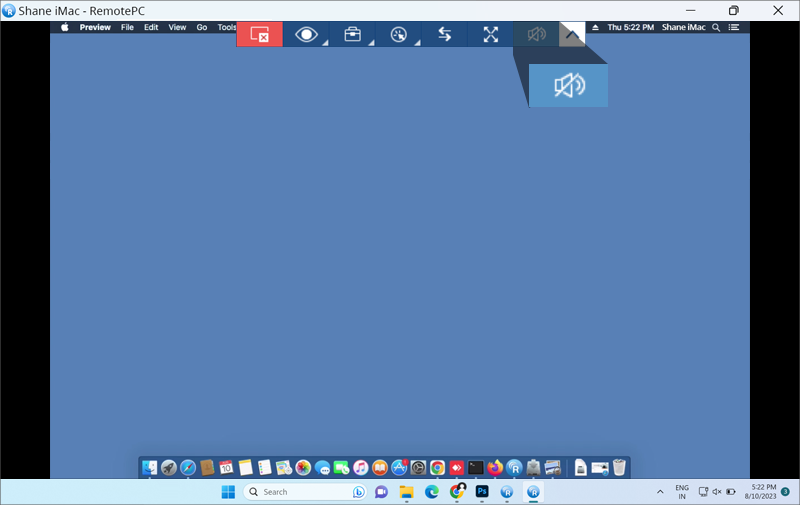
Tonausgabeoptionen auf Mac:
Sie können wählen, wie Audio während einer Remote-Sitzung abgespielt wird:
- Ton nur über die Remote-Verbindung ausgeben – Audio wird nur auf Ihrem lokalen Computer abgespielt.
- Ton nur auf diesem Computer ausgeben – Audio wird nur auf dem Remote-Mac abgespielt.
- Ton sowohl über die Remote-Verbindung als auch auf diesem Mac ausgeben – Audio wird auf beiden Geräten abgespielt.
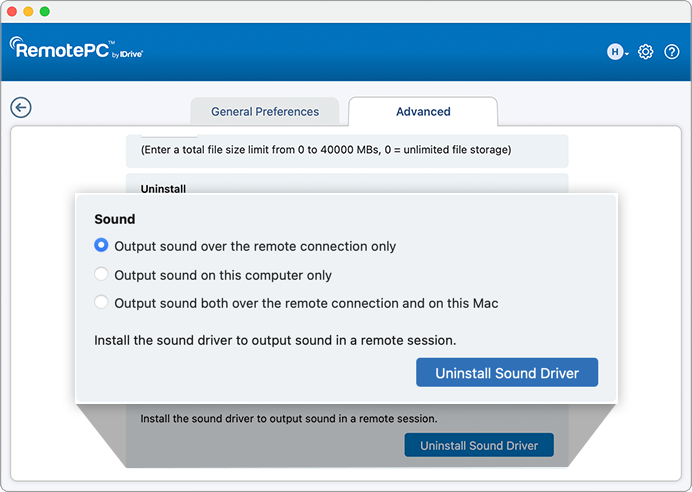
Hinweis: Sie können den 'RemotePCSound'-Audiotreiber installieren oder deinstallieren, indem Sie auf dem Host-Computer zu 'Einstellungen' > 'Erweitert' > 'Soundtreiber installieren' navigieren. Nach der Installation ermöglicht der Audiotreiber die Tonübertragung während Remote-Sitzungen.
Ab Mac OS High Sierra müssen Sie RemotePC die Berechtigung erteilen, den Soundtreiber auf Ihrem Computer zu installieren, um Audio remote abspielen zu können.
So aktivieren Sie die Berechtigung während der RemotePC-Installation,
- Klicken Sie auf 'OK', wenn Sie aufgefordert werden, die Systemeinstellungen zu öffnen. Sie werden zu den Einstellungen 'Sicherheit und Datenschutz' weitergeleitet.
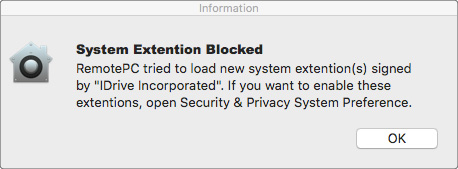
- Klicken Sie im Bereich 'Allgemein' auf 'Erlauben', um den Remote-Soundtreiber auf Ihrem Computer herunterzuladen.
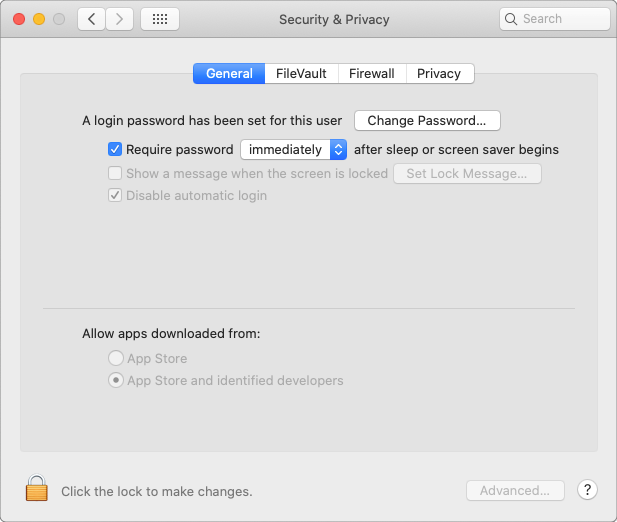
Um die Berechtigung später zu aktivieren, navigieren Sie im Apple-Menü zu 'Sicherheit und Datenschutz' und klicken Sie im Bereich 'Allgemein' auf 'Erlauben'.
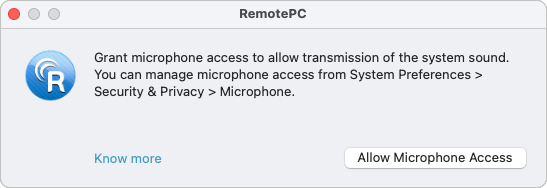
Ab Mac OS Mojave benötigt RemotePC die Benutzerberechtigung für den Zugriff auf das Mikrofon und zur Remote-Audiowiedergabe.
So erlauben Sie den Mikrofonzugriff,
- Klicken Sie auf 'Mikrofonzugriff erlauben', wenn Sie zur Mikrofon-Berechtigung aufgefordert werden. Sie werden zu den Einstellungen 'Sicherheit und Datenschutz' weitergeleitet.
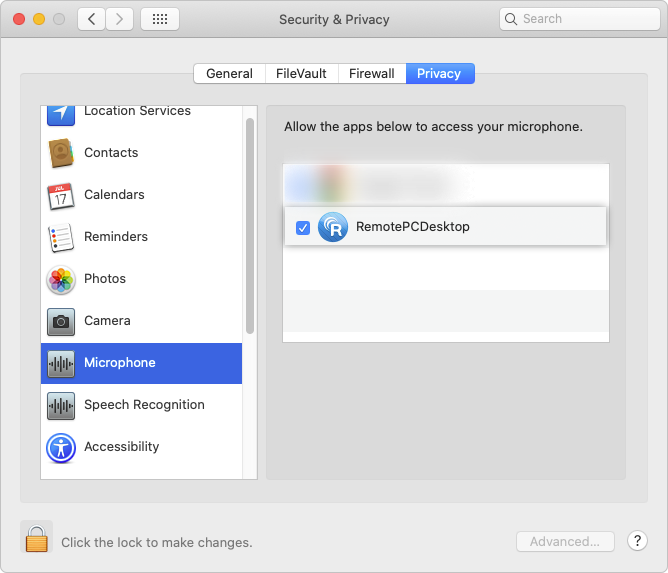
- Gehen Sie zu 'Mikrofon'.
- Klicken Sie auf und geben Sie die Systemauthentifizierung an, um Änderungen zuzulassen.
- Aktivieren Sie das Kontrollkästchen neben 'RemotePCDesktop'.
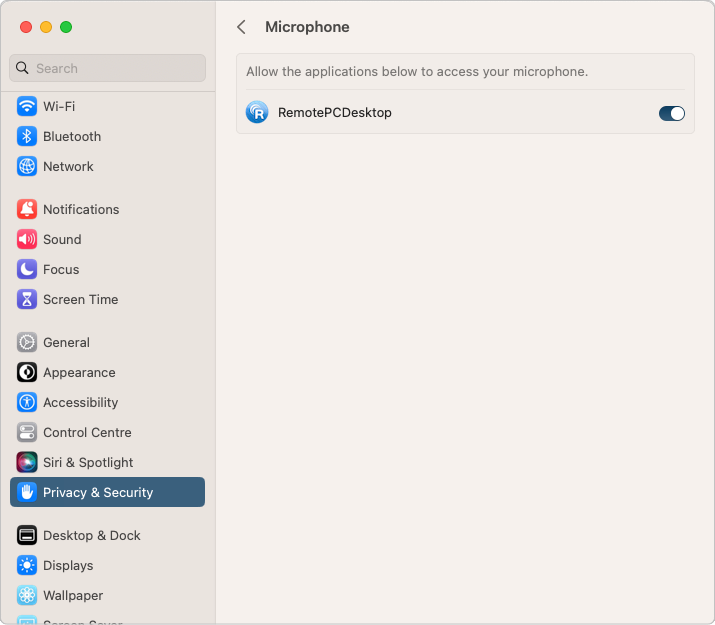
HINWEIS: Für Ventura 13.0-Benutzer: Gehen Sie zur Registerkarte 'Datenschutz & Sicherheit' und aktivieren Sie den Umschalter neben 'RemotePCDesktop' in den Mikrofoneinstellungen.
Für Linux:
- Gehen Sie im Anwendungsmenü zu 'Aktionen'.
- Klicken Sie auf 'Ton aktivieren', um Musik oder Videos abzuspielen.
Das Kontrollkästchen der Schaltfläche wird markiert, wenn Audio aktiviert ist.
Um den Ton zu stummschalten, gehen Sie zu 'Aktionen' und klicken Sie auf 'Ton aktivieren'. Das Häkchen verschwindet, sobald das Audio deaktiviert ist.
Um soundbezogene Probleme auf Ihrem Remote-Linux-Rechner zu beheben,
- Installieren Sie 'pavucontrol' über apt/yum.
Dadurch wird die Anwendung 'Pulse Audio Volume Control' auf Ihrem Computer installiert. - Öffnen Sie die neu installierte Anwendung.
- Stellen Sie eine Remote-Verbindung zwischen Ihrem lokalen und dem Remote-Linux-Rechner her und klicken Sie auf 'Ton aktivieren'.
- Gehen Sie in der Anwendung 'Pulse Audio Volume Control' zur Registerkarte 'Aufnahme'.
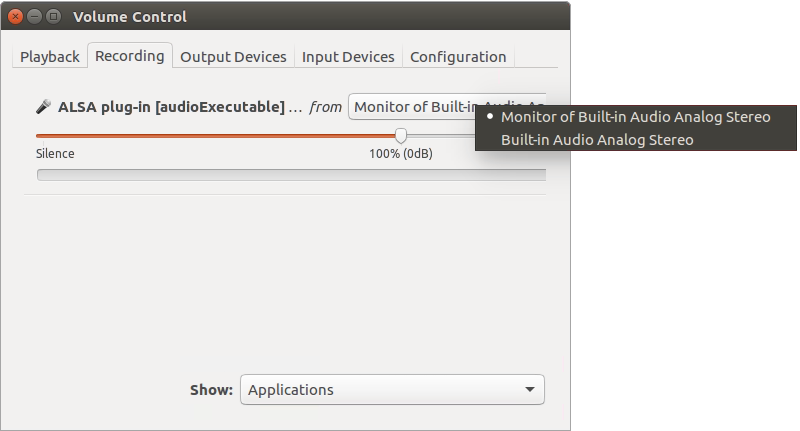
- Suchen Sie nach 'ALSA plug-in [audioExecutable]' und wählen Sie aus dem Dropdown-Menü 'Monitor of <Audiogerät auf Ihrem Rechner>'.
Hinweis: Die Tonwiedergabe-Funktion wird für Raspberry Pi-Geräte nicht unterstützt.
Ja, Sie können während einer Remote-Sitzung einen Eingabestift oder ein Zeichentablett verwenden. Es unterstützt Stifteingaben wie Druck, Neigung, Ausrichtung und Größe und ist nur für Windows-zu-Windows-Verbindungen verfügbar.
Die Funktion wird auf folgenden Systemen unterstützt:
- Verfügbar auf Windows 10 und höher (Host-Systeme)
- Erfordert RemotePC Version 7.6.97 oder höher; die Option 'Remote-Eingabestift aktivieren' ist im Viewer-Menü für unterstützte Verbindungen verfügbar
Ja, Sie können Tastenkombinationen auf Ihrem Remote-Computer während einer Remote-Sitzung verwenden, indem Sie die Funktion 'Tastenkombinationen senden' aktivieren.
So aktivieren Sie die Funktion,
- Starten Sie die RemotePC-Anwendung und melden Sie sich an.
- Stellen Sie eine Verbindung zu einem Online-Remote-Computer her und bauen Sie die Verbindung auf.
- Klicken Sie im Anwendungsmenü auf .
- Klicken Sie auf 'Tastenkombinationen senden' / 'Tastenkombination senden'.
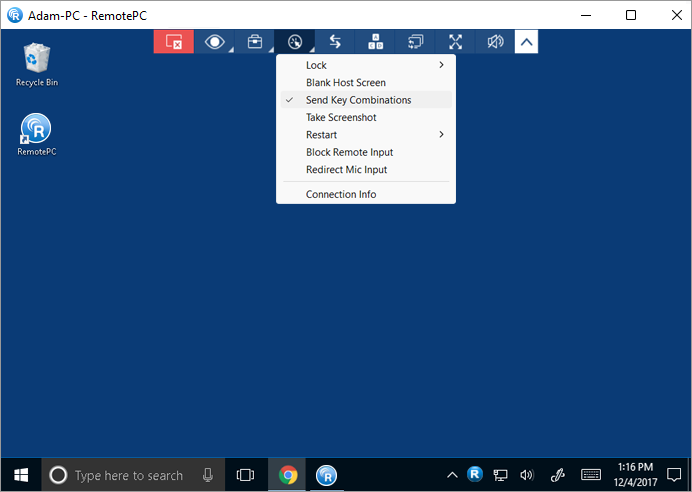
Hinweis: Grundlegende Tastenkombinationen wie Ctrl+C und Ctrl+V funktionieren auch, wenn 'Tastenkombinationen senden' nicht aktiviert ist.
Ja, Sie können den Bildschirm des Partner-Computers während einer Remote-Sitzung sperren.
So sperren Sie den Bildschirm,
- Starten Sie die RemotePC-Anwendung und melden Sie sich an.
- Stellen Sie eine Verbindung zu einem Online-Remote-Computer her und bauen Sie die Verbindung auf.
- Klicken Sie im Anwendungsmenü auf .
- Klicken Sie auf 'Sperren' -> 'Jetzt sperren', um den Bildschirm des Partner-Computers sofort zu sperren.
- Klicken Sie auf 'Sperren' -> 'Am Sitzungsende sperren', um den Bildschirm des Partner-Computers zu sperren, sobald die Remote-Sitzung endet.
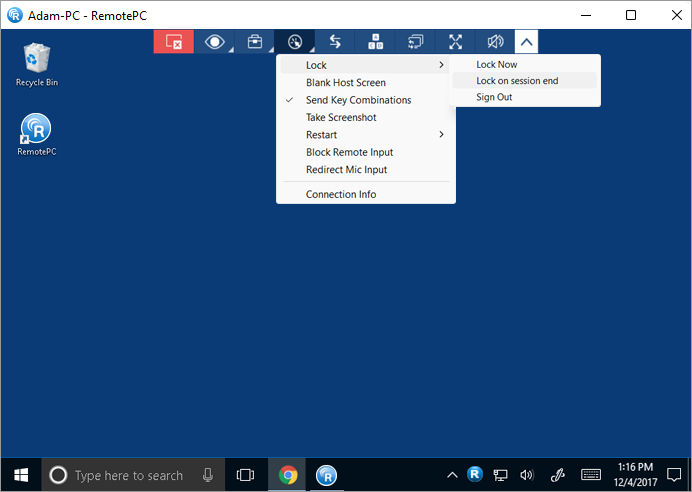
- Klicken Sie auf 'Sperren' > 'Abmelden'/ 'Ausloggen', um das aktuelle Benutzerprofil abzumelden.
Sie können den Remote-Computer auch mit dem Befehl Ctrl+Alt+Del sperren. Wenn Sie mit einem Remote-Windows-System verbunden sind, öffnet der Tastaturbefehl Ctrl+Alt+Del den Bildschirm mit den Optionen Sperren, Task-Manager, Abmelden und weiteren Optionen. Wenn Sie mit einem Remote-Mac-Gerät verbunden sind, öffnet der Tastaturbefehl Ctrl+Alt+Del das Fenster 'Sofort beenden'.
So senden Sie den Befehl Ctrl+Alt+Del,
- Starten Sie die RemotePC-Anwendung und melden Sie sich an.
- Stellen Sie eine Verbindung zu einem Online-Remote-Computer her und bauen Sie die Verbindung auf.
- Klicken Sie im Anwendungsmenü auf
 .
.
Hinweis: Das Sperren des Remote-Computer-Bildschirms wird für Raspberry Pi-Geräte nicht unterstützt.
Um zu verhindern, dass andere den Bildschirm Ihres Remote-Computers während einer laufenden Sitzung sehen, können Sie den Bildschirm Ihres Remote-Computers schwärzen. Die Funktion 'Leerer Host-Bildschirm' ist in solchen Situationen hilfreich, in denen Sie keinen physischen Zugang zum Gerät haben, um die Anzeige des Remote-Computers auszuschalten.
So leeren Sie den Host-Bildschirm,
- Starten Sie die RemotePC-Anwendung und melden Sie sich an.
- Stellen Sie eine Verbindung zu einem Online-Remote-Computer her und bauen Sie die Verbindung auf.
- Klicken Sie im Anwendungsmenü auf .
- Klicken Sie auf 'Leerer Host-Bildschirm'.
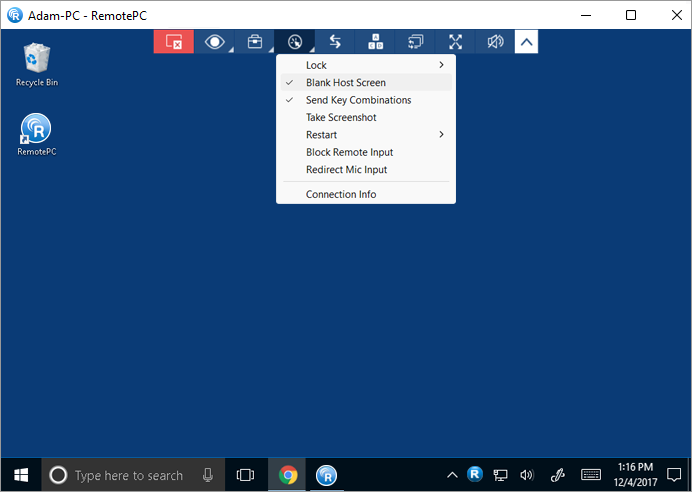
Der benutzerdefinierte leere Hostbildschirm (BHS) ermöglicht es Ihnen, ein benutzerdefiniertes Bild und einen Text auf Ihrem Remote-Computer anzuzeigen, wenn der leere Hostbildschirm aktiviert wird.
Mac-Host
Pfad: /Users/Shared/RemotePC/
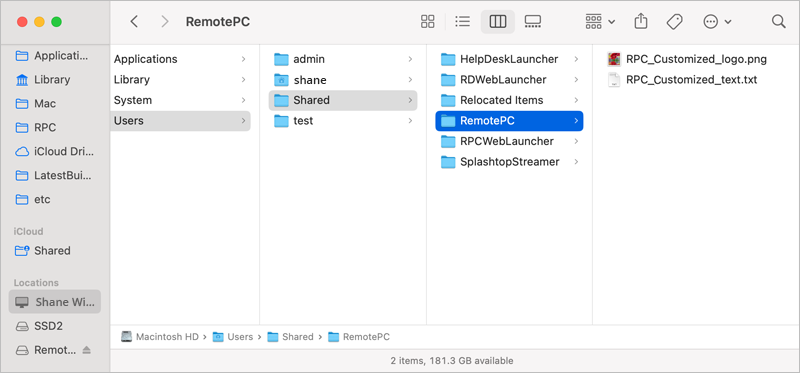
Dateivoraussetzungen
- Benutzerdefiniertes Bild: RPC_Customized_logo.png
- Benutzerdefinierter Text: RPC_Customized_text.txt
Hinweis: Wird nur auf macOS Sonoma und höher unterstützt.
Windows-Host
Pfad: C:\Program Files (x86)\RemotePC
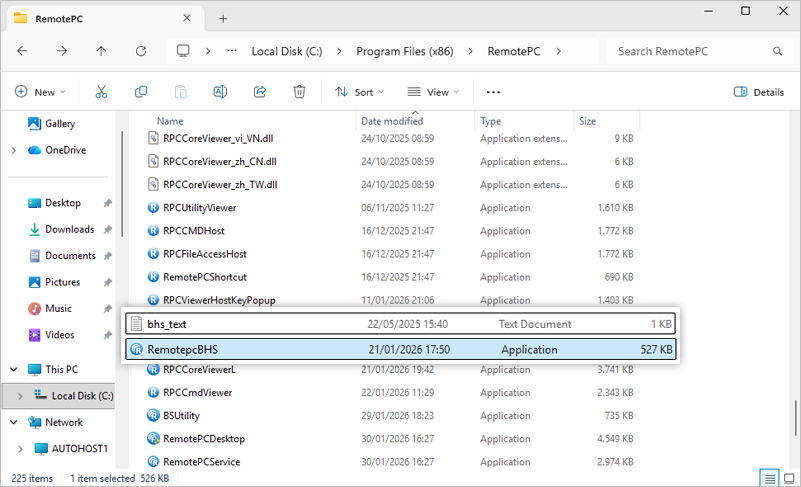
Dateivoraussetzungen
- Benutzerdefiniertes Bild: RemotePCBhsLogo.png
- Benutzerdefinierter Text: bhs_text.txt
Hinweis: Für Windows-Performance-Hosts wird nur ein benutzerdefiniertes Bild unterstützt.
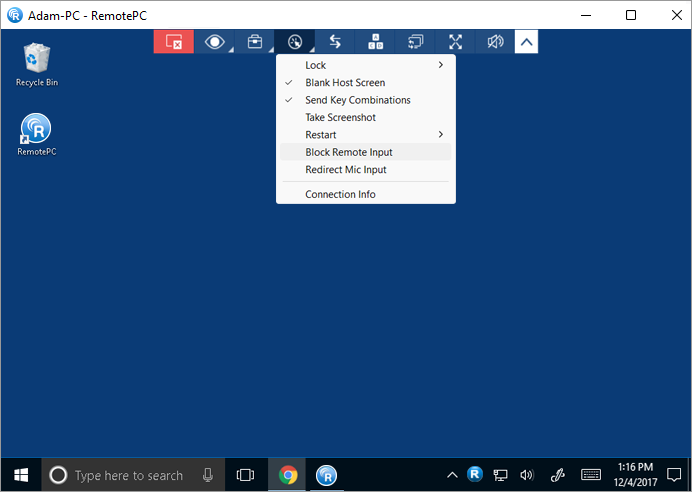
Ja. Beim Zugriff auf einen Mac- oder Windows-Computer können Sie verhindern, dass Benutzer am Remote-Ende während einer Sitzung Maus und Tastatur verwenden, indem Sie die Option 'Block Remote Input' nutzen.
Um die Remote-Eingabe zu sperren,
- Starten Sie die RemotePC-Anwendung und melden Sie sich an.
- Verbinden Sie sich mit einem Online-Remote-Computer und stellen Sie die Verbindung her.
- Klicken Sie im Anwendungsmenü auf .
- Klicken Sie auf 'Block Remote Input'.
Hinweis: Drücken Sie Strg+Alt+Entf auf dem Remote-Computer, um die Aktion rückgängig zu machen.
Kann ich den Mikrofoneingang meines lokalen Computers an die Apps/Dienste auf dem Remote-Computer umleiten?
Ja, mit der Mikrofon-Durchleitung können Sie den Mikrofoneingang Ihres lokalen Computers an den Remote-Computer bzw. an Apps und Dienste umleiten, als säßen Sie direkt am entfernten Gerät. Mit dieser Funktion können Sie an Anrufen teilnehmen und Sprachaufzeichnungs- bzw. Diktierfunktionen über die Remotesitzung nutzen. Diese Funktion ist derzeit nur für Classic Viewer verfügbar.
Für Windows:
Um Ihren Mikrofoneingang während einer Remotesitzung umzuleiten,
- Starten Sie die RemotePC-Anwendung und melden Sie sich an.
- Verbinden Sie sich mit einem Online-Remote-Computer und stellen Sie die Verbindung her.
- Klicken Sie auf und wählen Sie 'Redirect Mic Input'. Dadurch wird das 'RemotePC Virtual Device' auf dem Remote-Computer installiert und als Mikrofoneingang ausgewählt.
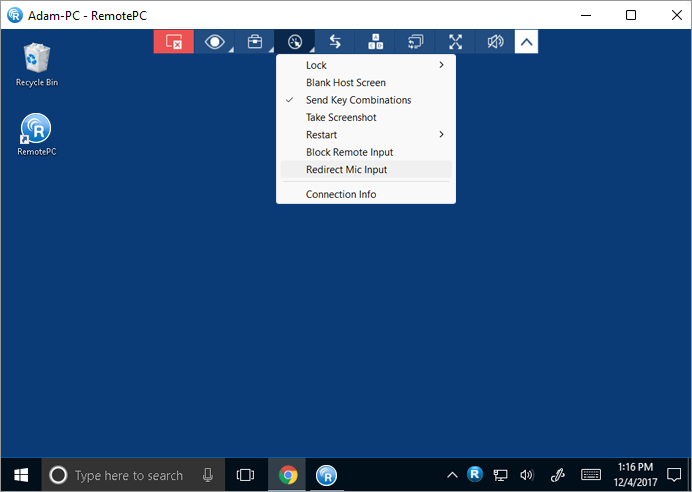
Hinweis:
- Der lokale Computer muss Windows 8 oder höher haben und der Remote-Computer benötigt Windows 10 oder höher.
- Wenn während der Sitzung ein externes Mikrofon mit dem Remote-Computer verbunden ist, setzen Sie 'RemotePC Virtual Device' in den Soundeinstellungen Ihres Remote-Computers als Standard.
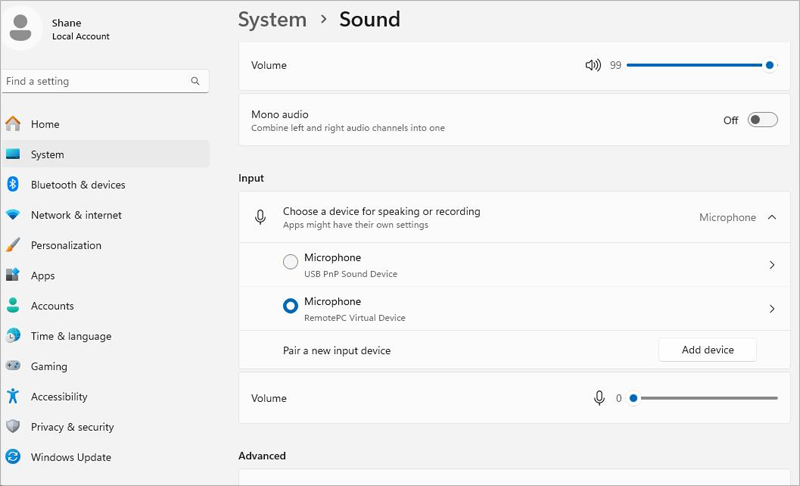
Für Mac:
Bevor das Mikrofon des Remote-Computers umgeleitet wird, sollten die folgenden Einstellungen aktiviert sein:
- Aktivieren Sie 'Remote Sound', um Audiosteuerungen zuzulassen
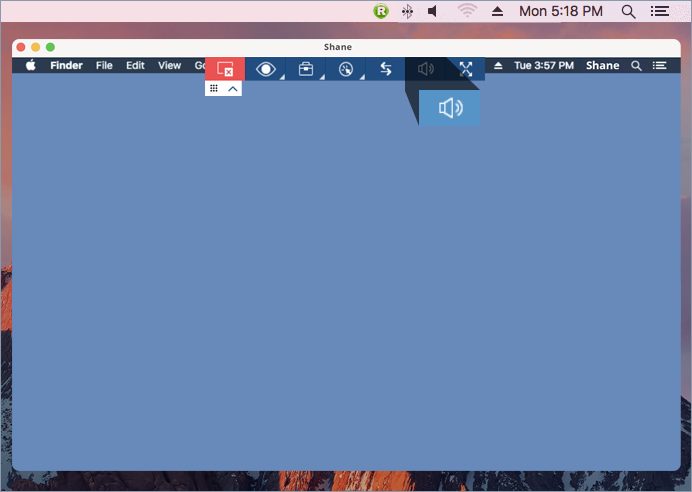
- Richten Sie die Soundeinstellungen Ihres Geräts mit einer der folgenden Optionen ein:
- Wählen Sie die standardmäßigen integrierten Sound-Ein- und -Ausgabeeinstellungen Ihres Computers
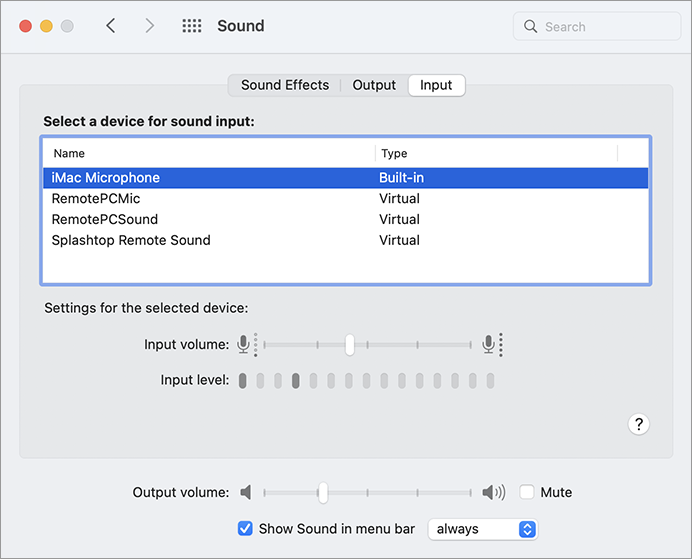
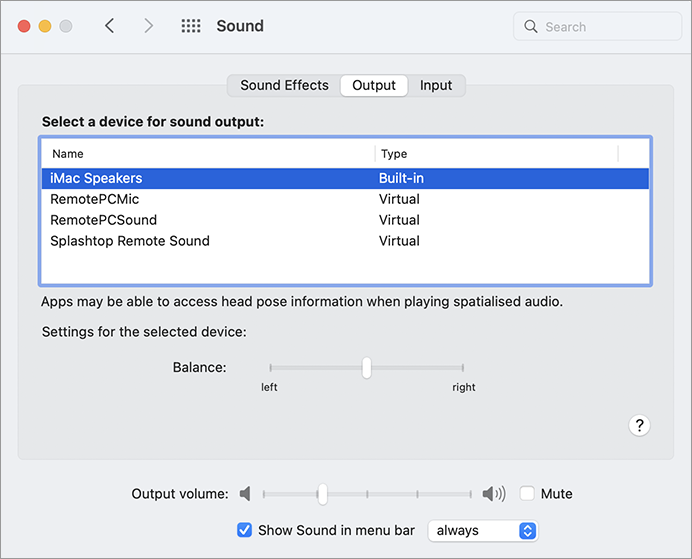
- Wählen Sie das externe Audiogerät aus, wenn es mit Ihrem Gerät verbunden ist
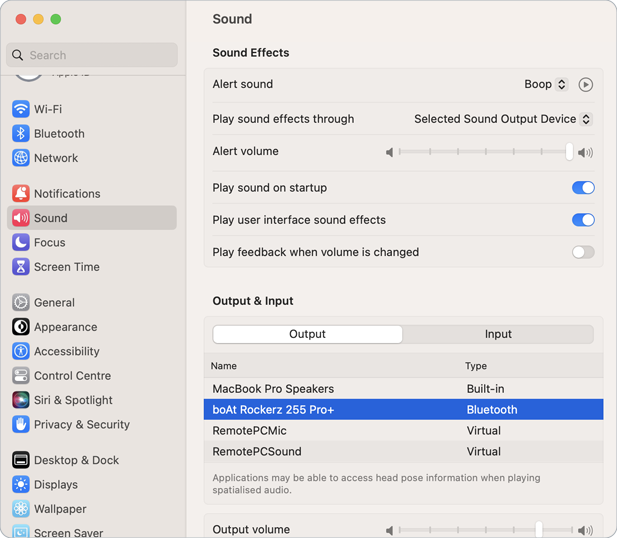
- Wählen Sie die standardmäßigen integrierten Sound-Ein- und -Ausgabeeinstellungen Ihres Computers
Um Ihren Mikrofoneingang während einer Remotesitzung umzuleiten,
- Starten Sie die RemotePC-Anwendung und melden Sie sich an.
- Verbinden Sie sich mit einem Online-Remote-Computer und stellen Sie die Verbindung her.
- Klicken Sie auf und wählen Sie 'Redirect Mic Input'. Die Option 'RemotePCMic' wird als virtueller Mikrofoneingang ausgewählt.
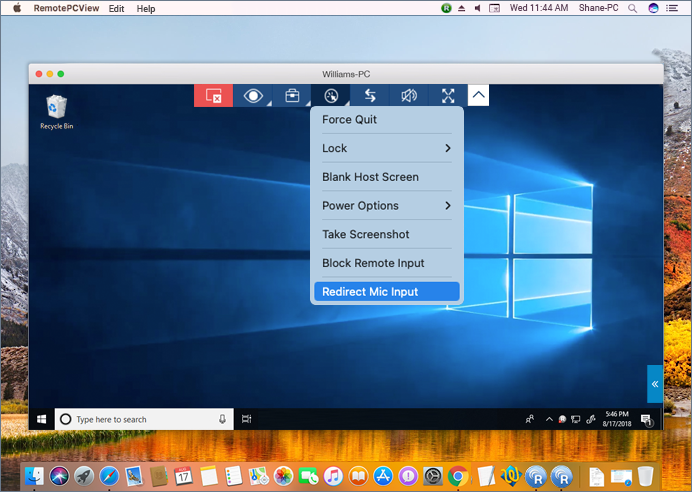
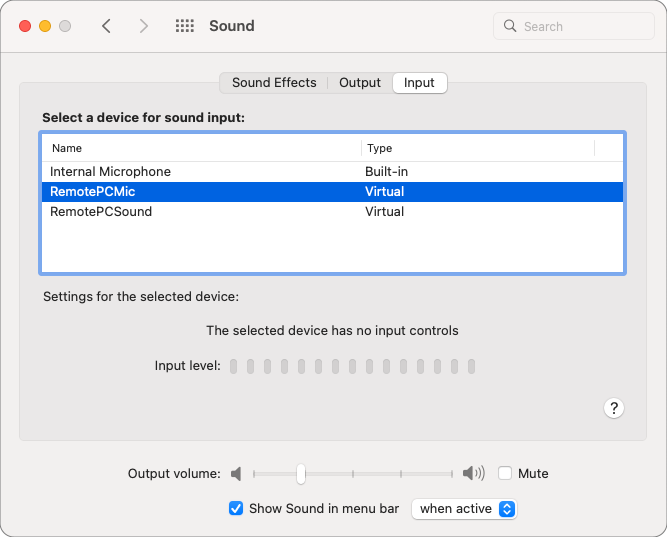 Hinweis: Die Option Redirect Mic Input wird unter macOS 10.13 (High Sierra) und höher unterstützt.
Um die Mikrofon-Durchleitung während der Remotesitzung stummzuschalten oder wieder einzuschalten, klicken Sie auf die Option 'Redirect Mic Input'.
Kann ich auf USB-Geräte, die mit meinem lokalen Computer verbunden sind, auf meinem Remote-Computer zugreifen?
Sie können die Funktion 'USB-Umleitung' verwenden, um den YubiKey und eine Bluetooth-Maus oder -Tastatur, die mit Ihrem lokalen Computer verbunden sind, auf dem Remote-Computer zu nutzen.
Lesen Sie mehr über die Einschränkungen der USB-Umleitungsfunktion.
Um den Yubikey und die Bluetooth-Maus zu Ihrem Remote-Gerät umzuleiten,
- Schließen Sie Ihren Yubikey oder ein beliebiges Bluetooth-Gerät, wie eine Maus oder Tastatur, an Ihren lokalen Computer an.
- Starten Sie die RemotePC-Anwendung und melden Sie sich an.
- Verbinden Sie sich mit einem online Remote-Computer und stellen Sie die Verbindung her.
- Um den Yubikey zum Remote-System umzuleiten, gehen Sie zu 'Aktionen' und wählen Sie 'USB umleiten'.
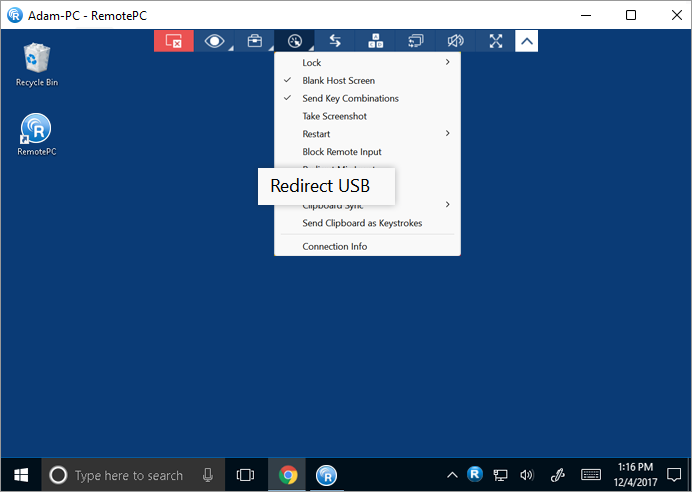
- Ein Popup-Fenster 'USB-Umleitung' wird angezeigt, das alle mit Ihrem lokalen Computer verbundenen Geräte unter 'LOKAL' auflistet.
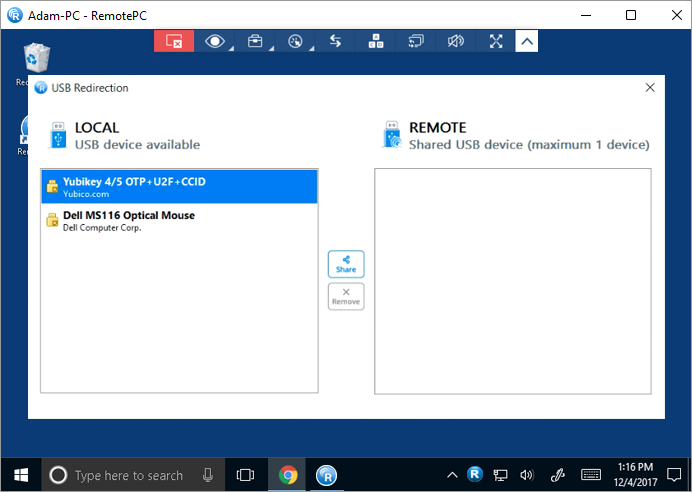
- Wählen Sie das Yubikey-Gerät aus der Liste aus und klicken Sie auf die Schaltfläche 'Freigeben'.
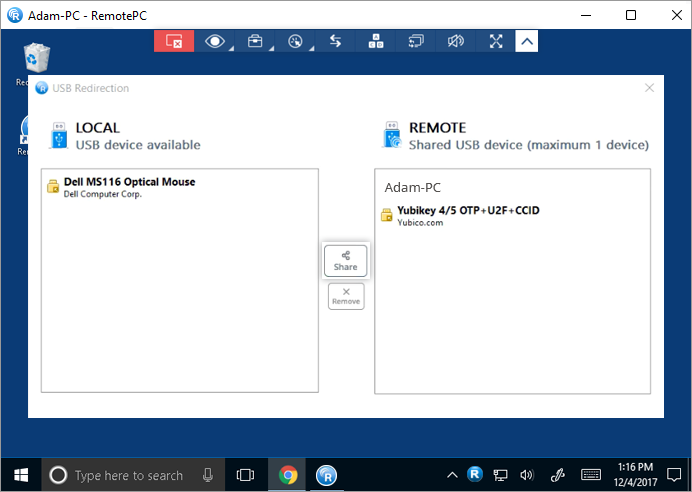
- Der Yubikey wird nun im Popup-Fenster unter 'REMOTE' angezeigt, was bedeutet, dass er jetzt vom Remote-Computer zugänglich ist.
Alternativ können Sie den 'Geräte-Manager' Ihres Remote-Systems öffnen, um sicherzustellen, dass die Yubikey-Anwendung jetzt vom Remote-Computer gesteuert wird.
So wechseln Sie zwischen USB-Geräten:
- Um den Yubikey zu entfernen und die Bluetooth-Maus umzuleiten, gehen Sie zu 'Aktionen' und wählen Sie 'USB umleiten'.
- Ein Popup-Fenster 'USB-Umleitung' wird angezeigt. Wählen Sie den Yubikey unter 'REMOTE' aus und klicken Sie auf die Schaltfläche 'Entfernen'.
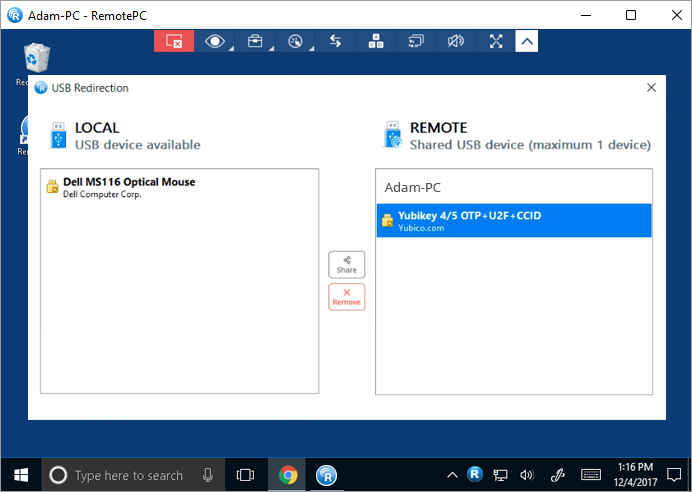
- Um den Cursor der Bluetooth-Maus auf dem Remote-Computer anzuzeigen und zu steuern, klicken Sie auf und wählen Sie 'Remote-Cursor anzeigen'.
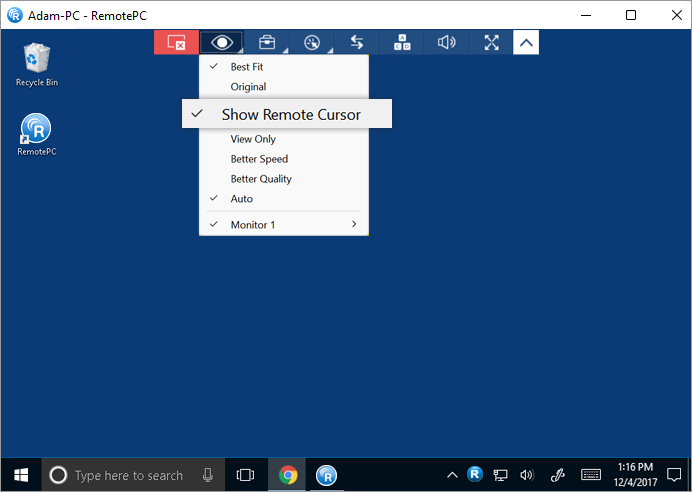
Hinweis:
- Da die Steuerung der Bluetooth-Maus nun auf das Remote-System übertragen wurde, wird das Gerät nicht mehr von Ihrem lokalen Computer erkannt.
- Wenn Sie die Bluetooth-Maus aus 'REMOTE' entfernen, wird die Steuerung an den lokalen Computer zurückgegeben.
Die Einschränkungen der USB-Umleitungsfunktion:
- Mit RemotePC kann jeweils nur ein externes Gerät umgeleitet werden. Um Geräte zu wechseln, entfernen Sie das aktuell freigegebene Gerät und wählen Sie dann das neue Gerät zur Freigabe aus.
- Diese Funktion wird derzeit für Windows-zu-Windows-Fernverbindungen unterstützt.
- Diese Funktion wird auf Windows 10 und höher unterstützt, sowohl für 32-Bit- als auch für 64-Bit-Versionen.
- Derzeit unterstützt die USB-Umleitungsfunktion die folgenden Geräte:
- Logitech M590 bluetooth mouse
- Logitech M720 bluetooth mouse
- Kensington expert mouse trackball
- YubiKey 5th NFC series (firmware version 5.7.1 onwards)
- Logitech wired optical mouse M100r
- Wacom-Intuos
- Wacom-Intuos Pro
Sie können den Support kontaktieren, um On-Demand-Unterstützung für zusätzliche Geräte anzufordern.
- Beim Umleiten von USB-Geräten kann ein BSoD (Blue Screen of Death) auf dem Remote-Computer erscheinen, wenn dabei gleichzeitig Geräte- oder Host-Informationen auf dem Remote-System abgefragt werden.
Wenn die USB-Anschlüsse Ihres lokalen Computers keine Geräte mehr erkennen, müssen Sie den USB-Umleitungstreiber von Ihrem lokalen Computer entfernen. Um den Treiber zu entfernen, führen Sie die folgende BAT-Datei im Administratormodus aus:
Für RemotePC Full Suite:
C:\Program Files (x86)\RemotePC\remove_usb.bat
Für RemotePC Viewer:
C:\Program Files (x86)\RemotePC Viewer\remove_usb.bat
Ja, Sie können Ihr Video von der PC-Kamera (oder einer externen Kamera), die mit Ihrem lokalen Computer verbunden ist, live streamen oder teilen. Dies ermöglicht eine reibungslose Kommunikation und Echtzeit-Interaktion und verbessert die Qualität Ihrer Remote-Zusammenarbeit.
So streamen oder teilen Sie Ihr Video von einer lokalen Kamera auf einem Remote-Computer während einer Remote-Sitzung:
- Klicken Sie auf und fahren Sie mit der Maus über 'Kameraeingabe umleiten'.
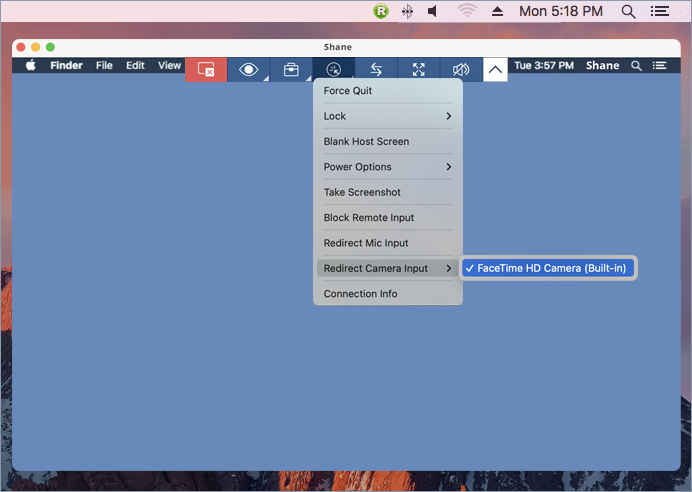
- Klicken Sie auf 'Systemeinstellungen öffnen', um RemotePCCam die Berechtigung zu erteilen.
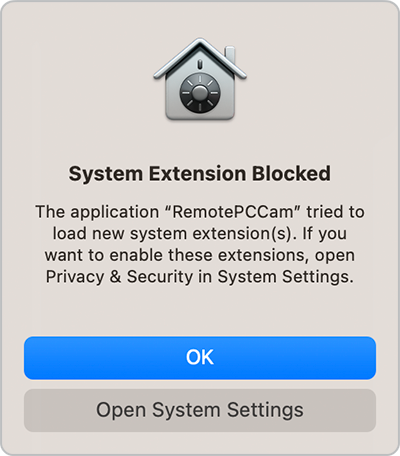
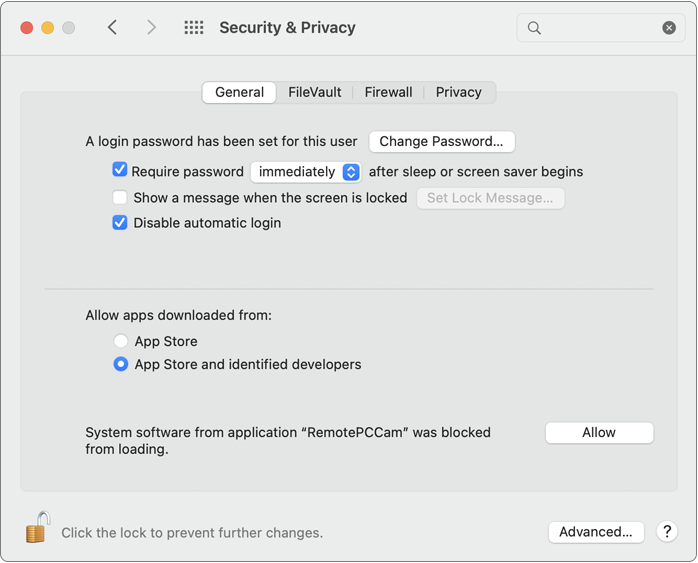
- Um 'RemotePCCam' zu aktivieren, klicken Sie auf das Schlosssymbol , um es zu entsperren.
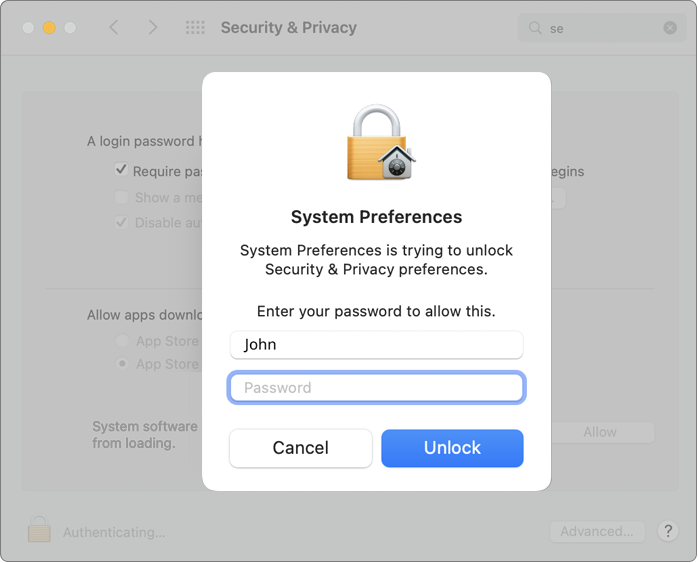
- Geben Sie Ihr Passwort ein und klicken Sie auf 'Entsperren'.
- Klicken Sie auf 'Zulassen', um 'RemotePCCam' zu aktivieren.
- Schließen Sie die aktuelle Remote-Sitzung. Verbinden Sie sich mit dem Remote-Computer und fahren Sie mit der Maus über 'Kameraeingabe umleiten'.
- Starten Sie einen beliebigen Videokonferenzdienst auf Ihrem Remote-Computer. Wählen Sie 'RemotePCCam' als Videoquelle für den Remote-Computer in Ihren Streaming-Apps aus.
Hinweis:
- Diese Funktion wird derzeit für Mac-zu-Mac-Remote-Sitzungen unterstützt.
- Diese Funktion wird nur für Remote-Computer mit Mac OS Version 12.3 und höher sowie lokale Computer mit Mac OS Version 10.14 und höher unterstützt.
Eine Gruppe ist eine Sammlung von Computern.
So erstellen Sie eine Computergruppe:
- Starten Sie die RemotePC-Anwendung und melden Sie sich an.
- Klicken Sie auf
 in der Menüleiste.
 - Geben Sie im Popup „Gruppe erstellen“ einen Namen ein.
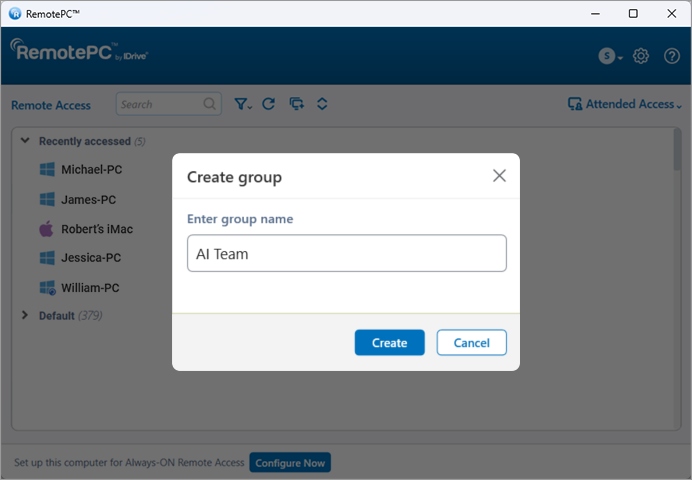
- Klicken Sie auf „OK“.
Um einen Gruppennamen umzubenennen,
- Starten Sie die RemotePC-Anwendung und melden Sie sich an.
- Klicken Sie mit der rechten Maustaste auf einen Gruppennamen. Klicken Sie in den angezeigten Optionen auf „Gruppe umbenennen“.
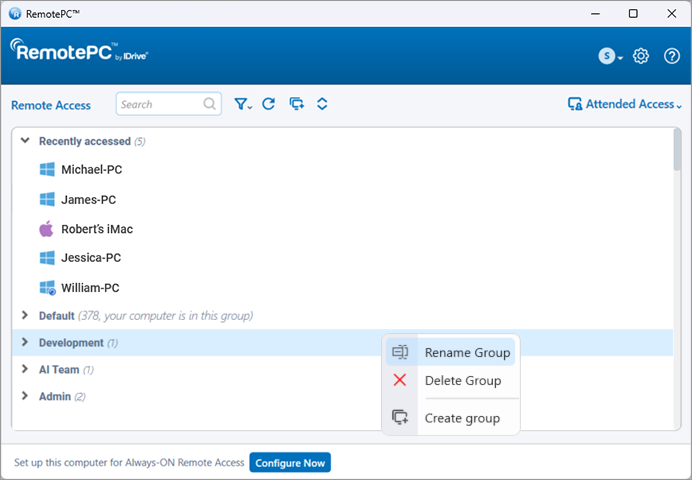
- Geben Sie im Feld „Gruppe umbenennen“ einen neuen Namen ein.
- Klicken Sie auf „OK“.
Um eine Gruppe zu löschen,
- Starten Sie die RemotePC-Anwendung und melden Sie sich an.
- Klicken Sie mit der rechten Maustaste auf einen Gruppennamen. Klicken Sie in den angezeigten Optionen auf „Gruppe löschen“.
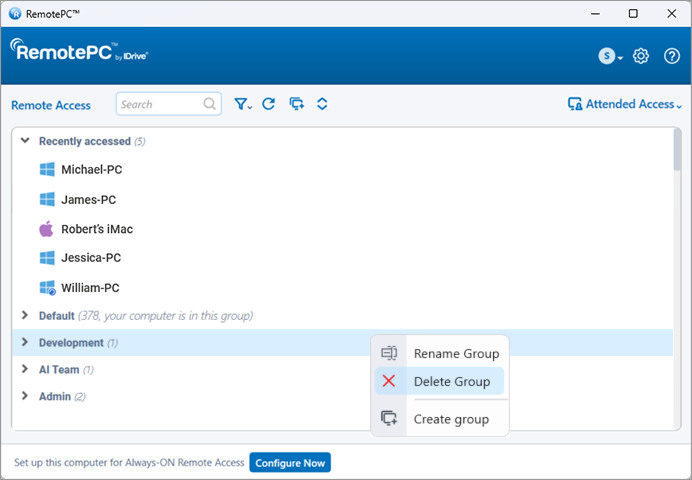
- Ein Popup mit einer Warnmeldung wird angezeigt. Klicken Sie auf „OK“, um die Gruppe zu löschen.
Beim Löschen der Gruppe werden alle Computer in die Standardgruppe verschoben.
Ja, Sie können Computer zwischen Gruppen verschieben.
So verschieben Sie einen Computer:
- Starten Sie die RemotePC-Anwendung und melden Sie sich an.
- Klicken Sie auf einen Gruppennamen. Die Liste der Computer in der Gruppe wird angezeigt.
- Klicken Sie auf einen Computernamen und in den angezeigten Optionen auf 'Verschieben'.
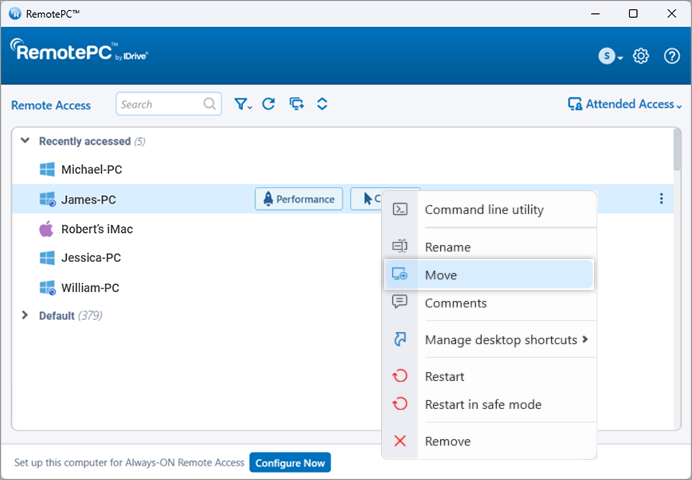
- Wählen Sie im Bildschirm 'Computer verschieben' die gewünschte Gruppe aus, in die Sie den Computer verschieben möchten.
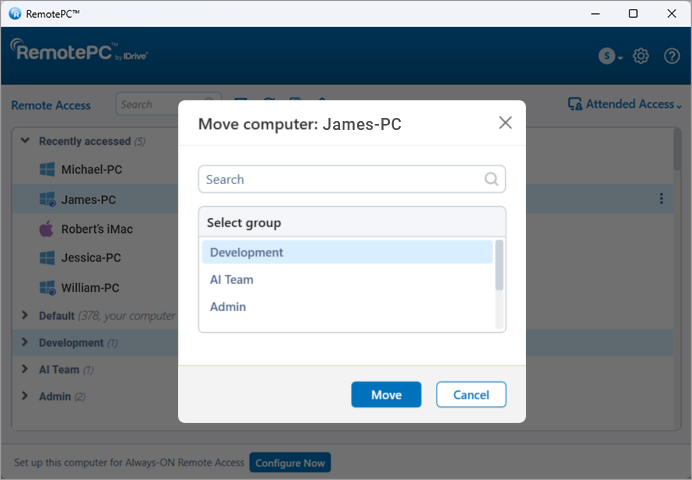
- Klicken Sie auf 'OK'.
Alternativ können Sie einen Computer per Drag-and-Drop in eine andere Gruppe verschieben.
Ja, Sie können einen Computer innerhalb einer Gruppe entfernen oder umbenennen.
So entfernen Sie einen Computer:
- Starten Sie die RemotePC-Anwendung und melden Sie sich an.
- Klicken Sie auf einen Gruppennamen. Die Liste der Computer in der Gruppe wird angezeigt.
- Klicken Sie auf einen Computernamen und in den angezeigten Optionen auf 'Entfernen'.
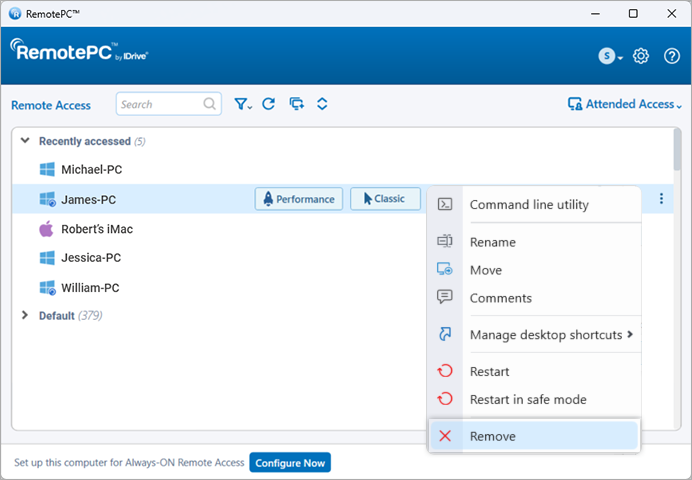
- Klicken Sie im angezeigten Popup auf 'Ja', um den Computer aus der Gruppe zu entfernen.
So benennen Sie einen Computer um:
- Klicken Sie auf einen Gruppennamen. Die Liste der Computer in der Gruppe wird angezeigt.
- Klicken Sie auf einen Computernamen und in den angezeigten Optionen auf 'Umbenennen'.
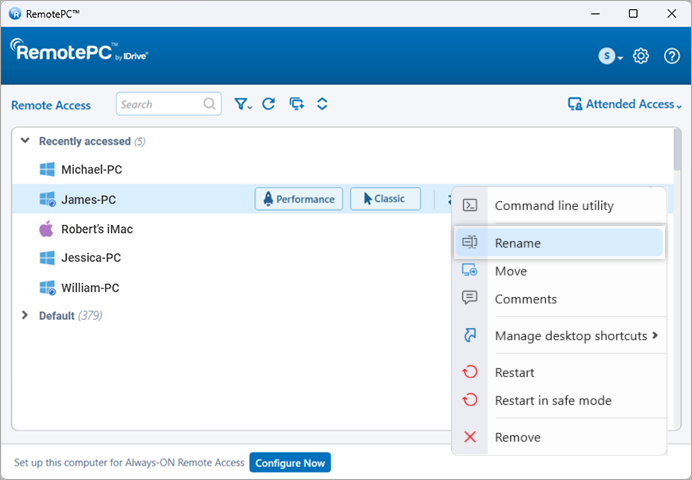
- Geben Sie einen neuen Namen in das Feld 'Computer umbenennen' ein.
- Klicken Sie auf 'OK'.
Ja, mit RemotePC können Sie Dokumente und Bilder, die sich auf Ihren Remote-Computern befinden, von überall aus drucken.
So drucken Sie:
- Starten Sie die RemotePC-Anwendung und melden Sie sich an.
- Stellen Sie eine Verbindung zu einem Online-Remote-Computer her und bauen Sie die Verbindung auf.
- Wählen Sie die Datei auf dem Remote-Computer aus, die gedruckt werden soll.
- Öffnen Sie das Dokument und verwenden Sie den Druckbefehl (oder Strg+P), um das ausgewählte Dokument zu drucken.
- Wählen Sie 'RemotePC Printer' im Fenster aus und klicken Sie auf 'Drucken'.
- Wählen Sie bei Aufforderung einen lokalen Drucker aus und klicken Sie auf 'Weiter'.
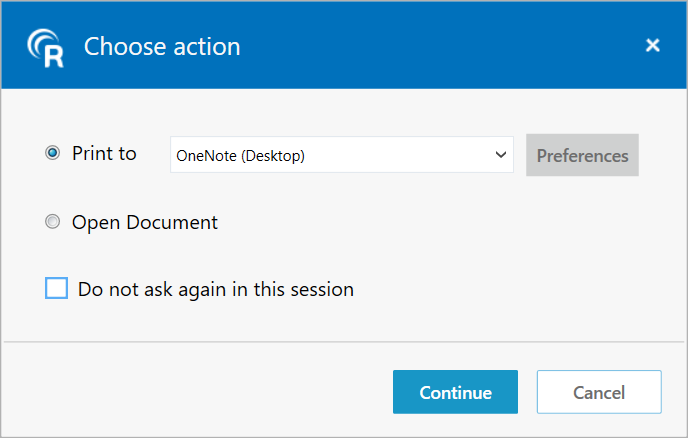
Wenn kein lokaler Drucker konfiguriert ist, klicken Sie auf 'Dokument öffnen', um das Dokument auf dem lokalen Computer anzuzeigen oder zu speichern.
Hinweis:
- Wenn mehr als ein lokaler Drucker konfiguriert ist, wird der Druckvorgang mit dem Standarddrucker durchgeführt.
- 'RemotePC Printer' wird nur während aktiver Remote-Sitzungen angezeigt.
- RemotePC Printer wird für/in CLI (headless) Linux-Maschinen nicht unterstützt.
Ja, Sie können die RemotePC-Anwendung über VPN verwenden. Es ermöglicht Ihnen, eine sichere Verbindung zwischen dem lokalen und dem Remote-Computer herzustellen, und die verbundenen Computer verhalten sich, als ob sie sich im selben Netzwerk befänden. Dadurch erleben Benutzer keine Verzögerungen während einer Remote-Sitzung und können arbeiten, als ob sie an ihrem eigenen Computer sitzen.
Um RemotePC über VPN zu verwenden, benötigen Sie:
- Eine aktive Internetverbindung auf dem lokalen und dem Remote-Computer
- VPN auf dem lokalen und dem Remote-Computer konfiguriert
- VPN auf dem lokalen Computer aktiviert
Mit den oben genannten Voraussetzungen erkennt RemotePC das VPN automatisch und stellt eine Verbindung zwischen dem lokalen und dem Remote-Computer her.
Ja, Sie können eine laufende Sitzung beenden, wenn auf Ihren Computer aus der Ferne zugegriffen wird. Wenn ein Remote-Computer eine Verbindung zu Ihrem Computer herstellt, erscheint eine Meldung in der unteren rechten Ecke des Bildschirms. Sie können die Sitzung beenden und den Zugriff auf den Remote-Computer einschränken, indem Sie auf 'Sitzung beenden' klicken.
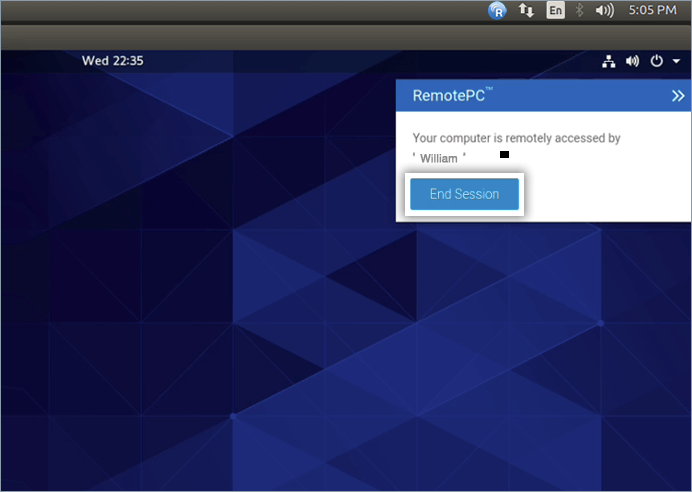
So benennen Sie einen konfigurierten Computer um:
- Starten Sie die RemotePC-Anwendung und melden Sie sich an.
- Klicken Sie mit der rechten Maustaste auf den Computernamen und klicken Sie auf 'Umbenennen'.
- Geben Sie einen neuen Namen in das Textfeld ein und klicken Sie auf 'Umbenennen'.
So entfernen Sie einen konfigurierten Computer:
- Starten Sie die RemotePC-Anwendung und melden Sie sich an.
- Klicken Sie mit der rechten Maustaste auf den Computernamen und klicken Sie auf 'Entfernen'.
- Klicken Sie im Bestätigungsfenster auf 'Ja'.
Sie können nur Computer entfernen, die online oder offline sind.
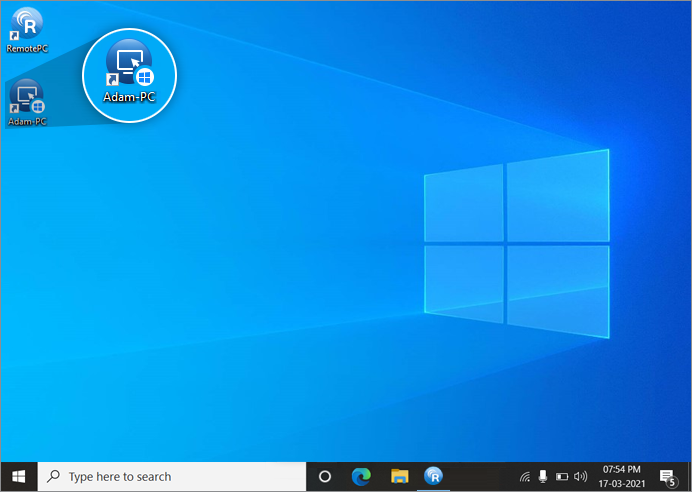
Erstellen Sie Desktop-Verknüpfungen, um sofort eine Verbindung herzustellen oder Dateien auf Ihren Remote-Desktop zu übertragen.
So erstellen Sie eine Verknüpfung:
- Starten Sie die RemotePC-Anwendung und melden Sie sich an.
- Klicken Sie mit der rechten Maustaste auf den Computer in der Liste, für den Sie eine Verknüpfung erstellen möchten. Wählen Sie 'Desktop-Verknüpfungen verwalten'.
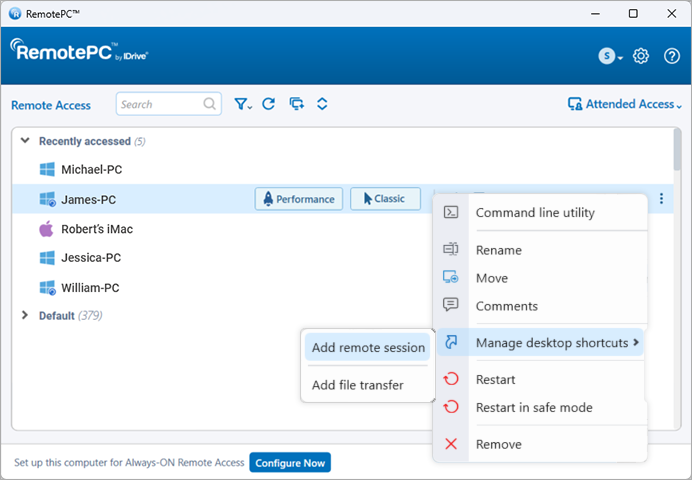
- Wählen Sie den Typ der Verknüpfung aus, den Sie für den Computer erstellen möchten.
- Die Desktop-Verknüpfung wird für den Remote-Computer erstellt.
So löschen Sie eine Verknüpfung:
- Starten Sie die RemotePC-Anwendung und melden Sie sich an.
- Klicken Sie mit der rechten Maustaste auf den Computer in der Liste, für den Sie eine Verknüpfung löschen möchten. Wählen Sie 'Desktop-Verknüpfungen verwalten'.
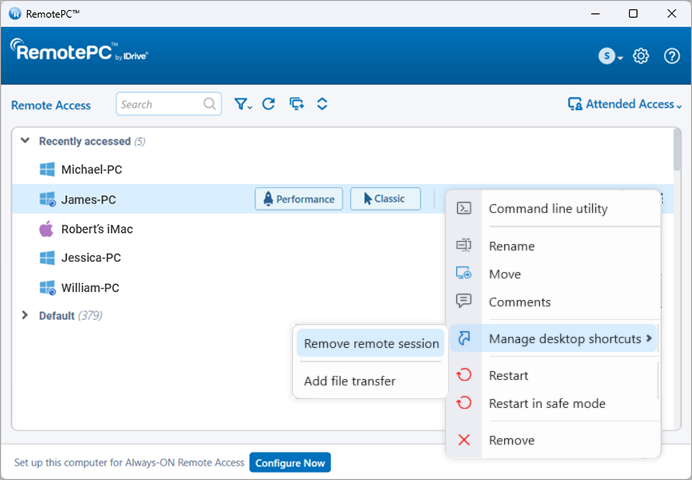
- Wählen Sie den Typ der Verknüpfung aus, den Sie für den Computer löschen möchten.
- Die Verknüpfung wird für den Remote-Computer gelöscht.
Alternativ können Benutzer die Verknüpfung mit der nativen Windows-Löschoption entfernen.
Kann ich Dateien/Ordner zwischen meinem lokalen und meinem Remote-Computer per Drag-and-Drop verschieben?
Ja, Sie können während einer laufenden Sitzung mehrere Dateien/Ordner per Drag-and-Drop zwischen Ihrem lokalen und Ihrem Remote-Computer verschieben. Wählen Sie die gewünschten Dateien/Ordner vom Remote-Computer aus und legen Sie sie an einem bestimmten Ort auf Ihrem lokalen Computer ab oder umgekehrt. Sie können Dateien sicher über mehrere Plattformen hinweg übertragen, d. h. von Windows zu Mac oder umgekehrt.
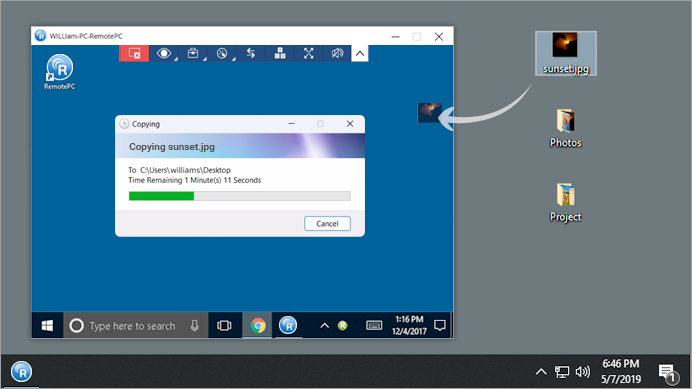
Hinweis: Sie können auch Dateien, Ordner und Textnachrichten zwischen Ihrem lokalen und Ihrem Remote-Computer kopieren und einfügen.
Ja, wenn Sie von einem lokalen Computer aus mit mehreren Remote-Computern verbunden sind, können Sie Dateien, Ordner und Textnachrichten von einem Remote-Computer auf einen anderen Remote-Computer kopieren. Kopieren Sie die Dateien/Ordner/Textnachrichten von einem Remote-Computer, wechseln Sie zu einem anderen Remote-Computer und fügen Sie sie am gewünschten Speicherort ein.
Hinweis: Sowohl lokale als auch Remote-Computer sollten auf die neueste RemotePC-Version aktualisiert sein.
Um die Proxy-Einstellungen zu konfigurieren, klicken Sie mit der rechten Maustaste auf das RemotePC-Tray-Symbol und wählen Sie 'Proxy-Einstellungen'.
Die folgenden Optionen stehen zur Verfügung:
- Kein Proxy: Dies ist die Standardeinstellung.
- Automatisch erkennen: Wählen Sie diese Option, um die Proxy-Einstellungen automatisch abzurufen.
- Manuell: Wählen Sie diese Option und konfigurieren Sie den Proxy-Servernamen, den Port und die Authentifizierungsdetails.
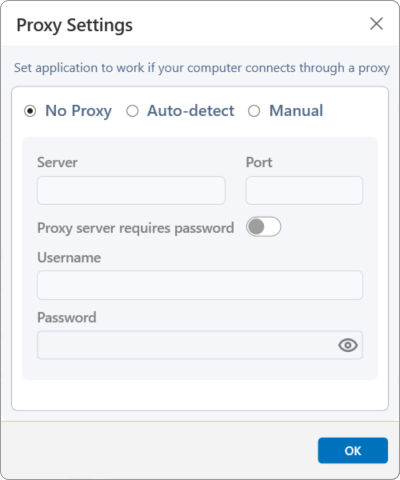
So deinstallieren Sie RemotePC:
Für Windows:
- Klicken Sie auf das Startmenü.
- Suchen Sie den RemotePC-Ordner in der Liste der Anwendungen.
- Klicken Sie mit der rechten Maustaste auf die RemotePC-Anwendung und klicken Sie auf 'Deinstallieren'. Sie werden zur 'Systemsteuerung' weitergeleitet.
- Klicken Sie mit der rechten Maustaste auf 'RemotePC' und wählen Sie 'Deinstallieren'.
Für Mac:
- Starten Sie die RemotePC-Anwendung und melden Sie sich an.
- Stellen Sie eine Verbindung zu einem online Remote-Computer her.
- Klicken Sie auf das RemotePC-Symbol für die RemotePC-Tray-Menüoption.
- Klicken Sie auf 'Einstellungen' und wechseln Sie zur Registerkarte 'Erweitert'.
- Wählen Sie unter der Option 'Deinstallieren' die Option 'Konfigurationsdateien ebenfalls löschen'.
- Klicken Sie auf 'Deinstallieren' > 'Ja' im Bestätigungsfenster.
Die RemotePC-Anwendung wird zusammen mit allen Konfigurationsdateien deinstalliert.
Für Linux:
- Öffnen Sie den Paketmanager, z. B. Ubuntu Software Center.
- Suchen Sie den RemotePC-Ordner in der Liste der Anwendungen.
- Klicken Sie auf 'Entfernen', das beim Überfahren mit der Maus erscheint.
Es erscheint eine Meldung, die Sie auffordert, das Passwort Ihres Computers einzugeben. - Geben Sie das Passwort ein, um den Deinstallationsprozess abzuschließen.
Sie können auch die folgenden Befehle ausführen, um die Pakete zu entfernen und zu bereinigen:
| Aktion | Debian | RPM |
| Deinstallieren | apt purge remotepc/remotepcviewer/remotepc-host | yum remove remotepc/remotepcviewer/remotepc-host |
Wake-on-LAN in RemotePC ermöglicht es Ihnen, Ihre offline Remote-Computer aufzuwecken, um von überall eine Verbindung herzustellen. Aktivieren Sie WOL in der RemotePC-Anwendung und schalten Sie einen offline Remote-Computer über eine der folgenden Optionen ein:
- Über das lokale Netzwerk
- Über eine öffentliche IP
Erfahren Sie mehr über Hardware-Anforderungen und Einstellungskonfigurationen, die für die erfolgreiche Aktivierung von WOL in Windows-Computern erforderlich sind.
Hinweis: Diese Funktion wird derzeit nicht für Mac unterstützt.
Bevor Sie die Schritte zur Aktivierung von Wake-on-LAN durchführen, stellen Sie sicher, dass die Hardware-Anforderungen und Einstellungskonfigurationen, die für die erfolgreiche Aktivierung erforderlich sind, erfüllt sind.
So aktivieren Sie WOL über das lokale Netzwerk:
- Starten Sie die RemotePC-Anwendung und melden Sie sich an.
- Klicken Sie auf 'Jetzt konfigurieren!' und konfigurieren Sie Ihren Computer für den Fernzugriff.
- Klicken Sie auf , das in der oberen rechten Ecke angezeigt wird.
- Klicken Sie auf 'Konfigurieren'.
- Wählen Sie 'Wake-on-LAN über lokales Netzwerk' aus der Dropdown-Liste 'Option auswählen, um diesen Computer über Wake-on-LAN aufzuwecken'.
- Klicken Sie auf
 , wählen Sie die Computer aus, die Sie als Vermittler-Computer hinzufügen möchten, und klicken Sie auf 'Hinzufügen'.
 Hinweis: Stellen Sie sicher, dass der ausgewählte Vermittler-Computer sich im gleichen Netzwerk (LAN) wie der lokale Computer befindet.
- Klicken Sie auf 'OK'.
So aktivieren Sie WOL über eine öffentliche IP:
- Starten Sie die RemotePC-Anwendung und melden Sie sich an.
- Klicken Sie auf 'Jetzt konfigurieren!' und konfigurieren Sie Ihren Computer für den Fernzugriff.
- Klicken Sie auf , das in der oberen rechten Ecke angezeigt wird.
- Klicken Sie auf 'Konfigurieren'.
- Wählen Sie 'Wake-on-LAN über öffentliche IP' aus der Dropdown-Liste 'Option auswählen, um diesen Computer über Wake-on-LAN aufzuwecken'.
- Geben Sie eine öffentliche IP und eine Portnummer in die Felder 'Adresse' bzw. 'Port' ein.
- Klicken Sie auf 'OK'.
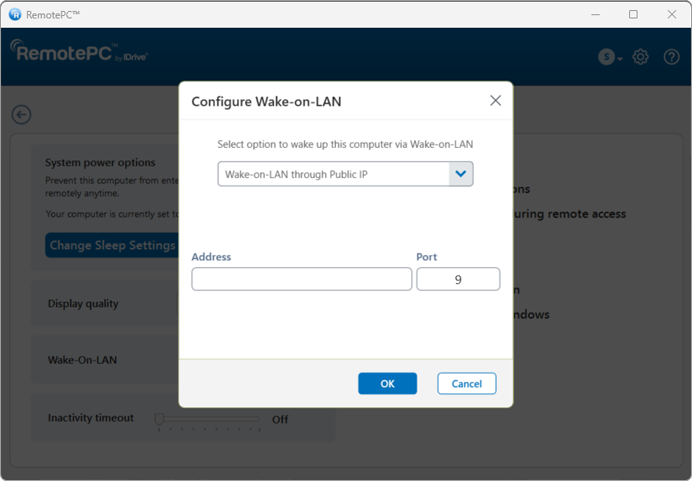
Bevor Sie WOL über eine öffentliche IP aktivieren, stellen Sie sicher, dass die folgenden Anforderungen erfüllt sind:
- Die Netzwerk-Firewall (falls vorhanden) sollte so konfiguriert sein, dass alle UDP-Pakete zugelassen werden, die für diese öffentliche IP und Portnummer empfangen werden.
- Der Router mit dieser öffentlichen IP sollte so konfiguriert sein, dass alle UDP-Pakete, die für diese Portnummer empfangen werden, an das System weitergeleitet werden, auf dem Sie WOL aktivieren möchten.
Hinweis:
- Diese Funktion wird derzeit nicht für Mac unterstützt.
- Wake-on-LAN über öffentliche IP wird für Linux nicht unterstützt.
So wecken Sie einen offline Remote-Computer nach der Aktivierung von WOL auf,
- Starten Sie die RemotePC-Anwendung und melden Sie sich an.
- Klicken Sie auf
 , das neben dem offline Computer angezeigt wird, um diesen Computer aufzuwecken.
- Die Funktion „Drag and Drop" ist für Verbindungen über Linux-Rechner nicht verfügbar.
- Einige Optionen wie „Sitzungsaufzeichnung" und „Tastenkombinationen senden" sind bei der Verwendung von RemotePC™ Viewer Lite nicht verfügbar.
| * Hinweis: Der persönliche Schlüssel ist optional für neue Konten, die am oder nach dem 20.12.2025 erstellt wurden. |