Massenbereitstellung über Kandji
Verwenden Sie Kandji, um die RemotePC-Anwendung remote auf mehreren Mac-Geräten oder Gruppen bereitzustellen.
Das RemotePC-Paket bereitstellen
Voraussetzungen für die Remote-Bereitstellung:
- Das RemotePC-Massenbereitstellungspaket herunterladen
- Anmelden und die für Ihr Konto gültige Konfigurations-ID kopieren
1. Anmeldung und Hintergrundprogramme aktivieren
Aktivieren Sie Anmeldung und Hintergrundprogramme für die RemotePC-App über Kandji.
- Melden Sie sich bei Ihrem Kandji-Konto an.
- Klicken Sie auf 'Bibliothek' > 'Bibliothekselement hinzufügen'.
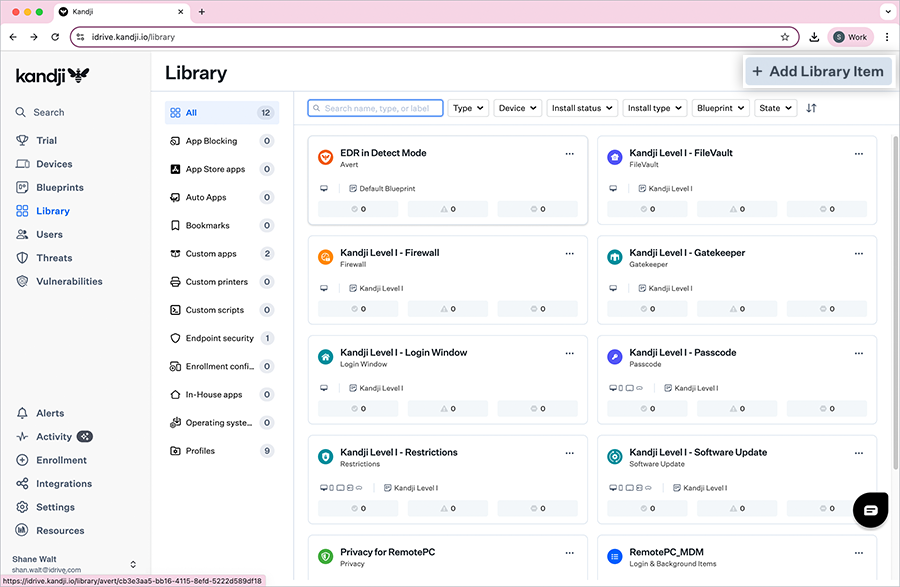
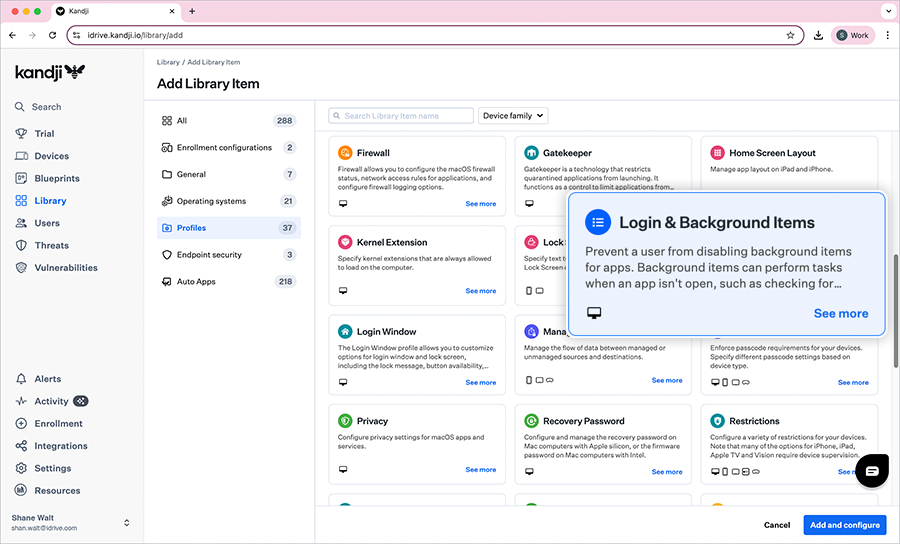
- Klicken Sie im linken Menü auf 'Profile'.
- Wählen Sie im Konfigurationsfenster 'Anmeldung und Hintergrundprogramme' aus und klicken Sie auf 'Hinzufügen und konfigurieren'.
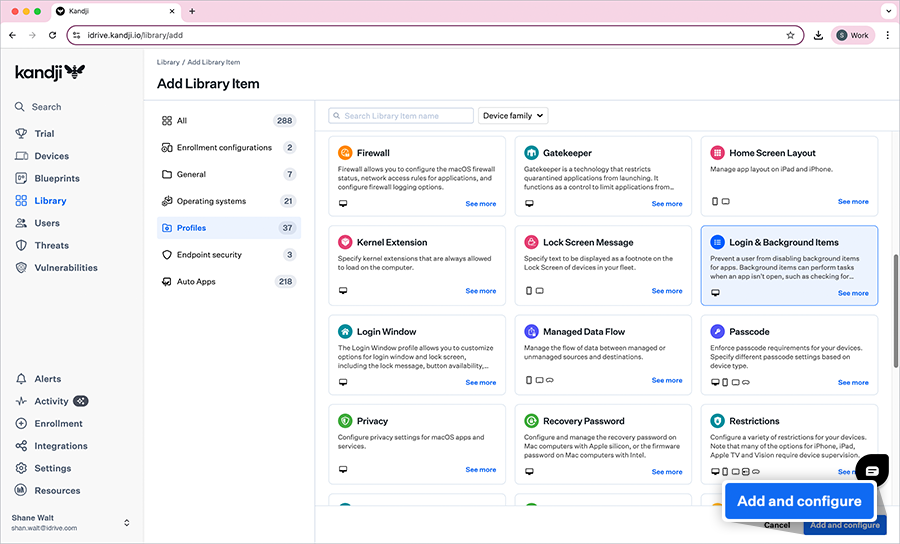
- Geben Sie einen Titel für das Bibliothekselement ein.
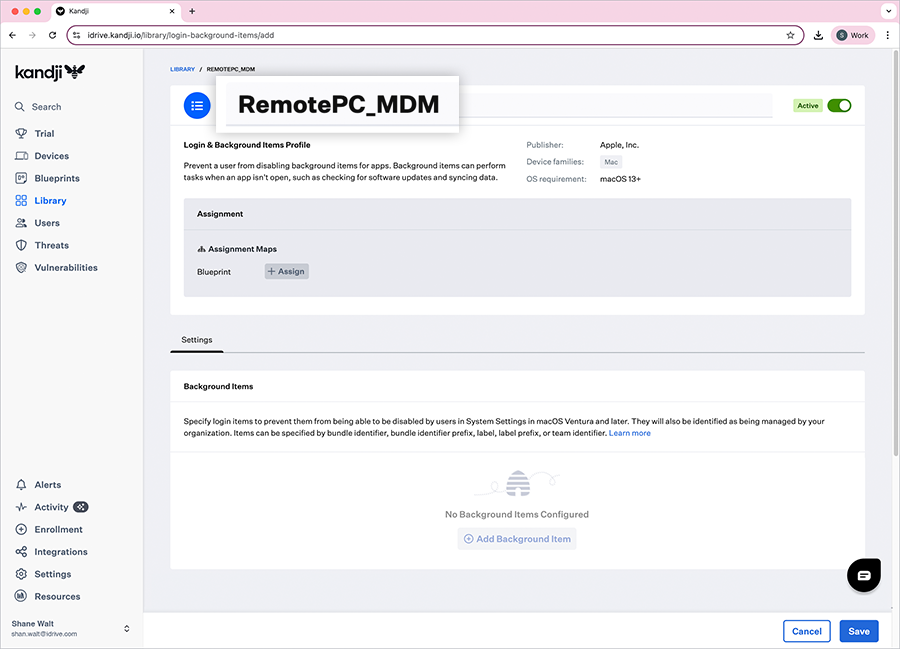
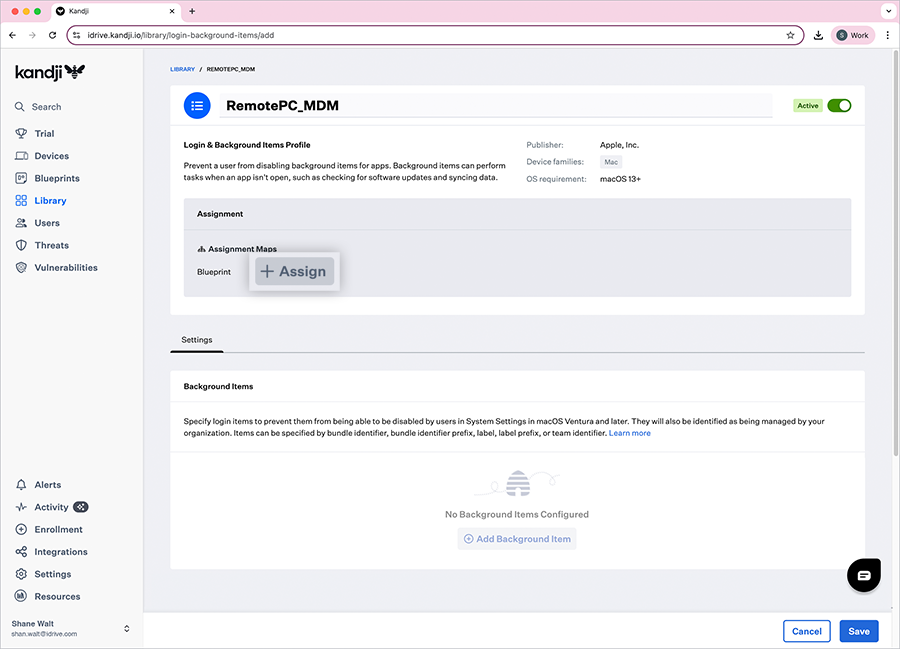
- Klicken Sie unter 'Zuweisung' auf 'Zuweisen' und wählen Sie die erforderliche Vorlage aus.
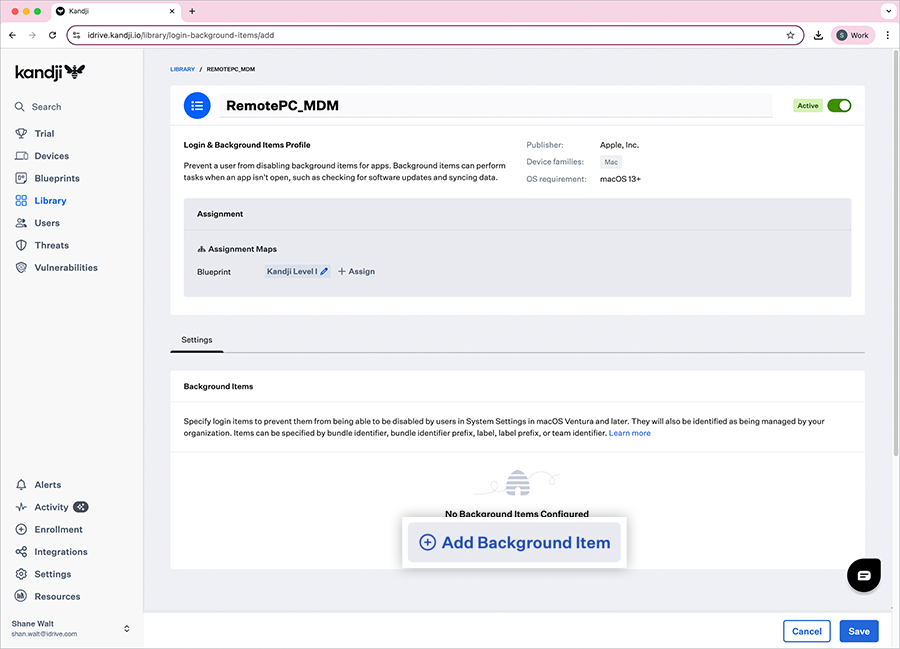
- Klicken Sie im Bereich 'Einstellungen' auf 'Hintergrundprogramm hinzufügen'.
-
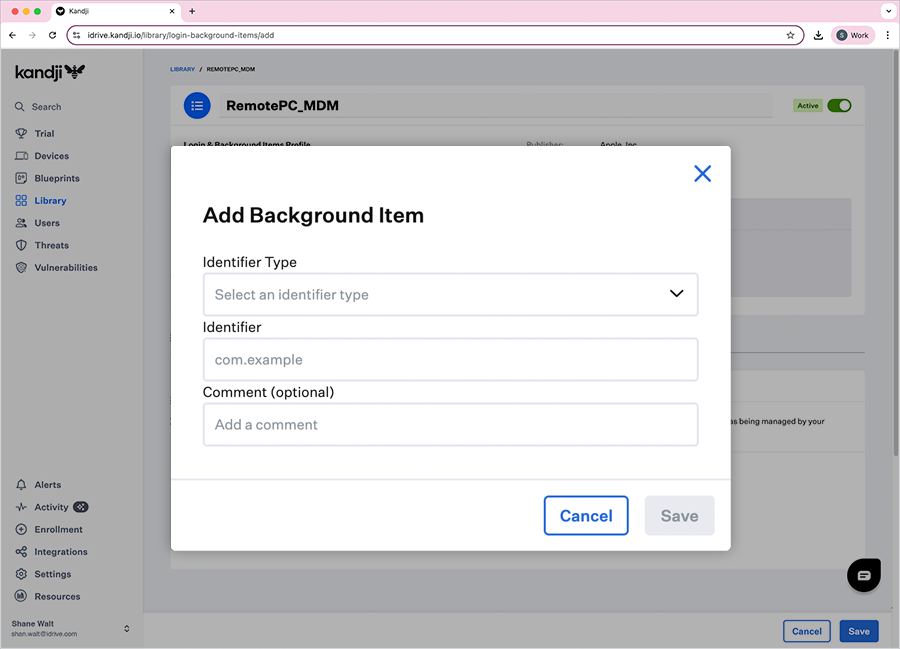
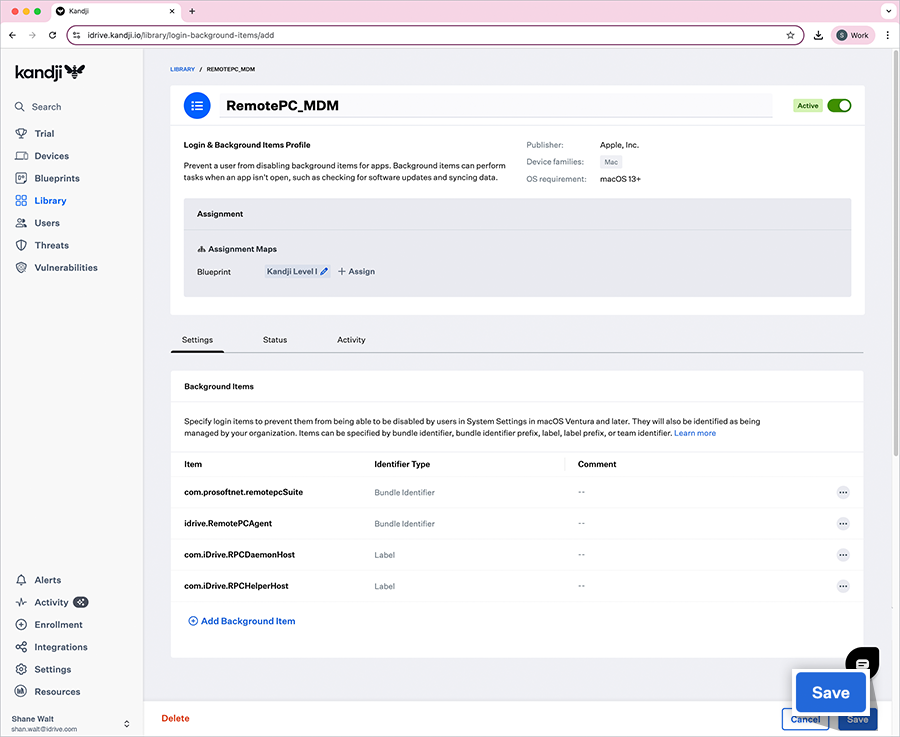
Wählen Sie für jedes der folgenden Elemente den 'Kennungstyp' aus und geben Sie die entsprechende 'Kennung' an:
Kennungstyp Kennung Bundle-Kennung com.prosoftnet.remotepcSuite Bundle-Kennung idrive.RemotePCAgent Label com.iDrive.RPCDaemonHost Label com.iDrive.RPCHelperHost - Klicken Sie auf 'Speichern', um das Bibliothekselement zu erstellen.
2. Barrierefreiheit und Bildschirmaufnahme aktivieren
Aktivieren Sie Barrierefreiheits- und Bildschirmaufnahmeberechtigungen über Kandji.
- Melden Sie sich bei Ihrem Kandji-Konto an.
- Klicken Sie auf 'Bibliothek' > 'Bibliothekselement hinzufügen'.
- Klicken Sie im linken Menü auf 'Profile'.
- Wählen Sie im Konfigurationsfenster 'Datenschutz' aus und klicken Sie auf 'Hinzufügen und konfigurieren'.
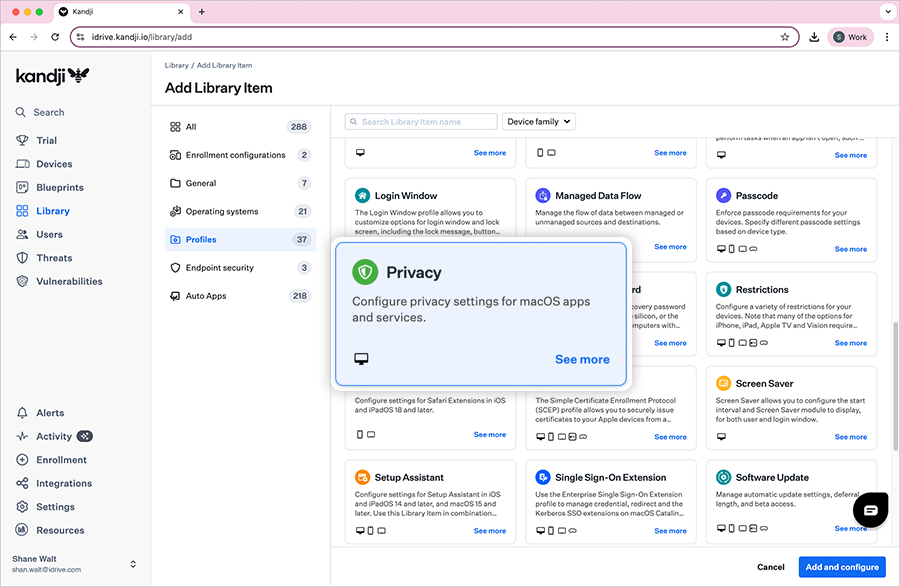
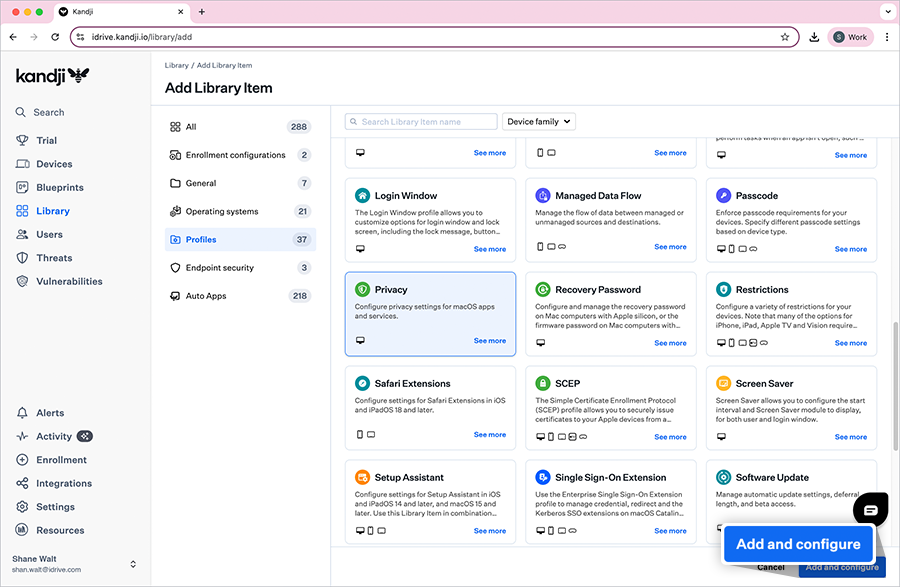
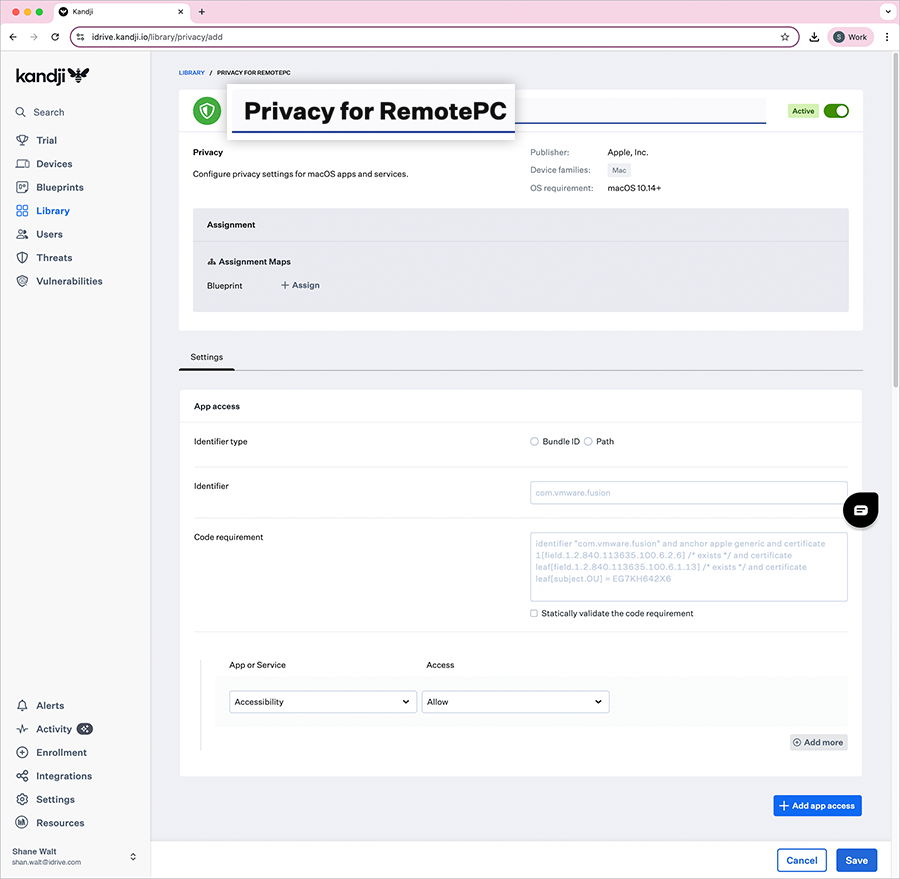
- Geben Sie einen Titel für das Bibliothekselement ein.
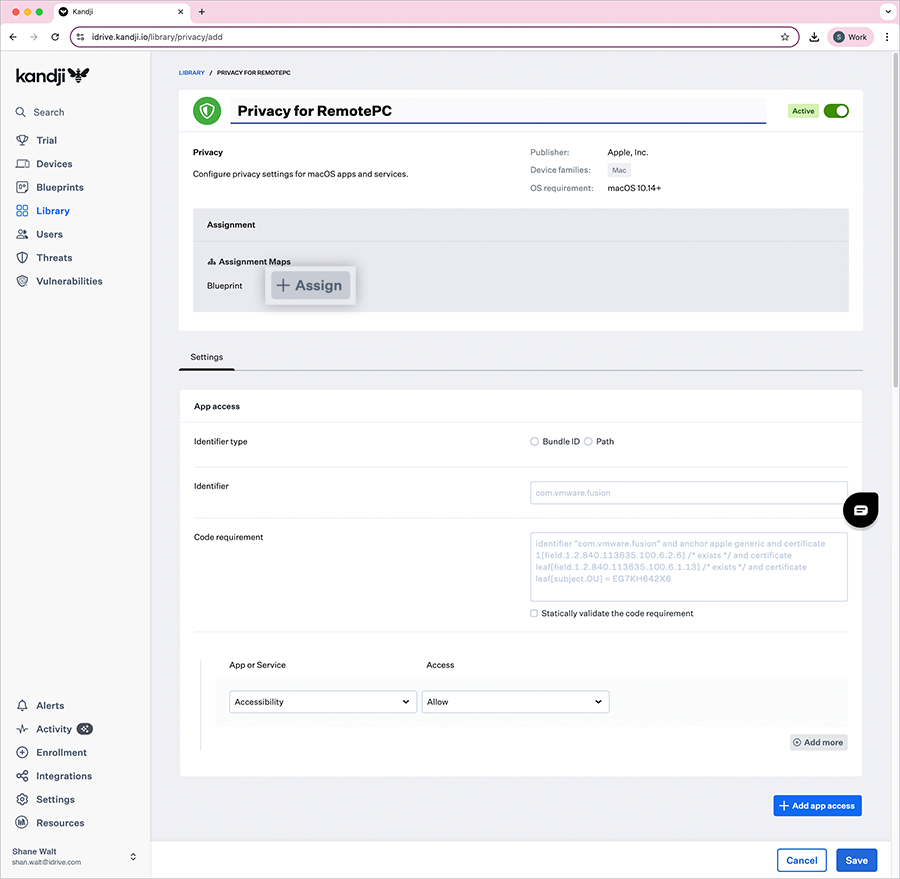
- Klicken Sie unter 'Zuweisung' auf 'Zuweisen' und wählen Sie die erforderliche 'Vorlage' aus.
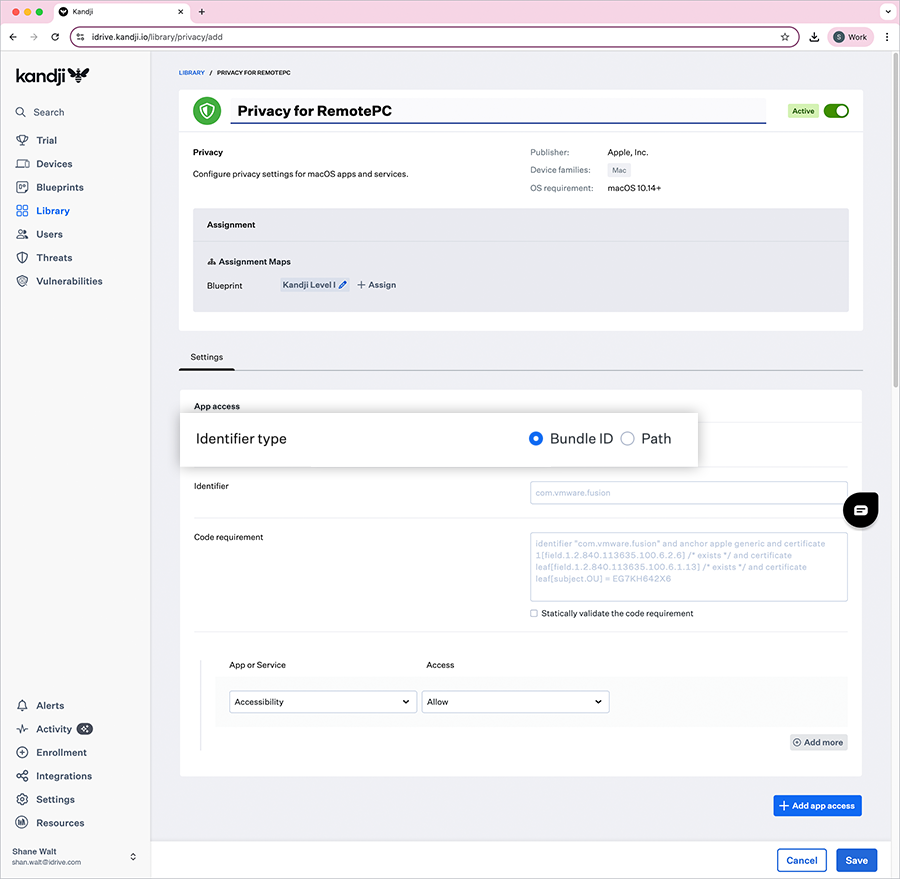
- Wählen Sie unter 'App-Zugriff' die 'Bundle-ID' aus.
-
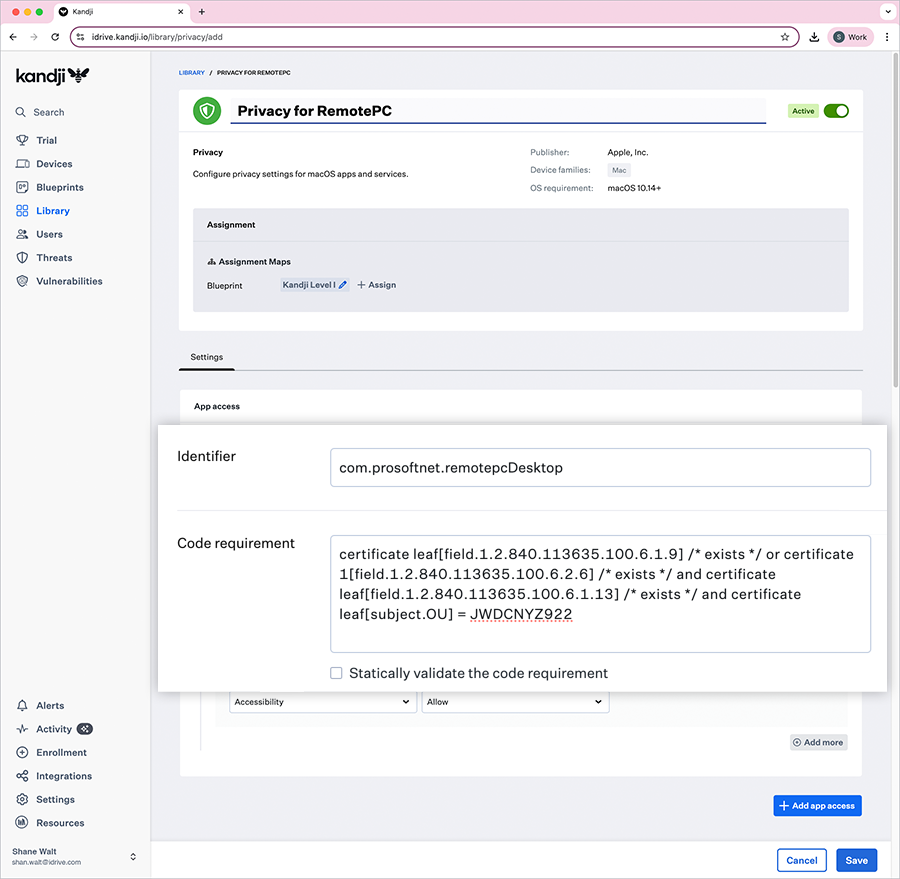
Fügen Sie folgende 'Kennung' und 'Code-Anforderung' für die RemotePC-Anwendung hinzu.
- Kennung: com.prosoftnet.remotepcDesktop
- Code-Anforderung: certificate leaf[field.1.2.840.113635.100.6.1.9] /* exists */ or certificate 1[field.1.2.840.113635.100.6.2.6] /* exists */ and certificate leaf[field.1.2.840.113635.100.6.1.13] /* exists */ and certificate leaf[subject.OU] = JWDCNYZ922
-
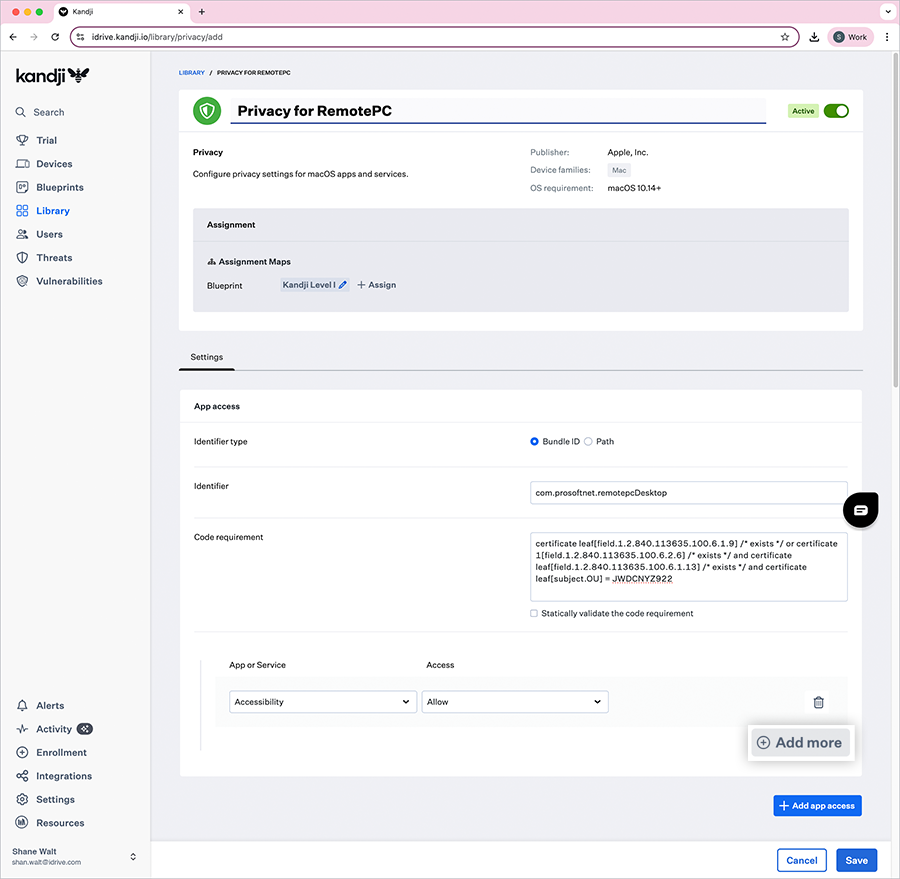
Legen Sie unter 'App oder Dienst' die folgenden Berechtigungen fest:
- Barrierefreiheit – Wählen Sie aus dem Dropdown-Menü 'Zugriff' die Option 'Erlauben'.
- ScreenCapture – Wählen Sie aus dem Dropdown-Menü 'Zugriff' die Option 'Standardbenutzer darf Systemdienst aktivieren'.
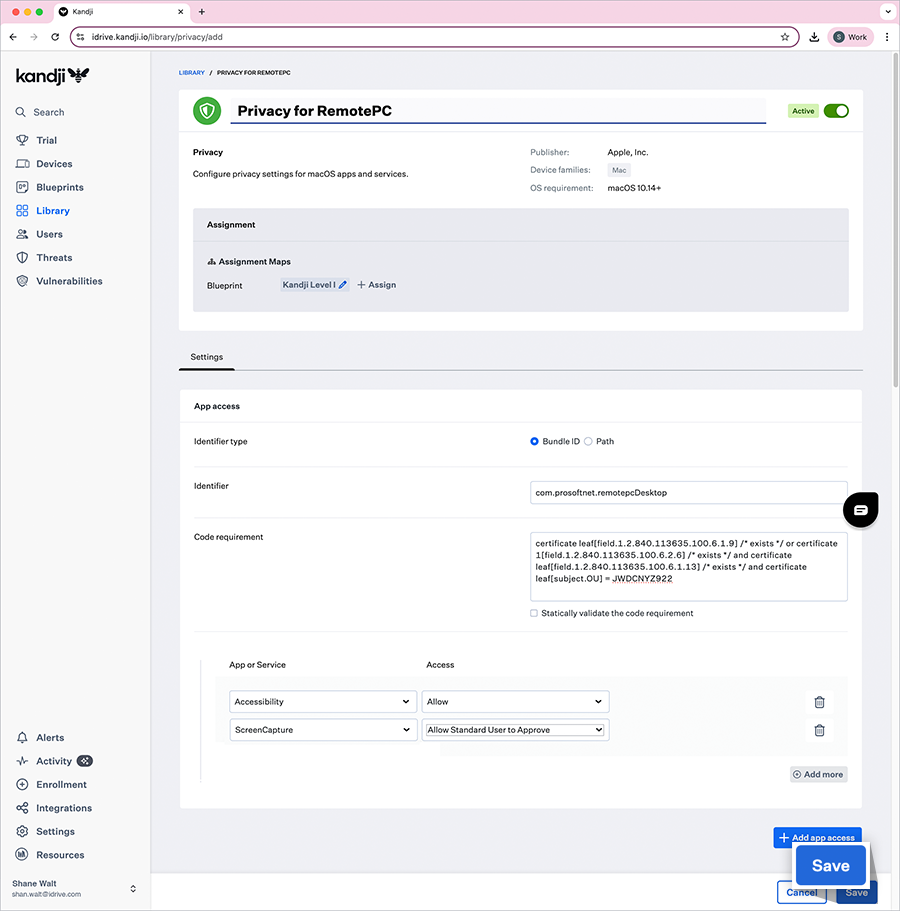
- Klicken Sie auf 'Speichern', um das Bibliothekselement zu erstellen.
- Führen Sie den Kandji-Flush aus, um diese Einstellungen auf die Zielcomputer anzuwenden.
Hinweis: Für die Bildschirmaufnahmeberechtigung lesen Sie bitte die FAQ.
3. Computer mit benutzerdefinierten Parametern registrieren
- Öffnen Sie die zuvor heruntergeladene Datei "RemotePC Preinstall.sh".
- Bearbeiten Sie das Skript, fügen Sie die folgenden Parameter hinzu und speichern Sie die Datei:
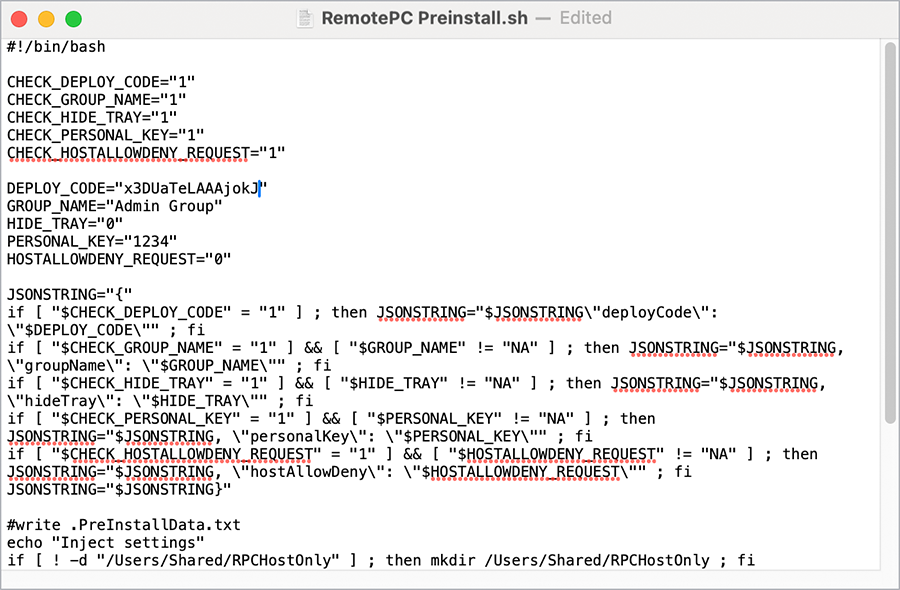
Parameter Beschreibung DEPLOY_CODE Dies ist ein obligatorischer Parameter. Sie finden ihn unter Deploy Package > Gruppenbereitstellung > Konfigurations-ID in Ihrem RemotePC-Konto. PERSONAL_KEY Legen Sie einen 'Persönlichen Schlüssel' für den Remote-Computer fest GROUP_NAME Name der Gruppe, der der Computer zugewiesen wird * HIDE_TRAY 1 Diese Option verhindert, dass Benutzer auf die Tray-Optionen auf ihren Remote-Computern zugreifen 0 Taskleiste einblenden und Benutzern den Zugriff auf Tray-Optionen erlauben HOSTALLOWDENY_REQUEST 0 Verbindungsanfrageberechtigung ist deaktiviert 1 Verbindung im Anmeldebildschirm nach Ablauf der Anfrage automatisch ablehnen 2 Verbindung im Anmeldebildschirm nach Ablauf der Anfrage automatisch erlauben 3 Verbindung nach Ablauf der Anfrage erlauben
Dieses bearbeitete Skript wird beim Hinzufügen der benutzerdefinierten App verwendet.
4. Anwendungspaket hochladen und zuweisen
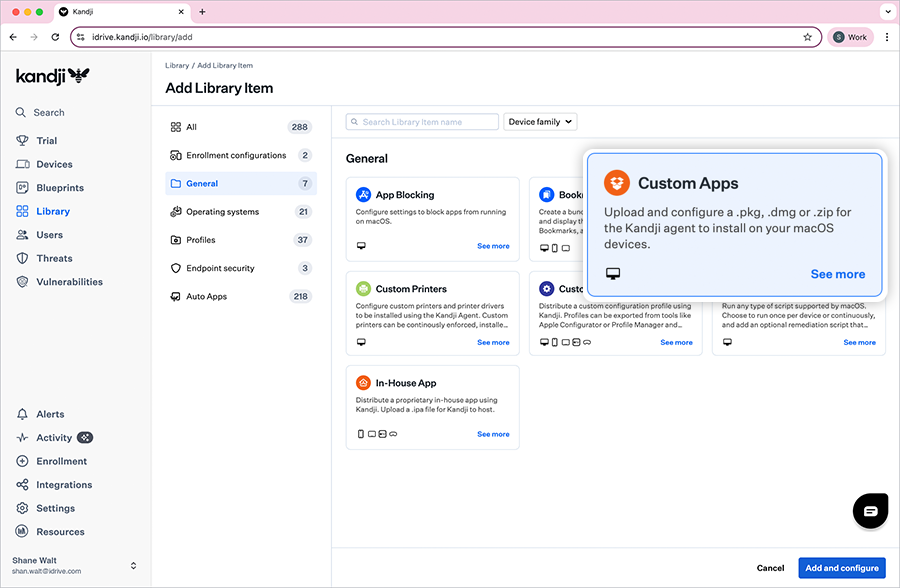
- Klicken Sie in Kandji auf 'Bibliothek' > 'Bibliothekselement hinzufügen'.
- Klicken Sie im linken Menü auf 'Allgemein'.
- Wählen Sie im Konfigurationsfenster 'Benutzerdefinierte Apps' aus und klicken Sie auf 'Hinzufügen und konfigurieren'.
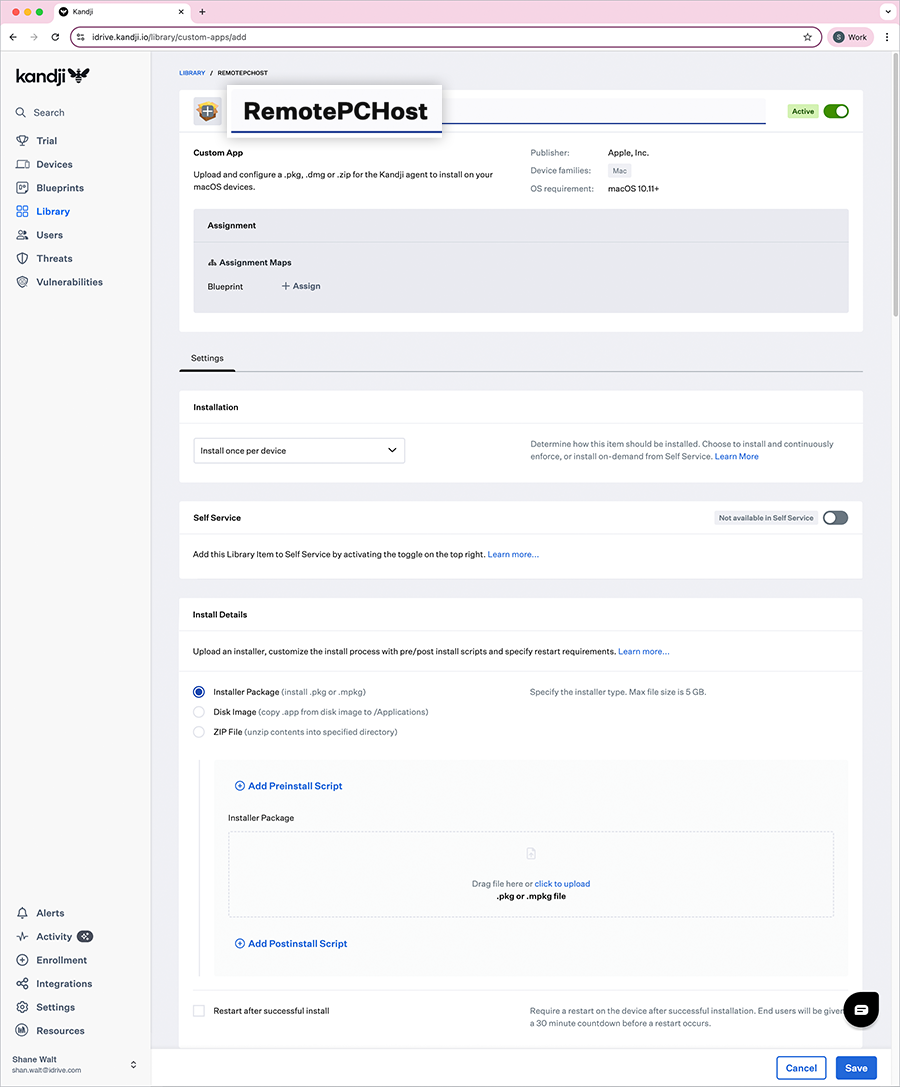
- Geben Sie einen Titel für die Anwendung ein.
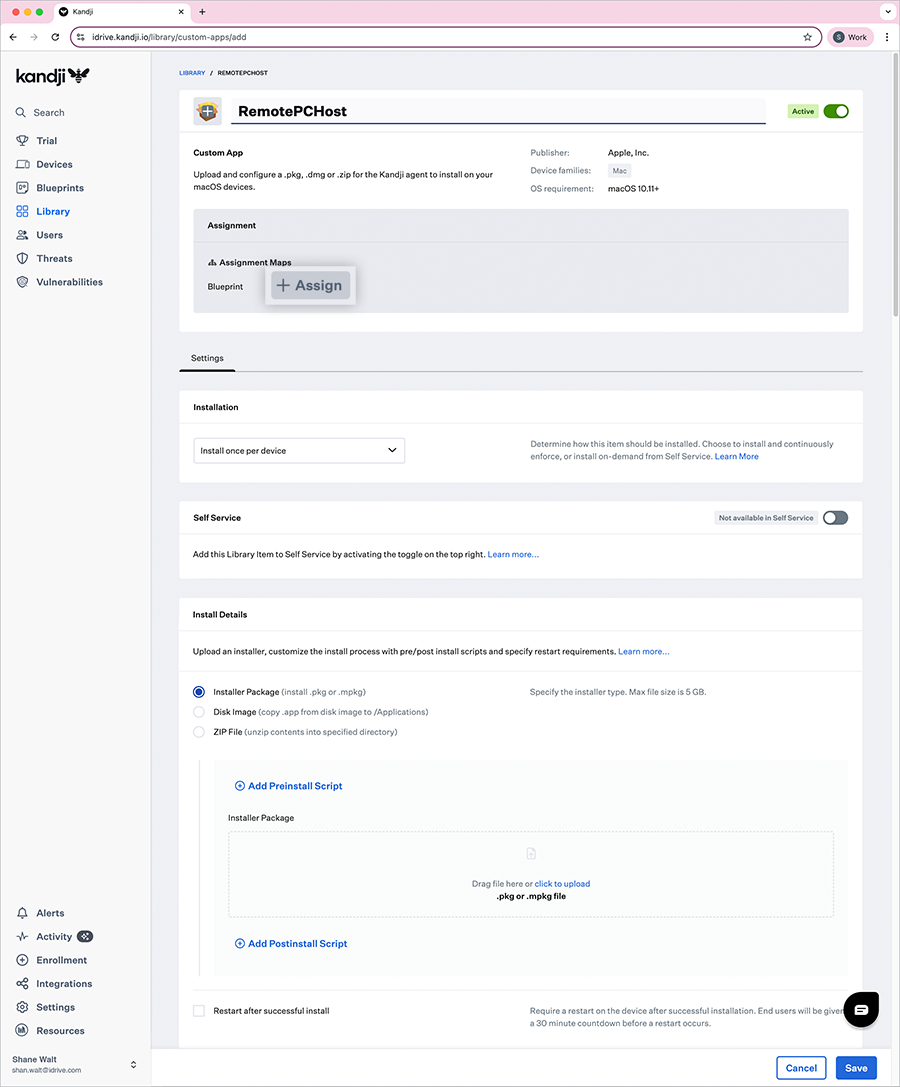
- Klicken Sie unter 'Zuweisung' auf 'Zuweisen' und wählen Sie die erforderliche 'Vorlage' aus.
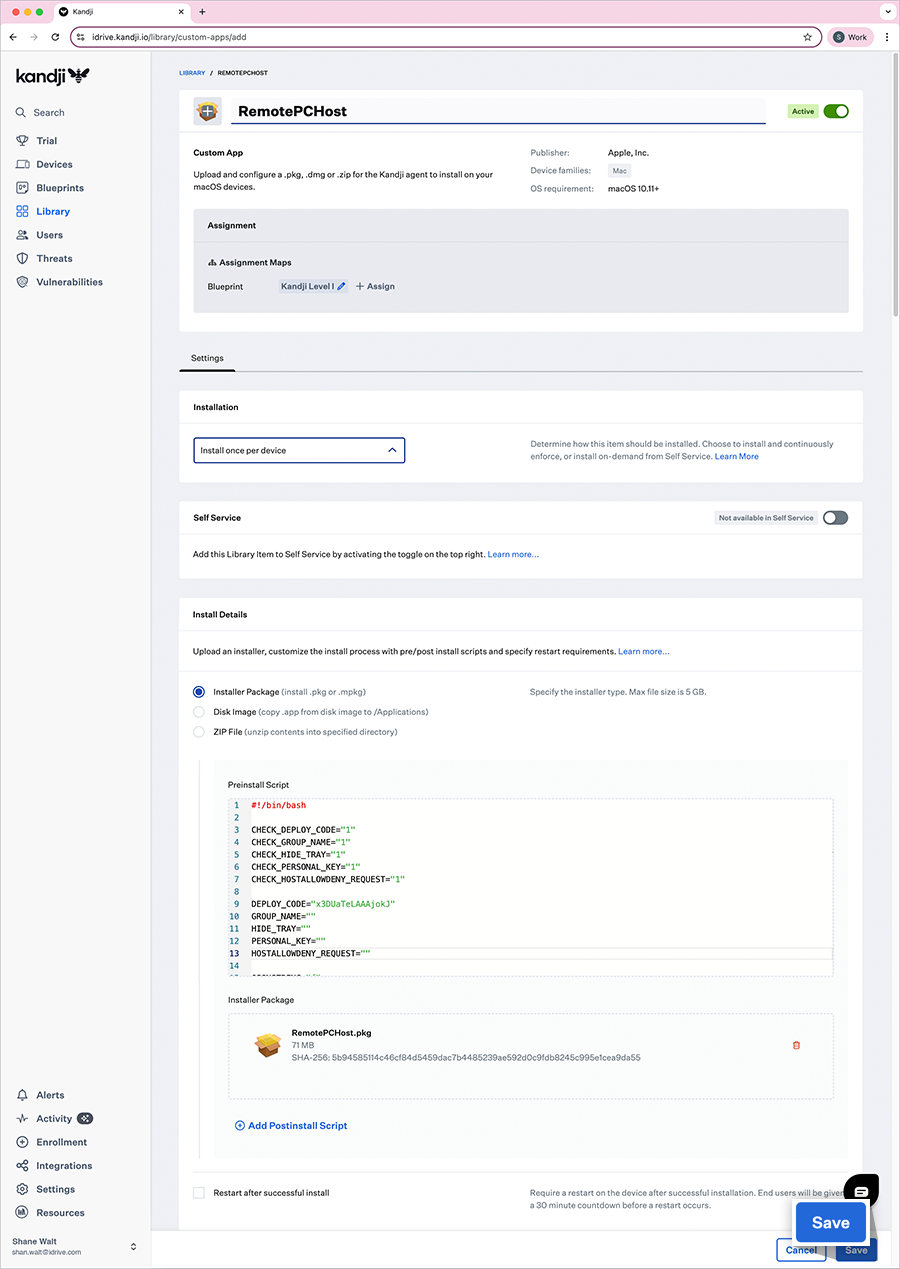
- Wählen Sie im Bereich 'Einstellungen' unter 'Installation' die Option 'Einmal pro Gerät installieren' aus dem Dropdown-Menü.
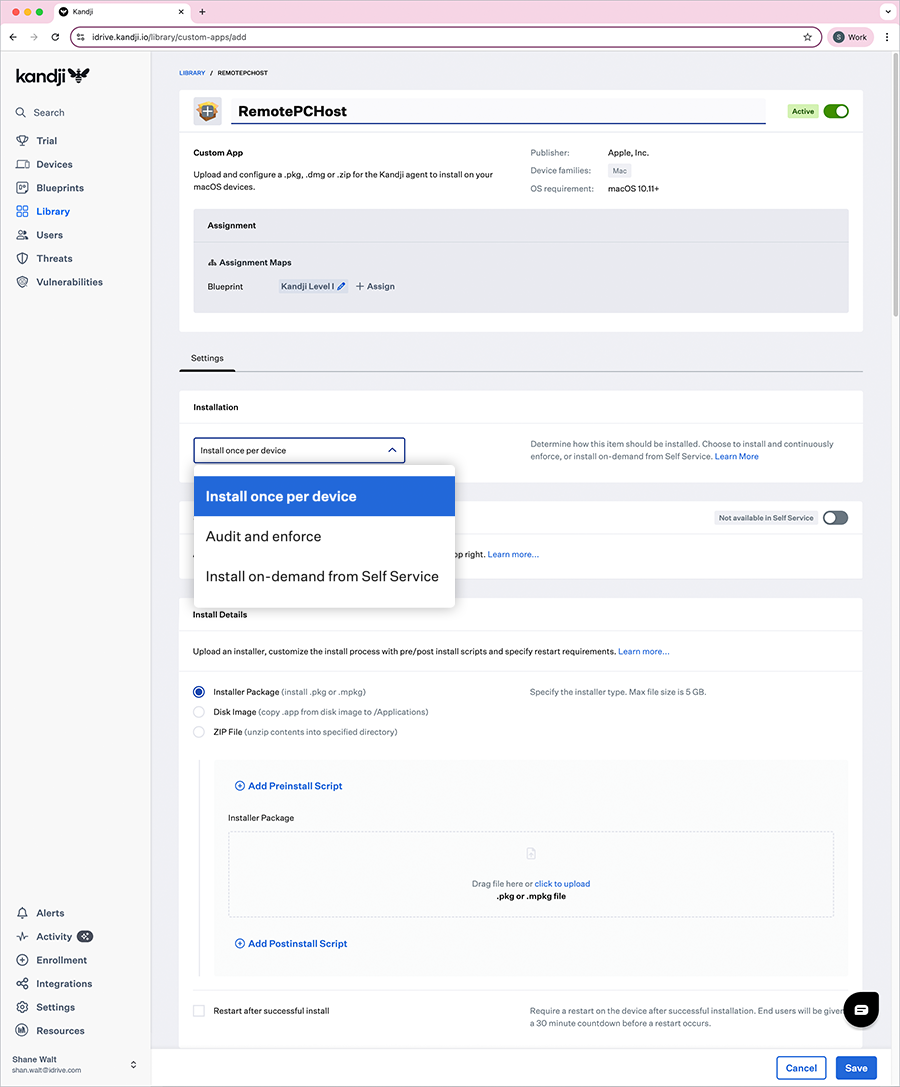
- Wählen Sie im Bereich 'Installationsdetails' das Optionsfeld 'Installationspaket' aus.
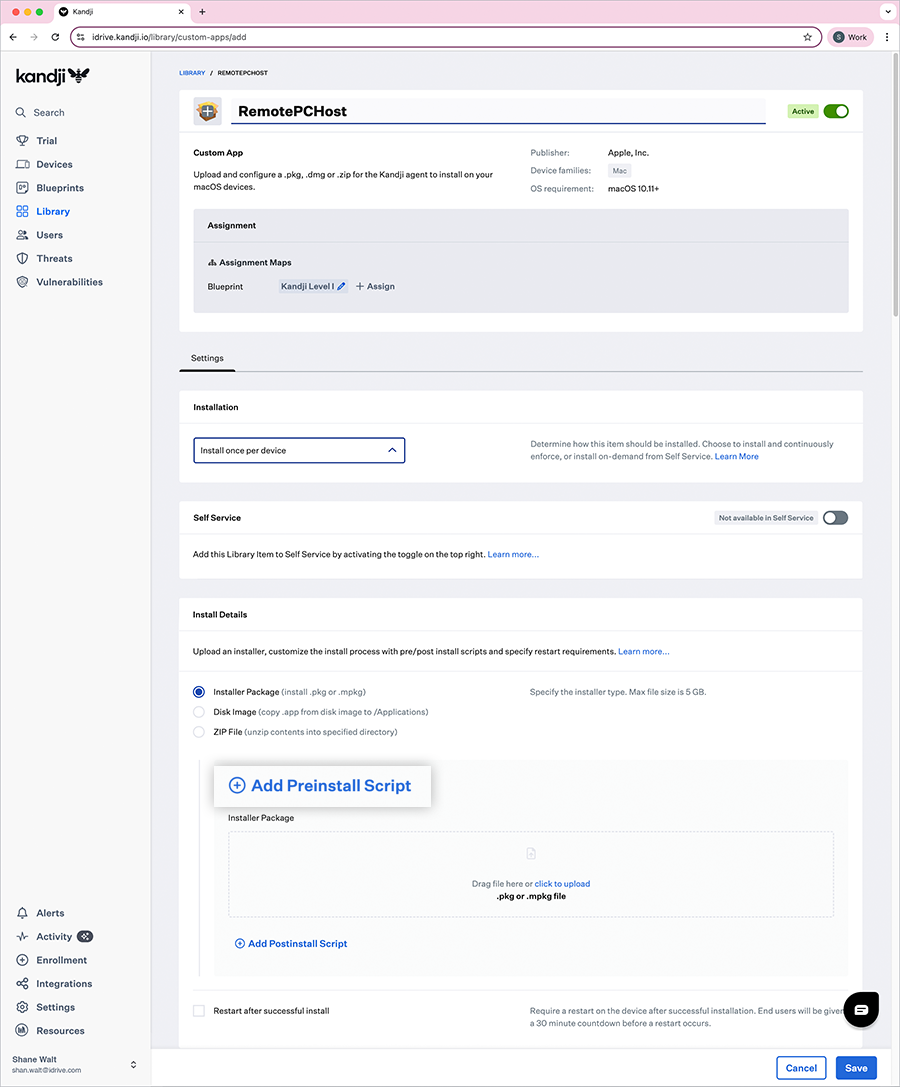
- Klicken Sie auf 'Vorinstallationsskript hinzufügen' und kopieren Sie den gesamten Inhalt der Datei RemotePC Preinstall.sh und fügen Sie ihn in das Textfeld ein.
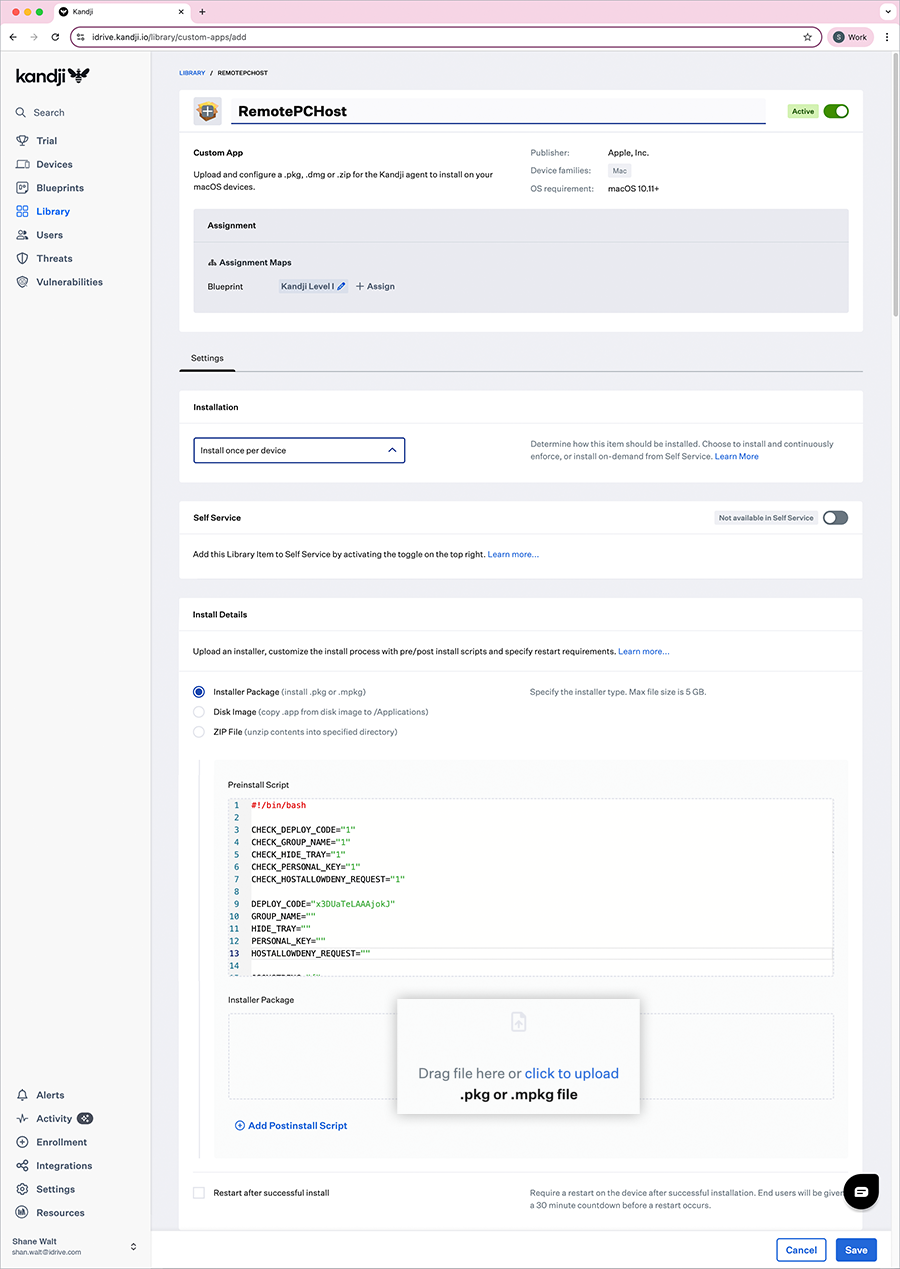
- Klicken Sie auf den Link 'Zum Hochladen klicken', suchen Sie die heruntergeladene Datei RemotePCHost.pkg auf Ihrem Computer und klicken Sie auf 'OK'.
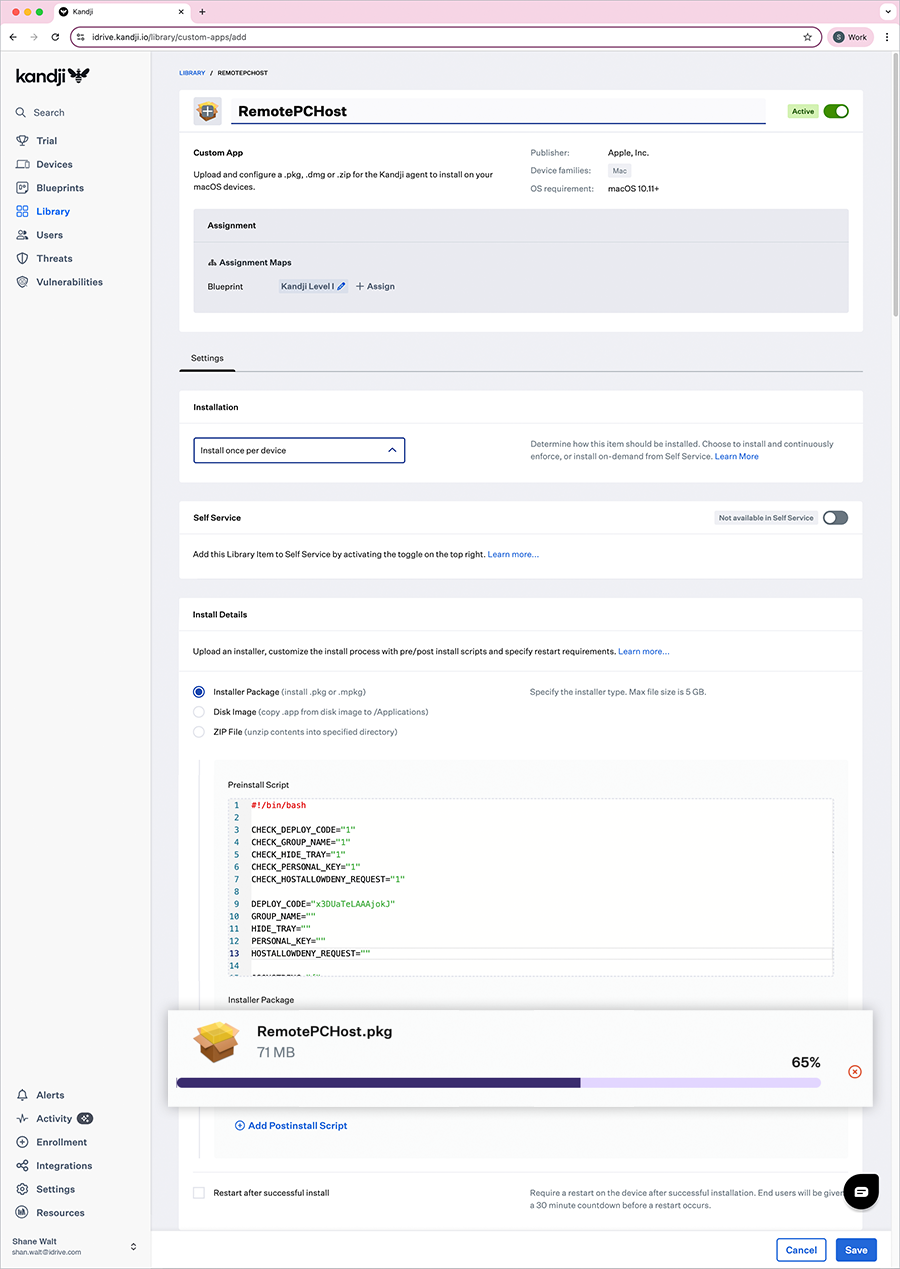
- Warten Sie, bis die Datei hochgeladen wurde, und klicken Sie dann auf 'Speichern', um das Bibliothekselement zu erstellen.
- Führen Sie den Kandji-Flush aus, um die RemotePC-App auf den Zielcomputern bereitzustellen.
Hinweis: Die Bereitstellung kann einige Zeit dauern, bis sie die Geräte erreicht. Um den Prozess zu beschleunigen, synchronisieren Sie die Mac-Geräte manuell.