
Ein Administrator kann Computer hinzufügen, sie in Gruppen organisieren, bestimmten Benutzern zuweisen und Computer über die Registerkarte „Computer“ zwischen Gruppen verschieben.
So fügen Sie Computer hinzu:
- Melden Sie sich bei RemotePC über einen Webbrowser an.
- Klicken Sie auf „Computer hinzufügen“ und führen Sie dann eine der folgenden Aktionen aus:
- Um Ihren Computer hinzuzufügen, klicken Sie auf der Registerkarte „Diesen Computer hinzufügen“ auf „Installer herunterladen“.
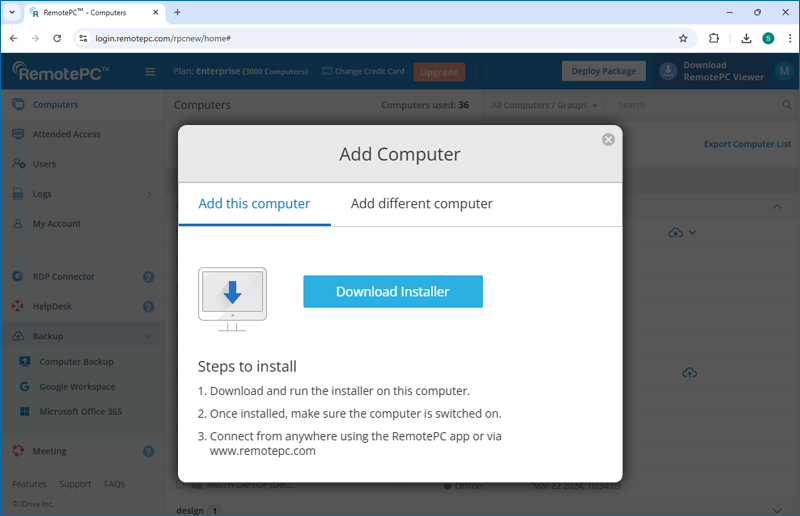
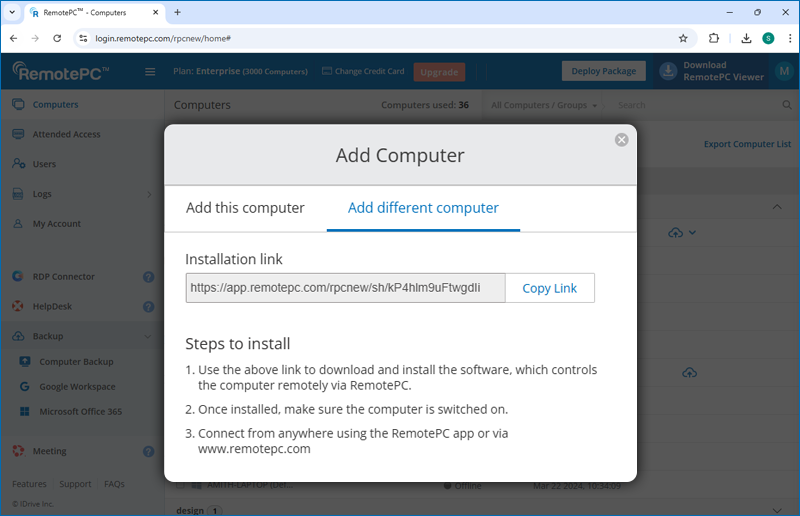
- Um andere Computer hinzuzufügen, wechseln Sie zur Registerkarte „Anderen Computer hinzufügen“ und geben Sie den bereitgestellten Link an Benutzer weiter, damit diese RemotePC auf weiteren Computern installieren können.
Ein Kontoadministrator kann bei Bedarf alle Computer aus dem Konto entfernen, während Benutzer nur einen einzelnen Computer entfernen können.
So entfernen Sie Computer:
Für Administratoren:
- Melden Sie sich bei RemotePC über einen Webbrowser an.
- Klicken Sie auf der Registerkarte „Computer“ auf die Schaltfläche „Computer entfernen“.
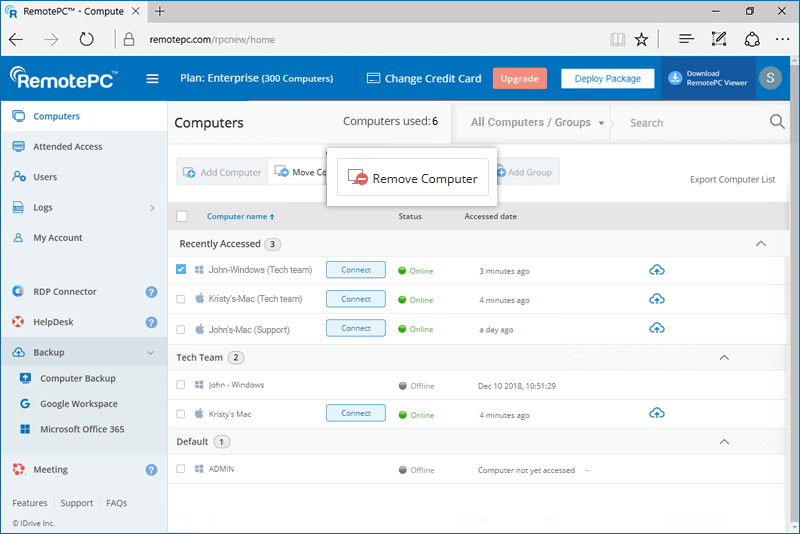
- Es wird ein Popup-Fenster zur Bestätigung angezeigt. Klicken Sie auf „Entfernen“.
- Im nächsten Fenster können Sie die von Ihnen zum Löschen ausgewählten Computer anzeigen. Sie können Computer aus der ausgewählten Liste entfernen.
- Klicken Sie auf „Ja“, um das Entfernen der Computer aus Ihrem Konto fortzusetzen.
Für Benutzer:
- Melden Sie sich bei RemotePC über einen Webbrowser an.
- Wählen Sie auf der Registerkarte „Computer“ die Computer aus, die Sie entfernen möchten.
- Klicken Sie auf „Computer entfernen“.
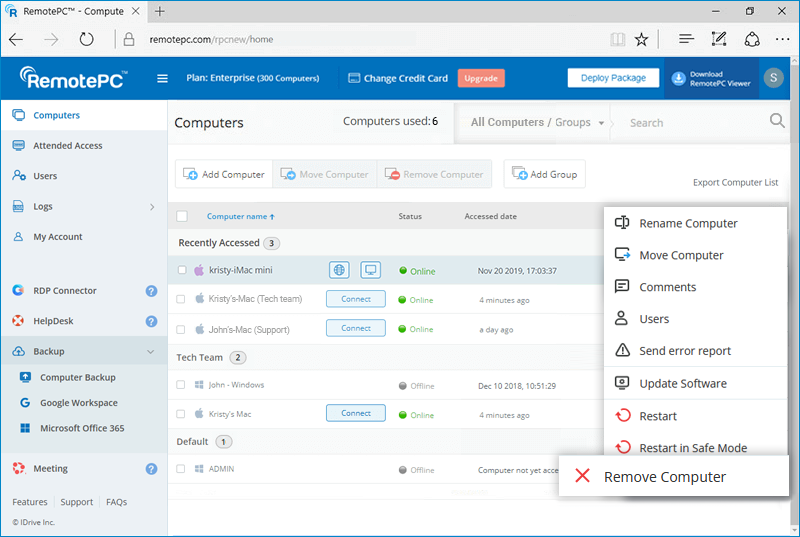
Hinweis: Computer, die sich in einer Sitzung befinden, können nicht entfernt werden.
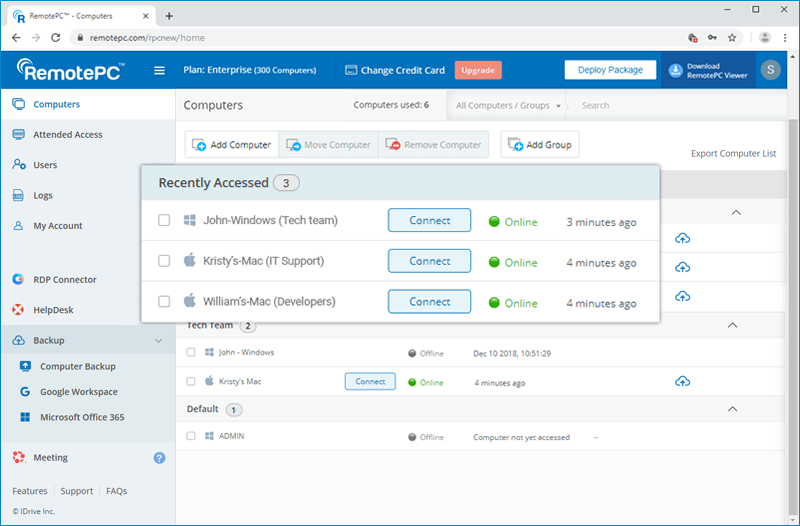
Sie können bis zu 10 zuletzt aufgerufene Computer im Bereich „Zuletzt aufgerufen“ der Registerkarte „Computer“ anzeigen. Die Computer werden mit ihrem Status, der IP-Adresse des Computers, von dem aus zuletzt zugegriffen wurde, sowie dem Datum und der Uhrzeit des letzten Zugriffs aufgelistet. Sie können sich in diesem Bereich direkt per Fernzugriff mit einem Online-Computer verbinden, indem Sie auf „Verbinden“ klicken.
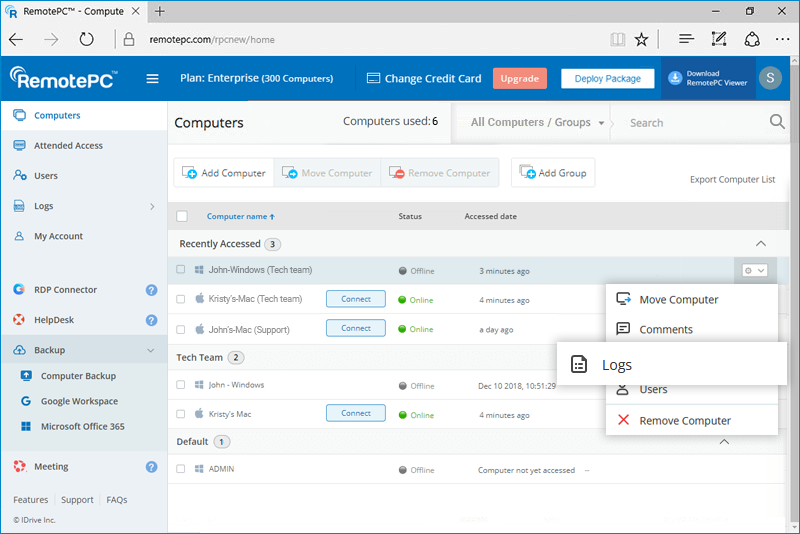
Sie können die sitzungsbezogenen Protokolle für jeden Computer in Ihrem Konto anzeigen.
So zeigen Sie die Sitzungsprotokolle für einen Computer an:
- Melden Sie sich über einen Webbrowser bei RemotePC an und wechseln Sie zur Registerkarte „Computer“.
- Bewegen Sie den Mauszeiger auf den Computer, dessen Protokolle Sie prüfen möchten, und klicken Sie auf
 .
. - Klicken Sie auf „Protokolle“, um alle Sitzungsprotokolle anzuzeigen.
Kann ich den RemotePC Android Host auf mehreren Geräten an verschiedenen Standorten bereitstellen, ohne Anmeldedaten zu verwenden??
Ja, Sie können die RemotePC Android Host-App mithilfe einer APK-Datei auf mehreren Geräten an verschiedenen Standorten installieren, ohne die Anmeldedaten auf jedem Gerät manuell eingeben zu müssen.
Geben Sie den APK-Download-Link an Benutzer weiter, damit sie die App auf ihren Geräten installieren können.
So installieren Sie die RemotePC Host-App mit einer APK-Datei:
- Melden Sie sich über einen Webbrowser bei Ihrem RemotePC Enterprise-Konto an.
- Klicken Sie auf
 und wechseln Sie zu „Paket herunterladen“.
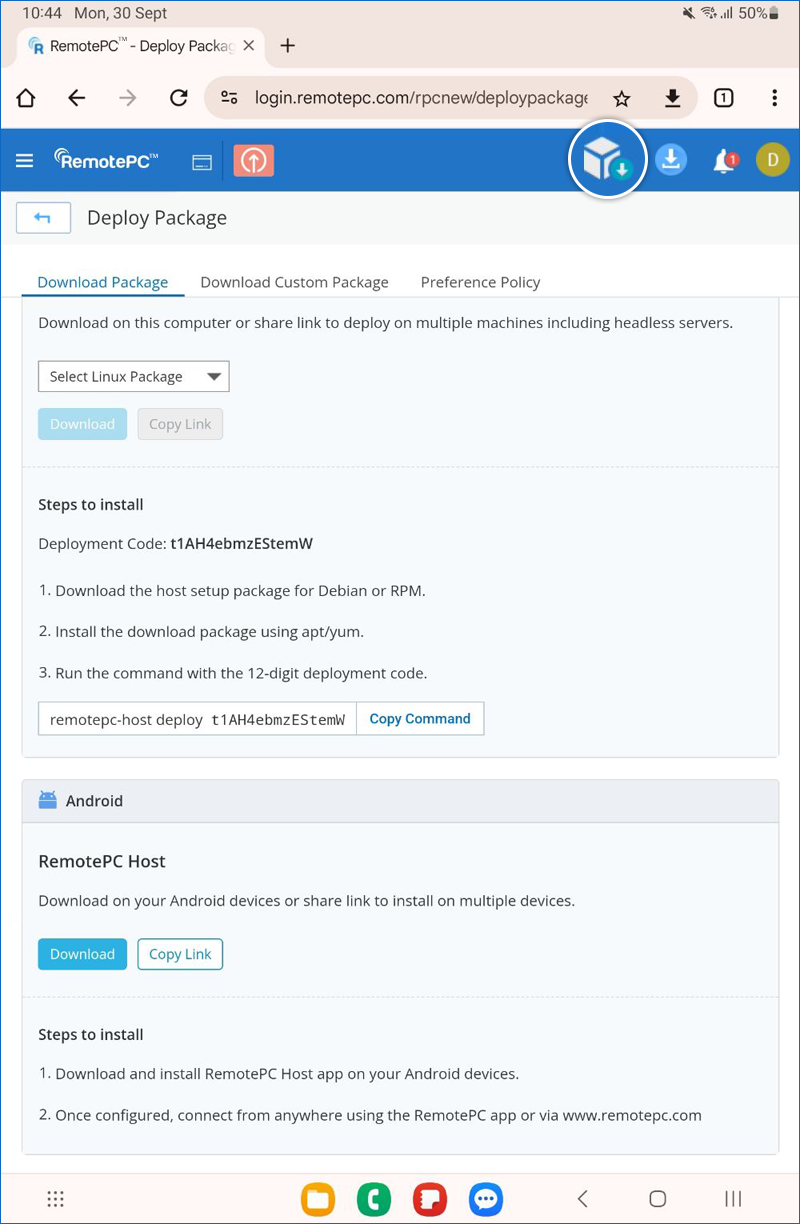
- Unter „Android“:
- Klicken Sie auf „Herunterladen“, um die APK-Datei auf Ihrem Android-Gerät zu installieren.
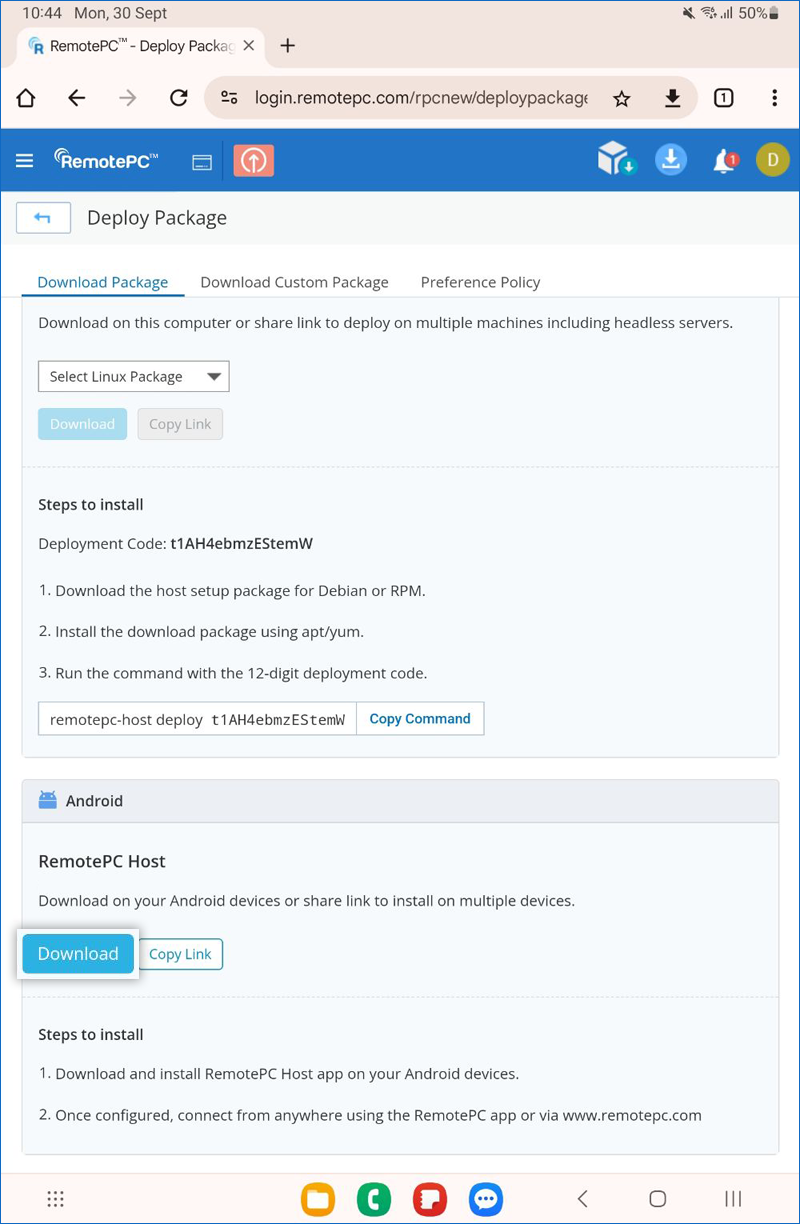
- Klicken Sie auf „Link kopieren“, um einen Download-Link mit Benutzern zu teilen. Empfänger können den Link dann verwenden, um die Anwendung auf jedem Android-Gerät zu installieren.
- Klicken Sie auf „Herunterladen“, um die APK-Datei auf Ihrem Android-Gerät zu installieren.
- Wenn die App installiert ist, klicken Sie auf „Öffnen“. Die RemotePC-Anwendung wird gestartet und meldet Benutzer automatisch bei Ihrem Unternehmenskonto an, ohne dass die Anmeldedaten manuell eingegeben werden müssen.
Hinweis:
- Während der Erstinstallation wird eine Fehlermeldung angezeigt, wenn die RemotePC Host-App bereits auf Ihrem Gerät installiert ist.
Um dieses Problem zu beheben, installieren Sie die RemotePC Host-App neu oder laden Sie den Link erneut herunter und öffnen Sie die App. - Um die von der RemotePC-Website heruntergeladene APK-Datei zu installieren, müssen Sie auf Ihrem Android-Gerät „Unbekannte Apps installieren“ aktivieren.
Ja, wenn auf Ihren Windows- und Mac-Systemen nicht die neueste RemotePC-Software installiert ist, können Sie die Software remote aktualisieren.
So aktualisieren Sie die RemotePC-Software remote:
- Melden Sie sich bei RemotePC über einen Webbrowser an und wechseln Sie zur Registerkarte „Computer“.
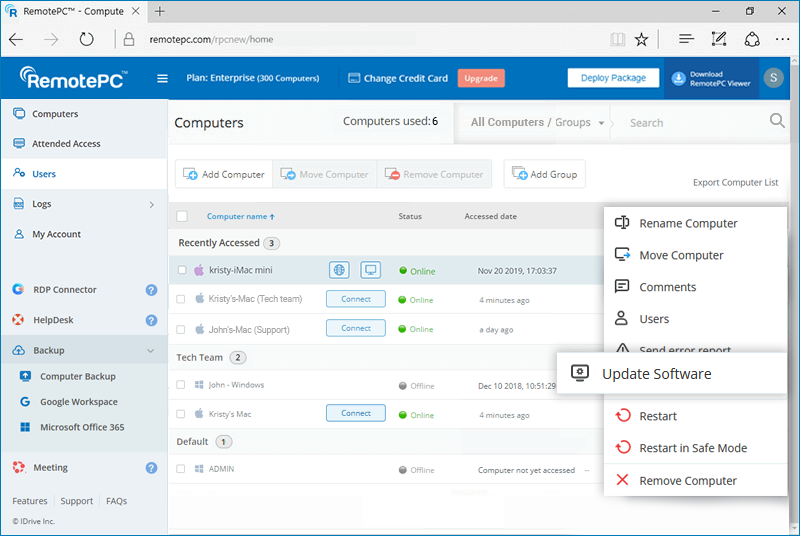
- Bewegen Sie den Mauszeiger über den PC oder Mac, auf dem Sie die Software aktualisieren möchten, und klicken Sie auf .
- Klicken Sie auf „Software aktualisieren“.
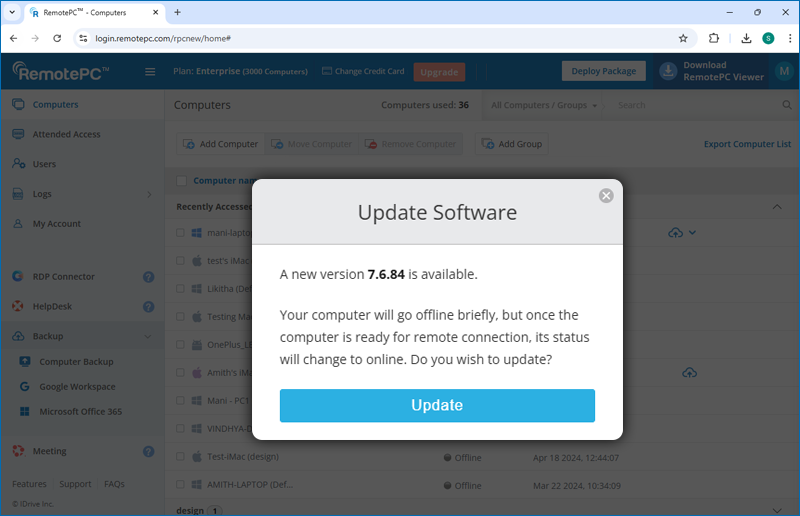
- Klicken Sie im Popup auf „Aktualisieren“, um fortzufahren. Der Computer wird kurzzeitig offline sein und nach Abschluss des Updates wieder online sein.
Ja, als Administrator eines Enterprise-Kontos können Sie Benutzer zu Ihrem Konto hinzufügen und ihnen Admin-Rechte sowie Berechtigungen für Deployments erteilen.
So fügen Sie Benutzer hinzu:
- Melden Sie sich bei RemotePC über einen Webbrowser an.
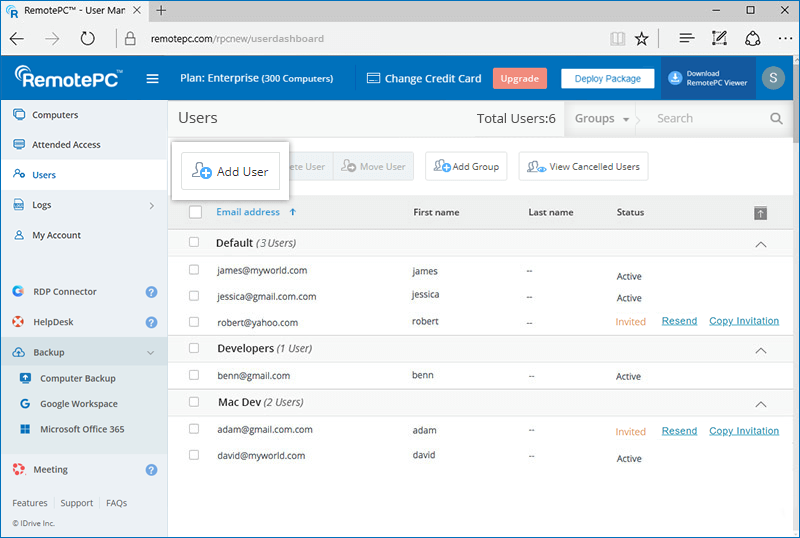
- Wechseln Sie zur Registerkarte „Benutzerverwaltung“ und klicken Sie auf „Benutzer hinzufügen“.
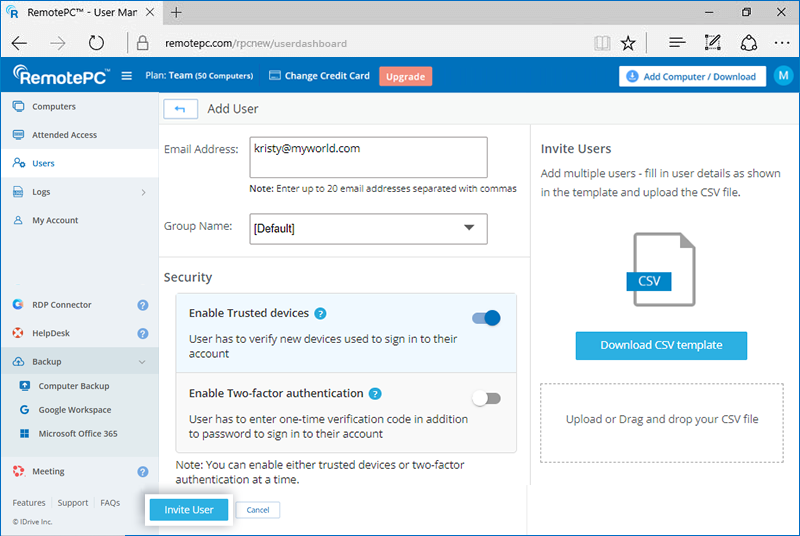
- Geben Sie die E-Mail-Adresse des Benutzers in das Feld „E-Mail-Adresse“ ein.
- Wählen Sie die Gruppe aus der Dropdown-Liste „Gruppenname“ aus, um Benutzer dieser Gruppe hinzuzufügen.
- Wählen Sie aus den folgenden Einstellungen:
Admin-Einstellungen
- Als Admin festlegen - Erteilt dem Benutzer Admin-Berechtigungen und ermöglicht die Auswahl der folgenden Admin-Einstellungen:
- Computer entfernen - Erteilt Benutzern die Berechtigung, Computer aus dem Konto zu löschen.
- Single Sign-On Einstellungen - Ermöglicht Benutzern, Single Sign-On für das Konto zu konfigurieren.
- Zentralisierte Computereinstellungen - Erteilt Benutzern die Berechtigung, Computereinstellungen für das Konto zu ändern.
- Deployment erlauben - Erlaubt Benutzern, die RemotePC-Anwendung auf ihrem Computer zu installieren.
Berechtigungen
- Zugriff auf alle Computer erlauben - Erteilt Benutzern die Berechtigung, auf alle Computer zuzugreifen.
- Zugriff auf bestimmte Computer erlauben - Erteilt Benutzern die Berechtigung, nur auf die ausgewählten Computer zuzugreifen.
- Zugriff auf bestimmte Gruppen erlauben - Erteilt Benutzern die Berechtigung, nur auf die ausgewählten Gruppen zuzugreifen.
Hinweis: Benutzer mit Gruppenzugriff dürfen die RemotePC-Software nicht auf anderen Computern bereitstellen.
- Als Admin festlegen - Erteilt dem Benutzer Admin-Berechtigungen und ermöglicht die Auswahl der folgenden Admin-Einstellungen:
- Klicken Sie auf „Benutzer einladen“.
Der eingeladene Benutzer erhält eine E-Mail mit dem Link zur Registrierung bei RemotePC. Sobald sich der Benutzer registriert hat, wird sein Konto Ihrem Konto hinzugefügt.
Ja, Sie können mehrere Benutzer gleichzeitig zu Ihrem RemotePC-Konto hinzufügen, indem Sie eine CSV-Datei hochladen.
So laden Sie Benutzer ein:
- Melden Sie sich bei RemotePC über einen Webbrowser an.
- Wechseln Sie zur Registerkarte „Benutzerverwaltung“ und klicken Sie auf „Benutzer hinzufügen“.
- Klicken Sie auf „CSV-Vorlage herunterladen“.
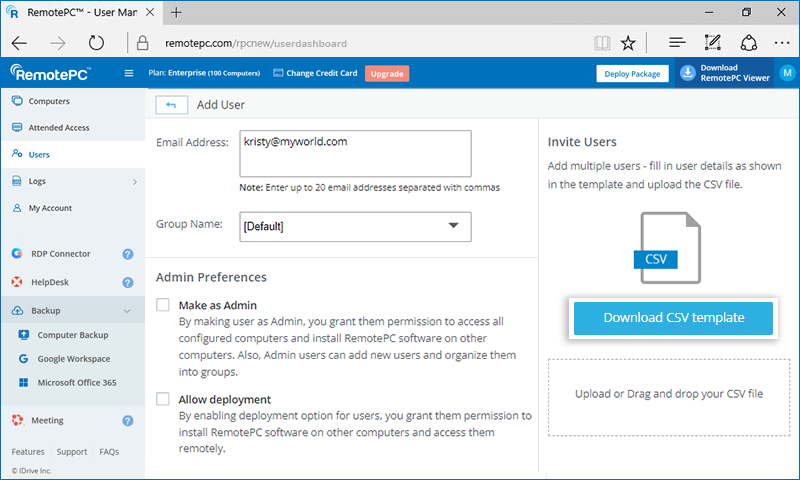
- Öffnen Sie die Datei, löschen Sie den Beispiel-Eintrag und fügen Sie die Informationen Ihrer Benutzer in einem der folgenden Formate hinzu (eine Zeile pro Benutzer):
"EmailAddress,GroupName,AdminPreferences,2FA,SSO"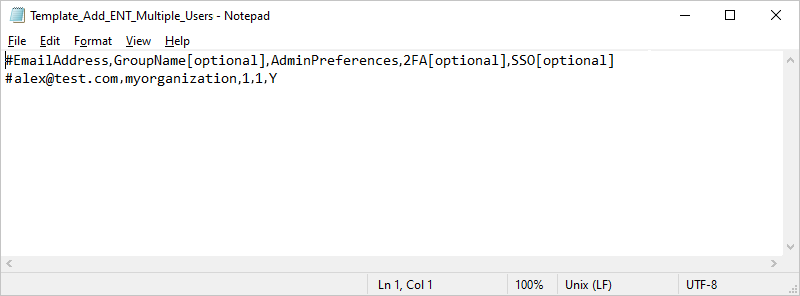
"EmailAddress;GroupName;AdminPreferences;2FA;SSO"
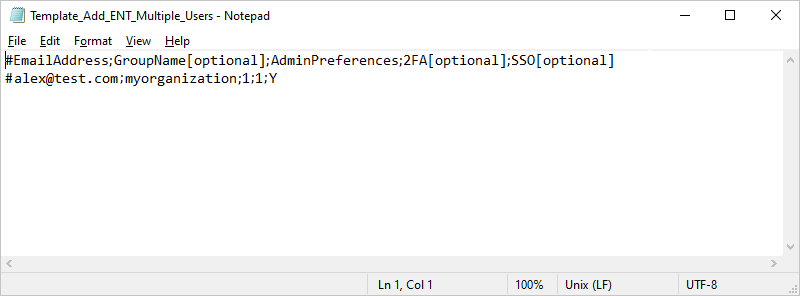
- Speichern Sie die geänderte Datei.
- Ziehen Sie die gespeicherte CSV-Datei per Drag-and-drop in den Bereich „CSV-Datei hochladen oder hier ablegen“. Alternativ können Sie auf den Bereich klicken, um die CSV-Datei auszuwählen und hochzuladen.
- Klicken Sie im angezeigten Popup auf „Benutzer hinzufügen“.
- Nach dem Hinzufügen der Benutzer wird eine Bestätigung angezeigt.
Hinweis: Sie können mit der CSV-Datei bis zu 500 Benutzer gleichzeitig hinzufügen.Die eingeladenen Benutzer erhalten eine E-Mail mit dem Link zur Registrierung bei RemotePC. Sobald sich die Benutzer registriert haben, werden ihre Konten Ihrem Konto hinzugefügt.
Kann ich als Administrator bestimmte Computer meinen Benutzern zuweisen oder die Zuweisung aufheben??
Ja, als Administrator können Sie Computer Benutzern zuweisen oder die Zuweisung aufheben.
So weisen Sie Computer zu oder heben die Zuweisung auf:
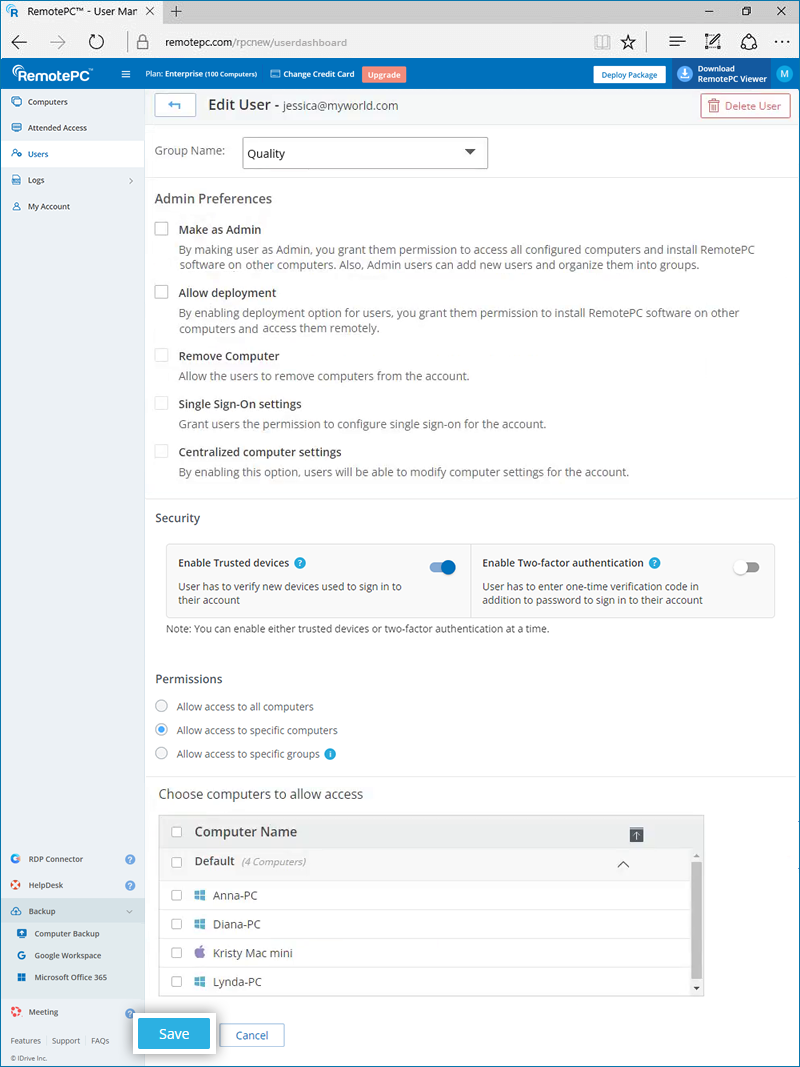
- Melden Sie sich bei RemotePC über einen Webbrowser an und wechseln Sie zur Registerkarte „Benutzerverwaltung“.
- Bewegen Sie den Mauszeiger über den Benutzer, den Sie bearbeiten möchten, und klicken Sie auf
 .
. - Wählen Sie im Bereich „Berechtigungen“ die Optionsschaltfläche „Zugriff auf bestimmte Computer erlauben“ aus.
- Wählen Sie die Computer aus, die Sie zuweisen möchten, oder deaktivieren Sie die Computer, deren Zuweisung Sie aufheben möchten, im Bereich „Computername“ und klicken Sie auf „Speichern“.
Alternativ:
- Wechseln Sie zur Registerkarte „Computer“.
- Bewegen Sie den Mauszeiger über den Computer, den Sie bearbeiten möchten, und klicken Sie auf .
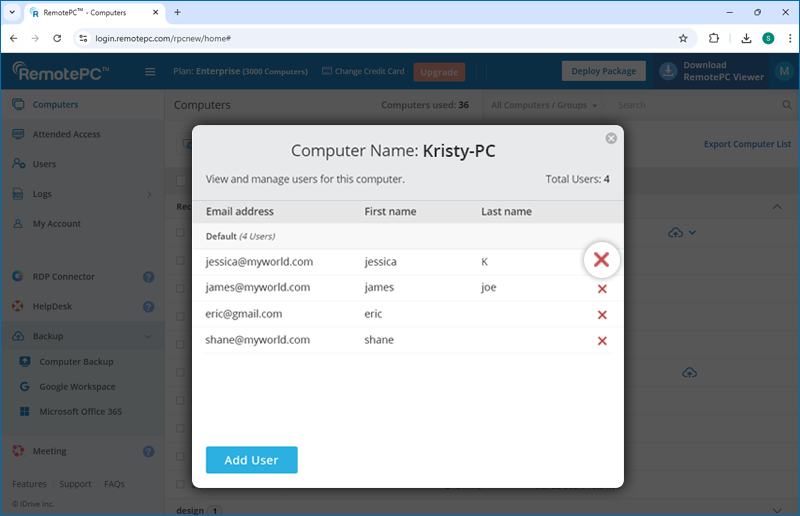
- Klicken Sie auf „Benutzer“. Es wird ein Popup mit einer Liste der dem Computer zugewiesenen Benutzer angezeigt.
- Klicken Sie auf „Benutzer hinzufügen“. Die Liste der Benutzer, denen der Computer noch nicht zugewiesen wurde, wird angezeigt.
- Wählen Sie die Benutzer aus, die Sie zuweisen möchten, und klicken Sie auf „Hinzufügen“.
- Um Benutzern die Zuweisung aufzuheben, klicken Sie bei den Benutzernamen, deren Zuweisung Sie aufheben möchten, auf
 .
.
Ja, als Administrator können Sie Benutzerberechtigungen bearbeiten.
So bearbeiten Sie sie:
- Melden Sie sich bei RemotePC über einen Webbrowser an und wechseln Sie zur Registerkarte „Benutzerverwaltung“.
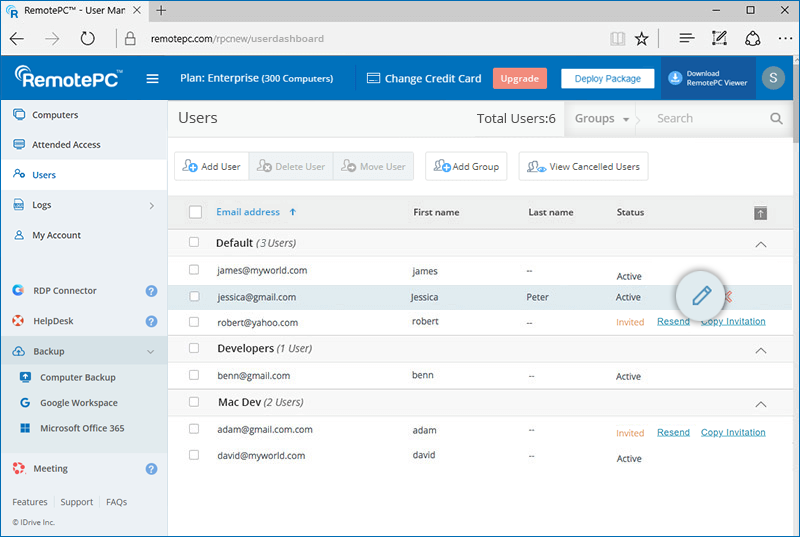
- Bewegen Sie den Mauszeiger über den Benutzer, den Sie bearbeiten möchten, und klicken Sie auf
 .
. 
- Nehmen Sie die erforderlichen Änderungen in den Bereichen „Einstellungen“ und „Berechtigungen“ vor.
- Klicken Sie auf „Speichern“.
So setzen Sie den Personal Key zurück bzw. entfernen ihn:
- Starten Sie die RemotePC-Desktopanwendung auf dem Computer, auf dem Sie den Personal Key zurücksetzen möchten.
- Melden Sie sich bei Ihrem Konto an.
- Klicken Sie mit der rechten Maustaste auf den Computernamen und dann auf „Personal Key bearbeiten/entfernen“.
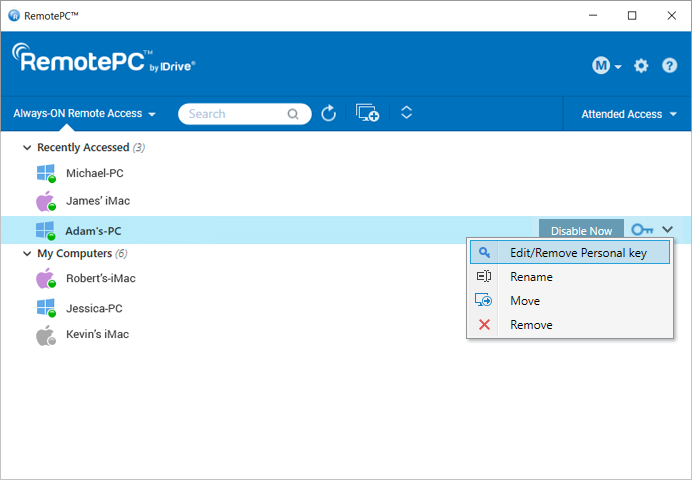
- Geben Sie den neuen Personal Key ein und bestätigen Sie ihn. Klicken Sie auf „Ändern“.
- Wenn Sie eine Verbindung zum Computer ohne Personal Key herstellen möchten, klicken Sie auf „Key entfernen“.
So löschen Sie Benutzer:
- Melden Sie sich bei RemotePC über einen Webbrowser an und wechseln Sie zur Registerkarte „Benutzerverwaltung“.
- Um einen einzelnen Benutzer zu löschen, bewegen Sie den Mauszeiger über den Benutzer, den Sie löschen möchten, und klicken Sie auf
 .
. - Um mehrere Benutzer aus der Liste zu löschen, wählen Sie die Benutzer aus und klicken Sie auf „Benutzer löschen“.
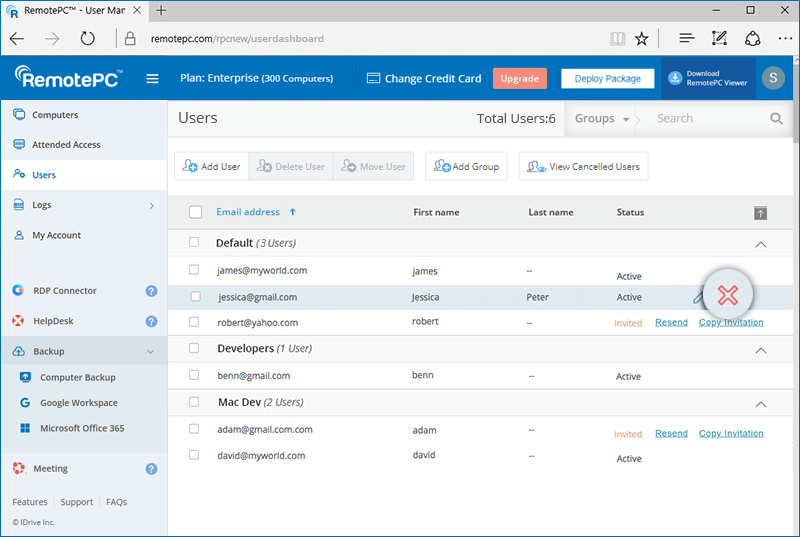
- Klicken Sie im Bestätigungsfenster auf „Ja“.
Sie können API-Anfragen mit dem für Ihr Konto in der Webkonsole generierten API-Key senden.
API-Dokumentation lesenSo erhalten Sie den API-Key:
- Melden Sie sich bei Ihrem RemotePC Enterprise-Konto an.
- Wechseln Sie zur Registerkarte „Mein Konto“ und klicken Sie auf „API-Keys“.
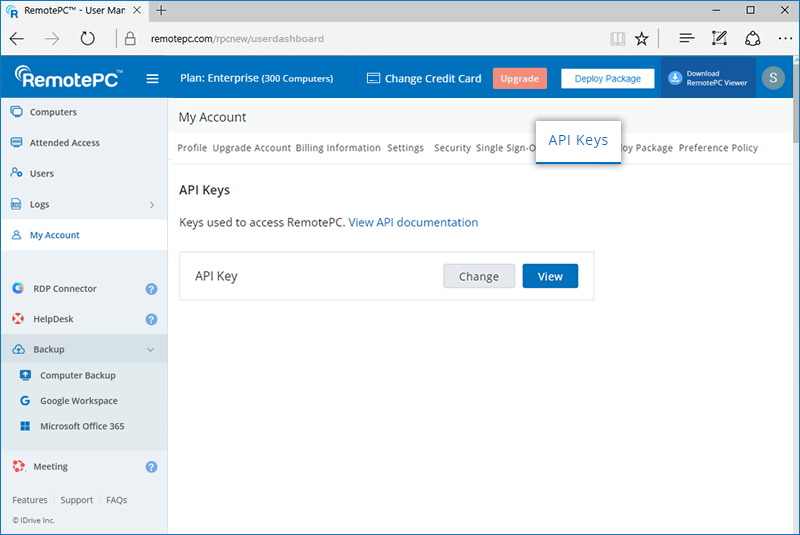
- Klicken Sie auf „Anzeigen“, geben Sie das Kontopasswort ein und klicken Sie erneut auf „Anzeigen“.
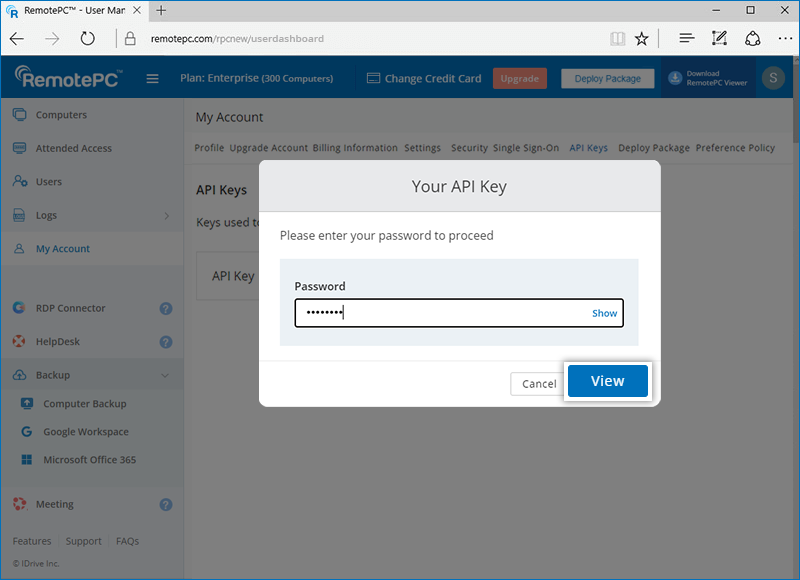
- Der API-Key wird angezeigt. Klicken Sie auf „Key kopieren“, um ihn in die Zwischenablage zu kopieren.
Um den API-Key zu ändern, klicken Sie auf „Ändern“. Geben Sie das Kontopasswort ein und klicken Sie auf „Anzeigen“, um den neuen API-Key anzuzeigen.
Hinweis: Nur der Admin (Kontoinhaber) kann den API-Key generieren.
Wie kann ich den Host-Bildschirm so einstellen, dass er während einer Remote-Sitzung dunkel wird und Eingaben blockiert, und sich am Sitzungsende automatisch sperrt??
Damit diese Viewer-Menüoptionen standardmäßig für Benutzer gelten, müssen Sie eine „Präferenzrichtlinie“ erstellen und auf die Zielcomputer anwenden. Aktivieren Sie in der Richtlinie die gewünschten Sicherheitseinstellungen, um mehr Privatsphäre und Kontrolle während Remote-Sitzungen zu gewährleisten.
Wie Sie eine Präferenzrichtlinie erstellen, erfahren Sie in dieser FAQ.
Hinweis: Bei Team- und SOHO-Konten werden die während einer Remote-Sitzung ausgewählten Viewer-Menüoptionen automatisch gespeichert und in nachfolgenden Sitzungen angewendet.
Eine Gruppe ist eine vom Administrator zusammengefasste Sammlung von Benutzern/Computern. Ein Benutzer kann nicht mehr als einer Gruppe hinzugefügt werden.
So erstellen Sie eine Computergruppe:
- Melden Sie sich bei RemotePC über einen Webbrowser an.
- Klicken Sie in der Menüleiste auf „Gruppe hinzufügen“.
- Geben Sie einen Namen in das Feld „Gruppenname“ ein.
- Klicken Sie auf „Hinzufügen“. Sie können nun Computer zur erstellten Gruppe hinzufügen.
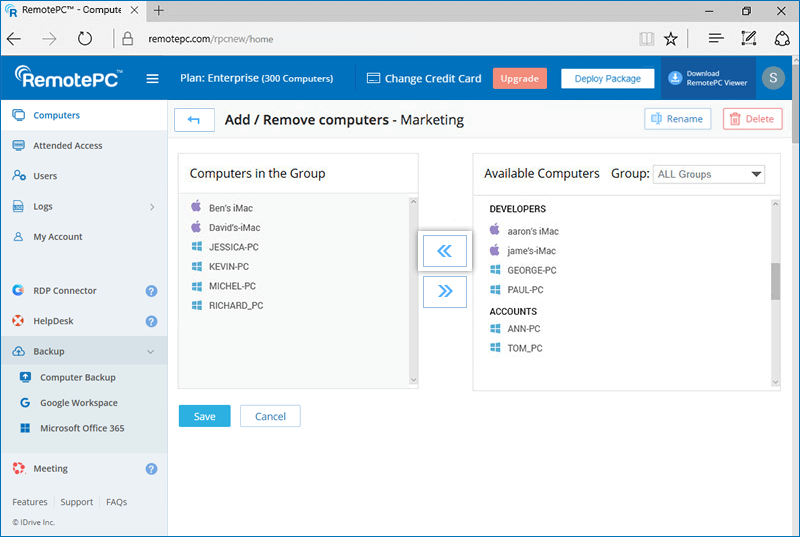
- Wählen Sie die gewünschten Computer im Bereich „Verfügbare Computer“ aus und klicken Sie auf
 .
. 
- Klicken Sie auf „Hinzufügen“.
So erstellen Sie eine Benutzergruppe:
- Melden Sie sich bei RemotePC über einen Webbrowser an und wechseln Sie zur Registerkarte „Benutzerverwaltung“.
- Klicken Sie in der Menüleiste auf „Gruppe hinzufügen“.
- Geben Sie einen Namen in das Feld „Gruppenname“ ein.
- Klicken Sie auf „Hinzufügen“.
Ja, Sie können Benutzer zwischen Gruppen verschieben.
So verschieben Sie sie:
- Melden Sie sich bei RemotePC über einen Webbrowser an und wechseln Sie zur Registerkarte „Benutzerverwaltung“.
- Wählen Sie den oder die Benutzer aus, die Sie verschieben möchten, und klicken Sie auf „Benutzer verschieben“.
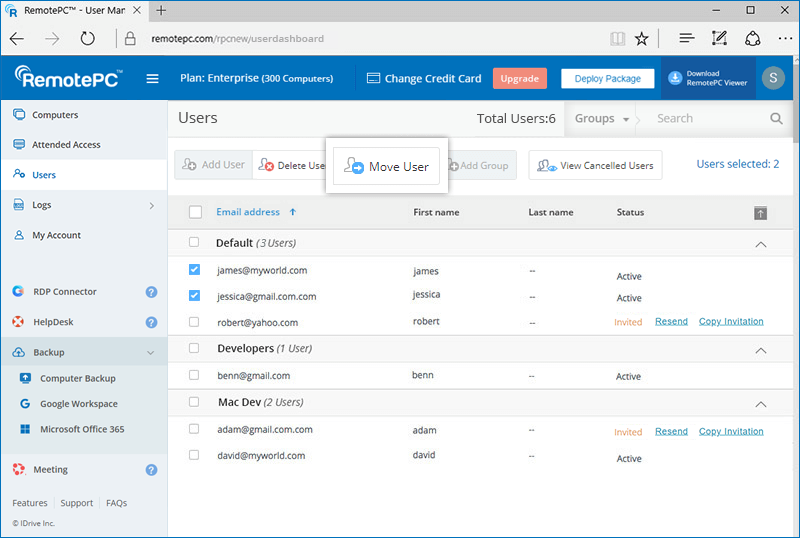
- Das Fenster „Benutzer verschieben“ wird angezeigt. Wählen Sie die gewünschte Gruppe aus der Dropdown-Liste „Gruppenname“ aus.
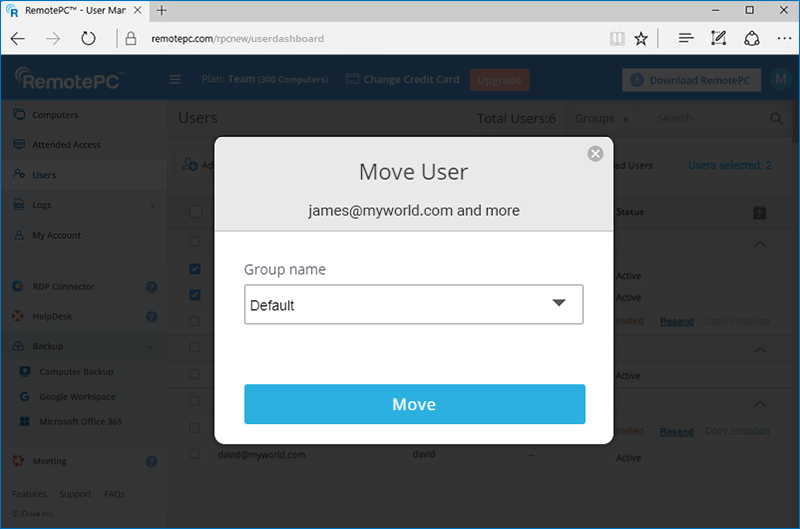
- Klicken Sie auf „Verschieben“.
So löschen Sie eine Benutzergruppe:
- Melden Sie sich bei RemotePC über einen Webbrowser an.
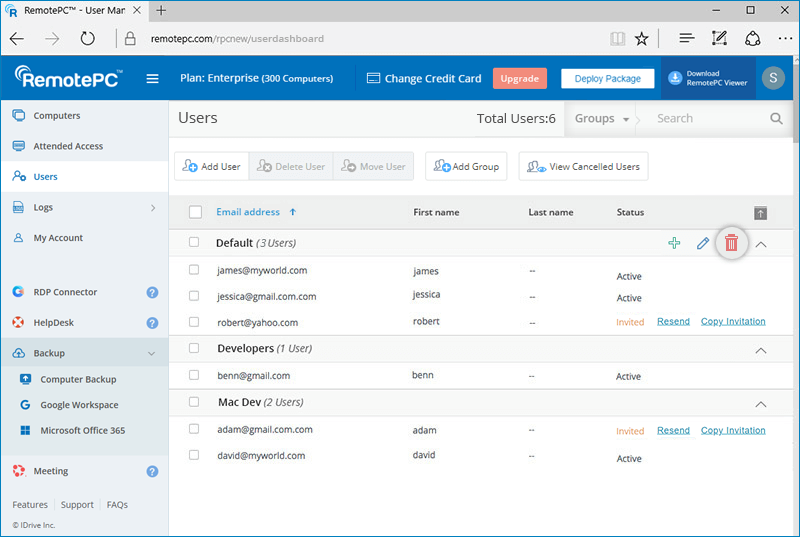
- Wechseln Sie zur Registerkarte „Benutzerverwaltung“. Die Liste der Gruppen und der zugehörigen Benutzer wird angezeigt.
- Bewegen Sie den Mauszeiger über die Gruppe, die Sie löschen möchten, und klicken Sie auf
 .
. - Klicken Sie im Bestätigungsfenster auf „OK“.
So löschen Sie eine Computergruppe:
- Melden Sie sich bei RemotePC über einen Webbrowser an. Die Liste der Gruppen und der zugehörigen Computer wird angezeigt.
- Bewegen Sie den Mauszeiger über die Gruppe, die Sie löschen möchten, und klicken Sie auf .
- Die Seite „Computer hinzufügen/entfernen“ wird angezeigt. Klicken Sie oben rechts auf „Löschen“.
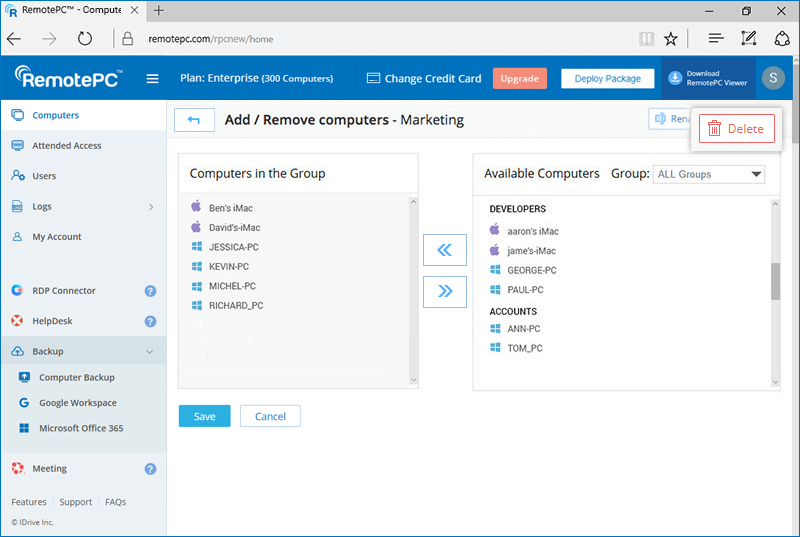
- Es erscheint ein Bestätigungsfenster. Klicken Sie auf „OK“.
Sie können Computer während der Erstellung zu einer Gruppe hinzufügen.
So fügen Sie Computer zu einer vorhandenen Gruppe hinzu:
- Melden Sie sich bei RemotePC über einen Webbrowser an.
- Klicken Sie bei der Gruppe, zu der Sie Computer hinzufügen möchten, auf .
- Wählen Sie die Computer im Bereich „Verfügbare Computer“ aus und klicken Sie auf , um die Computer hinzuzufügen.
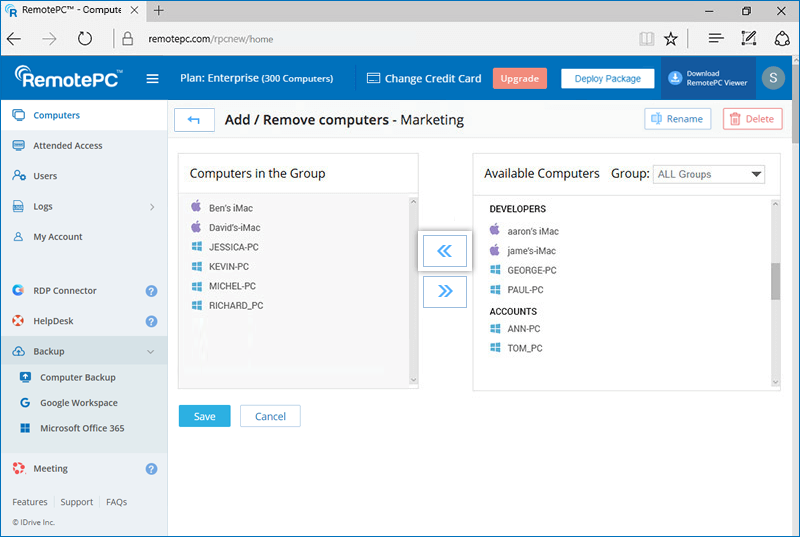
- Klicken Sie auf „Hinzufügen“.
Ja, Sie können Computer zwischen Gruppen verschieben.
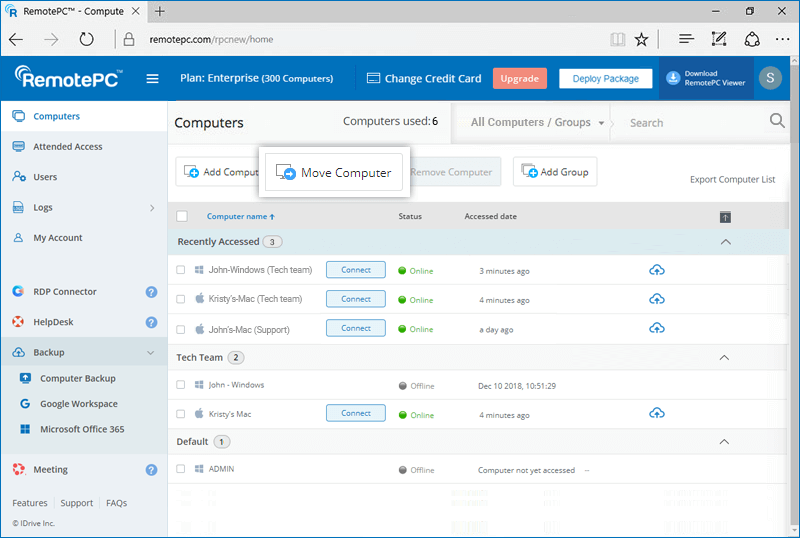
So verschieben Sie mehrere Computer:
- Melden Sie sich bei RemotePC über einen Webbrowser an.
- Wählen Sie die Computer aus, die Sie verschieben möchten, und klicken Sie auf „Computer verschieben“.
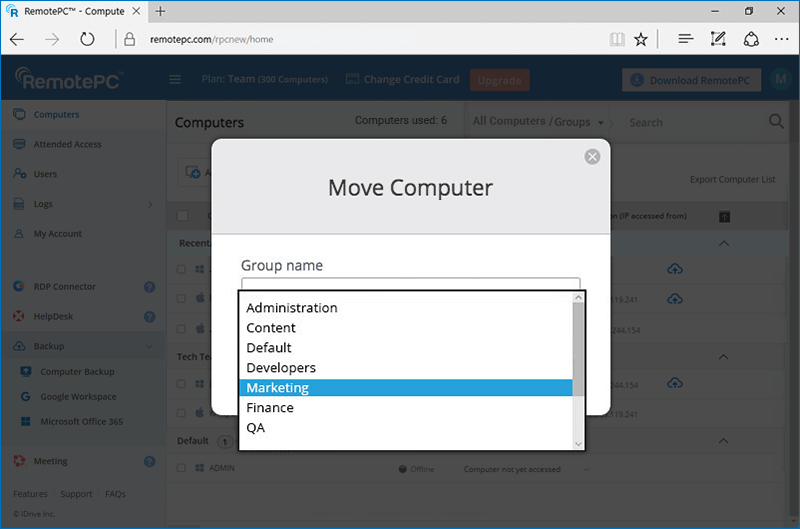
- Wählen Sie die Gruppe aus der Dropdown-Liste „Gruppenname“ aus und klicken Sie auf „Verschieben“.
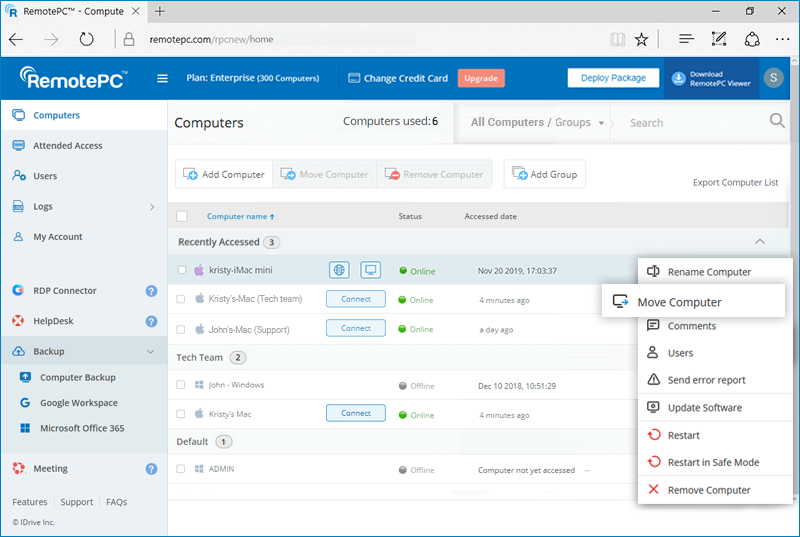
So verschieben Sie einen einzelnen Computer:
- Klicken Sie beim Computer auf und dann auf „Computer verschieben“.
- Wählen Sie die Gruppe aus der Dropdown-Liste „Gruppenname“ aus und klicken Sie auf „Verschieben“.
Führen Sie die folgenden Befehle in der Eingabeaufforderung aus, um die Datei RemotePC.msi zu installieren.
So installieren Sie RemotePC Host:
- Starten Sie die Eingabeaufforderung im Administratormodus.
- Stellen Sie sicher, dass der Pfad C:\WINDOWS\system32> ist.
- Führen Sie den folgenden Befehl aus:
msiexec.exe /i <RemotePC.msi path> /qn ID=<Configuration ID> GROUPNAME=<group name> PERSONALKEY=<personal key> HIDETRAY=<0 or 1> CONNECT_PERMISSION=<0 or 1 or 2 or 3> REMOVE_WALLPAPER=<0 or 1> DISABLE_AERO_THEME=<0 or 1> DISABLE_FONT=<0 or 1> DISABLE_SLEEP_MODE=<0 or 1> HARDWARE_ACCELERATION=<0 or 1> CONNECT_TO_ACTIVE_SESSION=<0 or 1> SHOW_WHO_IS_ACCESSING=<0 or 1> LOCK_ON_SESSION_END=<0 or 1> LOCAL_PROXY_IP=192.168.3.176 LOCAL_PROXY_PORT=801 LOCAL_PROXY_USERNAME=test LOCAL_PROXY_PASSWORD=test ENABLE_DISABLE_PRINTER=<0 or 1> SHOW_CONFIRM=<0 or 1> COMPUTERNAME=<Computer Name>
Beispiel:C:\WINDOWS\system32>msiexec.exe /i "C:\Users\TestUser\Desktop\RPCMSI\RemotePC.msi" /qn ID=uKjNNpkSWo1pnE8 GROUPNAME=GRPOne PERSONALKEY=test1234 HIDETRAY=1 CONNECT_PERMISSION=3 REMOVE_WALLPAPER=1 DISABLE_AERO_THEME=1 DISABLE_FONT=1 DISABLE_SLEEP_MODE=1 HARDWARE_ACCELERATION=1 CONNECT_TO_ACTIVE_SESSION=1 SHOW_WHO_IS_ACCESSING=1 LOCK_ON_SESSION_END=0 LOCAL_PROXY_IP=192.168.3.176 LOCAL_PROXY_PORT=801 LOCAL_PROXY_USERNAME=test LOCAL_PROXY_PASSWORD=test ENABLE_DISABLE_PRINTER=0 SHOW_CONFIRM=0 COMPUTERNAME="Server 2019"
Wenn Sie RemotePC nicht installieren können, öffnen Sie die Systemsteuerung, deinstallieren Sie das RemotePC-Setup und führen Sie die Befehle erneut aus. Alternativ können Sie die folgenden Neuinstallationsbefehle verwenden.
So installieren Sie erneut bzw. überschreiben eine vorhandene Installation:
- Starten Sie die Eingabeaufforderung im Administratormodus.
- Stellen Sie sicher, dass der Pfad C:\WINDOWS\system32> ist.
- Führen Sie den folgenden Befehl aus:
Neueste Version von RemotePC MSI:msiexec.exe /i <RemotePC.msi path> /qn ID=<Configuration ID> GROUPNAME=<group name> PERSONALKEY=<personal key> HIDETRAY=<0 or 1> CONNECT_PERMISSION=<0 or 1 or 2 or 3> REMOVE_WALLPAPER=<0 or 1> DISABLE_AERO_THEME=<0 or 1> DISABLE_FONT=<0 or 1> DISABLE_SLEEP_MODE=<0 or 1> HARDWARE_ACCELERATION=<0 or 1> CONNECT_TO_ACTIVE_SESSION=<0 or 1> SHOW_WHO_IS_ACCESSING=<0 or 1> LOCK_ON_SESSION_END=<0 or 1> LOCAL_PROXY_IP=192.168.3.176 LOCAL_PROXY_PORT=801 LOCAL_PROXY_USERNAME=test LOCAL_PROXY_PASSWORD=test ENABLE_DISABLE_PRINTER=<0 or 1> SHOW_CONFIRM=<0 or 1> REINSTALMODE="aecmus" REINSTALL="ALL" COMPUTERNAME=<Computer Name>Beispiel:
C:\WINDOWS\system32>msiexec.exe /i "C:\Users\TestUser\Desktop\RPCMSI\RemotePC.msi" /qn
ID=uKjNNpkSWo1pnE8 GROUPNAME=GRPOne PERSONALKEY=test1234
HIDETRAY=1 CONNECTPERMISSION=3 REMOVE_WALLPAPER=1 DISABLE_AERO_THEME=1 DISABLE_FONT=1 DISABLE_SLEEP_MODE=1 HARDWARE_ACCELERATION=1 CONNECT_TO_ACTIVE_SESSION=1 SHOW_WHO_IS_ACCESSING=1 LOCK_ON_SESSION_END=0 LOCAL_PROXY_IP=192.168.3.176 LOCAL_PROXY_PORT=801 LOCAL_PROXY_USERNAME=test LOCAL_PROXY_PASSWORD=test ENABLE_DISABLE_PRINTER=0 SHOW_CONFIRM=1 REINSTALMODE="aecmus" REINSTALL="ALL" COMPUTERNAME="Server 2019"
Hinweis:
- Fügen Sie /qn für eine stille Installation hinzu.
- Wenn SHOW_CONFIRM=1 ist, wird das Zustimmungsfenster auch bei einer stillen Installation während des Setups angezeigt.
- COMPUTERNAME sollte zwischen 1 und 50 Zeichen lang sein.
- Gruppennamen sollten maximal 20 Zeichen lang sein.
- Wenn Sonderzeichen ungültig sind, wird die Maschine in die Gruppe „Default“ verschoben.
- Wenn der Gruppenname nicht existiert, wird mit dem angegebenen Namen eine neue Gruppe erstellt und der Computer dieser Gruppe zugewiesen.
Sie können während der Installation optionale Parameter für den Remote-Computer vordefinieren.
Parameter Beschreibung ID Pflichtparameter. Verfügbar unter Deployment-Paket > Gruppenbereitstellung per MSI > Configuration ID in Ihrem RemotePC-Konto PERSONALKEY Legt einen „Personal Key“ fest, der als sekundäres Passwort für den Remote-Computer dient. GROUPNAME Name der Gruppe, der der Computer zugewiesen wird * COMPUTERNAME Name des dem Host zugewiesenen Computers UNINSTALL Deinstalliert RemotePC Host mit dem MSI-Befehl UNINSTALL=yes
Hinweis: Nicht mit anderen Parametern kombinierenHIDETRAY 1 Wenn diese Option aktiviert ist, können Benutzer auf ihren Remote-Computern nicht auf die Tray-Optionen zugreifen 0 Tray einblenden und Benutzern den Zugriff auf die Tray-Optionen erlauben CONNECT_PERMISSION 0 Die Berechtigung für Verbindungsanfragen ist deaktiviert 1 Verbindung auf dem Anmeldebildschirm nach Ablauf der Anforderung automatisch ablehnen 2 Verbindung auf dem Anmeldebildschirm nach Ablauf der Anforderung automatisch zulassen 3 Verbindung nach Ablauf der Anforderung zulassen REMOVE_WALLPAPER 1 Wenn diese Option aktiviert ist, wird das Hintergrundbild während der Remote-Sitzung entfernt 0 Hintergrundbild wird während der Remote-Sitzung angezeigt DISABLE_AERO_THEME 1 Aero-Design während der Remote-Sitzung deaktivieren 0 Aero-Design bleibt während der Remote-Sitzung aktiv DISABLE_FONT 1 Schriftglättung ist während der Remote-Sitzung deaktiviert 0 Schriftglättung ist aktiviert DISABLE_SLEEP_MODE 1 Ruhezustand deaktivieren, wenn der Host konfiguriert ist 0 Wenn diese Option deaktiviert ist, wechselt der Remote-Computer nach einer bestimmten Zeit in den Ruhezustand. HARDWARE_ACCELERATION 1 Hardwarebeschleunigung während der Remote-Sitzung verwenden 0 Hardwarebeschleunigung ist deaktiviert CONNECT_TO_ACTIVE_SESSION 1 Wenn diese Option aktiviert ist, können Benutzer eine Verbindung zu aktiven RDP-Sitzungen auf Windows-Hosts herstellen 0 Die Verbindung zu einer aktiven Sitzung ist deaktiviert SHOW_WHO_IS_ACCESSING 1 Benachrichtigung anzeigen, wer während einer Remote-Sitzung Zugriff hat 0 Benachrichtigung ausblenden, wer während einer Remote-Sitzung Zugriff hat LOCK_ON_SESSION_END 1 System wird nach Ende der Sitzung gesperrt 0 System wird nach Ende der Sitzung nicht gesperrt LOCAL_PROXY Benutzer können lokale Proxy-Details als Parameter übergeben LOCAL_PROXY_IP = 192.168.3.176 LOCAL_PROXY_PORT = 801 LOCAL_PROXY_USERNAME = test LOCAL_PROXY_PASSWORD = test ENABLE_DISABLE_PRINTER 1 Remote-Druck wird aktiviert 0 Remote-Druck wird deaktiviert SHOW_CONFIRM 0 Zustimmungsfenster nicht anzeigen; Host automatisch konfigurieren. 1 Zustimmungsfenster auf dem Host anzeigen; Bestätigen – Computer wird online geschaltet; Ablehnen – Computer bleibt offline.
*Note:
- COMPUTERNAME sollte zwischen 1 und 50 Zeichen lang sein.
- Wenn der Gruppenname nicht existiert, wird mit dem angegebenen Namen eine neue Gruppe erstellt und der Computer dieser zugewiesen.
- Wenn der Computer bereits in einer anderen Gruppe vorhanden ist, wird er in die vom Benutzer angegebene neue Gruppe verschoben.
Führen Sie die folgenden Befehle in der Eingabeaufforderung aus, um die Datei RemotePCViewer.msi zu installieren.
So installieren Sie RemotePC Viewer:
- Starten Sie die Eingabeaufforderung im Administratormodus.
- Stellen Sie sicher, dass der Pfad C:\WINDOWS\system32> lautet.
- Führen Sie den Befehl aus:
msiexec.exe /i <RemotePCViewer.msi path> /qn PRODUCTNAME=viewer
For example:
msiexec.exe /i "C:\Users\Test\Desktop\MSI\UN\RemotePCViewer.msi" /qn PRODUCTNAME=viewer
So deinstallieren Sie RemotePC Viewer:
- Starten Sie die Eingabeaufforderung im Administratormodus.
- Stellen Sie sicher, dass der Pfad C:\WINDOWS\system32> lautet.
- Deinstallieren Sie RemotePC Viewer mit dem folgenden Befehl:
msiexec.exe /i <RemotePCViewer.msi path> /qn PRODUCTNAME=viewer UNINSTALL=yes
For example:
msiexec.exe /i "C:\Users\Test\Desktop\MSI\UN\RemotePCViewer.msi" /qn PRODUCTNAME=viewer UNINSTALL=yes
Sie können während der Installation optionale Parameter für den Remote-Computer vordefinieren.
Parameter Beschreibung PRODUCTNAME Der Produktname muss als „viewer“ angegeben werden, um die RemotePC Viewer-Anwendung zu installieren. UNINSTALL Fügen Sie diesen Parameter zusammen mit PRODUCTNAME= viewer hinzu, um RemotePC Viewer mit dem MSI-Befehl UNINSTALL=yes zu deinstallieren. So deinstallieren Sie RemotePC Host mit MSI:
- Starten Sie die Eingabeaufforderung im Administratormodus.
- Ensure that the path is: C:\WINDOWS\system32>
- Uninstall RemotePC host using the command:
msiexec.exe /i <RemotePC.msi path> /qn UNINSTALL=yes
For Example:
msiexec.exe /i "C:\Users\Test\Desktop\MSI\UN\RemotePC.msi" /qn UNINSTALL=yes
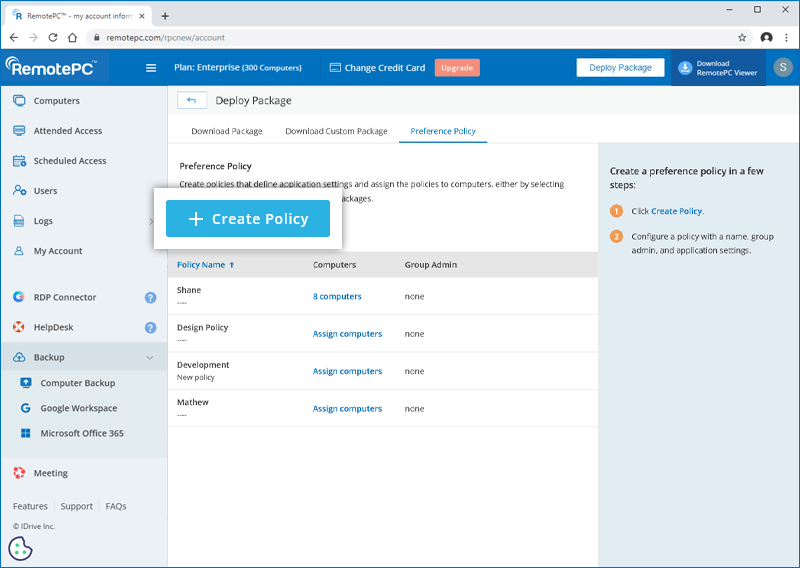
So erstellen Sie eine Präferenzrichtlinie:
- Log in to your RemotePC account.
- Click Deployment-Paket at the top-right corner.
- Go to Preference Policy and click Create Policy.
- Geben Sie einen Richtliniennamen und eine Beschreibung ein.
- Wählen Sie optional einen Administrator für die Gruppe aus.
- Konfigurieren Sie die Einstellungen in den Bereichen Allgemein, Sicherheit und Kompatibilitätssteuerung. Die vom Administrator definierten Einstellungen werden automatisch auf alle der Richtlinie zugewiesenen Computer angewendet.
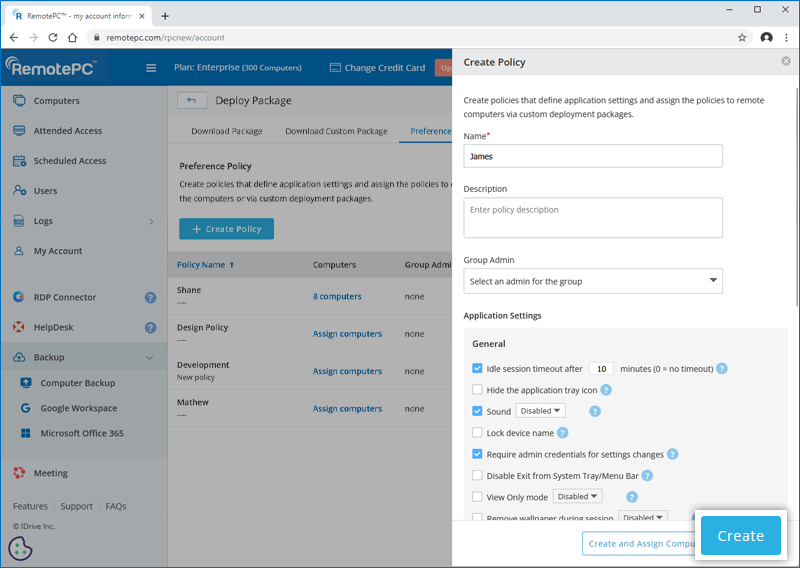
- Leerlaufzeitüberschreitung nach (X) Minuten (0 = keine Zeitüberschreitung)
Legen Sie eine Leerlaufzeitüberschreitung fest, damit die Remote-Sitzung nach Inaktivität automatisch beendet wird. - Anwendungssymbol im Tray ausblenden
Wählen Sie diese Option, um das Anwendungssymbol aus dem System-Tray auszublenden. - Ton
Wählen Sie „Aktiviert“, um während der Sitzung den Remote-Audioausgang zu hören. - Gerätenamen sperren
Aktivieren Sie diese Option, um Änderungen am Gerätenamen zu verhindern. - Admin-Anmeldedaten für Einstellungsänderungen anfordern
Aktivieren Sie diese Option, um für Änderungen an Einstellungen eine Admin-Authentifizierung zu verlangen. - Beenden über System-Tray/Menüleiste deaktivieren
Aktivieren Sie diese Option, um zu verhindern, dass Benutzer die Anwendung über das Tray/die Menüleiste beenden. - Nur-Anzeige-Modus
Wählen Sie „Aktiviert“, um die Sitzung auf reine Anzeige ohne Maus- und Tastatursteuerung zu beschränken. - Hintergrundbild während der Sitzung entfernen
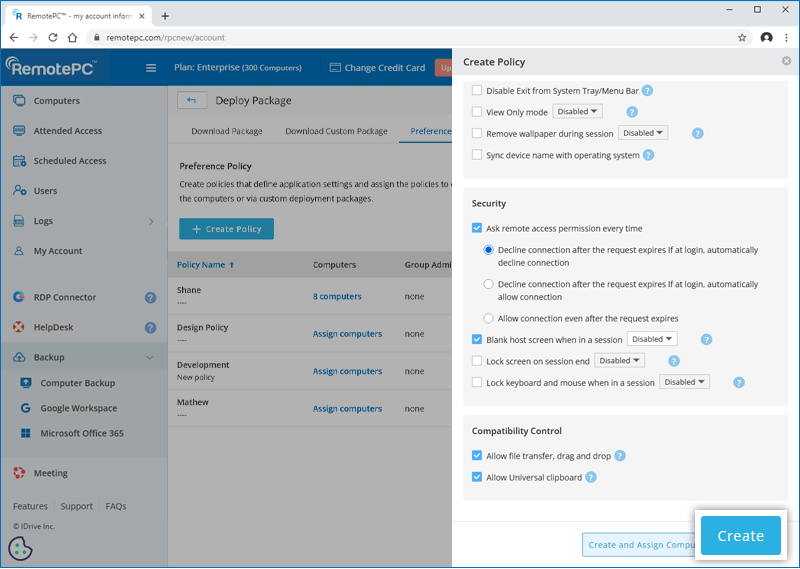
Wählen Sie „Aktiviert“, um das Desktop-Hintergrundbild während der Sitzung zu entfernen und die Leistung zu verbessern. - Gerätenamen mit Betriebssystem synchronisieren
Aktivieren Sie diese Option, damit der RemotePC-Gerätename automatisch mit dem Hostnamen des Betriebssystems des Computers übereinstimmt. - Bei jedem Mal um Remote-Zugriffserlaubnis fragen
Wählen Sie diese Option, um vor dem Herstellen einer Remote-Sitzung eine Erlaubnis anzufordern. Wählen Sie eine der folgenden Optionen:- Verbindung nach Ablauf der Anforderung ablehnen; beim Anmelden die Verbindung automatisch ablehnen
- Verbindung nach Ablauf der Anforderung ablehnen; beim Anmelden die Verbindung automatisch zulassen
- Verbindung auch nach Ablauf der Anforderung zulassen
- Host-Bildschirm während einer Sitzung ausblenden
Aktivieren Sie diese Option, damit andere den Remote-Bildschirm während der Sitzung nicht sehen können. - Bildschirm beim Sitzungsende sperren
Aktivieren Sie diese Option, um den Remote-Bildschirm am Ende der Sitzung automatisch zu sperren. - Tastatur und Maus während einer Sitzung sperren
Aktivieren Sie diese Option, um alle Eingaben von der Remote-Tastatur und -Maus während der Sitzung zu sperren. - Dateiübertragung, Drag-and-drop erlauben
Aktivieren Sie diese Option, um die Dateiübertragung zwischen Geräten per Dateiübertragung oder Drag-and-drop zu erlauben. -
Universelle Zwischenablage erlauben
Aktivieren Sie diese Option, um das Kopieren und Einfügen von Text und Daten zwischen lokalen und Remote-Geräten zu erlauben. - Click Create to create the preference policy. The policy will be added to the list of preference policies.
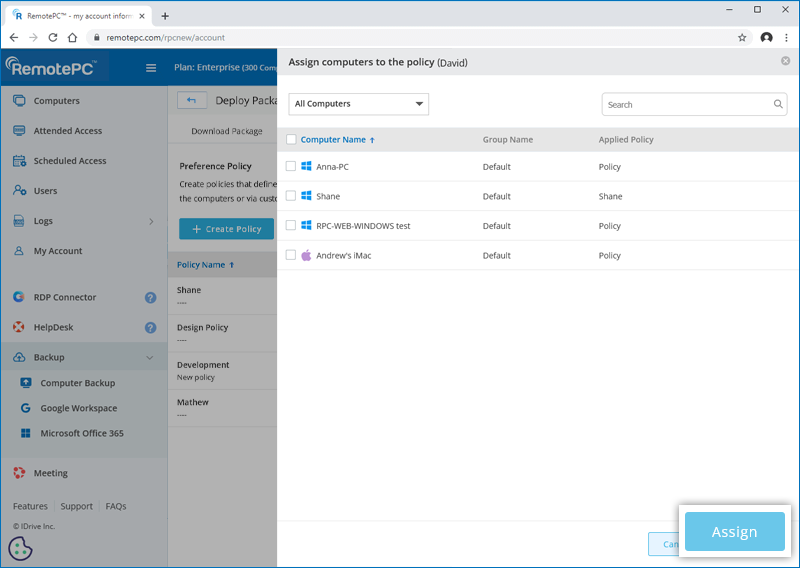
- You can click Assign Computers beside the policy to add computers to the policy.Alternatively, click Create and Assign Computers to create the policy and push it to the required computers.
Allgemein
Sicherheit
Kompatibilitätssteuerung
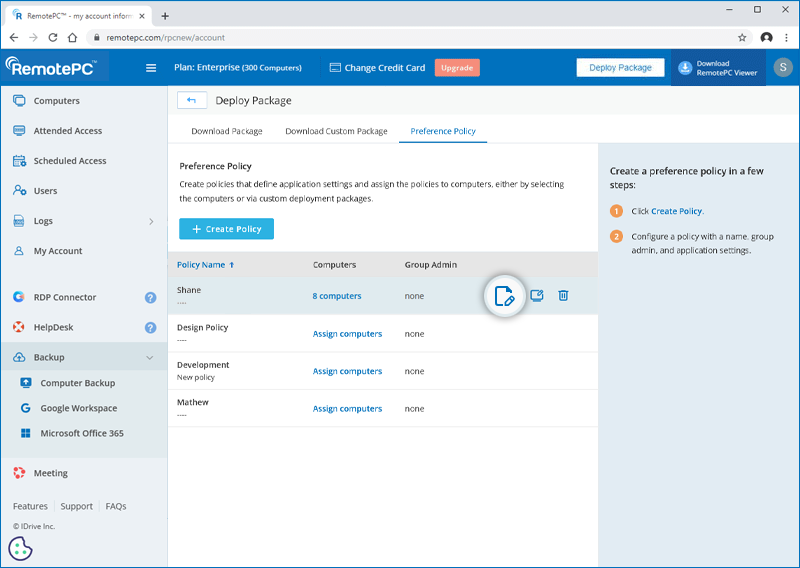
To edit the policy, click
 beside the policy you wish to edit.
 Note: Once preference policies are applied by the admin, users cannot modify these settings during a remote session.
So erstellen Sie ein benutzerdefiniertes Deployment-Paket:
- Melden Sie sich bei Ihrem RemotePC-Konto an.
- Klicken Sie oben rechts auf Deployment-Paket.
- Wechseln Sie zu Benutzerdefiniertes Paket herunterladen und klicken Sie auf Deployment-Paket erstellen.
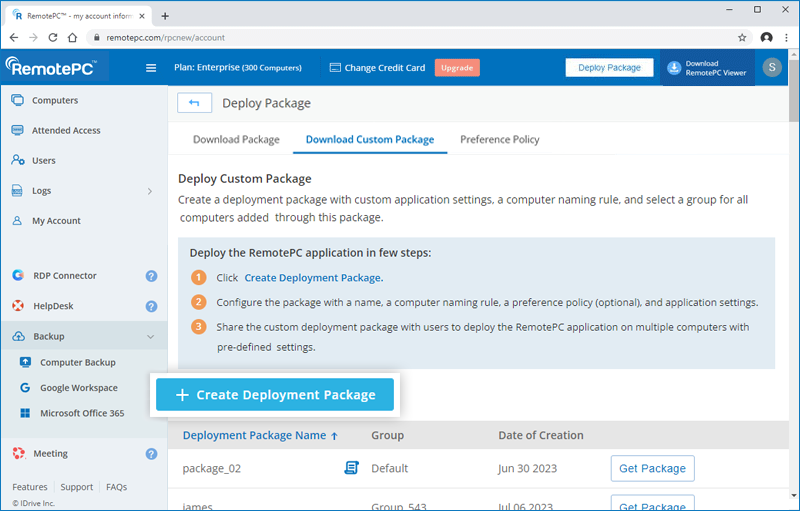
- Konfigurieren Sie das Paket mit einem Namen, einer Regel zur Computernamensgebung, einer optionalen Präferenzrichtlinie und Anwendungseinstellungen.
Hinweis: Wenn eine Präferenzrichtlinie ausgewählt ist, werden einige Einstellungen auf Grundlage der gewählten Präferenzrichtlinie vorausgewählt und können nicht geändert werden. - Klicken Sie auf Erstellen. Das Deployment-Paket wird erstellt.
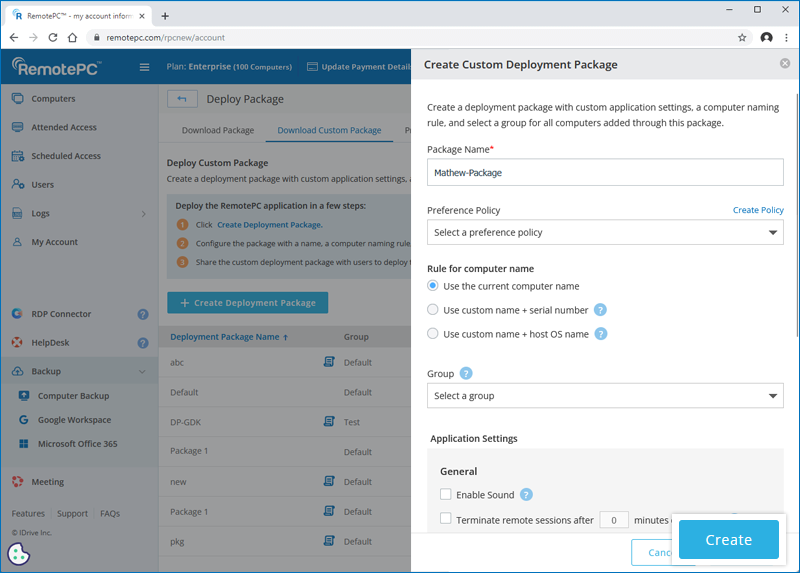
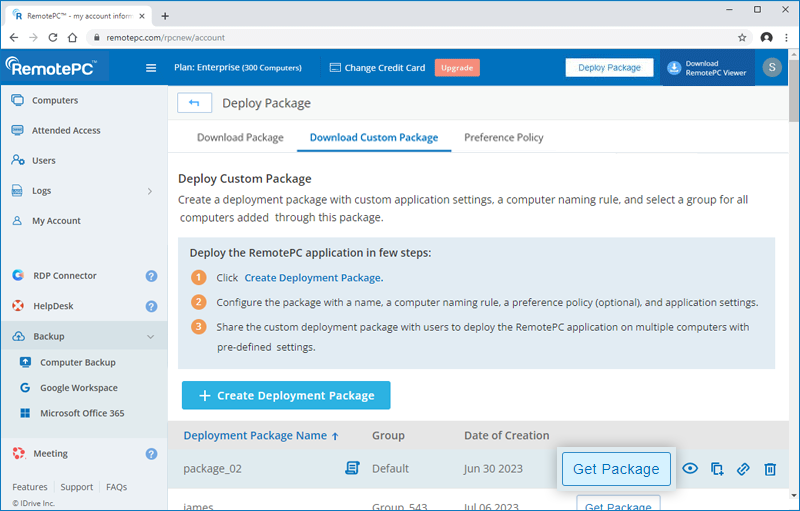
- Laden Sie das Paket auf dem gewünschten Computer herunter oder kopieren und teilen Sie den Link mit Benutzern, um das Paket auf Computern bereitzustellen.
Alternativ können Sie später über die Registerkarte Benutzerdefiniertes Paket bereitstellen mit einem Klick auf Paket abrufen auf das Paket zugreifen.
Ja, Sie können RemotePC mithilfe einer Configuration ID bereitstellen.
So stellen Sie RemotePC bereit:
- Melden Sie sich bei RemotePC an und laden Sie die MSI-Datei herunter.
- Öffnen Sie die Eingabeaufforderung im Administratormodus (c:\windows\system32).
- Kopieren Sie die Configuration ID, die oben rechts auf der Seite angezeigt wird.
- Führen Sie diese ID in der Eingabeaufforderung aus, um sie auf verbundenen Computern bereitzustellen.
Wenn beim Bereitstellen von RemotePC über GPO ein Problem auftritt oder die Bereitstellung fehlschlägt, kann in den Protokollen des „Ereignisanzeige“-Programms der Fehler 1274 / 1612 erscheinen.
So beheben Sie das Problem:
- Öffnen Sie den „Gruppenrichtlinienverwaltungs-Editor“ auf Ihrem Computer.
- Wechseln Sie zu „Einstellungen“ > „Richtlinien“ > „Administrative Vorlagen“ > „System“ > „Anmeldung“.
- Doppelklicken Sie auf „Immer auf das Netzwerk beim Starten des Computers und bei der Anmeldung warten“.
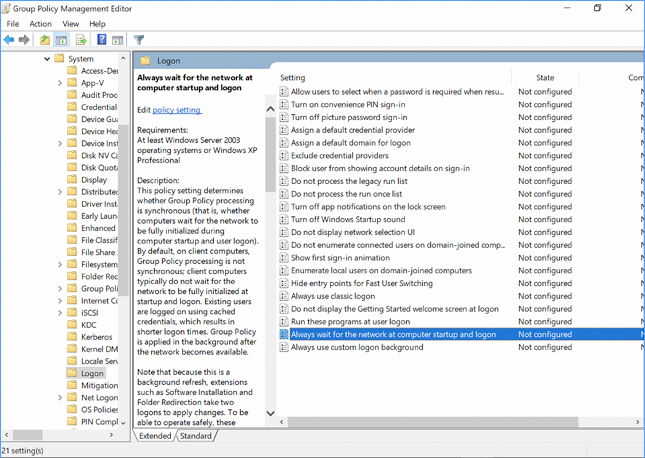
- Wählen Sie „Aktiviert“ und klicken Sie auf „OK“.
- Wechseln Sie zu „Computerkonfiguration“ > „Administrative Vorlagen“ > „System“ > „Gruppenrichtlinie“ und doppelklicken Sie auf „Wartezeit für die Verarbeitung der Startrichtlinie“.
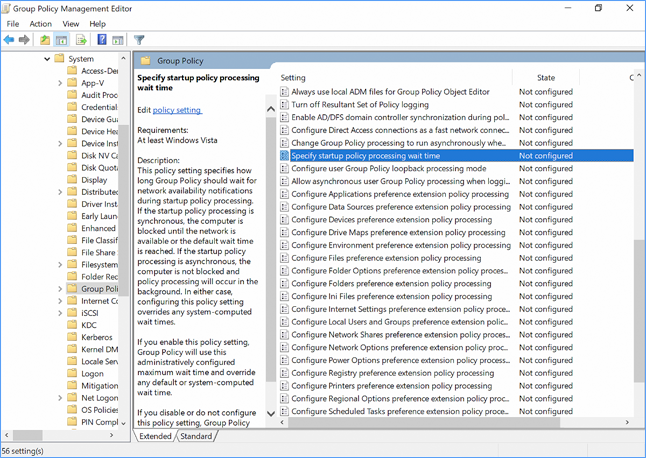
- Aktivieren Sie „Wartezeit für die Verarbeitung der Startrichtlinie angeben“ und stellen Sie 90 oder 120 Sekunden ein.
- Wechseln Sie zu „Einstellungen“ > „Richtlinien“ > „Softwareeinstellungen“ > „Softwareinstallation“.
- Klicken Sie mit der rechten Maustaste auf das Paket und wählen Sie „Eigenschaften“.
- Aktivieren Sie das Kontrollkästchen „Zulassen“ für „Vollzugriff“ und klicken Sie auf „OK“.
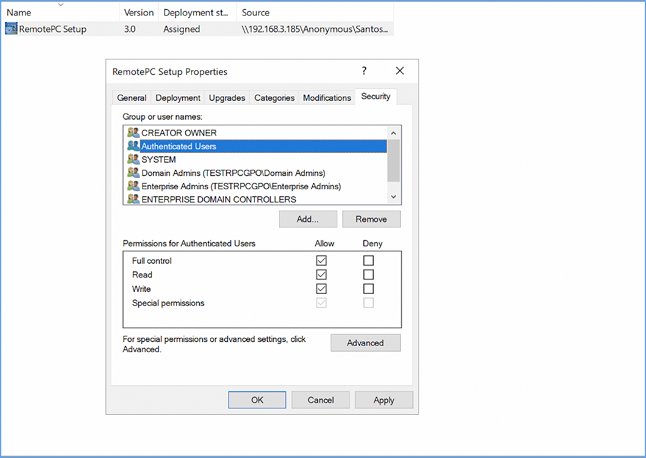
Unter Computerkonfiguration\Richtlinien\Administrative Vorlagen\System\Gruppenrichtlinie,
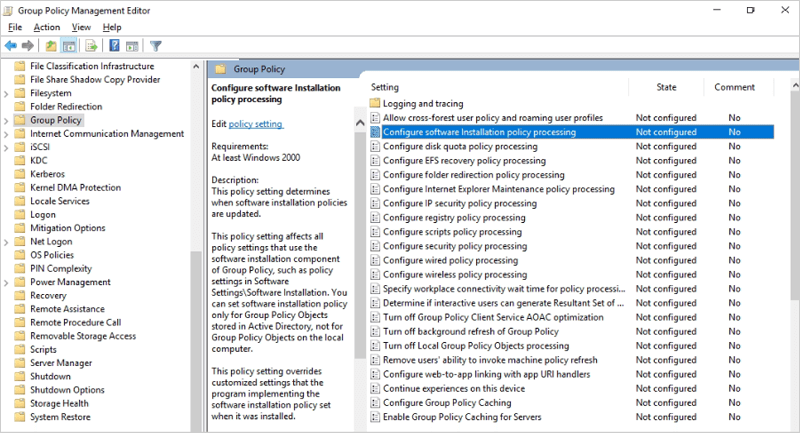
müssen Sie die folgenden 2 Optionen aktivieren und konfigurieren:- Konfigurieren der Verarbeitung der Softwareinstallationsrichtlinie: Aktivieren Sie die Option und wählen Sie das Kontrollkästchen „Verarbeitung über eine langsame Netzwerkverbindung zulassen“.
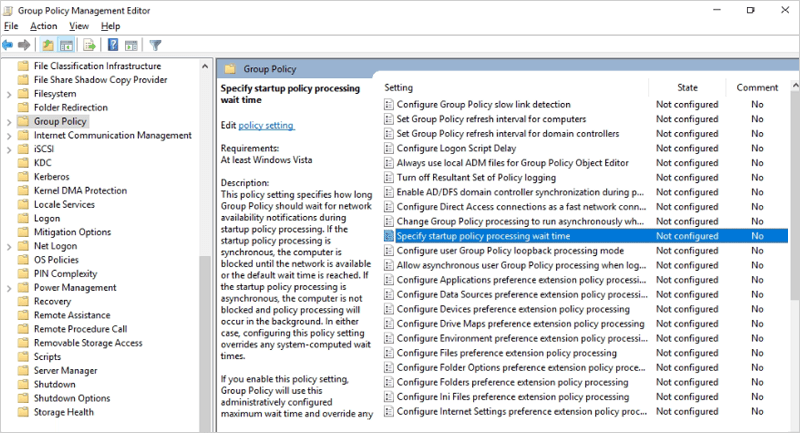
- Wartezeit für die Verarbeitung der Startrichtlinie angeben: Aktivieren Sie die Option und setzen Sie die „Wartezeit (in Sekunden)“ auf 30 Sekunden.
Sie müssen den folgenden GPO-Registrierungseintrag auf dem Computer des Benutzers löschen: HKLM/SOFTWARE/Microsoft/Windows/CurrentVersion/Group Policy
Nachdem Sie diese Schritte ausgeführt haben, können Sie die RemotePC-Bereitstellung über MSI erneut versuchen.
Sie können RemotePC bereitstellen, indem Sie die Gruppenrichtlinie auf dem Host-Server einrichten.
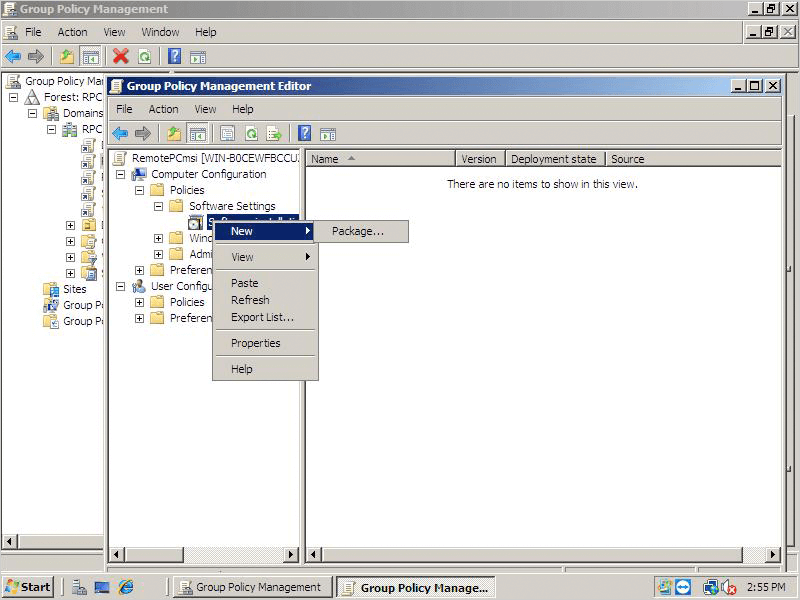
- Wechseln Sie zum „Gruppenrichtlinienverwaltungs-Editor“, klicken Sie mit der rechten Maustaste auf „Softwareinstallation“, wählen Sie „Neu“ und fügen Sie ein Paket hinzu.
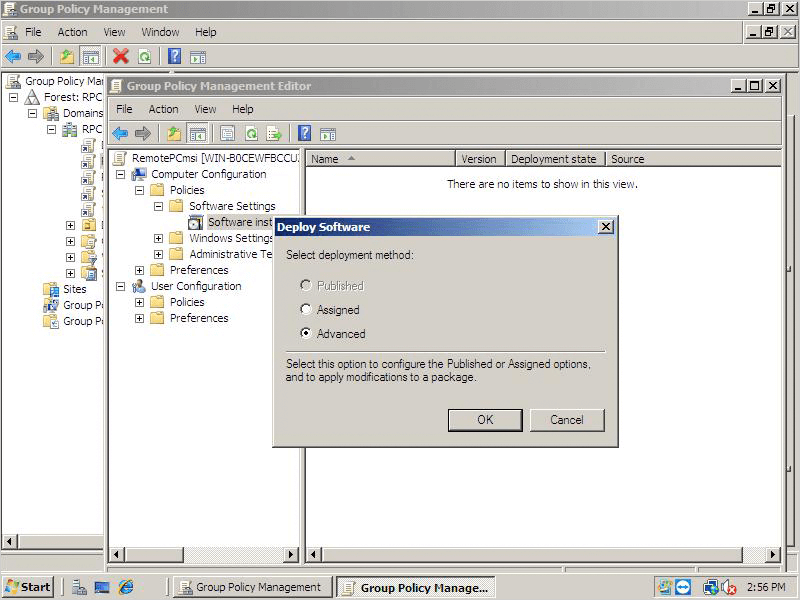
- Wählen Sie die RemotePC MSI-Datei aus, wählen Sie im angezeigten Popup die Option „Erweitert“ und klicken Sie auf „OK“.
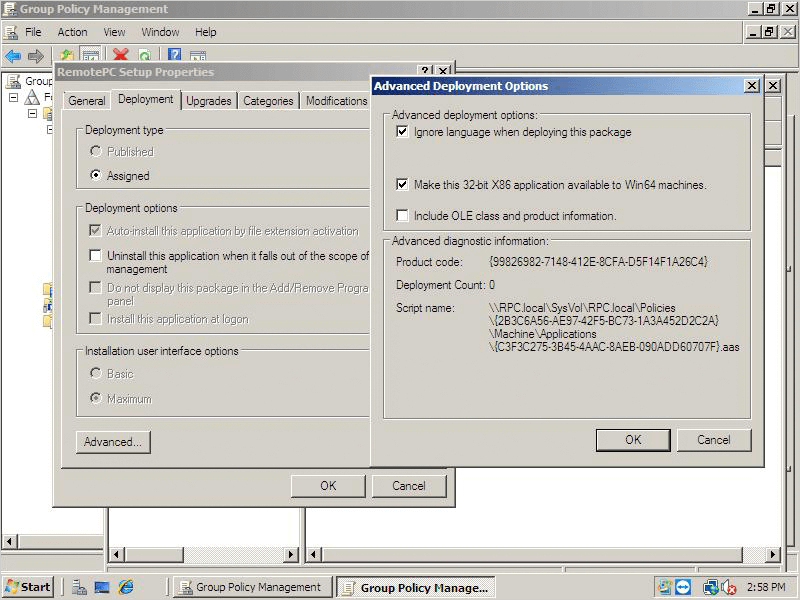
- Wechseln Sie zur Registerkarte „Erweiterte Bereitstellungsoptionen“, wählen Sie „Sprache bei der Bereitstellung dieses Pakets ignorieren“ und klicken Sie auf „OK“.
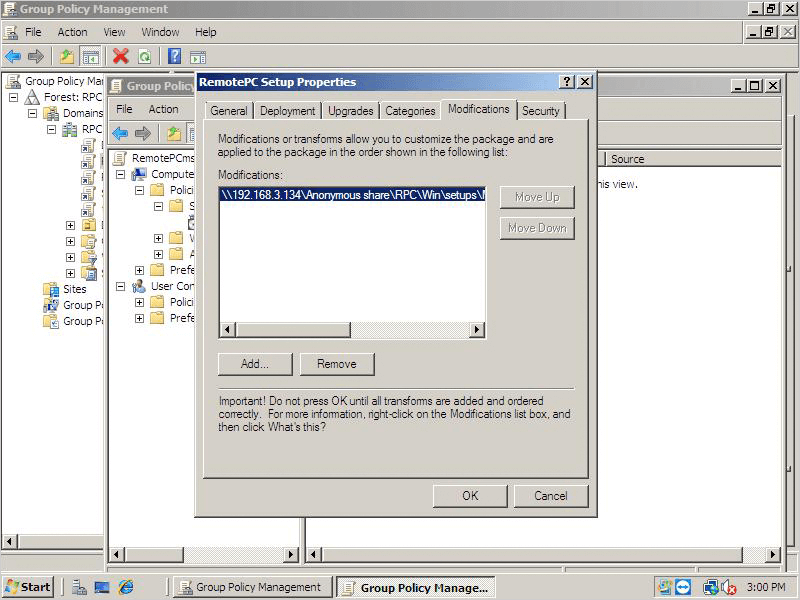
- Wechseln Sie im Bereich „RemotePC Setup-Eigenschaften“ zur Registerkarte „Änderungen“, um die gerade erstellte MST-Datei hinzuzufügen. Klicken Sie hier, um zu erfahren, wie Sie mit dem Orca-Tool eine MST-Datei erstellen.
So stellen Sie RemotePC auf Geräten bereit:
- Öffnen Sie die Eingabeaufforderung, geben Sie den Befehl gpupdate /force ein und drücken Sie die Eingabetaste.
- Starten Sie den Computer neu (erforderlich).
- Nach dem Neustart des Systems wird RemotePC bereitgestellt.
So erstellen Sie eine RemotePC.mst-Datei:
- Installieren Sie Orca, das Tool zum Bearbeiten von MSI-Dateien.
- Laden Sie eine neue RemotePC.msi-Datei herunter.
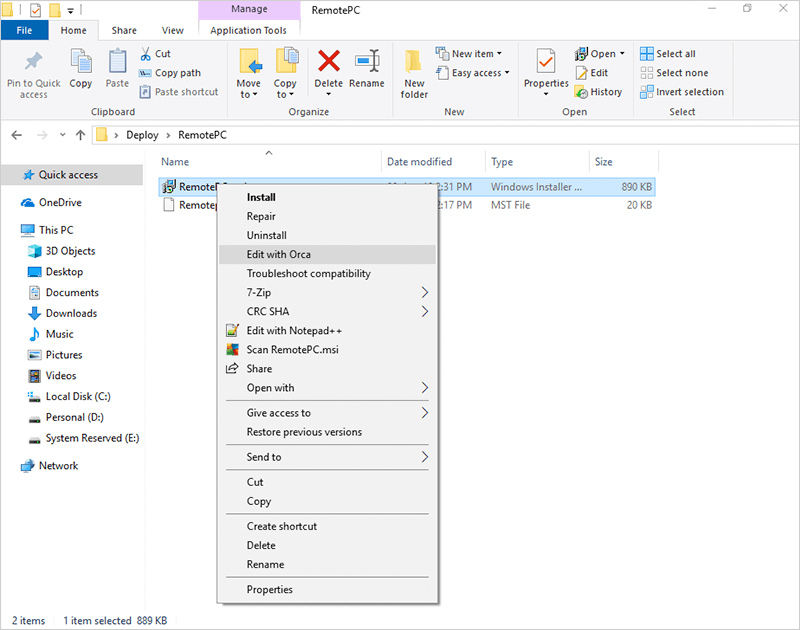
- Öffnen Sie den Speicherort der MSI-Datei, klicken Sie mit der rechten Maustaste auf „RemotePC.msi“ und wählen Sie „Mit Orca bearbeiten“.
- Klicken Sie im angezeigten Menü auf „Transformieren“ und wählen Sie dann „Neues Transform“.
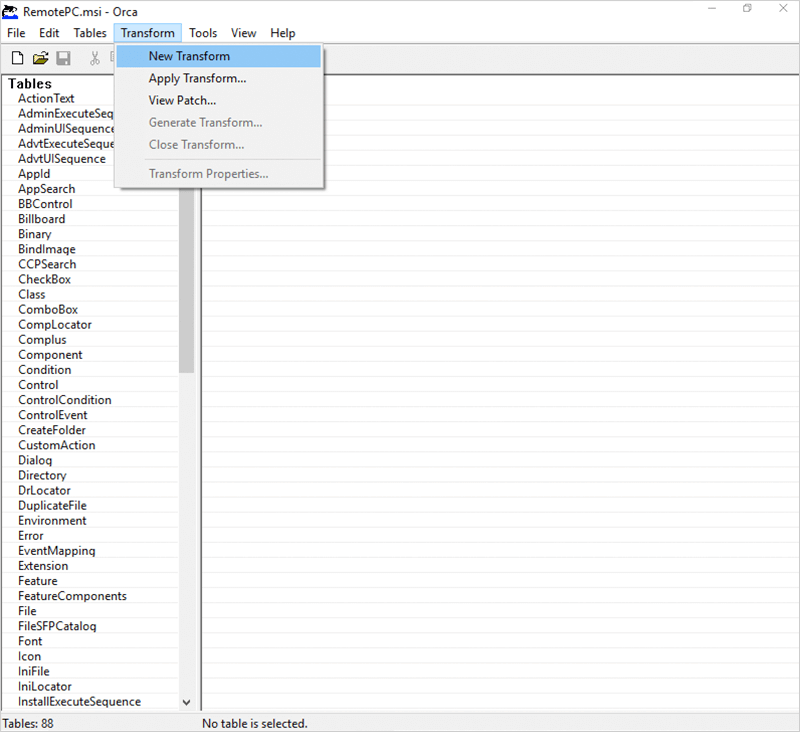
- Wechseln Sie zur Registerkarte „Eigenschaften“ und bearbeiten Sie Folgendes:
- Fügen Sie auf der Registerkarte „Zeile hinzufügen“ „Property“ als „ID“ und „Value“ als „Configuration ID“ hinzu. Dies ist ein Pflichtparameter. Um optionale Parameter zu konfigurieren, fügen Sie weitere Zeilen hinzu.
- Wenn Ihre Bereitstellungs-URL https://www.remotepc.com/rpcnew/sh/FcXuX3JNRerhvng lautet, ist die Configuration ID FcXuX3JNRerhvng
- COMPUTERNAME sollte zwischen 1 und 50 Zeichen lang sein.
- Gruppennamen sollten maximal 20 Zeichen lang sein.
- Bei falsch platzierten Sonderzeichen wird der Computer in die Gruppe „Default“ verschoben.
- Wenn der Gruppenname nicht existiert, wird mit dem angegebenen Namen eine neue Gruppe erstellt und der Computer dieser zugewiesen.
Parameter Beschreibung ID Dies ist ein Pflichtparameter und Sie finden ihn in Ihrem RemotePC-Konto unter Deployment-Paket > Gruppenbereitstellung per MSI > Configuration ID PERSONALKEY Legt einen „Personal Key“ fest, der als sekundäres Passwort für den Remote-Computer dient. GROUPNAME Name der Gruppe, der der Computer zugewiesen wird * COMPUTERNAME Name des dem Host zugewiesenen Computers UNINSTALL Deinstalliert RemotePC Host mit dem MSI-Befehl UNINSTALL=yes
Hinweis: Nicht mit anderen Parametern kombinierenHIDETRAY 1 Wenn diese Option aktiviert ist, können Benutzer auf ihren Remote-Computern nicht auf die Tray-Optionen zugreifen 0 Tray einblenden und Benutzern den Zugriff auf die Tray-Optionen erlauben CONNECT_PERMISSION 0 Die Berechtigung für Verbindungsanfragen ist deaktiviert 1 Verbindung auf dem Anmeldebildschirm nach Ablauf der Anforderung automatisch ablehnen 2 Verbindung auf dem Anmeldebildschirm nach Ablauf der Anforderung automatisch zulassen 3 Verbindung nach Ablauf der Anforderung zulassen REMOVE_WALLPAPER 1 Wenn diese Option aktiviert ist, wird das Hintergrundbild während der Remote-Sitzung entfernt 0 Hintergrundbild wird während der Remote-Sitzung angezeigt DISABLE_AERO_THEME 1 Aero-Design während der Remote-Sitzung deaktivieren 0 Aero-Design bleibt während der Remote-Sitzung aktiv DISABLE_FONT 1 Schriftglättung ist während der Remote-Sitzung deaktiviert 0 Schriftglättung ist aktiviert DISABLE_SLEEP_MODE 1 Ruhezustand deaktivieren, wenn der Host konfiguriert ist 0 Wenn diese Option deaktiviert ist, wechselt der Remote-Computer nach einer bestimmten Zeit in den Ruhezustand. HARDWARE_ACCELERATION 1 Hardwarebeschleunigung während der Remote-Sitzung verwenden 0 Hardwarebeschleunigung ist deaktiviert CONNECT_TO_ACTIVE_SESSION 1 Wenn diese Option aktiviert ist, können Benutzer eine Verbindung zu aktiven RDP-Sitzungen auf Windows-Hosts herstellen 0 Die Verbindung zu einer aktiven Sitzung ist deaktiviert SHOW_WHO_IS_ACCESSING 1 Benachrichtigung anzeigen, wer während einer Remote-Sitzung Zugriff hat 0 Benachrichtigung ausblenden, wer während einer Remote-Sitzung Zugriff hat LOCK_ON_SESSION_END 1 System wird nach Ende der Sitzung gesperrt 0 System wird nach Ende der Sitzung nicht gesperrt LOCAL_PROXY Benutzer können lokale Proxy-Details als Parameter übergeben LOCAL_PROXY_IP = 192.168.3.176 LOCAL_PROXY_PORT = 801 LOCAL_PROXY_USERNAME = test LOCAL_PROXY_PASSWORD = test ENABLE_DISABLE_PRINTER 1 Remote printing will be enabled 0 Remote printing will be disabled Note:
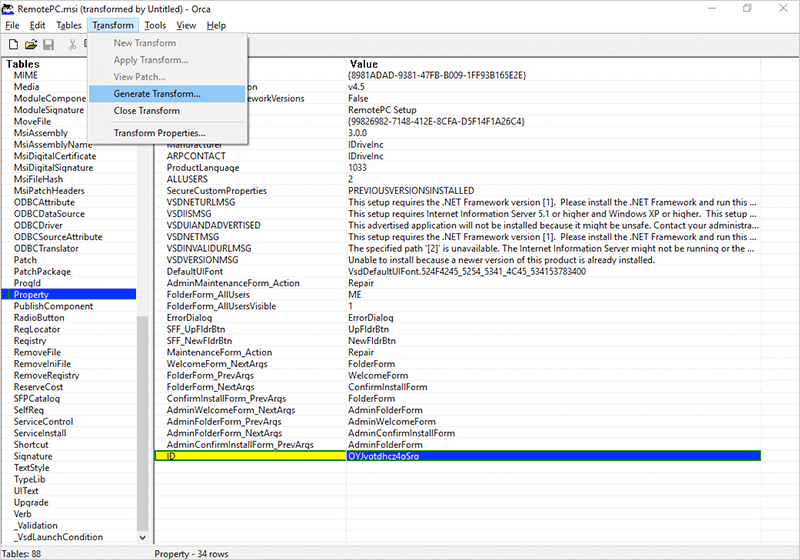
- Wechseln Sie zu „Transformieren“, wählen Sie „Transformierung generieren“, um die MST-Erstellung abzuschließen.
- Deploy with MSI and MST files.
Note:
- If the group name is invalid or not passed, then the computer will fall into the 'Default' group.
- If the personal key is invalid or not passed, then it will be set to a default value (Personal Key).
- If the value for HIDETRAY is invalid or not passed, then the settings will be fetched from the web and applied on the remote computer.
So erstellen Sie eine RemotePC.mst-Datei:
- Installieren Sie Orca, das Tool zum Bearbeiten von MSI-Dateien.
- Laden Sie eine neue RemotePCViewer.msi-Datei herunter.
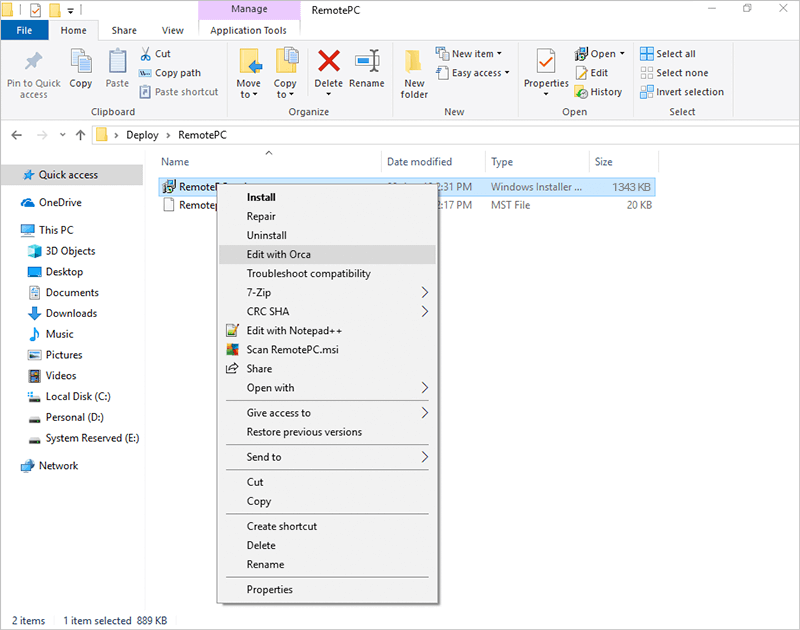
- Öffnen Sie den Speicherort der MSI-Datei, klicken Sie mit der rechten Maustaste auf „RemotePCViewer.msi“ und wählen Sie „Mit Orca bearbeiten“.
- Klicken Sie im angezeigten Menü auf „Transformieren“ und wählen Sie dann „Neues Transform“.
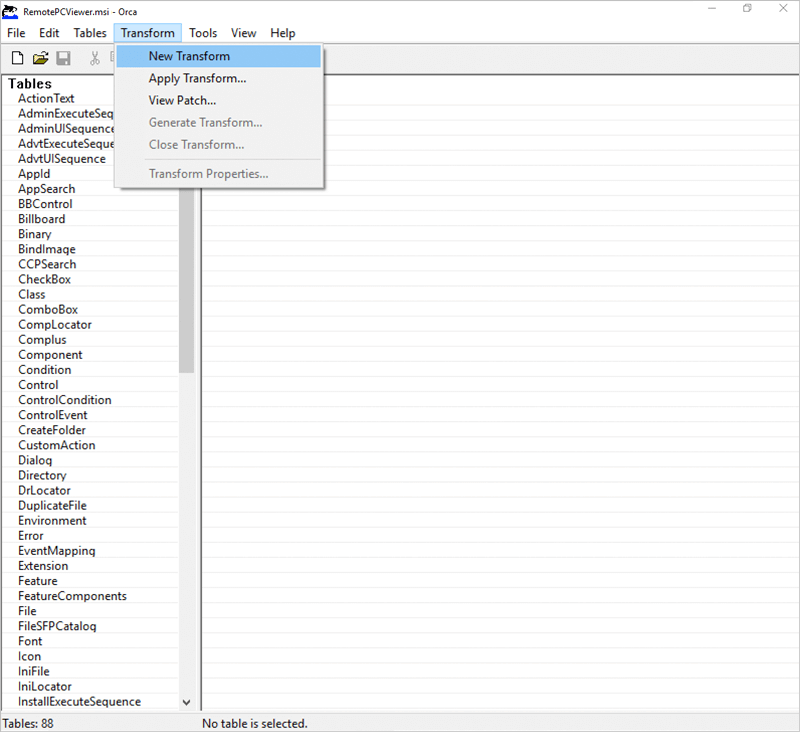
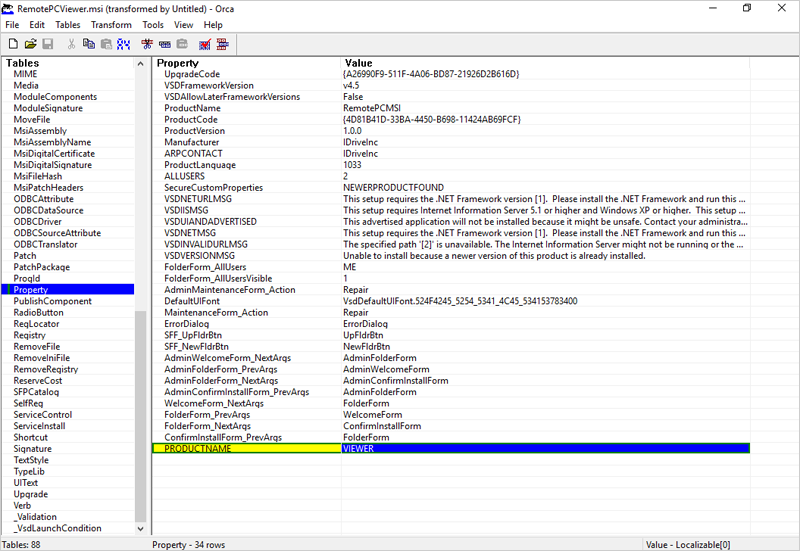
- Wechseln Sie zur Registerkarte „Eigenschaften“ und bearbeiten Sie Folgendes:
- Fügen Sie auf der Registerkarte „Zeile hinzufügen“ „Property“ als „PRODUCTNAME“ und „Value“ als „VIEWER“ hinzu. Dies ist ein Pflichtparameter. Um optionale Parameter zu konfigurieren, fügen Sie weitere Zeilen hinzu.
Parameter Beschreibung PRODUCTNAME Der Produktname muss als „viewer“ angegeben werden, um die RemotePC Viewer-Anwendung zu installieren. UNINSTALL Fügen Sie diesen Parameter zusammen mit PRODUCTNAME= viewer hinzu, um RemotePC Viewer mit dem MSI-Befehl UNINSTALL=yes zu deinstallieren. - Wechseln Sie zu „Transformieren“, wählen Sie „Transformierung generieren“, um die MST-Erstellung abzuschließen.
- Deploy with MSI and MST files.
Wie kann ich Verbindungsanforderungsberechtigungen in der RemotePC Enterprise-Anwendung aktivieren??
So aktivieren Sie Verbindungsanforderungsberechtigungen in der RemotePC Enterprise-Anwendung:
- Klicken Sie mit der rechten Maustaste auf den Starter der RemotePC Enterprise-Anwendung und wählen Sie „Einstellungen“.
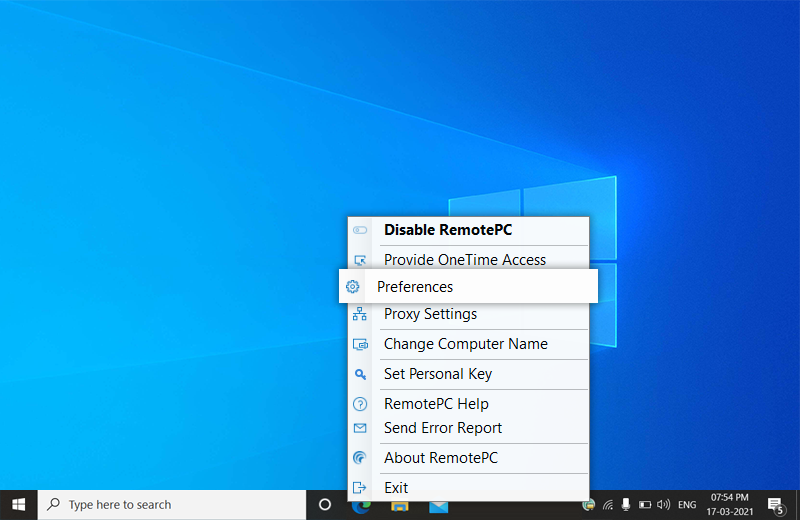
- Under the 'General' tab, select the checkbox to enable 'Connection request permissions' and choose from the following options:
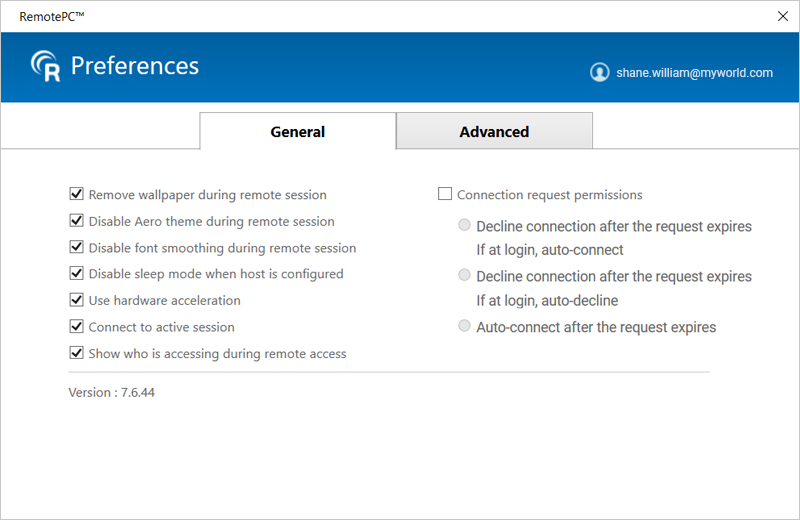
- Verbindung nach Ablauf der Anforderung ablehnen
Bei der Anmeldung automatisch verbinden
Auf dem Remote-Computer wird ein Popup angezeigt, in dem die Verbindungsanfrage „Zulassen“ oder „Ablehnen“ gewählt werden kann. Wird innerhalb von 20 Sekunden keine Option gewählt, wird die Verbindung automatisch abgelehnt.
Ist der Computer gesperrt oder kein Benutzer angemeldet, wird automatisch verbunden. - Verbindung nach Ablauf der Anforderung ablehnen
Bei der Anmeldung automatisch ablehnen
Auf dem Remote-Computer wird ein Popup angezeigt, in dem die Verbindungsanfrage „Zulassen“ oder „Ablehnen“ gewählt werden kann. Wird innerhalb von 20 Sekunden keine Option gewählt, wird die Verbindung automatisch abgelehnt.
Ist der Computer gesperrt oder kein Benutzer angemeldet, wird die Verbindung sofort getrennt. - Nach Ablauf der Anforderung automatisch verbinden
Auf dem Remote-Computer wird ein Popup angezeigt, in dem die Verbindungsanfrage „Zulassen“ oder „Ablehnen“ gewählt werden kann. Wird innerhalb von 20 Sekunden keine Option gewählt, wird die Verbindung automatisch hergestellt.
- Verbindung nach Ablauf der Anforderung ablehnen
Bei der Anmeldung automatisch verbinden
Ja, RemotePC unterstützt headless Linux-Server für Benutzer des Enterprise-Plans. Sie können die RemotePC-CLI-Anwendung herunterladen und installieren auf jedem headless Linux-Server und sie dann zur Remote-Zugriffsnutzung bereitstellen. Verwenden Sie zum Bereitstellen den folgenden Befehl:
remotepc-cli deploy <Deployment ID>Hinweis: Die folgenden Remote-Zugriffsfunktionen werden für headless Linux-Server nicht unterstützt
- Remote-Sound wiedergeben
- File transfer
- Whiteboard
- Chat
- Lock remote computer instantly
- Sticky notes
Sie können die RemotePC-CLI-Anwendung über die folgenden Links herunterladen:
Linux-Variante Download-Link Debian wget
https://static.remotepc.com/downloads/rpc/autoupdate/remotepc-cli.debRPM wget
https://static.remotepc.com/downloads/rpc/autoupdate/remotepc-cli.rpmSuse-RPM wget
https://static.remotepc.com/downloads/rpc/autoupdate/remotepc-cli-suse.rpmSie können Remote-Zugriffsprotokolle für unbeaufsichtigte und beaufsichtigte Sitzungen unter „Protokolle“ sowie Web-Aktivitätsprotokolle Ihres Kontos unter „Aktivitätsprotokolle“ anzeigen.
- Melden Sie sich bei RemotePC über einen Webbrowser an.
- Wechseln Sie zu „Protokolle“ und klicken Sie auf „Protokolle für unbeaufsichtigten Zugriff“ für Details zu unbeaufsichtigten Remote-Sitzungen oder auf „Protokolle für beaufsichtigten Zugriff“ für Details zu beaufsichtigten Remote-Sitzungen.
- Wählen Sie den Datumsbereich aus und klicken Sie auf „Generieren“.
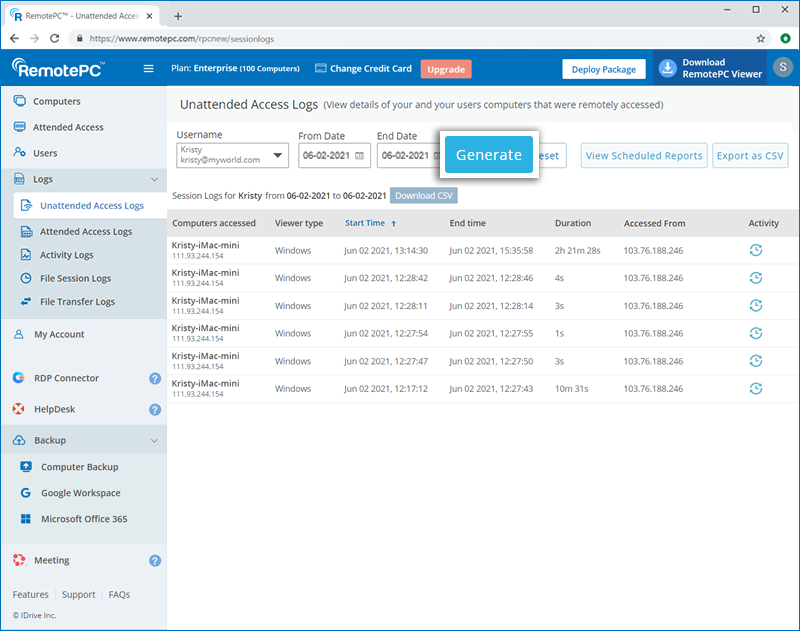
Remote access logs will be displayed with information such as computer accessed, viewer type, start time, end time, and IP address.
To download for the time period between the last 90 days, select 'From Date' and 'End Date' and click 'Download CSV'.
The logs prior to 90 days can be exported as CSV.
To export ,
- Click 'Export as CSV'.
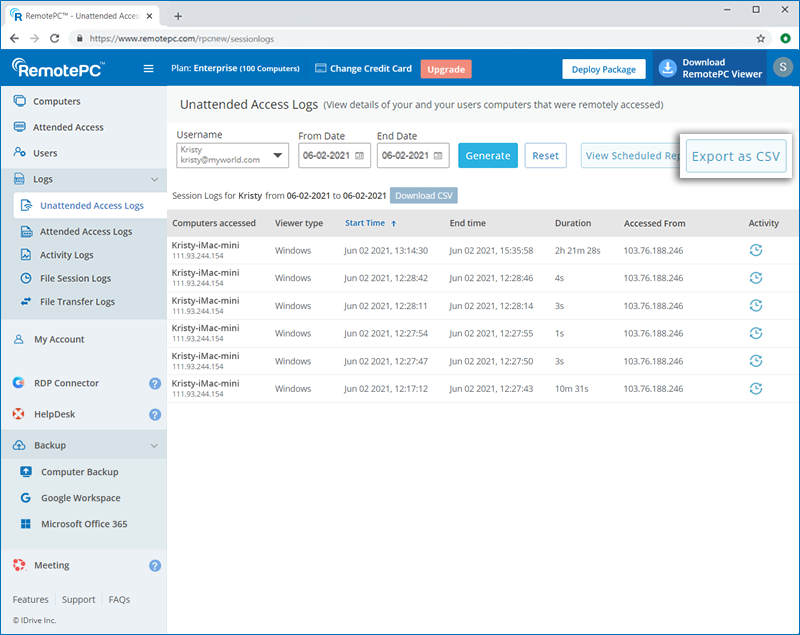
- Select the required username from the drop-down menu.
- Select the month and year and click 'Download'.
So zeigen Sie Web-Aktivitätsprotokolle an:
- Melden Sie sich bei RemotePC über einen Webbrowser an.
- Wechseln Sie zu „Aktivitätsprotokolle“.
- Wählen Sie den Datumsbereich aus und klicken Sie auf „Generieren“.
Die Web-Aktivitätsprotokolle werden mit Informationen wie Beschreibung, Datum und Uhrzeit der letzten Aktivität sowie IP-Adresse angezeigt.
Hinweis: Der Administrator kann Remote-Zugriffsprotokolle und Web-Aktivitätsprotokolle von Benutzerkonten ebenfalls anzeigen, indem er den Benutzer einfach aus der Dropdown-Liste „Benutzername“ auswählt.
Ja, Sie können die Funktionen steuern, auf die Ihre Benutzer während Remote-Sitzungen zugreifen können. Diese Einschränkungen gelten nicht für den Kontoinhaber.
So deaktivieren Sie eine Remote-Zugriffsfunktion:
- Melden Sie sich über einen Webbrowser bei RemotePC an.
- Klicken Sie auf den oben rechts angezeigten Benutzernamen und dann auf „Mein Konto“.
- Wechseln Sie zu „Einstellungen“.
- Wählen Sie unter „Computereinstellungen“ eine der erforderlichen Optionen aus:
- Dateiübertragung, Drag-and-drop deaktivieren - Beschränkt die Dateiübertragungs- und Drag-and-drop-Funktion während Remote-Sitzungen.
- Universelle Zwischenablage deaktivieren - Beschränkt die Kopieren-und-Einfügen-Funktion zwischen lokalen und Remote-Computern.
- Remote-Neustart deaktivieren - Verhindert, dass Benutzer das Remote-System neu starten.
- Verbindung mit Windows / Mac-Anmeldedaten / Linux-Anmeldedaten aktivieren - Ermöglicht Benutzern die Verbindung zu Remote-Computern mit ihren Systemanmeldedaten.
- Videochat deaktivieren - Deaktiviert Videochat vor dem Herstellen einer Remote-Verbindung.
- Sitzungsaufzeichnung deaktivieren - Deaktiviert die Option zum Aufzeichnen von Remote-Sitzungen.
- Sitzungsaufzeichnung automatisch starten - Aktiviert oder deaktiviert die automatische Sitzungsaufzeichnung über das Dropdown-Menü.
- Pausieren und Stoppen der Sitzungsaufzeichnung deaktivieren - Verhindert, dass Benutzer Sitzungsaufzeichnungen pausieren oder stoppen.
- Gleichzeitige Remote-Sitzung deaktivieren - Verhindert, dass sich mehrere Benutzer gleichzeitig mit demselben Computer verbinden.
- Remote-Druck deaktivieren - Deaktiviert das Remote-Drucken
- Remote-Sound deaktivieren - Verhindert, dass Benutzer Sound von Remote-Geräten wiedergeben
- Sitzungsanzeige deaktivieren - Verhindert, dass die Sitzungsanzeige in der Computerliste angezeigt wird
- Ausgehende Verbindungen auf Nur-Anzeige-Modus beschränken - Ermöglicht Benutzern, Sitzungen nur im Nur-Anzeige-Modus zu starten.
- Qualität der Remote-Sitzung festlegen - Legt die Qualität der Remote-Sitzung fest.
- Tastenkombinationen senden - Erlaubt das Senden von Tastenkombinationen an den Remote-Computer.
- Remote-Cursor anzeigen - Zeigt den Remote-Cursor während Sitzungen an.
- Remote-Eingabe blockieren deaktivieren - Verhindert, dass Benutzer Eingaben auf dem Remote-Computer blockieren.
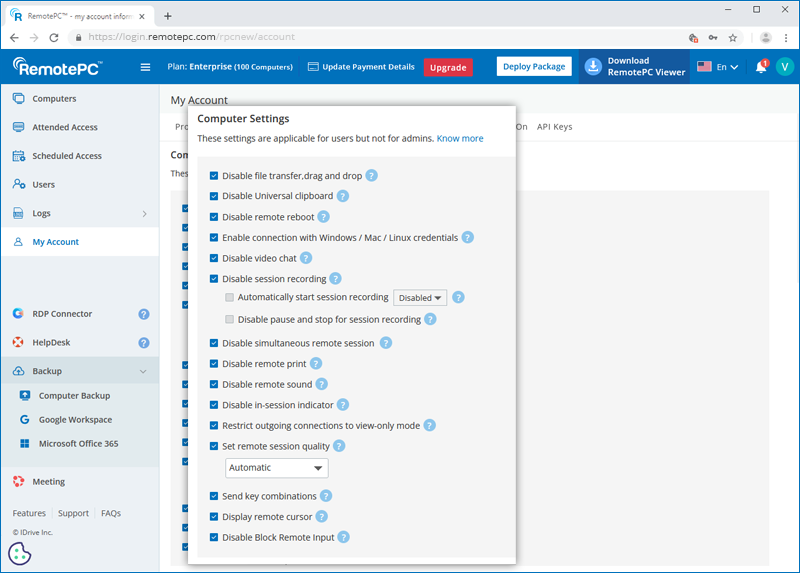
Hinweis: Diese Einschränkungen gelten nicht für den Kontoinhaber.
So greifen Sie mit Ihren Betriebssystem-Anmeldedaten auf Ihren Remote-Computer zu:
- Melden Sie sich über den Webbrowser bei RemotePC an.
- Klicken Sie oben rechts auf Ihren Benutzernamen und dann auf „Mein Konto“.
- Wechseln Sie zur Registerkarte „Einstellungen“.
- Wählen Sie „Verbindung mit Windows / Mac / Linux-Anmeldedaten aktivieren“.
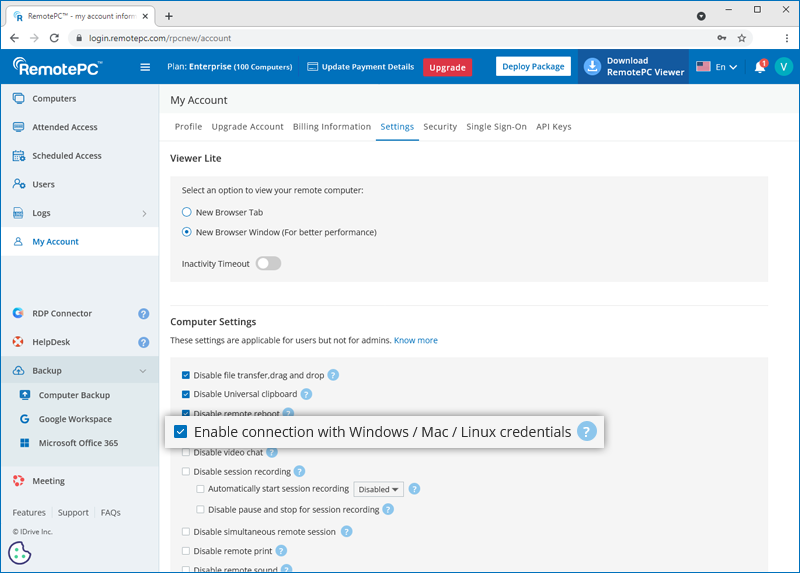
Während der Verbindung werden Sie aufgefordert, Ihre Windows/Mac/Linux-Anmeldedaten einzugeben.
Hinweis:
- Stellen Sie sicher, dass die RemotePC-Anwendung auf dem Remote-Computer installiert ist, bevor Sie diese Option aktivieren.
- Wenn Sie diese Option deaktivieren, können Sie auf Ihren Computer durch Eingabe des Personal Key zugreifen, falls konfiguriert.
Ja, Administratoren der Enterprise-, Team- und SOHO-Pläne können IPv4-Adressen einschränken, während sie die RemotePC-Desktopanwendung oder den Webbrowser für den Fernzugriff verwenden.
So erlauben Sie Fernzugriff von bestimmten Netzwerken aus:
- Melden Sie sich über einen Webbrowser bei RemotePC an.
- Klicken Sie auf den oben rechts angezeigten Benutzernamen und dann auf „Mein Konto“.
- Wechseln Sie zu „Einstellungen“ > „IP-basierte Fernzugriffskontrolle“. Dort können Sie IPv4-Adressen für den Fernzugriff auf die Positivliste setzen.

So setzen Sie öffentliche IPv4-Adressen für die RemotePC-Desktopanwendung oder den Webbrowser auf die Positivliste:
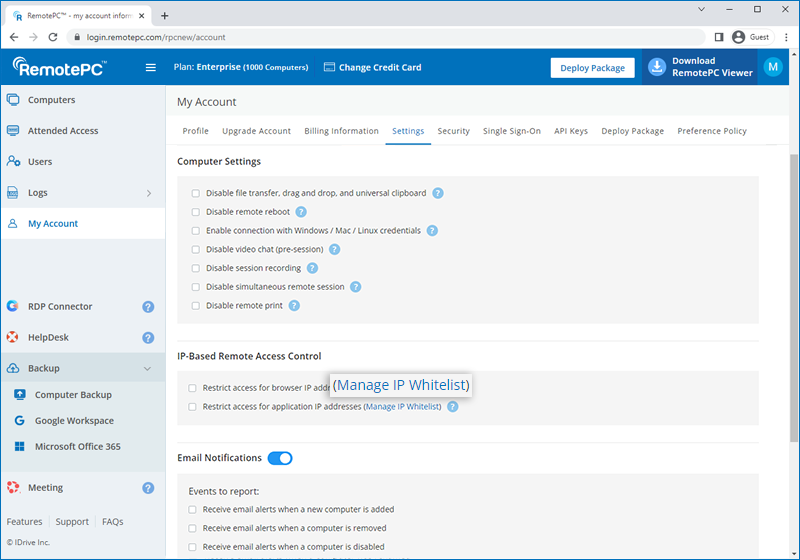
- Wählen Sie „IP-Positivliste verwalten“ für „Zugriff für Browser-IP-Adressen einschränken“ beziehungsweise „Zugriff für Anwendungs-IP-Adressen einschränken“ aus.
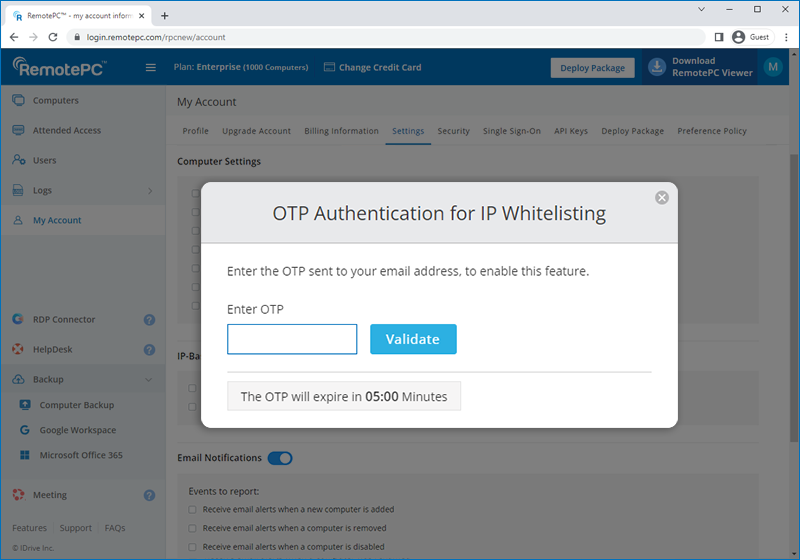
- Ein OTP wird an Ihre registrierte E-Mail-Adresse gesendet. Geben Sie das OTP zur Validierung ein.
- Geben Sie mehrere öffentliche IPv4-Adressen durch Kommas getrennt ein oder tragen Sie ein Subnetz für die Positivliste ein.
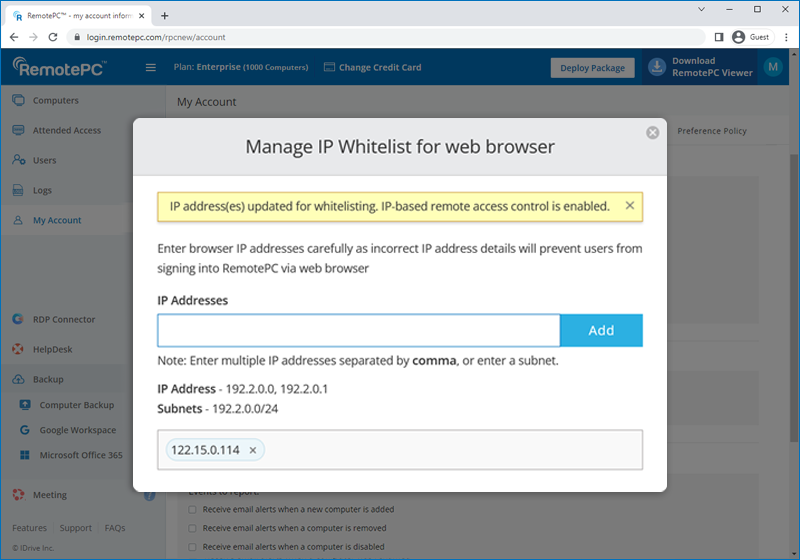
- Klicken Sie auf „Hinzufügen“.
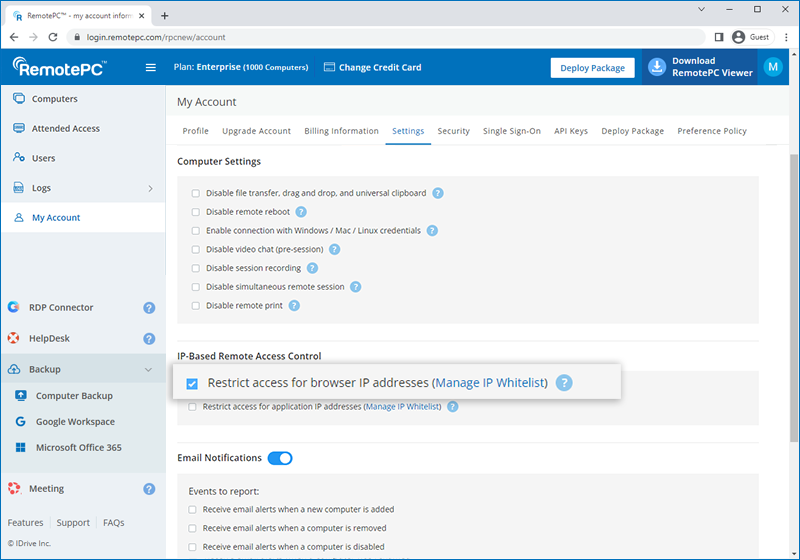
- Sobald IPv4-Adressen in der Registerkarte „Einstellungen“ auf die Positivliste gesetzt wurden, wählen Sie „Zugriff für Browser-IP-Adressen einschränken“, um die Änderungen anzuwenden.
So wecken Sie einen offline Remote-Computer nach dem Aktivieren von WOL auf:
- Melden Sie sich bei RemotePC über einen Webbrowser an.
- Klicken Sie in der Registerkarte „Computer“ auf das neben dem Offline-Computer angezeigte
 , um diesen Computer aufzuwecken.
- Wählen Sie „Wake-On-LAN“.
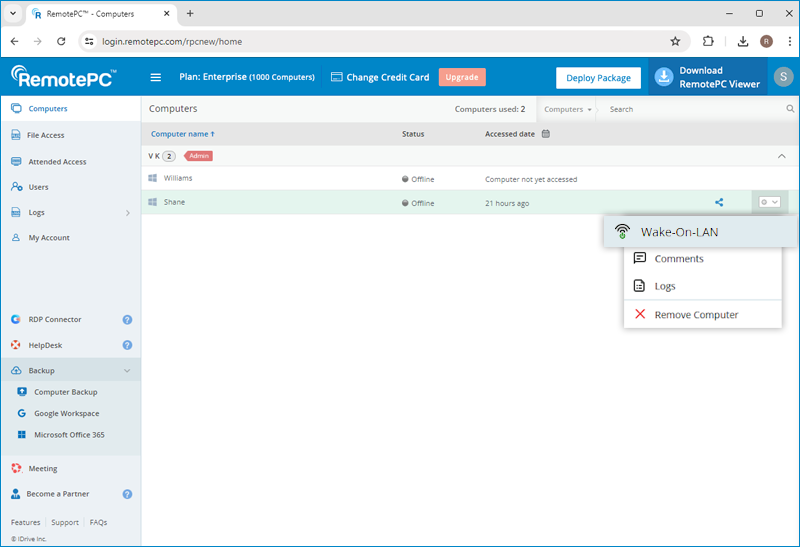
Hinweis:
- Die Funktion „Drag and Drop“ ist für Verbindungen über Linux-Computer nicht verfügbar.
- Einige Optionen wie „Sitzungsaufzeichnung“ und „Tastenkombinationen senden“ sind bei der Verwendung von RemotePC™ Viewer Lite nicht verfügbar.
Ja, Sie können die RemotePC-Anwendung mithilfe der Funktion „Deployment-Paket“ auf mehreren PCs, Macs und Linux-Computern installieren.
Sie können entweder die RemotePC Host-Anwendung auf den Computern installieren, auf die Sie zugreifen möchten, oder die Host-Anwendung an mehreren Standorten bereitstellen, indem Sie Benutzern einen Installationslink mitteilen.
Sie können auch die RemotePC Viewer-Anwendung auf Ihren Computern installieren und diese nur für den Zugriff auf Remote-Computer verwenden.
So aktivieren Sie den Fernzugriff oder die Bereitstellung:
- Melden Sie sich über einen Webbrowser bei RemotePC an.
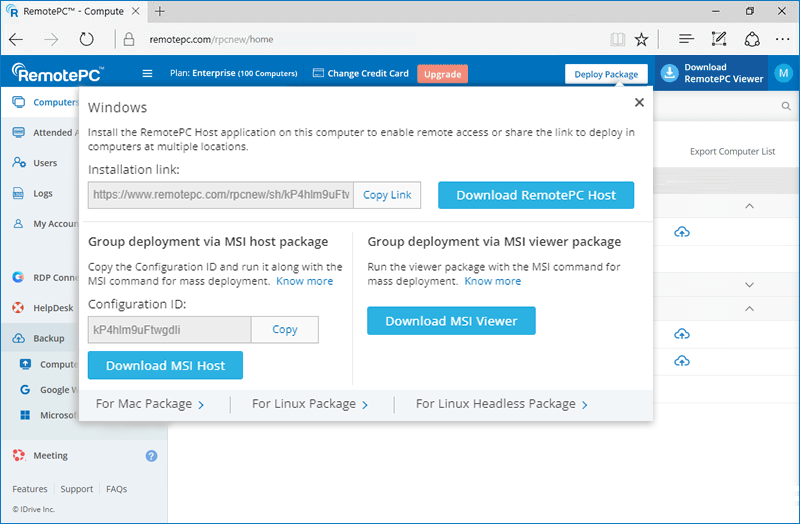
- Klicken Sie oben rechts auf der Seite auf „Deployment-Paket“.
- Für Windows- und Mac-Host klicken Sie jeweils auf „Für Windows-Paket“ oder „Für Mac-Paket“ und führen Sie eine der folgenden Aktionen aus:
- Klicken Sie auf „RemotePC Host herunterladen“, um die RemotePC-Anwendung auf dem gerade verwendeten Computer zu installieren und den Fernzugriff zu aktivieren.
- Geben Sie den bereitgestellten Link an Benutzer weiter, um die RemotePC-Anwendung auf anderen Computern bereitzustellen.
- Klicken Sie auf die Schaltfläche „MSI herunterladen“, kopieren Sie die Configuration ID und führen Sie sie zusammen mit dem MSI-Befehl für die Massenbereitstellung unter Windows aus. Mehr erfahren.
Or
Click the 'Download Package' button, and install the package via Apple Remote Desktop or Jamf Pro to perform mass deployment in Mac. Learn more.
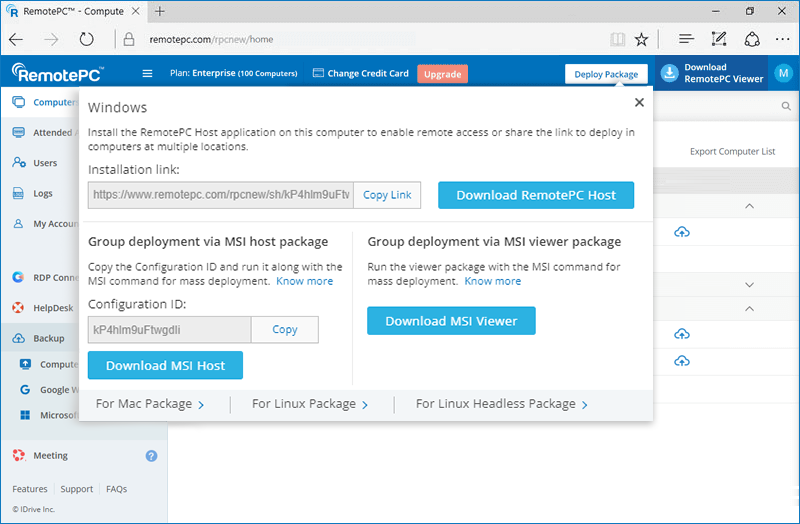
- For Linux, click 'For Linux Package' and perform the following:
- Download the Debian or RPM host setup package depending on the distribution of your Linux computer.
- Install the download packages by running these commands:
- For Debian:
sudo apt update
apt install ./remotepc.deb - For RPM:
sudo yum update
yum install ./remotepc.rpm
- For SUSE:
sudo zypper update
sudo zypper install ./remotepc-suse.rpm
Note: Use 'dnf' if 'yum' is not available
- For Debian:
- Deploy the package by running this command with the 12-digit deployment code:
remotepc-host deploy <Deployment Id>

So installieren Sie die RemotePC Viewer-Anwendung:
- Melden Sie sich über einen Webbrowser bei RemotePC an.
- Klicken Sie auf „RemotePC Viewer herunterladen“, das oben rechts auf der Seite angezeigt wird.
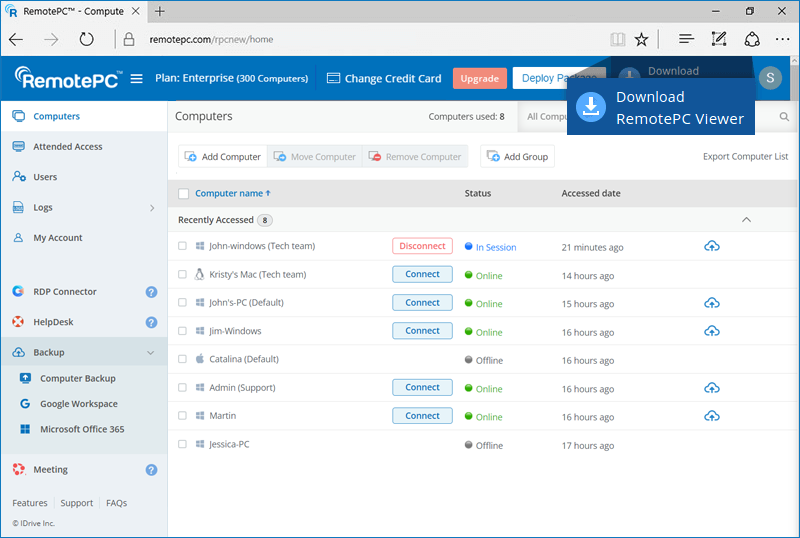
Dadurch wird die RemotePC Viewer-Anwendung auf Ihrem PC oder Mac heruntergeladen. Für Linux-Computer laden Sie das Viewer-Setup für Debian- oder RPM-Distributionen herunter und folgen Sie den Anweisungen.
RemotePC ist mit Windows-Geräten kompatibel, die auf Intel-, AMD- und ARM-Prozessoren laufen.
Um zu erfahren, welche Windows-Versionen unterstützt werden, klicken Sie hier.
Kann ich mit meinen Windows / Mac-Anmeldedaten eine Verbindung zu meinem Remote-Computer herstellen??
Ja, als Administrator eines Enterprise-Kontos können Sie die Option aktivieren, sich mit Ihren Windows-/Mac-Anmeldedaten remote mit Ihrem Computer zu verbinden. Nach der Aktivierung gilt die Funktion für alle mit Ihrem Konto verknüpften Benutzer.
So aktivieren Sie sie:
- Melden Sie sich über einen Webbrowser bei RemotePC an.
- Klicken Sie auf den oben rechts angezeigten Benutzernamen und dann auf „Mein Konto“.
- Wechseln Sie zu „Einstellungen“.
- Aktivieren Sie unter „Computereinstellungen“ das Kontrollkästchen „Verbindung mit Windows-/Mac-Anmeldedaten aktivieren“.
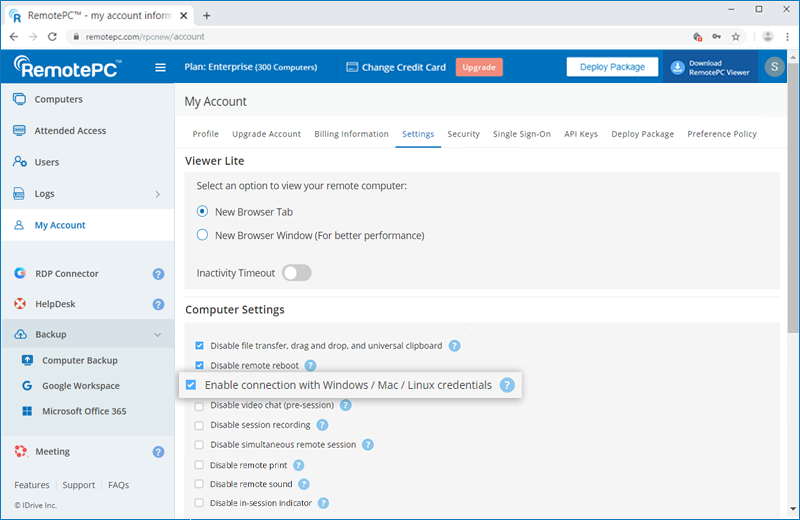
Nach der Aktivierung können Sie über die Web- oder Desktopanwendung eine Verbindung zu Ihrem Remote-Computer herstellen.
- Klicken Sie auf die Schaltfläche „Verbinden“.
- Wenn der Personal Key aktiviert ist, wird ein zusätzliches Feld „Erweitert“ angezeigt. Klicken Sie darauf und geben Sie Ihre Windows-/Mac-Anmeldedaten ein.
- Wenn der Personal Key nicht aktiviert ist, geben Sie Ihre Windows-/Mac-Anmeldedaten direkt auf dem angezeigten Bildschirm ein.
Hinweis: Stellen Sie sicher, dass Ihr Remote-Computer mit einem Passwort geschützt ist, da zur Fortsetzung Ihr Windows-/Mac-Passwort erforderlich ist.
- Klicken Sie auf „Verbinden“.
Hinweis: Benutzer der SOHO- und Team-Pläne können diese Option im Bereich „Einstellungen“ des Remote-Computers aktivieren.
Ich habe mich für ein RemotePC Enterprise-Konto angemeldet, kann aber meine Computer nicht konfigurieren. Was soll ich tun??
Als Administrator eines Enterprise-Kontos können Sie Ihren Computer konfigurieren, indem Sie das Setup im Bereich „Deployment-Paket“ der Weboberfläche herunterladen. Sie können die URL in diesem Bereich auch mit einem mit Ihrem Konto verknüpften Benutzer teilen; dieser kann sie zum Herunterladen des Setups verwenden.
Das Setup kann jedoch nur einmal verwendet werden. Wenn Sie also einen neuen Computer hinzufügen möchten, müssen Sie das Setup jedes Mal erneut im Bereich „Deployment-Paket“ herunterladen.
RemotePC On-premise is a remote access and remote support solution hosted on the premise of an organization or within their datacenter. Being located close to the user, it provides better and faster remote access capabilities with highest security compliance.
Ja, Sie können für RemotePC SOHO-, Team- und Enterprise-Pläne monatlich zahlen. Alle Add-ons wie Remote Backup, RDP Connector, HelpDesk usw. werden innerhalb des monatlichen Abrechnungszyklus berechnet. Sie können außerdem Pläne mit monatlicher Zahlung upgraden oder zu Jahresplänen wechseln.
- Öffnen Sie die Datei, löschen Sie den Beispiel-Eintrag und fügen Sie die Informationen Ihrer Benutzer in einem der folgenden Formate hinzu (eine Zeile pro Benutzer):