Terapkan RemotePC host melalui Microsoft Intune
Terapkan RemotePC host di beberapa perangkat Android untuk akses jarak jauh dengan mengikuti langkah-langkah terperinci di bawah ini
Prasyarat
- RemotePC host untuk Android (Versi: 1.2.3)
- Profil kerja di aplikasi Intune Company Portal
- Masuk ke akun RemotePC Anda melalui web dan salin ID Konfigurasi
Sinkronkan aplikasi ke pusat admin Intune
- Masuk ke pusat admin Microsoft Intune.
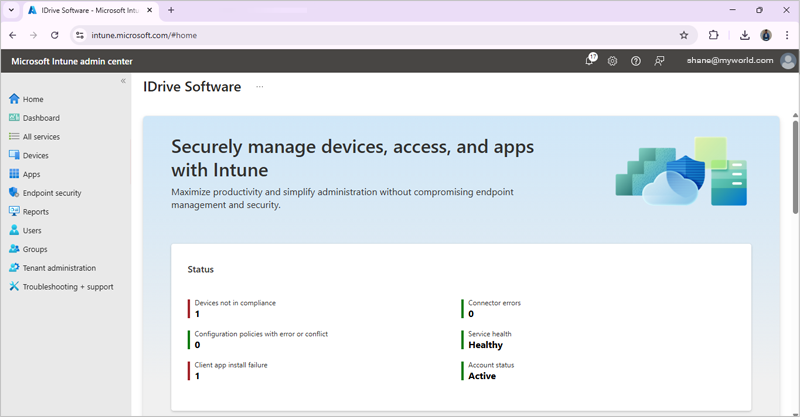
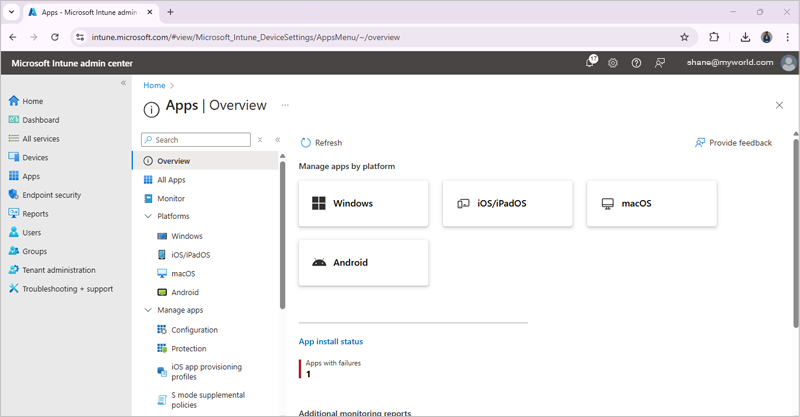
- Buka 'Apps' > 'Android'.
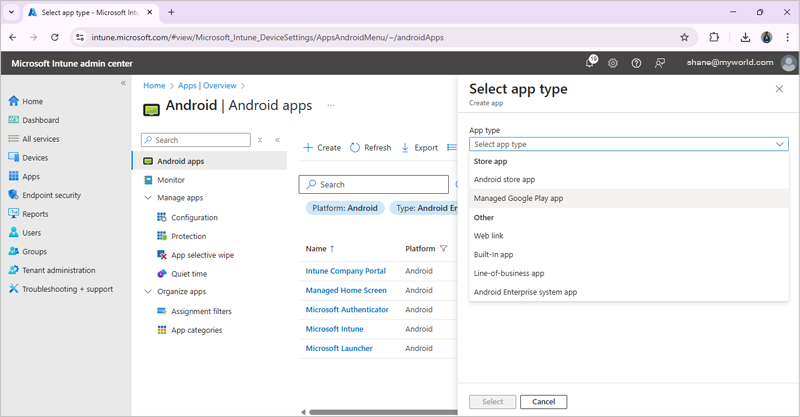
- Ketuk 'Create'. Pilih 'Managed Google Play app' di dropdown 'App type'. Ketuk tombol 'Select'.
- Masuk ke akun Google Anda (jika belum masuk) untuk mengambil aplikasi RemotePC Host dari Google Play Store.
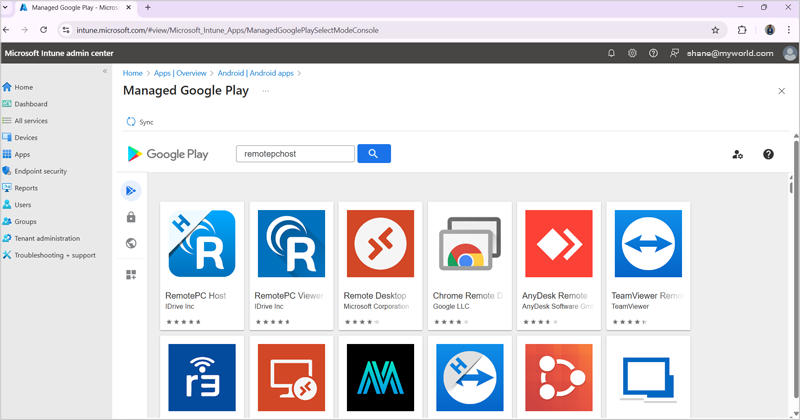
- Cari aplikasi RemotePC Host dan ketuk 'Select' untuk menyinkronkan aplikasi ke pusat admin Intune Anda.
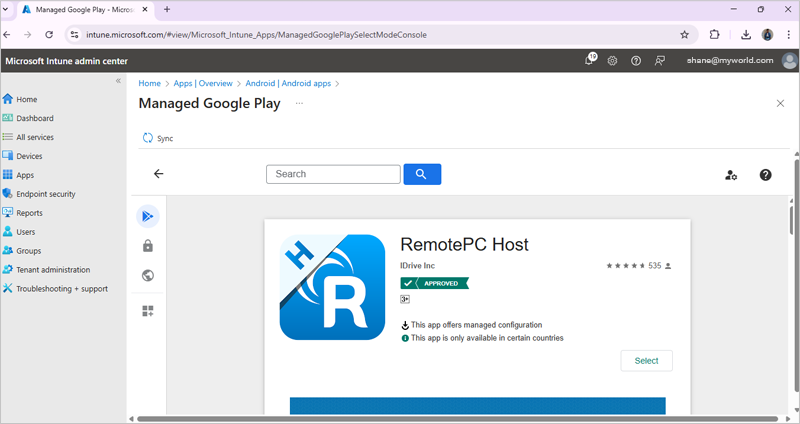
Konfigurasikan kebijakan untuk aplikasi
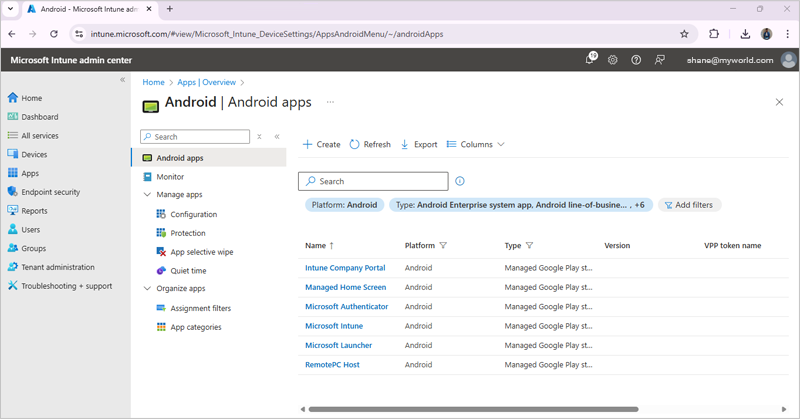
- Pilih konfigurasi untuk mengatur kebijakan aplikasi RemotePC Android Host.
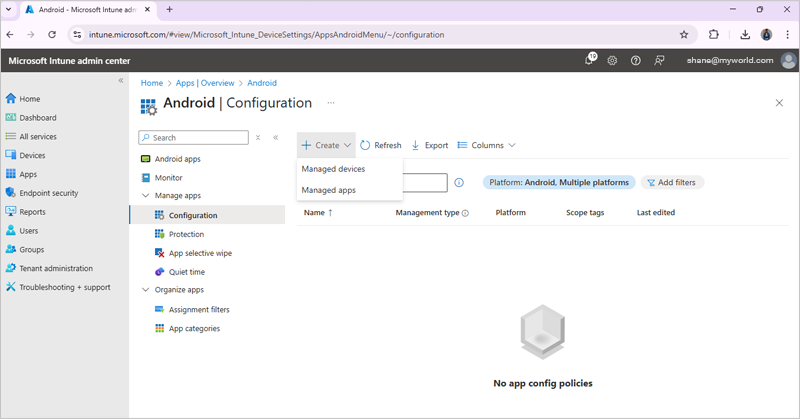
- Pilih opsi 'Managed devices' dari dropdown 'Create'.
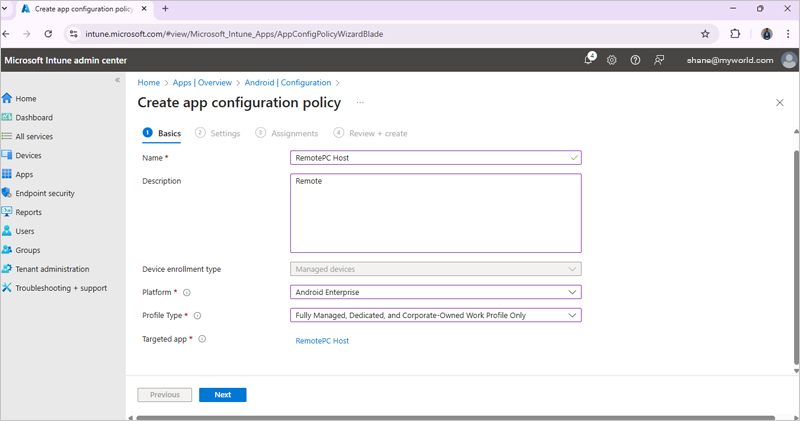
- Pada layar 'Create app configuration policy', masukkan nama dan deskripsi untuk aplikasi. Atur parameter di bawah ini dan klik 'Next'.
- Pilih platform sebagai 'Android Enterprise'
- Pilih jenis profil sebagai 'Fully managed' jika perangkat milik perusahaan atau 'Personally owned' jika perangkat pribadi.
- Klik 'Add' di bawah 'Permissions' dan pilih izin yang ingin Anda konfigurasikan untuk aplikasi. Kemudian ubah 'Permission state' menjadi 'Auto grant' untuk setiap izin yang ditambahkan.
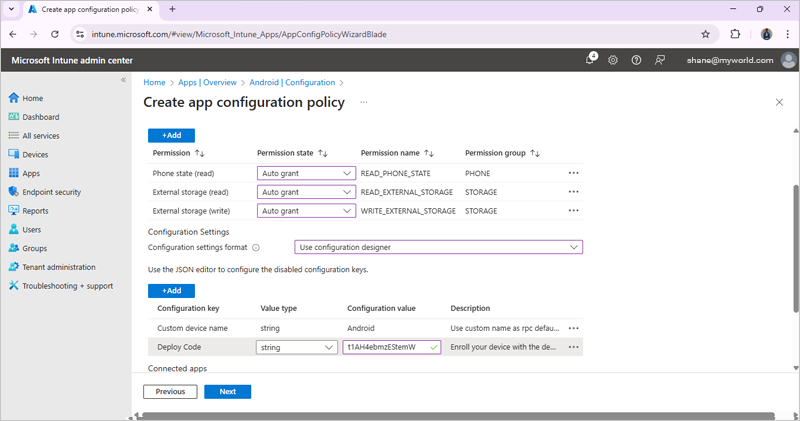
- Klik 'Add' di bawah 'Configuration Settings' dan kemudian
- Masukkan nama perangkat.
- Atur 'Value type' sebagai 'string'
- Di bawah 'Configuration value', masukkan kode penerapan dari akun RemotePC Anda. Masuk ke akun RemotePC Enterprise Anda, klik 'Deploy Package', dan salin ID Konfigurasi.
Catatan: Jika ID Konfigurasi diubah, Anda perlu menyinkronkannya kembali dari pusat admin Intune.
- Tambahkan deskripsi.
Kunci Nama Tipe Komentar MDM_DEPLOY_CODE Kode Penerapan String Masukkan ID Konfigurasi yang dihasilkan
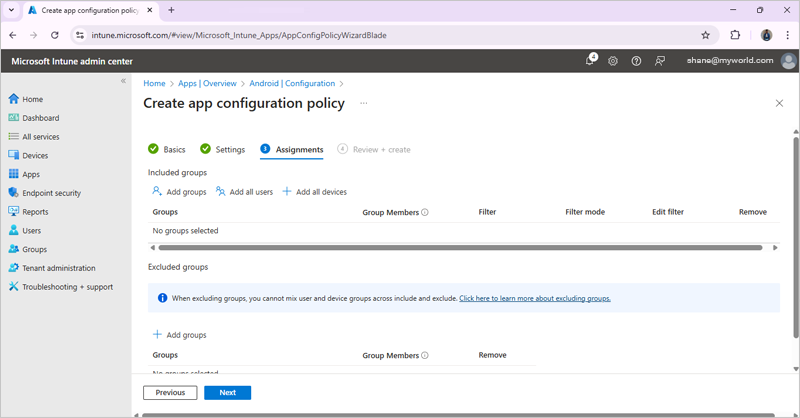
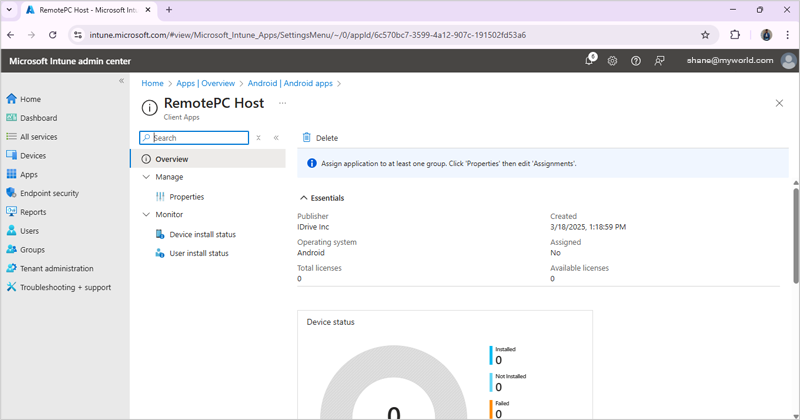
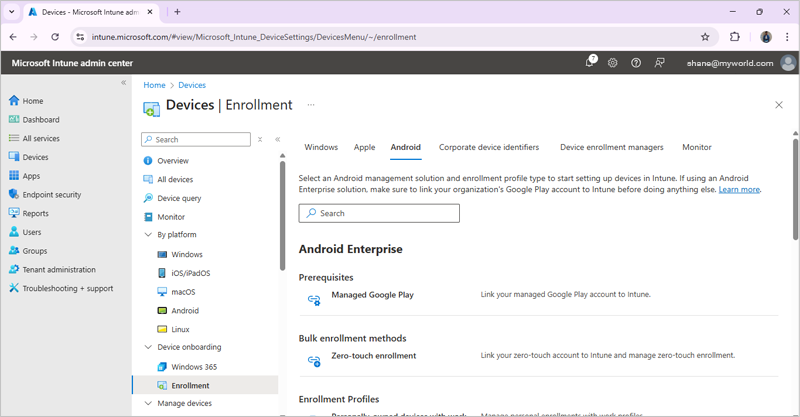
Atau Anda dapat masuk ke aplikasi Intune Company Portal dengan profil kerja yang sama di perangkat Android target dan menginstal aplikasi RemotePC Host di sana.