Terapkan Paket MSI RemotePC melalui NinjaOne
Instal aplikasi dari jarak jauh pada beberapa endpoint atau grup melalui NinjaOne menggunakan paket penerapan MSI RemotePC.
Prasyarat untuk Penerapan MSI Jarak Jauh:
- Masuk dan unduh paket penginstal MSI RemotePC.
- Salin ID Konfigurasi untuk akun Anda.
Baca langkah-langkah terperinci di bawah ini untuk mengetahui cara menerapkan paket MSI RemotePC menggunakan NinjaOne.
- Masuk ke pusat admin NinjaOne.
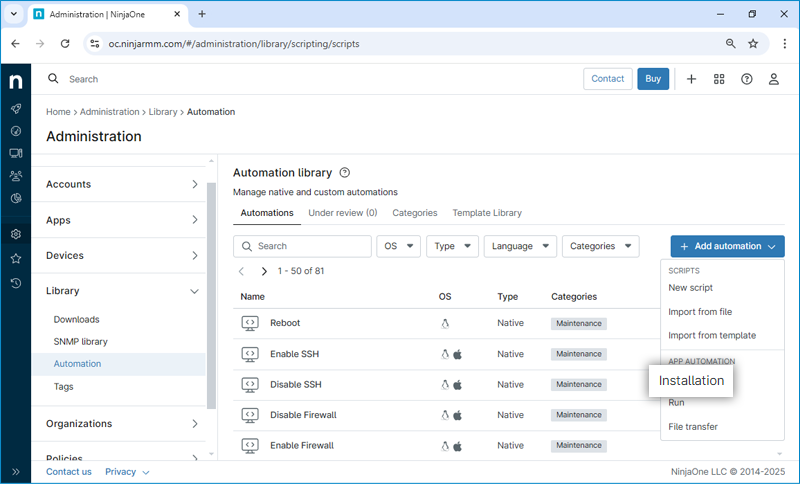
- Navigasikan ke Administration > Library > Automation.
- Klik +Add Automation di sisi kanan layar dan pilih Installation dari dropdown.
- Kotak dialog Install Application muncul. Masukkan detail berikut:
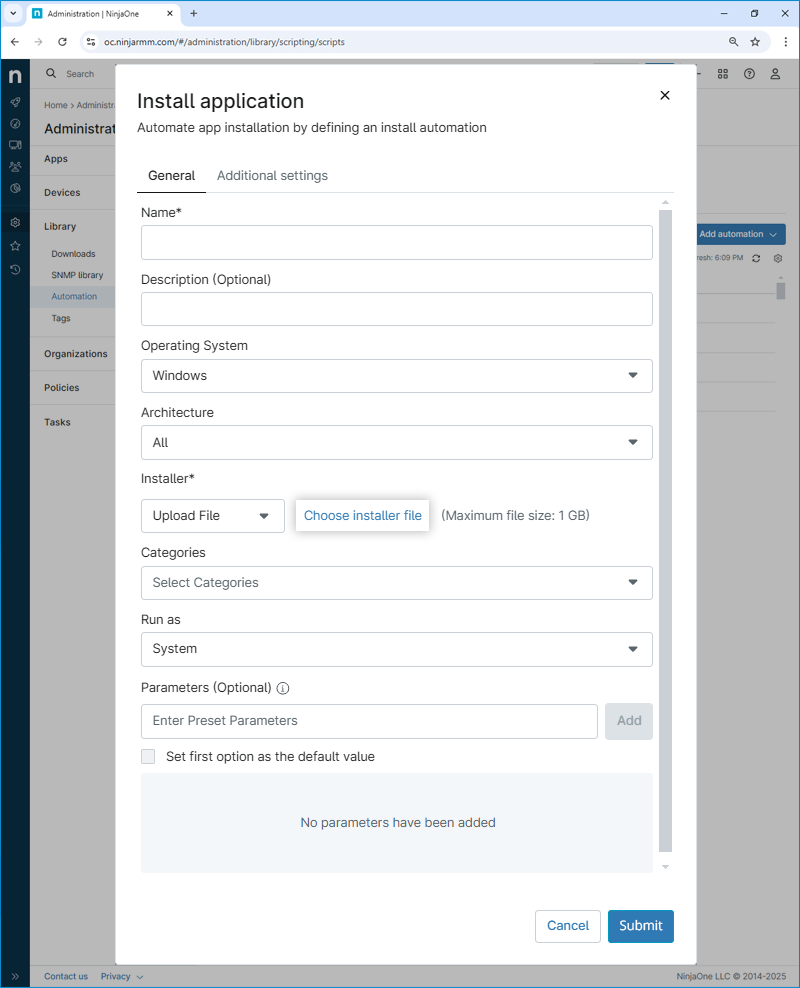
- Name: Nama untuk mengidentifikasi paket instalasi ini.
- Description: Deskripsi singkat tentang yang dilakukan paket instalasi ini.
- Operating system: Sistem operasi yang dituju oleh paket instalasi ini.
- Architecture: Pilih All atau pilih Arsitektur tertentu sesuai kebutuhan.
- Installer: Pilih Upload File dari dropdown lalu Klik Choose Installer file untuk mengunggah file MSI RemotePC yang telah diunduh.
- Categories: Pilih kategori jika diperlukan.
- Run as: Pilih System.
- Parameters: Masukkan parameter yang diperlukan lalu klik Add. Parameter ID bersifat wajib.
Mis:/qn ID=qLvrh44WHqjzWJc GROUPNAME=GRPOne PERSONALKEY=test1234 HIDETRAY=0 CONNECT_PERMISSION=3 REMOVE_WALLPAPER=0 DISABLE_AERO_THEME=0 DISABLE_FONT=0 DISABLE_SLEEP_MODE=0 HARDWARE_ACCELERATION=0 CONNECT_TO_ACTIVE_SESSION=0 SHOW_ACCESS_VIEWER_NAME=0 SHOW_CONFIRM=0 COMPUTERNAME=<Computer Name>
Parameter dan deskripsinya ditampilkan di bawah:
Parameter Deskripsi ID Ini adalah parameter wajib, dan dapat ditemukan di bawah Paket Penerapan > Penerapan grup melalui MSI > ID Konfigurasi di akun RemotePC Anda PERSONALKEY Tetapkan 'Kunci Pribadi' untuk komputer jarak jauh GROUPNAME Nama grup tempat komputer akan ditetapkan * COMPUTERNAME Nama mesin yang ditetapkan ke host HIDETRAY 1 Mengaktifkan opsi ini akan mencegah pengguna mengakses opsi baki pada komputer jarak jauh mereka 0 Tampilkan baki dan izinkan pengguna mengakses opsi baki CONNECT_PERMISSION 0 Izin permintaan koneksi dinonaktifkan 1 Tolak koneksi secara otomatis di layar masuk setelah permintaan kedaluwarsa 2 Izinkan koneksi secara otomatis di layar masuk setelah permintaan kedaluwarsa 3 Izinkan koneksi setelah permintaan kedaluwarsa REMOVE_WALLPAPER 1 Mengaktifkan opsi ini akan menghapus wallpaper selama sesi jarak jauh 0 Wallpaper ditampilkan selama sesi jarak jauh DISABLE_AERO_THEME 1 Matikan tema Aero selama sesi jarak jauh 0 Tema Aero tetap aktif selama sesi jarak jauh DISABLE_FONT 1 Penghalusan font dinonaktifkan selama sesi jarak jauh 0 Penghalusan font diaktifkan DISABLE_SLEEP_MODE 1 Nonaktifkan mode tidur saat host dikonfigurasi 0 Jika opsi ini dinonaktifkan, komputer jarak jauh akan masuk ke mode tidur setelah waktu tertentu HARDWARE_ACCELERATION 1 Gunakan akselerasi perangkat keras selama sesi jarak jauh 0 Akselerasi perangkat keras dinonaktifkan CONNECT_TO_ACTIVE_SESSION 1 Mengaktifkan opsi ini akan memungkinkan pengguna terhubung ke sesi aktif 0 Koneksi ke sesi aktif dinonaktifkan SHOW_ACCESS_VIEWER_NAME 1 Tampilkan notifikasi tentang siapa yang mengakses selama sesi jarak jauh 0 Sembunyikan notifikasi tentang siapa yang mengakses selama sesi jarak jauh SHOW_CONFIRM 0 Jangan tampilkan jendela persetujuan; konfigurasikan host secara otomatis 1 (or any other value) Tampilkan jendela persetujuan pada host; Konfirmasi – Mesin menjadi online; Tolak – Mesin tetap offline. - Isi kolom yang diperlukan dan klik Submit.
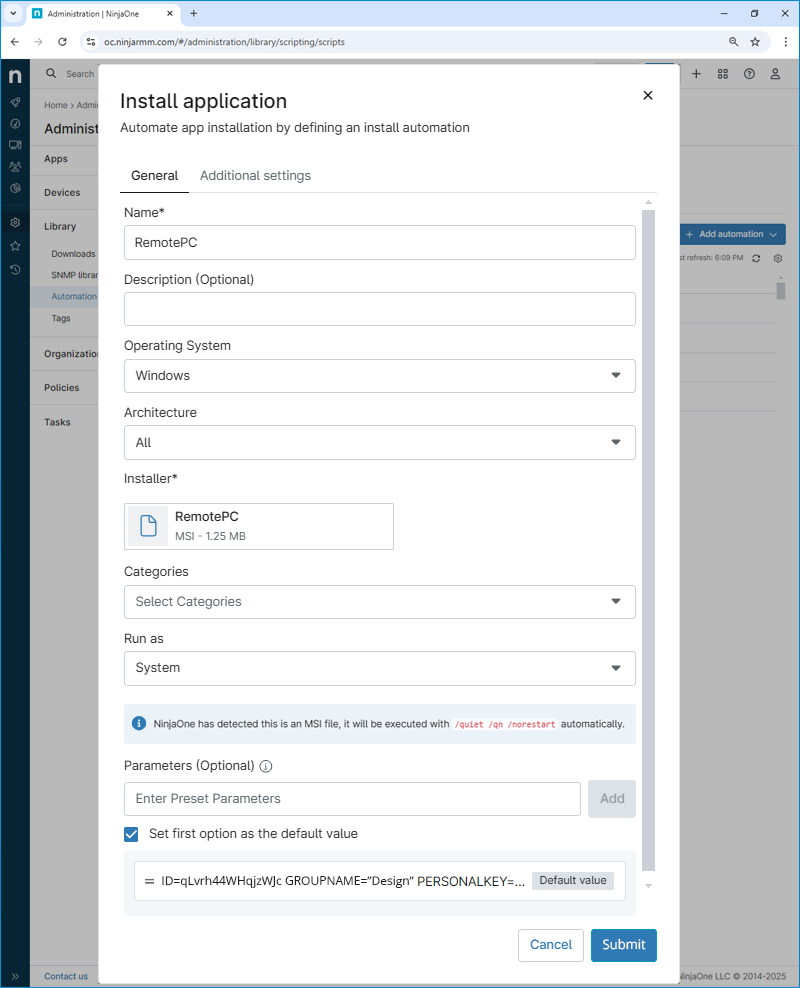
- Masukkan kode verifikasi 6 digit dan klik Verify.
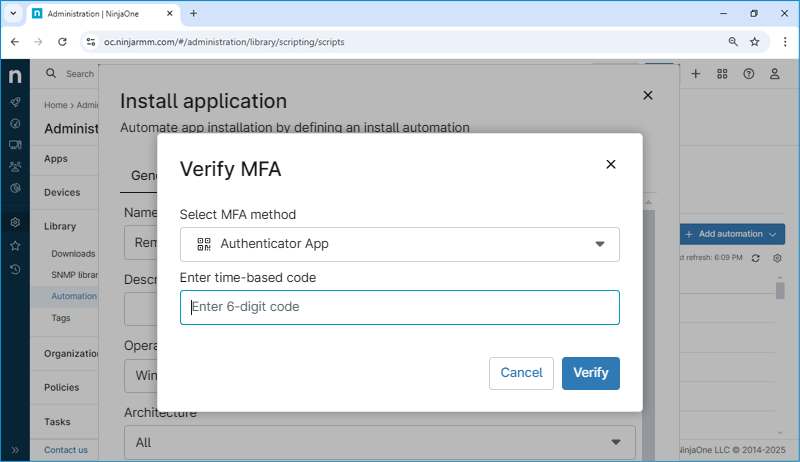
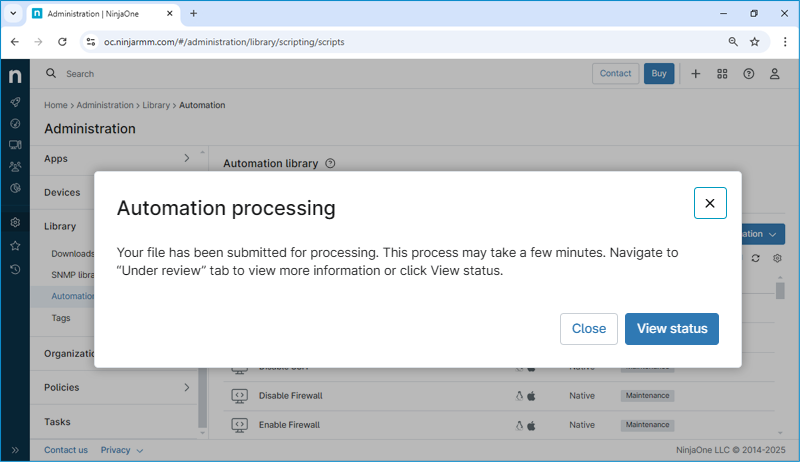
- Klik Close untuk menutup kotak pesan atau klik View status untuk memeriksa status otomasi yang dibuat.
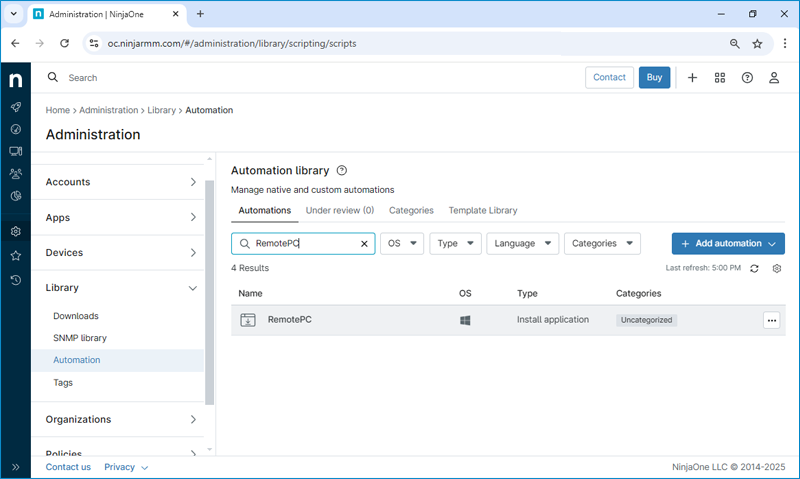
- Setelah pemrosesan berhasil, otomasi baru akan tersedia di Automation Library.
Mengirimkan paket instalasi sesuai permintaan ke satu atau beberapa endpoint
Anda dapat mengirimkan paket instalasi sesuai permintaan ke satu atau beberapa endpoint mengikuti langkah-langkah di bawah ini.
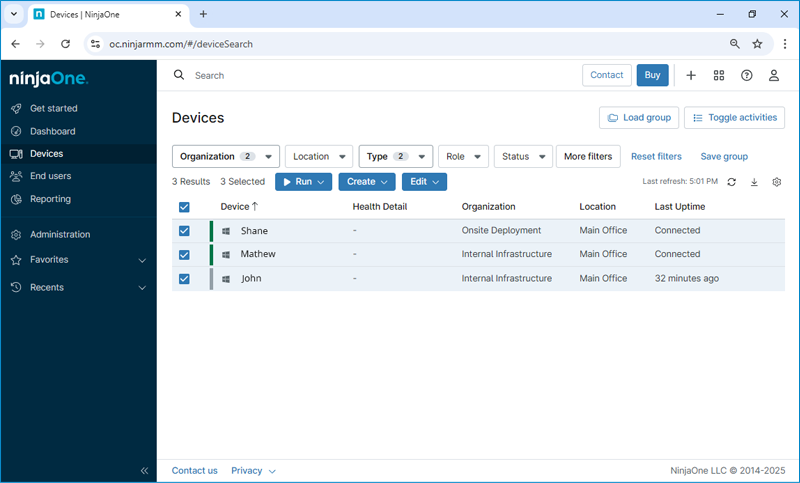
- Pergi ke Devices dan terapkan filter yang diperlukan untuk mempersempit daftar hanya ke perangkat yang ditargetkan untuk penerapan perangkat lunak. Pilih perangkat target dengan mengklik kotak centang yang sesuai.
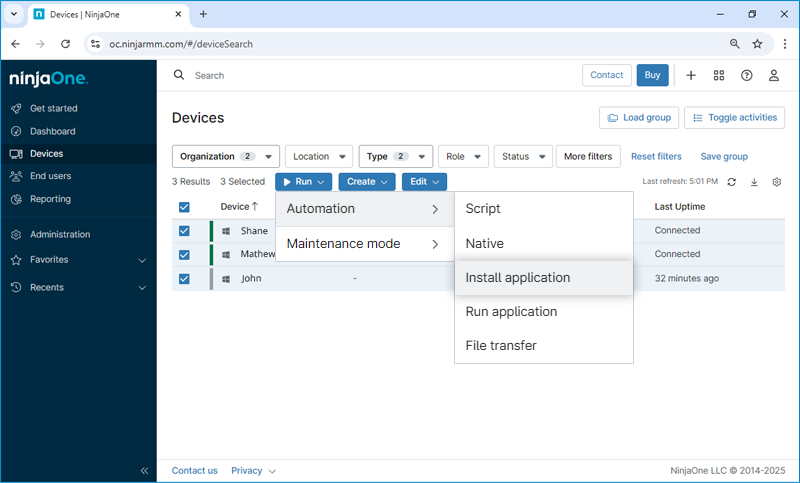
- Klik Run > Automation > Install application. Automation Library akan muncul.
- Temukan aplikasi yang diinginkan; dalam hal ini, RemotePC.
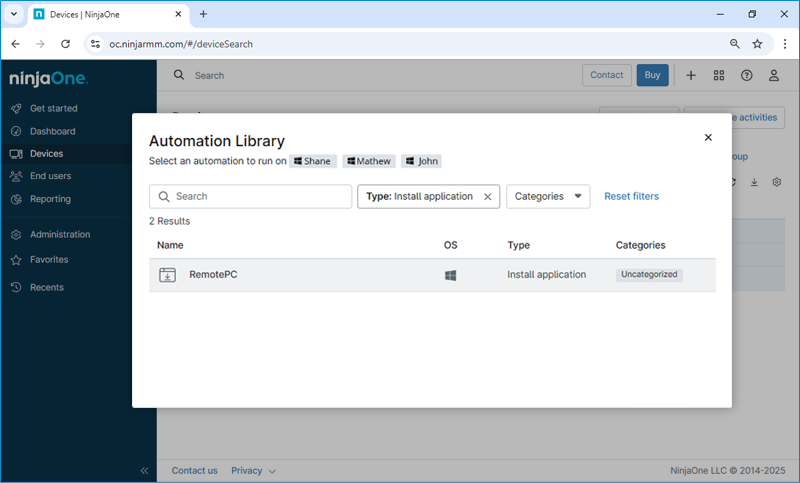
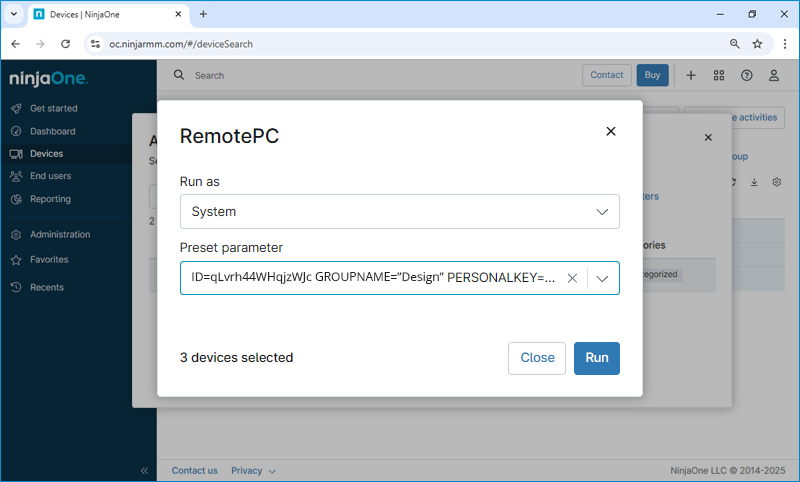
- Klik aplikasi untuk diinstal. Kotak dialog muncul. Pilih System dari dropdown Run As. Pilih parameter yang telah ditetapkan dari dropdown. Klik Run.
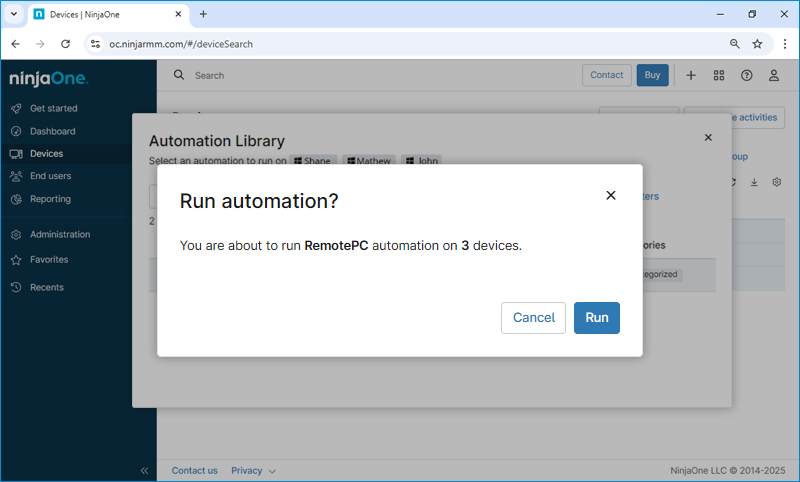
- Klik Run.
- RemotePC akan terinstal dan terdaftar sebagai online di konsol web RemotePC.
Catatan: Jika ada endpoint yang offline, instalasi akan diantrekan dan diterapkan saat perangkat kembali online. Dalam beberapa kasus, restart sistem mungkin diperlukan untuk menerapkan konfigurasi.