Menerapkan RemotePC™ menggunakan Kebijakan Grup (GP) dengan file MSI dan MST
Menggunakan paket MSI RemotePC, instal aplikasi dari jarak jauh pada beberapa komputer dalam jaringan dari Lingkungan Windows Server dengan menyiapkan Kebijakan Grup pada server host.
Untuk mencapai hal ini, buat Objek Kebijakan Grup, pindahkan paket MSI RemotePC dan file MST ke folder jaringan bersama, dan terbitkan GPO ke semua komputer di seluruh domain. Baca langkah-langkah terperinci di bawah ini untuk mengetahui lebih lanjut.
- Langkah-langkah untuk membuat Objek Kebijakan Grup (GPO) di lingkungan Active Directory
- Langkah-langkah untuk menetapkan dan menginstal aplikasi RemotePC pada komputer domain
- Langkah-langkah untuk menerapkan aplikasi RemotePC pada komputer domain
- Terapkan RemotePC secara diam-diam
Langkah-langkah untuk membuat Objek Kebijakan Grup (GPO) di lingkungan Active Directory
- Dari menu 'Start', pergi ke 'Administrative Tools' dan buka 'Group Policy Management'.
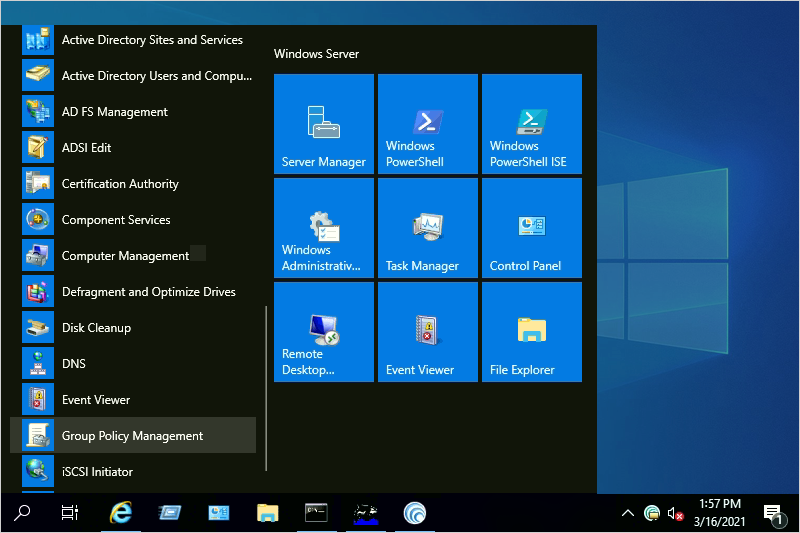
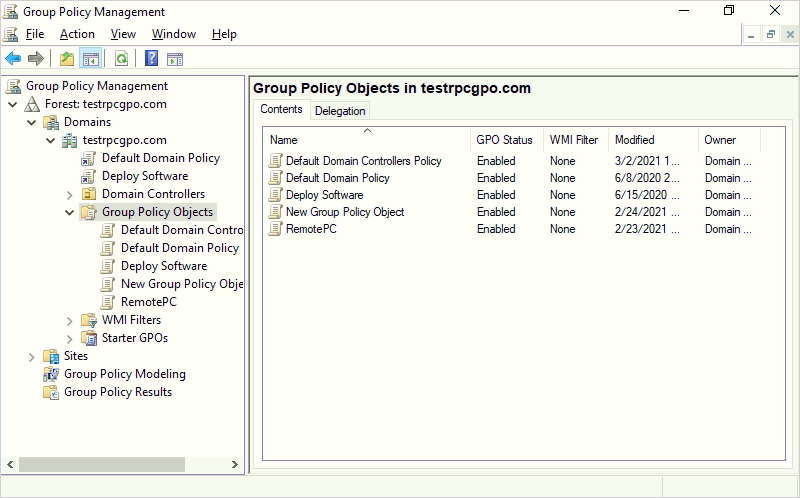
- Di konsol 'Group Policy Management', navigasikan ke folder 'Forest' untuk membuat kebijakan grup.
- Klik dua kali 'Domains' dan navigasikan ke 'Group Policy Object'.
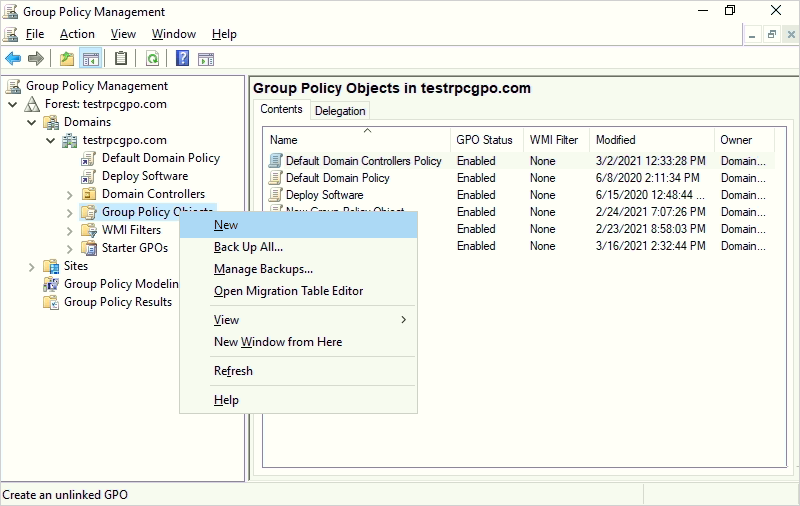
- Klik kanan 'Group Policy Object' dan pilih 'New' dari menu dropdown.
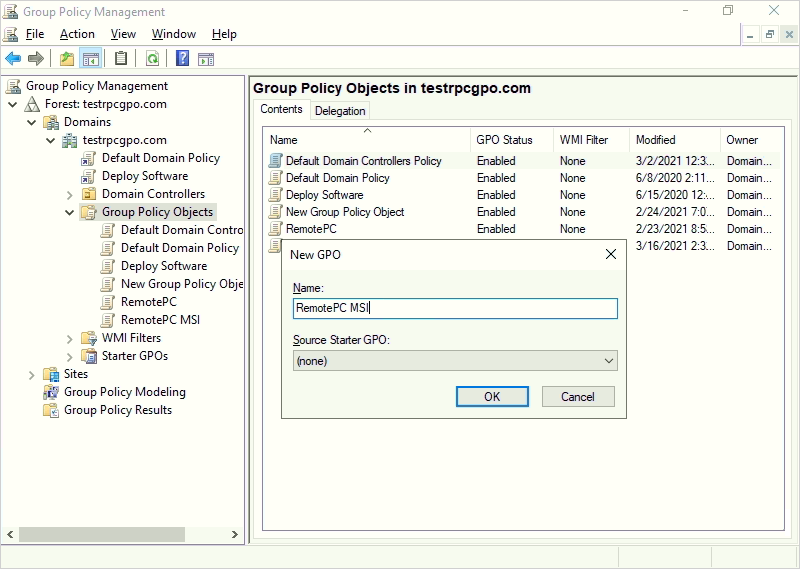
- Berikan nama pada grup GPO dan klik 'OK'.
Langkah-langkah untuk menetapkan dan menginstal aplikasi RemotePC pada komputer domain
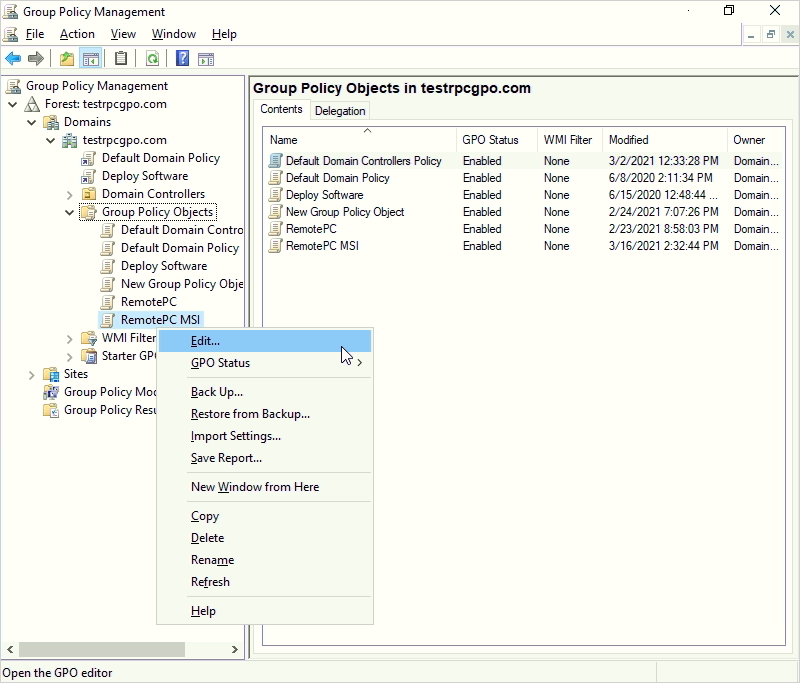
- Klik kanan kebijakan grup baru dan pilih 'Edit' dari menu dropdown. Ini akan membuka 'Group Policy Management Editor'.
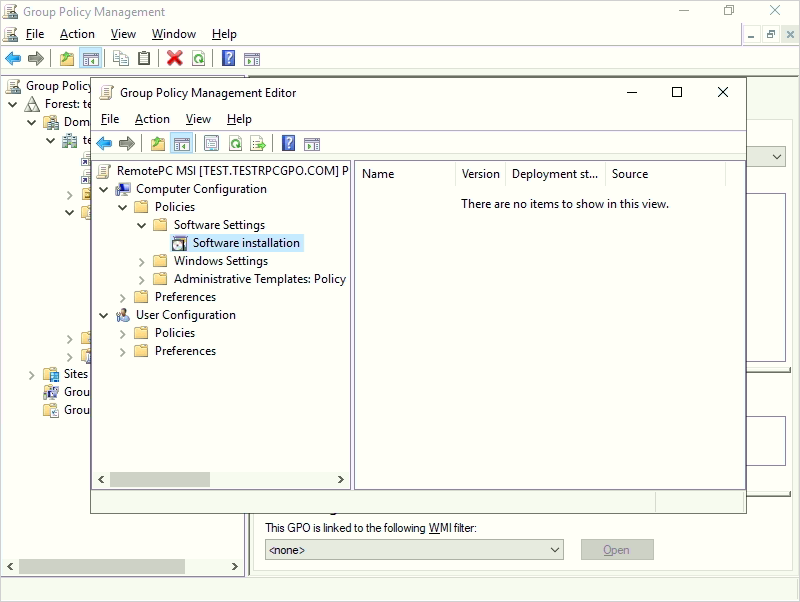
- Navigasikan ke 'Computer Configuration' > 'Policies' > 'Software Settings' > 'Software installation'.
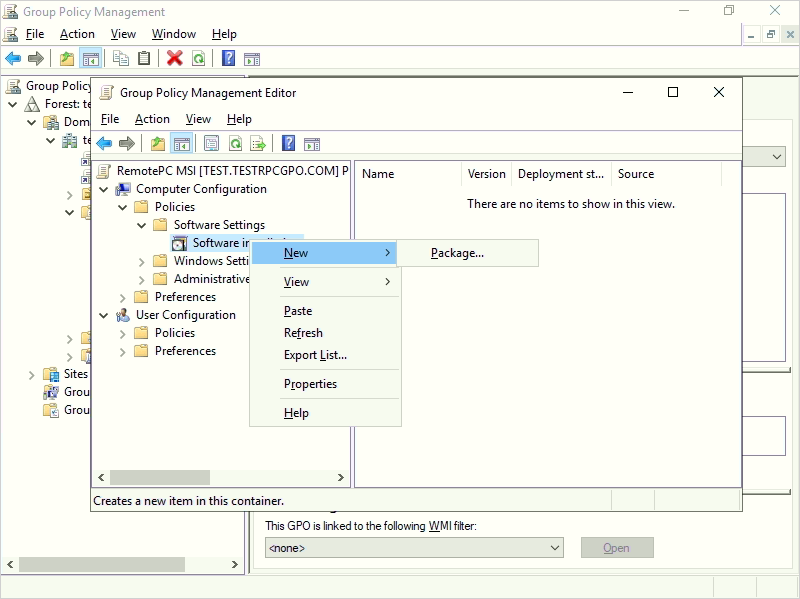
- Klik kanan 'Software installation' dan navigasikan ke 'New' > 'Package'.
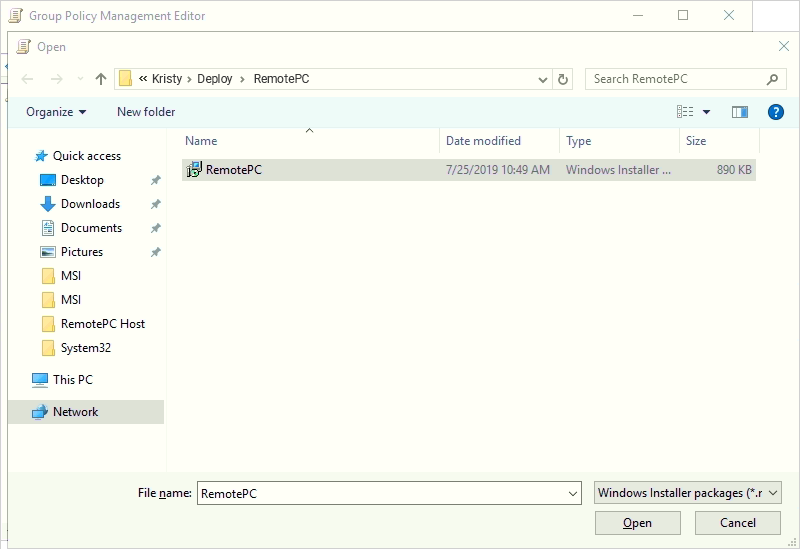
- Temukan folder jaringan bersama dengan paket penginstal MSI RemotePC.
- Pilih paket dan klik 'Open' untuk ditambahkan ke kontainer instalasi perangkat lunak.
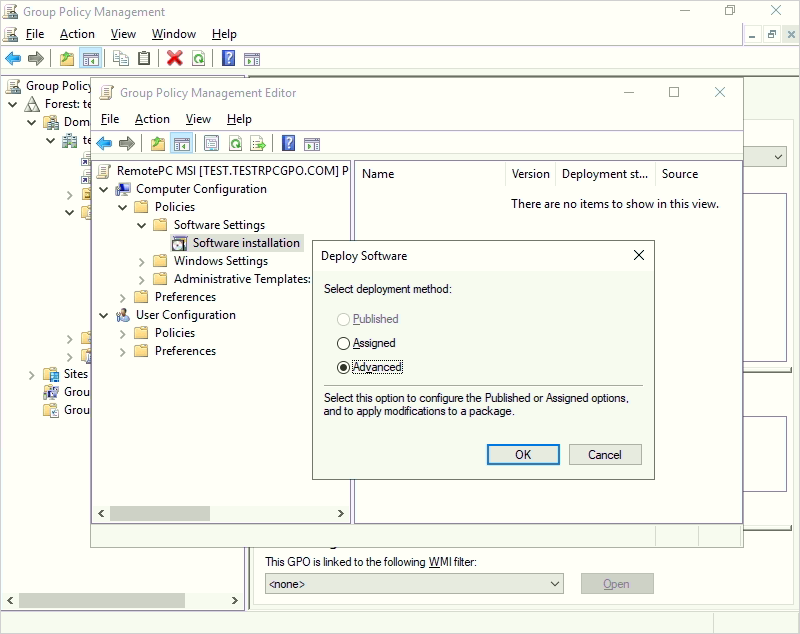
- Setelah memilih file MSI RemotePC, pilih opsi 'Advanced' di popup yang muncul dan klik 'OK'.
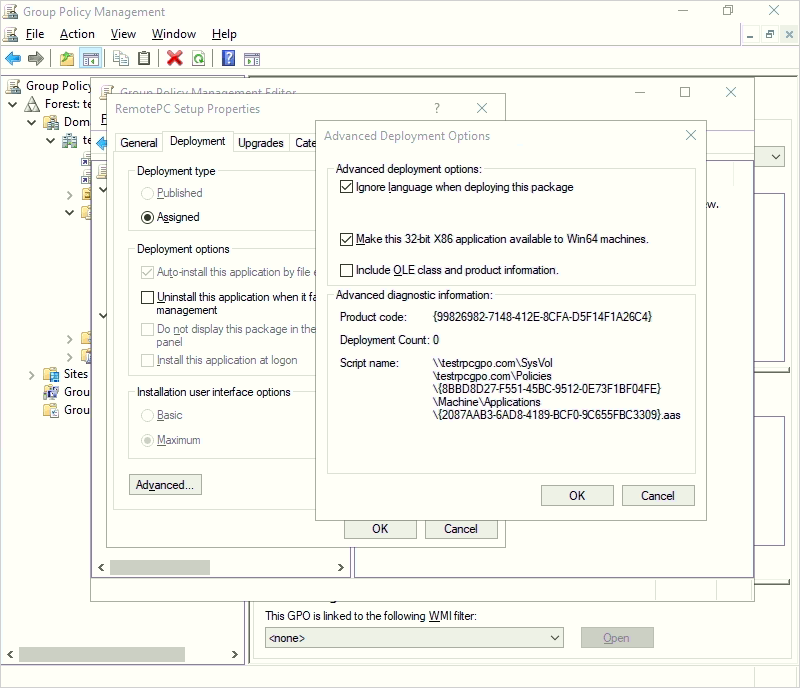
- Pergi ke tab 'Advanced Deployment Options', pilih 'Ignore language when deploying this package'. Klik 'OK'.
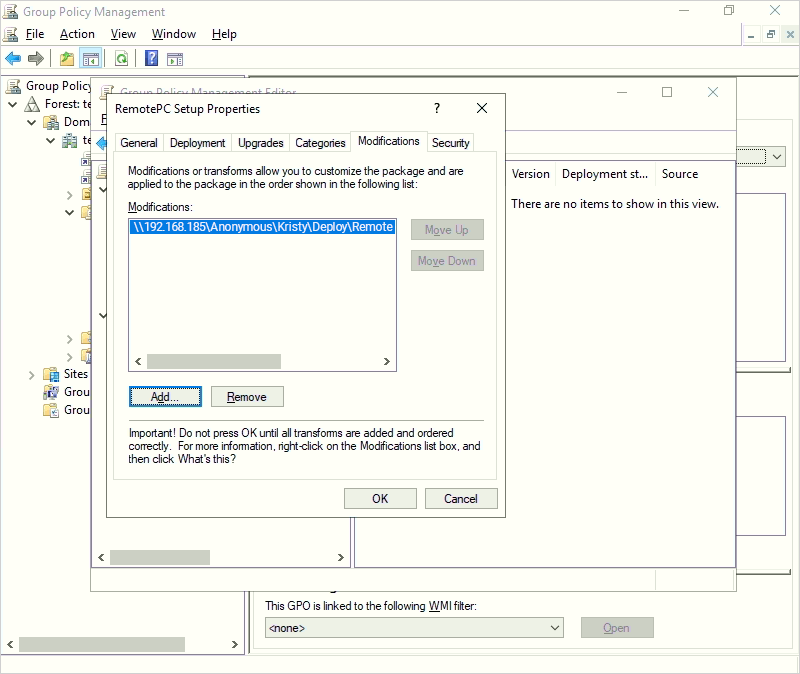
- Pergi ke tab 'Modifications' di bagian 'RemotePC Setup Properties' untuk menambahkan file MST yang baru dibuat. Klik di sini untuk mengetahui cara membuat file MST melalui alat Orca.
- Klik kanan paket MSI dan pilih 'Properties'. Jendela 'Properties' akan muncul.
- Pergi ke tab 'Deployment'. Di bawah 'Deployment type', pilih 'Assigned' dan di bawah 'Deployment options', pilih 'Install this application at logon' untuk tipe 'User Configuration', dan klik 'OK'.
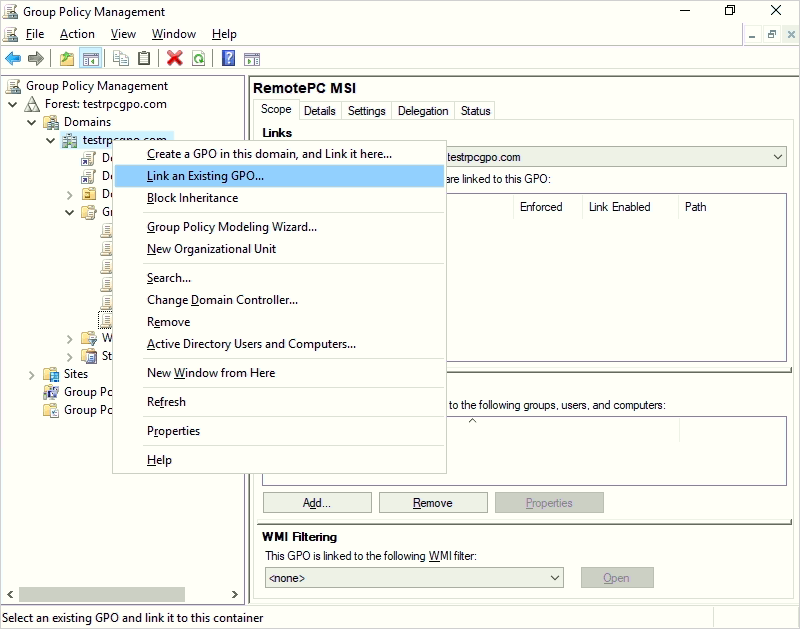
- Klik kanan domain dan pilih 'Link an Existing GPO'. Layar 'Select GPO' akan muncul.
- Pilih Kebijakan Grup yang baru dibuat dan klik 'OK'.
Langkah-langkah untuk menerapkan aplikasi RemotePC pada komputer domain
- Buka command prompt.
- Jalankan perintah berikut:
gpupdate /force - Klik 'Enter'.
Catatan:
- Restart komputer (Ini adalah langkah wajib).
- Setelah sistem di-restart, RemotePC akan diterapkan.
Aplikasi RemotePC akan ditetapkan ke pengguna domain pada saat masuk berikutnya dan ke komputer domain pada saat restart berikutnya.
Anda juga dapat menerapkan aplikasi RemotePC ke semua komputer yang terhubung menggunakan parameter command line dalam beberapa langkah sederhana.
Langkah-langkah untuk menginstal RemotePC menggunakan Parameter Command-Line "msiexec.exe"
Jalankan perintah berikut di command prompt untuk menginstal RemotePC.
Untuk menginstal RemotePC
- Luncurkan command prompt dalam mode administrator.
- Pastikan jalurnya adalah: C:\WINDOWS\system32
- Jalankan perintah:
msiexec.exe /i <RemotePC.msi path> /qn ID=<Configuration ID> GROUPNAME=<group name> PERSONALKEY=<personal key> HIDETRAY=<0 or 1> CONNECT_PERMISSION=<0 or 1 or 2 or 3> REMOVE_WALLPAPER=<0 or 1> DISABLE_AERO_THEME=<0 or 1> DISABLE_FONT=<0 or 1> DISABLE_SLEEP_MODE=<0 or 1> HARDWARE_ACCELERATION=<0 or 1> CONNECT_TO_ACTIVE_SESSION=<0 or 1> SHOW_WHO_IS_ACCESSING=<0 or 1>COMPUTERNAME=<Computer Name> SHOW_CONFIRM=<0 or 1>
Misalnya:

Hapus Instalasi Host RemotePC Menggunakan MSI
Untuk menghapus instalasi host RemotePC menggunakan MSI,
- Luncurkan command prompt dalam mode administrator.
- Pastikan jalurnya adalah: C:\WINDOWS\system32>
- Hapus instalasi host RemotePC menggunakan perintah:
msiexec.exe /i <RemotePC.msi path> /qn UNINSTALL=yes
Misalnya:
msiexec.exe /i "C:\Users\Test\Desktop\MSI\UN\RemotePC.msi" /qn UNINSTALL=yes
Terapkan RemotePC secara diam-diam menggunakan parameter command-line
Anda dapat menentukan parameter opsional untuk komputer jarak jauh selama instalasi.
| Parameter | Deskripsi |
|---|---|
| ID | Ini adalah parameter wajib dan dapat ditemukan di bawah Paket Penerapan > Penerapan grup melalui MSI > ID Konfigurasi di akun RemotePC Anda |
| PERSONALKEY | Tetapkan 'Kunci Pribadi' untuk komputer jarak jauh |
| GROUPNAME | Nama grup tempat komputer akan ditetapkan * |
| COMPUTERNAME | Nama mesin yang ditetapkan ke host |
| UNINSTALL | Hapus instalasi host RemotePC menggunakan perintah MSI UNINSTALL=yes Catatan: Gunakan sebagai parameter mandiri |
| HIDETRAY | |
| 1 | Mengaktifkan opsi ini akan mencegah pengguna mengakses opsi baki pada komputer jarak jauh mereka |
| 0 | Tampilkan baki dan izinkan pengguna mengakses opsi baki |
| CONNECT_PERMISSION | |
| 0 | Izin permintaan koneksi dinonaktifkan |
| 1 | Tolak koneksi secara otomatis di layar masuk setelah permintaan kedaluwarsa |
| 2 | Izinkan koneksi secara otomatis di layar masuk setelah permintaan kedaluwarsa |
| 3 | Izinkan koneksi setelah permintaan kedaluwarsa |
| REMOVE_WALLPAPER | |
| 1 | Mengaktifkan opsi ini akan menghapus wallpaper selama sesi jarak jauh |
| 0 | Wallpaper ditampilkan selama sesi jarak jauh |
| DISABLE_AERO_THEME | |
| 1 | Nonaktifkan tema aero selama sesi jarak jauh |
| 0 | Tema aero tetap aktif selama sesi jarak jauh |
| DISABLE_FONT | |
| 1 | Penghalusan font dinonaktifkan selama sesi jarak jauh |
| 0 | Penghalusan font diaktifkan |
| DISABLE_SLEEP_MODE | |
| 1 | Nonaktifkan mode tidur saat host dikonfigurasi |
| 0 | Jika opsi ini dinonaktifkan, komputer jarak jauh akan masuk ke mode tidur setelah waktu tertentu. |
| HARDWARE_ACCELERATION | |
| 1 | Gunakan akselerasi perangkat keras selama sesi jarak jauh |
| 0 | Akselerasi perangkat keras dinonaktifkan |
| CONNECT_TO_ACTIVE_SESSION | |
| 1 | Mengaktifkan opsi ini akan memungkinkan pengguna terhubung ke sesi aktif |
| 0 | Koneksi ke sesi aktif dinonaktifkan |
| SHOW_WHO_IS_ACCESSING | |
| 1 | Tampilkan notifikasi tentang siapa yang mengakses selama sesi jarak jauh |
| 0 | Sembunyikan notifikasi tentang siapa yang mengakses selama sesi jarak jauh |
| SHOW_CONFIRM | |
| 0 | Jangan tampilkan jendela persetujuan; konfigurasikan host secara otomatis |
| 1 (or any other value) | Tampilkan jendela persetujuan pada host; Konfirmasi – Mesin menjadi online; Tolak – Mesin tetap offline. |
*Catatan:
- COMPUTERNAME harus antara 1 hingga 50 karakter.
- Jika nama grup tidak ada, grup baru akan dibuat dengan nama yang dikirimkan dan komputer akan ditetapkan ke dalamnya.
- Jika komputer sudah ada di grup lain, komputer akan dipindahkan ke grup baru yang ditentukan oleh pengguna.