Menerapkan Paket MSI RemotePC melalui Microsoft Intune
Menggunakan paket penerapan MSI RemotePC, instal aplikasi dari jarak jauh pada beberapa komputer atau grup melalui Microsoft Intune.
Prasyarat untuk penerapan MSI jarak jauh:
- Masuk dan unduh paket penginstal MSI RemotePC
- Salin ID Konfigurasi yang berlaku untuk akun Anda
Baca langkah-langkah terperinci di bawah ini untuk mengetahui lebih lanjut tentang cara menerapkan paket MSI RemotePC menggunakan Microsoft Intune.
- Masuk ke pusat admin 'Microsoft Endpoint Manager'.
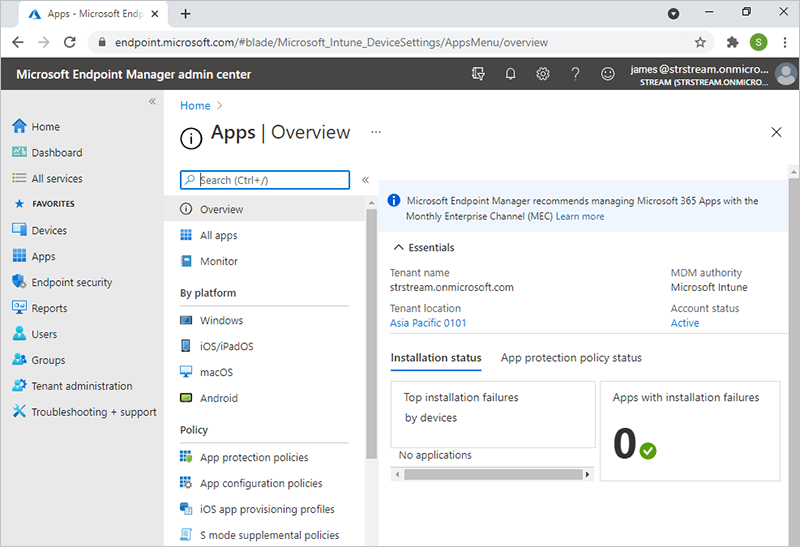
- Navigasikan ke 'Apps' > 'Windows'.
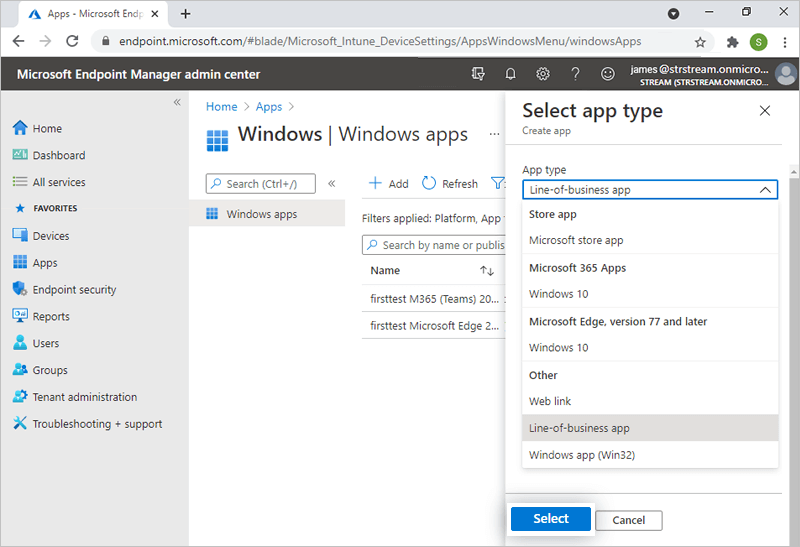
- Klik 'Add', dan pilih 'Line-of-business app' dari dropdown. Klik tombol 'Select'.
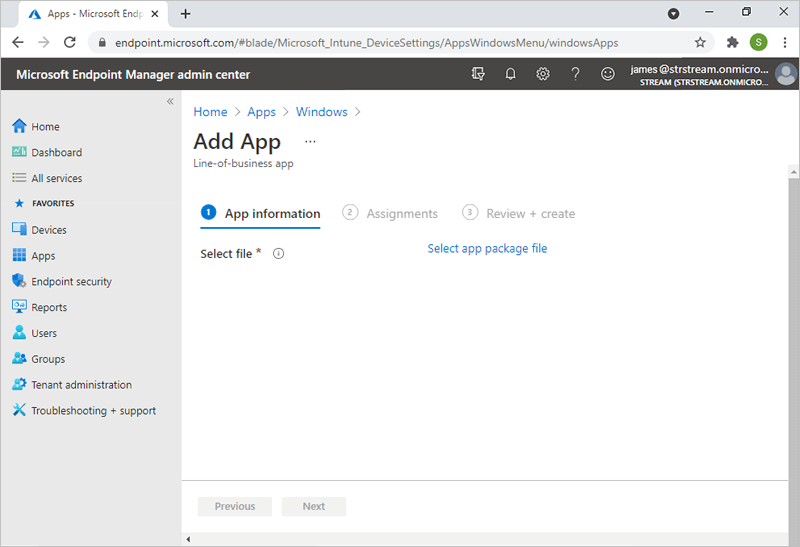
- Di layar 'Add App', klik 'Select app package file'.
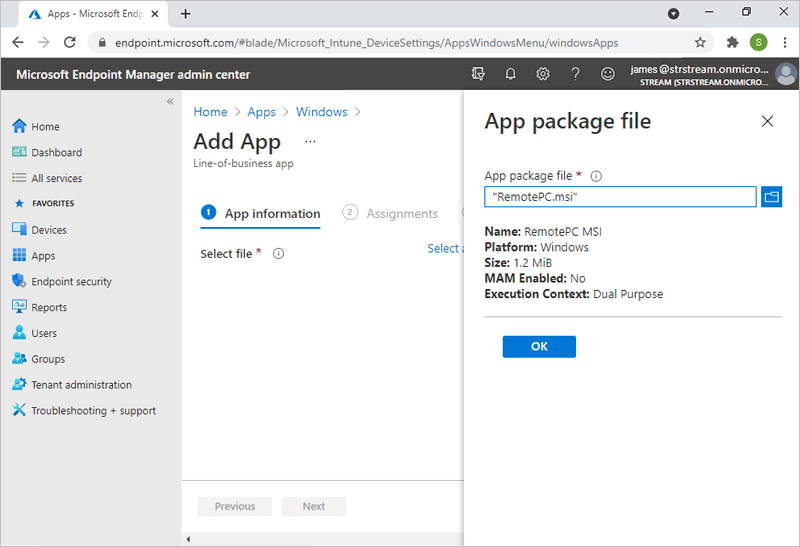
- Klik
 dan cari paket penginstal MSI RemotePC yang telah diunduh di komputer Anda, dan klik 'Ok'.
- Anda akan diarahkan ke bagian App Information. Tambahkan parameter berikut:
- COMPUTERNAME harus antara 1 hingga 50 karakter.
- Jika nama grup tidak ada, grup baru akan dibuat dengan nama yang dikirimkan dan komputer akan ditetapkan ke dalamnya.
- Jika komputer sudah ada di grup lain, komputer akan dipindahkan ke grup baru yang ditentukan oleh pengguna.
- Klik 'Next'.
- Klik '+Add group'. Pilih grup tempat Anda ingin menerapkan agen dan klik tombol 'Select'. Anda juga dapat memilih '+Add all users' atau '+Add all devices' jika ingin menerapkan aplikasi untuk semua pengguna atau semua perangkat.
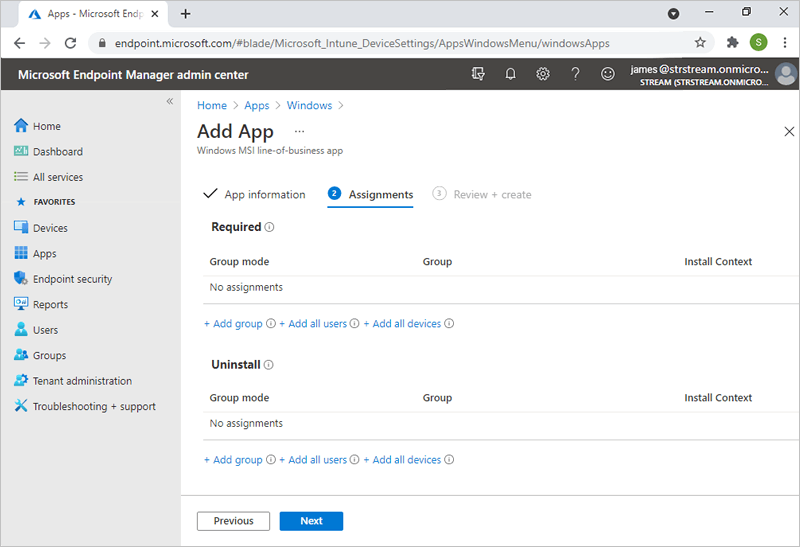
- Klik 'Next'.
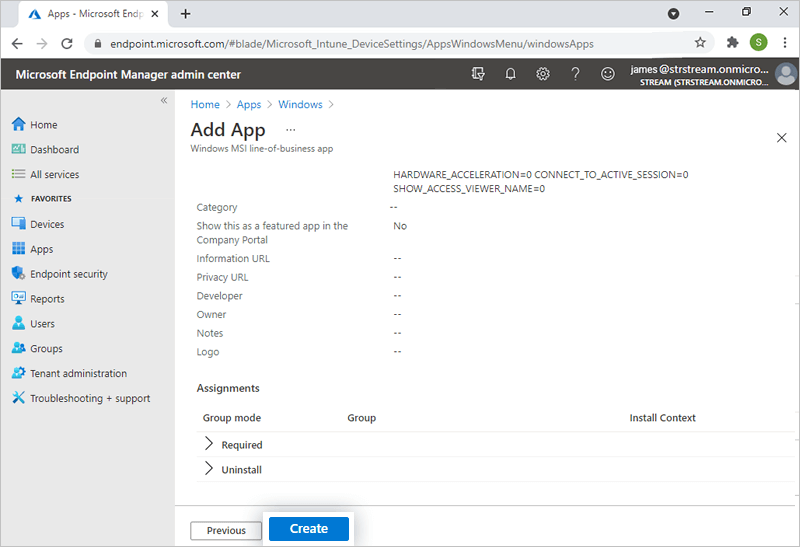
- Tinjau perubahan dan klik 'Create'.
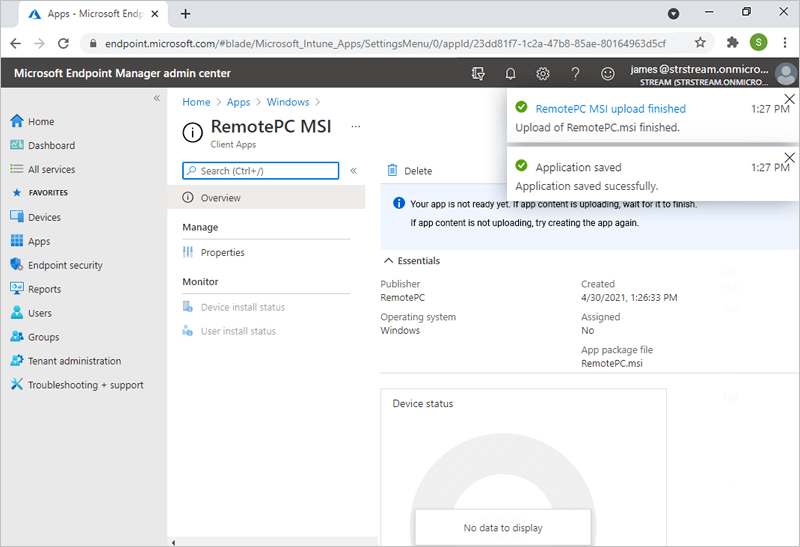
- Tunggu hingga pengunggahan file MSI RemotePC selesai dan aplikasi tersimpan.
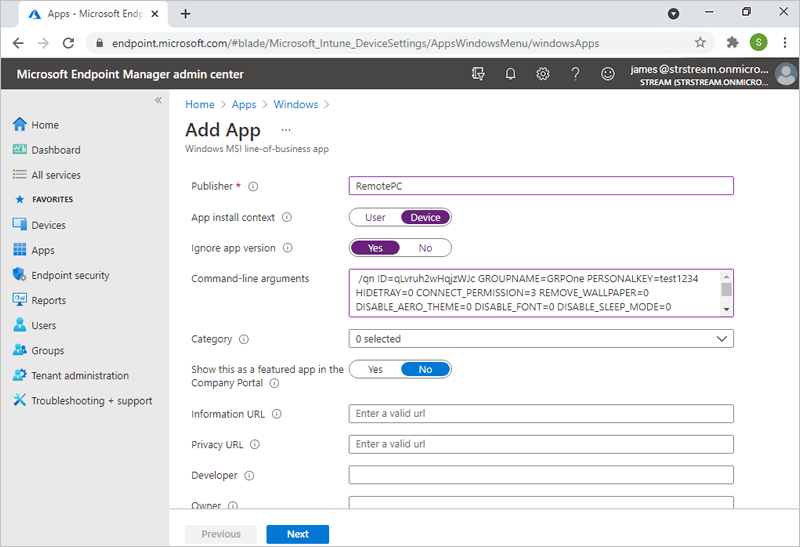
Publisher: RemotePC
App install context: Pilih 'Device' atau 'User' sesuai preferensi Anda
Ignore app version: Yes
Command-line arguments:
/qn ID=qLvrh44WHqjzWJc GROUPNAME=GRPOne PERSONALKEY=test1234 HIDETRAY=0 CONNECT_PERMISSION=3 REMOVE_WALLPAPER=0 DISABLE_AERO_THEME=0 DISABLE_FONT=0 DISABLE_SLEEP_MODE=0 HARDWARE_ACCELERATION=0 CONNECT_TO_ACTIVE_SESSION=0 SHOW_ACCESS_VIEWER_NAME=0 SHOW_CONFIRM=0 COMPUTERNAME=<Computer Name>
Parameter dan deskripsinya diberikan di bawah:
| Parameter | Deskripsi |
|---|---|
| ID | Ini adalah parameter wajib dan dapat ditemukan di bawah Paket Penerapan > Penerapan grup melalui MSI > ID Konfigurasi di akun RemotePC Anda |
| PERSONALKEY | Tetapkan 'Kunci Pribadi' untuk komputer jarak jauh |
| GROUPNAME | Nama grup tempat komputer akan ditetapkan * |
| COMPUTERNAME | Nama mesin yang ditetapkan ke host |
| UNINSTALL | Hapus instalasi host RemotePC menggunakan perintah MSI
UNINSTALL=yes Catatan: Jangan gabungkan dengan parameter lain |
| HIDETRAY | |
| 1 | Mengaktifkan opsi ini akan mencegah pengguna mengakses opsi baki pada komputer jarak jauh mereka |
| 0 | Tampilkan baki dan izinkan pengguna mengakses opsi baki |
| CONNECT_PERMISSION | |
| 0 | Izin permintaan koneksi dinonaktifkan |
| 1 | Tolak koneksi secara otomatis di layar masuk setelah permintaan kedaluwarsa |
| 2 | Izinkan koneksi secara otomatis di layar masuk setelah permintaan kedaluwarsa |
| 3 | Izinkan koneksi setelah permintaan kedaluwarsa |
| REMOVE_WALLPAPER | |
| 1 | Mengaktifkan opsi ini akan menghapus wallpaper selama sesi jarak jauh |
| 0 | Wallpaper ditampilkan selama sesi jarak jauh |
| DISABLE_AERO_THEME | |
| 1 | Nonaktifkan tema aero selama sesi jarak jauh |
| 0 | Tema aero tetap aktif selama sesi jarak jauh |
| DISABLE_FONT | |
| 1 | Penghalusan font dinonaktifkan selama sesi jarak jauh |
| 0 | Penghalusan font diaktifkan |
| DISABLE_SLEEP_MODE | |
| 1 | Nonaktifkan mode tidur saat host dikonfigurasi |
| 0 | Jika opsi ini dinonaktifkan, komputer jarak jauh akan masuk ke mode tidur setelah waktu tertentu |
| HARDWARE_ACCELERATION | |
| 1 | Gunakan akselerasi perangkat keras selama sesi jarak jauh |
| 0 | Akselerasi perangkat keras dinonaktifkan |
| CONNECT_TO_ACTIVE_SESSION | |
| 1 | Mengaktifkan opsi ini akan memungkinkan pengguna terhubung ke sesi aktif |
| 0 | Koneksi ke sesi aktif dinonaktifkan |
| SHOW_ACCESS_VIEWER_NAME | |
| 1 | Tampilkan notifikasi tentang siapa yang mengakses selama sesi jarak jauh |
| 0 | Sembunyikan notifikasi tentang siapa yang mengakses selama sesi jarak jauh |
| SHOW_CONFIRM | |
| 0 | Jangan tampilkan jendela persetujuan; konfigurasikan host secara otomatis. |
| 1 (or any value) | Tampilkan jendela persetujuan pada host; Konfirmasi – Mesin menjadi online; Tolak – Mesin tetap offline. |
*Catatan:
Mungkin diperlukan beberapa waktu agar mesin menerima paket penerapan. Untuk mempercepat proses, Anda dapat menyinkronkan perangkat Windows 10 secara manual. Klik di sini untuk membaca tentang cara menyinkronkan dari Microsoft Intune atau melalui Mesin Windows 10.
Hapus Instalasi Host RemotePC Menggunakan MSI
- Luncurkan command prompt dalam mode administrator.
- Pastikan jalurnya adalah: C:\WINDOWS\system32>
- Hapus instalasi host RemotePC menggunakan perintah:
msiexec.exe /i
/qn UNINSTALL=yes
Misalnya:
msiexec.exe /i "C:\Users\Test\Desktop\MSI\UN\RemotePC.msi" /qn UNINSTALL=yes