Menerapkan RemotePC melalui Apple Remote Desktop
Instal aplikasi RemotePC dari jarak jauh di beberapa komputer Mac di organisasi Anda melalui Apple Remote Desktop yang dikonfigurasi di komputer administrator.
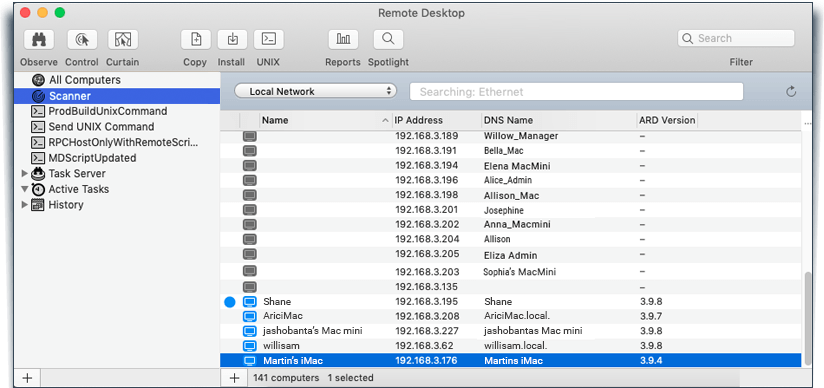
Menggunakan paket penerapan massal RemotePC, terapkan aplikasi dari jarak jauh ke beberapa komputer Mac atau grup dalam jaringan yang sama menggunakan perangkat lunak Apple Remote Desktop yang diinstal di komputer administrator.
Untuk menggunakan Apple Remote Desktop, Anda perlu menginstal Apple Remote Desktop Admin di Mac administrator dan Apple Remote Desktop client di Mac klien.
Apple Remote Desktop client akan diinstal secara otomatis selama instalasi Mac OS standar. Namun, Apple Remote Desktop Admin bukan bagian dari instalasi standar. Anda harus mendapatkan perangkat lunak dari Apple Store dan menginstalnya di Mac tempat Anda menerapkan aplikasi RemotePC.
Baca langkah-langkah terperinci di bawah ini untuk mengetahui lebih lanjut tentang cara menerapkan paket RemotePC dengan Apple Remote Desktop.
Prasyarat untuk penerapan jarak jauh:
- Masuk dan unduh paket penerapan massal RemotePC di Mac administrator
- Salin ID Konfigurasi yang berlaku untuk akun Anda
- Perangkat lunak Apple Remote Desktop Admin terinstal di Mac administrator
Mengonfigurasi Layanan Manajemen Jarak Jauh pada Mac target
Agar alat manajemen jarak jauh seperti Apple Remote Desktop dapat berfungsi, layanan manajemen jarak jauh harus dikonfigurasi di Mac OS pada setiap Mac individual. Untuk melakukannya, Anda perlu masuk ke setiap Mac dan melakukan langkah-langkah berikut:
- Di Mac OS, buka 'System Preferences' > 'Sharing' dan pilih 'Remote Management' di bawah daftar layanan.
- Klik 'Options' dan pilih opsi berikut:
- Klik 'OK' dan tutup jendela 'System Preferences'.
Mengonfigurasi Layanan Manajemen Jarak Jauh pada Mac administrator
Langkah 1: Tambahkan komputer Mac target
Untuk mengonfigurasi layanan manajemen jarak jauh pada Mac administrator, pertama-tama Anda perlu menambahkan komputer Mac target tempat Anda ingin menginstal aplikasi RemotePC.
Untuk menambahkan komputer Mac target:
- Buka perangkat lunak Apple Remote Desktop Admin yang terinstal di Mac administrator Anda.
- Navigasikan ke tab 'Scanner' dan pilih 'Local Network' dari menu tarik-turun.
- Dari daftar komputer yang muncul, pilih dan seret komputer target yang ingin Anda tambahkan ke tab 'All Computers'.
- Masukkan kredensial sistem yang valid dan klik 'Add'.
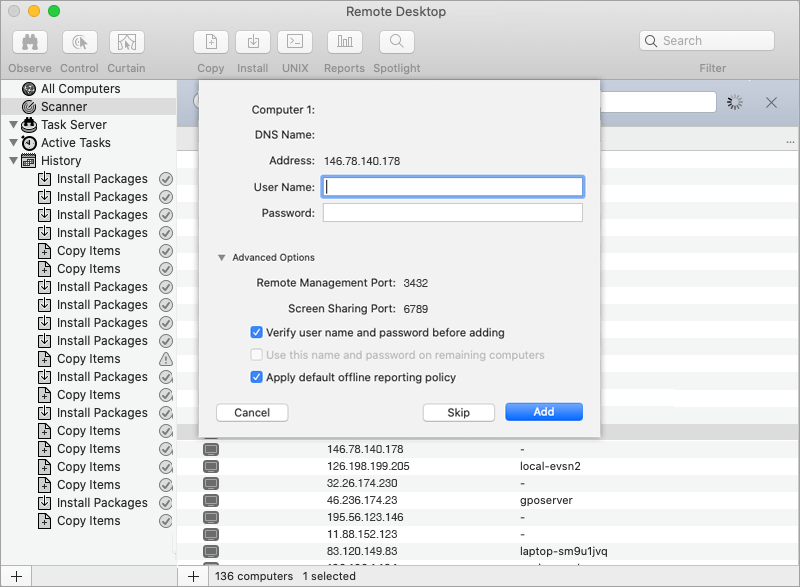
Langkah 2: Salin file ke komputer Mac target
Setelah komputer Mac target ditambahkan ke perangkat lunak Apple Remote Desktop, Anda dapat menyalin file paket dan skrip ke Mac target.
Untuk menyalin file:
- Buka perangkat lunak Apple Remote Desktop Admin yang terinstal di Mac administrator Anda, dan klik tab 'All Computers'.
- Pilih Mac tujuan yang diinginkan, dan klik tombol 'Copy' di bilah alat Apple Remote Desktop.
- Di jendela 'Copy Items' yang muncul, tambahkan folder RPCHost ke daftar 'Items to copy' baik dengan menyeretnya ke sana menggunakan mouse atau dengan menemukan file menggunakan tombol
 .
.
Catatan: Anda perlu mengekstrak folder RPCHost.zip yang diunduh terlebih dahulu sebelum menyalin. - Di menu tarik-turun 'Place items in', pilih 'Specify full path' dan masukkan jalurnya sebagai /tmp.
- Dari menu tarik-turun 'If an item already exists', pilih 'Replace the item'.
- Klik 'Copy'.
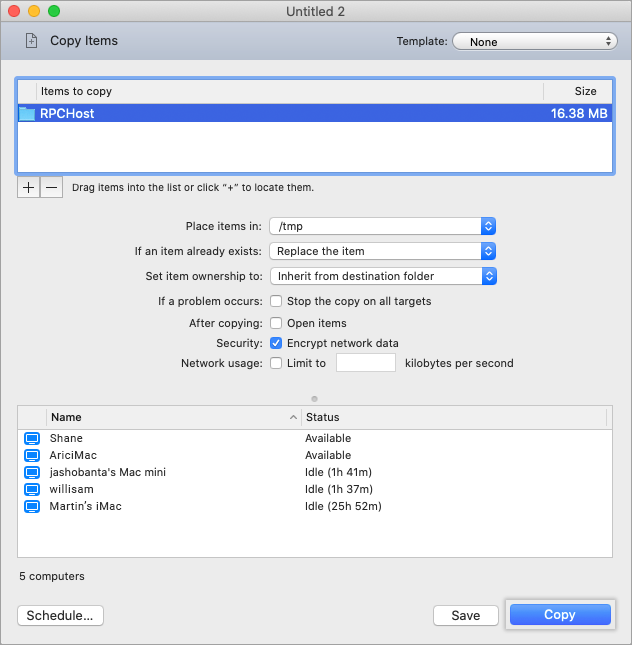
Pesan sukses akan muncul setelah file disalin.
Menerapkan paket RemotePC
Untuk menerapkan paket RemotePC ke Mac:
- Buka perangkat lunak Apple Remote Desktop Admin yang terinstal di Mac administrator Anda, klik tab 'History' dan pilih entri 'Copy Items' di bagian atas daftar.
- Pilih Mac tujuan yang diinginkan di mana operasi penyalinan berhasil, dan klik tombol 'UNIX' di bilah alat Apple Remote Desktop.
- Di jendela perintah UNIX yang muncul, salin dan tempel perintah berikut:
sh /tmp/RPCHost/deploy.sh -i /tmp/RPCHost/RemotePCHost.dmg -d Configuration_ID
Untuk menyertakan opsi seperti nama grup, sembunyikan baki, kunci pribadi, dan izin permintaan koneksi, ikuti perintah di bawah ini:
Catatan: Nama grup, sembunyikan baki, dan kunci pribadi adalah parameter opsional. Anda dapat mengabaikan parameter tertentu jika Anda tidak ingin mengonfigurasinya. Dalam kasus tersebut, pengaturan default akan digunakan.
sh /tmp/RPCHost/deploy.sh -i /tmp/RPCHost/RemotePCHost.dmg -d <Configuration_ID> -g <Group_Name> -h <Hide_Tray_Icon> -p <Personal_Key> -a <Connection_Request_Permission> -c <SHOW_CONFIRM>
Contoh:
sh /tmp/RPCHost/deploy.sh -i /tmp/RPCHost/RemotePCHost.dmg -d oWvhyxTRbmcdG5C -g Managers -h 1 -p 1234 -a 0 -c 0Parameter Deskripsi -d <Configuration_ID> Ini adalah parameter wajib yang dapat Anda temukan di bawah Paket Penerapan > Penerapan grup melalui MSI > ID Konfigurasi di akun RemotePC Anda -p <Personal_Key> Tetapkan 'Kunci Pribadi' untuk komputer jarak jauh -g <Group_Name> Nama grup tempat komputer akan ditetapkan * -h <Hide_Tray_Icon value> 1 Mengaktifkan opsi ini akan mencegah pengguna mengakses opsi baki pada komputer jarak jauh mereka 0 Tampilkan baki dan izinkan pengguna mengakses opsi baki -a <Connection_Request_Permission value> 0 Izin permintaan koneksi dinonaktifkan 1 Tolak koneksi secara otomatis di layar masuk setelah permintaan kedaluwarsa 2 Izinkan koneksi secara otomatis di layar masuk setelah permintaan kedaluwarsa 3 Izinkan koneksi setelah permintaan kedaluwarsa -c <SHOW_CONFIRM> 0 Jangan tampilkan jendela persetujuan; konfigurasikan host secara otomatis 1 (or any value) Tampilkan jendela persetujuan; Konfirmasi – mesin menjadi online; Tolak – mesin tetap offline Catatan:
- Nama grup dapat berisi maksimal 20 karakter dan tidak boleh mengandung karakter khusus.
- Panjang kunci privat dapat bervariasi dari minimum 3 karakter hingga maksimum 15 karakter.
- Pilih kotak centang yang sesuai untuk mengaktifkan opsi di bawah ini:
- Jalankan perintah sebagai: Pilih 'User' dan masukkan 'root' di kotak teks
- Hasil perintah: Tampilkan semua output
- Klik 'Send'.
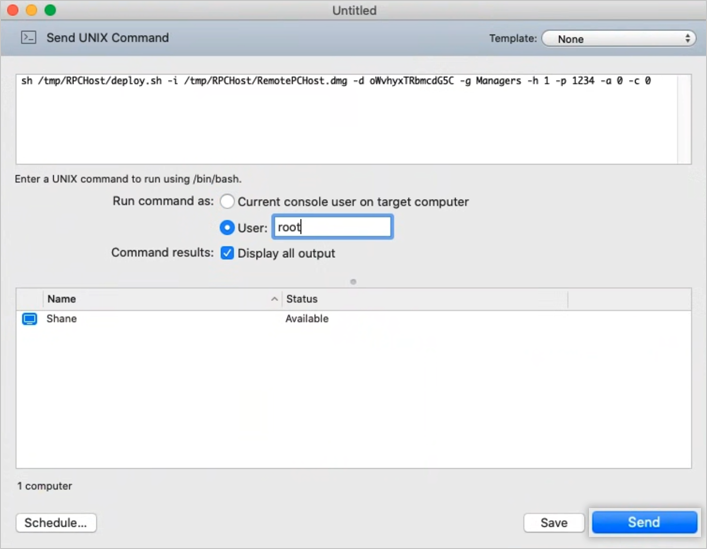
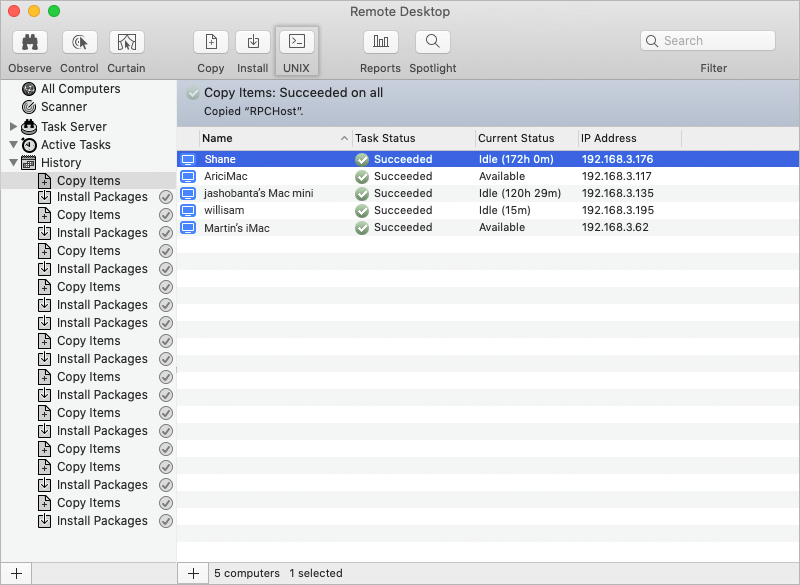
Pesan sukses akan ditampilkan setelah aplikasi diinstal.
Catatan: Mac OS Mojave atau versi lebih baru memerlukan persetujuan pengguna agar aplikasi dapat mengakses data yang sensitif terhadap privasi dan merekam konten layar. Oleh karena itu, Anda perlu memberikan izin aksesibilitas, perekaman layar, serta file dan folder kepada RemotePC. Pelajari lebih lanjut >