Menerapkan RemotePCViewer menggunakan Kebijakan Grup (GP) dengan file MSI dan MST
Menggunakan paket MSI RemotePCViewer, instal aplikasi dari jarak jauh pada beberapa komputer dalam jaringan dari Lingkungan Windows Server dengan menyiapkan Kebijakan Grup pada server host.
Untuk mencapai hal ini, buat Objek Kebijakan Grup, pindahkan paket MSI RemotePCViewer dan file MST ke folder jaringan bersama, dan terbitkan GPO ke semua komputer di seluruh domain. Baca langkah-langkah terperinci di bawah ini untuk mengetahui lebih lanjut.
- Langkah-langkah untuk membuat Objek Kebijakan Grup (GPO) di lingkungan Active Directory
- Langkah-langkah untuk menetapkan dan menginstal aplikasi MSI RemotePCViewer pada komputer domain
- Langkah-langkah untuk menerapkan aplikasi RemotePCViewer pada komputer domain
- Terapkan RemotePCViewer secara diam-diam
Langkah-langkah untuk membuat Objek Kebijakan Grup (GPO) di lingkungan Active Directory
-
Dari menu 'Start', pergi ke 'Administrative Tools' dan buka 'Group Policy Management'.
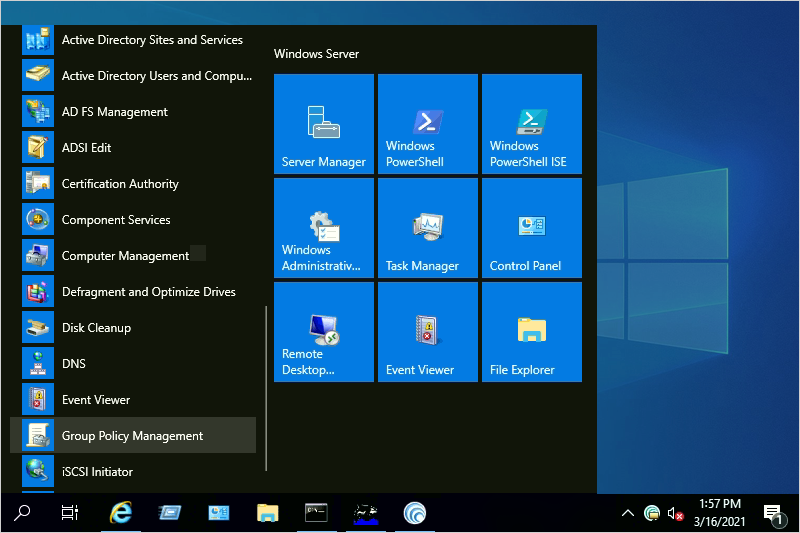
- Di konsol 'Group Policy Management', navigasikan ke folder 'Forest' untuk membuat kebijakan grup.
-
Klik dua kali 'Domains' dan navigasikan ke 'Group Policy Object'.
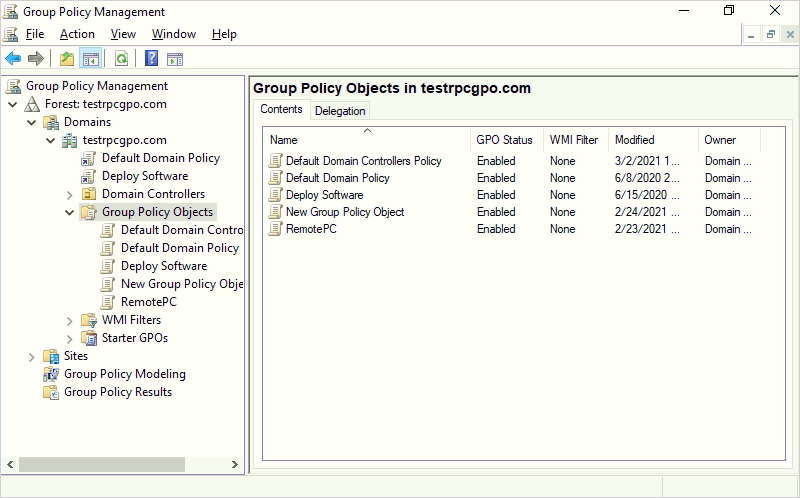
-
Klik kanan 'Group Policy Object' dan pilih 'New' dari menu dropdown.
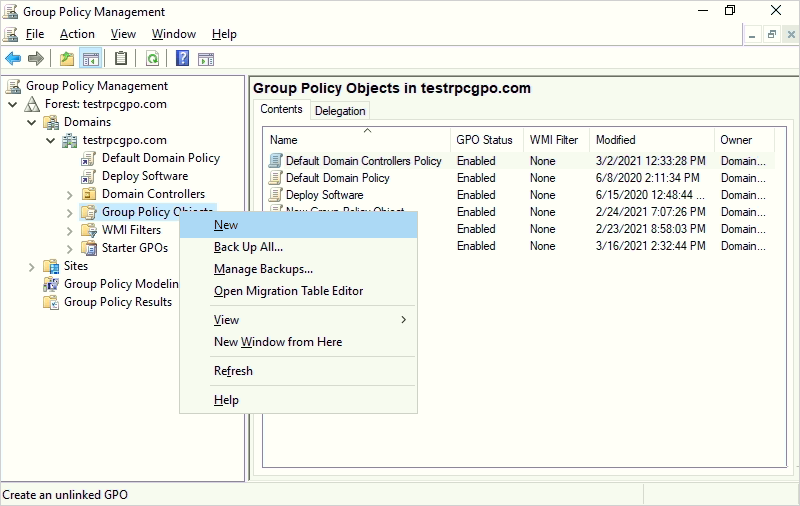
- Berikan nama pada grup GPO dan klik 'OK'.
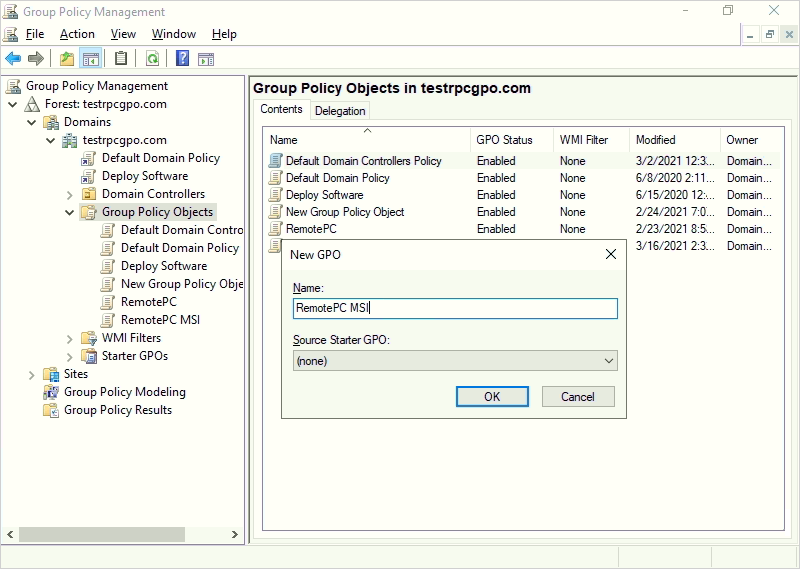
Langkah-langkah untuk menetapkan dan menginstal aplikasi RemotePCViewer pada komputer domain
-
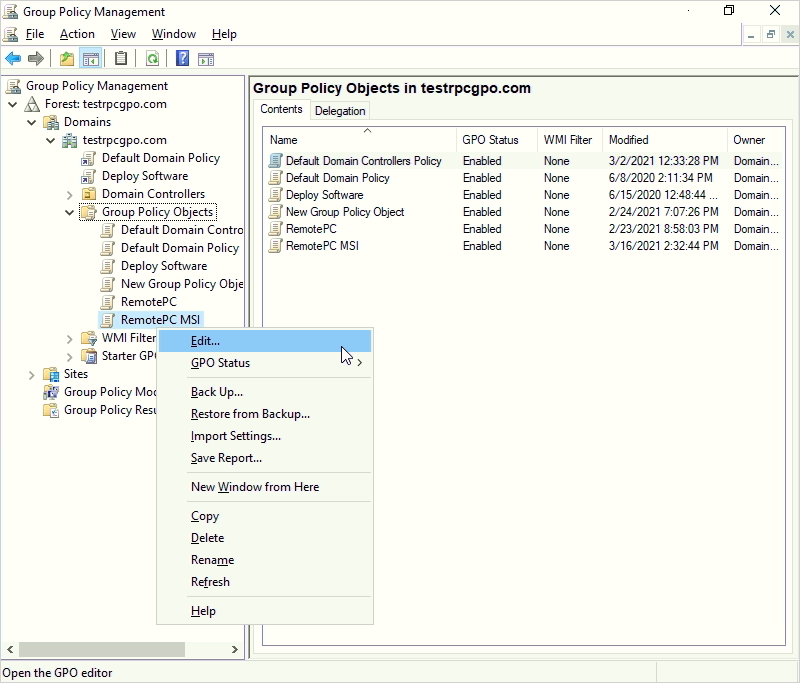
Klik kanan kebijakan grup baru dan pilih 'Edit' dari menu dropdown. Ini akan membuka 'Group Policy Management Editor'.
-
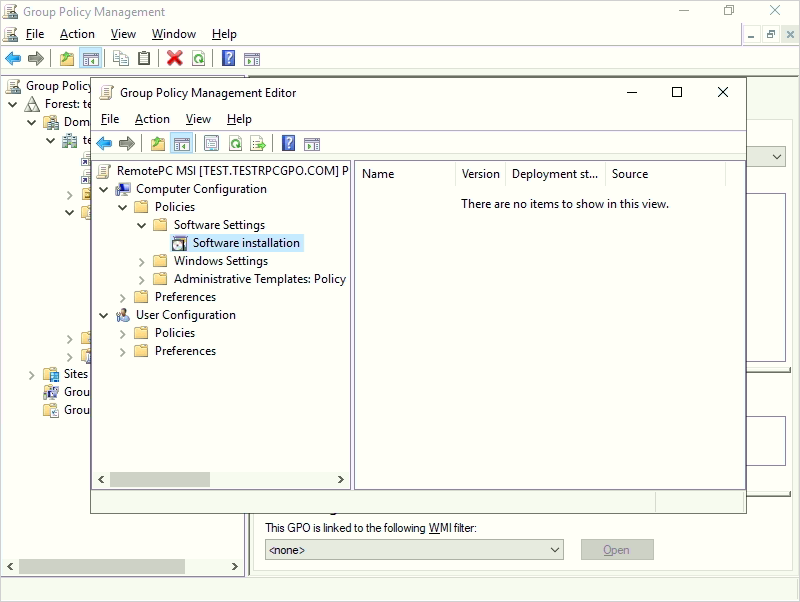
Navigasikan ke 'Computer Configuration' > 'Policies' > 'Software Settings' > 'Software installation'.
-
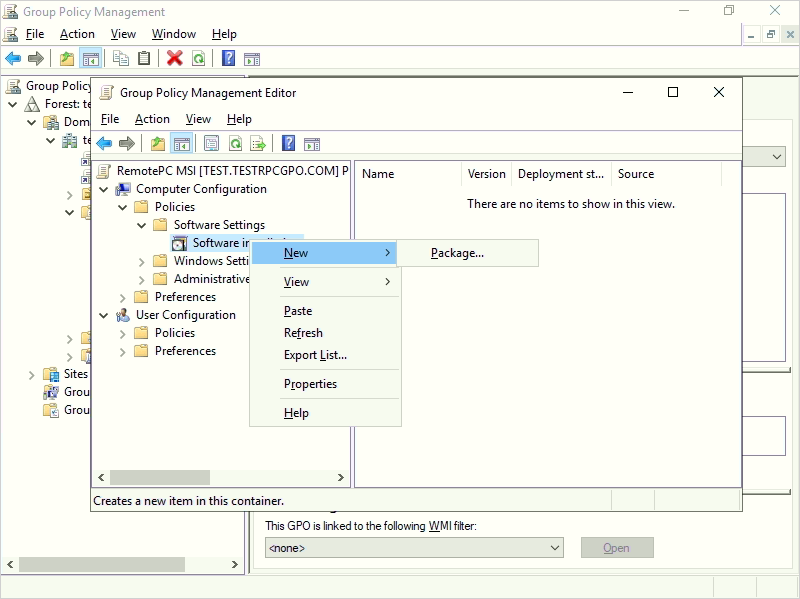
Klik kanan 'Software installation' dan navigasikan ke 'New' > 'Package'.
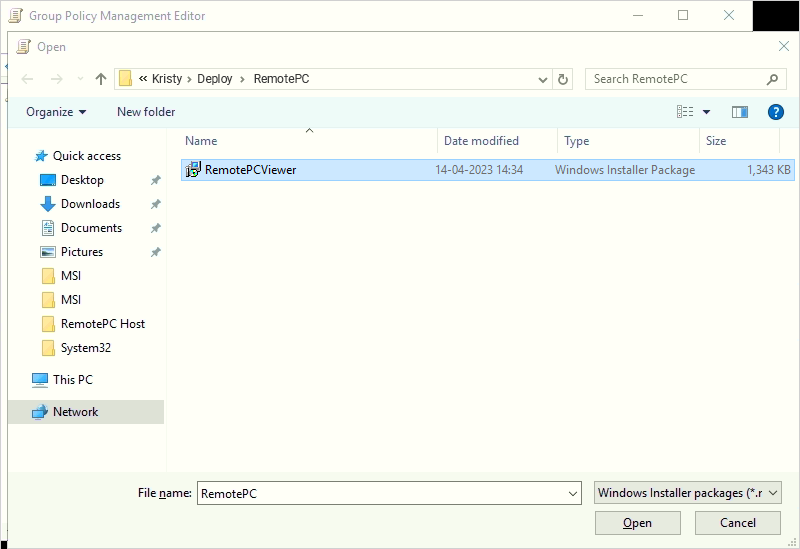
- Temukan folder jaringan bersama dengan paket penginstal MSI RemotePC Viewer.
-
Pilih paket dan klik 'Open' untuk ditambahkan ke kontainer instalasi perangkat lunak.
-
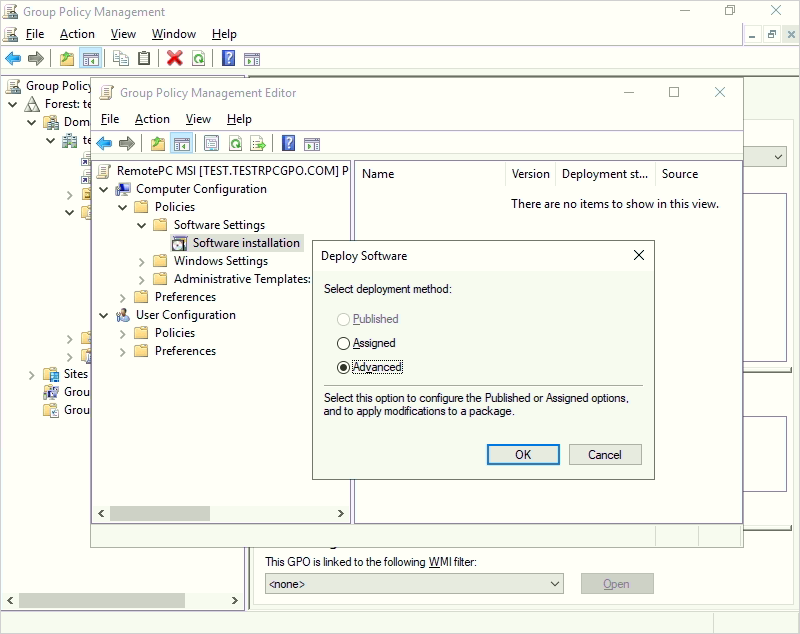
Setelah memilih file MSI RemotePC Viewer, pilih opsi 'Advanced' di popup yang muncul dan klik 'OK'.
-
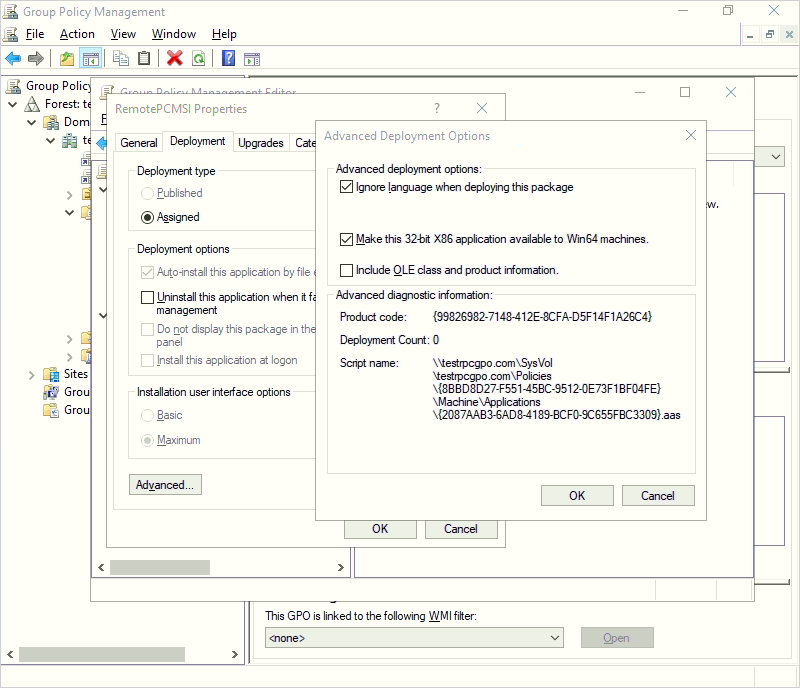
Pergi ke tab 'Advanced Deployment Options', pilih 'Ignore language when deploying this package'. Klik 'OK'.
-
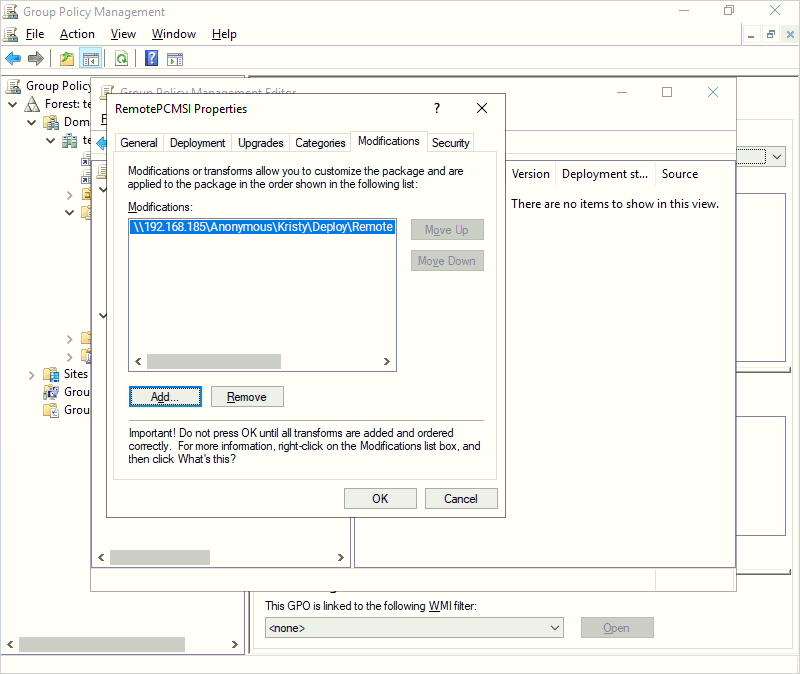
Pergi ke tab 'Modifications' di bagian 'RemotePCMSI Setup Properties' untuk menambahkan file MST yang baru dibuat. Klik di sini untuk mengetahui cara membuat file MST melalui alat Orca.
Catatan: Anda dapat mengonfigurasi parameter opsional seperti SHOW_CONFIRM dalam file MST. Ini hanya berlaku untuk pengaturan Host RemotePC.
SHOW_CONFIRM
- 0 – Jangan tampilkan jendela persetujuan; konfigurasikan host secara otomatis
- 1 (atau nilai lain) – Tampilkan jendela persetujuan pada host
- Konfirmasi – Mesin menjadi online
- Tolak – Mesin tetap offline
- Klik kanan paket MSI dan pilih 'Properties'. Jendela 'Properties' akan muncul.
- Pergi ke tab 'Deployment'. Di bawah 'Deployment type', pilih 'Assigned' dan di bawah 'Deployment options', pilih 'Install this application at logon' untuk tipe 'User Configuration', dan klik 'OK'.
-
Klik kanan domain dan pilih 'Link an Existing GPO'. Layar 'Select GPO' akan muncul.
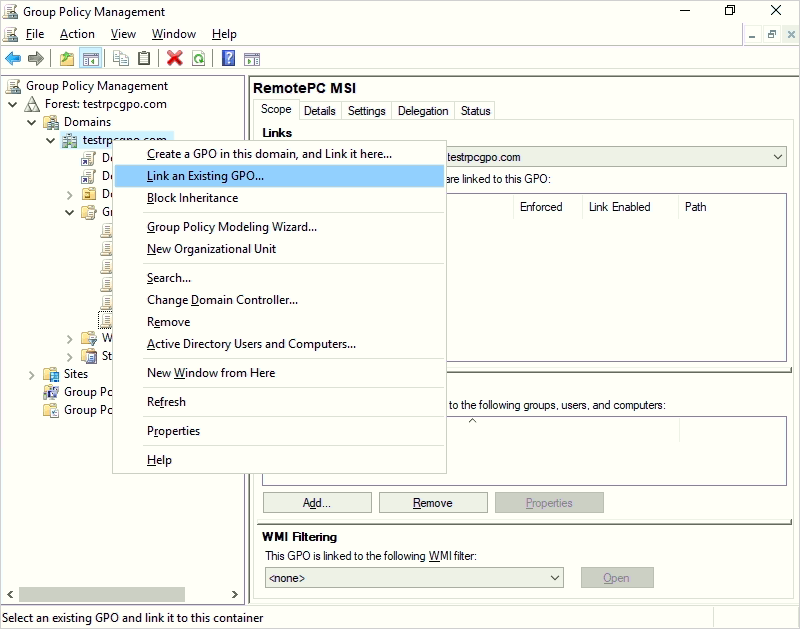
- Pilih Kebijakan Grup yang baru dibuat dan klik 'OK'.
Langkah-langkah untuk menerapkan aplikasi RemotePC Viewer pada komputer domain
- Buka command prompt.
- Jalankan perintah berikut:
gpupdate /force - Klik 'Enter'.
Catatan:
- Restart komputer (Ini adalah langkah wajib).
- Setelah sistem di-restart, RemotePC Viewer akan diterapkan.
Aplikasi RemotePC Viewer akan ditetapkan ke pengguna domain pada saat masuk berikutnya dan ke komputer domain pada saat restart berikutnya.
Anda juga dapat menerapkan aplikasi RemotePC Viewer ke semua komputer yang terhubung menggunakan parameter command line dalam beberapa langkah sederhana.
Langkah-langkah untuk menginstal RemotePC Viewer menggunakan Parameter Command-Line "msiexec.exe"
Jalankan perintah berikut di command prompt untuk menginstal RemotePC Viewer.
Untuk menginstal RemotePC Viewer,
- Luncurkan command prompt dalam mode administrator.
- Pastikan jalurnya adalah: C:\WINDOWS\system32
- Jalankan perintah:
msiexec.exe /i <RemotePCViewer.msi path> /qn PRODUCTNAME=viewer
Misalnya:
msiexec.exe /i "C:\Users\Test\Desktop\MSI\UN\RemotePCViewer.msi" /qn PRODUCTNAME=viewer
Hapus Instalasi RemotePC Viewer Menggunakan MSI
Untuk menghapus instalasi RemotePC Viewer menggunakan MSI,
- Luncurkan command prompt dalam mode administrator.
- Pastikan jalurnya adalah: C:\WINDOWS\system32>
- Hapus instalasi host RemotePC menggunakan perintah:
msiexec.exe /i <RemotePCViewer.msi path> /qn PRODUCTNAME=viewer UNINSTALL=yes
Misalnya:
msiexec.exe /i "C:\Users\Test\Desktop\MSI\UN\RemotePCViewer.msi" /qn PRODUCTNAME=viewer UNINSTALL=yes
Terapkan RemotePC secara diam-diam menggunakan parameter command-line
Anda dapat menentukan parameter opsional untuk komputer jarak jauh selama instalasi.
| Parameter | Deskripsi |
|---|---|
| PRODUCTNAME | Nama produk harus disebutkan sebagai 'viewer' untuk menginstal aplikasi RemotePC Viewer. |
| UNINSTALL | Sertakan parameter ini beserta PRODUCTNAME= viewer untuk menghapus instalasi RemotePC viewer menggunakan perintah MSI UNINSTALL=yes. |