Penerapan Massal melalui Microsoft Intune
Gunakan Microsoft Intune untuk menerapkan aplikasi RemotePC dari jarak jauh ke beberapa perangkat Mac atau grup.
Terapkan Paket RemotePC
Prasyarat untuk penerapan jarak jauh:
- Unduh paket penerapan massal RemotePC
- Masuk dan salin ID Konfigurasi yang berlaku untuk akun Anda
1. Aktifkan Item Masuk dan Aksesibilitas
Aktifkan Item Masuk dan Aksesibilitas melalui profil konfigurasi Microsoft Intune.
- Masuk ke pusat admin Microsoft Intune.
- Navigasikan ke 'Devices' > 'macOS' > 'Configuration'.
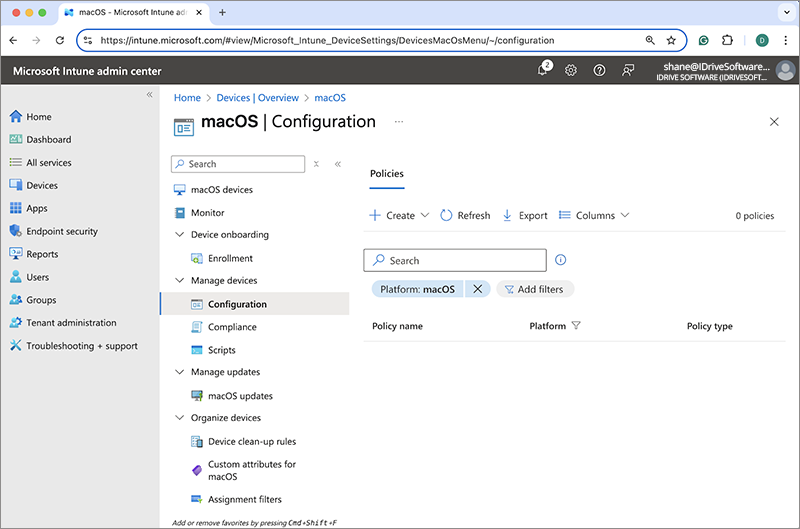
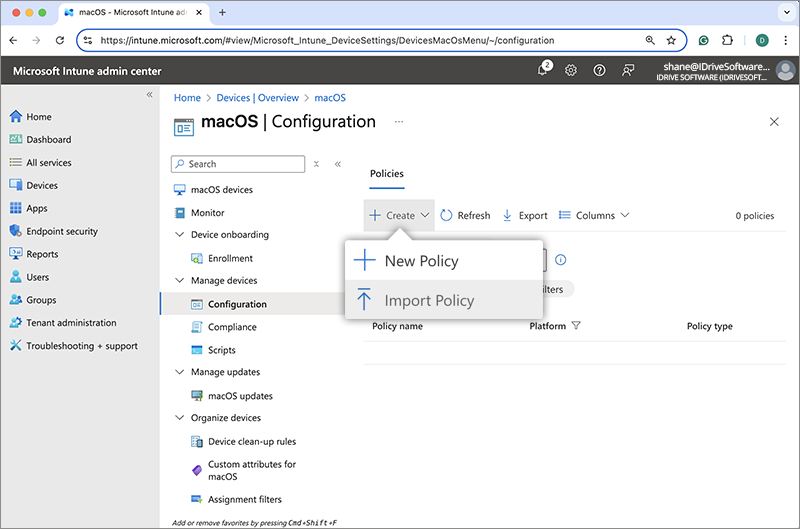
- Klik 'Create', dan pilih 'Import Policy' dari dropdown.
- Temukan file RemotePC Config File.json yang telah diunduh dan tambahkan parameter berikut:
- New Name: RemotePC Config File
- New Description: File konfigurasi untuk penerapan massal RemotePC
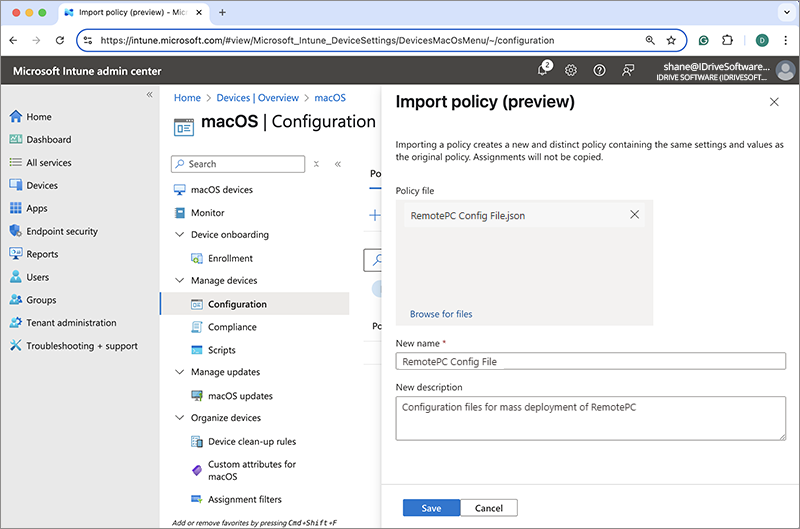
- Klik 'Save' untuk membuat kebijakan RemotePC.
- Klik 'View Policy'.
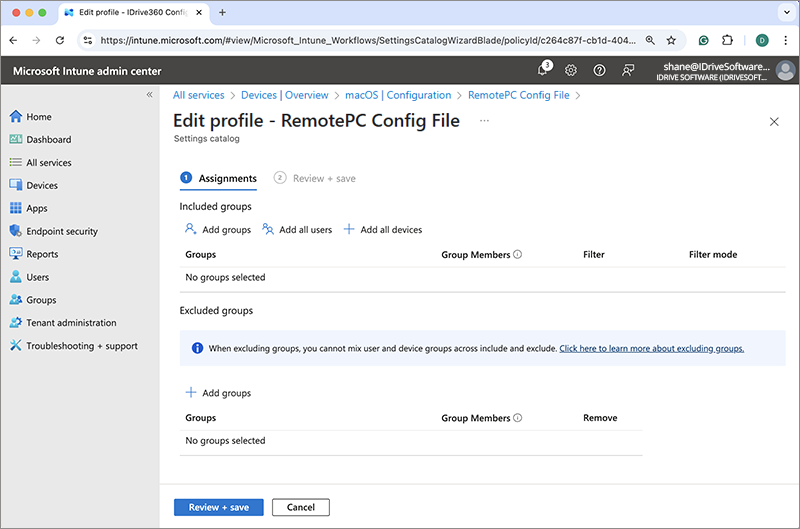
- Untuk mengonfigurasi penugasan, klik 'Edit' di sebelah 'Assignments'.
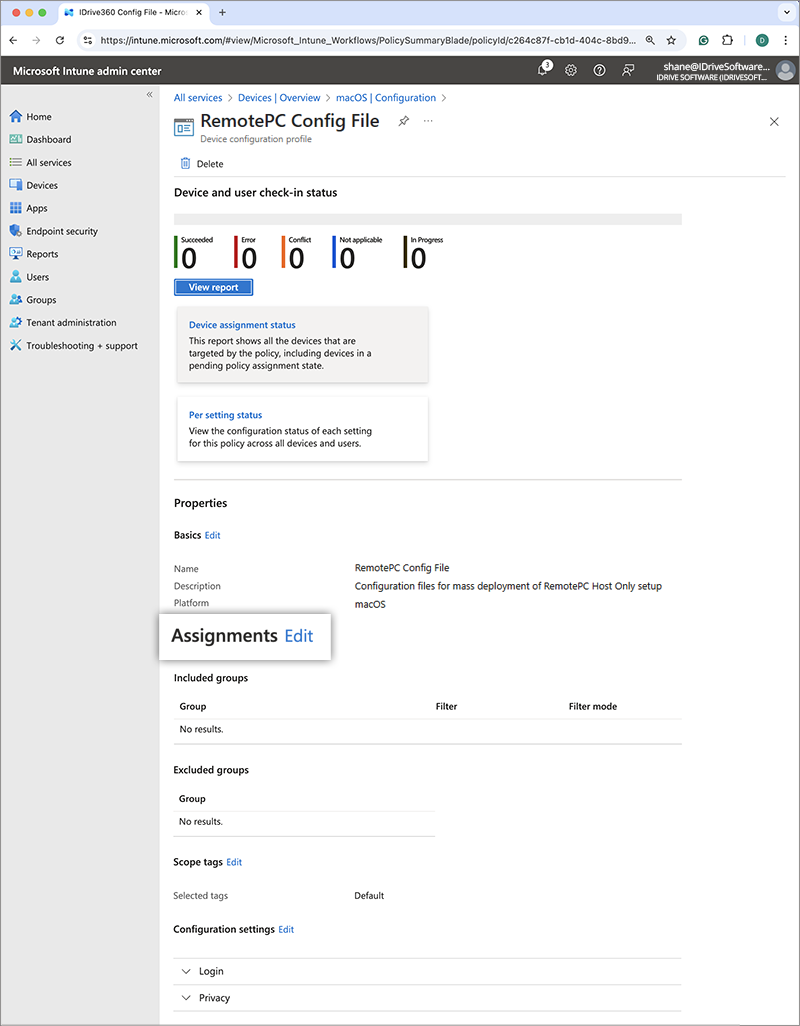
- Klik '+Add group', pilih grup target untuk penerapan, dan klik 'Select'. Sebagai alternatif, Anda dapat memilih '+Add all users' atau '+Add all devices' untuk menerapkan aplikasi ke semua pengguna atau perangkat.
- Klik 'Review + Save' untuk menerapkan perubahan. Kebijakan akan diperbarui setelah disimpan.
Catatan:
Untuk izin perekaman layar, lihat FAQ Akses Jarak Jauh melalui Desktop.
2. Daftarkan Komputer Menggunakan Parameter Kustom
- Buka file "RemotePC Preinstall.sh" yang telah diunduh sebelumnya.
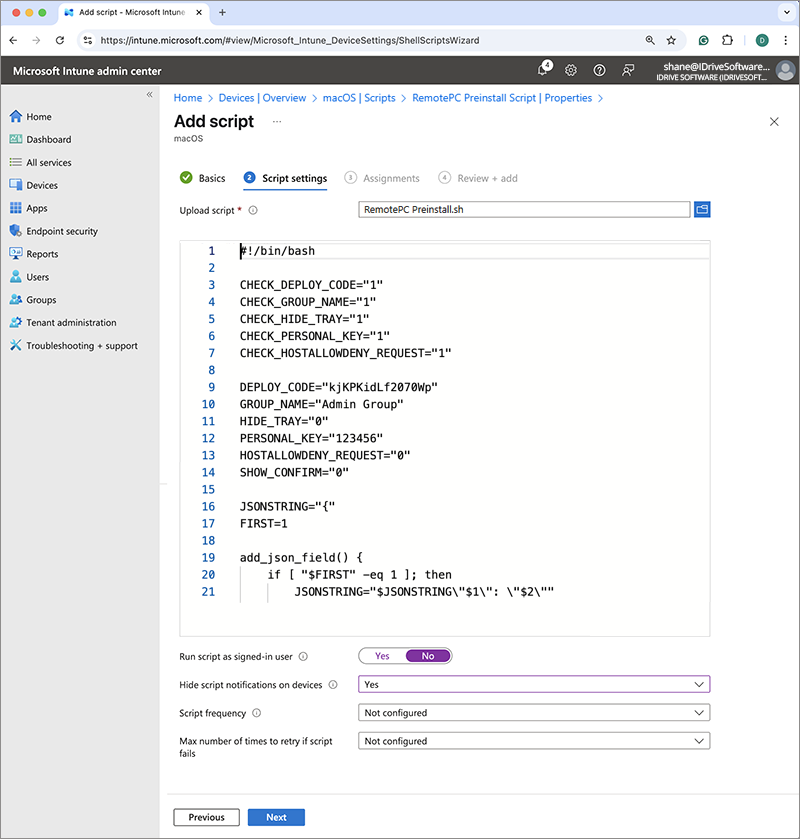
- Edit skrip, tambahkan nilai untuk parameter yang diperlukan seperti yang tercantum dalam tabel di bawah, dan simpan file. Lihat gambar untuk referensi.
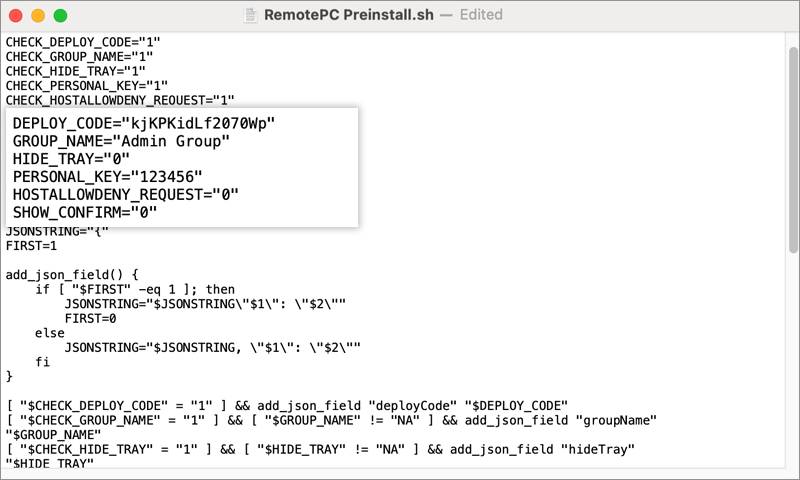
- Gunakan parameter di bawah untuk mendaftarkan komputer ke grup tertentu, beserta parameter lainnya selama penerapan:
Parameter Deskripsi DEPLOY_CODE Wajib. Tersedia di bawah Paket Penerapan > Penerapan grup > ID Konfigurasi di akun RemotePC Anda PERSONAL_KEY Tetapkan 'Kunci Pribadi' untuk komputer jarak jauh GROUP_NAME Nama grup tempat komputer akan ditetapkan * HIDE_TRAY 1 Mengaktifkan opsi ini akan mencegah pengguna mengakses opsi baki pada komputer jarak jauh mereka 0 Tampilkan baki dan izinkan pengguna mengakses opsi baki HOSTALLOWDENY_REQUEST 0 Izin permintaan koneksi dinonaktifkan 1 Tolak koneksi secara otomatis di layar masuk setelah permintaan kedaluwarsa 2 Izinkan koneksi secara otomatis di layar masuk setelah permintaan kedaluwarsa 3 Izinkan koneksi setelah permintaan kedaluwarsa SHOW_CONFIRM 0 Jangan tampilkan jendela persetujuan; konfigurasikan host secara otomatis 1 (or any value) Tampilkan jendela persetujuan; Konfirmasi – mesin menjadi online, Tolak – mesin tetap offline
3. Unggah dan Tetapkan Skrip di Intune
- Masuk ke pusat admin Microsoft Intune.
- Navigasikan ke 'Devices' > 'macOS' > 'Scripts'.
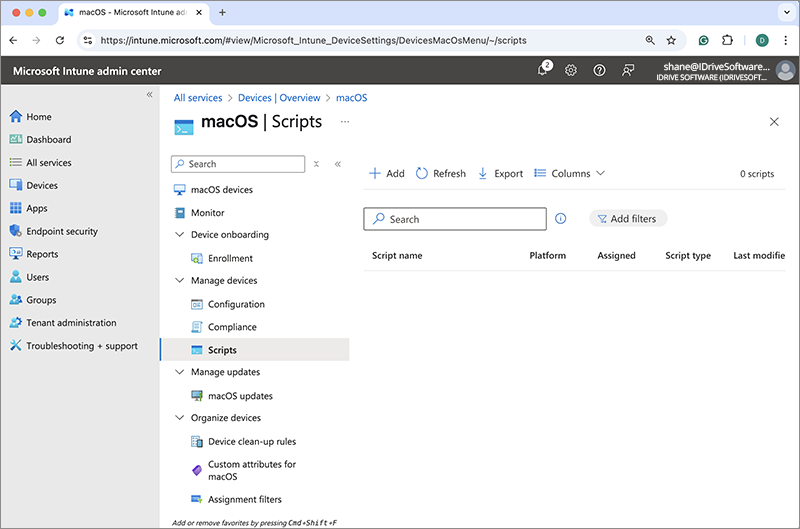
- Klik 'Add' untuk membuat skrip baru.
Anda akan diarahkan ke bagian 'Script Information'.
Tambahkan parameter berikut:
- Name: RemotePC Preinstall Script.
- Description: Skrip prainstalasi RemotePC untuk penerapan massal.
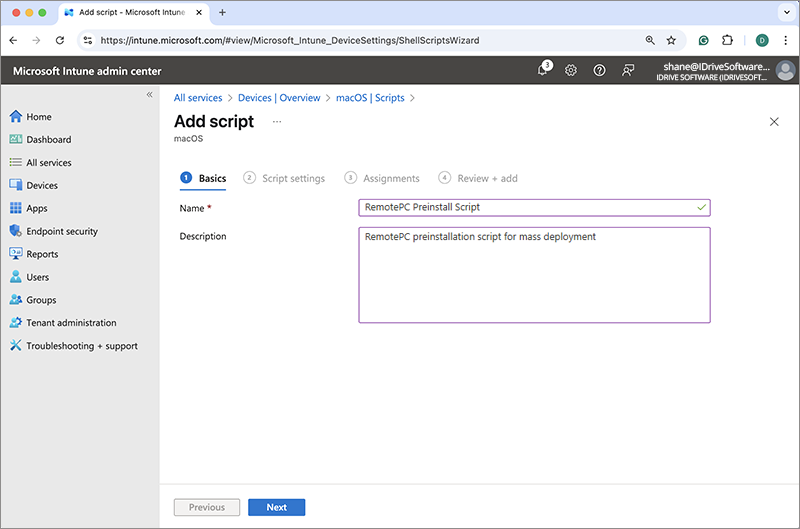
- Klik 'Next' untuk pergi ke bagian 'Script settings'.
- Unggah file skrip yang telah Anda unduh sebelumnya dan masukkan parameter yang tercantum di bawah:
- Run script as signed-in user: No
- Hide script notifications on devices: Yes
- Script frequency: Not configured
- Max number of times to retry if script fails: Not configured
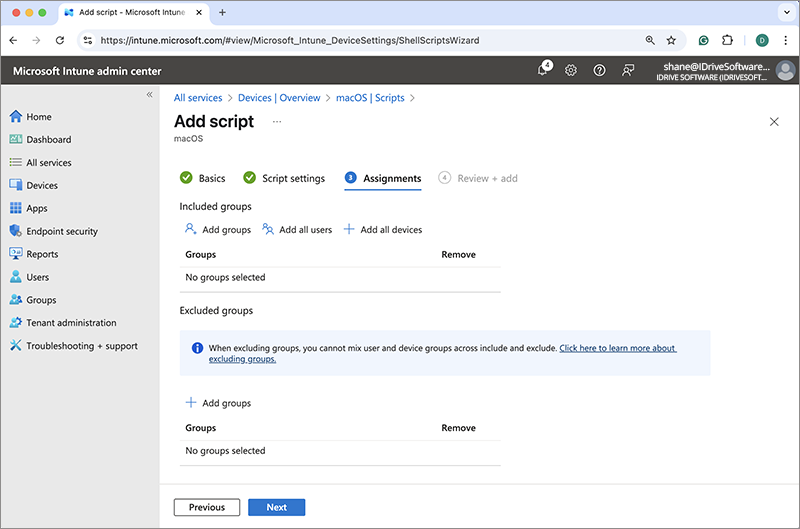
- Klik 'Next', dan tambahkan grup yang diinginkan di bagian 'Assignment'.
- Klik 'Next' untuk melanjutkan ke bagian 'Review'.
- Konfirmasi detail dan klik 'Add' untuk membuat skrip.
4. Terapkan Aplikasi RemotePC melalui Intune
- Masuk ke pusat admin Microsoft Intune.
- Navigasikan ke 'Apps' > 'macOS'.
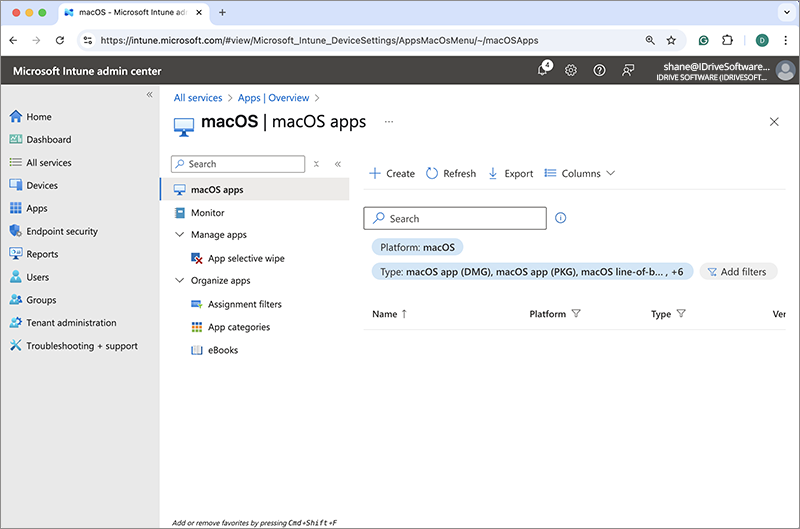
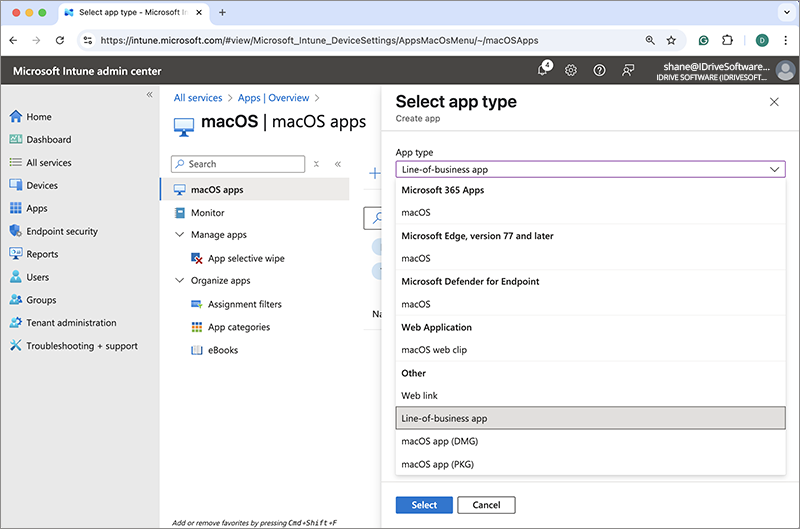
- Klik 'Create', pilih 'Line-of-business app' dari dropdown 'App type', lalu klik 'Select'.
- Di layar 'Add App', klik 'Select app package file'.
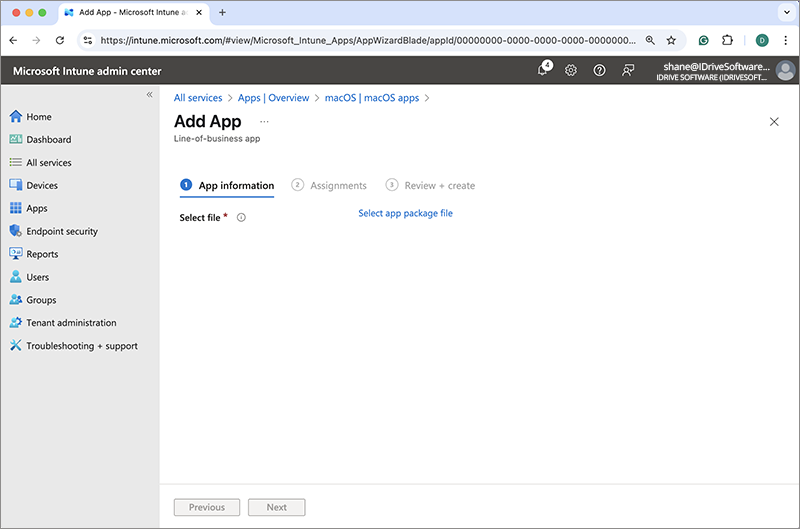
- Temukan file RemotePCHost.pkg yang telah diunduh di komputer Anda dan klik 'OK'.
Anda akan diarahkan ke bagian 'App Information'.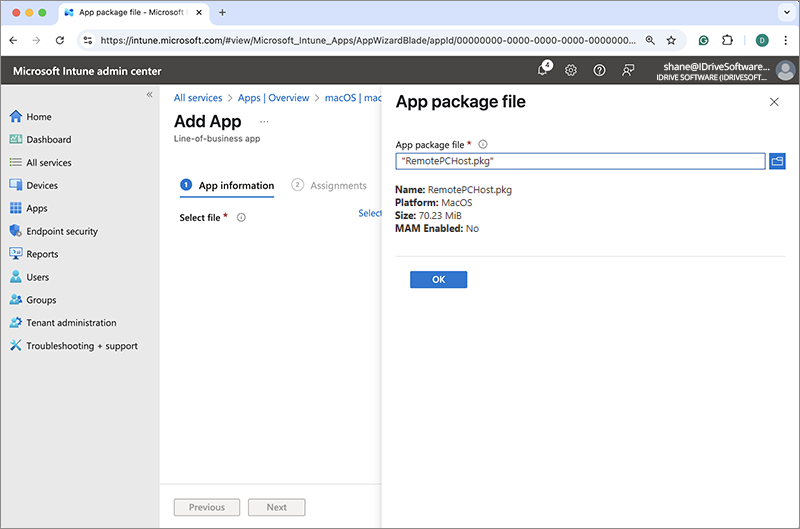
Tambahkan parameter berikut:- Name: RemotePC
- Description: Penerapan massal untuk RemotePC
- Publisher: IDrive
- App install context: Device
- Minimum operating system: macOS Mojave 10.14
- Ignore app version: No
- Klik 'Next'.
- Klik '+Add group', pilih grup target untuk penerapan, lalu klik 'Select'. Sebagai alternatif, Anda dapat memilih '+Add all users' atau '+Add all devices' untuk menerapkan aplikasi ke semua pengguna atau perangkat.
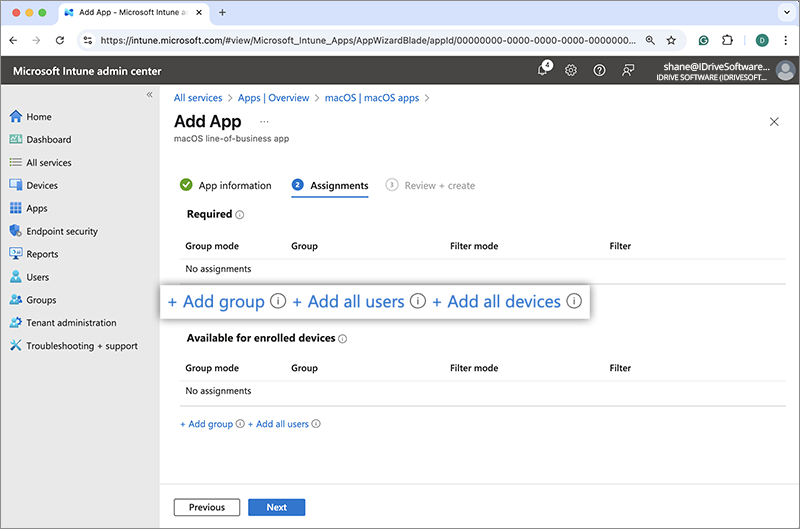
- Klik 'Next'.
- Tinjau perubahan dan klik 'Create'.
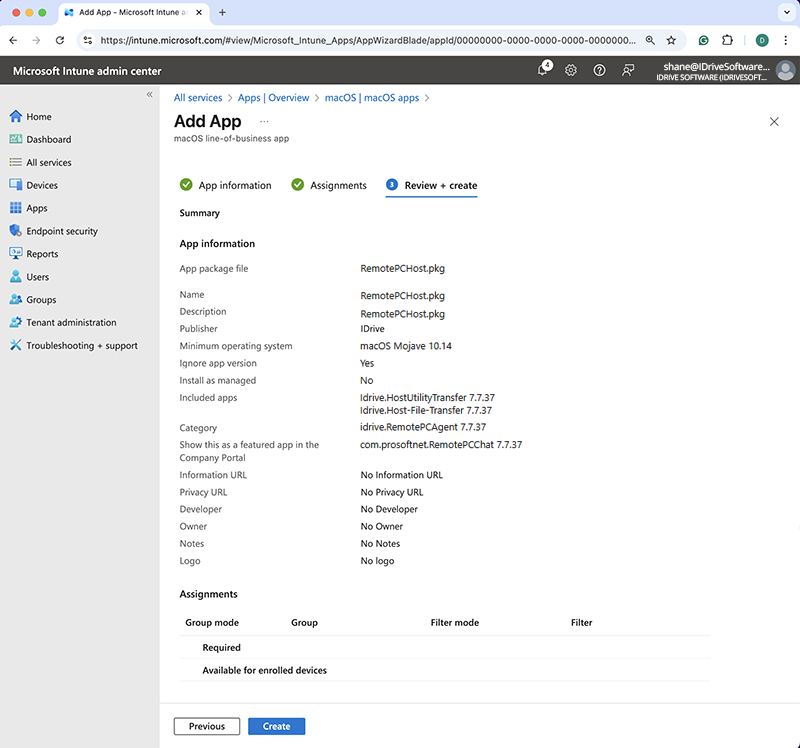
Paket RemotePC akan diunggah dan disimpan.
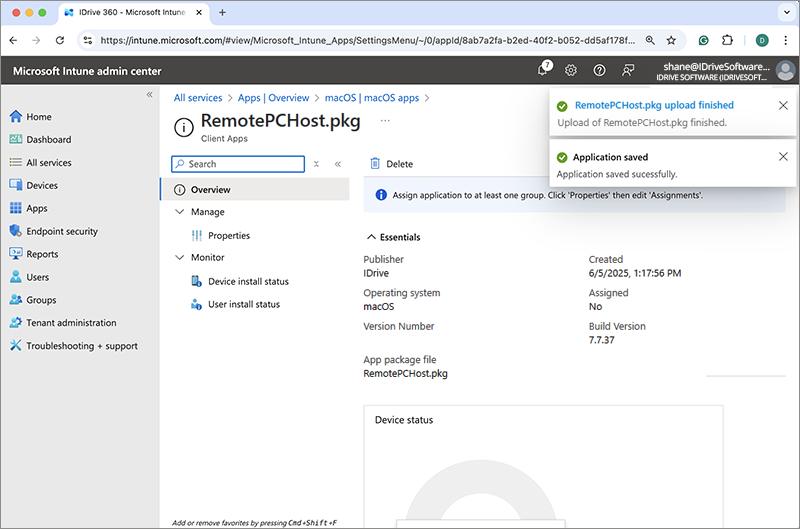
Penerapan mungkin membutuhkan waktu untuk menjangkau perangkat. Untuk mempercepat proses, sinkronkan perangkat Mac secara manual atau lakukan restart.
Pelajari cara menyinkronkan dari Microsoft Intune atau dari mesin macOS.