Penerapan Massal melalui IRU
Gunakan IRU untuk menerapkan aplikasi RemotePC dari jarak jauh ke beberapa perangkat Mac atau grup.
Menerapkan paket RemotePC
Prasyarat untuk penerapan jarak jauh:
- Unduh paket penerapan massal RemotePC
- Masuk dan salin ID Konfigurasi yang berlaku untuk akun Anda
1. Aktifkan Item Masuk dan Item Latar Belakang
Aktifkan Item Masuk dan Item Latar Belakang untuk aplikasi RemotePC melalui IRU.
- Masuk ke akun IRU Anda.
- Klik 'Library' > 'Add Library Item'.
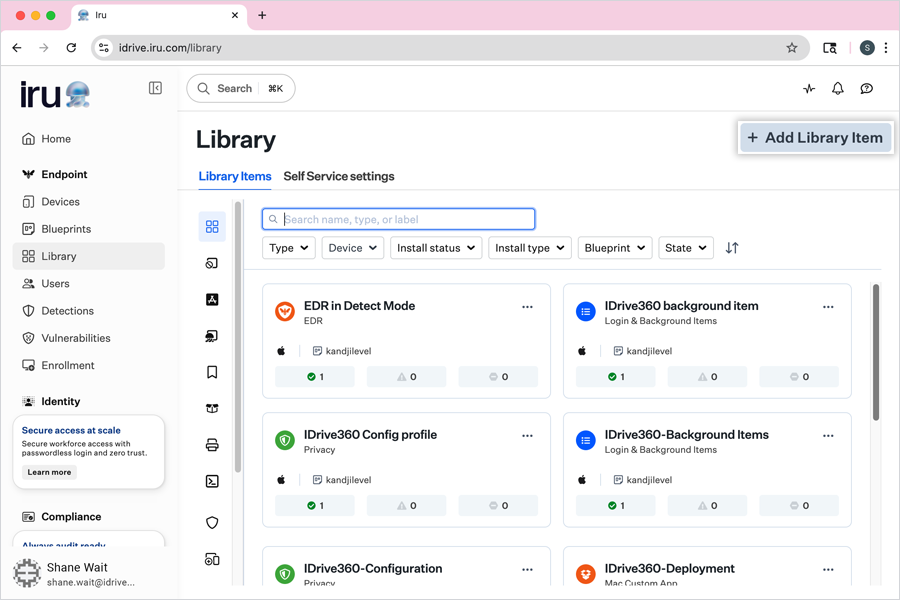
- Klik 'Profiles' dari menu kiri.
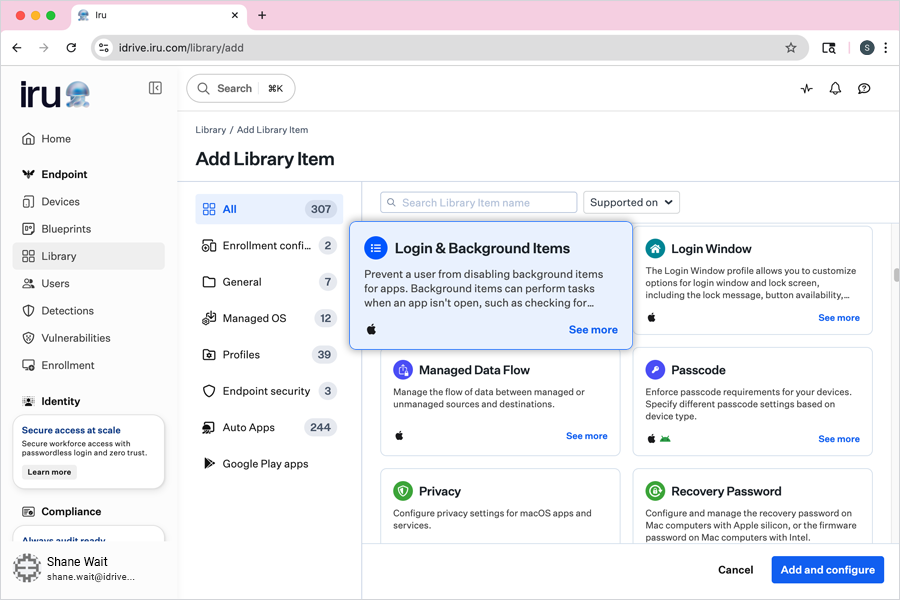
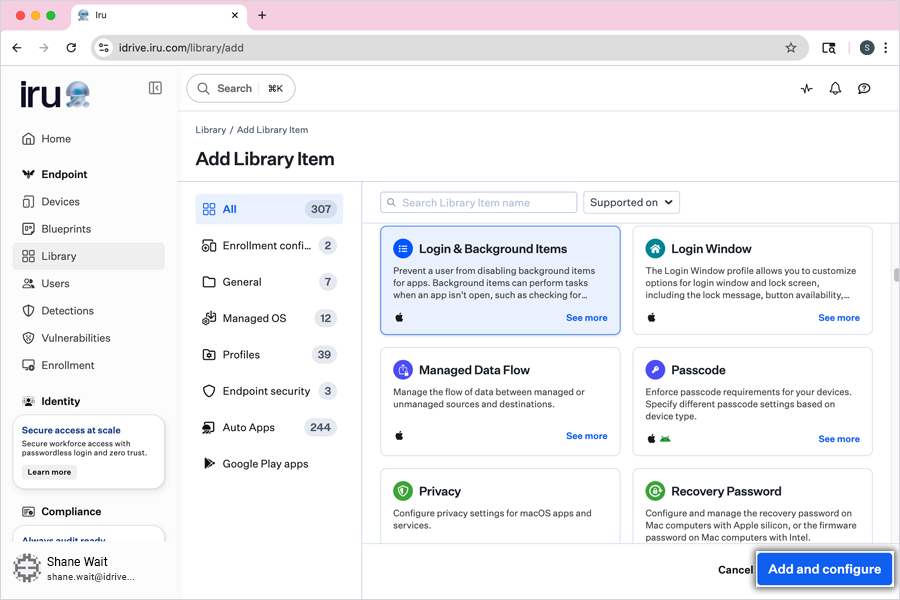
- Di jendela konfigurasi, pilih 'Login & Background Items' dan klik 'Add and configure'.
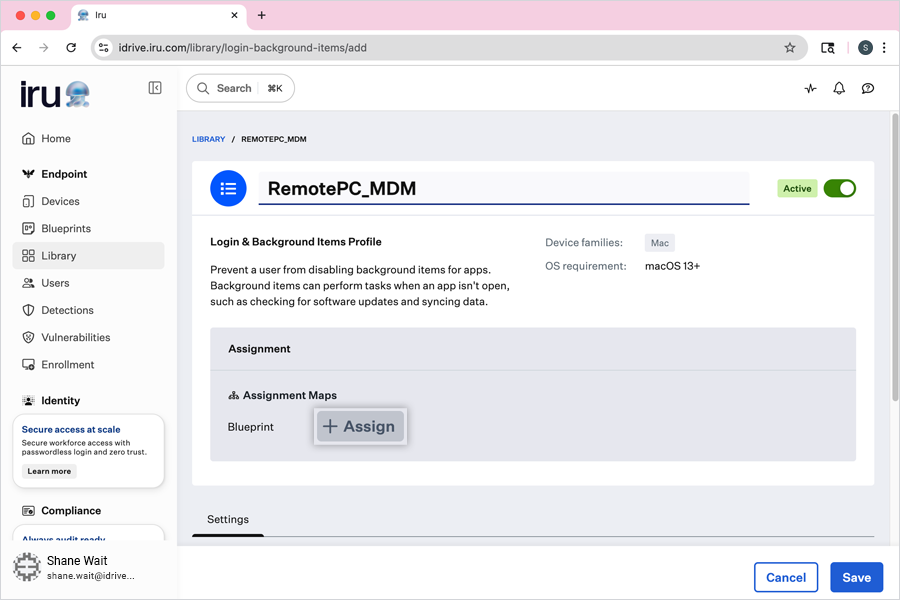
- Masukkan judul untuk item perpustakaan.
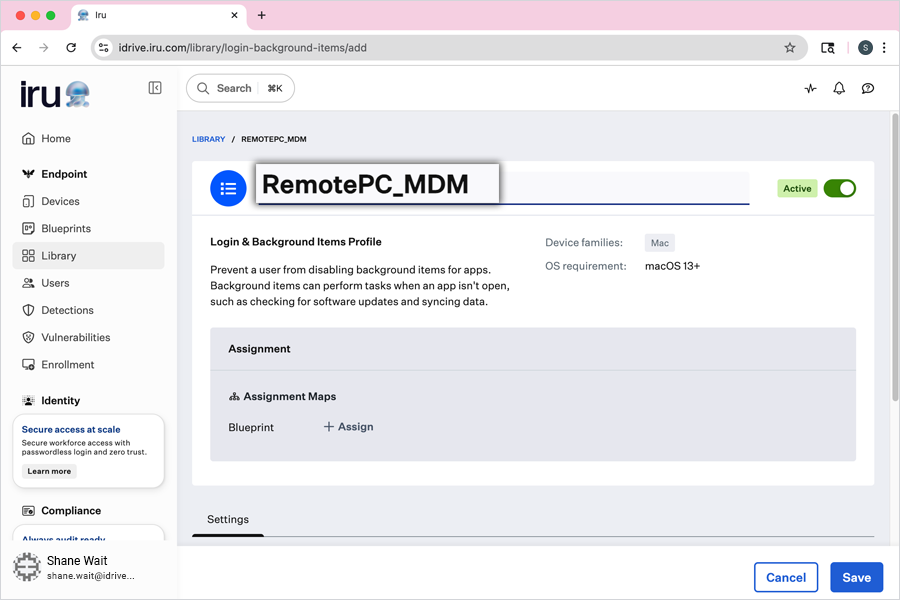
- Di bawah 'Assignment', klik 'Assign' dan pilih Blueprint yang diperlukan.
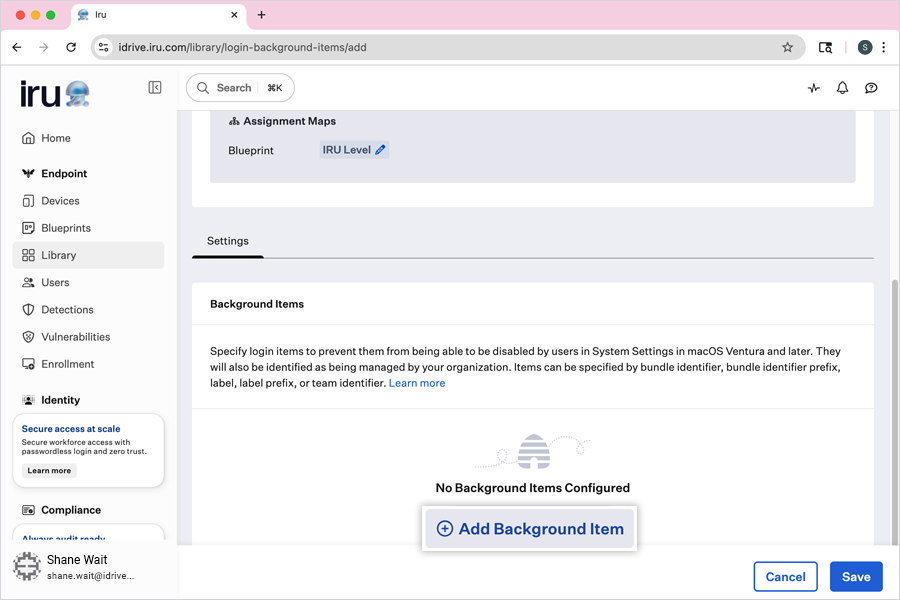
- Di bagian 'Settings', klik 'Add Background Item'.
-
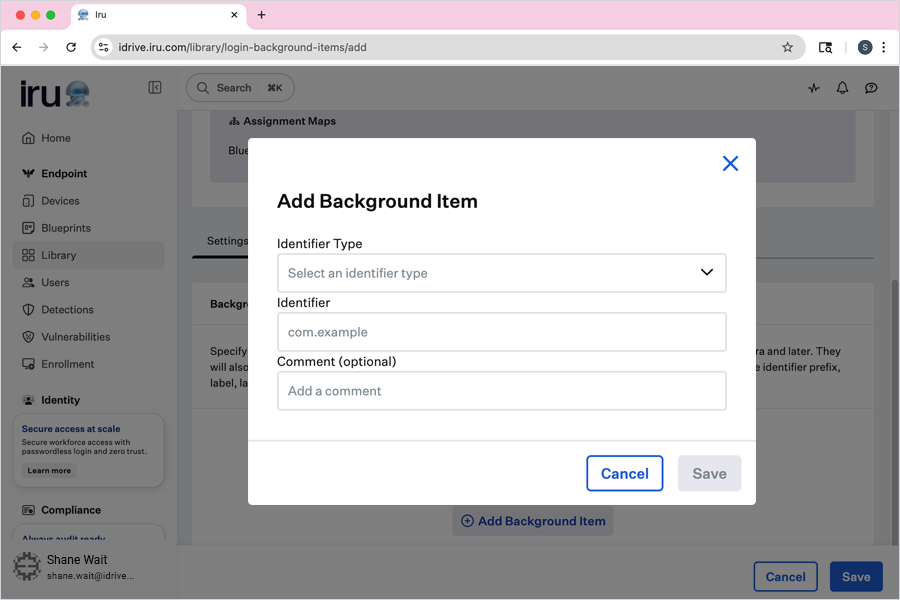
Untuk masing-masing item berikut, pilih 'Identifier Type' dan berikan 'Identifier' yang sesuai:
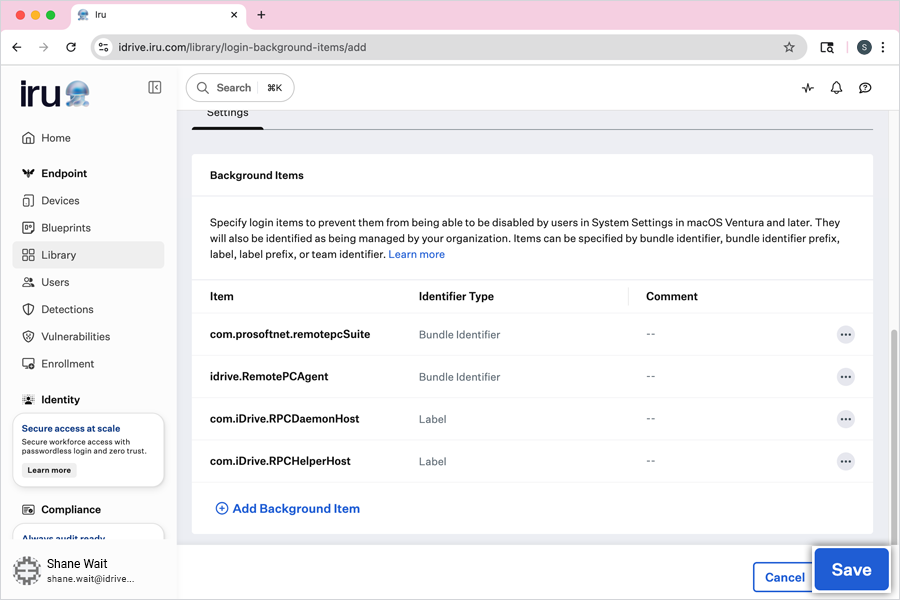
Identifier Type Identifier Bundle Identifier com.prosoftnet.remotepcSuite Bundle Identifier idrive.RemotePCAgent Label com.iDrive.RPCDaemonHost Label com.iDrive.RPCHelperHost - Klik 'Save' untuk membuat item perpustakaan.
2. Aktifkan Aksesibilitas dan Perekaman Layar
Aktifkan izin Aksesibilitas dan Perekaman Layar melalui IRU.
- Masuk ke akun IRU Anda.
- Klik 'Library' > 'Add Library Item'.
- Klik 'Profiles' dari menu kiri.
- Di jendela konfigurasi, pilih 'Privacy' dan klik 'Add and configure'.
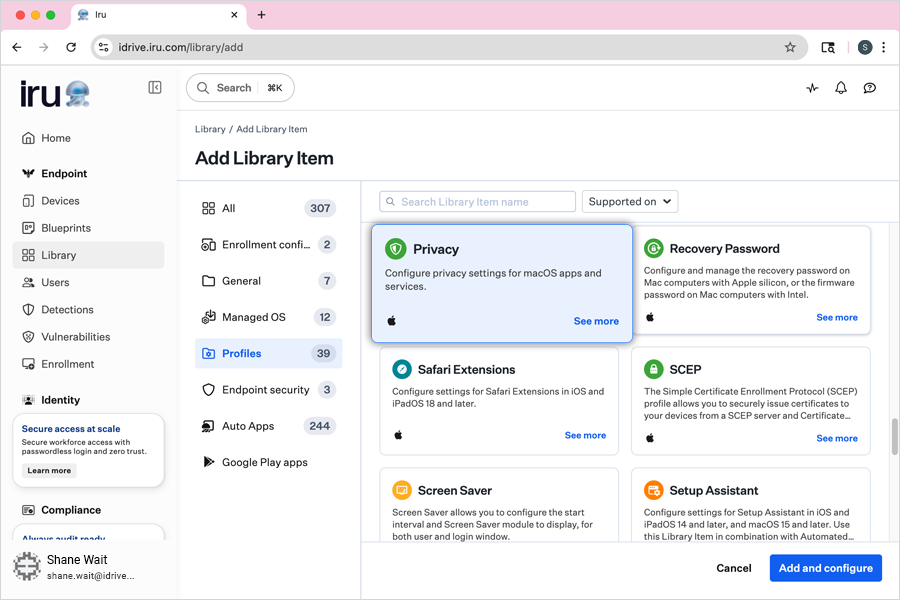
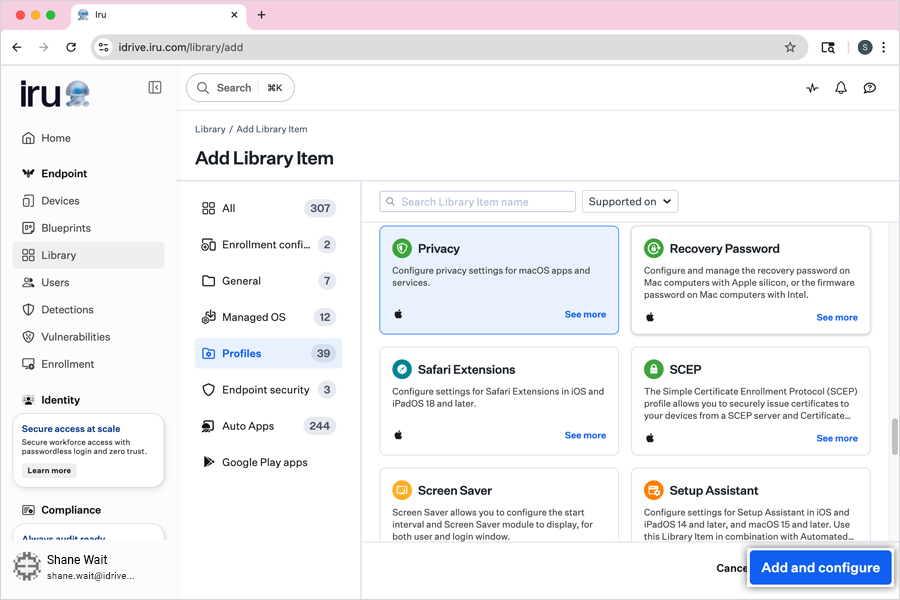
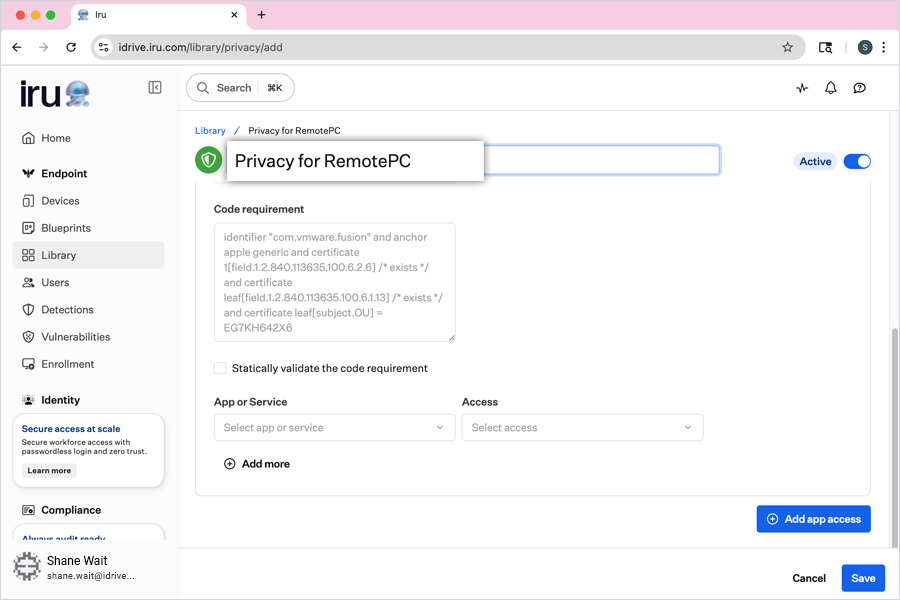
- Masukkan judul untuk item perpustakaan.
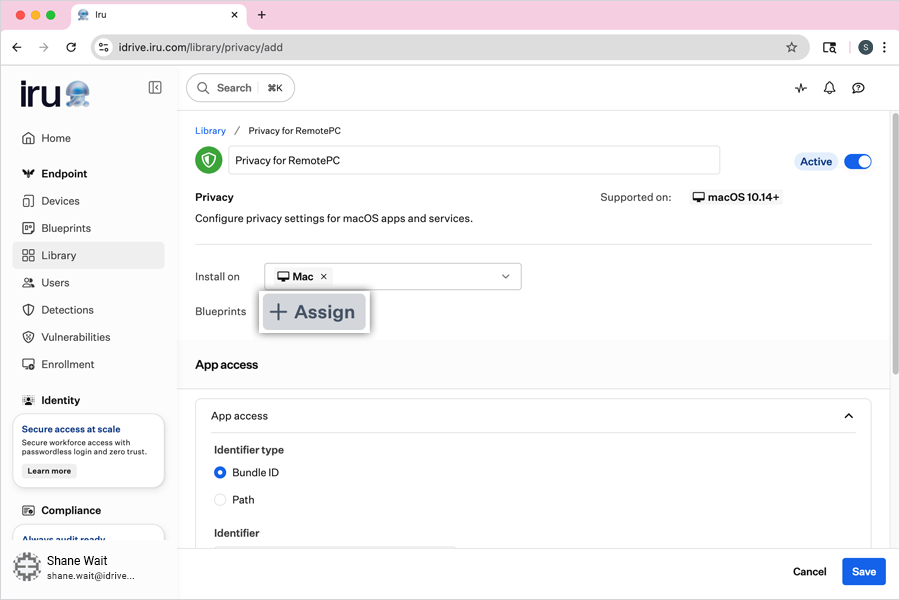
- Di bawah 'Assignment', klik 'Assign' dan pilih 'Blueprint' yang diperlukan.
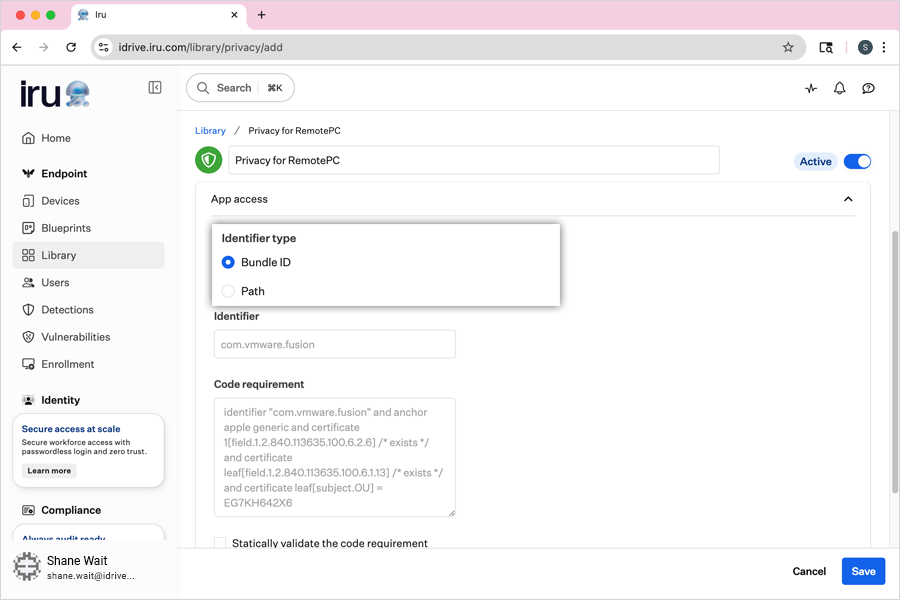
- Di bawah 'App access', pilih 'Bundle ID'.
-
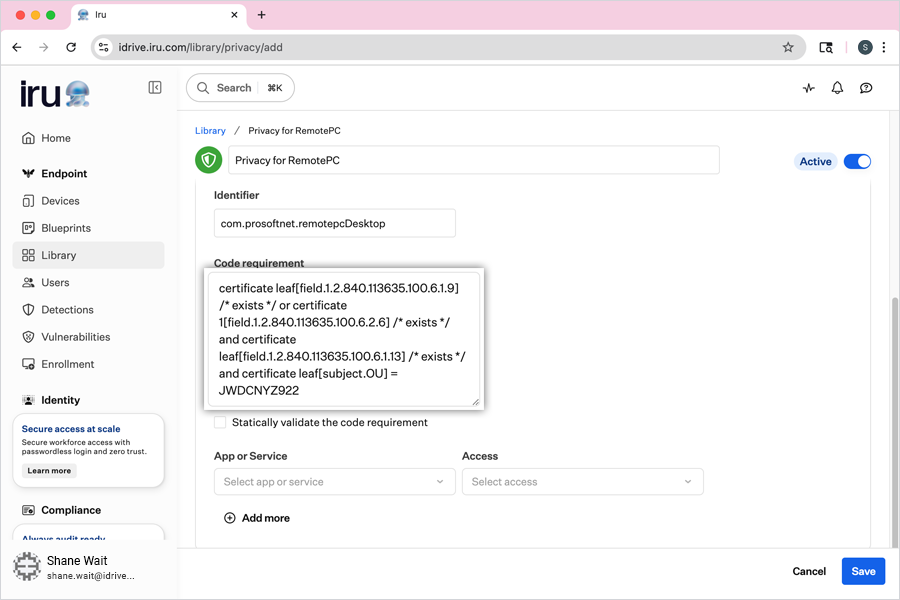
Tambahkan 'Identifier' dan 'Code requirement' berikut untuk aplikasi RemotePC.
- Identifier: com.prosoftnet.remotepcDesktop
- Code Requirement: certificate leaf[field.1.2.840.113635.100.6.1.9] /* exists */ or certificate 1[field.1.2.840.113635.100.6.2.6] /* exists */ and certificate leaf[field.1.2.840.113635.100.6.1.13] /* exists */ and certificate leaf[subject.OU] = JWDCNYZ922
-
Di bawah 'App or Service', tetapkan izin berikut:
- Accessibility - Dari dropdown 'Access', pilih 'Allow'.
- ScreenCapture - Dari dropdown 'Access', pilih 'Allow Standard User to Approve'.
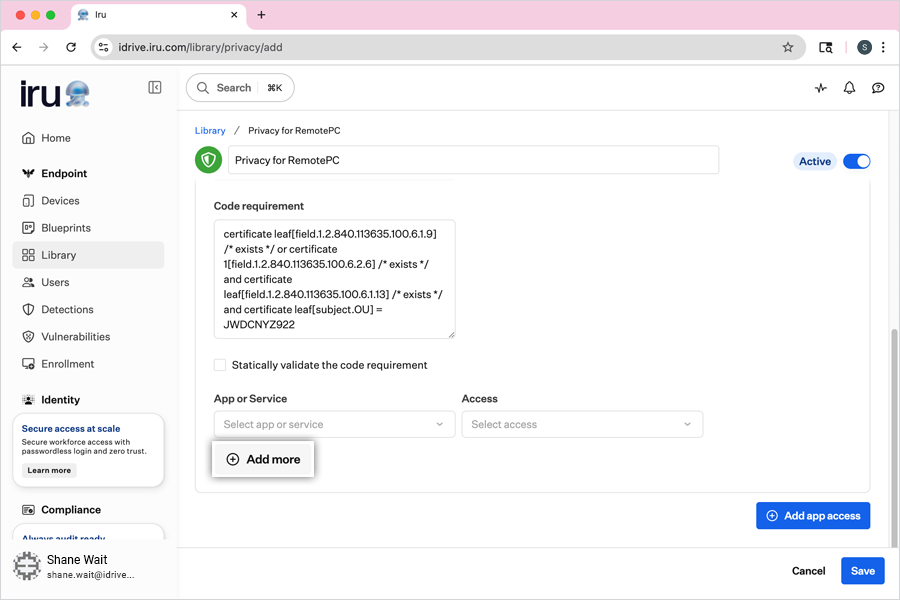
- Klik 'Save' untuk membuat item perpustakaan.
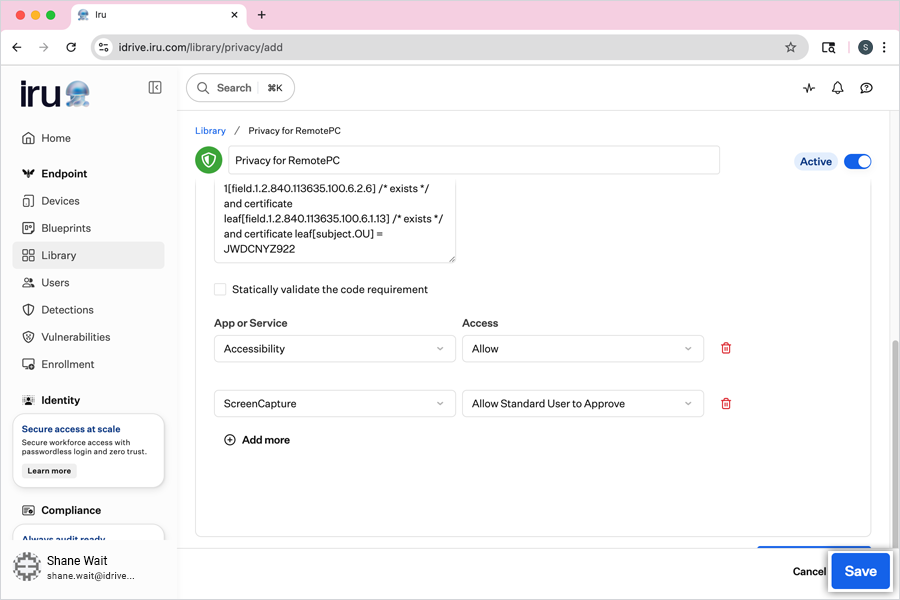
- Jalankan IRU flush untuk menerapkan pengaturan ini ke komputer target.
Catatan: Untuk izin perekaman layar, lihat FAQ.
3. Daftarkan Komputer Menggunakan Parameter Kustom
- Buka file "RemotePC Preinstall.sh" yang telah diunduh sebelumnya.
- Edit skrip untuk menyertakan parameter berikut dan simpan file:
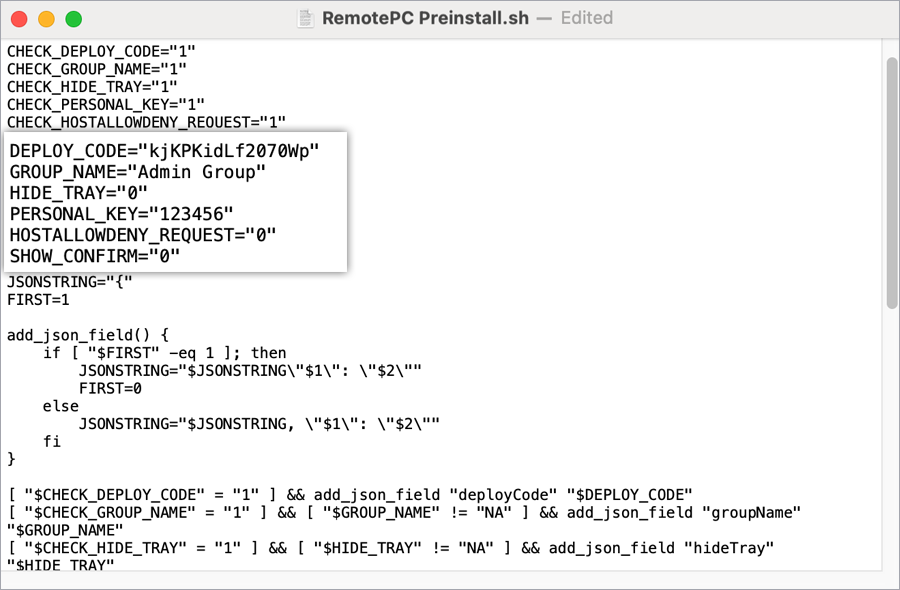
Parameter Deskripsi DEPLOY_CODE Ini adalah parameter wajib dan dapat ditemukan di bawah Paket Penerapan > Penerapan grup > ID Konfigurasi di akun RemotePC Anda PERSONAL_KEY Tetapkan 'Kunci Pribadi' untuk komputer jarak jauh GROUP_NAME Nama grup tempat komputer akan ditetapkan * HIDE_TRAY 1 Mengaktifkan opsi ini akan mencegah pengguna mengakses opsi baki pada komputer jarak jauh mereka 0 Tampilkan baki dan izinkan pengguna mengakses opsi baki HOSTALLOWDENY_REQUEST 0 Izin permintaan koneksi dinonaktifkan 1 Tolak koneksi secara otomatis di layar masuk setelah permintaan kedaluwarsa 2 Izinkan koneksi secara otomatis di layar masuk setelah permintaan kedaluwarsa 3 Izinkan koneksi setelah permintaan kedaluwarsa SHOW_CONFIRM 0 Jangan tampilkan jendela persetujuan; konfigurasikan host secara otomatis 1 (or any value) Tampilkan jendela persetujuan; Konfirmasi – mesin menjadi online; Tolak – mesin tetap offline
Skrip yang dimodifikasi ini akan digunakan saat menambahkan aplikasi Kustom.
4. Unggah dan Tetapkan Paket Aplikasi
- Di IRU, klik 'Library' > 'Add Library Item'.
- Dari menu kiri, klik 'General'.
- Di jendela konfigurasi, pilih 'Custom Apps' dan klik 'Add and configure'.
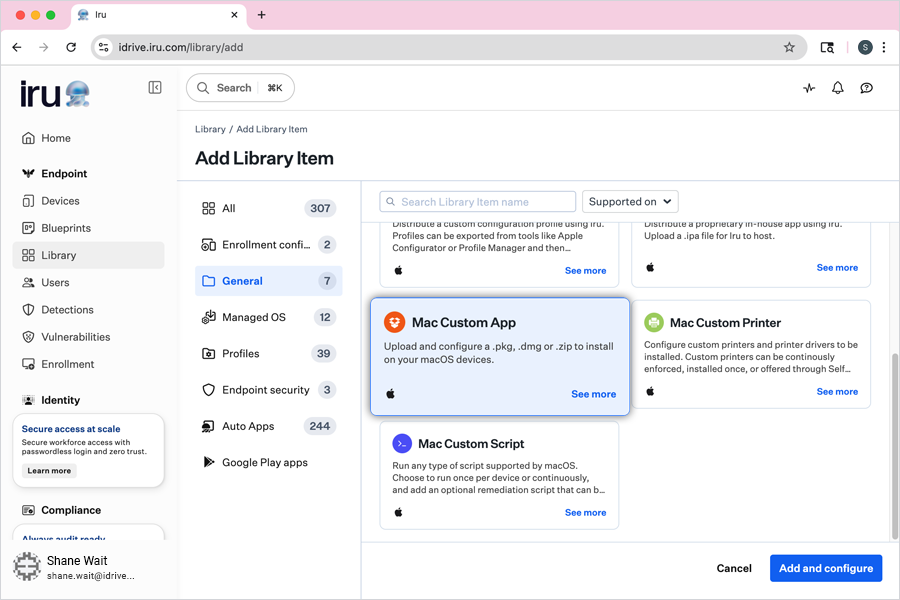
- Masukkan judul untuk aplikasi.
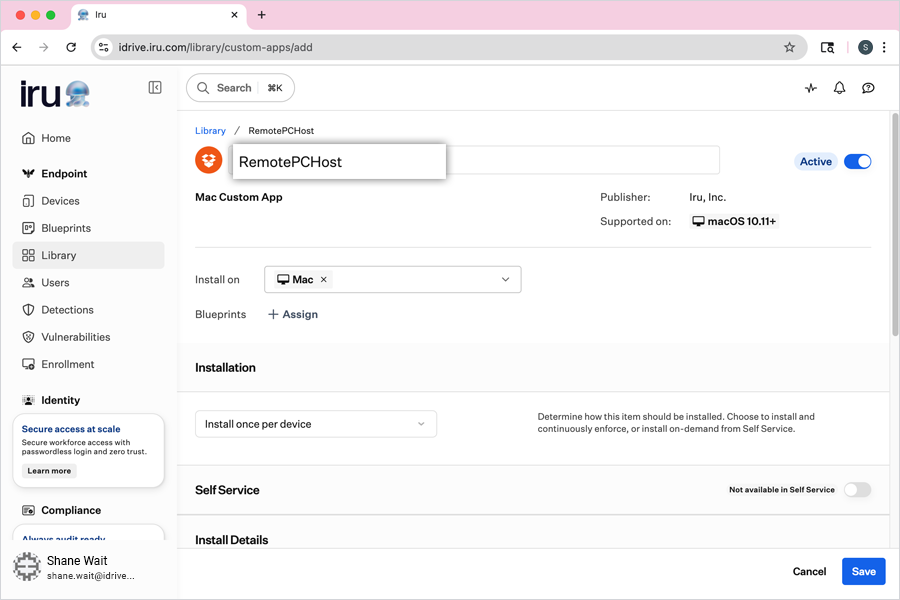
- Di bawah 'Assignment', klik 'Assign' dan pilih 'Blueprint' yang diperlukan.
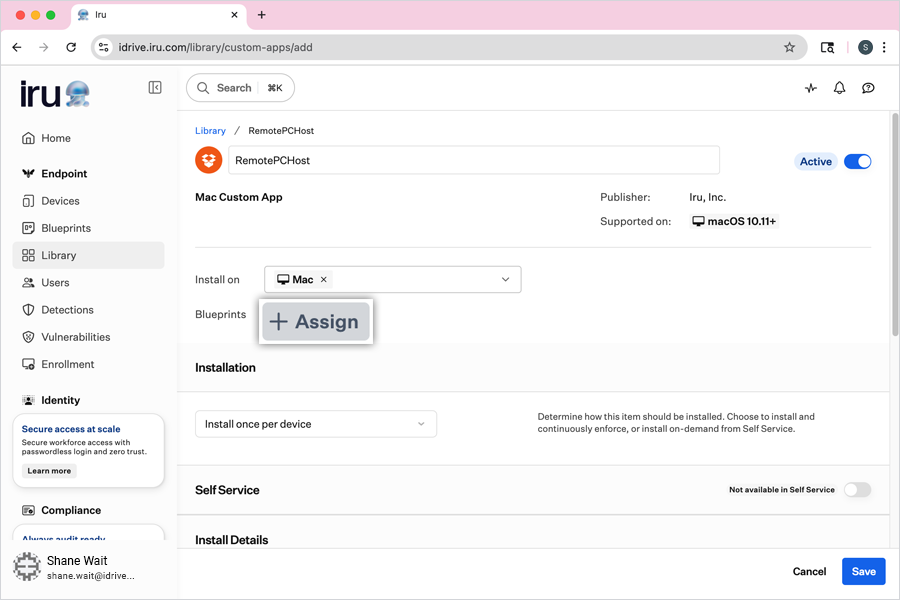
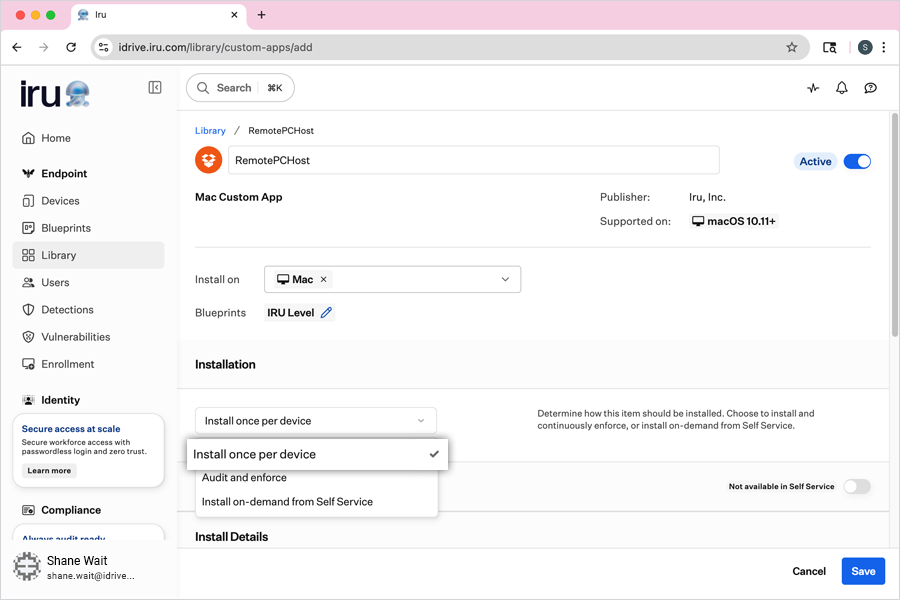
- Di bagian 'Settings', di bawah 'Installation', pilih 'Install once per device' dari dropdown.
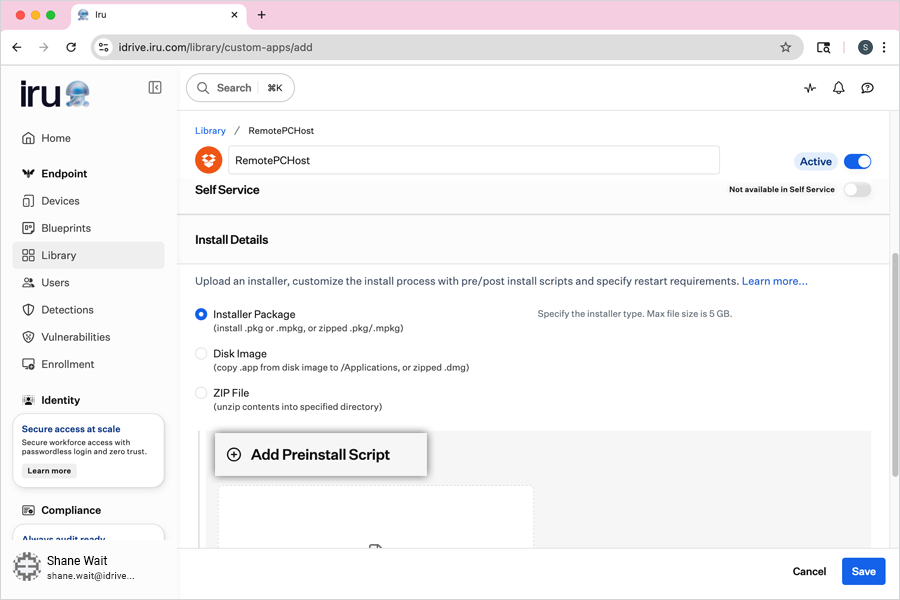
- Di bagian 'Install Details', pilih tombol radio 'Installer Package'.
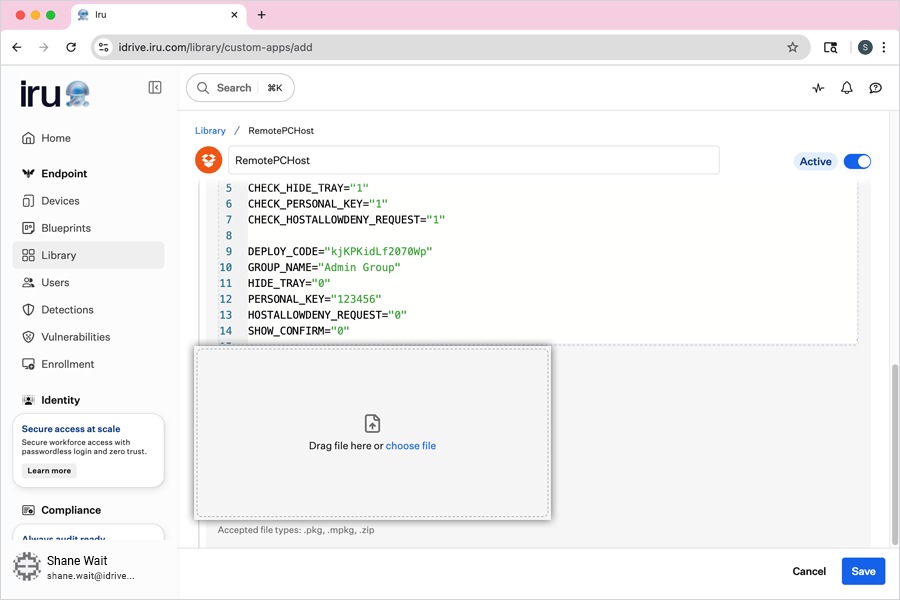
- Klik 'Add Preinstall Script', lalu salin semua konten dari file RemotePC Preinstall.sh dan tempelkan ke kotak teks.
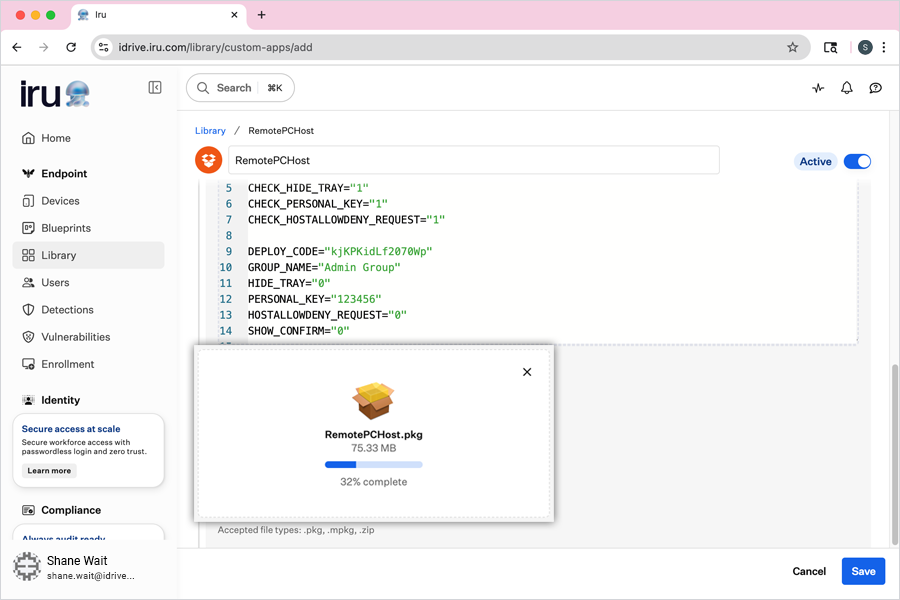
- Klik tautan 'click to upload', cari file RemotePCHost.pkg yang telah diunduh di komputer Anda, dan klik 'OK'.
- Tunggu hingga file selesai diunggah, lalu klik 'Save' untuk membuat item perpustakaan.
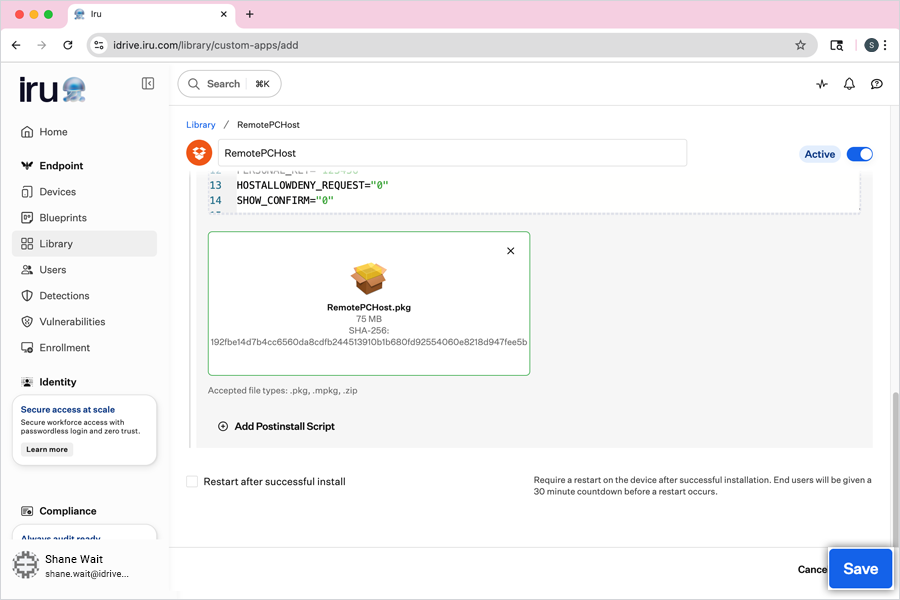
- Jalankan IRU flush untuk menerapkan aplikasi RemotePC ke komputer target.
Catatan: Penerapan mungkin membutuhkan waktu untuk menjangkau perangkat. Untuk mempercepat proses, sinkronkan perangkat Mac secara manual.