Menerapkan RemotePC melalui Desktop Central
Menggunakan paket penerapan MSI RemotePC, instal aplikasi dari jarak jauh pada beberapa komputer atau grup melalui Desktop Central yang dikonfigurasi pada komputer administrator.
Baca langkah-langkah terperinci di bawah ini untuk mengetahui lebih lanjut tentang cara menerapkan paket MSI RemotePC menggunakan Desktop Central:
Prasyarat untuk penerapan MSI jarak jauh:
- Masuk dan unduh paket penginstal MSI RemotePC
- Salin ID Konfigurasi yang berlaku untuk akun Anda, untuk membuat file RemotePC.mst. Anda juga dapat mengonfigurasi parameter opsional seperti SHOW_CONFIRM dalam file MST.
Tambahkan Paket MSI
Desktop Central memungkinkan Anda menambahkan paket MSI RemotePC untuk penerapan massal aplikasi pada beberapa komputer atau grup. Untuk menambahkan paket MSI RemotePC,
- Masuk ke pusat admin Desktop Central.
- Navigasikan ke tab 'Software Deployment' dan klik 'Add Package'.
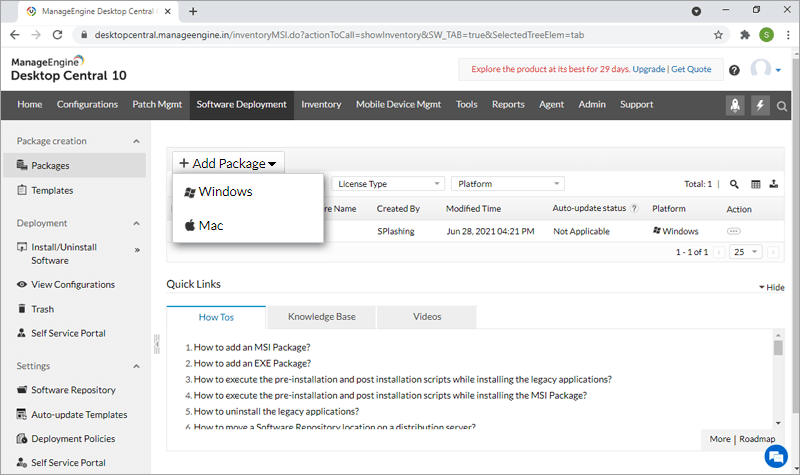
- Pilih jenis paket sebagai 'Windows' dan tentukan parameter berikut:
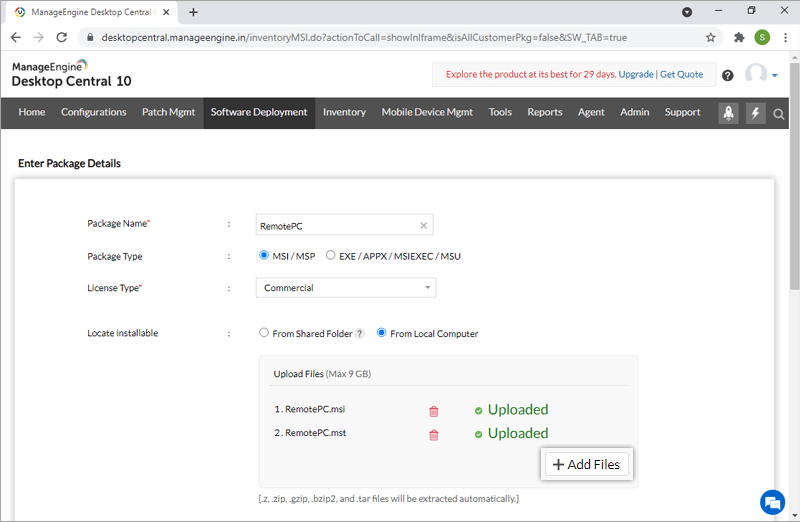
- Package Name: RemotePC
- Package Type: MSI / MSP
- License Type: Commercial
- Locate installable: Pilih 'From Local Computer', dan klik tombol '+Add Files' untuk mengunggah file RemotePC.msi dan RemotePC.mst. Klik di sini untuk membaca cara membuat file RemotePC.mst.
Catatan: Anda dapat mengonfigurasi parameter opsional seperti SHOW_CONFIRM dalam file MST.
SHOW_CONFIRM
- 0 – Jangan tampilkan jendela persetujuan; konfigurasikan host secara otomatis
- 1 (atau nilai lain) – Tampilkan jendela persetujuan pada host
- Konfirmasi – Mesin menjadi online
- Tolak – Mesin tetap offline
- Klik 'Add Package'.
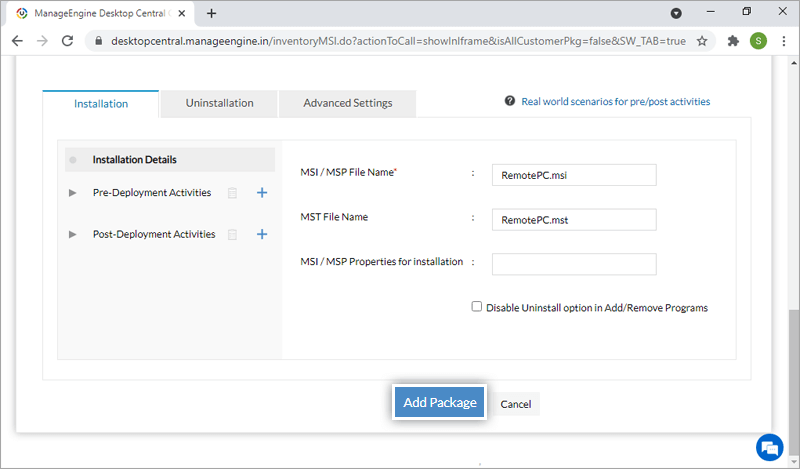
Terapkan Paket MSI pada Komputer
Untuk menerapkan paket MSI RemotePC pada komputer,
- Masuk ke pusat admin Desktop Central.
- Navigasikan ke 'Software Deployment' > 'Install/Uninstall Software' > 'Computer Configuration'.
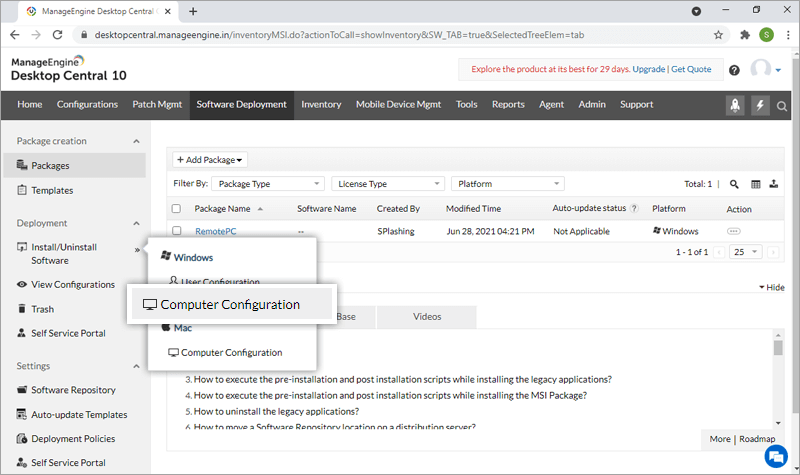
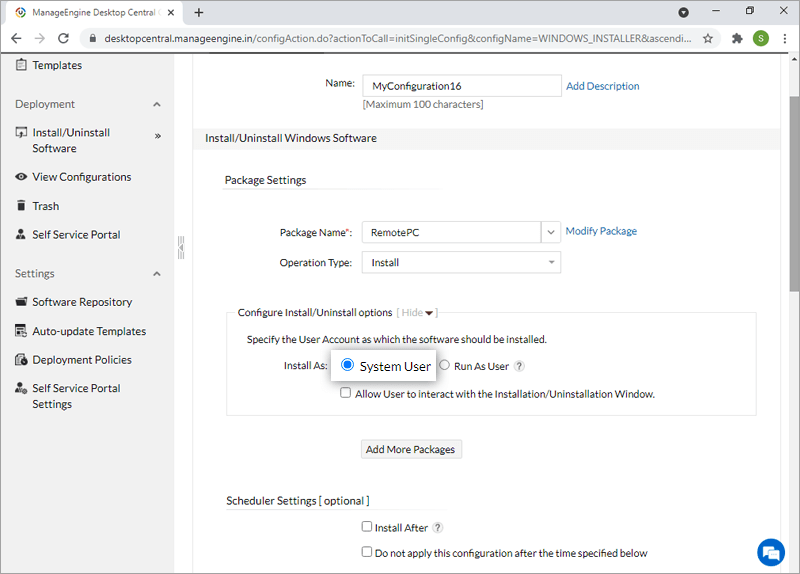
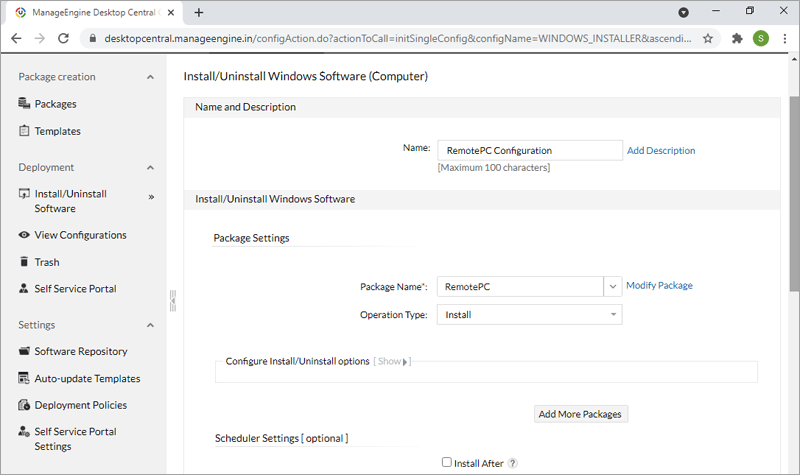
- Berikan nama dan deskripsi untuk konfigurasi.
- Di bawah bagian 'Package Settings', pilih yang berikut:
- Package Name: RemotePC
- Operation Type: Install
- Di bawah 'Configure Install/Uninstall options', pilih 'System User'.
- Konfigurasikan 'Scheduler Settings' dan pilih 'Deployment Policy' yang sesuai.
- Di bawah bagian 'Define Target', tentukan komputer atau domain target untuk menerapkan paket.
- Klik 'Deploy'.
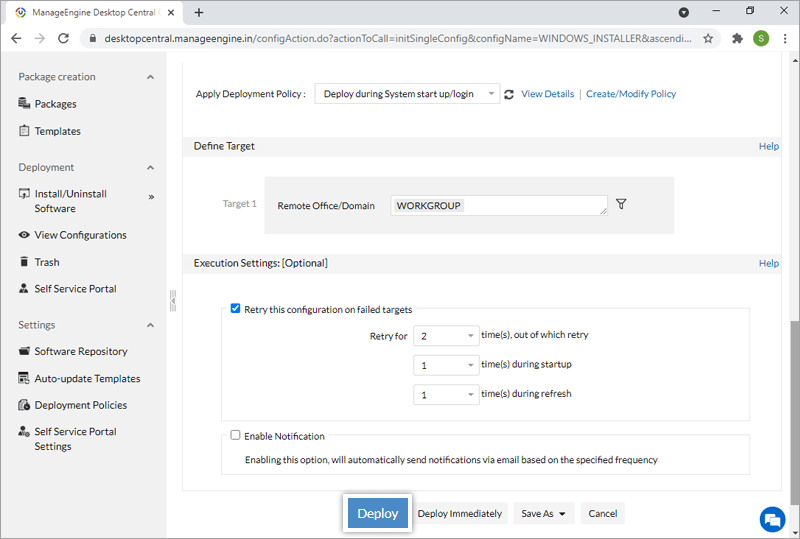
Aplikasi akan diinstal berdasarkan Kebijakan Penerapan yang dipilih.