Menerapkan RemotePC melalui Jamf Pro
Menggunakan paket penerapan massal RemotePC, terapkan aplikasi dari jarak jauh pada beberapa komputer Mac atau grup melalui Jamf Pro.
Terapkan Paket RemotePC
Prasyarat untuk penerapan jarak jauh:
- Masuk dan unduh paket penerapan massal RemotePC dari akun RemotePC Enterprise Anda
- Salin ID Konfigurasi yang berlaku untuk akun Anda
- Perangkat lunak Jamf Pro
Untuk menerapkan paket RemotePC ke Mac,
- Siapkan PKG yang dapat diterapkan dari RPCHost yang Dikustomisasi
Folder RPCHost default harus dikemas dalam format yang dapat diterapkan oleh Jamf Pro. Hal ini dapat dilakukan menggunakan alat Jamf Composer.
- Masuk ke RemotePC dan unduh Paket Penerapan di bagian 'Mass Deployment'. Ekstrak file RPCHost.zip untuk mendapatkan Folder RPCHost.
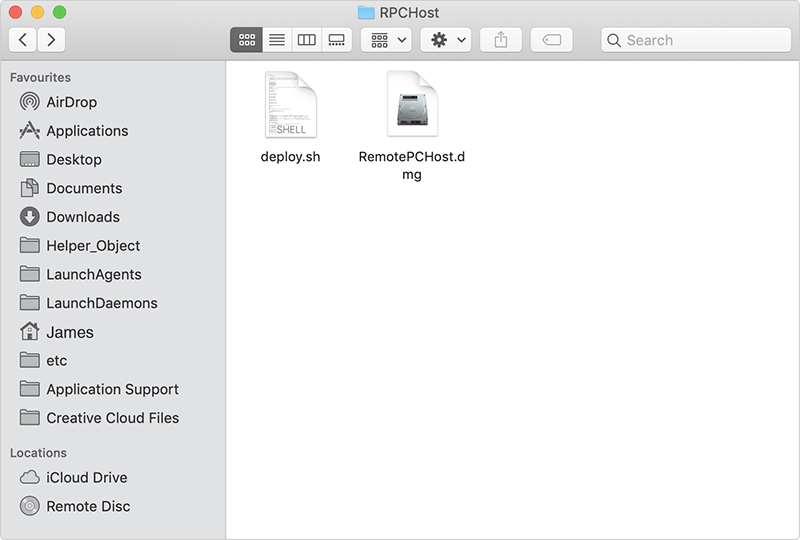
- Salin folder RPCHost dan tempel di direktori /tmp pada mesin yang menjalankan Jamf Composer.
- Buka Jamf Composer di mesin Anda dan masuk jika diminta. (Jika Anda menerima prompt untuk memilih metode pembuatan paket, klik 'Cancel'.)
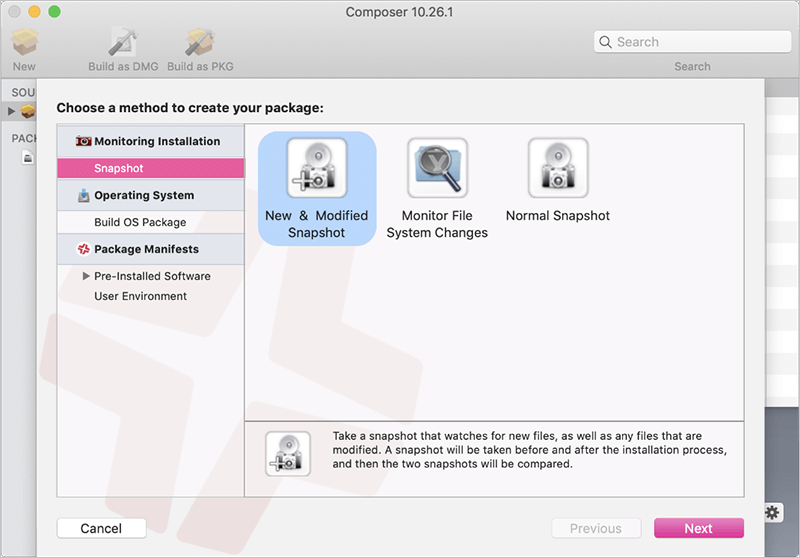
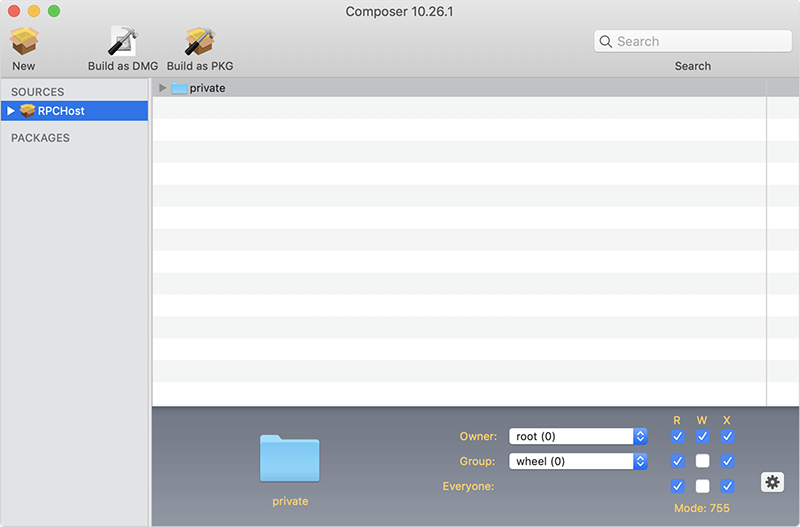
- Seret dan lepas folder RPCHost dari direktori /tmp ke bilah sisi Composer di bawah 'Sources' dan akan muncul sebagai satu sumber.
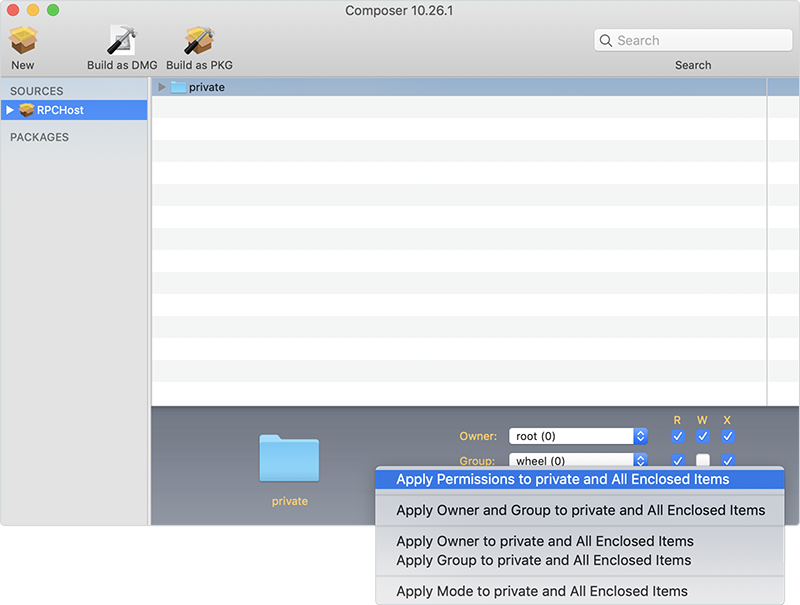
- Selanjutnya, sesuaikan kepemilikan dan izin RPCHost agar sesuai dengan folder privat dengan memilih folder privat di jendela tengah dan menggunakan ikon roda gigi lalu pilih 'Apply Permissions to Private and All Enclosed Items'.
- Klik 'Build as PKG' dan pilih 'Desktop' untuk menyimpan RPCHost.pkg di desktop.
- Unggah PKG ke Dashboard Jamf Pro
- Masuk ke Jamf Pro melalui browser.
- Tambahkan komputer target ke Jamf Pro dengan menginstal Profil Jamf di semua komputer target menggunakan tautan pendaftaran Jamf Pro yang disediakan.
- Di sudut kanan atas halaman web, klik 'Settings'.
- Di bagian 'Computer Management', klik 'Packages'.
- Klik 'New'.
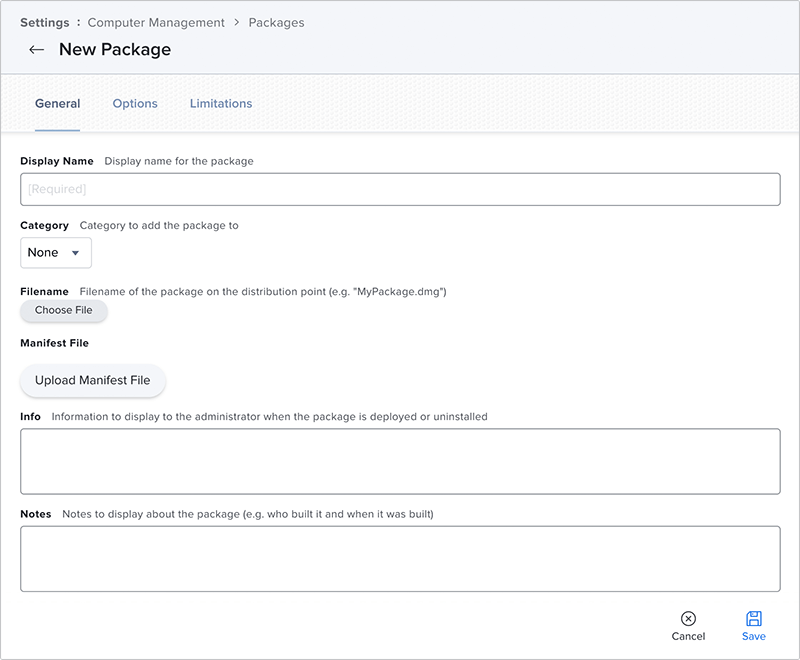
- Di bawah panel 'General', di bagian Filename klik 'Choose File' dan pilih RPCHost.pkg dari desktop yang dibuat sebelumnya menggunakan Jamf Composer.
- Klik 'Save' untuk mengunggah paket.
Catatan: Disarankan menggunakan nama paket yang unik untuk menghindari kesalahan saat mengunggah.
- Buat Kebijakan Komputer
- Klik 'Computers' di kiri atas halaman.
- Klik 'Policies'.
- Klik 'New'.
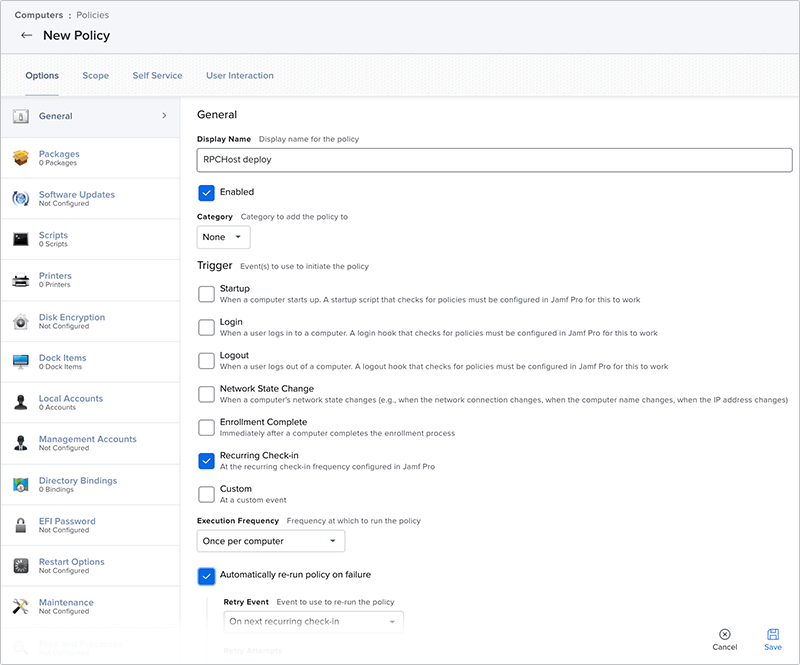
- Gunakan 'General Payload' untuk mengonfigurasi pengaturan dasar kebijakan, termasuk pemicu dan frekuensi eksekusi.
Contoh:
- Display Name: RPCHost deploy
- Trigger: Recurring Check-In
- Execution Frequency: Once Per Computer
- Jalankan ulang kebijakan secara otomatis jika gagal
- Jalankan ulang kebijakan secara otomatis jika gagal.
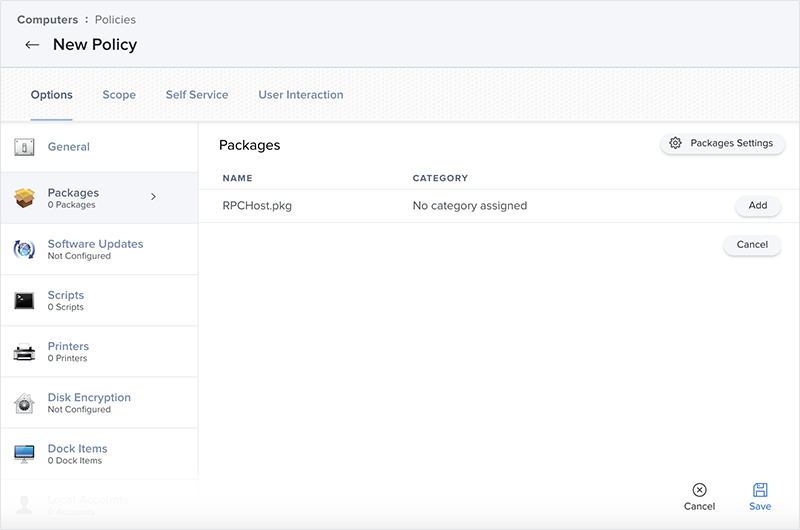
- Klik tab 'Packages' dan pilih RPCHost.pkg yang dapat diterapkan yang diunggah sebelumnya.
- Klik 'Configure'.
- Temukan RPCHost.pkg Anda dan klik 'Add'.
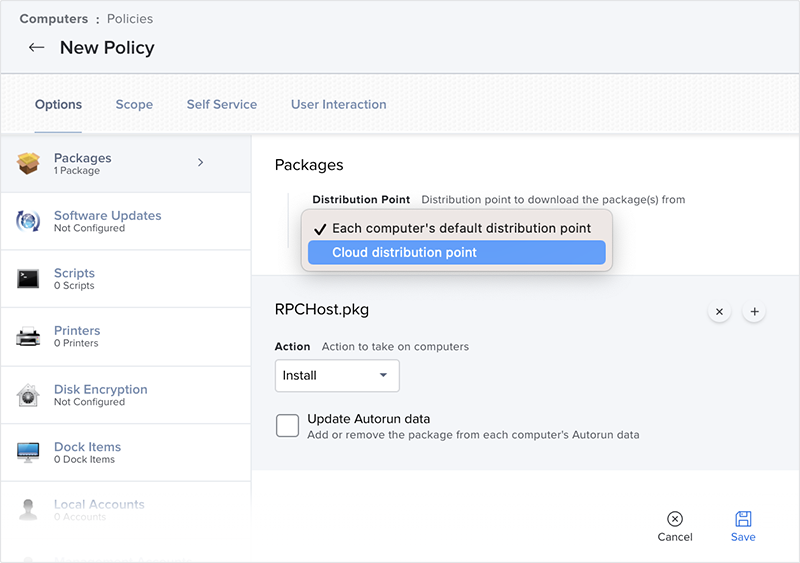
- Pilih opsi 'Cloud Distribution Point' di bawah dropdown 'Distribution Point'.
- Pastikan 'Install' dipilih.
- Klik 'Save'.
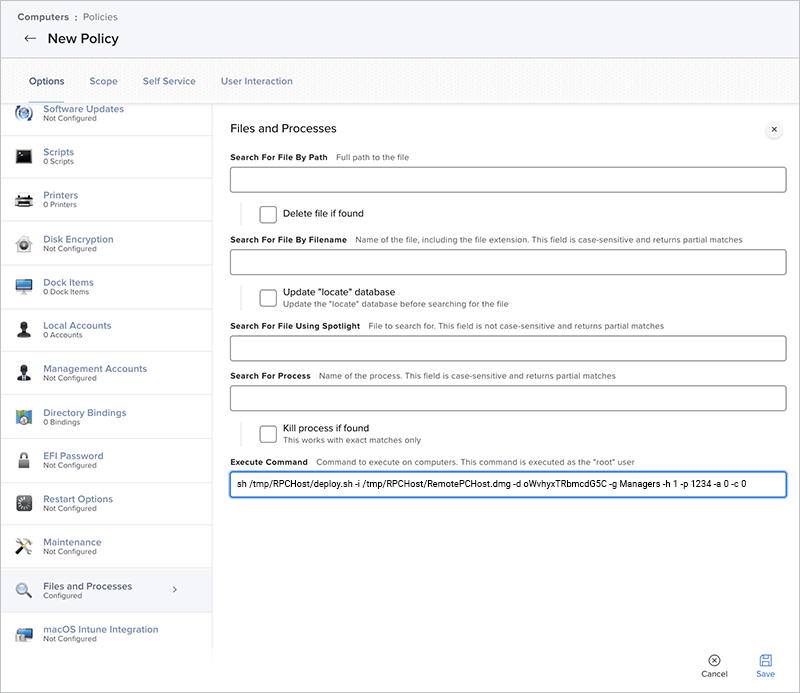
- Klik tab 'Files and Processes' untuk menjalankan perintah yang akan memicu skrip instalasi.
- Klik 'Configure'.
- Di bawah 'Execute Command', tempel yang berikut dan ganti Configuration_ID dengan ID Konfigurasi Anda dari bagian 'RemotePC Webpage Deploy Package'.
- Nama grup dapat berisi maksimum hingga 20 karakter dan tidak boleh mengandung karakter khusus.
- Panjang kunci pribadi dapat bervariasi dari minimum 3 karakter hingga maksimum 15 karakter.
- Klik tab 'Scope' dan konfigurasikan cakupan kebijakan untuk memilih komputer yang akan diinstal. Jika Anda ingin menginstal di semua komputer, Anda dapat memilih 'All Computers' dari dropdown. Administrator Jamf harus memahami standar cakupan mereka sendiri.
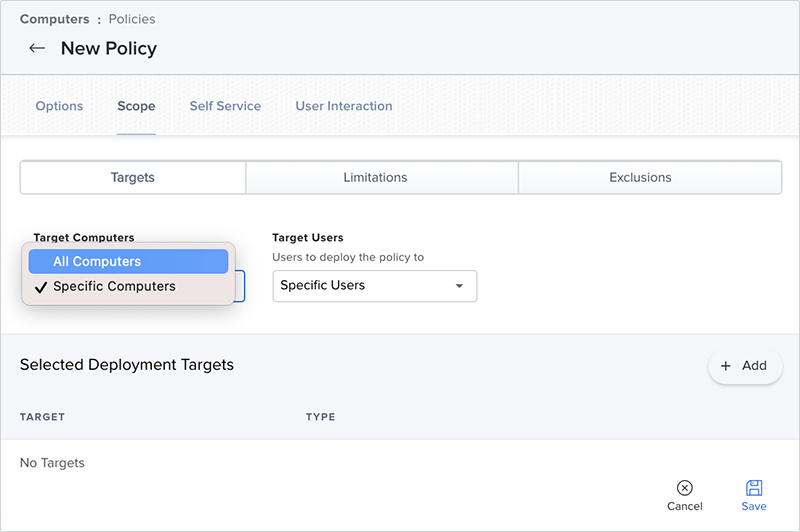
- Klik 'Save'.
- Di bawah bagian 'Computers', klik 'Policies' dan pilih 'RPCHost deploy Policy'.
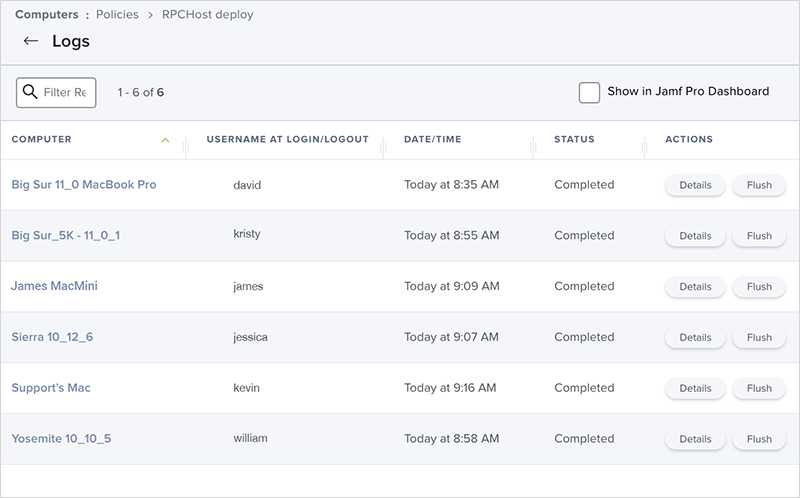
- Klik 'Logs' untuk melihat status penerapan setiap mesin.
- Klik tab 'Scope' dan konfigurasikan cakupan kebijakan untuk memilih komputer yang akan diinstal. Jika Anda ingin menginstal di semua komputer, Anda dapat memilih 'All Computers' dari dropdown. Administrator Jamf harus memahami standar cakupan mereka sendiri.
sh /tmp/RPCHost/deploy.sh -i /tmp/RPCHost/RemotePCHost.dmg -d Configuration_ID
Untuk menyertakan opsi seperti nama grup, sembunyikan baki, kunci pribadi dan izin permintaan koneksi, ikuti perintah di bawah:
Catatan: Nama grup, sembunyikan baki, dan kunci pribadi adalah parameter opsional. Anda dapat mengabaikan parameter tertentu jika tidak ingin mengonfigurasinya. Dalam kasus tersebut, pengaturan default akan digunakan.
sh /tmp/RPCHost/deploy.sh -i /tmp/RPCHost/RemotePCHost.dmg -d <Configuration_ID> -g <Group_Name> -h <Hide_Tray_Icon> -p <Personal_Key> -a <Connection_Request_Permission> -c <SHOW_CONFIRM>
Contoh:
sh /tmp/RPCHost/deploy.sh -i /tmp/RPCHost/RemotePCHost.dmg -d oWvhyxTRbmcdG5C -g Managers -h 1 -p 1234 -a 0 -c 0
| Parameter | Deskripsi |
|---|---|
| -d <Configuration_ID> | Ini adalah parameter wajib dan dapat ditemukan di bawah Paket Penerapan > Penerapan grup melalui MSI > ID Konfigurasi di akun RemotePC Anda |
| -p <Personal_Key> | Tetapkan 'Kunci Pribadi' untuk komputer jarak jauh |
| -g <Group_Name> | Nama grup tempat komputer akan ditetapkan * |
| -h <Hide_Tray_Icon value> | |
| 1 | Mengaktifkan opsi ini akan mencegah pengguna mengakses opsi baki pada komputer jarak jauh mereka |
| 0 | Tampilkan baki dan izinkan pengguna mengakses opsi baki |
| -a <Connection_Request_Permission value> | |
| 0 | Izin permintaan koneksi dinonaktifkan |
| 1 | Tolak koneksi secara otomatis di layar masuk setelah permintaan kedaluwarsa |
| 2 | Izinkan koneksi secara otomatis di layar masuk setelah permintaan kedaluwarsa |
| 3 | Izinkan koneksi setelah permintaan kedaluwarsa |
| -c <SHOW_CONFIRM> | |
| 0 | Jangan tampilkan jendela persetujuan; konfigurasikan host secara otomatis |
| 1 (or any value) | Tampilkan jendela persetujuan; Konfirmasi – mesin menjadi online; Tolak – mesin tetap offline |
Catatan:
Aktifkan Aksesibilitas dan setujui ekstensi kernel melalui profil Konfigurasi Jamf
Ikuti langkah-langkah di bawah ini untuk mengaktifkan aksesibilitas untuk RemotePC Desktop dan Menyetujui ekstensi kernel untuk Sound Driver dari Dashboard Jamf Pro:
- Masuk ke Jamf Pro dan Navigasikan ke 'Configuration Profiles' di bawah tab 'Computers'.
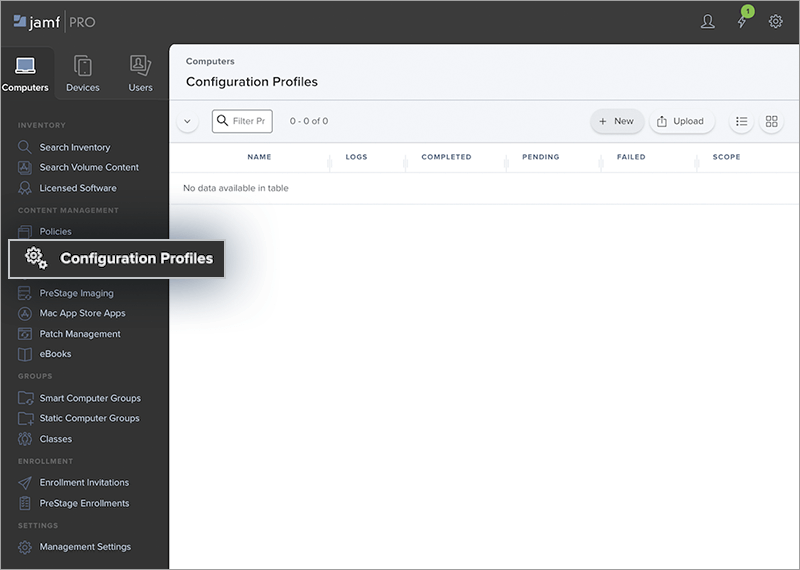
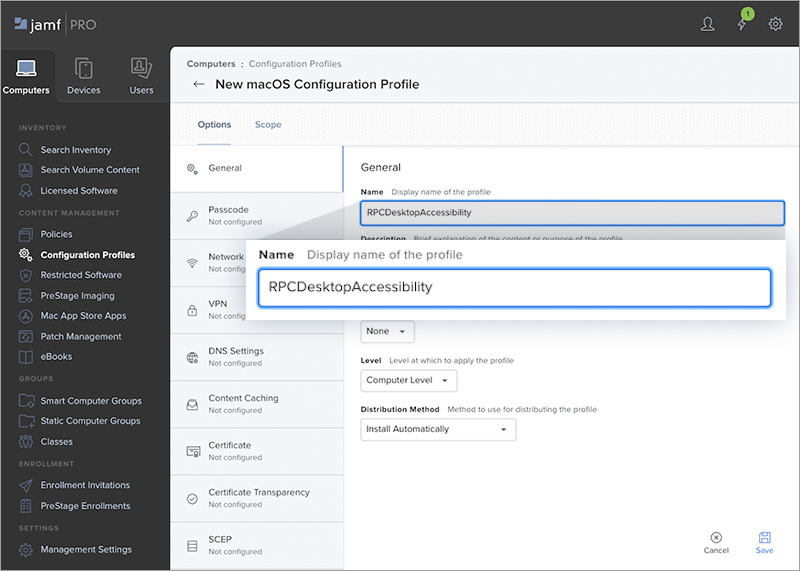
- Klik tombol '+ New' dan masukkan nama profil (mis. 'RPCDesktopAccessibility').
- Pergi ke tab 'Privacy Preferences Policy Control', dan klik 'Configure'.
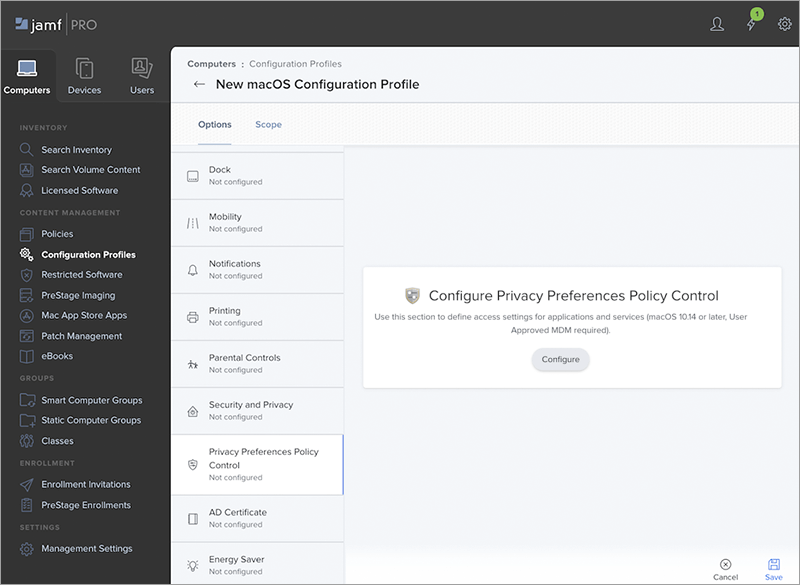
- Di bagian 'App Access', tambahkan nilai berikut:
- Identifier: com.prosoftnet.remotepcDesktop
- Identifier Type: Bundle ID
- Code Requirement: anchor apple generic and identifier "com.prosoftnet.remotepcDesktop" and
(certificate leaf[field.1.2.840.113635.100.6.1.9] /* exists */ or certificate 1[field.1.2.840.113635.100.6.2.6] /* exists */ and certificate leaf[field.1.2.840.113635.100.6.1.13] /* exists */ and certificate leaf[subject.OU] = JWDCNYZ922)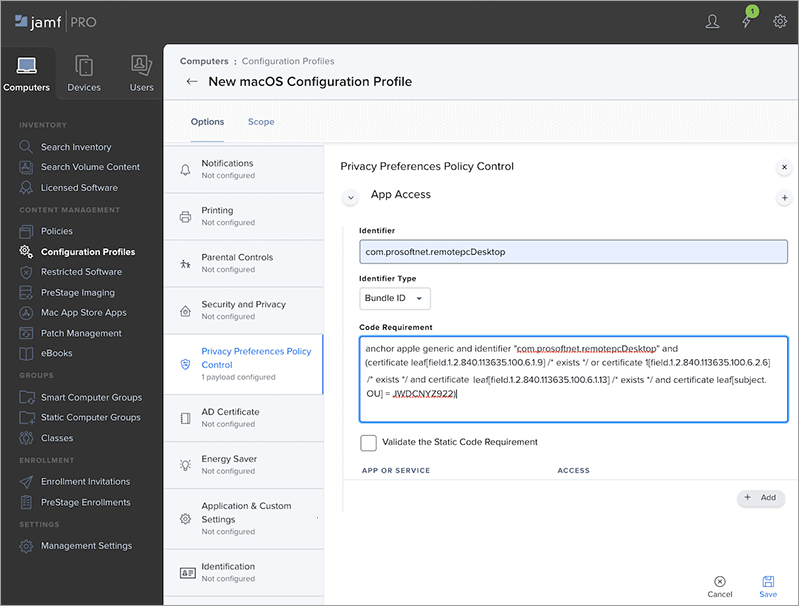
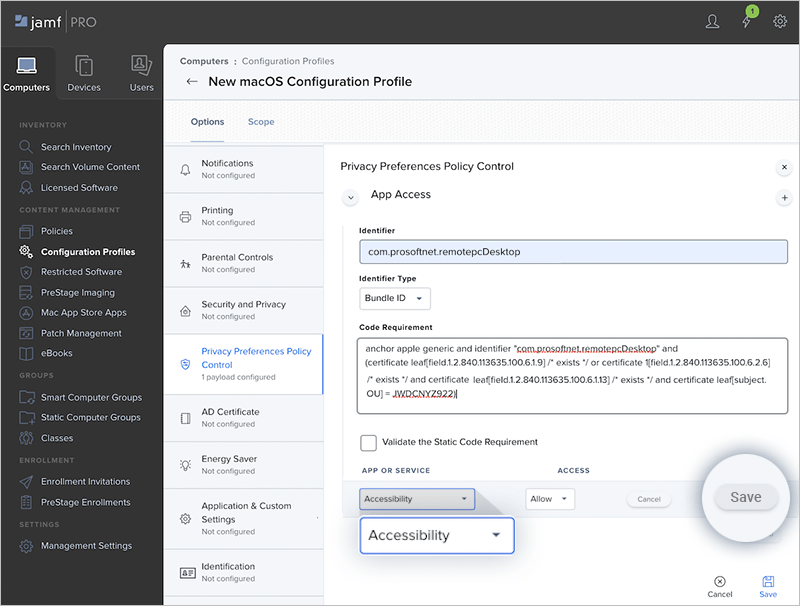
- Klik tombol '+ Add' dan pilih 'Accessibility' dari daftar dropdown. Klik 'Save'.
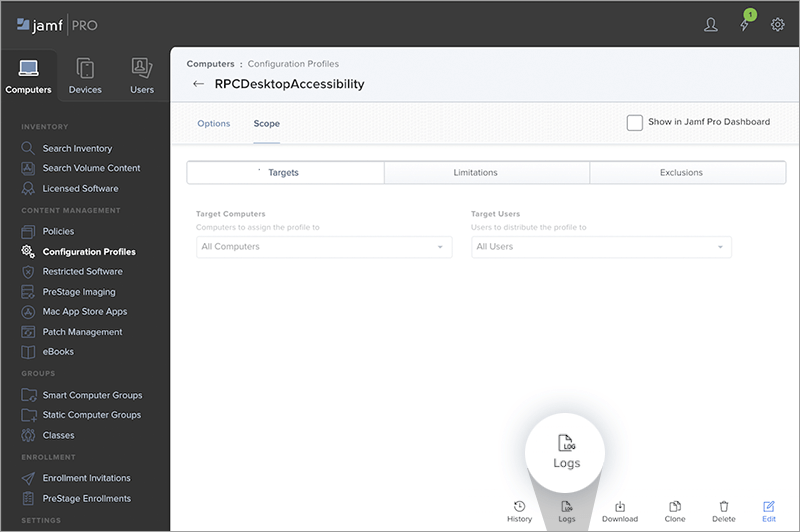
- Navigasikan ke tab 'Scope'. Dari dropdown 'Target Computers' dan 'Target Users', pilih 'All Computers' dan 'All Users' masing-masing.
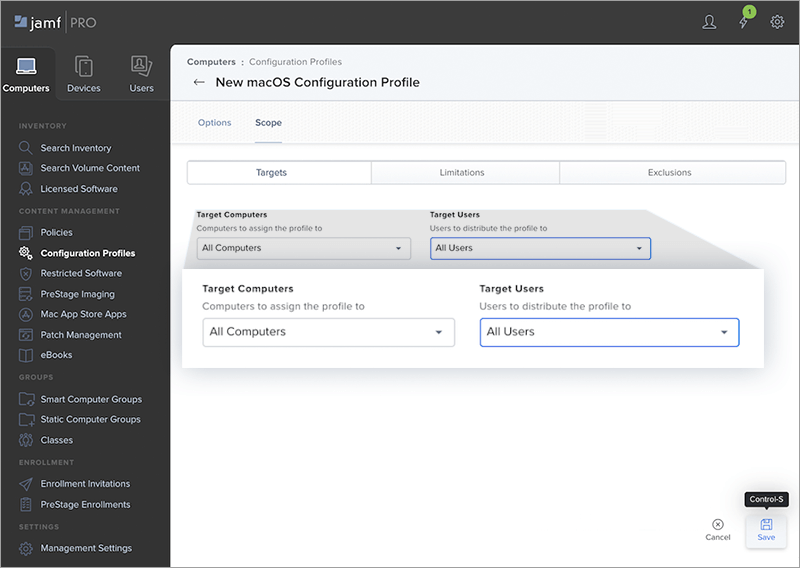
- Klik 'Save'.
- Klik tombol 'Logs' untuk melihat status instalasi profil konfigurasi di semua komputer.
Catatan: Mac OS Catalina atau lebih baru memerlukan persetujuan pengguna agar aplikasi dapat merekam konten layar. Oleh karena itu Anda perlu memberikan izin perekaman layar kepada RemotePC. Pelajari lebih lanjut >