Penerapan Massal melalui NinjaOne (Sebelumnya Ninja RMM)
Gunakan NinjaOne untuk menerapkan aplikasi RemotePC dari jarak jauh ke beberapa perangkat Mac atau grup.
Menerapkan Paket RemotePC
Prasyarat untuk penerapan jarak jauh:
- Unduh paket penerapan massal RemotePC.
- Masuk dan salin ID Konfigurasi yang berlaku untuk akun Anda.
Aktifkan Aksesibilitas, Perekaman Layar, dan Izinkan di Latar Belakang Menggunakan Kebijakan NinjaOne
-
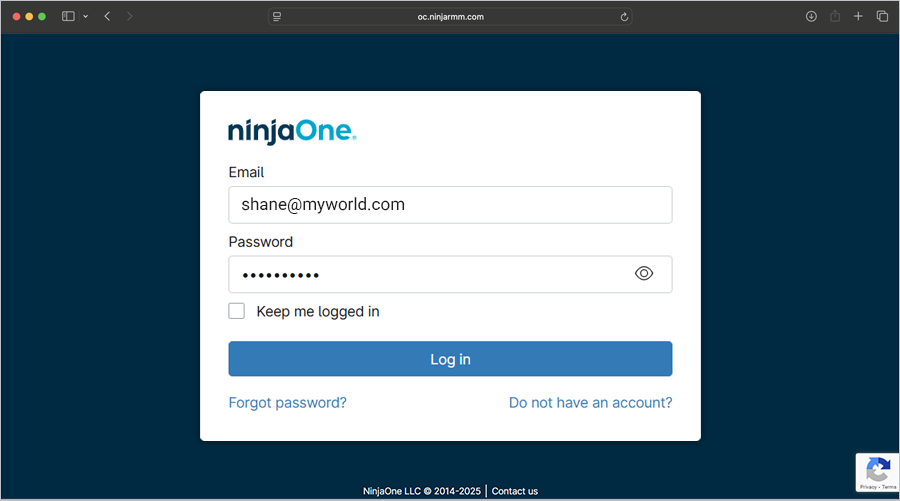
Masuk ke Pusat Admin NinjaOne.
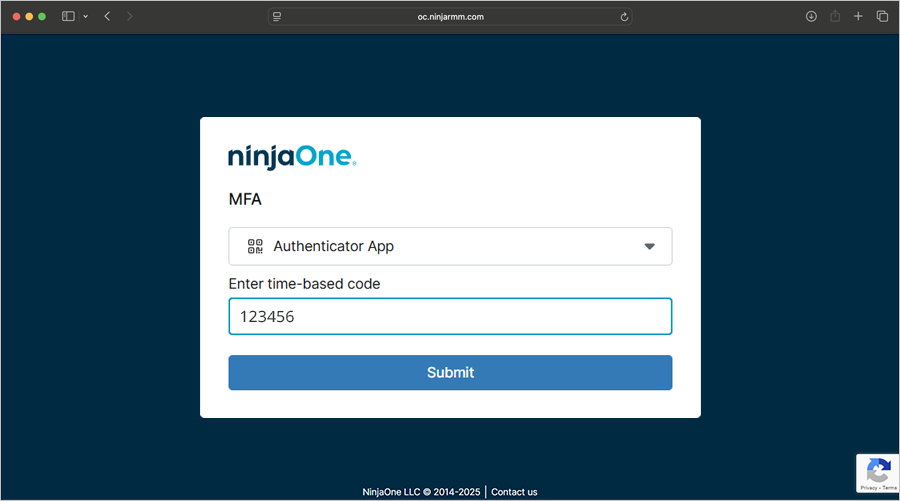
- Di bawah MFA, klik menu tarik-turun dan pilih 'SMS' atau 'Authenticator'. Masukkan kode verifikasi 6 digit dari perangkat autentikasi Anda, lalu klik 'Kirim'.
-
Klik
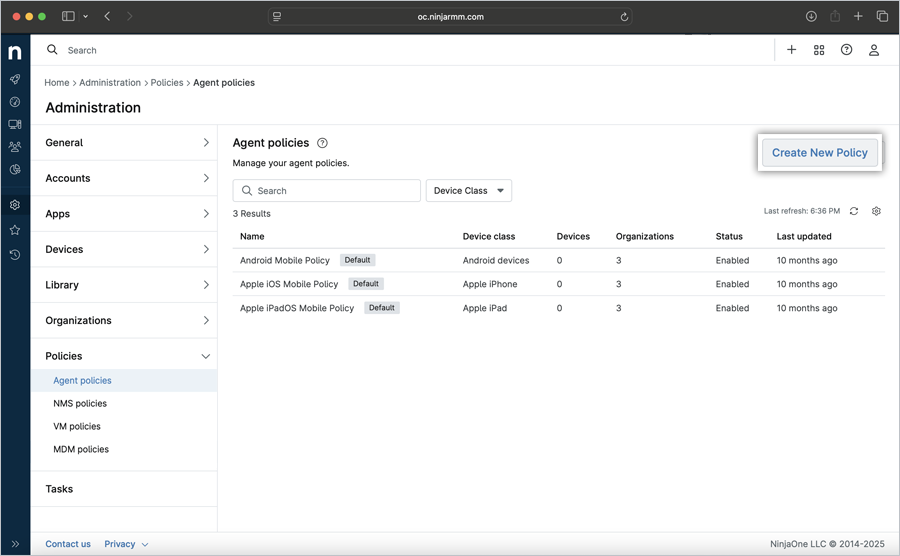
 . Klik 'Administrasi' > 'Kebijakan'.
-
Di sisi kanan bagian 'Kebijakan agen', klik 'Buat kebijakan baru'.
-
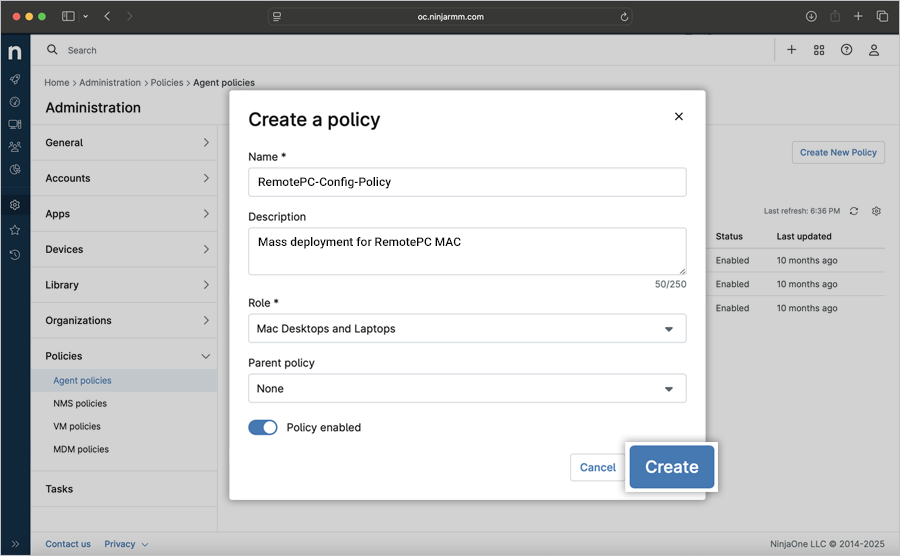
Pada popup 'Buat kebijakan':
- Nama: RemotePC-Config-Policy
- Deskripsi: Penerapan massal untuk RemotePC (Opsional)
- Klik menu tarik-turun 'Peran' dan pilih 'Mac Desktops and Laptops'.
- Klik menu tarik-turun 'Kebijakan induk' dan pilih kebijakan induk yang sesuai. Pilih opsi ini hanya jika Anda ingin mewarisi kebijakan yang ada sebagai template dan menyalin pengaturan yang dikonfigurasi ke kebijakan baru. Jika tidak ada kebijakan yang dipilih, kebijakan baru akan ditambahkan tanpa mewarisi kebijakan yang ada.
- Klik 'Buat'.
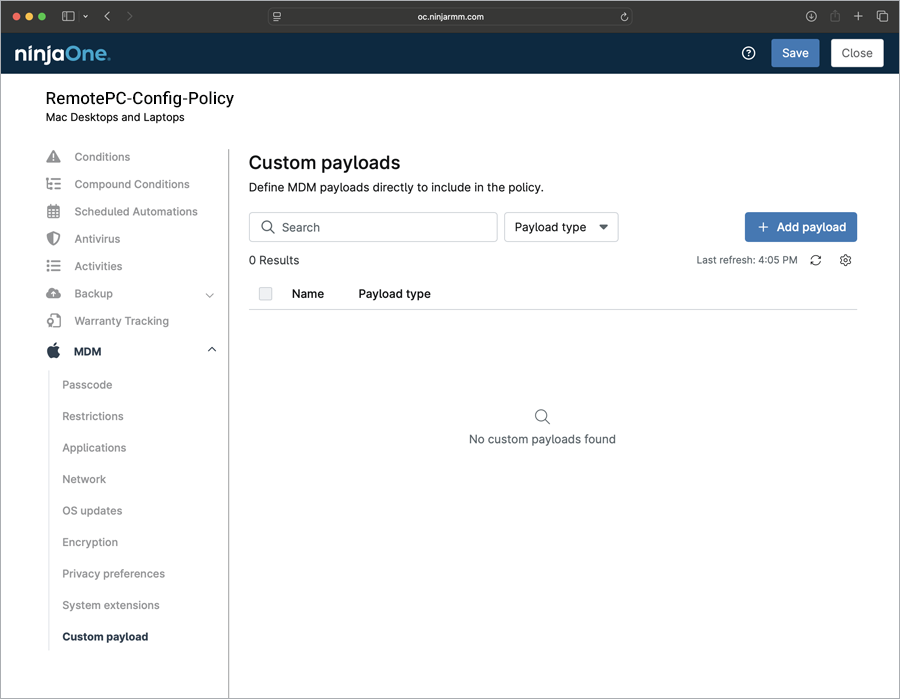
- Di jendela kebijakan yang baru dibuat, klik 'MDM' > 'Payload kustom'. Klik '+ Tambahkan payload'.
-
Pada popup 'Tambahkan payload':
- Masukkan nama payload: RemotePC-Payload
- Di bidang 'Konten', tambahkan kode berikut.
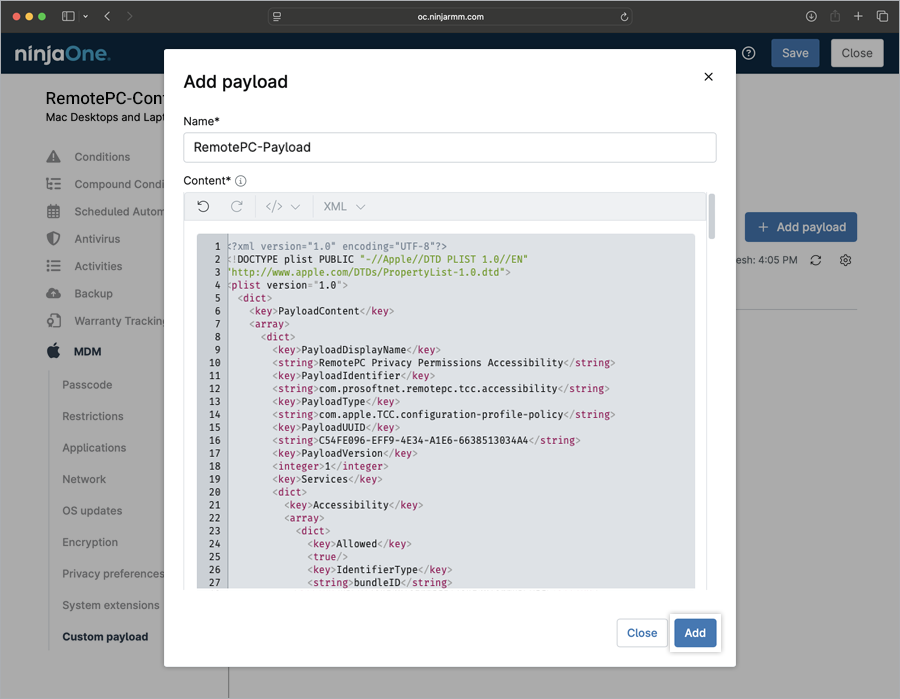
<?xml version="1.0" encoding="UTF-8"?> <!DOCTYPE plist PUBLIC "-//Apple//DTD PLIST 1.0//EN" "http://www.apple.com/DTDs/PropertyList-1.0.dtd"> <plist version="1.0"> <dict> <key>PayloadContent</key> <array> <!-- Payloads go here Accessibility --> <dict> <key>PayloadDisplayName</key> <string>RemotePC Privacy Permissions Accessibility</string> <key>PayloadIdentifier</key> <string>com.prosoftnet.remotepc.tcc.accessibility</string> <key>PayloadType</key> <string>com.apple.TCC.configuration-profile-policy</string> <key>PayloadUUID</key> <string>C54FE096-EFF9-4E34-A1E6-6638513034A4</string> <key>PayloadVersion</key> <integer>1</integer> <key>Services</key> <dict> <key>Accessibility</key> <array> <dict> <key>Allowed</key> <true/> <key>IdentifierType</key> <string>bundleID</string> <key>Identifier</key> <string>com.prosoftnet.remotepcDesktop</string> <key>CodeRequirement</key> <string>identifier "com.prosoftnet.remotepcDesktop" and anchor apple generic and certificate leaf[subject.OU] = JWDCNYZ922</string> <key>Comment</key> <string>Allow RemotePC Accessibility</string> </dict> </array> </dict> </dict> <!-- Payloads go here ScreenCapture --> <dict> <key>PayloadDisplayName</key> <string>RemotePC Privacy Permissions ScreenCapture</string> <key>PayloadIdentifier</key> <string>com.prosoftnet.remotepc.tcc.screencapture</string> <key>PayloadType</key> <string>com.apple.TCC.configuration-profile-policy</string> <key>PayloadUUID</key> <string>74032F49-21BF-4561-99FE-C16A45222532</string> <key>PayloadVersion</key> <integer>1</integer> <key>Services</key> <dict> <key>ScreenCapture</key> <array> <dict> <key>Authorization</key> <string>AllowStandardUserToSetSystemService</string> <key>IdentifierType</key> <string>bundleID</string> <key>Identifier</key> <string>com.prosoftnet.remotepcDesktop</string> <key>CodeRequirement</key> <string>identifier "com.prosoftnet.remotepcDesktop" and anchor apple generic and certificate leaf[subject.OU] = JWDCNYZ922</string> <key>Comment</key> <string>Allow RemotePC Screen Recording</string> </dict> </array> </dict> </dict> <!-- Payloads go here Login Items / Background Items --> <dict> <key>PayloadDisplayName</key> <string>RemotePC Login Item</string> <key>PayloadIdentifier</key> <string>com.prosoftnet.remotepc.servicemanagement.loginitem</string> <key>PayloadType</key> <string>com.apple.servicemanagement</string> <key>PayloadUUID</key> <string>3665339A-2CDB-46C1-976E-587E3B674595</string> <key>PayloadVersion</key> <integer>1</integer> <key>Rules</key> <array> <dict> <key>RuleType</key> <string>TeamIdentifier</string> <key>RuleValue</key> <string>JWDCNYZ922</string> </dict> </array> </dict> </array> <key>PayloadDisplayName</key> <string>RemotePC MDM Profile</string> <key>PayloadIdentifier</key> <string>com.prosoftnet.remotepc.profile</string> <key>PayloadOrganization</key> <string>IDrive Incorporated</string> <key>PayloadScope</key> <string>System</string> <key>PayloadType</key> <string>Configuration</string> <key>PayloadUUID</key> <string>DA39F4F7-A36B-44A4-BAEC-3E02D04078E3</string> <key>PayloadVersion</key> <integer>1</integer> <key>PayloadRemovalDisallowed</key> <true/> <key>TargetDeviceType</key> <integer>5</integer> </dict> </plist> - Klik '+ Tambahkan'. Payload kustom telah berhasil ditambahkan.
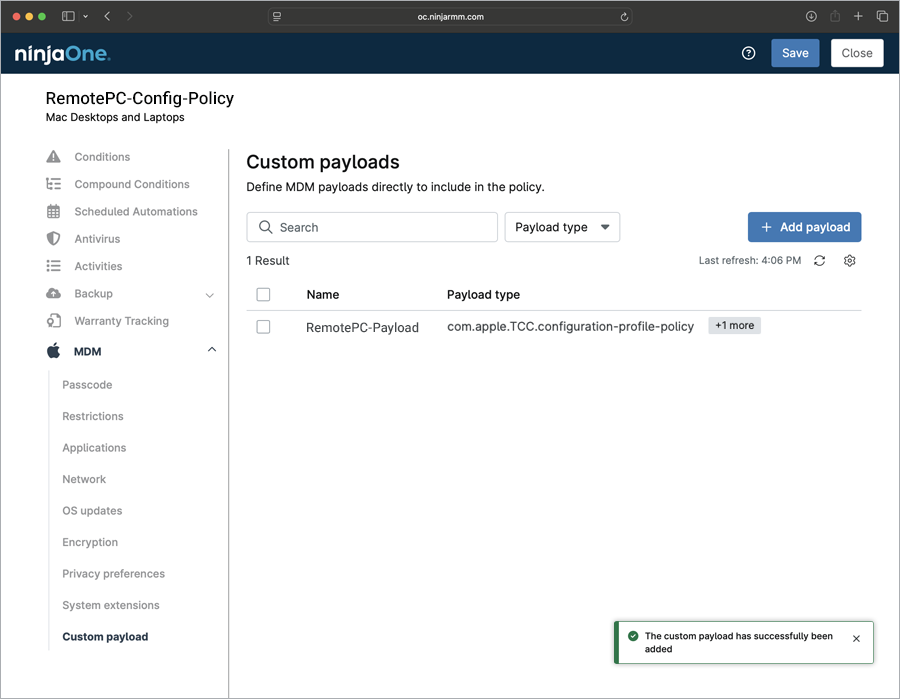
- Klik 'Simpan'.
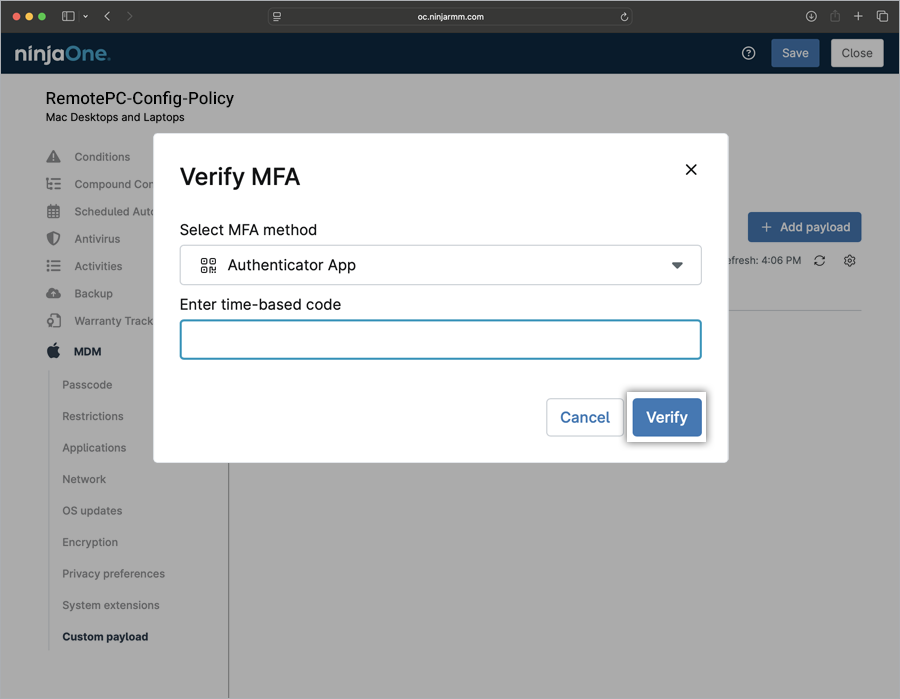
- Masukkan kode verifikasi 6 digit saat diminta dan klik 'Verifikasi'. Kebijakan baru telah dibuat.
-
Untuk menerapkan kebijakan yang baru dibuat ke organisasi Anda, ikuti langkah-langkah di bawah ini.
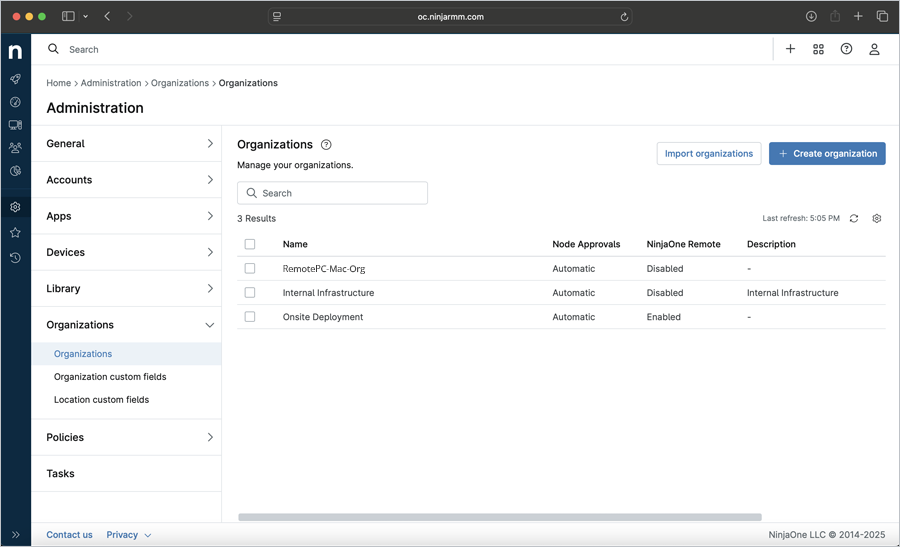
- Navigasikan ke 'Administrasi' > 'Organisasi'.
- Di bagian 'Organisasi', klik nama organisasi dari kisi di bawah.
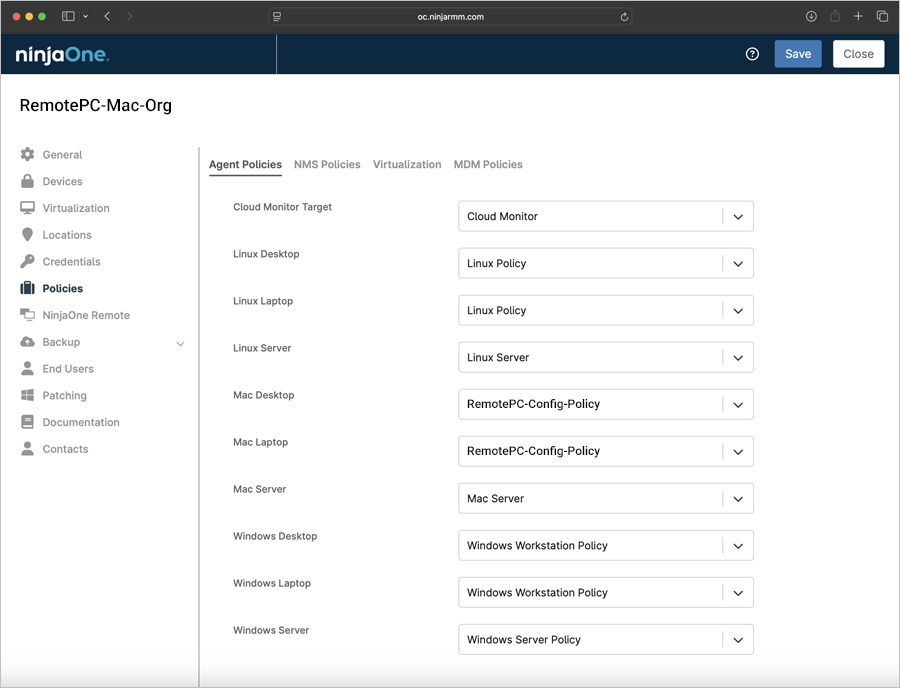
- Klik tab 'Kebijakan'. Di bagian 'Kebijakan Agen', klik menu tarik-turun 'Mac Desktop' atau 'Mac Laptop' dan pilih kebijakan yang baru dibuat. Klik 'Simpan'. Klik 'Tutup'.
-
Untuk menerapkan kebijakan yang baru dibuat ke perangkat individual, ikuti langkah-langkah di bawah ini.
- Navigasikan ke pusat admin 'NinjaOne'. Klik 'Perangkat'.
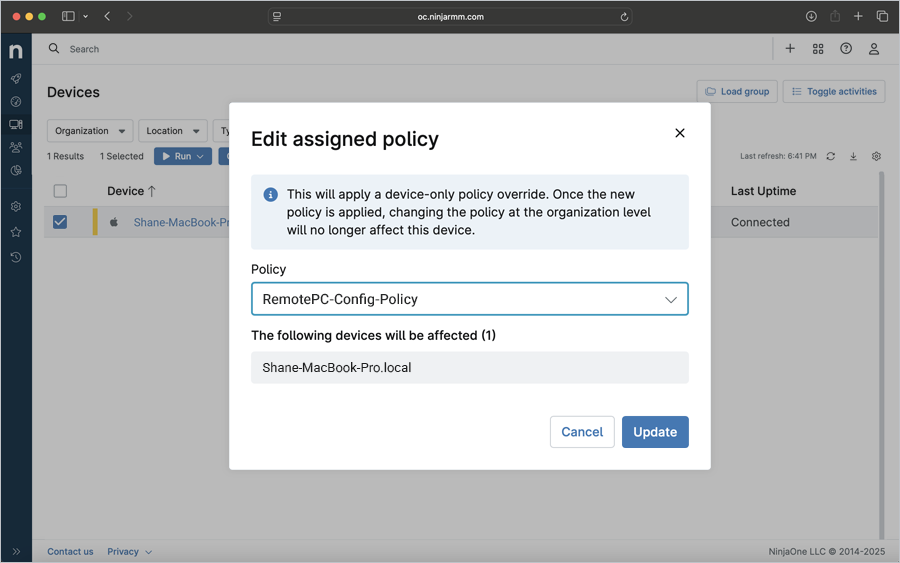
- Pilih kotak centang yang sesuai dari perangkat pilihan Anda. Klik menu tarik-turun 'Edit' dan pilih 'Kebijakan'.
- Pada popup 'Edit kebijakan yang ditetapkan', klik menu tarik-turun 'Kebijakan', pilih kebijakan yang diperlukan, dan klik 'Perbarui'. Kebijakan yang dipilih diterapkan ke perangkat yang dipilih.
Catatan: Mengedit kebijakan ini akan menerapkan penggantian kebijakan khusus perangkat. Setelah kebijakan baru diterapkan, mengubah kebijakan di tingkat organisasi tidak lagi memengaruhi perangkat ini. Perangkat akan secara otomatis mengizinkan sebagian besar izin yang ditambahkan dalam payload kustom. Meskipun izin ScreenCapture tidak dapat diberikan secara eksplisit, perangkat akan dikonfigurasi untuk mengizinkan akun pengguna mana pun untuk mengaktifkannya. Untuk informasi tentang izin perekaman layar, lihat FAQ Akses Jarak Jauh melalui Desktop.
Daftarkan Komputer Menggunakan Parameter Kustom
- Buka file 'RemotePC Preinstall.sh' yang sebelumnya telah Anda unduh.
- Edit skrip, tambahkan nilai untuk parameter yang diperlukan seperti yang tercantum dalam tabel di bawah, dan simpan file. Lihat gambar sebagai referensi.
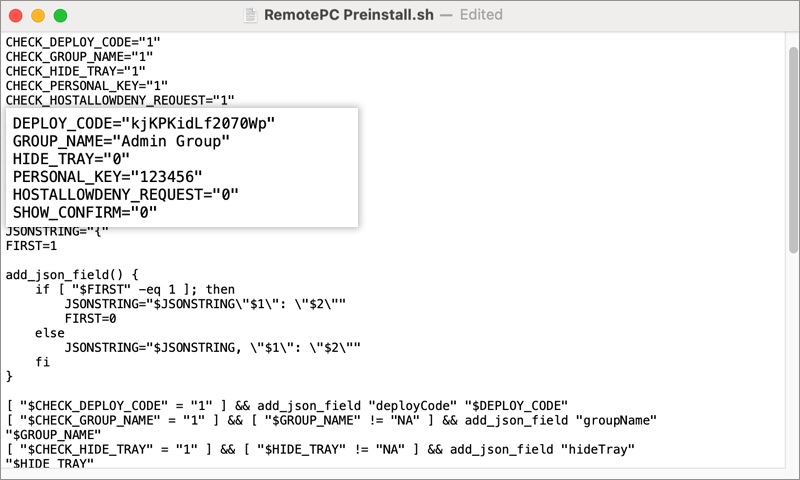
- Gunakan parameter di bawah ini untuk mendaftarkan komputer ke grup tertentu, beserta parameter lain selama penerapan.
| Parameter | Deskripsi |
|---|---|
| DEPLOY_CODE | Wajib. Tersedia di bawah Terapkan Paket > Penerapan grup > ID Konfigurasi di akun RemotePC Anda |
| PERSONAL_KEY | Tetapkan 'Kunci Pribadi' untuk komputer jarak jauh |
| GROUP_NAME | Nama grup tempat komputer akan ditetapkan * |
| HIDETRAY | |
| 1 | Mengaktifkan opsi ini akan mencegah pengguna mengakses opsi tray pada komputer jarak jauh mereka |
| 0 | Tampilkan tray dan izinkan pengguna mengakses opsi tray |
| HOSTALLOWDENY_REQUEST | |
| 0 | Izin permintaan koneksi dinonaktifkan |
| 1 | Tolak koneksi secara otomatis di layar masuk setelah permintaan kedaluwarsa |
| 2 | Izinkan koneksi secara otomatis di layar masuk setelah permintaan kedaluwarsa |
| 3 | Izinkan koneksi setelah permintaan kedaluwarsa |
| SHOW_CONFIRM | |
| 0 | Jangan tampilkan jendela persetujuan; konfigurasikan host secara otomatis |
| 1 (or any value) | Tampilkan jendela persetujuan; Konfirmasi – mesin menjadi online, Tolak – mesin tetap offline |
Terapkan RemotePC melalui NinjaOne
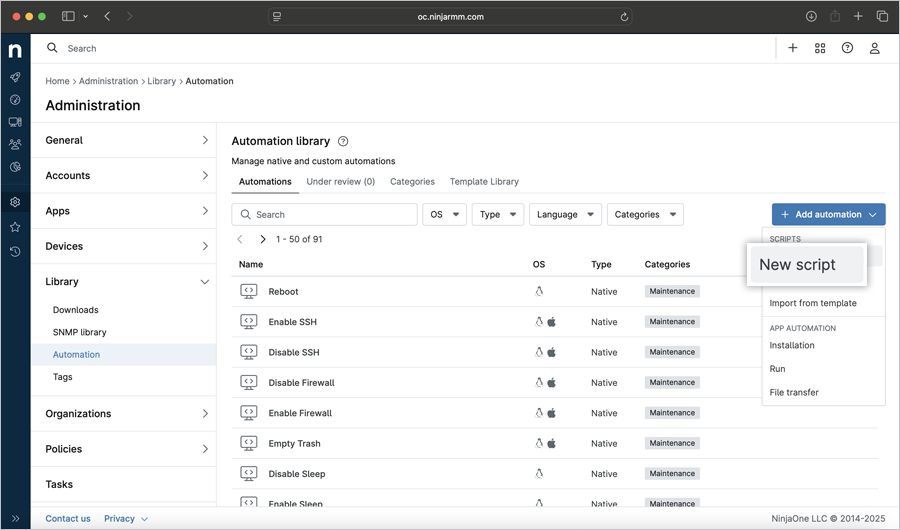
- Untuk membuat skrip prainstalasi, klik 'Administrasi' > 'Pustaka' > 'Otomasi'. Klik '+ Tambahkan otomasi' > 'Skrip Baru'.
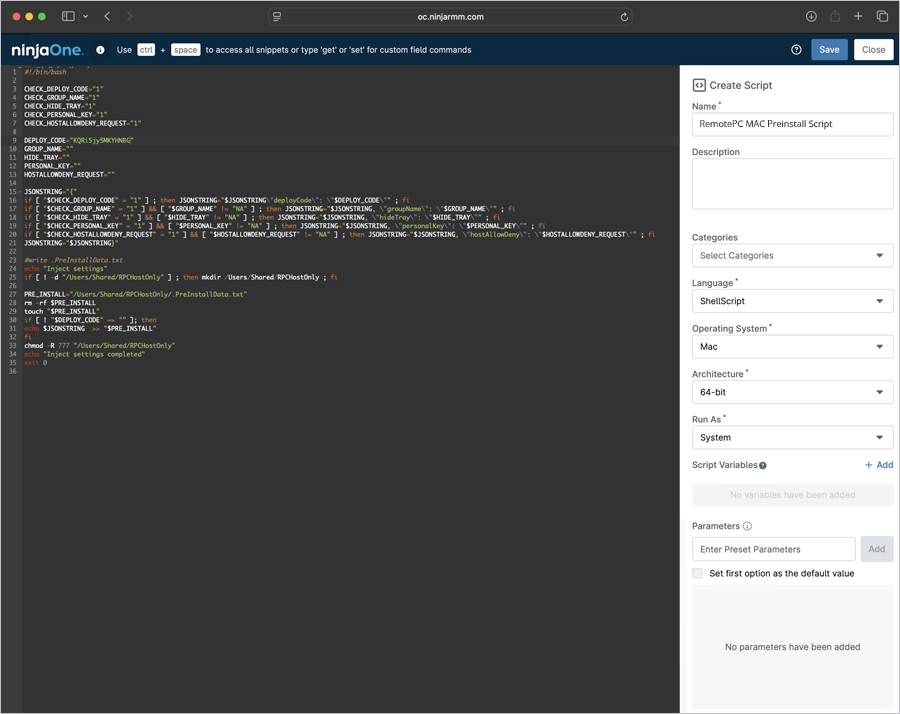
- Jendela Skrip Baru terbuka. Seret dan lepas skrip Prainstalasi RemotePC yang disimpan pada langkah sebelumnya, atau salin dan tempel skrip tersebut. Di bagian 'Buat Skrip':
- Masukkan nama otomasi: RemotePC MAC Preinstall Script
- Masukkan deskripsi otomasi.
- Pilih 'ShellScript' dari menu tarik-turun 'Bahasa'.
- Pilih 'Mac' dari menu tarik-turun 'Sistem Operasi'.
- Klik 'Simpan'. Klik 'Tutup'.
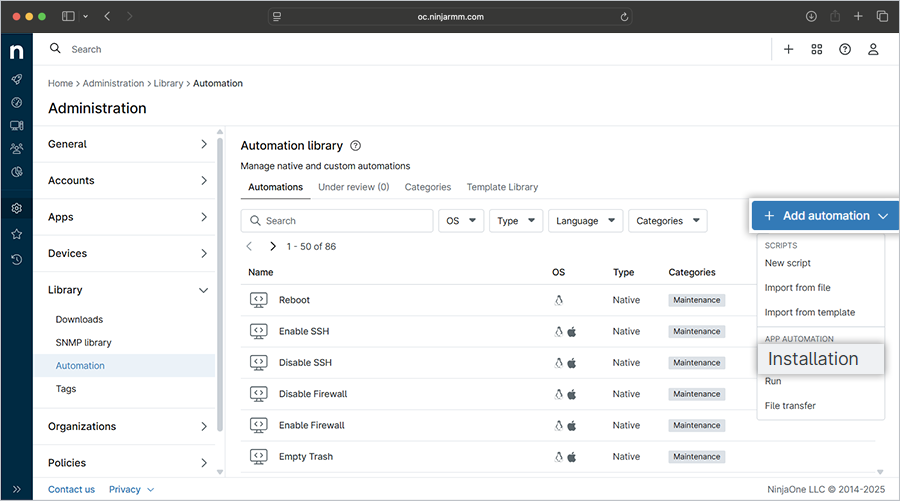
- Di sisi kanan bagian 'Pustaka otomasi', klik menu tarik-turun '+Tambahkan Otomasi' dan pilih 'Instalasi'.
-
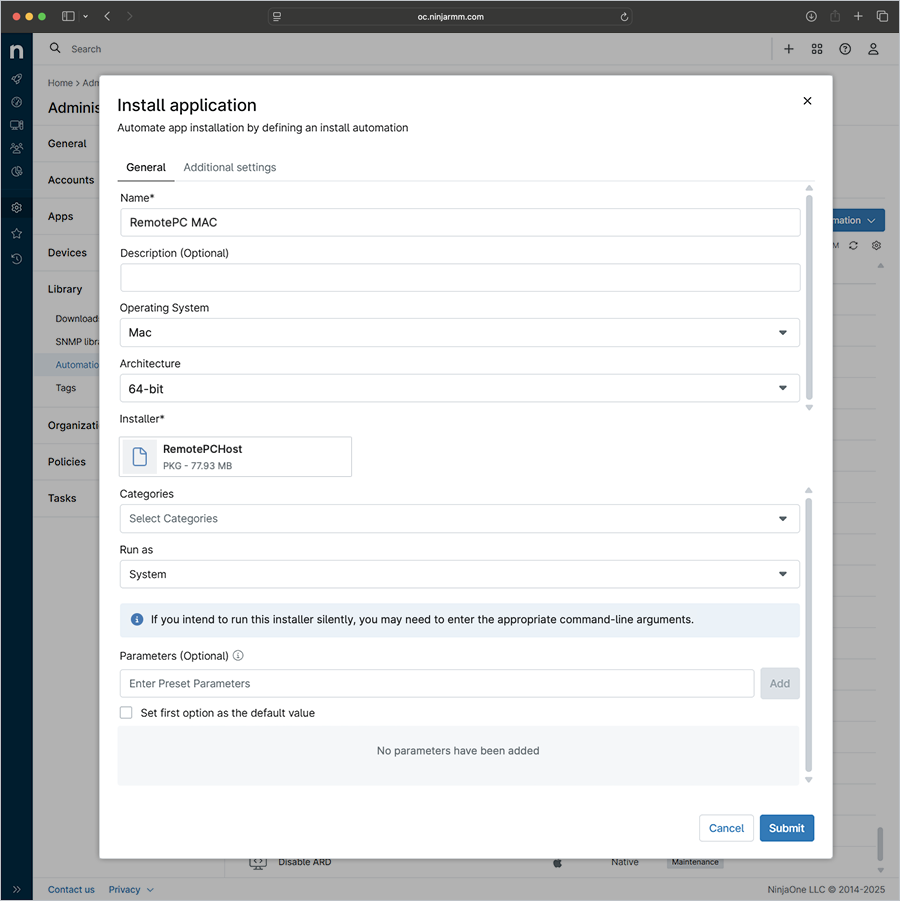
Pada popup 'Instal aplikasi':
- Buka tab 'Umum':
- Nama: RemotePC MAC
- Deskripsi: Penerapan massal untuk RemotePC (Opsional)
- Pilih 'Mac' sebagai Sistem Operasi.
- Pilih Arsitektur OS yang sesuai (64-bit).
- Klik 'Pilih file penginstal', cari file RemotePCHost.pkg yang telah diunduh di komputer Anda, dan klik 'Buka'.
- Pilih 'Sistem' dari menu tarik-turun 'Jalankan sebagai'.
- Buka tab 'Pengaturan tambahan':
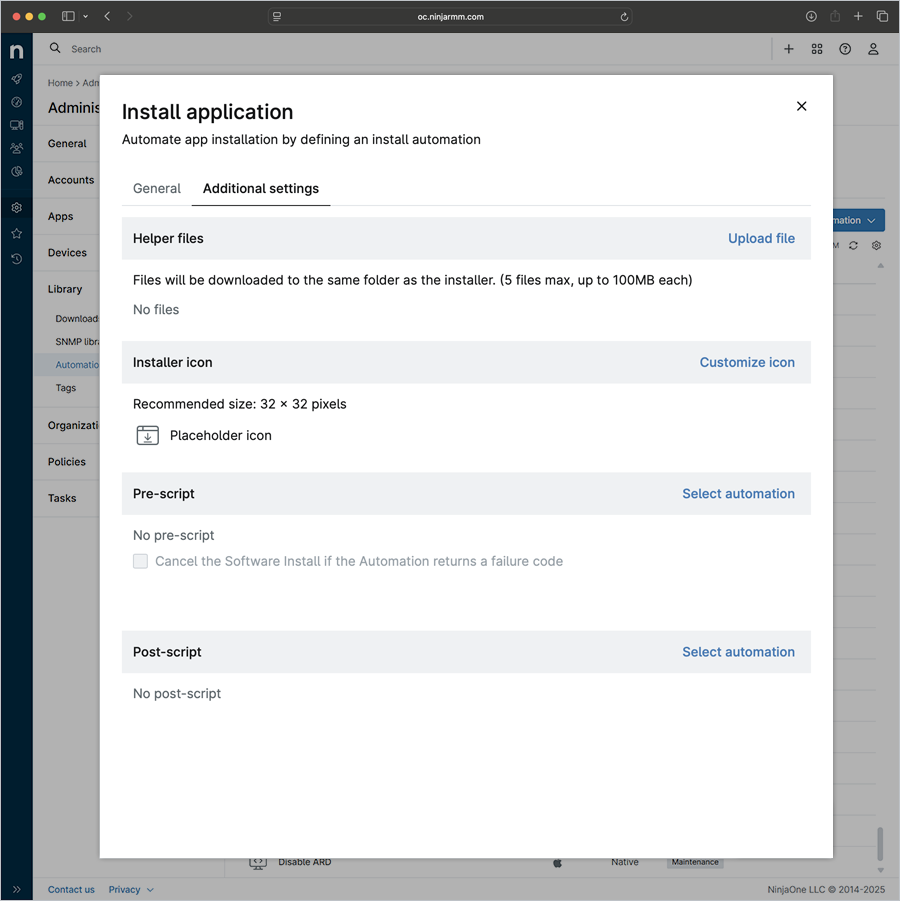
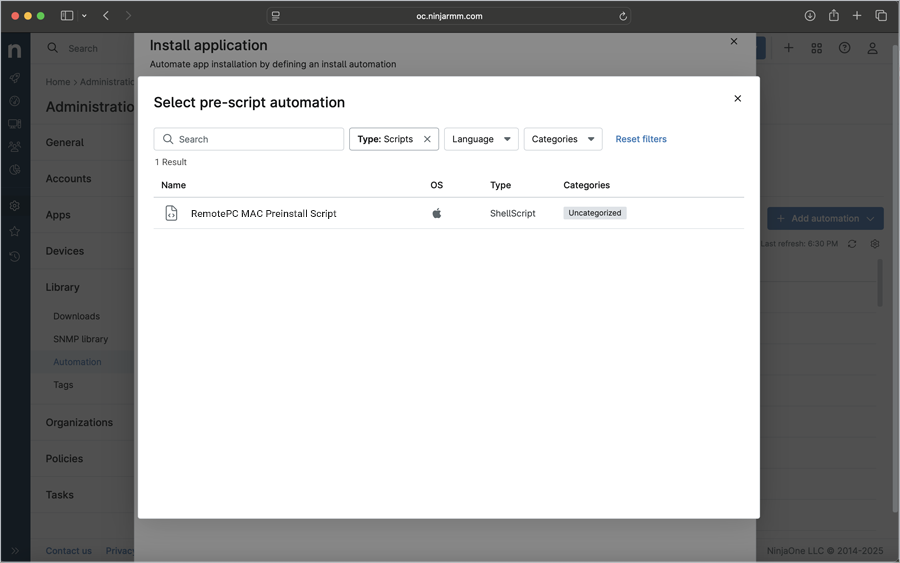
- Klik 'Pilih otomasi' di bagian Pra-skrip.
- Pada popup, pilih 'RemotePC MAC Preinstall Script' sebagai otomasi pra-skrip dari daftar di bawah.
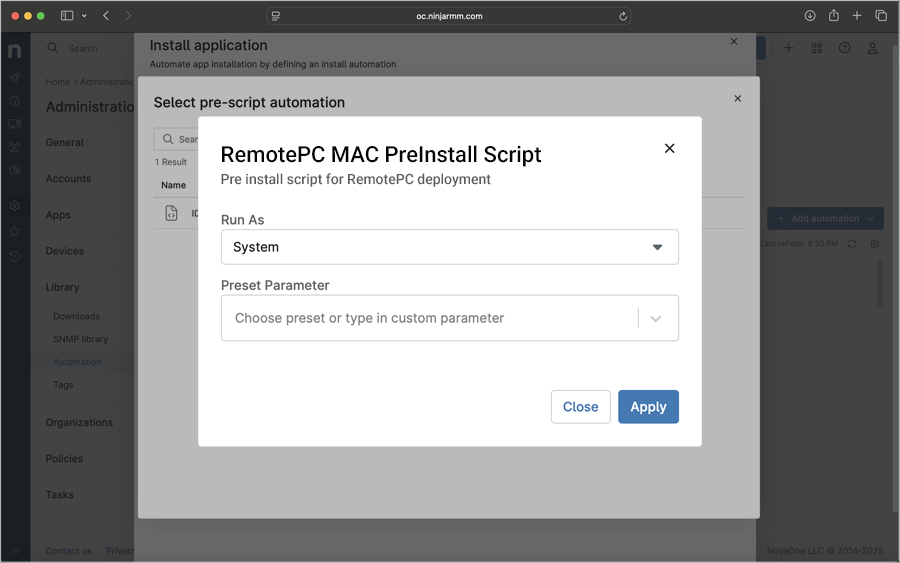
- Popup skrip prainstalasi muncul. Dari menu tarik-turun 'Jalankan Sebagai', pilih 'Sistem' dan klik 'Terapkan'.
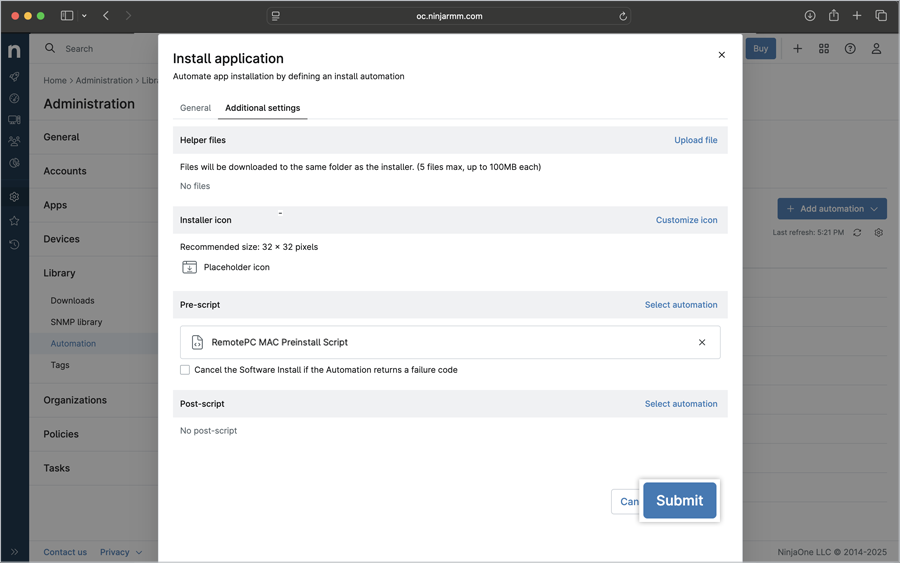
- Klik 'Kirim'.
- Buka tab 'Umum':
-
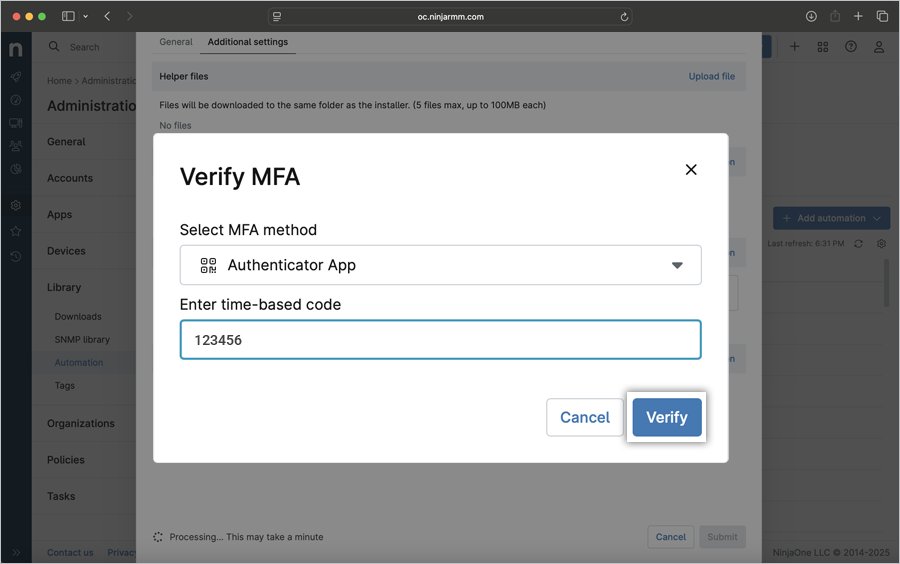
Masukkan kode verifikasi 6 digit saat diminta dan klik 'Verifikasi' untuk menyelesaikan MFA.
Unggahan file penginstal dimulai, dan bilah kemajuan menampilkan statusnya.
- Popup 'Pemrosesan otomasi' muncul, menunjukkan bahwa file penginstal Anda telah dikirimkan untuk diproses. Klik 'Tutup' untuk menutup popup atau klik 'Lihat status' untuk melihat status instalasi paket Anda.
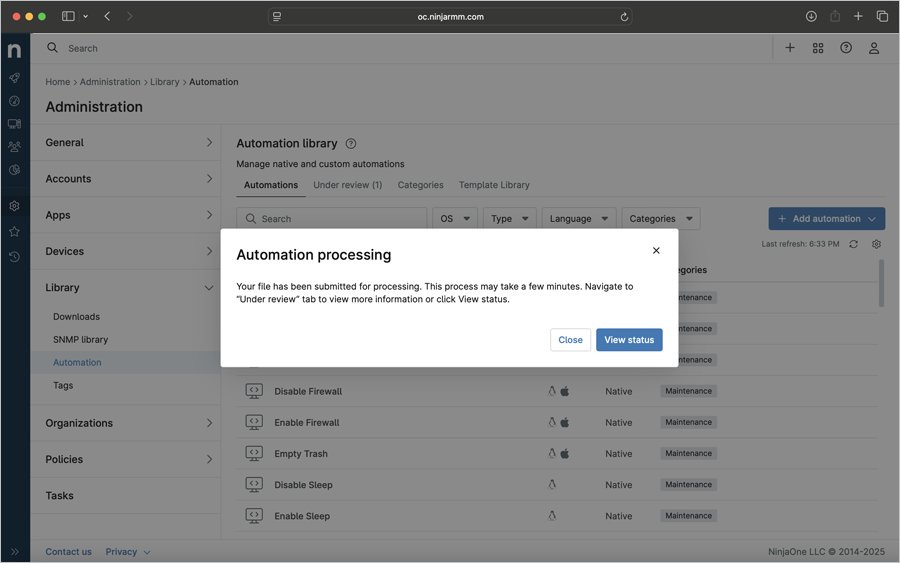
- Tunggu hingga paket RemotePCHost selesai diunggah dan aplikasi tersimpan.
-
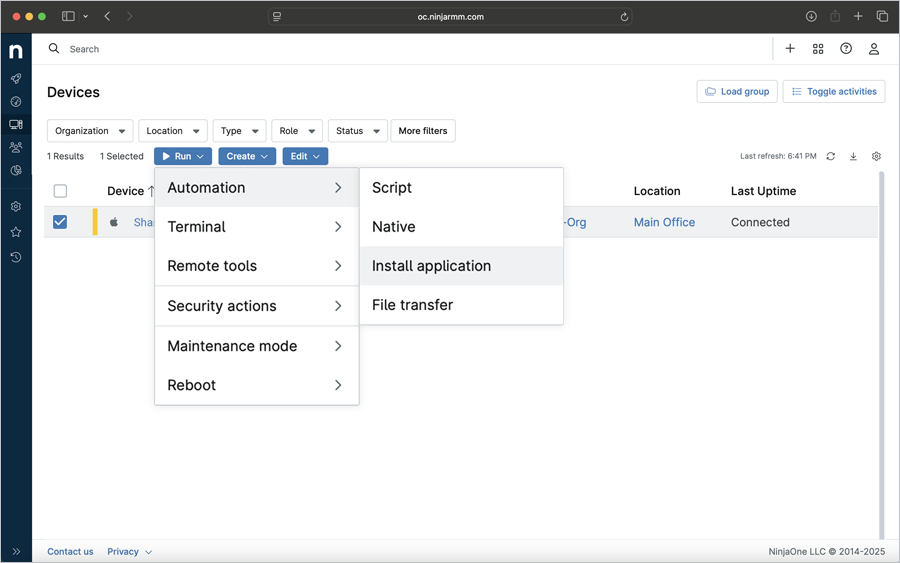
Setelah paket RemotePC berhasil ditambahkan, navigasikan ke 'Perangkat' di pusat admin NinjaOne, pilih perangkat atau grup yang sesuai, dan klik

-
Klik 'Otomasi' > 'Instal Aplikasi'.
- Pada popup 'Pustaka Otomasi', klik build yang baru saja Anda tambahkan.
-
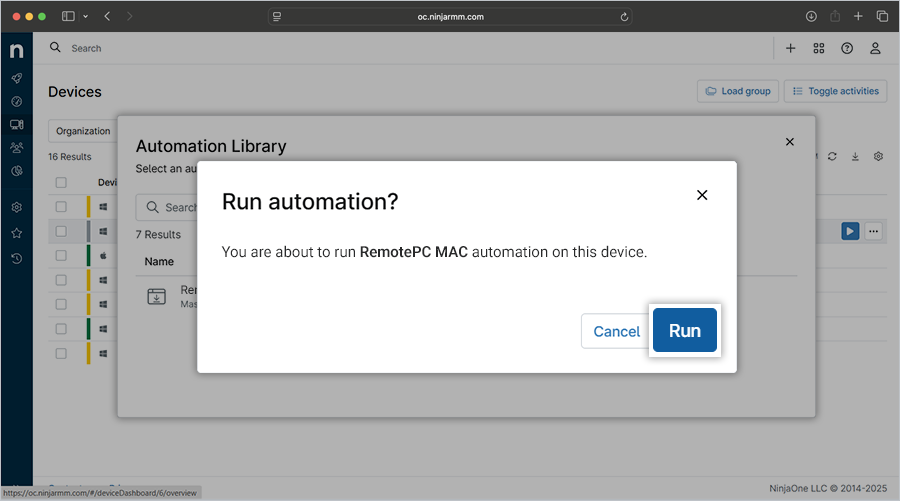
Popup build muncul. Klik menu tarik-turun 'Jalankan sebagai', dan pilih 'Sistem'. Klik 'Jalankan'.
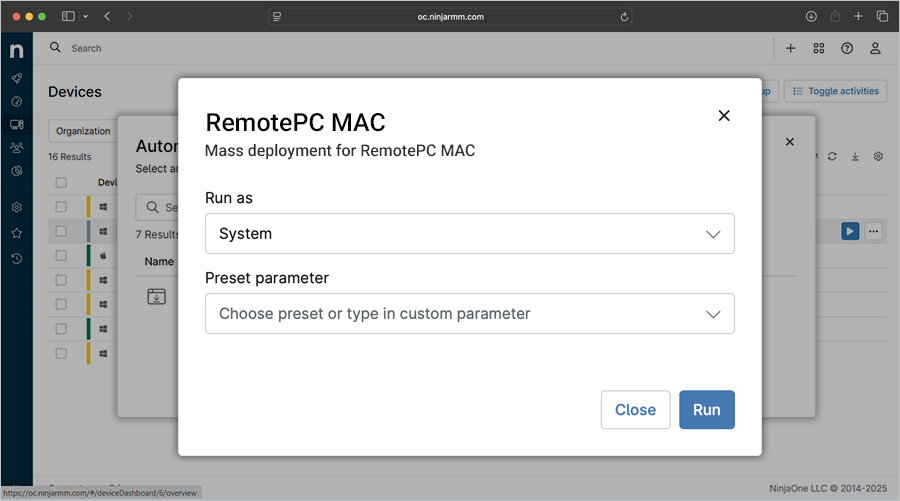
- Jendela konfirmasi muncul. Klik 'Jalankan' untuk menjalankan otomasi untuk perangkat yang dipilih. Berdasarkan pilihan yang dibuat, aplikasi akan diinstal sesuai dengan itu. Otomasi sedang diproses.
Catatan: Mungkin diperlukan beberapa waktu agar mesin menerima paket penerapan.
- Setelah aplikasi RemotePC berhasil diinstal, periksa perangkat di dasbor RemotePC. Mesin akan terdaftar di dasbor di bawah 'Komputer'.