Terapkan RemotePC melalui JumpCloud
Gunakan JumpCloud untuk menerapkan aplikasi RemotePC dari jarak jauh ke beberapa perangkat Mac atau grup.
Prasyarat:
- Unduh paket penerapan massal RemotePC.
- Masuk dan salin ID Konfigurasi yang berlaku untuk akun Anda.
Mengaktifkan Aksesibilitas, Perekaman Layar, dan Izinkan di Latar Belakang Menggunakan Kebijakan JumpCloud
-
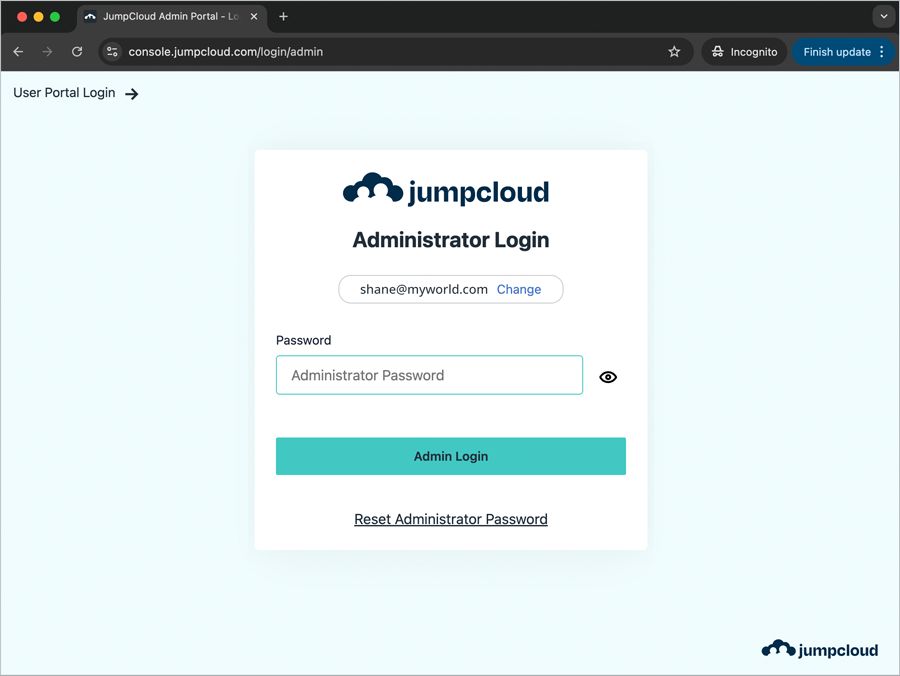
Buka Portal Admin JumpCloud. Masukkan Email Anda dan klik 'Continue'. Masukkan Kata Sandi Anda dan klik 'Admin Login'.
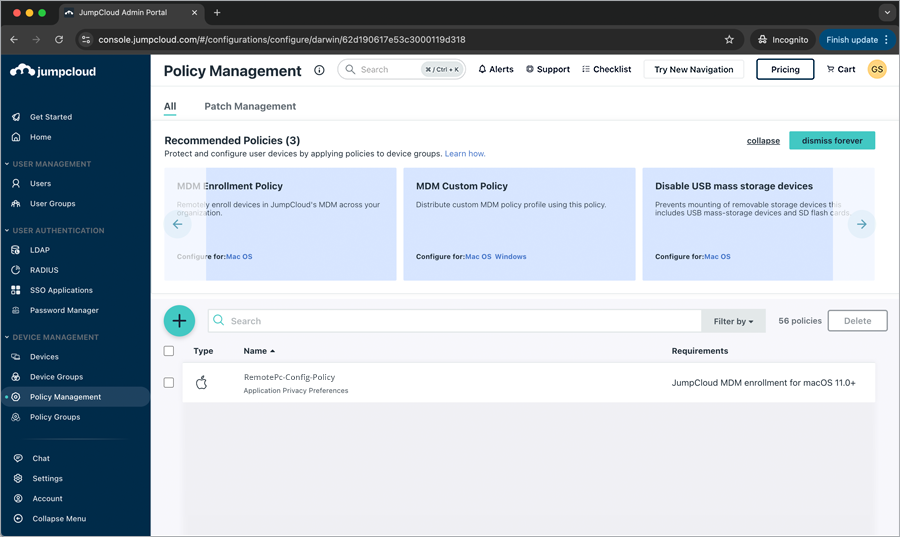
- Buka 'DEVICE MANAGEMENT' > 'Policy Management'.
-
Klik
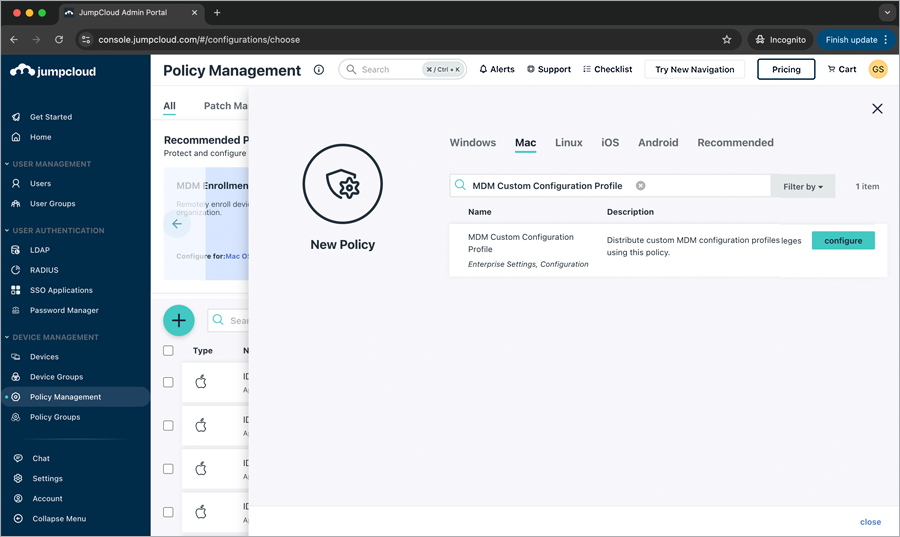
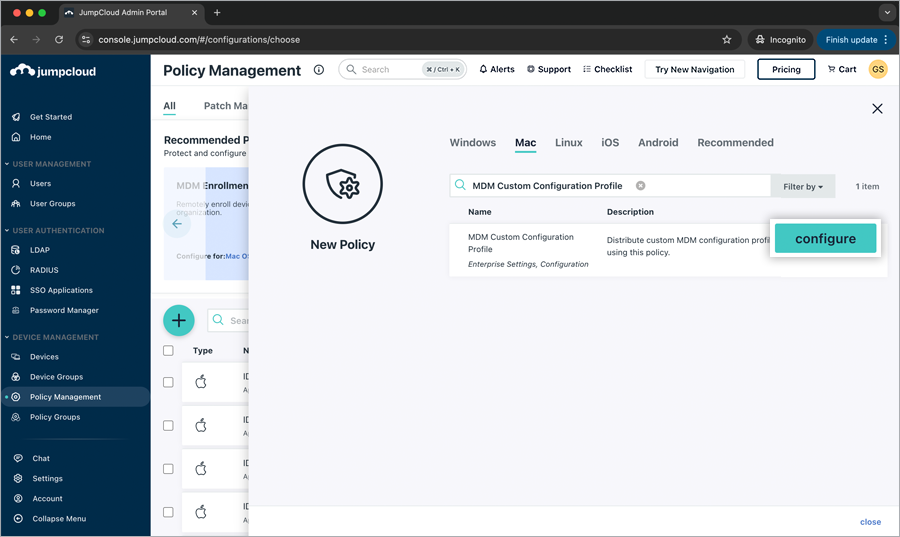
 . Popup 'New Policy' muncul. Klik tab 'Mac'.
-
Gulir ke bawah atau ketik untuk menemukan 'MDM Custom Configuration Profile' dan klik 'configure'.
-
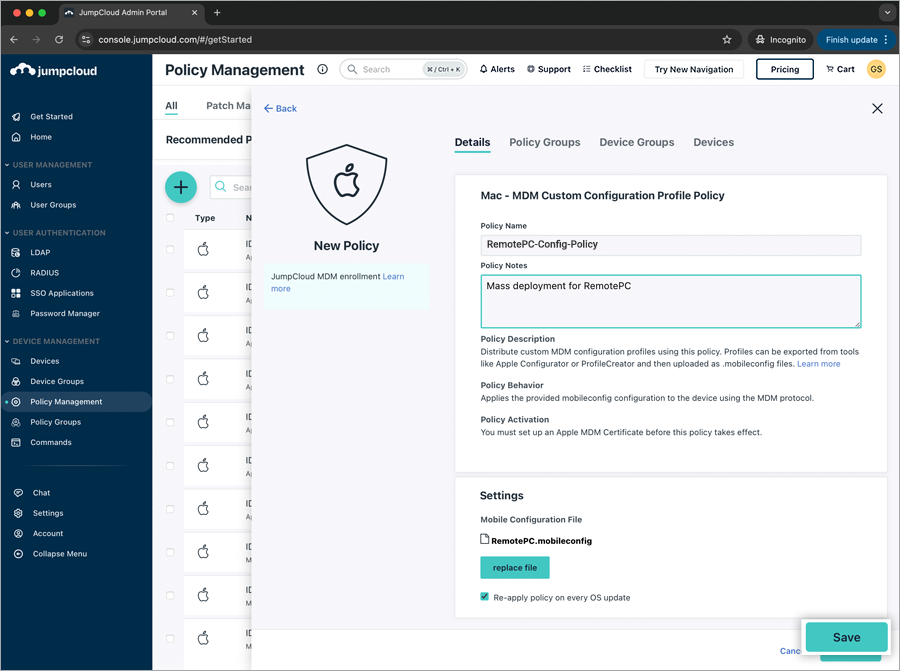
Pada popup 'New Policy', di bawah tab 'Details', masukkan yang berikut ini.
- Nama Kebijakan: RemotePC-Config-Policy
- Catatan Kebijakan: Penerapan massal untuk RemotePC
- Di bagian 'Settings', klik 'upload file'.
- Unduh file RemotePC.mobileconfig dan klik 'Upload'.
- File konfigurasi berhasil diunggah. Klik 'Save.'
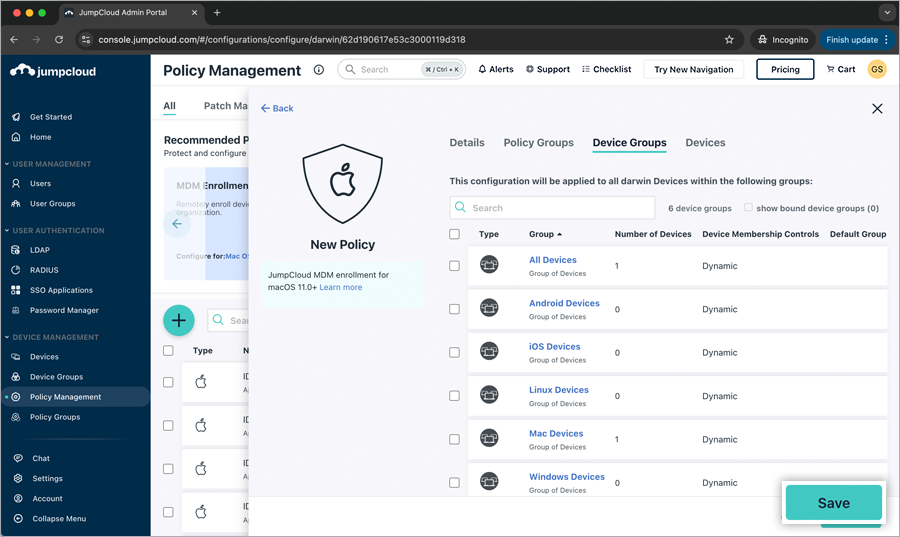
- Untuk menerapkan kebijakan konfigurasi ke semua perangkat dalam grup yang tersedia, klik tab 'Device Groups' dan pilih kotak centang Grup Perangkat yang sesuai.
Atau, untuk menerapkan kebijakan konfigurasi ke perangkat yang dipilih, klik tab 'Devices' dan pilih kotak centang Perangkat yang sesuai.
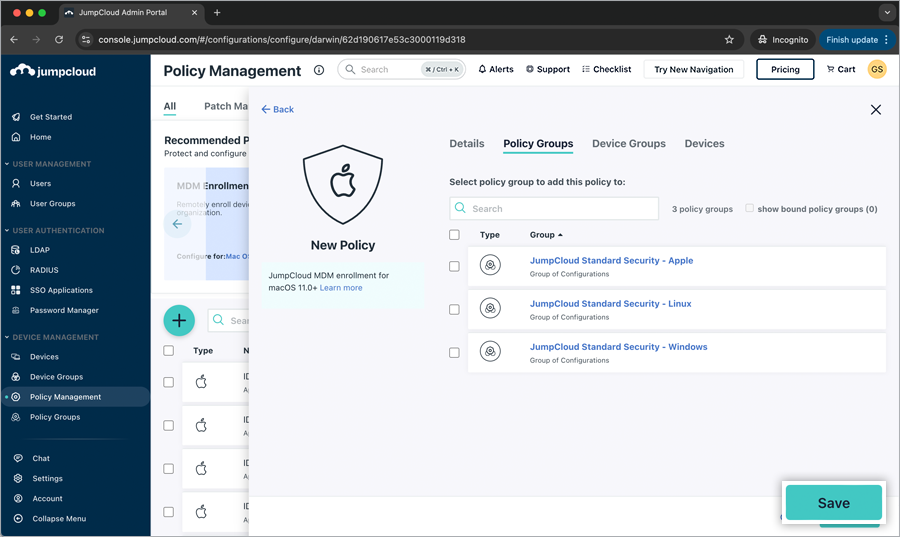
 Anda dapat menerapkan kebijakan ke grup kebijakan yang sudah ada dengan mengklik tab 'Policy Groups' dan memilih kotak centang Grup Kebijakan yang sesuai. Klik 'Save'.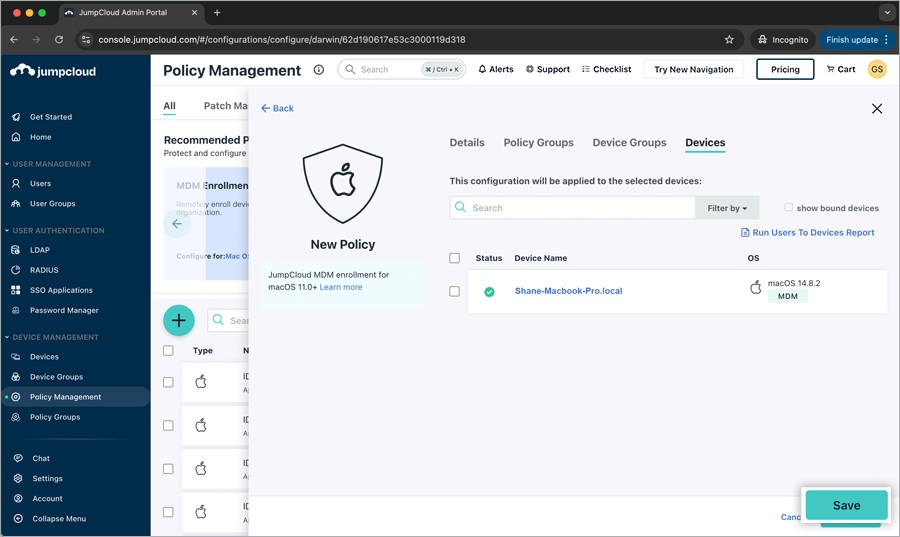
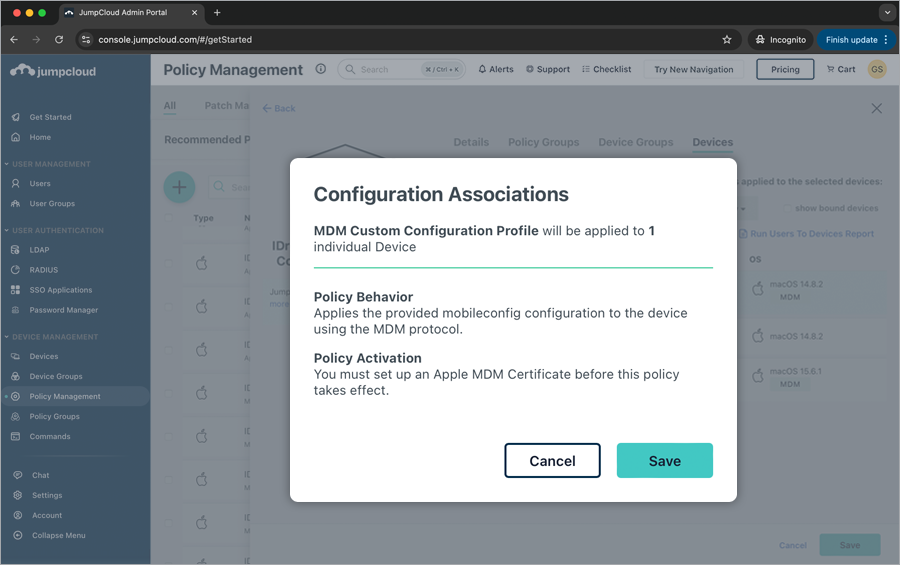
- Pada popup 'Configuration Associations', klik 'Save'. Kebijakan konfigurasi baru telah berhasil disimpan.
Catatan: Perangkat akan secara otomatis mengizinkan sebagian besar izin yang ditambahkan dalam MDM Custom Configuration Profile. Meskipun izin ScreenCapture tidak dapat diberikan secara eksplisit, perangkat akan dikonfigurasi untuk memungkinkan akun pengguna mana pun mengaktifkannya. Untuk informasi tentang izin perekaman layar, lihat FAQ Akses Jarak Jauh melalui Desktop.
Mendaftarkan Komputer Menggunakan Parameter Kustom
- Buka file 'RemotePC Preinstall.sh' yang telah Anda unduh sebelumnya.
- Edit skrip, tambahkan nilai untuk parameter yang diperlukan seperti yang tercantum dalam tabel di bawah, dan simpan file. Lihat gambar sebagai referensi.
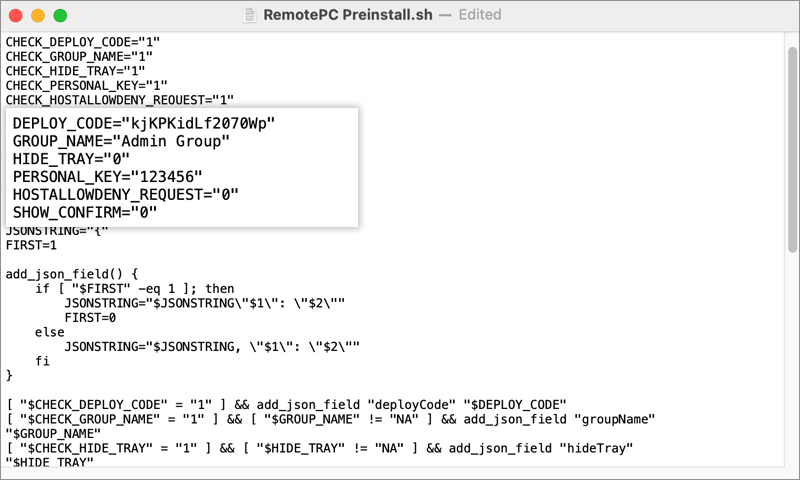
- Gunakan parameter di bawah ini untuk mendaftarkan komputer ke grup tertentu, bersama dengan parameter lain selama penerapan.
| Parameter | Deskripsi |
|---|---|
| DEPLOY_CODE | Ini adalah parameter wajib, dan Anda dapat menemukannya di bawah Deploy Package > Group deployment > Configuration ID di akun RemotePC Anda |
| PERSONAL_KEY | Atur 'Personal Key' untuk komputer jarak jauh |
| GROUP_NAME | Nama grup tempat komputer akan ditugaskan * |
| HIDE_TRAY | |
| 1 | Mengaktifkan opsi ini akan mencegah pengguna mengakses opsi baki pada komputer jarak jauh mereka |
| 0 | Tampilkan baki dan izinkan pengguna mengakses opsi baki |
| HOSTALLOWDENY_REQUEST | |
| 0 | Izin permintaan koneksi dinonaktifkan |
| 1 | Tolak koneksi secara otomatis di layar masuk setelah permintaan kedaluwarsa |
| 2 | Izinkan koneksi secara otomatis di layar masuk setelah permintaan kedaluwarsa |
| 3 | Izinkan koneksi setelah permintaan kedaluwarsa |
| SHOW_CONFIRM | |
| 0 | Jangan tampilkan jendela persetujuan; konfigurasikan host secara otomatis |
| 1 (atau nilai apa pun) | Tampilkan jendela persetujuan; Konfirmasi – mesin online; Tolak – mesin tetap offline |
Terapkan RemotePC melalui JumpCloud
- Buka 'DEVICE MANAGEMENT' > 'Commands'.
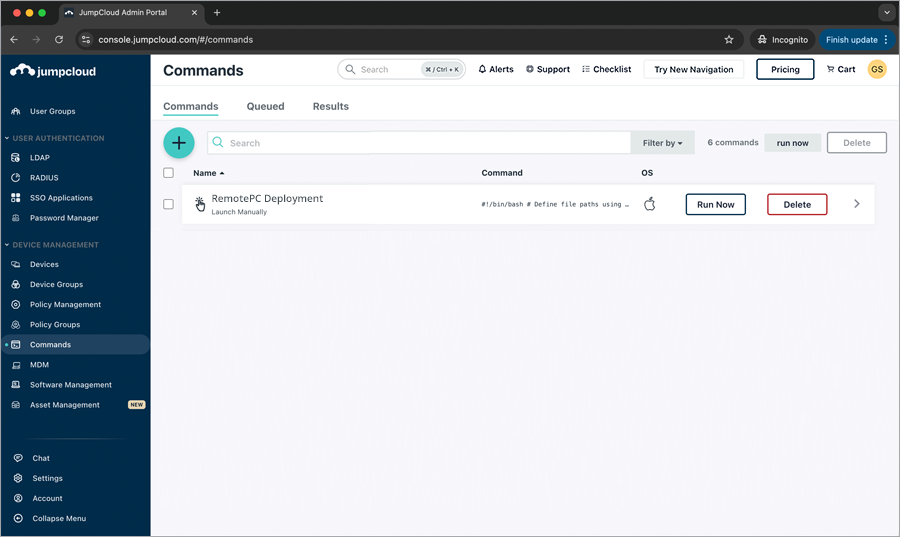
- Klik > 'Command'.
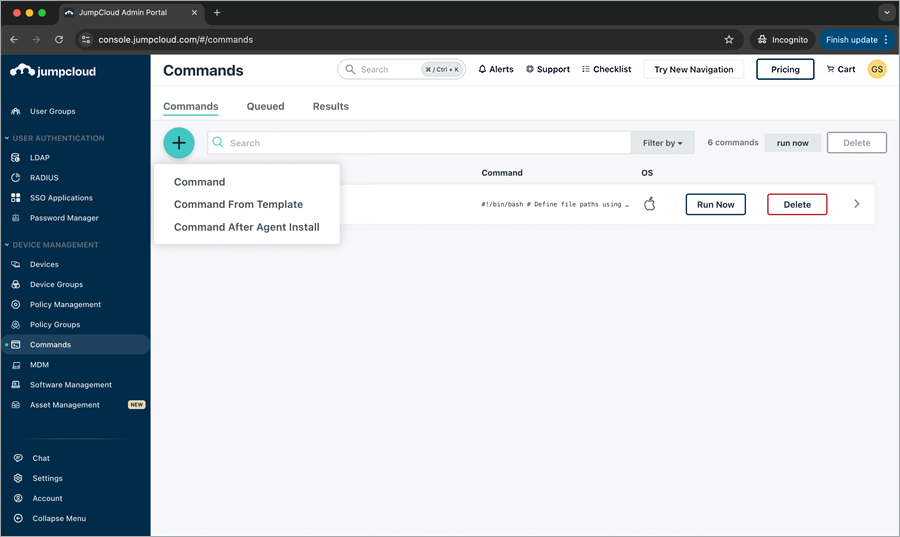
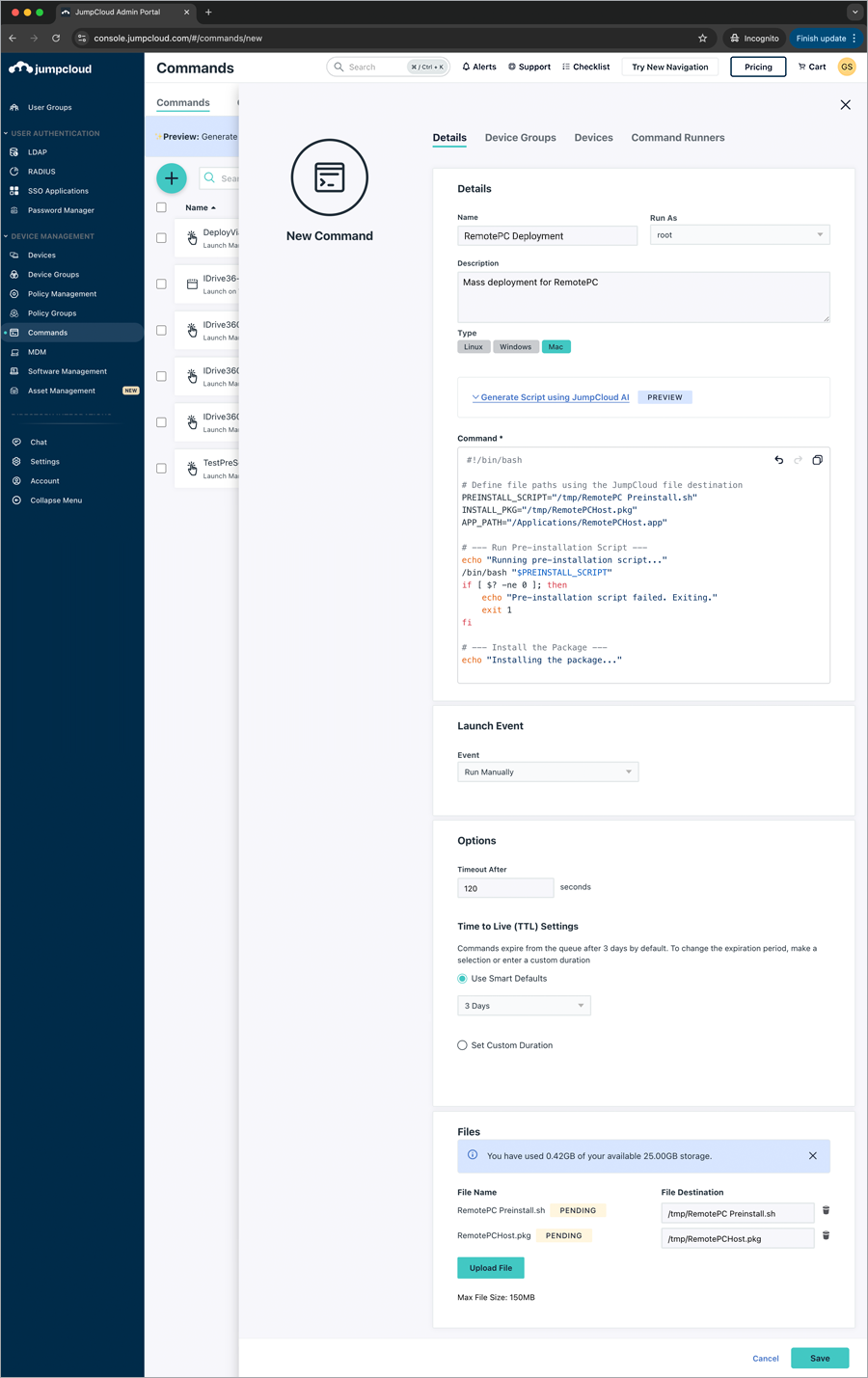
- Popup 'New Command' muncul. Klik tab 'Details'. Masukkan yang berikut di bawah Details.
- Masukkan Nama (mis., RemotePC Deployment).
- Klik dropdown 'Run As' dan pilih 'root'.
- Masukkan 'Description' (mis., Penerapan massal untuk RemotePC (Opsional)).
- Pilih 'Mac' di bawah 'Type'.
- Masukkan perintah berikut.
#!/bin/bash # Define file paths using the JumpCloud file destination PREINSTALL_SCRIPT="/tmp/RemotePC Preinstall.sh" INSTALL_PKG="/tmp/RemotePCHost.pkg" APP_PATH="/Applications/RemotePCHost.app" # --- Run Pre-installation Script — echo "Running pre-installation script..." /bin/bash "$PREINSTALL_SCRIPT" if [ $? -ne 0 ]; then echo "Pre-installation script failed. Exiting." exit 1 fi # --- Install the Package — echo "Installing the package..." installer -pkg "$INSTALL_PKG" -target / if [ $? -ne 0 ]; then echo "Package installation failed." exit 1 fi # --- (Optional) Clean up the files from the /tmp directory — rm "$PREINSTALL_SCRIPT" "$INSTALL_PKG" echo "Installation complete." # --- Launch the installed RemotePC Application — loggedInUser=$(stat -f "%Su" /dev/console) if [[ "$loggedInUser" != "root" && -d "$APP_PATH" ]]; then echo "Launching app for user: $loggedInUser" sudo -u "$loggedInUser" open "$APP_PATH" else echo "No logged-in user. Skipping app launch." fi - Jadwalkan frekuensi acara peluncuran sesuai kebutuhan dengan memilih acara dari dropdown 'Event'. Anda dapat mengatur durasi batas waktu sesuai preferensi atau menggunakan nilai kustom.
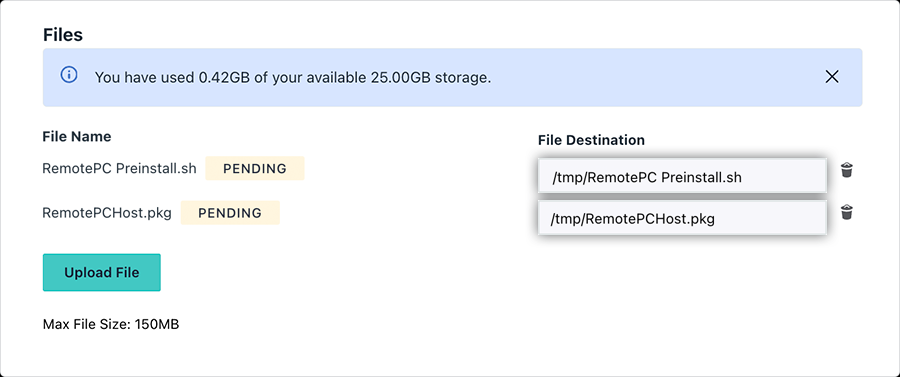
- Klik 'Upload File' untuk memilih file skrip 'RemotePC Preinstall.sh' yang telah diunduh dan diedit, lalu klik 'OK'.
- Klik 'Upload File' untuk memilih file 'RemotePCHost.pkg' yang diunduh di komputer Anda, lalu klik 'OK'.
- Perbarui variabel PREINSTALL_SCRIPT dan INSTALL_PKG dalam Perintah dengan jalur 'File Destination' dari skrip dan paket masing-masing.
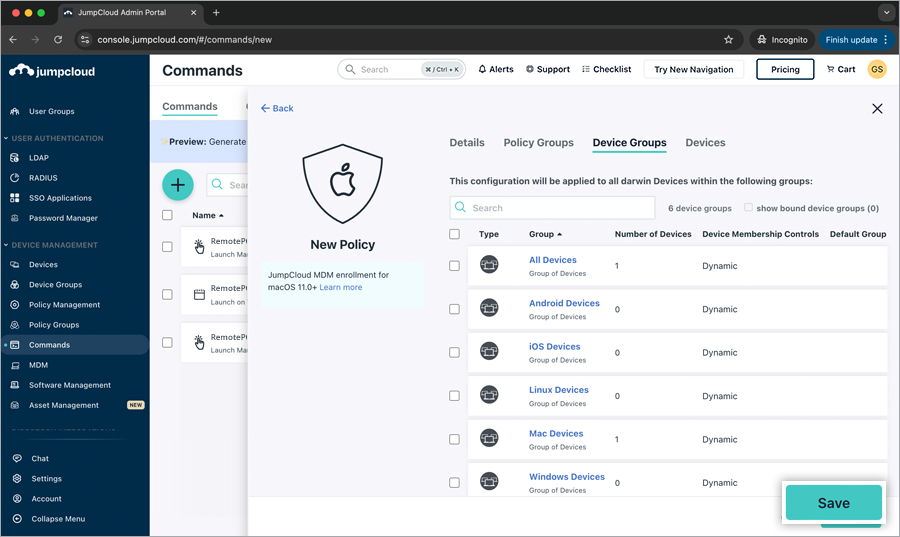
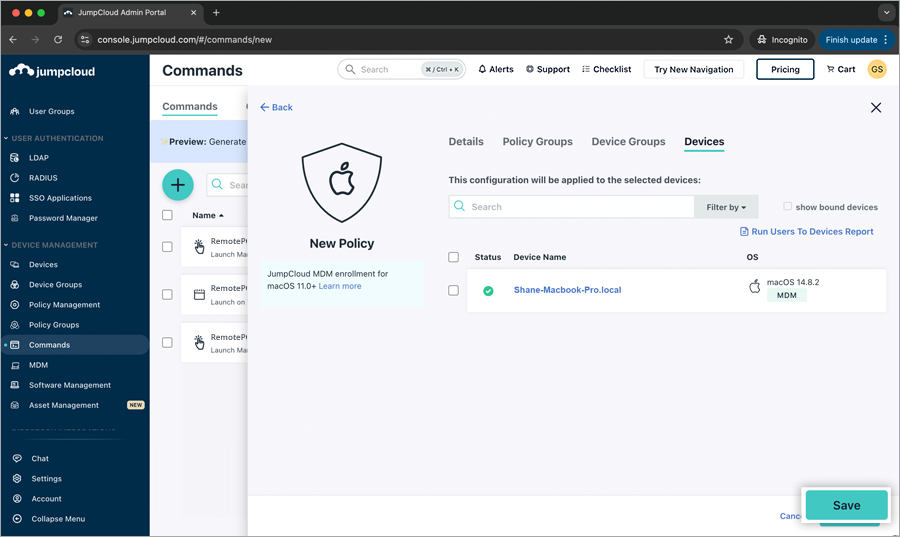
- Untuk menerapkan perintah ke semua perangkat dalam grup yang tersedia, klik tab 'Device Groups' dan pilih kotak centang Grup Perangkat yang sesuai.
Atau, untuk menerapkan perintah ke perangkat yang dipilih, klik tab 'Devices' dan pilih kotak centang Perangkat yang sesuai. Klik 'Save'.
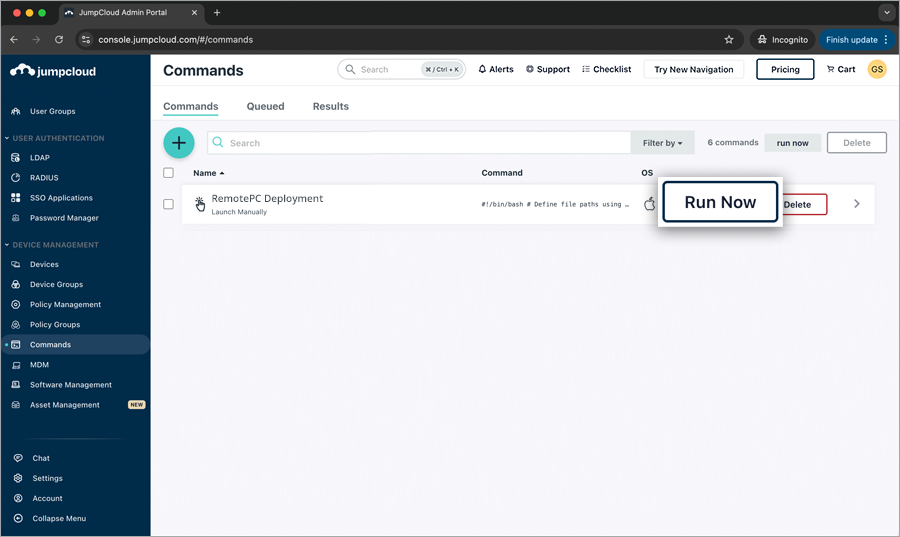
- Untuk menerapkan perintah yang disimpan segera ke semua perangkat, klik 'Run Now'. Mungkin diperlukan beberapa waktu agar mesin menerima paket penerapan.
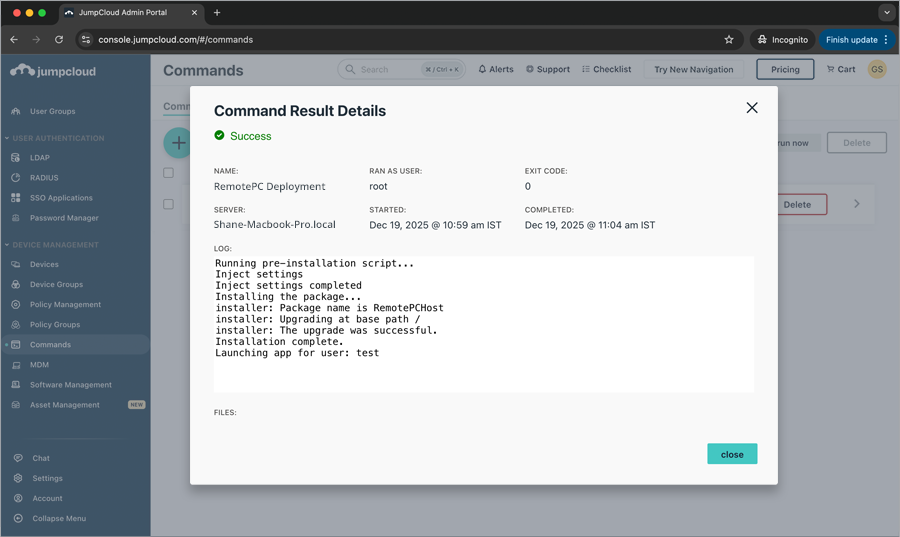
Detail hasil perintah dapat diperiksa dari tab 'Results'.
 Setelah aplikasi RemotePC berhasil diinstal, periksa perangkat di dasbor RemotePC. Mesin akan terdaftar di dasbor di bawah 'Computers'.