
Beheerder kan computers toevoegen, ze in groepen organiseren, ze aan bepaalde gebruikers toewijzen en computers tussen groepen verplaatsen vanaf het tabblad 'Computers'.
Om computers toe te voegen,
- Inloggen op RemotePC via webbrowser.
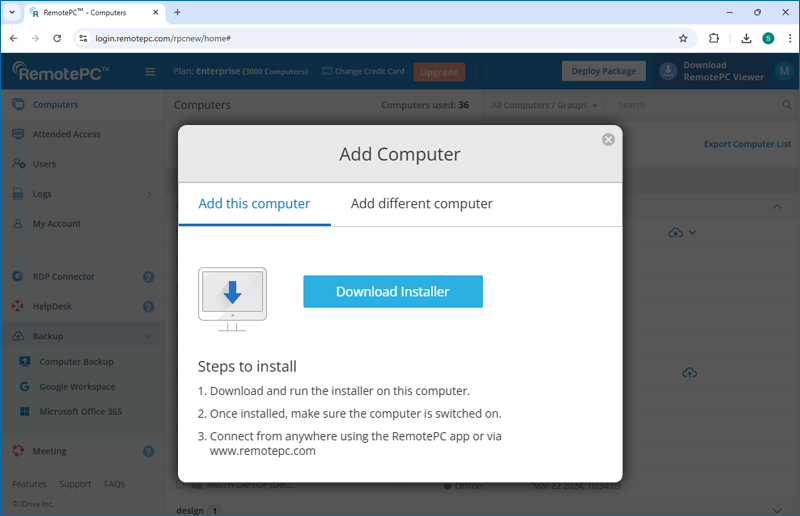
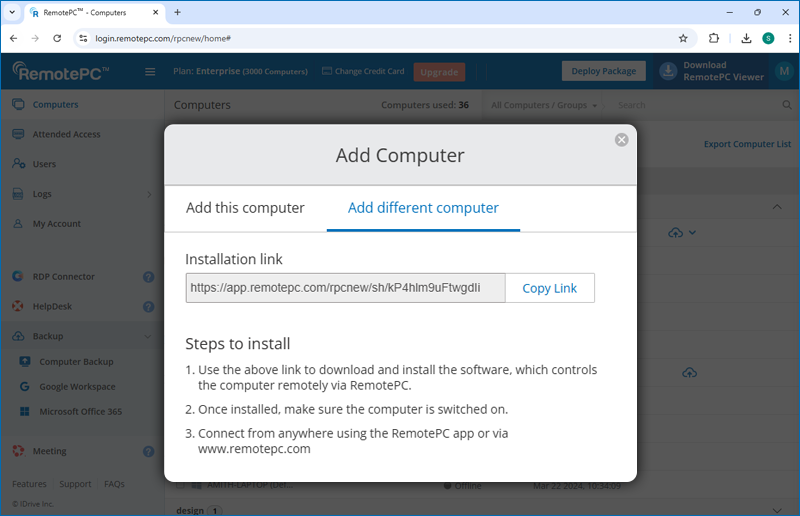
- Klik op 'Computer toevoegen' en voer een van de volgende handelingen uit:
- Om uw computer toe te voegen, klikt u op 'Download Installer' op het tabblad 'Deze computer toevoegen'.
- Om verschillende computers toe te voegen, gaat u naar het tabblad 'Andere computer toevoegen' en deelt u de gegeven link met gebruikers om RemotePC op andere computers te installeren.
- Om uw computer toe te voegen, klikt u op 'Download Installer' op het tabblad 'Deze computer toevoegen'.
De beheerder van een account kan desgewenst alle computers uit het account verwijderen, maar gebruikers kunnen slechts één computer verwijderen.
Om computers te verwijderen,
Voor beheerder
- Inloggen op RemotePC via webbrowser.
- Klik op het tabblad 'Computers' op de knop 'Computer verwijderen'.
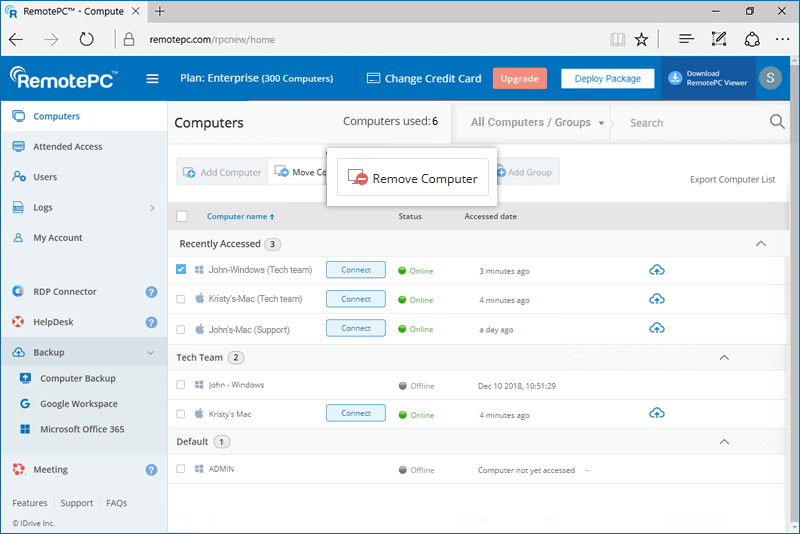
- Er verschijnt een pop-up waarin hetzelfde wordt bevestigd. Klik op 'Verwijderen'.
- In het volgende venster kunt u de computers bekijken die u hebt geselecteerd om te verwijderen. U kunt de computers uit de geselecteerde lijst verwijderen.
- Klik op 'Ja' om door te gaan met het verwijderen van de computers uit je account.
hele eenvoudige manier mogelijk
- Inloggen op RemotePC via webbrowser.
- Selecteer op het tabblad 'Computers' de computers die u wilt verwijderen.
- Klik op 'Computer verwijderen'.
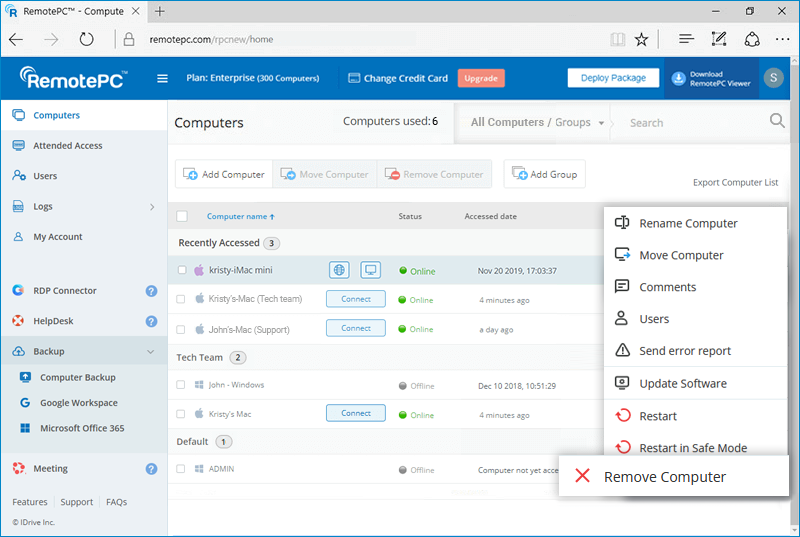
Opmerking: Computers die in sessie zijn, kunnen niet worden verwijderd.
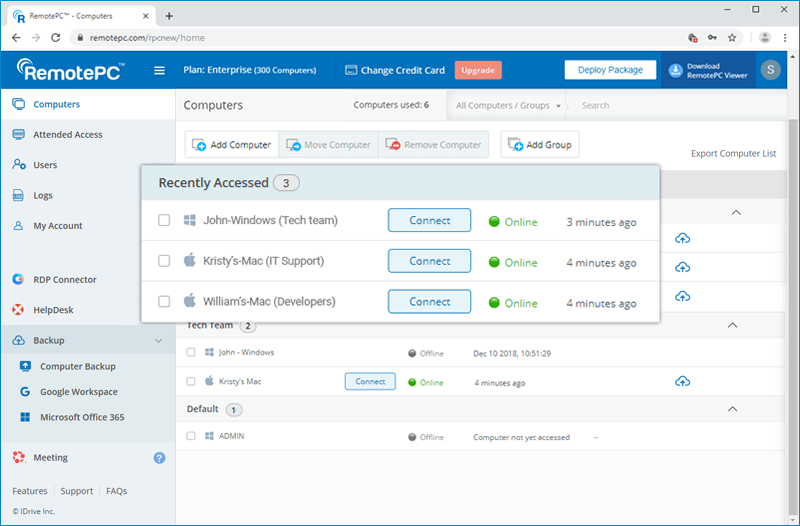
U kunt maximaal 10 recentelijk gebruikte computers bekijken in het gedeelte 'Recent geopend' van het tabblad 'Computers'. De computers worden vermeld met hun status, IP-adres van de computer waarvandaan het voor het laatst is geopend en de datum en tijd van de laatste toegang. U kunt in dit gedeelte rechtstreeks op afstand verbinding maken met een online computer door op 'Verbinden' te klikken.
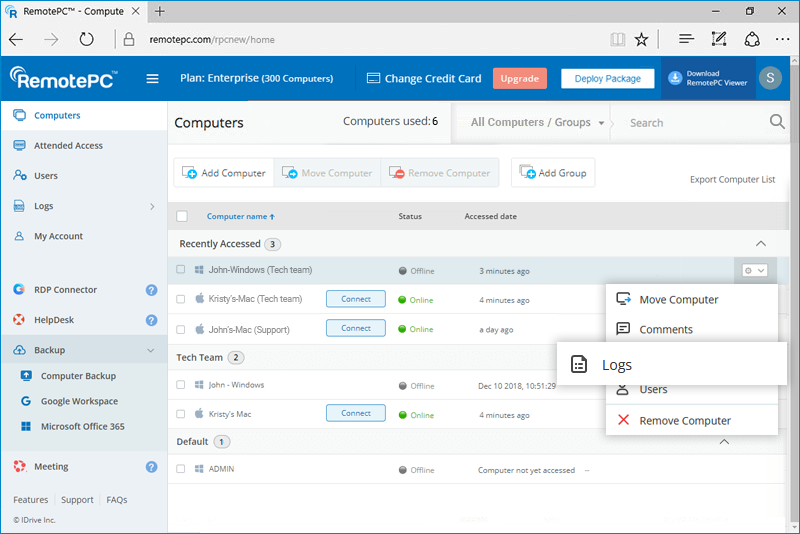
U kunt de sessiegerelateerde logboeken voor elke computer in uw account bekijken.
Om sessielogboeken voor een computer te bekijken,
- Inloggen op RemotePC via webbrowser en ga naar het tabblad 'Computers'.
- Plaats de muisaanwijzer op de computer waarop u de logboeken wilt controleren en klik op
 .
. - Klik op 'Logboeken' om alle sessielogboeken te bekijken.
Kan ik de RemotePC Android Host op meerdere apparaten op verschillende locaties implementeren zonder inloggegevens te gebruiken?
Ja, je kunt de RemotePC Android Host-app op meerdere apparaten op verschillende locaties installeren met behulp van een APK-bestand, zonder dat je op elk apparaat handmatig inloggegevens hoeft in te voeren.
Deel de APK-downloadlink met gebruikers, zodat ze de app op hun apparaten kunnen installeren.
Om de RemotePC Host-app te installeren met behulp van een APK-bestand,
- Log in op uw RemotePC Enterprise-account via een webbrowser.
- Click
 en ga naar 'Pakket downloaden'.
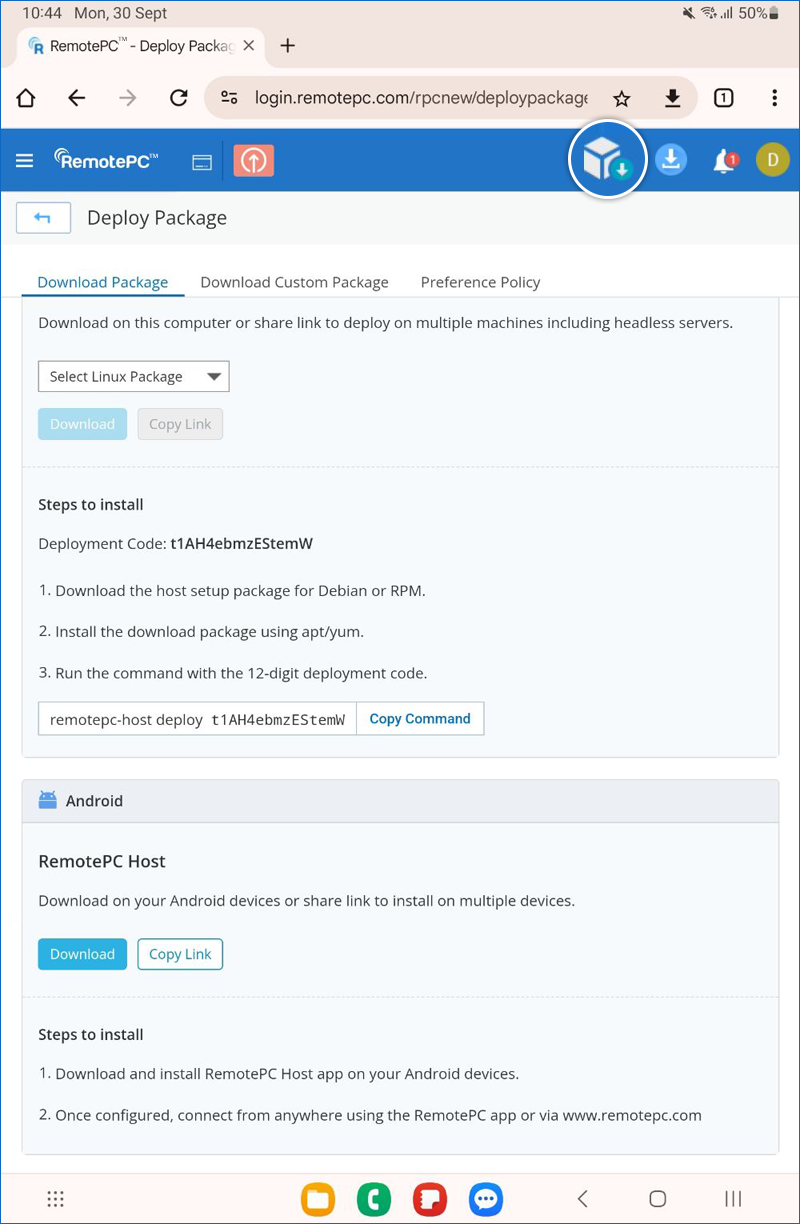
- Onder 'Android':
- Klik op 'Downloaden' om het APK-bestand op je Android-apparaat te installeren.
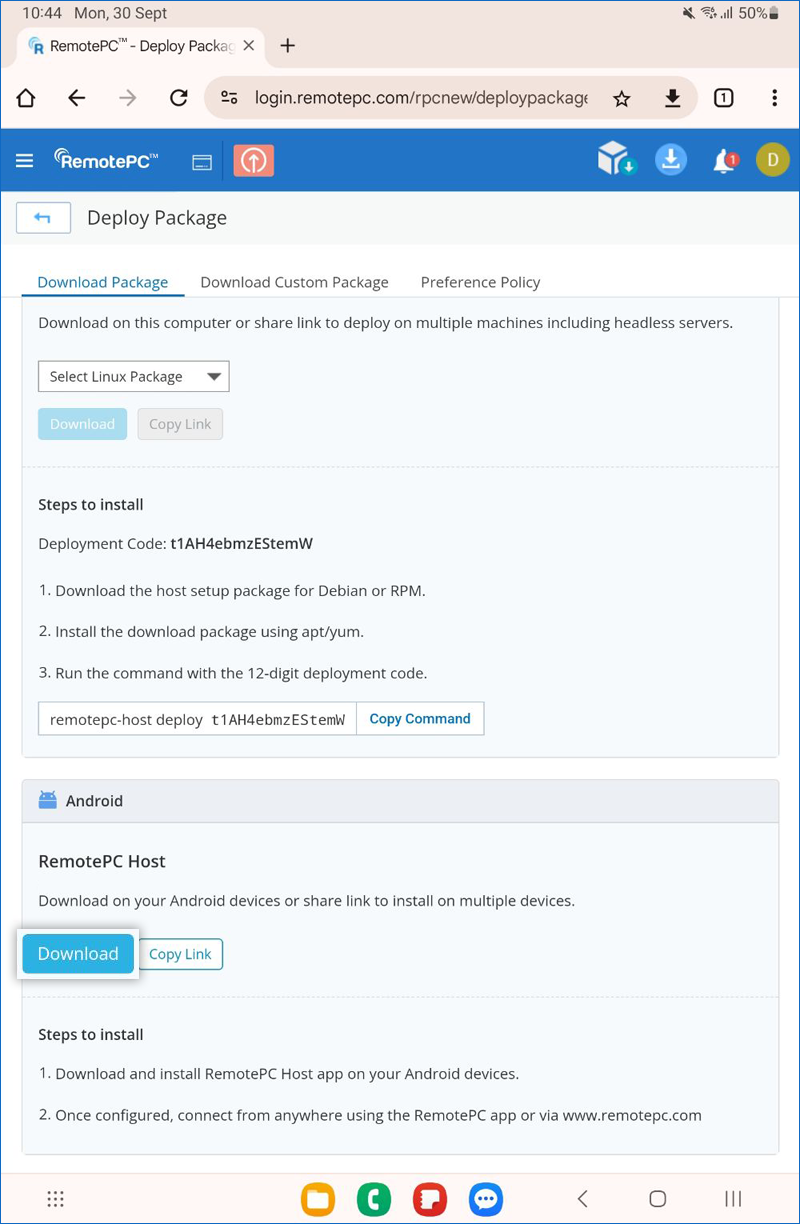
- Klik op 'Link kopiëren' om een downloadlink met gebruikers te delen. Ontvangers kunnen vervolgens de link gebruiken om de applicatie op elk Android-apparaat te installeren.
- Klik op 'Downloaden' om het APK-bestand op je Android-apparaat te installeren.
- Zodra de app is geïnstalleerd, klikt u op 'Openen'. De RemotePC-applicatie start en meldt gebruikers automatisch aan bij uw bedrijfsaccount, zonder handmatige invoer van inloggegevens.
Opmerking:
- Tijdens de eerste installatie verschijnt er een foutmelding als de RemotePC Host-app al op je apparaat is geïnstalleerd.
Om dit probleem op te lossen, installeer je de RemotePC-host-app opnieuw of download je de link opnieuw en open je de app. - Om het APK-bestand te installeren dat is gedownload van de RemotePC-website, moet u 'Onbekende apps installeren' inschakelen op uw Android-apparaat.
Ja, als de nieuwste RemotePC-software niet op uw Windows- en Mac-systemen is geïnstalleerd, kunt u de software op afstand bijwerken.
Om de RemotePC-software op afstand bij te werken,
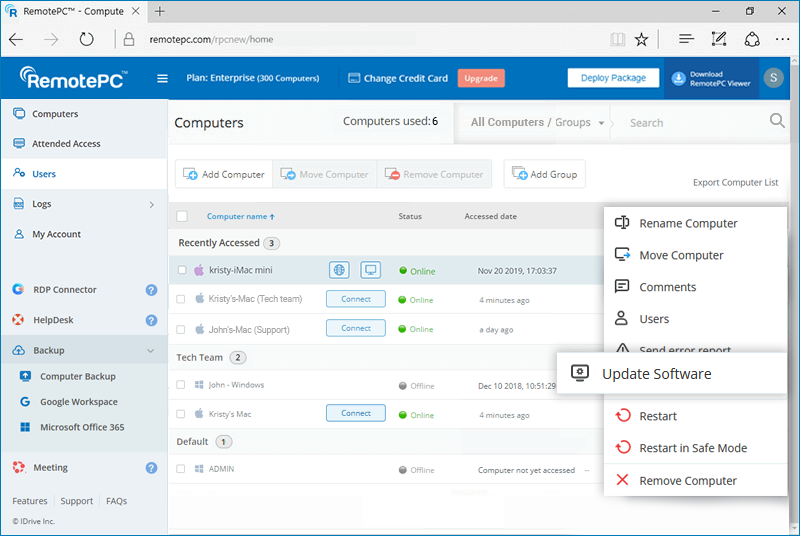
- Inloggen op RemotePC via webbrowser en ga naar het tabblad 'Computers'.
- Plaats de muisaanwijzer op de PC of Mac die u wilt bijwerken en klik op .
- Klik op 'Software bijwerken'.
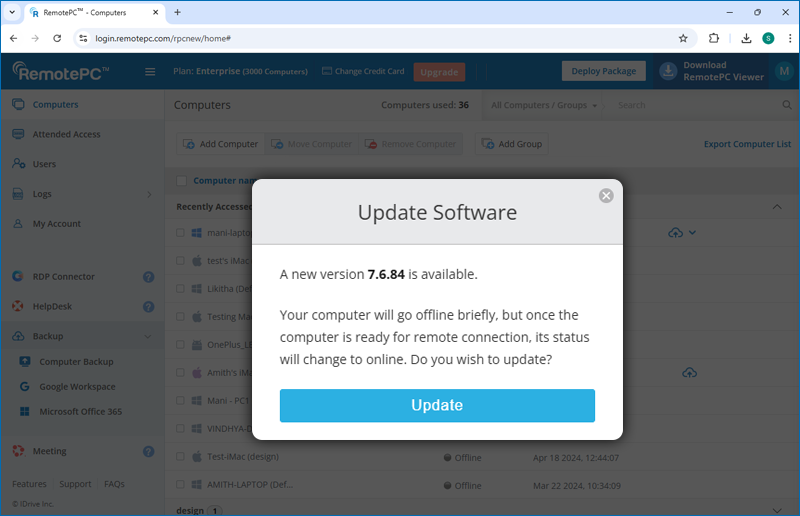
- Klik in de pop-up op 'Bijwerken' om door te gaan. De computer gaat kort offline en is weer online zodra de update is voltooid.
Ja, als beheerder van een Enterprise-account kunt u gebruikers toevoegen aan uw account, hen beheerdersrechten en implementatietoestemmingen geven.
Om gebruikers toe te voegen,
- Inloggen op RemotePC via webbrowser.
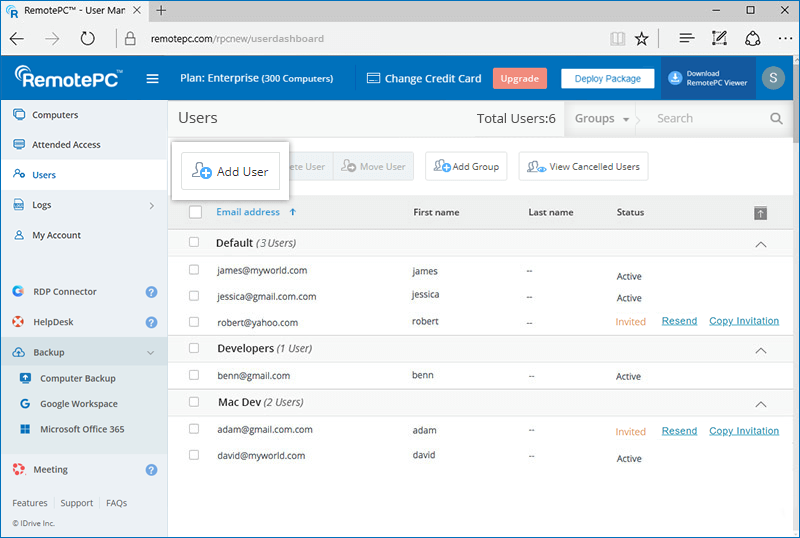
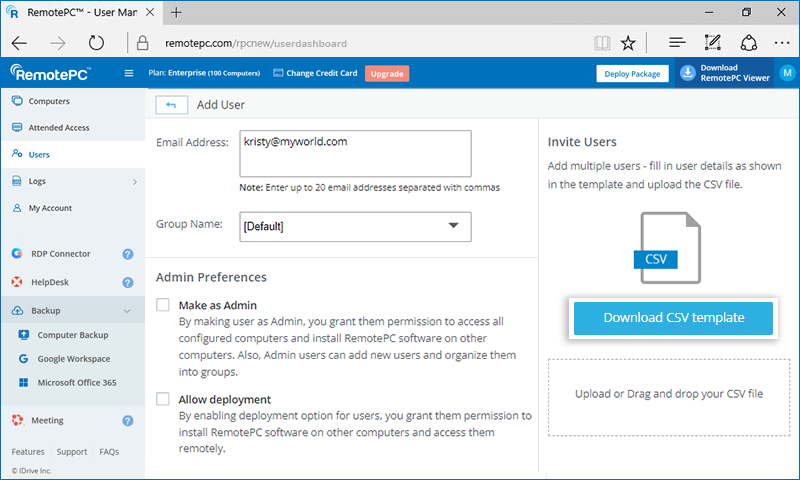
- Ga naar het tabblad 'Gebruikersbeheer' en klik op 'Gebruiker toevoegen'.
- Voer het e-mailadres van de gebruiker in het veld 'E-mailadres' in.
- Selecteer de groep in de vervolgkeuzelijst 'Groepsnaam' om gebruikers aan de specifieke groep toe te voegen.
- Maak een keuze uit de volgende voorkeuren:
Beheerdersvoorkeuren
- Maken als beheerder - Geef beheerdersmachtigingen aan de gebruiker en kies uit de volgende beheerdersvoorkeuren:
- Computer verwijderen - Om gebruikers toestemming te geven om computers uit het account te verwijderen.
- Eenmalige aanmelding Instellingen (SSO) - Om gebruikers in staat te stellen eenmalige aanmelding voor het account te configureren.
- Gecentraliseerde computerinstellingen - Gebruikers de toestemming geven om de computerinstellingen voor het account te wijzigen.
- Implementatie toestaan - Om gebruikers in staat te stellen de RemotePC-applicatie op hun computer te installeren.
Rechten
- Toegang tot alle computers toestaan - Om gebruikers de toestemming te geven om toegang te krijgen tot alle computers.
- Toegang verlenen tot specifieke computers - Om gebruikers de toestemming te geven om alleen toegang te krijgen tot de geselecteerde computers.
- Toegang tot specifieke groepen toestaan - Om gebruikers de toestemming te geven om alleen toegang te krijgen tot de geselecteerde groepen.
Opmerking: Gebruikers met groepstoegang mogen geen RemotePC-software op andere computers implementeren.
- Maken als beheerder - Geef beheerdersmachtigingen aan de gebruiker en kies uit de volgende beheerdersvoorkeuren:
- Klik op 'Gebruiker uitnodigen'.
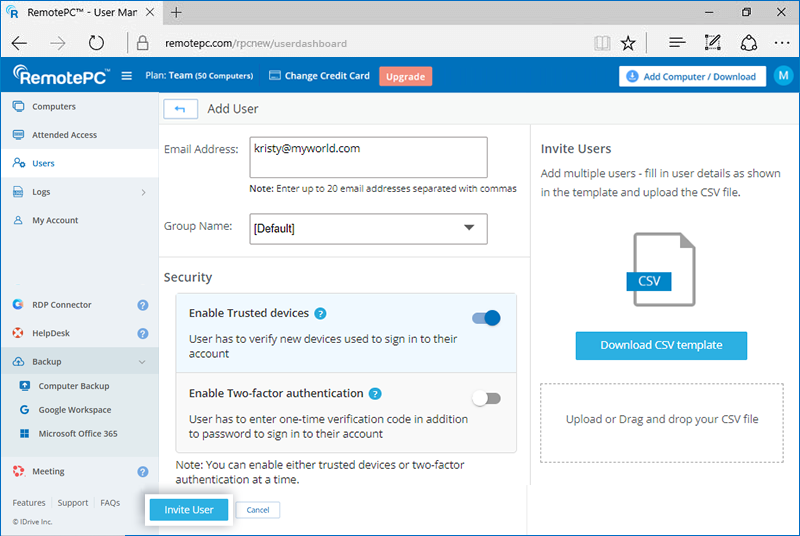
De uitgenodigde gebruiker krijgt een e-mail met de link om zich te registreren bij RemotePC. Zodra de gebruiker zich registreert, wordt zijn of haar account toegevoegd aan je account.
Ja, je kunt meerdere gebruikers tegelijk toevoegen aan je RemotePC-account door een CSV-bestand te uploaden.
Gebruikers uitnodigen
- Inloggen op RemotePC via webbrowser.
- Ga naar het tabblad 'Gebruikersbeheer' en klik op 'Gebruiker toevoegen'.
- Klik op 'CSV-sjabloon downloaden'.
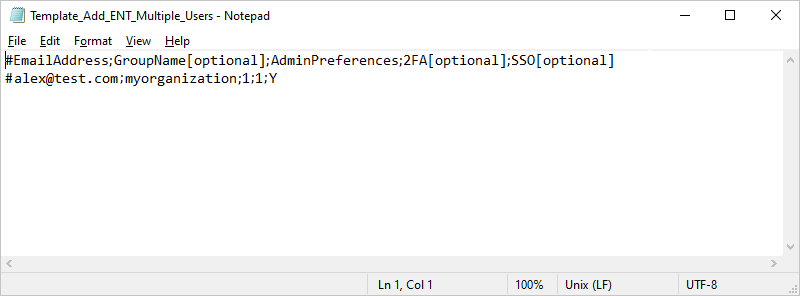
- Open het bestand, verwijder de voorbeeldvermelding en voeg de informatie voor uw gebruikers toe in een van de volgende indelingen (één regel per gebruiker):
"E-mailadres,Groepsnaam,AdminVoorkeuren,2FA,SSO"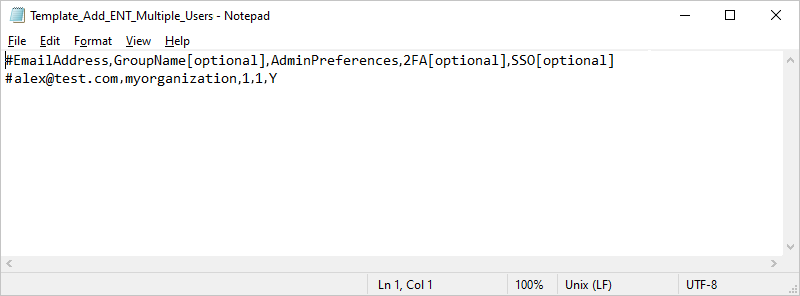
"E-mailadres;Groepsnaam;AdminVoorkeuren;2FA;SSO"
- Sla het gewijzigde bestand op.
- Sleep uw opgeslagen CSV-bestand naar het gebied 'Uw CSV-bestand uploaden of slepen en neerzetten'. U kunt ook op het gebied klikken om naar uw CSV-bestand te bladeren en het te uploaden.
- Klik in de pop-up die verschijnt op 'Gebruikers toevoegen'.
- Er verschijnt een bevestigingsbericht na het toevoegen van de gebruikers.
Opmerking: U kunt maximaal 500 gebruikers tegelijk toevoegen met behulp van het CSV-bestand.De uitgenodigde gebruikers krijgen een e-mail met de link om zich te registreren bij RemotePC. Zodra de gebruikers zich registreren, wordt hun account aan uw account toegevoegd.
Kan ik als beheerder bepaalde computers aan mijn gebruikers toewijzen of de toewijzing ongedaan maken?
Ja, als beheerder kunt u computers aan gebruikers toewijzen of de toewijzing ongedaan maken.
Om computers toe te wijzen/toewijzen ongedaan te maken,
- Inloggen op RemotePC via webbrowser en ga naar het tabblad 'Gebruikersbeheer'.
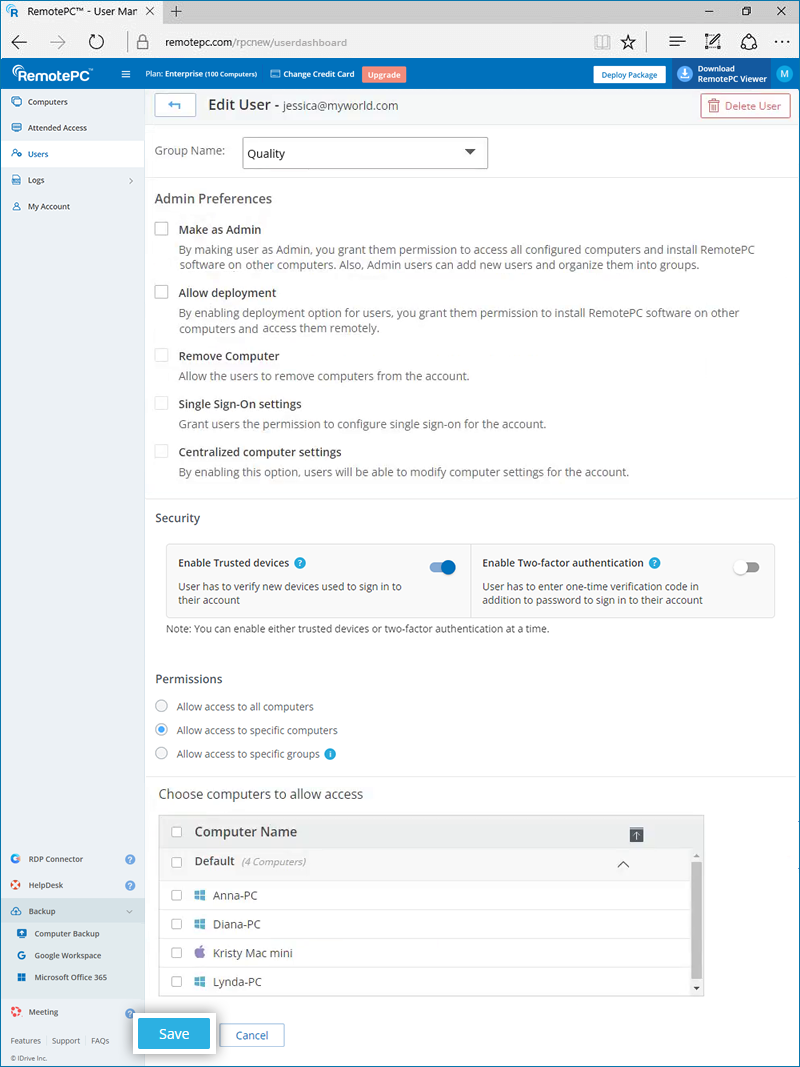
- Plaats de muisaanwijzer op de gebruiker die u wilt bewerken en klik op
 .
. - Selecteer het keuzerondje 'Toegang tot specifieke computers toestaan' in het gedeelte 'Toestemmingen'.
- Selecteer de computers die u wilt toewijzen of deselecteer de computers die u wilt toewijzen in het gedeelte 'Computernaam' en klik op 'Opslaan'.
Subsidiair
- Ga naar het tabblad 'Computers'.
- Plaats de muisaanwijzer op de computer die u wilt bewerken en klik op .
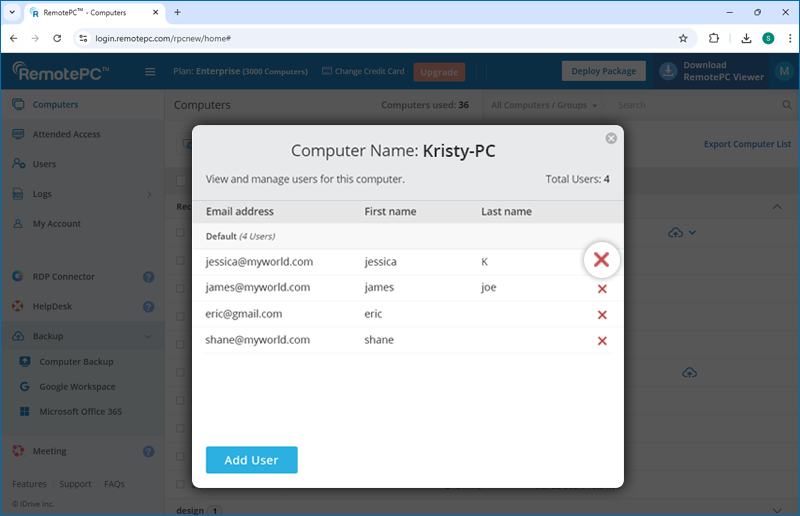
- Klik op 'Gebruikers'. Er verschijnt een pop-up met een lijst met gebruikers die aan de computer zijn toegewezen.
- Klik op 'Gebruikers toevoegen'. De lijst met gebruikers aan wie de computer niet is toegewezen, verschijnt.
- Selecteer de gebruikers die u wilt toewijzen en klik op 'Toevoegen'.
- Om de toewijzing van gebruikers ongedaan te maken, klikt u op
 tegen de gebruikersnamen die u niet meer wilt toewijzen.
Ja, als beheerder kunt u gebruikersmachtigingen bewerken.
opmaken
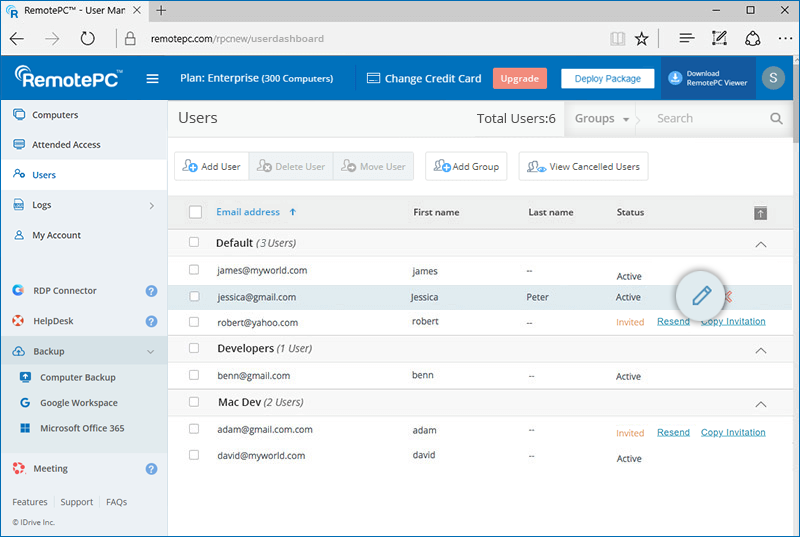
- Inloggen op RemotePC via webbrowser en ga naar het tabblad 'Gebruikersbeheer'.
- Plaats de muisaanwijzer op de gebruiker die u wilt bewerken en klik op
 .
. 
- Breng de vereiste wijzigingen aan in het gedeelte 'Voorkeuren' en 'Toestemmingen'.
- Klik op Opslaan.
Om de persoonlijke sleutel te resetten / verwijderen,
- Start de RemotePC-desktoptoepassing op de computer waarop u de persoonlijke sleutel opnieuw wilt instellen.
- Log in op je account
- Klik met de rechtermuisknop op de computernaam en klik op 'Persoonlijke sleutel bewerken/verwijderen'.
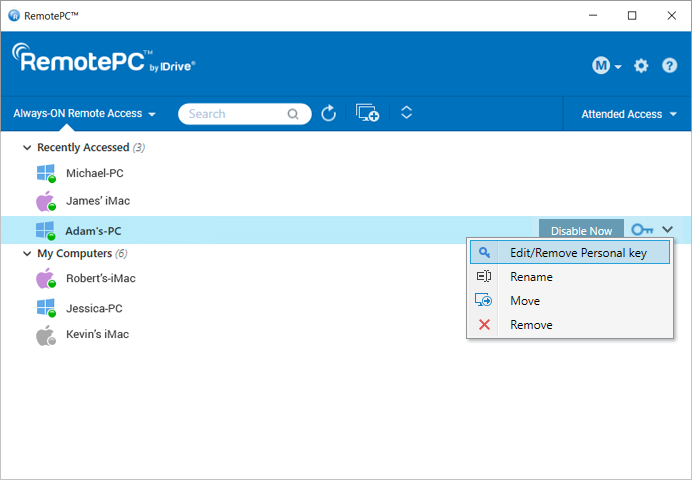
- Voer de nieuwe persoonlijke sleutel in en bevestig deze. Klik op 'Wijzigen'.
- Als u verbinding wilt maken met de computer zonder een persoonlijke sleutel, klikt u op 'Sleutel verwijderen'.
Gebruikers verwijderen
- Inloggen op RemotePC via webbrowser en ga naar het tabblad 'Gebruikersbeheer'.
- Om een enkele gebruiker te verwijderen, plaatst u de muisaanwijzer op de gebruiker die u wilt verwijderen en klikt u op
 .
. - Om meerdere gebruikers uit de lijst te verwijderen, selecteert u de gebruikers en klikt u op 'Gebruiker verwijderen'.
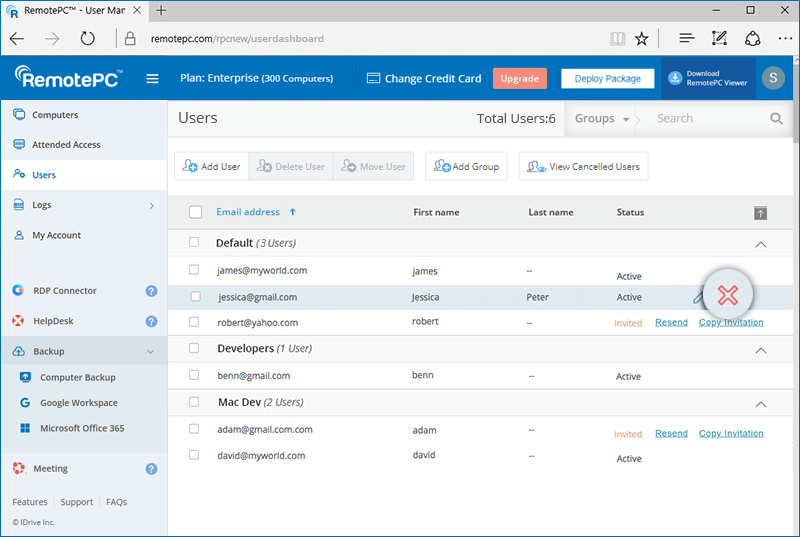
- Klik op 'Ja' in het bevestigingsvenster.
U kunt de API-aanvragen verzenden met behulp van de API-sleutel die voor uw account is gegenereerd in de webconsole.
API-documentatieDe API-sleutel ophalen
- Log in op uw RemotePC Enterprise-account.
- Ga naar het tabblad 'Mijn account' en klik op 'API-sleutels'.
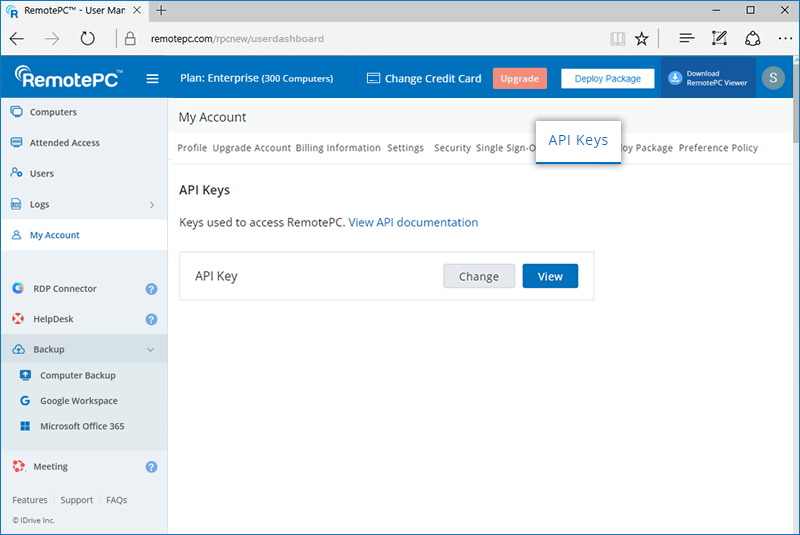
- Klik op 'Bekijken', voer het accountwachtwoord in en klik op 'Bekijken'.
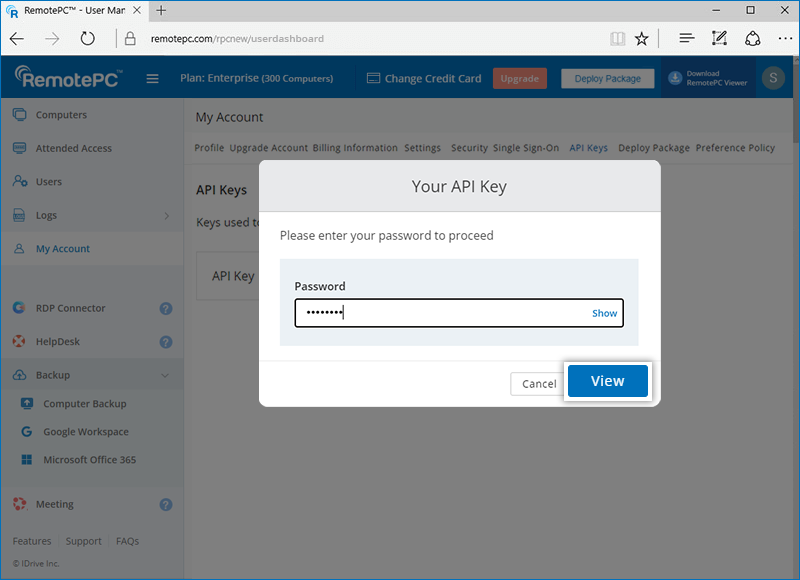
- De API-sleutel wordt weergegeven. Klik op 'Sleutel kopiëren' om naar het klembord te kopiëren.
Klik op 'Wijzigen' om de API-sleutel te wijzigen. Voer het accountwachtwoord in en klik op 'Bekijken' om de nieuwe API-sleutel te bekijken.
Opmerking: Alleen de beheerder (accounteigenaar) kan de API-sleutel genereren.
Hoe kan ik het hostscherm instellen om invoer tijdens een externe sessie te blokkeren en automatisch te vergrendelen wanneer de sessie eindigt?
Om deze viewermenuopties standaard op de gebruikers toe te passen, moet u een 'Voorkeursbeleid' maken en dit toepassen op de doelcomputers. Schakel binnen het beleid de voorkeursbeveiligingsinstellingen in om verbeterde privacy en controle te garanderen tijdens sessies op afstand.
Raadpleeg dit artikel voor meer informatie over het maken van een voorkeursbeleid FAQ
Opmerking: Voor Team- en SOHO-ACCOUNTS worden de menu-opties van de kijker die tijdens een externe sessie zijn geselecteerd, automatisch opgeslagen en toegepast in volgende sessies.
Een groep is een verzameling gebruikers/computers die door de beheerder worden georganiseerd. Een gebruiker kan niet aan meer dan één groep worden toegevoegd.
Om een computergroep aan te maken,
- Inloggen op RemotePC via webbrowser.
- Klik op 'Groep toevoegen' in de menubalk.
- Voer een naam in het veld 'Groepsnaam' in.
- Klik op 'Toevoegen'. U kunt nu computers toevoegen aan de aangemaakte groep.
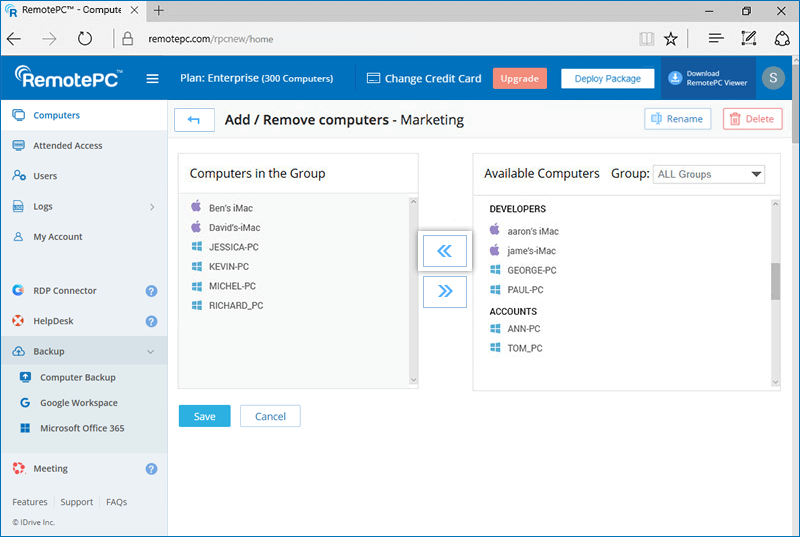
- Selecteer de vereiste computer(s) in het gedeelte 'Beschikbare computers' en klik op
 .
. 
- Klik op Toevoegen.
Nieuwe gebruikersgroep aanmaken:
- Inloggen op RemotePC via webbrowser en ga naar het tabblad 'Gebruikersbeheer'.
- Klik op 'Groep toevoegen' in de menubalk.
- Voer een naam in het veld 'Groepsnaam' in.
- Klik op Toevoegen.
Ja, je kunt gebruikers tussen groepen verplaatsen.
om te bewegen
- Inloggen op RemotePC via webbrowser en ga naar het tabblad 'Gebruikersbeheer'.
- Selecteer de gebruiker(s) die u wilt verplaatsen en klik op 'Gebruiker verplaatsen'.
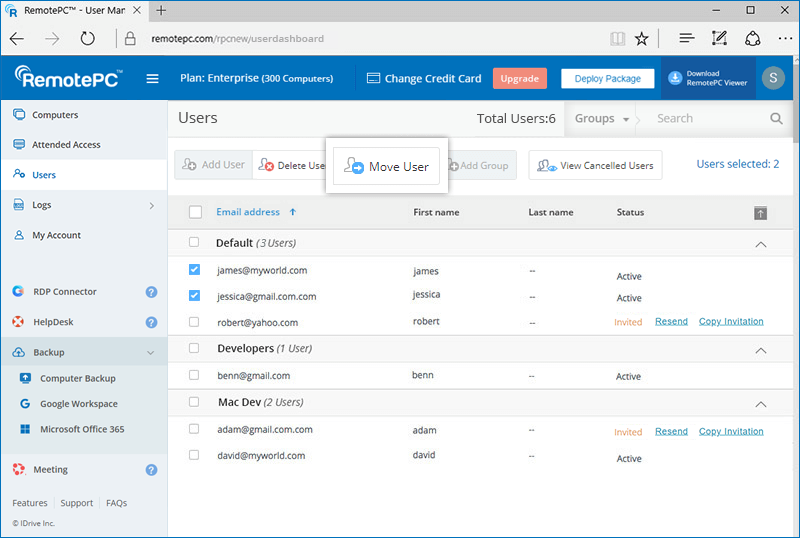
- Het venster 'Gebruiker verplaatsen' verschijnt. Selecteer de gewenste groep in de vervolgkeuzelijst 'Groepsnaam'.
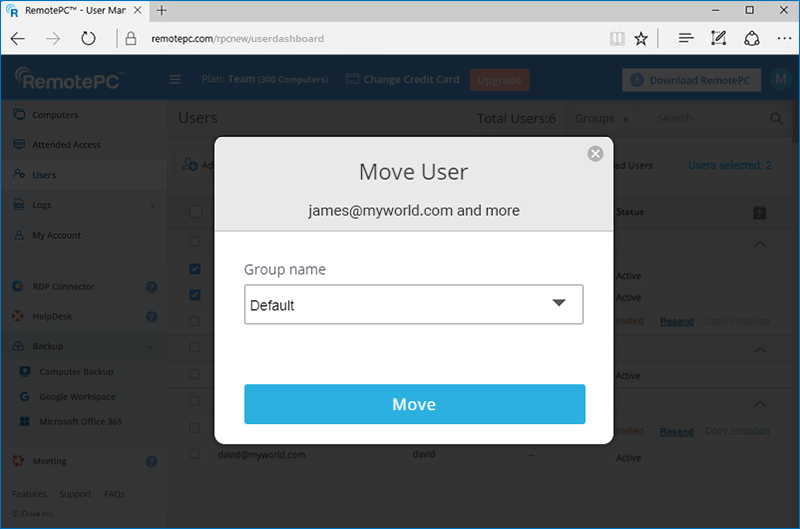
- Klik op 'Verplaatsen'.
Om een gebruikersgroep te verwijderen,
- Inloggen op RemotePC via webbrowser.
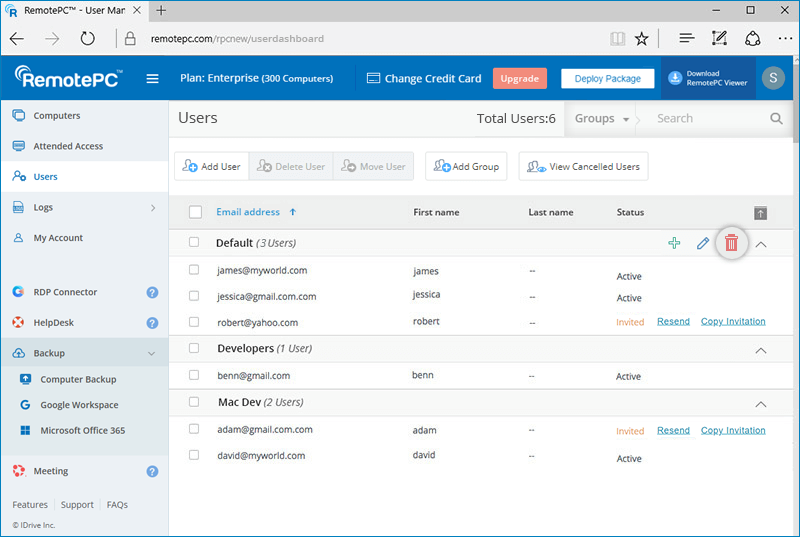
- Ga naar het tabblad 'Gebruikersbeheer'. De lijst met groepen en bijbehorende gebruikers wordt weergegeven.
- Plaats de muisaanwijzer op de groep die u wilt verwijderen en klik op
 .
. - Klik op 'Ok' in het bevestigingsvenster.
Om een computergroep te verwijderen,
- Inloggen op RemotePC via webbrowser. De lijst met groepen en bijbehorende computers verschijnt.
- Plaats de muisaanwijzer op de groep die u wilt verwijderen en klik op .
- De pagina 'Computers toevoegen / verwijderen' verschijnt. Klik op 'Verwijderen' in de rechterbovenhoek.
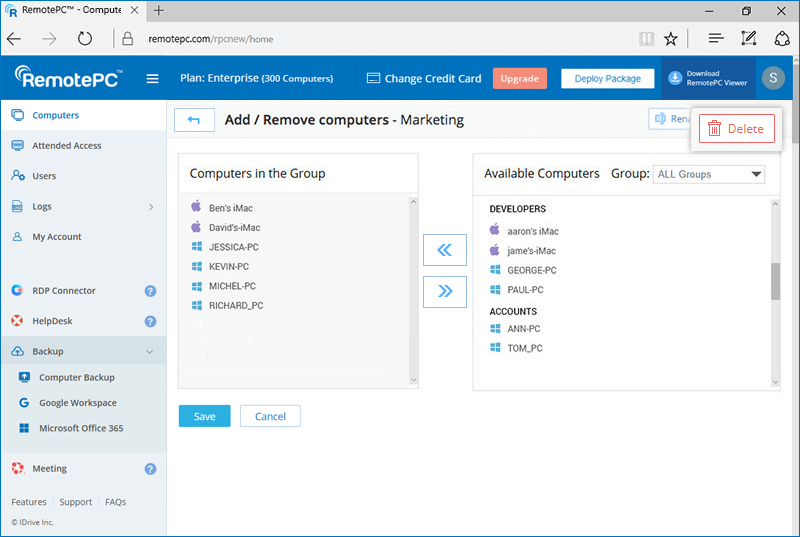
- Er verschijnt een bevestigingsvenster. Klik op 'OK'.
U kunt computers toevoegen aan een groep terwijl u deze aanmaakt.
Om computers toe te voegen aan een bestaande groep,
- Inloggen op RemotePC via webbrowser.
- Klik op naast de groep waaraan u de computers wilt toevoegen.
- Selecteer de computers in het gedeelte 'Beschikbare computers' en klik op om de computers toe te voegen.
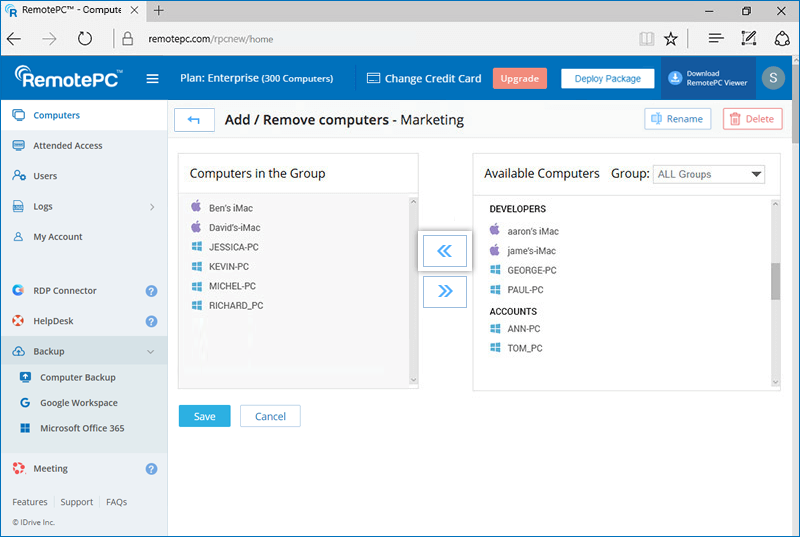
- Klik op Toevoegen.
Ja, u kunt computers tussen groepen verplaatsen.
Om meerdere computers te verplaatsen,
- Inloggen op RemotePC via webbrowser.
- Selecteer de computers die u wilt verplaatsen en klik op 'Computer verplaatsen'.
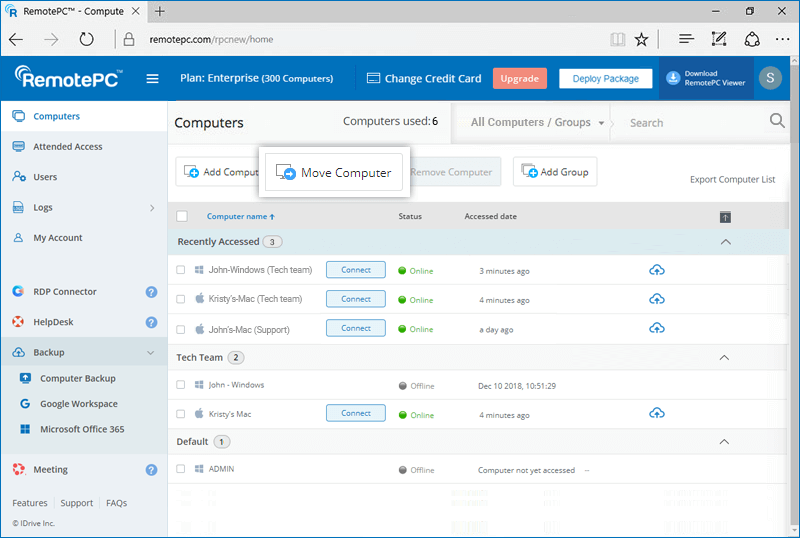
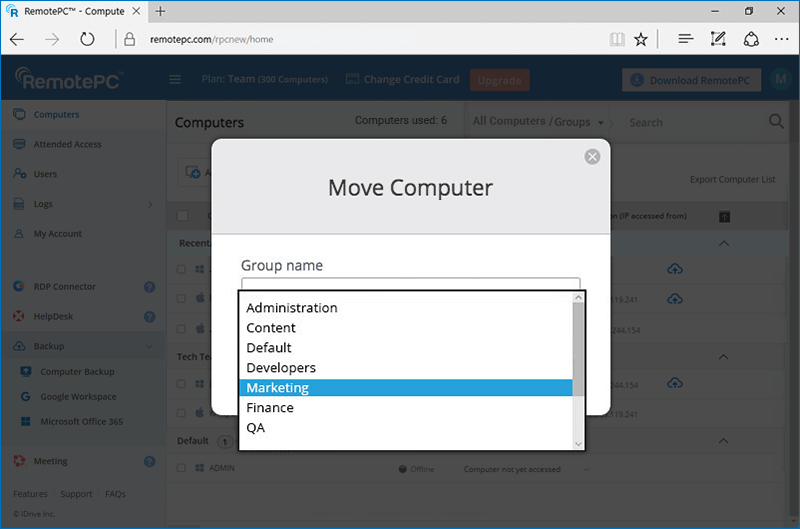
- Selecteer de groep in de vervolgkeuzelijst 'Groepsnaam' en klik op 'Verplaatsen'.
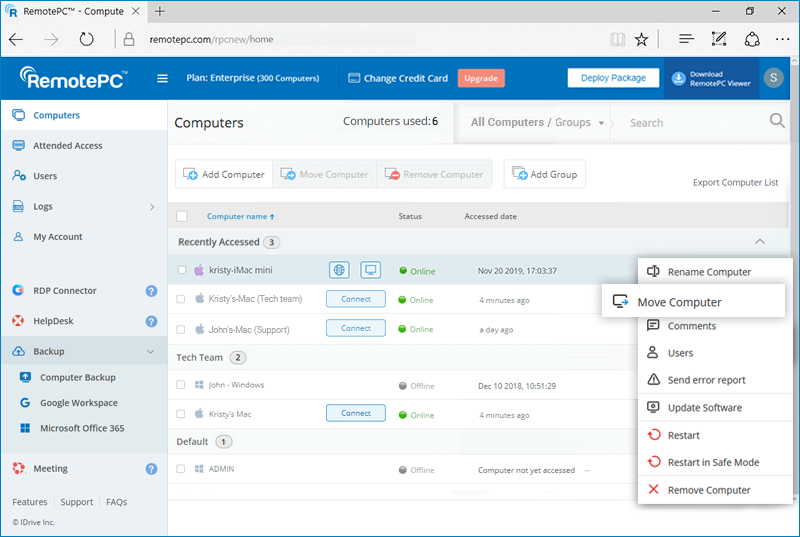
Om een individuele computer te verplaatsen,
- Klik op naast de computer en klik op 'Computer verplaatsen'.
- Selecteer de groep in de vervolgkeuzelijst 'Groepsnaam' en klik op 'Verplaatsen'.
Voer de volgende opdrachten uit in de opdrachtprompt om het bestand RemotePC.msi te installeren.
Om RemotePC Host te installeren,
- Start de opdrachtprompt in de beheerdersmodus.
- Zorg ervoor dat het pad: C:\WINDOWS\system32> is
- Voer het commando uit:
QUERY LENGTH LIMIT EXCEEDED. MAX ALLOWED QUERY : 500 CHARS
Bijvoorbeeld:C:\WINDOWS\system32>msiexec.exe /i "C:\Users\TestUser\Desktop\RPCMSI\RemotePC.msi" /qn ID=uKjNNpkSWo1pnE8 GROEPSNAAM= GRPOne PERSONALKEY =test1234 HIDETRAY =1 CONNECT_PERMISSION=3 REMOVE_WALLPAPER=1 DISABLE_AERO_THEME=1 DISABLE_FONT=1 DISABLE_SLEEP_MODE=1 HARDWARE_ACCELERATION=1 CONNECT_TO_ACTIVE_SESSION=1 SHOW_WHO_IS_Accessing =1 LOCK_ON_SESSION_END=0 LOCAL_PROXY_IP= 192.168.3.176 LOCAL_PROXY_PORT=801 LOCAL_PROXY_USERNAME=test LOCAL_PROXY_PASSWORD=test ENABLE_DISABLE_PRINTER=0 SHOW_CONFIRM=0 COMPUTERNAAM="Server 2019"
Als u RemotePC niet kunt installeren, gaat u naar het Configuratiescherm, verwijdert u de installatie van RemotePC en voert u de opdrachten opnieuw uit. U kunt ook de volgende herinstallatiecommando's uitvoeren.
Installatie opnieuw installeren / overschrijven
- Start de opdrachtprompt in de beheerdersmodus.
- Zorg ervoor dat het pad: C:\WINDOWS\system32> is
- Voer het commando uit:
Laatste versie van RemotePC MSI:QUERY LENGTH LIMIT EXCEEDED. MAX ALLOWED QUERY : 500 CHARSBijvoorbeeld:
C:\WINDOWS\system32>msiexec.exe /i "C:\Users\TestUser\Desktop\RPCMSI\RemotePC.msi" /qn
ID=uKjNNpkSWo1pnE8 GROEPSNAAM=GRPOne PERSONALKEY=test1234
HIDETRAY =1 CONNECTPERMISSION =3 REMOVE_WALLPAPER=1 DISABLE_AERO_THEME=1 DISABLE_FONT=1 DISABLE_SLEEP_MODE=1 HARDWARE_ACCELERATION=1 CONNECT_TO_ACTIVE_SESSION=1 SHOW_WHO_IS_Accessing =1 LOCK_ON_SESSION_END=0 LOCAL_PROXY_IP= 192.168.3.176 LOCAL_PROXY_PORT=801 LOCAL_PROXY_USERNAME=test LOCAL_PROXY_PASSWORD=test ENABLE_DISABLE_PRINTER=0 SHOW_CONFIRM=1 REINSTALMO ="aecmus" REINSTALL="ALL" COMPUTERNAAM="Server 2019"
Opmerking:
- Add /qn voor stille installatie.
- Als SHOW_CONFIRM=1, wordt het toestemmingsvenster weergegeven tijdens de installatie, zelfs bij een stille installatie.
- COMPUTERNAAM moet tussen 1 en 50 tekens bevatten.
- Groepsnamen moeten kleiner zijn dan of gelijk zijn aan 20 tekens.
- Als speciale tekens ongeldig zijn, wordt de machine verplaatst naar de groep 'Standaard'.
- Als de groepsnaam niet bestaat, wordt er een nieuwe groep gemaakt met de ingediende naam en wordt de computer eraan toegewezen.
U kunt tijdens de installatie optionele parameters voor de externe computer vooraf definiëren.
Parameters Description ID Verplichte parameter. Beschikbaar onder Implementatiepakket > Groepsimplementatie via MSI > Configuratie ID in uw RemotePC-account PERSONALKEY Stel een 'Persoonlijke sleutel' in, die fungeert als een secundair wachtwoord, voor de externe computer GroupName Naam van de groep waarin de computer wordt toegewezen * COMPUTERNAAM Naam van de machine die aan de host is toegewezen Deïnstalleren Verwijder RemotePC host met het MSI commando UNINSTALL=yes
Opmerking: Combineer dit niet met andere parametersHIDETRAY 1 Als u deze optie inschakelt, kunnen gebruikers geen toegang krijgen tot de lade-opties op hun externe computers 0 Lade zichtbaar maken en gebruikers toegang geven tot lade-opties CONNECT_PERMISSION 0 Toestemming voor verbindingsverzoek is uitgeschakeld 1 Weiger automatisch de verbinding in het inlogscherm nadat de aanvraag is verlopen 2 Automatisch verbinding toestaan in het inlogscherm nadat het verzoek is verlopen 3 Verbinding toestaan nadat het verzoek is verlopen Achtergrondafbeelding verwijderen 1 Als u deze optie inschakelt, wordt de achtergrond verwijderd tijdens een externe sessie 0 Behang wordt weergegeven tijdens externe sessie _AERO_THEME UITSCHAKELEN 1 Schakel het aero-thema uit tijdens een externe sessie 0 Aero-thema blijft actief tijdens externe sessie Lettertype deactiveren 1 Het gladstrijken van lettertypen is uitgeschakeld tijdens de externe sessie 0 Lettertypen gladstrijken is ingeschakeld DISABLE_SLEEP_MODE 1 Schakel de slaapmodus uit wanneer de host is geconfigureerd 0 Als deze optie is uitgeschakeld, gaat de externe computer na een bepaalde tijd in de slaapstand. hardwareversnelling 1 Hardwareversnelling gebruiken tijdens de externe sessie 0 Hardwareversnelling is uitgeschakeld CONNECT_TO_ACTIVE_SESSION 1 Als u deze optie inschakelt, kunnen gebruikers verbinding maken met actieve RDP-sessies op Windows-hosts 0 Verbinding met een actieve sessie is uitgeschakeld TOON_WIE_IS_TOEGANG 1 Toon melding voor wie toegang heeft tijdens een externe sessie 0 Verberg melding voor wie toegang heeft tijdens een externe sessie LOCK_ON_SESSION_END 1 Het systeem wordt vergrendeld nadat de sessie is beëindigd 0 Het systeem wordt niet vergrendeld nadat de sessie is beëindigd LOCAL_PROXY Gebruikers kunnen lokale proxygegevens doorgeven als parameters LOCAL_PROXY_IP = 192.168.3.176 LOCAL_PROXY_PORT = 801 LOCAL_PROXY_USERNAME = test LOCAL_PROXY_PASSWORD = test ENABLE_DISABLE_PRINTER INSCHAKELEN 1 Afdrukken op afstand wordt ingeschakeld 0 Afdrukken op afstand wordt uitgeschakeld TONEN_BEVESTIGEN 0 Geen toestemmingsvenster weergeven; host automatisch configureren. 1 Toestemmingsvenster weergeven op host; Bevestigen – Machine komt online; Afwijzen – Machine blijft offline.
*Opmerking:
- COMPUTERNAAM moet tussen 1 en 50 tekens bevatten.
- In het geval dat de groepsnaam niet bestaat, wordt er een nieuwe groep gemaakt met de ingediende naam en wordt de computer eraan toegewezen.
- Als de computer al in een andere groep bestaat, wordt deze verplaatst naar de nieuwe groep die door de gebruiker is opgegeven.
Voer de volgende opdrachten uit in de opdrachtprompt om het bestand RemotePCViewer.msi te installeren.
Om RemotePC Viewer te installeren,
- Start de opdrachtprompt in de beheerdersmodus.
- Zorg ervoor dat het pad: C:\WINDOWS\system32> is
- Voer het commando uit:
msiexec.exe /i <ZX2QZZViewer.msi path> /qn PRODUCTNAME=viewer
Bijvoorbeeld:
msiexec.exe /i "C:\Users\Test\Desktop\MSI\UN\RemotePCViewer.msi" /qn PRODUCTNAME=viewer
Om RemotePC Viewer te verwijderen,
- Start de opdrachtprompt in de beheerdersmodus.
- Zorg ervoor dat het pad: C:\WINDOWS\system32> is
- Verwijder RemotePC Viewer met het commando:
msiexec.exe /i <ZX2QZZViewer.msi path> /qn PRODUCTNAME=viewer VERWIJDEREN=ja
Bijvoorbeeld:
msiexec.exe /i "C:\Users\Test\Desktop\MSI\UN\RemotePCViewer.msi" /qn PRODUCTNAME=viewer VERWIJDEREN=ja
U kunt tijdens de installatie optionele parameters voor de externe computer vooraf definiëren.
Parameters Description Productnaam Productnaam moet worden vermeld als 'viewer' om de RemotePC Viewer-applicatie te installeren. Deïnstalleren Voeg deze parameter samen met PRODUCTNAME= viewer toe om de RemotePC-viewer te verwijderen met het MSI-commando UNINSTALL=yes Om RemotePC-host te verwijderen met behulp van MSI,
- Start de opdrachtprompt in de beheerdersmodus.
- Zorg ervoor dat het pad: C:\WINDOWS\system32> is
- Verwijder de RemotePC-host met het commando:
msiexec.exe /i <ZX2QZZ.msi pad> /qn VERWIJDEREN=ja
Voorbeeld:
msiexec.exe /i "C:\Users\Test\Desktop\MSI\UN\RemotePC.msi" /qn UNINSTALL=ja
Om een voorkeursbeleid te maken,
- Log in op je RemotePC-account.
- Click Implementatiepakket in de rechterbovenhoek.
- Direct naar Voorkeursbeleid en klik Beleid aanmaken.
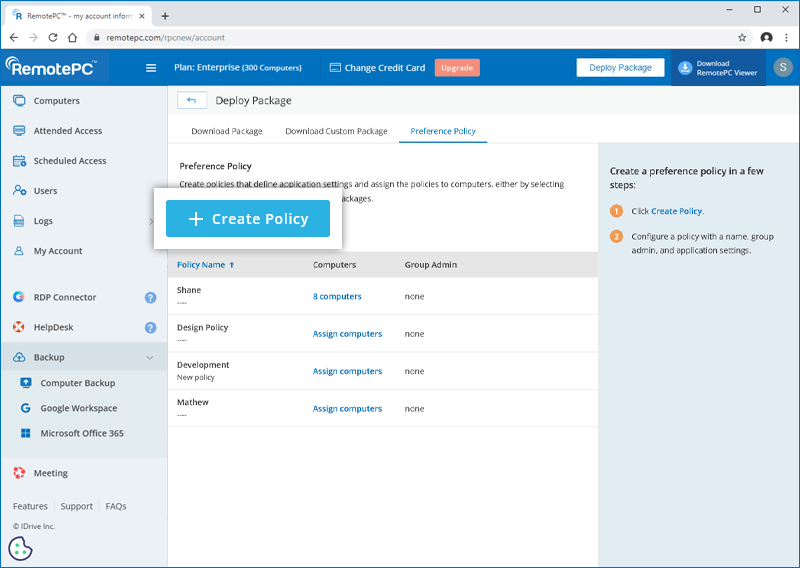
- Voer een beleidsnaam en beschrijving in.
- Selecteer een beheerder voor de groep (optioneel).
- Configureer de instellingen onder de secties Algemeen, Beveiliging en Compatibiliteitsbeheer. De door de beheerder gedefinieerde instellingen worden automatisch toegepast op alle computers die aan het beleid zijn toegewezen.
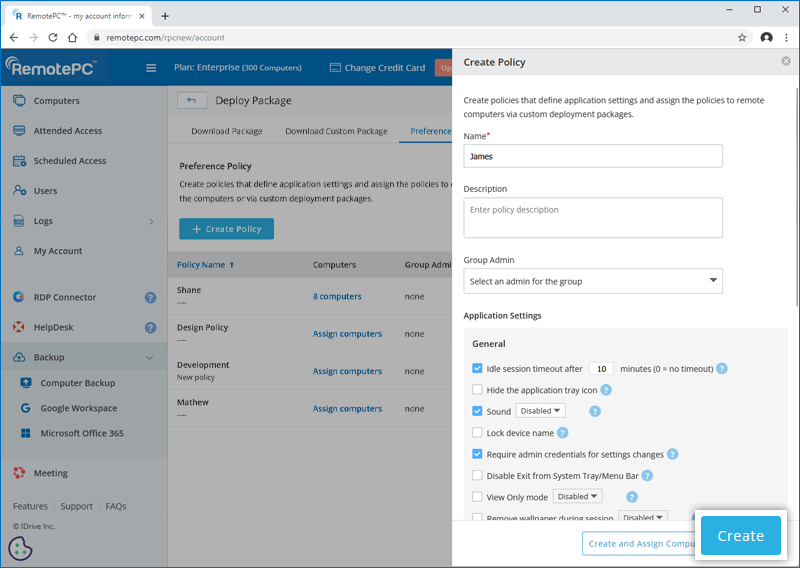
- Time-out inactieve sessie na (X) minuten (0 = geen time-out)
Geef een inactieve time-out op om de externe sessie automatisch te beëindigen na inactiviteit. - Verberg het applicatievakpictogram
Selecteer deze optie om het toepassingspictogram in het systeemvak te verbergen. - Geluid
Selecteer 'Ingeschakeld' om tijdens de sessie naar externe audio-uitvoer te luisteren. - Apparaatnaam
Inschakelen om wijzigingen in de apparaatnaam te voorkomen. - Beheerdersreferenties vereisen voor wijzigingen in instellingen
Schakel in om beheerdersverificatie te vereisen voor het wijzigen van instellingen. - Afsluiten van systeemvak/menubalk uitschakelen
Inschakelen om te voorkomen dat gebruikers de applicatie afsluiten vanuit de lade/menubalk. - Alleen weergeven-modus
Selecteer 'Ingeschakeld' om de sessie te beperken tot alleen weergave, zonder muis- en toetsenbordbediening. - Verwijder behang tijdens sessie
Selecteer 'Ingeschakeld' om de bureaubladachtergrond tijdens de sessie te verwijderen om de prestaties te verbeteren. - Apparaatnaam synchroniseren met besturingssysteem
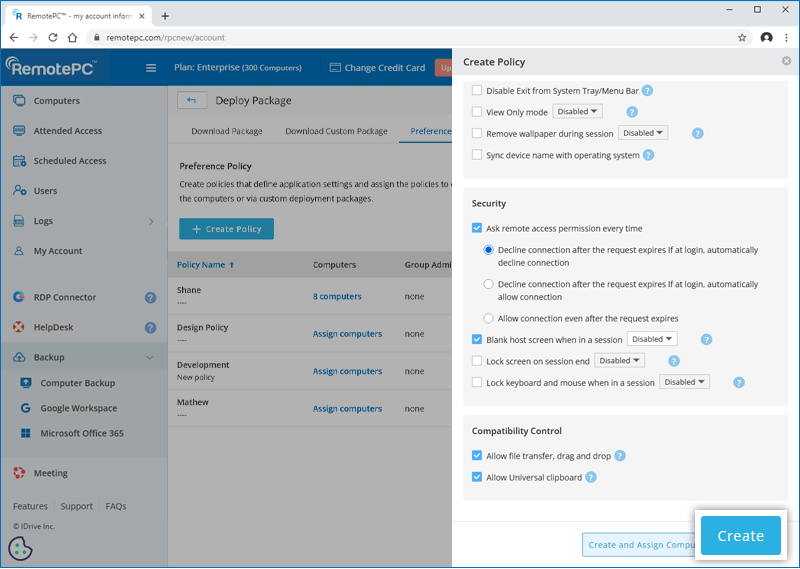
Schakel in om de RemotePC-apparaatnaam automatisch in te stellen op de hostnaam van het besturingssysteem van de computer. - Vraag elke keer toestemming voor externe toegang
Selecteer deze optie om toestemming te vragen voor het opzetten van een sessie op afstand. Kies een van de volgende opties:- Verbinding weigeren nadat het verzoek is verlopen; als bij het inloggen de verbinding automatisch wordt geweigerd
- Verbinding weigeren nadat het verzoek is verlopen; als u bij het inloggen automatisch verbinding toestaat
- Verbinding toestaan, zelfs nadat het verzoek is verlopen
- Leeg hostscherm tijdens een sessie
Inschakelen om te voorkomen dat anderen het externe scherm tijdens de sessie kunnen bekijken. - Scherm vergrendelen bij einde sessie
Inschakelen om het externe scherm automatisch te vergrendelen wanneer de sessie eindigt. - Toetsenbord en muis vergrendelen tijdens een sessie
Schakel in om alle invoer van het externe toetsenbord en de muis tijdens de sessie te vergrendelen. - Bestandsoverdracht toestaan, slepen en neerzetten
Inschakelen om bestandsoverdracht tussen apparaten mogelijk te maken met behulp van methoden voor bestandsoverdracht of slepen en neerzetten. -
Universeel klembord toestaan
Inschakelen om kopiëren en plakken van tekst en gegevens tussen lokale en externe apparaten toe te staan. - Klik op Creëren om het voorkeursbeleid te maken. Het beleid wordt toegevoegd aan de lijst met voorkeursbeleid.
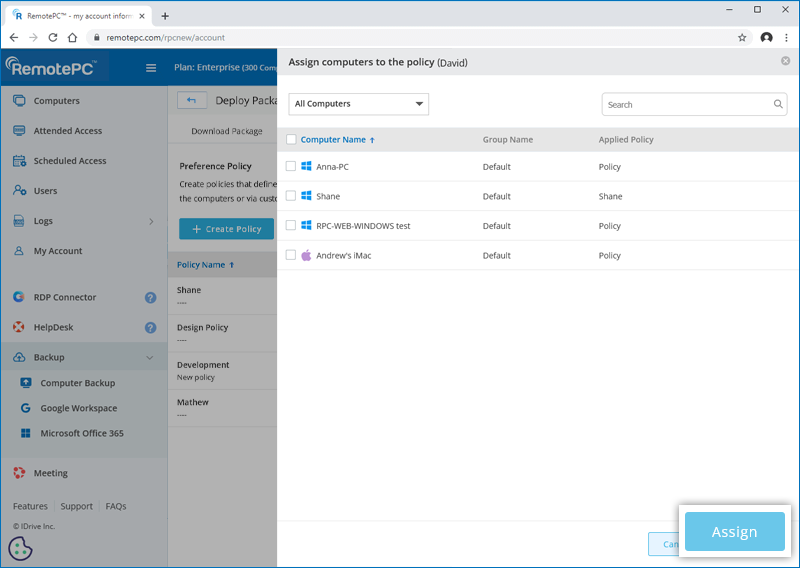
- U kunt klikken op Computers toewijzen naast het beleid om computers aan het beleid toe te voegen.U kunt ook klikken op Computers aanmaken en toewijzen om het beleid te maken en naar de vereiste computers te pushen.
Algemeen
Veiligheid
Compatibiliteitscontrole
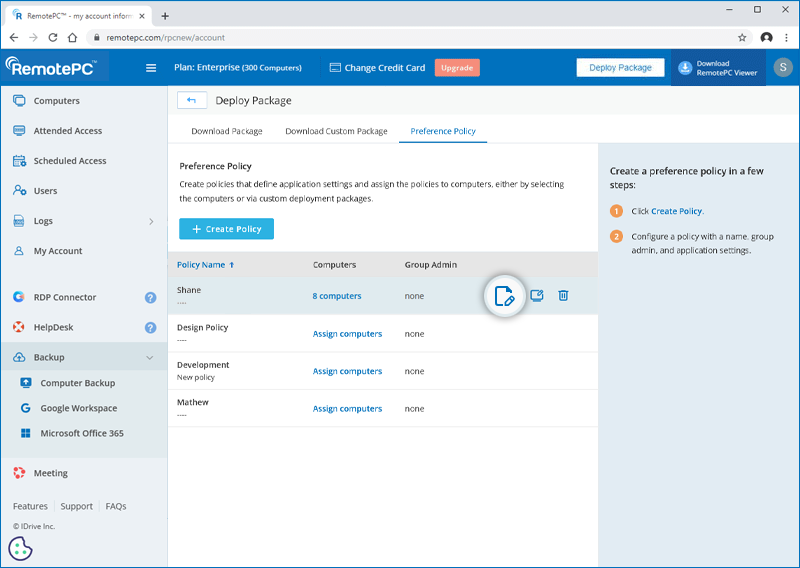
Om het beleid te bewerken, klikt u op
 naast het beleid dat je wilt bewerken.
 Opmerking: Zodra het voorkeursbeleid door de beheerder is toegepast, kunnen gebruikers deze instellingen tijdens een externe sessie niet meer wijzigen.
Om een aangepast implementatiepakket te maken,
- Log in op je RemotePC-account.
- Klik op Implementatiepakket dat in de rechterbovenhoek wordt weergegeven.
- Direct naar Aangepast pakket downloaden en klik wizard Installatiepakket maken.
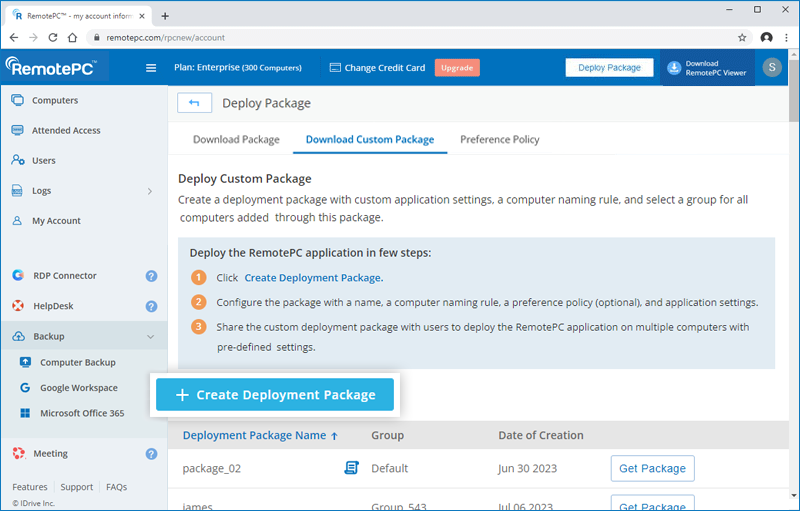
- Configureer het pakket met een naam, een computernaamregel, een voorkeursbeleid (optioneel) en toepassingsinstellingen.
Opmerking: In het geval dat een voorkeursbeleid is geselecteerd, worden weinig instellingen vooraf geselecteerd op basis van het gekozen voorkeursbeleid en kunnen deze niet worden gewijzigd. - Klik op Creëren. Het implementatiepakket wordt aangemaakt.
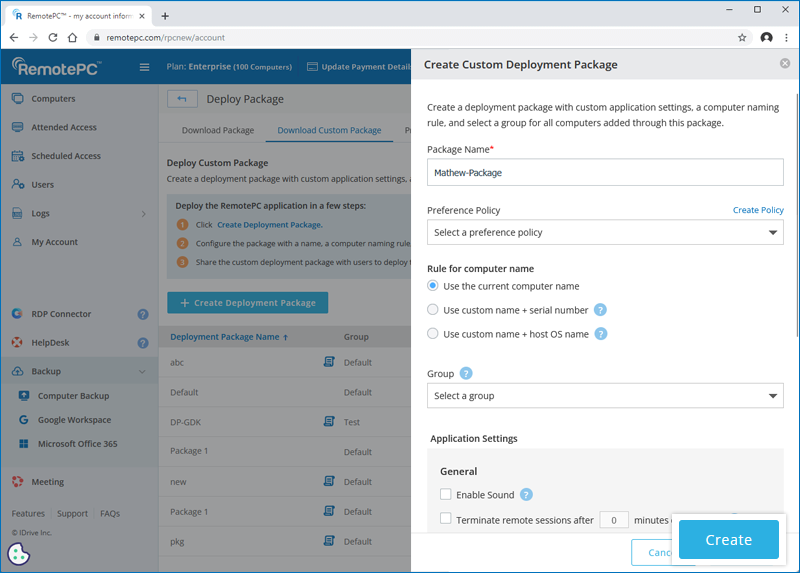
- Download het pakket op de vereiste computer of kopieer en deel de link met gebruikers om het pakket op computers te implementeren.
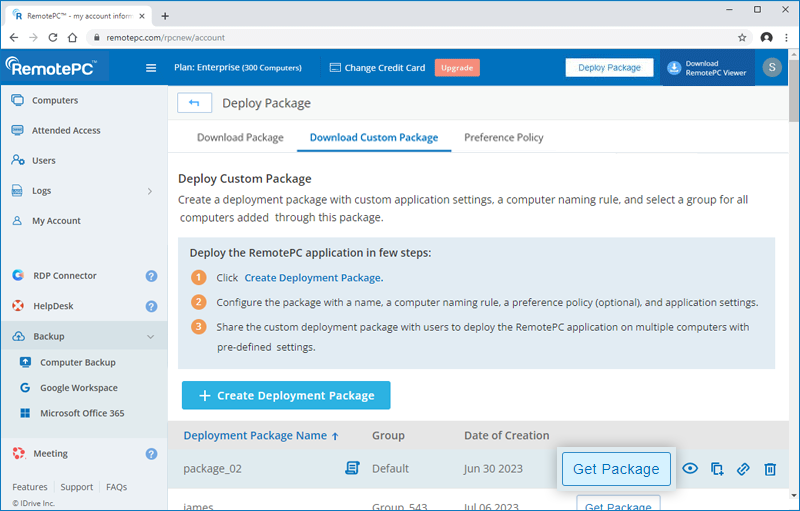
Als alternatief kunt u het pakket later openen via de Aangepast pakket implementeren Door te klikken op Verkrijg pakket.
Ja, u kunt RemotePC implementeren met behulp van een configuratie-ID.
Om RemotePC in te zetten,
- Inloggen op RemotePC en download het MSI-bestand.
- Open het opdrachtpromptvenster in de beheerdersmodus (c:\windows\system32).
- Kopieer de configuratie-ID die wordt weergegeven in de rechterhoek van de pagina.
- Voer deze ID uit in de opdrachtprompt for deployment to connected computers.
Als er een probleem optreedt bij het implementeren van RemotePC via GPO of als de implementatie mislukt, kunt u fout 1274 / fout 1612 zien in de logboeken van 'Event Viewer'.
Om het probleem op te lossen,
- Open 'Group Policy Management Editor' op uw computer.
- Ga naar 'Settings' > 'Policies' > 'Administrative Templates' > 'System' > 'Logon'.
- Dubbelklik op 'Always wait for the network at computer startup and logon'.
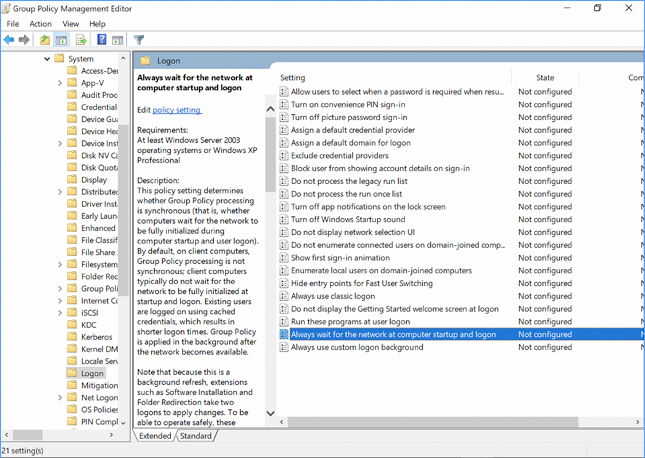
- Selecteer 'Enabled' en klik op 'OK'.
- Ga naar 'Computer Settings' > 'Administrative Templates' > 'System' > 'Group Policy' en dubbelklik op 'Startup policy processing wait time'.
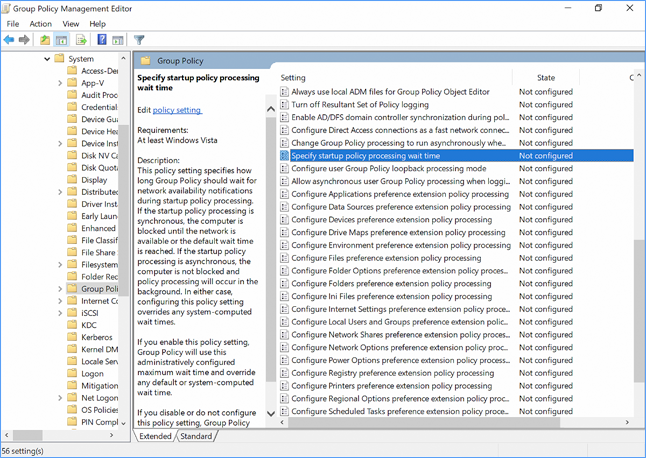
- Schakel 'Specify startup policy processing wait time' in en stel deze in op 90 of 120 seconden.
- Ga naar 'Settings' > 'Policies' > 'Software Settings' > 'Software Installation'.
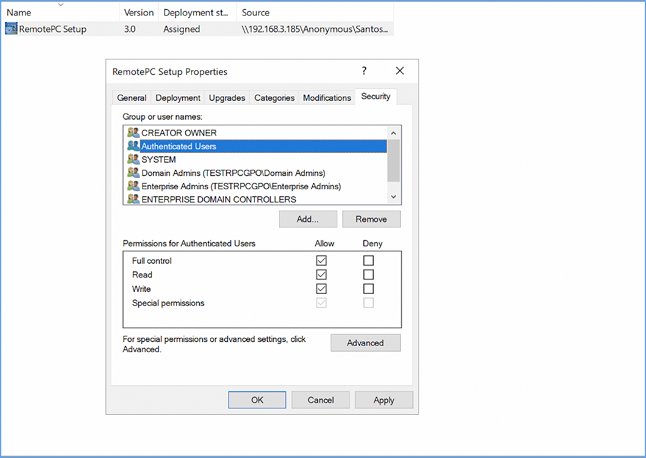
- Klik met de rechtermuisknop op het pakket en selecteer 'Properties'.
- Selecteer het selectievakje 'Allow' bij 'Full Control' en klik op 'OK'.
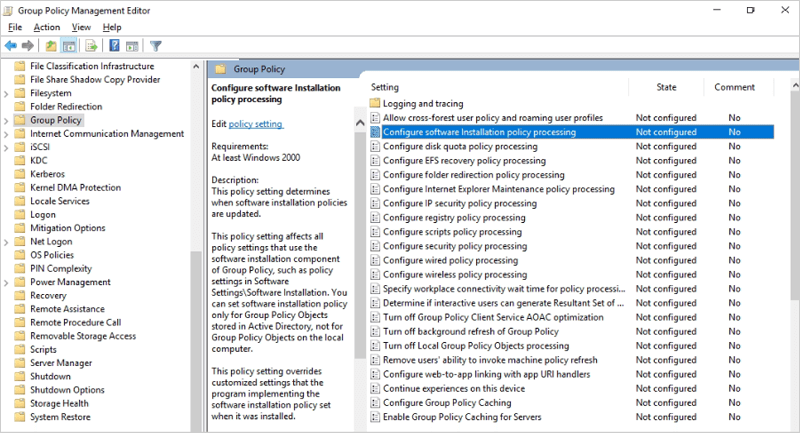
Onder Computer Configuration\Policies\Administrative Templates\System\Group Policy,
moet u de volgende 2 opties inschakelen en configureren:- Configure software Installation policy processing: schakel in en selecteer het selectievakje 'Allow processing across a slow network connection'.
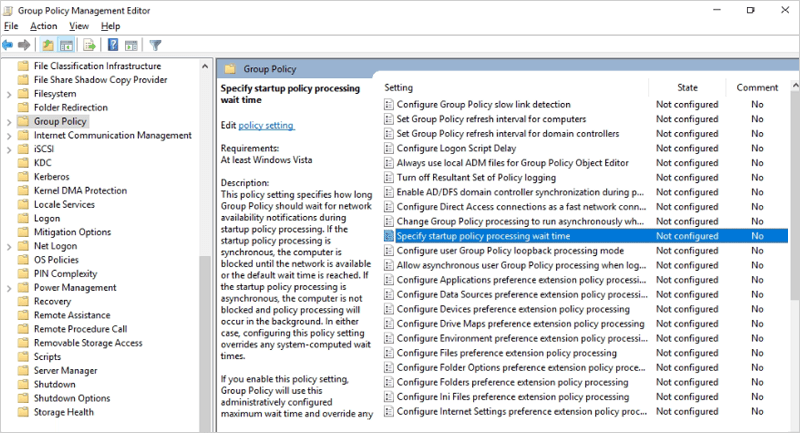
- Specify startup policy processing wait time: schakel in en stel 'Amount of time to wait (in seconds)' in op 30 seconden.
U moet de volgende GPO-registervermelding verwijderen op de computer van de gebruiker: HKLM/SOFTWARE/Microsoft/Windows/CurrentVersion/Group Policy
Zodra u deze stappen hebt uitgevoerd, kunt u de RemotePC-implementatie via MSI opnieuw proberen.
U kunt RemotePC implementeren door Group Policy op de hostserver in te stellen.
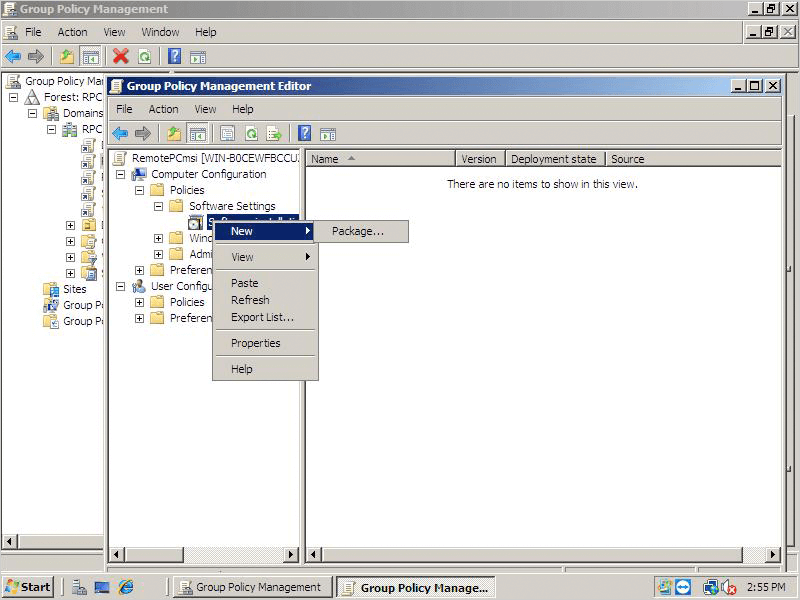
- Ga naar 'Group Policy Management Editor', klik met de rechtermuisknop op 'Software Installation', selecteer 'New' en voeg een pakket toe.
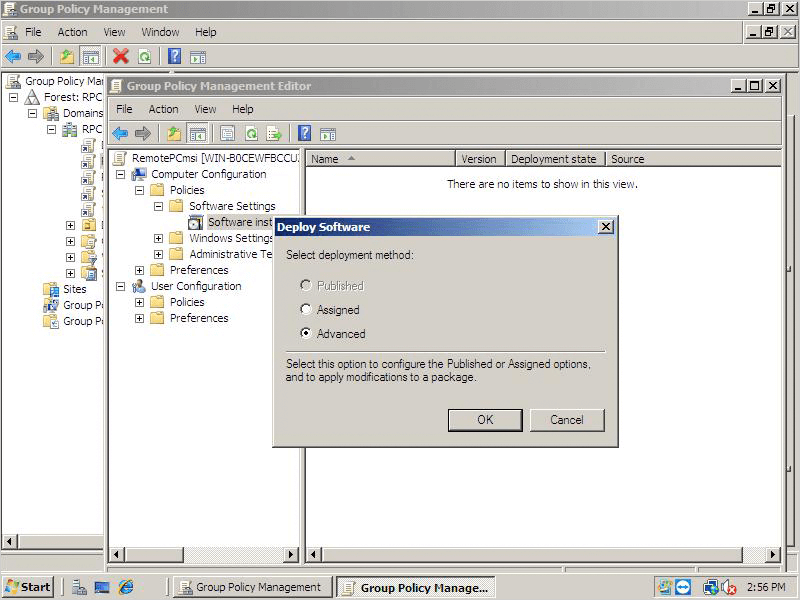
- Na het selecteren van het RemotePC MSI-bestand kiest u de optie 'Advanced' in de pop-up die verschijnt en klikt u op 'OK'.
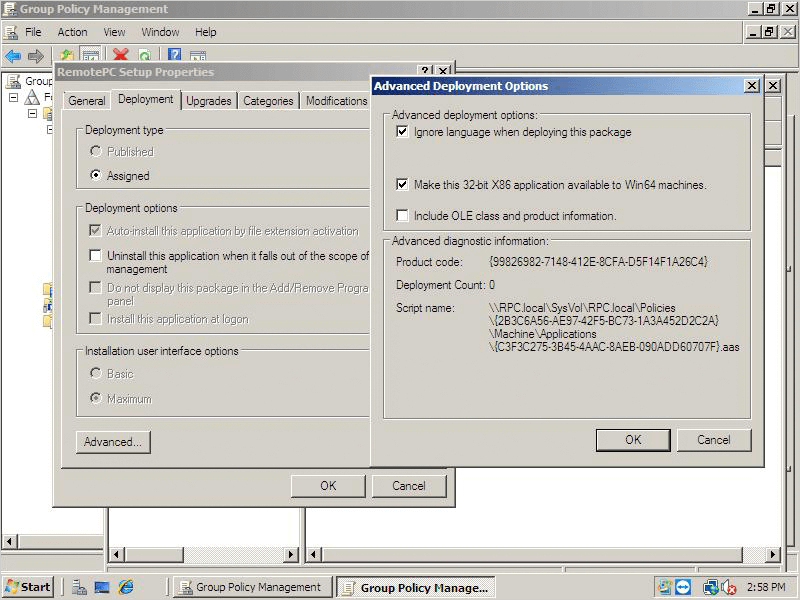
- Ga naar het tabblad 'Advanced Deployment Options', selecteer 'Ignore language when deploying this package'. Klik op 'OK'.
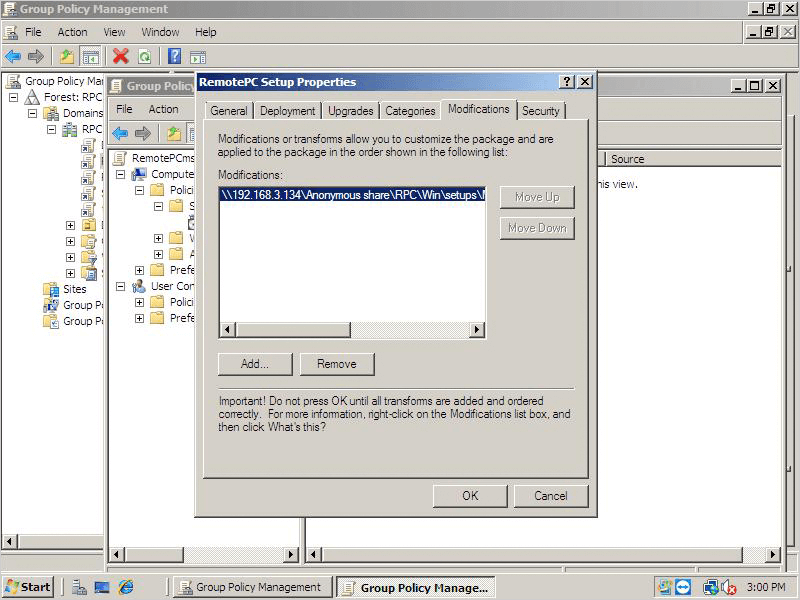
- Ga naar het tabblad 'Modifications' in de sectie 'RemotePC Setup Properties' om het mst-bestand toe te voegen dat u zojuist hebt gemaakt. Klik hier om te zien hoe u een MST-bestand maakt via de Orca-tool.
Om RemotePC op apparaten te implementeren,
- Open de opdrachtprompt, voer het commando gpupdate /force uit en druk vervolgens op 'Enter'.
- Herstart de computer (vereist).
- Na het herstarten van het systeem wordt RemotePC geïmplementeerd.
Om een RemotePC.mst-bestand te maken,
- Installeer Orca, de tool die wordt gebruikt om MSI-bestanden te bewerken.
- Download een nieuw RemotePC.msi-bestand.
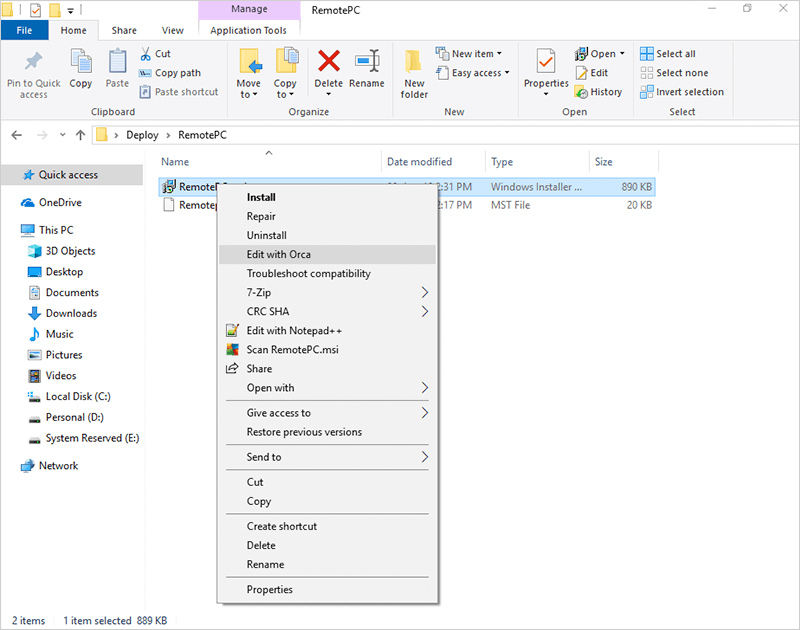
- Open de locatie van het MSI-bestand, klik met de rechtermuisknop op 'RemotePC.msi' en selecteer 'Edit with Orca'.
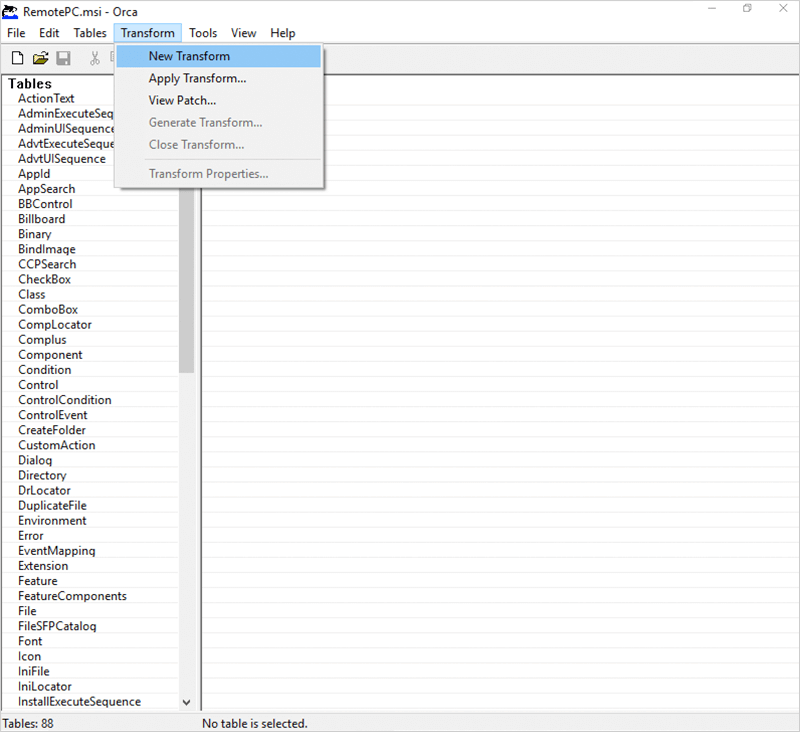
- Klik in het menu dat verschijnt op 'Transform' en selecteer vervolgens 'New Transform'.
- Ga naar het tabblad 'Property Tab' en bewerk het volgende:
- In het tabblad 'Add Row' voegt u 'Property' toe als 'ID' en 'Value' als 'Configuration ID', wat een verplichte parameter is. Om optionele parameters te configureren, voegt u extra rijen toe.
- Als uw deploy-URL https://www.remotepc.com/rpcnew/sh/FcXuX3JNRerhvng is dan is de Configuration ID FcXuX3JNRerhvng
- COMPUTERNAAM moet tussen 1 en 50 tekens bevatten.
- Groepsnamen moeten kleiner zijn dan of gelijk zijn aan 20 tekens.
- In het geval van een verkeerd geplaatst speciaal teken wordt de machine verplaatst naar de groep 'Default'.
- In het geval dat de groepsnaam niet bestaat, wordt er een nieuwe groep gemaakt met de ingediende naam en wordt de computer eraan toegewezen.
Parameters Description ID Dit is een verplichte parameter en u vindt deze onder Implementatiepakket > Groepsimplementatie via MSI > Configuratie ID in uw RemotePC-account PERSONALKEY Stel een 'Personal Key' in, die fungeert als een tweede wachtwoord voor de externe computer GroupName Naam van de groep waarin de computer wordt toegewezen * COMPUTERNAAM Naam van de machine die aan de host is toegewezen Deïnstalleren Uninstall RemotePC host using the MSI command UNINSTALL=yes
Opmerking: Combineer dit niet met andere parametersHIDETRAY 1 Als u deze optie inschakelt, kunnen gebruikers geen toegang krijgen tot de lade-opties op hun externe computers 0 Lade zichtbaar maken en gebruikers toegang geven tot lade-opties CONNECT_PERMISSION 0 Toestemming voor verbindingsverzoek is uitgeschakeld 1 Weiger automatisch de verbinding in het inlogscherm nadat de aanvraag is verlopen 2 Automatisch verbinding toestaan in het inlogscherm nadat het verzoek is verlopen 3 Verbinding toestaan nadat het verzoek is verlopen Achtergrondafbeelding verwijderen 1 Als u deze optie inschakelt, wordt de achtergrond verwijderd tijdens een externe sessie 0 Behang wordt weergegeven tijdens externe sessie _AERO_THEME UITSCHAKELEN 1 Schakel het aero-thema uit tijdens een externe sessie 0 Aero-thema blijft actief tijdens externe sessie Lettertype deactiveren 1 Het gladstrijken van lettertypen is uitgeschakeld tijdens de externe sessie 0 Lettertypen gladstrijken is ingeschakeld DISABLE_SLEEP_MODE 1 Schakel de slaapmodus uit wanneer de host is geconfigureerd 0 Als deze optie is uitgeschakeld, gaat de externe computer na een bepaalde tijd in de slaapstand. hardwareversnelling 1 Hardwareversnelling gebruiken tijdens de externe sessie 0 Hardwareversnelling is uitgeschakeld CONNECT_TO_ACTIVE_SESSION 1 Als u deze optie inschakelt, kunnen gebruikers verbinding maken met actieve RDP-sessies op Windows-hosts 0 Verbinding met een actieve sessie is uitgeschakeld TOON_WIE_IS_TOEGANG 1 Toon melding voor wie toegang heeft tijdens een externe sessie 0 Verberg melding voor wie toegang heeft tijdens een externe sessie LOCK_ON_SESSION_END 1 Het systeem wordt vergrendeld nadat de sessie is beëindigd 0 Het systeem wordt niet vergrendeld nadat de sessie is beëindigd LOCAL_PROXY Gebruikers kunnen lokale proxygegevens doorgeven als parameters LOCAL_PROXY_IP = 192.168.3.176 LOCAL_PROXY_PORT = 801 LOCAL_PROXY_USERNAME = test LOCAL_PROXY_PASSWORD = test ENABLE_DISABLE_PRINTER INSCHAKELEN 1 Afdrukken op afstand wordt ingeschakeld 0 Afdrukken op afstand wordt uitgeschakeld Opmerking:
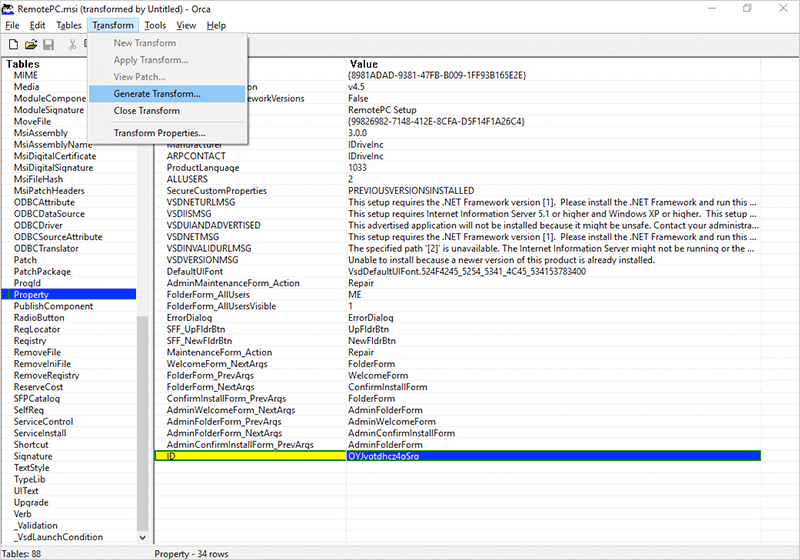
- Ga naar 'Transform' en selecteer 'Generate Transform' om het maken van het mst-bestand te voltooien.
- Implementeer met MSI- en MST-bestanden.
Opmerking:
- Als de groepsnaam ongeldig is of niet wordt opgegeven, wordt de computer toegewezen aan de groep 'Default'.
- Als de personal key ongeldig is of niet wordt opgegeven, wordt deze ingesteld op een standaardwaarde (Personal Key).
- Als de waarde voor HIDETRAY ongeldig is of niet wordt opgegeven, worden de instellingen uit het web opgehaald en toegepast op de externe computer.
Om een RemotePC.mst-bestand te maken,
- Installeer Orca, de tool die wordt gebruikt om MSI-bestanden te bewerken.
- Download een nieuw RemotePCViewer.msi-bestand.
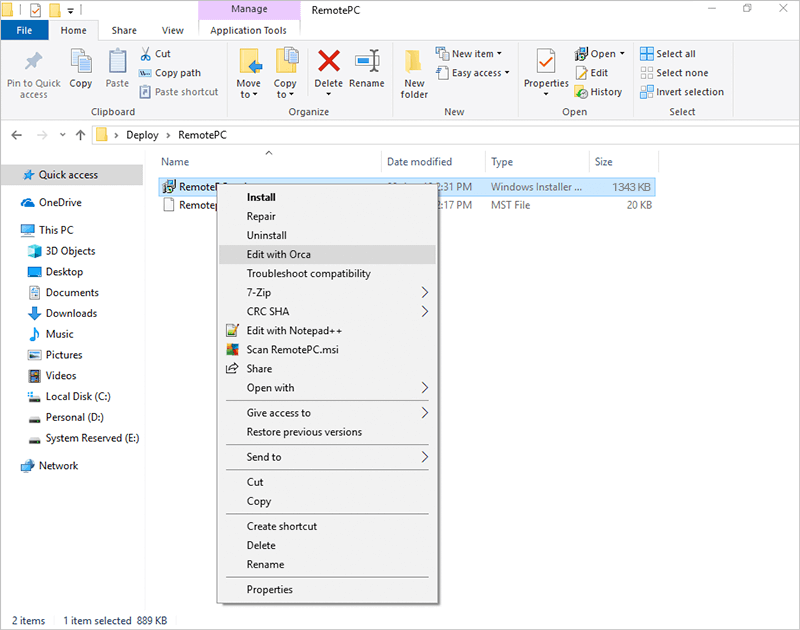
- Open de locatie van het MSI-bestand, klik met de rechtermuisknop op 'RemotePCViewer.msi' en selecteer 'Edit with Orca'.
- Klik in het menu dat verschijnt op 'Transform' en selecteer vervolgens 'New Transform'.
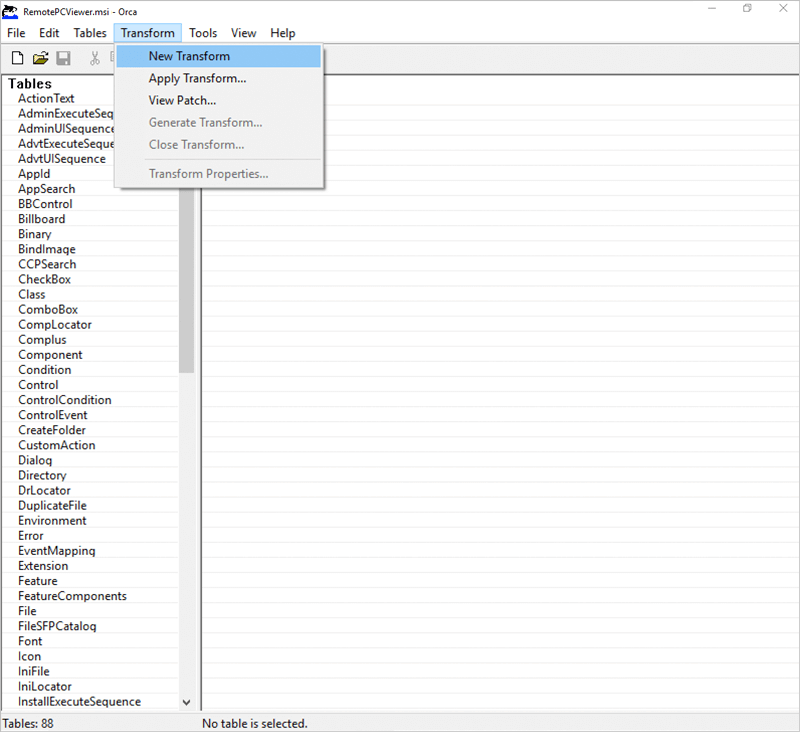
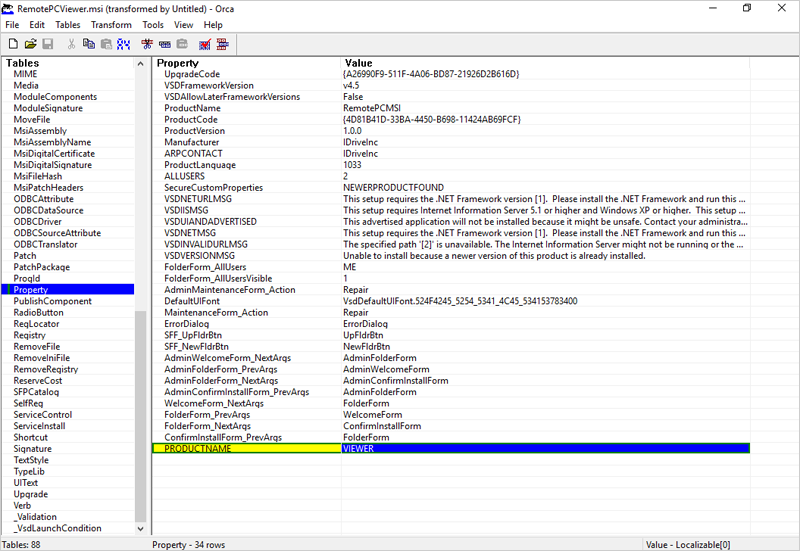
- Ga naar het tabblad 'Property Tab' en bewerk het volgende:
- In het tabblad 'Add Row' voegt u 'Property' toe als 'PRODUCTNAME' en 'Value' als 'VIEWER', wat een verplichte parameter is. Om optionele parameters te configureren, voegt u extra rijen toe.
Parameters Description Productnaam Productnaam moet worden vermeld als 'viewer' om de RemotePC Viewer-applicatie te installeren. Deïnstalleren Neem deze parameter samen met PRODUCTNAME= viewer op om RemotePC viewer te verwijderen met het MSI-commando UNINSTALL=yes. - Go to 'Transform', select 'Generate Transform' to complete the mst creation.
- Deploy with MSI and MST files.
Om verbindingsverzoekmachtigingen in de RemotePC Enterprise-toepassing in te schakelen,
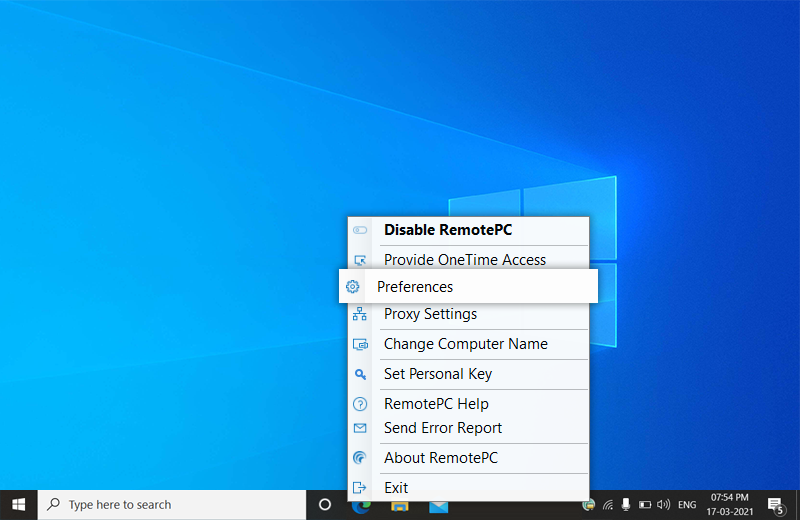
- Klik met de rechtermuisknop op de RemotePC Enterprise-toepassingsstarter en selecteer 'Preferences'.
- Schakel op het tabblad 'General' het selectievakje 'Connection request permissions' in en kies uit de volgende opties:
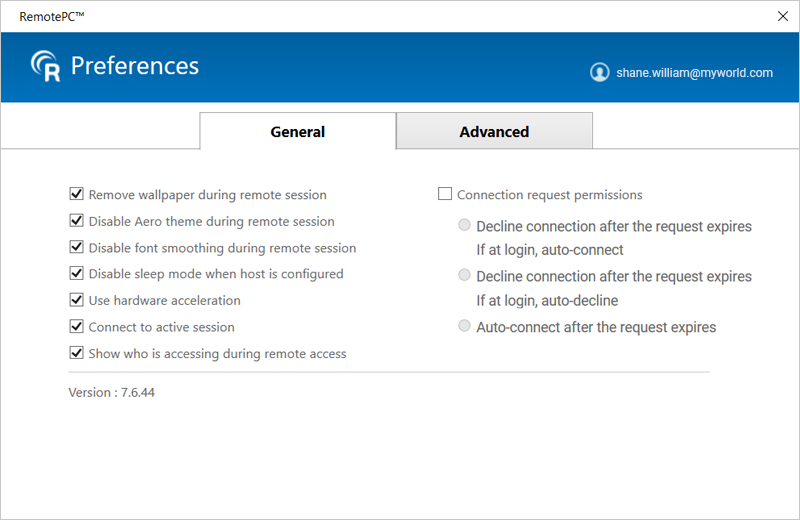
- Weiger de verbinding nadat het verzoek is verlopen
Als er wordt aangemeld, automatisch verbinden
Er verschijnt een pop-up op de externe computer om het verbindingsverzoek toe te staan of te weigeren. Als binnen 20 seconden geen van de opties wordt geselecteerd, wordt de verbinding automatisch geweigerd.
Als de computer is vergrendeld of niet is aangemeld bij een gebruiker, wordt automatisch verbinding gemaakt. - Weiger de verbinding nadat het verzoek is verlopen
Als er wordt aangemeld, automatisch weigeren
Er verschijnt een pop-up op de externe computer om het verbindingsverzoek toe te staan of te weigeren. Als binnen 20 seconden geen van de opties wordt geselecteerd, wordt de verbinding automatisch geweigerd.
Als de computer is vergrendeld of niet is aangemeld bij een gebruiker, wordt de verbinding onmiddellijk verbroken. - Automatisch verbinden nadat het verzoek is verlopen
Er verschijnt een pop-up op de externe computer om het verbindingsverzoek toe te staan of te weigeren. Als binnen 20 seconden geen van de opties wordt geselecteerd, wordt de verbinding automatisch tot stand gebracht.
- Weiger de verbinding nadat het verzoek is verlopen
Als er wordt aangemeld, automatisch verbinden
Ja, RemotePC ondersteunt headless Linux-servers voor externe toegang. U kunt de RemotePC-Host application downloaden en installeren op elke Linux Headless-server en er vervolgens extern toegang toe krijgen.
Voer na de installatie het volgende commando uit om de machine als host te configureren:
sudo remotepc-host setup
Voor Enterprise-accounts gebruikt u het volgende commando om te implementeren:
remotepc-host deploy <Deployment ID>
Voor niet-Enterprise-accounts gebruikt u het volgende commando om in te loggen:
remotepc-host loginOpmerking: De volgende functies voor externe toegang worden niet ondersteund voor headless Linux-servers
- Extern geluid afspelen
- Whiteboard
- Chat
- De externe computer direct vergrendelen
- Plaknotities
U kunt de RemotePC-Host application downloaden via de volgende links:
Linux-versie Downloadlink Debian wget
Downloadlink Debian wgethttps://download.remotepc.com/downloads/rpc/310320/remotepc-host.debRPM wget
Downloadlink RPM wgethttps://download.remotepc.com/downloads/rpc/310320/remotepc-host.rpmU kunt logboeken voor externe toegang voor onbeheerde en begeleide sessies bekijken onder 'Logs', en webactiviteitslogboeken van uw account onder 'Activity Logs'.
- Inloggen op RemotePC via webbrowser.
- Ga naar 'Logs' en klik op 'Unattended Access Logs' voor details van onbeheerde externe sessies of op 'Attended Access Logs' voor details van begeleide externe sessies.
- Select the date range and click 'Generate'.
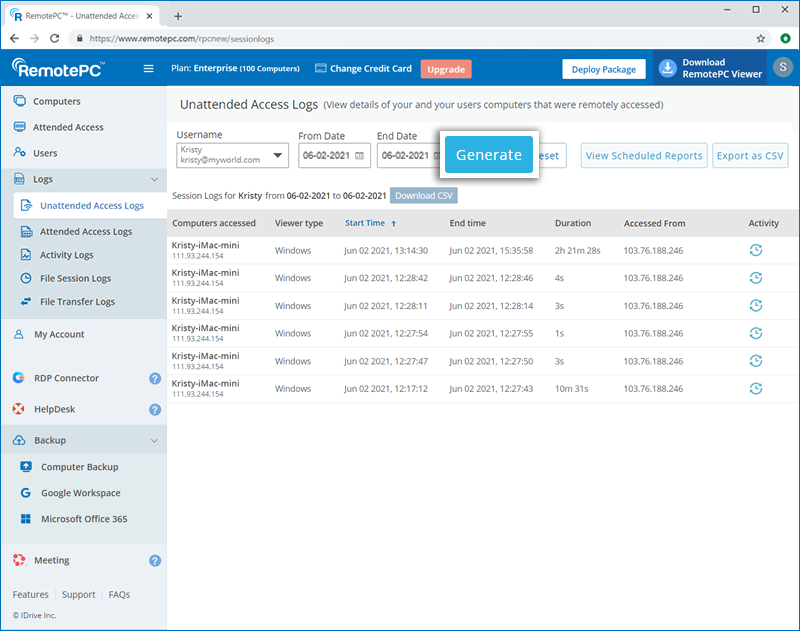
Logboeken voor externe toegang worden weergegeven met informatie zoals de geraadpleegde computer, het viewer-type, de starttijd, eindtijd en het IP-adres.
Om te downloaden voor de periode van de afgelopen 90 dagen, selecteert u 'From Date' en 'End Date' en klikt u op 'Download CSV'.
Logboeken ouder dan 90 dagen kunnen worden geëxporteerd als CSV.
Om te exporteren,
- Klik op 'Export as CSV'.
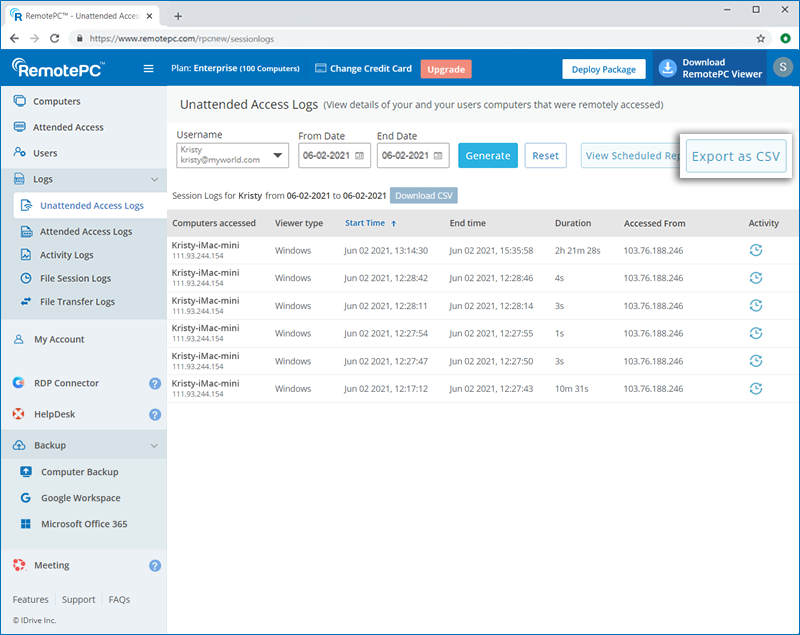
- Selecteer de gewenste gebruikersnaam in het keuzemenu.
- Selecteer de maand en het jaar en klik op 'Download'.
Om webactiviteitslogboeken te bekijken,
- Inloggen op RemotePC via webbrowser.
- Ga naar 'Activity Logs'.
- Selecteer het datumbereik en klik op 'Generate'.
Webactiviteitslogboeken worden weergegeven met informatie zoals beschrijving, datum en tijd van de laatste activiteit en IP-adres.
Opmerking: De beheerder kan ook logboeken voor externe toegang en webactiviteit van gebruikersaccounts bekijken door simpelweg de gebruiker te selecteren in de keuzelijst 'Username'.
Ja, u kunt bepalen op welke functies uw gebruikers tijdens externe sessies toegang hebben. Deze beperkingen zijn niet van toepassing op de accounteigenaar.
Om een functie voor externe toegang uit te schakelen,
- Log in op RemotePC via een webbrowser.
- Klik op de gebruikersnaam in de rechterbovenhoek en klik op 'My Account'.
- Ga naar 'Settings'.
- Selecteer onder 'Computer Settings' een van de vereiste opties:
- Bestandsoverdracht uitschakelen, slepen en neerzetten - Beperk de functionaliteit voor bestandsoverdracht en slepen en neerzetten tijdens externe sessies.
- Universeel klembord uitschakelen - Beperk de copy-paste-functionaliteit tussen lokale en externe computers.
- Opnieuw opstarten op afstand uitschakelen - Voorkom dat gebruikers het externe systeem opnieuw opstarten.
- Verbinding met Windows / Mac-referenties/ Linux-referenties inschakelen - Sta gebruikers toe om verbinding te maken met externe computers met behulp van hun systeemreferenties.
- Video uitschakelen - Schakel videochat uit voordat u een externe verbinding tot stand brengt.
- Sessieopname uitschakelen - Schakel de optie uit om sessies op afstand op te nemen.
- Sessieopname automatisch starten - Automatische sessie-opname in- of uitschakelen met behulp van de uitklaplijst
- Pauzeren en stoppen voor sessie-opname uitschakelen - Voorkomen dat gebruikers de sessie pauzeren of stoppen opnames
- Gelijktijdige sessie op afstand uitschakelen - Voorkom dat meerdere gebruikers tegelijkertijd verbinding maken met dezelfde computer.
- Afdrukken op afstand uitschakelen - Afdrukken op afstand uitschakelen
- Geluid op afstand uitschakelen - Voorkomen dat gebruikers geluid van externe apparaten afspelen
- In-sessie-indicator uitschakelen - Voorkomen dat de indicator in de sessie wordt weergegeven in de computerlijst
- Beperk uitgaande verbindingen tot de alleen-weergavemodus - Sta gebruikers toe om sessies alleen in de weergavemodus te starten.
- Kwaliteit van sessie op afstand instellen - Stel de kwaliteit van de sessie op afstand in.
- Toetscombinaties verzenden - Sta het verzenden van toetscombinaties naar de externe computer toe.
- Cursor op afstand weergeven - Geef de externe cursor weer tijdens sessies.
- Invoer op afstand blokkeren uitschakelen - Voorkom dat gebruikers invoer op de externe computer blokkeren.
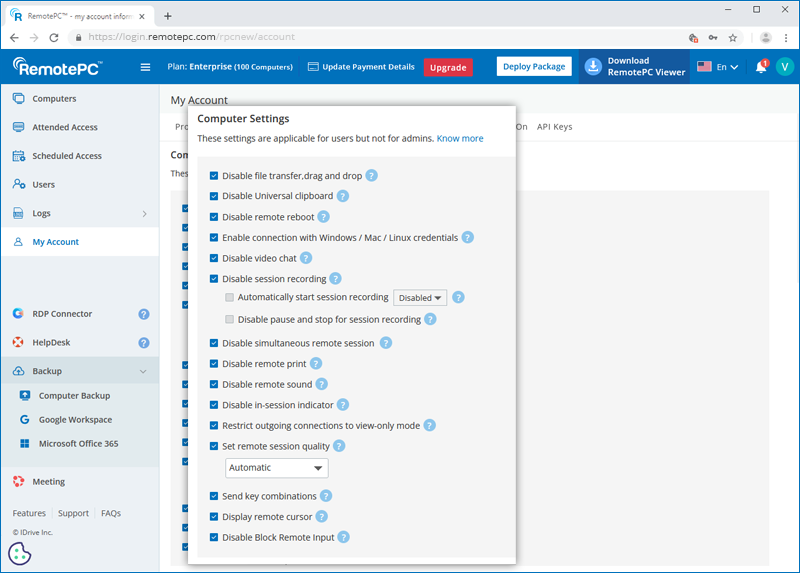
Opmerking: Deze beperkingen zijn niet van toepassing op de accounteigenaar.
Om toegang te krijgen tot uw externe computer met behulp van de inloggegevens van uw besturingssysteem,
- Log in op RemotePC via de webbrowser.
- Klik op je gebruikersnaam in de rechterbovenhoek en klik op 'Mijn account'.
- Ga naar het tabblad 'Instellingen'.
- Selecteer 'Verbinding met Windows/ Mac / Linux-referentie inschakelen'.
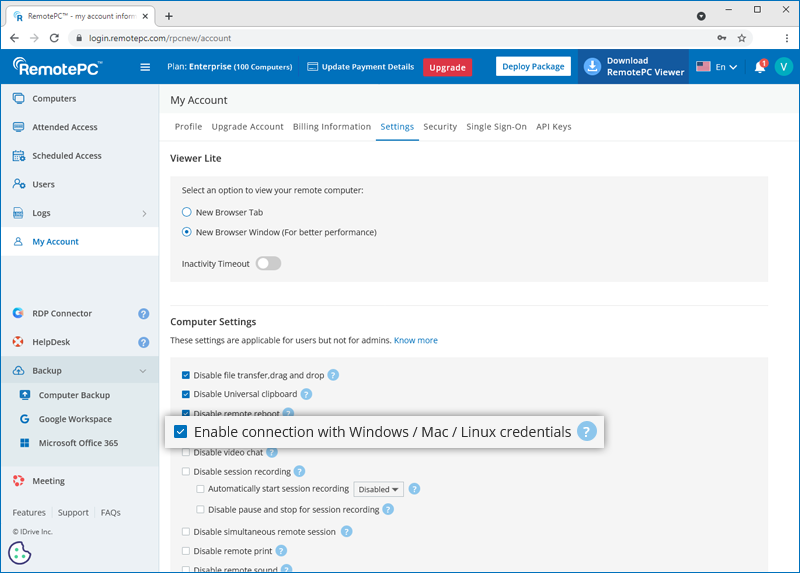
Tijdens de verbinding wordt u gevraagd om uw Windows/Mac/Linux-referenties in te voeren om in te loggen.
Opmerking:
- Zorg ervoor dat de RemotePC-applicatie op de externe machine is geïnstalleerd voordat u deze optie inschakelt.
- Als u deze optie uitschakelt, kunt u toegang krijgen tot uw computer door de persoonlijke sleutel in te voeren (indien geconfigureerd).
Ja, de beheerder van Enterprise-, Team- en Soho-abonnementen kan IPv4-adressen beperken tijdens het gebruik van de RemotePC-desktoptoepassing of webbrowser voor externe toegang.
Om externe toegang vanaf specifieke netwerken mogelijk te maken,
- Log in op de RemotePC via een webbrowser.
- Klik op de gebruikersnaam die in de rechterbovenhoek wordt weergegeven en klik op 'Mijn account'.
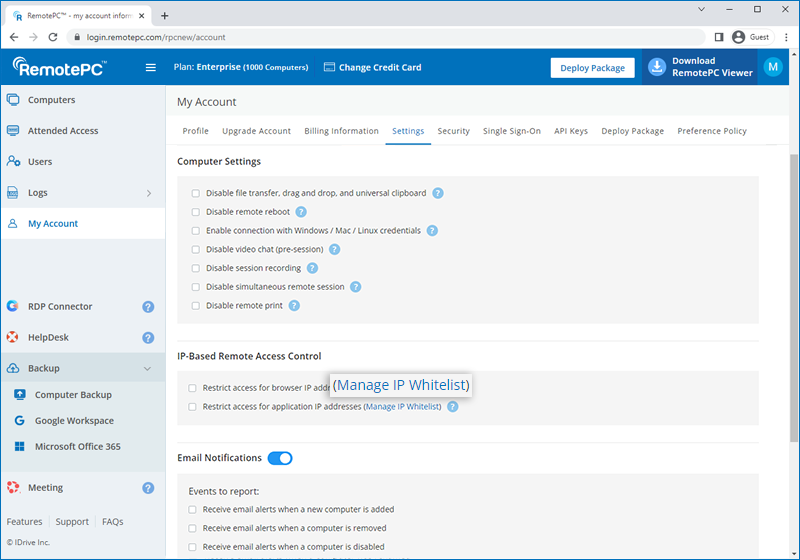
- Ga naar 'Instellingen' > 'IP-Based Remote Access Control'. U kunt de opties selecteren om IPv4-adressen op de witte lijst te zetten voor externe toegang.

Om openbare IPv4-adressen voor RemotePC-desktoptoepassing of webbrowser op de witte lijst te zetten,
- Selecteer respectievelijk 'IP-whitelist beheren' dat overeenkomt met 'Toegang voor browser-IP-adressen beperken' of 'Toegang voor applicatie-IP-adressen beperken'.
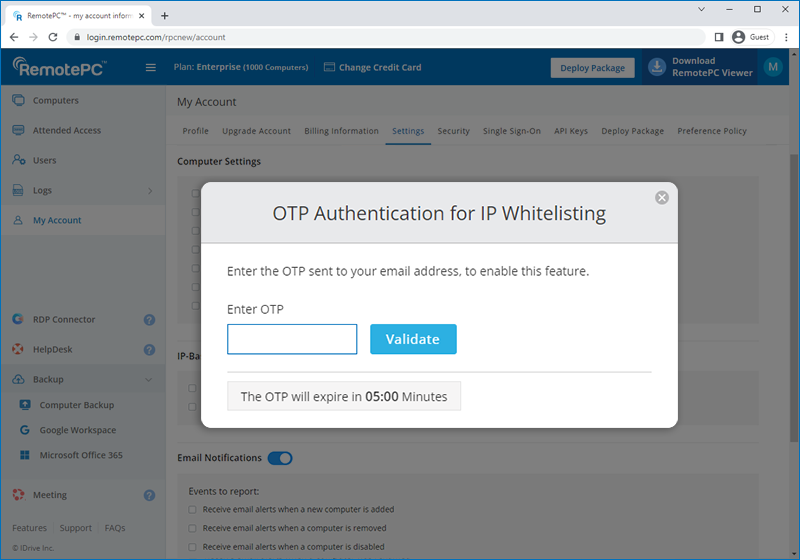
- Er wordt een OTP verzonden naar uw geregistreerde e-mailadres, voer de OTP in om te valideren.
- Voer meerdere openbare IPv4-adressen in, gescheiden door komma's, of voer een subnet in om op de witte lijst te zetten.
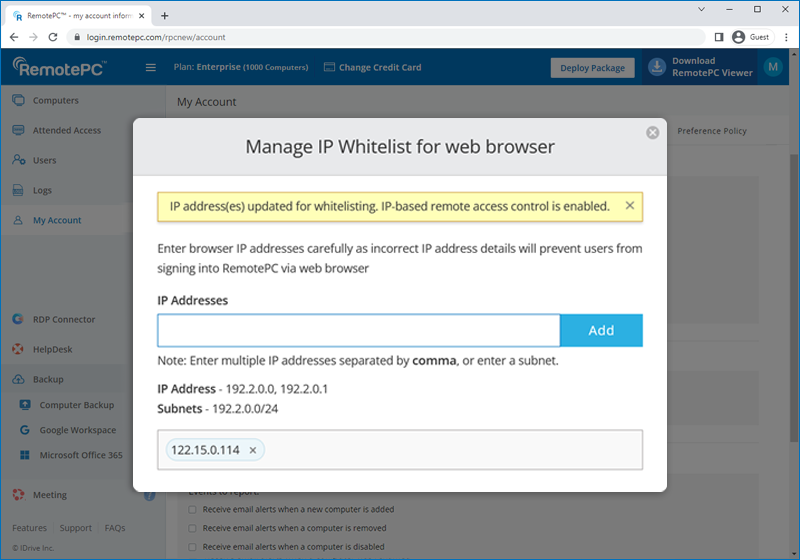
- Klik op Toevoegen.
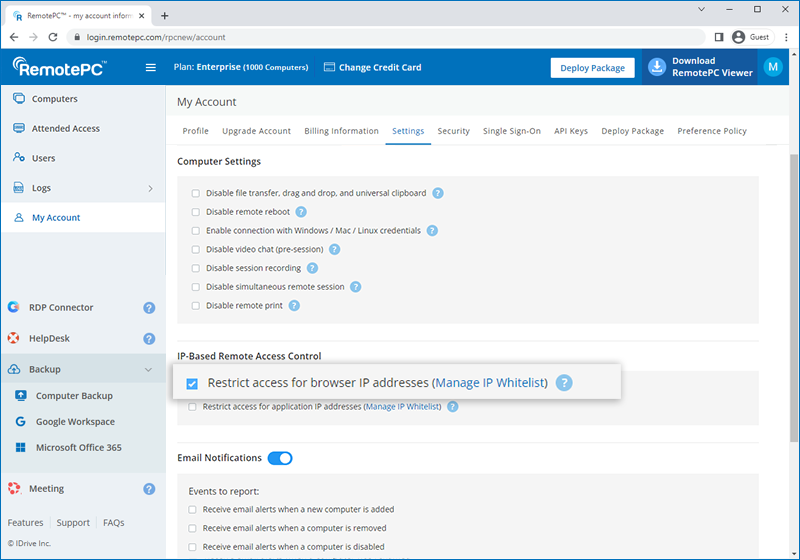
- Zodra IPv4-adressen op de witte lijst staan in het tabblad Instellingen, selecteert u 'Toegang voor browser-IP-adressen beperken' om de wijzigingen toe te passen.
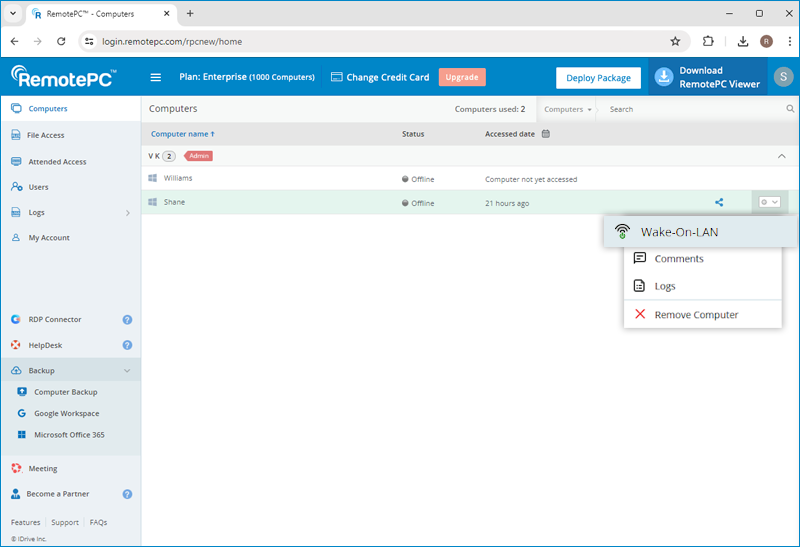
Om een offline externe computer wakker te maken na het inschakelen van wol,
- Inloggen op RemotePC via webbrowser.
- Klik op het tabblad 'Computers' op
 weergegeven naast de offline computer om die computer wakker te maken.
- Selecteer 'Wake-On-LAN'.
Opmerking:
- De functie 'Slepen en neerzetten' is niet beschikbaar voor verbindingen via Linux-machines.
- Sommige opties zoals 'Sessie-opname' en 'Toetscombinaties verzenden' zijn niet beschikbaar tijdens het gebruik van RemotePC™ Viewer Lite.
Ja, u kunt de RemotePC-applicatie op meerdere PC's, Mac's en Linux-machines installeren met behulp van de 'Deploy Package' -functie.
U kunt de RemotePC-hosttoepassing installeren op de computers waartoe u toegang wilt hebben of de hosttoepassing op computers op meerdere locaties implementeren door een installatiekoppeling met de gebruikers te delen.
U kunt ook de RemotePC Viewer-applicatie op uw computers installeren en deze alleen gebruiken om toegang te krijgen tot externe computers.
Om externe toegang in te schakelen of te implementeren,
- Inloggen op RemotePC via webbrowser.
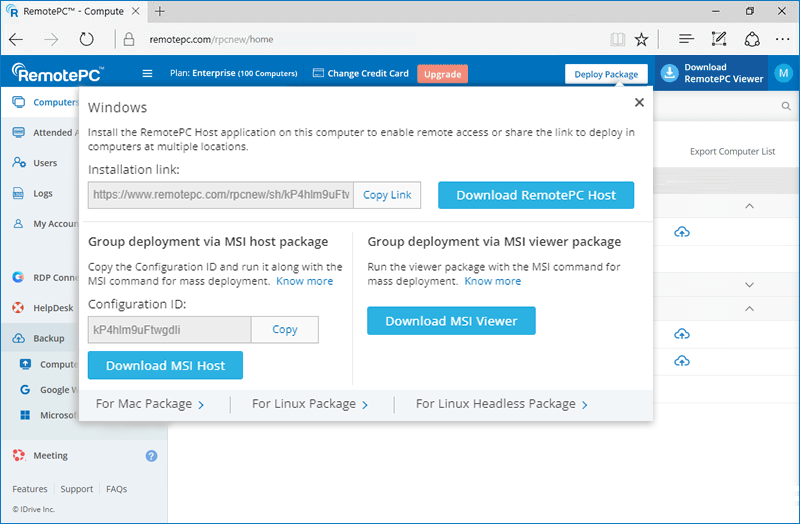
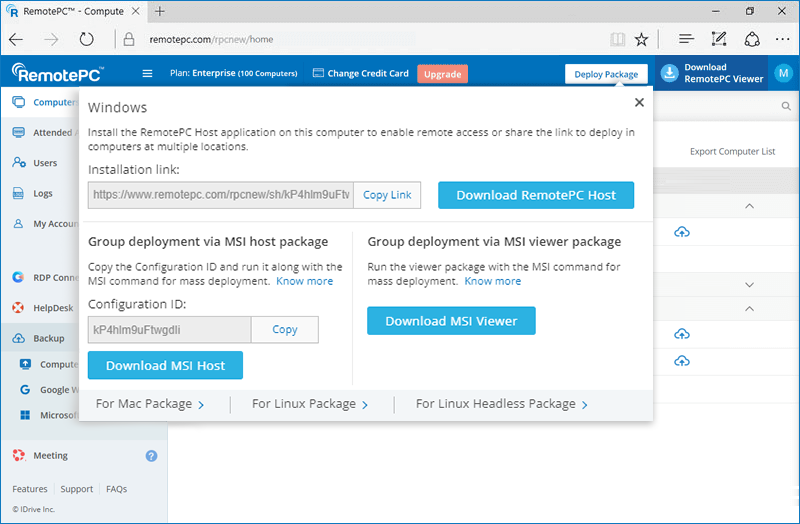
- Klik op 'Deploy Package' dat in de rechterbovenhoek van de pagina wordt weergegeven.
- Voor Windows- en Mac-host klikt u respectievelijk op 'For Windows Package' of 'For Mac Package' en voert u een van de volgende handelingen uit:
- Klik op 'Download RemotePC Host' om de RemotePC-toepassing te installeren op de computer waarop u bent aangemeld en externe toegang in te schakelen.
- Deel de meegeleverde link met gebruikers om de RemotePC-toepassing op andere computers te implementeren.
- Klik op de knop 'Download MSI', kopieer de configuratie-ID en voer deze samen met het MSI-commando uit voor massale implementatie in Windows. Meer informatie.
Of
Klik op de knop 'Download Package' en installeer het pakket via Apple Remote Desktop of Jamf Pro om massale implementatie op Mac uit te voeren. Meer informatie.
- Voor Linux klikt u op 'For Linux Package' en voert u het volgende uit:
- Download het Debian- of RPM-hostinstallatiepakket, afhankelijk van de distributie van uw Linux-computer.
- Installeer de gedownloade pakketten door deze commando's uit te voeren:
- For Debian:
sudo apt update
apt install ./remotepc.deb - For RPM:
sudo yum update
yum install ./remotepc.rpm
- For SUSE:
sudo zypper update
sudo zypper install ./remotepc-suse.rpm
Note: Use 'dnf' if 'yum' is not available
- For Debian:
- Deploy the package by running this command with the 12-digit deployment code:
remotepc-host deploy <Deployment Id>

Om de RemotePC Viewer-toepassing te installeren,
- Log in op RemotePC via een webbrowser.
- Klik op 'Download RemotePC Viewer' in de uiterste rechterbovenhoek van de pagina.
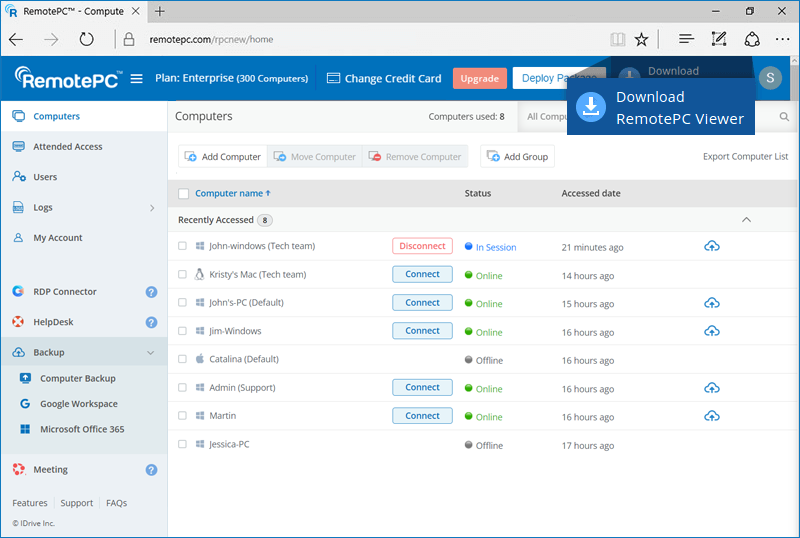
Hiermee wordt de RemotePC Viewer-toepassing gedownload op uw PC of Mac. Voor Linux-machines downloadt u de viewer-installatie voor Debian- of RPM-distributies en volgt u de instructies.
RemotePC is compatibel met Windows-apparaten die draaien op Intel-, AMD- en ARM-processoren.
Om te zien welke versies van Windows worden ondersteund, klik hier.
Ja, als beheerder van een Enterprise-account kunt u de optie inschakelen om op afstand verbinding te maken met uw computer met uw Windows / Mac-referenties. Zodra u deze inschakelt, geldt de functie voor alle gebruikers die aan uw account zijn gekoppeld.
Om in te schakelen,
- Log in op RemotePC via een webbrowser.
- Klik op de gebruikersnaam die in de rechterbovenhoek wordt weergegeven en klik op 'Mijn account'.
- Ga naar 'Settings'.
- Schakel onder 'Computer Settings' het selectievakje 'Enable connection with Windows / Mac credentials' in.
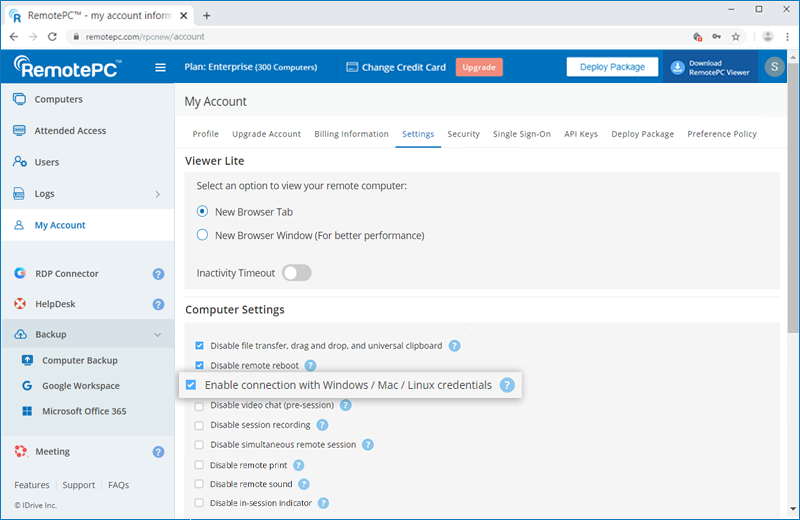
Zodra deze optie is ingeschakeld, kunt u verbinding maken met uw externe computer via de web- of desktoptoepassing,
- Klik op de knop 'Connect'.
- Als de Personal Key is ingeschakeld, verschijnt een extra veld 'Advanced'. Klik daarop en voer uw Windows / Mac-referenties in.
- Als de Personal Key niet is ingeschakeld, voert u uw Windows / Mac-referenties rechtstreeks in op het scherm dat verschijnt.
Opmerking: Zorg ervoor dat uw externe computer met een wachtwoord is beveiligd, omdat het verplicht is uw Windows / Mac-wachtwoord in te voeren om verder te gaan.
- Klik op 'Connect'.
Opmerking: Gebruikers van SOHO- en teamabonnementen kunnen deze optie inschakelen vanuit het gedeelte Preferences van de externe computer.
Ik heb me aangemeld voor een RemotePC Enterprise-account, maar kan mijn computers niet configureren. Wat moet ik doen?
Als beheerder van een Enterprise-account kunt u uw computer configureren door de setup te downloaden vanuit het gedeelte 'Deploy Package' in de webinterface. U kunt de URL in dit gedeelte ook delen met een gebruiker die aan uw account is gekoppeld; die gebruiker kan die gebruiken om de setup te downloaden.
De setup kan echter maar één keer worden gebruikt. Dus elke keer dat u een nieuwe computer wilt toevoegen, moet u de setup opnieuw downloaden vanuit het gedeelte 'Deploy Package'.
RemotePC On-premise is een oplossing voor externe toegang en externe ondersteuning die wordt gehost binnen de organisatie of in hun datacenter. Omdat deze zich dicht bij de gebruiker bevindt, biedt de oplossing betere en snellere mogelijkheden voor externe toegang met de hoogste beveiligingsnaleving.
Ja, u kunt maandelijks betalen voor RemotePC SOHO-, Team- en Enterprise-abonnementen. Eventuele add-ons zoals Remote Backup, RDP Connector, HelpDesk, enz. worden binnen de maandelijkse betalingscyclus gefactureerd. U kunt ook abonnementen upgraden met maandelijkse betalingen of overschakelen naar jaarlijkse abonnementen.
- Open het bestand, verwijder de voorbeeldvermelding en voeg de informatie voor uw gebruikers toe in een van de volgende indelingen (één regel per gebruiker):