
O RemotePC permite que você acesse e gerencie seus computadores remotos a qualquer momento, de qualquer dispositivo - desde que o computador tenha uma conexão ativa com a Internet e o aplicativo RemotePC instalado. Você pode fazer login no computador do escritório ou de casa de qualquer lugar, gerenciar seus arquivos e trabalhar no computador - como se estivesse sentado bem na frente dele. Você também pode convidar um colega para acessar seu computador para trabalhar em uma apresentação ou ajudar na solução de problemas.
Nome do computador: Nome do computador é o nome padrão do seu computador, usado para identificá-lo para acesso remoto. Você pode editar o nome do computador a qualquer momento.
Chave pessoal: A Chave pessoal é uma senha definida por você e funciona como o código de acesso exclusivo do seu computador. Ela é armazenada apenas no seu computador e não nos servidores do RemotePC.
Observação: A Chave pessoal é opcional. Os usuários podem escolher definir a Chave pessoal ou pular essa etapa durante a configuração do computador remoto, e defini-la posteriormente, se necessário. Essa opção está disponível para as versões mencionadas abaixo:
- Windows - Versão 7.6.95 e posteriores
- Mac - Versão 7.7.40 e posteriores
- Linux - Versão 6.10.0 e posteriores
Alguns pontos devem ser considerados antes de se conectar a um computador remoto:
- Tanto o computador local quanto o computador remoto devem estar conectados à Internet para acesso remoto.
- O aplicativo RemotePC deve estar em execução tanto no computador local quanto no remoto.
- Se necessário, configure o firewall para permitir o RemotePC.
O RemotePC é compatível com macOS 10.13 (High Sierra) ou posterior e funciona com processadores baseados em Intel e Apple silicon (ARM).
As várias distribuições/versões do SO Linux compatíveis são:
Distro baseada em Debian:
- Debian 9 e posteriores
- Ubuntu 16 e posteriores
- Linux Mint Cinnamon 18.1 e posteriores
- Distribuições Debian baseadas em KDE, como KDE Neon, KUbuntu e outras
- Distribuições Debian baseadas em XFCE, como Xubuntu, Mint XFCE e outras
Distro baseada em RPM:
- RHEL 7
- CentOS 7
- Fedora 32 e posteriores
- openSUSE 42/15
Observação:
- Apenas SO de 64 bits, juntamente com os dois LTS mais recentes, é compatível.
- Compatível com servidores Linux headless para clientes Enterprise.
- Compatível com máquinas Pi sem monitor (32 bits).
Extensões de pacote
- Pacote Debian: filename.deb
- Pacote RPM: filename.rpm
- Pacote openSUSE: filename.rpm
RemotePC é compatível com dispositivos Windows que executam processadores Intel, AMD e ARM.
Para saber quais versões do Windows são compatíveis, clique aqui.
O RemotePC precisa de uma tela gráfica, como um monitor ou um plug HDMI falso/emulador HDMI, para se conectar ao dispositivo remoto, pois ele exibe a cópia exata da saída da placa gráfica enviada pelo servidor Xorg. Um monitor ou um emulador HDMI transfere as informações (como uma resolução compatível) para a exibição gráfica do dispositivo. Se não houver uma tela gráfica conectada, pode haver erros na conexão.
No entanto, você pode acessar remotamente máquinas PI de 32 bits sem monitor. Certifique-se de reiniciar a máquina ou reiniciar o serviço do RemotePC após desconectar ou remover o monitor.
O aplicativo RemotePC Host-Only pode ser usado em sistemas headless sem GUI. Clique aqui para baixar.
- Transfira o arquivo baixado para a máquina host remota usando o comando abaixo ou qualquer ferramenta de FTP, como Putty e FileZilla:
$ sftp username@server_ip
Digite a senha.
$ put /path/to/file/remotepc-host.deb
$ exit - Instale a build transferida na máquina de destino usando o comando abaixo:
$ ssh username@server_ip
Digite a senha
Etapas para instalar:
- Instale a build baixada usando o comando abaixo:
- Para Debian:
$ sudo apt-get install ./remotepc-host.deb -y - Para RPM:
$ sudo yum install ./remotepc-host.rpm -y - Para SUSE:
$ sudo zypper install ./remotepc-host.rpm
- Para Debian:
Configure a build de CLI em máquina headless para acesso remoto
Execute o comando abaixo para configurar o acesso por CLI no host:
$ sudo remotepc-host setup
Depois disso, prossiga conforme os tipos de conta a seguir.
Implantação para contas Enterprise
$ remotepc-host deploy <deployment_code>
Observação: O código de implantação é um código único para cada conta, disponível apenas para usuários Enterprise.
Configuração para contas SOHO, Team e Consumer
- Execute o comando abaixo quando a instalação for concluída:
$ remotepc-host login
Digite o ID de e-mail, a senha e a chave pessoal, um após o outro.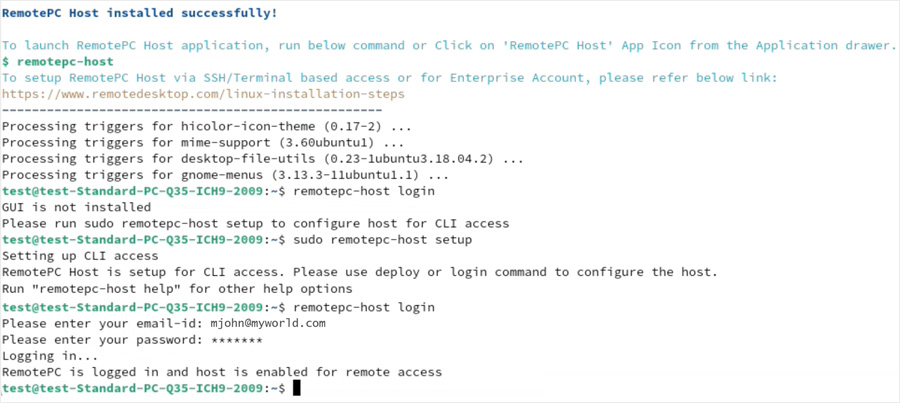
- Depois que as informações necessárias forem adicionadas, o host é configurado automaticamente e aparece online.
Observação: Para executar mais operações, clique aqui.
Observação:
Execute os comandos a seguir antes de instalar o aplicativo RemotePC no CentOS 7 e em outros sistemas antigos baseados em RPM com um SO recém-instalado:
$ sudo sed -i s/mirror.centos.org/vault.centos.org/g /etc/yum.repos.d/CentOS-*.repo
$ sudo sed -i s/^#.*baseurl=http/baseurl=http/g /etc/yum.repos.d/CentOS-*.repo
$ sudo sed -i s/^mirrorlist=http/#mirrorlist=http/g /etc/yum.repos.d/CentOS-*.repo
Para configurar remotamente usando SSH,
- Transfira o arquivo para a máquina host remota usando o comando abaixo ou qualquer ferramenta de FTP, como Putty e FileZilla:
$ sftp username@server_ip
Digite a senha.
$ put /path/to/file/remotepc-host.deb
$ exit - Instale a build transferida na máquina de destino usando o comando abaixo:
$ ssh username@server_ip
Digite a senha- Para Debian:
$ sudo apt-get install ./remotepc-host.deb -y - Para RPM:
$ sudo yum install ./remotepc-host.rpm -y - Para SUSE:
$ sudo zypper install ./remotepc-host.rpm -y
- Para Debian:
Em seguida, execute remotepc-host deploy <deployment UD> ou o comando remotepc-host login para configurar o host.
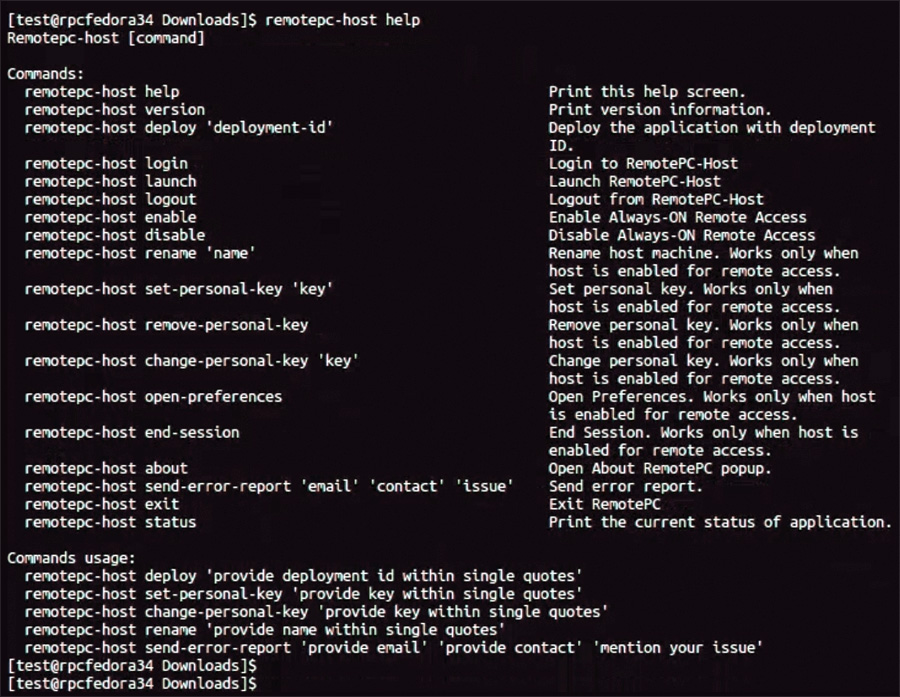
Aqui está a lista de operações que você pode realizar usando o RemotePC:
Execute o comando abaixo para realizar essas operações:
$ remotepc-host help
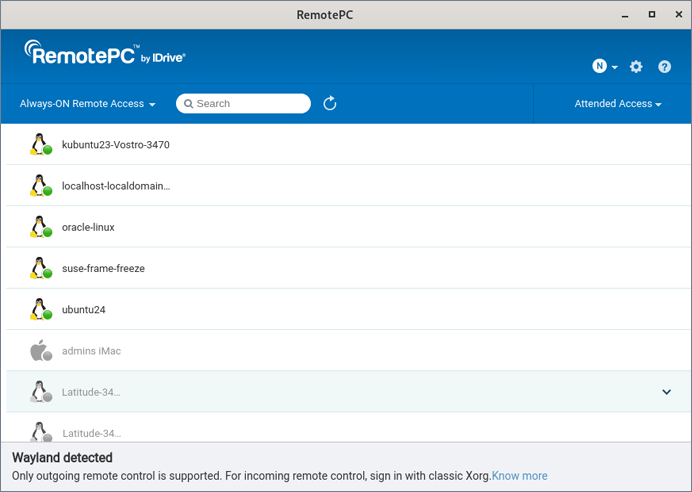
Não, você não pode acessar remotamente uma máquina Linux em execução na sessão de desktop Wayland. No Wayland, atualmente apenas o controle remoto de saída é compatível.
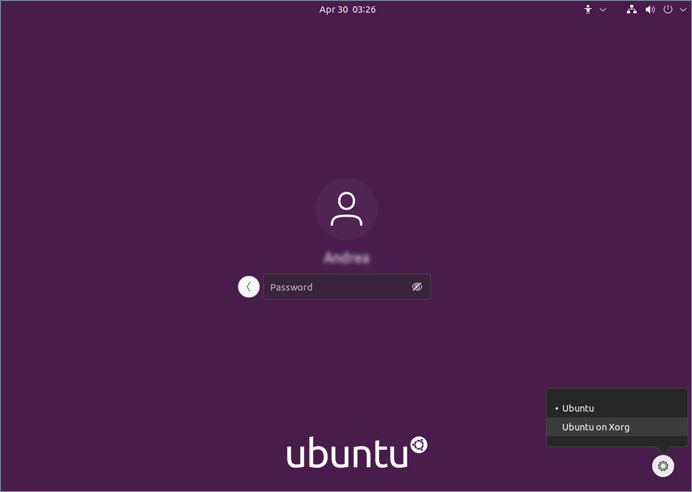
Se você precisar de controle remoto de entrada, terá que entrar com a opção clássica do Xorg na tela de login.
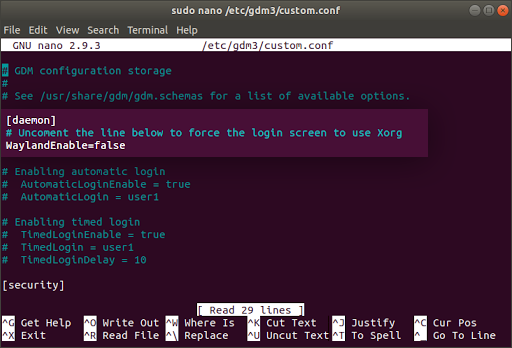
Para evitar que a máquina remota Linux fique offline após uma reinicialização, você precisa garantir que a linha "WaylandEnable=false" esteja descomentada (o '#' inicial é removido) em qualquer um dos arquivos a seguir disponíveis em suas máquinas remotas Linux:
- Geral: /etc/gdm/custom.conf OU /etc/gdm3/custom.conf
- Específico para Debian OS: /etc/gdm/daemon.conf OU /etc/gdm3/daemon.conf
Depois disso, reinicie sua máquina Linux para que as alterações tenham efeito.
Observação: A funcionalidade de reinicialização é compatível apenas com a versão 3.0.0 do RemotePC e superiores.
Sim, você pode acessar remotamente seus dispositivos Raspberry Pi com o aplicativo RemotePC.
Acesse a página de download do RemotePC para instalar e configurar o pacote do RemotePC em seus dispositivos Raspberry Pi.
Para configurar o aplicativo RemotePC no seu Raspberry Pi 5,
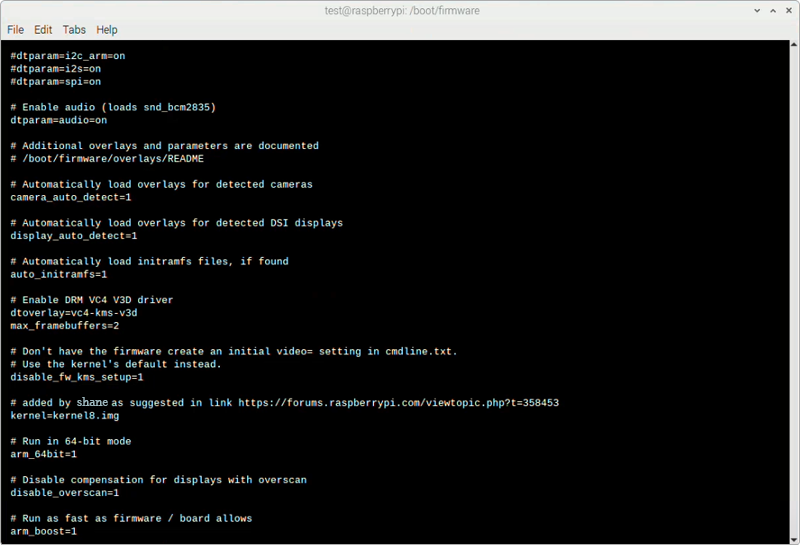
- Inicie o terminal e abra o arquivo /boot/firmware/config.txt usando acesso sudo/root.
- Modifique o arquivo config.txt adicionando a linha "kernel=kernel8.img" ao final do arquivo.
- Salve as alterações no arquivo, feche-o e reinicie o sistema.
- Acesse a página de download do RemotePC para instalar e configurar o pacote do RemotePC no seu dispositivo Raspberry Pi.
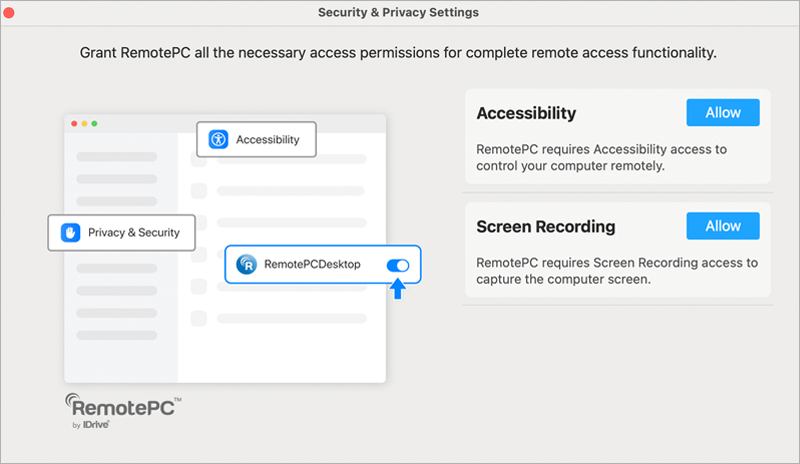
O Mac OS exige o consentimento do usuário para conceder permissões de acessibilidade e de gravação de tela ao RemotePC, para acessar seus computadores remotamente.
O aviso a seguir aparece pela primeira vez quando o RemotePC é instalado em um Mac.
Para fazer a pré-autorização do RemotePC nas versões Mac OS Mojave 10.14, Catalina 10.15, Big Sur 11.0 e Monterey 12.0,
A. Para conceder permissões de 'Accessibility'
- Escolha 'Open System Preferences' no pop-up que aparece quando você tenta acessar um Mac remotamente ou no menu Apple. Você será redirecionado para as preferências de 'Security and Privacy'.
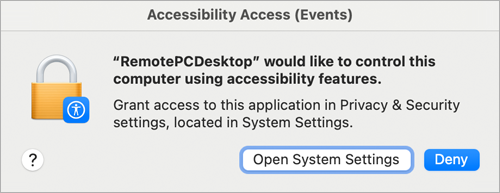
- Selecione 'Accessibility' no painel 'Privacy'.
- Clique em
 e forneça autenticação do sistema para permitir alterações.
- Selecione as caixas de seleção ao lado dos aplicativos relacionados ao RemotePC, por exemplo, RemotePCDesktop e RemotePCView.
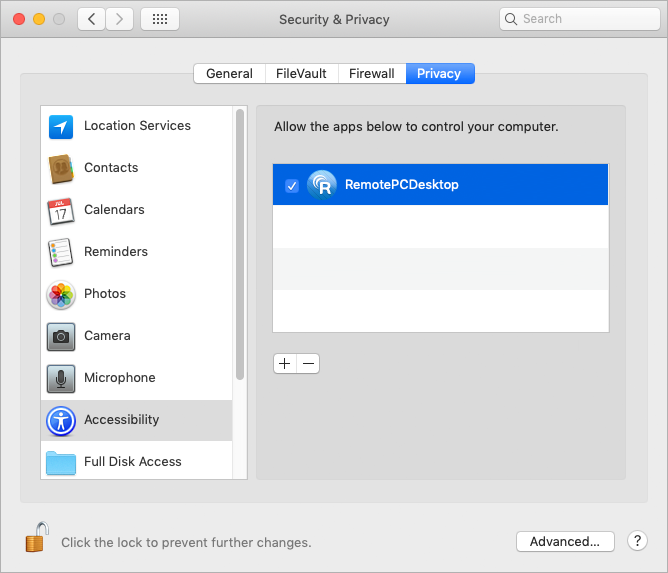
B. Para conceder permissões de 'Screen Recording',
- Abra 'System Preferences' e vá para o painel 'Security & Privacy'.
- Selecione 'Screen Recording'.
- Clique em e forneça autenticação do sistema para permitir alterações.
- Selecione a caixa de seleção ao lado de 'RemotePCDesktop'.
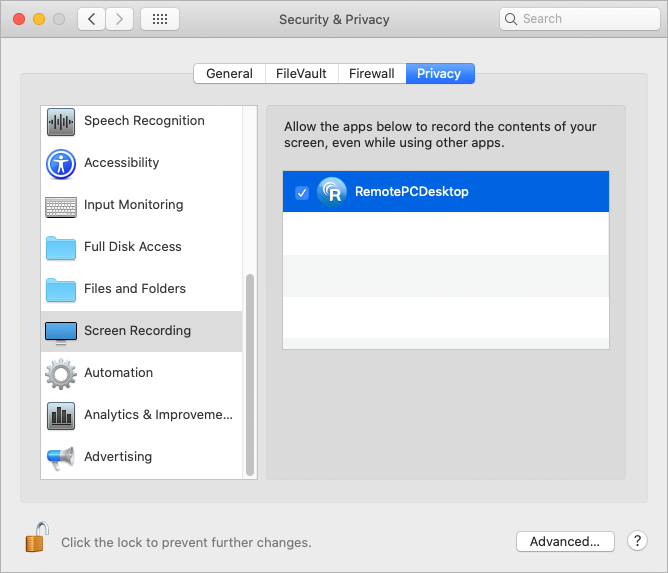
Para fazer a pré-autorização do RemotePC nas versões Mac OS Ventura 13.0, Sonoma 14.0 e Sequoia 15.0,
A. Para conceder permissões de 'Accessibility'
- Escolha 'Open System Preferences' no pop-up que aparece quando você tenta acessar um Mac remotamente ou no menu Apple.
- Você será redirecionado para as preferências de 'Privacy and Security'. Selecione 'Accessibility'.
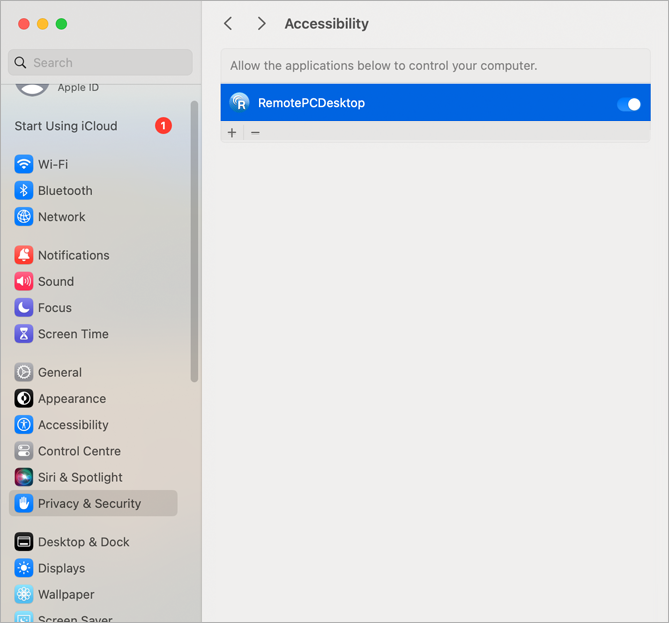
- Ative o botão de alternância
 ao lado dos aplicativos relacionados ao RemotePC, por exemplo, RemotePCDesktop e RemotePCView, e forneça autenticação do sistema para permitir alterações.
B. Para conceder permissões de 'Screen Recording'
- Abra 'Security & Privacy Settings' e clique em 'Allow' ao lado de 'Screen Recording'.
- Uma janela de preferências de 'Privacy and Security' será aberta.
- Selecione 'Screen & System Audio Recording'.
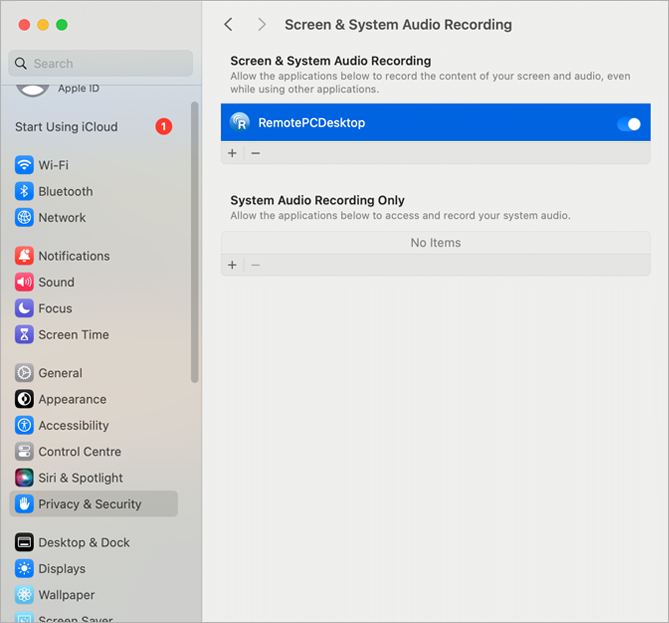
- Ative o botão de alternância ao lado dos aplicativos relacionados ao RemotePC, como RemotePCDesktop, e forneça autenticação do sistema para permitir alterações.
Ao tentar instalar o aplicativo RemotePC Windows, estou recebendo a mensagem "The App You're Trying To Install Isn't A Microsoft-Verified App". O que devo fazer?
Se você tentar instalar o aplicativo RemotePC Windows e receber a notificação 'The App You're Trying To Install Isn't A Microsoft-Verified App', será necessário alterar as configurações de recomendação de aplicativos para desativar a notificação.
Para alterar a política de instalação de aplicativos:
- Clique em
 >
>  .
. - Clique em 'Apps' na janela 'Settings'.
- Em 'Apps & Features', selecione 'Anywhere' no menu suspenso 'Choose where to get apps'.
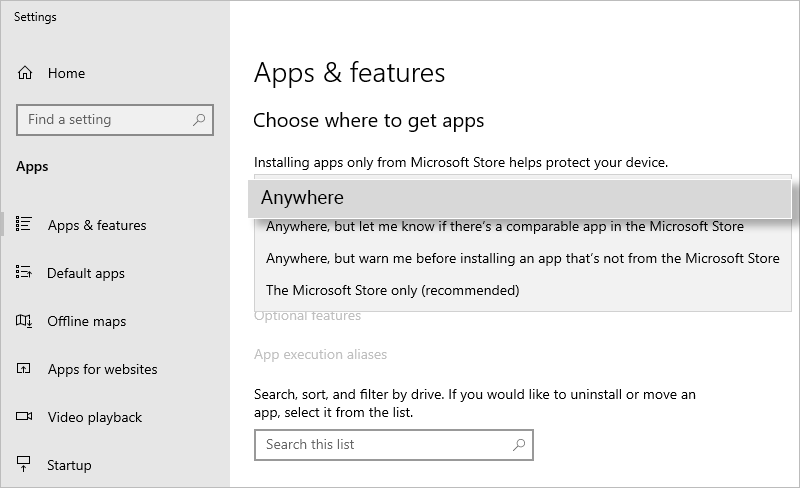
- Feche a janela 'Settings' para salvar as alterações.
- Se durante a instalação você receber a mensagem, clique em 'Install anyway' para continuar.
Observação: Esta configuração só pode ser modificada por um administrador.
O Mac exige o consentimento do usuário para que aplicativos acessem o conteúdo do sistema, mesmo durante o uso de outros aplicativos. Portanto, você precisa conceder permissões de arquivos e pastas ao RemotePC.
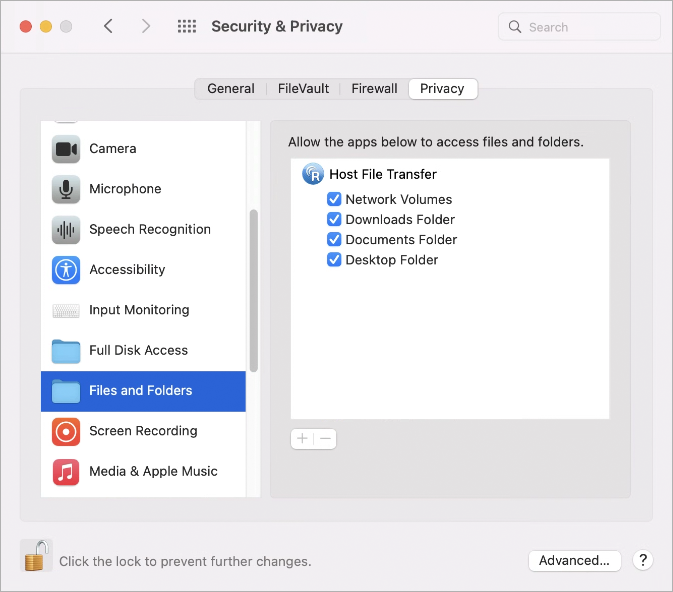
Para fazer a pré-autorização das permissões de arquivos e pastas para o RemotePC nas versões Mac OS Mojave 10.14, Catalina 10.15, Big Sur 11.0 e Monterey 12.0,
- Abra 'System Preferences' e vá para o painel 'Security & Privacy'.
- Selecione 'Files and Folders'.
- Clique em e forneça autenticação do sistema para permitir alterações.
- Selecione a caixa de seleção listada em 'Host File Transfer'.
Para fazer a pré-autorização das permissões de arquivos e pastas para o RemotePC nas versões Mac OS Ventura 13.0, Sonoma 14.0 e Sequoia 15.0,
- Abra 'System Settings' e selecione 'Privacy & Security'.
- Selecione 'Files and Folders'.
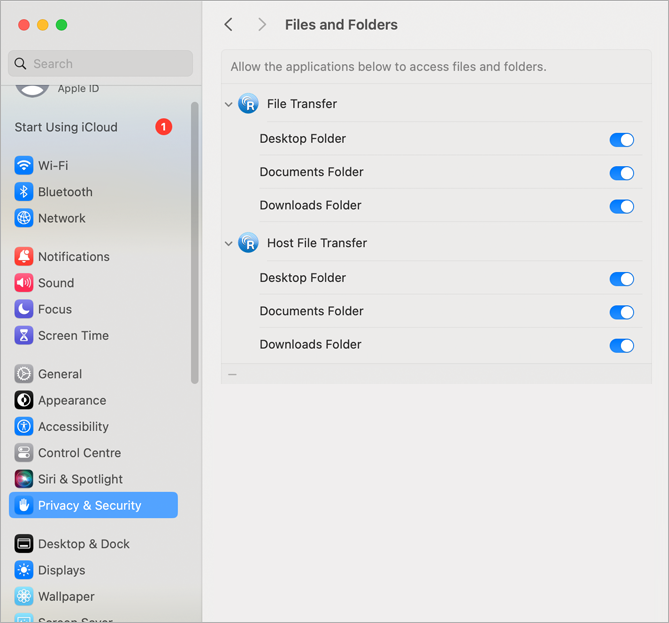
- Ative o botão de alternância ao lado de 'Desktop Folder' em 'Host File Transfer' e forneça autenticação do sistema para permitir alterações.
Conceder permissões de Privacy & Security ao RemotePC no macOS garante que o acesso não assistido continue funcionando.
No macOS 15 ou versões posteriores, uma notificação do System Private Window Picker pode aparecer no sistema remoto durante uma sessão. Atualmente, isso não afeta a sessão, mas futuras atualizações do macOS podem fazer com que a sessão remota exiba uma tela em branco, impedindo o acesso não assistido.
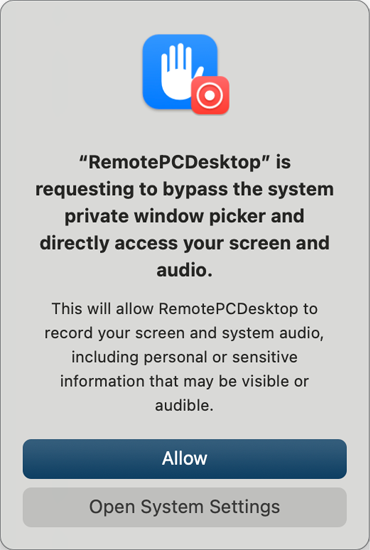
Para garantir acesso contínuo, será necessário o consentimento do Remote Desktop.
Requisito adicional de consentimento do usuário para Remote Desktop
Com o RemotePC 7.7.35 ou mais recente (Full Suite, Host only & Regular host), os usuários poderão conceder consentimento de Remote Desktop, além das permissões de Screen Recording e Accessibility. Conceder o consentimento de Remote Desktop garantirá que o acesso não assistido continue funcionando.
Esta solicitação de consentimento aparecerá automaticamente ao estabelecer uma sessão com o dispositivo.
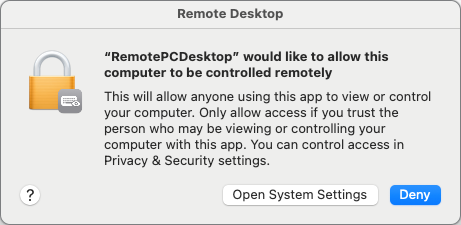
Nota: O RemotePC não exibe o status do consentimento. Verifique o status desse consentimento manualmente em System Settings > Privacy & Security > Remote Desktop.
Como habilitar os itens em segundo plano relacionados ao RemotePC para a versão Mac OS Ventura 13.0 e superiores?
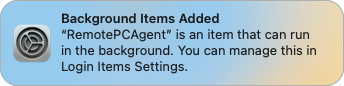
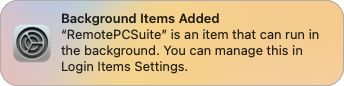
Para a versão Mac OS Ventura 13.0 e superiores, o aplicativo de itens em segundo plano do RemotePC deve ser habilitado manualmente.
NOTA: Habilite esses itens em segundo plano para o RemotePC funcionar. Se estiverem desabilitados, o RemotePC não funcionará corretamente.
Aqui estão as etapas para habilitar o RemotePC,
- Clique nas notificações relacionadas ao RemotePC com o título 'Background Items Added'. Você será redirecionado para a janela 'Login Items'.
- Na tela 'Login Items', em 'Settings', habilite 'IDrive Incorporated' em 'Allow in the Background'.
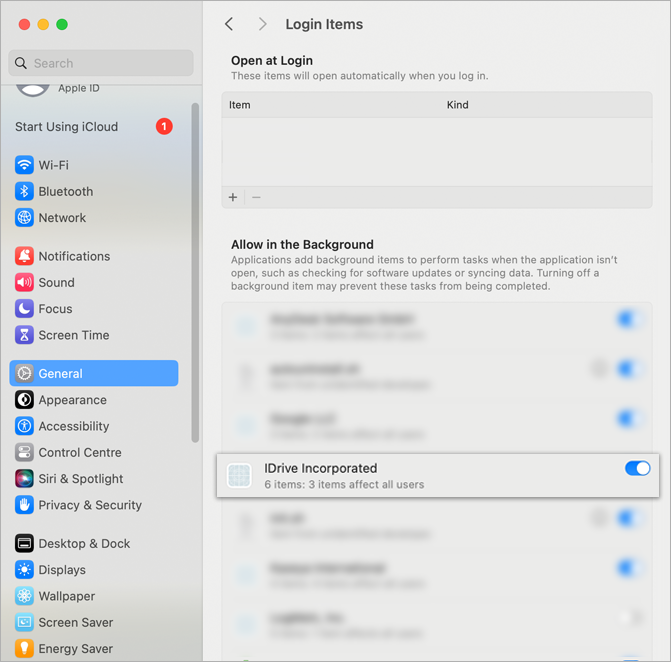
- Isso permite iniciar os itens/aplicativos relacionados ao RemotePC.
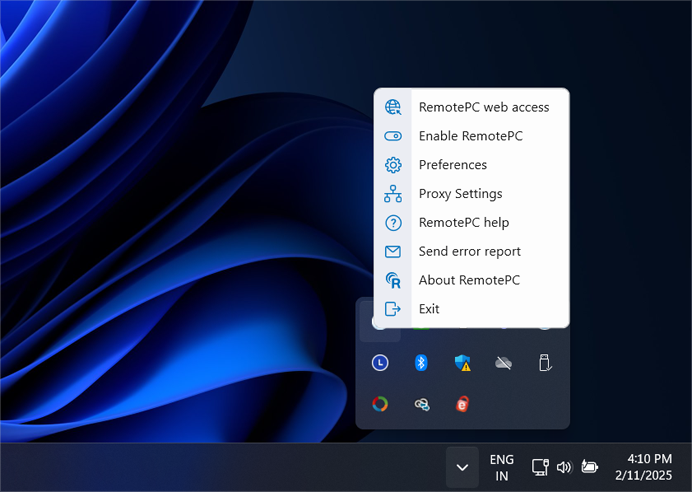
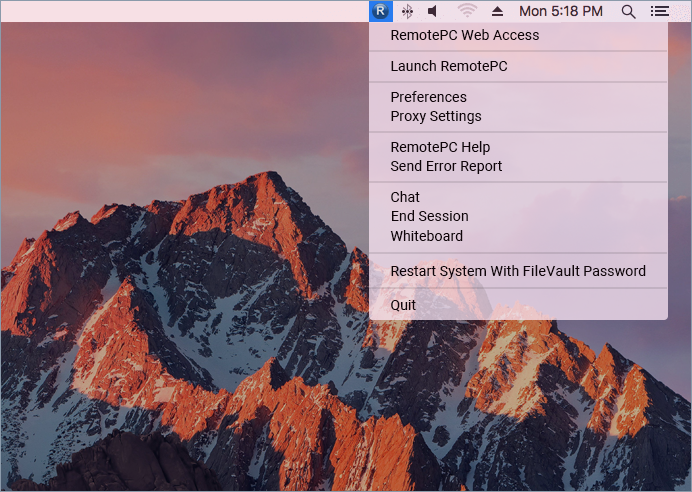
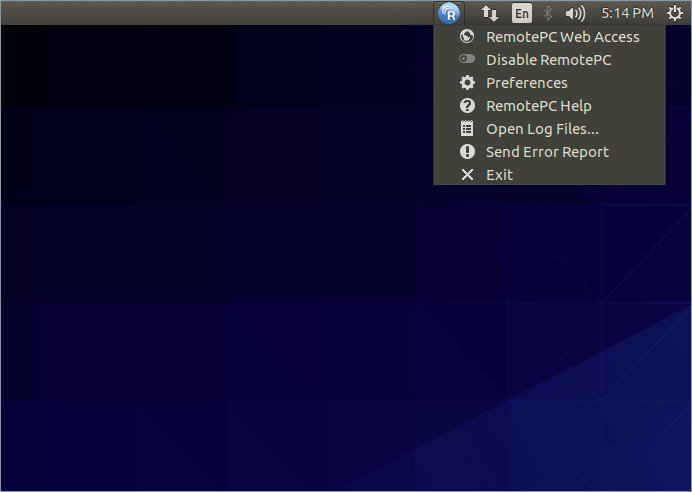
Na instalação, o RemotePC cria um ícone na bandeja do seu computador. Clique com o botão direito no ícone e um menu será exibido.
Para Windows:
Quando conectado:
- RemotePC Web Access: Faça login na sua conta web do RemotePC
- Enable RemotePC: Você pode habilitar o aplicativo RemotePC
- Preferences: Gerencie papéis de parede, temas, fontes etc. e altere as configurações de proxy
- Proxy Settings: Configure as definições de proxy para usar o aplicativo RemotePC
- Chat: Comunique-se com usuários por mensagens de texto.
- End Session: Encerre a sessão com segurança.
- Whiteboard: Colabore de forma eficaz com o painel de quadro branco.
- RemotePC Help: Um guia de ajuda online do RemotePC
- Send Error Report: Entre em contato com a equipe de suporte do RemotePC para dúvidas, sugestões ou feedback
- About RemotePC: Veja sua versão do RemotePC, data de lançamento etc.
- Exit: Saia do aplicativo
Quando desconectado:
- RemotePC Web Access: Faça login na sua conta web do RemotePC
- Proxy Settings: Configure as definições de proxy para usar o aplicativo RemotePC
- RemotePC Help: Um guia de ajuda online do RemotePC
- Send Error Report: Entre em contato com a equipe de suporte do RemotePC para dúvidas, sugestões ou feedback
- About RemotePC: Veja sua versão do RemotePC.
- Exit: Saia do aplicativo
Para Mac:
Quando conectado:
- RemotePC Web Access: Faça login na sua conta web do RemotePC
- Launch RemotePC: Abre o aplicativo RemotePC
- Preferences: Gerencie papéis de parede, temas, fontes etc. e altere as configurações de proxy
- Proxy Settings: Configure as definições de proxy para usar o aplicativo RemotePC
- RemotePC Help: Um guia de ajuda online do RemotePC
- Send Error Report: Entre em contato com a equipe de suporte do RemotePC para dúvidas, sugestões ou feedback
- Chat: Comunique-se com usuários por mensagens de texto.
- End Session: Encerre a sessão com segurança.
- Whiteboard: Colabore de forma eficaz com o painel de quadro branco.
- Restart System With FileVault Password: Reinicie o sistema Mac com FileVault com segurança.
- Check for updates: Permite verificar as atualizações disponíveis do aplicativo
- Quit: Sai do aplicativo
Quando desconectado:
- RemotePC Web Access: Faça login na sua conta web do RemotePC
- Launch RemotePC: Abre o aplicativo RemotePC
- Preferences: Gerencie papéis de parede, temas, fontes etc. e altere as configurações de proxy
- Proxy Settings: Configure as definições de proxy para usar o aplicativo RemotePC
- RemotePC Help: Um guia de ajuda online do RemotePC
- Send Error Report: Entre em contato com a equipe de suporte do RemotePC para dúvidas, sugestões ou feedback
- Quit: Sai do aplicativo
Para Linux:
Quando o aplicativo é iniciado:
- RemotePC Web Access: Faça login na sua conta web do RemotePC
- Enable/Disable RemotePC: Você pode habilitar ou desabilitar o aplicativo RemotePC
- Preferences: Habilite 'Send Key Combination', bloqueie a tela remota ao encerrar a sessão e gerencie a qualidade de exibição
- RemotePC Help: Um guia de ajuda online do RemotePC
- Open Log Files: Veja todos os logs das sessões remotas
- Send Error Report: Entre em contato com a equipe de suporte do RemotePC para dúvidas, sugestões ou feedback
- Exit: Saia do aplicativo
Quando o aplicativo está fechado:
- Launch RemotePC: Abre o aplicativo RemotePC
- RemotePC Web Access: Faça login na sua conta web do RemotePC
- Preferences: Habilite 'Send Key Combination', bloqueie a tela remota ao encerrar a sessão e gerencie a qualidade de exibição
- RemotePC Help: Um guia de ajuda online do RemotePC
- Open Log Files: Veja todos os logs das sessões remotas
- Send Error Report: Entre em contato com a equipe de suporte do RemotePC para dúvidas, sugestões ou feedback
- Exit: Saia do aplicativo
Nota: Para hosts Linux Enterprise, você pode digitar 'Remotepc-host help' na interface de linha de comando para ver a lista de comandos de operação.
Existem diferentes estados do RemotePC, que você pode identificar pela cor em que o ícone da bandeja do RemotePC fica.
| Estados | Windows | Mac |
| Não conectado ao RemotePC |  Indica que você não está conectado ao RemotePC. Indica que você não está conectado ao RemotePC. |
Indica que você não está conectado ao RemotePC. |
| Conectado ao RemotePC, acesso remoto não configurado |  Indica que seu computador está desconectado. Indica que seu computador está desconectado. |
 Indica que seu computador está desconectado. Indica que seu computador está desconectado. |
| Conectado ao RemotePC, acesso remoto configurado |  Indica que seu computador está pronto para sessão remota. Indica que seu computador está pronto para sessão remota. |
 Indica que seu computador está pronto para sessão remota. Indica que seu computador está pronto para sessão remota. |
| Sessão remota em andamento |  Indica que seu computador, configurado para acesso remoto, está conectado. Indica que seu computador, configurado para acesso remoto, está conectado. |
 Indica que seu computador, configurado para acesso remoto, está conectado. Indica que seu computador, configurado para acesso remoto, está conectado. |
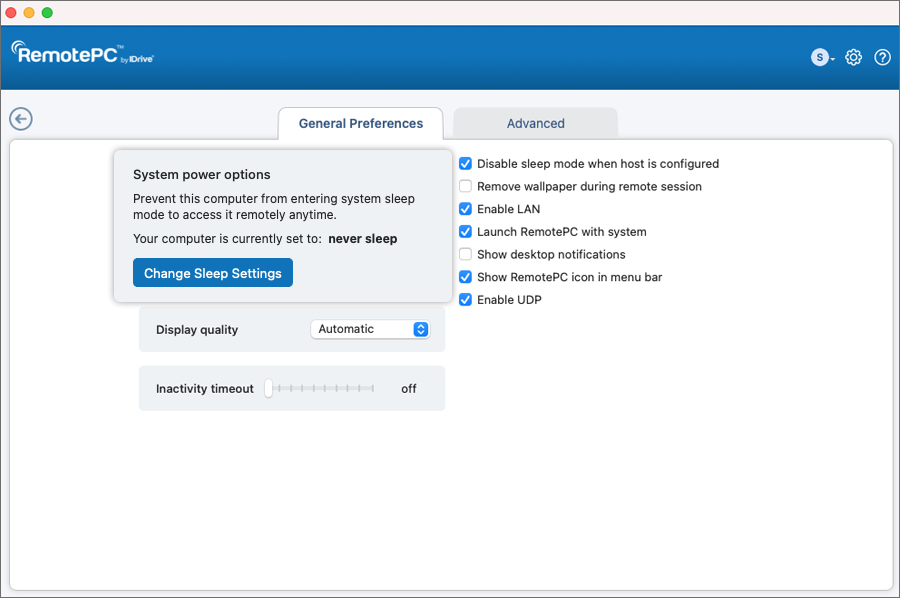
Evitar que seu computador remoto entre em suspensão garante que ele permaneça acessível para conexões remotas.
Para evitar que seu computador entre em suspensão,
Windows
- Abra Settings clicando no Start Menu e selecionando o aplicativo Settings.
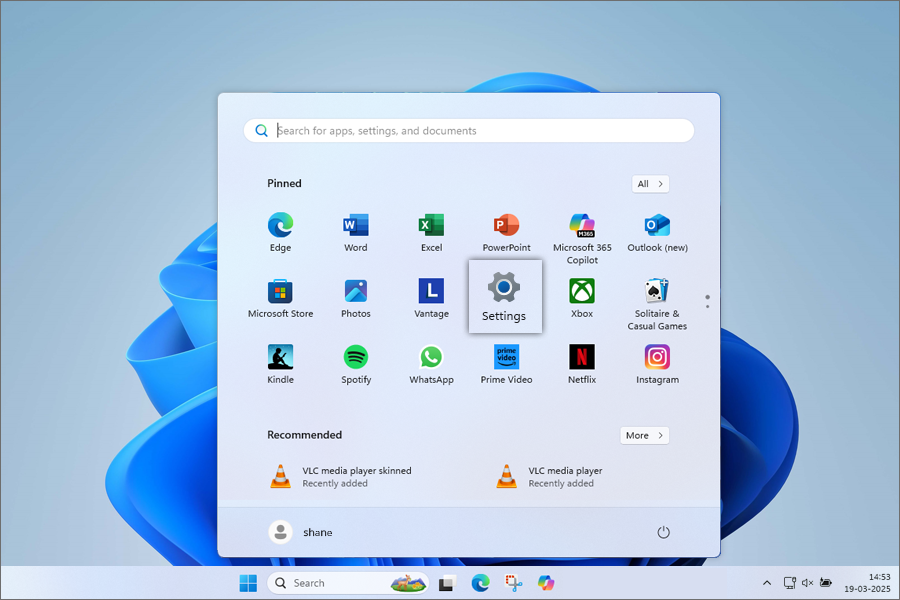
- Navegue até System.
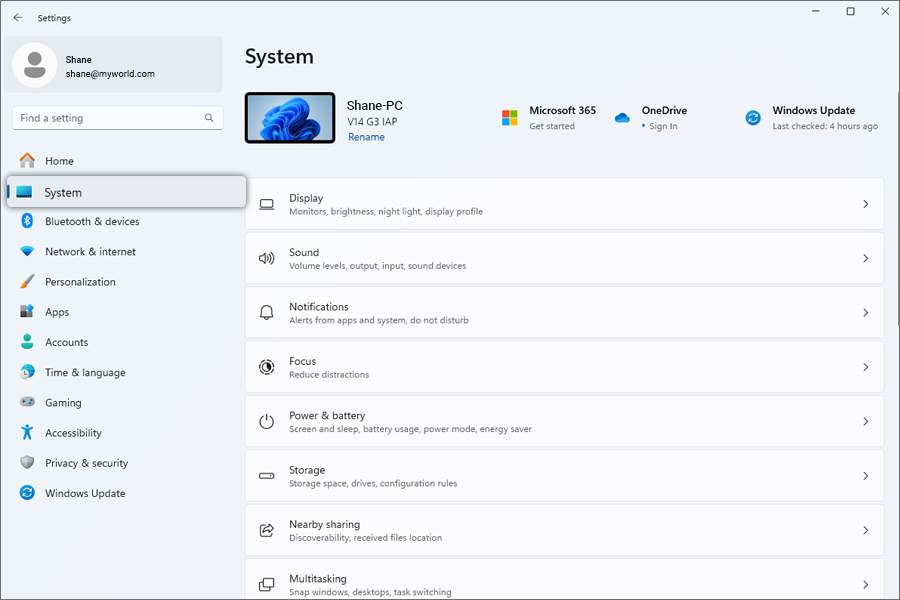
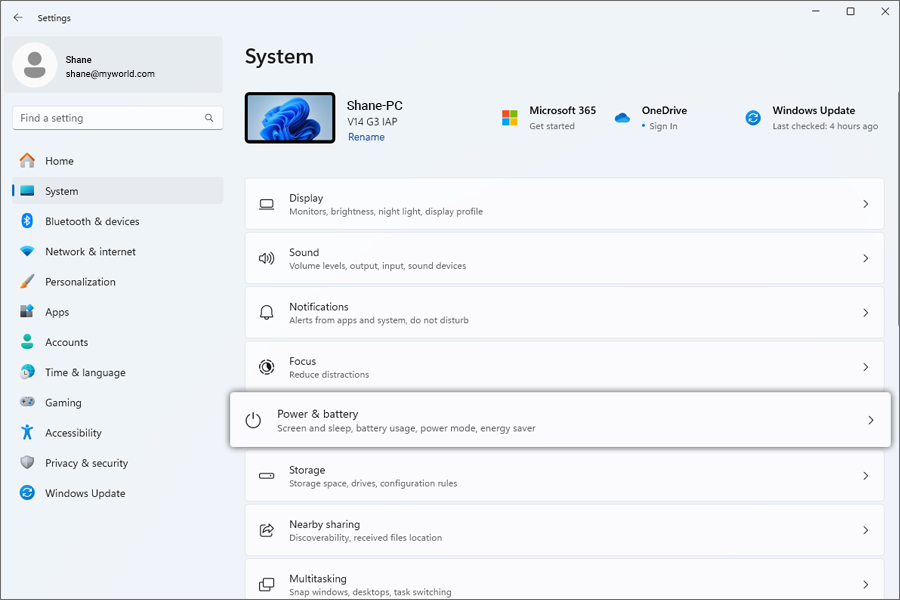
- Selecione Power & battery no painel direito.
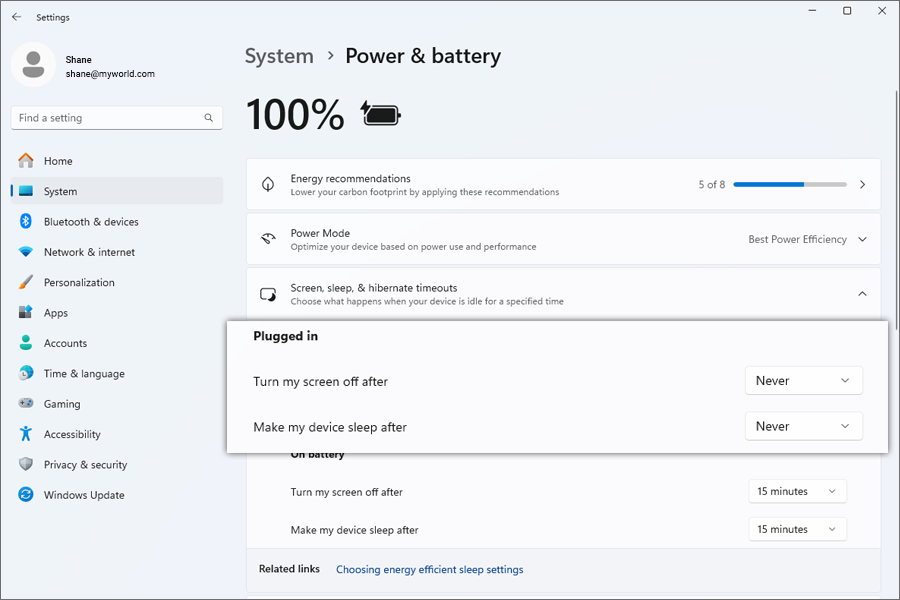
- Na seção Screen, sleep, and hibernate timeouts, defina as opções da lista suspensa como Never.
Mac
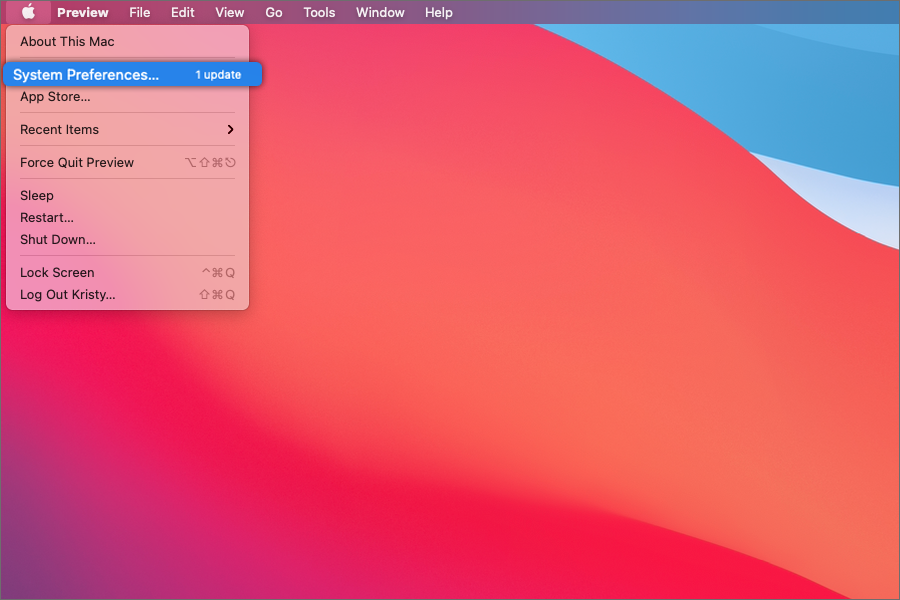
- Clique no menu Apple no canto superior esquerdo da tela.
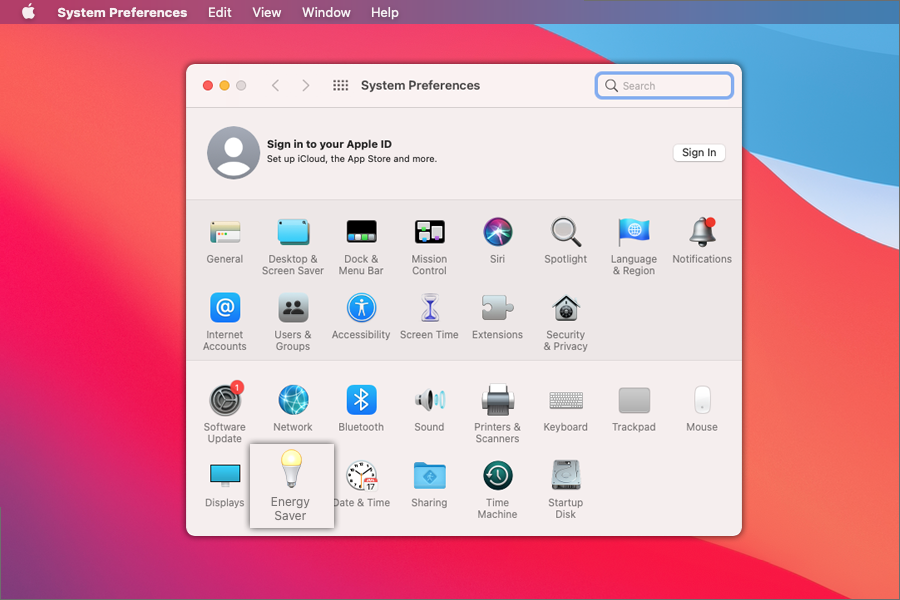
- Selecione System Preferences.
- Escolha Energy Saver.
- Encontre o controle deslizante Turn display off after e arraste para Never.
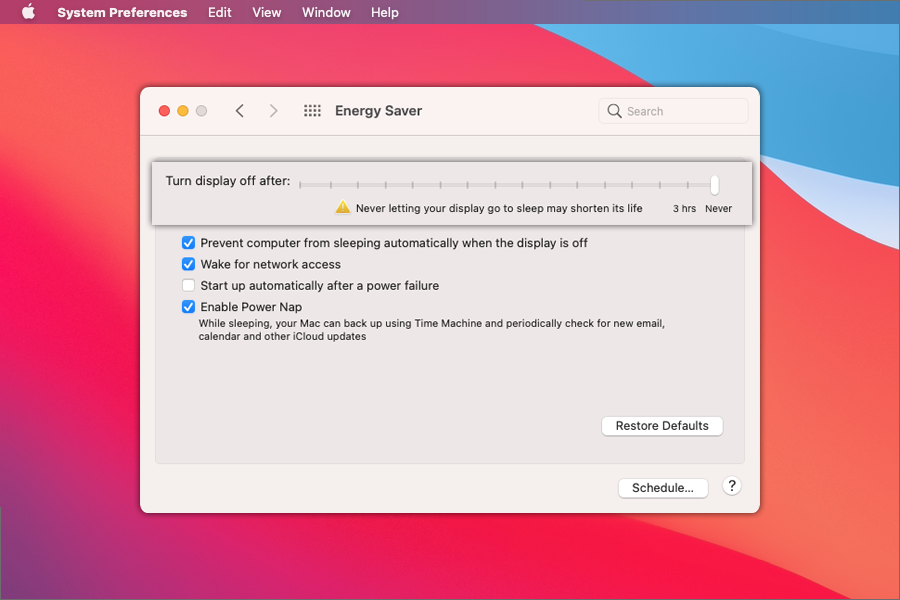
- Marque a caixa de seleção - Prevent computer from sleeping automatically when the display is off.
macOS Ventura
- Abra System Settings.
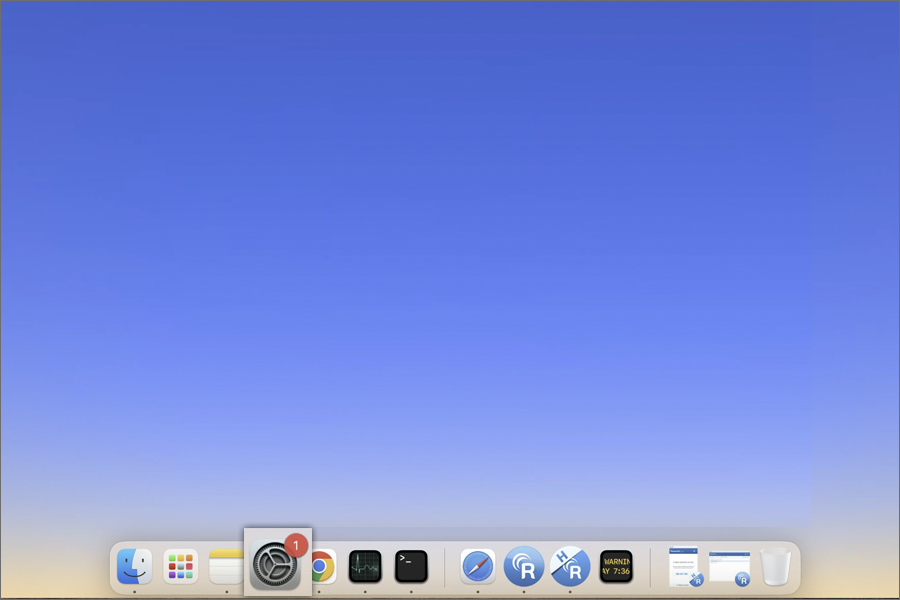
- Clique em Battery na barra lateral.
- Habilite Power Nap.
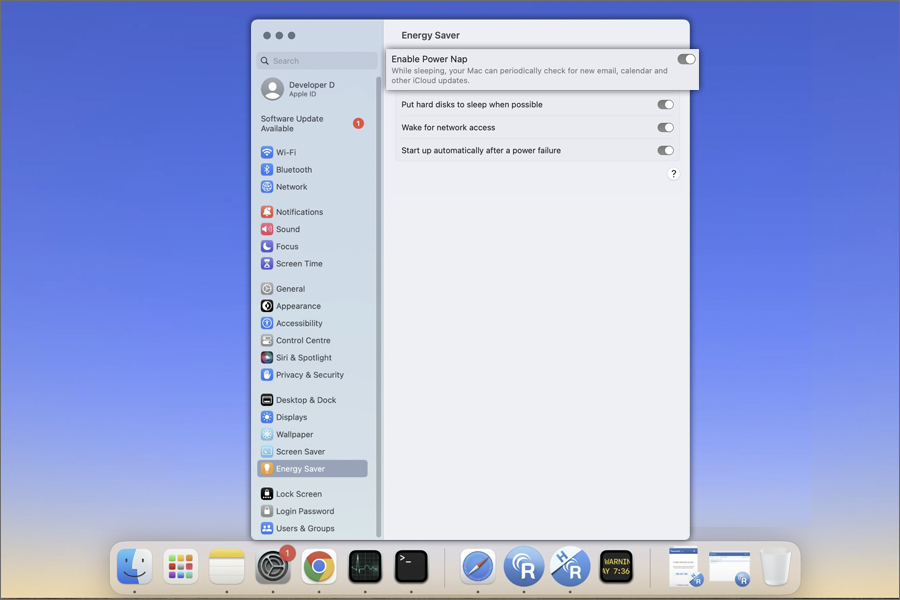
Nota: No Mac Mini, esta é a única opção disponível.
Para confirmar as alterações, verifique 'Settings' do RemotePC — deve exibir 'Never Sleep'. Esta configuração garante acesso remoto contínuo com RemotePC.
Para reiniciar um computador remoto,
- Abra o aplicativo RemotePC e faça login.
- Clique com o botão direito no nome do computador e clique em 'Restart'.
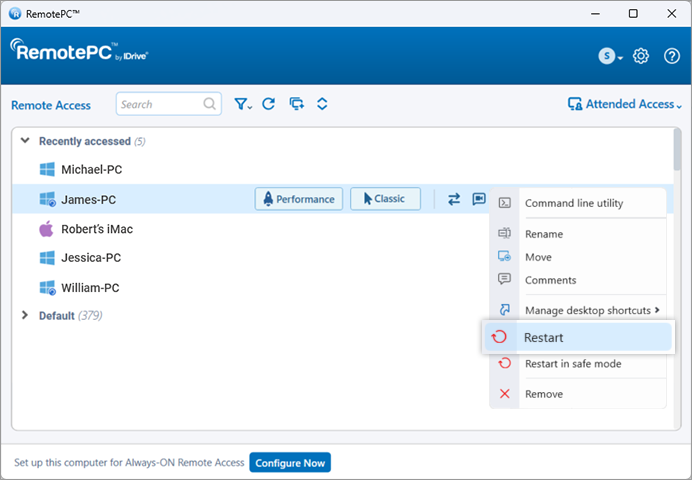
Seu computador ficará offline brevemente, mas assim que estiver pronto para conexão remota, o status mudará para online. Atualize a lista de computadores manualmente para ver a alteração.
Nota: Para máquinas Windows, também aparecerá uma opção adicional de 'Restart in safe mode'.
O FileVault é habilitado em sistemas Mac para criptografar os dados e impedir que usuários não autorizados acessem o sistema.
Para reiniciar um sistema Mac com FileVault habilitado,
- Abra o aplicativo RemotePC e estabeleça conexão com o sistema Mac.
- Clique no ícone da bandeja do RemotePC e selecione 'Restart System With FileVault Password'.
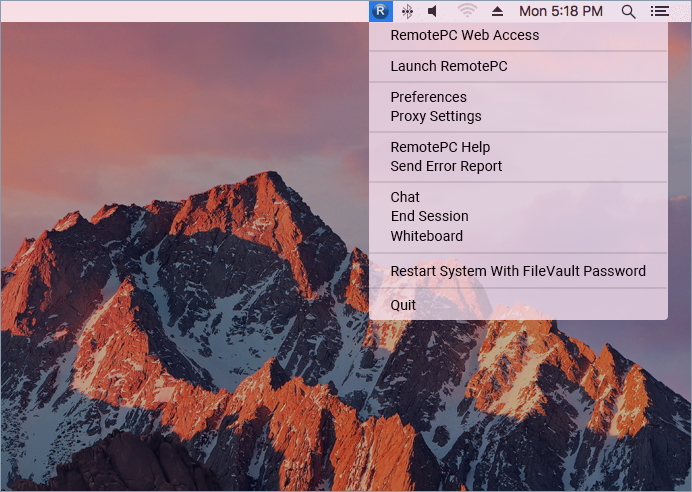
- Digite o nome de usuário e a senha do administrador do sistema e clique em 'OK'.
- O sistema será reiniciado com segurança.
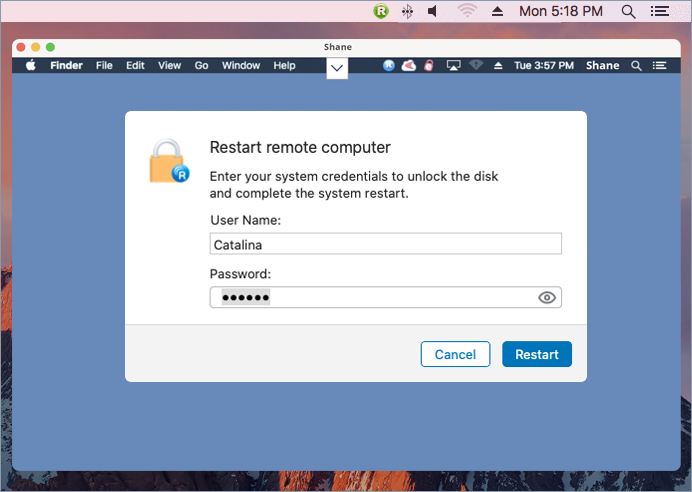
Nota: Quando o FileVault está habilitado, a reinicialização remota via RemotePC só pode ser realizada usando a opção 'Restart System With FileVault Password'.
O RemotePC oferece suporte a VMs ou máquinas clonadas e as trata como máquinas/hosts diferentes. As máquinas clonadas têm exatamente a mesma configuração das máquinas principais. Para diferenciar entre as máquinas principais e as clonadas, os clones têm o mesmo nome da máquina principal com o sufixo de 5 dígitos aleatórios.
Ex.: Se a máquina principal "TEST-PC" for clonada, você verá 2 máquinas na lista de computadores - "TEST-PC" e "TEST-PC_57648".
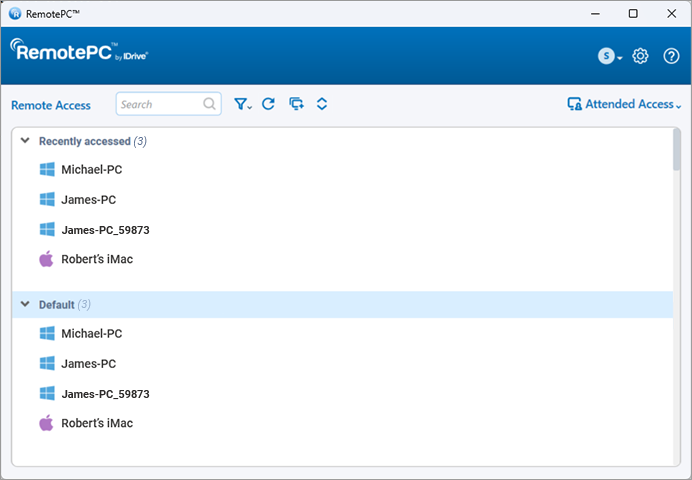
Você pode redimensionar facilmente a janela do aplicativo arrastando as bordas para o tamanho desejado. A visualização compacta oferece uma interface minimalista para acesso rápido, enquanto a visualização padrão oferece uma visualização completa.
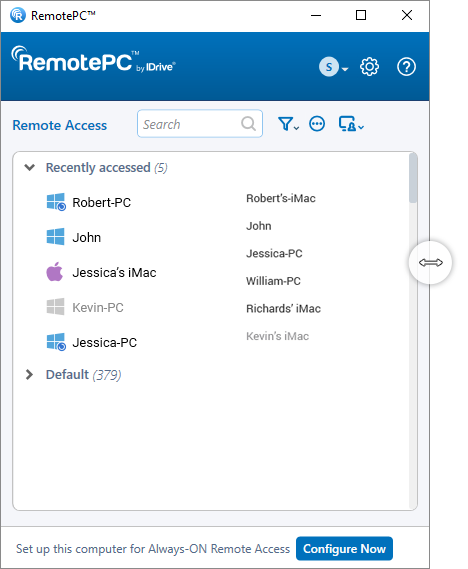
Não, redimensionar o aplicativo não afeta o desempenho do acesso remoto. Isso apenas permite ajustar a interface para corresponder às suas preferências de fluxo de trabalho.
Sim, o RemotePC permite que você entre usando as credenciais da sua conta Google, Microsoft e Apple.
Quando você entrar no RemotePC pela primeira vez usando suas credenciais do Google, Microsoft ou Apple, uma conta de avaliação gratuita será criada automaticamente.
Para Windows e Mac:
Para começar, baixe o aplicativo RemotePC e instale-o em seu computador.
Após configurar e executar o aplicativo, você será redirecionado para a página de login. Faça login no aplicativo de desktop RemotePC e configure seu computador para acesso remoto.
Para Linux:
Para começar,
- Baixe o pacote RemotePC para Linux necessário, dependendo da distribuição do sistema operacional Linux no seu computador.
- Abra o instalador com clique duplo ou clique com o botão direito no pacote.
- Selecione o gerenciador de pacotes, por exemplo, Abrir com Ubuntu Software Center, para instalar no seu computador.
- Você também pode executar os seguintes comandos para instalar os pacotes:
- Debian:
$ sudo apt update
$ sudo apt upgrade
$ sudo apt install ./remotepc.deb # Para o aplicativo RemotePC
$ sudo apt install ./remotepc-host.deb # Para o aplicativo host RemotePC
$ sudo apt install ./remotepcviewer.deb # Para o aplicativo visualizador RemotePC
or
$ sudo dpkg install ./remotepc.deb # Para o aplicativo RemotePC
$ sudo dpkg install ./remotepc-host.deb # Para o aplicativo host RemotePC
$ sudo dpkg install ./remotepcviewer.deb # Para o aplicativo visualizador RemotePC
- For RPM:
$ sudo yum update
$ sudo yum upgrade
$ sudo yum install ./remotepc.rpm # Para o aplicativo RemotePC
$ sudo yum install ./remotepc-host.rpm # Aplicativo host RemotePC
$ sudo yum install ./remotepcviewer.rpm # Aplicativo visualizador RemotePC
- For SUSE:
$ sudo zypper update
$ sudo zypper upgrade
$ sudo zypper install ./remotepc.rpm # Para o aplicativo RemotePC
$ sudo zypper install ./remotepc-host.rpm # Aplicativo host RemotePC
$ sudo zypper install ./remotepcviewer.rpm # Aplicativo visualizador RemotePC
Nota: Use 'dnf' se 'yum' não estiver disponível. - Após a instalação bem-sucedida, inicie o aplicativo de desktop em seu computador de uma das formas abaixo:
- Digite 'remotepc' na linha de comando.
- Clique no ícone RemotePC (Atividades -> RemotePC)
Agora você pode fazer login e configurar sua máquina Linux para Acesso Remoto Sempre Ativo.
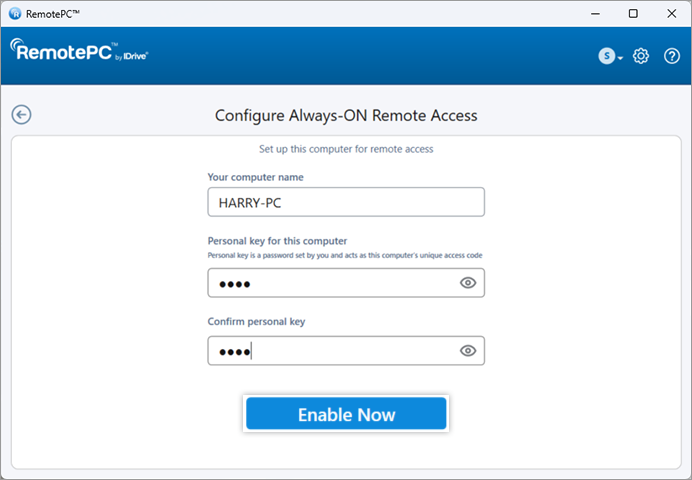
Para configurar seu computador para Acesso Remoto Sempre Ativo,
- Inicie o aplicativo RemotePC e faça login.
- Na tela inicial do RemotePC, clique em 'Configure Now!'.
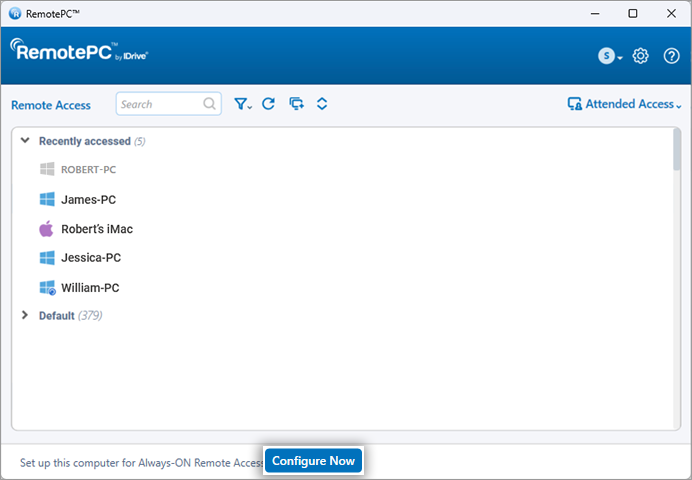
- Defina 'Computer Name' e 'Personal Key' para seu computador. Consulte o FAQ para definir uma Personal Key.
Nota:A Personal Key é opcional. Os usuários podem optar por definir a Personal Key ou pular esta etapa durante a configuração do computador remoto e defini-la posteriormente, se necessário. Esta opção está disponível para as versões mencionadas abaixo:- Windows - Version 7.6.95 and later
- Mac - Version 7.7.40 and later
- Linux - Version 6.10.0 and later
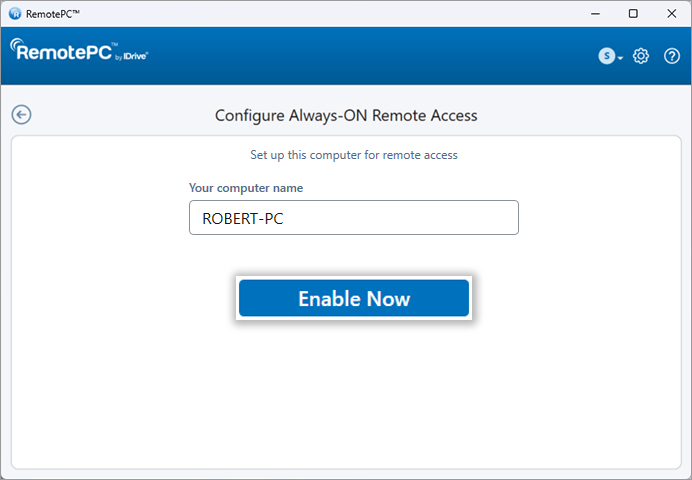
- Clique em 'Enable Now!'.
Seu computador agora está configurado e aparecerá na tela inicial do aplicativo. Você pode acessá-lo de qualquer computador remoto.
Você precisa configurar seus computadores para acesso remoto para se conectar a eles de qualquer lugar.
Para acessar um computador configurado,
- Inicie o aplicativo RemotePC e faça login.
- Seus computadores configurados aparecem em 'Always-ON Remote Access'.
Nota: Você pode filtrar a lista de computadores com base no status, clicando em .
. - Clique em 'Performance' em um computador online para conectar por meio do Performance Viewer.
Como alternativa, clique em 'Classic' para conectar por meio do Classic Viewer.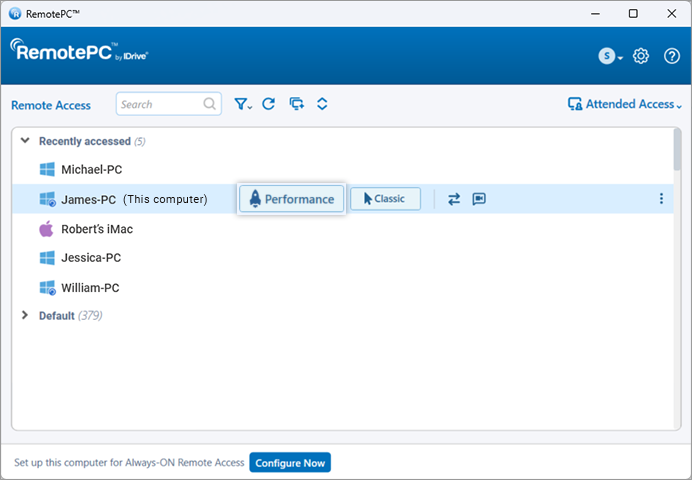
Se você deseja apenas transferir arquivos, clique em .
. - Digite a Personal Key e clique em 'OK'.
Uma conexão de acesso remoto ao computador será estabelecida.
Sim, várias conexões podem ser estabelecidas simultaneamente com o mesmo computador.
Se várias conexões forem estabelecidas, o status 'Remotely accessed by' será exibido em 'Always-ON Remote Access' no aplicativo RemotePC nesse computador.
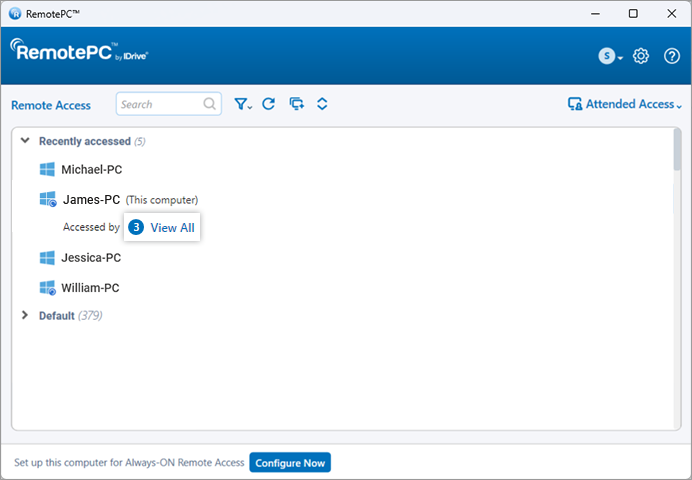
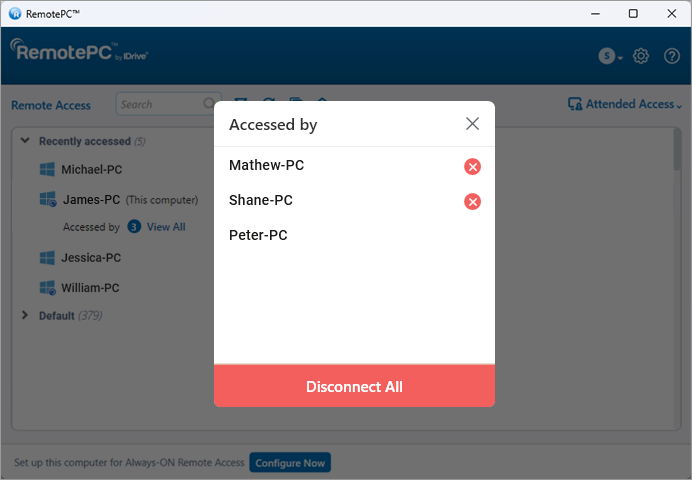
Clique em 'View All' para ver a lista de máquinas que estão acessando o computador no momento. Clique em  para desconectar uma conexão ou clique em 'Disconnect All' para desconectar todas as conexões com o computador.
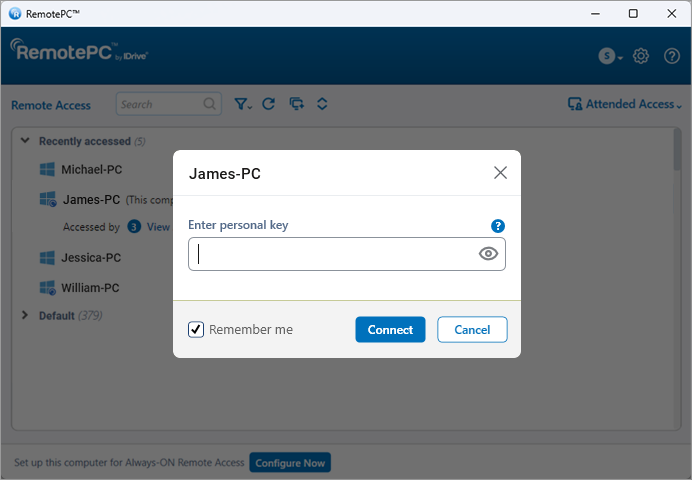
Conecte-se via Performance ou Classic Viewer e digite a Personal Key (se configurada) para estabelecer conexão remota simultaneamente.
Sim, você pode acessar seu Mac a partir de um computador Windows ou Linux e vice-versa. Você também pode acessar um computador remoto do seu dispositivo iPhone/iPad ou Android.
Para se conectar a uma sessão RDP ativa específica em sua máquina de servidor Windows remota usando RemotePC,
Requisitos do sistema
- Windows Server
- Aplicativo RemotePC para Windows ( e superior)
Etapas a seguir
- Inicie o aplicativo RemotePC e faça login.
- Conecte-se aos servidores remotos online necessários e estabeleça a conexão.
- Clique em 'Connection' na barra de ferramentas da sessão e clique em 'RDP Session List'.
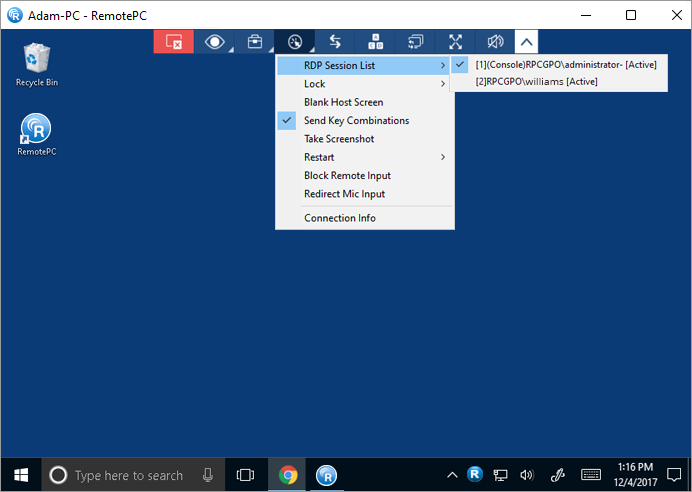
Uma lista de todas as sessões RDP ativas será exibida na tela.
- Clique na sessão RDP desejada para alternar para ela.
Nota: Este recurso está disponível apenas para Windows.
O RemotePC fornece configurações de acesso e preferências de solicitação de conexão para controlar como os usuários se conectam a um computador host.
Connection request permissions
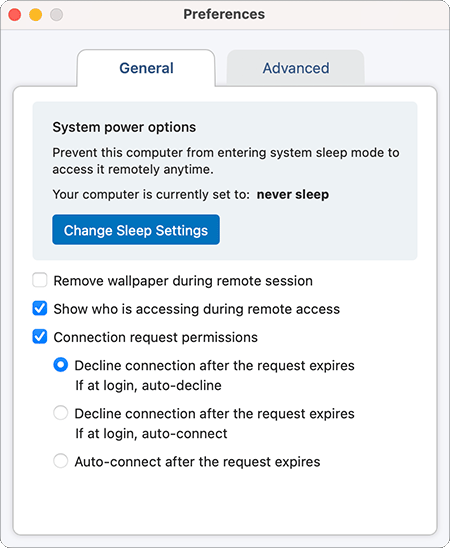
Em 'Preferences' > 'General' > 'Connection request permissions', o usuário host pode habilitar e configurar como as solicitações de conexão recebidas são tratadas.
Quando habilitado, um aviso de aprovação é exibido no computador remoto para solicitações de conexão recebidas.
As seguintes opções estão disponíveis:
- Recusar conexão após a solicitação expirar (se estiver na tela de login, recusa automática)
- Recusar conexão após a solicitação expirar (se estiver na tela de login, conexão automática)
- Conexão automática após a solicitação expirar
Nota:
- O usuário remoto tem 20 segundos para responder a uma solicitação. Se nenhuma ação for tomada, a solicitação será processada com base na opção selecionada.
- 'Connection request permissions' ficam desativadas por padrão.
- Aplicável aos aplicativos Host-only e Attended Access.
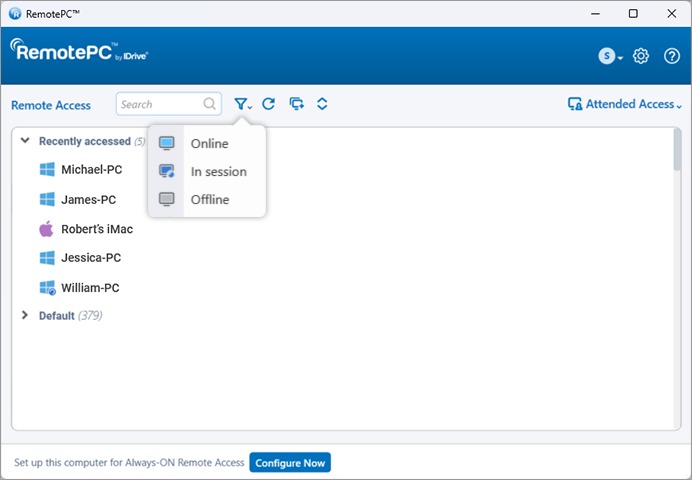
A aba 'Always-ON Remote Access' exibe a lista de computadores configurados para acesso remoto e seu status atual. Você pode filtrar os computadores na lista com base no status.
All Computers/Groups - Exibe a lista de todos os computadores configurados na sua conta.
Online - Exibe a lista de computadores que estão prontos para sessão remota.
In Session - Exibe a lista de computadores que estão em uma sessão remota ativa.
Offline - Exibe a lista de computadores que não têm conexão ativa com a Internet ou que estão com a configuração de acesso remoto desativada.
Sim, você pode executar comandos em um sistema remoto usando o recurso Command Line Utility do RemotePC.
Para executar comandos em um sistema remoto:
- Abra o aplicativo RemotePC e faça login.
- Vá para 'Always-ON Remote Access' e escolha o computador ao qual você deseja se conectar.
- Clique com o botão direito no computador selecionado e clique em 'Command Line Utility'.
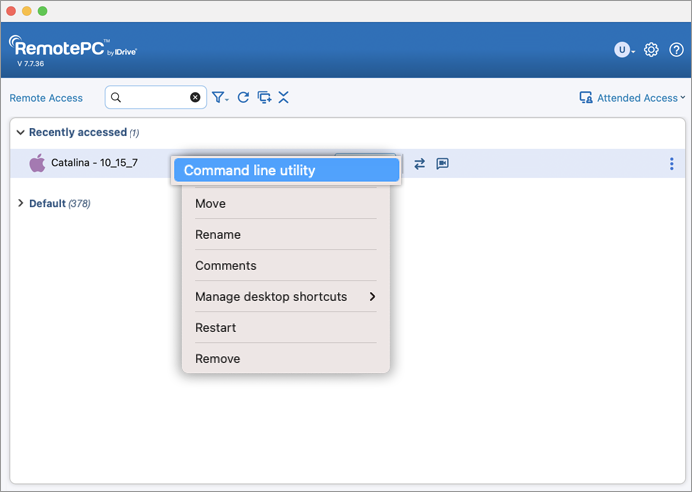
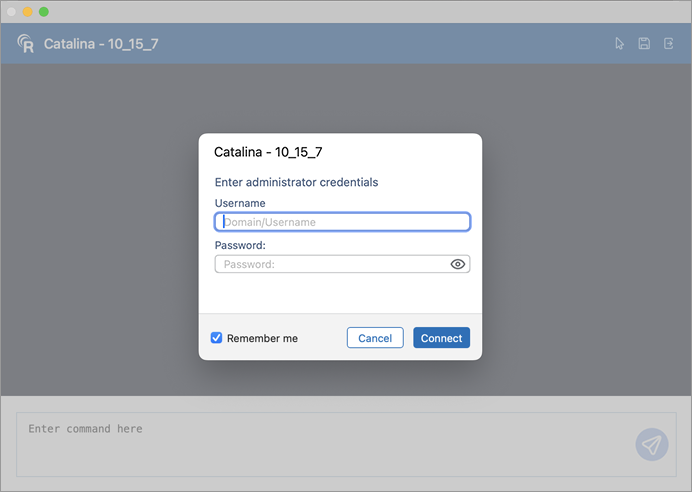
- Será solicitado que você insira as credenciais de administrador do computador remoto.
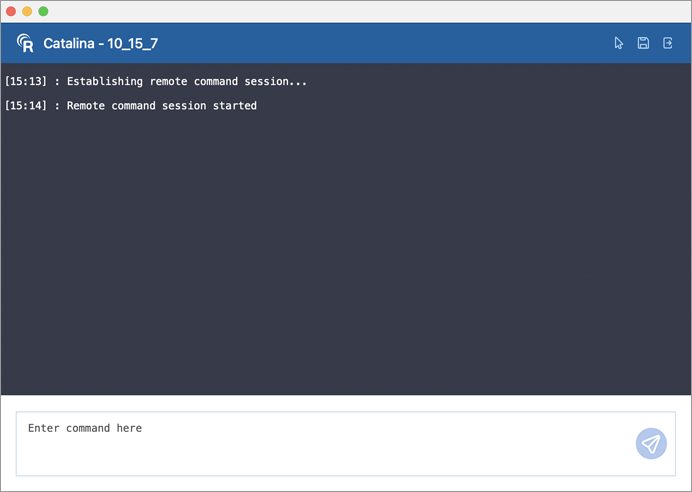
- Assim que as credenciais do sistema forem autorizadas, uma janela de prompt de comando será aberta no seu computador.
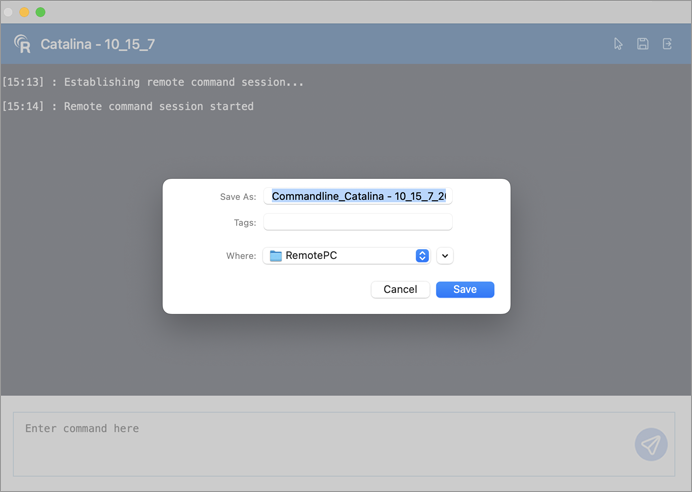
- Você pode salvar os comandos executados durante a sessão clicando em 'Save'.
- Você pode estabelecer conexão remota com o computador remoto clicando em
 .
.
Nota:
- O Command Line Utility requer credenciais de administrador do sistema. Credenciais de usuário padrão não são compatíveis.
- Para usar o Command Line Utility em um Mac remoto, você deve seguir estas etapas adicionais de autorização:
- Ao tentar executar comandos no diretório do usuário, do computador local para o Mac remoto via prompt de comando, uma mensagem de erro é exibida.
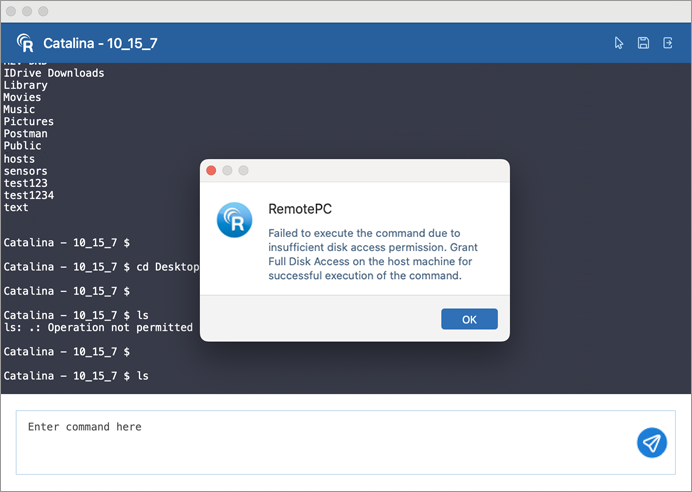
- Uma solicitação semelhante de permissão é exibida no sistema remoto.
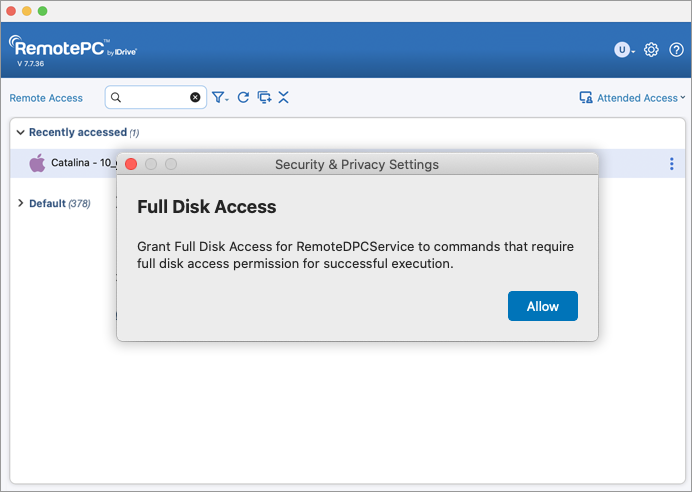
- Conecte-se ao sistema remoto e clique em 'Allow' para conceder as permissões necessárias de acesso total ao disco.
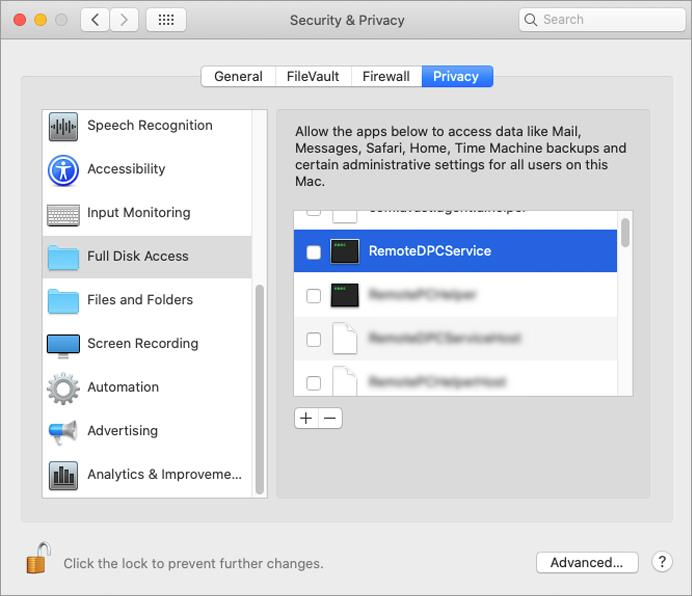
- Ao tentar executar comandos no diretório do usuário, do computador local para o Mac remoto via prompt de comando, uma mensagem de erro é exibida.
Para redefinir a Personal Key,
- Abra o aplicativo de desktop do RemotePC no computador em que você deseja redefinir a chave.
- Faça login na sua conta.
Para o plano Enterprise:
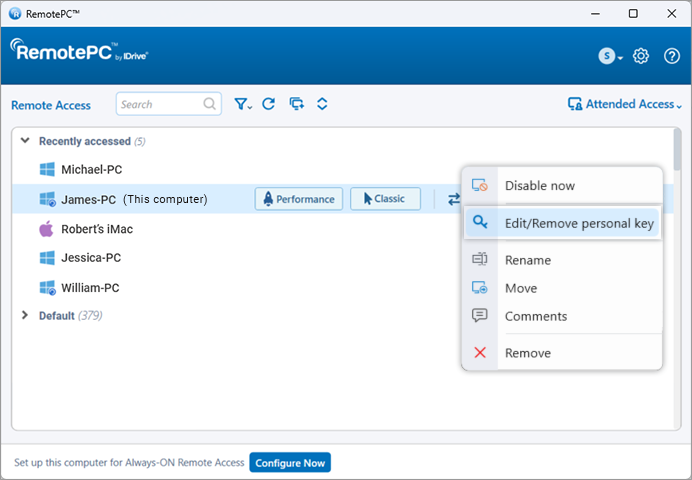
- Clique com o botão direito no nome do seu computador e clique em 'Edit/Remove Personal Key'.
- Insira a nova Personal Key e confirme.
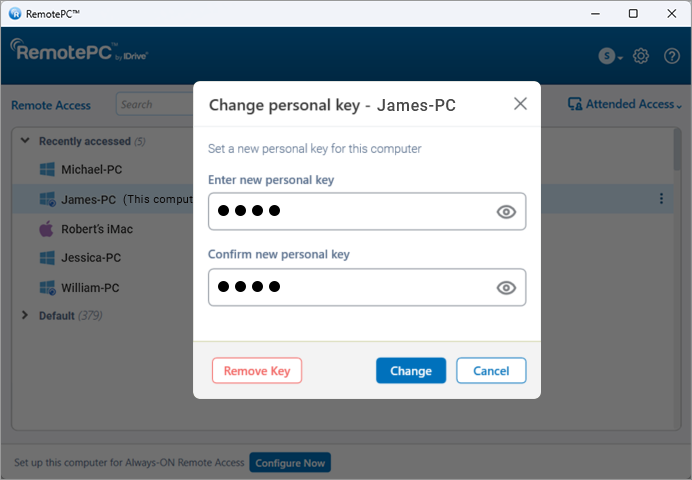
- Clique em 'Change' para alterar a personal key ou em 'Remove Key' para remover a personal key.
Para os planos SOHO, Consumer e Team:
- Clique com o botão direito no nome do seu computador e clique em 'Change Personal Key'.
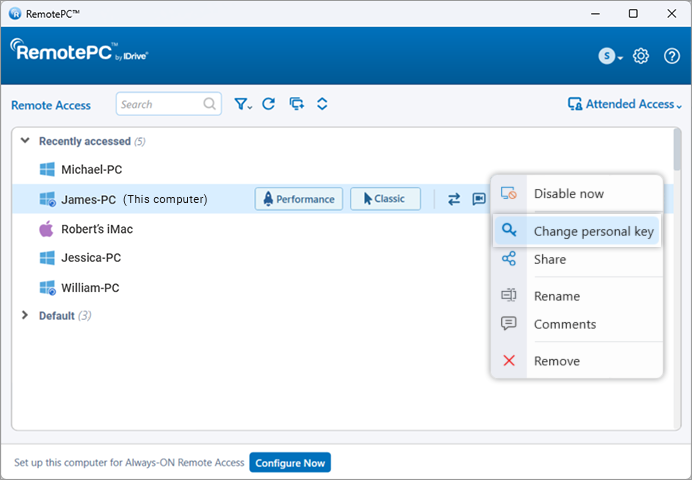
- Insira a nova Personal Key e confirme.
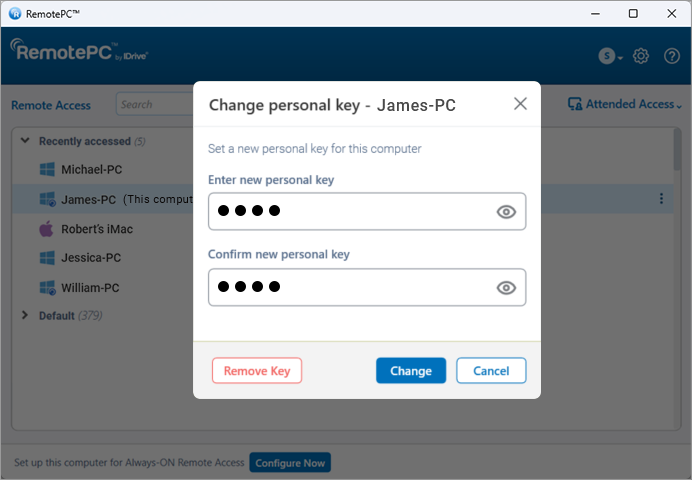
- Clique em 'Change' para alterar a personal key.
Como alternativa, você também pode redefinir a Personal Key desativando o Always-ON Remote Access para o computador e configurando-o novamente. Para desativar e reconfigurar,
- Clique com o botão direito no computador em que deseja redefinir a Personal Key e clique em 'Disable Now'.
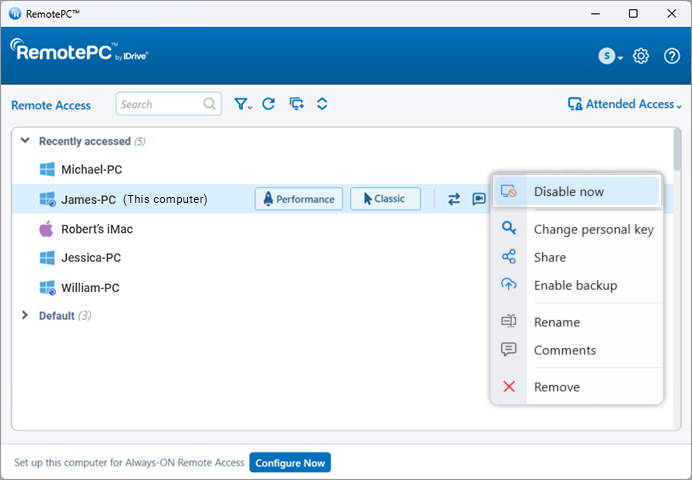
- Clique em 'Yes' na janela de confirmação.
- Depois que o 'Always-ON Remote Access' for desativado, clique em 'Configure Now!' na tela inicial.
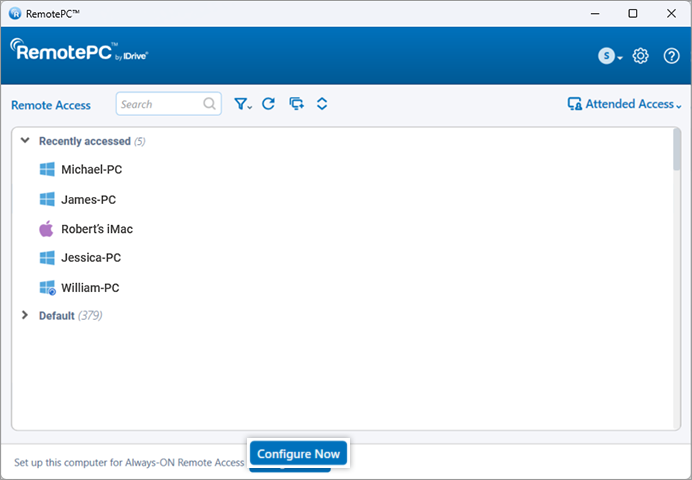
- Insira a nova Personal Key e confirme.
- Clique em 'Enable Now!'.
Para gravar sessões remotas automaticamente,
- Faça login no aplicativo RemotePC.
- Clique em
 exibido no canto superior direito.
 - Vá para a aba 'Advanced'.
- Em 'Session Recording', clique em 'Enable auto-recording of all remote sessions'.
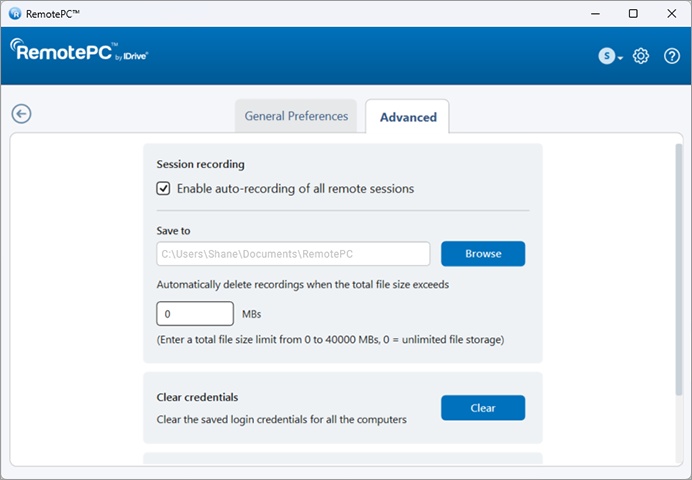
- Clique em 'Browse' e selecione o destino para salvar a gravação. Se não houver pastas criadas ou houver exclusão acidental de pastas, uma pasta padrão será criada para salvar as gravações.
As sessões remotas serão gravadas automaticamente no início da sessão e salvas no destino selecionado.
Você pode limitar o tamanho de arquivo armazenado para gravações em 'Automatically delete recordings when the total file size exceeds'.
Para limpar as credenciais armazenadas de um computador,
- Inicie o aplicativo RemotePC e faça login. Seus computadores configurados aparecem em 'Always-ON Remote Access'.
- Clique com o botão direito em qualquer computador online ou em sessão em 'Always-ON Remote Access' e clique em 'Clear Credentials'.
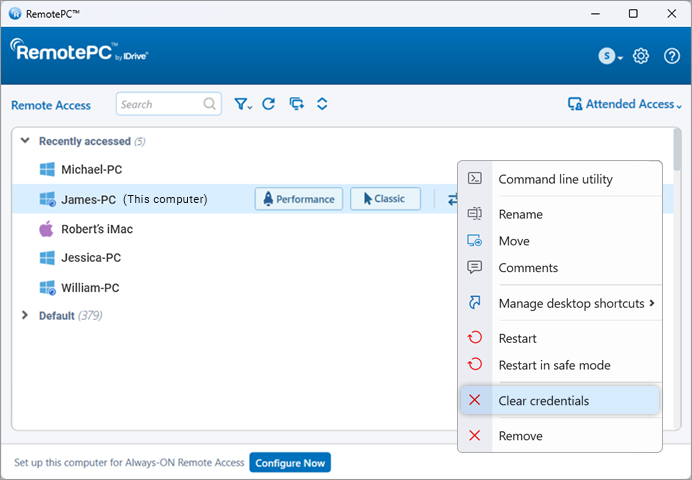
- Clique em 'Yes' para confirmar. A credencial salva do computador será limpa.
Para limpar as credenciais de todos os computadores,
- Faça login no aplicativo RemotePC.
- Clique em exibido no canto superior direito.
- Vá para a aba 'Advanced'.
- Em 'Clear Credentials', clique em 'Clear'.
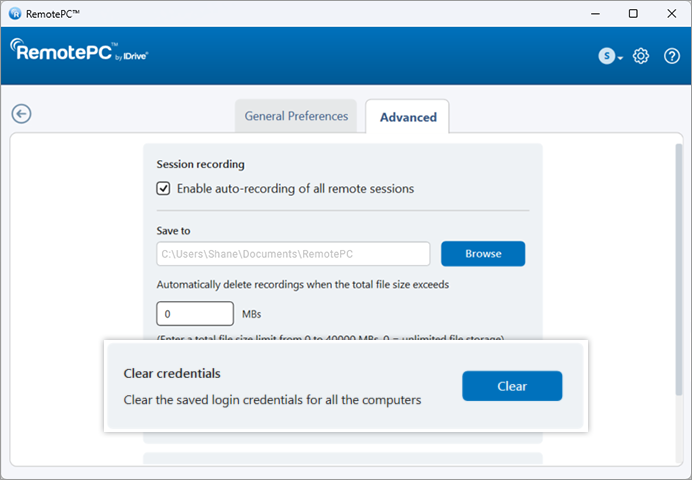
- Clique em 'Yes' para confirmar. Todas as credenciais de computadores salvas serão limpas.
 . A sessão será desconectada.
 Sim, usuários de contas dos planos SOHO e Team podem compartilhar um computador configurado com outros usuários para acesso remoto.
Para compartilhar um computador, clique em  correspondente ao computador desejado, insira o endereço de e-mail dos usuários do RemotePC e clique em 'Share'.
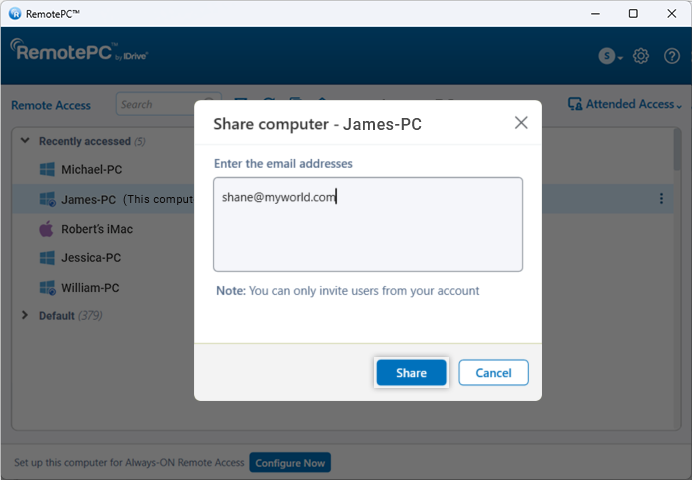
Os destinatários poderão acessar remotamente o computador compartilhado.
Observação:
- Você pode compartilhar um computador apenas com usuários da sua conta RemotePC.
- Os usuários só poderão acessar remotamente o computador compartilhado. Eles não poderão fazer modificações nas configurações do computador.
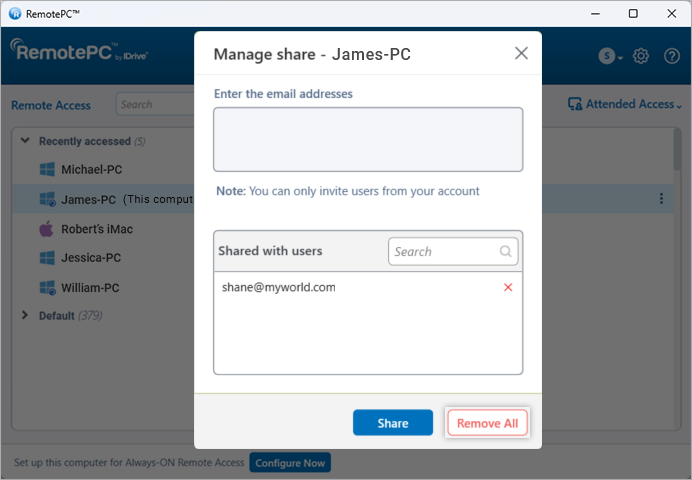
Para parar de compartilhar um computador com um usuário específico, clique em 'Share' para abrir o pop-up 'Share Computer' e clique em 'Remove' ao lado do usuário.
Para parar de compartilhar o computador com todos os usuários, clique em 'Remove All'.
Posso redimensionar a tela da área de trabalho do computador remoto para caber na janela do meu computador local?
Sim, você pode redimensionar a tela da área de trabalho do computador remoto para caber na janela do seu computador local, pois por padrão a tela da área de trabalho do RemotePC não se ajusta automaticamente à janela do seu computador local.
Para Windows:
Para redimensionar a tela da área de trabalho do computador remoto na janela do seu computador local,
- Inicie o aplicativo RemotePC e faça login.
- Conecte-se a um computador remoto online e estabeleça a conexão.
- No menu do aplicativo, clique em
 para visualizar a máquina remota em modo de tela cheia.
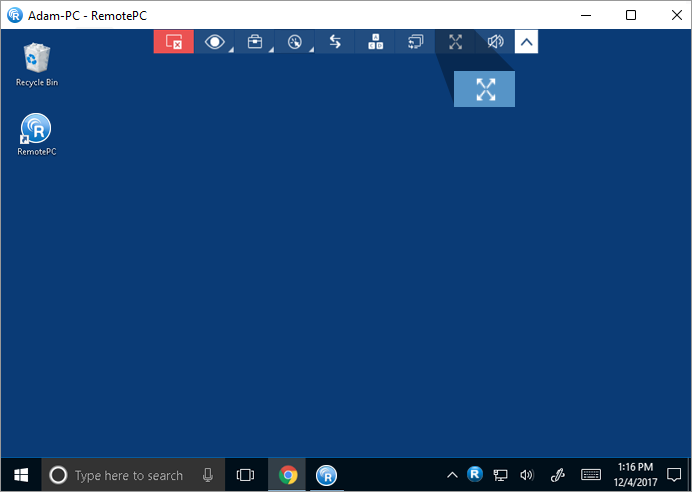
- Clique em
 e clique em 'Best Fit'. Isso redimensionará a tela da área de trabalho do computador remoto para caber na janela do computador local.
 - Para reverter as alterações, clique em > 'Original Size'.
Para Mac e Linux:
Para redimensionar a tela da área de trabalho do computador remoto na janela do seu computador local,
- Inicie o aplicativo RemotePC e faça login.
- Conecte-se a um computador remoto online e estabeleça a conexão.
- No menu do aplicativo, clique em para visualizar a máquina remota em modo de tela cheia.
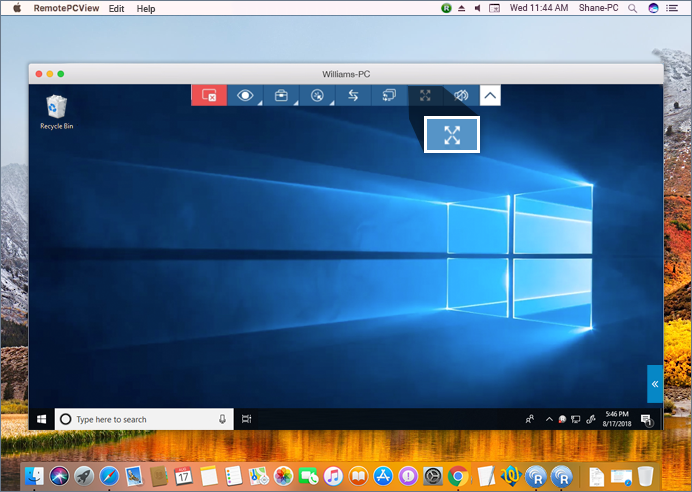
- Clique em > e clique em 'Best Fit'. Isso redimensionará a tela da área de trabalho do computador remoto para caber na janela do computador local.
- Para reverter, clique em > 'Original Size'.
Sim. Se o seu computador remoto tiver mais de um monitor, o aplicativo RemotePC permite alternar entre várias telas.
Para Windows,
- Inicie o aplicativo RemotePC e faça login.
- Conecte-se a um computador remoto online e estabeleça a conexão.
- No menu do aplicativo, clique em
 para alternar entre vários monitores do computador remoto.
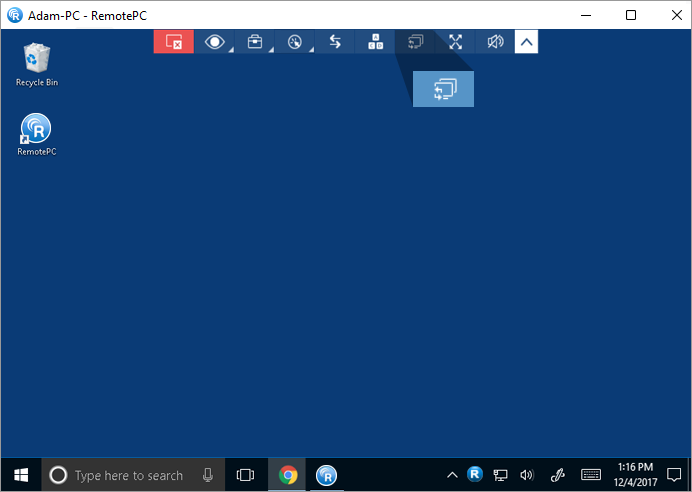
- Você também pode usar o atalho de teclado Ctrl + Alt + seta para a direita/esquerda para alternar entre monitores.
Para Mac,
- Inicie o aplicativo RemotePC e faça login.
- Conecte-se a um computador remoto online e estabeleça a conexão.
- Clique em no canto superior direito da tela para alternar entre vários monitores.
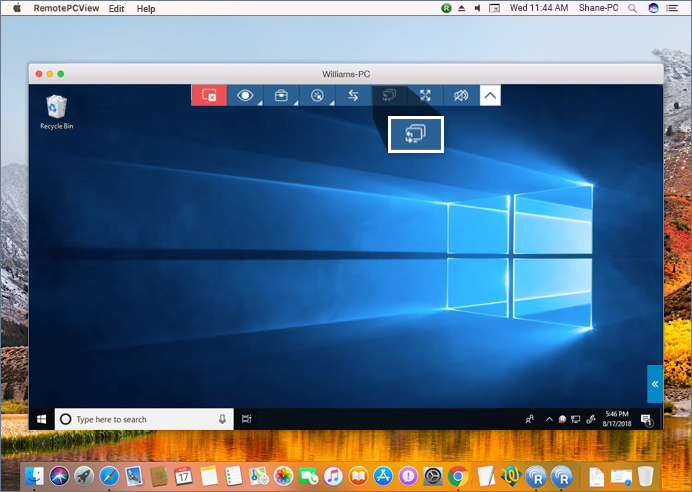
- Você também pode usar o atalho de teclado Ctrl + Alt + seta para a direita/esquerda para alternar entre monitores.
Você também pode visualizar um único monitor do computador remoto. No menu do aplicativo, vá para 'View' e clique no monitor desejado para visualizar esse monitor individual. Você também pode alterar as resoluções de tela de monitores individuais por aqui.
Observação: Os atalhos de teclado para alternar entre monitores se aplicam apenas ao Classic Viewer.
O recurso 'Somente visualização' permite definir sua sessão remota para o modo somente visualização, limitando a transferência de arquivos e todas as entradas remotas. Esse recurso é útil quando vários usuários estão conectados a uma sessão remota para evitar interferência acidental com o usuário que está trabalhando no computador remoto. Ele suspende as funcionalidades de entrada de teclado e mouse, lousa, bloqueio, copiar e colar, transferências da área de transferência, reiniciar e sair da conta.
Para ativar 'Somente visualização',
- Inicie o aplicativo RemotePC e faça login.
- Conecte-se a um computador remoto online e estabeleça a conexão.
- No menu do aplicativo, clique em > 'Somente visualização'.
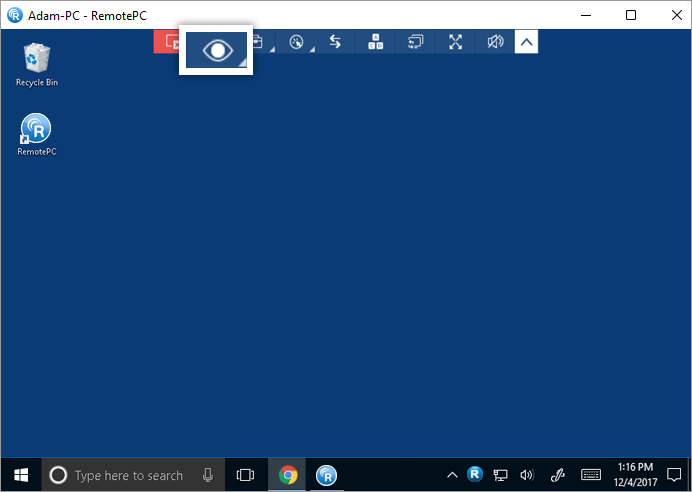
Depois que o modo 'Somente visualização' for ativado, o cursor mudará para um ícone de olho.
Para desativar 'Somente visualização',
- Clique em > 'Somente visualização'.
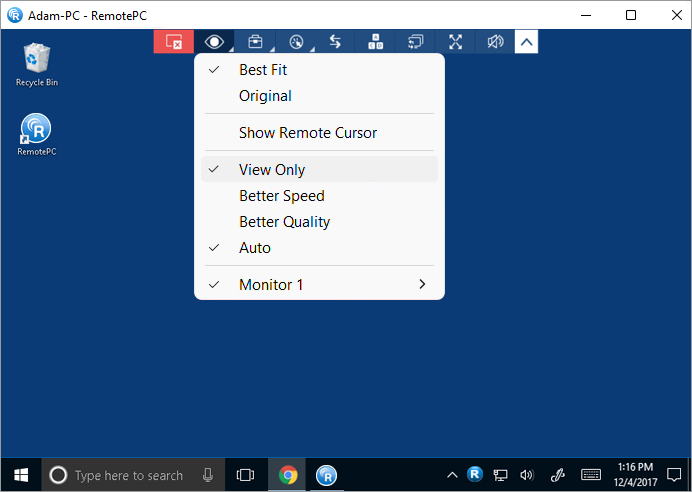
- Clique em 'Sim' no pop-up de confirmação.
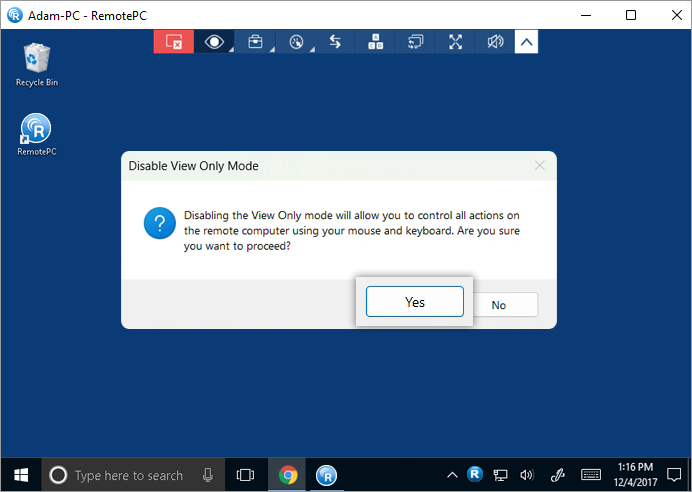
Observação:
- O recurso será aplicado imediatamente à sua sessão remota atual.
- Depois de ativado para um computador host, esse modo será salvo para futuras conexões remotas entre os computadores conectados.
- Se você estiver em várias sessões remotas, esse modo será aplicável apenas à sessão remota para a qual você o ativou.
- Se vários usuários estiverem conectados ao mesmo computador remoto, esse modo será aplicável apenas aos usuários que o ativaram em seu próprio lado.
- Desativar esse modo permitirá que os usuários controlem todas as ações no computador remoto usando o mouse e o teclado.
Se você estiver acessando remotamente um dispositivo com vários monitores, o RemotePC permite visualizar várias telas remotas em uma única tela ao mesmo tempo ou visualizar cada monitor em uma tela diferente.
- Para visualizar cada monitor em uma tela diferente, no menu do aplicativo, vá para e clique em 'Todos os monitores (várias janelas)'. Cada monitor do computador remoto aparecerá em uma tela diferente e os monitores individuais poderão ser acessados clicando na respectiva tela.
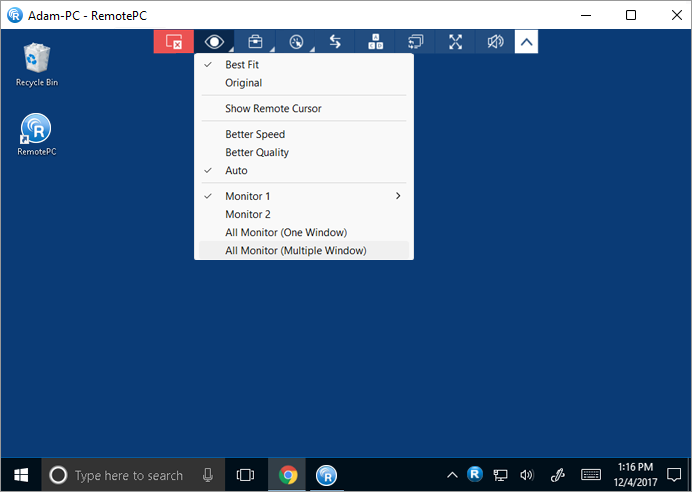
- Para visualizar todos os monitores em uma única tela, no menu do aplicativo, vá para e clique em 'Todos os monitores (uma janela)'. Todas as telas do computador remoto aparecerão na mesma tela.
Para Linux:
- Para visualizar todos os monitores em uma única tela, no menu do aplicativo, vá para e clique em 'Monitores' -> 'Mostrar todos os monitores'. Todas as telas do computador remoto aparecerão na mesma tela.
- Para visualizar um monitor individual, vá para , clique em 'Monitores' e selecione o monitor que deseja visualizar.
Sim, você pode transferir arquivos/pastas entre computadores locais e remotos, ou vice-versa. Certifique-se de que as versões mais recentes do aplicativo RemotePC estejam instaladas em ambos os computadores.
Há duas maneiras de transferir arquivos entre qualquer computador remoto e local:
- Durante uma sessão remota ativa, vá ao menu do aplicativo e clique em
 .
.
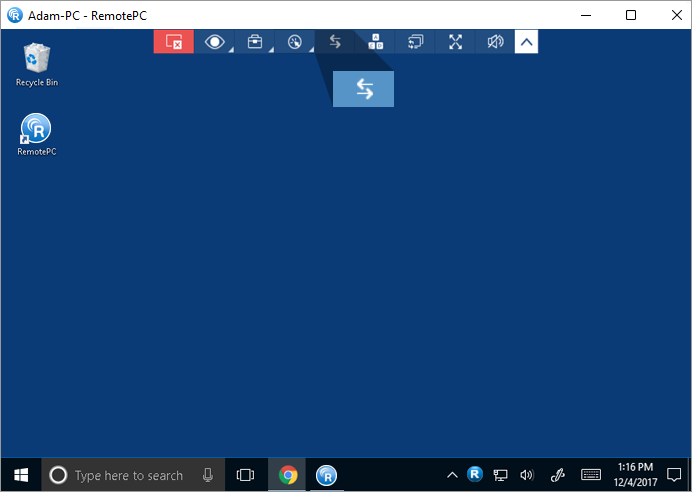
- Na aba 'Always-ON Remote Access', clique em ao lado do computador para o qual deseja transferir os arquivos. Se você estiver se conectando a um dispositivo pela primeira vez, será exibida uma solicitação de chave pessoal. Insira a chave pessoal e clique em 'Conectar'.
Para transferir arquivos/pastas sem iniciar uma sessão remota,
- Inicie o aplicativo RemotePC e faça login.
- Clique em ao lado do computador para o qual deseja
transferir arquivos.
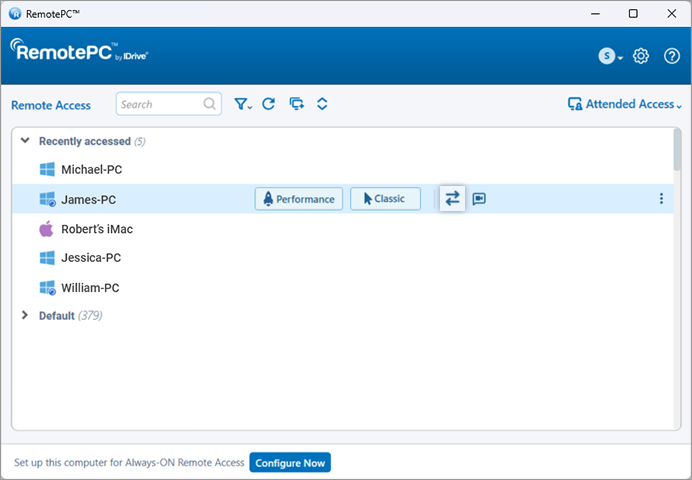
- Digite a Chave Pessoal e clique em 'Conectar'.
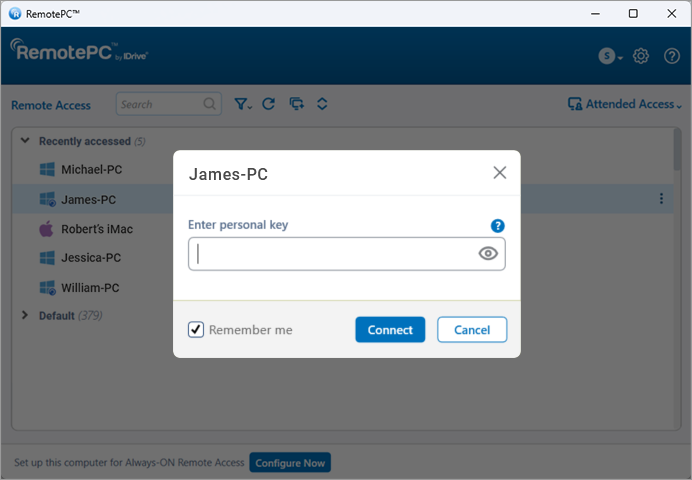
- A janela de Transferência de Arquivos será exibida.
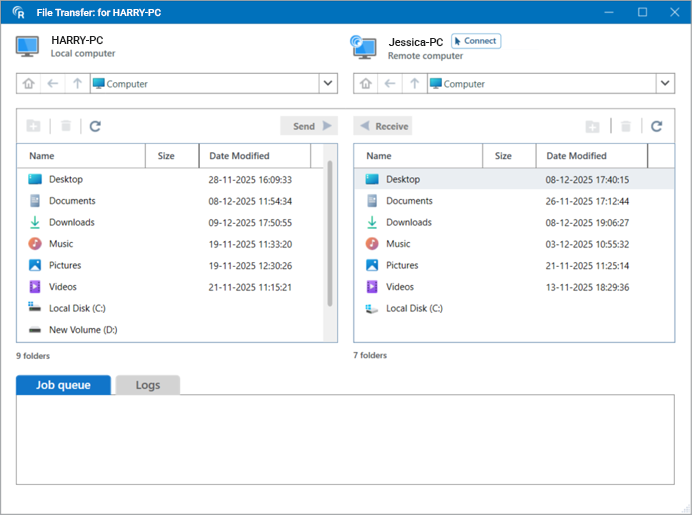
Execute qualquer uma das seguintes ações:
- Enviar arquivos/pastas: No menu suspenso Computador Local, selecione os arquivos/pastas e clique em 'Enviar'.
- Receber arquivos/pastas: Na seção Computador Remoto, selecione os arquivos/pastas e clique em 'Receber'.
- Arrastar e soltar: Arraste e solte arquivos entre as seções Computador Local e Computador Remoto da janela de 'Transferência de Arquivos', e vice-versa.
- Veja o progresso da transferência na seção 'Fila de Trabalhos'.
- Você pode iniciar várias transferências; todas as operações são adicionadas à fila.
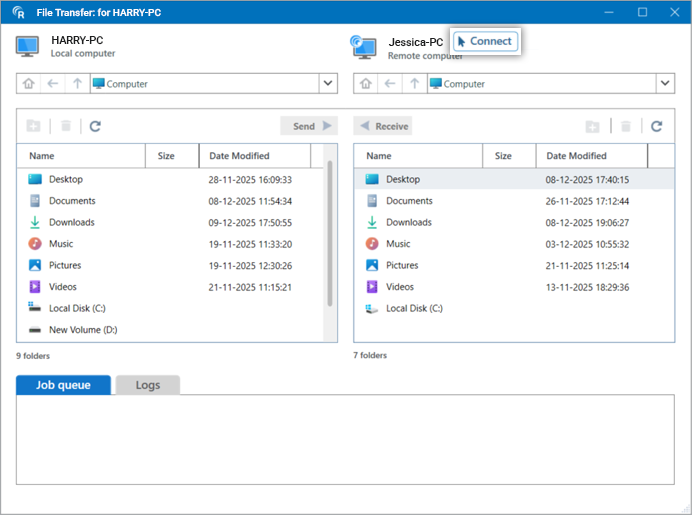
Você também pode estabelecer conexão remota com o computador remoto clicando em 'Conectar' na seção Computador Remoto.
Como faço para transferir arquivos para um computador remoto com sessão encerrada sem iniciar uma sessão remota?
Você pode transferir arquivos para um Windows PC com sessão encerrada remotamente a partir de um Windows PC.
Para transferir arquivos/pastas para um PC remoto com sessão encerrada,
- Inicie o aplicativo RemotePC e faça login.
- Clique em ao lado do computador de destino.
- Insira as credenciais de administrador do computador remoto.
-
Use as seguintes opções na janela 'Transferência de Arquivos' para enviar ou receber arquivos/pastas:
- Enviar arquivos/pastas: No menu suspenso Computador Local, selecione os arquivos/pastas e clique em 'Enviar'.
- Receber arquivos/pastas: No menu suspenso Computador Remoto, selecione os arquivos/pastas e clique em 'Receber'.
- Arrastar e soltar: Arraste arquivos entre as seções Computador Local e Computador Remoto.
- Monitore o progresso da transferência na seção 'Fila de Trabalhos'.
Nota: Esta opção está disponível somente quando as máquinas local e remota executam o RemotePC versão 7.6.98 ou posterior.
Para enviar um arquivo de um Windows PC para um Windows PC remoto,
- Selecione o arquivo desejado e clique com o botão direito.
- Selecione 'Enviar para' > 'RemotePC'.
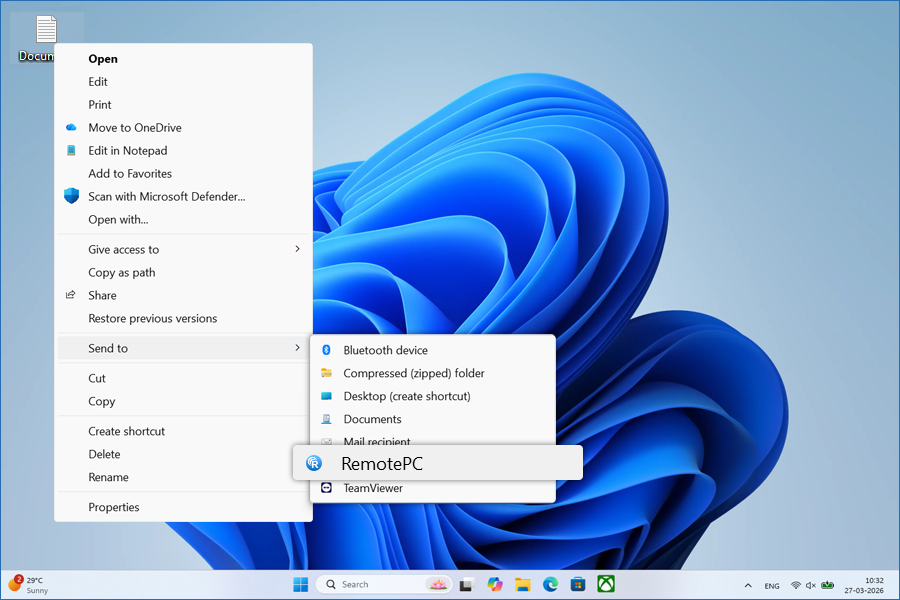
- Na janela de seleção de computador, selecione o computador de destino e clique em 'OK'.
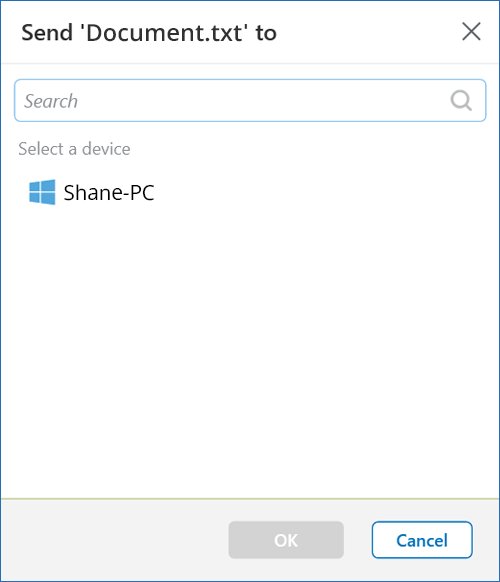
- O destinatário no lado remoto deve clicar em 'Permitir' no popup de confirmação dentro de 90 segundos. Para cancelar a operação, o usuário no lado remoto pode clicar em 'Negar'.
Após a aceitação, o arquivo é salvo no computador remoto em: C:\Users\User Profile\Documents\RemotePC\Shared Files
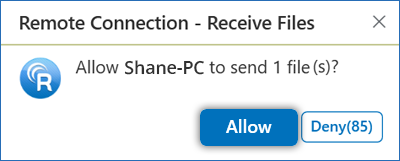
Nota: Esta opção está disponível somente quando as máquinas local e remota executam o RemotePC versão 7.6.98 ou posterior.
Sim, você pode copiar texto do computador local e colar no computador remoto e vice-versa durante uma sessão em andamento usando o recurso 'Clipboard Sync'.
O RemotePC oferece opções de sincronização de área de transferência bidirecional para proteger as credenciais de serem expostas ao outro lado em setores sensíveis, como instituições financeiras ou governamentais.
Para habilitar o 'Clipboard Sync',
- Inicie o aplicativo RemotePC e faça login.
- Conecte-se a um computador remoto online e estabeleça a conexão.
- No menu do aplicativo, clique em
 .
.
- Clique em 'Clipboard Sync' -> 'Do Local para o Remoto' para copiar e colar texto do computador local para o computador remoto.
- Clique em 'Clipboard Sync' -> 'Do Remoto para o Local' para copiar e colar texto do computador remoto para o computador local.
Para desabilitar o 'Clipboard Sync', clique em 'Clipboard Sync'. A opção de sincronização de área de transferência selecionada será desabilitada.
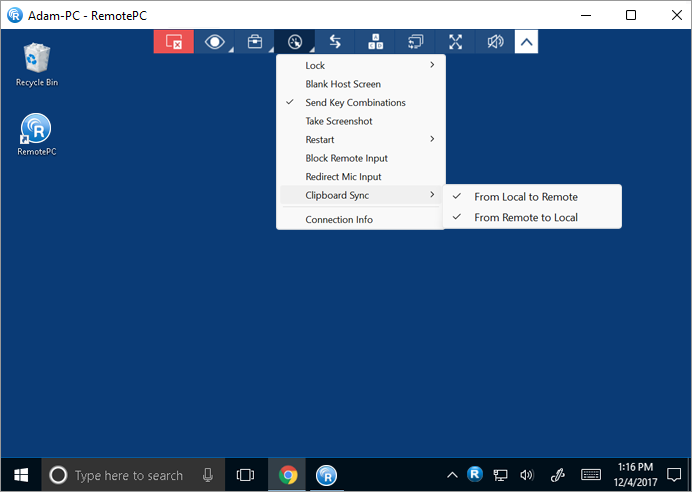
Para desabilitar o 'Clipboard Sync',
- Clique em 'Clipboard Sync'.
- Clique em 'Sim' no popup de confirmação.
Nota:
- Ao conectar-se a máquinas remotas Windows, o Clipboard Sync está disponível apenas para conexões estabelecidas via 'Visualizador Clássico'.
- Este recurso não suporta cópia e colagem de conteúdo de imagem.
O RemotePC oferece a função 'Colar Área de Transferência como Teclas' para computadores Windows para transcrever textos copiados em teclas, permitindo ao usuário colar texto em campos que não permitem a funcionalidade de copiar e colar, como a tela de login do Windows.
Para colar a área de transferência como teclas,
- Inicie o aplicativo RemotePC e faça login.
- Conecte-se a um computador remoto online e estabeleça a conexão.
- Copie texto no computador local ou remoto.
- Posicione o cursor no campo de texto no computador remoto e, no menu do aplicativo, clique em > 'Colar Área de Transferência como Teclas'.
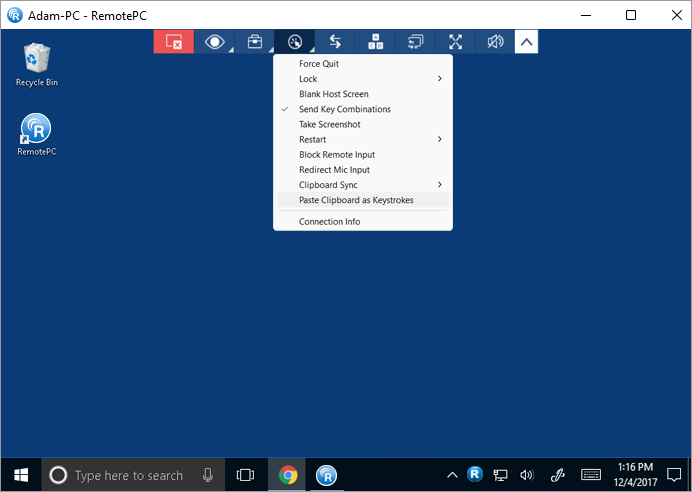
Nota: Este recurso permite copiar e colar até 100 caracteres.
Para Mac:
O RemotePC fornece o recurso 'Enviar Área de Transferência' para computadores Mac para permitir que os usuários copiem e colem texto em campos que não permitem a funcionalidade de copiar e colar.
Para enviar a área de transferência como teclas,
- Inicie o aplicativo RemotePC e faça login.
- Conecte-se a um computador remoto online e estabeleça a conexão.
- Copie texto no computador local.
- Posicione o cursor no campo de texto no computador remoto e, no menu do aplicativo, clique em
 > 'Enviar Área de Transferência como Teclas'.
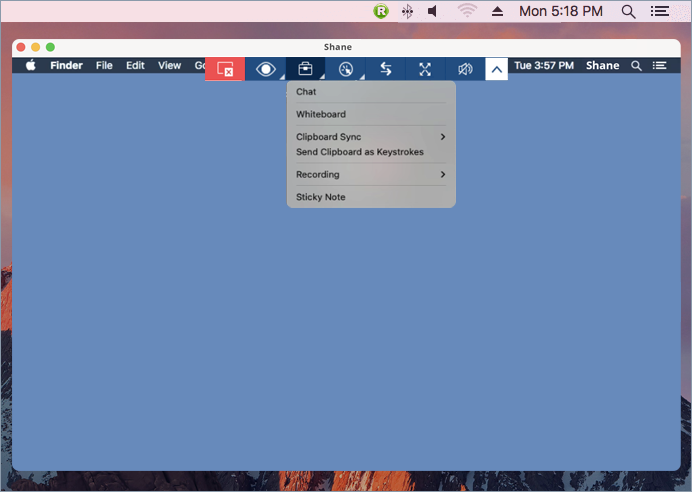
Sim, você pode conversar com seu parceiro no lado remoto durante uma sessão remota.
Para iniciar uma conversa,
- Inicie o aplicativo RemotePC e faça login.
- Conecte-se a um computador remoto online e estabeleça a conexão.
- No menu do aplicativo, clique em .
- Clique em 'Chat'. A tela de Chat é exibida.
- Digite sua mensagem e clique em
 .
. - Clique em
 para navegar e enviar arquivos. Ou você pode arrastar e soltar arquivos para enviar anexos.
 - Clique em
 para salvar a conversa do chat como arquivo txt no computador local.
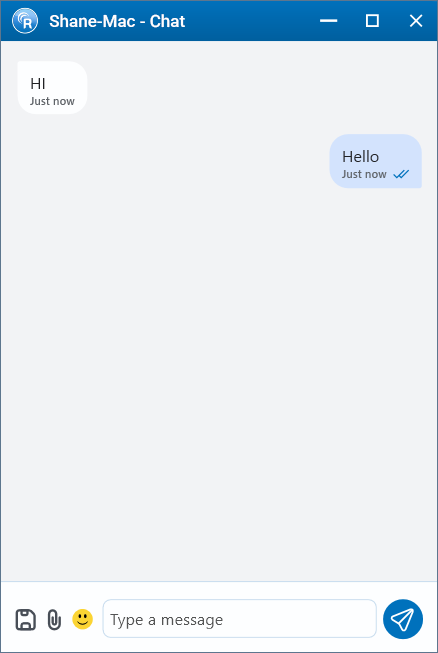
Como alternativa, você pode iniciar uma conversa via RemotePC Tray. Clique em 'Chat' nas opções do RemotePC Tray e a tela de chat será exibida.
Sim, você pode conversar por vídeo com usuários remotos.
Para iniciar o videochat,
- Inicie o aplicativo RemotePC e faça login.
- Passe o cursor sobre o computador remoto ao qual deseja se conectar e clique em
 .
.
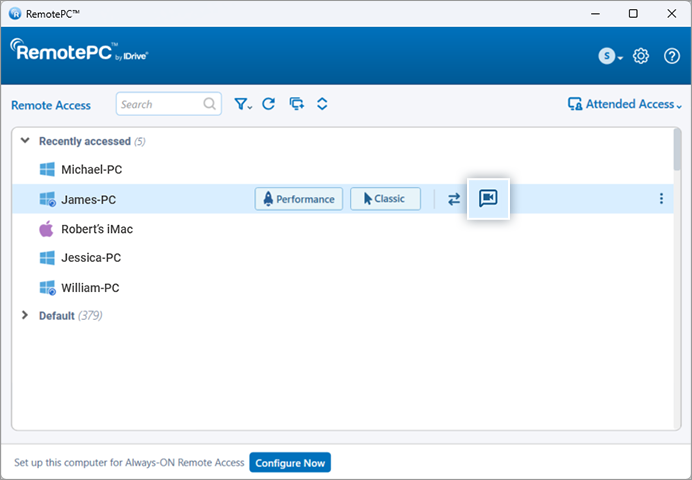
- Clique em 'Entrar na Reunião' e inicie o videochat com o parceiro.
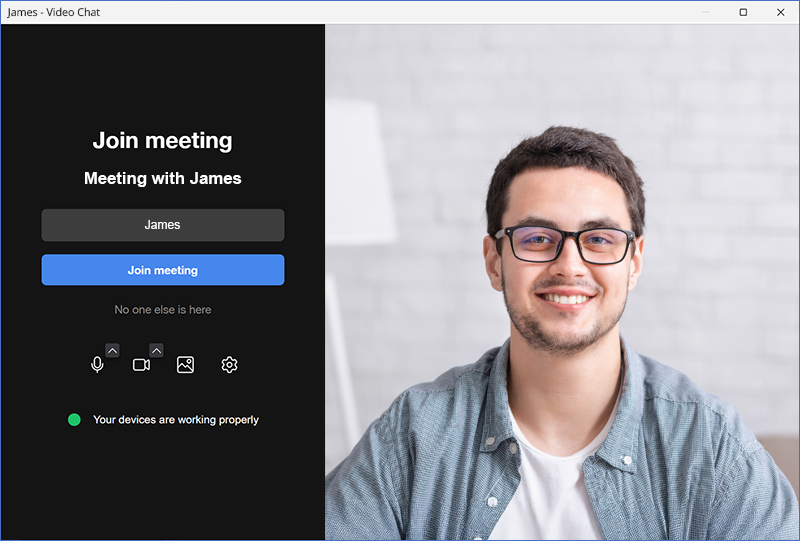
Usando o videochat, você pode compartilhar sua tela, enviar mensagens de texto ou usar o Quadro Branco.
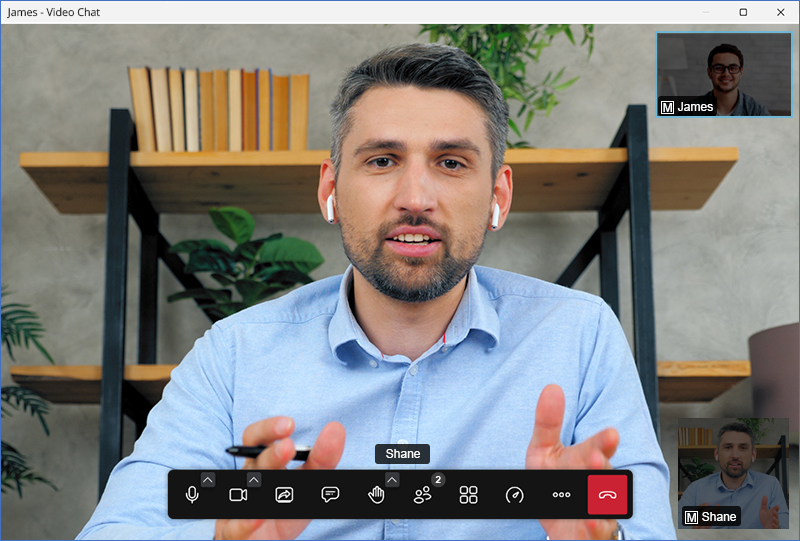
Nota: A tela de Videochat do RemotePC será iniciada automaticamente. Na primeira vez, você e os usuários remotos precisarão conceder permissão para acessar a câmera e o microfone em seus computadores.
Sim, você pode gravar sessões remotas e salvá-las em qualquer local desejado no seu computador local. Esses arquivos podem ser armazenados e visualizados posteriormente. O RemotePC salva o arquivo gravado no formato MP4 e ele pode ser reproduzido via Windows Media Player ou VLC.
Para gravar uma sessão remota ativa,
- Inicie o aplicativo RemotePC e faça login.
- Conecte-se a um computador remoto online e estabeleça a conexão.
- No menu do aplicativo, clique em -> 'Gravar Agora'!
- Clique em 'Iniciar Gravação'. A gravação começa.
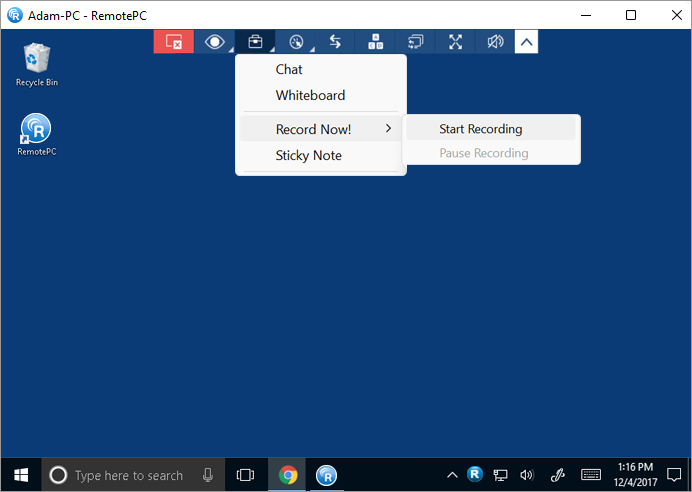
Para pausar a gravação,
- No menu do aplicativo, clique em .
- Clique em 'Pausar Gravação'.
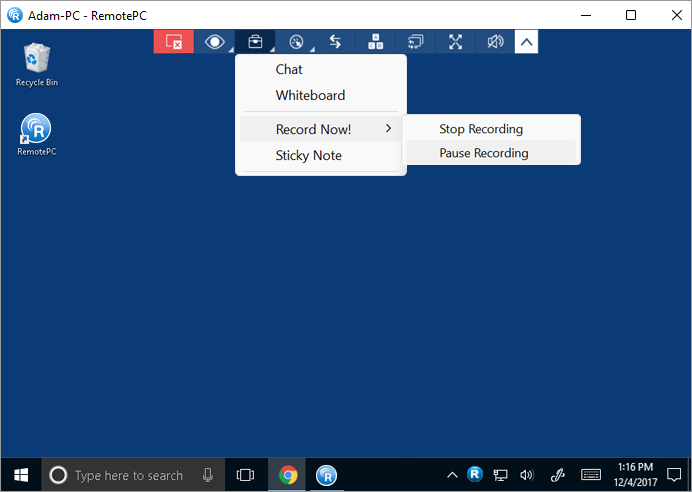
Para parar a gravação,
- No menu do aplicativo, clique em -> 'Parar Gravação'.
- A gravação é interrompida.
A gravação será salva na sua máquina local.
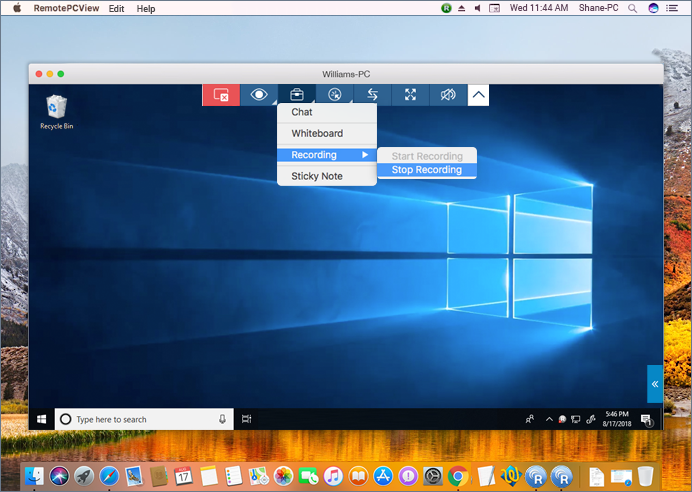
Nota: O acesso via Mac suporta a gravação de sessões remotas com áudio.
Sim, você pode fazer anotações na tela do seu computador remoto com a ajuda do recurso 'Sticky Note'.
Para ativar o Sticky Note,
- Inicie o aplicativo RemotePC e faça login.
- Conecte-se a um computador remoto online e estabeleça a conexão.
- No menu do aplicativo, clique em .
- Clique em 'Sticky Note'.
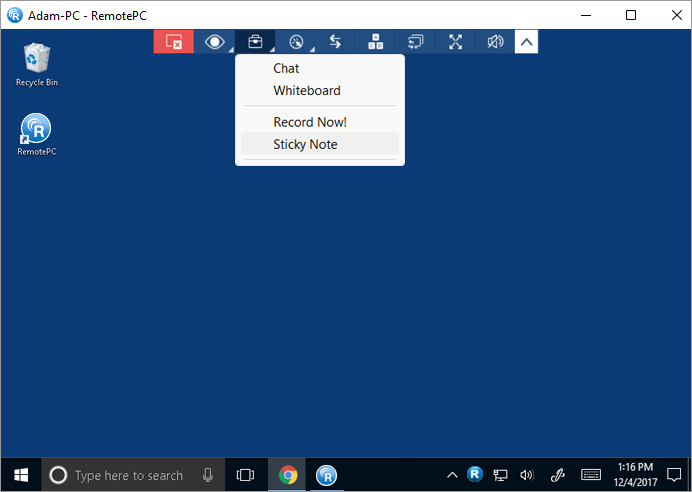
Você pode salvar e visualizar a anotação após o término da sessão remota, no modo offline.
Para Windows, para salvar uma anotação no seu computador local, clique em  na janela Sticky Note, escolha a pasta de destino e clique em 'Save'.
Com o Whiteboard, você pode desenhar na tela remota durante uma sessão para colaborar de forma eficaz.
Para usar o Whiteboard,
- Inicie o aplicativo RemotePC e faça login.
- Conecte-se a um computador remoto online e estabeleça a conexão.
- No menu do aplicativo, clique em .
- Clique em 'Whiteboard'. O painel do Whiteboard aparecerá na tela.
Como alternativa, você pode acessar o Whiteboard pela bandeja do RemotePC. Clique em 'Whiteboard' nas opções da bandeja do RemotePC e o painel do Whiteboard aparecerá.
Você pode escolher entre as seguintes opções:
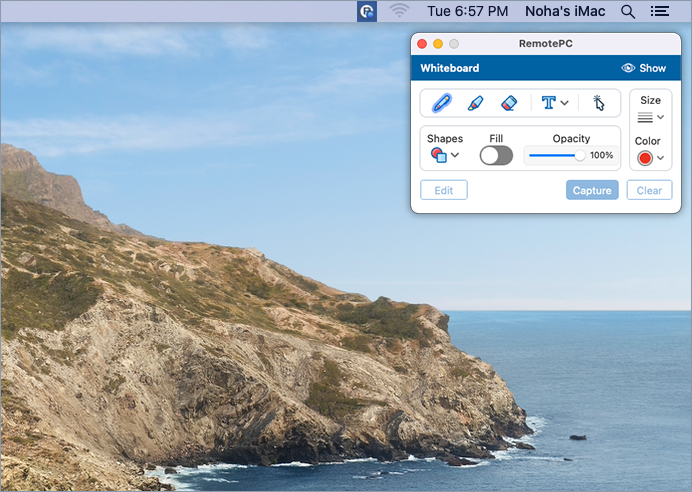
- Cursor: Selecionado por padrão; permite acessar o computador remoto.
- Pen: Desenhe na tela remota. Escolha a largura de linha ou cor desejada.
- Eraser: Apague partes do desenho. Escolha uma largura de borracha apropriada.
- Capture: Capture uma captura de tela e salve-a no computador local.
- Clear: Limpe todos os desenhos da tela.
- Edit: Modifique cor, opacidade, preencher/não preencher, tamanho dos traços da caneta e redimensione desenhos e formas existentes.
- Shapes: Adicione formas como retângulos, círculos, setas etc.
- Fill: Preencha ou não preencha formas com cor.
- Opacity: Ajuste a transparência de desenhos ou formas.
- Size: Ajuste o tamanho de formas, texto ou traços da caneta.
- Color: Escolha cores para formas, texto ou traços da caneta.
- Text: Adicione texto ao Whiteboard.
- Show/Hide: Alterne a visibilidade de objetos ou desenhos no Whiteboard.
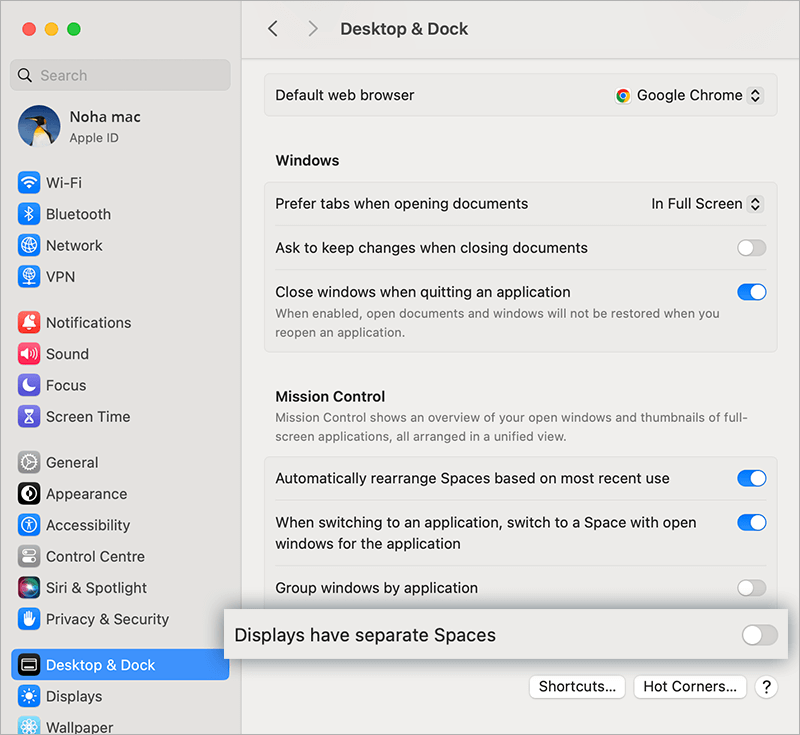
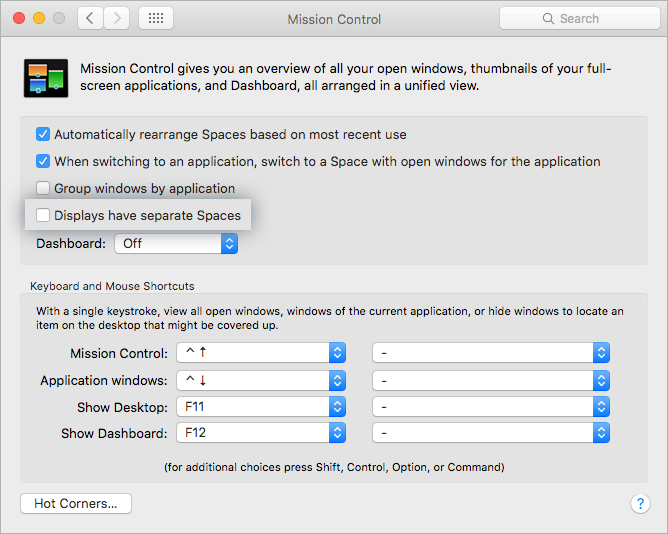
Nota: Se a máquina remota tiver vários monitores, você pode usar o Whiteboard em cada monitor individualmente. Desative 'Displays have separate spaces' em
- 'System Settings' > 'Desktop and Dock' no macOS 13 (Ventura) e superior
- 'System Preferences' > 'Mission Control' no macOS abaixo da versão 13
Sim, você pode reproduzir música e assistir a vídeos no computador remoto a partir do seu computador local.
Para Windows:
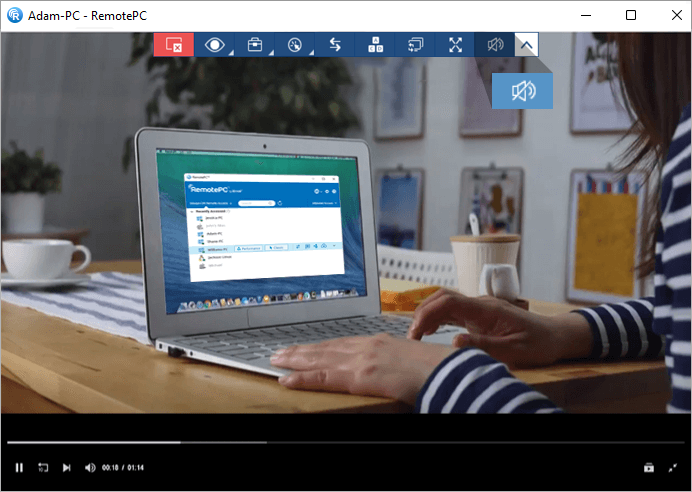
Clique em  para reproduzir música ou vídeo. Para silenciar o áudio, clique em
  .
.
Para Mac:
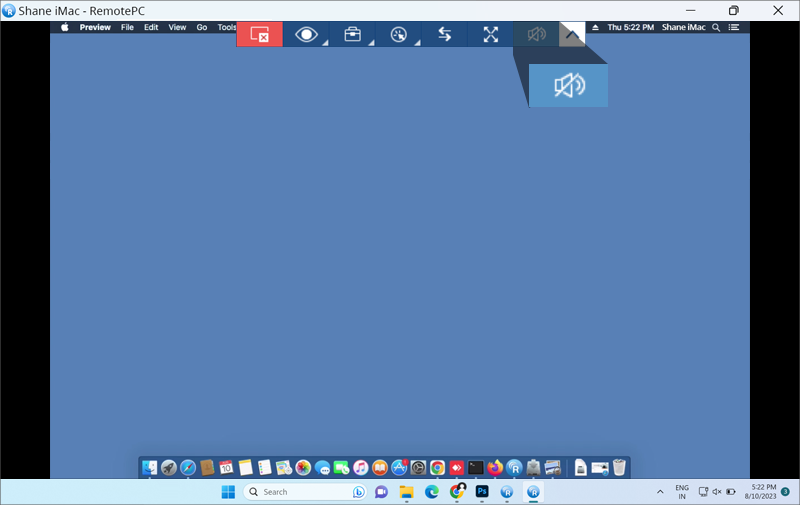
Clique em 'Enable Sound' para reproduzir música ou vídeo. Para silenciar o áudio, clique em 'Disable Sound'.
Opções de saída de som no Mac:
Você pode escolher como o áudio é reproduzido durante uma sessão remota:
- Emitir som somente pela conexão remota – O áudio é reproduzido apenas no seu computador local.
- Emitir som somente neste computador – O áudio é reproduzido apenas no Mac remoto.
- Emitir som tanto pela conexão remota quanto neste Mac – O áudio é reproduzido nos dispositivos local e remoto.
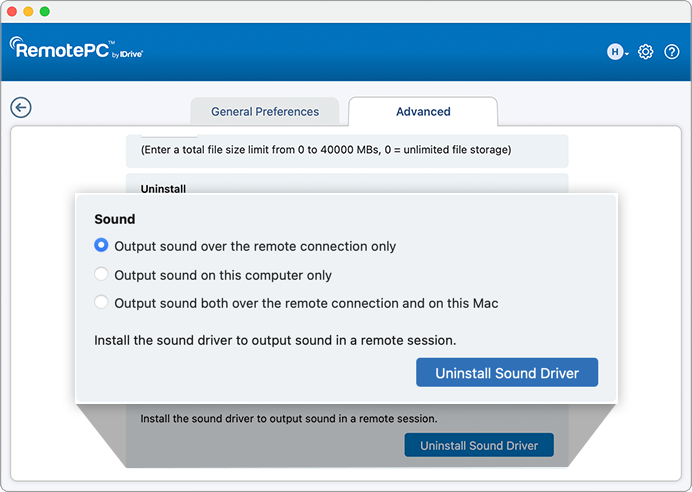
Nota: Você pode instalar ou desinstalar o driver de áudio 'RemotePCSound' acessando 'Preferences' > 'Advanced' > 'Install Sound Driver' no computador host. Depois de instalado, o driver de áudio permite transmissão de som durante sessões remotas.
No Mac OS High Sierra e superior, para reproduzir áudio remotamente você precisa conceder permissão para o RemotePC instalar o driver de som no seu computador.
Para ativar durante a instalação do RemotePC,
- Clique em 'OK' quando for solicitado abrir System Preferences. Você será redirecionado para as preferências de 'Security and Privacy'.
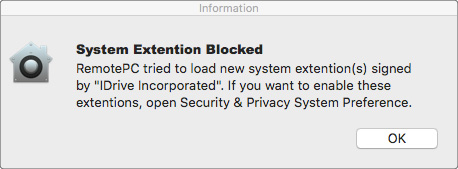
- Clique em 'Allow' no painel 'General' para baixar o driver de som remoto no seu computador.
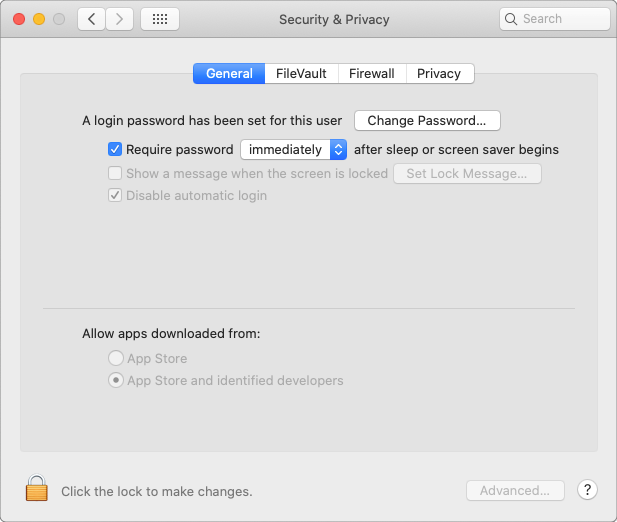
Para ativar depois, navegue até 'Security and Privacy' no menu Apple e clique em 'Allow' no painel 'General'.
No caso do Mac OS Mojave e superior, o RemotePC precisará da permissão do usuário para acessar o microfone e reproduzir áudio remotamente.
Para permitir acesso ao microfone,
- Clique em 'Allow Microphone Access' quando for solicitado o acesso ao microfone. Você será redirecionado para as preferências de 'Security and Privacy'.
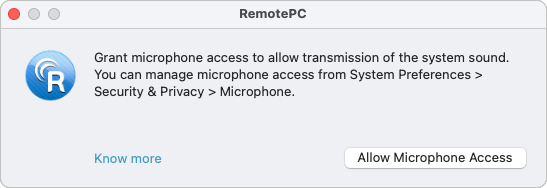
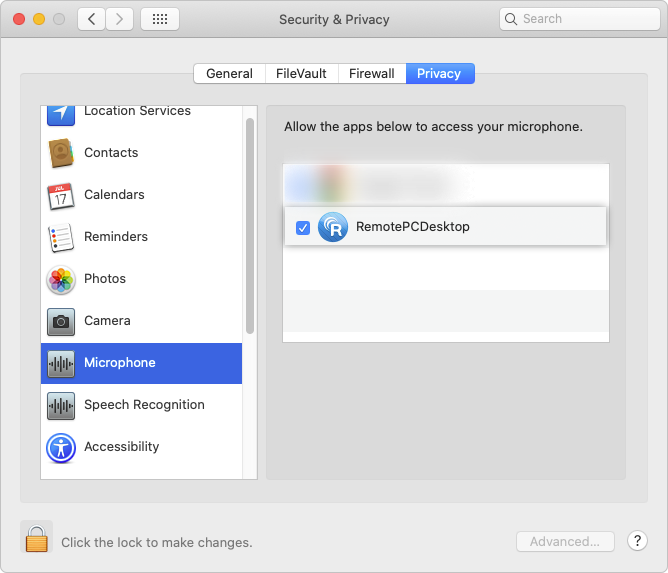
- Vá para 'Microphone'.
- Clique em e forneça autenticação do sistema para permitir alterações.
- Selecione a caixa de seleção ao lado de 'RemotePCDesktop'.
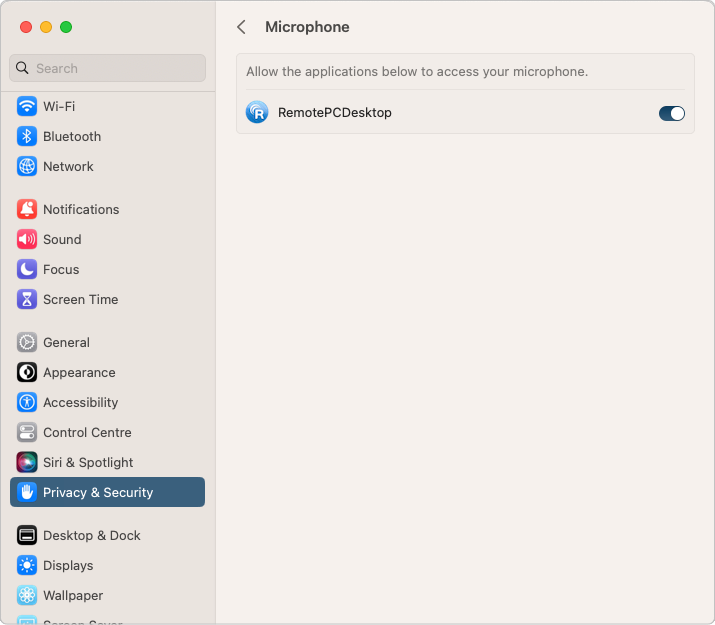
NOTA: Para usuários do Ventura 13.0, vá para a guia 'Privacy & Security' e ative o botão de alternância ao lado de 'RemotePCDesktop' nas configurações de Microphone.
Para Linux:
- Vá para 'Actions' no menu do aplicativo.
- Clique em 'Enable Sound' para reproduzir música ou vídeo.
A caixa de seleção do botão ficará marcada quando o áudio estiver ativado.
Para silenciar o áudio, vá para 'Actions' e clique em 'Enable Sound'. A marca de seleção desaparecerá quando o áudio for desativado.
Para solucionar problemas relacionados a som na sua máquina Linux remota,
- Instale 'pavucontrol' via apt/yum.
Isso instalará o aplicativo 'Pulse Audio Volume Control' no seu computador. - Abra o aplicativo recém-instalado.
- Estabeleça uma conexão remota entre sua máquina local e a máquina Linux remota e clique em 'Enable Sound'
- Vá para a aba 'Recording' no aplicativo 'Pulse Audio Volume Control'.
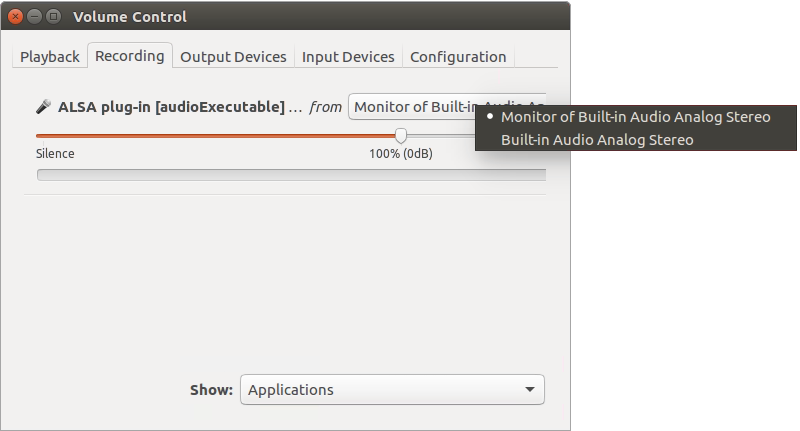
- Procure por 'ALSA plug-in [audioExecutable]' e, no menu suspenso, selecione 'Monitor of <audio device in your machine>'.
Nota: A funcionalidade de reprodução de som não é compatível com dispositivos Raspberry Pi.
Sim, você pode usar uma caneta ou mesa digitalizadora durante uma sessão remota. Ele oferece suporte a entradas de caneta como pressão, inclinação, orientação e tamanho, e está disponível apenas para conexões Windows para Windows.
O recurso é compatível com o seguinte:
- Disponível no Windows 10 e superior (sistemas host)
- Requer o RemotePC versão 7.6.97 ou posterior; a opção 'Enable Remote Stylus' está disponível no menu do visualizador para conexões compatíveis
Sim, você pode usar atalhos de teclado no seu computador remoto durante uma sessão remota, ativando o recurso 'Send Key Combinations'.
Para ativar,
- Inicie o aplicativo RemotePC e faça login.
- Conecte-se a um computador remoto online e estabeleça a conexão.
- No menu do aplicativo, clique em .
- Clique em 'Send Key Combinations' / 'Send Key Combination'.
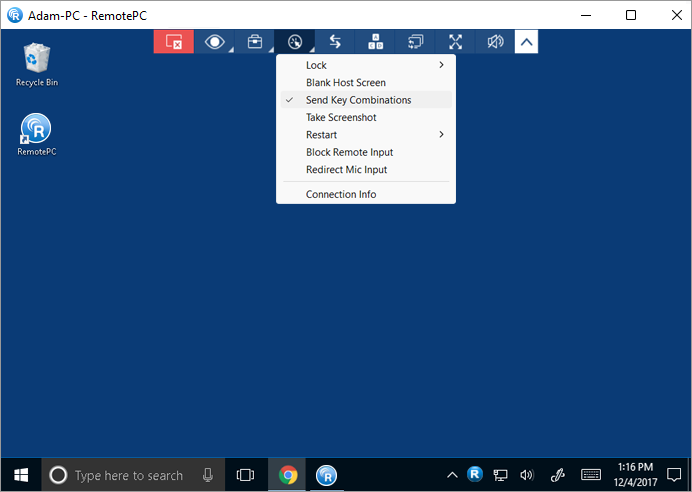
Nota: Atalhos de teclado básicos, como Ctrl+C e Ctrl+V, funcionarão mesmo que 'Send Key Combinations' não esteja ativado.
Sim, você pode bloquear a tela do computador parceiro durante uma sessão remota.
Para bloquear,
- Inicie o aplicativo RemotePC e faça login.
- Conecte-se a um computador remoto online e estabeleça a conexão.
- No menu do aplicativo, clique em .
- Clique em 'Lock' -> 'Lock now' para bloquear instantaneamente a tela do computador parceiro.
- Clique em Lock -> 'Lock on session end' para bloquear a tela do computador parceiro assim que a sessão remota terminar.
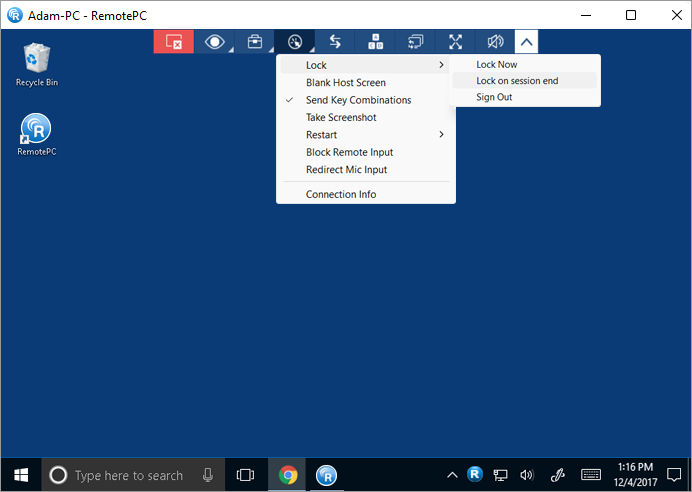
- Clique em 'Lock' > 'Sign out'/ 'Logout' para encerrar a sessão do perfil de usuário atual.
Você também pode bloquear o computador remoto usando o comando Ctrl+Alt+Del. Quando conectado a um sistema Windows remoto, o comando de teclado Ctrl+Alt+Del abrirá a tela com Lock, Task Manager, Sign out e opções relacionadas. Quando conectado a uma máquina Mac remota, o comando de teclado Ctrl+Alt+Del abrirá a janela 'Force Quit Applications'.
Para enviar o comando Ctrl+Alt+Del,
- Inicie o aplicativo RemotePC e faça login.
- Conecte-se a um computador remoto online e estabeleça a conexão.
- No menu do aplicativo, clique em
 .
.
Nota: O bloqueio da tela do computador remoto não é compatível com dispositivos Raspberry Pi.
Para evitar que outras pessoas visualizem a tela do seu computador remoto durante uma sessão em andamento, você pode escurecer a tela do seu computador remoto. O recurso 'Blank Host Screen' é útil nesses cenários em que você não tem acesso físico à máquina para desligar a tela do computador remoto.
Para escurecer a tela do host,
- Inicie o aplicativo RemotePC e faça login.
- Conecte-se a um computador remoto online e estabeleça a conexão.
- No menu do aplicativo, clique em .
- Clique em 'Blank Host Screen'.
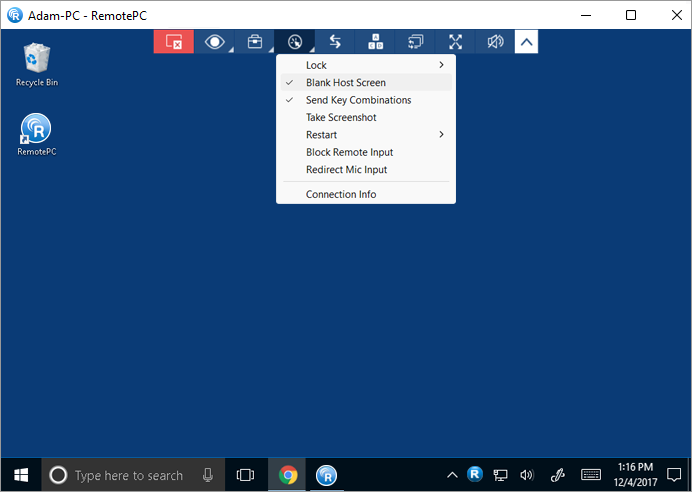
Custom Blank Host Screen (BHS) permite exibir uma imagem e um texto personalizados no seu computador remoto quando Blank Host Screen é aplicado.
Host Mac
Caminho: /Users/Shared/RemotePC/
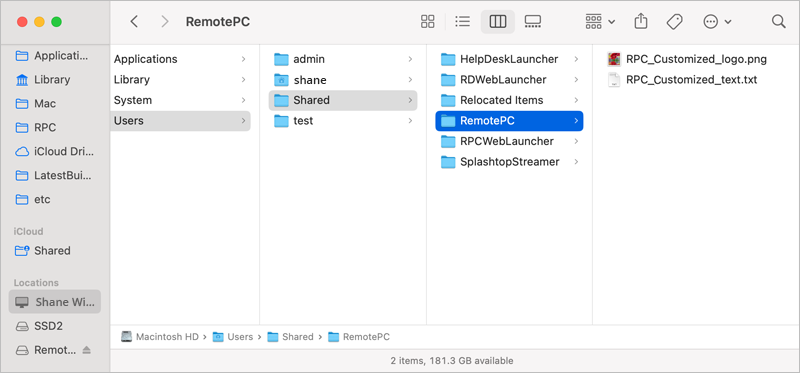
Requisitos de arquivo
- Imagem personalizada: RPC_Customized_logo.png
- Texto personalizado: RPC_Customized_text.txt
Nota: Compatível apenas com macOS Sonoma e versões posteriores.
Host Windows
Caminho: C:\Program Files (x86)\RemotePC
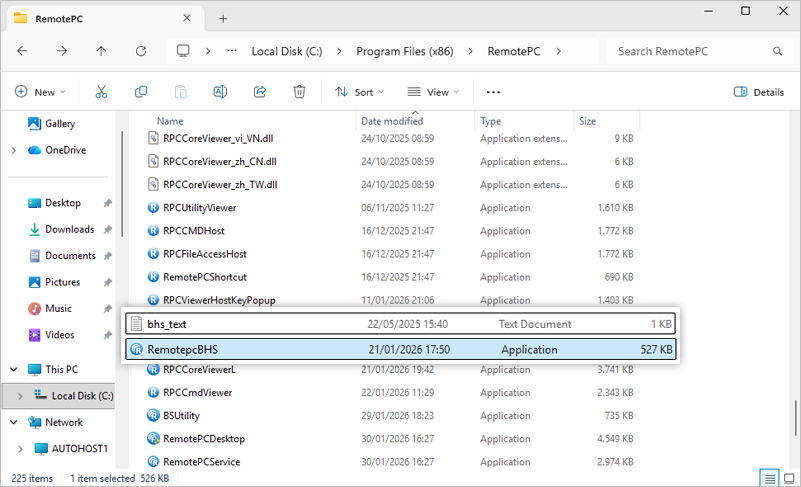
Requisitos de arquivo
- Imagem personalizada: RemotePCBhsLogo.png
- Texto personalizado: bhs_text.txt
Nota: Para hosts Windows Performance, apenas imagem personalizada é compatível.
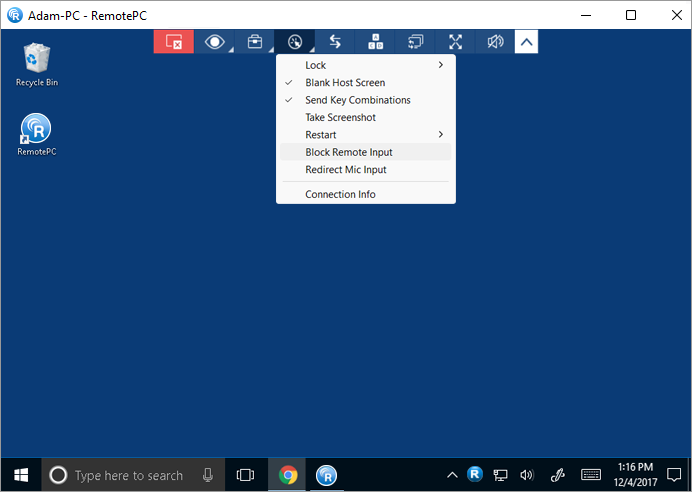
Sim. Ao acessar uma máquina Mac ou Windows, você pode impedir que usuários no lado remoto usem mouse e teclado durante uma sessão com a opção 'Block Remote Input'.
Para bloquear a entrada remota,
- Inicie o aplicativo RemotePC e faça login.
- Conecte-se a um computador remoto online e estabeleça a conexão.
- No menu do aplicativo, clique em .
- Clique em 'Block Remote Input'.
Nota: Pressione Ctrl+Alt+Del no computador remoto para desfazer a ação.
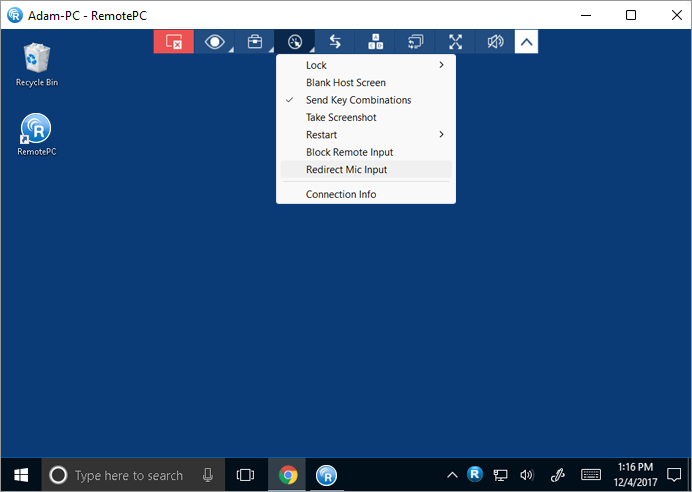
Sim, o recurso de passagem de microfone permite redirecionar a entrada do seu microfone local para o computador remoto/apps/serviços como se você estivesse sentado no lado remoto. Esse recurso permite participar de chamadas e usar recursos de gravação de voz/ditado durante a sessão remota. No momento, isso está disponível apenas para Classic Viewer.
Para Windows:
Para redirecionar a entrada do microfone durante uma sessão remota,
- Inicie o aplicativo RemotePC e faça login.
- Conecte-se a um computador remoto online e estabeleça a conexão.
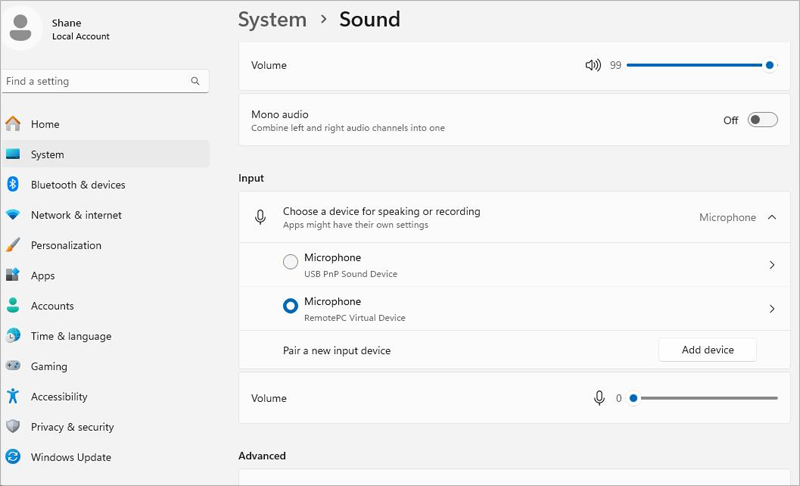
- Clique em e selecione 'Redirect Mic Input'. Isso instalará o 'RemotePC Virtual Device' no computador remoto e ele será selecionado como entrada de microfone.
Nota:
- O computador local deve ter Windows 8 ou superior, e o computador remoto requer Windows 10 ou superior.
- Se um microfone externo estiver conectado ao computador remoto durante a sessão, defina 'RemotePC Virtual Device' como opção padrão nas configurações de som do computador remoto.
Para Mac:
Antes de redirecionar o microfone do computador remoto, as configurações abaixo devem estar habilitadas:
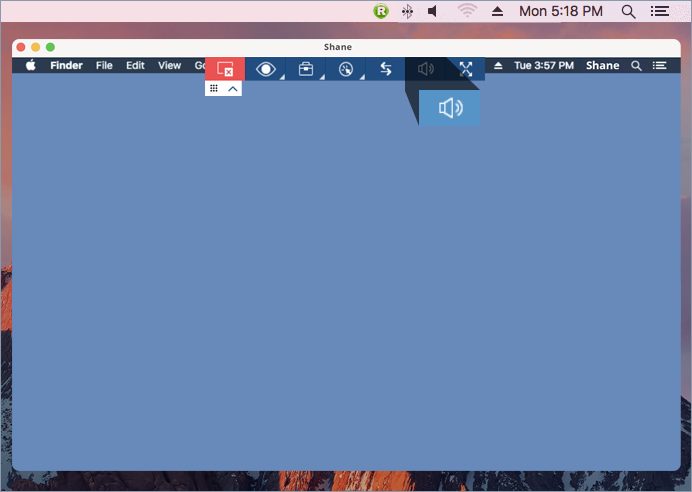
- Habilite 'Remote Sound' para permitir controles de áudio
- Configure as definições de som da sua máquina usando uma das opções abaixo:
- Selecione as configurações padrão integradas de entrada e saída de som do seu computador
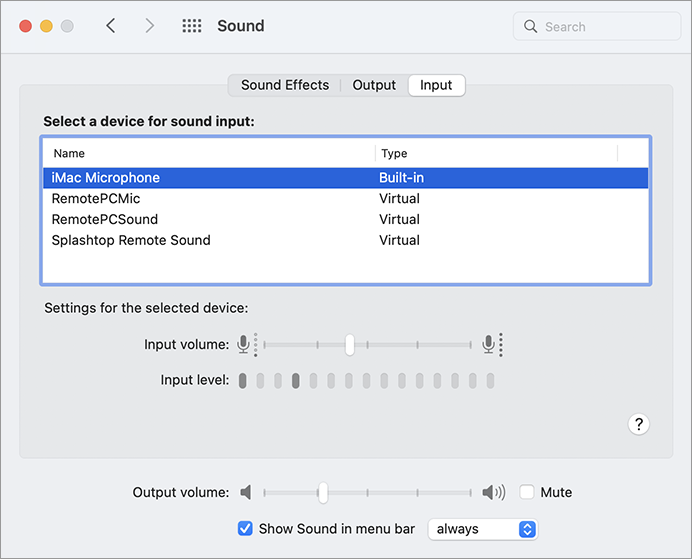
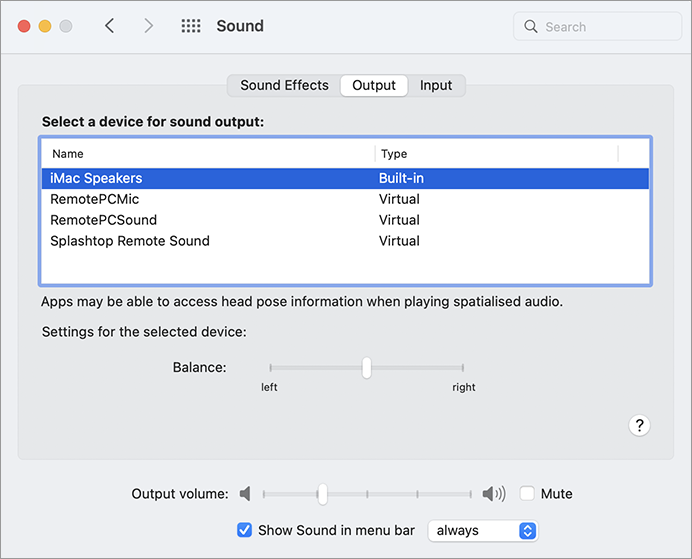
- Selecione o dispositivo de som externo, se ele estiver conectado à sua máquina
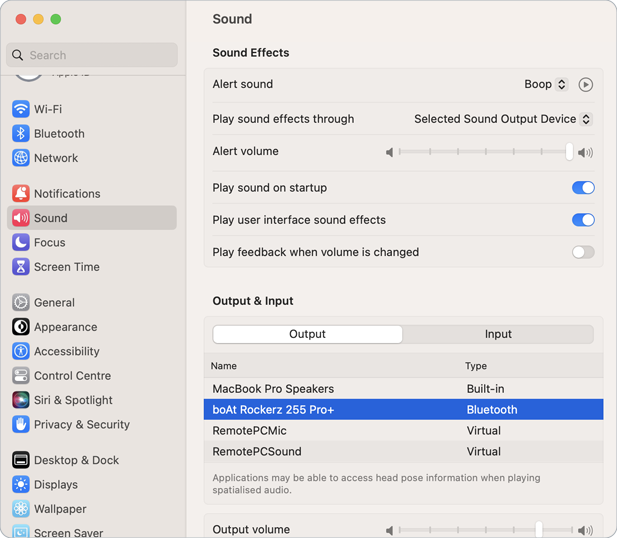
- Selecione as configurações padrão integradas de entrada e saída de som do seu computador
Para redirecionar a entrada do microfone durante uma sessão remota,
- Inicie o aplicativo RemotePC e faça login.
- Conecte-se a um computador remoto online e estabeleça a conexão.
- Clique em e selecione 'Redirect Mic Input'. A opção 'RemotePCMic' será selecionada como entrada de microfone virtual.
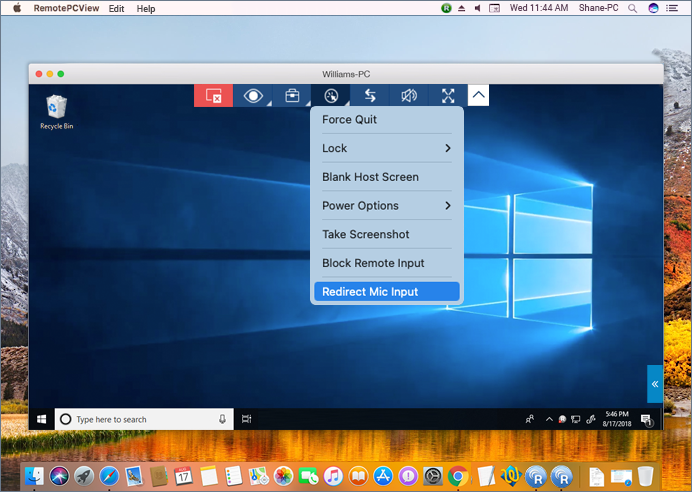
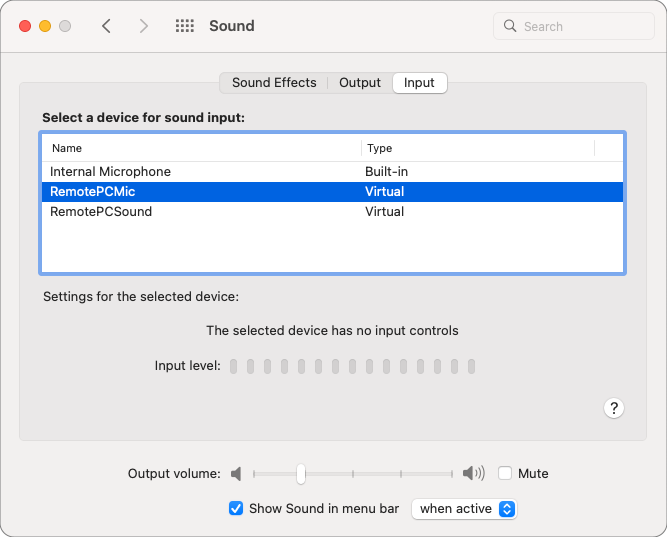 Nota: A opção Redirect Mic Input é compatível com macOS 10.13 (High Sierra) e versões superiores.
Para ativar ou desativar o som da passagem de microfone durante a sessão remota, clique na opção 'Redirect Mic Input'.
Você pode usar o recurso 'USB Redirection' para usar a YubiKey e mouse ou teclado bluetooth, conectados ao seu computador local, no computador remoto.
Leia mais para conhecer as limitações do recurso USB Redirection.
Para redirecionar YubiKey e mouse bluetooth para seu dispositivo remoto,
- Conecte sua YubiKey ou qualquer dispositivo bluetooth, como mouse ou teclado, à sua máquina local.
- Inicie o aplicativo RemotePC e faça login.
- Conecte-se a um computador remoto online e estabeleça a conexão.
- Para redirecionar a YubiKey para o sistema remoto, vá em 'Actions' e selecione 'Redirect USB'.
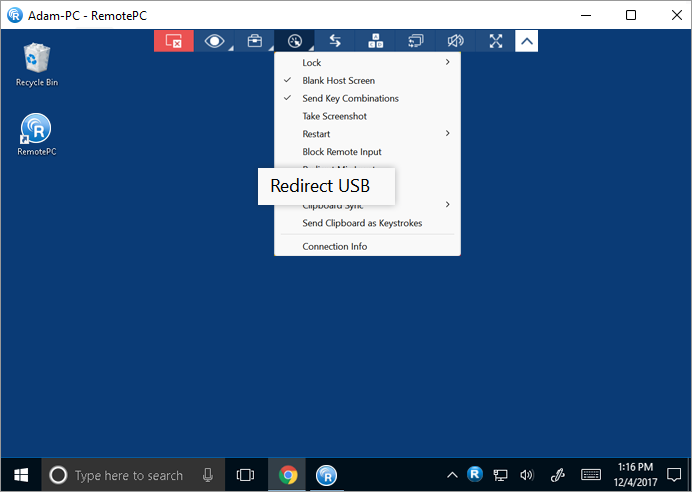
- Uma janela pop-up de 'USB Redirection' será exibida, listando todos os dispositivos conectados à sua máquina local em 'LOCAL'.
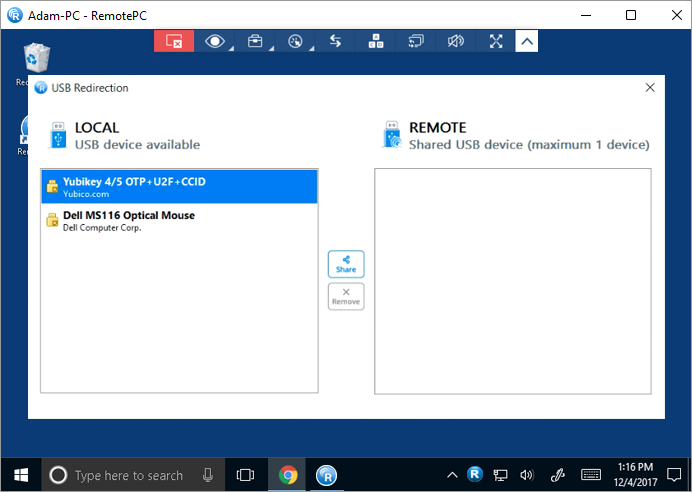
- Selecione o dispositivo YubiKey na lista e clique no botão 'Share'.
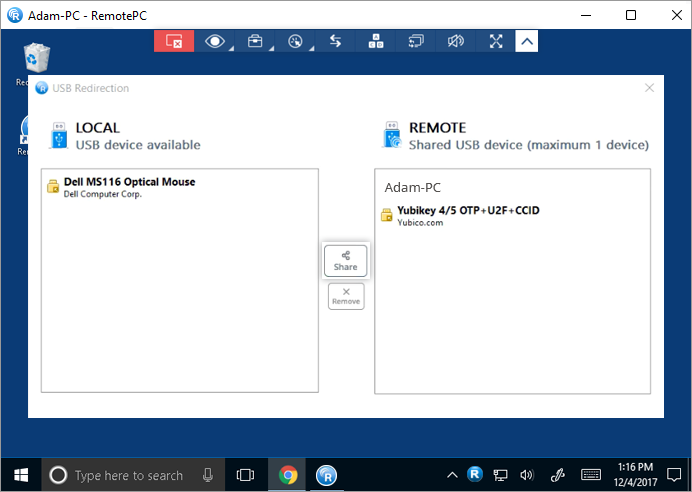
- A YubiKey agora aparecerá em 'REMOTE' na janela pop-up, indicando que agora está acessível pela máquina remota.
Como alternativa, clique em 'Device Manager' do seu sistema remoto para garantir que o aplicativo da YubiKey agora seja controlado pela máquina remota.
Para alternar entre dispositivos USB,
- Para remover a YubiKey e redirecionar o mouse bluetooth, vá em 'Actions' e selecione 'Redirect USB'.
- Um pop-up de 'USB Redirection' será exibido. Selecione a YubiKey em 'REMOTE' e clique no botão 'Remove'.
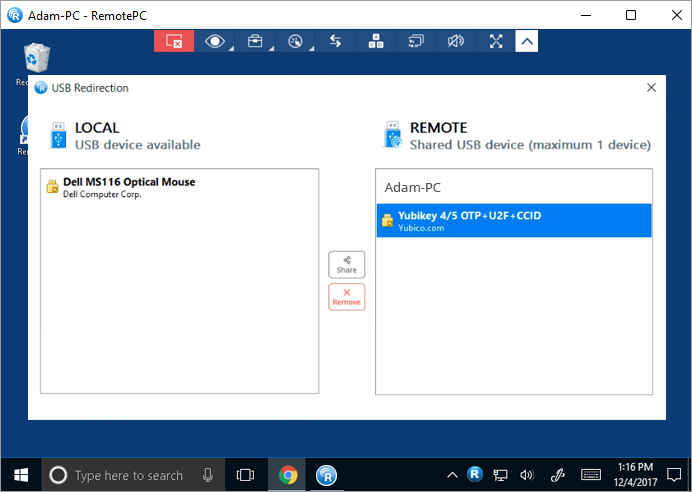
- Para visualizar e controlar o cursor do mouse bluetooth na máquina remota, clique em e selecione 'Show Remote Cursor'.
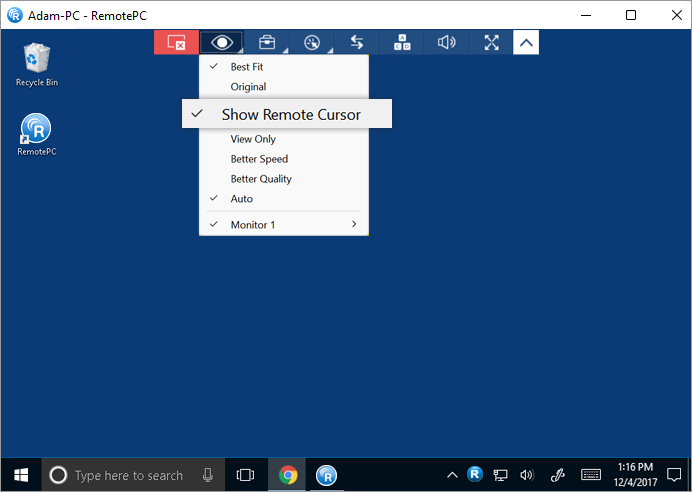
Nota:
- Como o controle do mouse bluetooth agora foi transferido para o sistema remoto, o dispositivo não será mais reconhecido pela sua máquina local.
- Se você remover o mouse bluetooth de 'REMOTE', o controle retornará para a máquina local.
Limitações do recurso de Redirecionamento USB:
- Apenas um dispositivo externo pode ser redirecionado por vez com o RemotePC. Para alternar dispositivos, remova o dispositivo atualmente compartilhado e depois selecione o novo dispositivo para compartilhar.
- Atualmente, este recurso é compatível com conexões remotas Windows para Windows.
- Este recurso é compatível com Windows 10 e versões superiores, tanto em 32 bits quanto em 64 bits.
- Atualmente, o recurso de Redirecionamento USB é compatível com os seguintes dispositivos:
- Mouse bluetooth Logitech M590
- Mouse bluetooth Logitech M720
- Trackball mouse Kensington Expert
- Série YubiKey 5 NFC (versão de firmware 5.7.1 em diante)
- Mouse óptico com fio Logitech M100r
- Wacom-Intuos
- Wacom-Intuos Pro
Você pode entrar em contato com o suporte para solicitar compatibilidade sob demanda para dispositivos adicionais.
- Uma BSoD (tela azul da morte) pode aparecer no computador remoto ao redirecionar dispositivos USB, e isso pode consultar simultaneamente as informações do dispositivo ou do host no sistema remoto.
Se as portas USB da sua máquina local pararam de detectar dispositivos, você precisará remover o driver de Redirecionamento USB da sua máquina local. Para remover o driver, execute o seguinte arquivo bat em modo de administrador:
Para RemotePC Full Suite:
C:\Program Files (x86)\RemotePC\remove_usb.bat
Para RemotePC Viewer:
C:\Program Files (x86)\RemotePC Viewer\remove_usb.bat
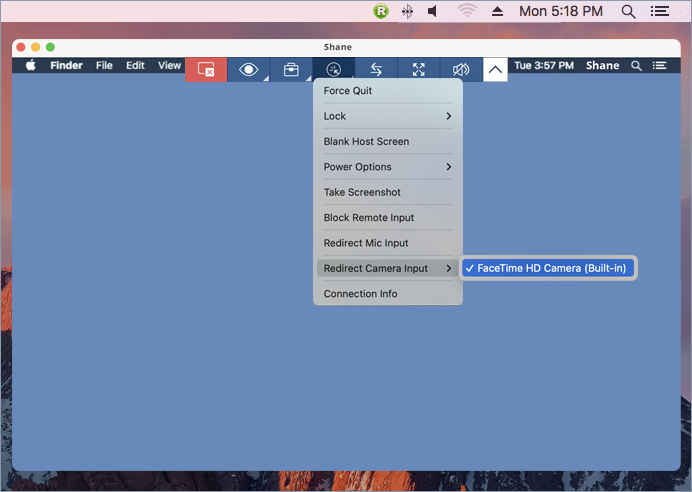
Sim, você pode transmitir ao vivo ou compartilhar seu vídeo da câmera do PC (ou câmera externa) conectada ao seu computador local. Isso permite uma comunicação fluida e interação em tempo real, melhorando a qualidade da sua colaboração remota.
Para transmitir ao vivo ou compartilhar seu vídeo de uma câmera local para um computador remoto durante uma sessão remota:
- Clique em e passe o cursor sobre 'Redirect Camera Input'.
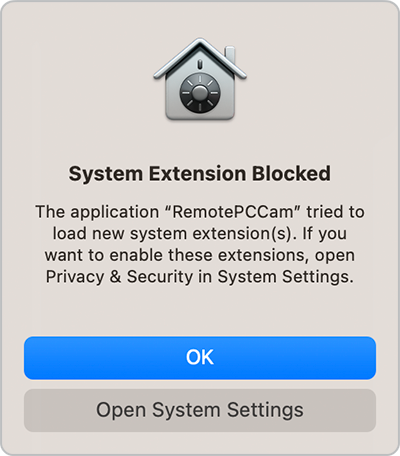
- Clique em 'Open System Settings' para conceder permissão ao RemotePCCam.
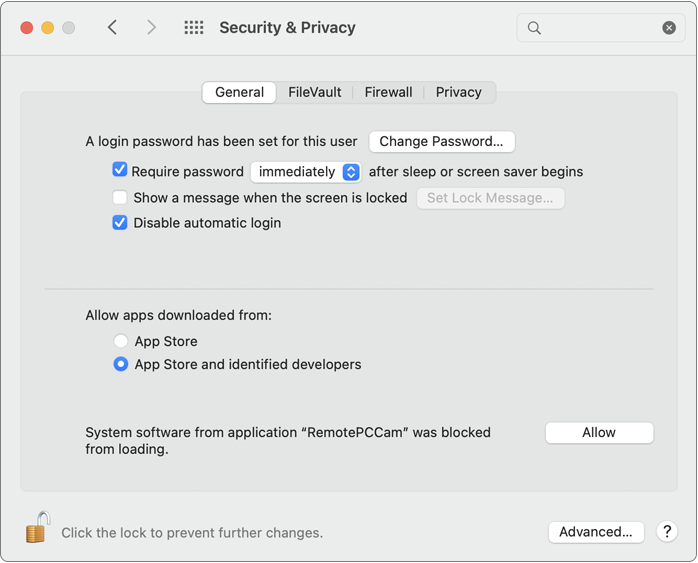
- Para ativar 'RemotePCCam', clique no ícone de cadeado para desbloquear.
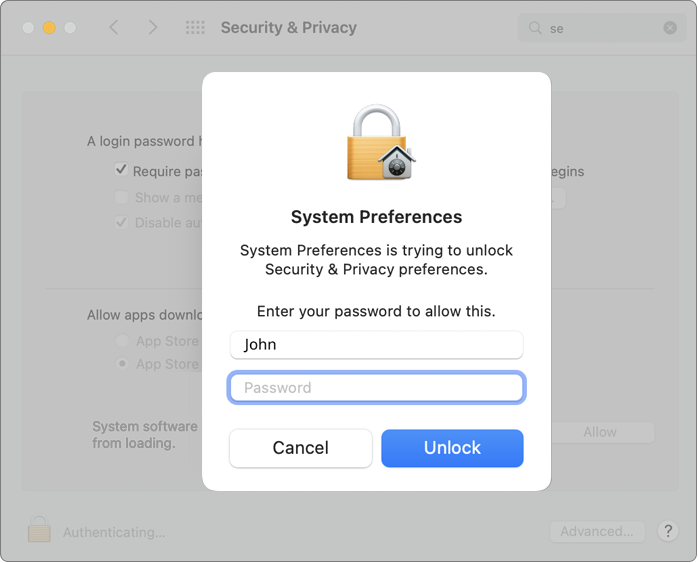
- Digite sua senha e clique em 'Unlock'.
- Clique em 'Allow' para ativar 'RemotePCCam'.
- Feche a sessão remota atual. Conecte-se ao computador remoto e passe o cursor sobre 'Redirect Camera Input'.
- Inicie qualquer serviço de videoconferência no seu computador remoto. Selecione 'RemotePCCam' como fonte de vídeo para o computador remoto em seus aplicativos de transmissão.
Nota:
- Atualmente, este recurso é compatível com sessões remotas Mac para Mac.
- Este recurso é compatível apenas com computadores remotos com Mac OS versão 12.3 e superior e computadores locais com Mac OS versão 10.14 e superior.
Um grupo é uma coleção de computadores.
Para criar um grupo de computadores,
- Inicie o aplicativo RemotePC e faça login.
- Clique em
 exibido na barra de menu.
 - Digite um nome na janela pop-up 'Create Group'.
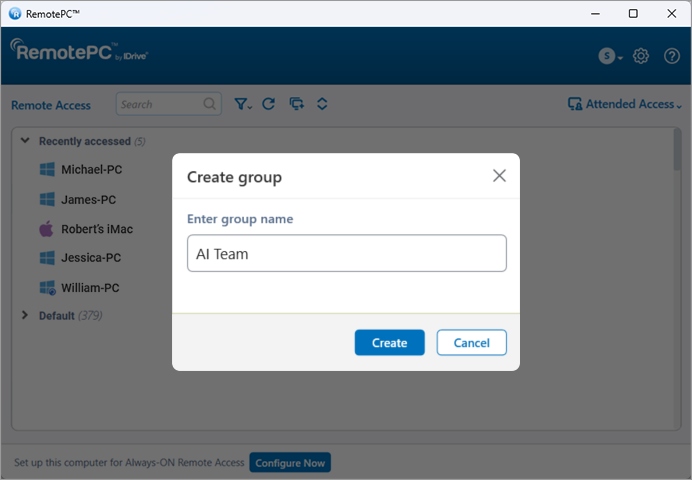
- Clique em 'OK'.
Para renomear um grupo,
- Inicie o aplicativo RemotePC e faça login.
- Clique com o botão direito no nome de um grupo. Nas opções exibidas, clique em 'Rename Group'.
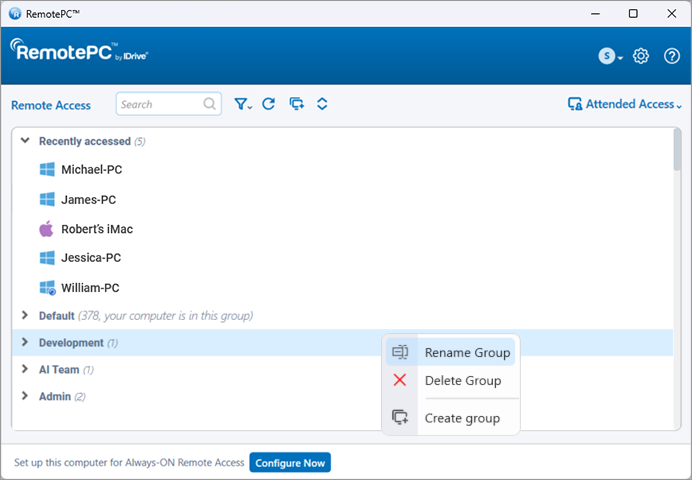
- Digite um novo nome no campo 'Rename Group'.
- Clique em 'OK'.
Para excluir um grupo,
- Inicie o aplicativo RemotePC e faça login.
- Clique com o botão direito no nome de um grupo. Nas opções exibidas, clique em 'Delete Group'.
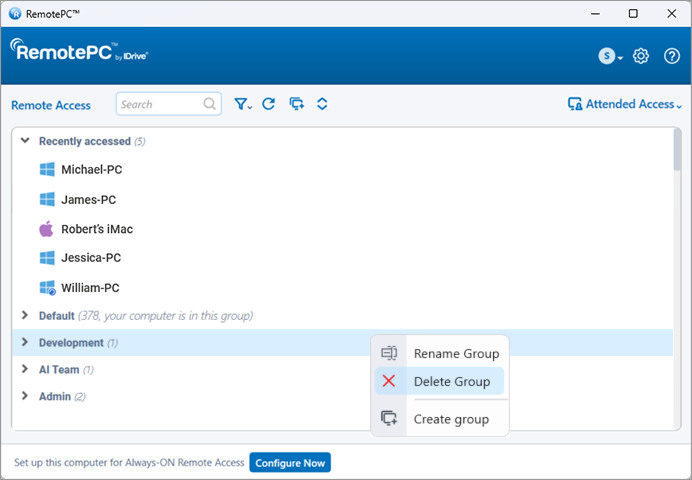
- Uma janela pop-up com uma mensagem de alerta será exibida. Clique em 'OK' para excluir o grupo.
Após a exclusão do grupo, todos os computadores serão movidos para o grupo padrão.
Sim, você pode mover computadores entre grupos.
Para mover,
- Inicie o aplicativo RemotePC e faça login.
- Clique no nome de um grupo. A lista de computadores do grupo será exibida.
- Clique no nome de um computador e, nas opções exibidas, clique em 'Move'.
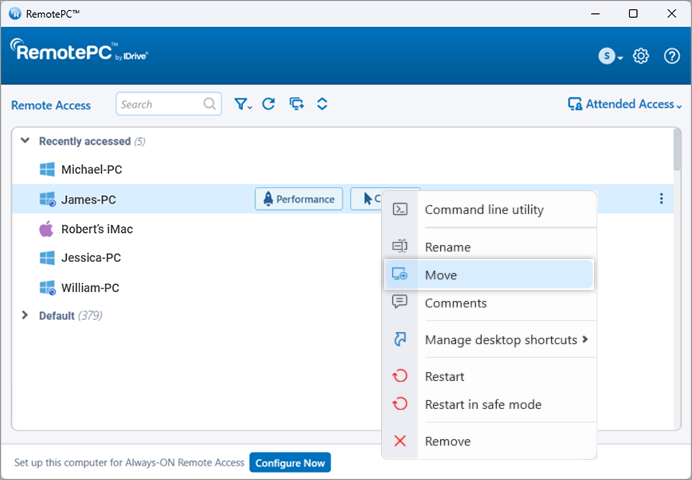
- Na tela 'Move Computer', selecione o grupo desejado para o qual deseja mover o computador.
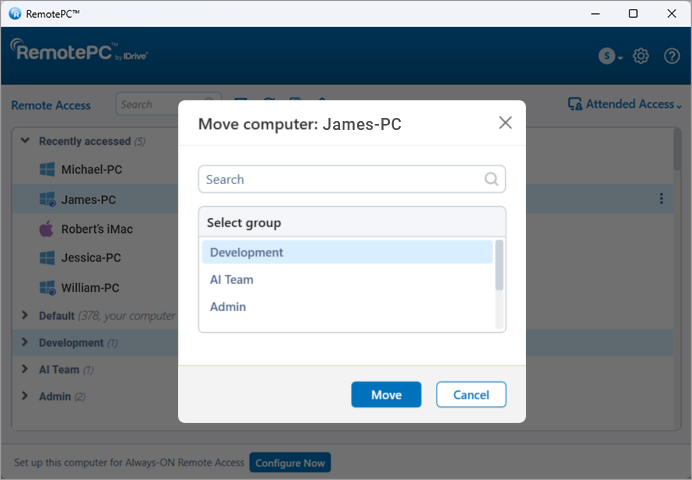
- Clique em 'OK'.
Como alternativa, você pode mover um computador arrastando e soltando para outro grupo.
Sim, você pode remover ou renomear um computador de dentro de um grupo.
Para remover um computador,
- Inicie o aplicativo RemotePC e faça login.
- Clique no nome de um grupo. A lista de computadores do grupo será exibida.
- Clique no nome de um computador e, nas opções exibidas, clique em 'Remove'.
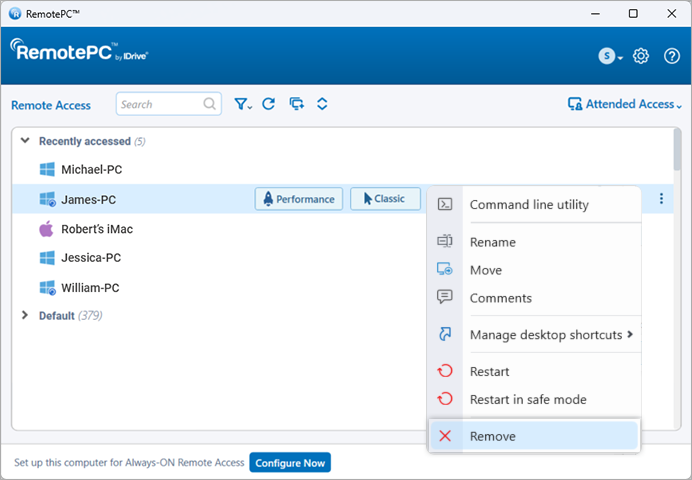
- Clique em 'Yes' na janela pop-up exibida para remover o computador do grupo.
Para renomear um computador,
- Clique no nome de um grupo. A lista de computadores do grupo será exibida.
- Clique no nome de um computador e, nas opções exibidas, clique em 'Rename'.
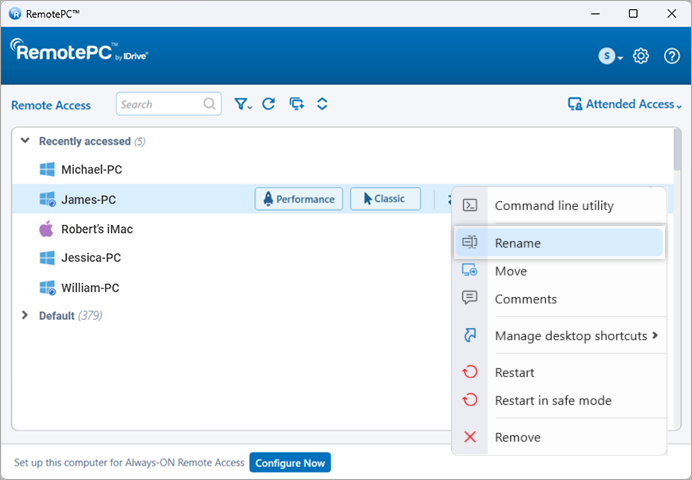
- Digite um novo nome no campo 'Rename Computer'.
- Clique em 'OK'.
Sim, com RemotePC você pode imprimir documentos e imagens que estão nos seus computadores remotos, de onde estiver.
Para imprimir,
- Inicie o aplicativo RemotePC e faça login.
- Conecte-se a um computador remoto online e estabeleça a conexão.
- Selecione o arquivo no computador remoto que será impresso.
- Abra o documento e use o comando Print (ou Ctrl+P) para imprimir o documento selecionado.
- Selecione 'RemotePC Printer' na janela e clique em 'Print'.
- Selecione uma impressora local quando solicitado e clique em 'Continue'.
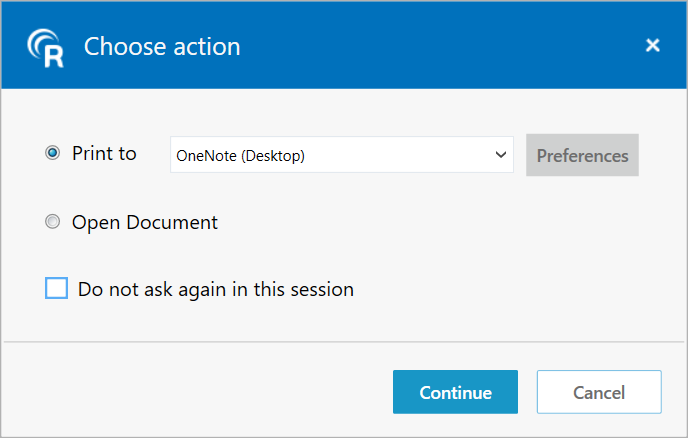
Se uma impressora local não estiver configurada, clique em 'Open Document' para visualizar ou salvar o documento no computador local.
Nota:
- Se mais de uma impressora local estiver configurada, a impressão será realizada usando a impressora padrão.
- 'RemotePC Printer' será exibido apenas durante sessões remotas ativas.
- RemotePC Printer não é compatível com máquinas Linux CLI (headless).
Sim, você pode usar o aplicativo RemotePC via VPN. Isso permite criar uma conexão segura entre o computador local e o remoto, e os computadores conectados se comportam como se estivessem na mesma rede. Assim, os usuários não têm atraso durante uma sessão remota e podem trabalhar como se estivessem em seu próprio computador.
Para usar RemotePC via VPN, você precisa de:
- Uma conexão ativa com a Internet no computador local e no remoto
- VPN configurada no computador local e no remoto
- VPN habilitada no computador local
Com os requisitos acima, o RemotePC detecta automaticamente a VPN e estabelece uma conexão entre o computador local e o remoto.
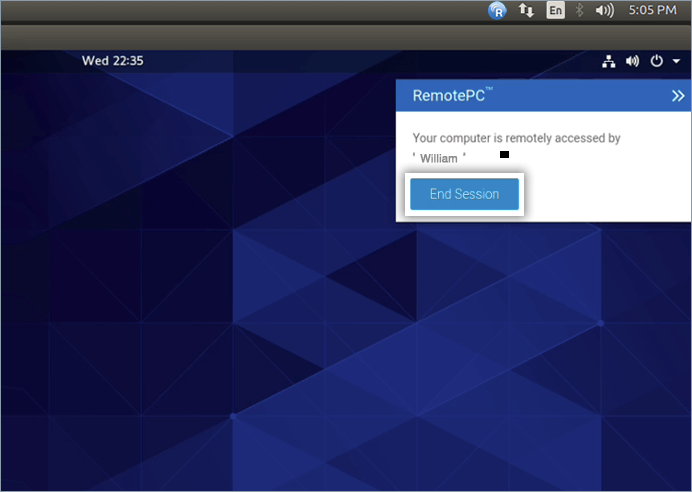
Sim, você pode encerrar uma sessão em andamento quando seu computador estiver sendo acessado remotamente. Quando um computador remoto se conecta ao seu computador, uma mensagem aparece no canto inferior direito da tela. Você pode encerrar a sessão e restringir o acesso ao computador remoto clicando em 'End Session'.
Para renomear um computador configurado,
- Inicie o aplicativo RemotePC e faça login.
- Clique com o botão direito no nome do computador e clique em 'Rename'.
- Digite um novo nome no campo de texto e clique em 'Rename'.
Para remover um computador configurado,
- Inicie o aplicativo RemotePC e faça login.
- Clique com o botão direito no nome do computador e clique em 'Remove'.
- Clique em 'Yes' na janela de confirmação.
Você só pode remover computadores que estejam online ou offline.
Crie atalhos na área de trabalho para conectar instantaneamente ou transferir arquivos para sua área de trabalho remota.
Para criar um atalho,
- Inicie o aplicativo RemotePC e faça login.
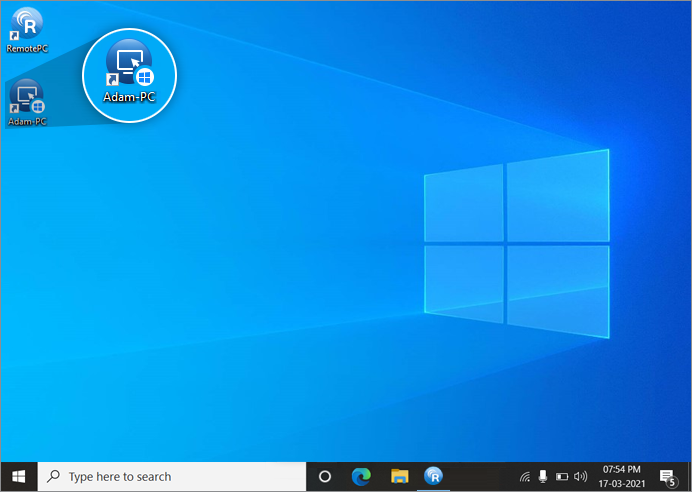
- Clique com o botão direito no computador da lista para o qual deseja criar um atalho. Selecione 'Manage Desktop Shortcuts'.
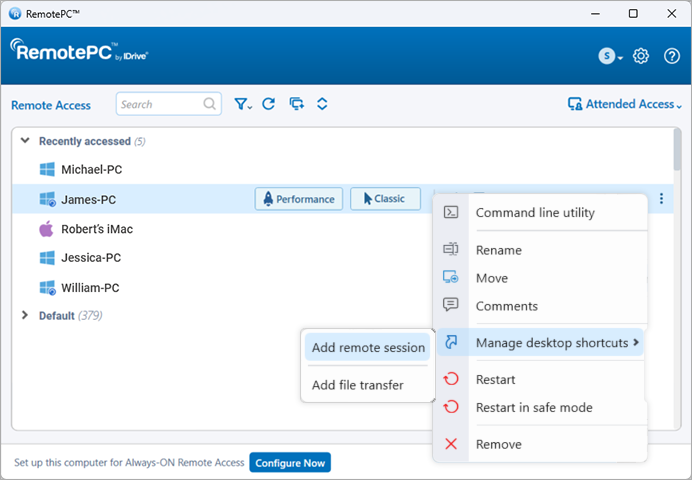
- Escolha o tipo de atalho que deseja para o computador.
- O atalho na área de trabalho será criado para esse computador remoto.
Para excluir um atalho,
- Inicie o aplicativo RemotePC e faça login.
- Clique com o botão direito no computador da lista para o qual deseja excluir um atalho. Selecione 'Manage Desktop Shortcuts'.
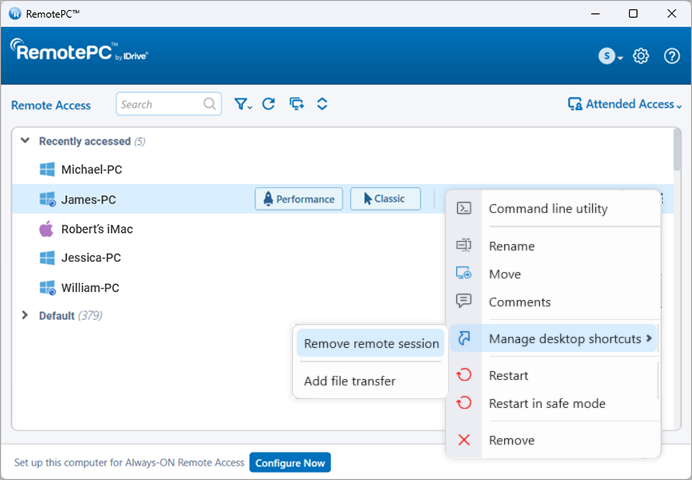
- Escolha o tipo de atalho que deseja excluir para o computador.
- O atalho será excluído para o computador remoto.
Como alternativa, os usuários podem excluir o atalho usando a opção nativa de exclusão do Windows.
Sim, você pode arrastar e soltar vários arquivos/pastas entre seu computador local e remoto durante uma sessão em andamento. Selecione os arquivos/pastas desejados no computador remoto e solte-os em um local específico no seu computador local, ou vice-versa. Você pode transferir arquivos com segurança entre várias plataformas, ou seja, de Windows para Mac ou vice-versa.
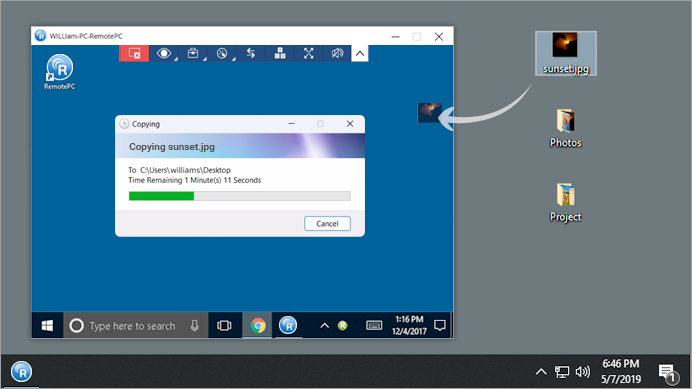
Nota: Você também pode copiar e colar arquivos, pastas e mensagens de texto entre suas máquinas local e remota.
Sim, usando um computador local, ao se conectar a vários computadores remotos, você pode copiar arquivos, pastas e mensagens de texto de um computador remoto para outro computador remoto. Copie os arquivos/pastas/mensagens de texto de uma máquina remota, vá para outro computador remoto e cole no local desejado.
Nota: As máquinas local e remota devem estar atualizadas para a versão mais recente do RemotePC.
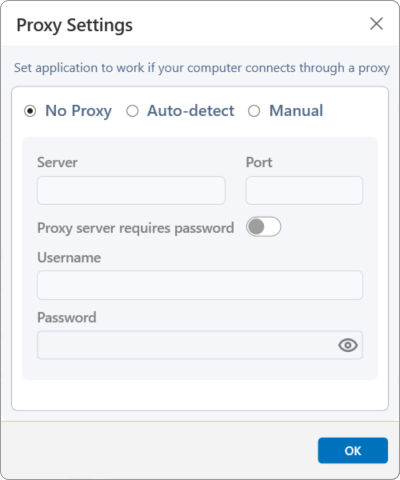
Para configurar as definições de proxy, clique com o botão direito no ícone da bandeja do RemotePC e selecione 'Proxy Settings'.
As opções disponíveis são:
- Sem proxy: Esta é a configuração padrão.
- Detecção automática: Selecione para obter as configurações de proxy automaticamente.
- Manual: Selecione e configure o nome do servidor proxy, a porta e os detalhes de autenticação.
Para desinstalar o RemotePC,
Para Windows:
- Clique no menu Iniciar.
- Localize a pasta do RemotePC na lista de aplicativos.
- Clique com o botão direito no aplicativo RemotePC e clique em 'Uninstall'. Você será redirecionado para o 'Control Panel'.
- Clique com o botão direito em 'RemotePC' e selecione 'Uninstall'.
Para Mac:
- Inicie o aplicativo RemotePC e faça login.
- Conecte-se a um computador remoto online e estabeleça a conexão.
- Clique no ícone do RemotePC na opção de menu da bandeja do RemotePC.
- Clique em 'Preferences' e vá para a guia 'Advanced'.
- Na opção 'Uninstall', escolha a opção 'Also delete configuration files'.
- Clique em 'Uninstall' > 'Yes' na janela de confirmação.
O aplicativo RemotePC com todos os arquivos de configuração será desinstalado.
Para Linux:
- Vá para o gerenciador de pacotes, por exemplo, Open with Ubuntu Software Center.
- Localize a pasta do RemotePC na lista de aplicativos.
- Clique em 'Remove', que aparece ao passar o mouse.
Uma mensagem será exibida solicitando que você digite a senha do seu computador. - Forneça a senha para concluir o processo de desinstalação.
Você também pode executar os comandos abaixo para remover e limpar os pacotes:
| Ação | Debian | RPM |
| Desinstalar | apt purge remotepc/remotepcviewer/remotepc-host | yum remove remotepc/remotepcviewer/remotepc-host |
O Wake-on-LAN no RemotePC permite ativar seus computadores remotos offline para estabelecer uma conexão de qualquer lugar. Ative o WOL no aplicativo RemotePC e ligue um computador remoto offline usando qualquer uma das opções abaixo:
- Pela rede local
- Por um IP público
Saiba mais sobre os requisitos de hardware e configuração necessários para habilitar o WOL com sucesso em computadores Windows para WOL.
Nota: No momento, esta funcionalidade não é compatível com Mac.
Antes de realizar as etapas para habilitar o Wake-on-LAN, certifique-se de que os requisitos de hardware e configuração necessários para habilitar o WOL com sucesso sejam atendidos.
Para habilitar o WOL pela rede local,
- Inicie o aplicativo RemotePC e faça login.
- Clique em 'Configure Now!' e configure seu computador para acesso remoto.
- Clique em exibido no canto superior direito.
- Clique em 'Configure'.
- Selecione 'Wake-on-LAN through Local Network' na lista suspensa 'Select option to wake up this computer via Wake-on-LAN'.
- Clique em
 , selecione os computadores que você deseja adicionar como computadores mediadores e clique em 'Add'.
 Nota: Certifique-se de que o computador mediador selecionado esteja na mesma rede (LAN) que o computador local.
- Clique em 'OK'.
Para habilitar o WOL por um IP público,
- Inicie o aplicativo RemotePC e faça login.
- Clique em 'Configure Now!' e configure seu computador para acesso remoto.
- Clique em exibido no canto superior direito.
- Clique em 'Configure'.
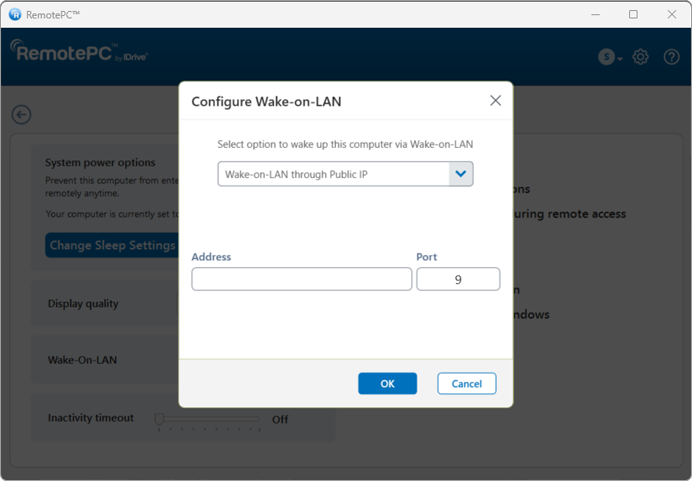
- Selecione 'Wake-on-LAN through Public IP' na lista suspensa 'Select option to wake up this computer via Wake-on-LAN'.
- Digite um IP público e o número da porta nos campos 'Address' e 'Port', respectivamente.
- Clique em 'OK'.
Antes de habilitar o WOL por um IP público, verifique se os seguintes requisitos são atendidos:
- O Firewall de rede (se houver) deve ser configurado para permitir qualquer pacote UDP recebido para esse IP público e número de porta.
- O roteador com esse IP público deve ser configurado para encaminhar qualquer pacote UDP recebido para esse número de porta ao sistema no qual você deseja habilitar o WOL.
Nota:
- No momento, esta funcionalidade não é compatível com Mac.
- Wake-on-LAN por IP público não é compatível com Linux.
Para ativar um computador remoto offline após habilitar o WOL,
- Inicie o aplicativo RemotePC e faça login.
- Clique em
 exibido ao lado do computador offline para ativá-lo.
- O recurso 'Drag and Drop' não está disponível para conexões por máquinas Linux.
- Algumas opções, como 'Session Recording' e 'Send key combinations', não estarão disponíveis ao usar o Visualizador Lite do RemotePC™.
| * Observação: A Chave Pessoal é opcional para novas contas criadas em ou após 20-12-2025. |