Implantação em massa via Kandji
Use o Kandji para implantar remotamente o aplicativo RemotePC em vários dispositivos Mac ou grupos.
Implantar o pacote RemotePC
Pré-requisitos para implantação remota:
- Baixar o pacote de implantação em massa do RemotePC
- Fazer login e copiar o ID de configuração aplicável à sua conta
1. Ativar itens de login e em segundo plano
Ative os itens de login e em segundo plano para o aplicativo RemotePC via Kandji.
- Faça login na sua conta Kandji.
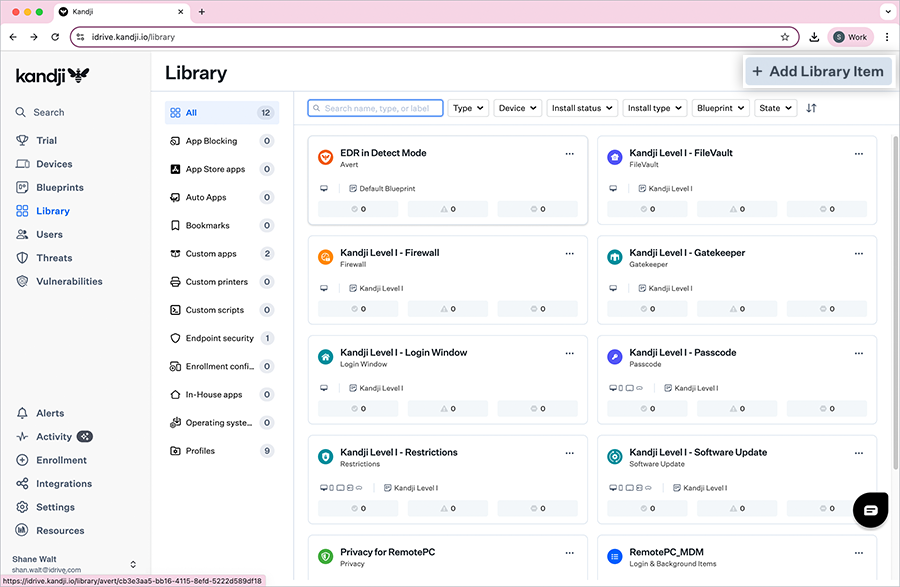
- Clique em 'Biblioteca' > 'Adicionar item de biblioteca'.
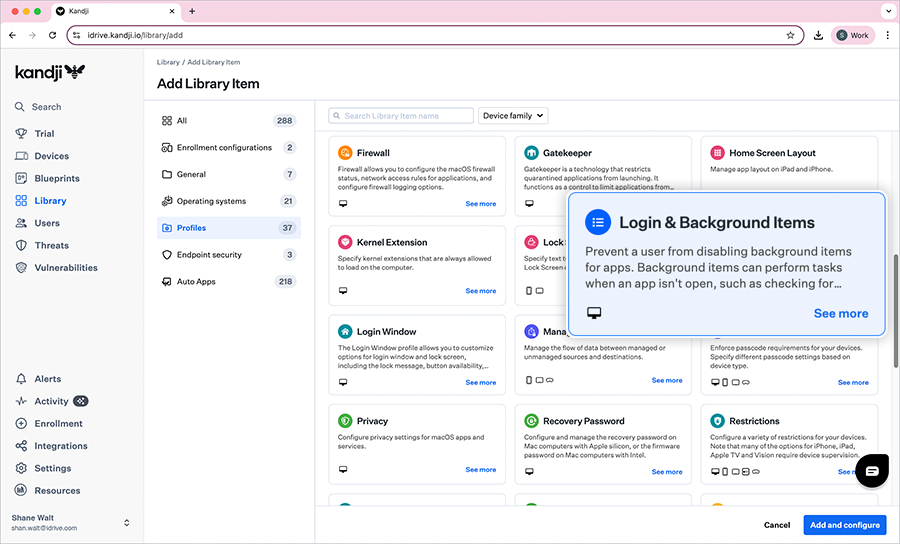
- Clique em 'Perfis' no menu esquerdo.
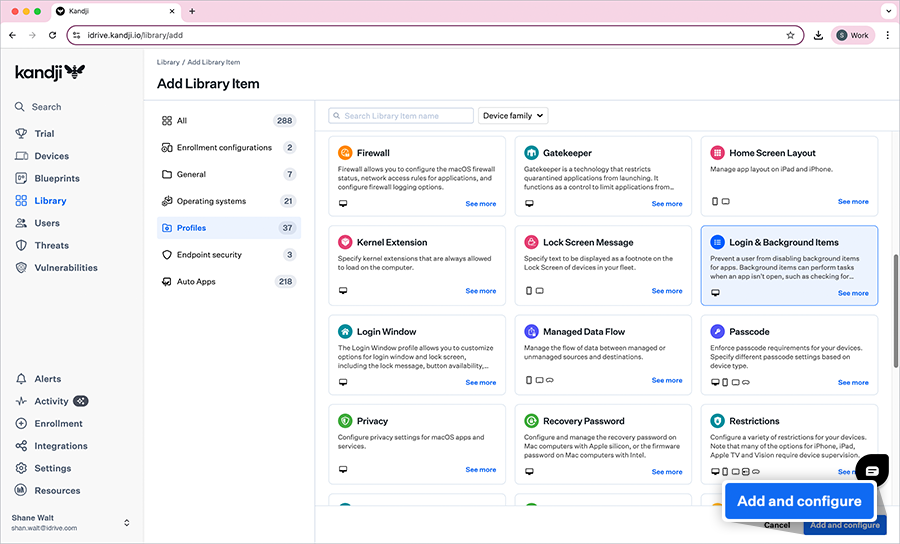
- Na janela de configuração, selecione 'Itens de login e em segundo plano' e clique em 'Adicionar e configurar'.
- Insira um título para o item de biblioteca.
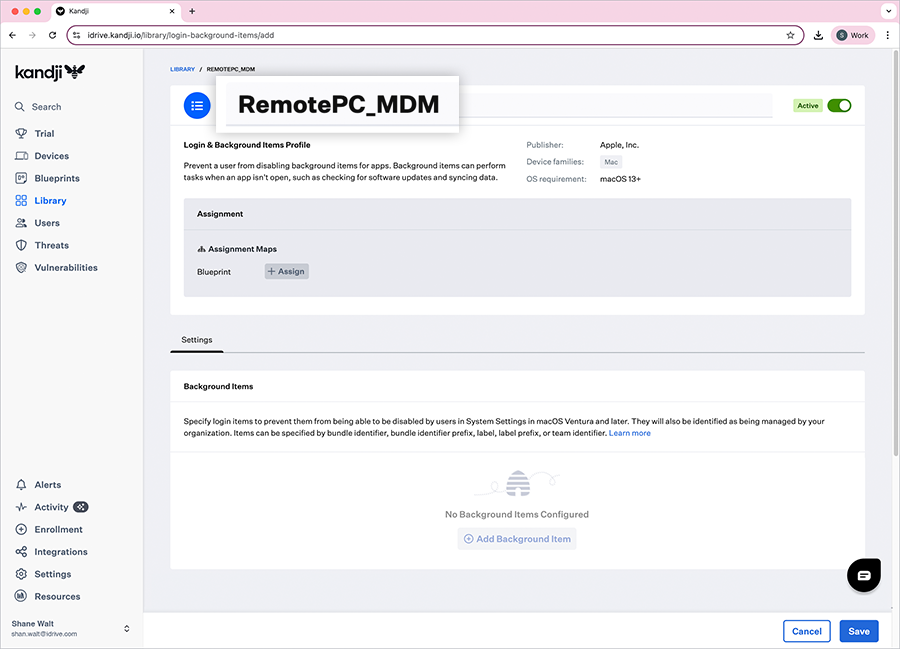
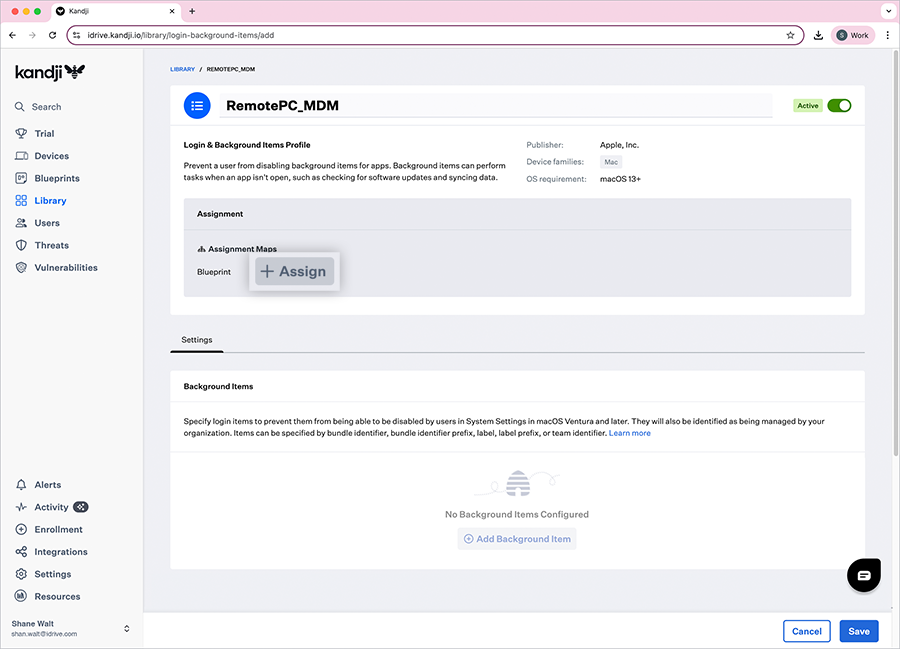
- Em 'Atribuição', clique em 'Atribuir' e selecione o Blueprint necessário.
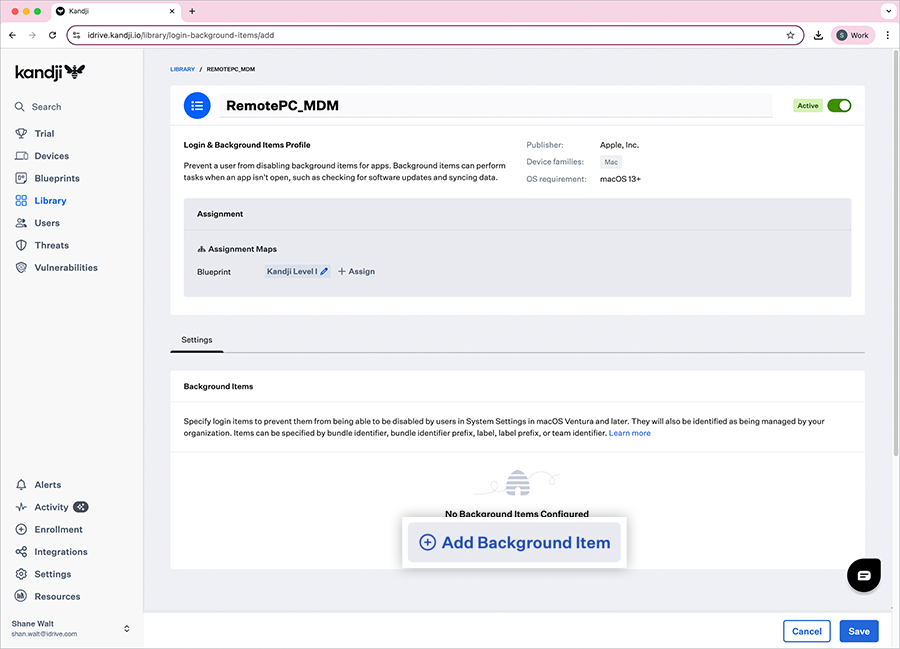
- Na seção 'Configurações', clique em 'Adicionar item em segundo plano'.
-
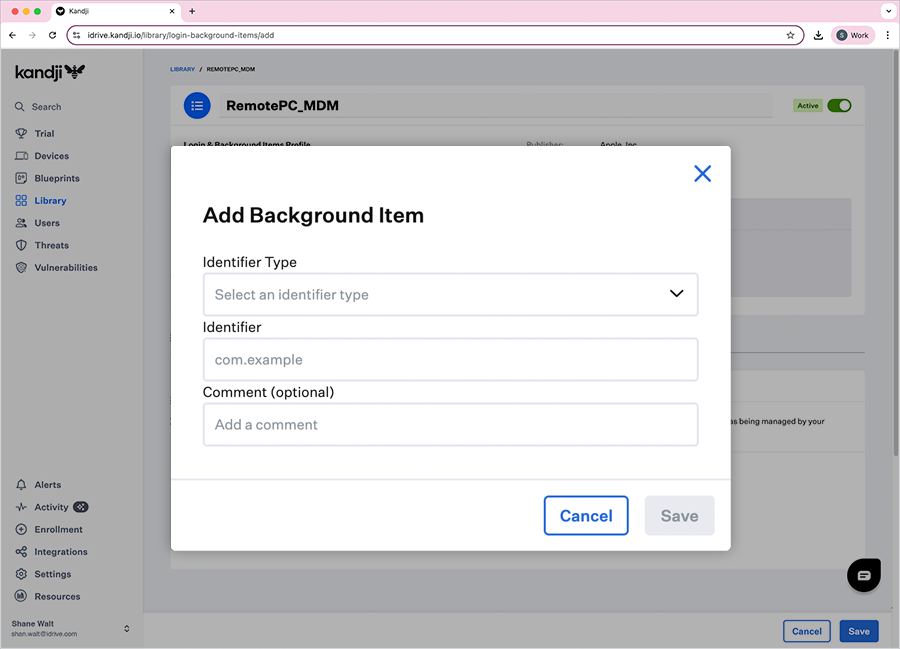
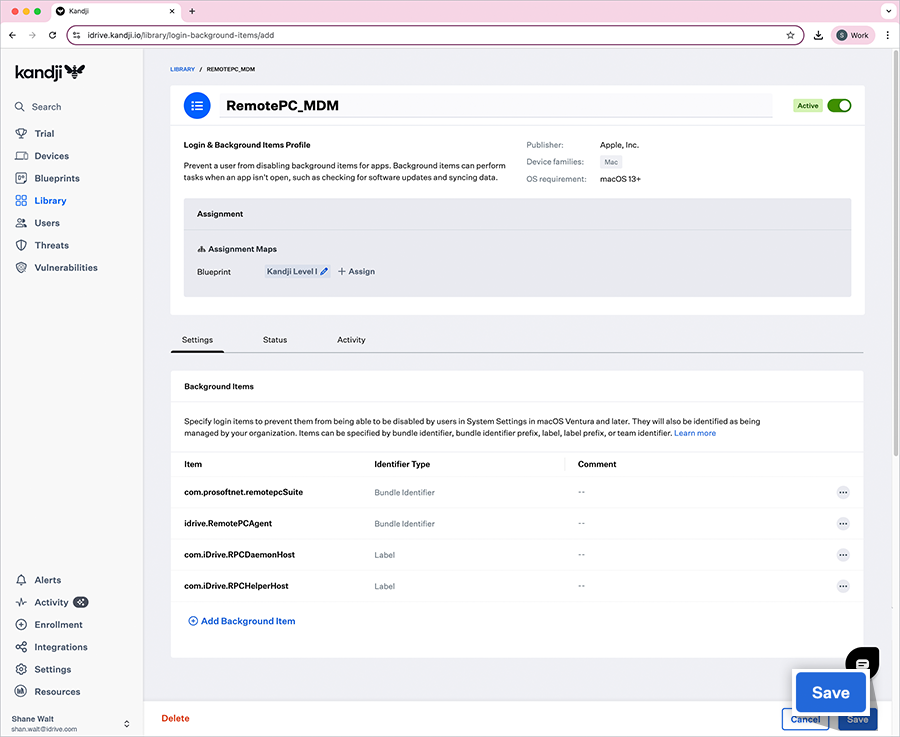
Para cada um dos seguintes, selecione o 'Tipo de identificador' e forneça o 'Identificador' correspondente:
Tipo de identificador Identificador Identificador de bundle com.prosoftnet.remotepcSuite Identificador de bundle idrive.RemotePCAgent Rótulo com.iDrive.RPCDaemonHost Rótulo com.iDrive.RPCHelperHost - Clique em 'Salvar' para criar o item de biblioteca.
2. Ativar acessibilidade e gravação de tela
Ative as permissões de acessibilidade e gravação de tela via Kandji.
- Faça login na sua conta Kandji.
- Clique em 'Biblioteca' > 'Adicionar item de biblioteca'.
- Clique em 'Perfis' no menu esquerdo.
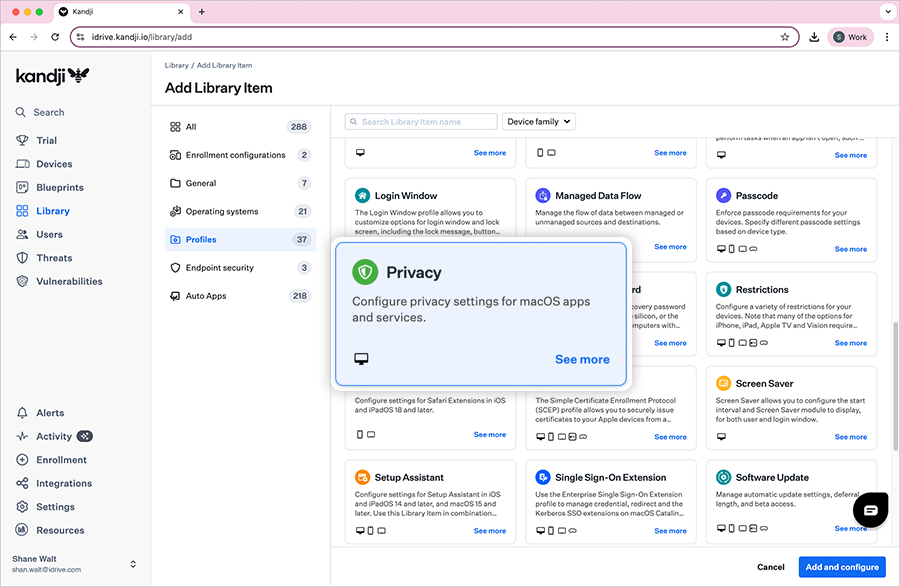
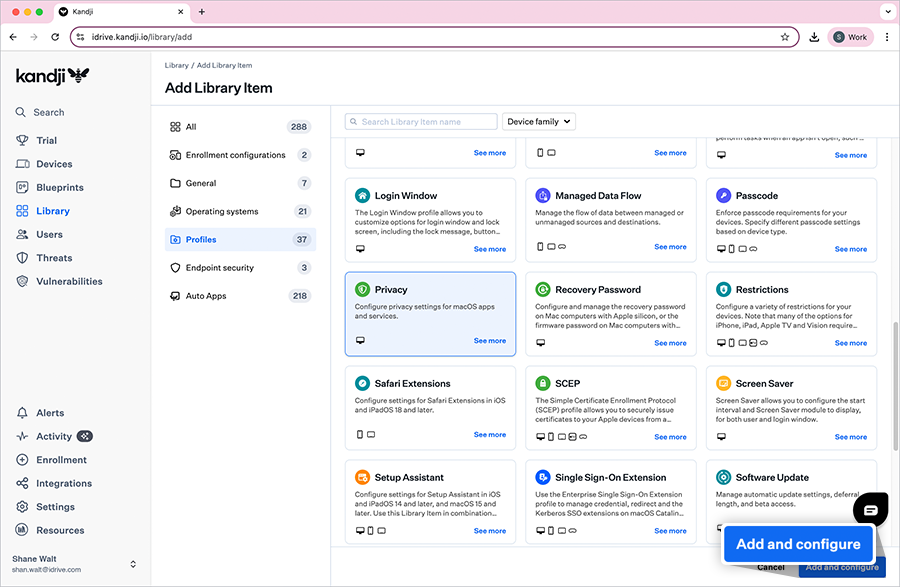
- Na janela de configuração, selecione 'Privacidade' e clique em 'Adicionar e configurar'.
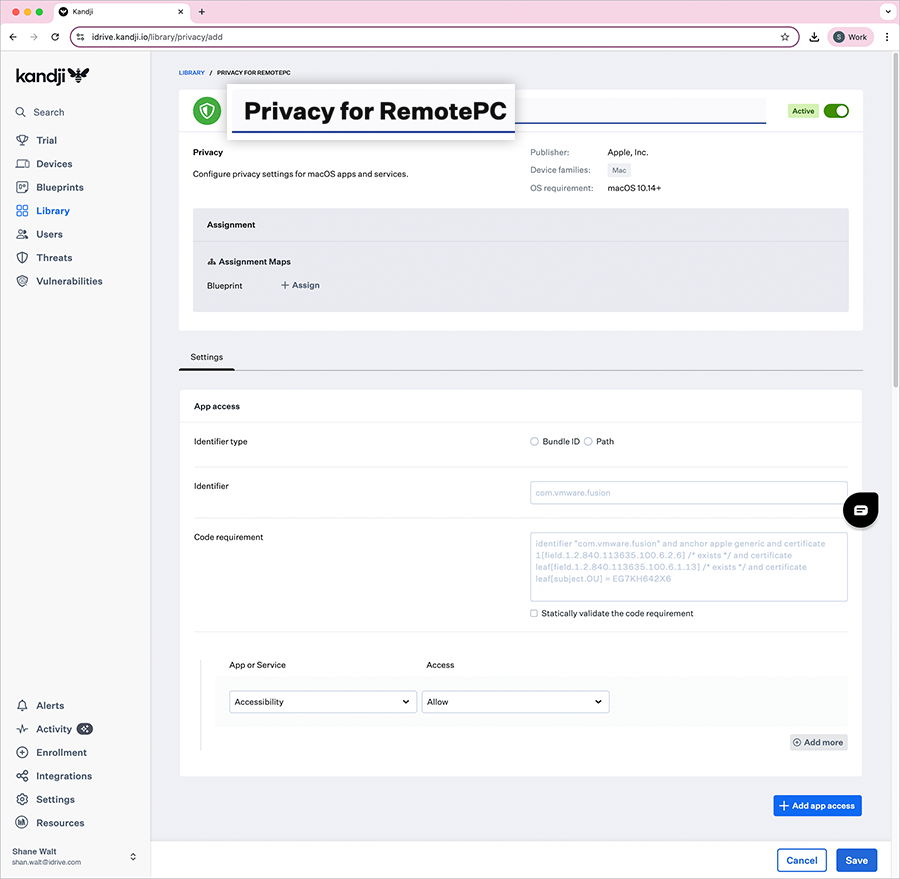
- Insira um título para o item de biblioteca.
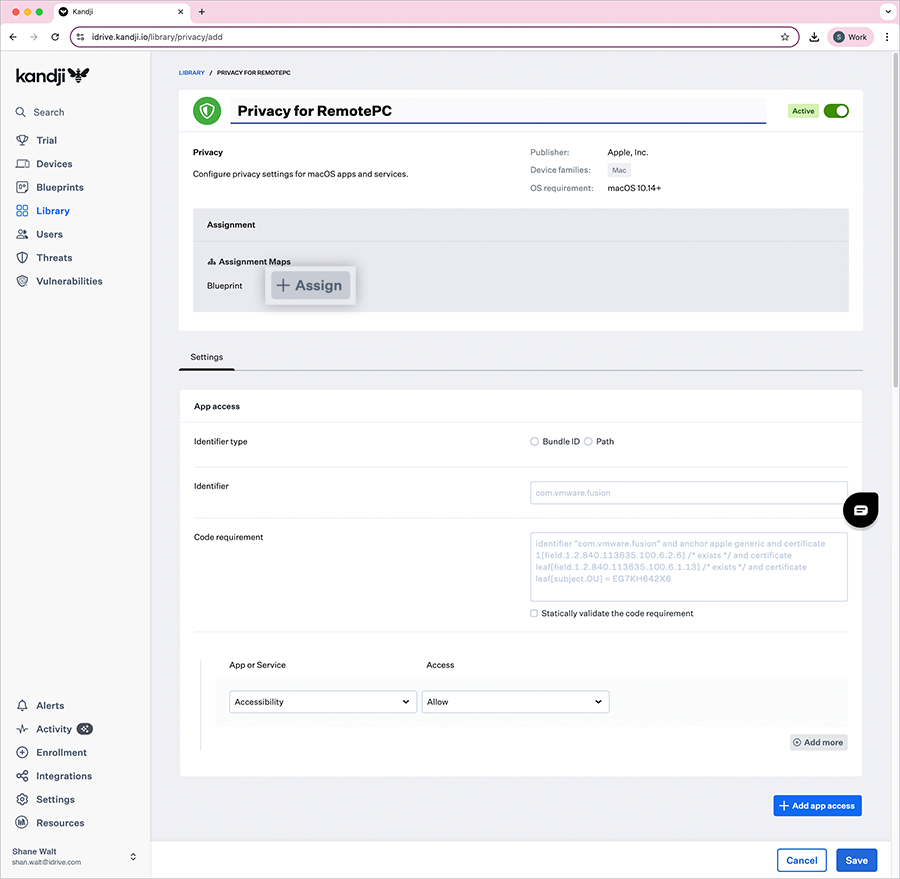
- Em 'Atribuição', clique em 'Atribuir' e selecione o 'Blueprint' necessário.
- Em 'Acesso do aplicativo', selecione o 'ID do bundle'.
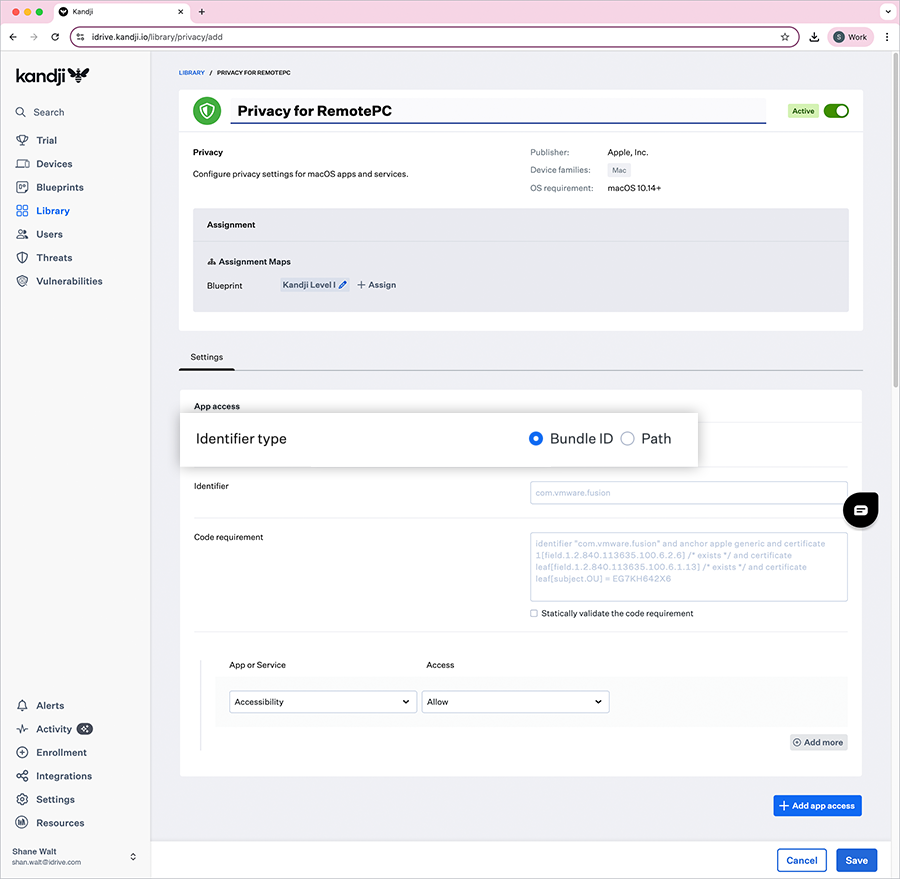
-
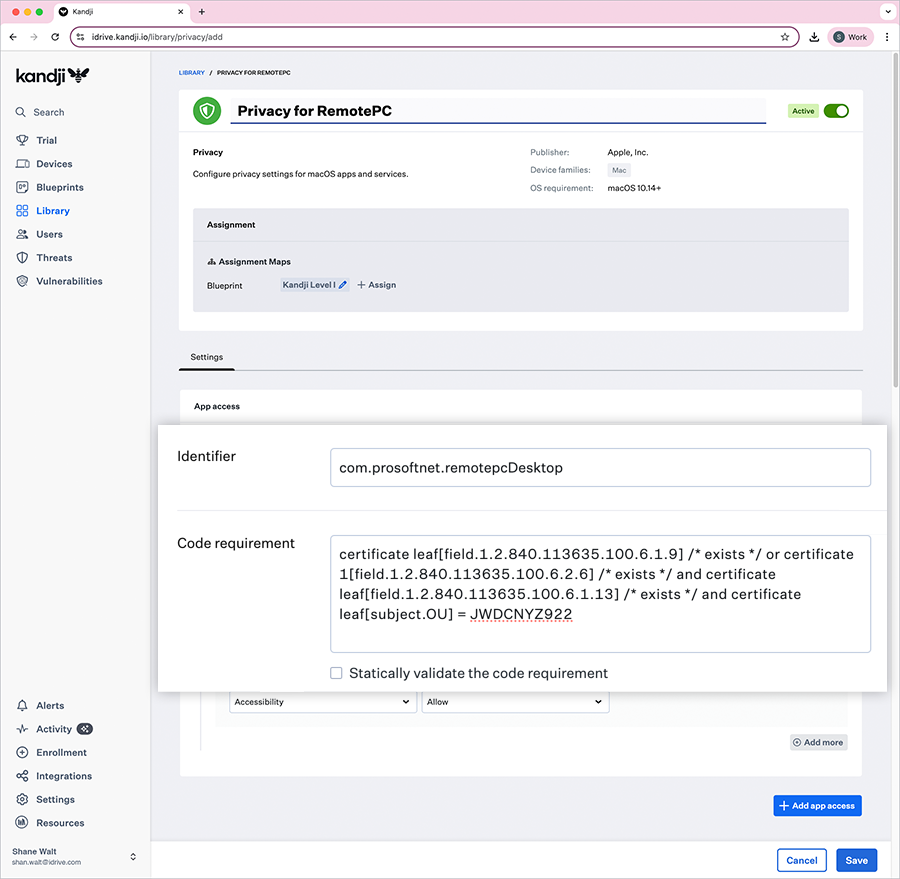
Adicione o seguinte 'Identificador' e 'Requisito de código' para o aplicativo RemotePC.
- Identificador: com.prosoftnet.remotepcDesktop
- Requisito de código: certificate leaf[field.1.2.840.113635.100.6.1.9] /* exists */ or certificate 1[field.1.2.840.113635.100.6.2.6] /* exists */ and certificate leaf[field.1.2.840.113635.100.6.1.13] /* exists */ and certificate leaf[subject.OU] = JWDCNYZ922
-
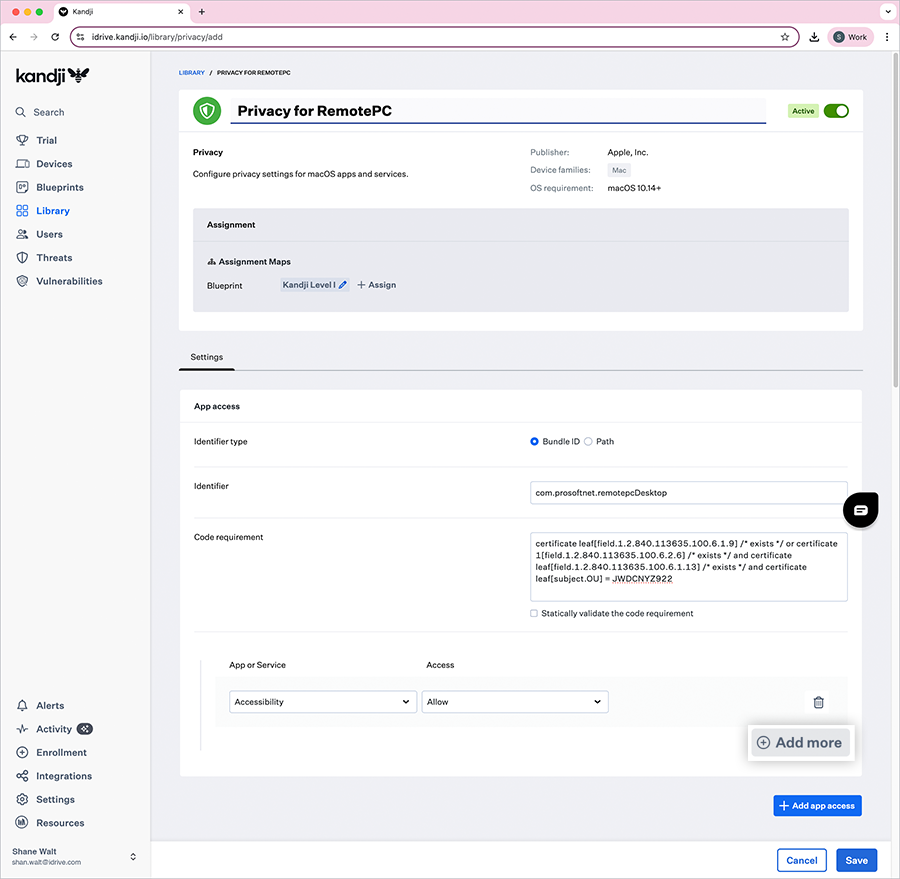
Em 'Aplicativo ou serviço', defina as seguintes permissões:
- Acessibilidade - No menu suspenso 'Acesso', selecione 'Permitir'.
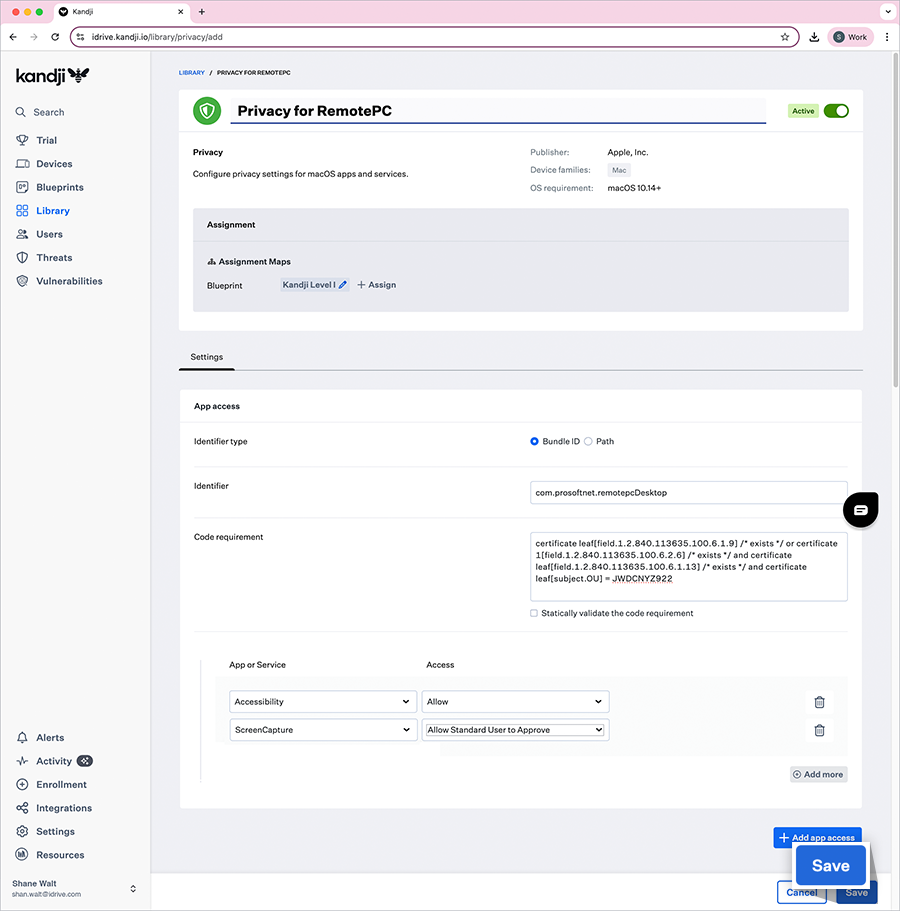
- ScreenCapture - No menu suspenso 'Acesso', selecione 'Permitir que o usuário padrão aprove'.
- Clique em 'Salvar' para criar o item de biblioteca.
- Execute o flush do Kandji para implantar essas configurações nos computadores de destino.
Nota: Para a permissão de gravação de tela, consulte as perguntas frequentes.
3. Registrar computadores com parâmetros personalizados
- Abra o arquivo "RemotePC Preinstall.sh" baixado anteriormente.
- Edite o script para incluir os seguintes parâmetros e salve o arquivo:
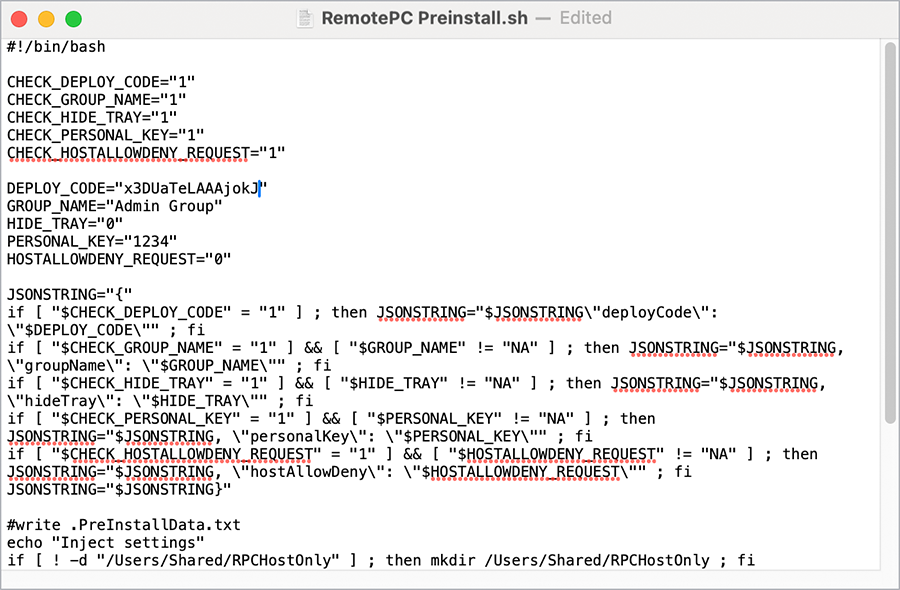
Parâmetros Descrição DEPLOY_CODE Este é um parâmetro obrigatório. Você pode encontrá-lo em Deploy Package > Implantação de grupo > ID de configuração na sua conta RemotePC. PERSONAL_KEY Definir uma 'Chave pessoal' para o computador remoto GROUP_NAME Nome do grupo ao qual o computador será atribuído * HIDE_TRAY 1 Ativar esta opção impedirá os usuários de acessar as opções da bandeja em seus computadores remotos 0 Mostrar a bandeja e permitir que os usuários acessem as opções HOSTALLOWDENY_REQUEST 0 A permissão de solicitação de conexão está desativada 1 Recusar automaticamente a conexão na tela de login após a solicitação expirar 2 Permitir automaticamente a conexão na tela de login após a solicitação expirar 3 Permitir a conexão após a solicitação expirar
Este script modificado será usado ao adicionar o aplicativo personalizado.
4. Carregar e atribuir o pacote do aplicativo
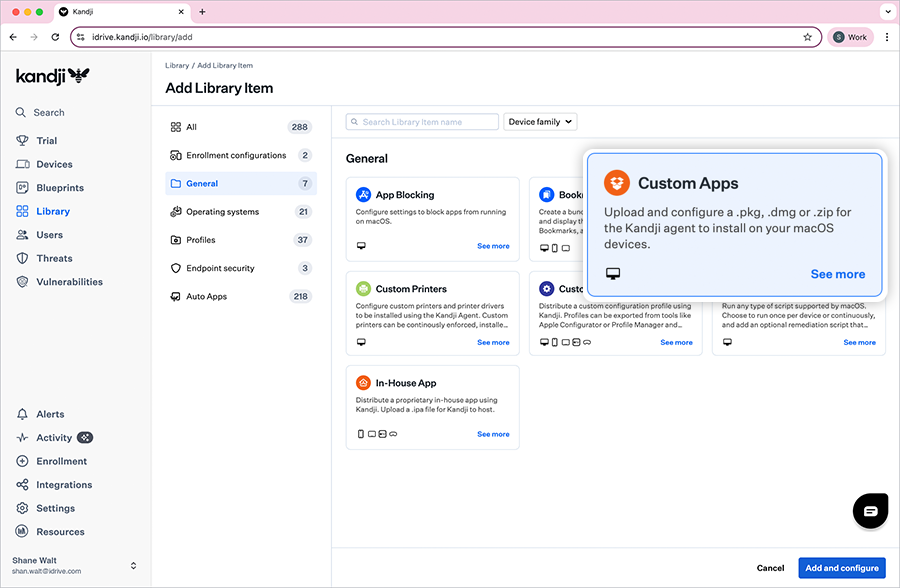
- No Kandji, clique em 'Biblioteca' > 'Adicionar item de biblioteca'.
- No menu esquerdo, clique em 'Geral'.
- Na janela de configuração, selecione 'Aplicativos personalizados' e clique em 'Adicionar e configurar'.
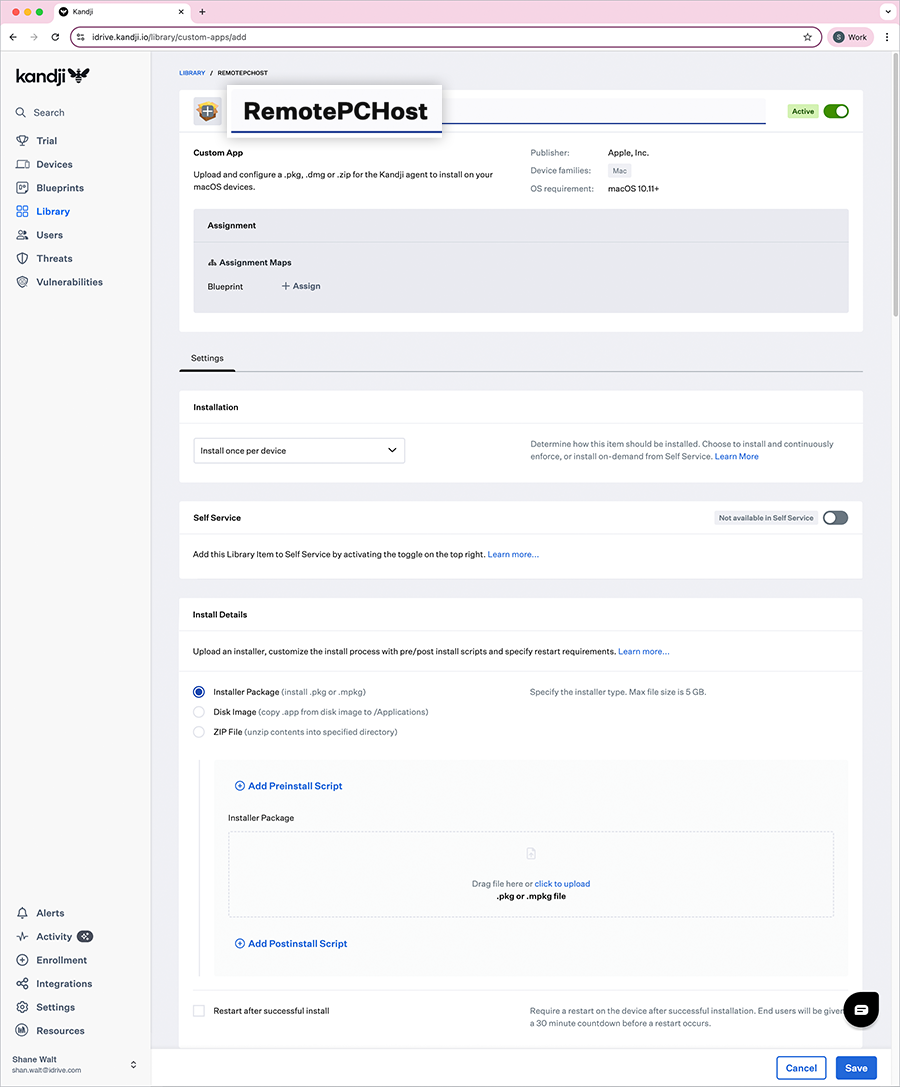
- Insira um título para o aplicativo.
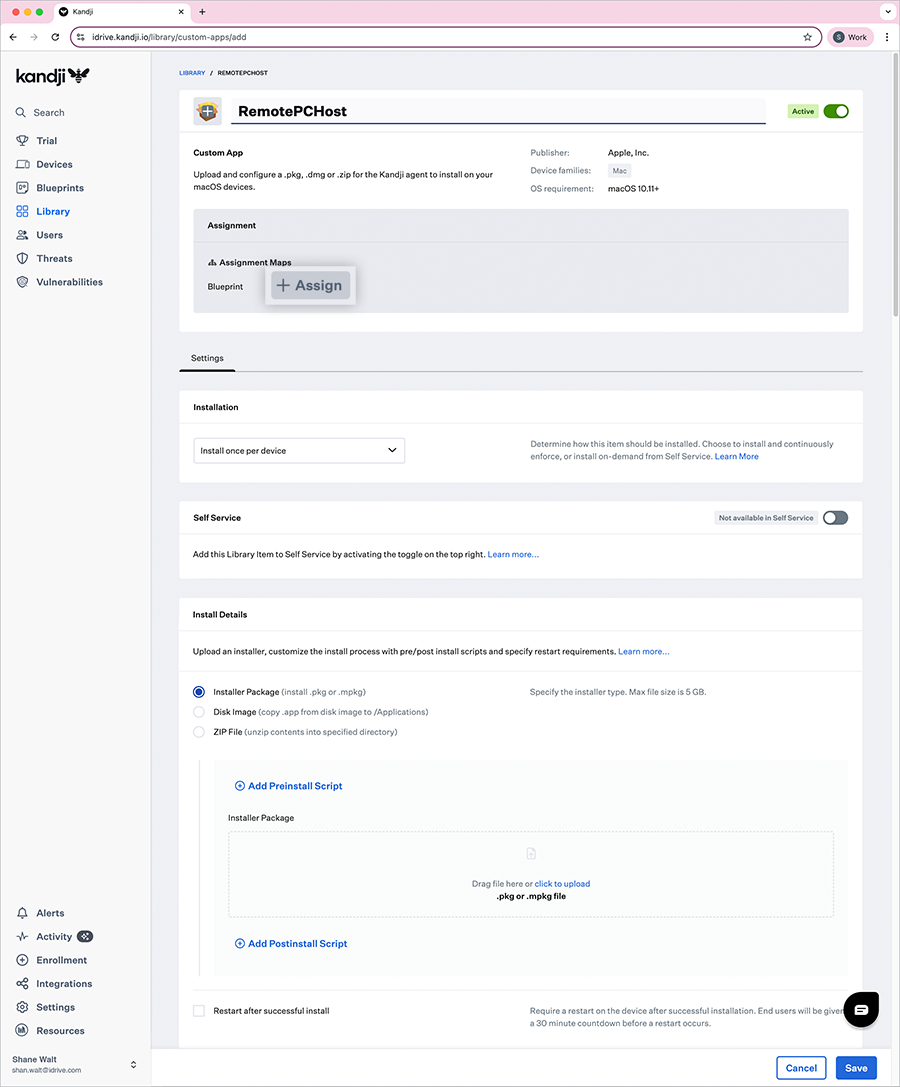
- Em 'Atribuição', clique em 'Atribuir' e selecione o 'Blueprint' necessário.
- Na seção 'Configurações', em 'Instalação', selecione 'Instalar uma vez por dispositivo' no menu suspenso.
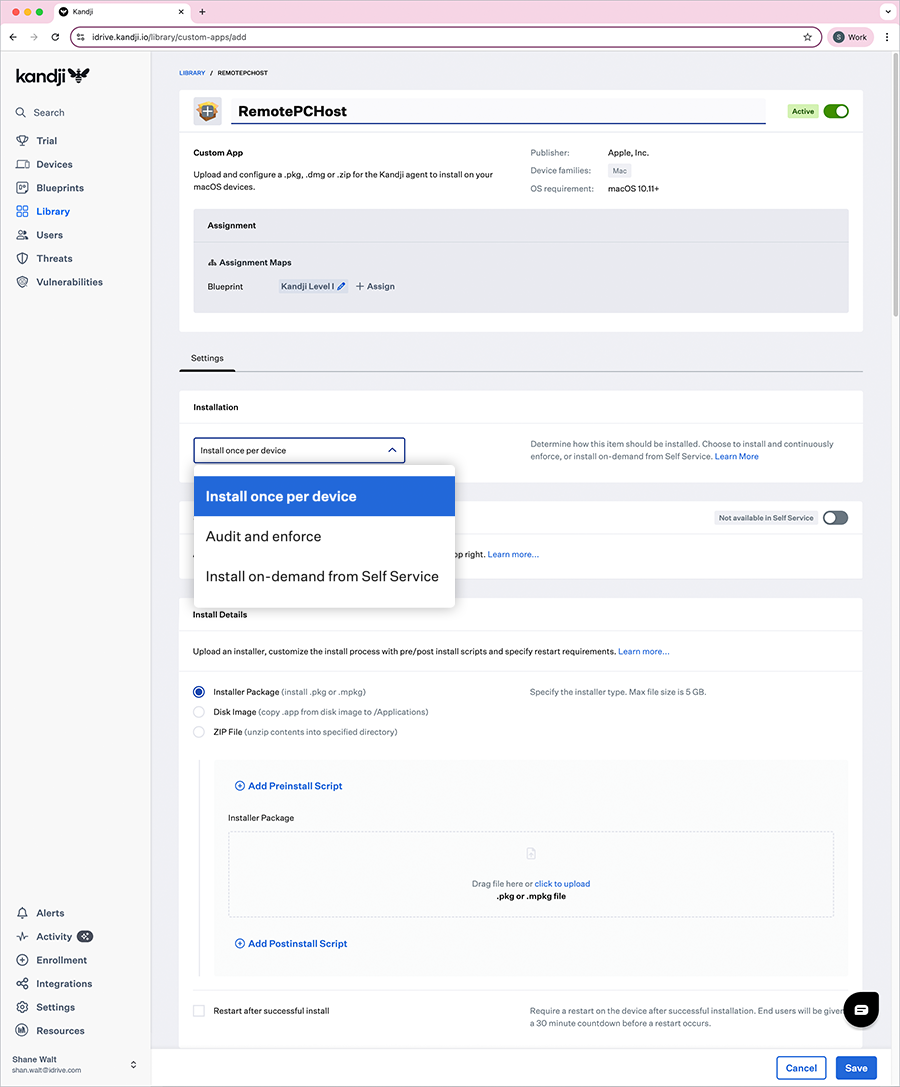
- Na seção 'Detalhes de instalação', selecione o botão de opção 'Pacote de instalação'.
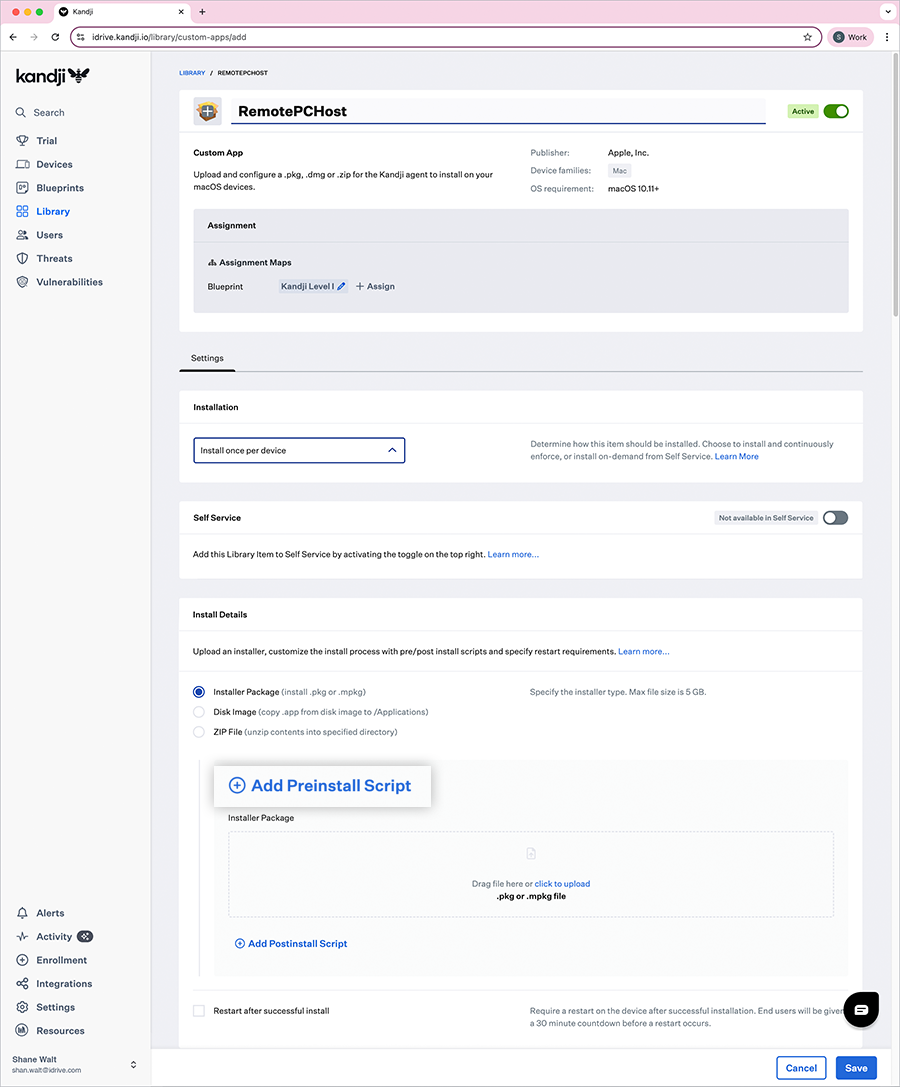
- Clique em 'Adicionar script de pré-instalação', em seguida copie todo o conteúdo do arquivo RemotePC Preinstall.sh e cole-o na caixa de texto.
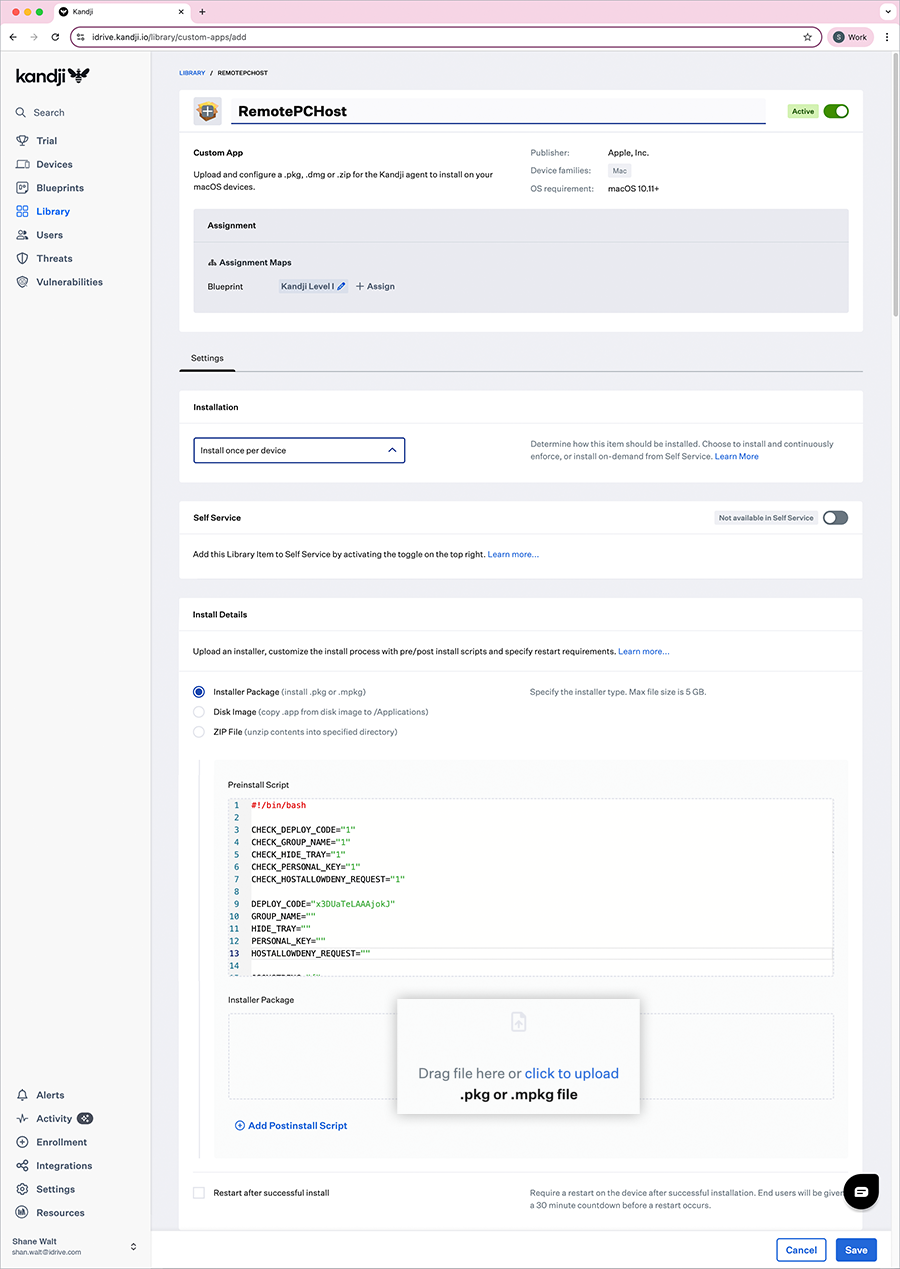
- Clique no link 'clique para carregar', localize o arquivo RemotePCHost.pkg baixado no seu computador e clique em 'OK'.
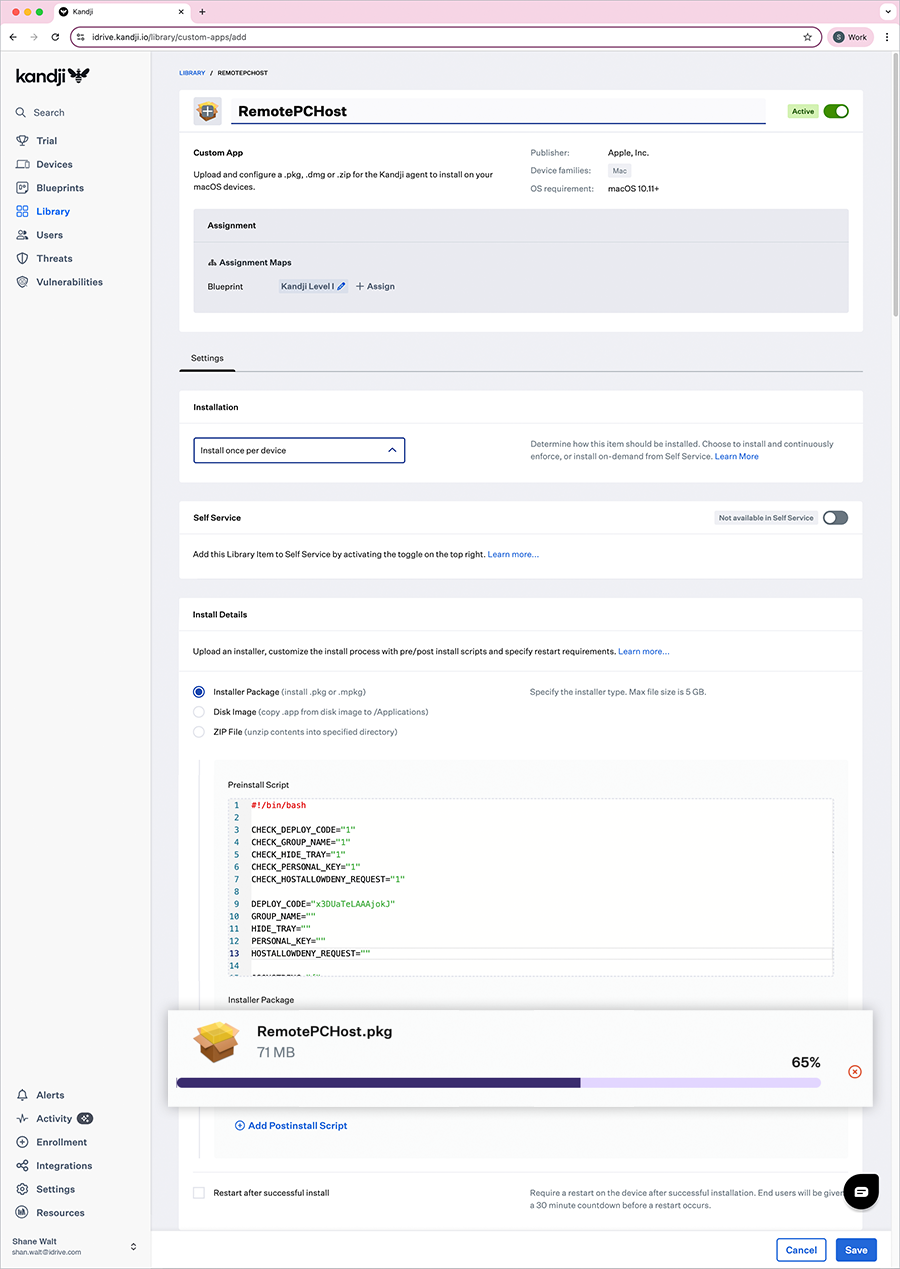
- Aguarde o upload do arquivo e clique em 'Salvar' para criar o item de biblioteca.
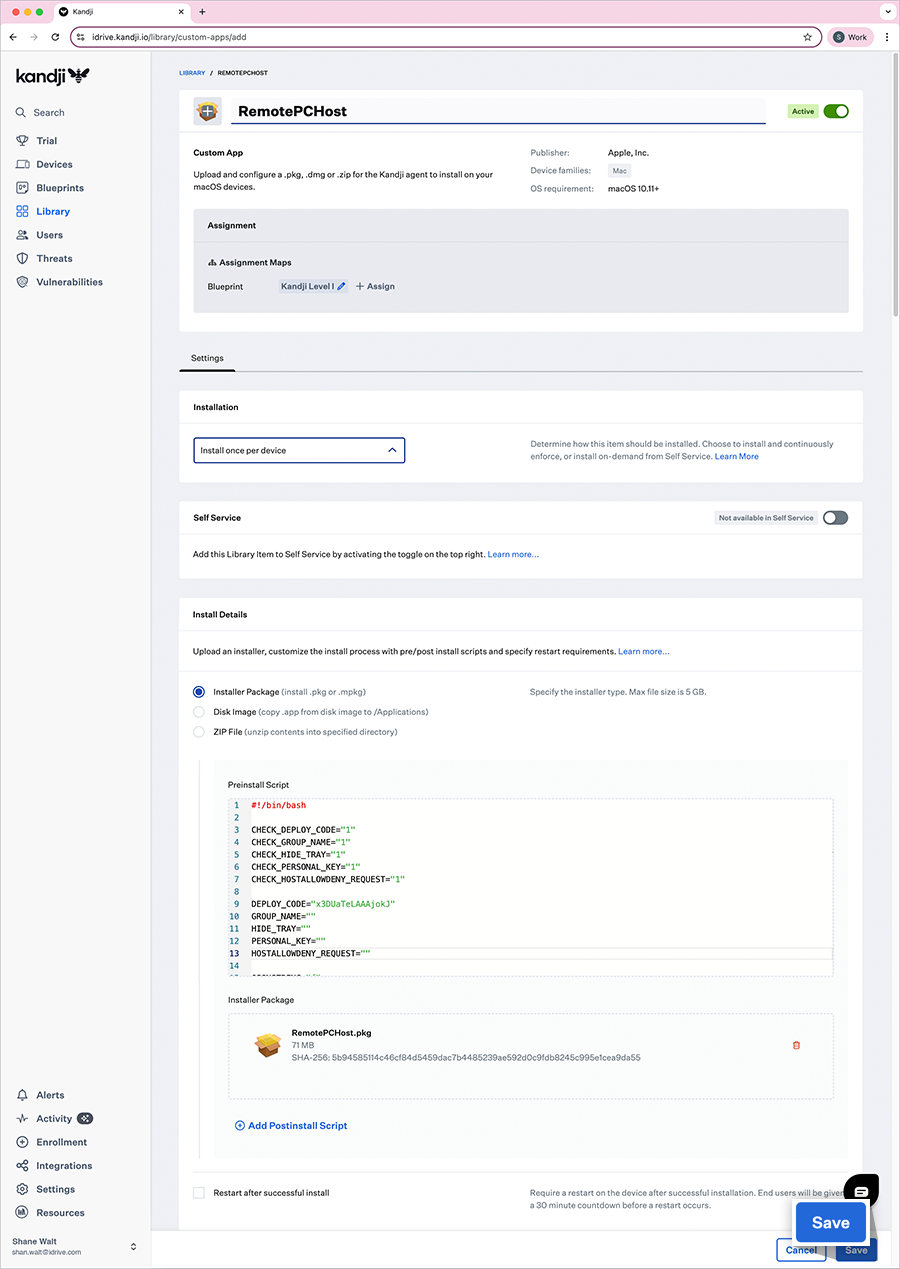
- Execute o flush do Kandji para implantar o aplicativo RemotePC nos computadores de destino.
Nota: A implantação pode levar algum tempo para chegar aos dispositivos. Para acelerar o processo, sincronize manualmente os dispositivos Mac.