
O admin pode adicionar computadores, organizá-los em grupos, atribuí-los a usuários específicos e mover computadores entre grupos na guia 'Computers'.
Para adicionar computadores,
- Faça login no RemotePC pelo navegador da web.
- Clique em 'Add Computer' e execute uma das opções a seguir:
- Para adicionar seu computador, clique em 'Download Installer' na guia 'Add this computer'.
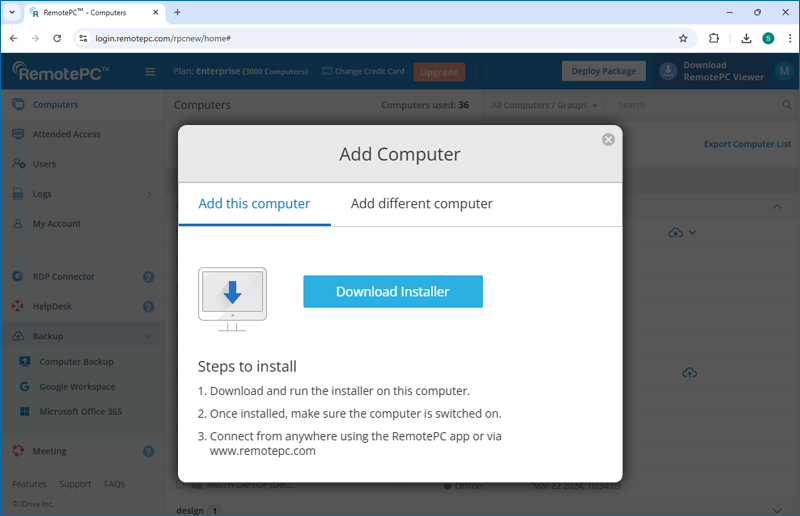
- Para adicionar computadores diferentes, acesse a guia 'Add different computer' e compartilhe o link fornecido com os usuários para instalar o RemotePC em outros computadores.
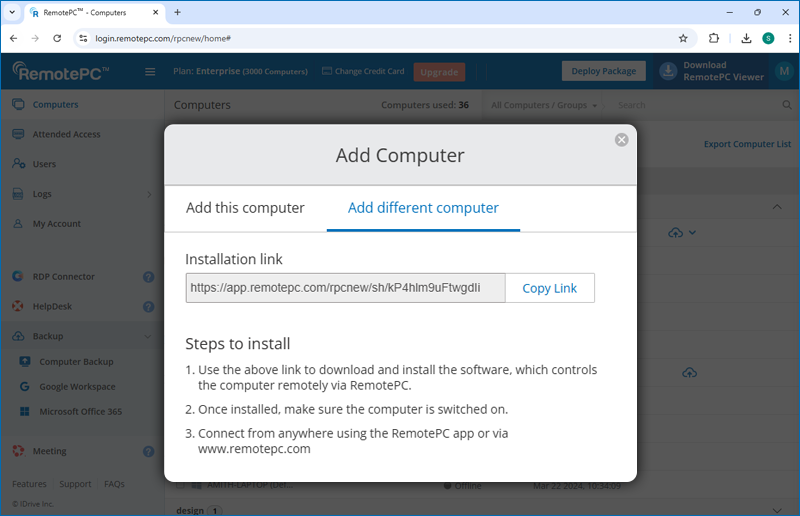
- Para adicionar seu computador, clique em 'Download Installer' na guia 'Add this computer'.
O admin de uma conta pode remover todos os computadores da conta, se desejar, mas os usuários podem remover apenas um único computador.
Para remover computadores,
Para admin:
- Faça login no RemotePC pelo navegador da web.
- Na guia 'Computers', clique no botão 'Remove Computer'.
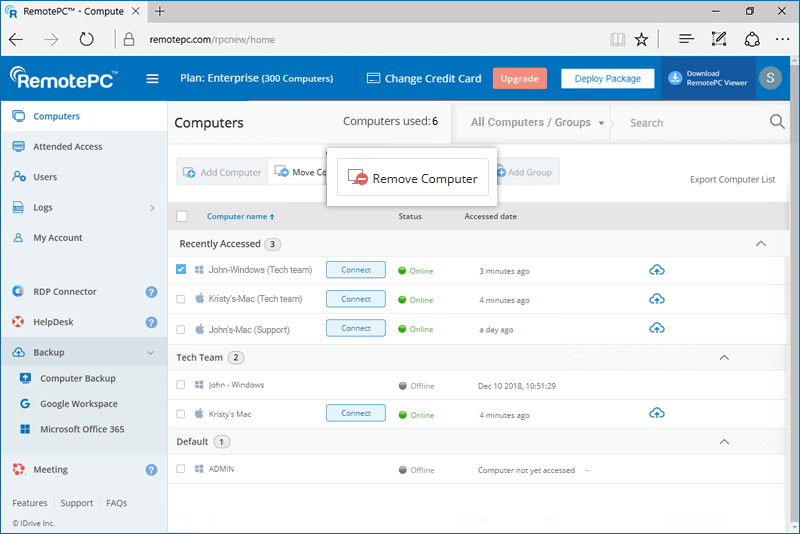
- Uma janela pop-up de confirmação será exibida. Clique em 'Remove'.
- Na próxima janela, você poderá ver os computadores selecionados para exclusão. Você pode remover os computadores da lista selecionada.
- Clique em 'Yes' para prosseguir com a remoção dos computadores da sua conta.
Para usuários:
- Faça login no RemotePC pelo navegador da web.
- Na guia 'Computers', selecione os computadores que deseja remover.
- Click 'Remove Computer'.
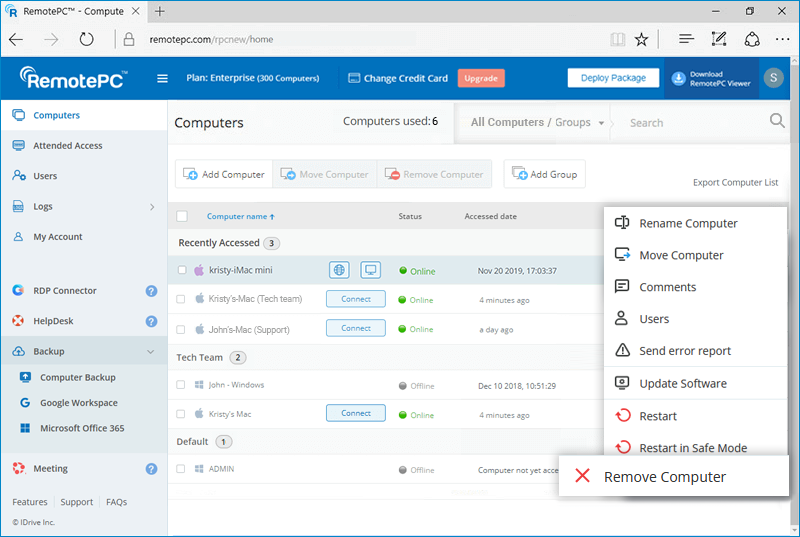
Nota: Computadores que estão em sessão não podem ser removidos.
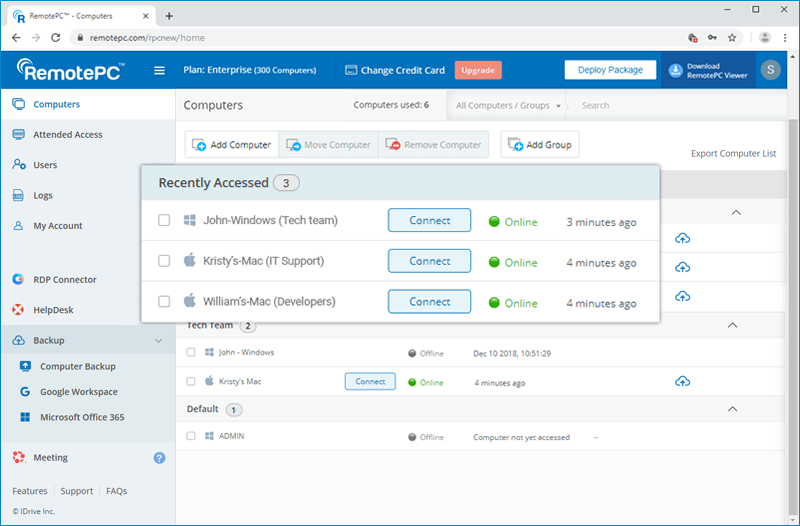
Você pode visualizar até 10 computadores acessados recentemente na seção 'Recently Accessed' da guia 'Computers'. Os computadores são listados com seu status, endereço IP do computador de onde foram acessados pela última vez e a data e hora do último acesso. Você pode se conectar remotamente a um computador online nesta seção clicando diretamente em 'Connect'.
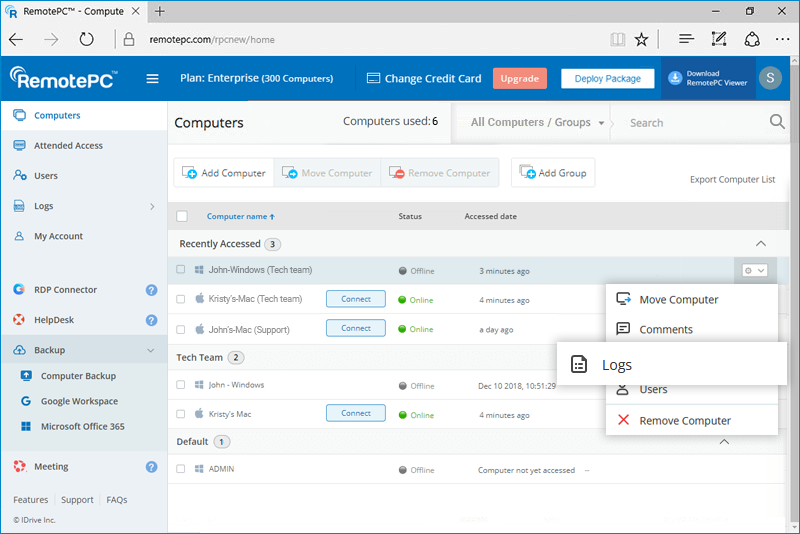
Você pode visualizar os logs relacionados à sessão de cada computador na sua conta.
Para visualizar os logs de sessão de um computador,
- Faça login no RemotePC pelo navegador da web e vá para a guia 'Computers'.
- Passe o cursor sobre o computador cujos logs você deseja verificar e clique em
 .
. - Clique em 'Logs' para visualizar todos os logs de sessão.
Posso implantar o RemotePC Android Host em vários dispositivos em locais diferentes sem usar credenciais de login??
Sim, você pode instalar o aplicativo RemotePC Android Host em vários dispositivos, em locais diferentes, usando um arquivo APK, sem precisar inserir credenciais manualmente em cada dispositivo.
Compartilhe o link de download do APK com os usuários para que eles possam instalar o aplicativo em seus dispositivos.
Para instalar o aplicativo RemotePC Host usando um arquivo APK,
- Faça login na sua conta RemotePC Enterprise pelo navegador da web.
- Clique em
 e vá para 'Download Package'.
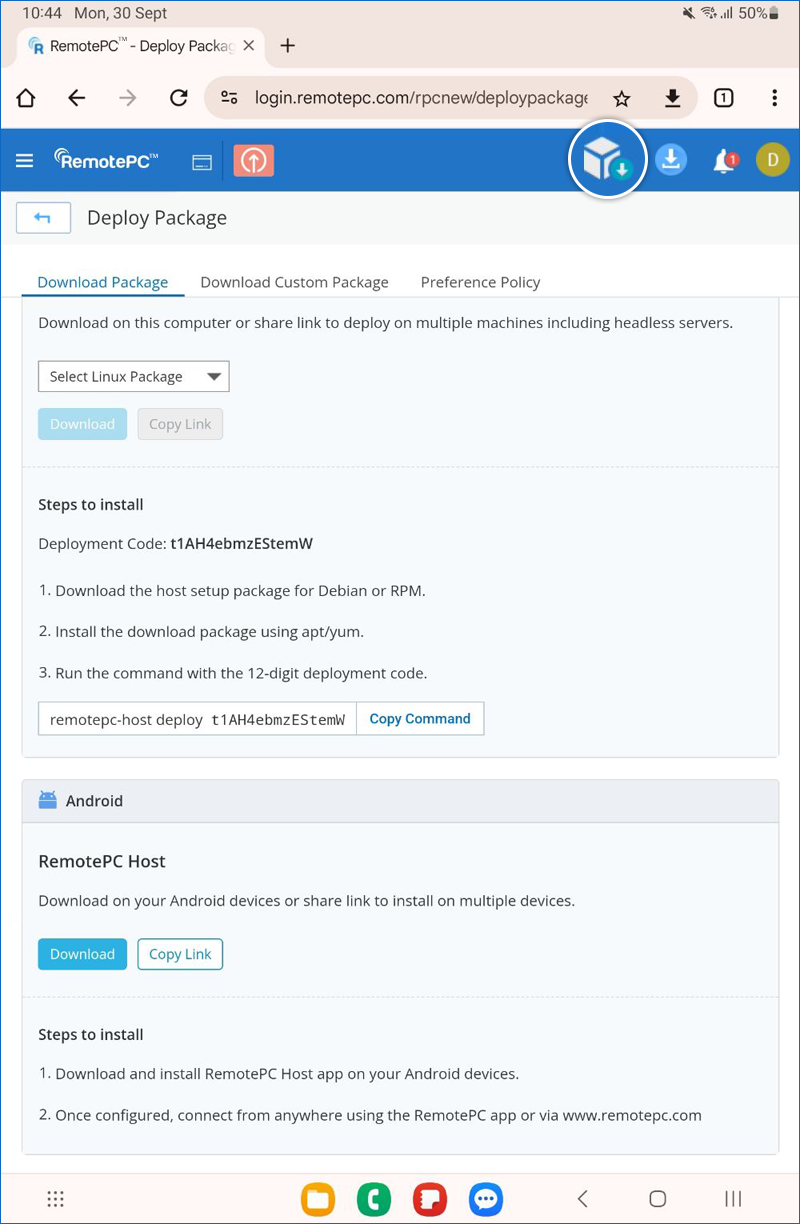
- Em 'Android':
- Clique em 'Download' para instalar o arquivo APK no seu dispositivo Android.
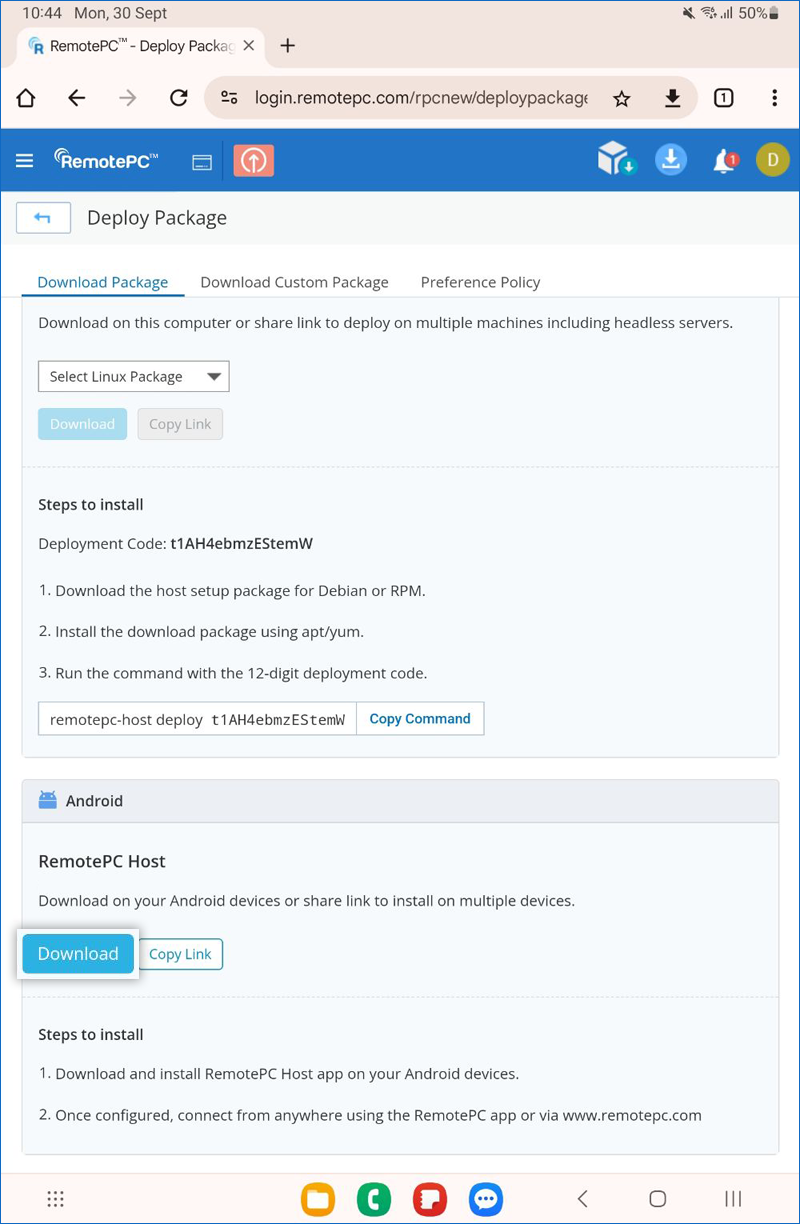
- Clique em 'Copy Link' para compartilhar um link de download com os usuários. Os destinatários podem usar o link para instalar o aplicativo em qualquer dispositivo Android.
- Clique em 'Download' para instalar o arquivo APK no seu dispositivo Android.
- Depois que o aplicativo estiver instalado, clique em 'Open'. O aplicativo RemotePC será iniciado e fará login automático dos usuários na sua conta enterprise, sem exigir inserção manual de credenciais.
Nota:
- Durante a instalação inicial, uma mensagem de erro aparecerá se o aplicativo RemotePC Host já estiver instalado no seu dispositivo.
Para resolver esse problema, reinstale o aplicativo RemotePC Host ou baixe o link novamente e abra o aplicativo. - Para instalar o arquivo APK baixado do site do RemotePC, você deve habilitar 'Install unknown apps' no seu dispositivo Android.
Sim, se a versão mais recente do software RemotePC não estiver instalada nos seus sistemas Windows e Mac, você poderá atualizar o software remotamente.
Para atualizar o software RemotePC remotamente,
- Faça login no RemotePC pelo navegador da web e vá para a guia 'Computers'.
- Passe o cursor sobre o PC ou Mac em que você deseja atualizar o software e clique em .
- Clique em 'Update Software'.
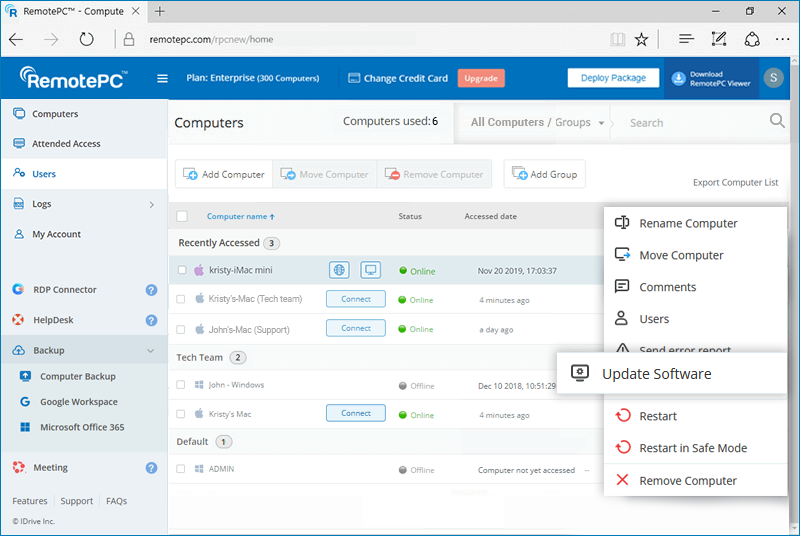
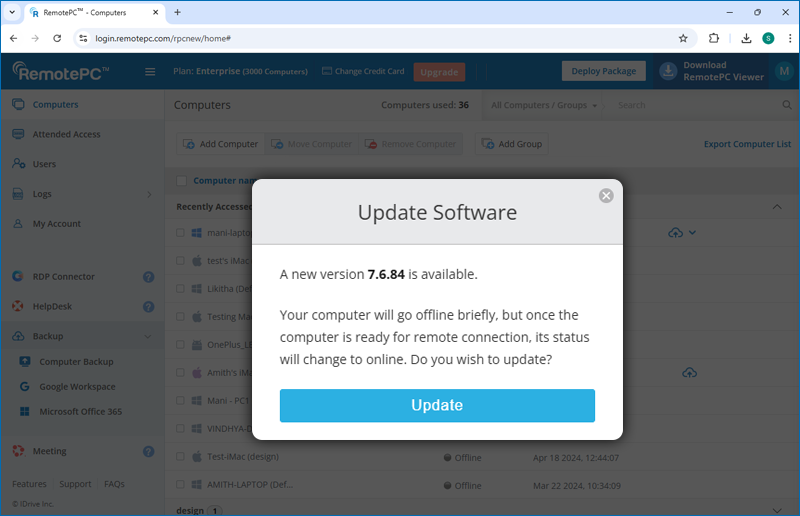
- No pop-up, clique em 'Update' para continuar. O computador ficará offline por alguns instantes e voltará a ficar online após a conclusão da atualização.
Sim, como Admin da conta Enterprise, você pode adicionar usuários à sua conta, conceder direitos de administrador e permissões de implantação.
Para adicionar usuários,
- Faça login no RemotePC pelo navegador da web.
- Vá para a guia 'Gerenciamento de usuários' e clique em 'Adicionar usuário'.
- Insira o e-mail do usuário no campo 'Endereço de e-mail'.
- Selecione o grupo na lista suspensa 'Nome do grupo' para adicionar usuários ao grupo específico.
- Selecione entre as seguintes preferências:
Preferências de Admin
- Tornar administrador - Conceda permissões de administrador ao usuário e escolha entre as seguintes preferências de administrador:
- Remover computador - Para conceder aos usuários permissão para excluir computadores da conta.
- Configurações de logon único (SSO) - Para permitir que os usuários configurem o logon único da conta.
- Configurações centralizadas de computadores - Para conceder aos usuários permissão para modificar as configurações dos computadores da conta.
- Permitir implantação - Para permitir que os usuários instalem o aplicativo RemotePC em seus computadores.
Permissões
- Permitir acesso a todos os computadores - Para conceder aos usuários permissão para acessar todos os computadores.
- Permitir acesso a computadores específicos - Para conceder aos usuários permissão para acessar apenas os computadores selecionados.
- Permitir acesso a grupos específicos - Para conceder aos usuários permissão para acessar apenas os grupos selecionados.
Nota: Usuários com acesso por grupo não poderão implantar o software RemotePC em outros computadores.
- Tornar administrador - Conceda permissões de administrador ao usuário e escolha entre as seguintes preferências de administrador:
- Clique em 'Convidar usuário'.
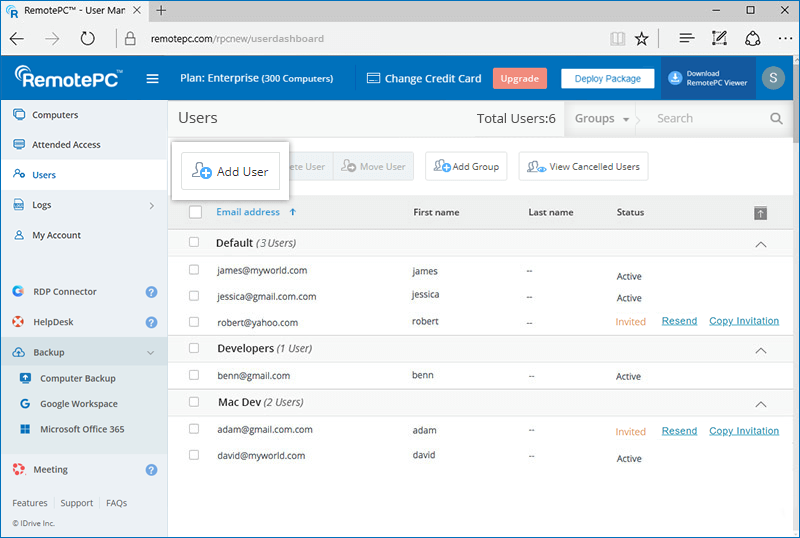
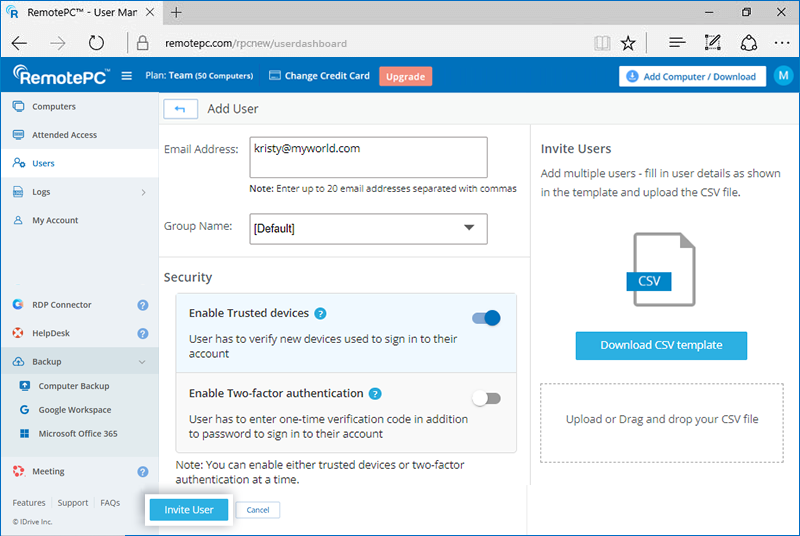
O usuário convidado receberá um e-mail com o link para se registrar no RemotePC. Depois que o usuário se registrar, a conta dele será adicionada à sua conta.
Sim, você pode adicionar vários usuários à sua conta RemotePC de uma só vez enviando um arquivo CSV.
Para convidar usuários,
- Faça login no RemotePC pelo navegador da web.
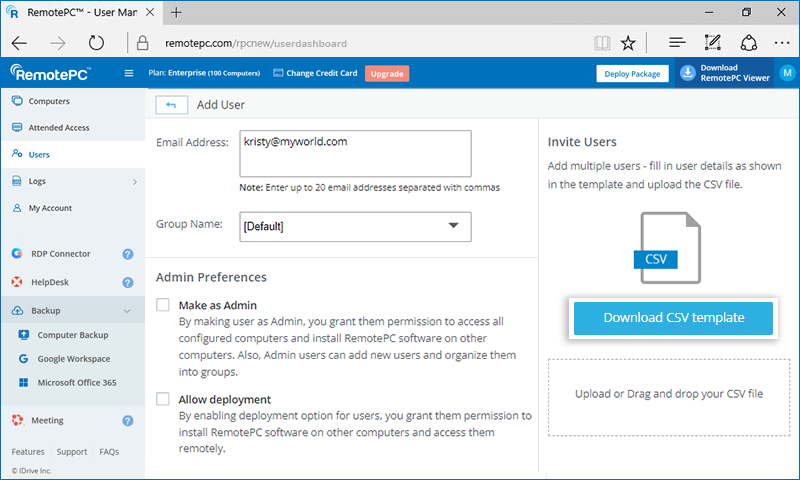
- Vá para a guia 'User Management' e clique em 'Add User'.
- Clique em 'Download CSV template'.
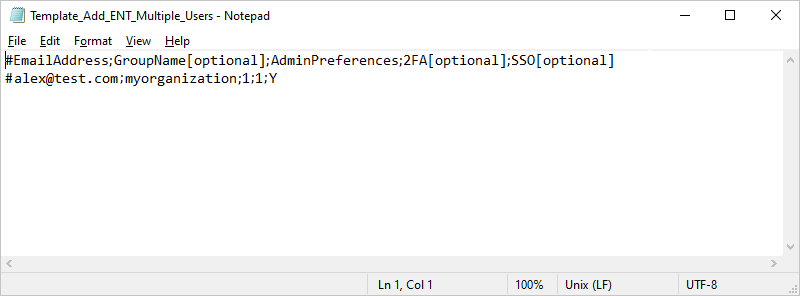
- Abra o arquivo, exclua a entrada de exemplo e adicione as informações dos seus usuários em qualquer um dos seguintes formatos (uma linha por usuário):
"EmailAddress,GroupName,AdminPreferences,2FA,SSO"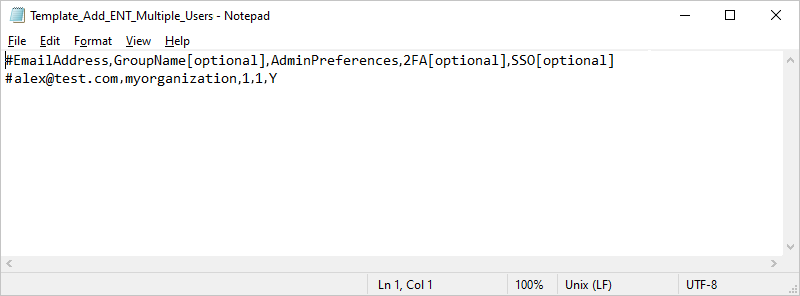
"EmailAddress;GroupName;AdminPreferences;2FA;SSO"
- Salve o arquivo modificado.
- Arraste e solte o arquivo CSV salvo na área 'Upload or Drag and drop your CSV file'. Como alternativa, clique na área para procurar seu arquivo CSV e fazer o upload.
- No pop-up exibido, clique em 'Add Users'.
- Uma mensagem de confirmação será exibida após adicionar os usuários.
Nota: Você pode adicionar até 500 usuários por vez usando o arquivo CSV.Os usuários convidados receberão um e-mail com o link para se registrar no RemotePC. Depois que os usuários se registrarem, as contas deles serão adicionadas à sua conta.
Sim, como Admin você pode atribuir ou desatribuir computadores aos usuários.
Para atribuir/desatribuir computadores,
- Faça login no RemotePC pelo navegador da web e vá para a guia 'User Management'.
- Passe o cursor sobre o usuário que você deseja editar e clique em
 .
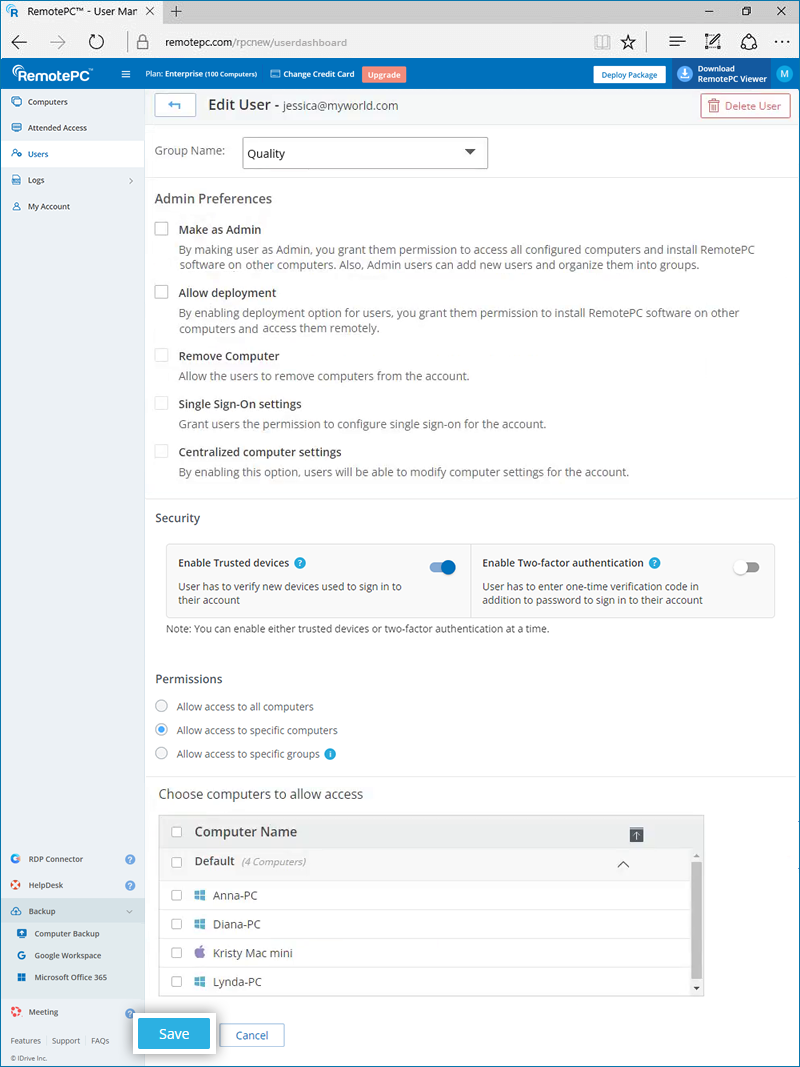
. - Selecione o botão de opção 'Allow access to specific computers' na seção 'Permissions'.
- Selecione os computadores que deseja atribuir, ou desmarque os computadores que deseja desatribuir na seção 'Computer Name' e clique em 'Save'.
Como alternativa,
- Vá para a guia 'Computers'.
- Passe o cursor sobre o computador que você deseja editar e clique em .
- Clique em 'Users'. Um pop-up com a lista de usuários atribuídos ao computador será exibido.
- Clique em 'Add Users'. A lista de usuários que ainda não foram atribuídos ao computador será exibida.
- Selecione os usuários que deseja atribuir e clique em 'Add'.
- Para desatribuir usuários, clique em
 ao lado dos nomes de usuário que deseja desatribuir.
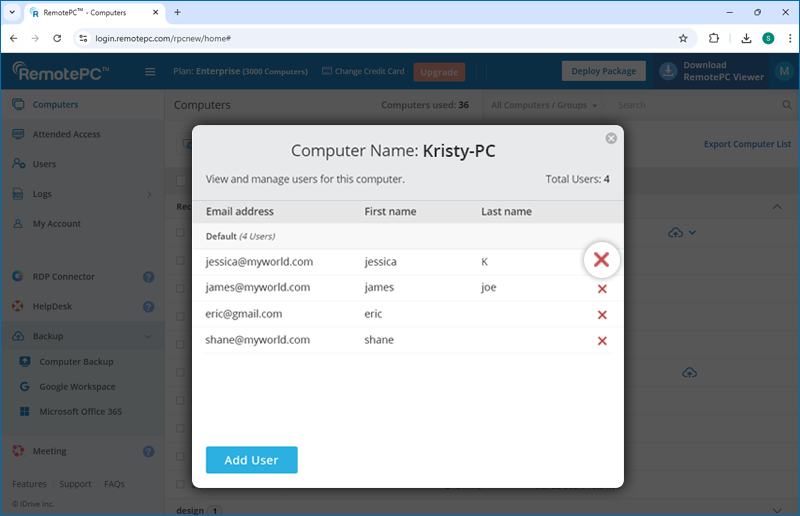
Sim, como Admin você pode editar as permissões dos usuários.
Para editar,
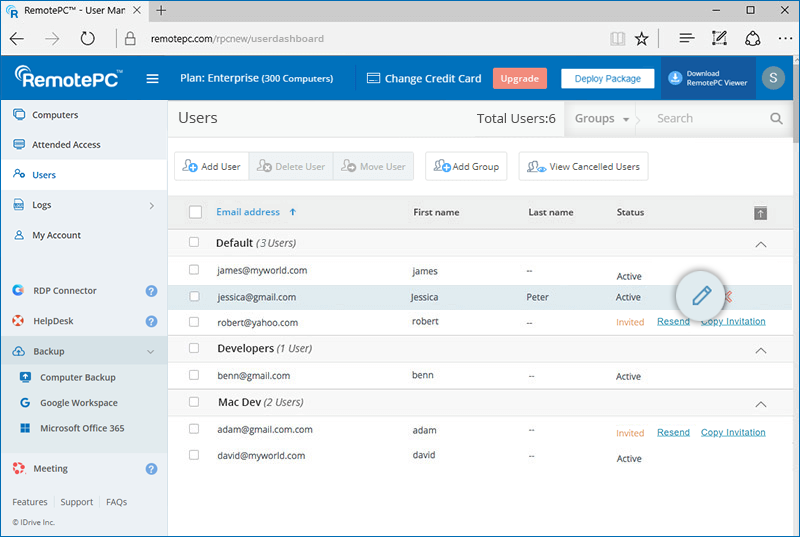
- Faça login no RemotePC pelo navegador da web e vá para a guia 'User Management'.
- Passe o cursor sobre o usuário que deseja editar e clique em
 .
. 
- Faça as alterações necessárias nas seções 'Preferences' e 'Permissions'.
- Clique em 'Save'.
Para redefinir/remover a Chave Pessoal,
- Abra o aplicativo de desktop RemotePC no computador em que você deseja redefinir a Chave Pessoal.
- Faça login na sua conta.
- Clique com o botão direito no nome do computador e clique em 'Edit/Remove Personal Key'.
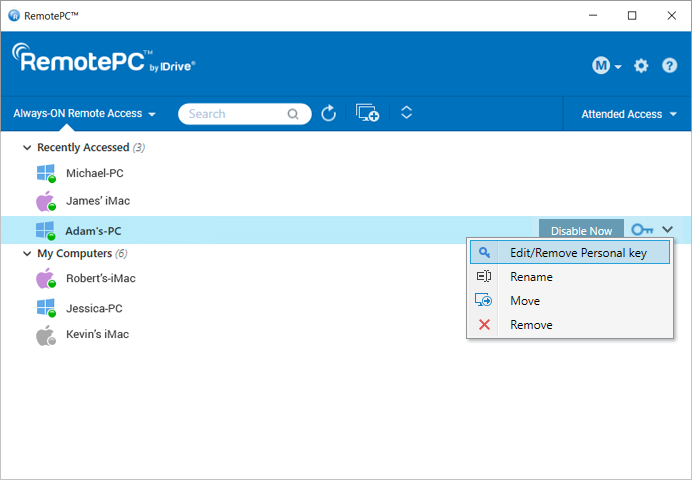
- Insira a nova Chave Pessoal e confirme. Clique em 'Change'.
- Se quiser se conectar ao computador sem uma Chave Pessoal, clique em 'Remove Key'.
Para excluir usuários,
- Faça login no RemotePC pelo navegador da web e vá para a guia 'User Management'.
- Para excluir um único usuário, passe o cursor sobre o usuário que deseja excluir e clique em
 .
. - Para excluir vários usuários da lista, selecione os usuários e clique em 'Delete User'.
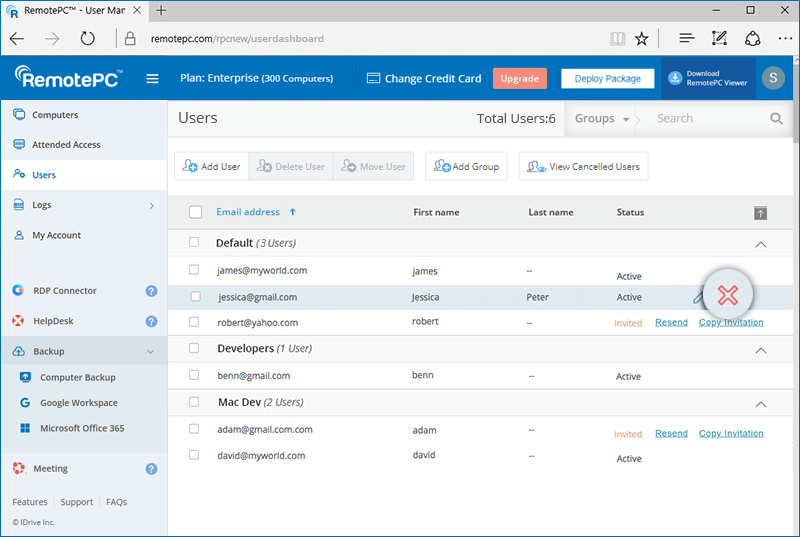
- Clique em 'Yes' na janela de confirmação.
Você pode enviar solicitações de API usando a Chave de API gerada para sua conta no console da web.
Leia a documentação da APIPara obter a Chave de API,
- Faça login na sua conta RemotePC Enterprise.
- Vá para a guia 'My Account' e clique em 'API Keys'.
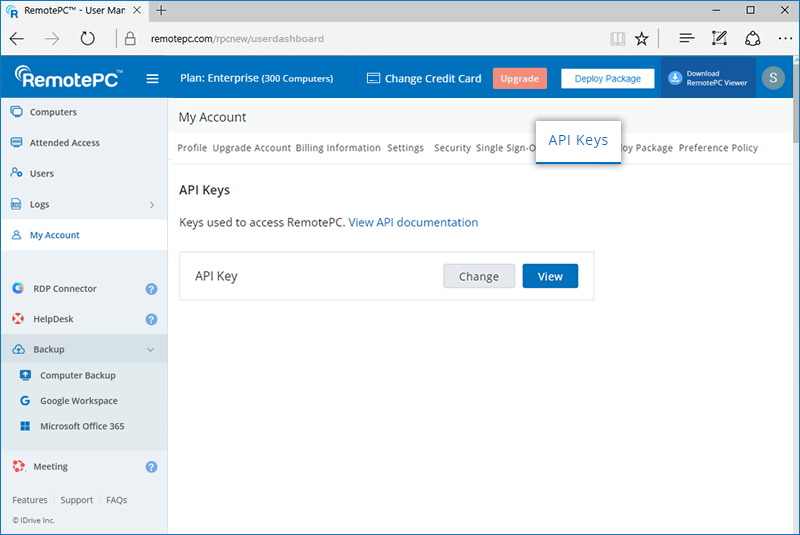
- Clique em 'View', insira a senha da conta e clique em 'View'.
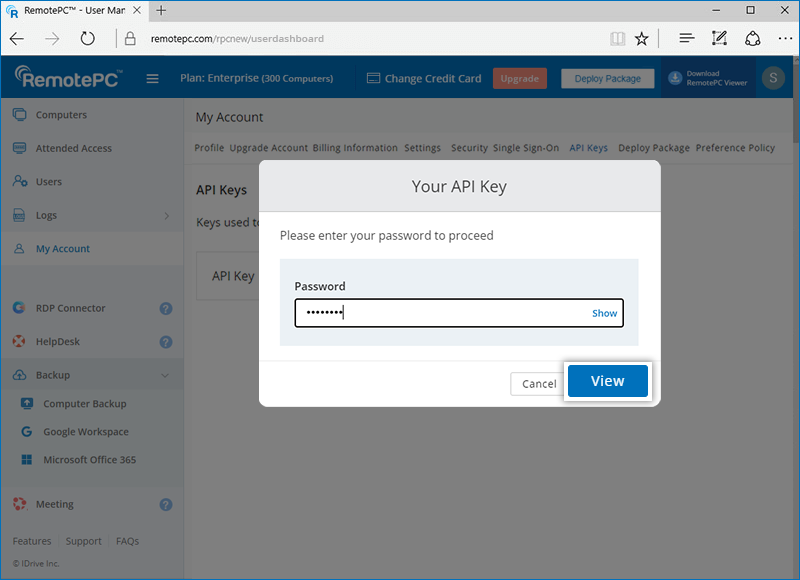
- A Chave de API será exibida. Clique em 'Copy Key' para copiar para a área de transferência.
Para alterar a Chave de API, clique em 'Change'. Insira a senha da conta e clique em 'View' para ver a nova Chave de API.
Nota: Somente o Admin (proprietário da conta) pode gerar a Chave de API.
Como posso configurar a tela do host para ficar em branco e bloquear a entrada durante uma sessão remota, e bloquear automaticamente quando a sessão terminar??
Para aplicar essas opções do menu do visualizador aos usuários por padrão, você precisa criar uma 'Preference Policy' e aplicá-la aos computadores de destino. Dentro da política, habilite as configurações de segurança desejadas para garantir mais privacidade e controle durante sessões remotas.
Para saber como criar uma Preference Policy, consulte este FAQ.
Nota: Para contas Team e SOHO, as opções do menu do visualizador selecionadas durante uma sessão remota são salvas automaticamente e aplicadas nas sessões seguintes.
Um group é uma coleção de usuários/computadores organizados pelo Admin. Um usuário não pode ser adicionado a mais de um group.
Para criar um group de computadores,
- Faça login no RemotePC pelo navegador da web.
- Clique em 'Add Group' exibido na barra de menu.
- Digite um nome no campo 'Group name'.
- Clique em 'Add'. Agora você pode adicionar computadores ao group criado.
- Selecione os computadores necessários na seção 'Available Computers' e clique em
 .
. 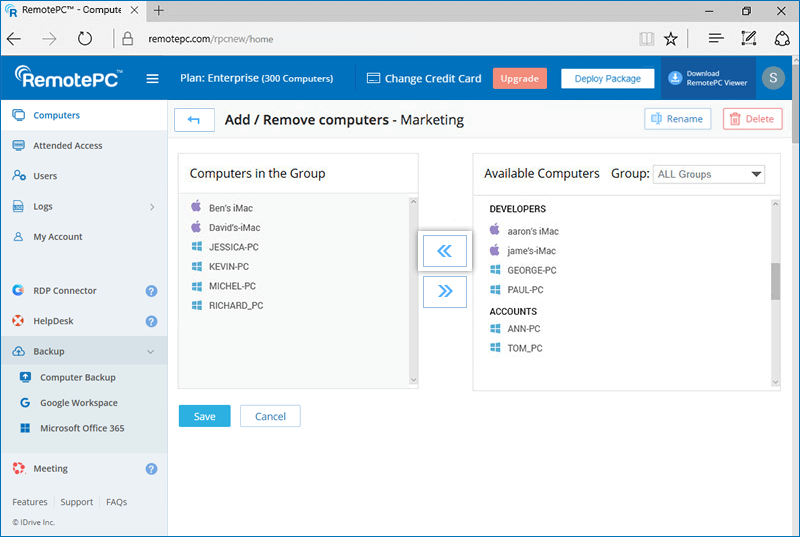
- Clique em 'Add'.
Para criar um group de usuários,
- Faça login no RemotePC pelo navegador da web e vá para a guia 'User Management'.
- Clique em 'Add Group' exibido na barra de menu.
- Digite um nome no campo 'Group name'.
- Clique em 'Add'.
Sim, você pode mover usuários entre grupos.
Para mover,
- Faça login no RemotePC pelo navegador da web e vá para a guia 'User Management'.
- Selecione o(s) usuário(s) para mover e clique em 'Move User'.
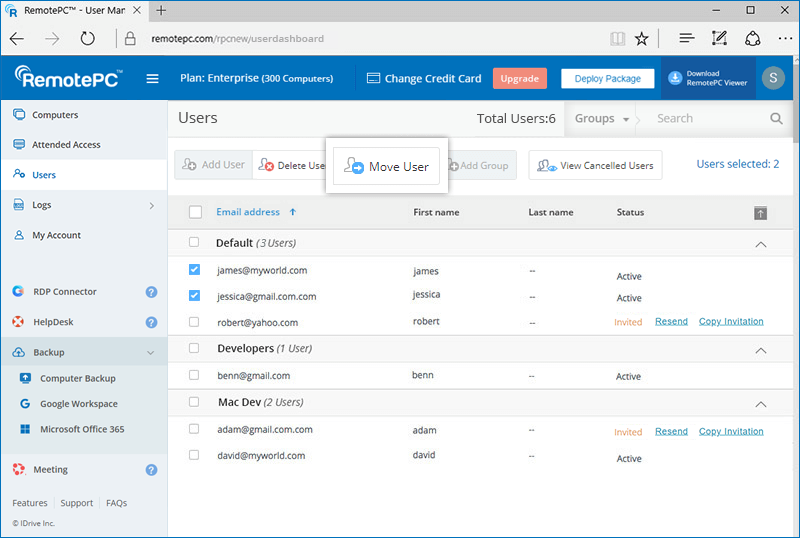
- A janela 'Move User' será exibida. Selecione o grupo desejado na lista suspensa 'Group name'.
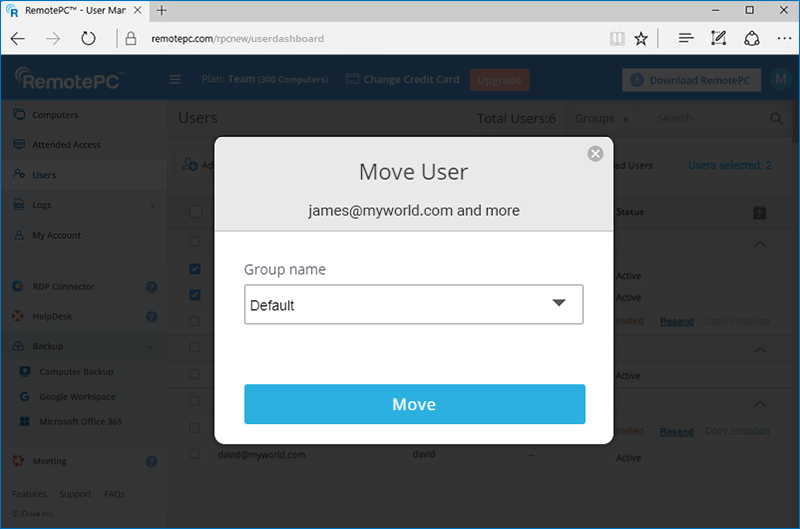
- Clique em 'Move'.
Para excluir um grupo de usuários,
- Faça login no RemotePC pelo navegador da web.
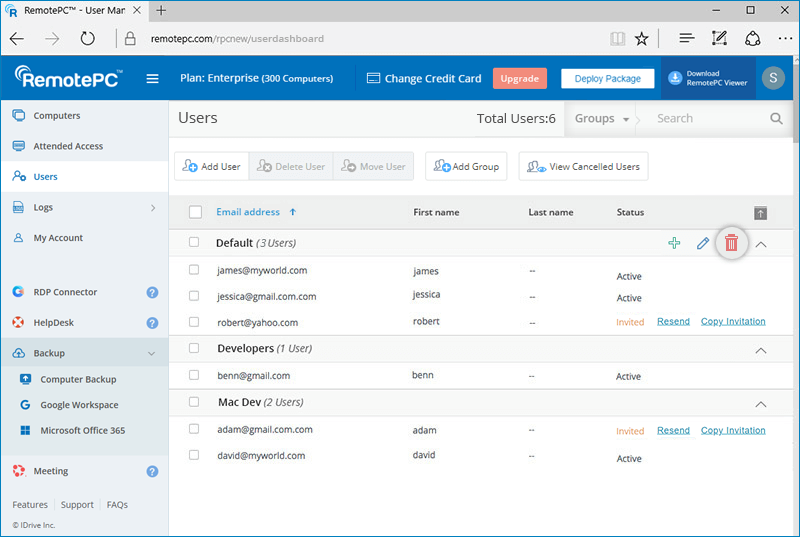
- Vá para a guia 'User Management'. A lista de grupos e usuários associados será exibida.
- Passe o cursor sobre o grupo que deseja excluir e clique em
 .
. - Clique em 'Ok' na janela de confirmação.
Para excluir um grupo de computadores,
- Faça login no RemotePC pelo navegador da web. A lista de grupos e computadores associados será exibida.
- Passe o cursor sobre o grupo que deseja excluir e clique em .
- A página 'Add / Remove computers' será exibida. Clique em 'Delete' no canto superior direito.
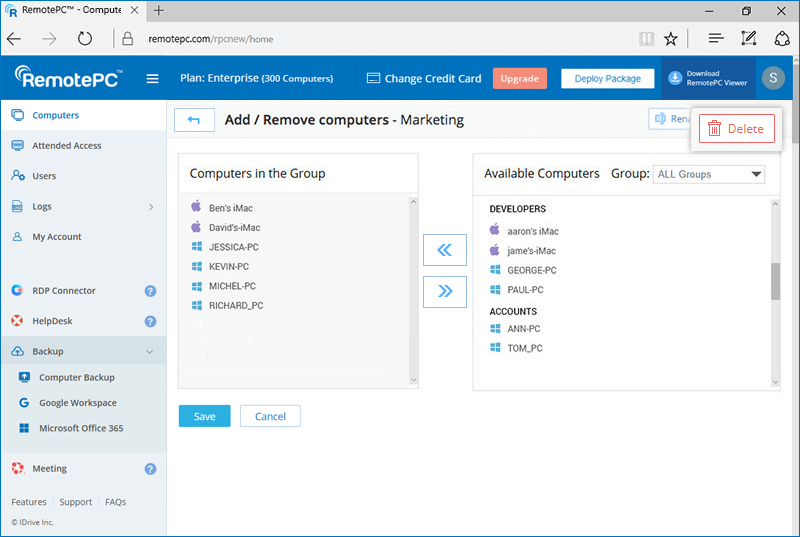
- Uma janela de confirmação será exibida. Clique em 'Ok'.
Você pode adicionar computadores a um grupo durante a criação dele.
Para adicionar computadores a um grupo existente,
- Faça login no RemotePC pelo navegador da web.
- Clique em ao lado do grupo ao qual deseja adicionar os computadores.
- Selecione os computadores na seção 'Available Computers' e clique em para adicionar os computadores.
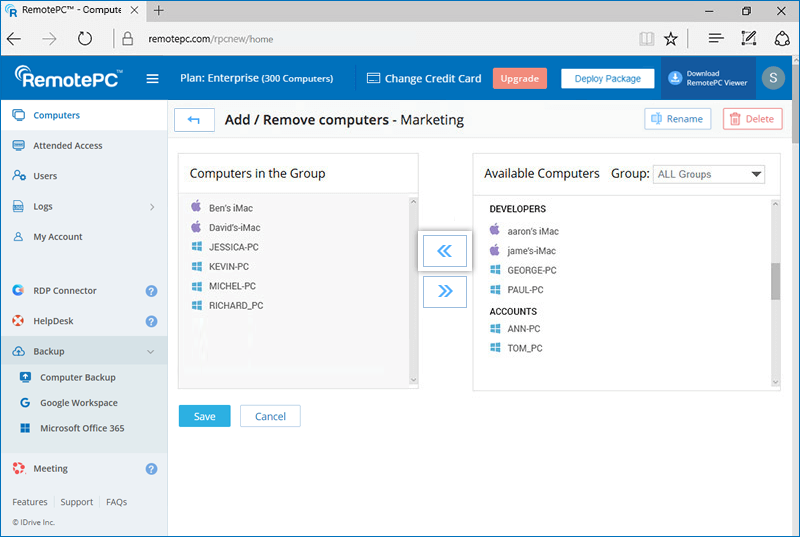
- Clique em 'Add'.
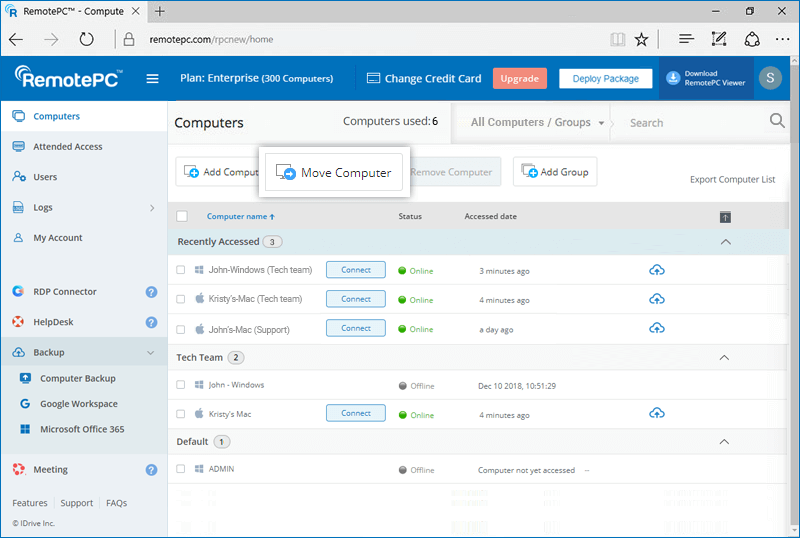
Sim, você pode mover computadores entre grupos.
Para mover vários computadores,
- Faça login no RemotePC pelo navegador da web.
- Selecione os computadores que deseja mover e clique em 'Move Computer'.
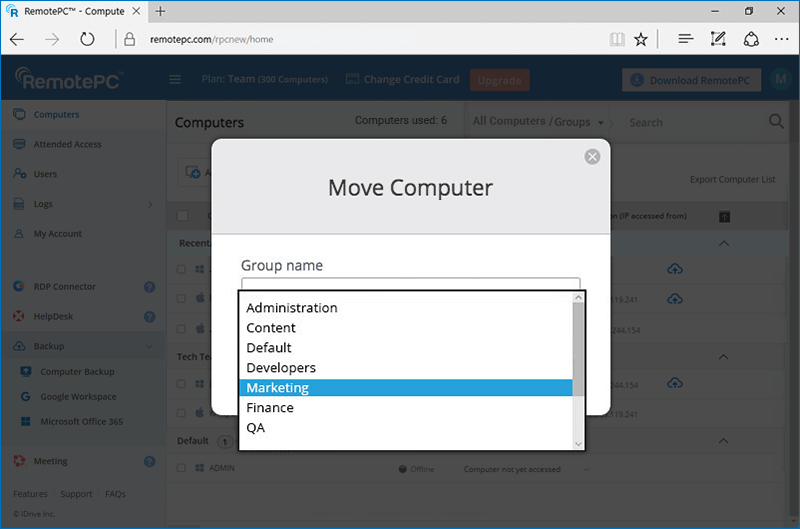
- Selecione o grupo na lista suspensa 'Group name' e clique em 'Move'.
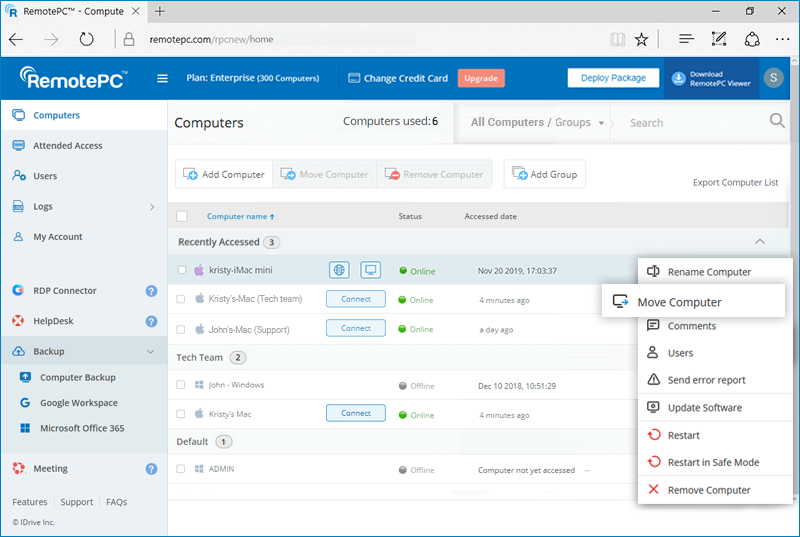
Para mover um computador individual,
- Clique em correspondente ao computador e clique em 'Move Computer'.
- Selecione o grupo na lista suspensa 'Group name' e clique em 'Move'.
Execute os comandos a seguir no prompt de comando para instalar o arquivo RemotePC.msi.
Para instalar o Host do RemotePC,
- Abra o prompt de comando no modo administrador.
- Verifique se o caminho é: C:\WINDOWS\system32>
- Execute o comando:
msiexec.exe /i <RemotePC.msi path> /qn ID=<Configuration ID> GROUPNAME=<group name> PERSONALKEY=<personal key> HIDETRAY=<0 or 1> CONNECT_PERMISSION=<0 or 1 or 2 or 3> REMOVE_WALLPAPER=<0 or 1> DISABLE_AERO_THEME=<0 or 1> DISABLE_FONT=<0 or 1> DISABLE_SLEEP_MODE=<0 or 1> HARDWARE_ACCELERATION=<0 or 1> CONNECT_TO_ACTIVE_SESSION=<0 or 1> SHOW_WHO_IS_ACCESSING=<0 or 1> LOCK_ON_SESSION_END=<0 or 1> LOCAL_PROXY_IP=192.168.3.176 LOCAL_PROXY_PORT=801 LOCAL_PROXY_USERNAME=test LOCAL_PROXY_PASSWORD=test ENABLE_DISABLE_PRINTER=<0 or 1> SHOW_CONFIRM=<0 or 1> COMPUTERNAME=<Computer Name>
Por exemplo:C:\WINDOWS\system32>msiexec.exe /i "C:\Users\TestUser\Desktop\RPCMSI\RemotePC.msi" /qn ID=uKjNNpkSWo1pnE8 GROUPNAME=GRPOne PERSONALKEY=test1234 HIDETRAY=1 CONNECT_PERMISSION=3 REMOVE_WALLPAPER=1 DISABLE_AERO_THEME=1 DISABLE_FONT=1 DISABLE_SLEEP_MODE=1 HARDWARE_ACCELERATION=1 CONNECT_TO_ACTIVE_SESSION=1 SHOW_WHO_IS_ACCESSING=1 LOCK_ON_SESSION_END=0 LOCAL_PROXY_IP=192.168.3.176 LOCAL_PROXY_PORT=801 LOCAL_PROXY_USERNAME=test LOCAL_PROXY_PASSWORD=test ENABLE_DISABLE_PRINTER=0 SHOW_CONFIRM=0 COMPUTERNAME="Server 2019"
Se você não conseguir instalar o RemotePC, vá até o Painel de Controle, desinstale a configuração do RemotePC e execute os comandos novamente. Como alternativa, execute os seguintes comandos de reinstalação.
Para reinstalar / sobrescrever a instalação
- Abra o prompt de comando no modo administrador.
- Verifique se o caminho é: C:\WINDOWS\system32>
- Execute o comando:
Versão mais recente do MSI do RemotePC:msiexec.exe /i <RemotePC.msi path> /qn ID=<Configuration ID> GROUPNAME=<group name> PERSONALKEY=<personal key> HIDETRAY=<0 or 1> CONNECT_PERMISSION=<0 or 1 or 2 or 3> REMOVE_WALLPAPER=<0 or 1> DISABLE_AERO_THEME=<0 or 1> DISABLE_FONT=<0 or 1> DISABLE_SLEEP_MODE=<0 or 1> HARDWARE_ACCELERATION=<0 or 1> CONNECT_TO_ACTIVE_SESSION=<0 or 1> SHOW_WHO_IS_ACCESSING=<0 or 1> LOCK_ON_SESSION_END=<0 or 1> LOCAL_PROXY_IP=192.168.3.176 LOCAL_PROXY_PORT=801 LOCAL_PROXY_USERNAME=test LOCAL_PROXY_PASSWORD=test ENABLE_DISABLE_PRINTER=<0 or 1> SHOW_CONFIRM=<0 or 1> REINSTALMODE="aecmus" REINSTALL="ALL" COMPUTERNAME=<Computer Name>Por exemplo:
C:\WINDOWS\system32>msiexec.exe /i "C:\Users\TestUser\Desktop\RPCMSI\RemotePC.msi" /qn
ID=uKjNNpkSWo1pnE8 GROUPNAME=GRPOne PERSONALKEY=test1234
HIDETRAY=1 CONNECTPERMISSION=3 REMOVE_WALLPAPER=1 DISABLE_AERO_THEME=1 DISABLE_FONT=1 DISABLE_SLEEP_MODE=1 HARDWARE_ACCELERATION=1 CONNECT_TO_ACTIVE_SESSION=1 SHOW_WHO_IS_ACCESSING=1 LOCK_ON_SESSION_END=0 LOCAL_PROXY_IP=192.168.3.176 LOCAL_PROXY_PORT=801 LOCAL_PROXY_USERNAME=test LOCAL_PROXY_PASSWORD=test ENABLE_DISABLE_PRINTER=0 SHOW_CONFIRM=1 REINSTALMODE="aecmus" REINSTALL="ALL" COMPUTERNAME="Server 2019"
Observação:
- Adicione /qn para instalação silenciosa.
- Se SHOW_CONFIRM=1, a janela de consentimento será exibida durante a configuração, mesmo em instalação silenciosa.
- COMPUTERNAME deve ter entre 1 e 50 caracteres.
- Os nomes de grupo devem ter no máximo 20 caracteres.
- Se os caracteres especiais forem inválidos, a máquina será movida para o grupo 'Default'.
- Se o nome do grupo não existir, um novo grupo será criado com o nome enviado e o computador será atribuído a ele.
Você pode predefinir parâmetros opcionais para o computador remoto durante a instalação.
Parâmetros Descrição ID Parâmetro obrigatório. Disponível em Pacote de Implantação > Implantação de grupo via MSI > ID de Configuração na sua conta RemotePC PERSONALKEY Defina uma 'Chave Pessoal', que atua como senha secundária, para o computador remoto GROUPNAME Nome do grupo ao qual o computador será atribuído * COMPUTERNAME Nome da máquina atribuída ao host UNINSTALL Desinstale o host do RemotePC usando o comando MSI UNINSTALL=yes
Observação: Não combine este parâmetro com outrosHIDETRAY 1 Ativar esta opção impedirá que os usuários acessem as opções da bandeja em seus computadores remotos 0 Exibir a bandeja e permitir que os usuários acessem as opções da bandeja CONNECT_PERMISSION 0 A permissão de solicitação de conexão está desativada 1 Recusar conexão automaticamente na tela de login após a expiração da solicitação 2 Permitir conexão automaticamente na tela de login após a expiração da solicitação 3 Permitir conexão após a expiração da solicitação REMOVE_WALLPAPER 1 Ativar esta opção removerá o papel de parede durante a sessão remota 0 O papel de parede é exibido durante a sessão remota DISABLE_AERO_THEME 1 Desativar o tema Aero durante a sessão remota 0 O tema Aero permanece ativo durante a sessão remota DISABLE_FONT 1 A suavização de fonte é desativada durante a sessão remota 0 A suavização de fonte está ativada DISABLE_SLEEP_MODE 1 Desativar o modo de suspensão quando o host estiver configurado 0 Se esta opção estiver desativada, o computador remoto entrará em modo de suspensão após um tempo específico. HARDWARE_ACCELERATION 1 Usar aceleração de hardware durante a sessão remota 0 A aceleração de hardware está desativada CONNECT_TO_ACTIVE_SESSION 1 Ativar esta opção permitirá que os usuários se conectem a sessões RDP ativas em hosts Windows 0 A conexão com uma sessão ativa está desativada SHOW_WHO_IS_ACCESSING 1 Mostrar notificação de quem está acessando durante uma sessão remota 0 Ocultar notificação de quem está acessando durante uma sessão remota LOCK_ON_SESSION_END 1 O sistema será bloqueado após o término da sessão 0 O sistema não será bloqueado após o término da sessão LOCAL_PROXY Os usuários podem informar detalhes de proxy local como parâmetros LOCAL_PROXY_IP = 192.168.3.176 LOCAL_PROXY_PORT = 801 LOCAL_PROXY_USERNAME = test LOCAL_PROXY_PASSWORD = test ENABLE_DISABLE_PRINTER 1 A impressão remota será ativada 0 A impressão remota será desativada SHOW_CONFIRM 0 Não exibir a janela de consentimento; configurar o host automaticamente. 1 Exibir a janela de consentimento no host; Confirmar – a máquina fica online; Rejeitar – a máquina permanece offline.
*Observação:
- COMPUTERNAME deve ter entre 1 e 50 caracteres.
- Caso o nome do grupo não exista, um novo grupo será criado com o nome enviado e o computador será atribuído a ele.
- Se o computador já existir em outro grupo, ele será movido para o novo grupo especificado pelo usuário.
Execute os comandos a seguir no prompt de comando para instalar o arquivo RemotePCViewer.msi.
Para instalar o RemotePC Viewer,
- Abra o prompt de comando no modo administrador.
- Verifique se o caminho é: C:\WINDOWS\system32>
- Execute o comando:
msiexec.exe /i <RemotePCViewer.msi path> /qn PRODUCTNAME=viewer
Por exemplo:
msiexec.exe /i "C:\Users\Test\Desktop\MSI\UN\RemotePCViewer.msi" /qn PRODUCTNAME=viewer
Para desinstalar o RemotePC Viewer,
- Abra o prompt de comando no modo administrador.
- Verifique se o caminho é: C:\WINDOWS\system32>
- Desinstale o RemotePC Viewer usando o comando:
msiexec.exe /i <RemotePCViewer.msi path> /qn PRODUCTNAME=viewer UNINSTALL=yes
Por exemplo:
msiexec.exe /i "C:\Users\Test\Desktop\MSI\UN\RemotePCViewer.msi" /qn PRODUCTNAME=viewer UNINSTALL=yes
Você pode predefinir parâmetros opcionais para o computador remoto durante a instalação.
Parâmetros Descrição PRODUCTNAME O nome do produto deve ser informado como 'viewer' para instalar o aplicativo RemotePC Viewer. UNINSTALL Inclua este parâmetro junto com PRODUCTNAME=viewer para desinstalar o RemotePC Viewer usando o comando MSI UNINSTALL=yes Para desinstalar o host do RemotePC usando MSI,
- Abra o prompt de comando no modo administrador.
- Verifique se o caminho é: C:\WINDOWS\system32>
- Desinstale o host do RemotePC usando o comando:
msiexec.exe /i <RemotePC.msi path> /qn UNINSTALL=yes
Por exemplo:
msiexec.exe /i "C:\Users\Test\Desktop\MSI\UN\RemotePC.msi" /qn UNINSTALL=yes
Para criar uma política de preferências,
- Faça login na sua conta RemotePC.
- Click Pacote de Implantação at the top-right corner.
- Vá para Política de Preferências e clique em Criar Política.
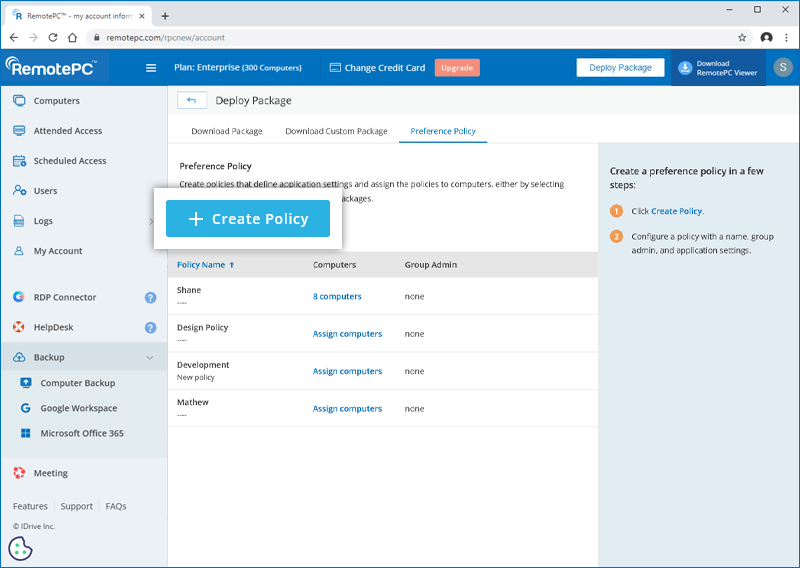
- Insira um nome e uma descrição para a política.
- Selecione um administrador para o grupo (opcional).
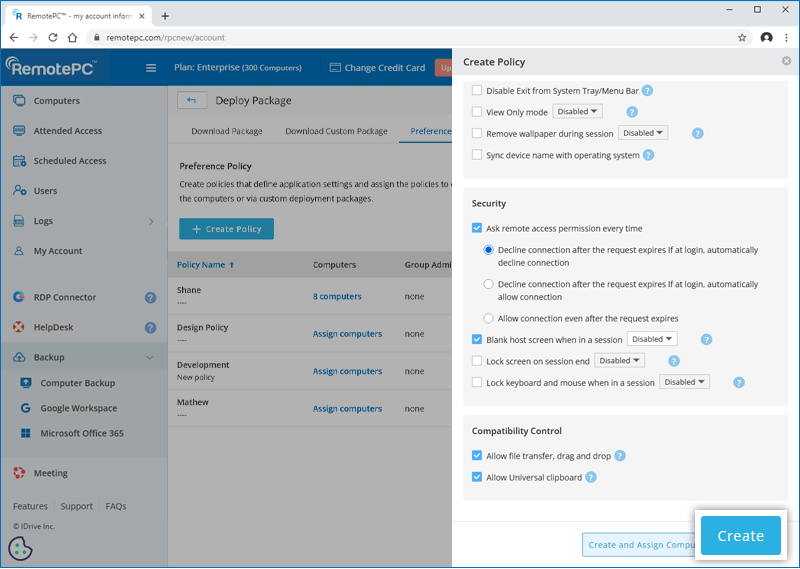
- Configure as definições nas seções Geral, Segurança e Controle de Compatibilidade. As definições definidas pelo administrador são aplicadas automaticamente a todos os computadores atribuídos à política.
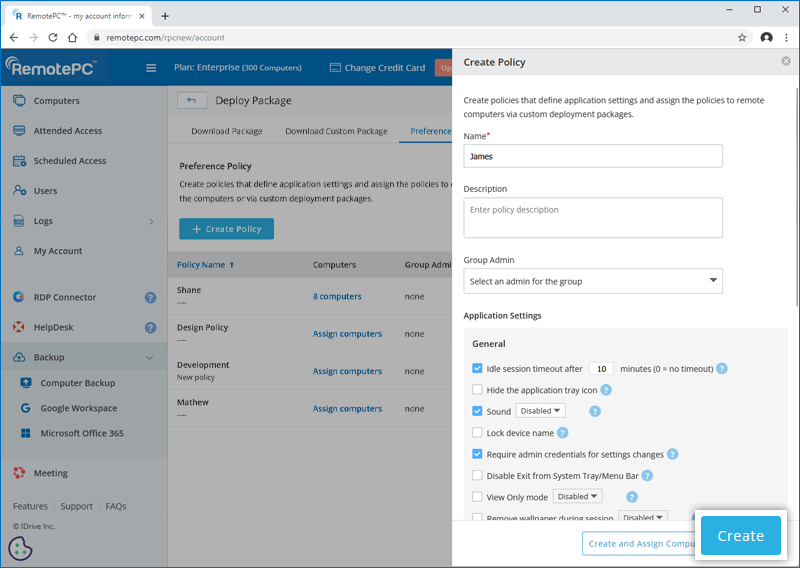
- Tempo limite da sessão ociosa após (X) minutos (0 = sem tempo limite)
Defina um tempo limite de ociosidade para encerrar automaticamente a sessão remota após inatividade. - Ocultar o ícone do aplicativo na bandeja
Selecione esta opção para ocultar o ícone do aplicativo na bandeja do sistema. - Som
Selecione 'Ativado' para ouvir a saída de áudio remota durante a sessão. - Bloquear nome do dispositivo
Ative para impedir alterações no nome do dispositivo. - Exigir credenciais de administrador para alterações nas configurações
Ative para exigir autenticação de administrador ao modificar configurações. - Desativar saída pela bandeja do sistema/barra de menu
Ative para impedir que os usuários fechem o aplicativo pela bandeja/barra de menu. - Modo Somente Visualização
Selecione 'Ativado' para restringir a sessão apenas à visualização, sem controle de mouse e teclado. - Remover papel de parede durante a sessão
Selecione 'Ativado' para remover o papel de parede da área de trabalho durante a sessão e melhorar o desempenho. - Sincronizar nome do dispositivo com o sistema operacional
Ative para definir automaticamente o nome do dispositivo do RemotePC para corresponder ao nome do host do sistema operacional do computador. - Solicitar permissão de acesso remoto sempre
Selecione esta opção para exigir permissão antes de estabelecer uma sessão remota. Escolha uma das seguintes opções:- Recusar conexão após a expiração da solicitação; se estiver na tela de login, recusar automaticamente a conexão
- Recusar conexão após a expiração da solicitação; se estiver na tela de login, permitir automaticamente a conexão
- Permitir conexão mesmo após a expiração da solicitação
- Apagar tela do host durante a sessão
Ative para impedir que outras pessoas vejam a tela remota durante a sessão. - Bloquear tela ao final da sessão
Ative para bloquear automaticamente a tela remota quando a sessão terminar. - Bloquear teclado e mouse durante a sessão
Ative para bloquear toda entrada do teclado e mouse remotos durante a sessão. - Permitir transferência de arquivos, arrastar e soltar
Ative para permitir a transferência de arquivos entre dispositivos usando métodos de transferência de arquivos ou arrastar e soltar. -
Permitir área de transferência universal
Ative para permitir copiar e colar texto e dados entre dispositivos locais e remotos. - Clique em Criar para criar a política de preferências. A política será adicionada à lista de políticas de preferências.
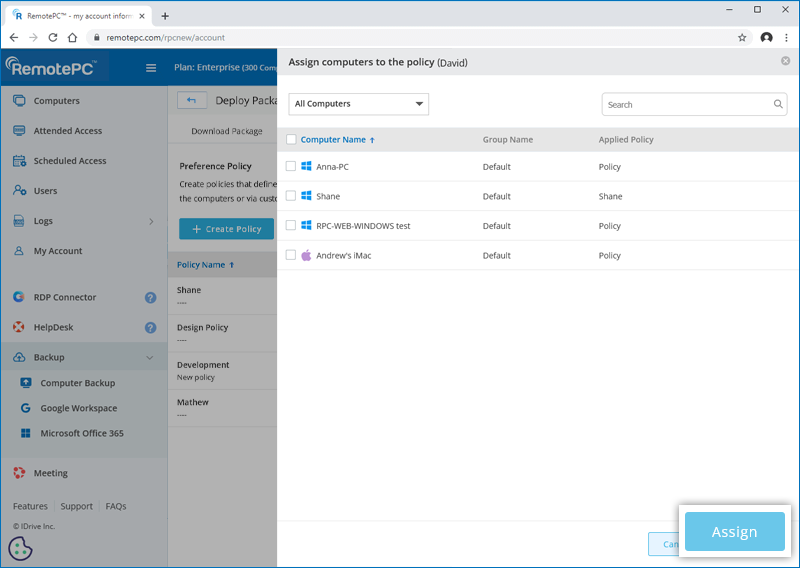
- Você pode clicar em Atribuir Computadores ao lado da política para adicionar computadores à política.Como alternativa, clique em Criar e Atribuir Computadores para criar a política e enviá-la para os computadores necessários.
Geral
Segurança
Controle de Compatibilidade
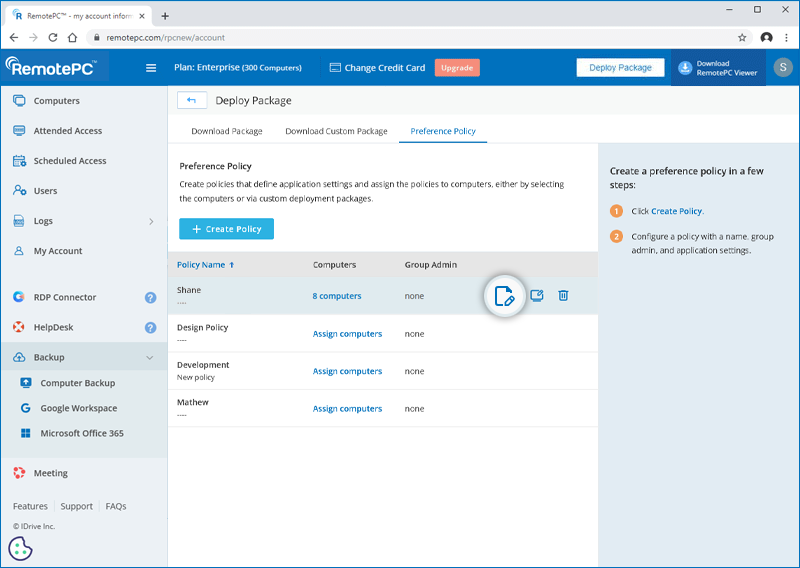
Para editar a política, clique em
 ao lado da política que deseja editar.
 Observação: Depois que as políticas de preferências forem aplicadas pelo administrador, os usuários não poderão modificar essas configurações durante uma sessão remota.
Para criar um pacote de implantação personalizado,
- Faça login na sua conta RemotePC.
- Clique em Pacote de Implantação no canto superior direito.
- Vá para Baixar Pacote Personalizado e clique em Criar Pacote de Implantação.
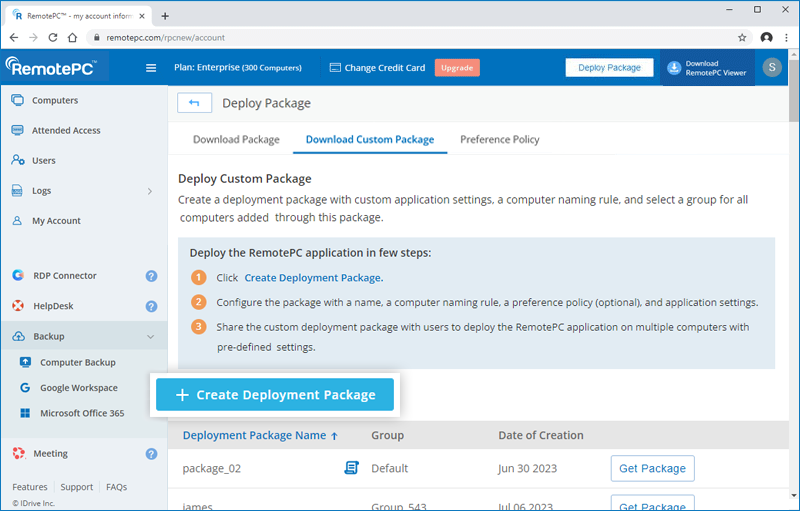
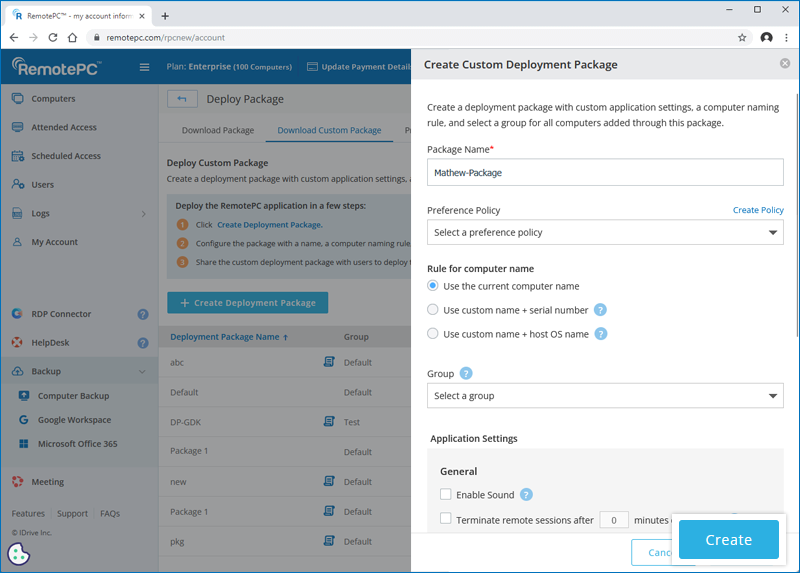
- Configure o pacote com um nome, uma regra de nomenclatura de computador, uma política de preferências (opcional) e configurações do aplicativo.
Observação: Caso uma política de preferências seja selecionada, algumas configurações são pré-selecionadas com base na política escolhida e não podem ser modificadas. - Clique em Criar. O pacote de implantação será criado.
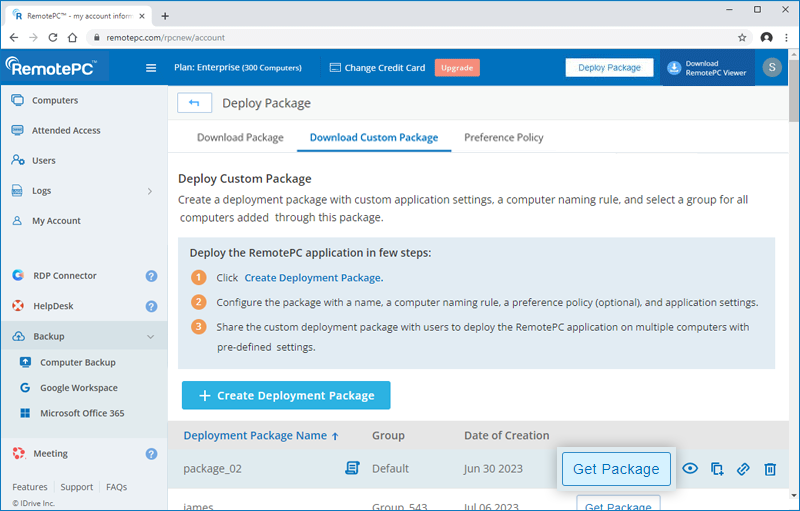
- Baixe o pacote no computador necessário ou copie e compartilhe o link com os usuários para implantar o pacote nos computadores.
Como alternativa, você pode acessar o pacote depois na guia Implantar Pacote Personalizado clicando em Obter Pacote.
Sim, você pode implantar o RemotePC usando um ID de configuração.
Para implantar o RemotePC,
- Faça login no RemotePC e baixe o arquivo MSI.
- Abra a janela do prompt de comando no modo administrador (c:\windows\system32).
- Copie o ID de configuração exibido no canto direito da página.
- Execute este ID no prompt de comando para implantar nos computadores conectados.
Se houver algum problema ao tentar implantar o RemotePC via GPO ou se a implantação falhar, você poderá receber o erro 1274 / erro 1612 nos logs do 'Visualizador de Eventos'.
Para resolver o problema,
- Abra o 'Editor de Gerenciamento de Política de Grupo' no seu computador.
- Navegue até 'Configurações' > 'Políticas' > 'Modelos Administrativos' > 'Sistema' > 'Logon'.
- Clique duas vezes em 'Sempre aguardar a rede na inicialização e no logon do computador'.
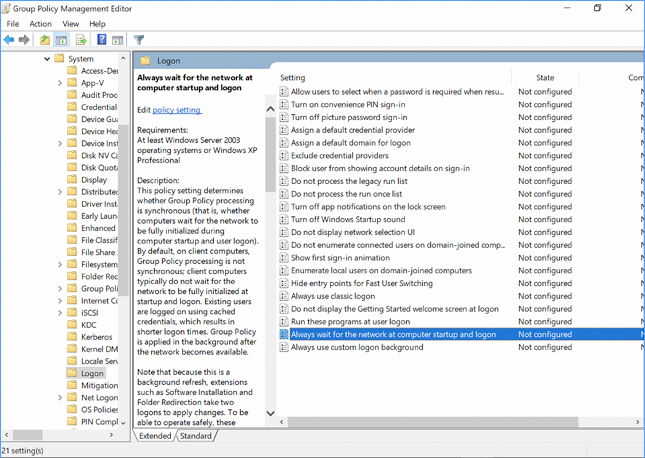
- Selecione 'Habilitado' e clique em 'OK'.
- Navegue até 'Configurações do Computador' > 'Modelos Administrativos' > 'Sistema' > 'Política de Grupo' e clique duas vezes em 'Tempo de espera para processamento da política de inicialização'.
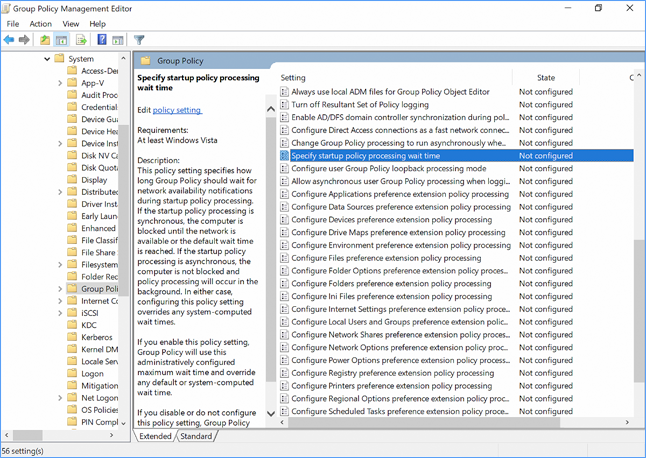
- Habilite 'Especificar tempo de espera para processamento da política de inicialização' e configure para 90 ou 120 segundos.
- Vá para 'Configurações' > 'Políticas' > 'Configurações de Software' > 'Instalação de Software'.
- Clique com o botão direito no pacote e selecione 'Propriedades'.
- Selecione a caixa de seleção 'Permitir' em 'Controle Total' e clique em 'OK'.
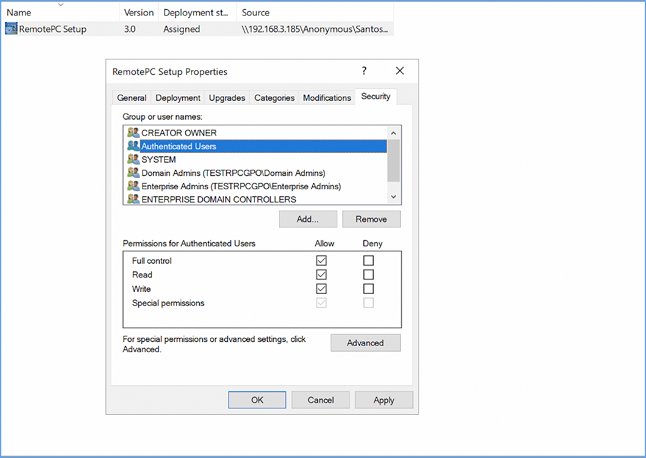
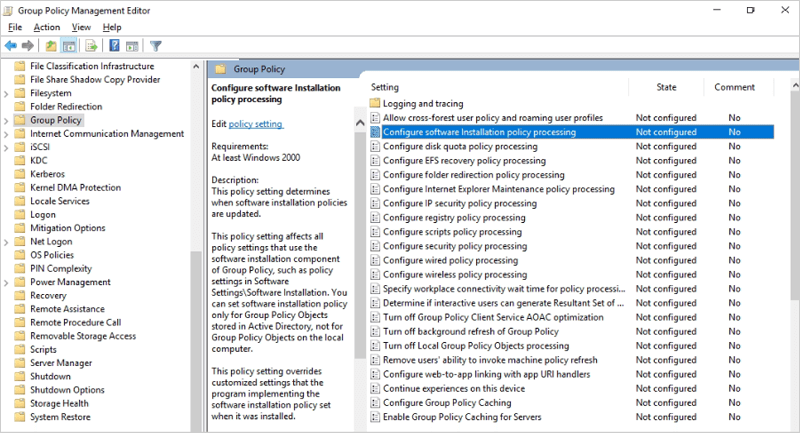
Em Configuração do Computador\Políticas\Modelos Administrativos\Sistema\Política de Grupo,
você precisa habilitar e configurar as 2 opções a seguir:- Configurar o processamento da política de Instalação de software: habilite e selecione a caixa de seleção 'Permitir processamento em conexão de rede lenta'.
- Especificar tempo de espera para processamento da política de inicialização: habilite e defina 'Tempo de espera (em segundos)' para 30 segundos.
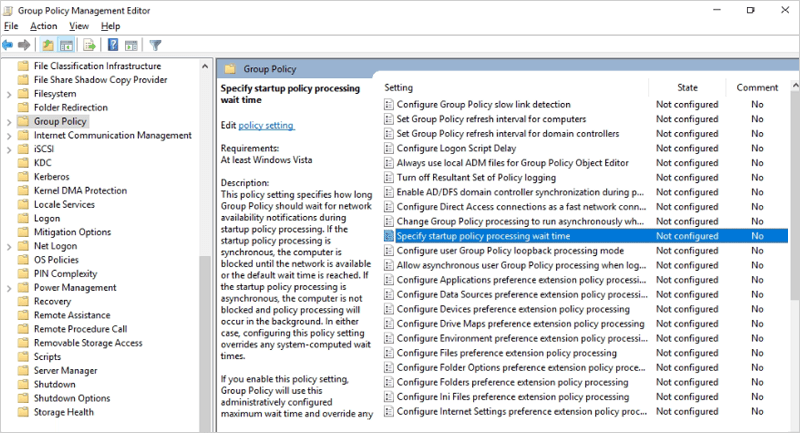
Você precisa excluir o seguinte registro de GPO no computador do usuário: HKLM/SOFTWARE/Microsoft/Windows/CurrentVersion/Group Policy
Depois de realizar essas etapas, você pode tentar novamente a implantação do RemotePC via MSI.
Você pode implantar o RemotePC configurando a Política de Grupo no servidor host.
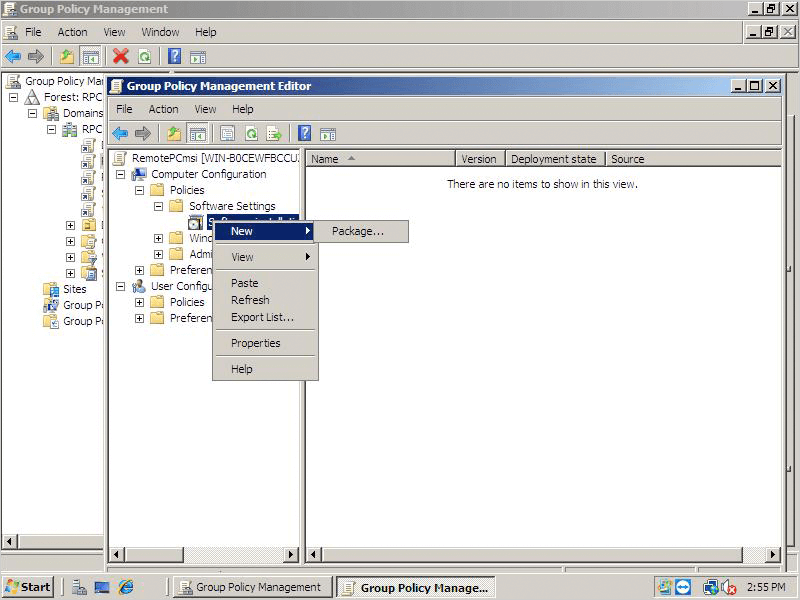
- Vá para 'Editor de Gerenciamento de Política de Grupo', clique com o botão direito em 'Instalação de Software', selecione 'Novo' e adicione um pacote.
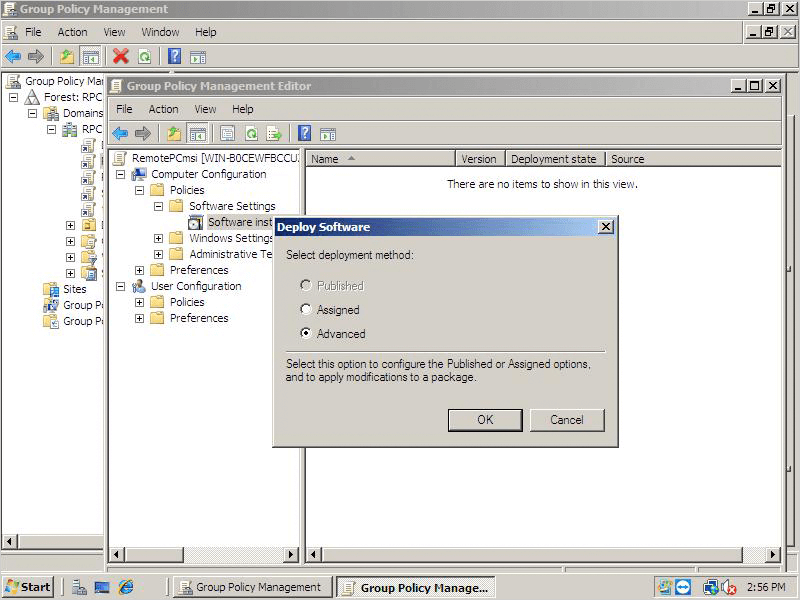
- Após selecionar o arquivo MSI do RemotePC, escolha a opção 'Avançado' na janela exibida e clique em 'OK'.
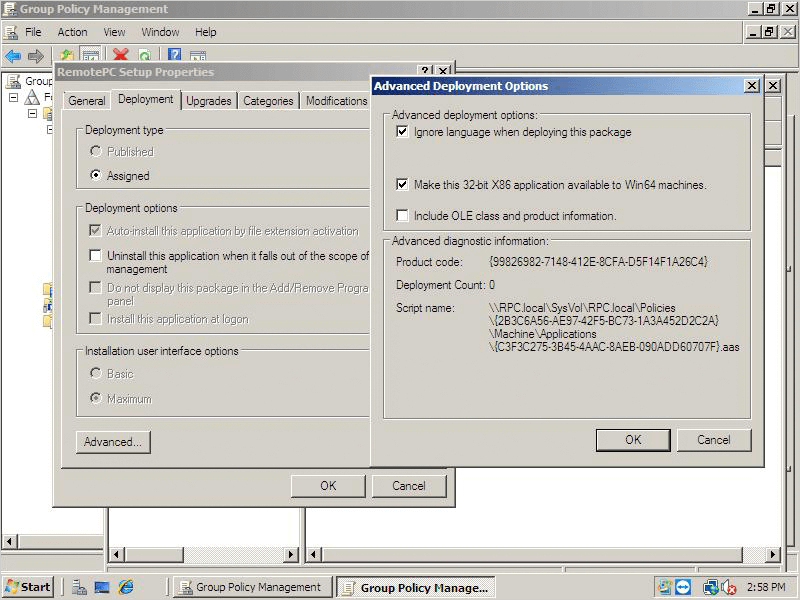
- Vá para a guia 'Opções Avançadas de Implantação', selecione 'Ignorar idioma ao implantar este pacote'. Clique em 'OK'.
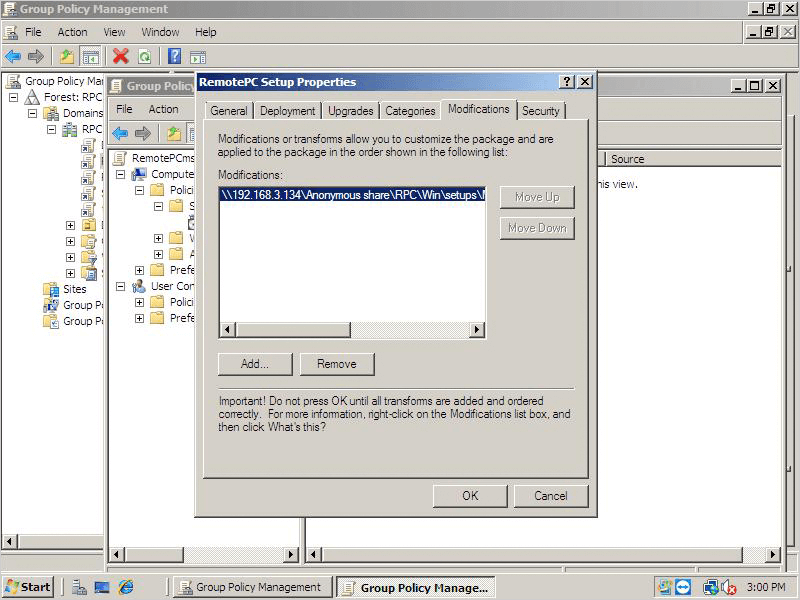
- Vá para a guia 'Modificações' na seção 'Propriedades de Instalação do RemotePC' para adicionar o arquivo mst que você acabou de criar. Clique aqui para saber como criar um arquivo MST pela ferramenta Orca.
Para implantar o RemotePC nos dispositivos,
- Abra o prompt de comando, digite o comando gpupdate /force e pressione 'Enter'.
- Reinicie o computador (obrigatório).
- Após a reinicialização do sistema, o RemotePC será implantado.
Para criar um arquivo RemotePC.mst,
- Instale o Orca, a ferramenta usada para editar arquivos MSI.
- Baixe um novo arquivo RemotePC.msi.
- Abra o local do arquivo MSI, clique com o botão direito em 'RemotePC.msi' e selecione 'Editar com Orca'.
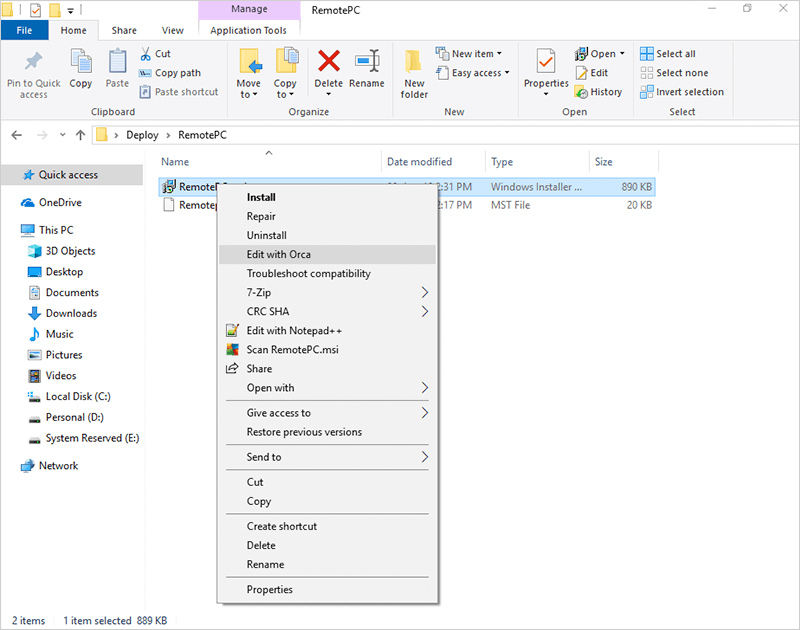
- No menu exibido, clique em 'Transform' e depois selecione 'New Transform'.
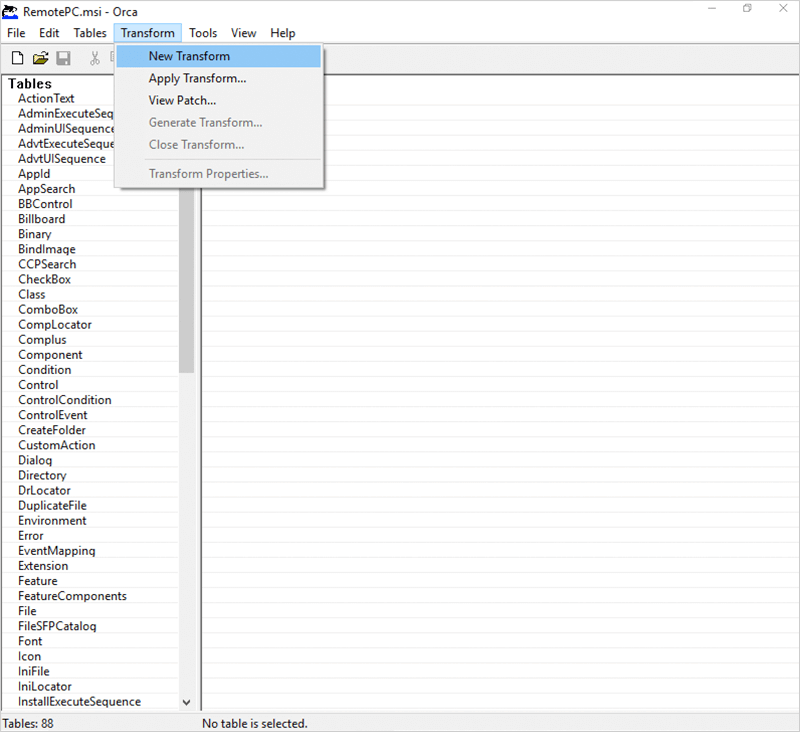
- Navegue até a guia 'Property Tab' e edite o seguinte:
- Na guia 'Add Row', adicione 'Property' como 'ID' e 'Value' como 'Configuration ID', que é um parâmetro obrigatório. Para configurar parâmetros opcionais, adicione linhas adicionais.
- If your deploy URL is https://www.remotepc.com/rpcnew/sh/FcXuX3JNRerhvng então o Configuration ID é FcXuX3JNRerhvng
- COMPUTERNAME deve ter entre 1 e 50 caracteres.
- Os nomes de grupo devem ter no máximo 20 caracteres.
- Em caso de caractere especial inválido, a máquina será movida para o grupo 'Default'.
- Caso o nome do grupo não exista, um novo grupo será criado com o nome enviado e o computador será atribuído a ele.
Parâmetros Descrição ID Este é um parâmetro obrigatório e você pode encontrá-lo em Pacote de Implantação > Group deployment via MSI > Configuration ID na sua conta RemotePC PERSONALKEY Defina uma 'Personal Key', que funciona como senha secundária, para o computador remoto GROUPNAME Nome do grupo ao qual o computador será atribuído * COMPUTERNAME Nome da máquina atribuída ao host UNINSTALL Desinstale o host do RemotePC usando o comando MSI UNINSTALL=yes
Observação: Não combine este parâmetro com outrosHIDETRAY 1 Habilitar esta opção impedirá que os usuários acessem as opções da bandeja em seus computadores remotos 0 Exibir a bandeja e permitir que os usuários acessem as opções da bandeja CONNECT_PERMISSION 0 A permissão de solicitação de conexão está desativada 1 Recusar automaticamente a conexão na tela de login após a solicitação expirar 2 Permitir automaticamente a conexão na tela de login após a solicitação expirar 3 Permitir conexão após a solicitação expirar REMOVE_WALLPAPER 1 Habilitar esta opção removerá o papel de parede durante a sessão remota 0 O papel de parede é exibido durante a sessão remota DISABLE_AERO_THEME 1 Desativar o tema Aero durante a sessão remota 0 O tema Aero permanece ativo durante a sessão remota DISABLE_FONT 1 A suavização de fontes é desativada durante a sessão remota 0 A suavização de fontes é ativada DISABLE_SLEEP_MODE 1 Desativar o modo de suspensão quando o host estiver configurado 0 Se esta opção estiver desativada, o computador remoto entrará em modo de suspensão após um tempo específico. HARDWARE_ACCELERATION 1 Usar aceleração de hardware durante a sessão remota 0 A aceleração de hardware está desativada CONNECT_TO_ACTIVE_SESSION 1 Habilitar esta opção permitirá que os usuários se conectem a sessões RDP ativas em hosts Windows 0 A conexão com uma sessão ativa está desativada SHOW_WHO_IS_ACCESSING 1 Mostrar notificação de quem está acessando durante uma sessão remota 0 Ocultar notificação de quem está acessando durante uma sessão remota LOCK_ON_SESSION_END 1 O sistema será bloqueado após o término da sessão 0 O sistema não será bloqueado após o término da sessão LOCAL_PROXY Os usuários podem informar detalhes de proxy local como parâmetros LOCAL_PROXY_IP = 192.168.3.176 LOCAL_PROXY_PORT = 801 LOCAL_PROXY_USERNAME = test LOCAL_PROXY_PASSWORD = test ENABLE_DISABLE_PRINTER 1 A impressão remota será habilitada 0 A impressão remota será desabilitada Observação:
- Vá para 'Transform', selecione 'Generate Transform' para concluir a criação do mst.
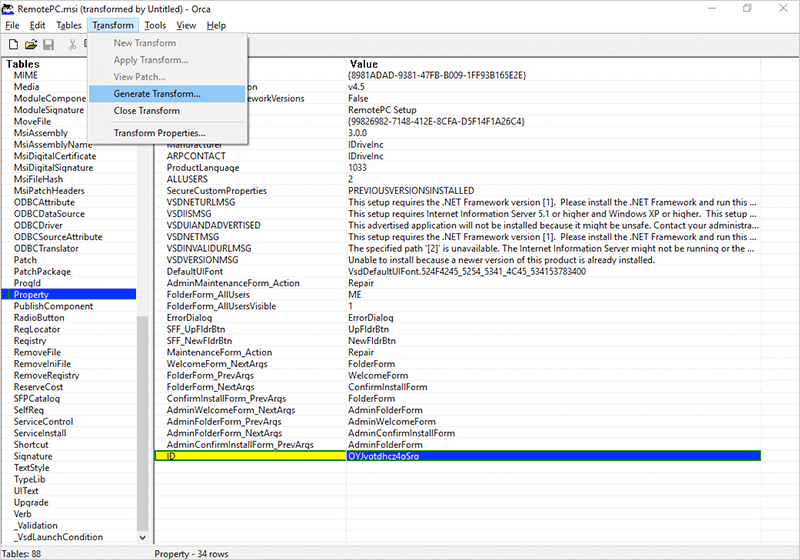
- Implante com arquivos MSI e MST.
Observação:
- Se o nome do grupo for inválido ou não for informado, o computador ficará no grupo 'Default'.
- Se a personal key for inválida ou não for informada, ela será definida para um valor padrão (Personal Key).
- Se o valor de HIDETRAY for inválido ou não for informado, as configurações serão buscadas da web e aplicadas no computador remoto.
Para criar um arquivo RemotePC.mst,
- Instale o Orca, a ferramenta usada para editar arquivos MSI.
- Baixe um novo arquivo RemotePCViewer.msi.
- Abra o local do arquivo MSI, clique com o botão direito em 'RemotePCViewer.msi' e selecione 'Edit with Orca'.
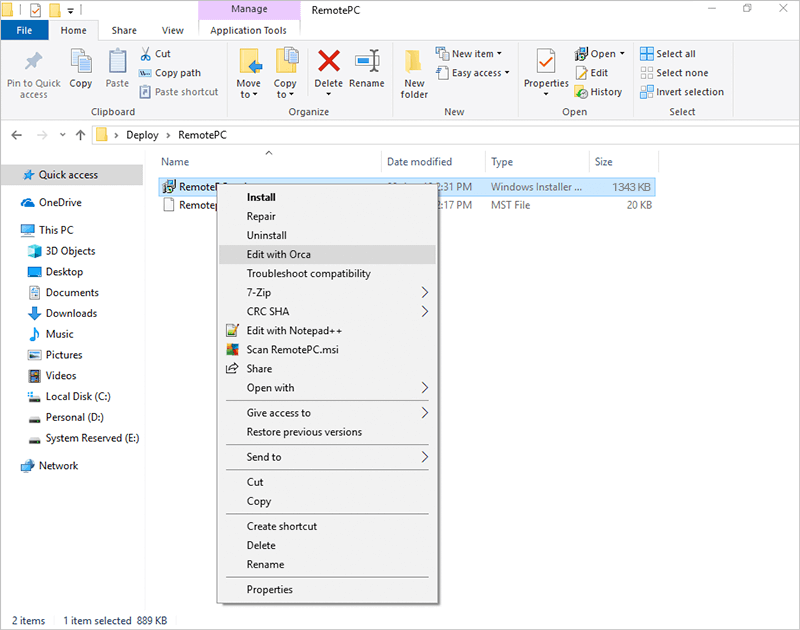
- No menu exibido, clique em 'Transform' e depois selecione 'New Transform'.
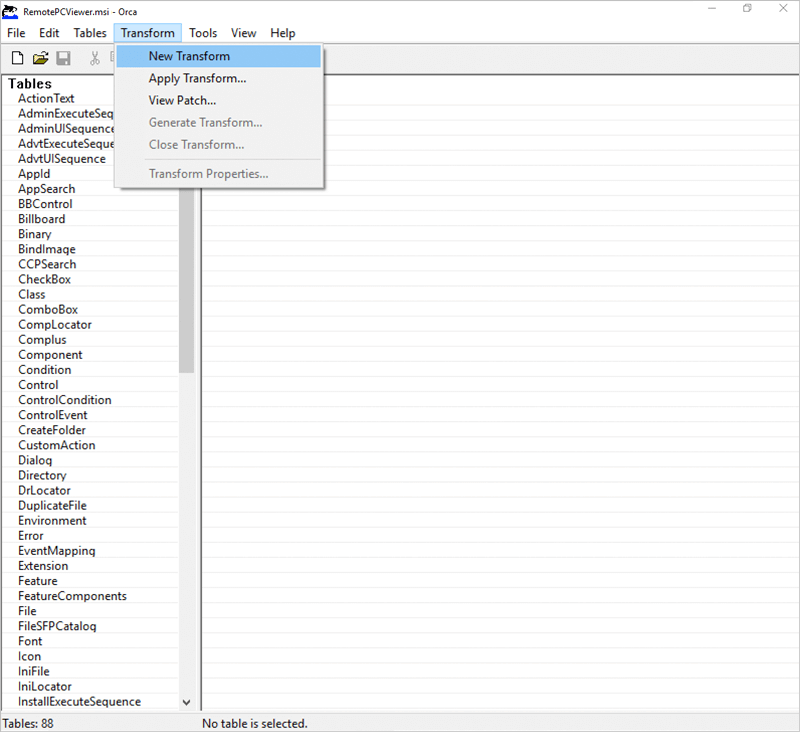
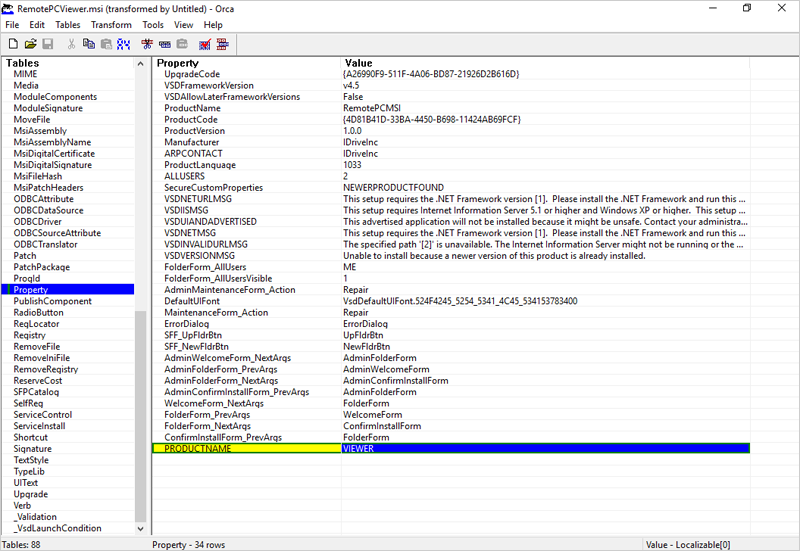
- Navegue até a 'Property Tab' e edite o seguinte:
- Na guia 'Add Row', adicione 'Property' como 'PRODUCTNAME' e 'Value' como 'VIEWER', que é um parâmetro obrigatório. Para configurar parâmetros opcionais, adicione linhas adicionais.
Parâmetros Descrição PRODUCTNAME O nome do produto deve ser informado como 'viewer' para instalar o aplicativo RemotePC Viewer. UNINSTALL Inclua este parâmetro junto com PRODUCTNAME= viewer para desinstalar o RemotePC viewer usando o comando MSI UNINSTALL=yes. - Vá para 'Transform', selecione 'Generate Transform' para concluir a criação do mst.
- Implante com arquivos MSI e MST.
Para habilitar as permissões de solicitação de conexão no aplicativo RemotePC Enterprise,
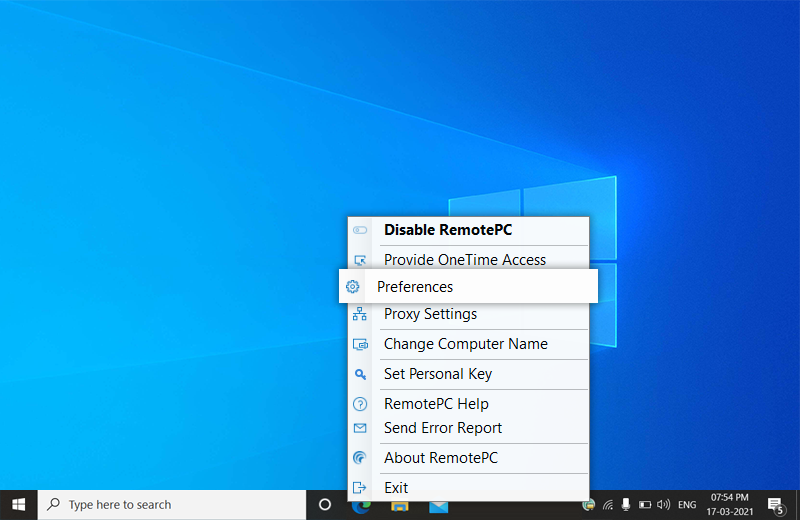
- Clique com o botão direito no iniciador do aplicativo RemotePC Enterprise e selecione 'Preferences'.
- Na guia 'General', marque a caixa para habilitar 'Connection request permissions' e escolha uma das seguintes opções:
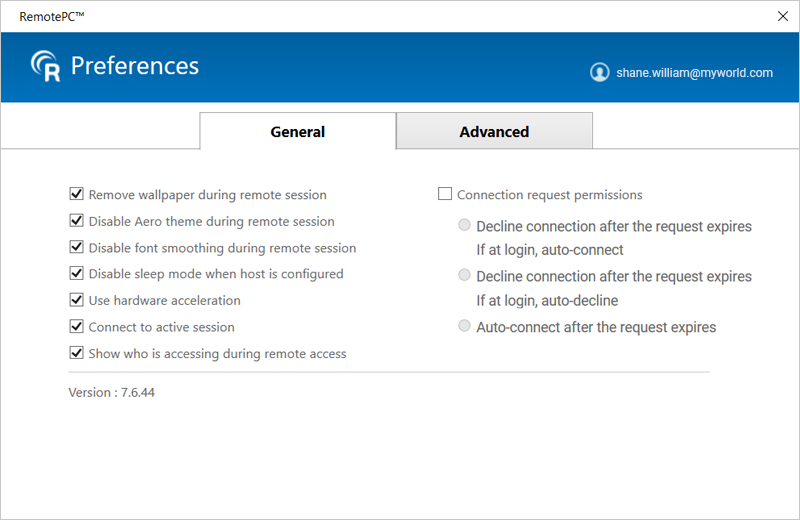
- Decline connection after the request expires
If at login, auto-connect
Um pop-up é exibido no computador remoto para 'Allow' ou 'Deny' a solicitação de conexão. Se nenhuma das opções for selecionada dentro de um período de 20 segundos, a conexão será negada automaticamente.
Se o computador estiver bloqueado ou sem usuário conectado, ele será conectado automaticamente. - Decline connection after the request expires
If at login, auto-decline
Um pop-up é exibido no computador remoto para 'Allow' ou 'Deny' a solicitação de conexão. Se nenhuma das opções for selecionada dentro de um período de 20 segundos, a conexão será negada automaticamente.
Se o computador estiver bloqueado ou sem usuário conectado, ele será desconectado imediatamente. - Auto-connect after the request expires
Um pop-up é exibido no computador remoto para 'Allow' ou 'Deny' a solicitação de conexão. Se nenhuma das opções for selecionada dentro de um período de 20 segundos, a conexão será estabelecida automaticamente.
- Decline connection after the request expires
If at login, auto-connect
Sim, o RemotePC oferece suporte a servidores Linux headless para usuários do plano Enterprise. Você pode baixar e instalar o aplicativo RemotePC-CLI em qualquer servidor Linux headless e implantá-lo para acessá-lo remotamente. Use o seguinte comando para implantar:
remotepc-cli deploy <Deployment ID>Nota: Os seguintes recursos de acesso remoto não são suportados para servidores Linux headless
- Reproduzir som remoto
- Transferência de arquivos
- Quadro branco
- Chat
- Bloquear computador remoto instantaneamente
- Notas adesivas
Você pode baixar o aplicativo RemotePC-CLI usando os seguintes links:
Distribuição Linux Link de download Debian wget
https://static.remotepc.com/downloads/rpc/autoupdate/remotepc-cli.debRPM wget
https://static.remotepc.com/downloads/rpc/autoupdate/remotepc-cli.rpmSuse-RPM wget
https://static.remotepc.com/downloads/rpc/autoupdate/remotepc-cli-suse.rpmVocê pode visualizar os logs de acesso remoto de sessões não assistidas e assistidas em 'Logs', e os logs de atividade web da sua conta em 'Activity Logs'.
- Faça login no RemotePC pelo navegador web.
- Vá para 'Logs' e clique em 'Unattended Access Logs' para detalhes de sessões remotas não assistidas ou em 'Attended Access Logs' para detalhes de sessões remotas assistidas.
- Selecione o intervalo de datas e clique em 'Generate'.
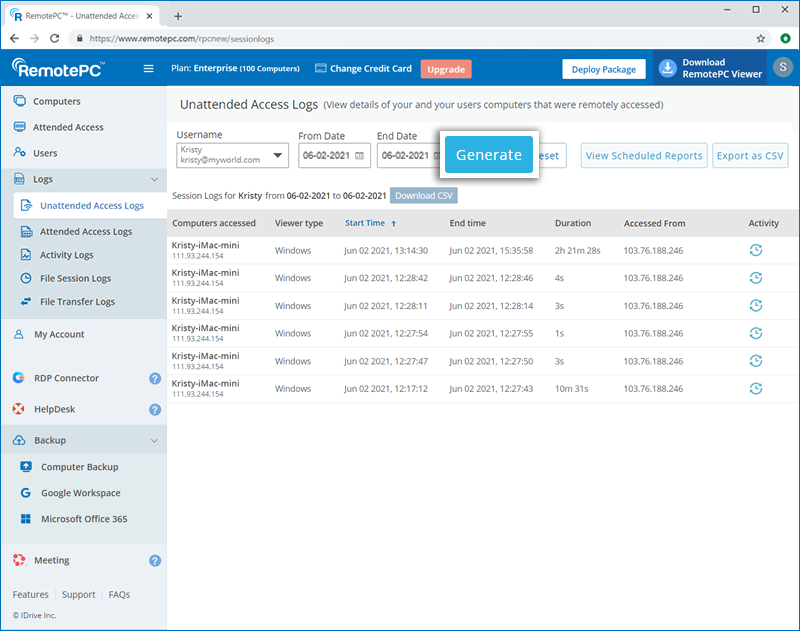
Os logs de acesso remoto serão exibidos com informações como computador acessado, tipo de visualizador, horário de início, horário de término e endereço IP.
Para baixar o período dos últimos 90 dias, selecione 'From Date' e 'End Date' e clique em 'Download CSV'.
Os logs anteriores a 90 dias podem ser exportados como CSV.
Para exportar,
- Clique em 'Export as CSV'.
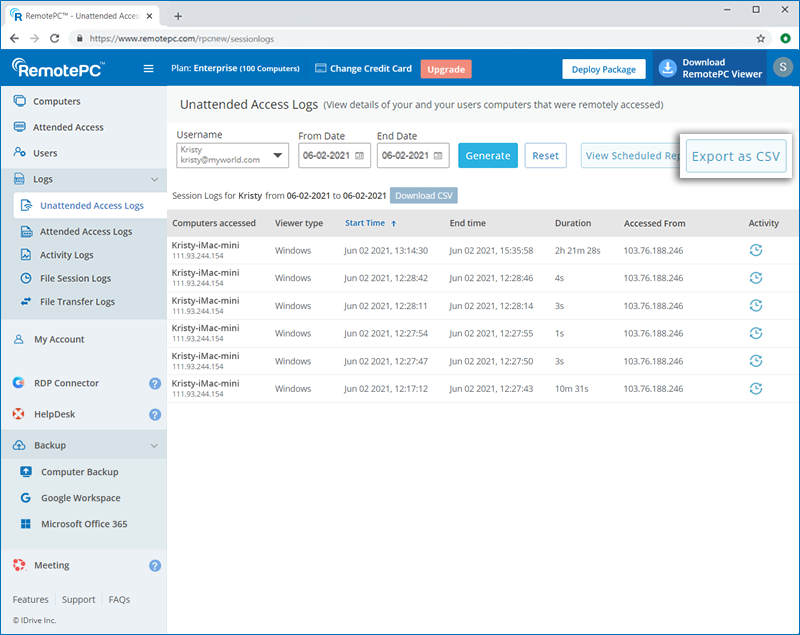
- Selecione o nome de usuário desejado no menu suspenso.
- Selecione o mês e o ano e clique em 'Download'.
Para visualizar os logs de atividade web,
- Faça login no RemotePC pelo navegador web.
- Vá para 'Activity Logs'.
- Selecione o intervalo de datas e clique em 'Generate'.
Os logs de atividade web serão exibidos com informações como descrição, data e hora da última atividade e endereço IP.
Nota: O administrador também pode visualizar os logs de acesso remoto e os logs de atividade web das contas de usuário apenas selecionando o usuário na lista suspensa 'Username'.
Sim, você pode controlar os recursos que seus usuários podem acessar durante as sessões remotas. Essas restrições não se aplicam ao proprietário da conta.
Para desativar um recurso de acesso remoto,
- Faça login no RemotePC pelo navegador web.
- Clique no nome de usuário exibido no canto superior direito e clique em 'My Account'.
- Vá para 'Settings'.
- Em 'Computer Settings', selecione qualquer uma das opções necessárias:
- Desativar transferência de arquivos e arrastar e soltar - Restringe a transferência de arquivos e a funcionalidade de arrastar e soltar durante sessões remotas.
- Desativar área de transferência universal - Restringe a funcionalidade de copiar e colar entre computadores local e remoto.
- Desativar reinicialização remota - Restringe os usuários de reiniciar o sistema remoto.
- Habilitar conexão com credenciais do Windows / Mac / Linux - Permite que os usuários se conectem a computadores remotos usando suas credenciais do sistema.
- Desativar chat de vídeo - Desativa o chat de vídeo antes de estabelecer uma conexão remota.
- Desativar gravação de sessão - Desativa a opção de gravar sessões remotas.
- Iniciar gravação da sessão automaticamente - Ativa ou desativa a gravação automática da sessão usando a lista suspensa.
- Desativar pausar e parar para gravação de sessão - Impede que os usuários pausem ou interrompam as gravações de sessão.
- Desativar sessão remota simultânea - Impede que vários usuários se conectem ao mesmo computador simultaneamente.
- Desativar impressão remota - Desativa a impressão remota
- Desativar som remoto - Impede que os usuários reproduzam som de dispositivos remotos
- Desativar indicador em sessão - Impede que o indicador em sessão seja exibido na lista de computadores
- Restringir conexões de saída ao modo somente visualização - Permite que os usuários iniciem sessões apenas no modo somente visualização.
- Definir qualidade da sessão remota - Define a qualidade da sessão remota.
- Enviar combinações de teclas - Permite enviar combinações de teclas para o computador remoto.
- Exibir cursor remoto - Exibe o cursor remoto durante as sessões.
- Desativar bloqueio de entrada remota - Impede que os usuários bloqueiem a entrada no computador remoto.
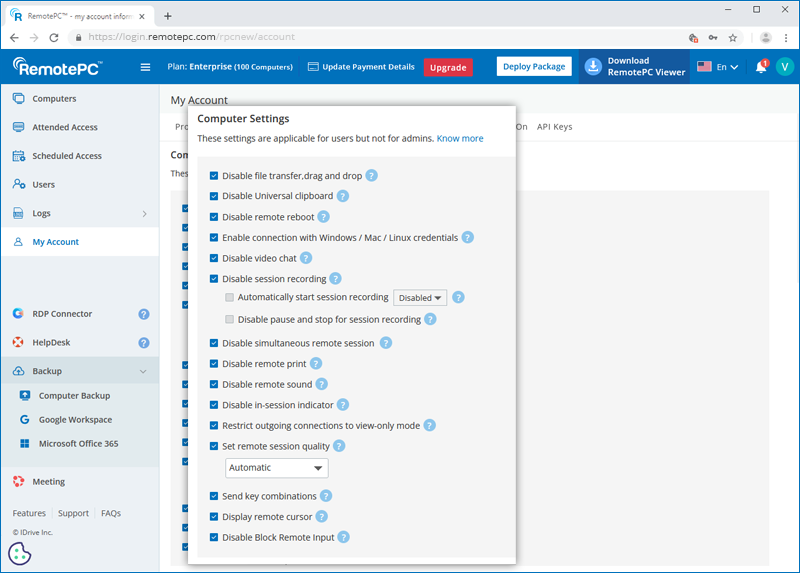
Nota: Essas restrições não se aplicam ao proprietário da conta.
Para acessar seu computador remoto usando as credenciais do seu sistema operacional,
- Faça login no RemotePC pelo navegador web.
- Clique no seu nome de usuário no canto superior direito e clique em 'My Account'.
- Vá para a guia 'Settings'.
- Selecione 'Enable connection with Windows / Mac / Linux credential'.
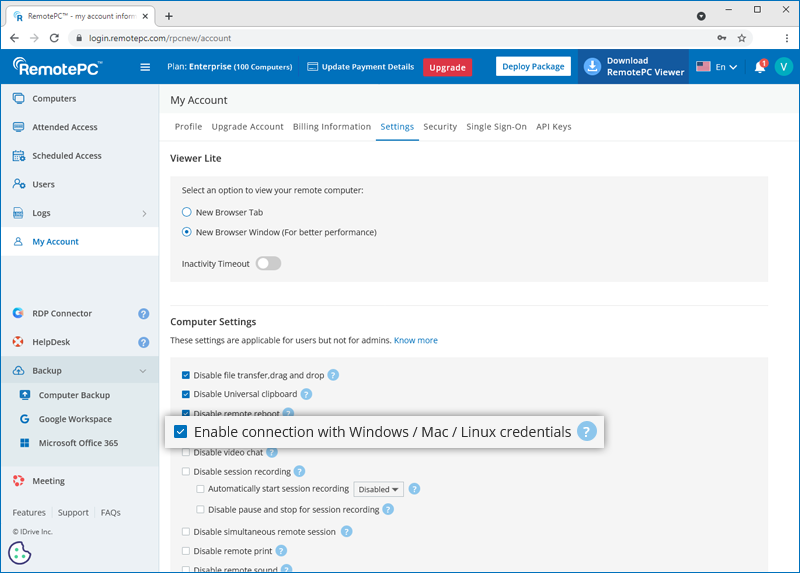
Durante a conexão, será solicitado que você insira suas credenciais Windows/Mac/Linux para entrar.
Nota:
- Certifique-se de que o aplicativo RemotePC esteja instalado na máquina remota antes de habilitar esta opção.
- Se você desativar esta opção, poderá acessar seu computador inserindo a Personal Key (se configurada).
Sim, o administrador dos planos Enterprise, Team e SOHO pode restringir endereços IPv4 ao usar o aplicativo de desktop do RemotePC ou o navegador para acesso remoto.
Para permitir acesso remoto de redes específicas,
- Faça login no RemotePC por meio de um navegador.
- Clique no nome de usuário exibido no canto superior direito e clique em 'My Account'.
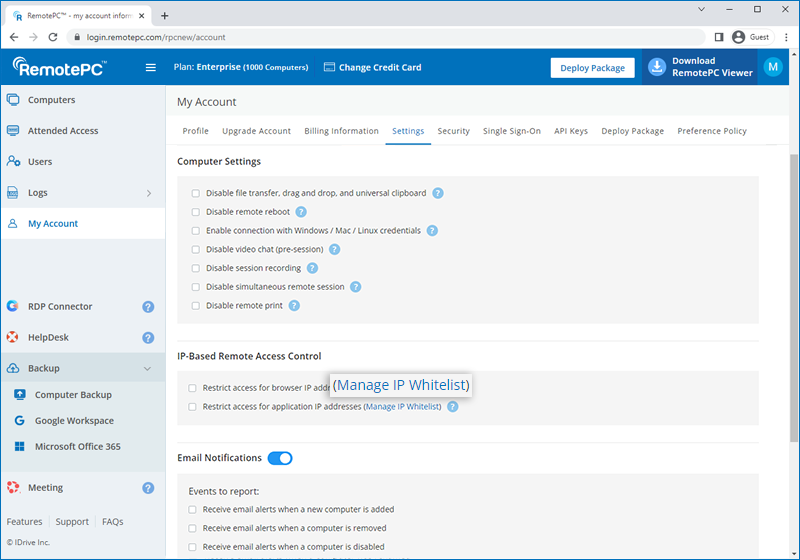
- Vá para 'Settings' > 'IP-Based Remote Access Control'. Você pode selecionar as opções para colocar endereços IPv4 na lista de permissões para acesso remoto.

Para colocar endereços IPv4 públicos na lista de permissões para o aplicativo de desktop do RemotePC ou navegador,
- Selecione 'Manage IP Whitelist' correspondente a 'Restrict access for browser IP addresses' ou 'Restrict access for application IP addresses', respectivamente.
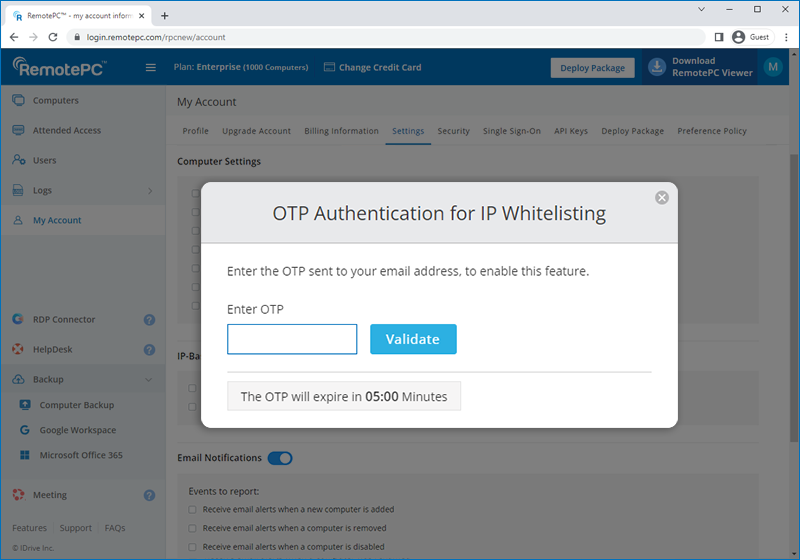
- Um OTP será enviado para seu endereço de e-mail registrado; insira o OTP para validar.
- Insira vários endereços IPv4 públicos separados por vírgula ou insira uma sub-rede para lista de permissões.
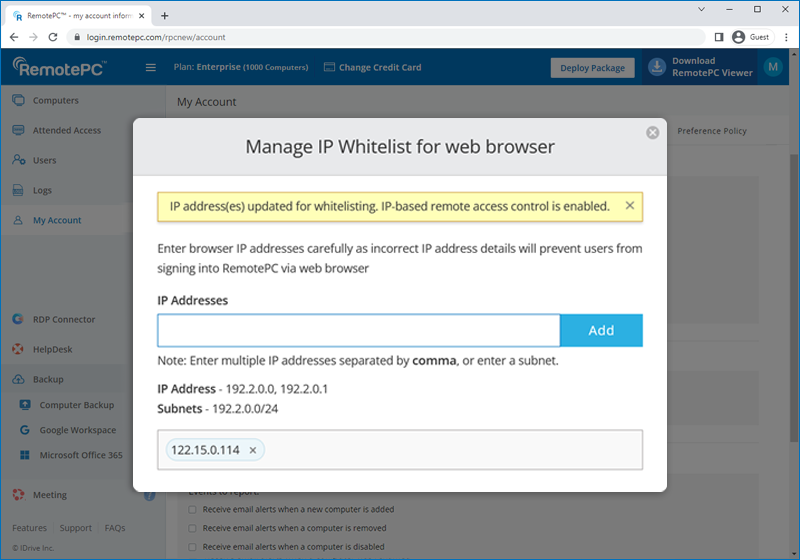
- Clique em 'Add'.
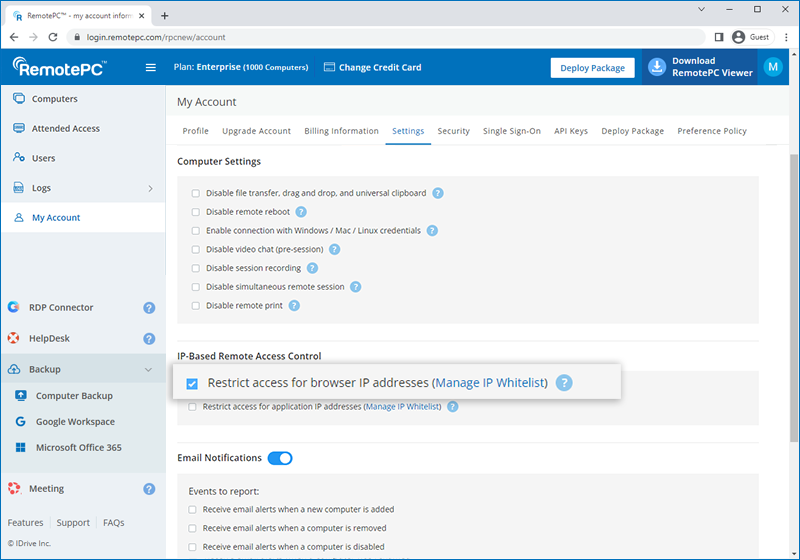
- Depois que os endereços IPv4 estiverem na lista de permissões na guia Settings, selecione 'Restrict access for browser IP addresses' para aplicar as alterações.
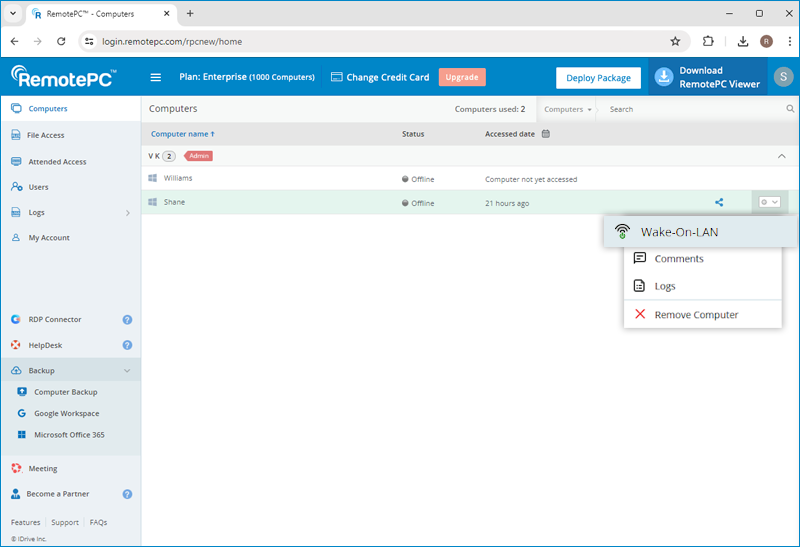
Para ativar um computador remoto offline após habilitar o WOL,
- Faça login no RemotePC via navegador.
- Na guia 'Computers', clique em
 exibido ao lado do computador offline para ativar esse computador.
- Selecione 'Wake-On-LAN'.
Observação:
- O recurso 'Drag and Drop' não está disponível para conexões via máquinas Linux.
- Algumas opções, como 'Session Recording' e 'Send key combinations', não estarão disponíveis ao usar o RemotePC™ Viewer Lite.
Sim, você pode instalar o aplicativo RemotePC em vários PCs, Macs e máquinas Linux usando a função 'Deploy Package'.
Você pode instalar o aplicativo RemotePC Host nos computadores que deseja acessar ou implantar o aplicativo host em computadores de vários locais compartilhando um link de instalação com os usuários.
Você também pode instalar o aplicativo RemotePC Viewer em seus computadores e usá-los apenas para acessar computadores remotos.
Para habilitar o acesso remoto ou implantar,
- Faça login no RemotePC via navegador.
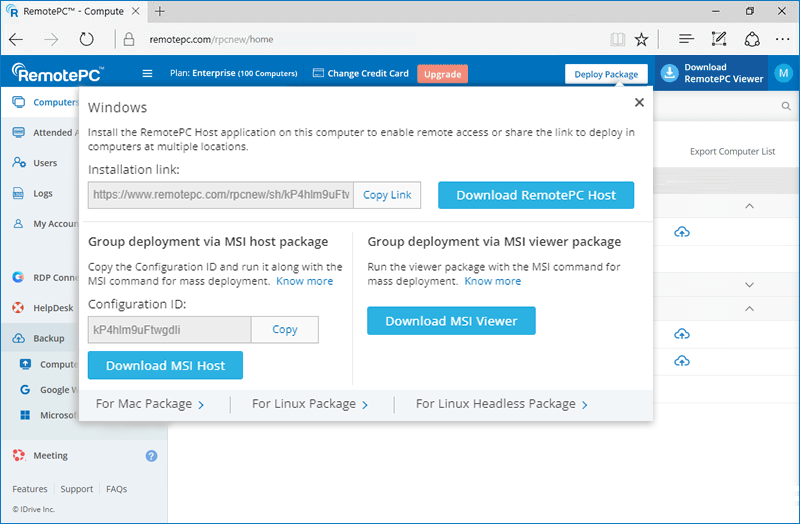
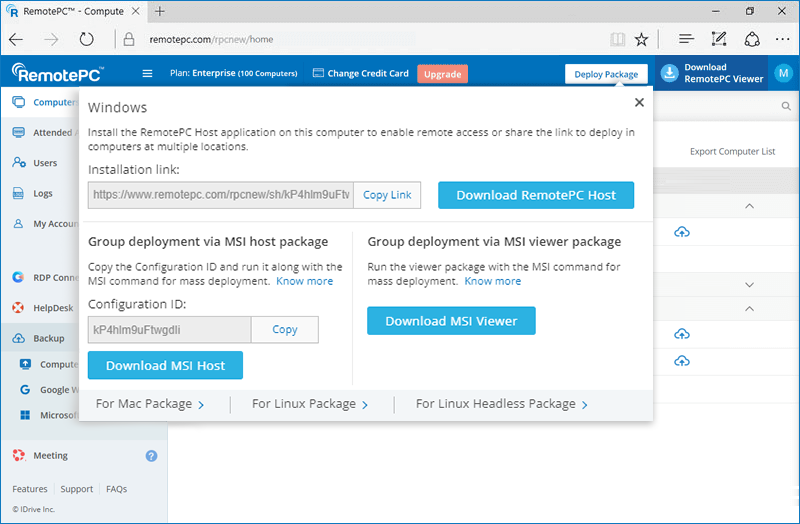
- Clique em 'Deploy Package' exibido no canto superior direito da página.
- Para host Windows e Mac, clique em 'For Windows Package' ou 'For Mac Package', respectivamente, e execute uma das seguintes ações:
- Clique em 'Download RemotePC Host' para instalar o aplicativo RemotePC no computador em que você está conectado e habilitar o acesso remoto.
- Compartilhe o link fornecido com os usuários para implantar o aplicativo RemotePC em outros computadores.
- Clique no botão 'Download MSI', copie o ID de configuração e execute-o junto com o comando MSI para implantação em massa no Windows. Saiba mais.
Ou
Clique no botão 'Download Package' e instale o pacote via Apple Remote Desktop ou Jamf Pro para realizar implantação em massa no Mac. Saiba mais.
- Para Linux, clique em 'For Linux Package' e faça o seguinte:
- Baixe o pacote de instalação do host Debian ou RPM dependendo da distribuição do seu computador Linux.
- Instale os pacotes baixados executando estes comandos:
- For Debian:
sudo apt update
apt install ./remotepc.deb - For RPM:
sudo yum update
yum install ./remotepc.rpm
- For SUSE:
sudo zypper update
sudo zypper install ./remotepc-suse.rpm
Observação: Use 'dnf' se 'yum' não estiver disponível
- For Debian:
- Implante o pacote executando este comando com o código de implantação de 12 dígitos:
remotepc-host deploy <Deployment Id>

Para instalar o aplicativo RemotePC Viewer,
- Faça login no RemotePC via navegador.
- Clique em 'Download RemotePC Viewer' exibido no canto superior direito da página.
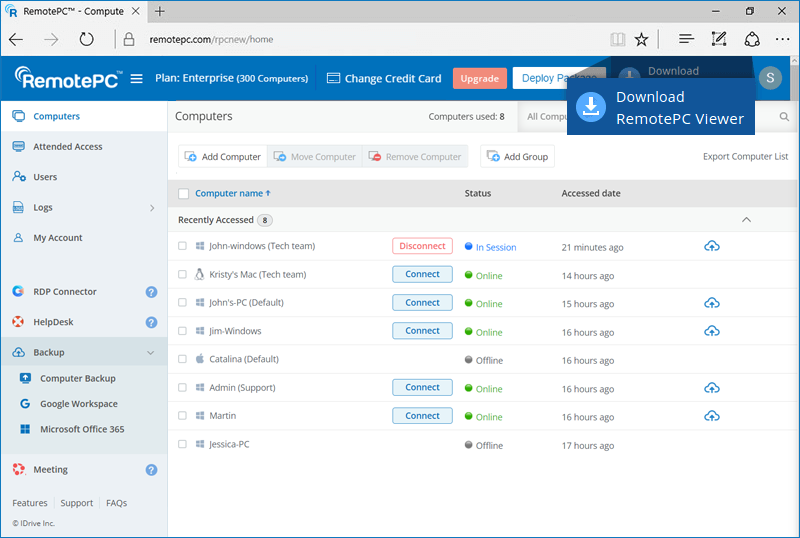
Isso fará o download do aplicativo RemotePC Viewer no seu PC ou Mac. Para máquinas Linux, baixe a instalação do viewer para distribuições Debian ou RPM e siga as instruções.
RemotePC é compatível com dispositivos Windows com processadores Intel, AMD e ARM.
Para saber quais versões do Windows são compatíveis, clique aqui.
Sim, como administrador da conta Enterprise, você pode ativar a opção para se conectar remotamente ao seu computador com suas credenciais Windows / Mac. Ao ativar, o recurso será aplicado a todos os usuários vinculados à sua conta.
Para ativar,
- Entre no RemotePC pelo navegador.
- Clique no nome de usuário exibido no canto superior direito e clique em 'Minha conta'.
- Vá para 'Configurações'.
- Em 'Configurações do computador', marque a caixa 'Ativar conexão com credenciais Windows / Mac'.
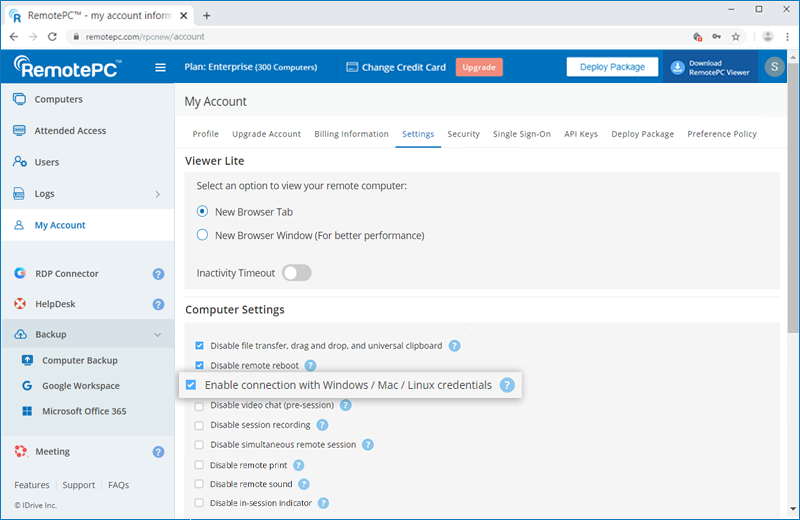
Depois de ativado, você pode estabelecer conexão com seu computador remoto pela web ou pelo aplicativo de desktop,
- Clique no botão 'Conectar'.
- Se a Chave Pessoal estiver ativada, um campo adicional 'Avançado' aparecerá. Clique nele e insira suas credenciais Windows / Mac.
- Se a Chave Pessoal não estiver ativada, insira suas credenciais Windows / Mac diretamente na tela que aparece.
Observação: Verifique se seu computador remoto está protegido por senha, pois é obrigatório informar sua senha Windows / Mac para prosseguir.
- Clique em 'Conectar'.
Observação: Usuários dos planos SOHO e Team podem ativar essa opção na seção Preferências do computador remoto.
Me cadastrei em uma conta RemotePC Enterprise, mas não consigo configurar meus computadores. O que devo fazer??
Como administrador da conta Enterprise, você pode configurar seu computador baixando a instalação na seção 'Deploy Package' da interface web. Você também pode compartilhar a URL dessa seção com um usuário vinculado à sua conta; ele poderá usar o link para baixar a instalação.
No entanto, a instalação só pode ser usada uma vez. Portanto, sempre que desejar adicionar um novo computador, será necessário baixar a instalação novamente na seção 'Deploy Package'.
RemotePC On-premise é uma solução de acesso remoto e suporte remoto hospedada nas instalações de uma organização ou em seu datacenter. Por estar próxima do usuário, oferece recursos de acesso remoto melhores e mais rápidos, com a mais alta conformidade de segurança.
Sim, você pode pagar mensalmente pelos planos RemotePC SOHO, Team e Enterprise. Qualquer complemento, como Remote Backup, RDP Connector, Helpdesk etc., será cobrado dentro do ciclo de pagamento mensal. Você também pode fazer upgrade de plano com pagamentos mensais ou mudar para planos anuais.
- Abra o arquivo, exclua a entrada de exemplo e adicione as informações dos seus usuários em qualquer um dos seguintes formatos (uma linha por usuário):