
Yönetici, 'Bilgisayarlar' sekmesinden bilgisayarlar ekleyebilir, bunları gruplar halinde düzenleyebilir, belirli kullanıcılara atayabilir ve bilgisayarları gruplar arasında taşıyabilir.
Bilgisayar eklemek için,
- RemotePC'de oturum açın web tarayıcısı aracılığıyla.
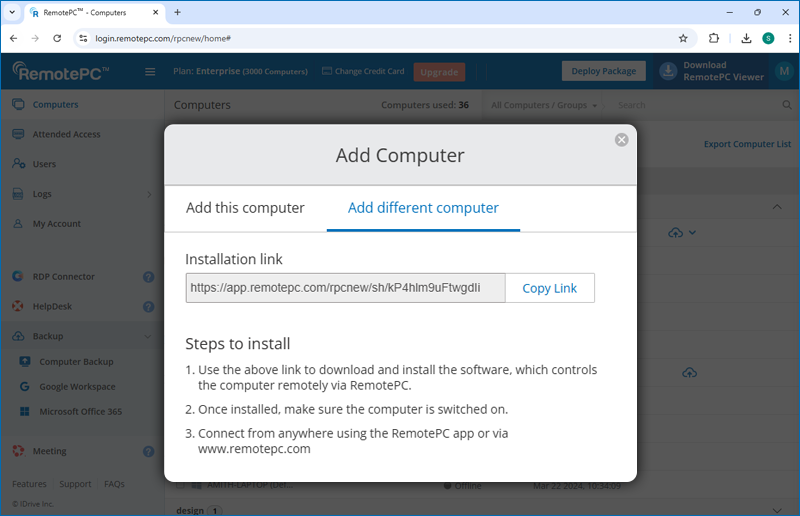
- 'Bilgisayar Ekle'yi tıklayın ve aşağıdakilerden herhangi birini yapın:
- Bilgisayarınızı eklemek için 'Bu bilgisayarı ekle' sekmesinde 'Yükleyiciyi İndir'i tıklayın.
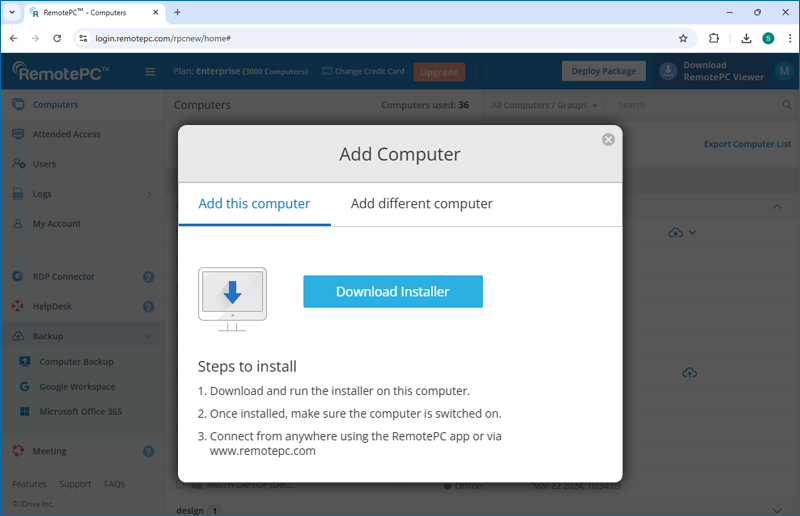
- Farklı bilgisayarlar eklemek için 'Farklı bilgisayar ekle' sekmesine gidin ve RemotePC'yi diğer bilgisayarlara yüklemek için verilen bağlantıyı kullanıcılarla paylaşın.
- Bilgisayarınızı eklemek için 'Bu bilgisayarı ekle' sekmesinde 'Yükleyiciyi İndir'i tıklayın.
Bir hesabın yöneticisi istenirse hesaptaki tüm bilgisayarları kaldırabilir, ancak kullanıcılar yalnızca tek bir bilgisayarı kaldırabilir.
Bilgisayarları kaldırmak için,
Yönetici için:
- RemotePC'de oturum açın web tarayıcısı aracılığıyla.
- 'Bilgisayarlar' sekmesinden 'Bilgisayarı Kaldır' düğmesini tıklayın.
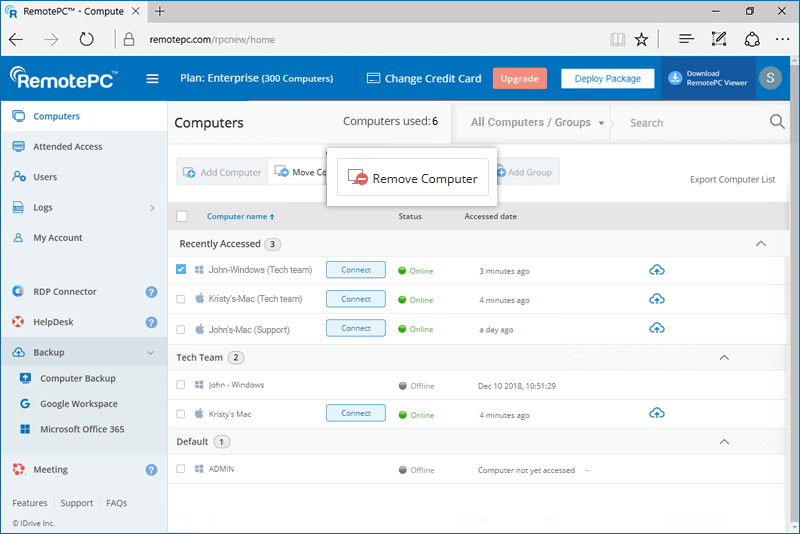
- Aynısını onaylayan bir açılır pencere görünecektir. 'Kaldır'ı tıklayın.
- Bir sonraki pencerede, silmek üzere seçtiğiniz bilgisayarları görüntüleyebilirsiniz. Bilgisayarları seçilen listeden kaldırabilirsiniz.
- Bilgisayarları hesabınızdan kaldırma işlemine devam etmek için 'Evet'i tıklayın.
Kullanıcılar için:
- RemotePC'de oturum açın web tarayıcısı aracılığıyla.
- 'Bilgisayarlar' sekmesinden kaldırmak istediğiniz bilgisayarları seçin.
- 'Bilgisayarı Kaldır'ı tıklayın.
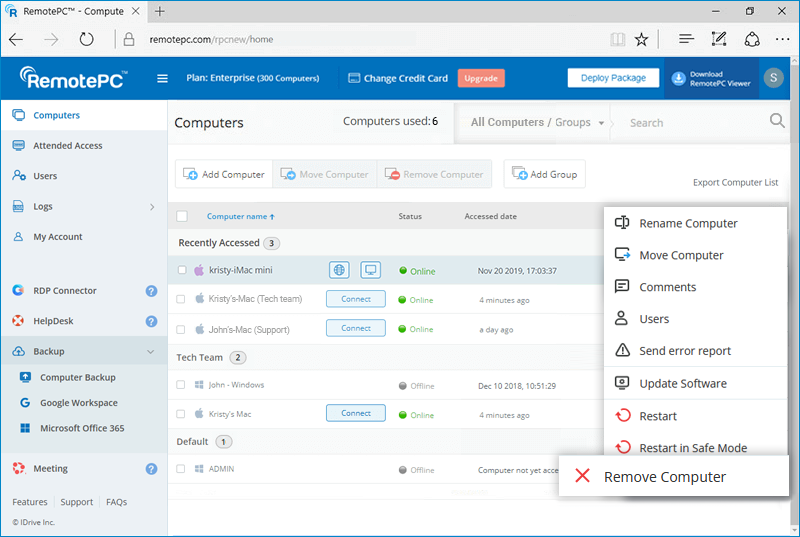
Not: Oturumda olan bilgisayarlar kaldırılamaz.
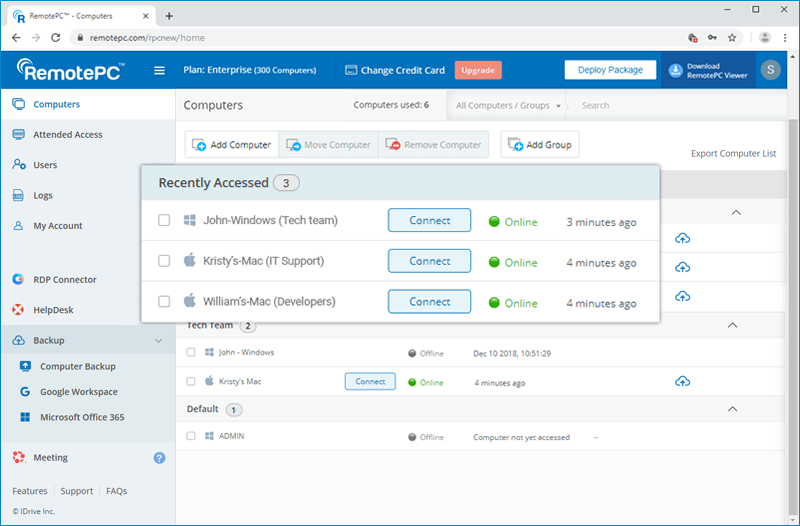
'Bilgisayarlar' sekmesinin 'Son Erişilenler' bölümünde en son erişilen 10 bilgisayarı görüntüleyebilirsiniz. Bilgisayarlar durumları, en son erişildiği bilgisayarın IP adresi ve son erişim tarihi ve saati ile birlikte listelenir. Bu bölümde 'Bağlan'ı tıklayarak çevrimiçi bir bilgisayara uzaktan bağlanabilirsiniz.
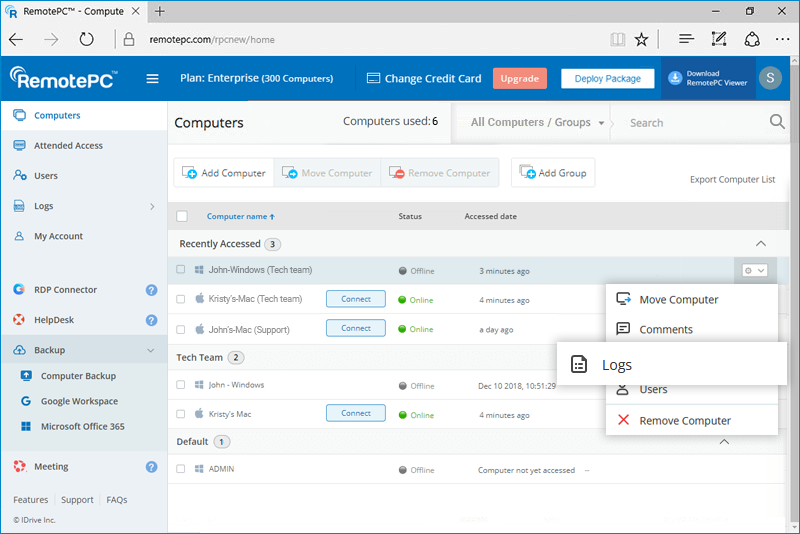
Hesabınızdaki her bilgisayar için oturumla ilgili günlükleri görüntüleyebilirsiniz.
Bir bilgisayarın oturum günlüklerini görüntülemek için,
- RemotePC'de oturum açın web tarayıcısı aracılığıyla 'Bilgisayarlar' sekmesine gidin.
- Günlükleri kontrol etmek istediğiniz bilgisayarın üzerine gelin ve tıklayın.
 .
. - Tüm oturum günlüklerini görüntülemek için 'Günlükler'i tıklayın.
Oturum açma kimlik bilgilerini kullanmadan RemotePC Android Host cihazını farklı konumlardaki birden fazla cihaza dağıtabilir miyim?
Evet, RemotePC Android Host uygulamasını, her cihaza kimlik bilgilerini manuel olarak girmenize gerek kalmadan bir APK dosyası kullanarak farklı konumlardaki birden fazla cihaza yükleyebilirsiniz.
Uygulamayı cihazlarına yükleyebilmeleri için APK indirme bağlantısını kullanıcılarla paylaşın.
RemotePC Host uygulamasını bir APK dosyası kullanarak yüklemek için,
- Bir web tarayıcısı aracılığıyla RemotePC Kurumsal hesabınızda oturum açın.
- Tıklamak
 ve 'Paketi İndir'e gidin.
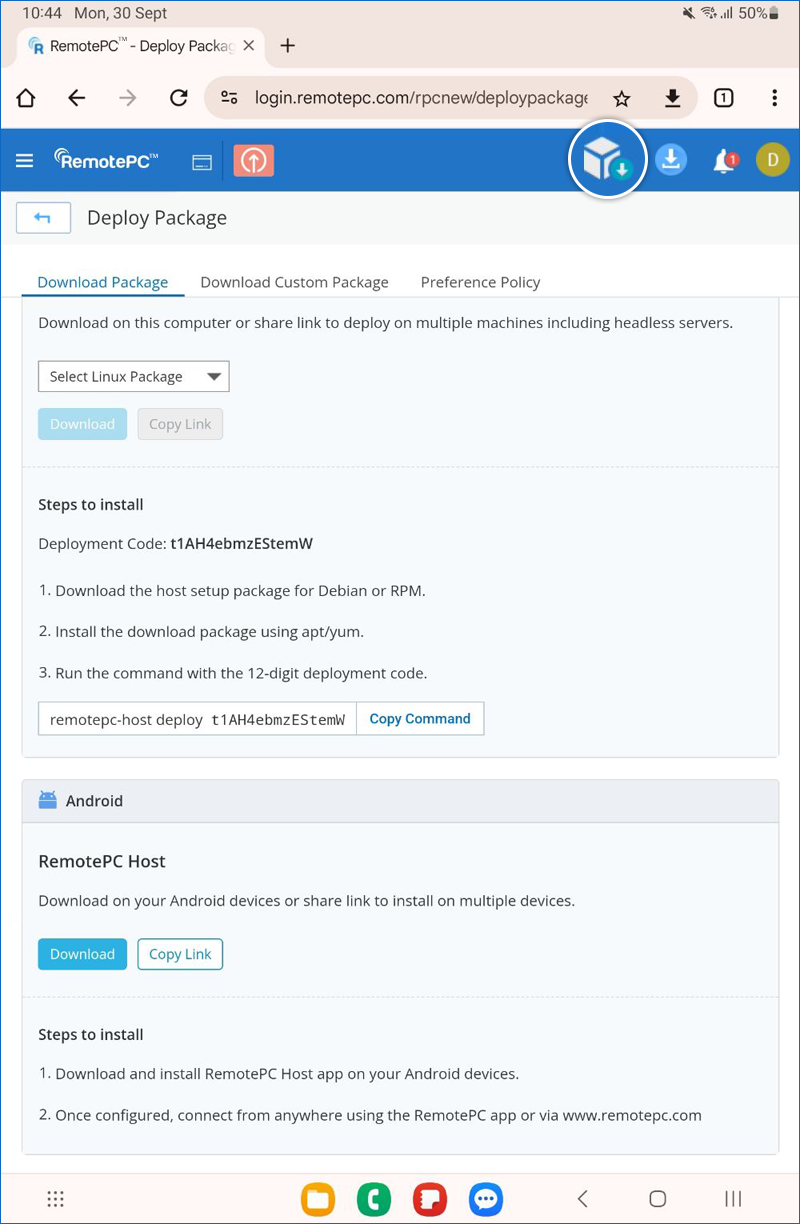
- 'Android' altında:
- APK dosyasını Android cihazınıza yüklemek için 'İndir'i tıklayın.
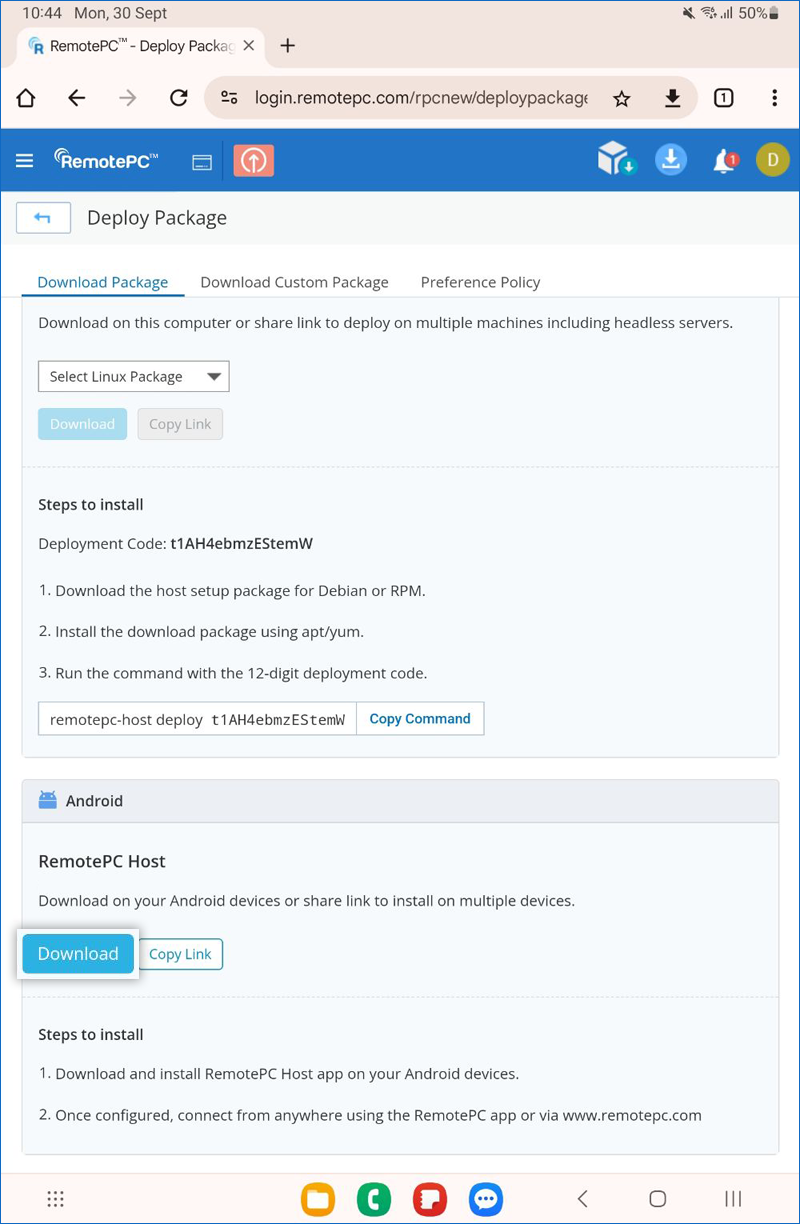
- Bir indirme bağlantısını kullanıcılarla paylaşmak için 'Bağlantıyı Kopyala'yı tıklayın. Alıcılar daha sonra uygulamayı herhangi bir Android cihazına yüklemek için bağlantıyı kullanabilir.
- APK dosyasını Android cihazınıza yüklemek için 'İndir'i tıklayın.
- Uygulama yüklendikten sonra 'Aç'ı tıklayın. RemotePC uygulaması, kimlik bilgilerinin manuel olarak girilmesine gerek kalmadan başlatılacak ve kullanıcıların kurumsal hesabınızda otomatik olarak oturum açmasını sağlayacaktır.
Not:
- İlk kurulum sırasında RemotePC Host uygulaması cihazınızda zaten yüklüyse bir hata mesajı görünecektir.
Bu sorunu çözmek için RemotePC Host uygulamasını yeniden yükleyin veya bağlantıyı tekrar indirip uygulamayı açın. - RemotePC web sitesinden indirilen APK dosyasını yüklemek için Android cihazınızda 'Bilinmeyen uygulamaları yükle' seçeneğini etkinleştirmelisiniz.
Evet, Windows ve Mac sistemlerinizde en son RemotePC yazılımı yüklü değilse yazılımı uzaktan güncelleyebilirsiniz.
RemotePC yazılımını uzaktan güncellemek için,
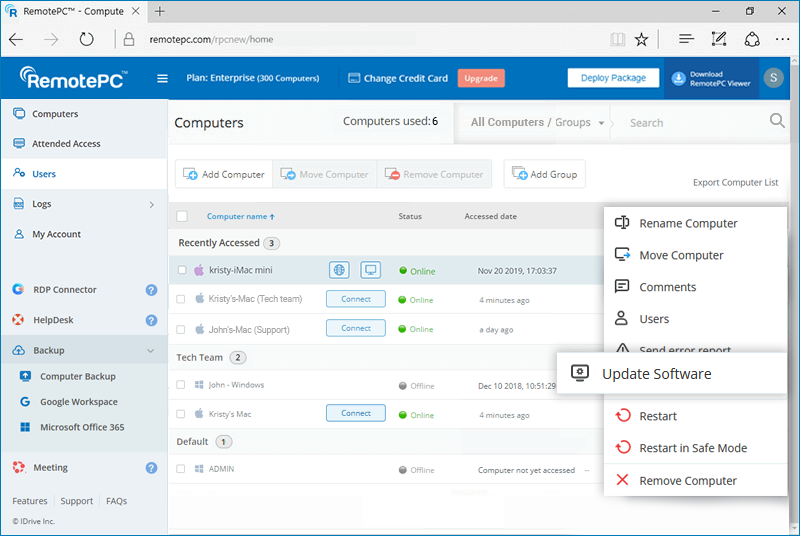
- RemotePC'de oturum açın web tarayıcısı aracılığıyla 'Bilgisayarlar' sekmesine gidin.
- Yazılımı güncellemek istediğiniz PC veya Mac'nin üzerine gelin ve tıklayın. .
- 'Yazılımı Güncelle'ye tıklayın.
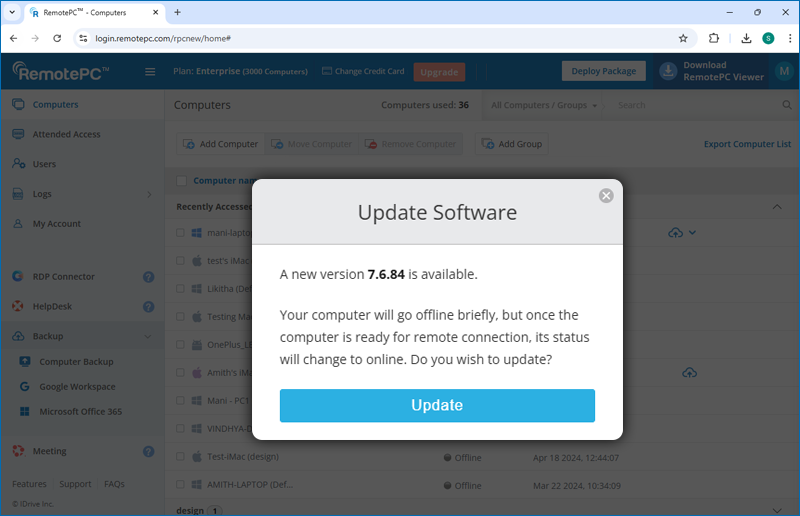
- Açılan pencerede devam etmek için 'Güncelle'yi tıklayın. Bilgisayar kısa süreliğine çevrimdışı olacak ve güncelleme tamamlandığında tekrar çevrimiçi olacaktır.
Evet, Kurumsal hesabın Yöneticisi olarak, hesabınıza kullanıcı ekleyebilir, onlara yönetici hakları ve dağıtım izinleri verebilirsiniz.
Kullanıcı eklemek için,
- RemotePC'de oturum açın web tarayıcısı aracılığıyla.
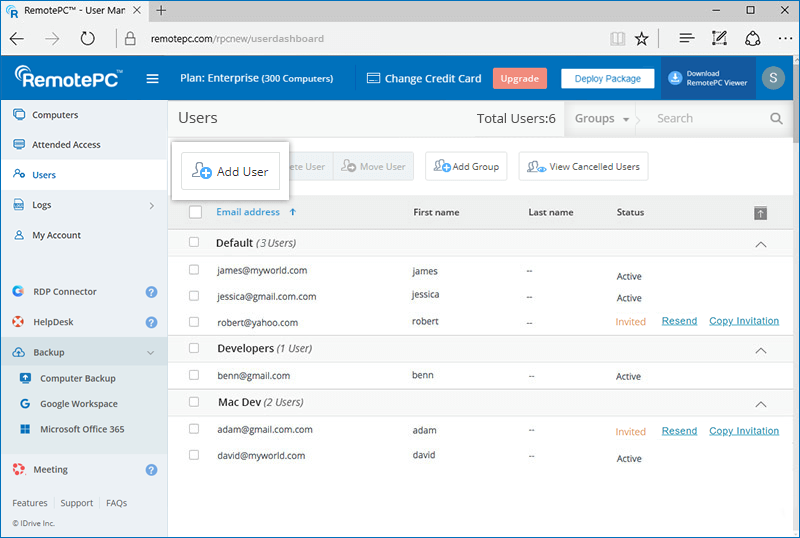
- 'Kullanıcı Yönetimi' sekmesine gidin ve 'Kullanıcı Ekle'yi tıklayın.
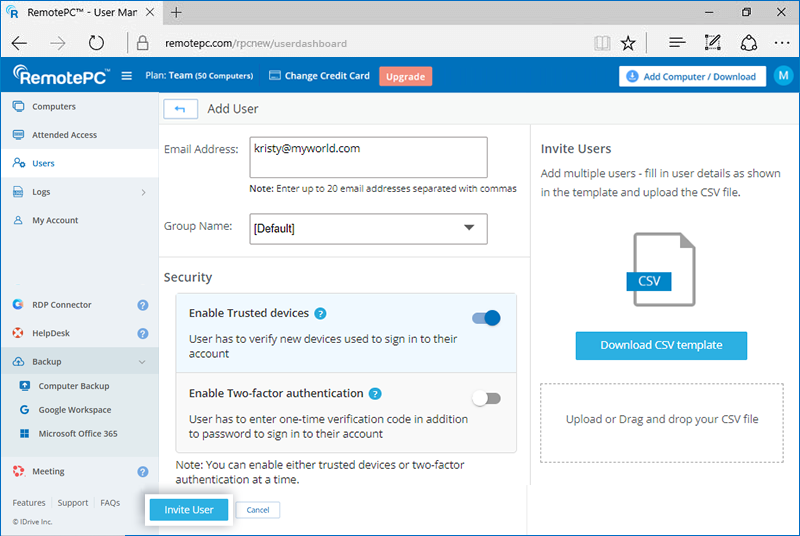
- 'E-posta Adresi' alanına kullanıcının e-posta adresini girin.
- Kullanıcıları belirli bir gruba eklemek için 'Grup Adı' açılır listesinden grubu seçin.
- Aşağıdaki tercihler arasından seçim yapın:
Yönetici Tercihleri
- Yönetici olarak yap - Kullanıcıya yönetici izinleri verin ve aşağıdaki yönetici tercihleri arasından seçim yapın:
- Bilgisayarı Kaldır - Kullanıcılara hesaptaki bilgisayarları silme izni vermek.
- Tek Oturum Açma ayarları - Kullanıcıların hesap için tek oturum açmayı yapılandırmasını sağlamak.
- Merkezi bilgisayar ayarları - Kullanıcılara hesap için bilgisayar ayarlarını değiştirme izni vermek.
- Dağıtıma izin ver - Kullanıcıların RemotePC uygulamasını bilgisayarlarına yüklemelerine izin vermek.
İzinler
- Tüm bilgisayarlara erişime izin ver - Kullanıcılara tüm bilgisayarlara erişim izni vermek.
- Belirli bilgisayarlara erişime izin ver - Kullanıcılara yalnızca seçilen bilgisayarlara erişim izni vermek.
- Belirli gruplara erişime izin ver - Kullanıcılara yalnızca seçilen gruplara erişim izni vermek.
Not: Grup erişimine sahip kullanıcıların RemotePC yazılımını diğer bilgisayarlara dağıtmasına izin verilmeyecektir.
- Yönetici olarak yap - Kullanıcıya yönetici izinleri verin ve aşağıdaki yönetici tercihleri arasından seçim yapın:
- 'Kullanıcıyı Davet Et'i tıklayın.
Davet edilen kullanıcı, RemotePC'ye kaydolma bağlantısını içeren bir e-posta alacaktır. Kullanıcı kayıt olduktan sonra hesabı sizin hesabınıza eklenecektir.
Evet, CSV dosyası yükleyerek RemotePC hesabınıza aynı anda birden fazla kullanıcı ekleyebilirsiniz.
Kullanıcıları davet etmek için,
- RemotePC'de oturum açın web tarayıcısı aracılığıyla.
- 'Kullanıcı Yönetimi' sekmesine gidin ve 'Kullanıcı Ekle'yi tıklayın.
- 'CSV şablonunu indir'i tıklayın.
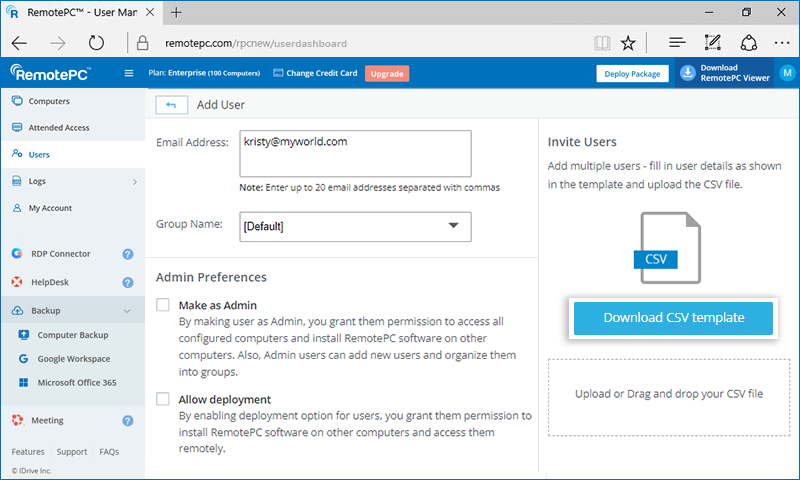
- Dosyayı açın, örnek girişi silin ve kullanıcılarınız için bilgileri aşağıdaki formatlardan herhangi birinde ekleyin (kullanıcı başına bir satır):
"E-postaAdresi,GrupAdı,YöneticiTercihleri,2FA,SSO"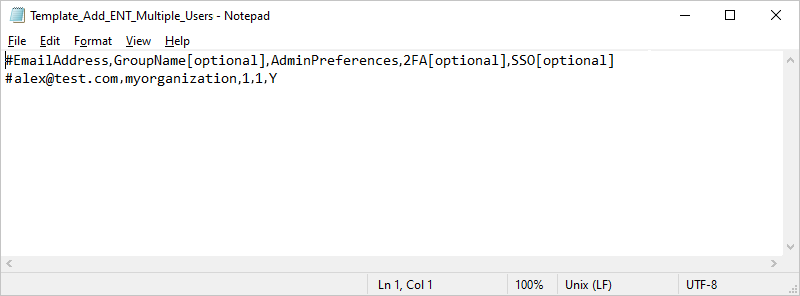
"E-postaAdresi;GrupAdı;YöneticiTercihleri;2FA;SSO"
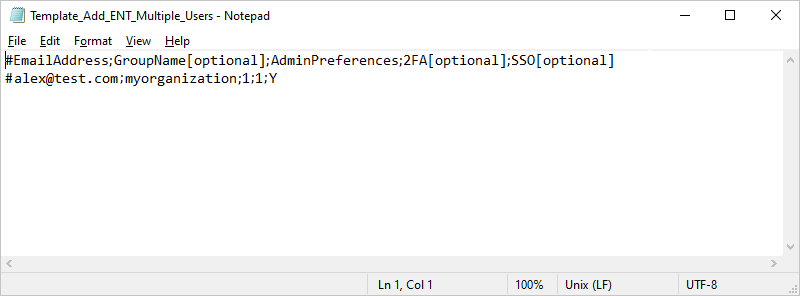
- Değiştirilen dosyayı kaydedin.
- Kaydedilen CSV dosyanızı 'Yükle veya CSV dosyanızı sürükleyip bırakın' alanına sürükleyip bırakın. Alternatif olarak, CSV dosyanıza göz atmak ve yüklemek için alanı tıklayın.
- Görüntülenen açılır pencerede 'Kullanıcı Ekle'yi tıklayın.
- Kullanıcıları ekledikten sonra bir onay mesajı görünür.
Not: CSV dosyasını kullanarak aynı anda en fazla 500 kullanıcı ekleyebilirsiniz.Davet edilen kullanıcılara RemotePC'ye kaydolma bağlantısını içeren bir e-posta gönderilecektir. Kullanıcılar kaydolduktan sonra hesapları hesabınıza eklenecektir.
Yönetici olarak belirli bilgisayarları kullanıcılarıma atayabilir veya atamalarını kaldırabilir miyim?
Evet, Yönetici olarak kullanıcılara bilgisayar atayabilir veya atamalarını kaldırabilirsiniz.
Bilgisayarları atamak/atamasını kaldırmak için,
- RemotePC'de oturum açın web tarayıcısı aracılığıyla 'Kullanıcı Yönetimi' sekmesine gidin.
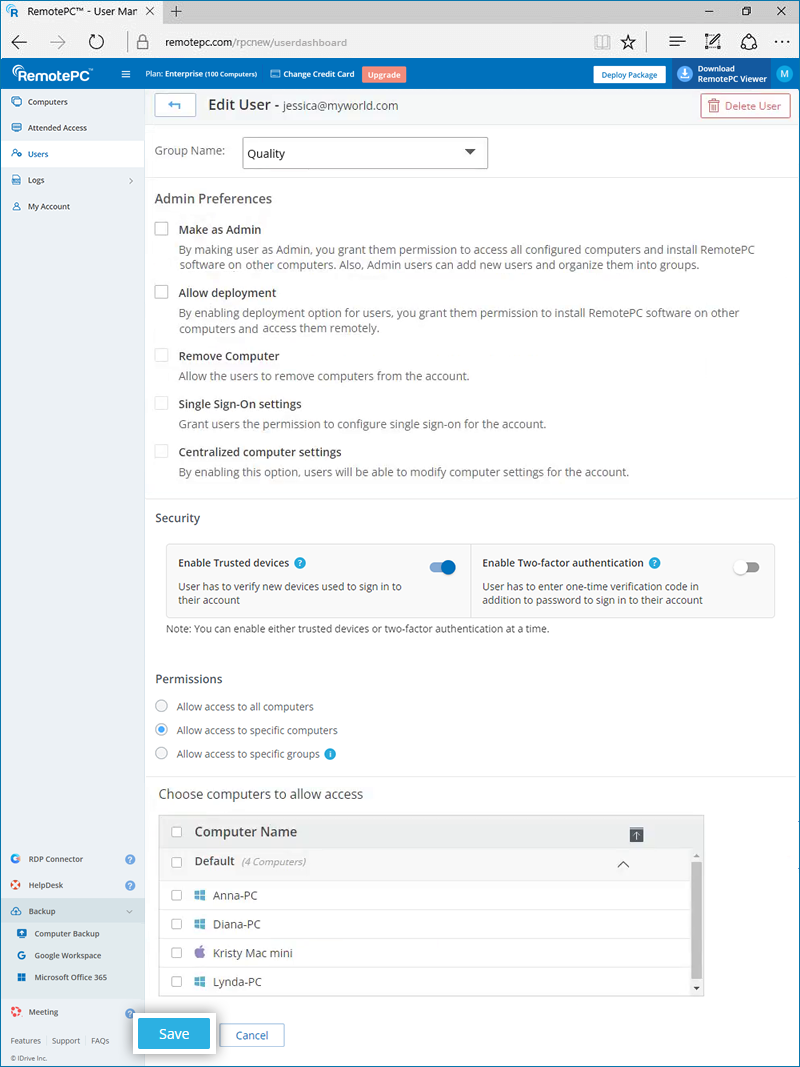
- Düzenlemek istediğiniz kullanıcının üzerine gelin ve tıklayın
 .
. - 'İzinler' bölümünden 'Belirli bilgisayarlara erişime izin ver' radyo düğmesini seçin.
- Atamak istediğiniz bilgisayarları seçin veya 'Bilgisayar Adı' bölümünden atamasını kaldırmak istediğiniz bilgisayarların seçimini kaldırın ve 'Kaydet'i tıklayın.
Alternatif olarak,
- 'Bilgisayarlar' sekmesine gidin.
- Düzenlemek istediğiniz bilgisayarın üzerine gelin ve tıklayın .
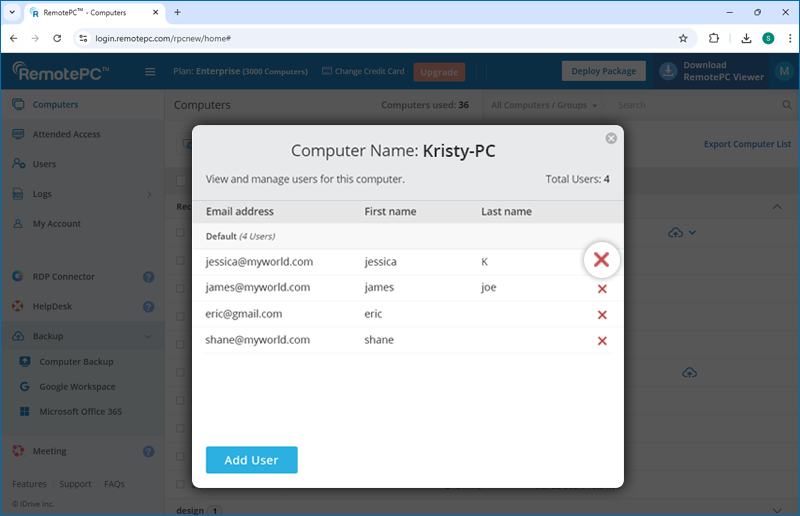
- 'Kullanıcılar'ı tıklayın. Bilgisayara atanan kullanıcıların listesini içeren bir açılır pencere görünecektir.
- 'Kullanıcı Ekle'yi tıklayın. Bilgisayara atanmamış kullanıcıların listesi görünecektir.
- Atamak istediğiniz kullanıcıları seçin ve 'Ekle'yi tıklayın.
- Kullanıcıların atamasını kaldırmak için
 atamasını kaldırmak istediğiniz kullanıcı adlarına karşı.
Evet, Yönetici olarak kullanıcı izinlerini düzenleyebilirsiniz.
Düzenlemek için
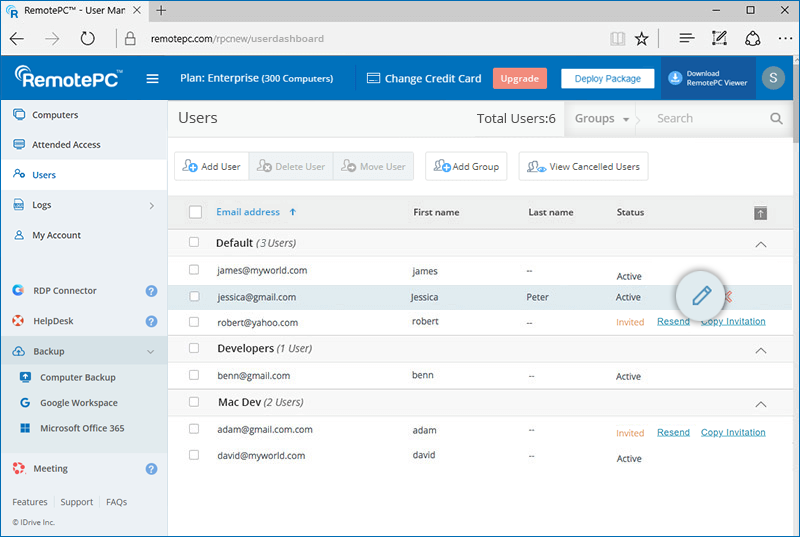
- RemotePC'de oturum açın web tarayıcısı aracılığıyla 'Kullanıcı Yönetimi' sekmesine gidin.
- Düzenlemek istediğiniz kullanıcının üzerine gelin ve tıklayın
 .
. 
- 'Tercihler' ve 'İzinler' bölümünde gerekli değişiklikleri yapın.
- 'Kaydet'i tıklayın.
Kişisel Anahtarı sıfırlamak/kaldırmak için,
- Kişisel Anahtarı sıfırlamak istediğiniz bilgisayarda RemotePC masaüstü uygulamasını başlatın.
- Hesabınıza giriş yapın.
- Bilgisayar adına sağ tıklayın ve 'Kişisel Anahtarı Düzenle/Kaldır'a tıklayın.
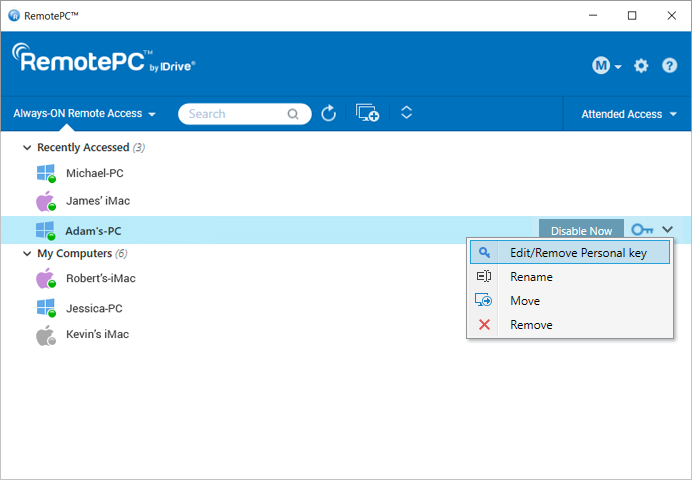
- Yeni Kişisel Anahtarı girin ve onaylayın. 'Değiştir'i tıklayın.
- Bilgisayara Kişisel Anahtar olmadan bağlanmak istiyorsanız 'Anahtarı Kaldır'ı tıklayın.
Kullanıcıları silmek için,
- RemotePC'de oturum açın web tarayıcısı aracılığıyla 'Kullanıcı Yönetimi' sekmesine gidin.
- Tek bir kullanıcıyı silmek için silmek istediğiniz kullanıcının üzerine gelin ve tıklayın.
 .
. - Listeden birden fazla kullanıcıyı silmek için kullanıcıları seçin ve 'Kullanıcıyı Sil'i tıklayın.
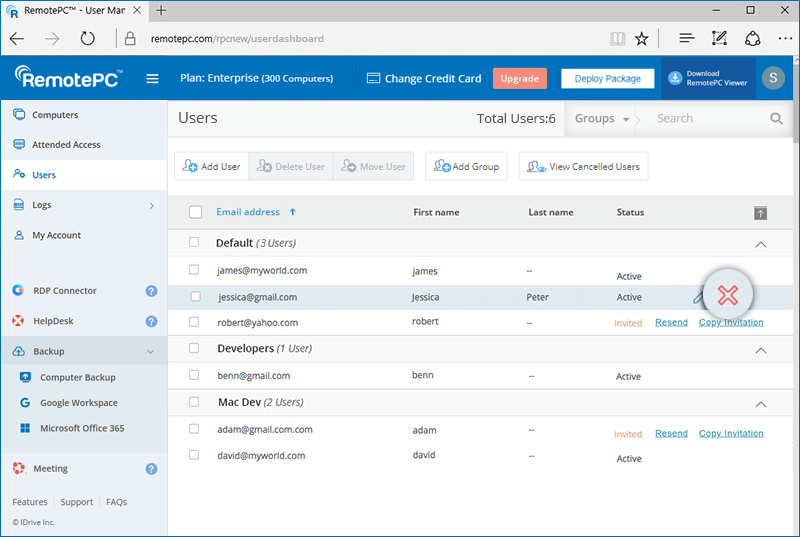
- Onay penceresinde 'Evet'i tıklayın.
Web konsolunda hesabınız için oluşturulan API Anahtarını kullanarak API isteklerini gönderebilirsiniz.
API belgelerini okuyunAPI anahtarını almak için,
- RemotePC cihazınızda oturum açın Kurumsal hesap.
- 'Hesabım' sekmesine gidin ve 'API Anahtarları'nı tıklayın.
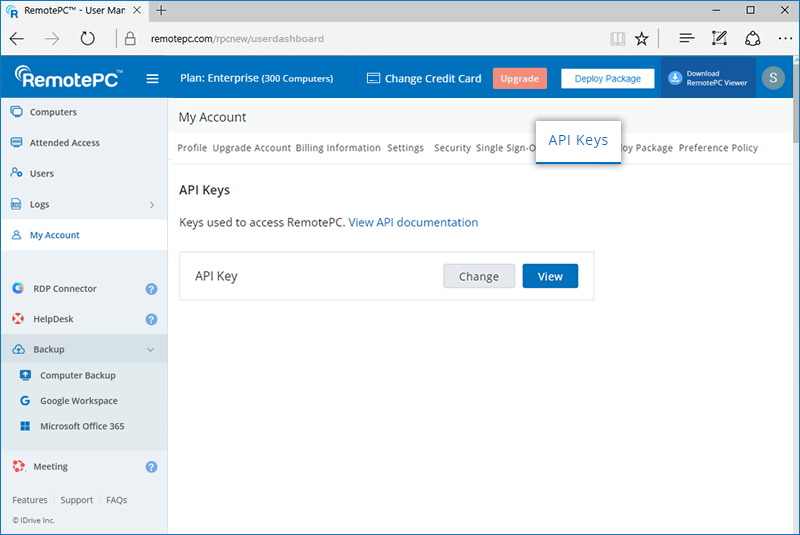
- 'Görüntüle'yi tıklayın, hesap şifresini girin ve 'Görüntüle'yi tıklayın.
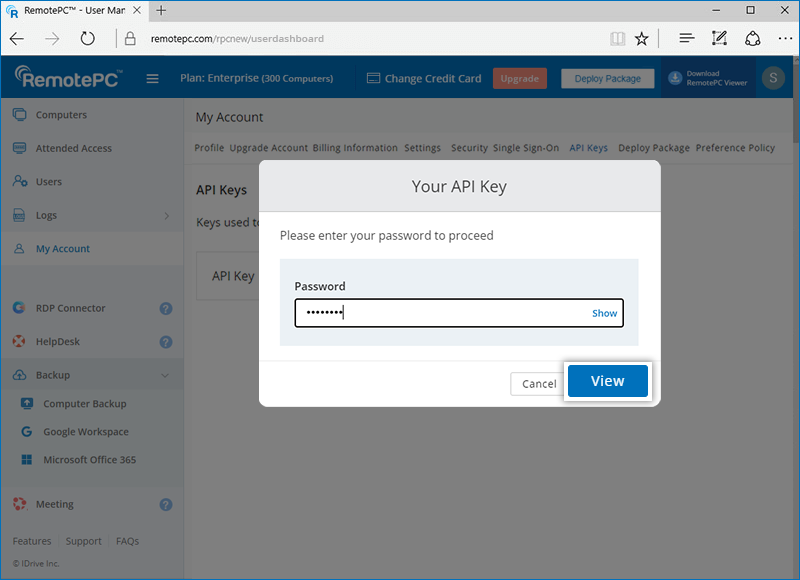
- API Anahtarı görüntülenecektir. Panoya kopyalamak için 'Anahtarı Kopyala'yı tıklayın.
API Anahtarını değiştirmek için 'Değiştir'i tıklayın. Hesap şifresini girin ve yeni API anahtarını görüntülemek için 'Görüntüle'yi tıklayın.
Not: API Anahtarını yalnızca Yönetici (hesap sahibi) oluşturabilir.
Ana bilgisayar ekranını uzak bir oturum sırasında ekranı kapatacak ve girişi engelleyecek ve oturum sona erdiğinde otomatik olarak kilitlenecek şekilde nasıl ayarlayabilirim?
Bu görüntüleyici menü seçeneklerini varsayılan olarak kullanıcılara uygulayabilmeniz için bir 'Tercih Politikası' oluşturup hedef bilgisayarlara uygulamanız gerekmektedir. Uzak oturumlar sırasında gelişmiş gizlilik ve kontrol sağlamak için politika dahilinde tercih edilen güvenlik ayarlarını etkinleştirin.
Tercih Politikasının nasıl oluşturulacağını öğrenmek için buna bakın SSS.
Not: Ekip ve SOHO hesapları için, uzak oturum sırasında seçilen görüntüleyici menüsü seçenekleri otomatik olarak kaydedilir ve sonraki oturumlarda uygulanacaktır.
Grup, Yönetici tarafından birlikte düzenlenen kullanıcılar/bilgisayarlardan oluşan bir koleksiyondur. Bir kullanıcı birden fazla gruba eklenemez.
Bir bilgisayar grubu oluşturmak için,
- RemotePC'de oturum açın web tarayıcısı aracılığıyla.
- Menü çubuğunda görüntülenen 'Grup Ekle'yi tıklayın.
- 'Grup adı' alanına bir ad girin.
- 'Ekle'yi tıklayın. Artık oluşturulan gruba bilgisayarlar ekleyebilirsiniz.
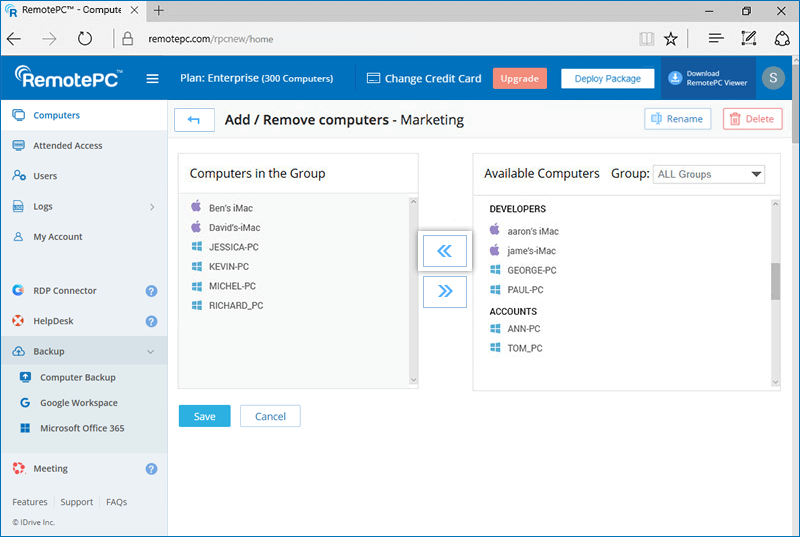
- 'Kullanılabilir Bilgisayarlar' bölümünden gerekli bilgisayarları seçin ve tıklayın.
 .
. 
- 'Ekle'yi tıklayın.
Kullanıcı grubu oluşturmak için,
- RemotePC'de oturum açın web tarayıcısı aracılığıyla 'Kullanıcı Yönetimi' sekmesine gidin.
- Menü çubuğunda görüntülenen 'Grup Ekle'yi tıklayın.
- 'Grup adı' alanına bir ad girin.
- 'Ekle'yi tıklayın.
Evet, kullanıcıları gruplar arasında taşıyabilirsiniz.
Hareket etmek için,
- RemotePC'de oturum açın web tarayıcısı aracılığıyla 'Kullanıcı Yönetimi' sekmesine gidin.
- Taşınacak kullanıcıyı/kullanıcıları seçin ve 'Kullanıcıyı Taşı'ya tıklayın.
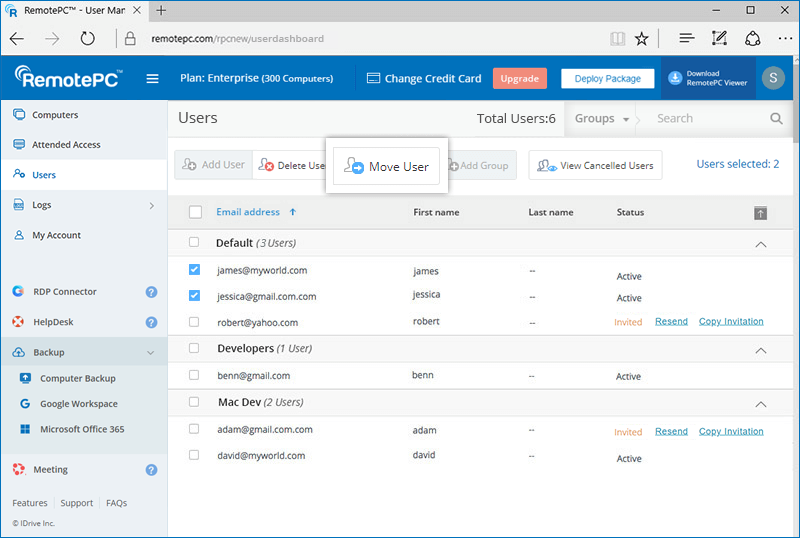
- 'Kullanıcıyı Taşı' penceresi görünür. 'Grup adı' açılır listesinden gerekli grubu seçin.
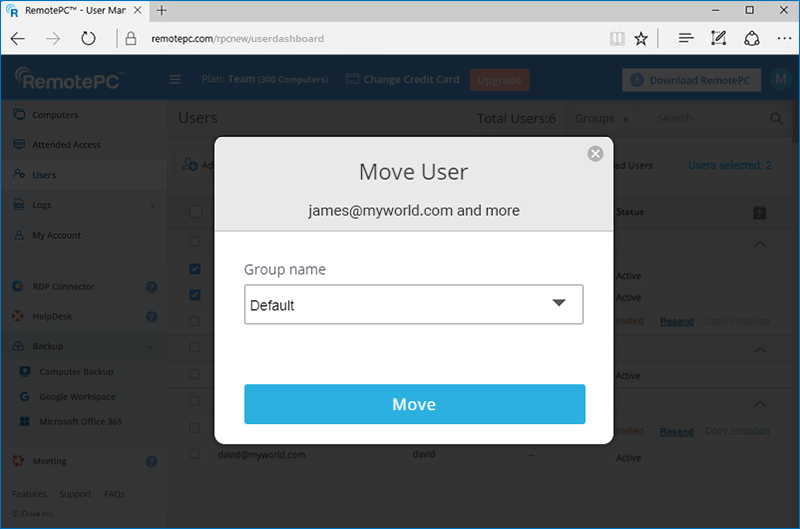
- 'Taşı'yı tıklayın.
Bir kullanıcı grubunu silmek için,
- RemotePC'de oturum açın web tarayıcısı aracılığıyla.
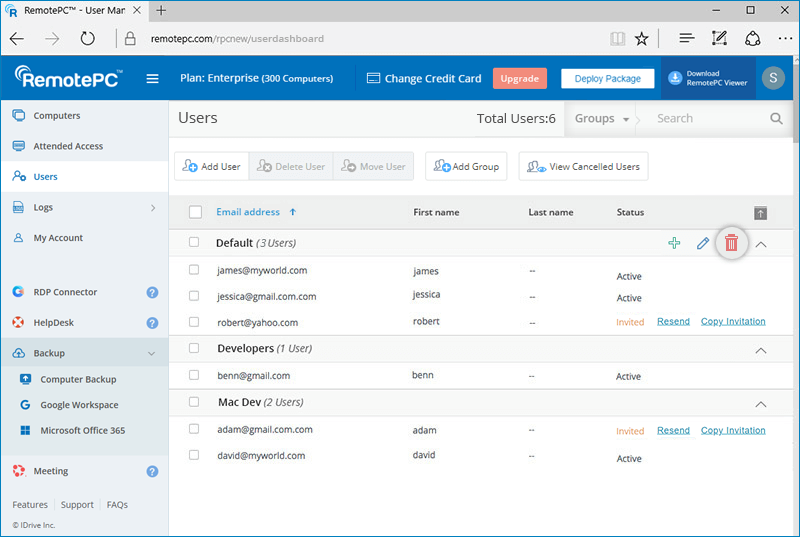
- 'Kullanıcı Yönetimi' sekmesine gidin. Grupların ve ilişkili kullanıcıların listesi görüntülenir.
- Silmek istediğiniz grubun üzerine gelin ve tıklayın
 .
. - Onay penceresinde 'Tamam'ı tıklayın.
Bir bilgisayar grubunu silmek için,
- RemotePC'de oturum açın web tarayıcısı aracılığıyla. Grupların ve ilişkili bilgisayarların listesi görüntülenir.
- Silmek istediğiniz grubun üzerine gelin ve tıklayın .
- 'Bilgisayar Ekle/Kaldır' sayfası görünür. Sağ üst köşede görüntülenen 'Sil'i tıklayın.
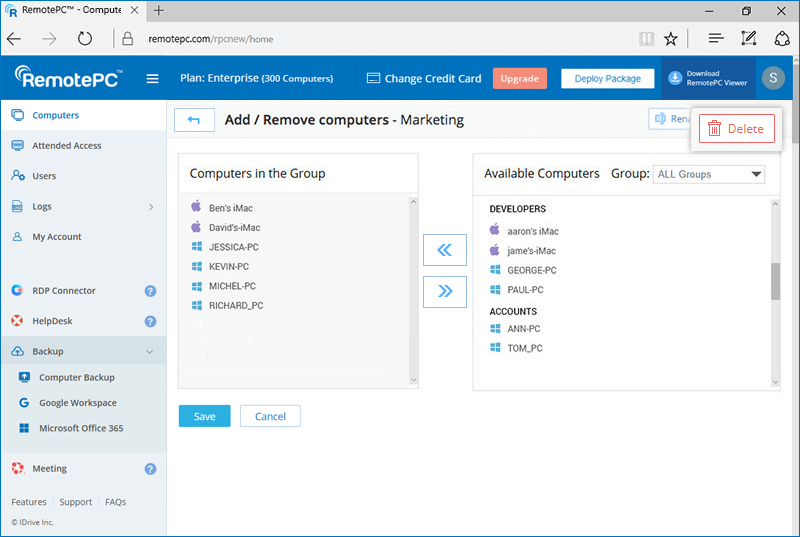
- Bir onay penceresi görünür. 'Tamam'ı tıklayın.
Bir grubu oluştururken gruba bilgisayar ekleyebilirsiniz.
Mevcut bir gruba bilgisayar eklemek için,
- RemotePC'de oturum açın web tarayıcısı aracılığıyla.
- Tıklamak Bilgisayarları eklemek istediğiniz gruba karşı.
- 'Kullanılabilir Bilgisayarlar' bölümünden bilgisayarları seçin ve tıklayın. Bilgisayarları eklemek için.
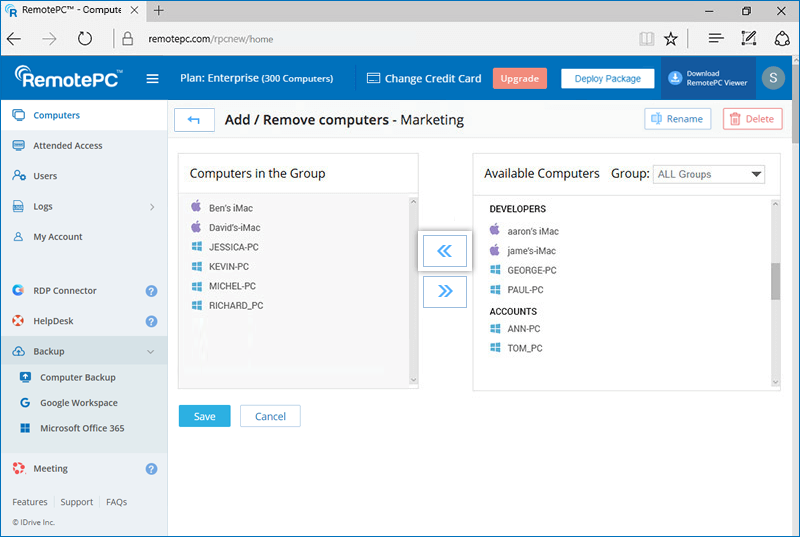
- 'Ekle'yi tıklayın.
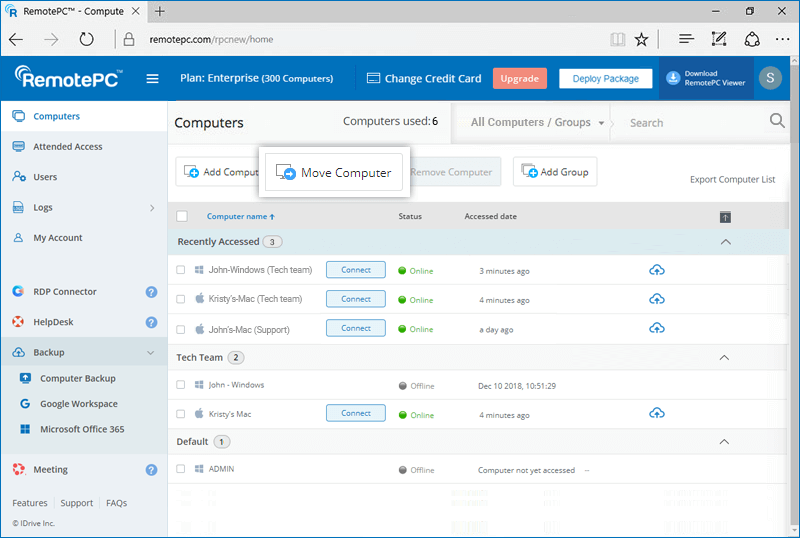
Evet, bilgisayarları gruplar arasında taşıyabilirsiniz.
Birden fazla bilgisayarı taşımak için,
- RemotePC'de oturum açın web tarayıcısı aracılığıyla.
- Taşımak istediğiniz bilgisayarları seçin ve 'Bilgisayarı Taşı'ya tıklayın.
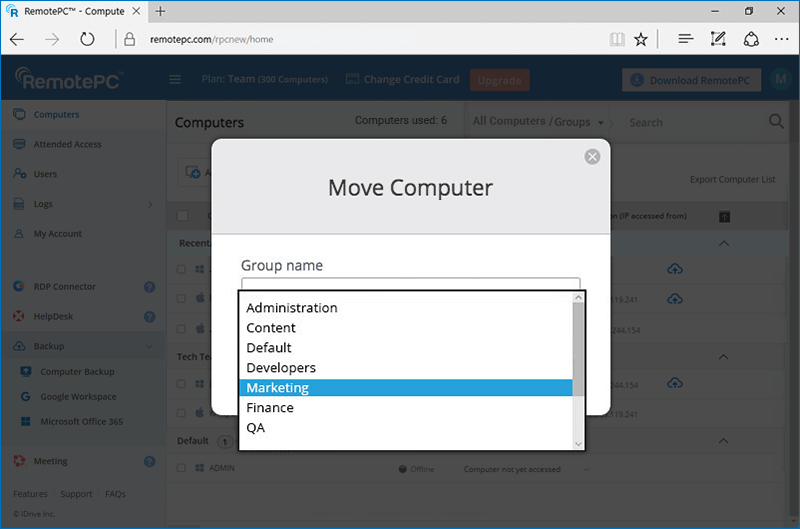
- 'Grup adı' açılır listesinden grubu seçin ve 'Taşı'yı tıklayın.
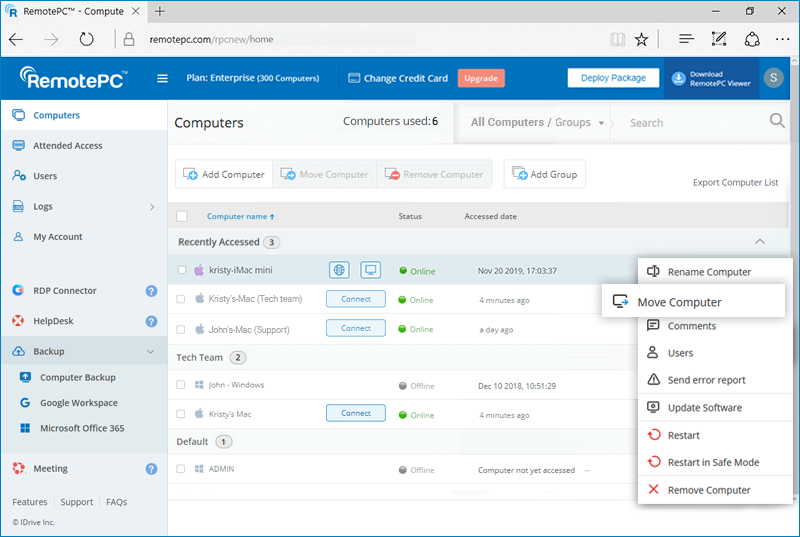
Bireysel bir bilgisayarı taşımak için,
- Tıklamak bilgisayara karşılık gelen öğeyi seçin ve 'Bilgisayarı Taşı'ya tıklayın.
- 'Grup adı' açılır listesinden grubu seçin ve 'Taşı'yı tıklayın.
RemotePC.msi dosyasını yüklemek için komut isteminde aşağıdaki komutları çalıştırın.
RemotePC Ana Bilgisayarını yüklemek için,
- Komut istemini yönetici modunda başlatın.
- Yolun şu olduğundan emin olun: C:\WINDOWS\system32>
- Komutu yürütün:
msiexec.exe /i <RemotePC.msi yolu> /qn ID=<Yapılandırma ID> GROUPNAME=<grup adı> PERSONALKEY=<kişisel anahtar> HIDETRAY=<0 veya 1> CONNECT_PERMISSION=<0 veya 1 veya 2 veya 3> REMOVE_WALLPAPER=<0 veya 1> DISABLE_AERO_THEME=<0 veya 1> DISABLE_FONT=<0 veya 1> DISABLE_SLEEP_MODE=<0 veya 1> HARDWARE_ACCELERATION=<0 veya 1> CONNECT_TO_ACTIVE_SESSION=<0 veya 1> SHOW_WHO_IS_ACCESSING=<0 veya 1> LOCK_ON_SESSION_END=<0 veya 1> LOCAL_PROXY_IP=192.168.3.176 LOCAL_PROXY_PORT=801 LOCAL_PROXY_USERNAME=test LOCAL_PROXY_PASSWORD=test ENABLE_DISABLE_PRINTER=<0 veya 1> SHOW_CONFIRM=<0 veya 1> COMPUTERNAME=<Bilgisayar Adı>
Örneğin:C:\WINDOWS\system32>msiexec.exe /i "C:\Users\TestUser\Desktop\RPCMSI\RemotePC.msi" /qn ID=uKjNNpkSWo1pnE8 GROUPNAME=GRPOne PERSONALKEY=test1234 HIDETRAY=1 CONNECT_PERMISSION=3 REMOVE_WALLPAPER=1 DISABLE_AERO_THEME=1 DISABLE_FONT=1 DISABLE_SLEEP_MODE=1 HARDWARE_ACCELERATION=1 CONNECT_TO_ACTIVE_SESSION=1 SHOW_WHO_IS_ACCESSING=1 LOCK_ON_SESSION_END=0 LOCAL_PROXY_IP=192.168.3.176 LOCAL_PROXY_PORT=801 LOCAL_PROXY_USERNAME=test LOCAL_PROXY_PASSWORD=test ENABLE_DISABLE_PRINTER=0 SHOW_CONFIRM=0 COMPUTERNAME="Sunucu 2019"
RemotePC'yi yükleyemiyorsanız Denetim Masası'na gidin, RemotePC kurulumunu kaldırın ve komutları yeniden çalıştırın. Alternatif olarak aşağıdaki yeniden yükleme komutlarını çalıştırın.
Kurulumu yeniden yüklemek/üzerine yazmak için
- Komut istemini yönetici modunda başlatın.
- Yolun şu olduğundan emin olun: C:\WINDOWS\system32>
- Komutu yürütün:
RemotePC MSI'nin son sürümü:msiexec.exe /i <RemotePC.msi yolu> /qn ID=<Yapılandırma ID> GROUPNAME=<grup adı> PERSONALKEY=<kişisel anahtar> HIDETRAY=<0 veya 1> CONNECT_PERMISSION=<0 veya 1 veya 2 veya 3> REMOVE_WALLPAPER=<0 veya 1> DISABLE_AERO_THEME=<0 veya 1> DISABLE_FONT=<0 veya 1> DISABLE_SLEEP_MODE=<0 veya 1> HARDWARE_ACCELERATION=<0 veya 1> CONNECT_TO_ACTIVE_SESSION=<0 veya 1> SHOW_WHO_IS_ACCESSING=<0 veya 1> LOCK_ON_SESSION_END=<0 veya 1> LOCAL_PROXY_IP=192.168.3.176 LOCAL_PROXY_PORT=801 LOCAL_PROXY_USERNAME=test LOCAL_PROXY_PASSWORD=test ENABLE_DISABLE_PRINTER=<0 veya 1> SHOW_CONFIRM=<0 veya 1> REINSTALMODE = "aecmus" REINSTALL = "ALL" BİLGİSAYAR ADI=<Bilgisayar Adı>Örneğin:
C:\WINDOWS\system32>msiexec.exe /i "C:\Users\TestUser\Desktop\RPCMSI\RemotePC.msi" /qn
ID=uKjNNpkSWo1pnE8 GROUPNAME=GRPOne PERSONALKEY=test1234
HIDETRAY=1 CONNECTPERMISSION=3 REMOVE_WALLPAPER=1 DISABLE_AERO_THEME=1 DISABLE_FONT=1 DISABLE_SLEEP_MODE=1 HARDWARE_ACCELERATION=1 CONNECT_TO_ACTIVE_SESSION=1 SHOW_WHO_IS_ACCESSING=1 LOCK_ON_SESSION_END=0 LOCAL_PROXY_IP=192.168.3.176 LOCAL_PROXY_PORT=801 LOCAL_PROXY_USERNAME=test LOCAL_PROXY_PASSWORD=test ENABLE_DISABLE_PRINTER=0 SHOW_CONFIRM=1 REINSTALMODE=”aecmus” REINSTALL=”ALL” COMPUTERNAME=Sunucu 2019”
Not:
- Sessiz kurulum için /qn ekleyin.
- SHOW_CONFIRM=1 ise sessiz kurulumda bile kurulum sırasında onay penceresi görüntülenecektir.
- BİLGİSAYAR ADI 1 ila 50 karakter arasında olmalıdır.
- Grup adları 20 karakterden az veya ona eşit olmalıdır.
- Özel karakterler geçersizse makine 'Varsayılan' grubuna taşınacaktır.
- Grup adı mevcut değilse gönderilen adla yeni bir grup oluşturulacak ve bilgisayar bu gruba atanacaktır.
Kurulum sırasında uzak bilgisayar için isteğe bağlı parametreleri önceden tanımlayabilirsiniz.
Parametreler Tanım İD Zorunlu parametre. Altında mevcut Paketi Dağıt > MSI aracılığıyla grup dağıtımı > Yapılandırma Kimliği RemotePC hesabınızda KİŞİSELANAHTAR Uzak bilgisayar için ikincil şifre görevi görecek bir 'Kişisel Anahtar' ayarlayın GRUP ADI Bilgisayarın atanacağı grubun adı * BİLGİSAYAR ADI Ana bilgisayara atanan makinenin adı KALDIR MSI komutunu kullanarak RemotePC ana bilgisayarını kaldırın UNINSTALL=yes
Not: Bunu diğer parametrelerle birleştirmeyinGİZLİ TEPSİ 1 Bu seçeneğin etkinleştirilmesi, kullanıcıların uzak bilgisayarlarındaki tepsi seçeneklerine erişmesini engelleyecektir. 0 Tepsiyi göster ve kullanıcıların tepsi seçeneklerine erişmesine izin ver CONNECT_PERMISSION 0 Bağlantı isteği izni devre dışı bırakıldı 1 İsteğin süresi dolduktan sonra oturum açma ekranında bağlantıyı otomatik olarak reddet 2 İsteğin süresi dolduktan sonra oturum açma ekranında bağlantıya otomatik olarak izin ver 3 İsteğin süresi dolduktan sonra bağlantıya izin ver REMOVE_WALLPAPER 1 Bu seçeneğin etkinleştirilmesi, uzak oturum sırasında duvar kağıdını kaldıracaktır 0 Uzak oturum sırasında duvar kağıdı görüntüleniyor DISABLE_AERO_THEME 1 Uzak oturum sırasında aero temasını devre dışı bırakın 0 Aero teması uzaktan oturum sırasında etkin kalır DISABLE_FONT 1 Uzak oturum sırasında yazı tipi yumuşatma devre dışı bırakıldı 0 Yazı tipi yumuşatma etkin DISABLE_SLEEP_MODE 1 Ana bilgisayar yapılandırıldığında uyku modunu devre dışı bırakın 0 Bu seçenek devre dışı bırakılırsa uzak bilgisayar belirli bir süre sonra uyku moduna geçecektir. HARDWARE_ACCELERATION 1 Uzak oturum sırasında donanım hızlandırmayı kullanın 0 Donanım hızlandırma devre dışı CONNECT_TO_ACTIVE_SESSION 1 Bu seçeneğin etkinleştirilmesi, kullanıcıların Windows ana bilgisayarlarındaki etkin RDP oturumlarına bağlanmasına olanak tanır 0 Etkin bir oturuma bağlantı devre dışı bırakıldı SHOW_WHO_IS_ACCESSING 1 Uzak oturum sırasında kimin eriştiğine ilişkin bildirimi göster 0 Uzak oturum sırasında kimin eriştiğine ilişkin bildirimi gizle LOCK_ON_SESSION_END 1 Oturum bittikten sonra sistem kilitlenecektir 0 Oturum bittikten sonra sistem kilitlenmeyecek LOCAL_PROXY Kullanıcılar yerel proxy ayrıntılarını parametre olarak iletebilir LOCAL_PROXY_IP = 192.168.3.176 LOCAL_PROXY_PORT = 801 LOCAL_PROXY_USERNAME = test LOCAL_PROXY_PASSWORD = test ENABLE_DISABLE_PRINTER 1 Uzaktan yazdırma etkinleştirilecek 0 Uzaktan yazdırma devre dışı bırakılacak SHOW_CONFIRM 0 İzin penceresini görüntüleme; ana bilgisayarı otomatik olarak yapılandırın. 1 Ana bilgisayarda izin penceresini görüntüle; Onayla – Machine çevrimiçi oluyor; Reddet – Machine çevrimdışı kalır.
*Not:
- BİLGİSAYAR ADI 1 ila 50 karakter arasında olmalıdır.
- Grup adının bulunmaması durumunda gönderilen adla yeni bir grup oluşturulacak ve bilgisayar bu gruba atanacaktır.
- Bilgisayar zaten başka bir grupta mevcutsa kullanıcı tarafından belirlenen yeni gruba taşınacaktır.
RemotePCViewer.msi dosyasını yüklemek için komut isteminde aşağıdaki komutları çalıştırın.
RemotePC Görüntüleyiciyi yüklemek için,
- Komut istemini yönetici modunda başlatın.
- Yolun şu olduğundan emin olun: C:\WINDOWS\system32>
- Komutu yürütün:
msiexec.exe /i <RemotePCViewer.msi yolu> /qn ÜRÜN ADI=görüntüleyici
Örneğin:
msiexec.exe /i "C:\Kullanıcılar\Test\Desktop\MSI\UN\RemotePCViewer.msi" /qn ÜRÜN ADI=görüntüleyici
RemotePC Viewer'ı kaldırmak için,
- Komut istemini yönetici modunda başlatın.
- Yolun şu olduğundan emin olun: C:\WINDOWS\system32>
- Aşağıdaki komutu kullanarak RemotePC Viewer'ı kaldırın:
msiexec.exe /i <RemotePCViewer.msi yolu> /qn URUN ADI=görüntüleyici UNINSTALL=evet
Örneğin:
msiexec.exe /i "C:\Users\Test\Desktop\MSI\UN\RemotePCViewer.msi" /qn URUN ADI=görüntüleyici UNINSTALL=evet
Kurulum sırasında uzak bilgisayar için isteğe bağlı parametreleri önceden tanımlayabilirsiniz.
Parametreler Tanım ÜRÜN ADI RemotePC Viewer uygulamasının kurulumu için ürün adının 'viewer' olarak belirtilmesi gerekmektedir. KALDIR UNINSTALL=yes MSI komutunu kullanarak RemotePC görüntüleyiciyi kaldırmak için productNAME= viewer ile birlikte bu parametreyi ekleyin. MSI kullanarak RemotePC ana bilgisayarını kaldırmak için,
- Komut istemini yönetici modunda başlatın.
- Yolun şu olduğundan emin olun: C:\WINDOWS\system32>
- Aşağıdaki komutu kullanarak RemotePC ana bilgisayarını kaldırın:
msiexec.exe /i <RemotePC.msi yolu> /qn UNINSTALL=evet
Örneğin:
msiexec.exe /i "C:\Users\Test\Desktop\MSI\UN\RemotePC.msi" /qn UNINSTALL=evet
Tercih politikası oluşturmak için
- RemotePC hesabınızda oturum açın.
- Tıklamak Paketi Dağıt sağ üst köşede.
- Git Tercih Politikası ve tıklayın Politika Oluştur.
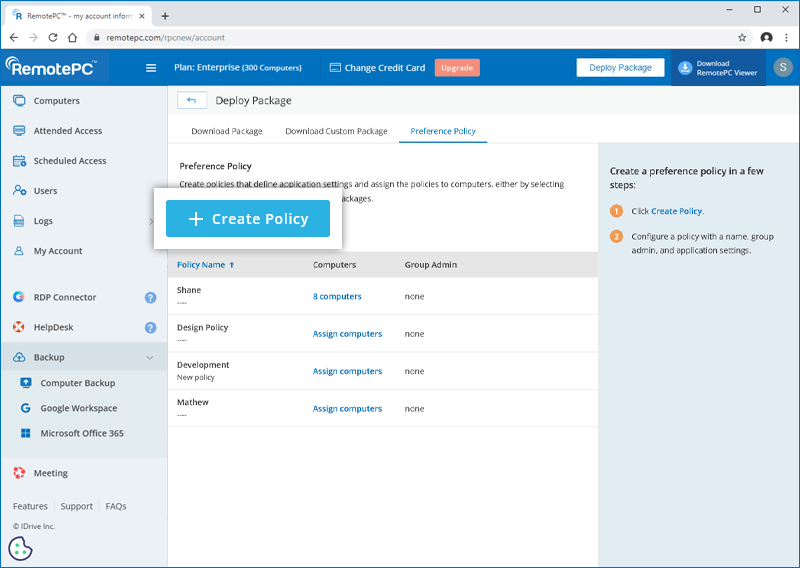
- Bir politika adı ve açıklaması girin.
- Grup için bir yönetici seçin (isteğe bağlı).
- Genel, Güvenlik ve Uyumluluk Denetimi bölümleri altındaki ayarları yapılandırın. Yönetici tarafından tanımlanan ayarlar, politikaya atanan tüm bilgisayarlara otomatik olarak uygulanır.
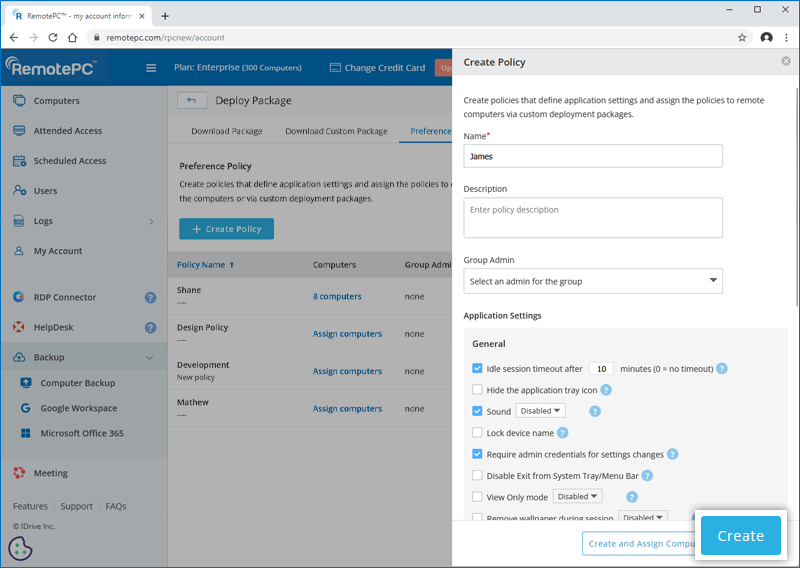
- (X) dakika sonra boşta kalma oturumu zaman aşımı (0 = zaman aşımı yok)
Hareketsizlikten sonra uzak oturumun otomatik olarak sonlandırılması için bir boşta kalma zaman aşımı belirtin. - Uygulama tepsisi simgesini gizle
Uygulama simgesini sistem tepsisinden gizlemek için bu seçeneği seçin. - Ses
Oturum sırasında uzak ses çıkışını dinlemek için 'Etkin'i seçin. - Cihaz adını kilitle
Cihaz adında değişiklik yapılmasını önlemek için etkinleştirin. - Ayar değişiklikleri için yönetici kimlik bilgilerini zorunlu kılın
Ayarları değiştirmek için yönetici kimlik doğrulaması gerektirmek üzere etkinleştirin. - Sistem Tepsisinden/Menü Çubuğundan Çıkışı Devre Dışı Bırak
Kullanıcıların uygulamadan tepsi/menü çubuğundan çıkmasını önlemek için etkinleştirin. - Salt Görüntüleme modu
Oturumu fare ve klavye kontrolü olmadan yalnızca görüntülemeyle sınırlamak için 'Etkin'i seçin. - Oturum sırasında duvar kağıdını kaldır
Performansı artırmak amacıyla oturum sırasında masaüstü duvar kağıdını kaldırmak için 'Etkin'i seçin. - Cihaz adını işletim sistemiyle senkronize edin
RemotePC aygıt adının bilgisayarın işletim sistemi ana bilgisayar adıyla eşleşecek şekilde otomatik olarak ayarlanmasını etkinleştirin. - Her seferinde uzaktan erişim izni isteyin
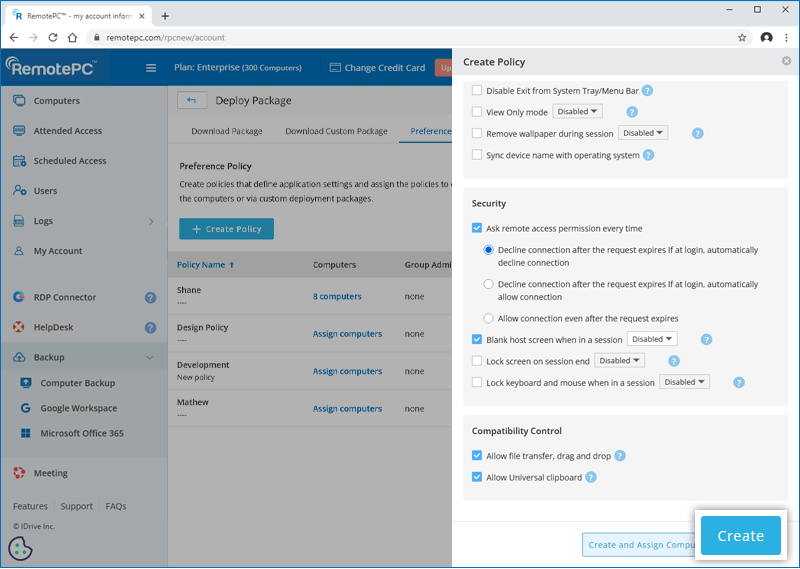
Daha önce izin istemek için bu seçeneği seçin uzak bir oturum oluşturma. Aşağıdaki seçeneklerden birini seçin:- İsteğin süresi dolduktan sonra bağlantıyı reddedin; oturum açarken bağlantıyı otomatik olarak reddet
- İsteğin süresi dolduktan sonra bağlantıyı reddedin; giriş sırasında bağlantıya otomatik olarak izin ver
- İsteğin süresi dolduktan sonra bile bağlantıya izin ver
- Oturumdayken boş ana bilgisayar ekranı
Oturum sırasında başkalarının uzak ekranı görüntülemesini önlemek için etkinleştirin. - Oturum sonunda ekranı kilitle
Oturum sona erdiğinde uzaktaki ekranı otomatik olarak kilitlemeyi etkinleştirin. - Oturumdayken klavyeyi ve fareyi kilitleme
Oturum sırasında uzak klavye ve fareden gelen tüm girişleri kilitlemek için etkinleştirin. - Dosya aktarımına izin verin, sürükleyip bırakın
Dosya aktarımı veya sürükleyip bırakma yöntemlerini kullanarak aygıtlar arasında dosya aktarımına izin vermek için etkinleştirin. -
Evrensel panoya izin ver
Yerel ve uzak cihazlar arasında metin ve verilerin kopyalanıp yapıştırılmasına izin vermek için etkinleştirin. - Tıklamak Yaratmak tercih politikasını oluşturmak. Politika, tercih politikaları listesine eklenecektir.
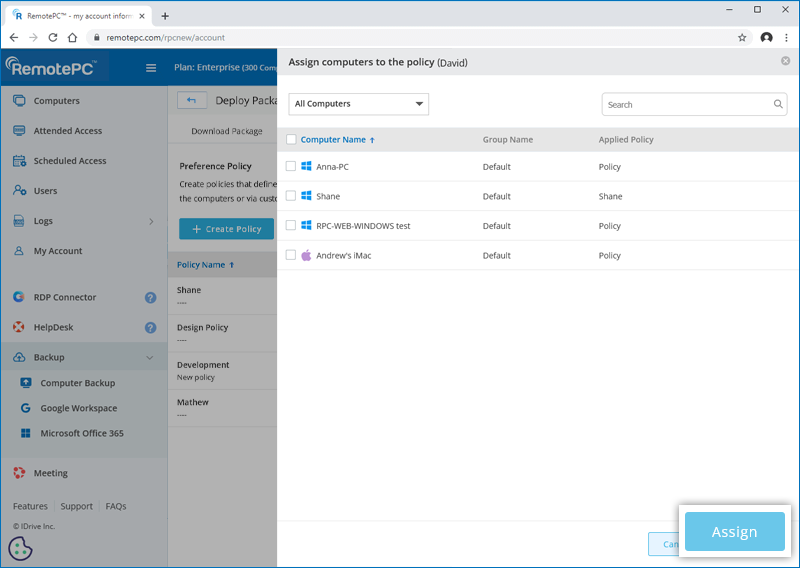
- Tıklayabilirsiniz Bilgisayarları Ata Politikaya bilgisayar eklemek için politikanın yanında.Alternatif olarak, tıklayın Bilgisayar Oluşturma ve Atama İlkeyi oluşturmak ve onu gerekli bilgisayarlara göndermek için.
Genel
Güvenlik
Uyumluluk Kontrolü
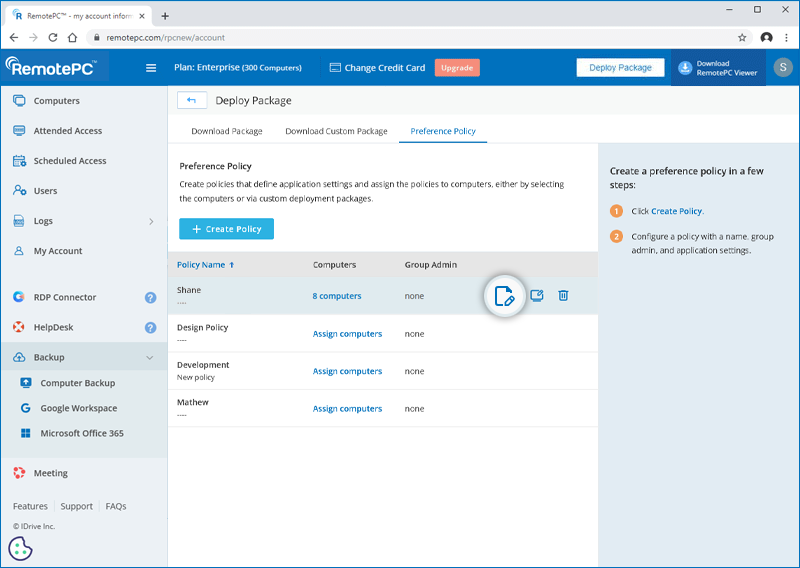
Politikayı düzenlemek için tıklayın
 Düzenlemek istediğiniz politikanın yanında.
 Not: Tercih politikaları yönetici tarafından uygulandıktan sonra kullanıcılar uzak oturum sırasında bu ayarları değiştiremez.
Özel bir dağıtım paketi oluşturmak için,
- RemotePC hesabınızda oturum açın.
- Tıklamak Paketi Dağıt sağ üst köşede.
- Git Özel Paketi İndir ve tıklayın Dağıtım Paketi Oluştur.
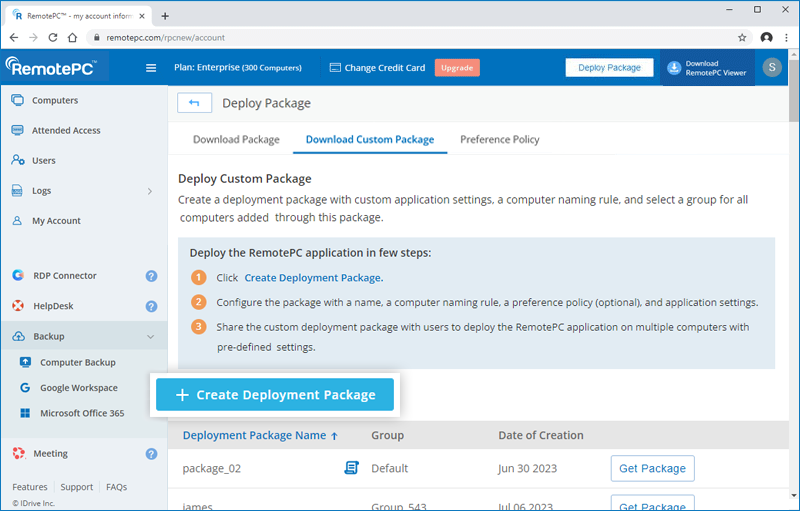
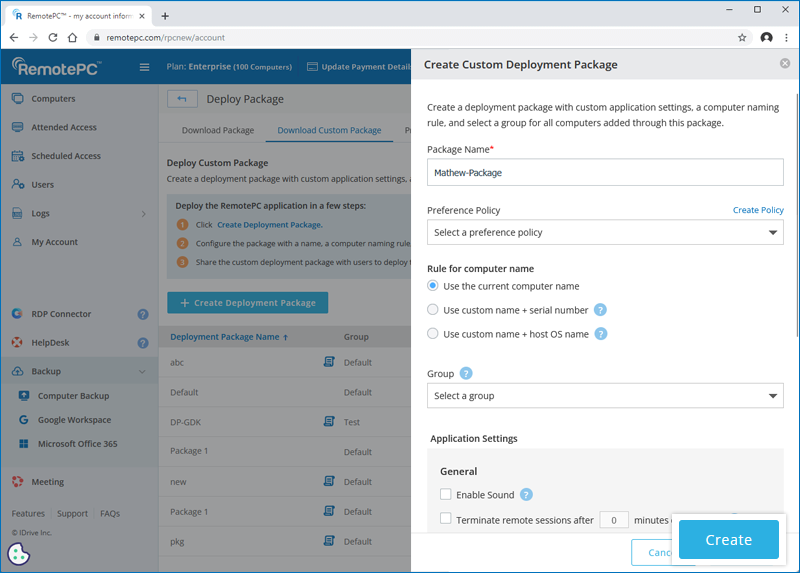
- Paketi bir adla, bilgisayar adlandırma kuralıyla, tercih ilkesiyle (isteğe bağlı) ve uygulama ayarlarıyla yapılandırın.
Not: Bir tercih politikasının seçilmesi durumunda, seçilen tercih politikasına göre birkaç ayar önceden seçilir ve değiştirilemez. - Tıklamak Yaratmak. Dağıtım paketi oluşturulacak.
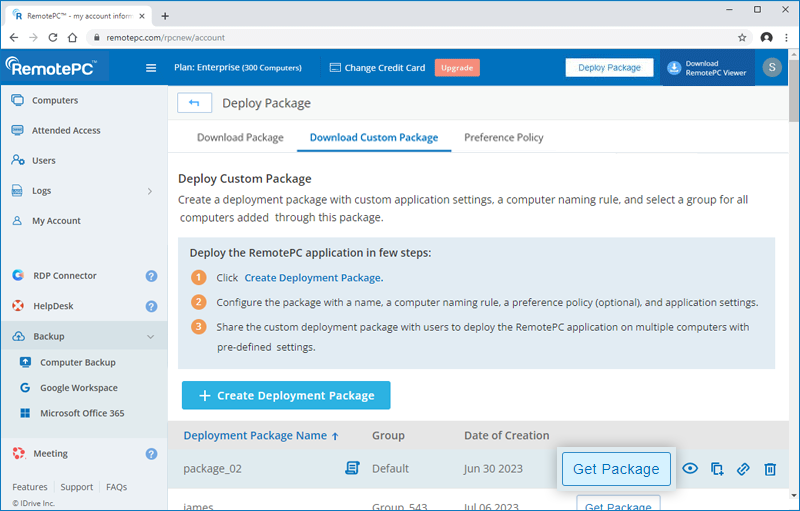
- Paketi gerekli bilgisayara indirin veya paketi bilgisayarlara dağıtmak için bağlantıyı kopyalayıp kullanıcılarla paylaşın.
Alternatif olarak pakete daha sonra şu adresten erişebilirsiniz: Özel Paketi Dağıt tıklayarak sekme Paketi Al.
Evet, RemotePC'yi bir Yapılandırma Kimliği kullanarak dağıtabilirsiniz.
RemotePC'yi dağıtmak için,
- RemotePC'de oturum açın ve MSI dosyasını indirin.
- Komut istemi penceresini yönetici modunda açın (c:\windows\system32).
- Sayfanın sağ köşesinde görüntülenen yapılandırma kimliğini kopyalayın.
- Bu kimliği komut isteminde çalıştırın bağlı bilgisayarlara dağıtım için.
RemotePC'yi GPO aracılığıyla dağıtmaya çalışırken herhangi bir sorun olursa veya dağıtım başarısız olursa 'Olay Görüntüleyicisi' günlüklerinde 1274 hatası / 1612 hatası alabilirsiniz.
Sorunu çözmek için,
- Bilgisayarınızda 'Grup İlkesi Yönetimi Düzenleyicisi'ni açın.
- 'Ayarlar' > 'İlkeler' > 'Yönetim Şablonları' > 'Sistem' > 'Oturum Açma' seçeneğine gidin.
- 'Bilgisayar başlatılırken ve oturum açılırken her zaman ağı bekle' seçeneğini çift tıklayın.
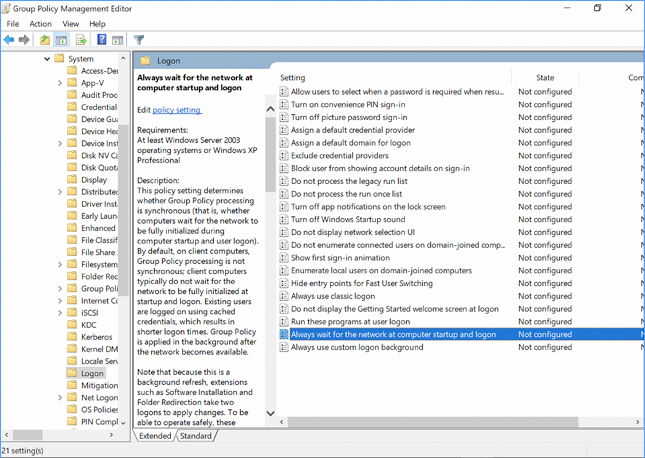
- 'Etkin'i seçin ve 'Tamam'ı tıklayın.
- 'Bilgisayar Ayarları' > 'Yönetim Şablonları' > 'Sistem' > 'Grup İlkesi'ne gidin ve 'Başlangıç ilkesi işleme bekleme süresi'ni çift tıklayın.
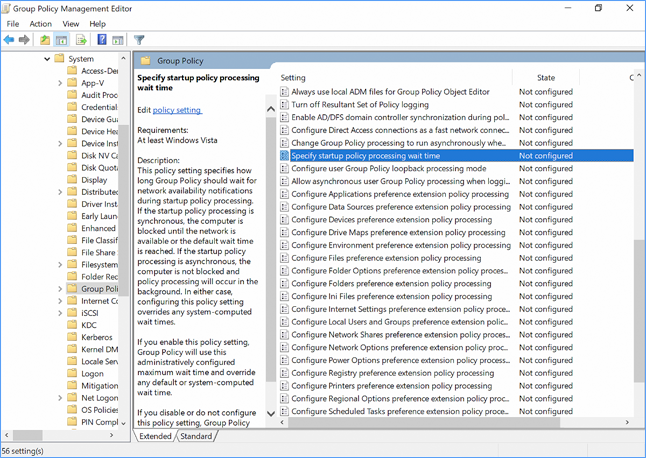
- 'Başlangıç ilkesi işleme bekleme süresini belirtin' seçeneğini etkinleştirin ve bunu 90 veya 120 saniye olarak yapılandırın.
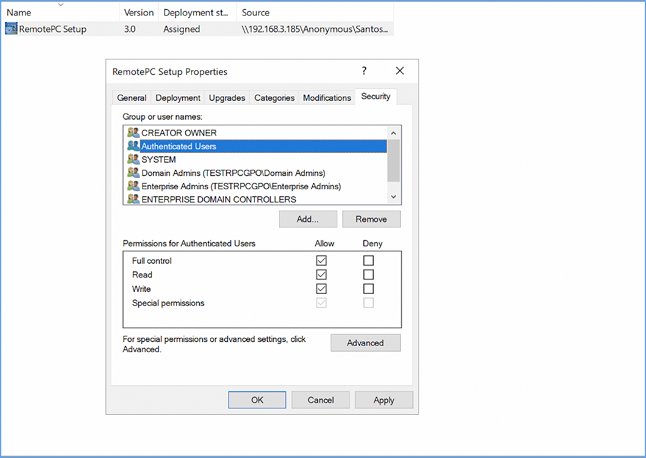
- 'Ayarlar' > 'Politikalar' > 'Yazılım Ayarları' > 'Yazılım Kurulumu'na gidin.
- Pakete sağ tıklayın ve 'Özellikler'i seçin.
- 'Tam Kontrol' yerine 'İzin Ver' onay kutusunu seçin ve 'Tamam'ı tıklayın.
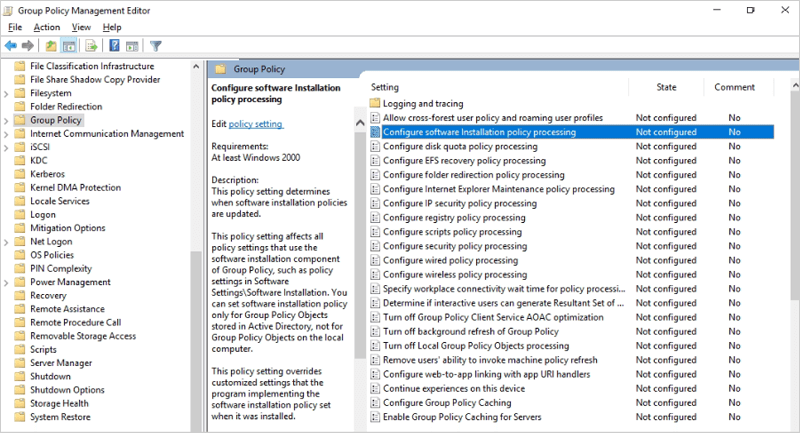
Bilgisayar Yapılandırması\İlkeler\Yönetim Şablonları\Sistem\Grup İlkesi altında,
aşağıdaki 2 seçeneği etkinleştirmeniz ve yapılandırmanız gerekir:- Yazılımı yapılandırma Kurulum ilkesi işleme: 'Yavaş bir ağ bağlantısı üzerinden işleme izin ver' onay kutusunu etkinleştirin ve seçin.
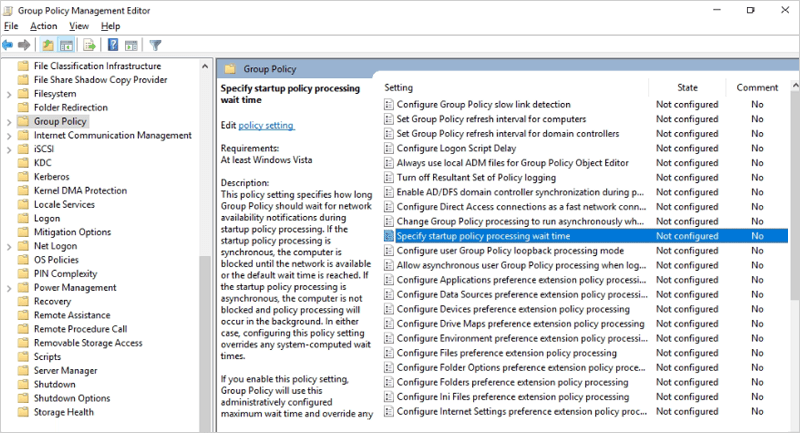
- Başlangıç ilkesi işleme bekleme süresini belirtin: 'Beklenecek süreyi (saniye cinsinden)' seçeneğini 30 saniye boyunca etkinleştirin ve ayarlayın.
Kullanıcının bilgisayarında şu GPO kaydını silmeniz gerekir: HKLM/SOFTWARE/Microsoft/Windows/CurrentVersion/Group Policy
Bu adımları gerçekleştirdikten sonra MSI aracılığıyla RemotePC dağıtımını yeniden deneyebilirsiniz.
Ana sunucuda Grup İlkesini ayarlayarak RemotePC'yi dağıtabilirsiniz.
- 'Grup İlkesi Yönetimi Düzenleyicisi'ne gidin, 'Yazılım Kurulumu'na sağ tıklayın, 'Yeni'yi seçin ve bir paket ekleyin.
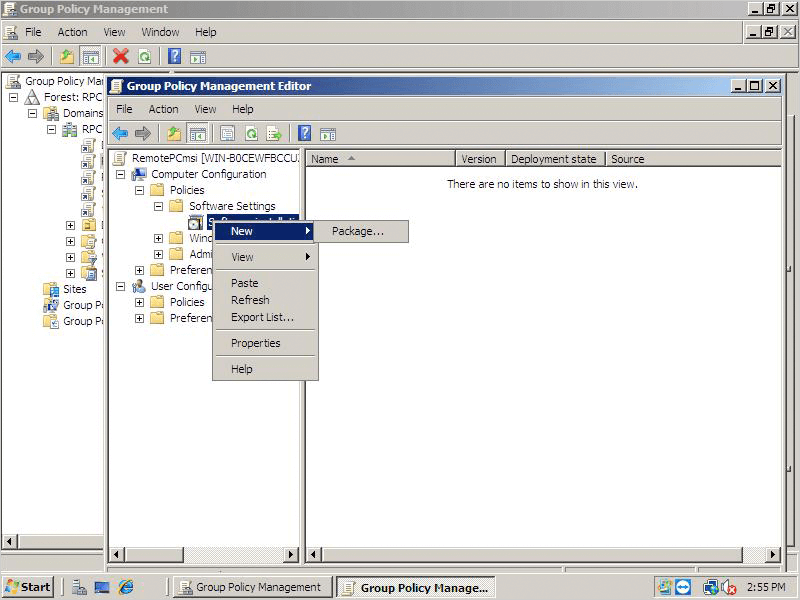
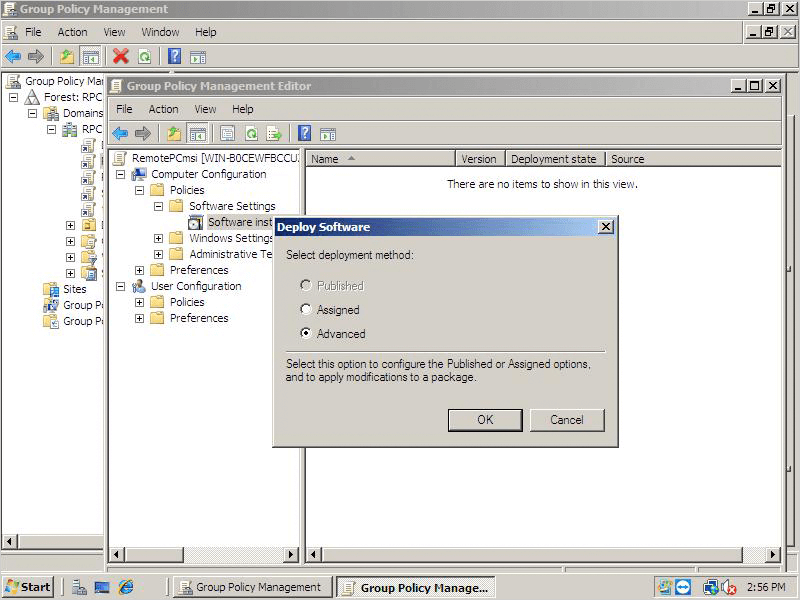
- RemotePC MSI dosyasını seçtikten sonra açılan pencerede 'Gelişmiş' seçeneğini seçin ve 'Tamam'a tıklayın.
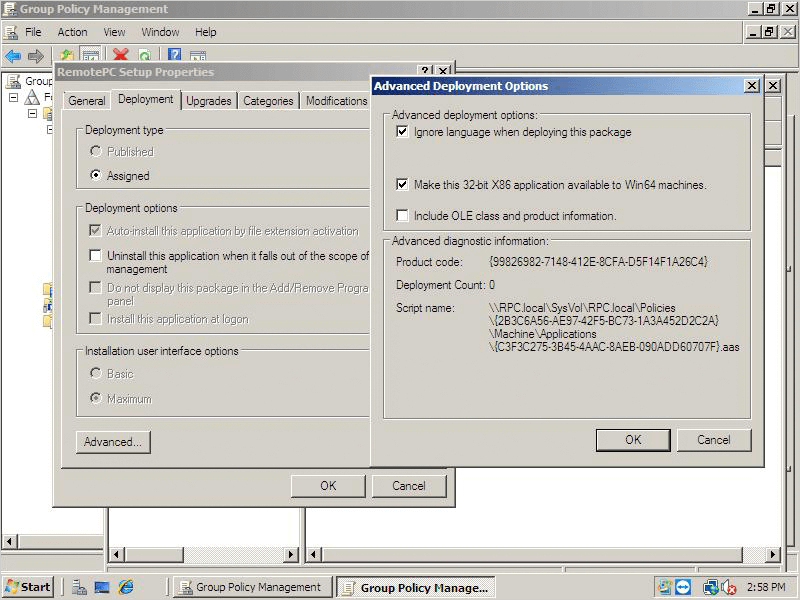
- 'Gelişmiş Dağıtım Seçenekleri' sekmesine gidin ve 'Bu paketi dağıtırken dili yoksay'ı seçin. 'Tamam'ı tıklayın.
- Yeni oluşturduğunuz mst dosyasını eklemek için 'RemotePC Kurulum Özellikleri' bölümündeki 'Değişiklikler' sekmesine gidin. buraya tıklayın Orca aracıyla bir MST dosyasının nasıl oluşturulacağını bilmek.
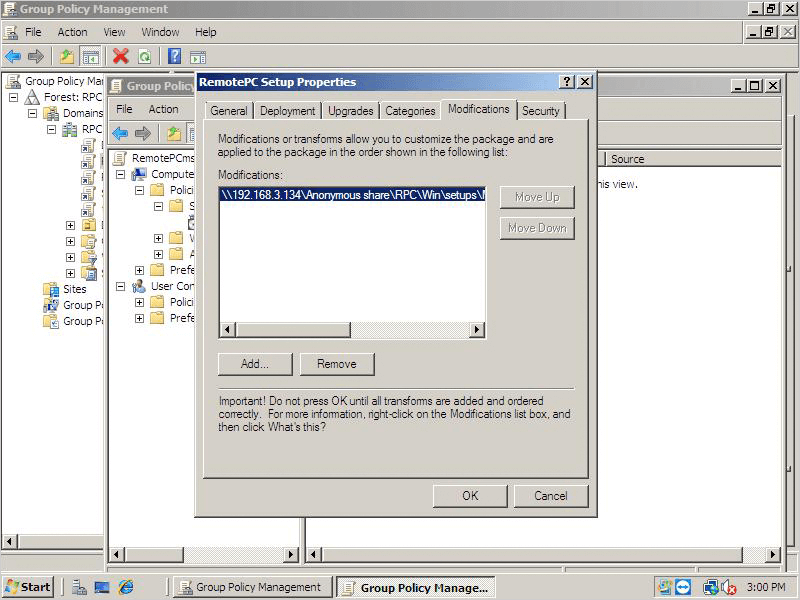
RemotePC'yi cihazlara dağıtmak için,
- Komut istemini açın, gpupdate /force komutunu ekleyin ve 'Enter'a tıklayın.
- Bilgisayarı yeniden başlatın (gerekli).
- Sistem yeniden başlatıldıktan sonra RemotePC dağıtılacak.
RemotePC.mst dosyası oluşturmak için,
- Orca'yı yükleyinMSI dosyalarını düzenlemek için kullanılan araç.
- Yeni bir RemotePC.msi dosyasını indirin.
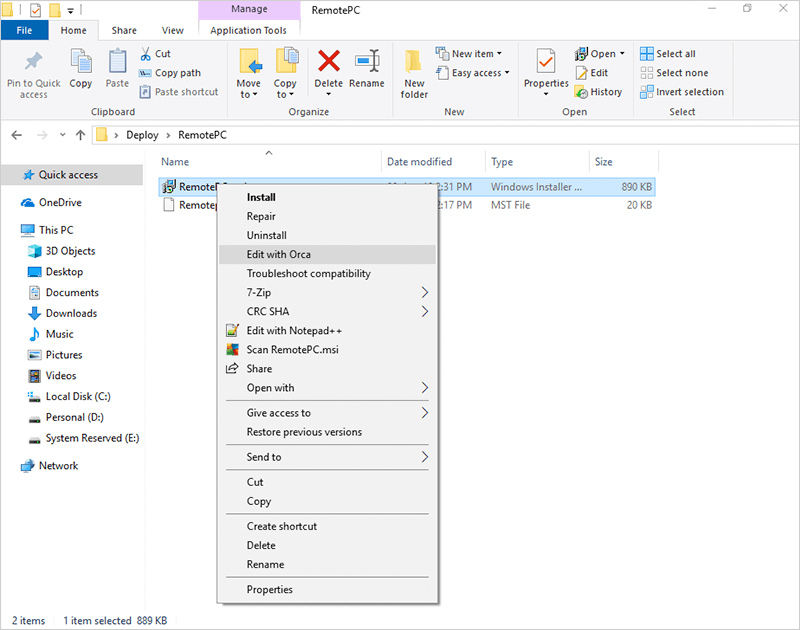
- MSI dosya konumunu açın, 'RemotePC.msi'ye sağ tıklayın, 'Orca ile Düzenle'yi seçin.
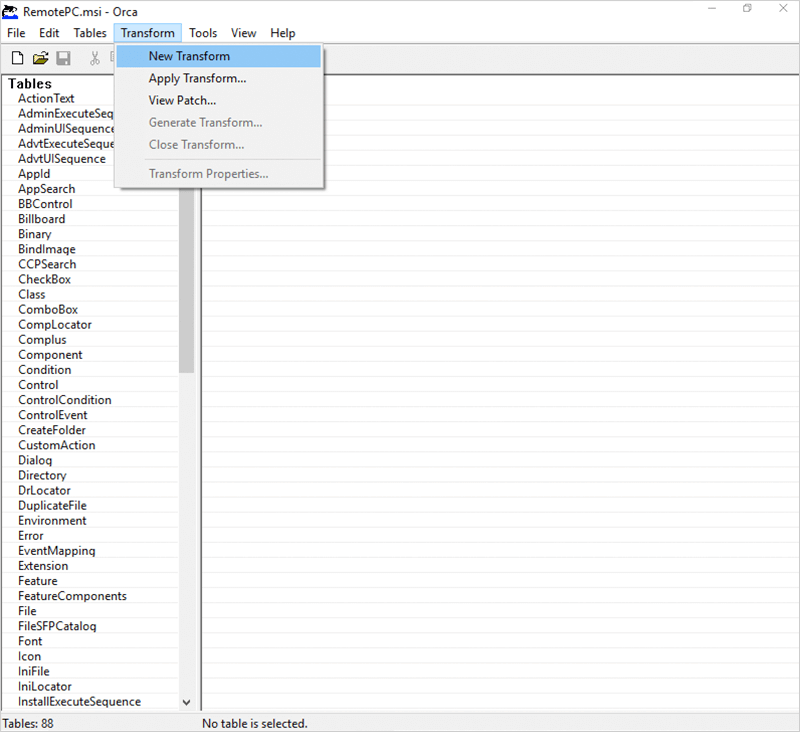
- Görünen menüde 'Dönüştür'ü tıklayın ve ardından 'Yeni Dönüştür'ü seçin.
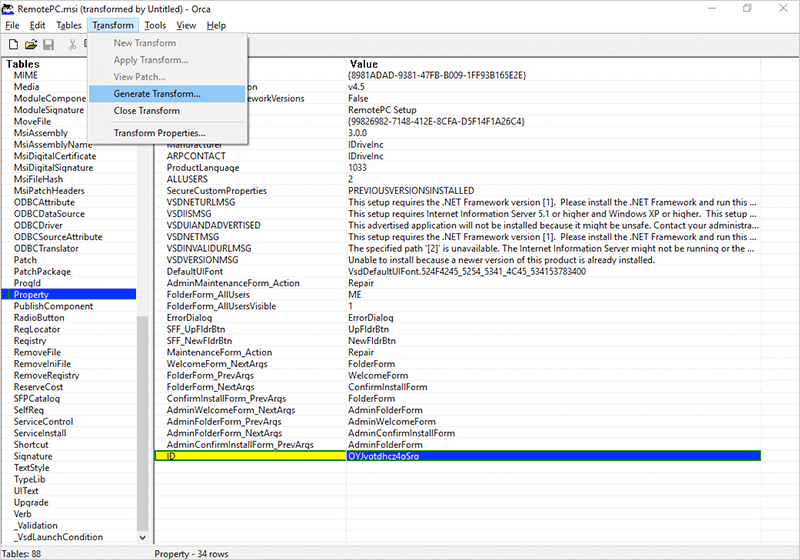
- 'Özellik Sekmesi'ne gidin ve aşağıdakileri düzenleyin:
- 'Satır Ekle' sekmesinde, 'Kimlik' olarak 'Özellik'i ve zorunlu bir parametre olan 'Yapılandırma Kimliği' olarak 'Değer'i ekleyin. İsteğe bağlı parametreleri yapılandırmak için ek satırlar ekleyin.
- Dağıtım URL'niz https://www.remotepc.com/rpcnew/sh/FcXuX3JNRerhvng ise o zaman Yapılandırma Kimliği FcXuX3JNRerhvng olur
- BİLGİSAYAR ADI 1 ila 50 karakter arasında olmalıdır.
- Grup adları 20 karakterden az veya ona eşit olmalıdır.
- Özel karakterin yanlış yerleştirilmesi durumunda makine 'Varsayılan' grubuna taşınacaktır.
- Grup adının bulunmaması durumunda gönderilen adla yeni bir grup oluşturulacak ve bilgisayar bu gruba atanacaktır.
Parametreler Tanım İD Bu zorunlu bir parametredir ve altında bulabilirsiniz. Paketi Dağıt > MSI aracılığıyla grup dağıtımı > Yapılandırma Kimliği RemotePC hesabınızda KİŞİSELANAHTAR Uzak bilgisayar için ikincil şifre görevi görecek bir 'Kişisel Anahtar' ayarlayın GRUP ADI Bilgisayarın atanacağı grubun adı * BİLGİSAYAR ADI Ana bilgisayara atanan makinenin adı KALDIR MSI komutunu kullanarak RemotePC ana bilgisayarını kaldırın KALDIRMA=evet
Not: Bunu diğer parametrelerle birleştirmeyinGİZLİ TEPSİ 1 Bu seçeneğin etkinleştirilmesi, kullanıcıların uzak bilgisayarlarındaki tepsi seçeneklerine erişmesini engelleyecektir. 0 Tepsiyi göster ve kullanıcıların tepsi seçeneklerine erişmesine izin ver CONNECT_PERMISSION 0 Bağlantı isteği izni devre dışı bırakıldı 1 İsteğin süresi dolduktan sonra oturum açma ekranında bağlantıyı otomatik olarak reddet 2 İsteğin süresi dolduktan sonra oturum açma ekranında bağlantıya otomatik olarak izin ver 3 İsteğin süresi dolduktan sonra bağlantıya izin ver REMOVE_WALLPAPER 1 Bu seçeneğin etkinleştirilmesi, uzak oturum sırasında duvar kağıdını kaldıracaktır 0 Uzak oturum sırasında duvar kağıdı görüntüleniyor DISABLE_AERO_THEME 1 Uzak oturum sırasında aero temasını devre dışı bırakın 0 Aero teması uzaktan oturum sırasında etkin kalır DISABLE_FONT 1 Uzak oturum sırasında yazı tipi yumuşatma devre dışı bırakıldı 0 Yazı tipi yumuşatma etkin DISABLE_SLEEP_MODE 1 Ana bilgisayar yapılandırıldığında uyku modunu devre dışı bırakın 0 Bu seçenek devre dışı bırakılırsa uzak bilgisayar belirli bir süre sonra uyku moduna geçecektir. HARDWARE_ACCELERATION 1 Uzak oturum sırasında donanım hızlandırmayı kullanın 0 Donanım hızlandırma devre dışı CONNECT_TO_ACTIVE_SESSION 1 Bu seçeneğin etkinleştirilmesi, kullanıcıların Windows ana bilgisayarlarındaki etkin RDP oturumlarına bağlanmasına olanak tanır 0 Etkin bir oturuma bağlantı devre dışı bırakıldı SHOW_WHO_IS_ACCESSING 1 Uzak oturum sırasında kimin eriştiğine ilişkin bildirimi göster 0 Uzak oturum sırasında kimin eriştiğine ilişkin bildirimi gizle LOCK_ON_SESSION_END 1 Oturum bittikten sonra sistem kilitlenecektir 0 Oturum bittikten sonra sistem kilitlenmeyecek LOCAL_PROXY Kullanıcılar yerel proxy ayrıntılarını parametre olarak iletebilir LOCAL_PROXY_IP = 192.168.3.176 LOCAL_PROXY_PORT = 801 LOCAL_PROXY_USERNAME = test LOCAL_PROXY_PASSWORD = test ENABLE_DISABLE_PRINTER 1 Uzaktan yazdırma etkinleştirilecek 0 Uzaktan yazdırma devre dışı bırakılacak Not:
- 'Dönüştür'e gidin, ilk oluşturma işlemini tamamlamak için 'Dönüştürme Oluştur'u seçin.
- MSI ve MST dosyalarıyla dağıtın.
Not:
- Grup adı geçersizse veya aktarılmamışsa bilgisayar 'Varsayılan' gruba girecektir.
- Kişisel anahtar geçersizse veya aktarılmamışsa varsayılan değere (Kişisel Anahtar) ayarlanacaktır.
- HIDETRAY değeri geçersizse veya aktarılmadıysa ayarlar web'den alınacak ve uzaktaki bilgisayara uygulanacaktır.
RemotePC.mst dosyası oluşturmak için,
- Orca'yı yükleyinMSI dosyalarını düzenlemek için kullanılan araç.
- Yeni bir RemotePCViewer.msi dosyasını indirin.
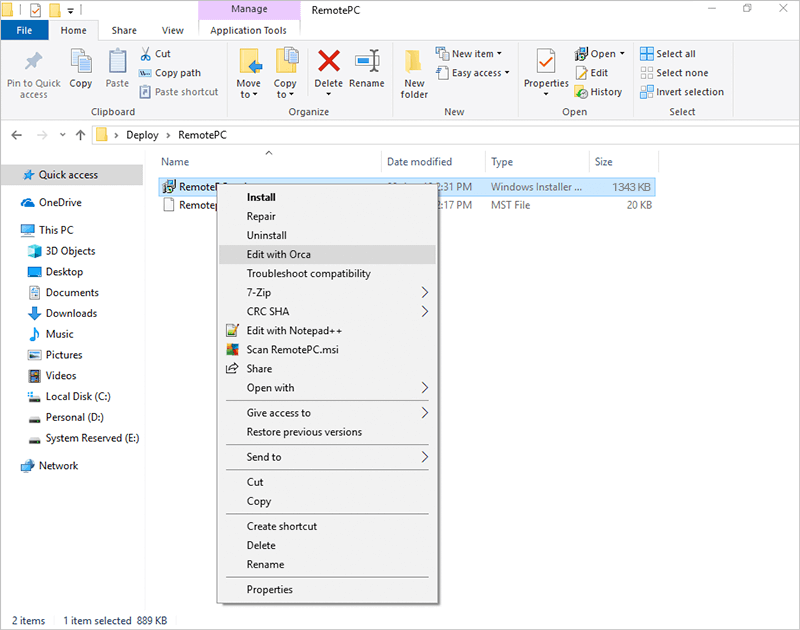
- MSI dosya konumunu açın, 'RemotePCViewer.msi'ye sağ tıklayın, 'Orca ile Düzenle'yi seçin.
- Görünen menüde 'Dönüştür'ü tıklayın ve ardından 'Yeni Dönüştür'ü seçin.
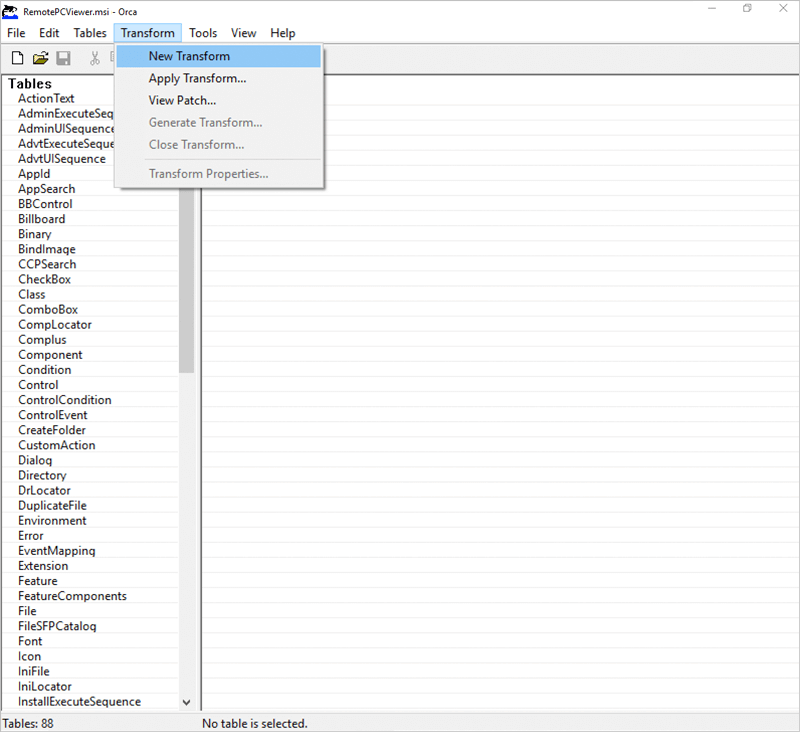
- 'Özellik Sekmesi'ne gidin ve aşağıdakileri düzenleyin:
- 'Satır Ekle' sekmesinde zorunlu bir parametre olan 'Özellik'i 'ÜRÜN ADI' olarak ve 'Değer'i 'İZLEYİCİ' olarak ekleyin. İsteğe bağlı parametreleri yapılandırmak için ek satırlar ekleyin.
Parametreler Tanım ÜRÜN ADI RemotePC Viewer uygulamasının kurulumu için ürün adının 'viewer' olarak belirtilmesi gerekmektedir. KALDIR MSI komutunu UNINSTALL=yes kullanarak RemotePC görüntüleyiciyi kaldırmak için productNAME= viewer ile birlikte bu parametreyi ekleyin. - 'Dönüştür'e gidin, ilk oluşturma işlemini tamamlamak için 'Dönüştürme Oluştur'u seçin.
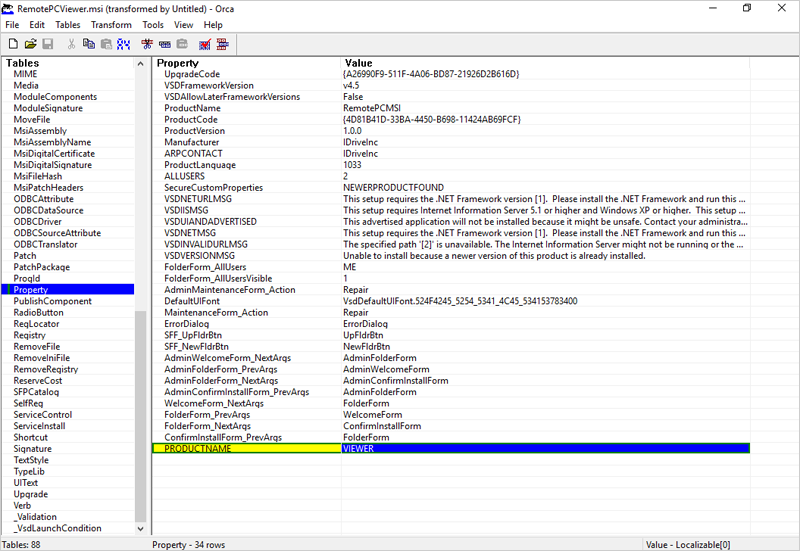
- MSI ve MST dosyalarıyla dağıtın.
RemotePC Enterprise uygulamasında bağlantı isteği izinlerini etkinleştirmek için,
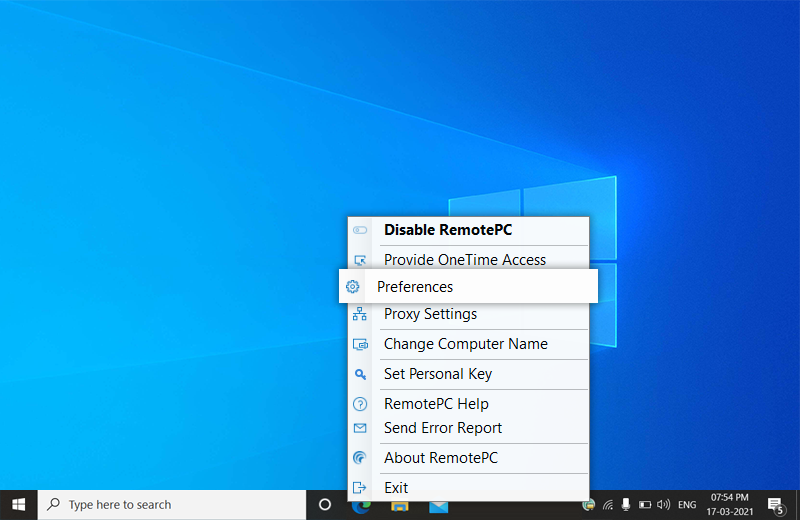
- RemotePC Enterprise uygulama başlatıcısına sağ tıklayın ve 'Tercihler'i seçin.
- 'Genel' sekmesi altında, 'Bağlantı isteği izinleri'ni etkinleştirmek için onay kutusunu seçin ve aşağıdaki seçenekler arasından seçim yapın:
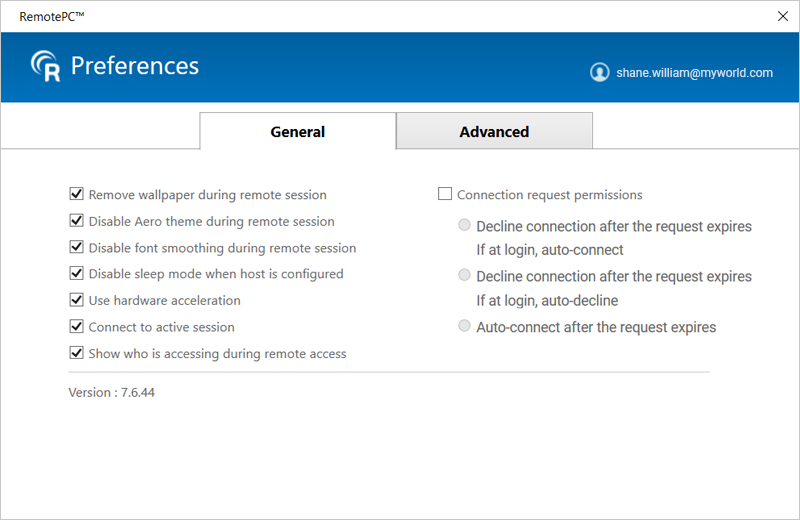
- İsteğin süresi dolduktan sonra bağlantıyı reddet
Oturum açarken otomatik bağlan
Uzak bilgisayarda bağlantı isteğine 'İzin Ver' veya 'Reddet' seçeneğini gösteren bir açılır pencere görüntülenir. 20 saniyelik süre içerisinde seçeneklerden hiçbiri seçilmezse bağlantı otomatik olarak reddedilecektir.
Bilgisayar kilitliyse veya bir kullanıcı oturum açmamışsa otomatik olarak bağlanacaktır. - İsteğin süresi dolduktan sonra bağlantıyı reddet
Giriş sırasında otomatik reddet
Uzak bilgisayarda bağlantı isteğine 'İzin Ver' veya 'Reddet' seçeneğini gösteren bir açılır pencere görüntülenir. 20 saniyelik süre içerisinde seçeneklerden hiçbiri seçilmezse bağlantı otomatik olarak reddedilecektir.
Bilgisayar kilitliyse veya bir kullanıcı oturum açmamışsa bağlantı hemen kesilecektir. - İsteğin süresi dolduktan sonra otomatik bağlan
Uzak bilgisayarda bağlantı isteğine 'İzin Ver' veya 'Reddet' seçeneğini gösteren bir açılır pencere görüntülenir. 20 saniye içerisinde seçeneklerden hiçbiri seçilmezse bağlantı otomatik olarak kurulacaktır.
- İsteğin süresi dolduktan sonra bağlantıyı reddet
Oturum açarken otomatik bağlan
Evet, RemotePC, uzaktan erişim için başsız Linux sunucularını destekler. RemotePC-Host uygulamasını indirip yükleyebilirsiniz herhangi bir Linux Başsız sunucuda kullanın ve ona uzaktan erişin.
Kurulumdan sonra makineyi ana bilgisayar olarak yapılandırmak için aşağıdaki komutu çalıştırın:
sudo uzak bilgisayar-ana bilgisayar kurulumu
Kurumsal hesaplarda dağıtmak için aşağıdaki komutu kullanın:
uzak bilgisayar-ana bilgisayar dağıtımı <Dağıtım ID>
Enterprise dışı hesaplarda oturum açmak için aşağıdaki komutu kullanın:
Remotepc-ana bilgisayar girişiNot: Aşağıdaki uzaktan erişim özellikleri başsız Linux sunucuları için desteklenmez
- Uzaktan ses çal
- Beyaz tahta
- Sohbet
- Uzak bilgisayarı anında kilitle
- Yapışkan notlar
RemotePC-Host uygulamasını aşağıdaki bağlantıları kullanarak indirebilirsiniz:
Linux Lezzet İndirme Bağlantısı Debian wget
Remotepc Fiyatlandırma https://download.remotepc.com/downloads/rpc/310320/remotepc-host.debRPM wget
https://download.remotepc.com/downloads/rpc/310320/remotepc-host.rpmKatılımsız ve katılımlı oturumlara ilişkin uzaktan erişim günlüklerini 'Günlükler' altında, hesabınızın web etkinliği günlüklerini ise 'Etkinlik Günlükleri' altında görüntüleyebilirsiniz.
- RemotePC'de oturum açın web tarayıcısı aracılığıyla.
- 'Günlükler'e gidin ve katılımsız uzak oturum ayrıntıları için 'Katılımsız Erişim Günlükleri'ne veya katılımlı uzak oturum ayrıntıları için 'Katılımlı Erişim Günlükleri'ne tıklayın.
- Tarih aralığını seçin ve 'Oluştur'u tıklayın.
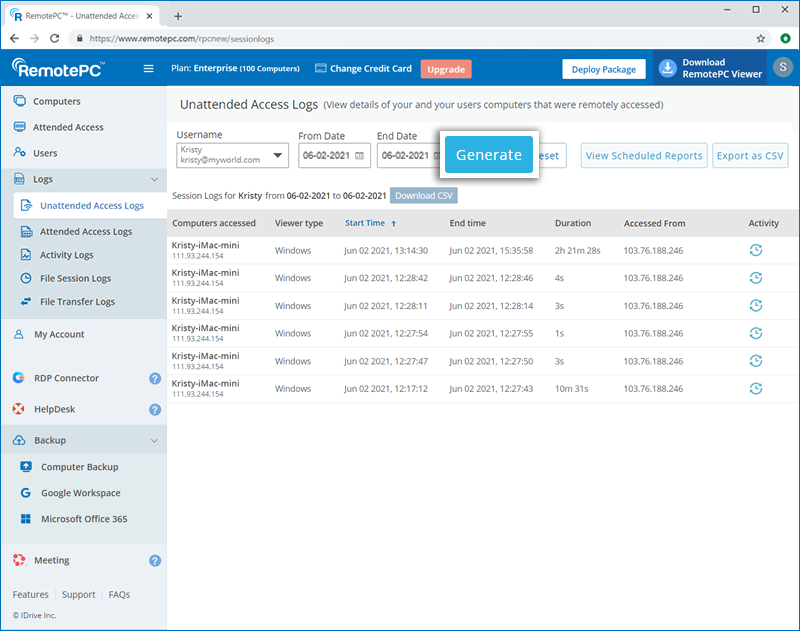
Uzaktan erişim günlükleri, erişilen bilgisayar, görüntüleyici türü, başlangıç zamanı, bitiş zamanı ve IP adresi gibi bilgilerle birlikte görüntülenecektir.
Son 90 gün arasındaki süreyi indirmek için 'Başlangıç Tarihi' ve 'Bitiş Tarihi'ni seçin ve 'CSV İndir'i tıklayın.
90 günden önceki günlükler CSV olarak dışa aktarılabilir.
İhracat yapmak için,
- 'CSV olarak dışa aktar'ı tıklayın.
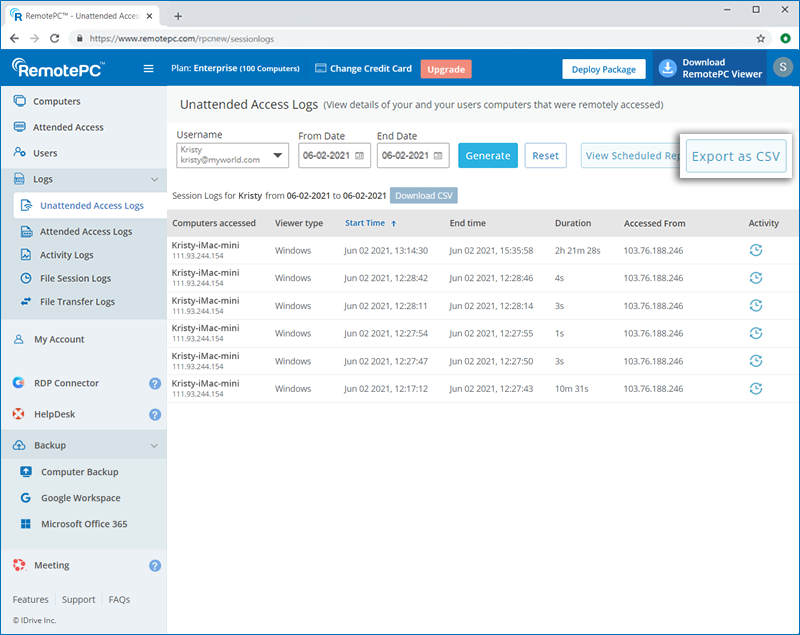
- Açılır menüden gerekli kullanıcı adını seçin.
- Ayı ve yılı seçin ve 'İndir'e tıklayın.
Web etkinliği günlüklerini görüntülemek için,
- RemotePC'de oturum açın web tarayıcısı aracılığıyla.
- 'Etkinlik Günlükleri'ne gidin.
- Tarih aralığını seçin ve 'Oluştur'u tıklayın.
Web etkinliği günlükleri, son etkinliğin açıklaması, tarihi ve saati ve IP adresi gibi bilgilerle birlikte görüntülenecektir.
Not: Yönetici, 'Kullanıcı adı' açılır listesinden kullanıcıyı seçerek, kullanıcı hesaplarının uzaktan erişim günlüklerini ve web etkinliği günlüklerini de görüntüleyebilir.
Evet, kullanıcılarınızın uzak oturumlar sırasında erişebilecekleri özellikleri kontrol edebilirsiniz. Bu kısıtlamalar hesap sahibi için geçerli olmayacaktır.
Uzaktan erişim özelliğini devre dışı bırakmak için,
- Web tarayıcısı aracılığıyla RemotePC'de oturum açın.
- Sağ üst köşede görüntülenen kullanıcı adına tıklayın ve 'Hesabım'a tıklayın.
- 'Ayarlar'a gidin.
- 'Bilgisayar Ayarları' altında gerekli seçeneklerden herhangi birini seçin:
- Dosya aktarımını devre dışı bırakın, sürükleyip bırakın - Uzak oturumlar sırasında dosya aktarımını ve sürükleyip bırakma işlevini kısıtlayın.
- Evrensel panoyu devre dışı bırak - Yerel ve uzak bilgisayarlar arasındaki kopyala-yapıştır işlevini kısıtlayın.
- Uzaktan yeniden başlatmayı devre dışı bırak - Kullanıcıların uzaktaki sistemi yeniden başlatmasını kısıtlayın.
- Windows / Mac kimlik bilgileri / Linux kimlik bilgileriyle bağlantıyı etkinleştirin - Kullanıcıların sistem kimlik bilgilerini kullanarak uzak bilgisayarlara bağlanmasına izin verin.
- Görüntülü sohbeti devre dışı bırak - Uzak bağlantı kurmadan önce görüntülü sohbeti devre dışı bırakın.
- Oturum kaydını devre dışı bırak - Uzak oturumları kaydetme seçeneğini devre dışı bırakın.
- Oturum kaydını otomatik olarak başlat - Otomatik oturum kaydını kullanarak etkinleştirin veya devre dışı bırakın. açılır menü.
- Oturum kaydı için duraklatmayı ve durdurmayı devre dışı bırakın - Kullanıcıların oturumu duraklatmasını veya durdurmasını önleyin Kayıtlar.
- Eş zamanlı uzak oturumu devre dışı bırak - Birden fazla kullanıcının aynı bilgisayara aynı anda bağlanmasını önleyin.
- Uzaktan yazdırmayı devre dışı bırak - Uzaktan yazdırmayı devre dışı bırakın
- Uzak sesi devre dışı bırak - Kullanıcıların uzak cihazlardan ses çalmasını önleyin
- Oturum içi göstergesini devre dışı bırak - Oturum içi göstergesinin bilgisayar listesinde görüntülenmesini önleyin
- Giden bağlantıları salt görüntüleme moduyla kısıtla - Kullanıcıların oturumları yalnızca salt görüntüleme modunda başlatmasına izin verin.
- Uzak oturum kalitesini ayarlayın - Uzak oturumun kalitesini ayarlayın.
- Tuş kombinasyonlarını gönder - Tuş kombinasyonlarının uzak bilgisayara gönderilmesine izin verin.
- Uzak imleci görüntüle - Oturumlar sırasında uzak imleci görüntüleyin.
- Uzak Girişi Engelle'yi devre dışı bırak - Kullanıcıların uzak bilgisayardaki girişi engellemesini önleyin.
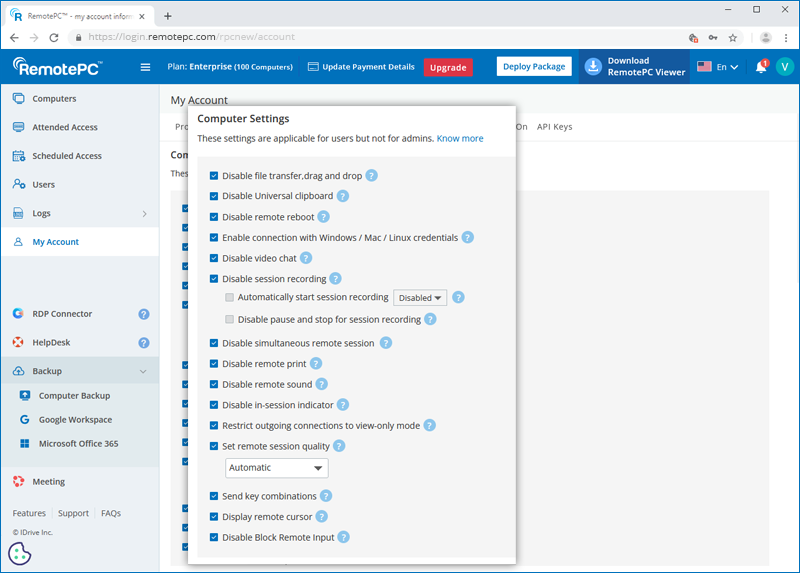
Not: Bu kısıtlamalar hesap sahibi için geçerli olmayacaktır.
İşletim sistemi kimlik bilgilerinizi kullanarak uzaktaki bilgisayarınıza erişmek için,
- Web tarayıcısı aracılığıyla RemotePC'de oturum açın.
- Sağ üst köşedeki kullanıcı adınızı tıklayın ve 'Hesabım'ı tıklayın.
- 'Ayarlar' sekmesine gidin.
- 'Windows / Mac / Linux kimlik bilgileri ile bağlantıyı etkinleştir'i seçin.
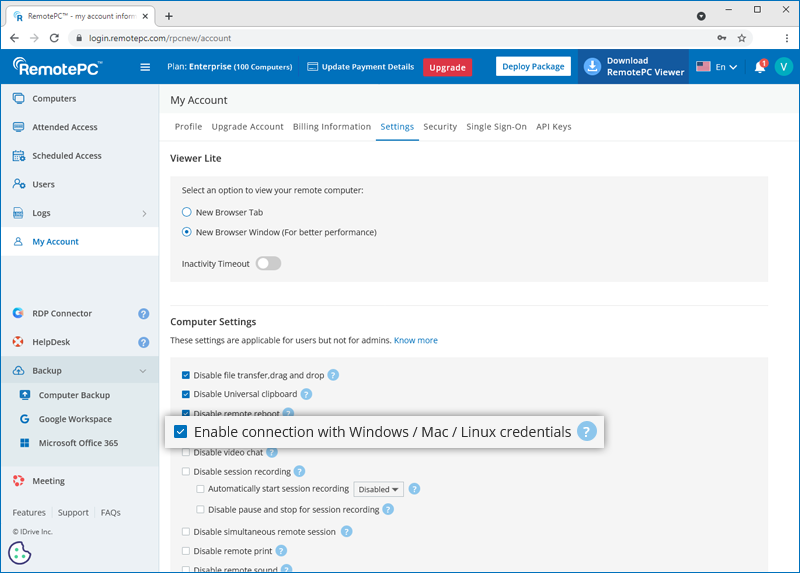
Bağlantı sırasında oturum açmak için Windows/Mac/Linux kimlik bilgilerinizi girmeniz istenecektir.
Not:
- Bu seçeneği etkinleştirmeden önce uzak makinede RemotePC uygulamasının kurulu olduğundan emin olun.
- Bu seçeneği devre dışı bırakırsanız, Kişisel Anahtarınızı (yapılandırılmışsa) girerek bilgisayarınıza erişebilirsiniz.
Evet, Enterprise, Team ve SOHO planlarının yöneticisi, uzaktan erişim için RemotePC masaüstü uygulamasını veya web tarayıcısını kullanırken IPv4 adreslerini kısıtlayabilir.
Belirli ağlardan uzaktan erişime izin vermek için,
- Bir web tarayıcısı aracılığıyla RemotePC'de oturum açın.
- Sağ üst köşede görüntülenen kullanıcı adına tıklayın ve 'Hesabım'a tıklayın.
- 'Ayarlar' > 'IP Tabanlı Uzaktan Erişim Kontrolü'ne gidin. Uzaktan erişim için IPv4 adreslerini beyaz listeye alma seçeneklerini belirleyebilirsiniz.

RemotePC masaüstü uygulaması veya web tarayıcısına yönelik genel IPv4 adreslerini beyaz listeye almak için,
- Sırasıyla 'Tarayıcı IP adreslerine erişimi kısıtla' veya 'Uygulama IP adreslerine erişimi kısıtla'ya karşılık gelen 'IP Beyaz Listesini Yönet'i seçin.
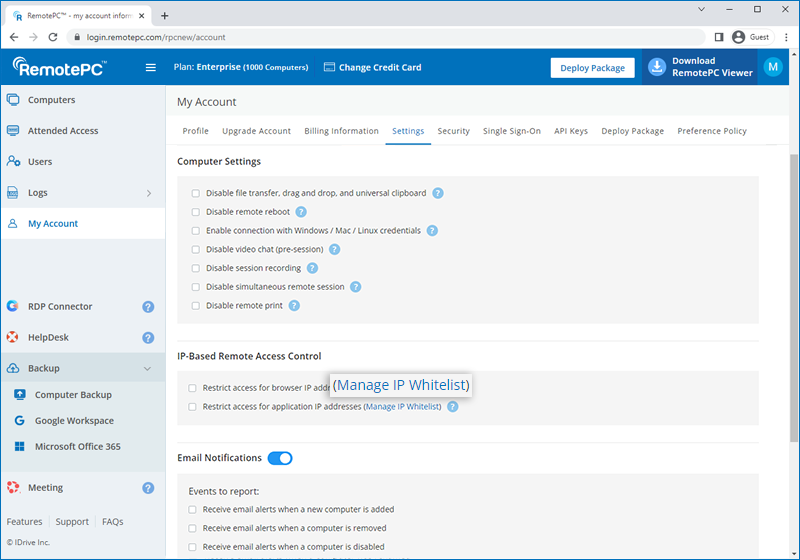
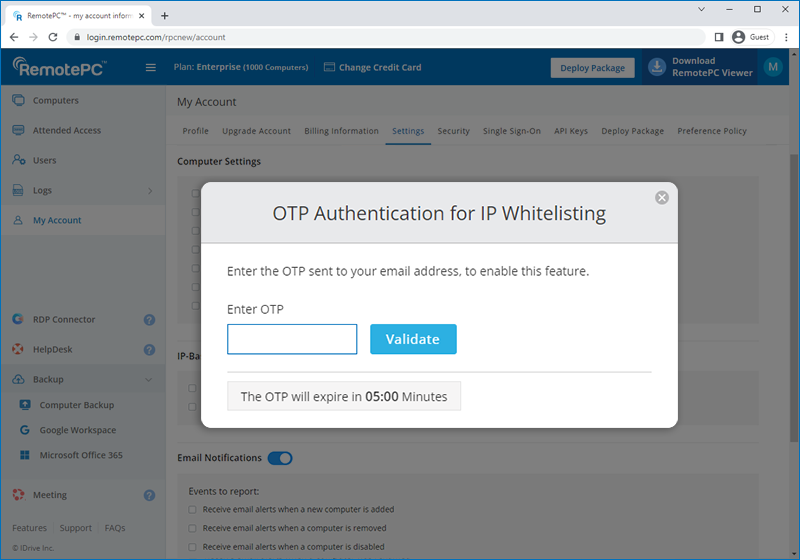
- Kayıtlı e-posta adresinize bir OTP gönderilecek, doğrulamak için OTP'yi girin.
- Virgülle ayırarak birden fazla genel IPv4 adresi girin veya beyaz listeye almak için bir alt ağ girin.
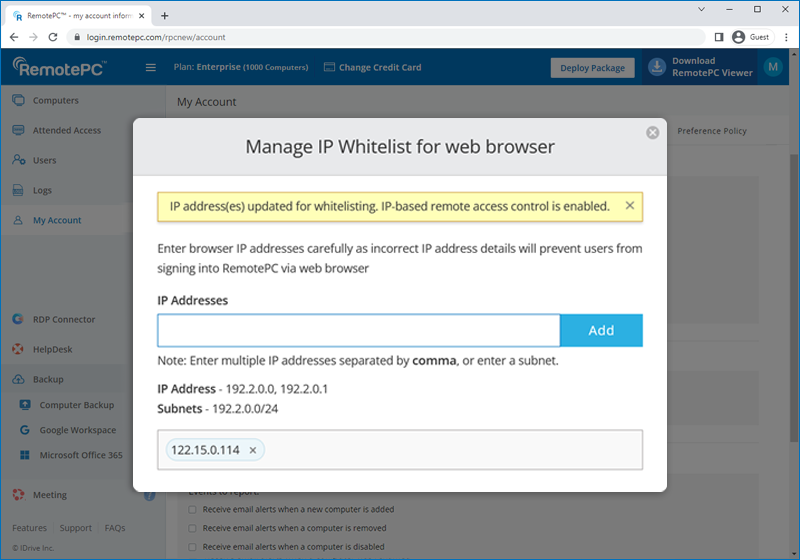
- 'Ekle'yi tıklayın.
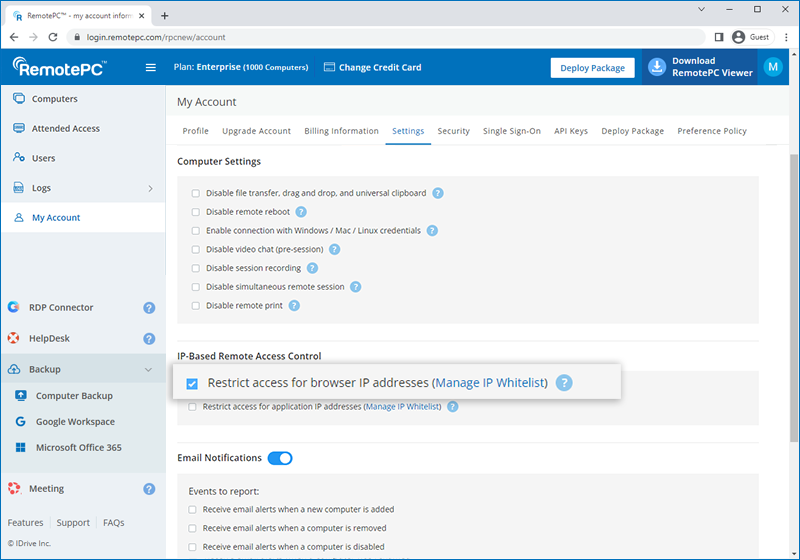
- IPv4 adresleri Ayarlar sekmesinde beyaz listeye alındıktan sonra, değişiklikleri uygulamak için 'Tarayıcı IP adreslerine erişimi kısıtla'yı seçin.
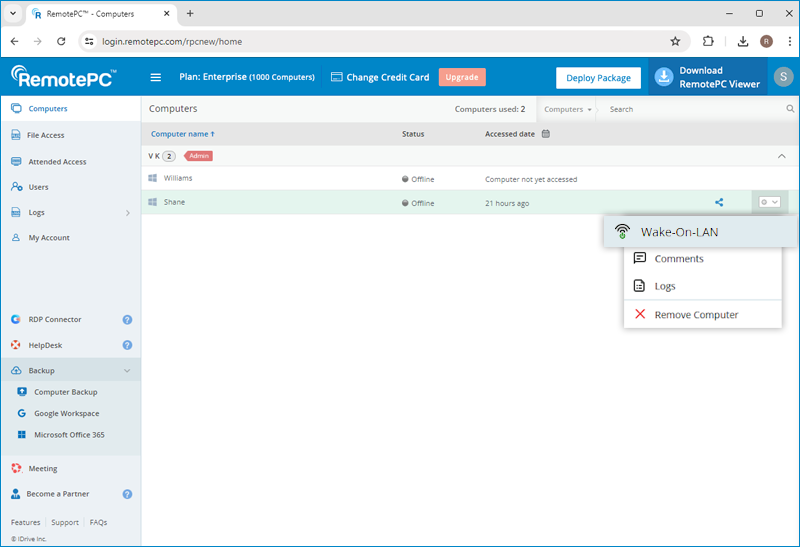
WOL'u etkinleştirdikten sonra çevrimdışı uzak bilgisayarı uyandırmak için,
- RemotePC'de oturum açın web tarayıcısı aracılığıyla.
- 'Bilgisayarlar' sekmesinden tıklayın
 bilgisayarı uyandırmak için çevrimdışı bilgisayarın yanında görüntülenir.
- 'LAN'da Uyandırma'yı seçin.
Not:
- Linux makineleri üzerinden yapılan bağlantılarda 'Sürükle ve Bırak' özelliği mevcut değildir.
- 'Oturum Kaydı' ve 'Tuş kombinasyonlarını gönder' gibi bazı seçenekler RemotePC kullanılırken kullanılamayacaktır™ Görüntüleyici Lite.
Evet, 'Paketi Dağıt' işlevini kullanarak RemotePC uygulamasını birden fazla PC, Mac ve Linux makinesine yükleyebilirsiniz.
RemotePC Ana Bilgisayar uygulamasını erişmek istediğiniz bilgisayarlara yükleyebilir veya kullanıcılarla bir kurulum bağlantısı paylaşarak ana bilgisayar uygulamasını birden fazla konumdaki bilgisayarlara dağıtabilirsiniz.
Ayrıca RemotePC Viewer uygulamasını bilgisayarlarınıza yükleyebilir ve bunları yalnızca uzaktaki bilgisayarlara erişmek için kullanabilirsiniz.
Uzaktan erişimi veya dağıtımı etkinleştirmek için,
- RemotePC'de oturum açın web tarayıcısı aracılığıyla.
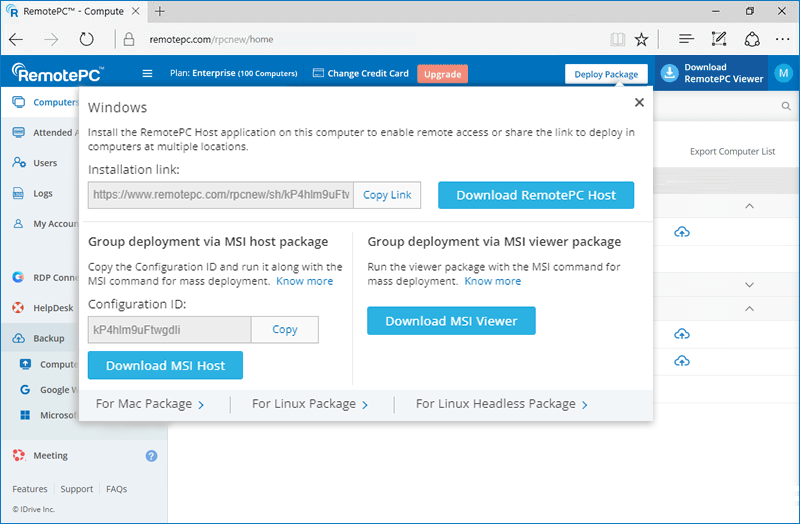
- Sayfanın sağ üst köşesinde görüntülenen 'Paketi Dağıt'ı tıklayın.
- Windows ve Mac ana bilgisayarı için sırasıyla 'Windows Paketi İçin' veya 'Mac Paketi İçin' seçeneğini tıklayın ve aşağıdakilerden herhangi birini gerçekleştirin:
- Oturum açtığınız bilgisayara RemotePC uygulamasını yüklemek ve uzaktan erişimi etkinleştirmek için 'RemotePC Ana Bilgisayarını İndir' seçeneğine tıklayın.
- RemotePC uygulamasını diğer bilgisayarlara dağıtmak için sağlanan bağlantıyı kullanıcılarla paylaşın.
- 'MSI'yı İndir' düğmesine tıklayın, yapılandırma kimliğini kopyalayın ve Windows'de toplu dağıtım için MSI komutuyla birlikte çalıştırın. Daha fazlasını bil.
Veya
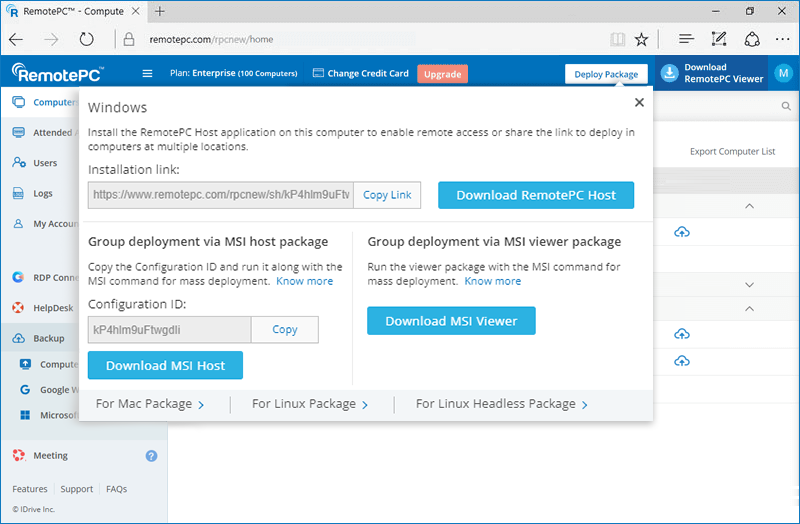
'Paketi İndir' düğmesine tıklayın ve paketi şu adresten yükleyin: Apple Uzaktan Masaüstü veya Jamf Pro Mac'de toplu dağıtım gerçekleştirmek için. Daha fazla bilgi edin.
- Linux için 'Linux Paketi İçin' seçeneğini tıklayın ve aşağıdakileri gerçekleştirin:
- Linux bilgisayarınızın dağıtımına bağlı olarak Debian veya RPM ana bilgisayar kurulum paketini indirin.
- Aşağıdaki komutları çalıştırarak indirme paketlerini yükleyin:
- Debian için:
sudo apt güncellemesi
uygun kurulum ./remotepc.deb - RPM için:
sudo yum güncellemesi
yum kurulumu ./remotepc.rpm
- SUSE için:
sudo zypper güncellemesi
sudo zypper kurulumu ./remotepc-suse.rpm
Not: 'yum' mevcut değilse 'dnf'yi kullanın
- Debian için:
- Bu komutu 12 basamaklı dağıtım koduyla çalıştırarak paketi dağıtın:
Remotepc-ana bilgisayar dağıtımı <Dağıtım Kimliği>

RemotePC Görüntüleyici uygulamasını yüklemek için,
- Web tarayıcısı aracılığıyla RemotePC'de oturum açın.
- Sayfanın sağ üst köşesinde görünen 'RemotePC Görüntüleyiciyi İndir'i tıklayın.
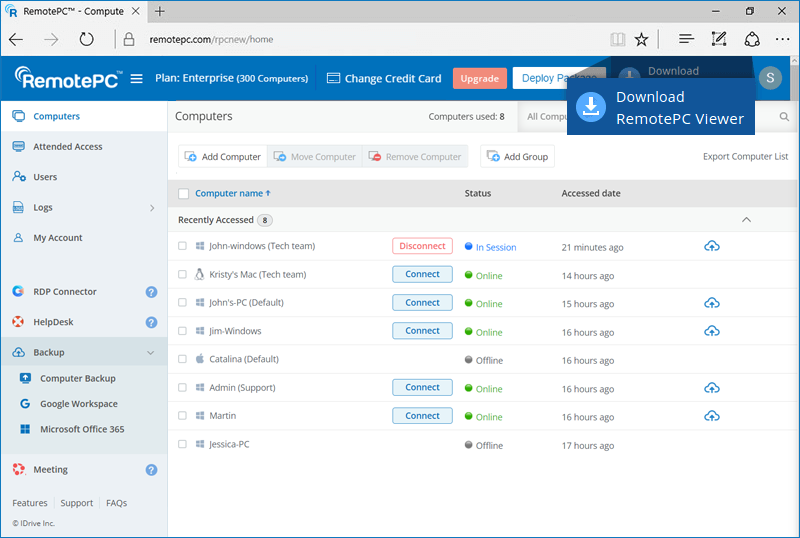
Bu, RemotePC görüntüleyici uygulamasını PC veya Mac cihazınıza indirecektir. Linux makineleri için Debian veya RPM dağıtımlarına yönelik görüntüleyici kurulumunu indirin ve talimatları izleyin.
RemotePC, Intel, AMD ve ARM işlemcilerde çalışan Windows cihazlarıyla uyumludur.
Hangi Windows sürümlerinin desteklendiğini öğrenmek için, buraya tıklayın.
Evet, Kurumsal hesabın Yöneticisi olarak Windows / Mac kimlik bilgilerinizle bilgisayarınıza uzaktan bağlanma seçeneğini etkinleştirebilirsiniz. Etkinleştirildiğinde özellik, hesabınıza bağlı tüm kullanıcılar için geçerli olacaktır.
Etkinleştirmek için,
- Web tarayıcısı aracılığıyla RemotePC'de oturum açın.
- Sağ üst köşede görüntülenen kullanıcı adına tıklayın ve 'Hesabım'a tıklayın.
- 'Ayarlar'a gidin.
- 'Bilgisayar Ayarları' altında, 'Windows / Mac kimlik bilgileriyle bağlantıyı etkinleştir' onay kutusunu tıklayın.
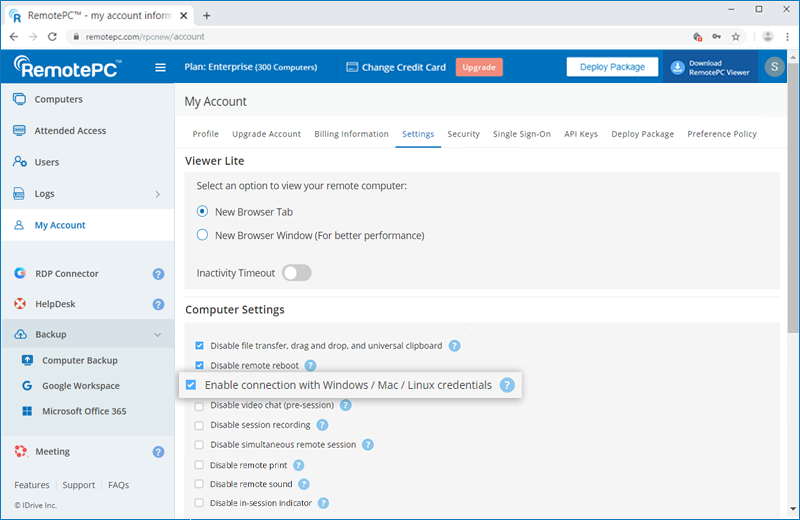
Etkinleştirildiğinde uzaktaki bilgisayarınızla web veya masaüstü uygulaması aracılığıyla bağlantı kurabilirsiniz.
- 'Bağlan' düğmesine tıklayın.
- Kişisel Anahtar etkinleştirilirse ek bir 'Gelişmiş' alanı görünür. Aynısını tıklayın ve Windows / Mac kimlik bilgilerinizi girin.
- Kişisel Anahtar etkin değilse Windows / Mac kimlik bilgilerinizi doğrudan görüntülenen ekrana girin.
Not: Devam etmek için Windows / Mac şifrenizi girmeniz zorunlu olduğundan uzaktaki bilgisayarınızın şifre korumalı olduğundan emin olun.
- 'Bağlan'ı tıklayın.
Not: SOHO ve ekip planı kullanıcıları bu seçeneği uzaktaki bilgisayarın Tercihler bölümünden etkinleştirebilir.
Enterprise hesabının Yöneticisi olarak, web arayüzündeki 'Paketi Dağıt' bölümünden kurulumu indirerek bilgisayarınızı yapılandırabilirsiniz. Bu bölümdeki URL'yi hesabınıza bağlı bir kullanıcıyla da paylaşabilirsiniz; Kullanıcının kurulumu indirmek için kullanabileceği.
Ancak kurulum yalnızca bir kez kullanılabilir. Bu nedenle, her yeni bilgisayar eklemek istediğinizde, 'Paketi Dağıt' bölümünden kurulumu tekrar indirmeniz gerekir.
RemotePC Şirket İçi, bir kuruluşun tesislerinde veya veri merkezlerinde barındırılan bir uzaktan erişim ve uzaktan destek çözümüdür. Kullanıcıya yakın konumlandırılması, en yüksek güvenlik uyumluluğuyla daha iyi ve daha hızlı uzaktan erişim olanağı sağlar.
Evet, RemotePC SOHO, Team ve Enterprise planları için aylık ödeme yapabilirsiniz. Remote Backup, RDP Connector, HelpDesk vb. gibi tüm eklentiler aylık ödeme döngüsü içinde faturalandırılacaktır. Ayrıca aylık ödemelerle plan yükseltmeleri yapabilir veya yıllık planlara geçebilirsiniz.
- Dosyayı açın, örnek girişi silin ve kullanıcılarınız için bilgileri aşağıdaki formatlardan herhangi birinde ekleyin (kullanıcı başına bir satır):