
RemotePC memungkinkan Anda mengakses dan mengelola komputer jarak jauh kapan saja, dari perangkat apa pun - asalkan komputer tersebut memiliki koneksi Internet aktif dan aplikasi RemotePC terinstal di dalamnya.Anda dapat masuk ke komputer kantor atau rumah Anda dari mana saja, mengelola file, dan bekerja di komputer Anda - seolah-olah Anda sedang duduk tepat di depannya.Anda juga dapat mengundang rekanan untuk mengakses komputer Anda untuk mengerjakan presentasi atau membantu memecahkan masalah.
Nama Komputer: Nama Komputer adalah nama default komputer Anda, digunakan untuk mengidentifikasinya untuk akses jarak jauh.Anda dapat mengedit nama komputer kapan saja.
Kunci Pribadi: Kunci Pribadi adalah kata sandi yang Anda buat dan bertindak sebagai kode akses unik komputer Anda.Itu hanya disimpan di komputer Anda dan bukan di server RemotePC.
Catatan: Kunci Pribadi bersifat opsional.Pengguna dapat memilih untuk mengatur Personal Key atau melewati saat mengkonfigurasi komputer jarak jauh, dan mengaturnya di lain waktu jika diperlukan.Opsi ini tersedia untuk versi yang disebutkan di bawah:
- jendela - Versi 7.6.95 dan lebih baru
- Mac - Versi 7.7.40 dan lebih baru
- Linux - Versi 6.10.0 dan lebih baru
Beberapa hal yang perlu diingat sebelum menghubungkan ke komputer jarak jauh :
- Komputer lokal dan komputer jarak jauh harus terhubung ke Internet untuk akses jarak jauh.
- Aplikasi RemotePC harus berjalan di komputer lokal dan jarak jauh.
- Jika diperlukan, atur firewall untuk mengizinkan RemotePC.
RemotePC mendukung macOS 10.13 (High Sierra) atau lebih baru dan kompatibel dengan prosesor berbasis Intel dan Apple Silicon (ARM).
Macam-macam Distro/Versi OS Linux yang didukung :
Distro berbasis Debian:
- Debian 9 dan yang lebih baru
- Ubuntu 16 dan yang lebih baru
- Linux Mint Cinnamon 18.1 dan lebih baru
- Distribusi Debian berbasis KDE seperti KDE Neon, KUbuntu dan lain-lain
- Distribusi Debian berbasis XFCE seperti Xubuntu, Mint XFCE dan lainnya
Distro berbasis RPM:
- RHEL 7
- CentOS7
- Fedora 32 dan lebih baru
- openSUSE 42/15
Catatan:
- Hanya OS 64 bit, bersama dengan dua LTS terbaru, yang didukung.
- Mendukung server Linux Tanpa Kepala untuk pelanggan Perusahaan.
- Mendukung mesin Pi tanpa monitor (32-bit).
Ekstensi paket
- Paket Debian: nama file.deb
- Paket RPM: nama file.rpm
- paket openSUSE: nama file.rpm
RemotePC kompatibel dengan perangkat Windows yang menjalankan prosesor Intel, AMD, dan ARM.
Untuk mengetahui versi Windows mana yang didukung, klik disini.
Apakah saya memerlukan monitor untuk mengakses sistem Linux dari jarak jauh dengan antarmuka pengguna grafis?
RemotePC memerlukan tampilan grafis seperti monitor atau colokan HDMI tiruan/emulator HDMI untuk terhubung ke perangkat jarak jauh, karena ini menampilkan salinan persis keluaran kartu grafis yang dikirim oleh server Xorg.Monitor atau emulator HDMI mentransfer informasi (seperti resolusi yang didukung) ke tampilan grafis perangkat.Jika tidak ada tampilan grafis yang terpasang, mungkin ada kesalahan pada koneksi.
Namun, Anda dapat mengakses mesin PI-32 bit tanpa monitor dari jarak jauh.Pastikan untuk melakukan boot ulang mesin atau memulai ulang layanan RemotePC setelah mencabut atau melepaskan monitor.
Aplikasi RemotePC Host-Only dapat digunakan pada sistem headless tanpa GUI. klik disini untuk mengunduh.
- Transfer file yang diunduh ke mesin host jarak jauh menggunakan perintah di bawah ini atau alat FTP apa pun seperti Putty, FileZilla:
$ sftp username@server_ip
Enter the password.
$ put /path/to/file/remotepc-host.deb
$ exit - Instal build yang ditransfer di mesin target melalui perintah di bawah ini:
$ ssh username@server_ip
Enter password
Langkah-langkah untuk menginstal:
- Instal build yang diunduh melalui perintah di bawah ini:
- Untuk Debian:
$ sudo apt-get install ./remotepc-host.deb -y - Untuk RPM:
$ sudo yum install ./remotepc-host.rpm -y
- Untuk Debian:
Konfigurasikan CLI build di mesin tanpa kepala untuk akses jarak jauh
Jalankan perintah di bawah ini untuk mengatur akses CLI pada host:
$ sudo remotepc-host setup
Setelah itu, lanjutkan sesuai jenis akun berikut.
Penerapan untuk akun Perusahaan
$ remotepc-host deploy <deployment_code>
Catatan: Kode penerapan adalah kode unik untuk setiap akun yang hanya tersedia untuk pengguna Perusahaan.
Penyiapan untuk akun Solo, Pro, dan Tim
- Jalankan perintah di bawah ini setelah instalasi selesai:
$ remotepc-host login
Masukkan ID email, kata sandi, dan kunci pribadi satu demi satu.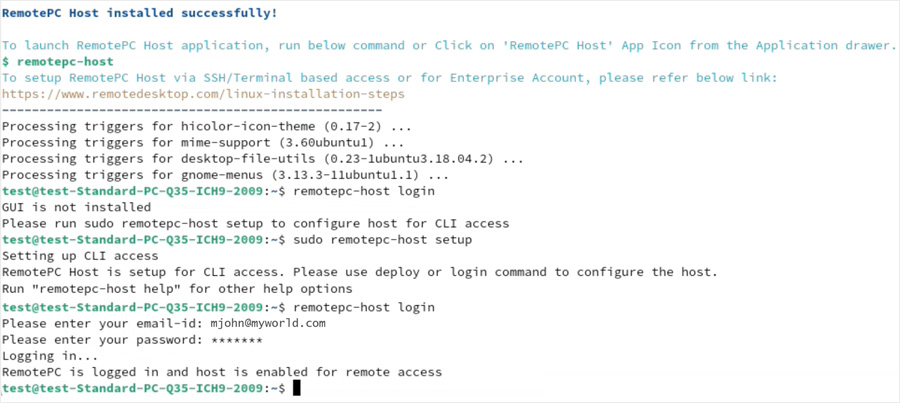
- Setelah informasi yang diperlukan ditambahkan, host secara otomatis mengkonfigurasi dan muncul online.
Catatan: Untuk menjalankan lebih banyak operasi, klik disini.
Catatan:
Jalankan perintah berikut sebelum menginstal aplikasi RemotePC di CentOS 7 dan sistem berbasis RPM lama lainnya dengan OS yang baru diinstal:
$ sudo sed -i s/mirror.centos.org/vault.centos.org/g /etc/yum.repos.d/CentOS-*.repo
$ sudo sed -i s/^#.*baseurl=http/baseurl=http/g /etc/yum.repos.d/CentOS-*.repo
$ sudo sed -i s/^mirrorlist=http/#mirrorlist=http/g /etc/yum.repos.d/CentOS-*.repo
Untuk mengkonfigurasi jarak jauh menggunakan SSH,
- Transfer file ke mesin host jarak jauh menggunakan perintah di bawah ini atau alat FTP apa pun seperti Putty, FileZilla:
$ sftp username@server_ip
Enter the password.
$ put /path/to/file/remotepc-host.deb
$ exit - Instal build yang ditransfer di mesin target melalui perintah di bawah ini:
$ ssh username@server_ip
Enter password- Untuk Debian:
$ sudo apt-get install ./remotepc-host.deb -y - Untuk RPM:
$ sudo yum install ./remotepc-host.rpm -y
- Untuk Debian:
Kemudian jalankan remotepc-host deploy
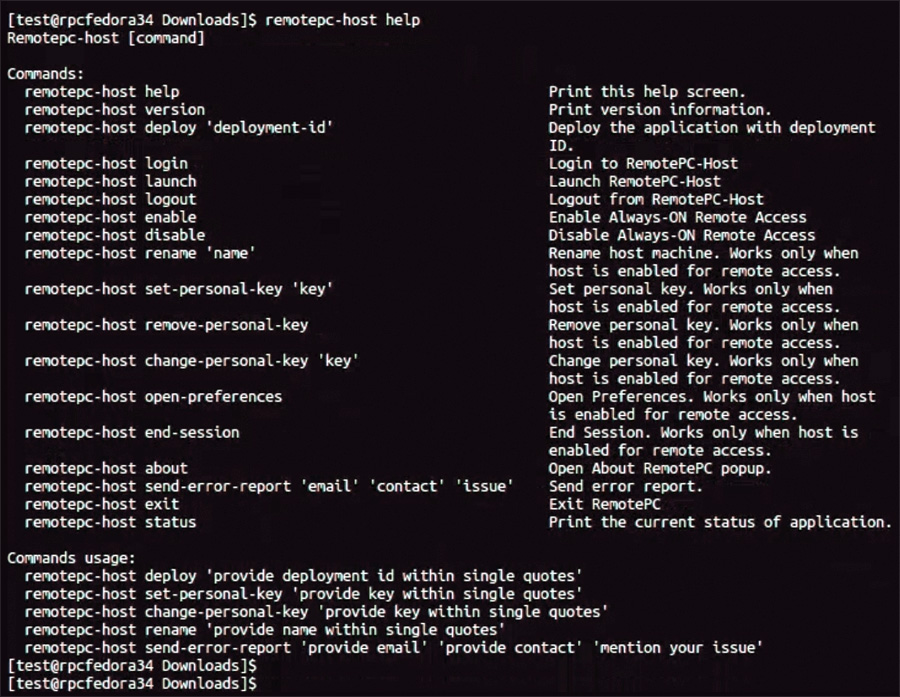
Berikut adalah daftar operasi yang dapat Anda lakukan menggunakan RemotePC:
Jalankan perintah di bawah ini untuk melakukan operasi ini:
$ bantuan host-remotepc
Ya.Anda dapat mengakses mesin Linux yang menjalankan Wayland dari jarak jauh, tetapi dukungan saat ini terbatas untuk koneksi masuk.
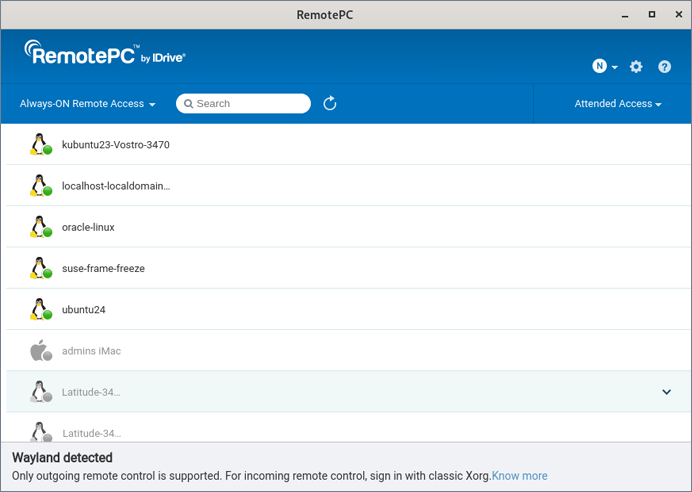
Hanya dengan Wayland akses yang dihadiri didukung dan seseorang di komputer host harus menyetujui setiap koneksi jarak jauh.
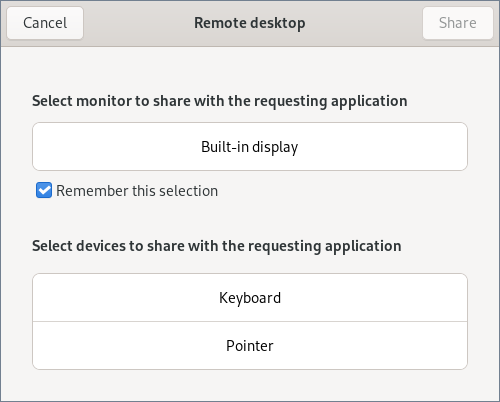
Beberapa fitur juga tidak didukung, antara lain akses pra-login Dan kendali jarak jauh tingkat sistem.Fitur yang tersedia dan perilaku akses jarak jauh dapat bervariasi tergantung pada lingkungan desktop Linux dan kompositor yang digunakan.
Ya, Anda dapat mengakses perangkat Raspberry Pi Anda dari jarak jauh dengan aplikasi RemotePC.
Kunjungi Halaman unduh PC jarak jauh untuk menginstal dan mengkonfigurasi paket RemotePC pada perangkat Raspberry Pi Anda.
Untuk mengkonfigurasi aplikasi RemotePC di Raspberry Pi 5 Anda,
- Luncurkan terminal dan buka file /boot/firmware/config.txt menggunakan akses sudo/root.
- Ubah file config.txt dengan menambahkan baris "kernel=kernel8.img" di akhir file.
- Simpan perubahan pada file, tutup, lalu reboot sistem Anda.
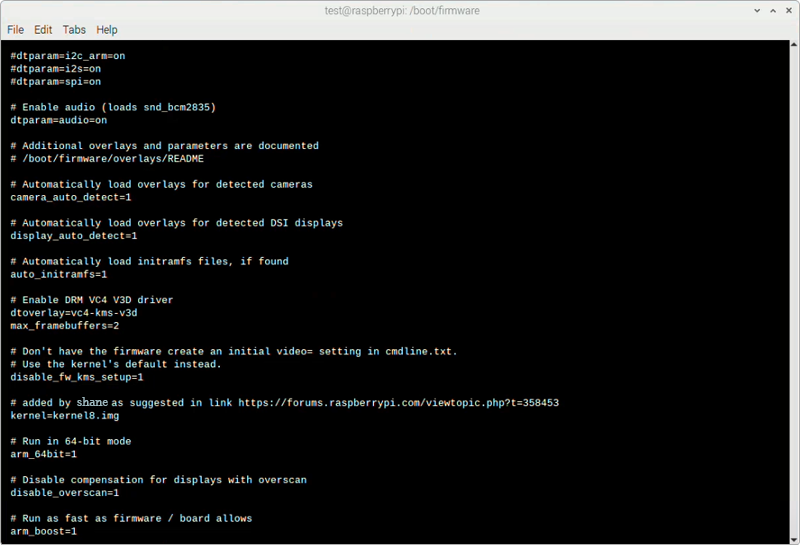
- Pergi ke Halaman unduh PC jarak jauh untuk menginstal dan mengkonfigurasi paket RemotePC pada perangkat Raspberry Pi Anda.
Mac OS memerlukan izin pengguna untuk memberikan izin aksesibilitas dan izin perekaman layar ke RemotePC, agar dapat mengakses komputer Anda dari jarak jauh.
Prompt berikut muncul untuk pertama kalinya ketika RemotePC diinstal pada Mac.
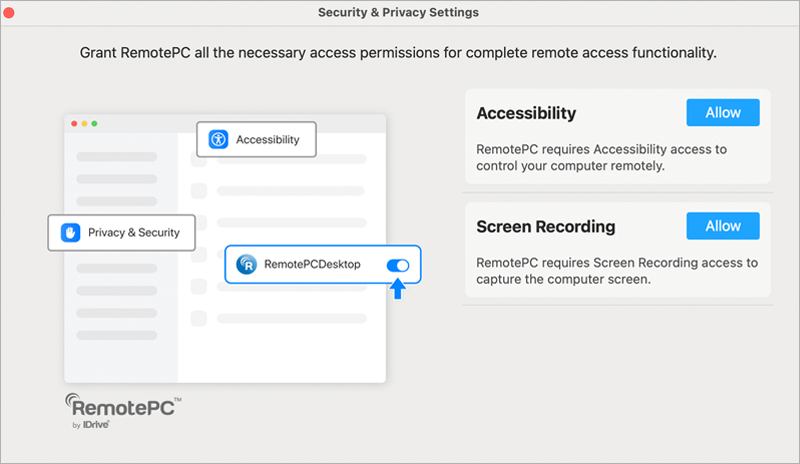
Untuk melakukan pra-otorisasi RemotePC di versi Mac OS Mojave 10.14, Catalina 10.15, Big Sur 11.0, dan Monterey 12.0,
A. Untuk memberikan izin 'Aksesibilitas'
- Pilih 'Open System Preferences' dari popup yang muncul saat Anda mencoba mengakses Mac dari jarak jauh atau dari menu Apple.Anda akan diarahkan ke preferensi 'Keamanan dan Privasi'.
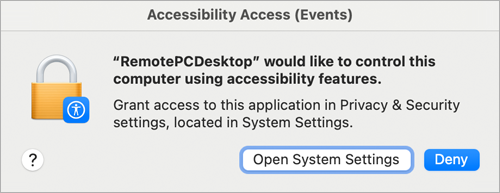
- Pilih 'Aksesibilitas' di bawah panel 'Privasi'.
- Klik
 dan menyediakan otentikasi sistem untuk memungkinkan perubahan.
- Pilih kotak centang di sebelah aplikasi terkait RemotePC, misalnya RemotePCDesktop, RemotePCView.
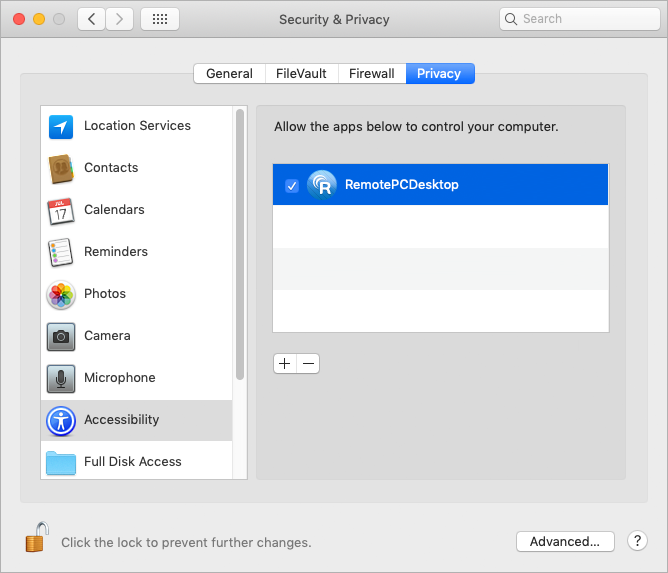
B. Untuk memberikan izin 'Perekaman Layar',
- Buka System Preferences dan buka panel 'Keamanan & Privasi'.
- Pilih 'Perekaman Layar'.
- Klik dan menyediakan otentikasi sistem untuk memungkinkan perubahan.
- Pilih kotak centang di samping 'RemotePCDesktop'.
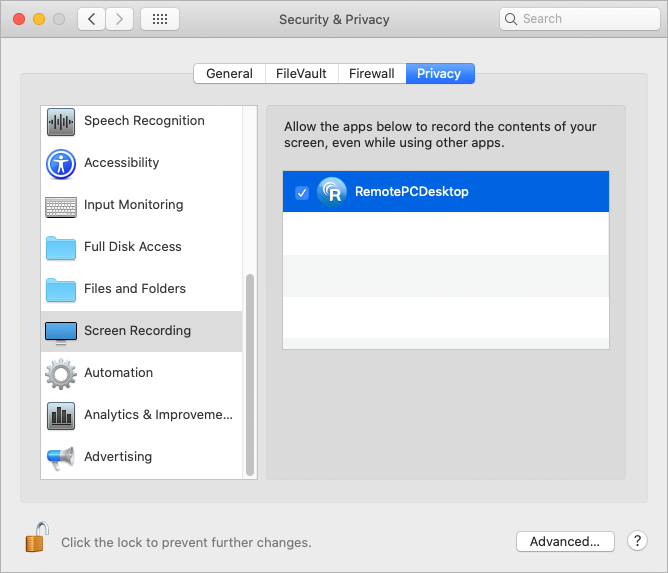
Untuk melakukan pra-otorisasi RemotePC di versi Mac OS Ventura 13.0, Sonoma 14.0, dan Sequoia 15.0,
A. Untuk memberikan izin 'Aksesibilitas'
- Pilih 'Open System Preferences' dari popup yang muncul saat Anda mencoba mengakses Mac dari jarak jauh atau dari menu Apple.
- Anda akan diarahkan ke preferensi 'Privasi dan Keamanan'.Pilih 'Aksesibilitas'.
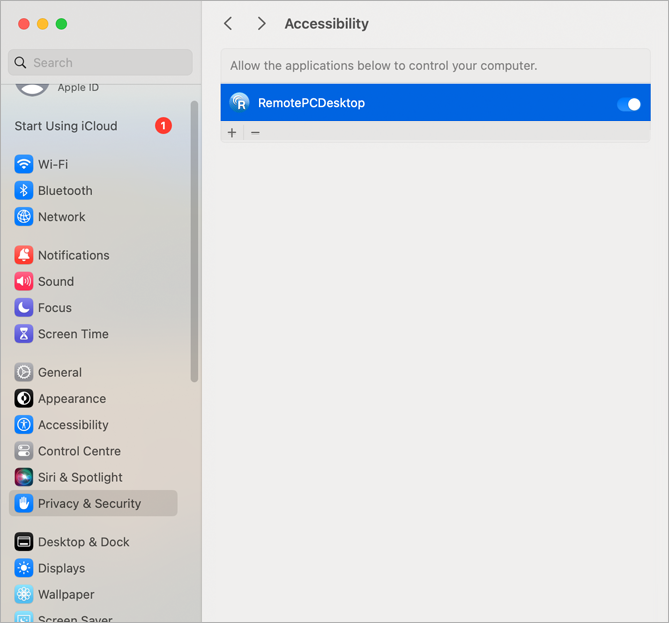
- Nyalakan sakelar sakelar
 di samping aplikasi terkait RemotePC, misalnya RemotePCDesktop, RemotePCView dan menyediakan otentikasi sistem untuk memungkinkan perubahan.
B. Untuk memberikan izin 'Perekaman Layar'
- Buka 'Pengaturan Keamanan & Privasi' dan klik 'Izinkan' di sebelah 'Perekaman Layar'.
- Jendela preferensi 'Privasi dan Keamanan' akan terbuka.
- Pilih 'Perekaman Audio Layar & Sistem'.
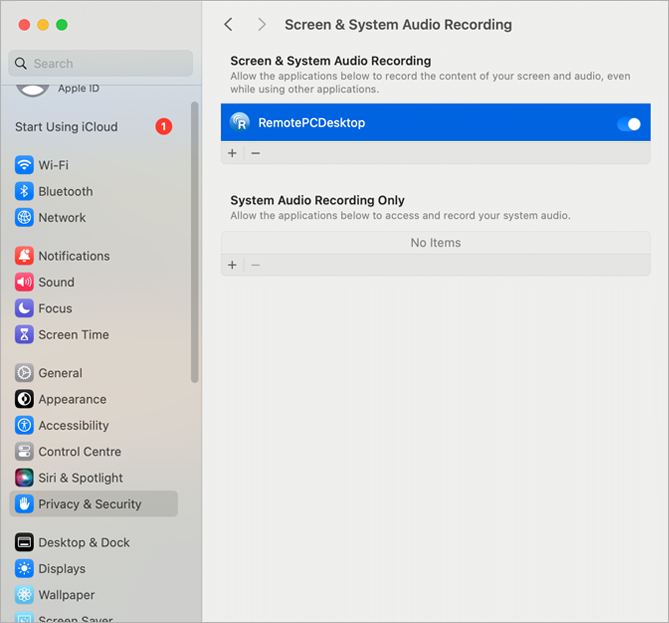
- Nyalakan sakelar sakelar di samping aplikasi terkait RemotePC seperti RemotePCDesktop dan menyediakan autentikasi sistem untuk mengizinkan perubahan.
Saat mencoba menginstal aplikasi RemotePC Windows saya mendapat pesan "Aplikasi yang Anda Coba Instal Bukan Aplikasi Terverifikasi Microsoft".Apa yang harus saya lakukan?
Jika Anda mencoba menginstal aplikasi RemotePC Windows dan mendapatkan notifikasi 'Aplikasi yang Anda Coba Instal Bukan Aplikasi Terverifikasi Microsoft', Anda harus mengubah pengaturan rekomendasi aplikasi untuk menonaktifkan notifikasi.
Untuk mengubah kebijakan pemasangan aplikasi:
- Klik
 >
>  .
. - Klik 'Aplikasi' di jendela 'Pengaturan'.
- Di 'Aplikasi & Fitur', pilih 'Di Mana Saja' di tarik-turun 'Pilih tempat mendapatkan aplikasi'.
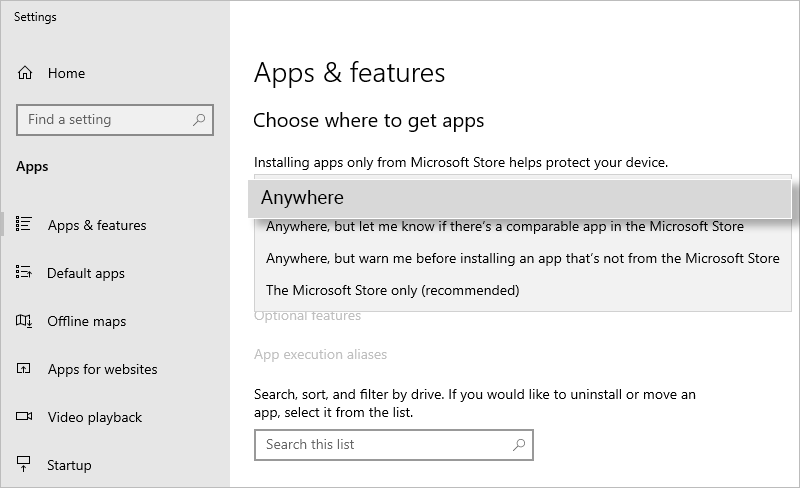
- Tutup jendela 'Pengaturan' untuk menyimpan perubahan.
- Jika saat instalasi, Anda mendapat pesan klik 'Tetap instal' untuk melanjutkan.
Catatan: Pengaturan ini hanya dapat diubah oleh administrator.
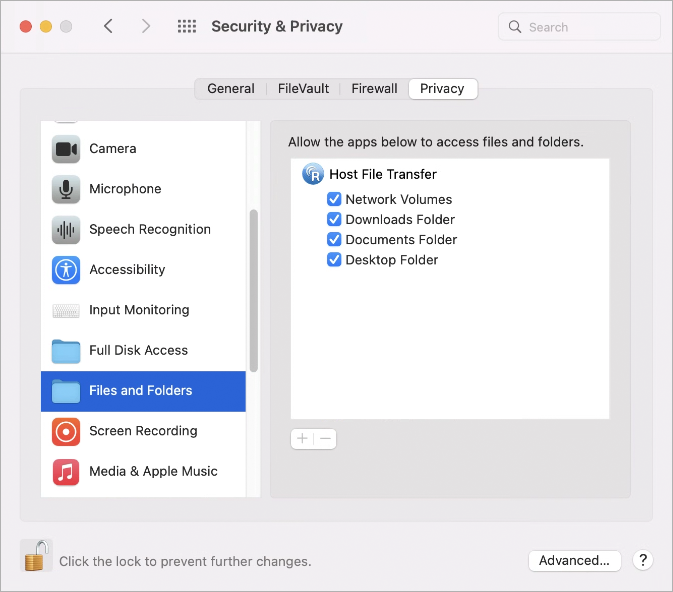
Mac memerlukan persetujuan pengguna agar aplikasi dapat mengakses konten sistemnya, bahkan saat menggunakan aplikasi lain.Oleh karena itu Anda perlu memberikan izin file dan folder ke RemotePC.
Untuk melakukan pra-otorisasi izin file dan folder untuk RemotePC di versi Mac OS Mojave 10.14, Catalina 10.15, Big Sur 11.0, dan Monterey 12.0,
- Buka System Preferences dan buka panel 'Keamanan & Privasi'.
- Pilih 'File dan Folder'.
- Klik dan menyediakan otentikasi sistem untuk memungkinkan perubahan.
- Pilih kotak centang yang tercantum di bawah 'Host File Transfer'.
Untuk melakukan pra-otorisasi izin file dan folder untuk RemotePC di versi Mac OS Ventura 13.0, Sonoma 14.0, dan Sequoia 15.0,
- Buka 'Pengaturan Sistem' dan pilih 'Privasi & Keamanan'.
- Pilih 'File dan Folder'.
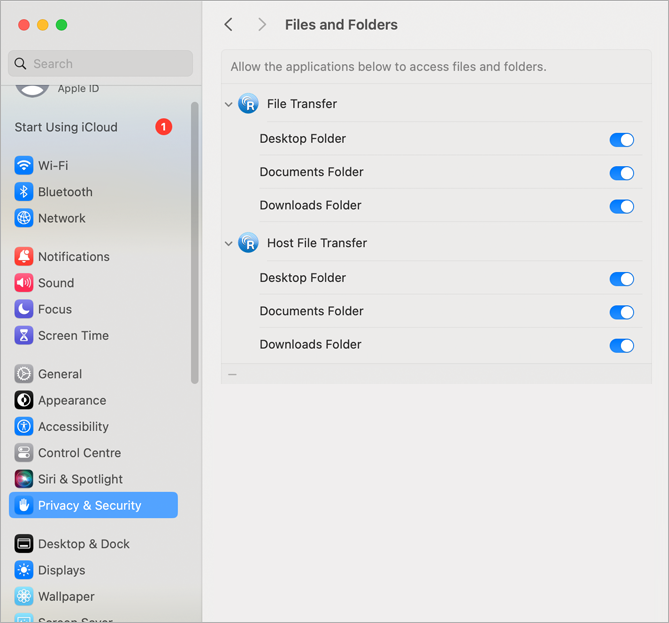
- Nyalakan sakelar sakelar di samping 'Folder Desktop' di bawah 'Transfer File Host' dan berikan otentikasi sistem untuk memungkinkan perubahan.
Memberikan izin Privasi & Keamanan ke RemotePC di macOS memastikan bahwa akses tanpa pengawasan tetap berfungsi.
Di macOS 15 atau versi lebih baru, pemberitahuan System Private Window Picker mungkin muncul di sistem jarak jauh selama sesi.Saat ini, hal ini tidak berdampak pada sesi, namun pembaruan macOS di masa mendatang dapat menyebabkan sesi jarak jauh menampilkan layar kosong, sehingga mencegah akses tanpa pengawasan.
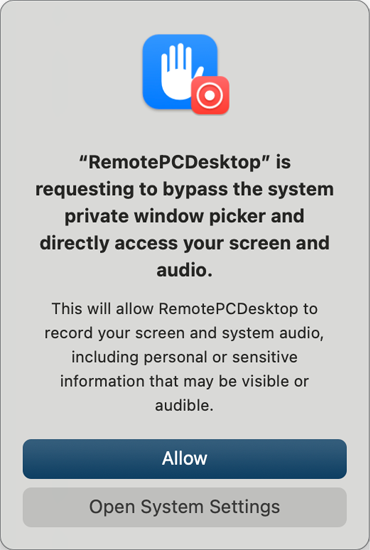
Untuk memastikan akses berkelanjutan, persetujuan Remote Desktop akan diperlukan.
Persyaratan izin pengguna Desktop Jarak Jauh tambahan
Dengan RemotePC 7.7.35 atau yang lebih baru (Full Suite, Host saja & Host Reguler), pengguna akan dapat memberikan persetujuan Remote Desktop selain izin Perekaman Layar dan Aksesibilitas.Memberikan izin Desktop Jarak Jauh akan memastikan bahwa akses tanpa pengawasan tetap berfungsi.
Permintaan persetujuan ini akan muncul secara otomatis saat membuat sesi ke perangkat.
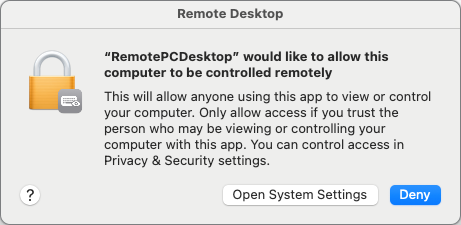
Catatan: RemotePC tidak menunjukkan status persetujuan.Verifikasi status persetujuan ini secara manual di Pengaturan Sistem > Privasi & Keamanan > Desktop Jarak Jauh.
Bagaimana cara mengaktifkan item latar belakang terkait RemotePC untuk Mac OS Ventura versi 13.0 dan lebih tinggi?
Untuk Mac OS Ventura versi 13.0 ke atas, aplikasi item latar belakang RemotePC harus diaktifkan secara manual.
CATATAN: Mengaktifkan item latar belakang ini agar RemotePC berfungsi.Jika dinonaktifkan, RemotePC tidak akan berfungsi dengan baik.
Berikut langkah-langkah untuk mengaktifkan RemotePC,
- Klik pada notifikasi terkait RemotePC dengan judul 'Item Latar Belakang Ditambahkan'.Anda akan diarahkan ke jendela 'Item Masuk'.
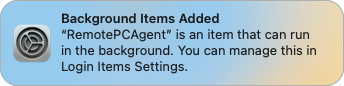
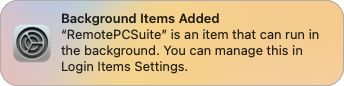
- Di layar 'Item Masuk' di bawah 'Pengaturan', aktifkan 'IDrive Incorporated' di bawah 'Izinkan di Latar Belakang'.
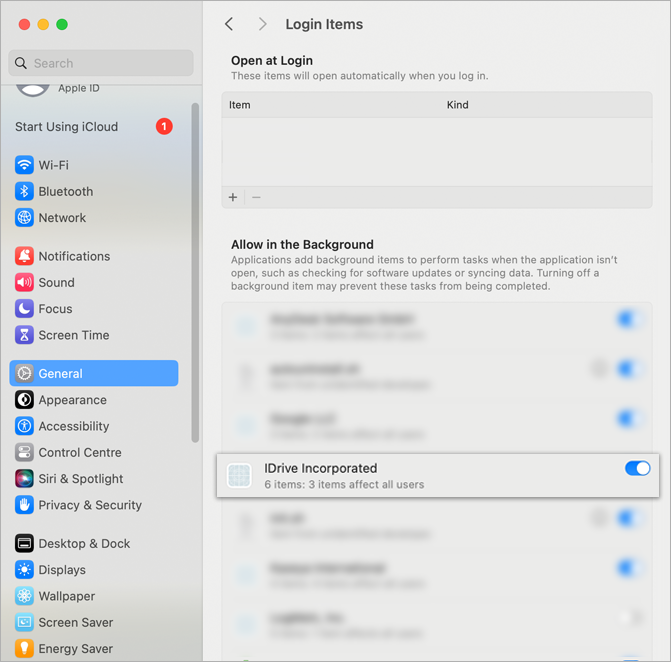
- Hal ini memungkinkan item/aplikasi terkait RemotePC untuk diluncurkan.
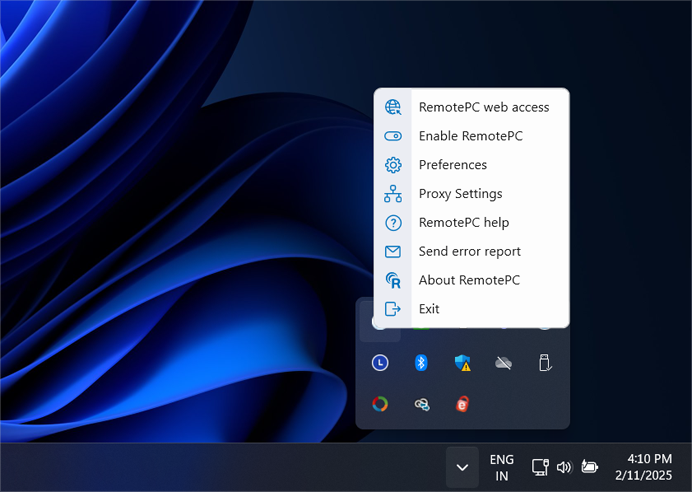
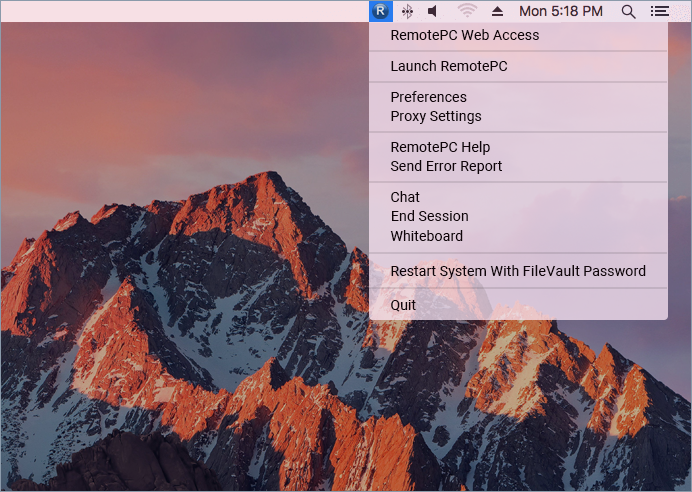
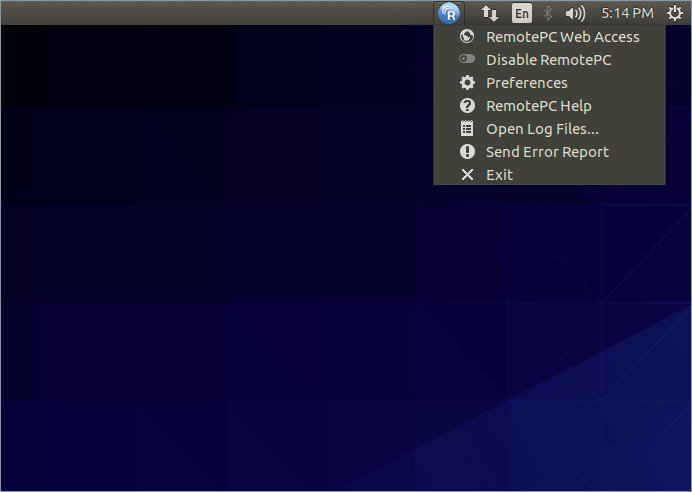
Saat instalasi, RemotePC membuat ikon baki di komputer Anda.Klik kanan ikon tersebut dan sebuah menu muncul.
Untuk Windows:
Saat masuk:
- Akses Web PC Jarak Jauh: Masuk ke akun web RemotePC Anda
- Aktifkan PC Jarak Jauh: Anda dapat mengaktifkan aplikasi RemotePC
- Preferensi: Kelola wallpaper, tema, font, dll dan ubah pengaturan proxy
- Pengaturan Proksi: Konfigurasikan pengaturan proxy untuk menggunakan aplikasi RemotePC
- Mengobrol: Berkomunikasi dengan pengguna melalui pesan teks.
- Akhiri Sesi: Akhiri sesi dengan aman.
- Papan tulis: Berkolaborasi secara efektif dengan panel papan tulis.
- Bantuan PC Jarak Jauh: Panduan bantuan online untuk RemotePC
- Kirim Laporan Kesalahan: Hubungi tim dukungan RemotePC untuk pertanyaan, saran, atau umpan balik
- Tentang PC Jarak Jauh: Melihat versi RemotePC Anda, tanggal rilis, dll.
- KELUAR: Keluar dari aplikasi
Saat keluar:
- Akses Web PC Jarak Jauh: Masuk ke akun web RemotePC Anda
- Pengaturan Proksi: Konfigurasikan pengaturan proxy untuk menggunakan aplikasi RemotePC
- Bantuan PC Jarak Jauh: Panduan bantuan online untuk RemotePC
- Kirim Laporan Kesalahan: Hubungi tim dukungan RemotePC untuk pertanyaan, saran, atau umpan balik
- Tentang PC Jarak Jauh: Melihat versi RemotePC Anda.
- KELUAR: Keluar dari aplikasi
Untuk Mac:
Saat masuk:
- Akses Web PC Jarak Jauh: Masuk ke akun web RemotePC Anda
- Luncurkan PC Jarak Jauh: Membuka aplikasi RemotePC
- Preferensi: Kelola wallpaper, tema, font, dll dan ubah pengaturan proxy
- Pengaturan Proksi: Konfigurasikan pengaturan proxy untuk menggunakan aplikasi RemotePC
- Bantuan PC Jarak Jauh: Panduan bantuan online untuk RemotePC
- Kirim Laporan Kesalahan: Hubungi tim dukungan RemotePC untuk pertanyaan, saran, atau umpan balik
- Mengobrol: Berkomunikasi dengan pengguna melalui pesan teks.
- Akhiri Sesi: Akhiri sesi dengan aman.
- Papan tulis: Berkolaborasi secara efektif dengan panel papan tulis.
- Mulai Ulang Sistem Dengan Kata Sandi FileVault: Mulai ulang sistem mac dengan FileVault dengan aman.
- Periksa pembaruan: Memungkinkan Anda memeriksa pembaruan aplikasi yang tersedia
- Berhenti: Keluar dari aplikasi
Saat keluar:
- Akses Web PC Jarak Jauh: Masuk ke akun web RemotePC Anda
- Luncurkan PC Jarak Jauh: Membuka aplikasi RemotePC
- Preferensi: Kelola wallpaper, tema, font, dll dan ubah pengaturan proxy
- Pengaturan Proksi: Konfigurasikan pengaturan proxy untuk menggunakan aplikasi RemotePC
- Bantuan PC Jarak Jauh: Panduan bantuan online untuk RemotePC
- Kirim Laporan Kesalahan: Hubungi tim dukungan RemotePC untuk pertanyaan, saran, atau umpan balik
- Berhenti: Keluar dari aplikasi
Untuk Linux:
Saat aplikasi diluncurkan:
- Akses Web PC Jarak Jauh: Masuk ke akun web RemotePC Anda
- Aktifkan/Nonaktifkan PC Jarak Jauh: Anda dapat mengaktifkan atau menonaktifkan aplikasi RemotePC
- Preferensi: Aktifkan 'Kirim Kombinasi Kunci', kunci layar jarak jauh di akhir sesi, dan kelola kualitas tampilan
- Bantuan PC Jarak Jauh: Panduan bantuan online untuk RemotePC
- Buka File Log: Lihat semua log sesi jarak jauh
- Kirim Laporan Kesalahan: Hubungi tim dukungan RemotePC untuk pertanyaan, saran, atau umpan balik
- KELUAR: Keluar dari aplikasi
Saat aplikasi ditutup:
- Luncurkan PC Jarak Jauh: Membuka aplikasi RemotePC
- Akses Web PC Jarak Jauh: Masuk ke akun web RemotePC Anda
- Preferensi: Aktifkan 'Kirim Kombinasi Kunci', kunci layar jarak jauh di akhir sesi, dan kelola kualitas tampilan
- Bantuan PC Jarak Jauh: Panduan bantuan online untuk RemotePC
- Buka File Log: Lihat semua log sesi jarak jauh
- Kirim Laporan Kesalahan: Hubungi tim dukungan RemotePC untuk pertanyaan, saran, atau umpan balik
- KELUAR: Keluar dari aplikasi
Catatan: Untuk host Linux Enterprise, Anda dapat memasukkan 'Bantuan host jarak jauh' di antarmuka baris perintah untuk melihat daftar perintah operasi.
Ada beberapa status RemotePC yang berbeda, yang dapat Anda identifikasi berdasarkan warna ikon baki RemotePC Anda.
| Amerika | jendela | Mac |
| Tidak masuk ke RemotePC |  Menunjukkan Anda tidak masuk ke RemotePC. Menunjukkan Anda tidak masuk ke RemotePC. |
Menunjukkan Anda tidak masuk ke RemotePC. |
| Masuk ke RemotePC, Akses jarak jauh tidak dikonfigurasi |  Menunjukkan komputer Anda terputus. Menunjukkan komputer Anda terputus. |
 Menunjukkan komputer Anda terputus. Menunjukkan komputer Anda terputus. |
| Masuk ke RemotePC, Akses jarak jauh dikonfigurasi |  Menunjukkan komputer Anda siap untuk sesi jarak jauh. Menunjukkan komputer Anda siap untuk sesi jarak jauh. |
 Menunjukkan komputer Anda siap untuk sesi jarak jauh. Menunjukkan komputer Anda siap untuk sesi jarak jauh. |
| Sesi jarak jauh sedang berlangsung |  Menunjukkan komputer Anda, yang dikonfigurasi untuk akses jarak jauh, telah terhubung. Menunjukkan komputer Anda, yang dikonfigurasi untuk akses jarak jauh, telah terhubung. |
 Menunjukkan komputer Anda, yang dikonfigurasi untuk akses jarak jauh, telah terhubung. Menunjukkan komputer Anda, yang dikonfigurasi untuk akses jarak jauh, telah terhubung. |
Mencegah komputer jarak jauh Anda dari mode tidur memastikan komputer Anda tetap dapat diakses untuk koneksi jarak jauh.
Untuk mencegah komputer Anda tertidur,
jendela
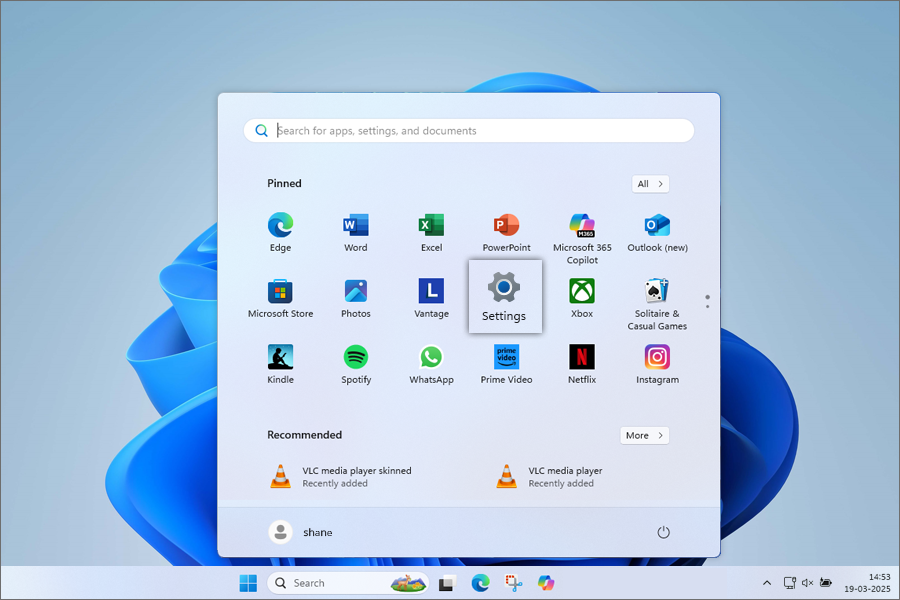
- Membuka Pengaturan dengan mengklik Menu Mulai dan memilih Pengaturan aplikasi.
- Navigasi ke Sistem.
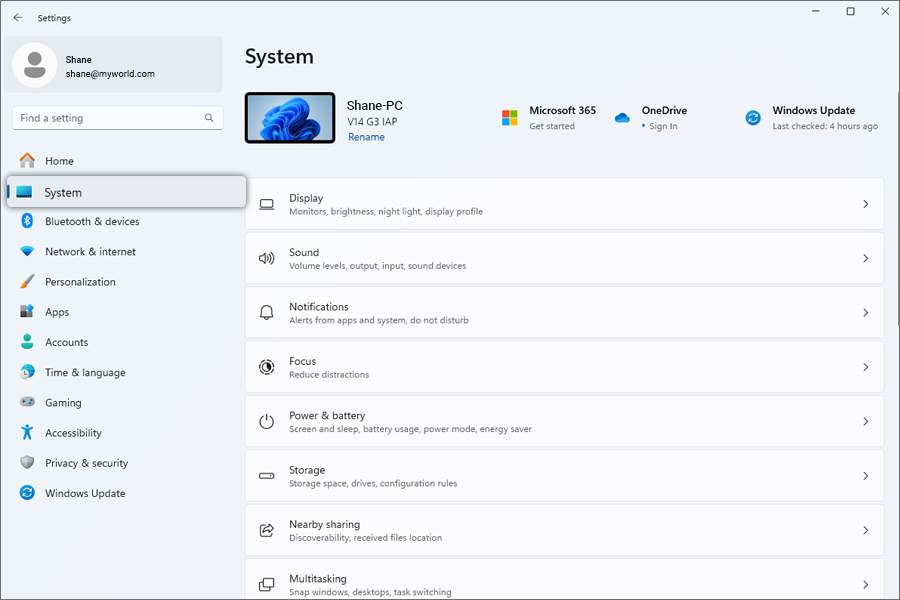
- Memilih Daya & baterai dari panel kanan.
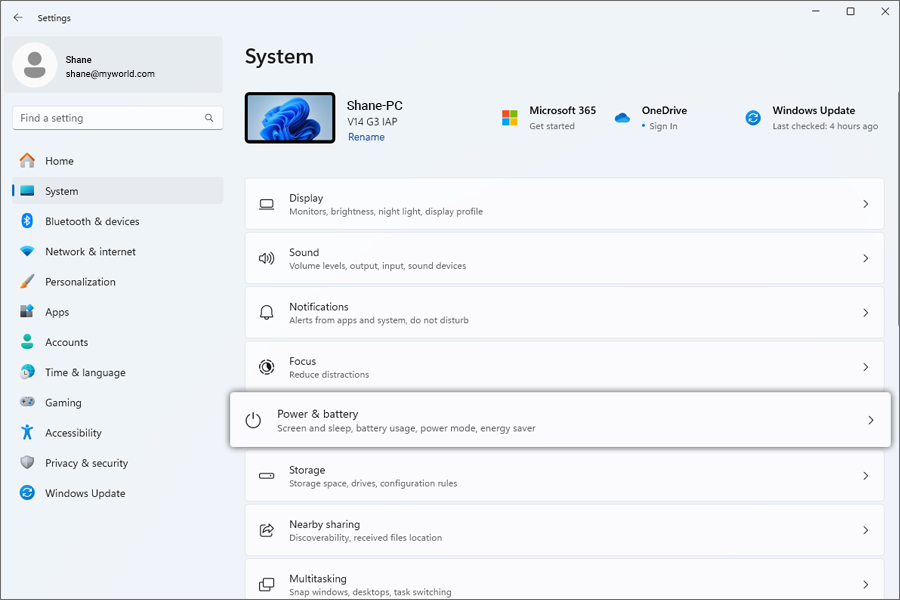
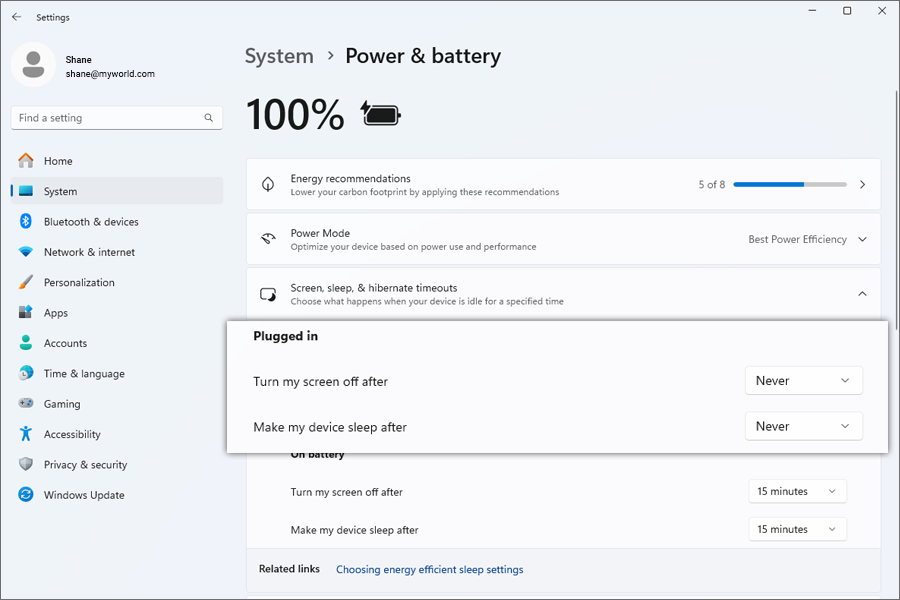
- Di bawah Batas waktu layar, tidur, dan hibernasi bagian, atur opsi tarik-turun ke Tidak pernah.
Mac
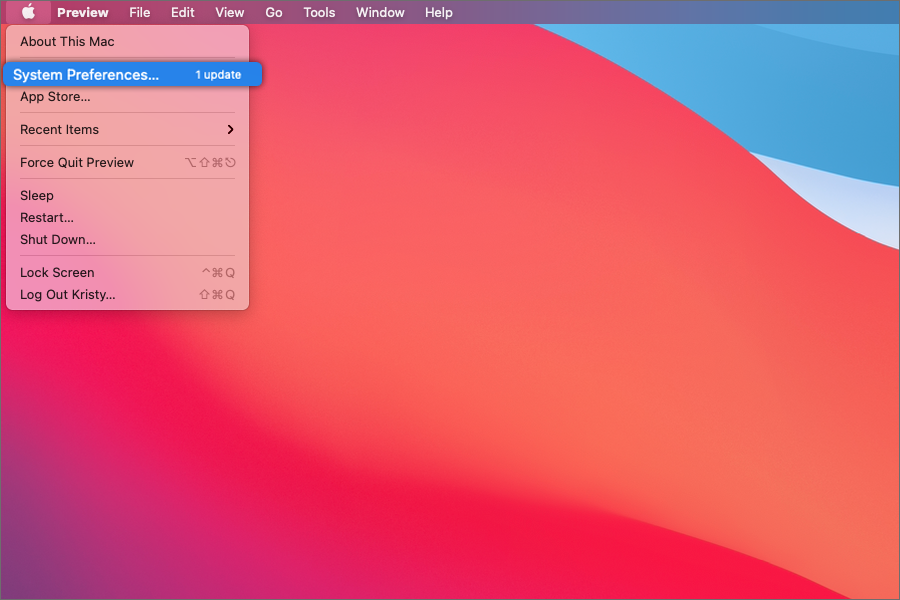
- Klik menu apel di sudut kiri atas layar Anda.
- Memilih Preferensi Sistem.
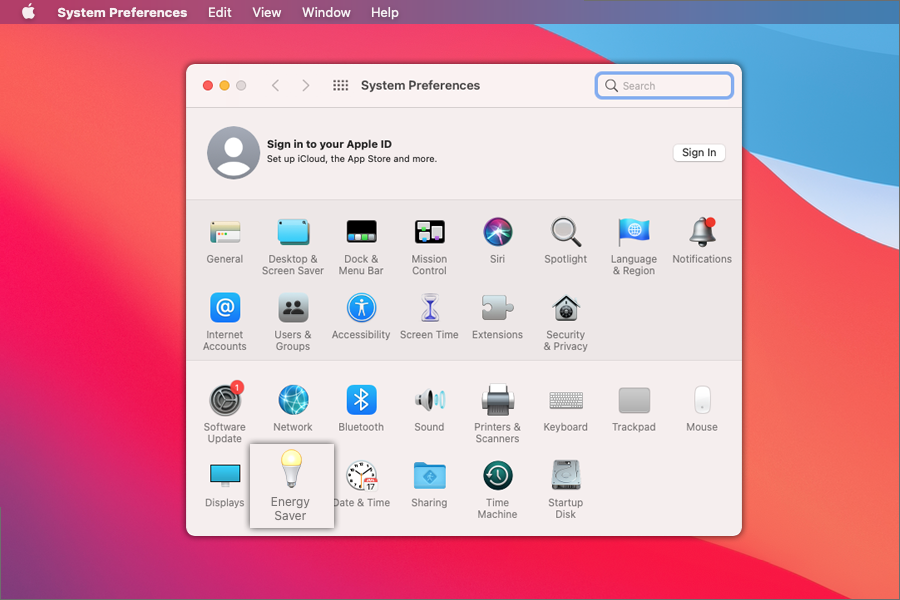
- Memilih Penghemat Energi.
- Temukan Matikan tampilan setelahnya penggeser dan seret ke Tidak pernah.
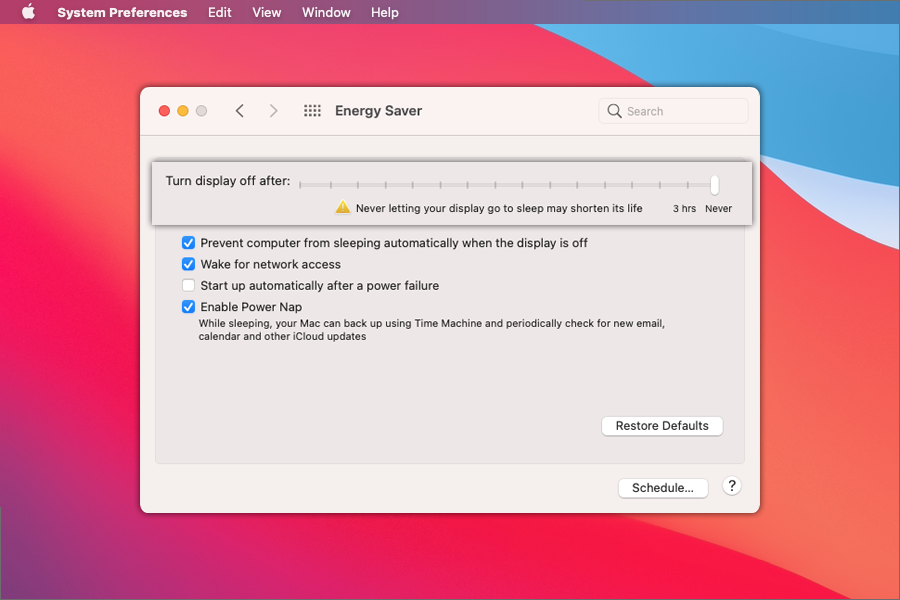
- Pilih kotak centang - Mencegah komputer dari tidur secara otomatis ketika layar mati.
macOS Ventura
- Membuka Pengaturan Sistem.
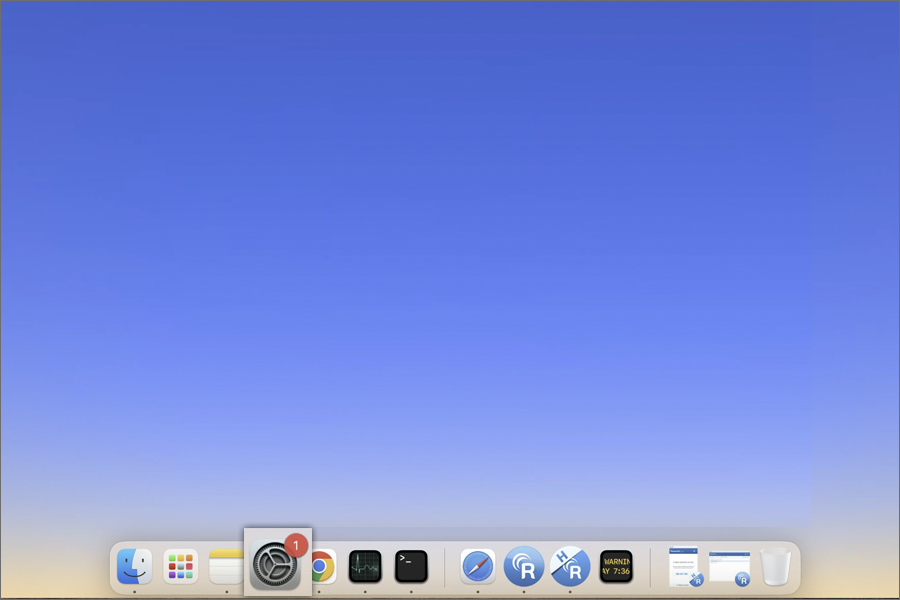
- Klik Baterai di bilah sisi.
- Memungkinkan Tidur Siang Kekuatan.
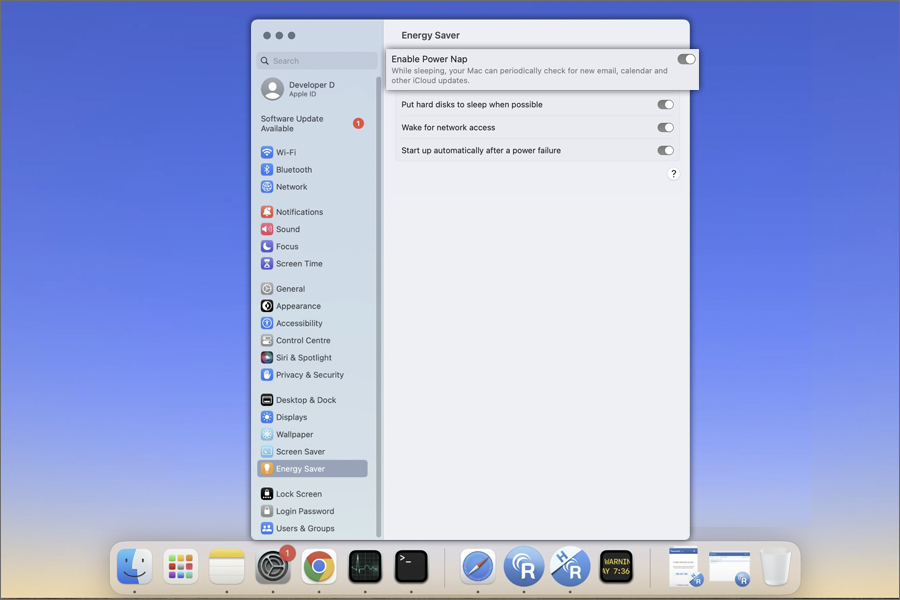
Catatan: Di Mac Mini, ini adalah satu-satunya pilihan yang tersedia.
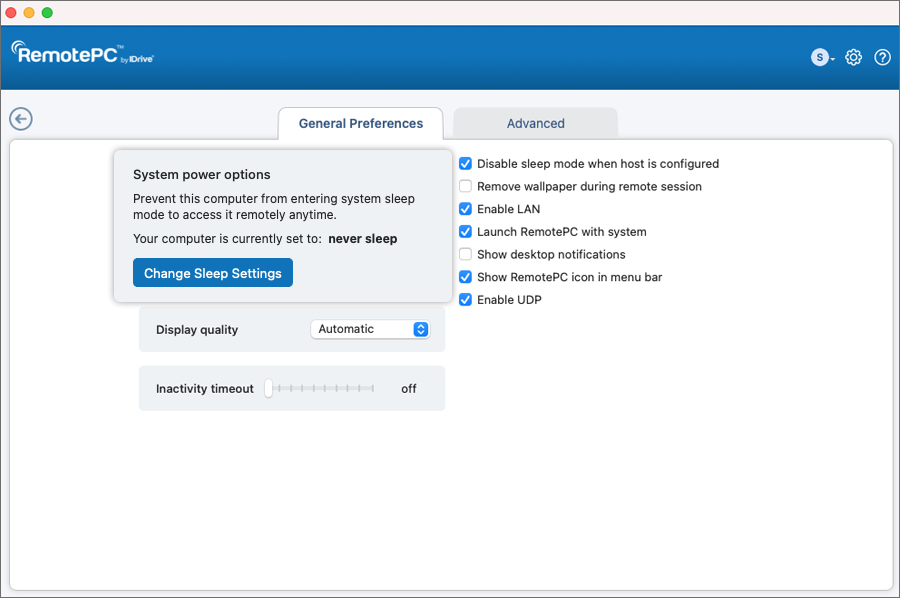
Untuk mengkonfirmasi perubahan, periksa 'Pengaturan' RemotePC—ini akan menampilkan 'Never Sleep'.Pengaturan ini memastikan akses jarak jauh yang lancar dengan RemotePC.
Untuk me-restart komputer jarak jauh,
- Luncurkan aplikasi RemotePC dan masuk.
- Klik kanan nama komputer dan klik 'Restart'.
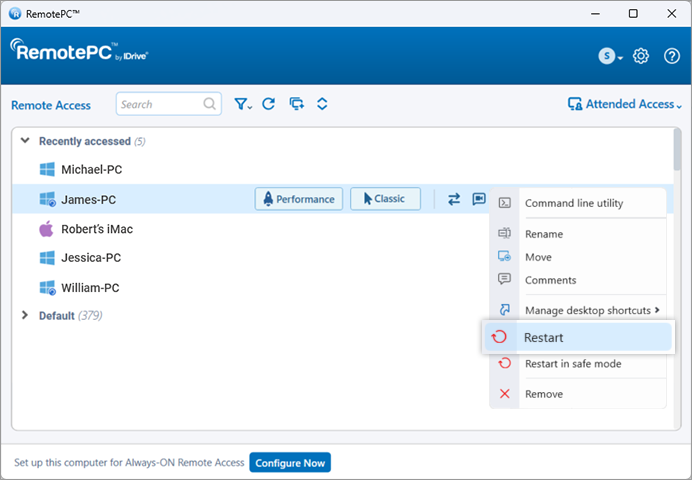
Komputer Anda akan offline sebentar, namun setelah komputer siap untuk koneksi jarak jauh, statusnya akan berubah menjadi online.Refresh daftar komputer secara manual untuk melihat perubahannya.
Catatan: Untuk mesin Windows, opsi tambahan 'Restart in safe mode' juga akan muncul.
FileVault diaktifkan pada sistem Mac untuk mengenkripsi data guna mencegah pengguna tidak sah mengakses sistem.
Untuk memulai ulang sistem Mac dengan FileVault diaktifkan,
- Luncurkan aplikasi RemotePC dan buat koneksi dengan sistem Mac.
- Klik pada ikon baki RemotePC dan pilih 'Restart Sistem Dengan Kata Sandi FileVault'.
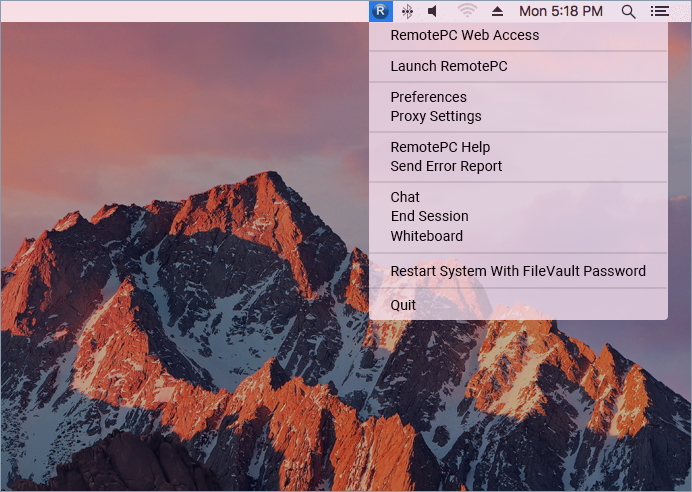
- Masukkan nama pengguna dan kata sandi administrator sistem, dan klik 'OK'.
- Sistem akan restart dengan aman.
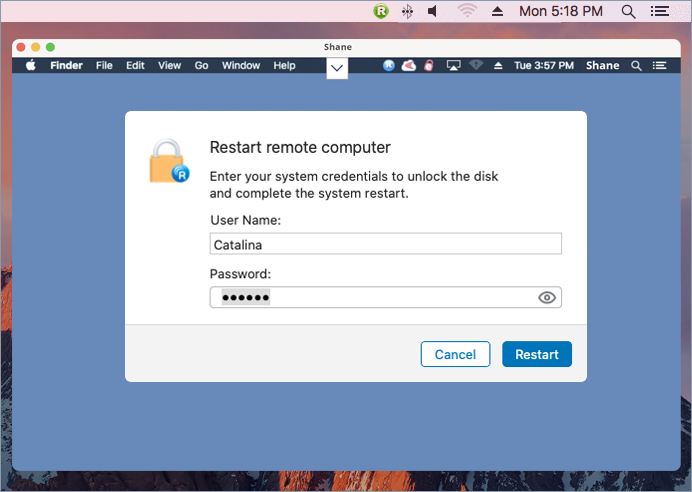
Catatan: Ketika FileVault diaktifkan, restart jarak jauh melalui RemotePC hanya dapat dilakukan menggunakan opsi 'Restart Sistem Dengan Kata Sandi FileVault'.
Apa yang terjadi jika saya mengkloning komputer dan VM dengan RemotePC yang sudah diinstal sebelumnya?
RemotePC mendukung VM atau mesin kloning dan memperlakukannya seperti mesin/host yang berbeda.Mesin kloning memiliki konfigurasi yang sama persis dengan mesin induk.Untuk membedakan antara mesin induk dan mesin klon, klon memiliki nama yang sama dengan induk yang diberi akhiran 5 digit acak.
Misalnya: Jika mesin induk "TEST-PC" dikloning, Anda akan melihat 2 mesin di daftar Komputer - "TEST-PC" dan "TEST-PC_57648".
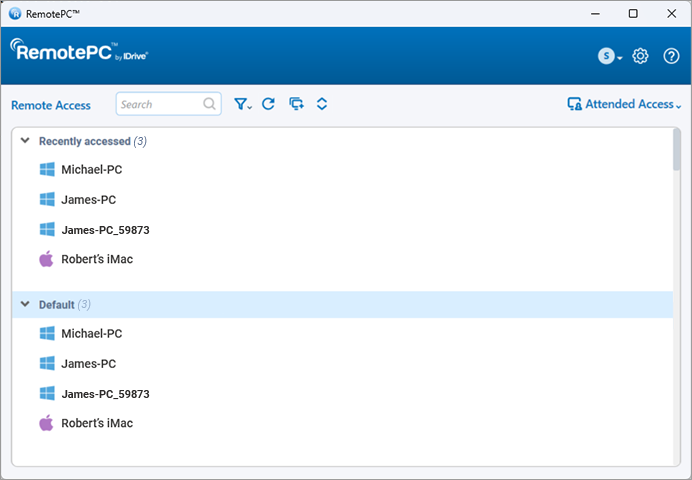
Anda dapat dengan mudah mengubah ukuran jendela aplikasi dengan menyeret tepinya ke ukuran pilihan Anda.Tampilan ringkas memberikan antarmuka minimalis untuk akses cepat, sedangkan tampilan standar menawarkan tampilan lengkap.
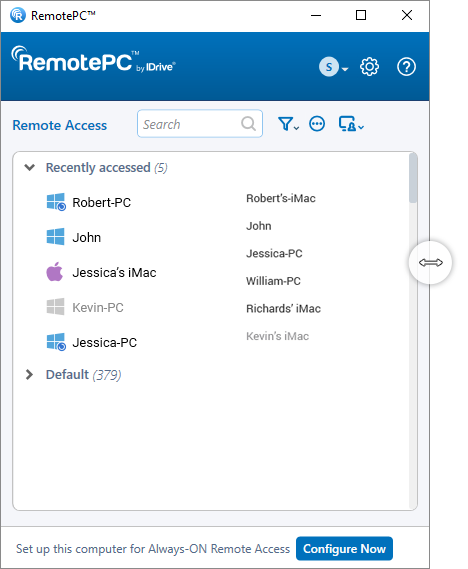
Tidak, mengubah ukuran aplikasi tidak memengaruhi kinerja akses jarak jauh Anda.Ini hanya memungkinkan Anda menyesuaikan antarmuka agar sesuai dengan preferensi alur kerja Anda.
Ya, RemotePC memungkinkan Anda masuk menggunakan kredensial akun Google, Microsoft, dan Apple Anda.
Saat Anda masuk ke RemotePC untuk pertama kalinya menggunakan kredensial Google, Microsoft, atau Apple, akun uji coba gratis akan dibuat secara otomatis.
Untuk Windows dan Mac:
Untuk memulai, unduh aplikasi RemotePC dan menginstalnya di komputer Anda.
Setelah Anda mengatur dan menjalankan aplikasi, Anda akan diarahkan ke halaman login.Masuk ke aplikasi desktop RemotePC Anda, dan konfigurasikan komputer Anda untuk akses jarak jauh.
Untuk Linux:
Untuk memulai,
- Unduh paket RemotePC untuk Linux yang diperlukan tergantung pada distribusi OS Linux di komputer Anda.
- Buka penginstal dengan mengklik dua kali atau klik kanan pada paket.
- Pilih manajer paket, misalnya Buka dengan Ubuntu Software Center, untuk menginstalnya di komputer Anda.
- Anda juga dapat menjalankan perintah berikut untuk menginstal paket:
- Debian:
$ sudo pembaruan yang tepat
$ sudo tepat peningkatan
$ sudo apt install ./remotepc.deb # Untuk Aplikasi RemotePC
$ sudo apt install ./remotepc-host.deb # Untuk Aplikasi Host PC Jarak Jauh
$ sudo apt install ./remotepcviewer.deb # Untuk Aplikasi Penampil PC Jarak Jauh
atau
$ sudo dpkg install ./remotepc.deb # Untuk Aplikasi RemotePC
$ sudo dpkg install ./remotepc-host.deb # Untuk Aplikasi Host PC Jarak Jauh
$ sudo dpkg install ./remotepcviewer.deb # Untuk Aplikasi Penampil PC Jarak Jauh
- Untuk RPM:
$ sudo enak pembaruan
$ sudo enak peningkatan
$ sudo yum install ./remotepc.rpm # Untuk Aplikasi RemotePC
$ sudo yum install ./remotepc-host.rpm # Aplikasi Host PC Jarak Jauh
$ sudo yum install ./remotepcviewer.rpm # Aplikasi Penampil PC Jarak Jauh
- Untuk SUSE:
$ sudo pembaruan zypper
$ sudo peningkatan zypper
$ sudo zypper install ./remotepc.rpm # Untuk Aplikasi RemotePC
$ sudo zypper install ./remotepc-host.rpm # Aplikasi Host PC Jarak Jauh
$ sudo zypper install ./remotepcviewer.rpm # Aplikasi Penampil PC Jarak Jauh
Catatan: Gunakan 'dnf' jika 'yum' tidak tersedia. - Jika instalasi berhasil, luncurkan aplikasi desktop di komputer Anda dengan salah satu cara di bawah ini:
- Ketik 'remotepc' dari baris perintah.
- Klik ikon RemotePC (Aktivitas -> RemotePC)
Anda sekarang dapat masuk dan mengkonfigurasi mesin Linux Anda untuk Akses Jarak Jauh Selalu Aktif.
Untuk mengonfigurasi komputer Anda untuk Akses Jarak Jauh Selalu Aktif,
- Luncurkan aplikasi RemotePC dan login.
- Pada layar beranda RemotePC, klik 'Konfigurasi Sekarang!'.
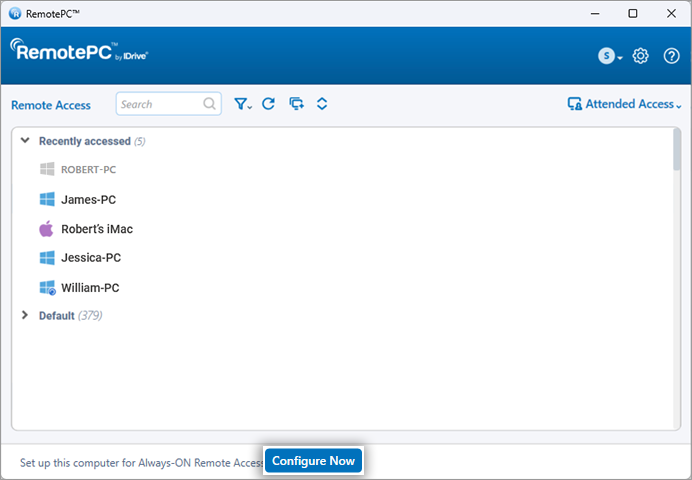
- Tetapkan 'Nama Komputer' dan 'Kunci Pribadi' untuk komputer Anda. Lihat FAQ untuk mengatur Kunci Pribadi.
Catatan:Kunci Pribadi bersifat opsional.Pengguna dapat memilih untuk mengatur Personal Key atau melewati saat mengkonfigurasi komputer jarak jauh, dan mengaturnya di lain waktu jika diperlukan.Opsi ini tersedia untuk versi yang disebutkan di bawah:- jendela - Versi 7.6.95 dan lebih baru
- Mac - Versi 7.7.40 dan lebih baru
- Linux - Versi 6.10.0 dan lebih baru
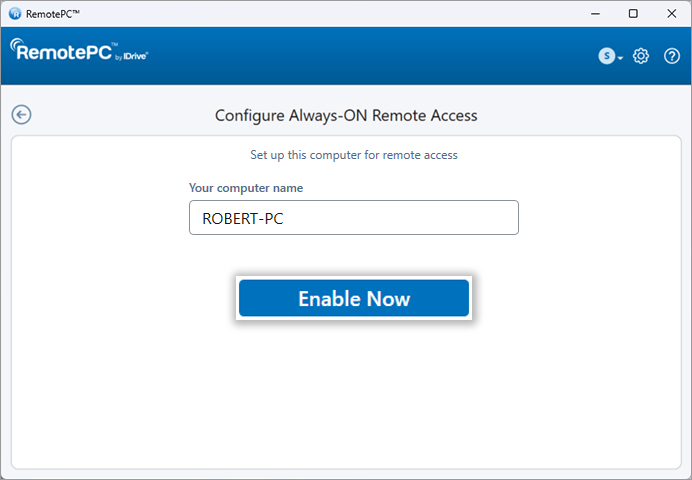
- Klik 'Aktifkan Sekarang!'.
Komputer Anda sekarang telah dikonfigurasi dan akan muncul di layar beranda aplikasi.Anda dapat mengaksesnya dari komputer mana pun yang jauh.
Anda perlu mengkonfigurasi komputer Anda untuk akses jarak jauh agar dapat terhubung dari mana saja.
Untuk mengakses komputer yang dikonfigurasi,
- Luncurkan aplikasi RemotePC dan masuk.
- Komputer Anda yang dikonfigurasikan muncul di bawah 'Akses Jarak Jauh Selalu Aktif'.
Catatan: Anda dapat memfilter daftar komputer berdasarkan statusnya, dengan mengklik .
. - Klik 'Kinerja' pada komputer online untuk terhubung melalui Penampil Kinerja.
Alternatifnya, klik 'Klasik' untuk terhubung melalui Penampil Klasik.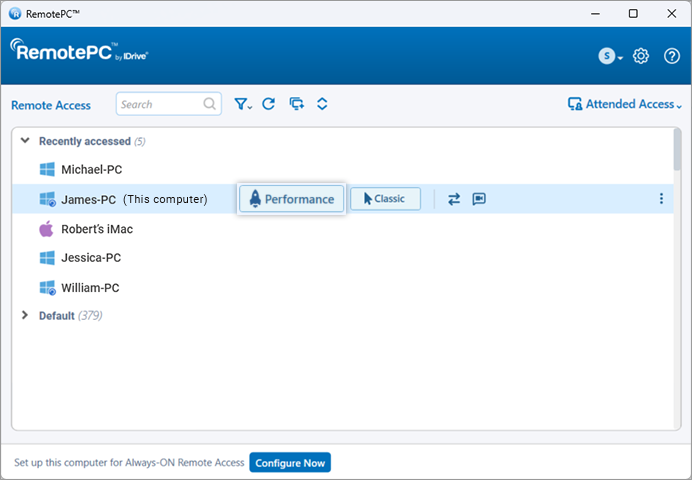
Jika Anda hanya ingin mentransfer file, klik .
. - Masukkan Kunci Pribadi dan klik 'OK'.
Akses jarak jauh ke komputer dibuat.
Ya, beberapa koneksi dapat dibuat secara bersamaan dengan komputer yang sama.
Jika beberapa sambungan dibuat, status 'Diakses dari jarak jauh oleh' akan ditampilkan di bawah 'Akses Jarak Jauh Selalu Aktif' dalam aplikasi RemotePC pada komputer tersebut.
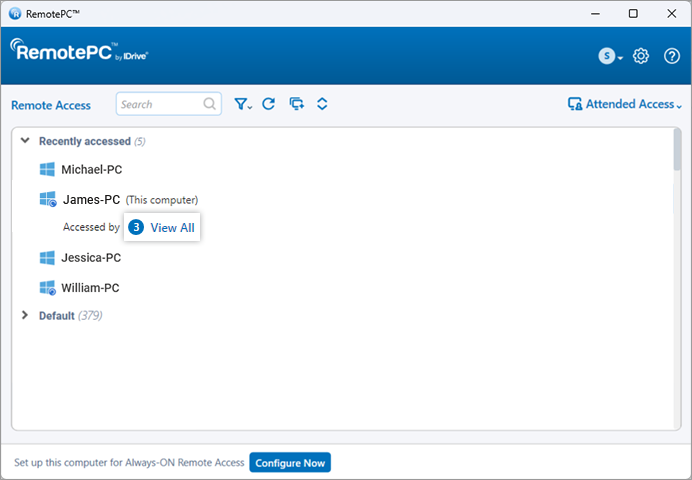
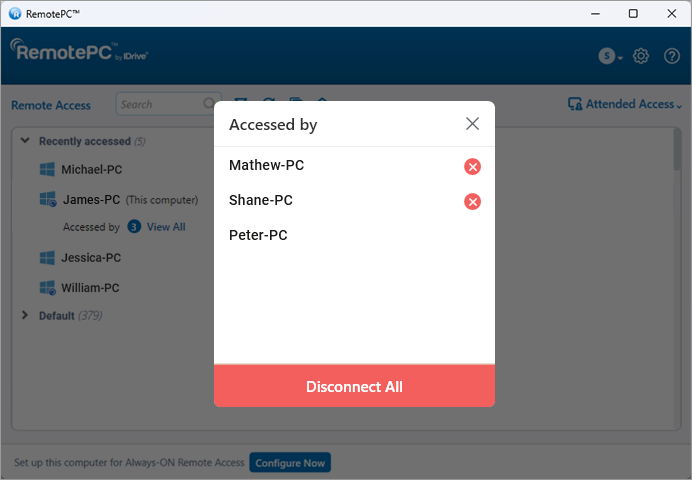
Klik 'Lihat Semua' untuk melihat daftar mesin yang sedang mengakses komputer.Klik  untuk memutuskan koneksi atau klik 'Disconnect All' untuk memutuskan semua koneksi ke komputer.
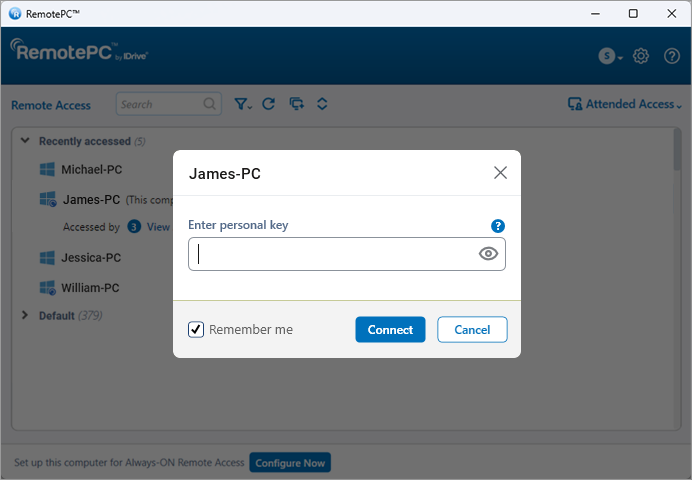
Hubungkan melalui Performance atau Classic Viewer dan masukkan Personal Key (jika dikonfigurasi) untuk membuat koneksi jarak jauh secara bersamaan.
Ya, Anda dapat mengakses Mac Anda dari komputer Windows atau Linux dan sebaliknya.Anda juga dapat mengakses komputer jarak jauh dari iPhone/iPad atau perangkat Android Anda.
Untuk menyambung ke sesi RDP aktif tertentu yang sedang berlangsung di mesin server Windows jarak jauh Anda menggunakan RemotePC,
Persyaratan Sistem
- Server Windows
- Aplikasi PC Jarak Jauh untuk Windows ( dan di atasnya)
Langkah-Langkah yang Harus Diikuti
- Luncurkan aplikasi RemotePC dan login.
- Hubungkan ke server jarak jauh online yang diperlukan dan buat koneksi.
- Klik 'Koneksi' di toolbar sesi dan klik 'Daftar Sesi RDP'.
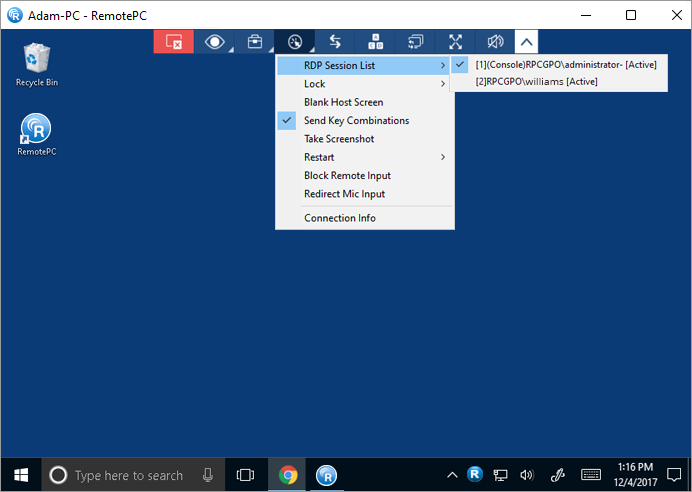
Daftar semua sesi RDP langsung akan muncul di layar.
- Klik pada sesi RDP yang diperlukan untuk beralih ke sesi tersebut.
Catatan: Fitur ini hanya tersedia untuk Windows.
RemotePC menyediakan pengaturan akses dan preferensi permintaan koneksi untuk mengontrol bagaimana pengguna terhubung ke komputer host.
Izin permintaan koneksi
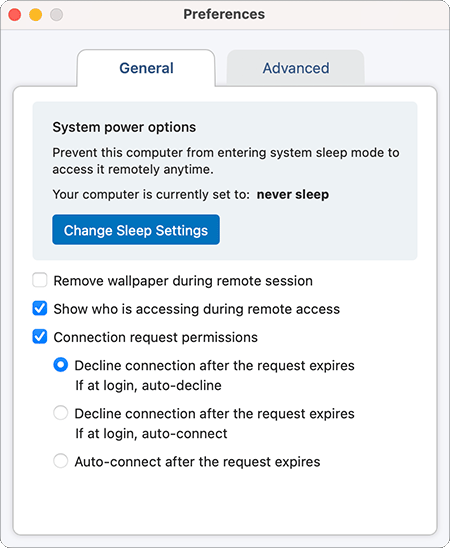
Di bawah 'Preferensi' > 'Umum' > 'Izin permintaan koneksi', pengguna host dapat mengaktifkan dan mengonfigurasi cara penanganan permintaan koneksi masuk.
Saat diaktifkan, permintaan persetujuan ditampilkan di komputer jarak jauh untuk permintaan koneksi masuk.
Opsi berikut tersedia:
- Tolak koneksi setelah permintaan berakhir (Jika saat login, tolak otomatis)
- Tolak koneksi setelah permintaan berakhir (Jika saat login, sambungkan otomatis)
- Sambungkan otomatis setelah permintaan berakhir
Catatan:
- Pengguna jarak jauh memiliki waktu 20 detik untuk menanggapi permintaan.Jika tidak ada tindakan yang diambil, permintaan diproses berdasarkan opsi yang dipilih.
- 'Izin permintaan koneksi' dinonaktifkan secara default.
- Berlaku untuk aplikasi Host-saja dan Akses yang Dihadiri.
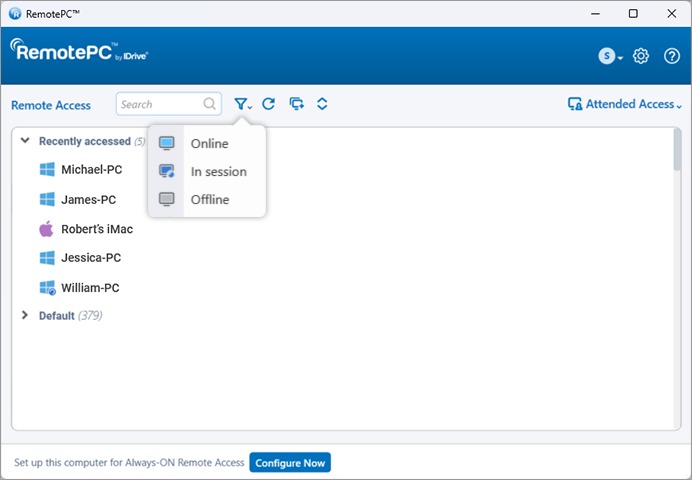
Tab 'Akses Jarak Jauh Selalu Aktif' menampilkan daftar komputer yang dikonfigurasi untuk akses jarak jauh, dan statusnya saat ini.Anda dapat memfilter komputer dalam daftar berdasarkan statusnya.
Semua Komputer/Grup - Menampilkan daftar semua komputer yang dikonfigurasi untuk akun Anda.
On line - Menampilkan daftar komputer yang siap untuk sesi jarak jauh.
Dalam Sesi - Menampilkan daftar komputer yang berada dalam sesi jarak jauh yang aktif.
Luring - Menampilkan daftar komputer yang tidak memiliki koneksi Internet aktif atau konfigurasi akses jarak jauh telah dinonaktifkan.
Ya, Anda dapat menjalankan perintah pada sistem jarak jauh menggunakan fitur Command Line Utility dari RemotePC.
Untuk menjalankan perintah pada sistem jarak jauh:
- Luncurkan aplikasi RemotePC dan login.
- Buka 'Akses Jarak Jauh Selalu Aktif' dan pilih komputer yang ingin Anda sambungkan.
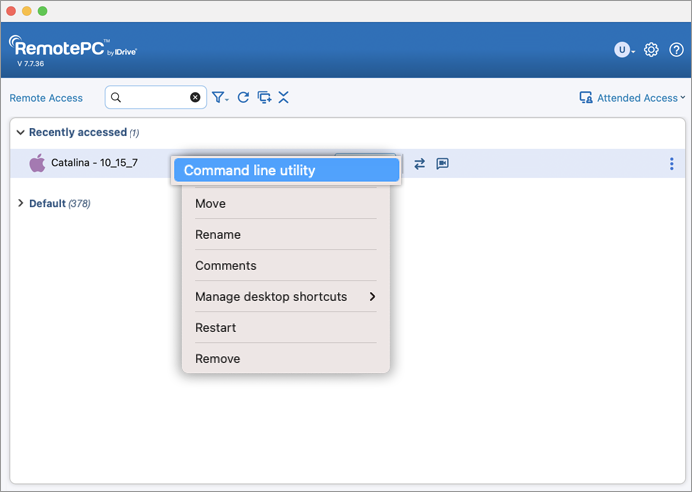
- Klik kanan pada komputer yang dipilih dan klik 'Command Line Utility'.
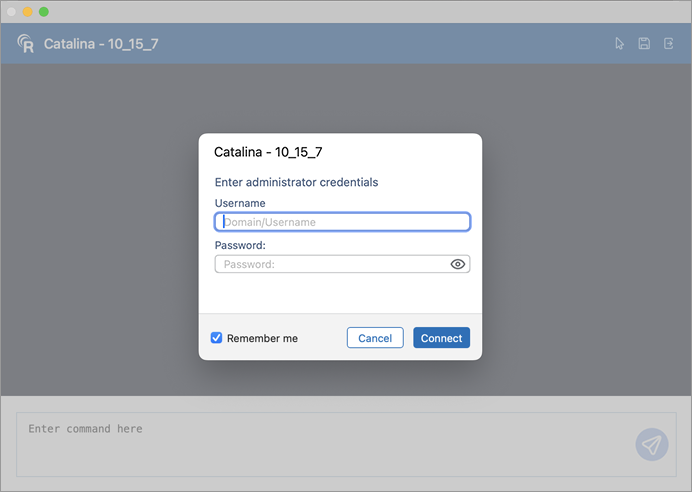
- Anda akan diminta memasukkan kredensial administrator untuk komputer jarak jauh.
- Setelah kredensial sistem diotorisasi, jendela prompt perintah akan terbuka di komputer Anda.
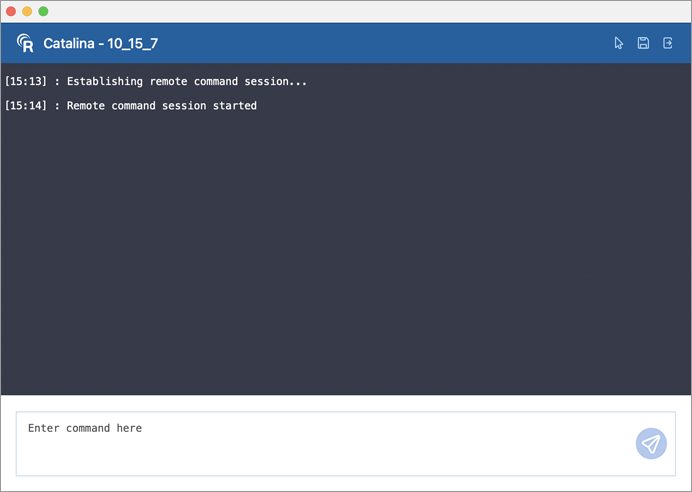
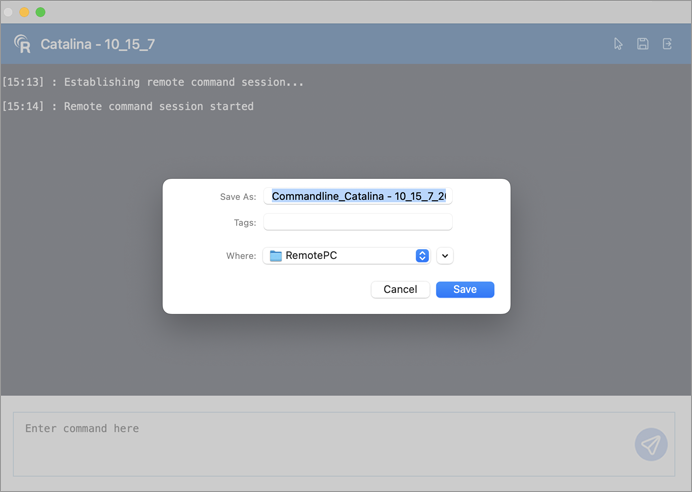
- Anda dapat menyimpan perintah yang dijalankan selama sesi dengan mengklik 'Simpan'.
- Anda dapat membuat koneksi jarak jauh dengan komputer jarak jauh dengan mengklik
 .
.
Catatan:
- Utilitas baris perintah memerlukan kredensial administrator sistem.Kredensial pengguna standar tidak didukung.
- Untuk menggunakan utilitas baris perintah pada Mac jarak jauh, Anda harus mengikuti langkah-langkah otorisasi tambahan berikut:
- Saat mencoba menjalankan perintah apa pun di direktori pengguna dari komputer lokal ke Mac jarak jauh melalui command prompt, pesan kesalahan ditampilkan.
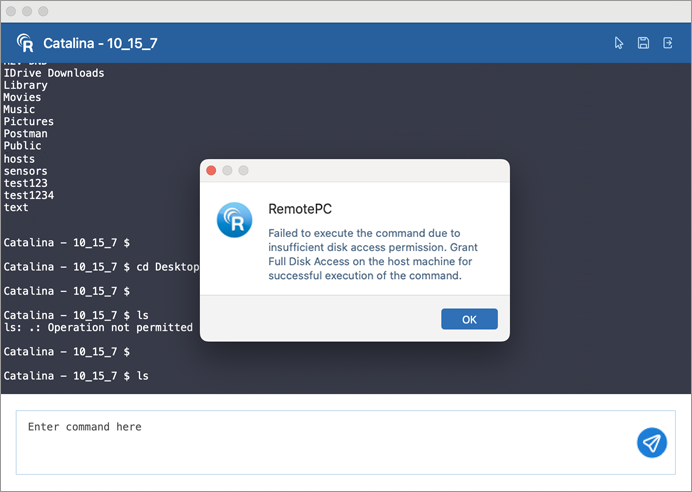
- Permintaan popup izin serupa diminta di sistem jarak jauh.
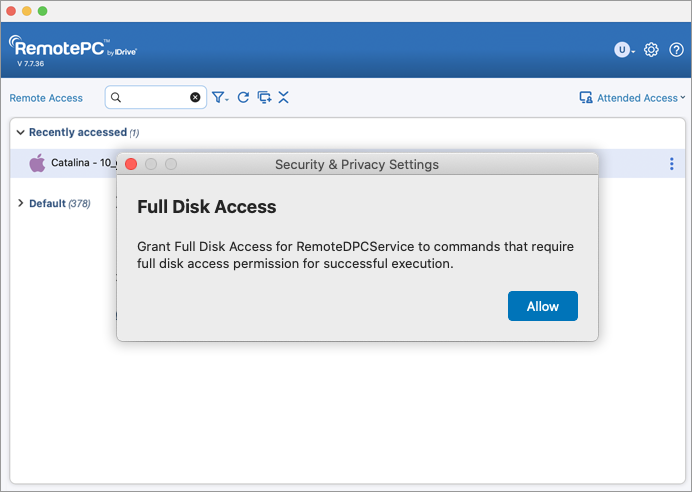
- Hubungkan ke sistem jarak jauh dan klik 'Izinkan' untuk memberikan izin akses disk penuh yang diperlukan.
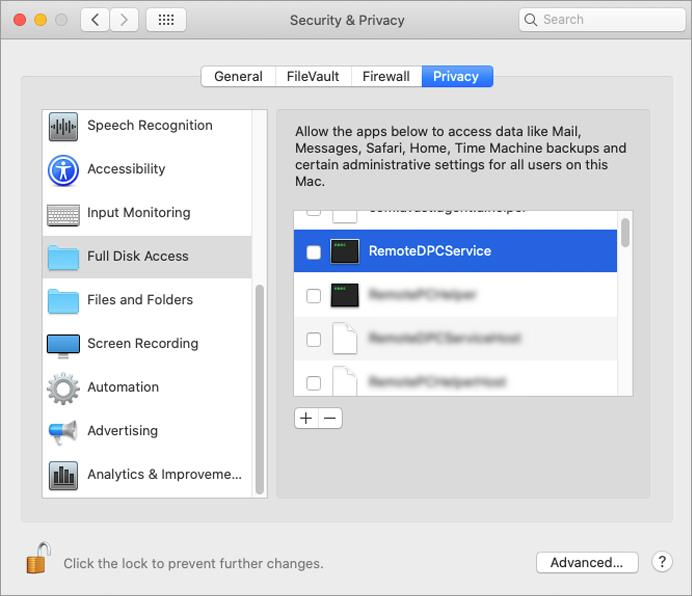
- Saat mencoba menjalankan perintah apa pun di direktori pengguna dari komputer lokal ke Mac jarak jauh melalui command prompt, pesan kesalahan ditampilkan.
Untuk mengatur ulang Kunci Pribadi,
- Luncurkan aplikasi desktop RemotePC di komputer yang ingin Anda atur ulang kuncinya.
- Masuk ke akun Anda.
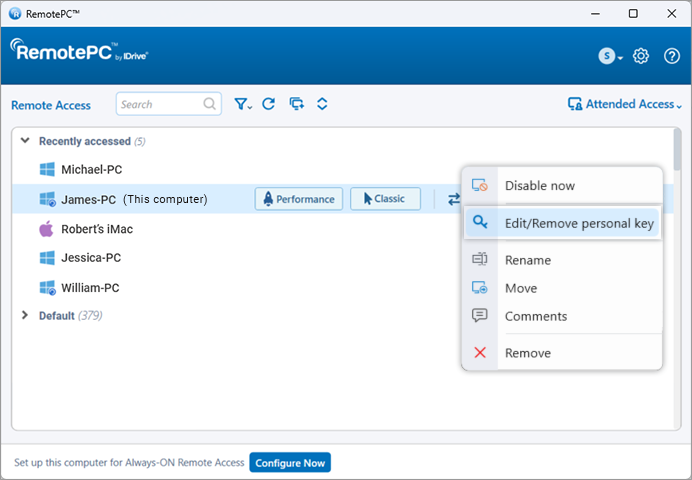
Untuk paket Perusahaan:
- Klik kanan nama komputer Anda dan klik 'Edit/Hapus Kunci Pribadi'.
- Masukkan Kunci Pribadi baru dan konfirmasikan hal yang sama.
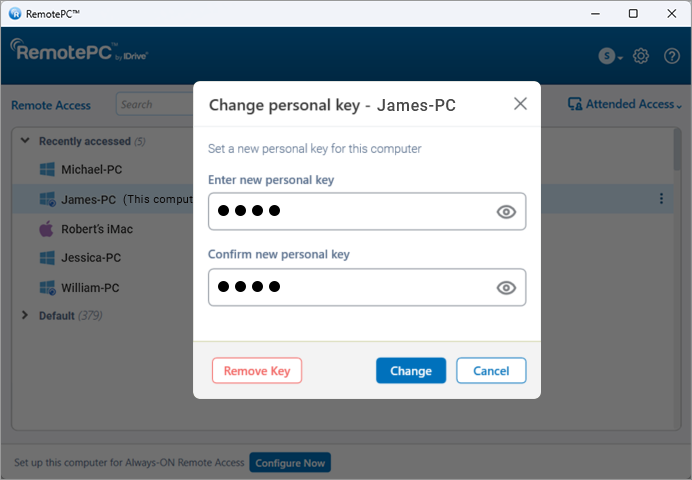
- Klik 'Ubah' untuk mengubah kunci pribadi. 'Hapus Kunci' untuk menghapus kunci pribadi.
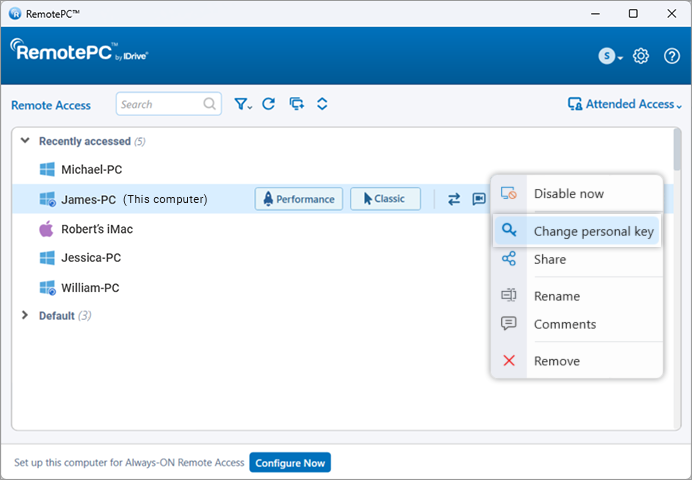
Untuk paket Solo, Pro, dan Tim:
- Klik kanan nama komputer Anda dan klik 'Ubah Kunci Pribadi'.
- Masukkan Kunci Pribadi baru dan konfirmasikan hal yang sama.
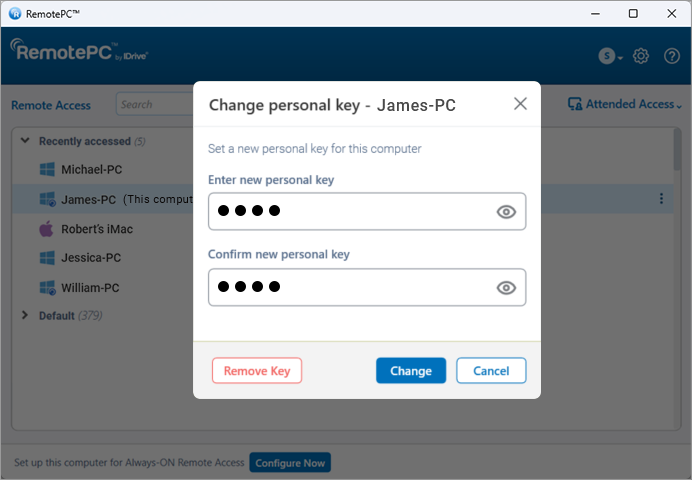
- Klik 'Ubah' untuk mengubah kunci pribadi.
Alternatifnya, Anda juga dapat mengatur ulang Kunci Pribadi dengan menonaktifkan Akses Jarak Jauh Selalu Aktif untuk komputer, lalu mengkonfigurasi ulang lagi.Untuk menonaktifkan dan mengkonfigurasi ulang,
- Klik kanan pada komputer yang ingin Anda atur ulang Kunci Pribadinya dan klik 'Nonaktifkan Sekarang'.
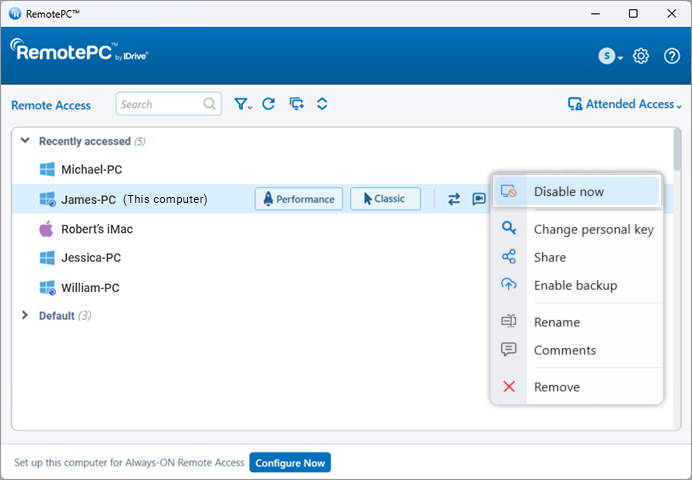
- Klik 'Ya' di jendela konfirmasi.
- Setelah 'Akses Jarak Jauh Selalu Aktif' dinonaktifkan, klik 'Konfigurasi Sekarang!'di layar beranda.
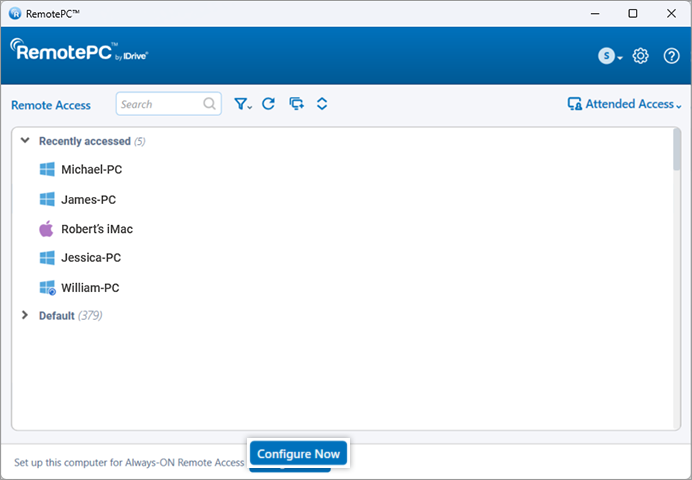
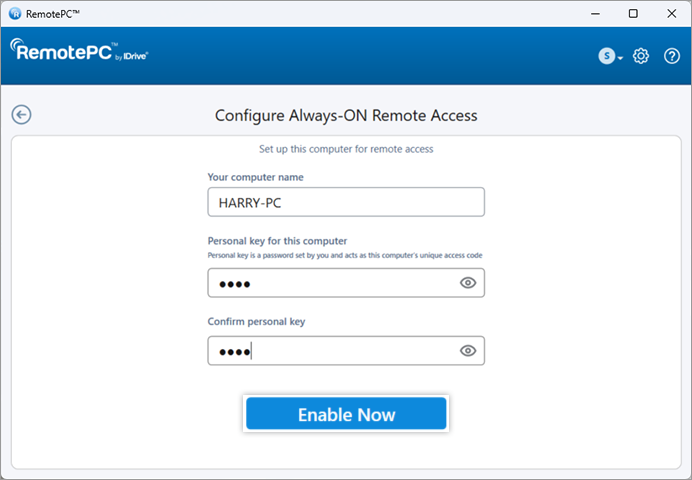
- Masukkan Kunci Pribadi baru dan konfirmasikan hal yang sama.
- Klik 'Aktifkan Sekarang!'.
Untuk merekam sesi jarak jauh secara otomatis,
- Masuk ke aplikasi RemotePC.
- Klik
 ditampilkan di sudut kanan atas.
 - Buka tab 'Lanjutan'.
- Di bawah 'Perekaman Sesi', klik 'Aktifkan perekaman otomatis semua sesi jarak jauh'.
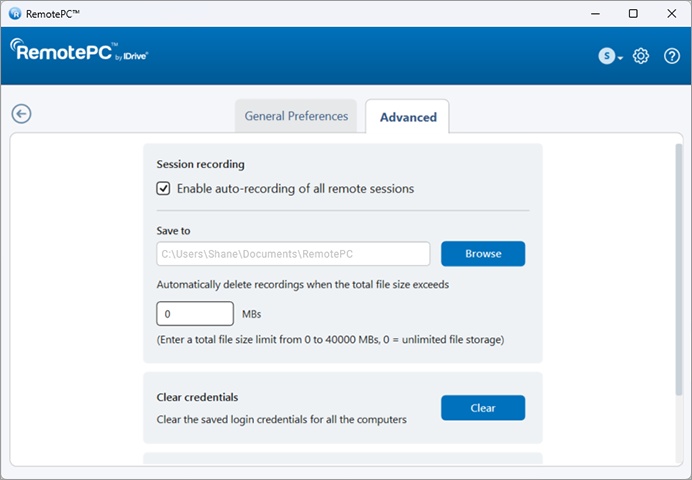
- Klik 'Jelajahi' dan pilih tujuan untuk menyimpan rekaman.Jika tidak ada folder yang dibuat atau folder terhapus secara tidak sengaja, folder default akan dibuat untuk menyimpan rekaman.
Sesi jarak jauh secara otomatis akan direkam di awal sesi dan disimpan di tujuan yang dipilih.
Anda dapat membatasi ukuran file yang akan disimpan untuk rekaman di bawah 'Hapus rekaman secara otomatis ketika total ukuran file melebihi'.
Untuk menghapus kredensial yang tersimpan di komputer,
- Luncurkan aplikasi RemotePC dan log in. Komputer Anda yang telah dikonfigurasi akan muncul di bawah 'Akses Jarak Jauh Selalu Aktif'.
- Klik kanan pada komputer online atau dalam sesi mana pun di bawah 'Akses Jarak Jauh Selalu Aktif' dan klik 'Hapus Kredensial'.
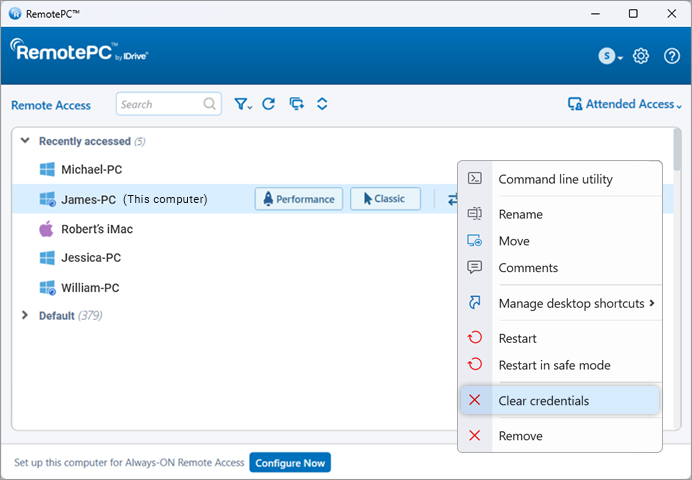
- Klik 'Ya' untuk mengonfirmasi.Kredensial yang disimpan untuk komputer akan dihapus.
Untuk menghapus kredensial untuk semua komputer,
- Masuk ke aplikasi RemotePC.
- Klik ditampilkan di sudut kanan atas.
- Buka tab 'Lanjutan'.
- Di bawah 'Hapus Kredensial' klik 'Hapus'.
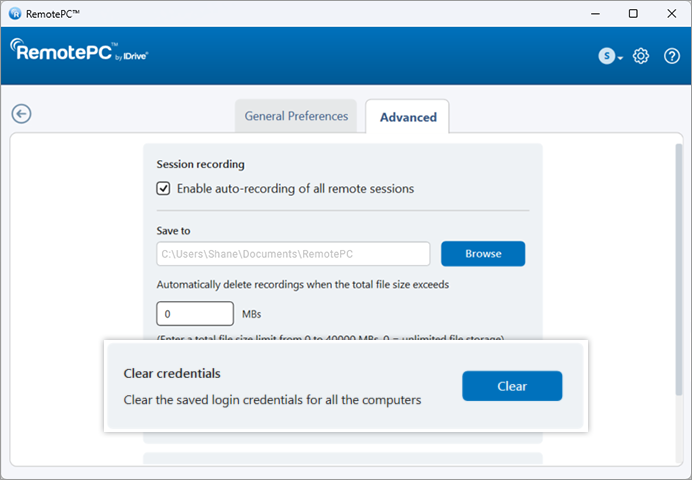
- Klik 'Ya' untuk mengonfirmasi.Semua kredensial komputer yang disimpan akan dihapus.
 .Sesi ini akan terputus.
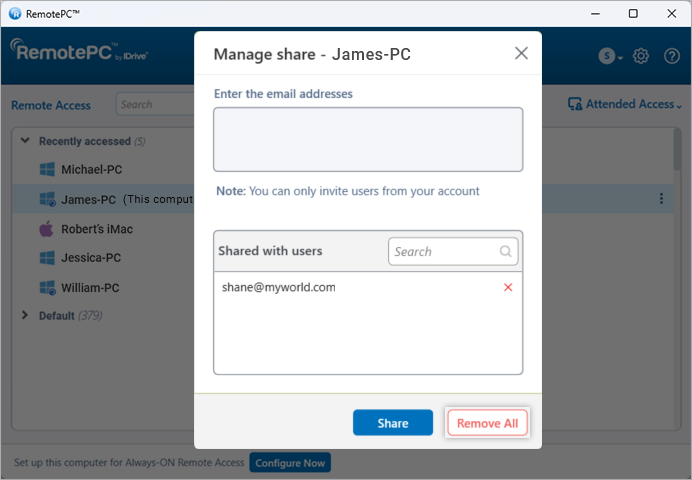
 Ya, pengguna akun paket Solo dan Tim dapat berbagi komputer yang dikonfigurasi dengan pengguna lain untuk akses jarak jauh.
Untuk berbagi komputer, klik  sesuai dengan komputer yang dibutuhkan, masukkan alamat email pengguna RemotePC yang dituju, dan klik 'Bagikan'.
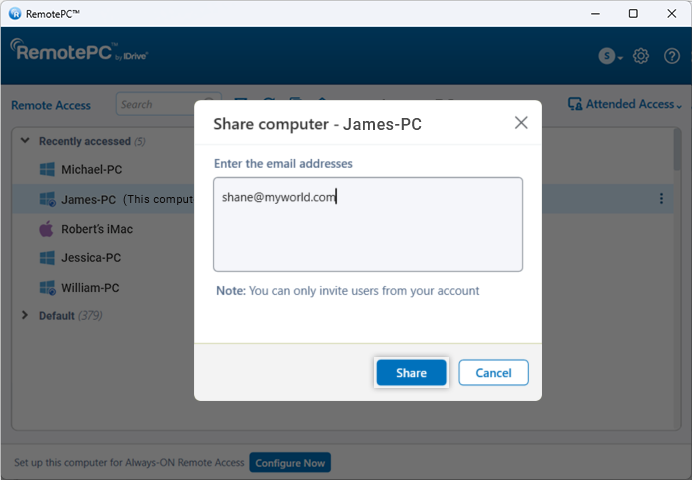
Penerima akan dapat mengakses komputer bersama dari jarak jauh.
Catatan:
- Anda dapat berbagi komputer hanya dengan pengguna dari akun RemotePC Anda.
- Pengguna hanya akan dapat mengakses komputer bersama dari jarak jauh.Mereka tidak akan dapat melakukan modifikasi apa pun pada pengaturan komputer.
Untuk berhenti berbagi komputer dengan pengguna tertentu, klik 'Bagikan' untuk membuka popup 'Bagikan Komputer', dan klik 'Hapus' di sebelah pengguna.
Untuk berhenti berbagi komputer dengan semua pengguna, klik 'Hapus Semua'.
Bisakah saya menskalakan layar desktop komputer jarak jauh agar sesuai dengan jendela komputer lokal saya?
Ya, Anda dapat mengatur skala layar desktop komputer jarak jauh agar sesuai dengan jendela komputer lokal Anda, karena secara default layar desktop RemotePC tidak otomatis sesuai dengan jendela komputer lokal Anda.
Untuk Windows:
Untuk menskalakan layar desktop komputer jarak jauh dalam jendela komputer lokal Anda,
- Luncurkan aplikasi RemotePC dan masuk.
- Hubungkan ke komputer jarak jauh online dan buat koneksi.
- Dari menu aplikasi, klik
 untuk melihat mesin jarak jauh dalam mode layar penuh.
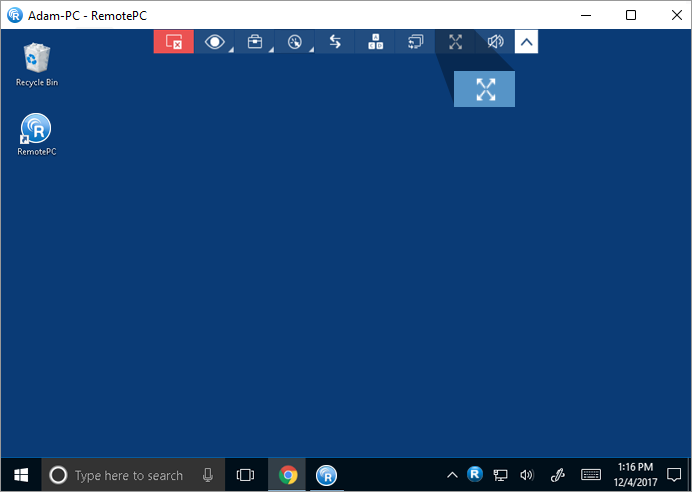
- Klik
 dan klik 'Paling Cocok'.Ini akan mengubah ukuran layar desktop komputer jarak jauh agar sesuai dengan jendela komputer lokal.
 - Untuk mengembalikan perubahan, klik > 'Ukuran Asli'.
Untuk Mac dan Linux:
Untuk menskalakan layar desktop komputer jarak jauh dalam jendela komputer lokal Anda,
- Luncurkan aplikasi RemotePC dan masuk.
- Hubungkan ke komputer jarak jauh online, dan buat koneksi.
- Dari menu aplikasi, klik untuk melihat mesin jarak jauh dalam mode layar penuh.
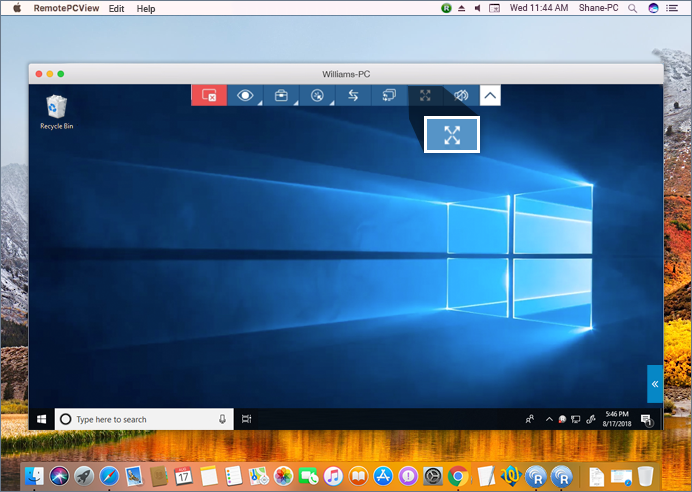
- Klik > dan klik 'Paling Cocok'.Ini akan mengubah ukuran layar desktop komputer jarak jauh agar sesuai dengan jendela komputer lokal.
- Untuk kembali, klik > 'Ukuran Asli'.
Ya.Jika komputer jarak jauh Anda memiliki lebih dari satu monitor, aplikasi RemotePC memungkinkan Anda beralih di antara beberapa layar.
Untuk Windows,
- Luncurkan aplikasi RemotePC dan masuk.
- Hubungkan ke komputer jarak jauh online, dan buat koneksi.
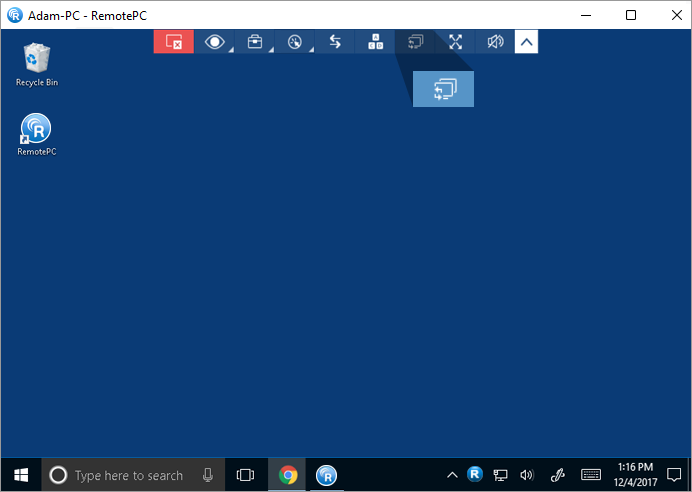
- Pada menu aplikasi, klik
 untuk beralih di antara beberapa monitor di komputer jarak jauh.
- Anda juga dapat menggunakan pintasan keyboard Ctrl + Alt + Panah Kanan/Kiri untuk beralih antar monitor.
Untuk Mac,
- Luncurkan aplikasi RemotePC dan masuk.
- Hubungkan ke komputer jarak jauh online, dan buat koneksi.
- Klik di sudut kanan atas layar untuk beralih di antara beberapa monitor.
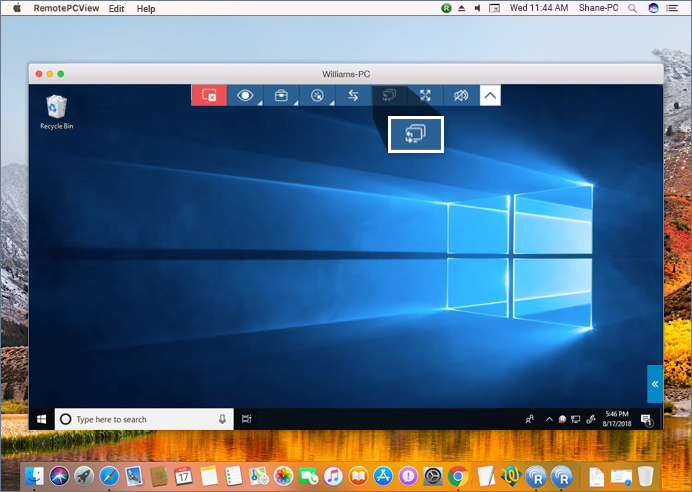
- Anda juga dapat menggunakan pintasan keyboard Ctrl + Alt + Panah Kanan/Kiri untuk beralih antar monitor.
Anda juga dapat melihat satu monitor dari komputer jarak jauh.Dari menu aplikasi, buka 'Lihat' dan klik pada monitor yang diperlukan untuk melihat monitor individual tersebut.Anda juga dapat mengubah resolusi layar untuk masing-masing monitor dari sini.
Catatan: Pintasan keyboard untuk beralih antar monitor hanya berlaku untuk Penampil Klasik.
Fitur 'Lihat Saja' memungkinkan Anda mengatur sesi jarak jauh ke mode hanya lihat, membatasi transfer file dan semua input jarak jauh.Fitur ini berguna ketika beberapa pengguna terhubung ke satu sesi jarak jauh untuk menghindari gangguan yang tidak disengaja pada pengguna yang bekerja pada komputer jarak jauh.Ini menangguhkan fungsi input keyboard dan mouse, papan tulis, kunci, salin-tempel, transfer papan klip, mulai ulang, dan keluar.
Untuk mengaktifkan 'Lihat Saja',
- Luncurkan aplikasi RemotePC dan masuk.
- Hubungkan ke komputer jarak jauh online, dan buat koneksi.
- Dari menu aplikasi, klik > 'Lihat Saja'.
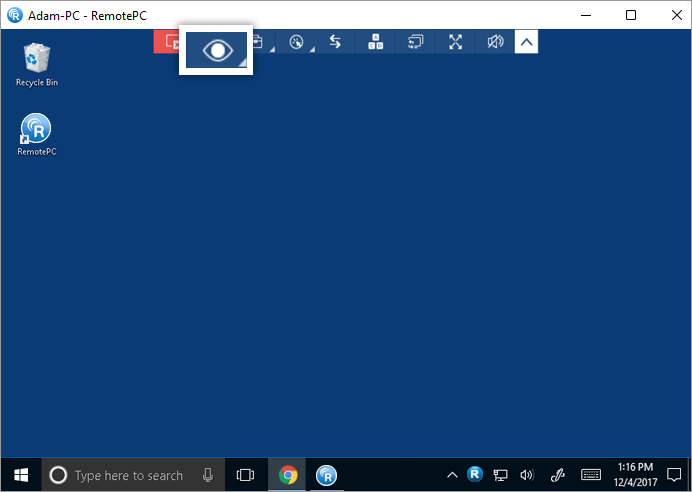
Setelah mode 'Lihat Saja' diaktifkan, kursor akan berubah menjadi ikon bola mata.
Untuk menonaktifkan 'Lihat Saja',
- Klik > 'Lihat Saja'.
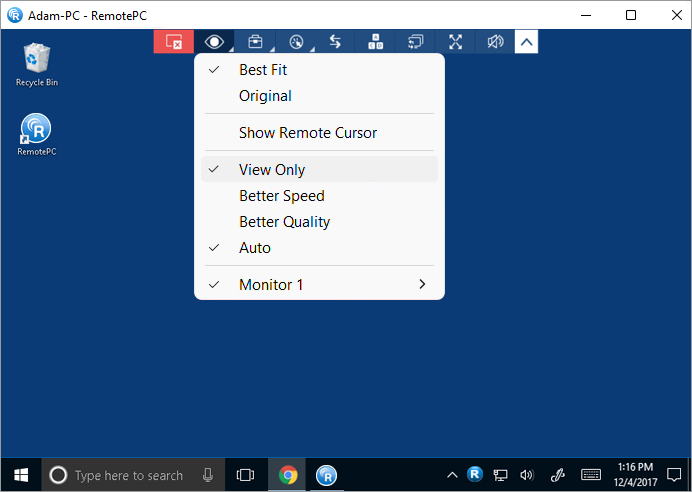
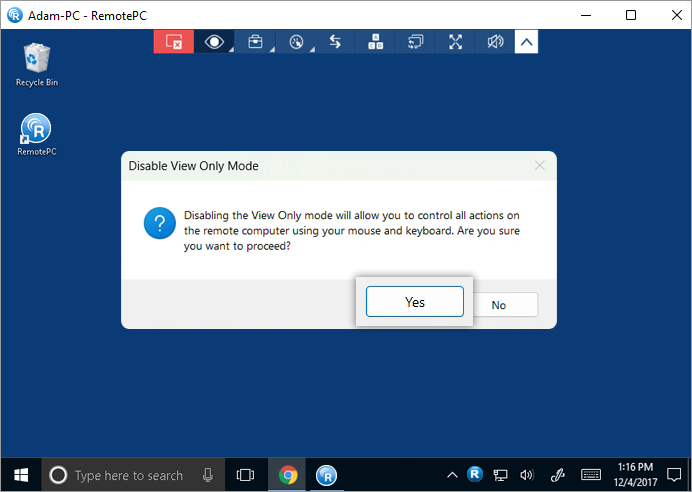
- Klik 'Ya' di popup konfirmasi.
Catatan:
- Fitur ini akan segera diterapkan pada sesi jarak jauh Anda saat ini.
- Mode ini setelah diaktifkan untuk komputer host akan disimpan untuk koneksi jarak jauh di masa mendatang antara komputer yang terhubung.
- Jika Anda berada di beberapa sesi jarak jauh, mode ini hanya akan berlaku untuk sesi jarak jauh yang telah Anda aktifkan.
- Jika beberapa pengguna terhubung ke komputer jarak jauh yang sama, mode ini hanya akan berlaku untuk pengguna yang telah mengaktifkannya dari pihak mereka.
- Menonaktifkan mode ini akan memungkinkan pengguna untuk mengontrol semua tindakan di komputer jarak jauh menggunakan mouse dan kata kunci mereka.
Jika Anda mengakses perangkat dari jarak jauh dengan beberapa monitor, RemotePC memungkinkan Anda melihat beberapa layar jarak jauh dalam satu layar secara bersamaan, atau melihat setiap monitor pada layar berbeda.
- Untuk melihat setiap monitor pada layar berbeda, dari menu aplikasi, buka dan klik 'Semua Monitor (Beberapa Jendela)'.Setiap monitor komputer jarak jauh akan muncul di layar yang berbeda dan masing-masing monitor dapat diakses dengan mengklik layar masing-masing.
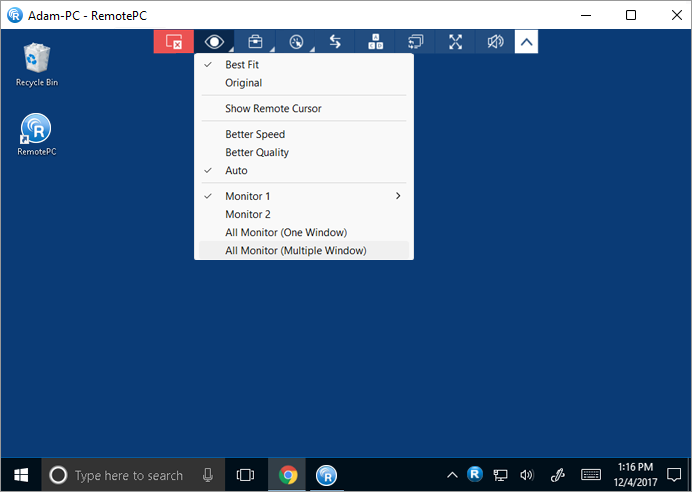
- Untuk melihat semua monitor dalam satu layar, dari menu aplikasi, buka dan klik 'Semua Monitor (Satu Jendela)'.Semua layar komputer jarak jauh akan muncul di layar yang sama.
Untuk Linux:
- Untuk melihat semua monitor dalam satu layar, dari menu aplikasi, buka dan klik 'Monitor' -> 'Tampilkan Semua Monitor'.Semua layar komputer jarak jauh akan muncul di layar yang sama.
- Untuk melihat monitor individual, buka , klik 'Monitor' dan pilih monitor yang ingin Anda lihat.
Ya, Anda dapat mentransfer file/folder antara komputer lokal dan jarak jauh atau sebaliknya.Pastikan aplikasi RemotePC versi terbaru terinstal di kedua komputer.
Ada dua cara untuk mentransfer file antara komputer jarak jauh dan lokal:
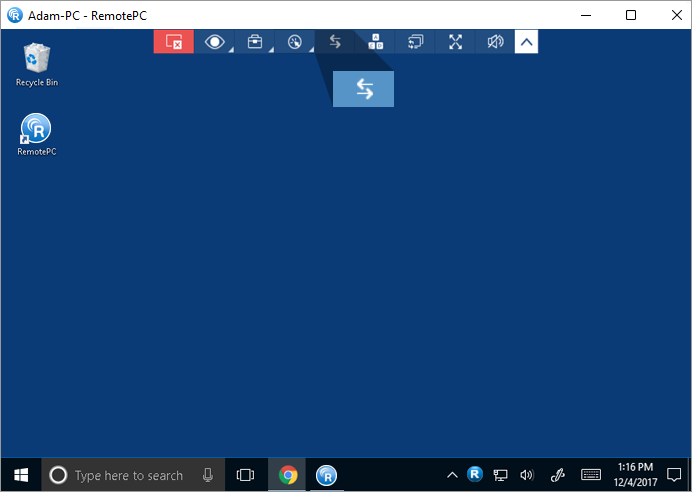
- Selama sesi langsung jarak jauh, buka menu aplikasi;klik
 .
.
- Pada tab 'Akses Jarak Jauh Selalu Aktif', klik di samping komputer tempat Anda ingin mentransfer file.Jika Anda menghubungkan ke perangkat untuk pertama kalinya, perintah kunci pribadi akan muncul.Masukkan kunci pribadi dan klik 'Hubungkan'.
Catatan untuk Linux:
Di jendela transfer file:
- Klik
untuk melihat semua file dan folder tersembunyi. - Klik
untuk mencegah semua file dan folder tersembunyi ditampilkan.
Untuk mentransfer file/folder tanpa memulai sesi jarak jauh,
- Luncurkan aplikasi RemotePC dan login.
- Klik di samping komputer yang ingin Anda transfer file.
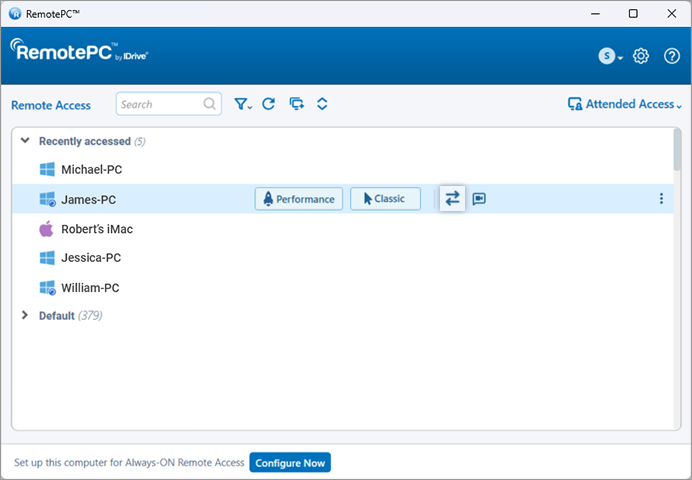
- Masukkan Kunci Pribadi dan klik 'Hubungkan'.
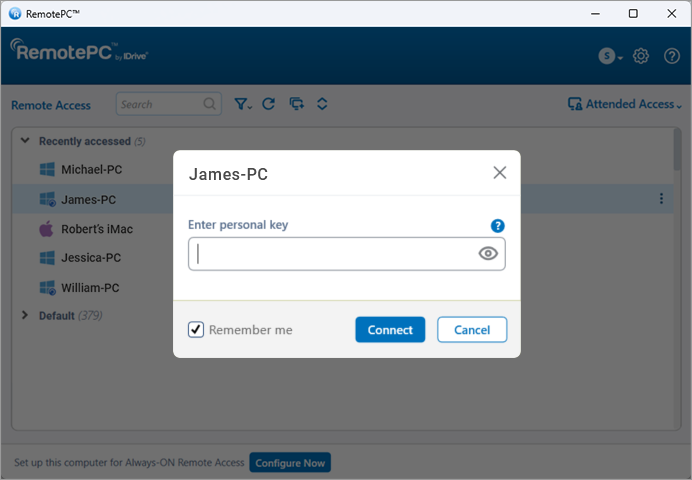
- Jendela Transfer File muncul.
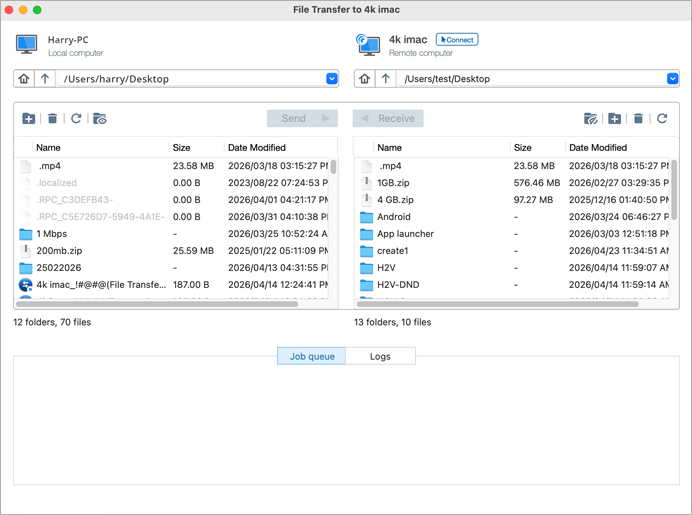
Lakukan salah satu tindakan berikut:
- Mengirim file/folder: Dari dropdown Komputer Lokal, pilih file/folder dan klik 'Kirim'.
- Menerima file/folder: Dari bagian Komputer Jarak Jauh, pilih file/folder dan klik 'Terima'.
- Seret dan lepas: Seret dan lepas file antara bagian Komputer Lokal dan Komputer Jarak Jauh di jendela 'Transfer File', dan sebaliknya.
- Lihat kemajuan transfer di bagian 'Antrian Pekerjaan'.
- Anda dapat melakukan banyak transfer;semua operasi ditambahkan ke antrian.
Anda juga dapat membuat koneksi jarak jauh dengan komputer jarak jauh dengan mengklik 'Hubungkan' di bagian Komputer Jarak Jauh.
Bagaimana cara mentransfer file ke komputer jarak jauh yang sudah logout tanpa memulai sesi jarak jauh?
Anda dapat mentransfer file ke PC Windows yang telah logout dari jarak jauh dari PC Windows.
Untuk mentransfer file/folder ke PC jarak jauh yang sudah logout,
- Luncurkan aplikasi RemotePC dan login.
- Klik di samping komputer target.
- Masukkan kredensial administrator untuk komputer jarak jauh.
-
Gunakan opsi berikut di jendela 'Transfer File' untuk mengirim atau menerima file/folder:
- Mengirim file/folder: Dari dropdown Komputer Lokal, pilih file/folder dan klik 'Kirim'.
- Menerima file/folder: Dari dropdown Komputer Jarak Jauh, pilih file/folder dan klik 'Terima'.
- Seret dan lepas: Seret file antara bagian Komputer Lokal dan Komputer Jarak Jauh.
- Pantau kemajuan transfer di bagian 'Antrian Pekerjaan'.
Catatan: Opsi ini hanya tersedia ketika mesin lokal dan jarak jauh menjalankan RemotePC versi 7.6.98 atau lebih baru.
Untuk mengirim file dari PC Windows ke PC Windows jarak jauh,
- Pilih file yang diperlukan dan klik kanan.
- Pilih 'Kirim ke' > 'PC Jarak Jauh'.
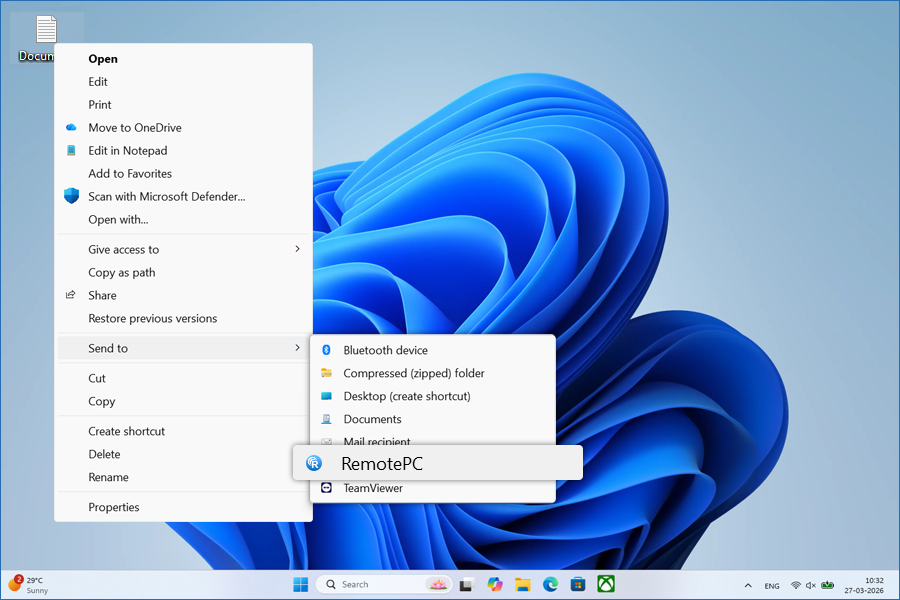
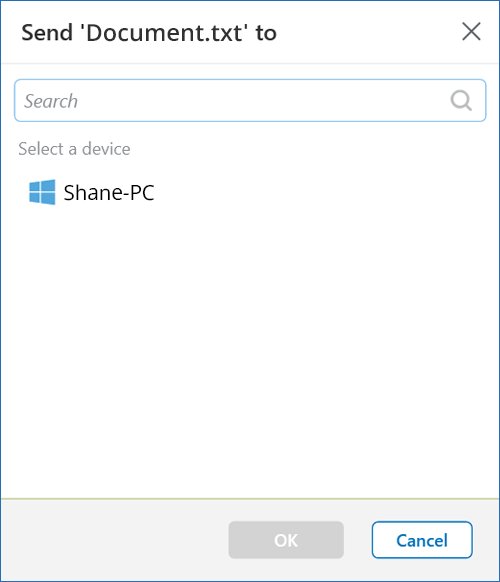
- Di jendela pemilihan komputer, pilih komputer target dan klik 'OK'.
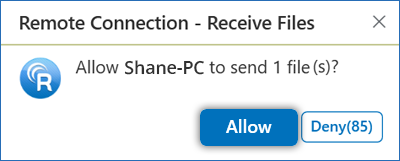
- Penerima di ujung jarak jauh harus mengklik 'Izinkan' di popup konfirmasi dalam waktu 90 detik.Untuk membatalkan operasi, pengguna di ujung jarak jauh dapat mengklik 'Tolak'.Setelah diterima, file disimpan di komputer jarak jauh di: C:\Users\User Profile\Documents\RemotePC\Shared Files
Catatan: Opsi ini hanya tersedia ketika mesin lokal dan jarak jauh menjalankan RemotePC versi 7.6.98 atau lebih baru.
Ya, Anda dapat menyalin teks dari komputer lokal dan menempelkannya di komputer jarak jauh dan sebaliknya selama sesi sedang berlangsung menggunakan fitur 'Sinkronisasi Papan Klip'.
RemotePC menawarkan opsi sinkronisasi clipboard dua arah untuk mengamankan kredensial agar tidak terekspos ke pihak lain di sektor sensitif seperti lembaga keuangan atau pemerintah.
Untuk mengaktifkan 'Sinkronisasi Papan Klip',
- Luncurkan aplikasi RemotePC dan masuk.
- Hubungkan ke komputer jarak jauh online, dan buat koneksi.
- Dari menu aplikasi, klik
 .
.
- Klik 'Sinkronisasi Papan Klip' -> 'Dari Lokal ke Jarak Jauh' untuk menyalin dan menempelkan teks dari komputer lokal ke komputer jarak jauh.
- Klik 'Sinkronisasi Papan Klip' -> 'Dari Jarak Jauh ke Lokal' untuk menyalin dan menempelkan teks dari komputer jarak jauh ke komputer lokal.
Untuk menonaktifkan 'Sinkronisasi Papan Klip', klik 'Sinkronisasi Papan Klip'.Opsi sinkronisasi papan klip yang dipilih akan dinonaktifkan.
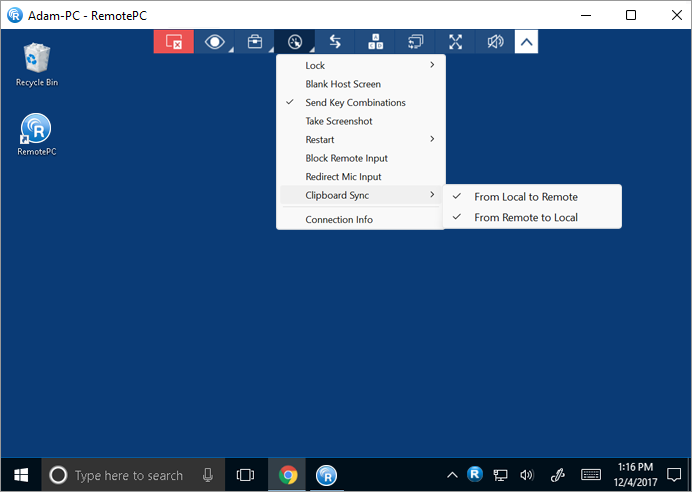
Untuk menonaktifkan 'Sinkronisasi Papan Klip',
- Klik 'Sinkronisasi Papan Klip'.
- Klik 'Ya' di popup konfirmasi.
Catatan:
- Saat menyambung ke mesin jarak jauh Windows, Sinkronisasi Clipboard hanya tersedia untuk sambungan yang dibuat melalui 'Penampil Klasik'.
- Fitur ini tidak mendukung salin dan tempel konten gambar.
RemotePC menawarkan fungsi 'Tempel Papan Klip sebagai Penekanan Tombol' untuk komputer Windows untuk mentranskripsikan teks yang disalin menjadi penekanan tombol, memungkinkan pengguna untuk menempelkan teks ke bidang yang tidak mengizinkan fungsi salin dan tempel, seperti layar masuk Windows.
Untuk menempelkan clipboard sebagai penekanan tombol,
- Luncurkan aplikasi RemotePC dan masuk.
- Hubungkan ke komputer jarak jauh online, dan buat koneksi.
- Salin teks di komputer lokal atau jarak jauh.
- Tempatkan kursor pada bidang teks di komputer jarak jauh dan dari menu aplikasi, klik > 'Tempel Papan Klip sebagai Penekanan Tombol'.
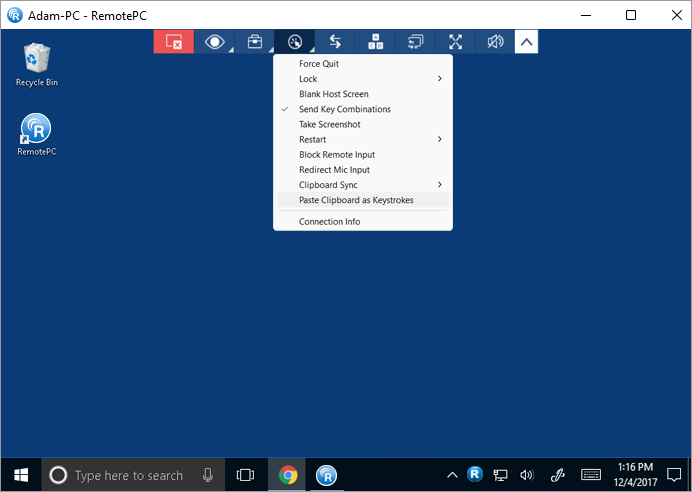
Catatan: Fitur ini memungkinkan copy dan paste hingga 100 karakter.
Untuk Mac:
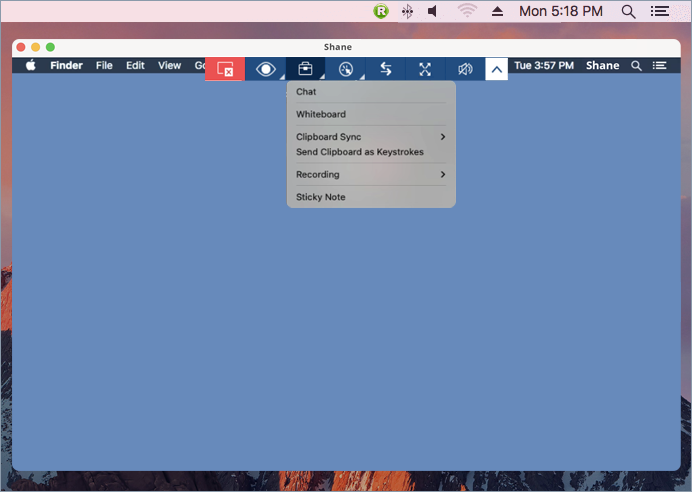
RemotePC menyediakan fitur 'Kirim Papan Klip' untuk komputer Mac untuk memungkinkan pengguna menyalin dan menempelkan teks ke bidang yang tidak mengizinkan fungsi salin dan tempel.
Untuk mengirim clipboard sebagai penekanan tombol,
- Luncurkan aplikasi RemotePC dan masuk.
- Hubungkan ke komputer jarak jauh online, dan buat koneksi.
- Salin teks di komputer lokal.
- Tempatkan kursor pada bidang teks di komputer jarak jauh dan dari menu aplikasi, klik
 > 'Kirim Papan Klip sebagai Penekanan Tombol'.
Anda dapat berbagi layar komputer Mac Anda dengan pengguna jarak jauh melalui browser web.Pemirsa dapat melihat layar Anda secara real-time, namun tidak dapat mengontrol komputer Anda.
Anda dapat memulai berbagi layar dengan salah satu cara berikut:
Opsi 1: Dari aplikasi desktop RemotePC
- Buka aplikasi desktop RemotePC.
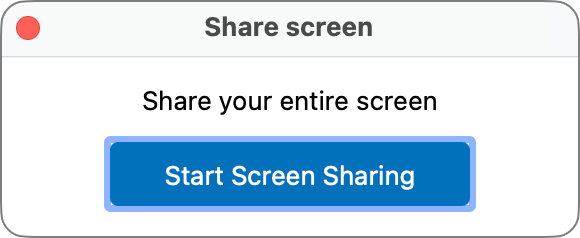
- Klik 'Bagikan layar'.
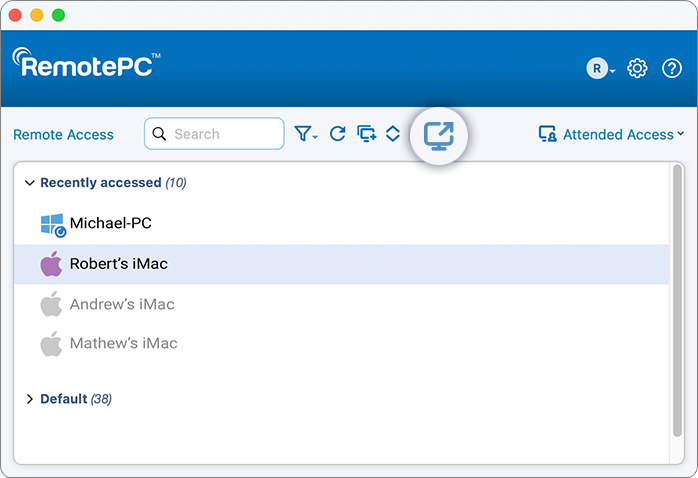
- Mengklik 'Mulai Berbagi Layar'
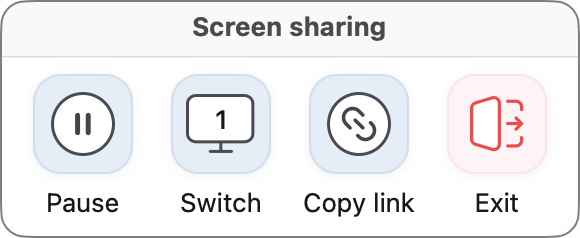
- Klik 'Salin Tautan' dan bagikan tautan yang dihasilkan kepada pemirsa yang dituju.
Opsi 2: Selama sesi jarak jauh
- Luncurkan aplikasi RemotePC dan masuk.
- Hubungkan ke komputer jarak jauh online.
- Dari menu aplikasi, klik 'Bagikan layar'.
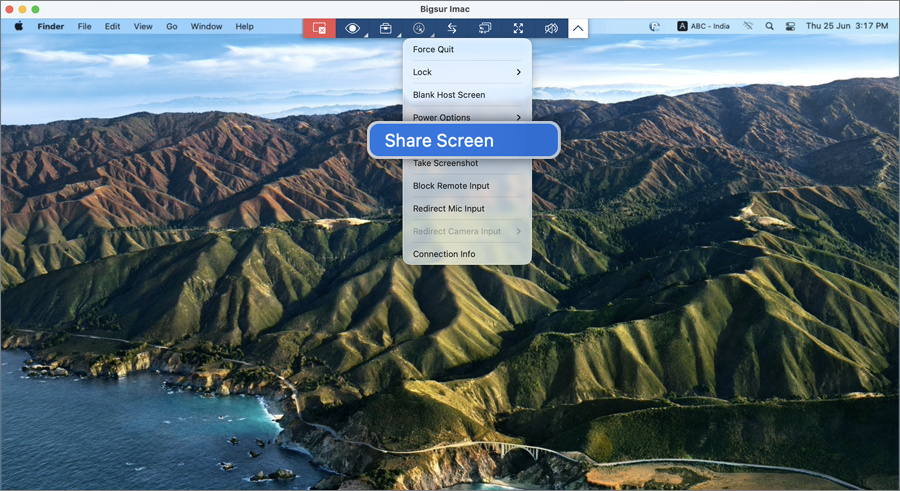
- Tautan berbagi secara otomatis terbuka di browser web default pada mesin host yang terhubung.Salin dan bagikan tautan tersebut kepada pemirsa yang dituju.
Selama sesi berbagi, Anda dapat:
- Jeda dan lanjutkan berbagi layar.
- Beralih di antara monitor yang tersedia.
- Salin tautan berbagi.
- Berhenti berbagi dengan mengklik 'Keluar'.
Pemirsa dapat membuka tautan bersama di browser web untuk melihat layar Anda.Untuk instruksi tentang mengakses layar bersama, lihat Bagaimana cara melihat layar bersama?
Catatan:
- Layar berbagi menyediakan akses hanya lihat.
- Audio tidak dibagikan selama sesi berbagi layar.
- Ketika Bagikan Layar diklik dari menu penampil sesi jarak jauh, tautan berbagi secara otomatis terbuka di browser web default pada mesin host yang terhubung.
Ya, Anda dapat mengobrol dengan pasangan Anda secara jarak jauh selama sesi jarak jauh.
Untuk memulai obrolan,
- Luncurkan aplikasi RemotePC dan masuk.
- Hubungkan ke komputer jarak jauh online, dan buat koneksi.
- Dari menu aplikasi, klik .
- Klik 'Obrolan'.Layar Obrolan muncul.
- Ketik pesan Anda dan klik
 .
. - Klik
 untuk menelusuri dan mengirim file.Atau Anda dapat menarik dan melepas file untuk mengirim lampiran.
 - Klik
 untuk menyimpan percakapan obrolan sebagai file txt di komputer lokal.
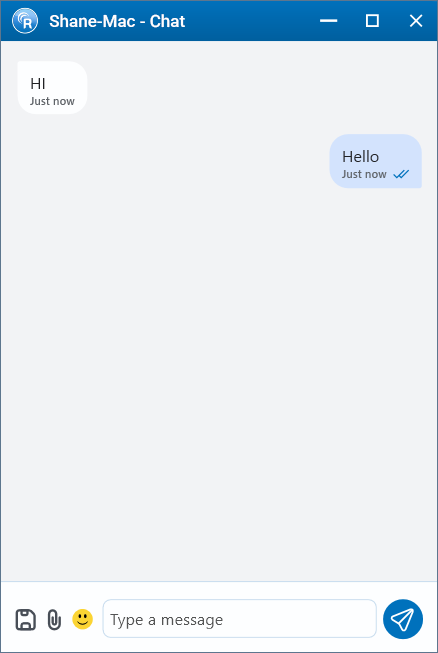
Alternatifnya, Anda dapat memulai obrolan melalui RemotePC Tray.Klik 'Chat' pada pilihan RemotePC Tray dan layar chat akan muncul.
Ya, Anda dapat mengobrol melalui video dengan pengguna jarak jauh.
Untuk memulai obrolan video,
- Luncurkan aplikasi RemotePC dan masuk.
- Arahkan kursor ke komputer jarak jauh tempat Anda ingin terhubung dan klik
 .
.
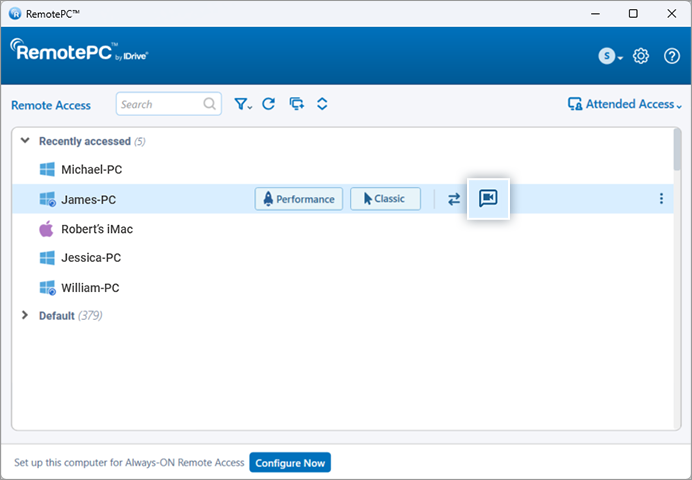
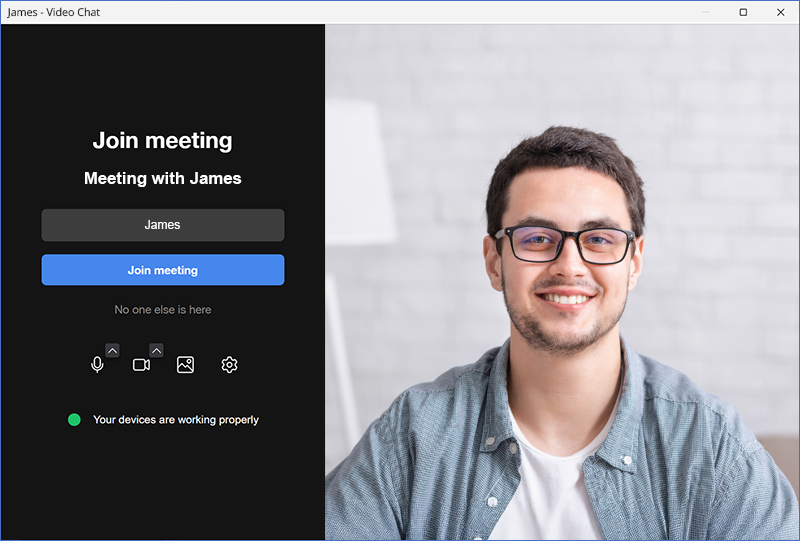
- Klik 'Gabung Rapat' dan mulai obrolan video dengan mitra.
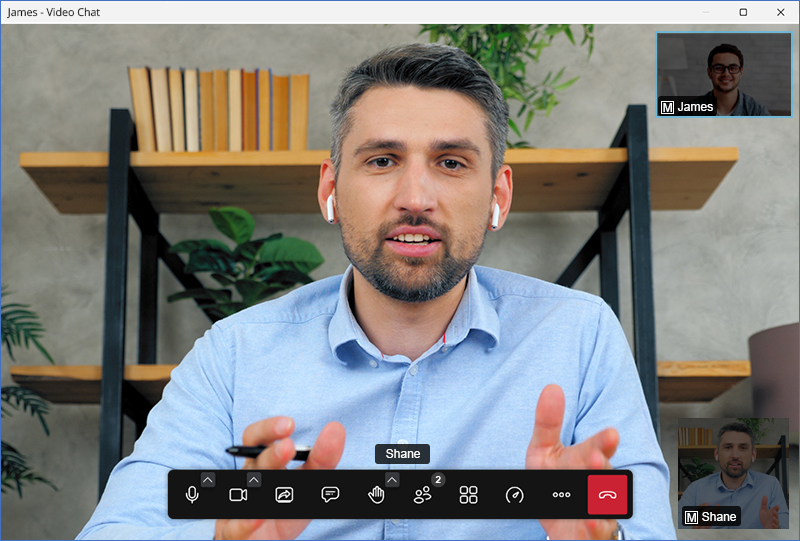
Dengan menggunakan obrolan video, Anda dapat berbagi layar, mengirim pesan teks, atau menggunakan Papan Tulis.
Catatan: Layar Obrolan Video RemotePC akan diluncurkan secara otomatis.Untuk pertama kalinya, Anda dan pengguna jarak jauh perlu memberikan izin untuk mengakses kamera dan mikrofon di komputer Anda.
Ya, Anda dapat merekam sesi jarak jauh dan menyimpannya di lokasi mana pun yang diinginkan di komputer lokal Anda.File-file ini dapat disimpan dan dilihat nanti.RemotePC menyimpan file rekaman dalam format MP4 dan dapat diputar melalui Windows Media Player atau VLC.
Untuk merekam sesi jarak jauh yang aktif,
- Luncurkan aplikasi RemotePC dan masuk.
- Hubungkan ke komputer jarak jauh online dan buat koneksi.
- Dari menu aplikasi, klik -> 'Rekam Sekarang'!
- Klik 'Mulai Merekam'.Perekaman dimulai.
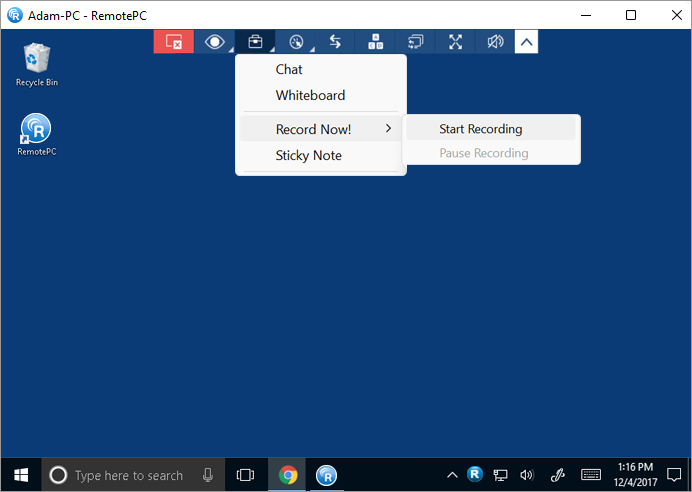
Untuk menjeda rekaman,
- Dari menu aplikasi, klik .
- Klik 'Jeda Perekaman'.
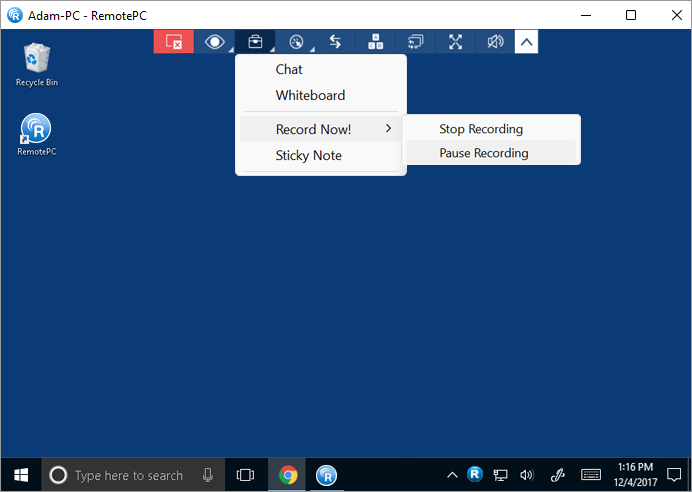
Untuk menghentikan perekaman,
- Dari menu aplikasi, klik -> 'Berhenti Merekam'.
- Rekaman berhenti.
Rekaman akan disimpan di mesin lokal Anda.
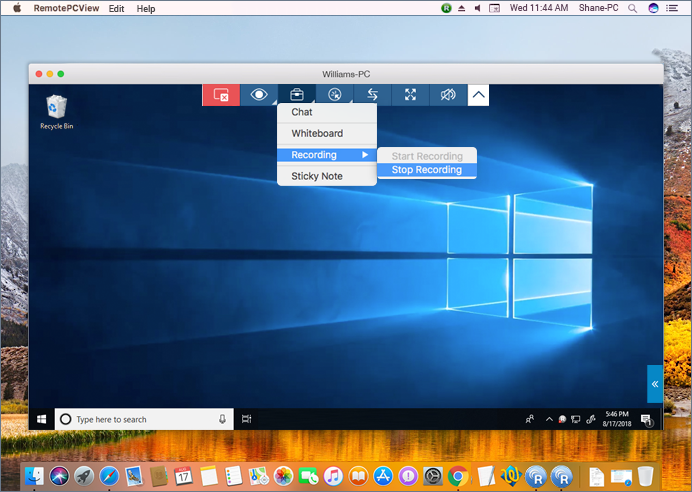
Catatan: Akses melalui Mac mendukung perekaman sesi jarak jauh dengan audio.
Ya, Anda dapat membuat catatan di layar komputer jarak jauh dengan bantuan fitur 'Sticky Note'.
Untuk mengaktifkan catatan tempel,
- Luncurkan aplikasi RemotePC dan masuk.
- Hubungkan ke komputer jarak jauh online, dan buat koneksi.
- Dari menu aplikasi, klik .
- Klik 'Catatan Tempel'.
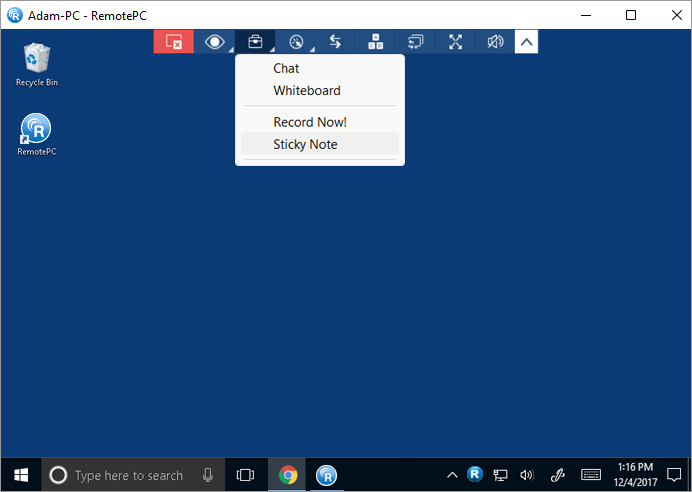
Anda dapat menyimpan dan melihatnya setelah sesi jarak jauh berakhir, dalam mode offline.
Untuk Windows, untuk menyimpan catatan di komputer lokal Anda, klik  pada jendela Sticky Note, pilih folder tujuan, dan klik 'Simpan'.
Dengan Whiteboard, Anda dapat menggambar di layar jarak jauh selama sesi untuk berkolaborasi secara efektif.
Untuk menggunakan Papan Tulis,
- Luncurkan aplikasi RemotePC dan masuk.
- Hubungkan ke komputer jarak jauh online, dan buat koneksi.
- Dari menu aplikasi, klik .
- Klik 'Papan Tulis'.Panel Papan Tulis akan muncul di layar.
Alternatifnya, Anda dapat mengakses Whiteboard melalui RemotePC Tray.Klik 'Papan Tulis' pada opsi Baki RemotePC dan panel Papan Tulis akan muncul.
Anda dapat memilih dari opsi berikut:
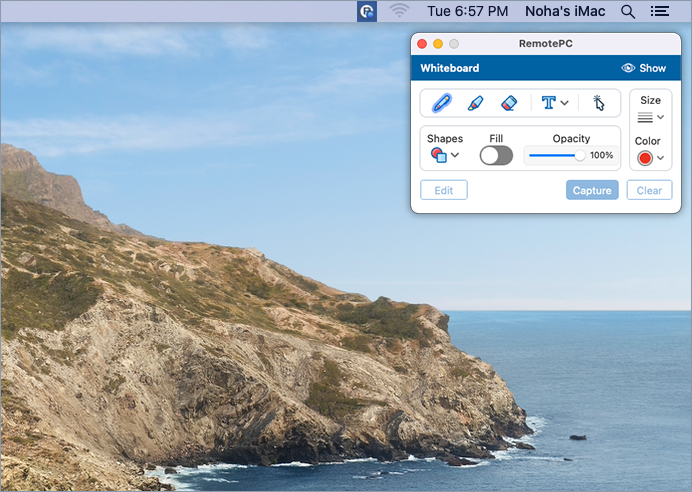
- Kursor: Dipilih secara default;memungkinkan Anda mengakses komputer jarak jauh.
- Pena: Gambarlah di layar jarak jauh.Pilih lebar atau warna garis yang diinginkan.
- Penghapus: Hapus bagian gambar.Pilih lebar penghapus yang sesuai.
- Menangkap: Ambil tangkapan layar dan simpan ke komputer lokal.
- Jernih: Hapus semua gambar di layar.
- Sunting: Ubah warna, opacity, isi/hapus isi, ukuran goresan pena, dan ubah ukuran gambar dan bentuk yang ada.
- Bentuk: Tambahkan bentuk seperti persegi panjang, lingkaran, panah, dll.
- Mengisi: Mengisi atau menghapus bentuk dengan warna.
- Kegelapan: Sesuaikan transparansi gambar atau bentuk.
- Ukuran: Sesuaikan ukuran bentuk, teks, atau goresan pena.
- Warna: Pilih warna untuk bentuk, teks, atau goresan pena.
- Teks: Tambahkan teks ke Papan Tulis.
- Tampilkan/Sembunyikan: Alihkan visibilitas objek atau gambar di Papan Tulis.
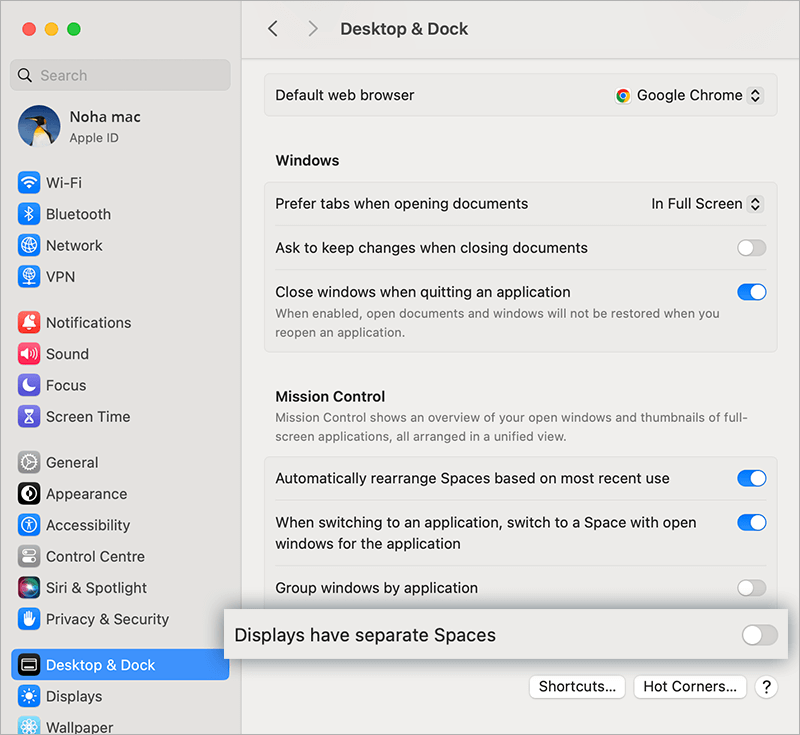
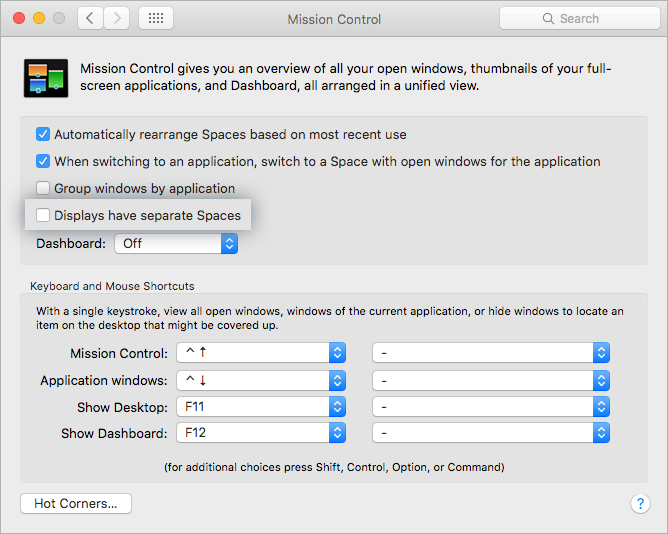
Catatan: Jika mesin jarak jauh memiliki beberapa monitor, Anda dapat menggunakan Whiteboard pada setiap monitor individual.Nonaktifkan 'Tampilan memiliki spasi terpisah' di bawah
- 'Pengaturan Sistem' > 'Desktop dan Dock' di macOS 13 (Ventura) dan yang lebih baru
- 'Preferensi Sistem' > 'Kontrol Misi' pada macOS di bawah 13
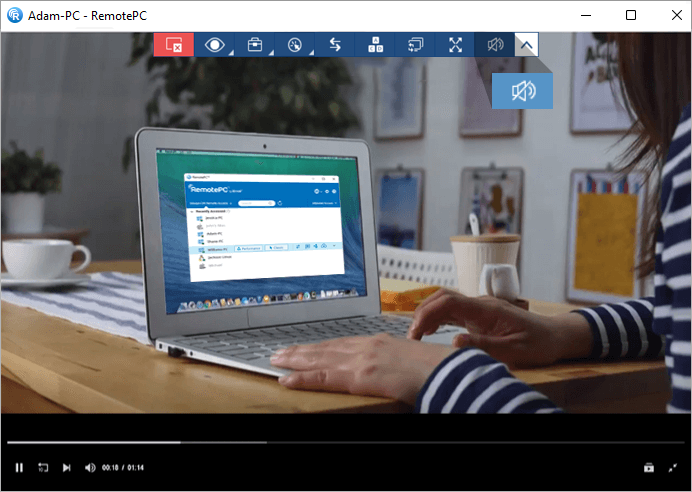
Ya, Anda dapat memutar musik dan menonton video di komputer jarak jauh dari komputer lokal Anda.
Untuk Windows:
Klik  untuk memutar musik atau video.Untuk menonaktifkan audio, klik
  .
.
Untuk Mac:
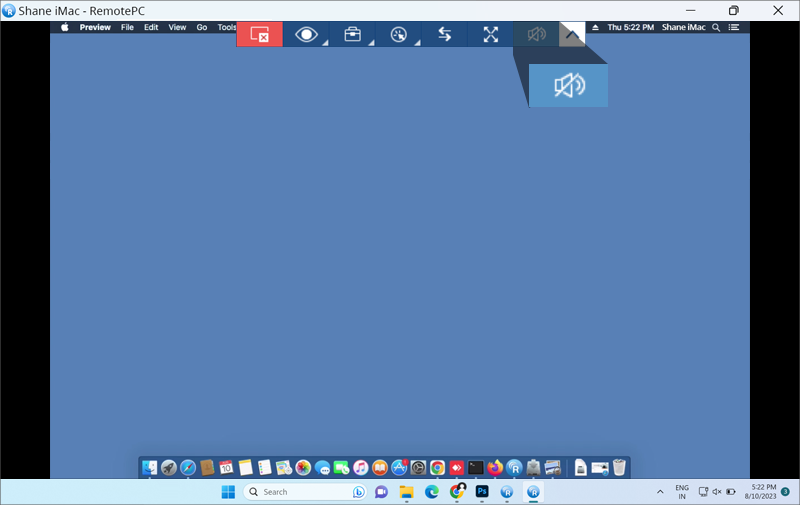
Klik 'Aktifkan Suara' untuk memutar musik atau video.Untuk mematikan audio, klik 'Nonaktifkan Suara'.
Opsi Output Suara di Mac:
Anda dapat memilih cara audio diputar selama sesi jarak jauh:
- Keluaran suara hanya melalui koneksi jarak jauh – Audio hanya diputar di komputer lokal Anda.
- Keluaran suara hanya di komputer ini – Audio hanya diputar di Mac jarak jauh.
- Keluaran suara melalui koneksi jarak jauh dan di Mac ini – Audio diputar di perangkat lokal dan jarak jauh.
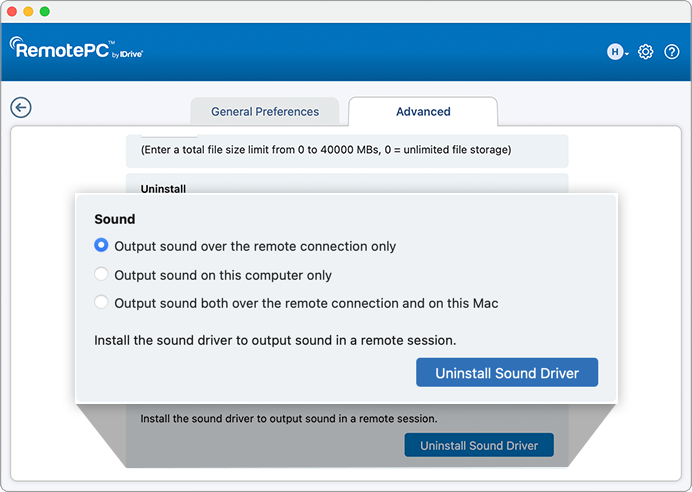
Catatan: Anda dapat menginstal atau menghapus driver audio 'RemotePCSound' dengan masuk ke 'Preferences' > 'Advanced' > 'Install Sound Driver' di komputer host.Setelah diinstal, driver audio mengaktifkan streaming suara selama sesi jarak jauh.
Di Mac OS High Sierra dan yang lebih baru, untuk memutar audio dari jarak jauh Anda perlu memberikan izin kepada RemotePC untuk menginstal driver suara di komputer Anda.
Untuk mengaktifkan selama instalasi RemotePC,
- Klik 'OK' ketika diminta untuk membuka System Preferences.Anda akan diarahkan ke preferensi 'Keamanan dan Privasi'.
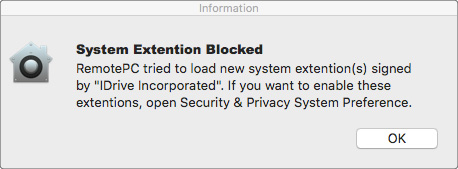
- Klik 'Izinkan' di bawah panel 'Umum' untuk mengunduh driver suara jarak jauh di komputer Anda.
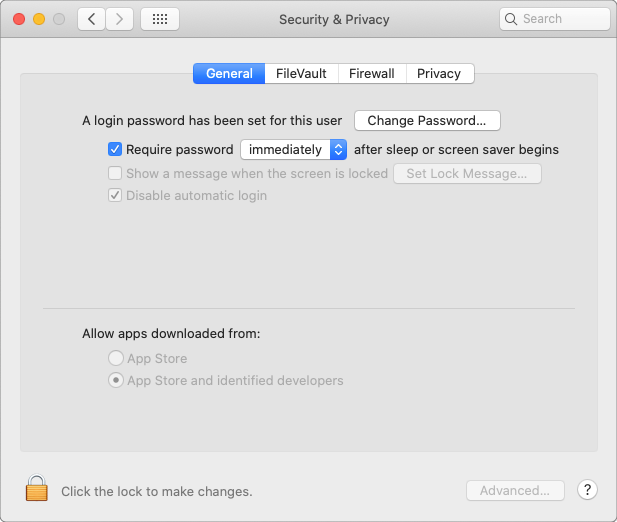
Untuk mengaktifkannya nanti, navigasikan ke 'Keamanan dan Privasi' di menu Apple dan klik 'Izinkan' di bawah panel 'Umum'.
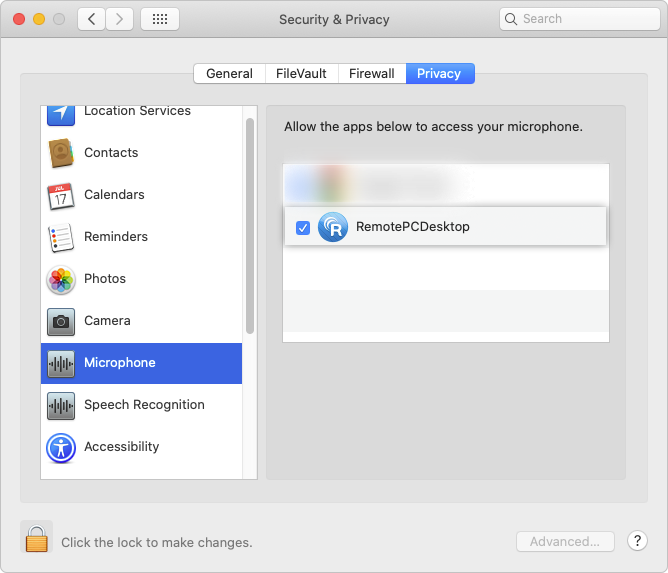
Untuk Mac OS Mojave dan yang lebih baru, RemotePC memerlukan izin pengguna untuk mengakses mikrofon dan memutar audio dari jarak jauh.
Untuk mengizinkan akses mikrofon,
- Klik 'Izinkan Akses Mikrofon' ketika diminta untuk mengakses mikrofon.Anda akan diarahkan ke preferensi 'Keamanan dan Privasi'.
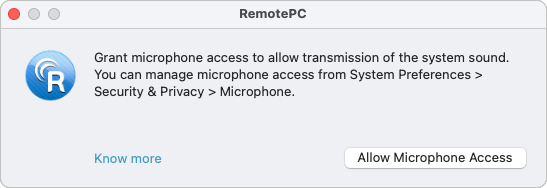
- Buka 'Mikrofon'.
- Klik dan menyediakan otentikasi sistem untuk memungkinkan perubahan.
- Pilih kotak centang di samping 'RemotePCDesktop'.
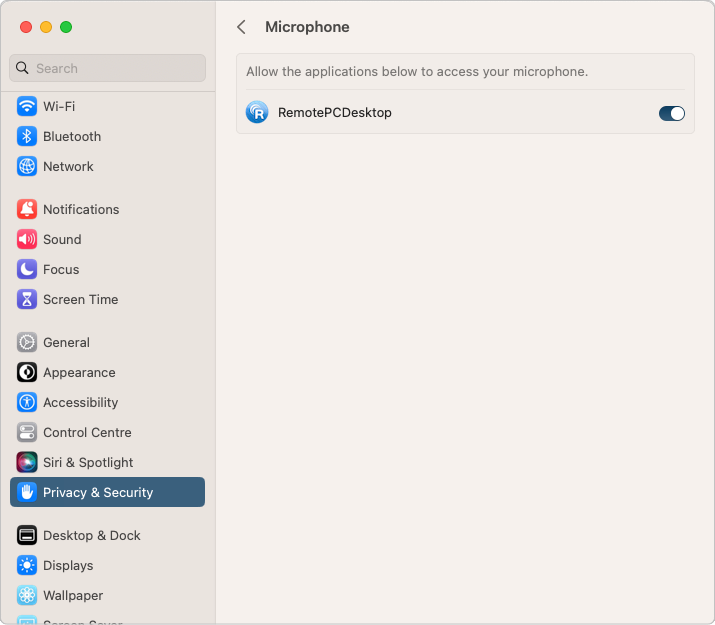
CATATAN: Untuk pengguna Ventura 13.0, Buka tab 'Privasi & Keamanan', aktifkan tombol sakelar di samping 'RemotePCDesktop' di pengaturan Mikrofon.
Untuk Linux:
- Buka 'Tindakan' dari menu aplikasi.
- Klik 'Aktifkan Suara' untuk memutar musik atau video.
Kotak centang untuk tombol akan ditandai ketika audio diaktifkan.
Untuk menonaktifkan audio, buka 'Tindakan' dan klik 'Aktifkan Suara'.Tanda centang akan hilang setelah audio dinonaktifkan.
Untuk memecahkan masalah terkait suara pada mesin Linux jarak jauh Anda,
- Instal 'pavucontrol' melalui apt/yum.
Ini akan menginstal aplikasi 'Pulse Audio Volume Control' di komputer Anda. - Buka aplikasi yang baru diinstall.
- Buat koneksi jarak jauh antara mesin Linux lokal dan jarak jauh Anda dan klik 'Aktifkan Suara'
- Buka tab 'Rekaman' di aplikasi 'Kontrol Volume Audio Pulsa'.
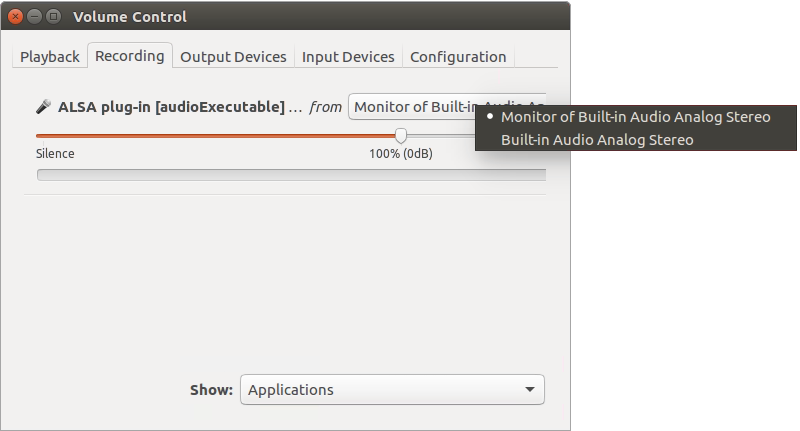
- Cari 'ALSA plug-in [audioExecutable]', dan dari drop-down pilih 'Monitor
'.
Catatan: Fungsi pemutaran suara tidak didukung untuk perangkat Raspberry Pi.
Ya, Anda dapat menggunakan stylus atau tablet gambar selama sesi jarak jauh.Mendukung input pena seperti tekanan, kemiringan, orientasi, dan ukuran, dan hanya tersedia untuk koneksi Windows-ke-Windows.
Fitur ini didukung sebagai berikut:
- Tersedia di Windows 10 dan yang lebih baru (sistem host)
- Memerlukan RemotePC versi 7.6.97 atau lebih baru;opsi 'Aktifkan Stylus Jarak Jauh' tersedia di menu penampil untuk koneksi yang didukung
Ya, Anda dapat menggunakan pintasan keyboard di komputer jarak jauh selama sesi jarak jauh, dengan mengaktifkan fitur 'Kirim Kombinasi Tombol'.
Untuk mengaktifkan,
- Luncurkan aplikasi RemotePC dan masuk.
- Hubungkan ke komputer jarak jauh online, dan buat koneksi.
- Dari menu aplikasi, klik .
- Klik 'Kirim Kombinasi Kunci' / 'Kirim Kombinasi Kunci'.
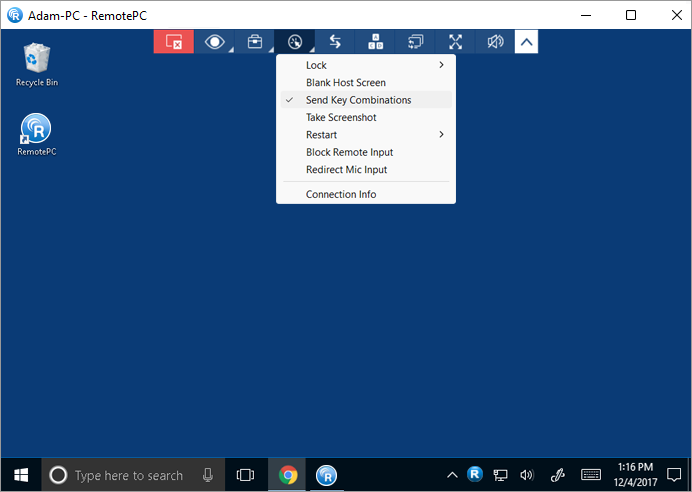
Catatan: Pintasan keyboard dasar seperti Ctrl+C dan Ctrl+V akan berfungsi meskipun 'Kirim Kombinasi Tombol' tidak diaktifkan.
Pelajari lebih lanjut tentang pintasan keyboard yang didukung
Bisakah saya menggunakan pemetaan keyboard dan pintasan keyboard saat mengakses Mac dari jarak jauh?
Ya, Anda dapat menggunakan pemetaan Keyboard dan pintasan Keyboard di Mac jarak jauh saat mengaksesnya melalui Mac.
Untuk mengonfigurasi pemetaan Keyboard untuk Mac jarak jauh,
- Luncurkan aplikasi RemotePC dan masuk.
- Hubungkan ke komputer jarak jauh online, dan buat koneksi.
- Dari menu aplikasi, klik .
- Pilih 'Pemetaan Keyboard' dan pilih salah satu dari berikut ini:
- Berdasarkan Tata Letak Keyboard Perangkat Ini: Mengetik sesuai dengan keyboard komputer lokal (komputer yang Anda sambungkan).
- Berdasarkan Tata Letak Keyboard Perangkat jarak jauh: Mengetik sesuai dengan keyboard komputer jarak jauh (komputer yang Anda sambungkan).
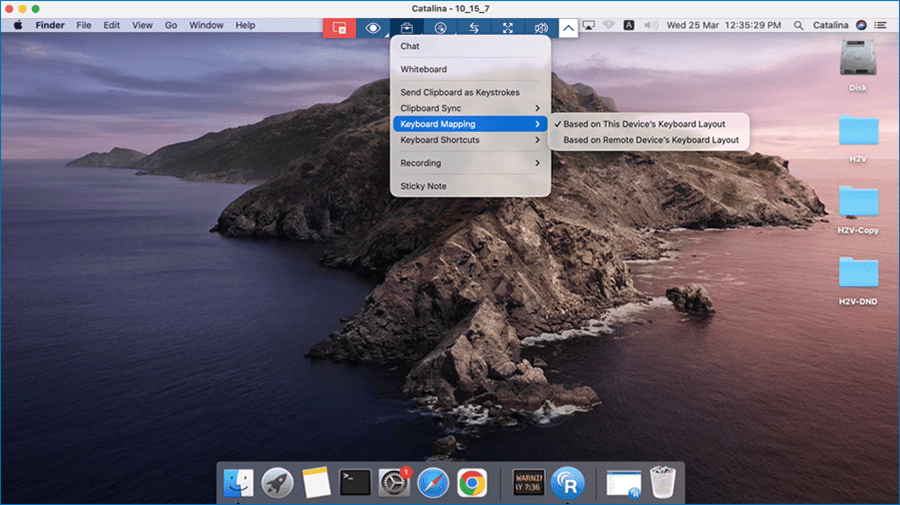
Untuk menggunakan pintasan keyboard, sambungkan ke Mac jarak jauh menggunakan Mac lokal,
- Dari menu aplikasi, klik .
- Pilih 'Pintasan Keyboard' dan aktifkan opsi yang diperlukan:
- Aktifkan Pintasan PC Jarak Jauh: Menerapkan pintasan di komputer lokal saat diaktifkan, dan di komputer jarak jauh saat dinonaktifkan.
- Aktifkan Pintasan Sistem: Menerapkan pintasan tingkat sistem (seperti peralihan aplikasi dan kontrol jendela) di komputer lokal saat diaktifkan, dan di komputer jarak jauh saat dinonaktifkan.
- Aktifkan Input pada Rilis Pintasan: Menjalankan tindakan pintasan saat tombol dilepaskan, bukan saat ditekan.
- Memetakan ulang kunci CMD di pintasan: Memetakan tombol Perintah dan Kontrol antara sistem Mac dan Windows untuk kompatibilitas lintas platform.
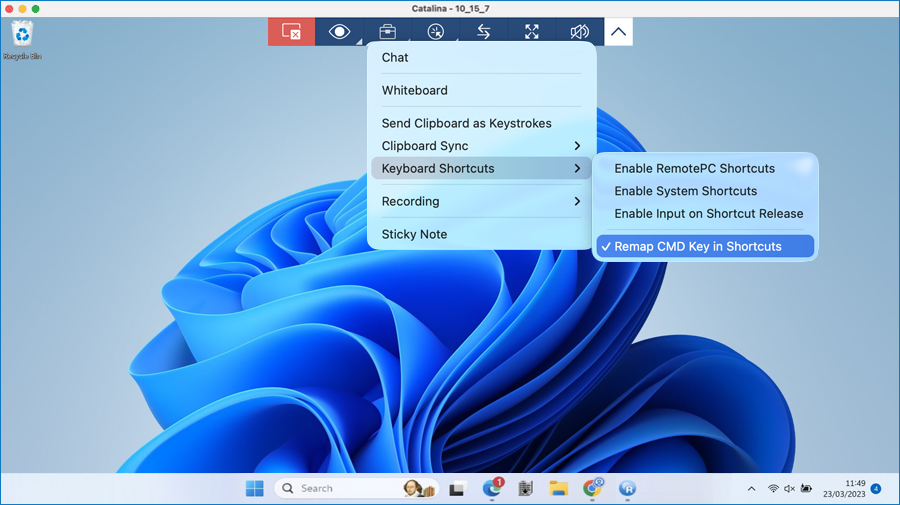
Catatan: Input kunci dasar akan berfungsi secara default;namun, pintasan tingkat sistem tertentu mungkin memerlukan pengaktifan opsi pintasan keyboard.
Ya, Anda dapat mengunci layar komputer mitra selama sesi jarak jauh.
Untuk mengunci,
- Luncurkan aplikasi RemotePC dan masuk.
- Hubungkan ke komputer jarak jauh online, dan buat koneksi.
- Dari menu aplikasi, klik .
- Klik 'Kunci' -> 'Kunci sekarang', untuk langsung mengunci layar komputer mitra.
- Klik Kunci -> 'Kunci di akhir sesi', untuk mengunci layar komputer mitra segera setelah sesi jarak jauh berakhir.
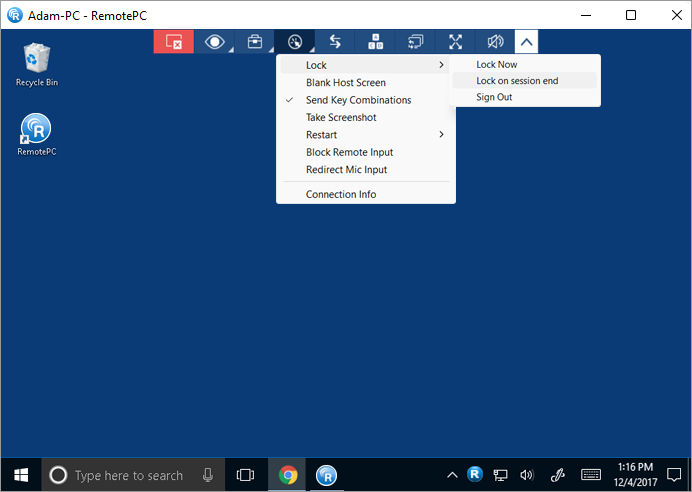
- Klik 'Kunci' > 'Keluar'/ 'Keluar' untuk keluar dari profil pengguna saat ini.
Anda juga dapat mengunci komputer jarak jauh menggunakan perintah Ctrl+Alt+Del.Saat terhubung ke sistem Windows jarak jauh, perintah keyboard Ctrl+Alt+Del akan membuka layar dengan Kunci, Pengelola Tugas, Keluar, dan opsi terkait.Saat terhubung ke mesin Mac jarak jauh, perintah keyboard Ctrl+Alt+Del akan membuka jendela 'Force Quit Applications'.
Untuk mengirim perintah Ctrl+Alt+Del,
- Luncurkan aplikasi RemotePC dan masuk.
- Hubungkan ke komputer jarak jauh online dan buat koneksi.
- Dari menu aplikasi, klik
 .
.
Catatan: Mengunci layar komputer jarak jauh tidak didukung untuk perangkat Raspberry Pi.
Untuk menghindari orang lain melihat layar komputer jarak jauh Anda selama sesi yang sedang berlangsung, Anda dapat mematikan layar komputer jarak jauh Anda.Fitur 'Layar Host Kosong' berguna dalam skenario di mana Anda tidak memiliki akses fisik ke mesin untuk mematikan tampilan komputer jarak jauh.
Untuk mengosongkan layar host,
- Luncurkan aplikasi RemotePC dan masuk.
- Hubungkan ke komputer jarak jauh online, dan buat koneksi.
- Dari menu aplikasi, klik .
- Klik 'Layar Host Kosong'.
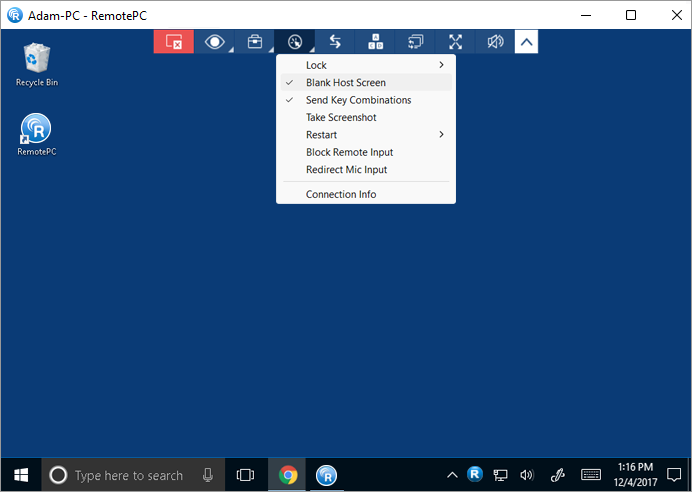
Layar Host Kosong Khusus (BHS) memungkinkan Anda menampilkan gambar dan teks khusus di komputer jarak jauh saat Layar Host Kosong diterapkan.
tuan rumah Mac
Jalur: /Pengguna/Dibagikan/RemotePC/
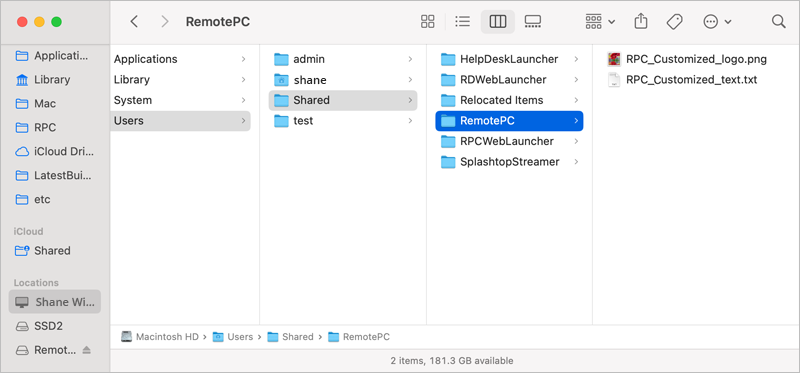
Persyaratan berkas
- Gambar khusus: RPC_Customized_logo.png
- Teks khusus: RPC_Customized_text.txt
Catatan: Hanya didukung di macOS Sonoma dan versi lebih baru.
tuan rumah Windows
Jalur: C:\Program Files (x86)\RemotePC
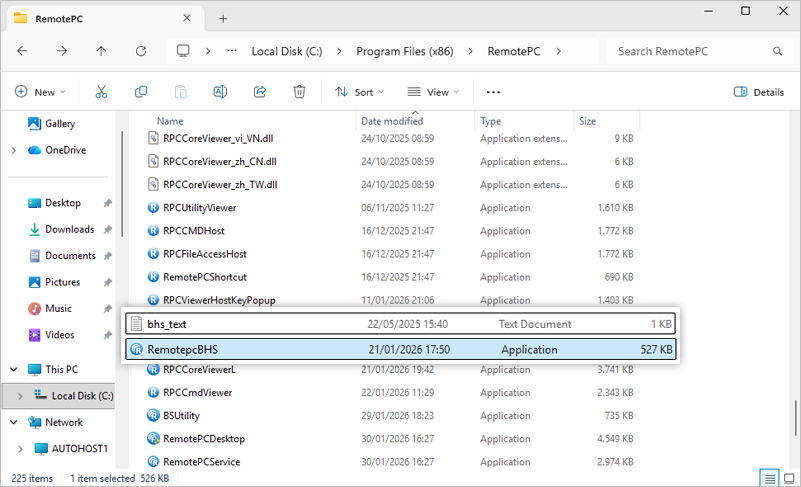
Persyaratan berkas
- Gambar Khusus: RemotePCBhsLogo.png
- Teks Khusus: bhs_text.txt
Catatan: Untuk host Windows Performance, hanya gambar kustom yang didukung.
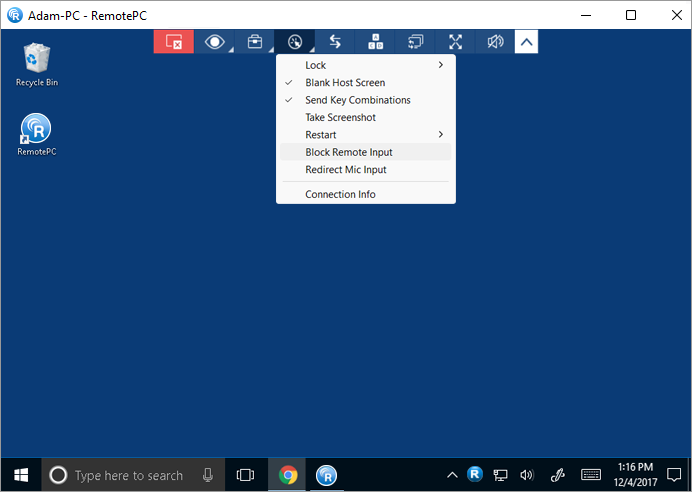
Ya.Saat mengakses mesin Mac atau Windows, Anda dapat mencegah pengguna jarak jauh menggunakan mouse dan keyboard selama sesi dengan opsi 'Blokir Input Jarak Jauh'.
Untuk memblokir input jarak jauh,
- Luncurkan aplikasi RemotePC dan masuk.
- Hubungkan ke komputer jarak jauh online, dan buat koneksi.
- Dari menu aplikasi, klik .
- Klik 'Blokir Input Jarak Jauh'.
Catatan: Tekan Ctrl+Alt+Del di komputer jarak jauh untuk membatalkan tindakan.
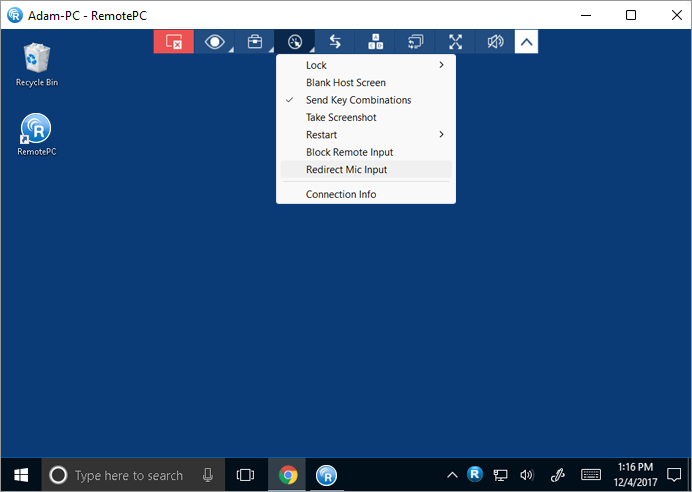
Ya, fitur passthrough mikrofon memungkinkan Anda mengalihkan input mikrofon lokal ke komputer/aplikasi/layanan jarak jauh seolah-olah Anda sedang duduk di ujung jarak jauh.Fitur ini memungkinkan Anda untuk menggabungkan panggilan dan menggunakan fitur perekaman/diktekan suara selama sesi jarak jauh.Saat ini hanya tersedia untuk Penampil Klasik.
Untuk Windows:
Untuk mengalihkan input mikrofon Anda selama sesi jarak jauh,
- Luncurkan aplikasi RemotePC dan masuk.
- Hubungkan ke komputer jarak jauh online, dan buat koneksi.
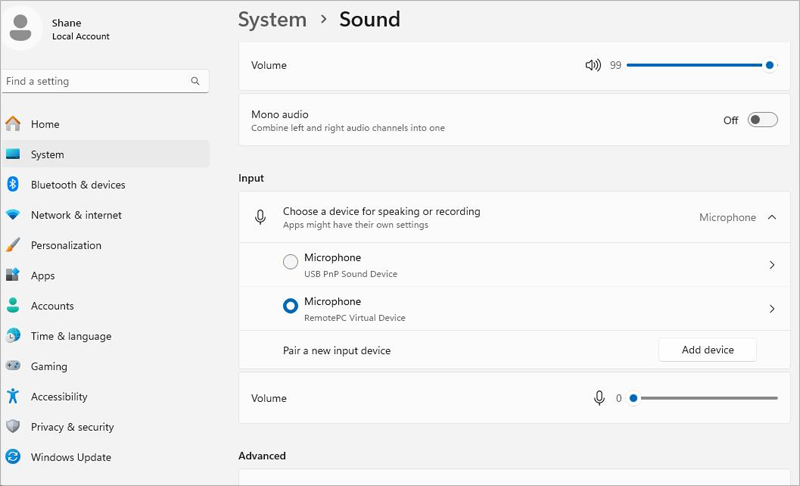
- Klik dan pilih 'Alihkan Input Mikrofon'.Ini akan menginstal 'Perangkat Virtual RemotePC' pada komputer jarak jauh dan akan dipilih sebagai input mikrofon.
Catatan:
- Komputer lokal harus memiliki Windows 8 atau lebih tinggi dan komputer jarak jauh memerlukan Windows 10 atau lebih tinggi.
- Jika mikrofon eksternal tersambung ke komputer jarak jauh selama sesi berlangsung, tetapkan 'Perangkat Virtual PC Jarak Jauh' sebagai opsi default dari pengaturan suara di komputer jarak jauh Anda.
Untuk Mac:
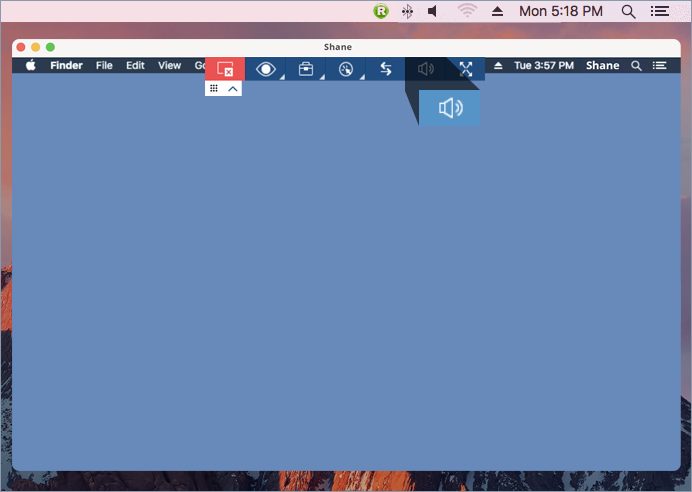
Sebelum mengalihkan mikrofon komputer jarak jauh, pengaturan di bawah ini harus diaktifkan:
- Aktifkan 'Suara Jarak Jauh' untuk mengizinkan kontrol audio
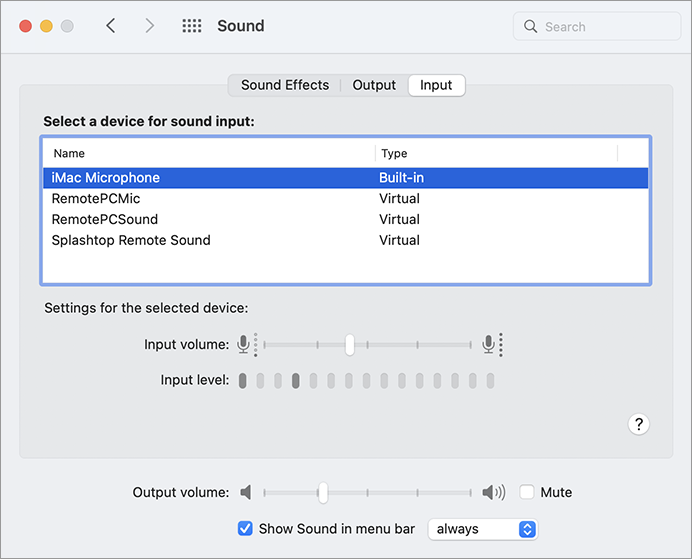
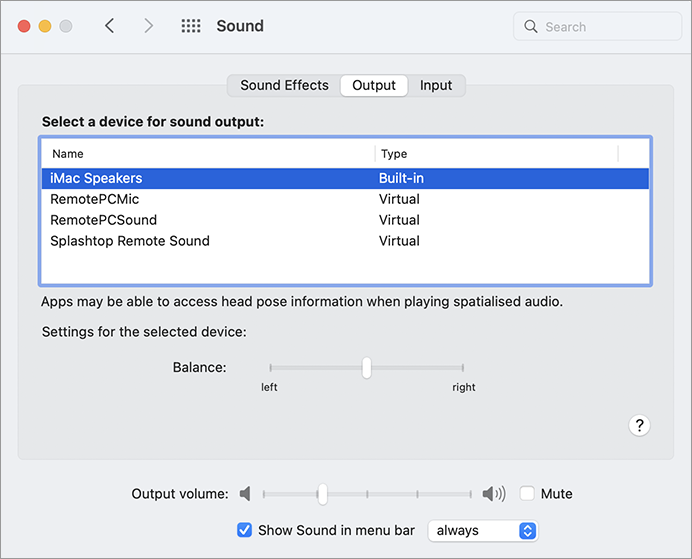
- Konfigurasikan pengaturan suara mesin Anda menggunakan salah satu opsi di bawah ini:
- Pilih pengaturan input dan output suara bawaan komputer Anda
- Pilih perangkat suara eksternal jika terhubung ke mesin Anda
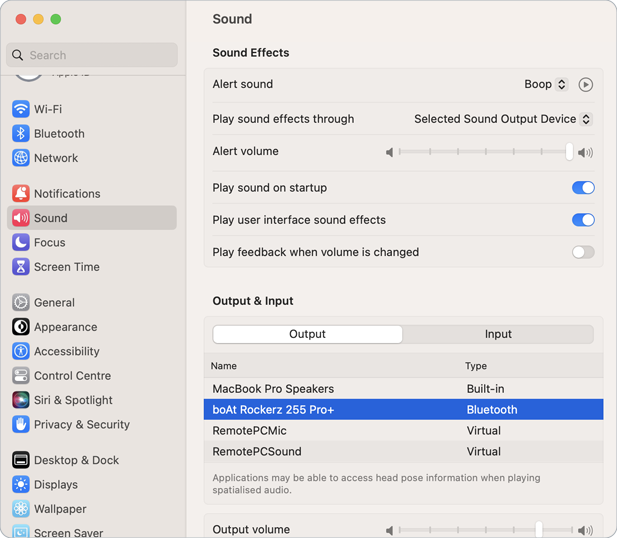
- Pilih pengaturan input dan output suara bawaan komputer Anda
Untuk mengalihkan input mikrofon Anda selama sesi jarak jauh,
- Luncurkan aplikasi RemotePC dan masuk.
- Hubungkan ke komputer jarak jauh online, dan buat koneksi.
- Klik dan pilih 'Alihkan Input Mikrofon'.Opsi 'RemotePCMic' akan dipilih sebagai input mikrofon virtual.
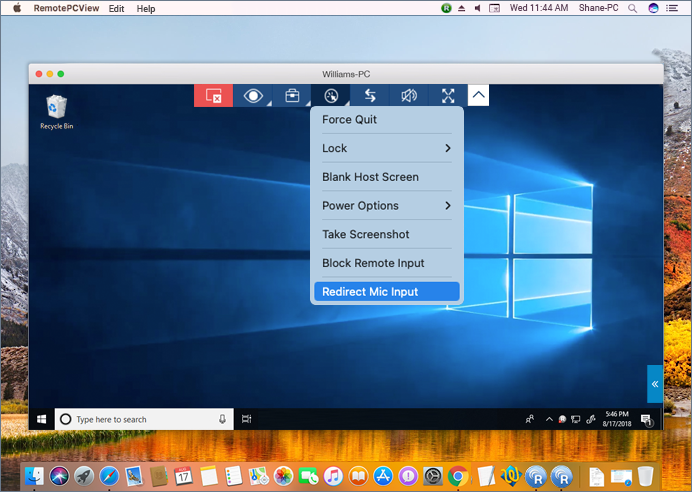
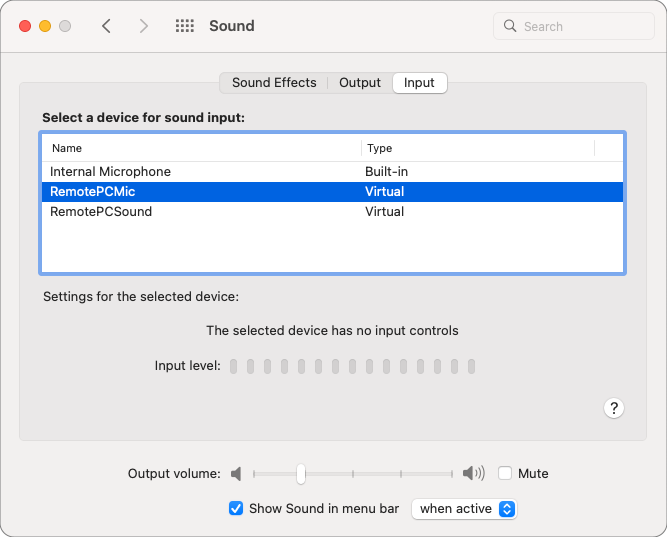 Catatan: Opsi Redirect Mic Input didukung di macOS 10.13 (High Sierra) dan yang lebih baru.
Untuk menonaktifkan atau mengaktifkan mikrofon passthrough selama sesi jarak jauh, klik opsi 'Alihkan Input Mikrofon'.
Anda dapat menggunakan fitur 'Pengalihan USB' untuk menggunakan YubiKey dan mouse atau keyboard bluetooth, yang terhubung ke komputer lokal Anda, di komputer jarak jauh.
Baca lebih lanjut untuk mempelajari tentang keterbatasan dari fitur Pengalihan USB.
Untuk mengarahkan Yubikey dan mouse bluetooth ke perangkat jarak jauh Anda,
- Hubungkan Yubikey Anda atau perangkat bluetooth apa pun, seperti mouse atau keyboard, ke mesin lokal Anda.
- Luncurkan aplikasi RemotePC dan masuk.
- Hubungkan ke komputer jarak jauh online, dan buat koneksi.
- Untuk mengarahkan Yubikey ke sistem jarak jauh, buka 'Actions' dan pilih 'Redirect USB'.
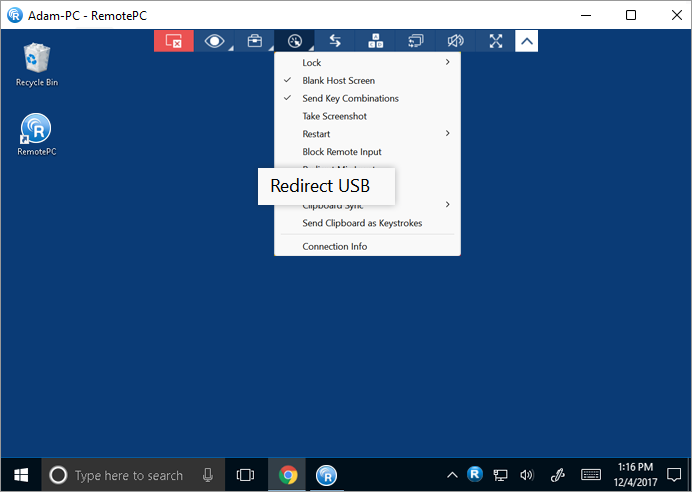
- Jendela popup 'USB Redirection' akan muncul, mencantumkan semua perangkat yang terhubung ke mesin lokal Anda di bawah 'LOCAL'.
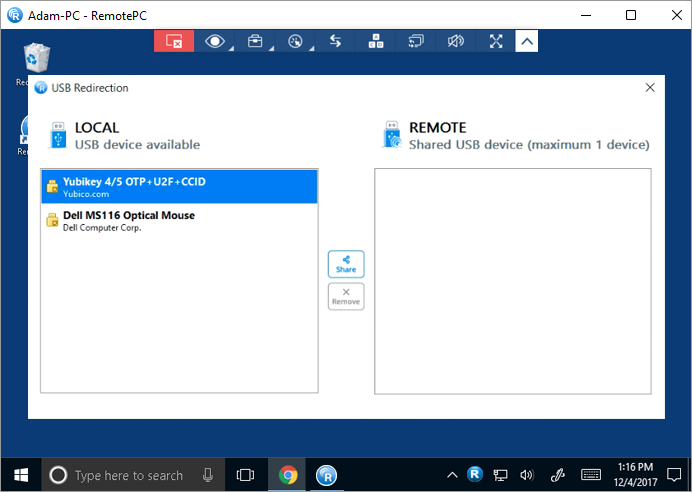
- Pilih perangkat Yubikey dari daftar dan klik tombol 'Bagikan'.
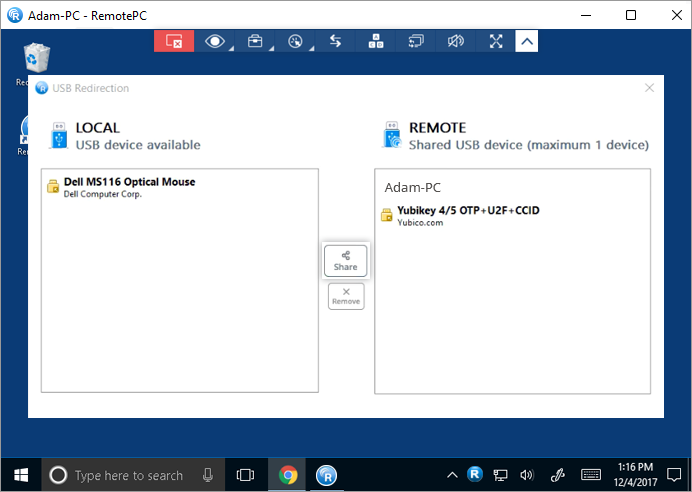
- Yubikey sekarang akan muncul di bawah 'REMOTE' di jendela popup, yang menunjukkan bahwa Yubikey sekarang dapat diakses oleh mesin jarak jauh.
Alternatifnya, klik 'Pengelola Perangkat' pada sistem jarak jauh Anda untuk memastikan aplikasi Yubikey sekarang dikontrol oleh mesin jarak jauh.
Untuk beralih antar perangkat USB,
- Untuk menghapus Yubikey dan mengarahkan mouse bluetooth, buka 'Actions' dan pilih 'Redirect USB'.
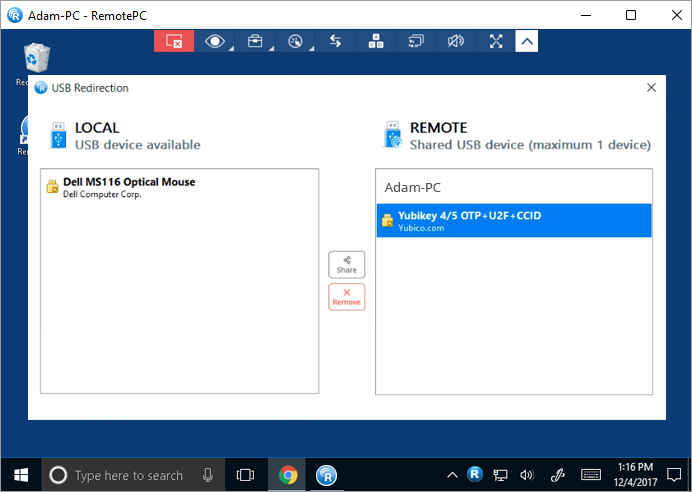
- Popup 'Pengalihan USB' akan muncul.Pilih Yubikey di bawah 'REMOTE' dan klik tombol 'Remove'.
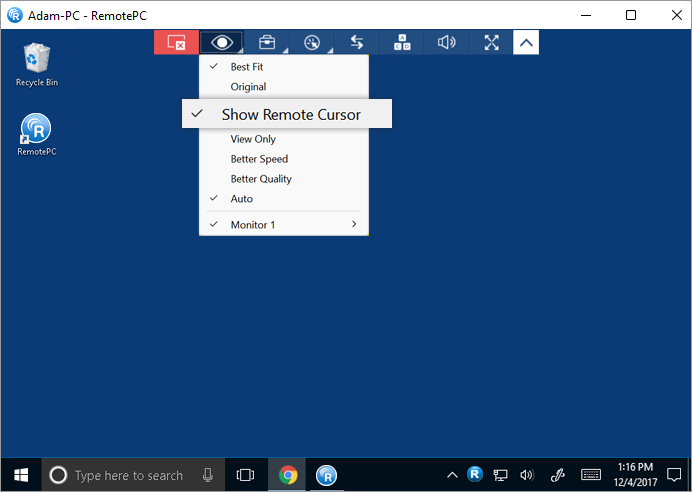
- Untuk melihat dan mengontrol kursor dari mouse bluetooth pada mesin jarak jauh, klik dan pilih 'Tampilkan Kursor Jarak Jauh'.
Catatan:
- Karena kendali mouse bluetooth sekarang ditransfer ke sistem jarak jauh, perangkat tidak lagi dikenali oleh mesin lokal Anda.
- Jika Anda melepaskan mouse bluetooth dari 'REMOTE', kontrol akan kembali ke mesin lokal.
Batasan pada fitur USB Redirection:
- Hanya satu perangkat eksternal yang dapat dialihkan pada satu waktu dengan RemotePC.Untuk berpindah perangkat, hapus perangkat yang saat ini dibagikan, lalu pilih perangkat baru yang akan dibagikan.
- Fitur ini saat ini didukung untuk koneksi jarak jauh Windows-ke-Windows.
- Fitur ini didukung pada Windows 10 dan yang lebih baru, untuk versi 32-bit dan 64-bit.
- Saat ini, fitur USB Redirection mendukung perangkat berikut:
- Mouse bluetooth Logitech M590
- Mouse bluetooth Logitech M720
- Trackball tikus ahli Kensington
- Seri NFC ke-5 YubiKey (firmware versi 5.7.1 dan seterusnya)
- Mouse optik berkabel Logitech M100r
- Wacom-Intuos
- Wacom-Intuos Pro
Anda dapat menghubungi dukungan untuk meminta dukungan sesuai permintaan untuk perangkat tambahan.
- BSoD (Blue Screen of Death) mungkin muncul di komputer jarak jauh saat mengalihkan perangkat USB dan ini mungkin menanyakan informasi perangkat atau host pada sistem jarak jauh secara bersamaan.
Jika port USB mesin lokal Anda berhenti mendeteksi perangkat, Anda harus menghapus driver USB Redirection dari mesin lokal Anda.Untuk menghapus driver, jalankan file bat berikut dalam mode admin:
Untuk Rangkaian Lengkap RemotePC:
C:\Program Files (x86)\RemotePC\hapus_usb.bat
Untuk Penampil PC Jarak Jauh:
C:\Program Files (x86)\Penampil PC Jarak Jauh\hapus_usb.bat
Bisakah saya membagikan atau melakukan streaming langsung video dari komputer lokal saya ke komputer jarak jauh?
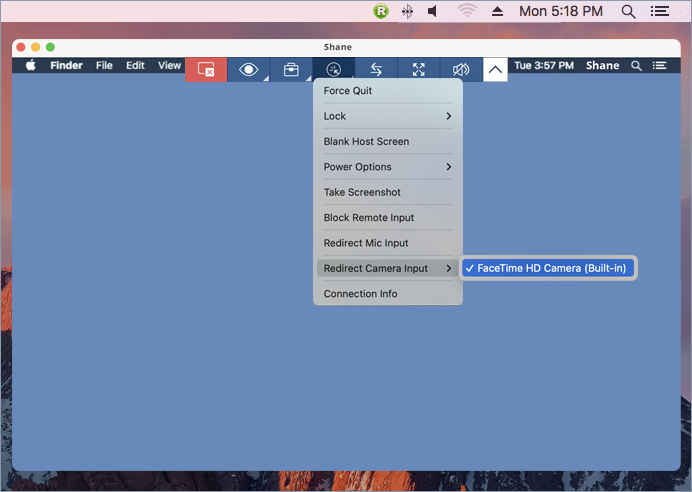
Ya, Anda dapat melakukan streaming langsung atau membagikan video Anda dari kamera PC (atau kamera eksternal) yang terhubung ke komputer lokal Anda.Hal ini memungkinkan komunikasi yang lancar dan interaksi real-time, sehingga meningkatkan kualitas kolaborasi jarak jauh Anda.
Untuk melakukan streaming langsung atau membagikan video Anda dari kamera lokal ke komputer jarak jauh selama sesi jarak jauh:
- Klik dan arahkan kursor ke 'Alihkan Masukan Kamera'.
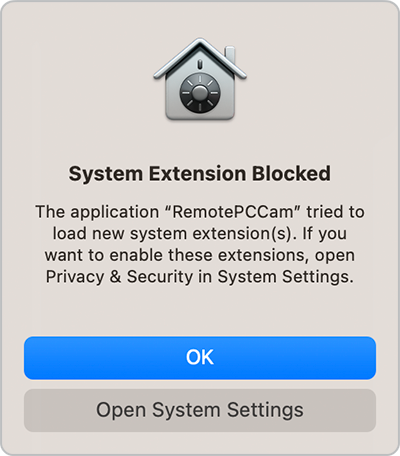
- Klik 'Buka Pengaturan Sistem untuk memberikan izin kepada RemotePCCam.
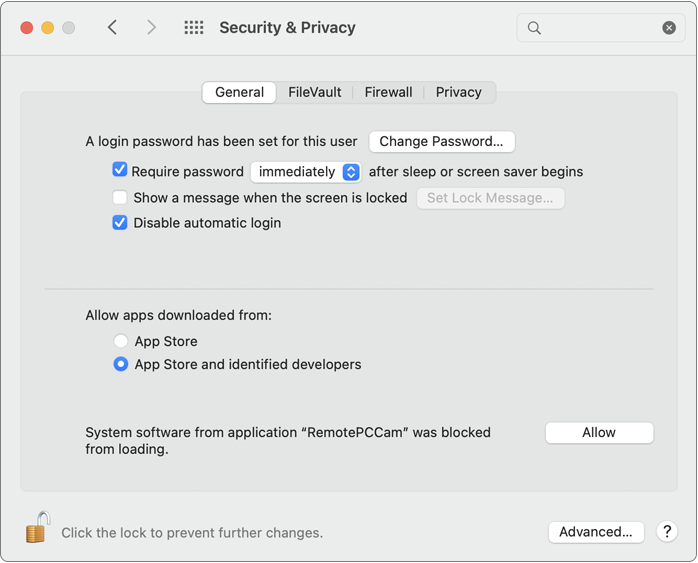
- Untuk mengaktifkan 'RemotePCCam', klik ikon kunci untuk membuka kunci.
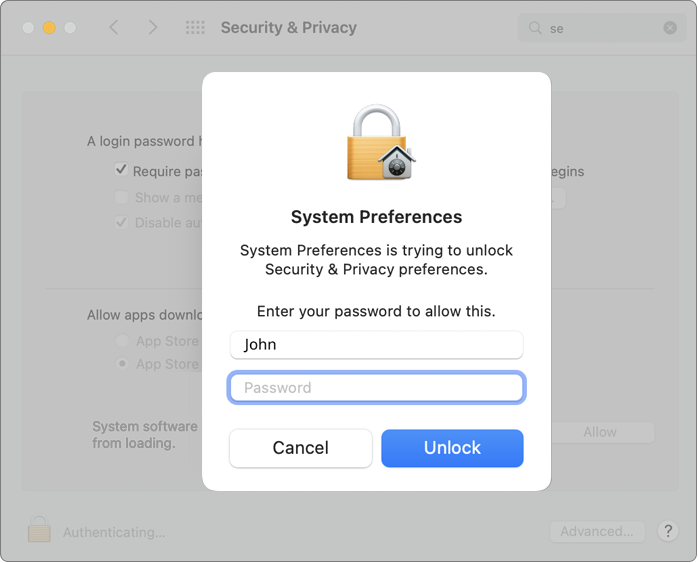
- Masukkan kata sandi Anda dan klik 'Buka Kunci'.
- Klik 'Izinkan' untuk mengaktifkan 'RemotePCCam'.
- Tutup sesi jarak jauh saat ini.Hubungkan ke komputer jarak jauh dan arahkan kursor ke 'Redirect Camera Input'.
- Mulai layanan konferensi video apa pun di komputer jarak jauh Anda.Pilih 'RemotePCCam' sebagai sumber video untuk komputer jarak jauh di aplikasi streaming Anda.
Catatan:
- Fitur ini saat ini didukung untuk sesi jarak jauh Mac-ke-Mac.
- Fitur ini hanya didukung untuk komputer jarak jauh dengan Mac OS versi 12.3 dan yang lebih baru dan komputer lokal dengan Mac OS versi 10.14 dan yang lebih baru.
Grup adalah kumpulan komputer.
Untuk membuat grup komputer,
- Luncurkan aplikasi RemotePC dan masuk.
- Klik
 ditampilkan pada bilah menu.
 - Masukkan nama di popup 'Buat Grup'.
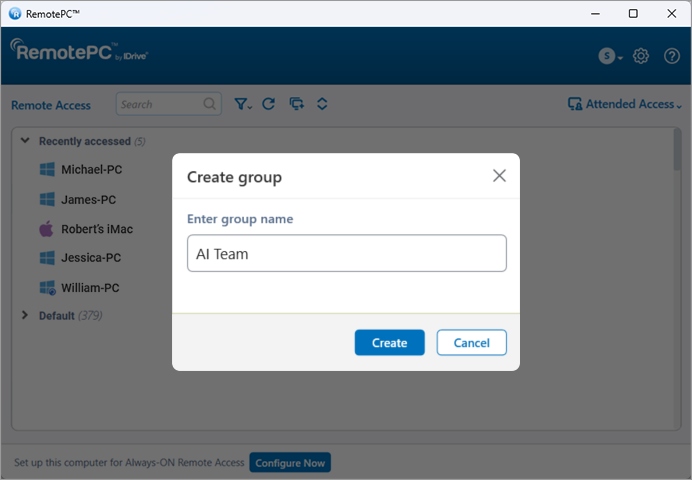
- Klik 'OK'.
Untuk mengganti nama grup,
- Luncurkan aplikasi RemotePC dan masuk.
- Klik kanan nama grup.Dari opsi yang muncul, klik 'Ganti Nama Grup'.
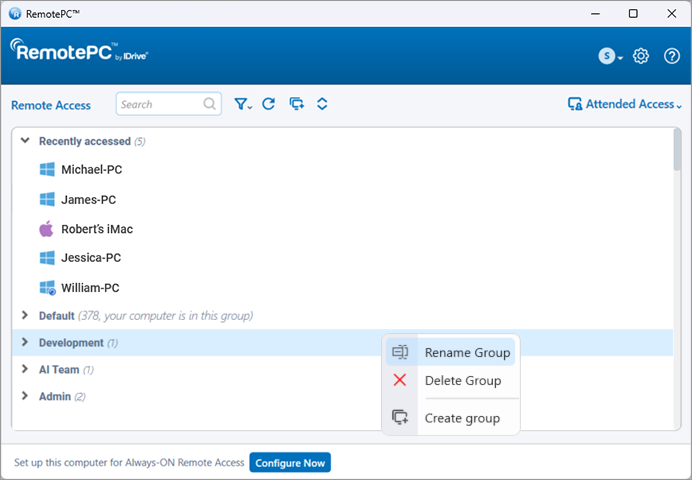
- Masukkan nama baru di bidang 'Ganti Nama Grup'.
- Klik 'OK'.
Untuk menghapus grup,
- Luncurkan aplikasi RemotePC dan masuk.
- Klik kanan nama grup.Dari opsi yang muncul, klik 'Hapus Grup'.
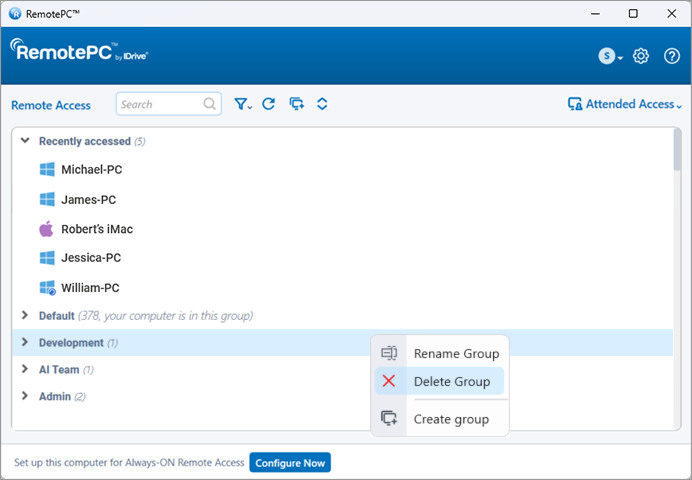
- Sebuah popup dengan pesan peringatan akan muncul.Klik 'OK' untuk menghapus grup.
Saat grup dihapus, semua komputer akan dipindahkan ke grup Default.
Ya, Anda dapat memindahkan komputer antar grup.
Untuk bergerak,
- Luncurkan aplikasi RemotePC dan masuk.
- Klik nama grup.Daftar komputer di grup akan muncul.
- Klik nama komputer, dan pada opsi yang muncul, klik 'Pindahkan'.
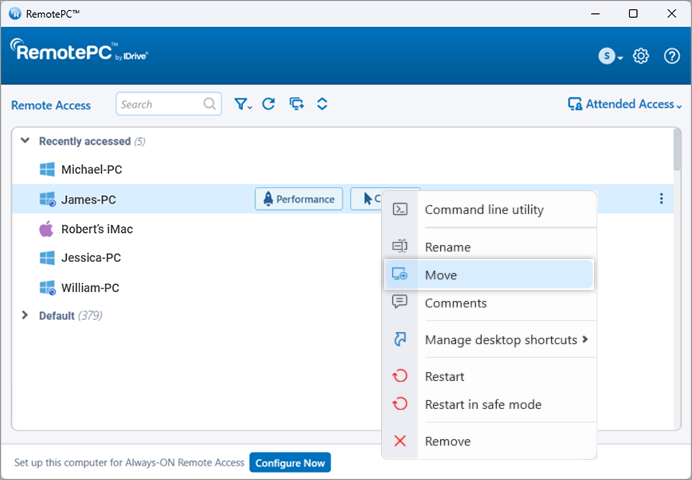
- Di layar 'Pindahkan Komputer', pilih grup yang diinginkan ke mana Anda ingin memindahkan komputer.
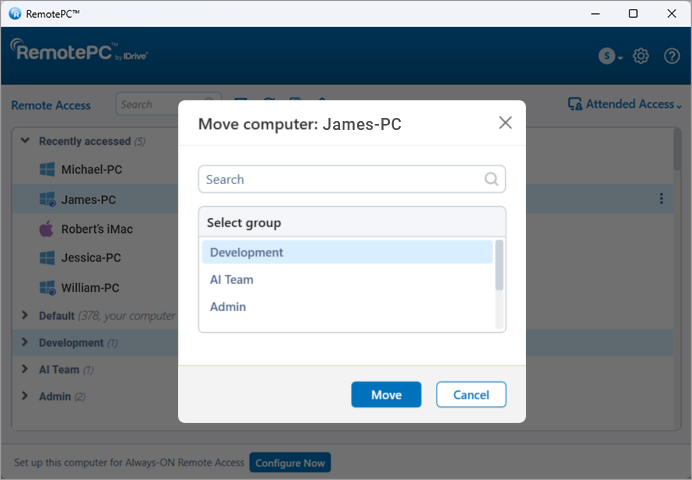
- Klik 'OK'.
Alternatifnya, Anda dapat memindahkan komputer dengan menyeret dan melepaskannya ke grup lain.
Ya, Anda dapat menghapus atau mengganti nama komputer dari dalam grup.
Untuk menghapus komputer,
- Luncurkan aplikasi RemotePC dan masuk.
- Klik nama grup.Daftar komputer di grup akan muncul.
- Klik nama komputer, dan pada opsi yang muncul, klik 'Hapus'.
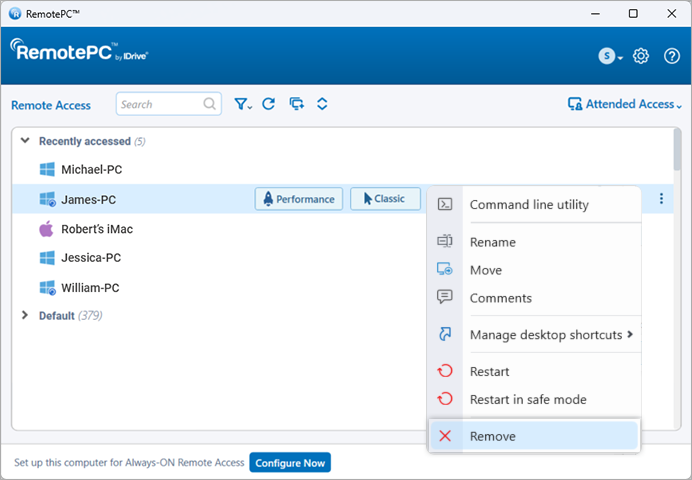
- Klik 'Ya' pada popup yang muncul, untuk mengeluarkan komputer dari grup.
Untuk mengganti nama komputer,
- Klik nama grup.Daftar komputer di grup akan muncul.
- Klik nama komputer, dan pada opsi yang muncul, klik 'Ganti Nama'.
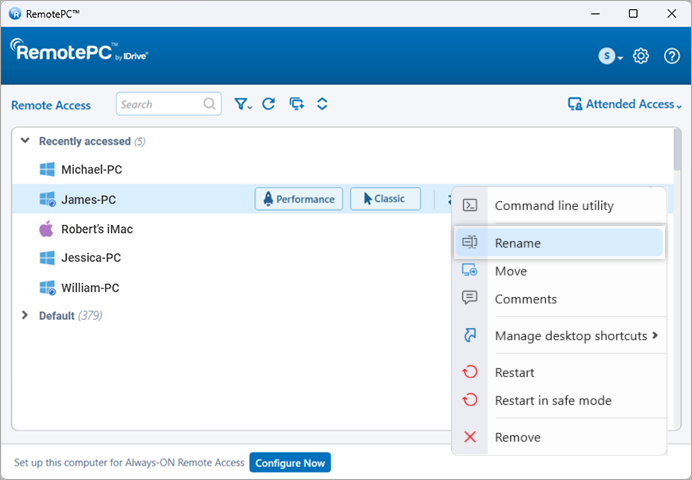
- Masukkan nama baru di kolom 'Ganti Nama Komputer'.
- Klik 'OK'.
Ya, dengan RemotePC Anda dapat mencetak dokumen dan gambar yang ada di komputer jarak jauh Anda dari mana pun Anda berada.
Untuk mencetak,
- Luncurkan aplikasi RemotePC dan masuk.
- Hubungkan ke komputer jarak jauh online, dan buat koneksi.
- Pilih file di komputer jarak jauh yang akan dicetak.
- Buka dokumen dan gunakan perintah Cetak (atau Ctrl+P) untuk mencetak dokumen yang dipilih.
- Pilih 'RemotePC Printer' di jendela dan klik 'Print'.
- Pilih printer lokal ketika diminta, dan klik 'Lanjutkan'.
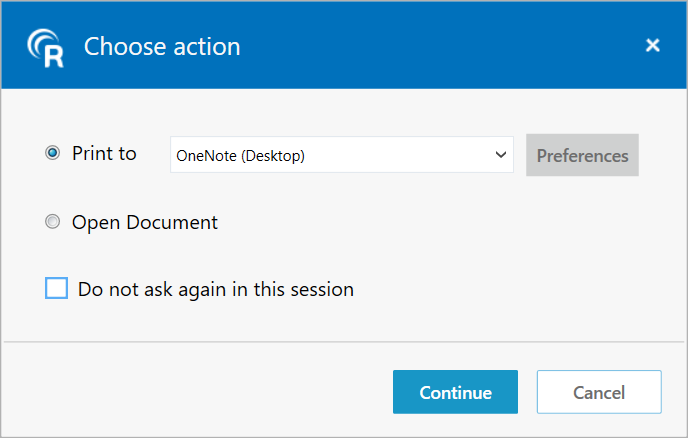
Jika printer lokal tidak dikonfigurasi, klik 'Buka Dokumen' untuk melihat atau menyimpan dokumen di komputer lokal.
Catatan:
- Jika lebih dari satu printer lokal dikonfigurasi, operasi pencetakan akan dilakukan menggunakan printer default.
- 'RemotePC Printer' hanya akan ditampilkan selama sesi jarak jauh aktif.
- RemotePC Printer tidak didukung untuk/di mesin Linux CLI (tanpa kepala).
Ya, Anda dapat menggunakan aplikasi RemotePC melalui VPN.Ini memungkinkan Anda membuat koneksi aman antara komputer lokal dan komputer jarak jauh dan komputer yang terhubung bertindak seolah-olah mereka berada di jaringan yang sama.Dengan demikian, pengguna tidak mengalami kelambatan selama sesi jarak jauh, dan dapat bekerja seolah-olah menggunakan komputer sendiri.
Untuk menggunakan RemotePC melalui VPN yang Anda perlukan,
- Koneksi Internet aktif di komputer lokal dan jarak jauh
- VPN dikonfigurasi di komputer lokal dan jarak jauh
- VPN diaktifkan di komputer lokal
Dengan persyaratan di atas, RemotePC secara otomatis mendeteksi VPN dan membuat sambungan antara komputer lokal dan komputer jarak jauh.
Ya, Anda dapat mengakhiri sesi yang sedang berlangsung saat komputer Anda diakses dari jarak jauh.Saat komputer jarak jauh tersambung ke komputer Anda, sebuah pesan muncul di sudut kanan bawah layar.Anda dapat mengakhiri sesi dan membatasi akses ke komputer jarak jauh dengan mengklik 'Akhiri Sesi'.
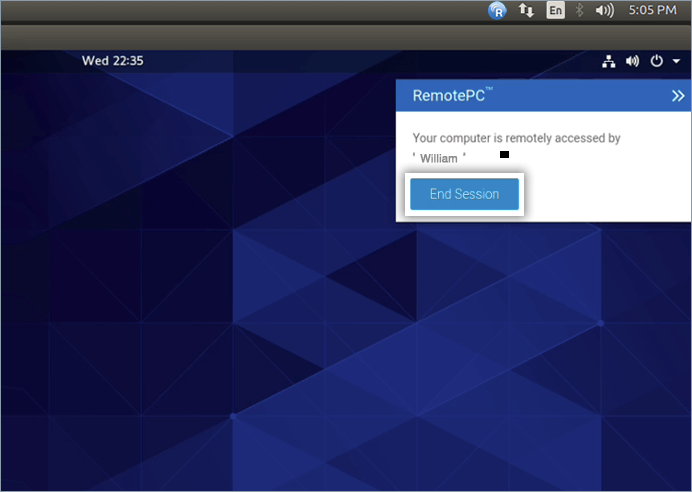
Untuk mengganti nama komputer yang dikonfigurasi,
- Luncurkan aplikasi RemotePC dan masuk.
- Klik kanan pada nama komputer dan klik 'Ganti Nama'.
- Ketik nama baru di kolom teks dan klik 'Ganti Nama'.
Untuk menghapus komputer yang dikonfigurasi,
- Luncurkan aplikasi RemotePC dan masuk.
- Klik kanan pada nama komputer dan klik 'Hapus'.
- Klik 'Ya' di jendela konfirmasi.
Anda hanya dapat menghapus komputer yang sedang online atau offline.
Buat pintasan desktop untuk menghubungkan atau mentransfer file secara instan ke desktop jarak jauh Anda.
Untuk membuat pintasan,
- Luncurkan aplikasi RemotePC dan masuk.
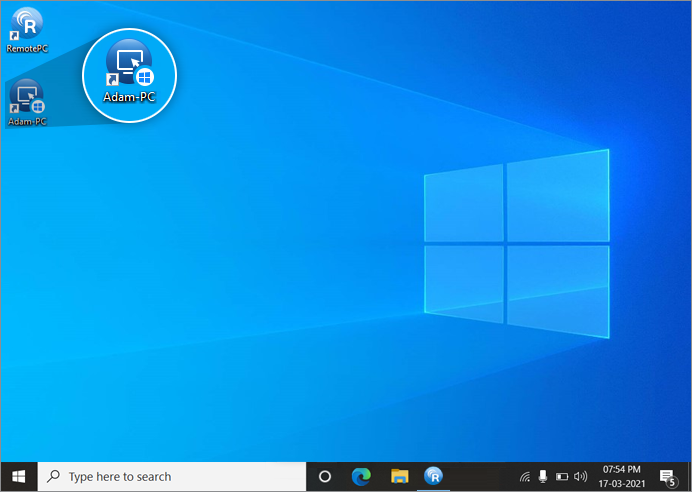
- Klik kanan pada komputer dari daftar yang ingin Anda buat pintasannya.Pilih 'Kelola Pintasan Desktop'.
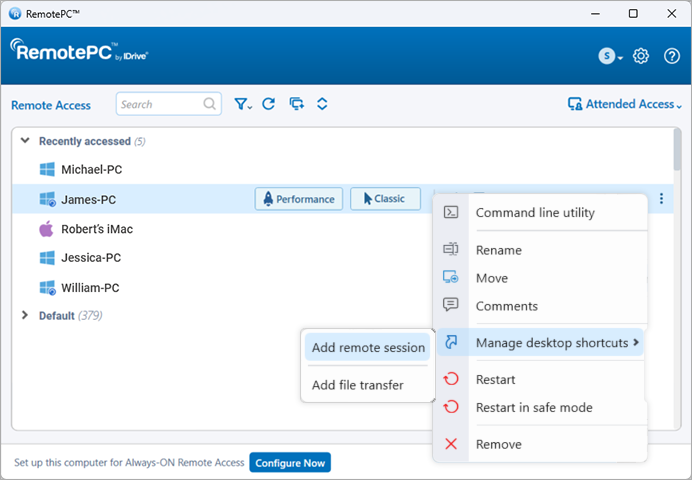
- Pilih jenis pintasan yang Anda inginkan untuk komputer.
- Pintasan desktop akan dibuat untuk komputer jarak jauh itu.
Untuk menghapus pintasan,
- Luncurkan aplikasi RemotePC dan masuk.
- Klik kanan pada komputer dari daftar yang ingin Anda hapus pintasannya.Pilih 'Kelola Pintasan Desktop'.
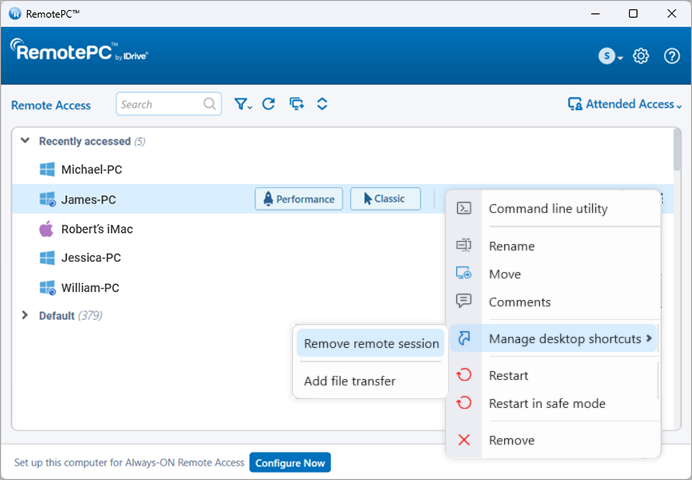
- Pilih jenis pintasan yang ingin Anda hapus untuk komputer.
- Pintasan akan dihapus untuk komputer jarak jauh.
Alternatifnya, pengguna dapat menghapus pintasan dengan opsi hapus Windows asli.
Ya, Anda dapat menarik dan melepas beberapa file/folder antara komputer lokal dan komputer jarak jauh selama sesi yang sedang berlangsung.Pilih file/folder yang diinginkan dari komputer jarak jauh dan letakkan di lokasi tertentu di komputer lokal Anda, atau sebaliknya.Anda dapat mentransfer file dengan aman di berbagai platform, misalnya dari Windows ke Mac atau sebaliknya.
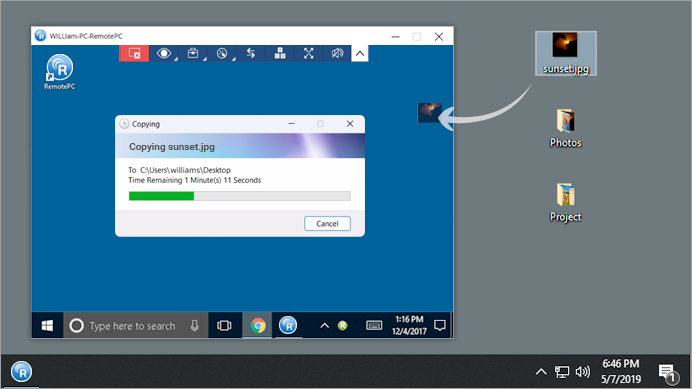
Catatan: Anda juga dapat menyalin dan menempelkan file, folder, dan pesan teks antara mesin lokal dan jarak jauh Anda.
Ya, dengan menggunakan satu komputer lokal, ketika Anda terhubung ke beberapa komputer jarak jauh, Anda dapat menyalin file, folder, dan pesan teks dari satu komputer jarak jauh ke komputer jarak jauh lainnya.Salin file/folder/pesan teks dari satu mesin jarak jauh dan buka komputer jarak jauh lainnya dan tempelkan di lokasi yang diinginkan.
Catatan: Mesin lokal dan jarak jauh harus diperbarui ke versi RemotePC terbaru.
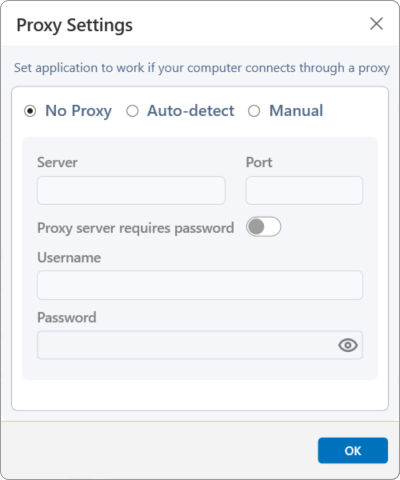
Untuk mengkonfigurasi pengaturan proxy, klik kanan ikon baki RemotePC dan pilih 'Pengaturan Proxy'.
Berikut ini adalah opsi yang tersedia:
- Tanpa Proksi: Ini adalah pengaturan default.
- Deteksi otomatis: Pilih untuk mendapatkan pengaturan proxy secara otomatis.
- Petunjuk: Pilih dan konfigurasikan nama server proxy, port, dan detail autentikasi.
Untuk menghapus instalasi RemotePC,
Untuk Windows:
- Klik menu Mulai.
- Temukan folder RemotePC dari daftar aplikasi.
- Klik kanan pada aplikasi RemotePC dan klik 'Uninstall'.Anda akan diarahkan ke 'Panel Kontrol'.
- Klik kanan pada 'RemotePC' dan pilih 'Copot'.
Untuk Mac:
- Luncurkan aplikasi RemotePC dan masuk.
- Hubungkan ke komputer jarak jauh online, dan buat koneksi.
- Klik pada ikon RemotePC untuk opsi menu baki RemotePC.
- Klik 'Preferensi' dan buka tab 'Lanjutan'.
- Di bawah opsi 'Copot pemasangan', pilih opsi 'Hapus juga file konfigurasi'.
- Klik 'Uninstall' > 'Yes' pada jendela konfirmasi.
Aplikasi RemotePC dengan semua file konfigurasi akan dihapus instalasinya.
Untuk Linux:
- Buka manajer paket, misalnya Buka dengan Ubuntu Software Center.
- Temukan folder RemotePC dari daftar aplikasi.
- Klik 'Hapus' yang muncul saat mengarahkan mouse.
Sebuah pesan akan muncul meminta Anda memasukkan kata sandi komputer Anda. - Berikan kata sandi untuk menyelesaikan proses penghapusan instalasi.
Anda juga dapat menjalankan perintah berikut untuk menghapus dan membersihkan paket:
| Tindakan | Debian | RPM |
| Copot pemasangan | tepat membersihkan remotepc/remotepcviewer/remotepc-host | yum hapus remotepc/remotepcviewer/remotepc-host |
Wake-on-LAN di RemotePC memungkinkan Anda membangunkan komputer jarak jauh offline untuk membuat koneksi dari mana saja.Aktifkan WOL di aplikasi RemotePC dan nyalakan komputer jarak jauh offline menggunakan salah satu opsi berikut:
- Melalui Jaringan Lokal
- Melalui IP Publik
Pelajari lebih lanjut tentang persyaratan perangkat keras dan konfigurasi pengaturan yang diperlukan agar berhasil mengaktifkan WOL di komputer Windows untuk WOL.
Catatan: Fungsionalitas ini saat ini tidak didukung untuk Mac.
Sebelum melakukan langkah-langkah untuk mengaktifkan Wake-on-LAN, pastikan bahwa persyaratan perangkat keras dan konfigurasi pengaturan yang diperlukan agar berhasil diaktifkan WOL terpenuhi.
Untuk mengaktifkan WOL melalui jaringan lokal,
- Luncurkan aplikasi RemotePC dan masuk.
- Klik 'Konfigurasi Sekarang!'dan konfigurasikan komputer Anda untuk akses jarak jauh.
- Klik ditampilkan di sudut kanan atas.
- Klik 'Konfigurasi'.
- Pilih 'Wake-on-LAN through Local Network' dari daftar drop-down 'Pilih opsi untuk membangunkan komputer ini melalui Wake-on-LAN'.
- Klik
 , pilih komputer yang ingin Anda tambahkan sebagai komputer mediator dan klik 'Tambah'.
 Catatan: Pastikan komputer mediator yang dipilih berada di jaringan (LAN) yang sama dengan komputer lokal.
- Klik 'OK'.
Untuk mengaktifkan WOL melalui IP Publik,
- Luncurkan aplikasi RemotePC dan masuk.
- Klik 'Konfigurasi Sekarang!'dan konfigurasikan komputer Anda untuk akses jarak jauh.
- Klik ditampilkan di sudut kanan atas.
- Klik 'Konfigurasi'.
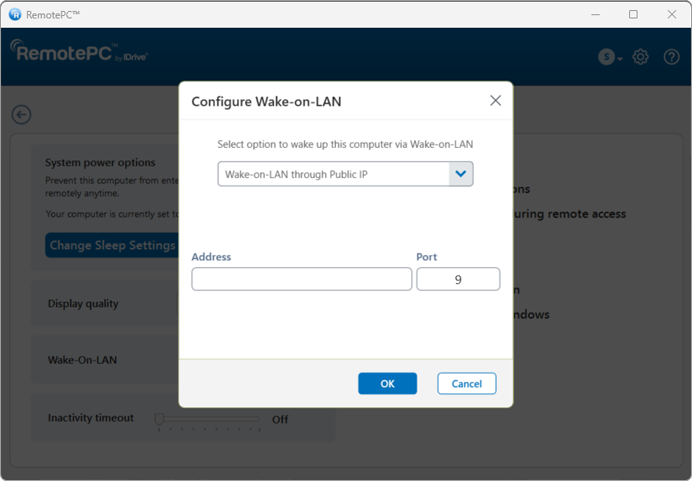
- Pilih 'Wake-on-LAN through Public IP' dari daftar drop-down 'Pilih opsi untuk membangunkan komputer ini melalui Wake-on-LAN'.
- Masukkan IP Publik dan nomor port masing-masing di kolom 'Alamat' dan 'Port'.
- Klik 'OK'.
Sebelum Anda mengaktifkan WOL melalui IP publik, pastikan persyaratan berikut terpenuhi:
- Firewall Jaringan (jika ada) harus dikonfigurasi untuk mengizinkan paket UDP apa pun yang diterima untuk IP Publik dan nomor Port ini.
- Router dengan IP Publik ini harus dikonfigurasi untuk meneruskan paket UDP apa pun yang diterima untuk nomor Port ini ke sistem yang ingin Anda aktifkan WOL.
Catatan:
- Fungsionalitas ini saat ini tidak didukung untuk Mac.
- Wake-on-LAN melalui IP Publik tidak didukung untuk Linux.
Untuk membangunkan komputer jarak jauh offline setelah mengaktifkan WOL,
- Luncurkan aplikasi RemotePC dan masuk.
- Klik
 ditampilkan di sebelah komputer offline untuk membangunkan komputer itu.
- Fitur 'Drag and Drop' tidak tersedia untuk koneksi melalui mesin Linux.
- Beberapa opsi seperti 'Perekaman Sesi' dan 'Kirim kombinasi tombol' tidak akan tersedia saat menggunakan RemotePC™ Penampil Ringan.
| * Catatan: Kunci Pribadi bersifat opsional untuk akun baru yang dibuat pada atau setelah 20-12-2025. |