
Admin dapat menambahkan komputer, mengaturnya ke dalam grup, menugaskannya ke pengguna tertentu dan memindahkan komputer antar grup dari tab 'Komputer'.
Untuk menambahkan komputer,
- Masuk ke RemotePC melalui peramban web.
- Klik 'Tambah Komputer' dan lakukan salah satu hal berikut:
- Untuk menambahkan komputer Anda, klik 'Unduh Penginstal' di tab 'Tambahkan komputer ini'.
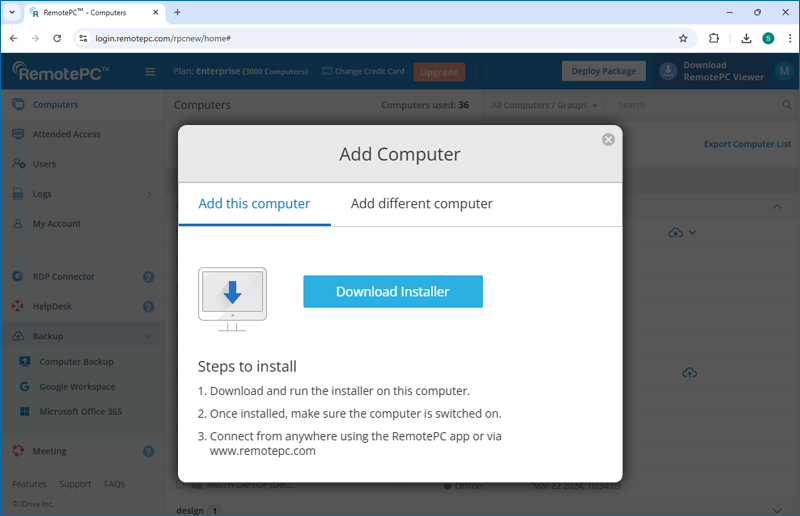
- Untuk menambahkan komputer lain, buka tab 'Tambahkan komputer lain' dan bagikan tautan yang diberikan kepada pengguna untuk menginstal RemotePC di komputer lain.
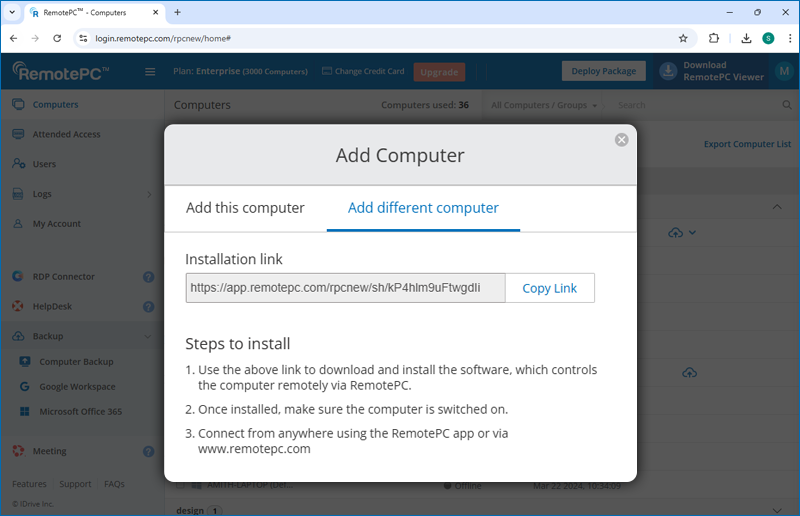
- Untuk menambahkan komputer Anda, klik 'Unduh Penginstal' di tab 'Tambahkan komputer ini'.
Admin suatu akun dapat menghapus semua komputer dari akun tersebut, jika diinginkan, namun pengguna hanya dapat menghapus satu komputer.
Untuk menghapus komputer,
Untuk admin:
- Masuk ke RemotePC melalui peramban web.
- Dari tab 'Komputer', klik tombol 'Hapus Komputer'.
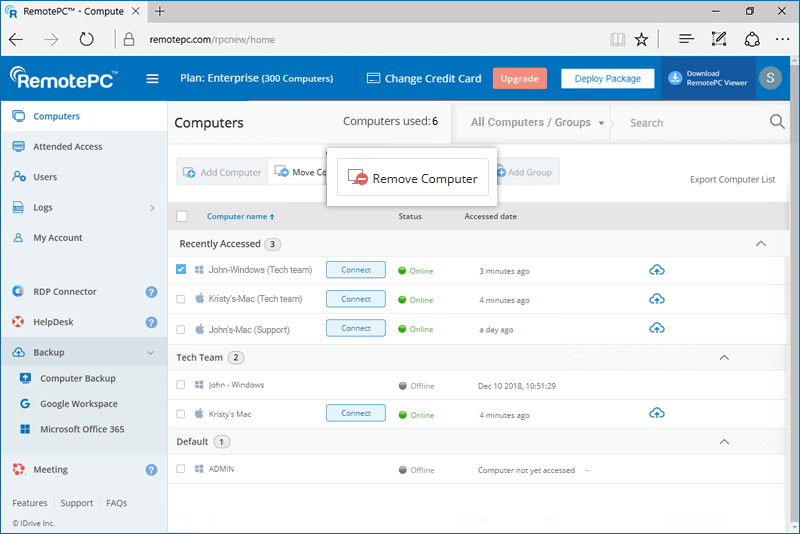
- Sebuah pop up yang mengkonfirmasi hal yang sama akan muncul. Klik 'Hapus'.
- Di jendela berikutnya, Anda dapat melihat komputer yang Anda pilih untuk dihapus. Anda dapat menghapus komputer dari daftar yang dipilih.
- Klik 'Ya' untuk melanjutkan penghapusan komputer dari akun Anda.
Untuk pengguna:
- Masuk ke RemotePC melalui peramban web.
- Dari tab 'Komputer', pilih komputer yang ingin Anda hapus.
- Klik 'Hapus Komputer'.
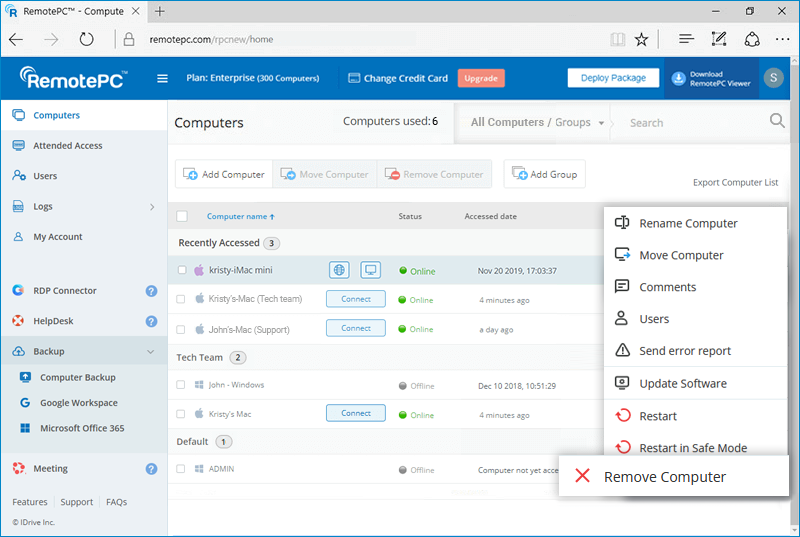
Catatan: Komputer yang sedang dalam sesi tidak dapat dihapus.
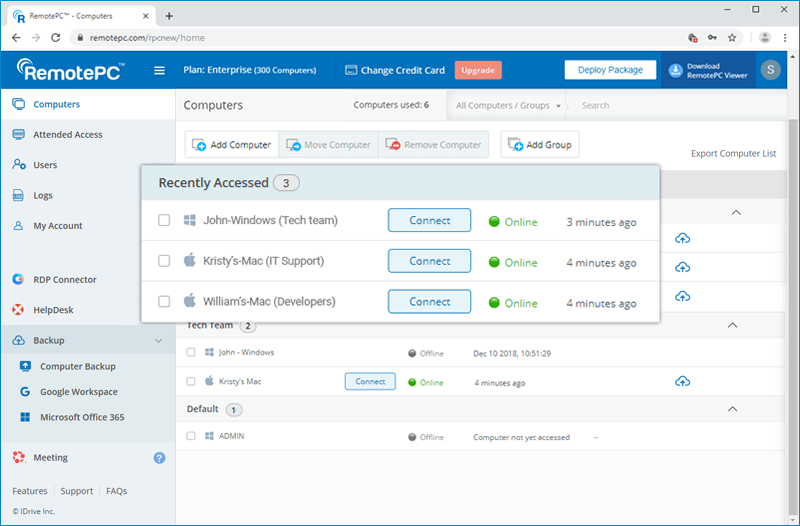
Anda dapat melihat hingga 10 komputer yang baru diakses di bagian 'Baru Diakses' pada tab 'Komputer'. Komputer-komputer tersebut terdaftar dengan statusnya, alamat IP komputer yang terakhir diakses, dan tanggal serta waktu terakhir diakses. Anda dapat terhubung dari jarak jauh ke komputer online di bagian ini secara langsung dengan mengklik 'Hubungkan'.
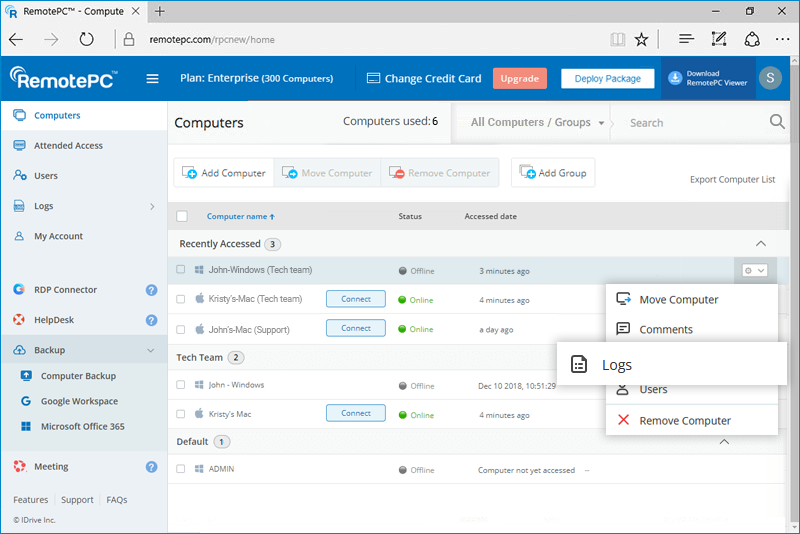
Anda dapat melihat log terkait sesi untuk setiap komputer di akun Anda.
Untuk melihat log sesi pada komputer,
- Masuk ke RemotePC melalui browser web dan buka tab 'Komputer'.
- Arahkan kursor ke komputer yang ingin Anda periksa lognya dan klik
 .
. - Klik 'Log' untuk melihat semua log sesi.
Bisakah saya menerapkan Host Android RemotePC di beberapa perangkat di lokasi berbeda tanpa menggunakan kredensial masuk?
Ya, Anda dapat menginstal aplikasi RemotePC Android Host di beberapa perangkat di lokasi berbeda menggunakan file APK, tanpa perlu memasukkan kredensial secara manual di setiap perangkat.
Bagikan tautan unduhan APK kepada pengguna sehingga mereka dapat memasang aplikasi di perangkat mereka.
Untuk menginstal aplikasi RemotePC Host menggunakan file APK,
- Masuk ke akun RemotePC Enterprise Anda melalui browser web.
- Klik
 dan buka 'Unduh Paket'.
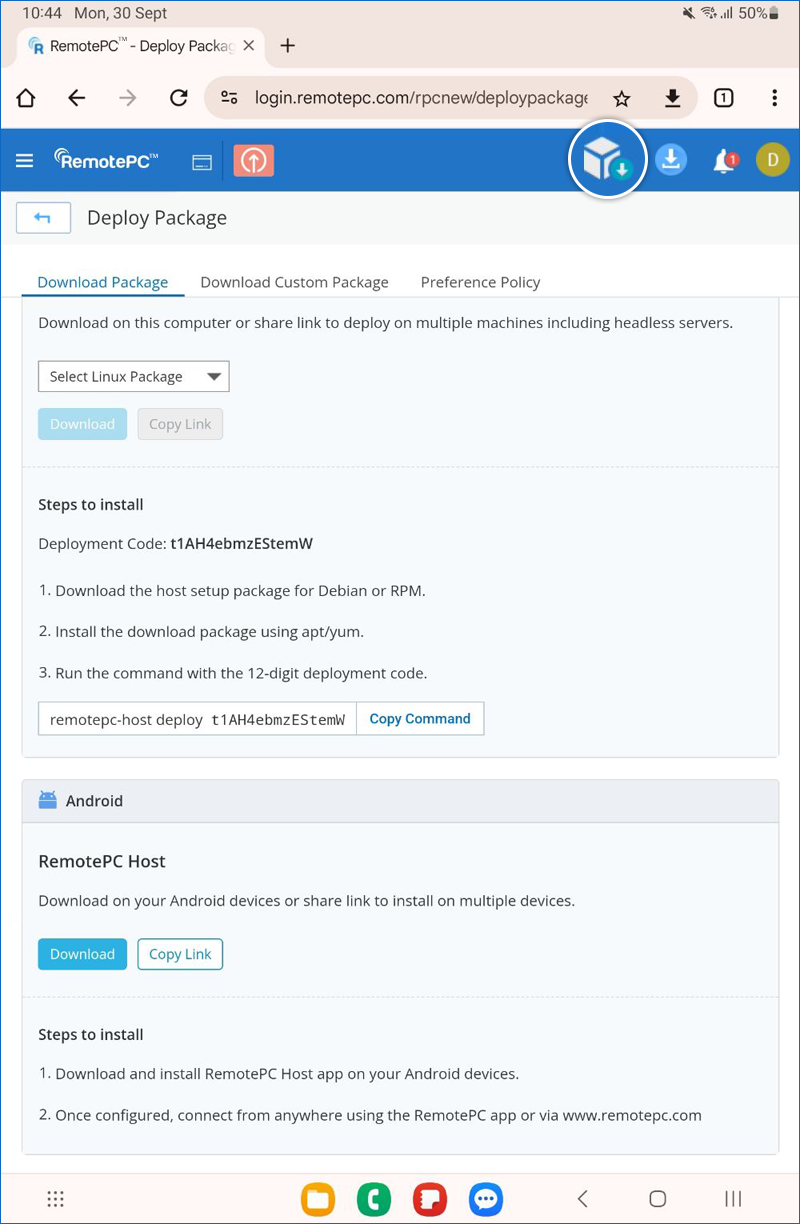
- Di bawah 'Android':
- Klik 'Unduh' untuk menginstal file APK di perangkat Android Anda.
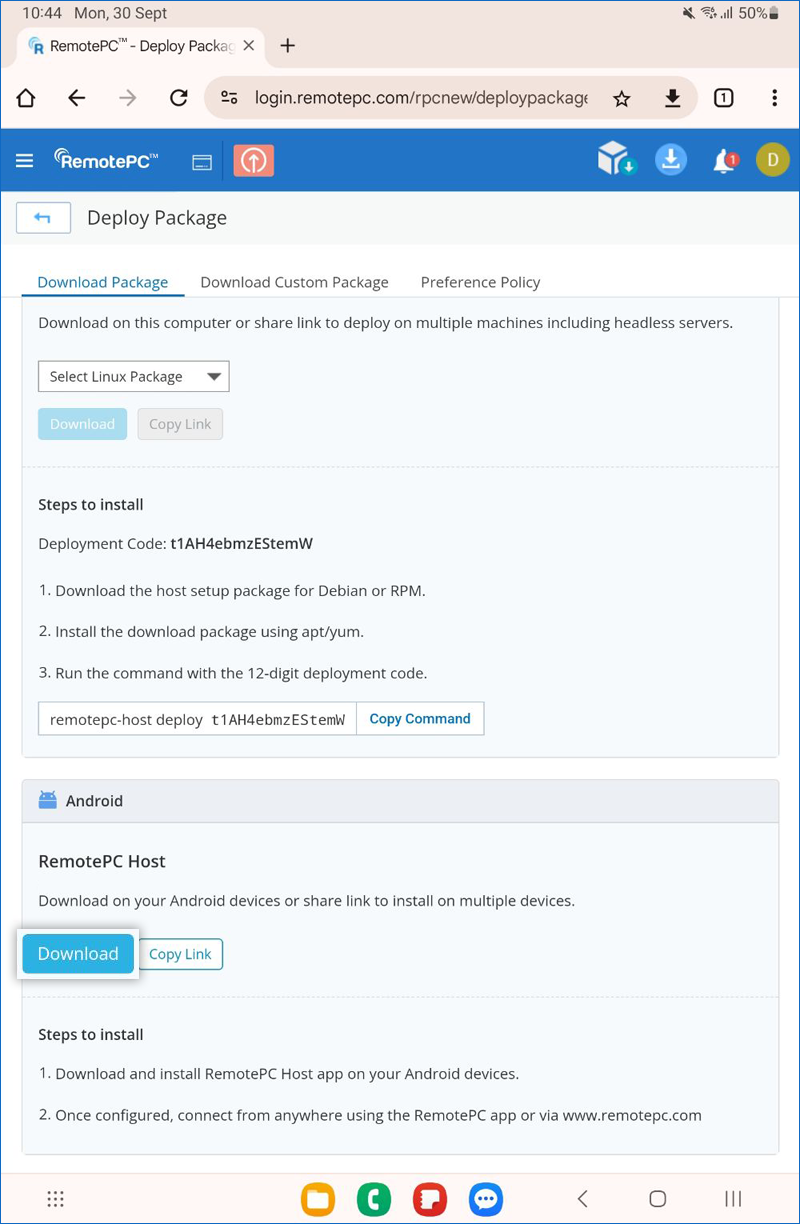
- Klik 'Salin Tautan' untuk membagikan tautan unduhan kepada pengguna. Penerima kemudian dapat menggunakan tautan tersebut untuk menginstal aplikasi pada perangkat Android apa pun.
- Klik 'Unduh' untuk menginstal file APK di perangkat Android Anda.
- Setelah aplikasi terinstal, klik 'Buka'. Aplikasi RemotePC akan diluncurkan dan secara otomatis memasukkan pengguna ke akun perusahaan Anda, tanpa memerlukan entri kredensial secara manual.
Catatan:
- Selama instalasi awal, pesan kesalahan akan muncul jika aplikasi RemotePC Host sudah diinstal pada perangkat Anda.
Untuk mengatasi masalah ini, instal ulang aplikasi RemotePC Host atau unduh lagi tautannya dan buka aplikasi. - Untuk menginstal file APK yang diunduh dari situs web RemotePC, Anda harus mengaktifkan 'Instal aplikasi yang tidak dikenal' di perangkat Android Anda.
Ya, jika perangkat lunak RemotePC terbaru tidak diinstal pada sistem Windows dan Mac Anda, Anda dapat memperbarui perangkat lunak tersebut dari jarak jauh.
Untuk memperbarui perangkat lunak RemotePC dari jarak jauh,
- Masuk ke RemotePC melalui browser web dan buka tab 'Komputer'.
- Arahkan kursor ke PC atau Mac yang perangkat lunaknya ingin Anda perbarui, lalu klik .
- Klik 'Perbarui Perangkat Lunak'.
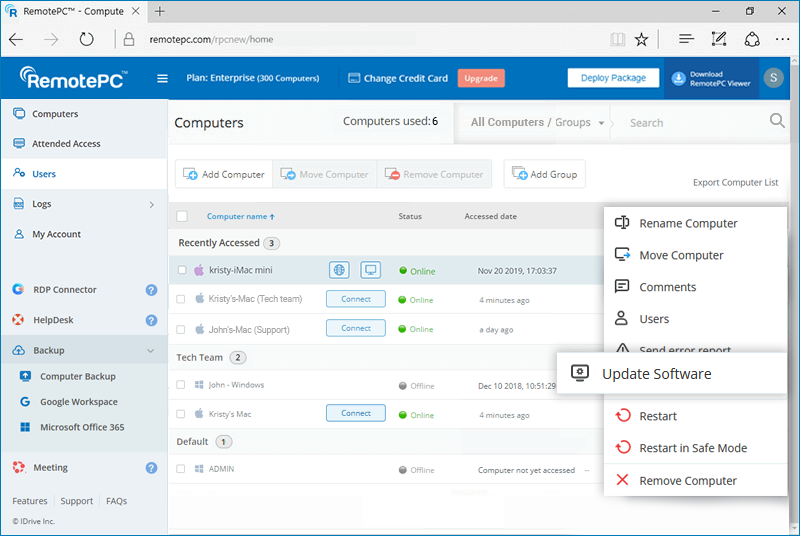
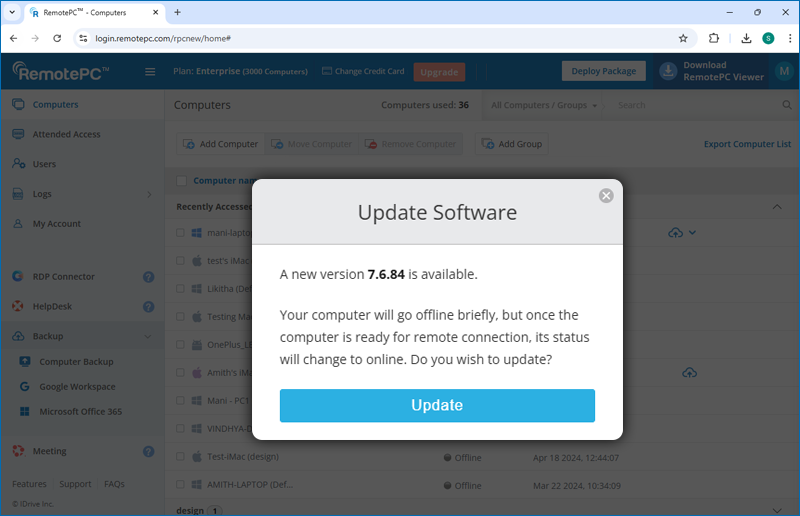
- Di popup, klik 'Perbarui' untuk melanjutkan. Komputer akan offline sebentar dan akan kembali online setelah pembaruan selesai.
Ya, sebagai Admin akun Perusahaan, Anda dapat menambahkan pengguna ke akun Anda, memberi mereka hak admin dan izin penerapan.
Untuk menambahkan pengguna,
- Masuk ke RemotePC melalui peramban web.
- Buka tab 'Manajemen Pengguna' dan klik 'Tambah Pengguna'.
- Masukkan alamat email pengguna di bidang 'Alamat Email'.
- Pilih grup dari daftar drop-down 'Nama Grup' untuk menambahkan pengguna ke grup tertentu.
- Pilih dari preferensi berikut:
Preferensi Admin
- Jadikan sebagai Admin - Berikan izin admin kepada pengguna dan pilih dari preferensi admin berikut:
- Hapus Komputer - Untuk memberikan izin kepada pengguna untuk menghapus komputer dari akun.
- Pengaturan Sistem Masuk Tunggal - Untuk memungkinkan pengguna mengonfigurasi sistem masuk tunggal untuk akun tersebut.
- Pengaturan komputer terpusat - Untuk memberikan izin kepada pengguna untuk mengubah pengaturan komputer untuk akun tersebut.
- Izinkan penerapan - Untuk memungkinkan pengguna menginstal aplikasi RemotePC di komputer mereka.
Izin
- Izinkan akses ke semua komputer - Untuk memberikan izin kepada pengguna untuk mengakses semua komputer.
- Izinkan akses ke komputer tertentu - Untuk memberi pengguna izin untuk mengakses hanya komputer yang dipilih.
- Izinkan akses ke grup tertentu - Untuk memberi pengguna izin untuk mengakses hanya grup yang dipilih.
Catatan: Pengguna dengan akses grup tidak akan diizinkan untuk menyebarkan perangkat lunak RemotePC di komputer lain.
- Jadikan sebagai Admin - Berikan izin admin kepada pengguna dan pilih dari preferensi admin berikut:
- Klik 'Undang Pengguna'.
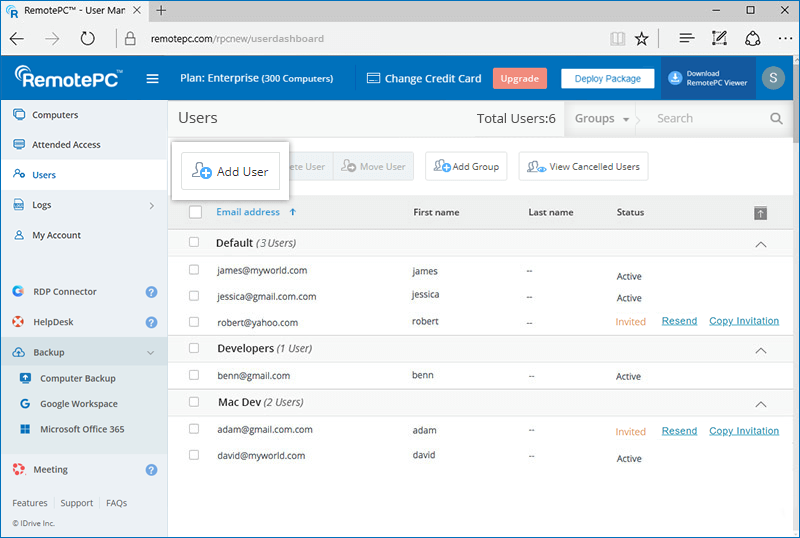
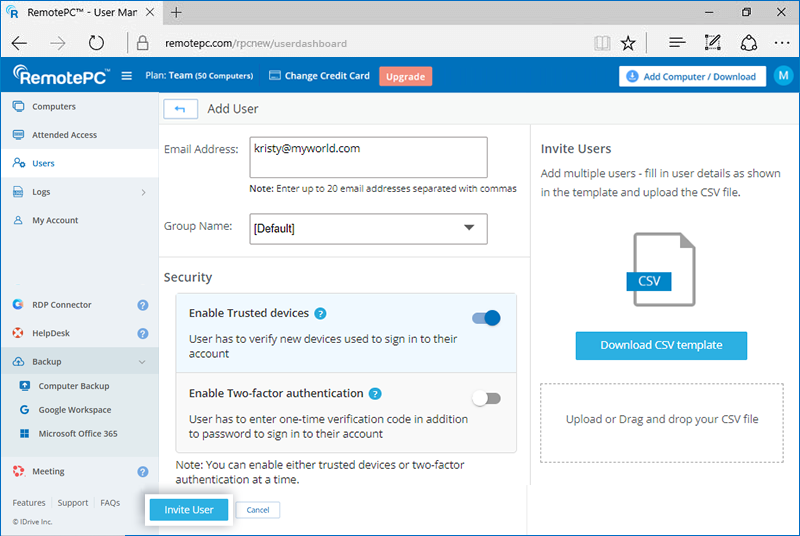
Pengguna yang diundang akan mendapatkan email berisi link untuk mendaftar ke RemotePC. Setelah pengguna mendaftar, akun mereka akan ditambahkan ke akun Anda.
Ya, Anda dapat menambahkan beberapa pengguna ke akun RemotePC Anda sekaligus dengan mengunggah file CSV.
Untuk mengundang pengguna,
- Masuk ke RemotePC melalui peramban web.
- Buka tab 'Manajemen Pengguna' dan klik 'Tambah Pengguna'.
- Klik 'Unduh templat CSV'.
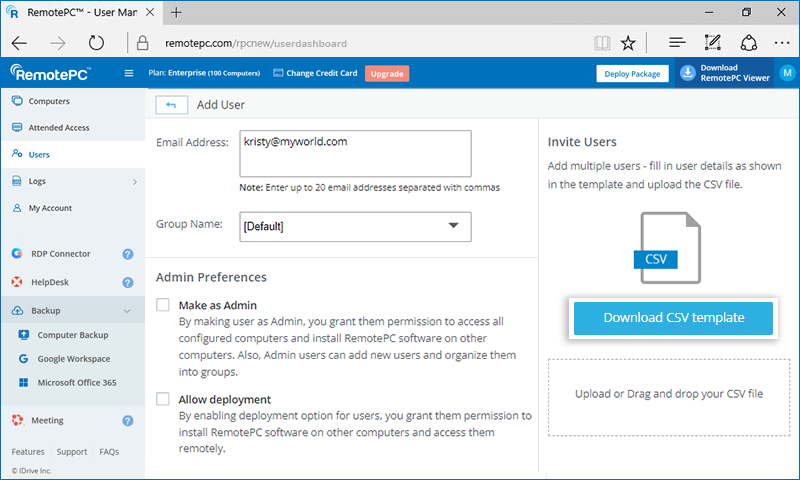
- Buka file, hapus entri sampel dan tambahkan informasi untuk pengguna Anda dalam salah satu format berikut (satu baris per pengguna):
"Alamat Email, Nama Grup, Preferensi Admin, 2FA, SSO"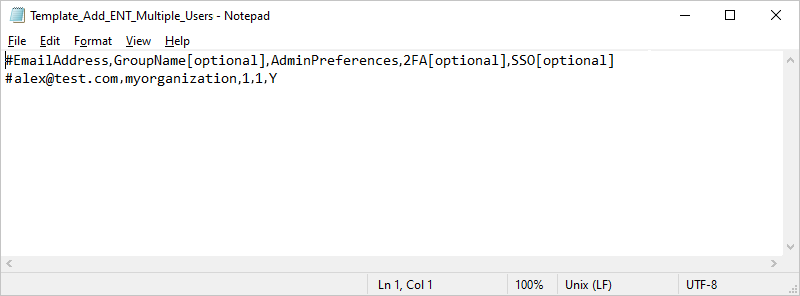
"Alamat Email; Nama Grup; Preferensi Admin; 2FA; SSO"
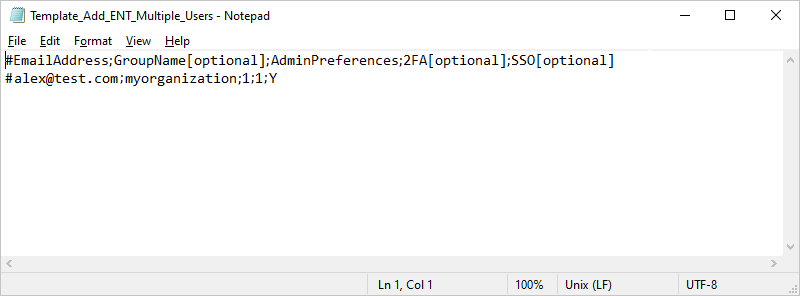
- Simpan file yang dimodifikasi.
- Seret dan lepas file CSV yang Anda simpan ke area 'Unggah atau Seret dan lepas file CSV Anda'. Alternatifnya, klik area untuk menelusuri file CSV Anda dan mengunggahnya.
- Pada popup yang muncul, klik 'Tambahkan Pengguna'.
- Pesan konfirmasi muncul setelah menambahkan pengguna.
Catatan: Anda dapat menambahkan hingga 500 pengguna sekaligus menggunakan file CSV.Pengguna yang diundang akan mendapatkan email berisi link untuk mendaftar ke RemotePC. Setelah pengguna mendaftar, akun mereka akan ditambahkan ke akun Anda.
Sebagai Admin, bisakah saya menetapkan atau membatalkan penetapan komputer tertentu kepada pengguna saya?
Ya, sebagai Admin Anda dapat menetapkan atau membatalkan penetapan komputer ke pengguna.
Untuk menetapkan/membatalkan penetapan komputer,
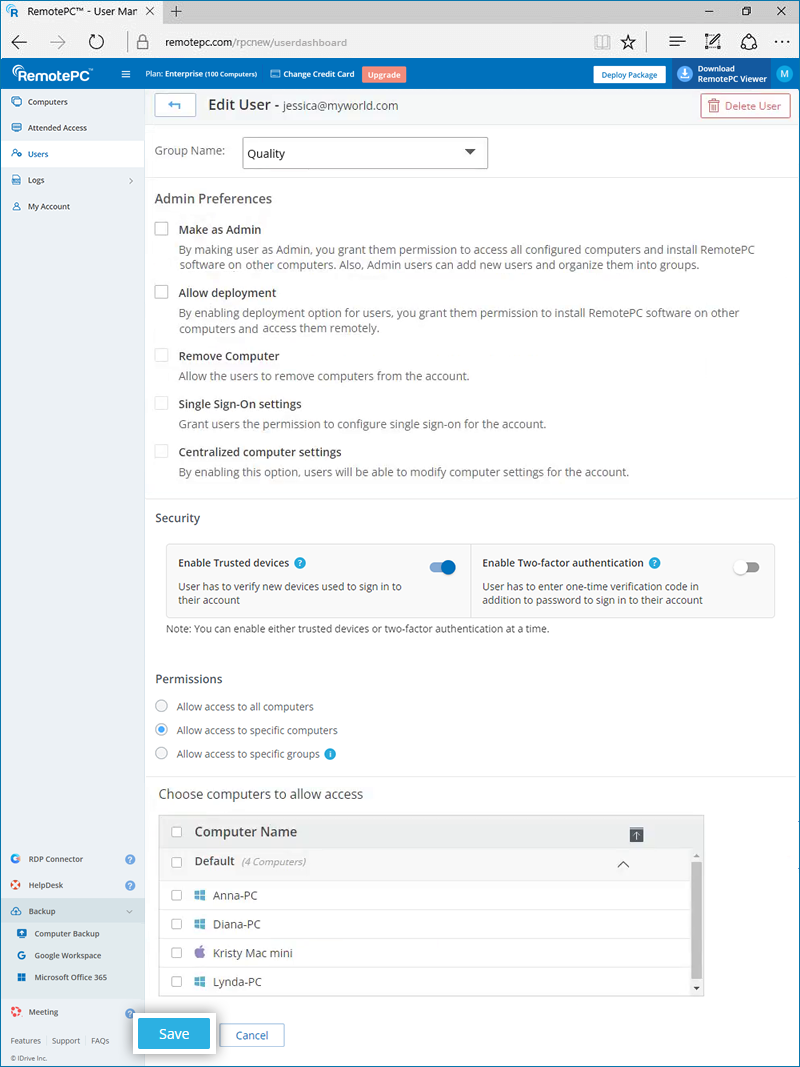
- Masuk ke RemotePC melalui browser web dan buka tab 'Manajemen Pengguna'.
- Arahkan kursor ke pengguna yang ingin Anda edit dan klik
 .
. - Pilih tombol radio 'Izinkan akses ke komputer tertentu' dari bagian 'Izin'.
- Pilih komputer yang ingin Anda tetapkan, atau batalkan pilihan komputer yang ingin Anda batalkan penetapannya dari bagian 'Nama Komputer' dan klik 'Simpan'.
Alternatifnya,
- Buka tab 'Komputer'.
- Arahkan kursor ke komputer yang ingin Anda edit dan klik .
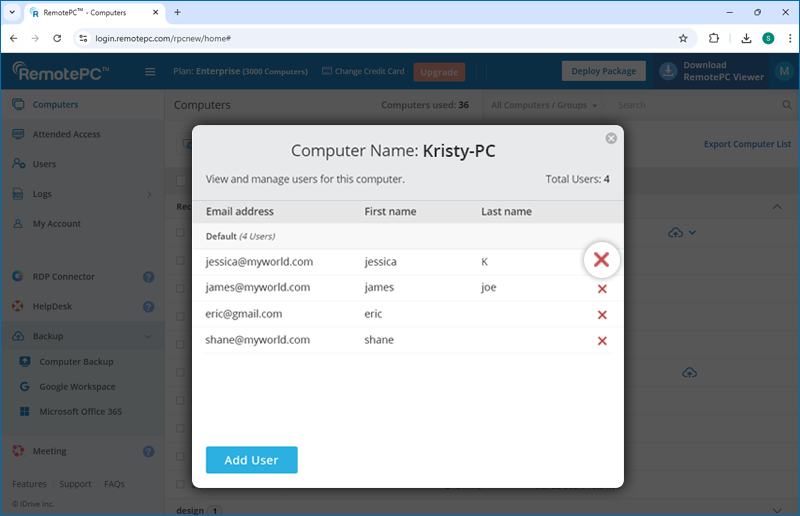
- Klik 'Pengguna'. Sebuah popup, dengan daftar pengguna yang ditetapkan ke komputer, akan muncul.
- Klik 'Tambahkan Pengguna'. Daftar pengguna yang belum ditugaskan komputernya akan muncul.
- Pilih pengguna yang ingin Anda tetapkan dan klik 'Tambah'.
- Untuk membatalkan penetapan pengguna, klik
 terhadap nama pengguna yang ingin Anda batalkan penetapannya.
Ya, sebagai Admin Anda dapat mengedit izin pengguna.
Untuk mengedit,
- Masuk ke RemotePC melalui browser web dan buka tab 'Manajemen Pengguna'.
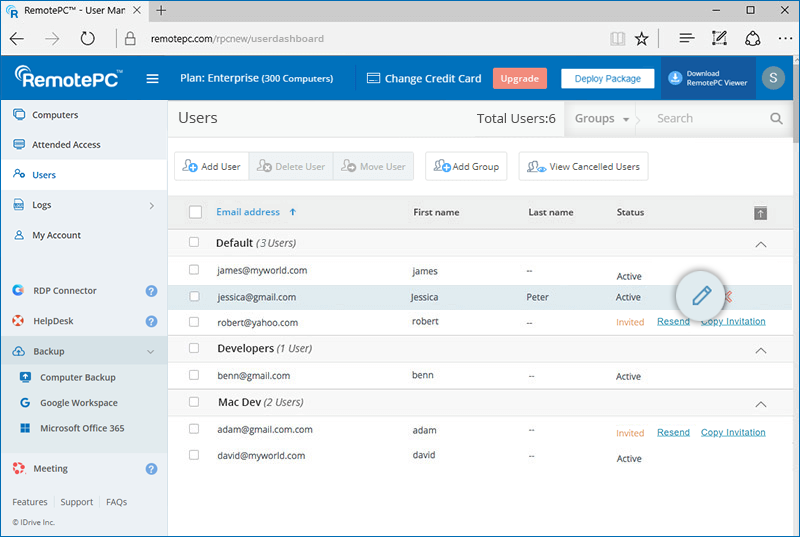
- Arahkan kursor ke pengguna yang ingin Anda edit dan klik
 .
. 
- Buat perubahan yang diperlukan di bagian 'Preferensi' dan 'Izin'.
- Klik 'Simpan'.
Untuk mengatur ulang/menghapus Kunci Pribadi,
- Luncurkan aplikasi desktop RemotePC di komputer yang ingin Anda atur ulang Kunci Pribadinya.
- Masuk ke akun Anda.
- Klik kanan nama komputer, dan klik 'Edit/Hapus Kunci Pribadi'.
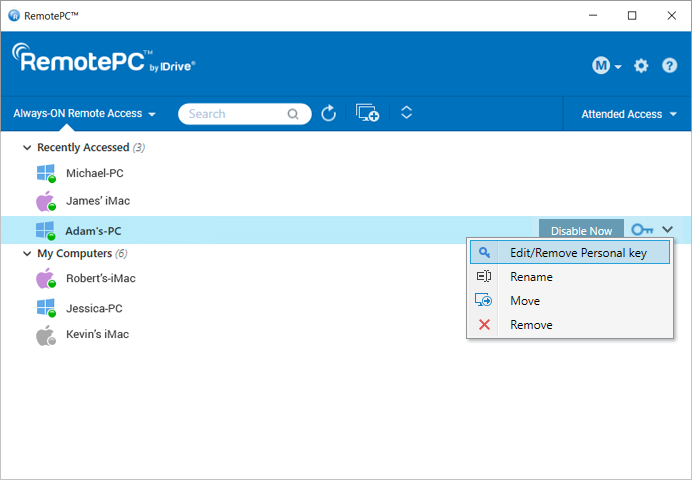
- Masukkan Kunci Pribadi baru dan konfirmasikan hal yang sama. Klik 'Ubah'.
- Jika Anda ingin terhubung ke komputer tanpa Personal Key, klik 'Remove Key'.
Untuk menghapus pengguna,
- Masuk ke RemotePC melalui browser web dan buka tab 'Manajemen Pengguna'.
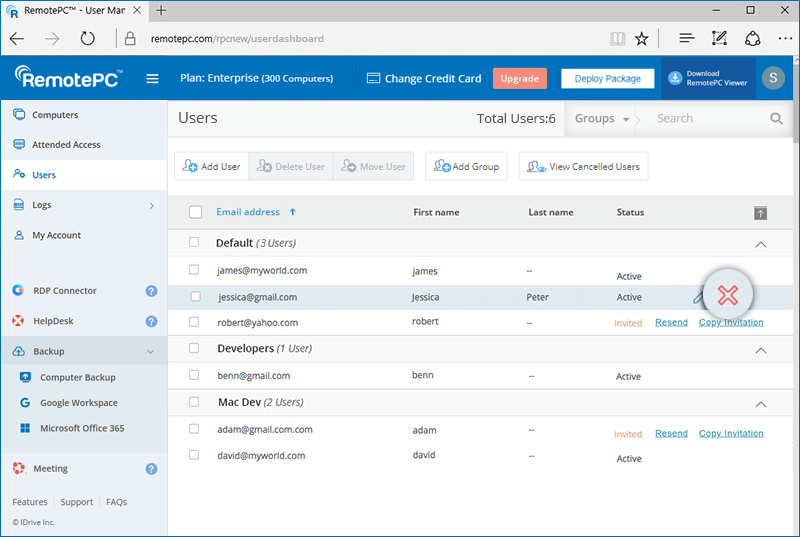
- Untuk menghapus satu pengguna, arahkan kursor ke pengguna yang ingin Anda hapus dan klik
 .
. - Untuk menghapus beberapa pengguna dari daftar, pilih pengguna dan klik 'Hapus Pengguna'.
- Klik 'Ya' di jendela konfirmasi.
Anda dapat mengirim permintaan API menggunakan Kunci API yang dibuat untuk akun Anda di konsol web.
Baca dokumentasi APIUntuk mendapatkan kunci API,
- Masuk ke RemotePC Anda Akun perusahaan.
- Buka tab 'Akun Saya' dan klik 'Kunci API'.
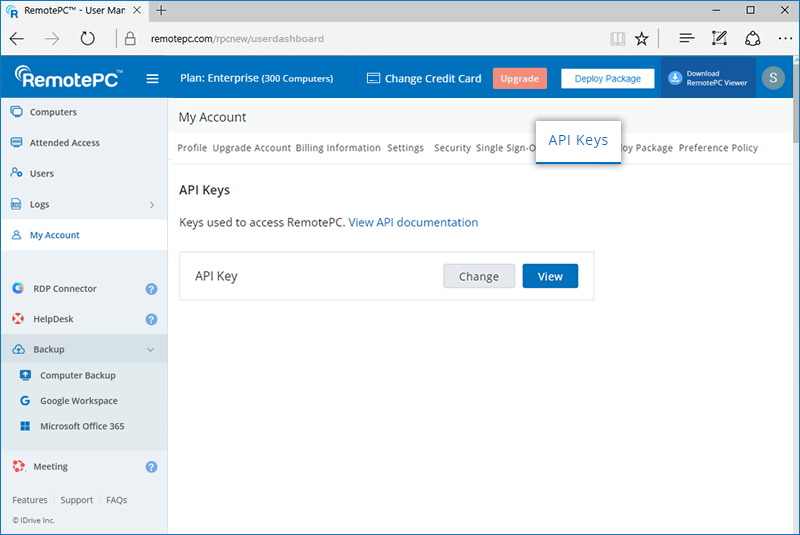
- Klik 'Lihat', masukkan kata sandi akun, dan klik 'Lihat'.
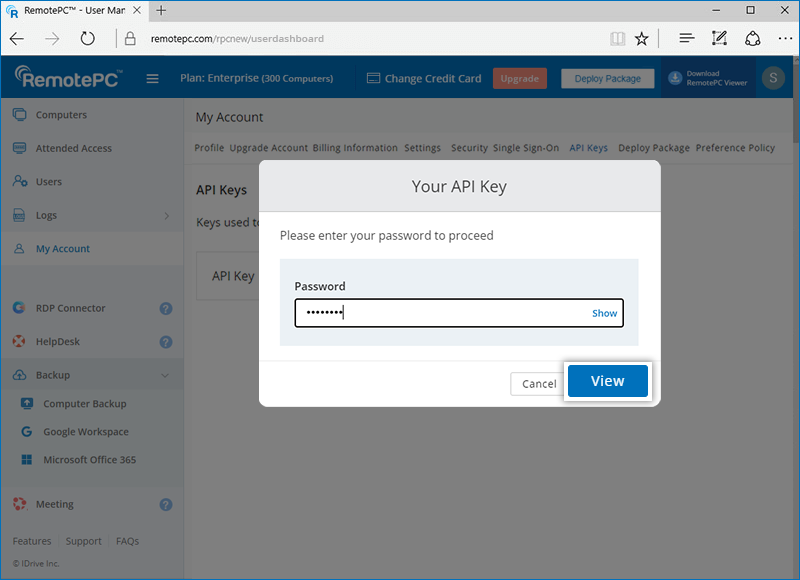
- Kunci API akan ditampilkan. Klik 'Salin Kunci' untuk menyalin ke clipboard.
Untuk mengubah Kunci API, klik 'Ubah'. Masukkan kata sandi akun dan klik 'Lihat' untuk melihat kunci API baru.
Catatan: Hanya Admin (pemilik akun) yang dapat membuat Kunci API.
Bagaimana cara mengatur layar host agar kosong dan memblokir input selama sesi jarak jauh, dan secara otomatis terkunci ketika sesi berakhir?
Untuk menerapkan opsi menu penampil ini kepada pengguna secara default, Anda perlu membuat 'Kebijakan Preferensi' dan menerapkannya pada komputer target. Dalam kebijakan tersebut, aktifkan pengaturan keamanan pilihan untuk memastikan peningkatan privasi dan kontrol selama sesi jarak jauh.
Untuk mempelajari cara membuat Kebijakan Preferensi, lihat ini Pertanyaan Umum.
Catatan: Untuk akun Team dan SOHO, opsi menu penampil yang dipilih selama sesi jarak jauh secara otomatis disimpan dan akan diterapkan di sesi berikutnya.
Grup adalah kumpulan pengguna/komputer yang diorganisir bersama oleh Admin. Satu pengguna tidak dapat ditambahkan ke lebih dari satu grup.
Untuk membuat grup komputer,
- Masuk ke RemotePC melalui peramban web.
- Klik 'Tambah Grup' yang ditampilkan di bilah menu.
- Masukkan nama di bidang 'Nama grup'.
- Klik 'Tambahkan'. Anda sekarang dapat menambahkan komputer ke grup yang dibuat.
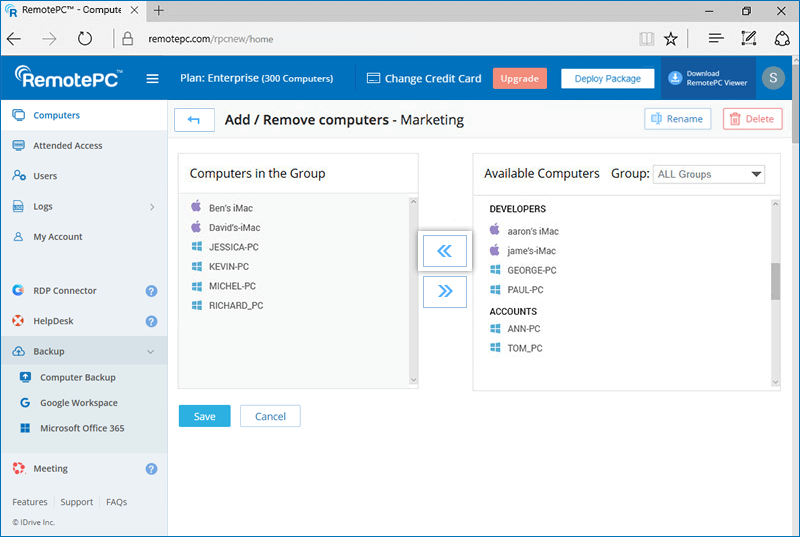
- Pilih komputer yang diperlukan dari bagian 'Komputer yang Tersedia' dan klik
 .
. 
- Klik 'Tambahkan'.
Untuk membuat grup pengguna,
- Masuk ke RemotePC melalui browser web dan buka tab 'Manajemen Pengguna'.
- Klik 'Tambah Grup' yang ditampilkan di bilah menu.
- Masukkan nama di bidang 'Nama grup'.
- Klik 'Tambahkan'.
Ya, Anda dapat memindahkan pengguna antar grup.
Untuk bergerak,
- Masuk ke RemotePC melalui browser web dan buka tab 'Manajemen Pengguna'.
- Pilih pengguna yang akan dipindahkan dan klik 'Pindahkan Pengguna'.
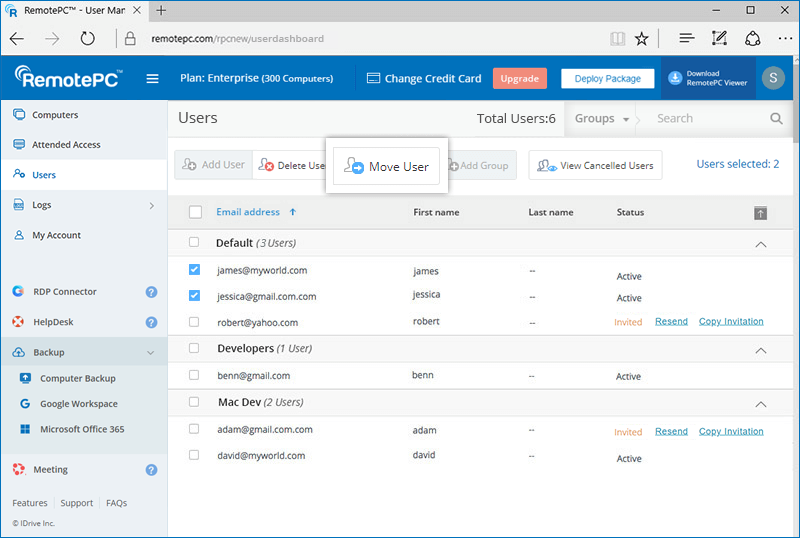
- Jendela 'Pindahkan Pengguna' muncul. Pilih grup yang diperlukan dari daftar drop-down 'Nama grup'.
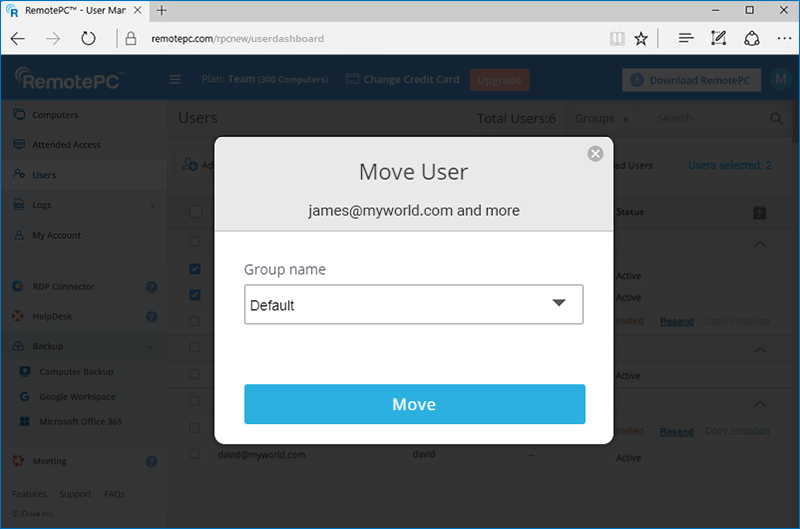
- Klik 'Pindahkan'.
Untuk menghapus grup pengguna,
- Masuk ke RemotePC melalui peramban web.
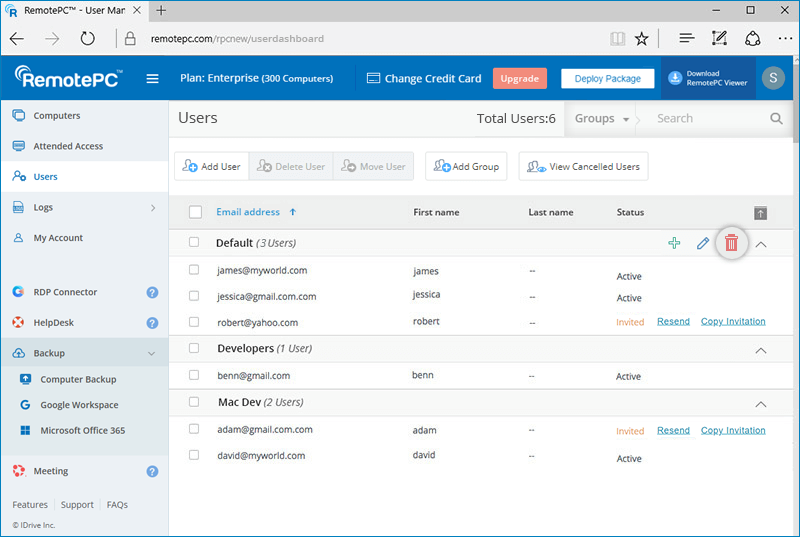
- Buka tab 'Manajemen Pengguna'. Daftar grup dan pengguna terkait akan muncul.
- Arahkan kursor ke grup yang ingin Anda hapus dan klik
 .
. - Klik 'Oke' di jendela konfirmasi.
Untuk menghapus grup komputer,
- Masuk ke RemotePC melalui peramban web. Daftar grup dan komputer terkait akan muncul.
- Arahkan kursor ke grup yang ingin Anda hapus dan klik .
- Halaman 'Tambah / Hapus komputer' muncul. Klik 'Hapus' yang ditampilkan di sudut kanan atas.
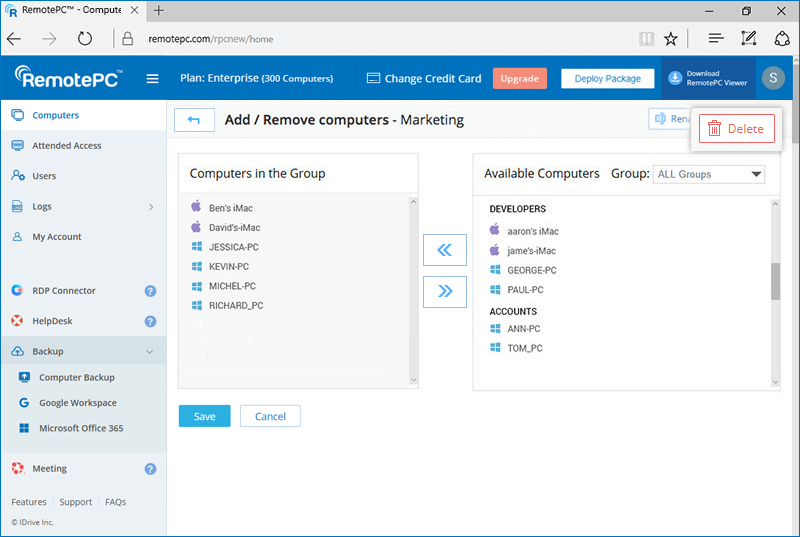
- Jendela konfirmasi muncul. Klik 'Oke'.
Anda dapat menambahkan komputer ke grup saat membuatnya.
Untuk menambahkan komputer ke grup yang ada,
- Masuk ke RemotePC melalui peramban web.
- Klik terhadap grup tempat Anda ingin menambahkan komputer.
- Pilih komputer dari bagian 'Komputer yang Tersedia' dan klik untuk menambahkan komputer.
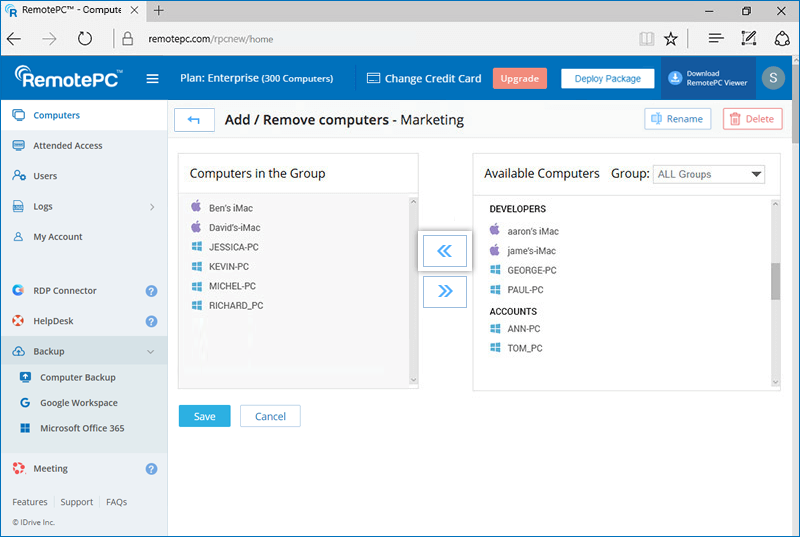
- Klik 'Tambahkan'.
Ya, Anda dapat memindahkan komputer antar grup.
Untuk memindahkan beberapa komputer,
- Masuk ke RemotePC melalui peramban web.
- Pilih komputer yang ingin Anda pindahkan dan klik 'Pindahkan Komputer'.
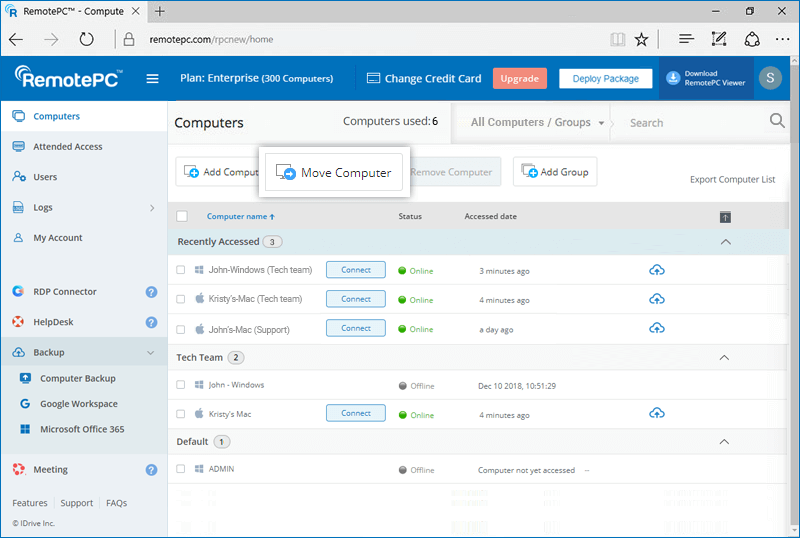
- Pilih grup dari daftar drop-down 'Nama grup' dan klik 'Pindahkan'.
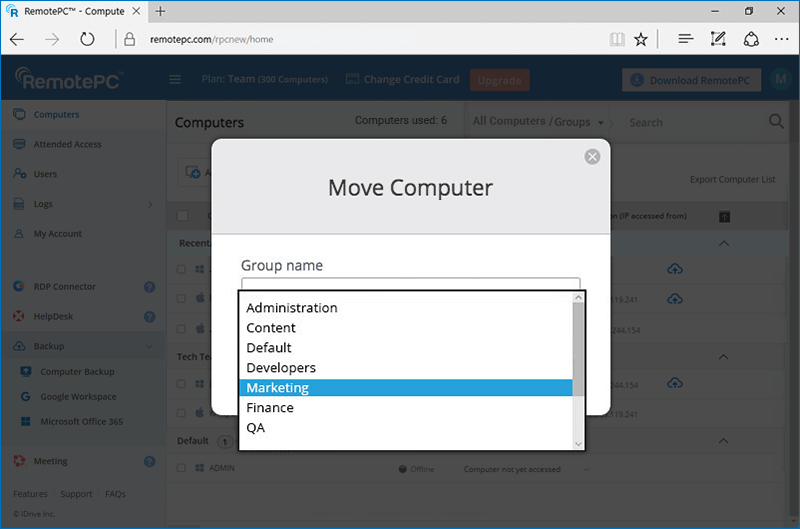
Untuk memindahkan komputer individual,
- Klik sesuai dengan komputer dan klik 'Pindahkan Komputer'.
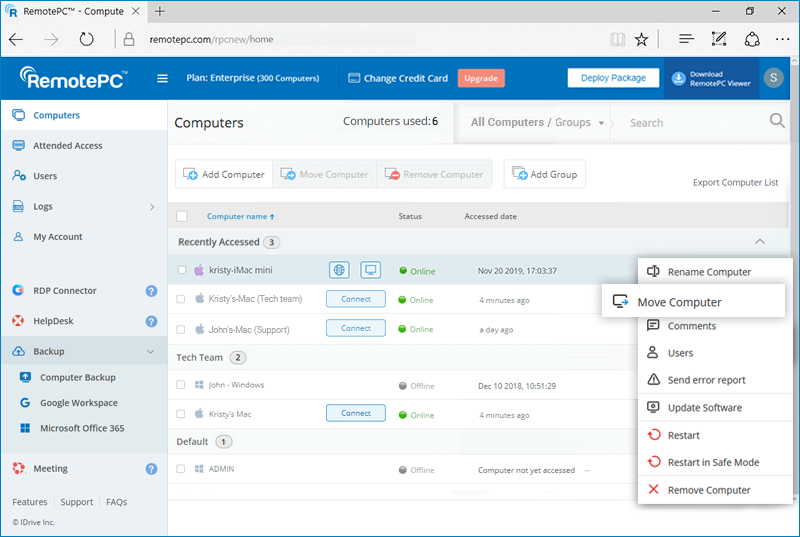
- Pilih grup dari daftar drop-down 'Nama grup' dan klik 'Pindahkan'.
Jalankan perintah berikut di command prompt untuk menginstal file RemotePC.msi.
Untuk menginstal Host RemotePC,
- Luncurkan command prompt dalam mode administrator.
- Pastikan jalurnya adalah: C:\WINDOWS\system32>
- Jalankan perintah:
msiexec.exe /i <ZX34QZZ.msi path> /qn ID=<ID Konfigurasi> GROUPNAME=<nama grup> PERSONALKEY=<kunci pribadi> HIDETRAY=<0 atau 1> CONNECT_PERMISSION=<0 atau 1 atau 2 atau 3> REMOVE_WALLPAPER=<0 atau 1> DISABLE_AERO_THEME=<0 atau 1> DISABLE_FONT=<0 atau 1> DISABLE_SLEEP_MODE=<0 atau 1> HARDWARE_ACCELERATION=<0 atau 1> CONNECT_TO_ACTIVE_SESSION=<0 atau 1> SHOW_WHO_IS_ACCESSING=<0 atau 1> LOCK_ON_SESSION_END=<0 atau 1> LOCAL_PROXY_IP=192.168.3.176 LOCAL_PROXY_PORT=801 LOCAL_PROXY_USERNAME=pengujian LOCAL_PROXY_PASSWORD=pengujian ENABLE_DISABLE_PRINTER=<0 atau 1> SHOW_CONFIRM=<0 atau 1> NAMA KOMPUTER=<Nama Komputer>
Misalnya:C:\WINDOWS\system32>msiexec.exe /i "C:\Users\TestUser\Desktop\RPCMSI\RemotePC.msi" /qn ID=uKjNNpkSWo1pnE8 GROUPNAME=GROne PERSONALKEY=tes1234 HIDETRAY=1 CONNECT_PERMISSION=3 REMOVE_WALLPAPER=1 DISABLE_AERO_THEME=1 DISABLE_FONT=1 DISABLE_SLEEP_MODE=1 HARDWARE_ACCELERATION=1 CONNECT_TO_ACTIVE_SESSION=1 SHOW_WHO_IS_ACCESSING=1 LOCK_ON_SESSION_END=0 LOCAL_PROXY_IP=192.168.3.176 LOCAL_PROXY_PORT=801 LOCAL_PROXY_USERNAME=tes LOCAL_PROXY_PASSWORD=tes ENABLE_DISABLE_PRINTER=0 SHOW_CONFIRM=0 COMPUTERNAME="Server 2019"
Jika Anda tidak dapat menginstal RemotePC, buka Panel Kontrol, hapus instalan pengaturan RemotePC dan jalankan kembali perintahnya. Alternatifnya, jalankan perintah penginstalan ulang berikut.
Untuk menginstal ulang / menimpa instalasi
- Luncurkan command prompt dalam mode administrator.
- Pastikan jalurnya adalah: C:\WINDOWS\system32>
- Jalankan perintah:
Versi terbaru RemotePC MSI:msiexec.exe /i <ZX34QZZ.msi path> /qn ID=<ID Konfigurasi> GROUPNAME=<nama grup> PERSONALKEY=<kunci pribadi> HIDETRAY=<0 atau 1> CONNECT_PERMISSION=<0 atau 1 atau 2 atau 3> REMOVE_WALLPAPER=<0 atau 1> DISABLE_AERO_THEME=<0 atau 1> DISABLE_FONT=<0 atau 1> DISABLE_SLEEP_MODE=<0 atau 1> HARDWARE_ACCELERATION=<0 atau 1> CONNECT_TO_ACTIVE_SESSION=<0 atau 1> SHOW_WHO_IS_ACCESSING=<0 atau 1> LOCK_ON_SESSION_END=<0 atau 1> LOCAL_PROXY_IP=192.168.3.176 LOCAL_PROXY_PORT=801 LOCAL_PROXY_USERNAME=pengujian LOCAL_PROXY_PASSWORD=pengujian ENABLE_DISABLE_PRINTER=<0 atau 1> SHOW_CONFIRM=<0 atau 1> REINSTALMODE="aecmus" REINSTALL="ALL" COMPUTERNAME=<Komputer Nama>Misalnya:
C:\WINDOWS\system32>msiexec.exe /i "C:\Users\TestUser\Desktop\RPCMSI\RemotePC.msi" /qn
ID=uKjNNpkSWo1pnE8 GROUPNAME=GRPOne PERSONALKEY=test1234
HIDETRAY=1 CONNECTPERMISSION=3 REMOVE_WALLPAPER=1 DISABLE_AERO_THEME=1 DISABLE_FONT=1 DISABLE_SLEEP_MODE=1 HARDWARE_ACCELERATION=1 CONNECT_TO_ACTIVE_SESSION=1 SHOW_WHO_IS_ACCESSING=1 LOCK_ON_SESSION_END=0 LOCAL_PROXY_IP=192.168.3.176 LOCAL_PROXY_PORT=801 LOCAL_PROXY_USERNAME=uji LOCAL_PROXY_PASSWORD=uji ENABLE_DISABLE_PRINTER=0 SHOW_CONFIRM=1 REINSTALMODE="aecmus" REINSTALL="ALL" COMPUTERNAME="Server 2019"
Catatan:
- Tambahkan /qn untuk instalasi senyap.
- Jika SHOW_CONFIRM=1, jendela persetujuan akan ditampilkan selama pengaturan bahkan dalam instalasi senyap.
- NAMA KOMPUTER harus antara 1 hingga 50 karakter.
- Nama grup harus kurang dari atau sama dengan 20 karakter.
- Jika karakter khusus tidak valid, mesin akan dipindahkan ke grup 'Default'.
- Jika nama grup tidak ada, grup baru akan dibuat dengan nama yang dikirimkan dan komputer akan ditugaskan ke sana.
Anda dapat menentukan terlebih dahulu parameter opsional untuk komputer jarak jauh selama instalasi.
Parameter Keterangan PENGENAL Parameter wajib. Tersedia di bawah Paket Penerapan > Penerapan grup melalui MSI > ID Konfigurasi di akun RemotePC Anda KUNCI PRIBADI Tetapkan 'Kunci Pribadi', yang berfungsi sebagai kata sandi sekunder, untuk komputer jarak jauh GROUPNAME Nama grup di mana komputer akan ditugaskan * NAMA KOMPUTER Nama mesin yang ditugaskan ke host UNINSTALL Hapus instalasi host RemotePC menggunakan perintah MSI UNINSTALL=yes
Catatan: Jangan gabungkan ini dengan parameter lainBAKI SEMBUNYI 1 Mengaktifkan opsi ini akan mencegah pengguna mengakses opsi baki di komputer jarak jauh mereka 0 Perlihatkan baki dan izinkan pengguna mengakses opsi baki CONNECT_PERMISSION 0 Izin permintaan koneksi dinonaktifkan 1 Tolak koneksi secara otomatis di layar login setelah permintaan berakhir 2 Izinkan koneksi secara otomatis di layar login setelah permintaan berakhir 3 Izinkan koneksi setelah permintaan berakhir HAPUS_WALLPAPER 1 Mengaktifkan opsi ini akan menghapus wallpaper selama sesi jarak jauh 0 Wallpaper ditampilkan selama sesi jarak jauh DISABLE_AERO_THEME 1 Nonaktifkan tema aero selama sesi jarak jauh 0 Tema Aero tetap aktif selama sesi jarak jauh DISABLE_FONT 1 Penghalusan font dinonaktifkan selama sesi jarak jauh 0 Penghalusan font diaktifkan DISABLE_SLEEP_MODE 1 Nonaktifkan mode tidur saat host dikonfigurasi 0 Jika opsi ini dinonaktifkan, komputer jarak jauh akan masuk ke mode tidur setelah waktu tertentu. HARDWARE_ACCELERATION 1 Gunakan akselerasi perangkat keras selama sesi jarak jauh 0 Akselerasi perangkat keras dinonaktifkan CONNECT_TO_ACTIVE_SESSION 1 Mengaktifkan opsi ini akan memungkinkan pengguna untuk terhubung ke sesi RDP aktif pada host Windows 0 Koneksi ke sesi aktif dinonaktifkan TAMPILKAN_WHO_IS_ACCESSING 1 Tampilkan pemberitahuan siapa yang mengakses selama sesi jarak jauh 0 Sembunyikan pemberitahuan siapa yang mengakses selama sesi jarak jauh LOCK_ON_SESSION_END 1 Sistem akan terkunci setelah sesi berakhir 0 Sistem tidak akan terkunci setelah sesi berakhir LOKAL_PROXY Pengguna dapat meneruskan detail proxy lokal sebagai parameter LOCAL_PROXY_IP = 192.168.3.176 LOCAL_PROXY_PORT = 801 LOCAL_PROXY_USERNAME = tes LOCAL_PROXY_PASSWORD = tes ENABLE_DISABLE_PRINTER 1 Pencetakan jarak jauh akan diaktifkan 0 Pencetakan jarak jauh akan dinonaktifkan TAMPILKAN_CONFIRM 0 Jangan tampilkan jendela persetujuan; konfigurasikan host secara otomatis. 1 Tampilkan jendela persetujuan pada host; Konfirmasi – Machine online; Tolak – Machine tetap offline.
*Catatan:
- NAMA KOMPUTER harus antara 1 hingga 50 karakter.
- Jika nama grup tidak ada, grup baru akan dibuat dengan nama yang dikirimkan dan komputer akan ditugaskan ke sana.
- Jika komputer sudah ada di grup lain, komputer akan dipindahkan ke grup baru yang ditentukan oleh pengguna.
Jalankan perintah berikut di command prompt untuk menginstal file RemotePCViewer.msi.
Untuk menginstal Penampil RemotePC,
- Luncurkan command prompt dalam mode administrator.
- Pastikan jalurnya adalah: C:\WINDOWS\system32>
- Jalankan perintah:
msiexec.exe /i <ZX2QZZViewer.msi path> /qn NAMA PRODUK=penampil
Misalnya:
msiexec.exe /i "C:\Users\Test\Desktop\MSI\UN\RemotePCViewer.msi" /qn NAMA PRODUK=penampil
Untuk menghapus instalasi RemotePC Viewer,
- Luncurkan command prompt dalam mode administrator.
- Pastikan jalurnya adalah: C:\WINDOWS\system32>
- Copot pemasangan RemotePC Viewer menggunakan perintah:
msiexec.exe /i <ZX2QZZViewer.msi path> /qn NAMA PRODUK=penampil UNINSTALL=yes
Misalnya:
msiexec.exe /i "C:\Users\Test\Desktop\MSI\UN\RemotePCViewer.msi" /qn PRODUCTNAME=viewer UNINSTALL=yes
Anda dapat menentukan terlebih dahulu parameter opsional untuk komputer jarak jauh selama instalasi.
Parameter Keterangan NAMA PRODUK Nama produk harus disebutkan sebagai 'viewer' untuk menginstal aplikasi RemotePC Viewer. UNINSTALL Sertakan parameter ini bersama dengan PRODUCTNAME= viewer untuk menghapus instalasi RemotePC viewer menggunakan perintah MSI UNINSTALL=yes Untuk menghapus instalasi host RemotePC menggunakan MSI,
- Luncurkan command prompt dalam mode administrator.
- Pastikan jalurnya adalah: C:\WINDOWS\system32>
- Hapus instalasi host RemotePC menggunakan perintah:
msiexec.exe /i <ZX2QZZ.msi path> /qn UNINSTALL=yes
Misalnya:
msiexec.exe /i "C:\Users\Test\Desktop\MSI\UN\RemotePC.msi" /qn UNINSTALL=yes
Untuk membuat kebijakan preferensi,
- Masuk ke akun RemotePC Anda.
- Klik Paket Penerapan di pojok kanan atas.
- Pergi ke Kebijakan Preferensi dan klik Buat Kebijakan.
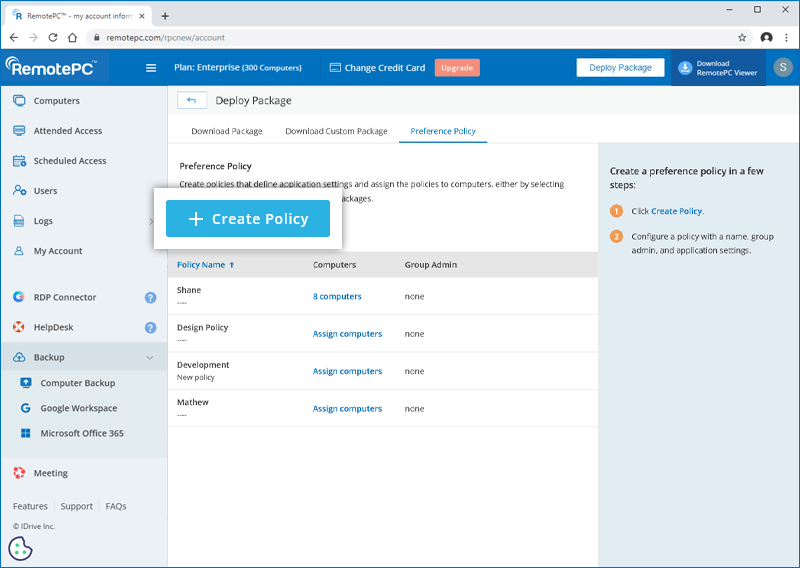
- Masukkan nama dan deskripsi kebijakan.
- Pilih admin untuk grup (opsional).
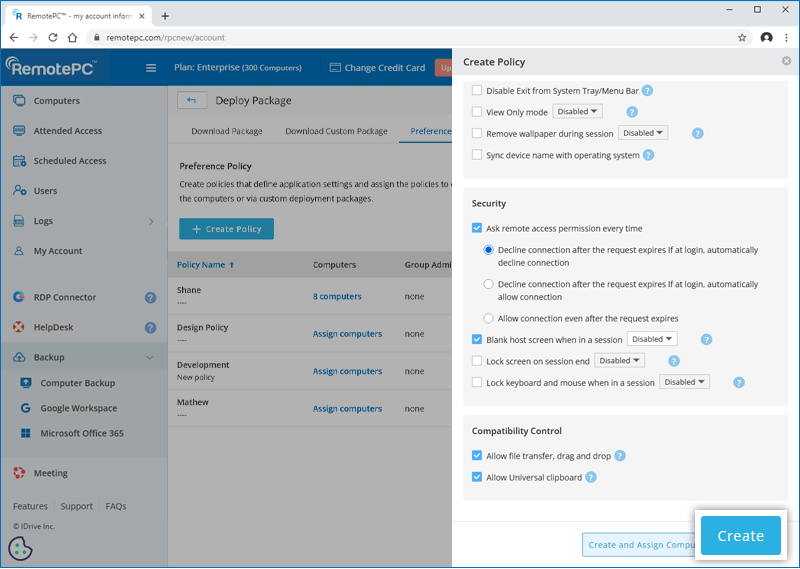
- Konfigurasikan pengaturan di bagian Umum, Keamanan, dan Kontrol Kompatibilitas. Pengaturan yang ditentukan oleh admin secara otomatis diterapkan ke semua komputer yang ditugaskan pada kebijakan tersebut.
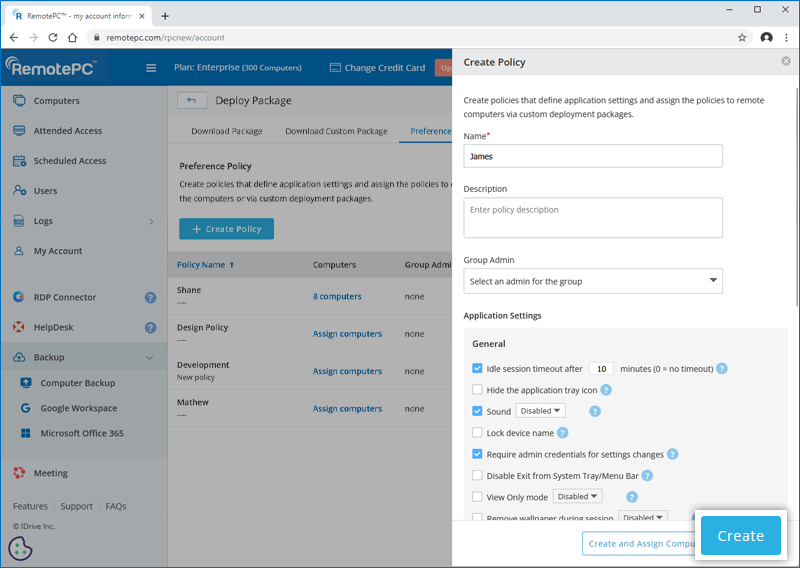
- Batas waktu sesi menganggur setelah (X) menit (0 = tidak ada batas waktu)
Tentukan batas waktu idle untuk mengakhiri sesi jarak jauh secara otomatis setelah tidak ada aktivitas. - Sembunyikan ikon baki aplikasi
Pilih opsi ini untuk menyembunyikan ikon aplikasi dari baki sistem. - Suara
Pilih 'Diaktifkan' untuk mendengarkan output audio jarak jauh selama sesi. - Kunci nama perangkat
Aktifkan untuk mencegah perubahan pada nama perangkat. - Memerlukan kredensial admin untuk perubahan pengaturan
Aktifkan untuk mewajibkan autentikasi admin untuk mengubah pengaturan. - Nonaktifkan Keluar dari System Tray/Menu Bar
Aktifkan untuk mencegah pengguna keluar dari aplikasi dari baki/bilah menu. - Mode Lihat Saja
Pilih 'Diaktifkan' untuk membatasi sesi hanya untuk dilihat, tanpa kontrol mouse dan keyboard. - Hapus wallpaper selama sesi
Pilih 'Diaktifkan' untuk menghapus wallpaper desktop selama sesi untuk meningkatkan kinerja. - Sinkronkan nama perangkat dengan sistem operasi
Aktifkan untuk secara otomatis mengatur nama perangkat RemotePC agar sesuai dengan nama host sistem operasi komputer. - Minta izin akses jarak jauh setiap saat
Pilih opsi ini untuk meminta izin sebelumnya membangun sesi jarak jauh. Pilih salah satu opsi berikut:- Tolak koneksi setelah permintaan berakhir; jika pada saat login, otomatis menolak koneksi
- Tolak koneksi setelah permintaan berakhir; jika di login, otomatis ijinkan koneksi
- Izinkan koneksi bahkan setelah permintaan berakhir
- Layar host kosong saat berada dalam suatu sesi
Aktifkan untuk mencegah orang lain melihat layar jarak jauh selama sesi. - Kunci layar di akhir sesi
Aktifkan untuk mengunci layar jarak jauh secara otomatis saat sesi berakhir. - Kunci keyboard dan mouse saat berada dalam suatu sesi
Aktifkan untuk mengunci semua input dari keyboard dan mouse jarak jauh selama sesi. - Izinkan transfer file, seret dan lepas
Aktifkan untuk mengizinkan transfer file antar perangkat menggunakan metode transfer file atau drag-and-drop. -
Izinkan papan klip Universal
Aktifkan untuk mengizinkan penyalinan dan tempel teks dan data antara perangkat lokal dan jarak jauh. - Klik Membuat untuk membuat kebijakan preferensi. Kebijakan tersebut akan ditambahkan ke daftar kebijakan preferensi.
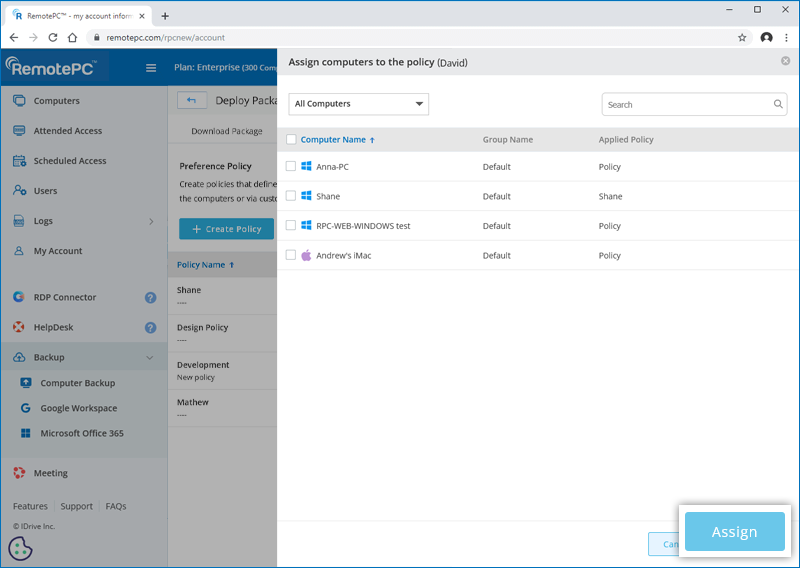
- Anda bisa mengklik Tetapkan Komputer di samping kebijakan untuk menambahkan komputer ke kebijakan.Cara lainnya, klik Membuat dan Menetapkan Komputer untuk membuat kebijakan dan mengirimkannya ke komputer yang diperlukan.
Umum
Keamanan
Kontrol Kompatibilitas
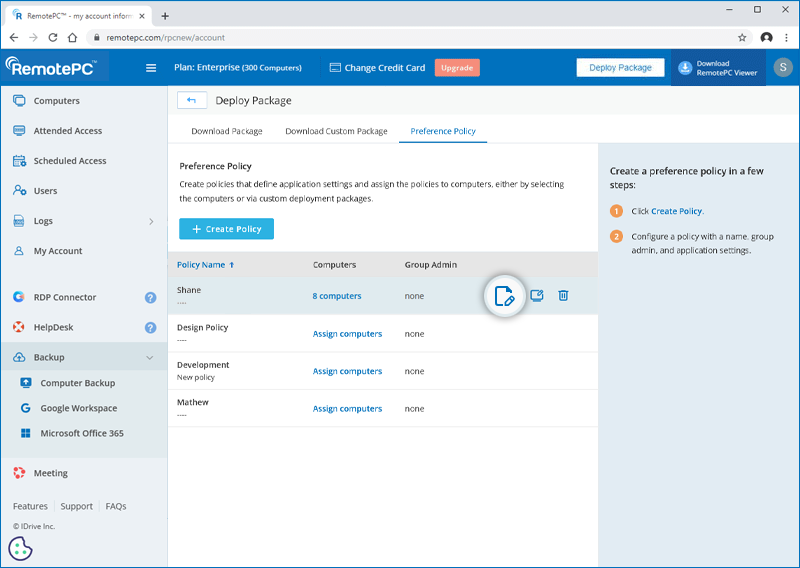
Untuk mengedit kebijakan, klik
 di samping kebijakan yang ingin Anda edit.
 Catatan: Setelah kebijakan preferensi diterapkan oleh admin, pengguna tidak dapat mengubah pengaturan ini selama sesi jarak jauh.
Untuk membuat paket penerapan khusus,
- Masuk ke akun RemotePC Anda.
- Klik Paket Penerapan di pojok kanan atas.
- Pergi ke Unduh Paket Khusus dan klik Buat Paket Penerapan.
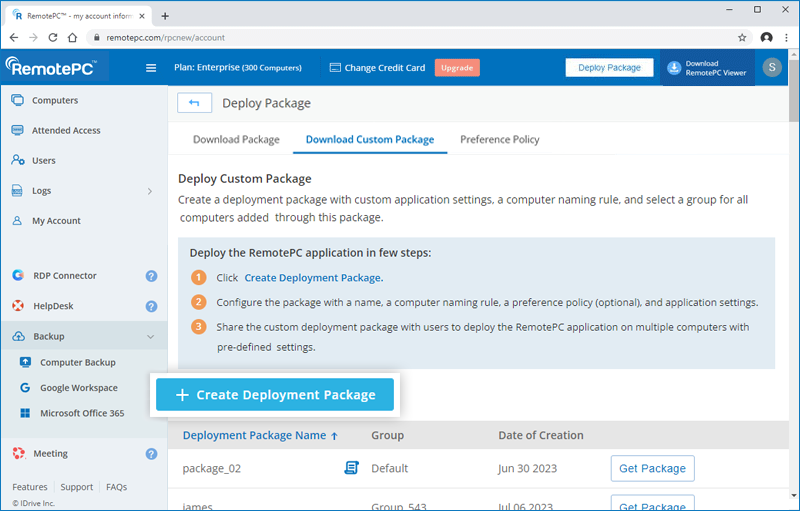
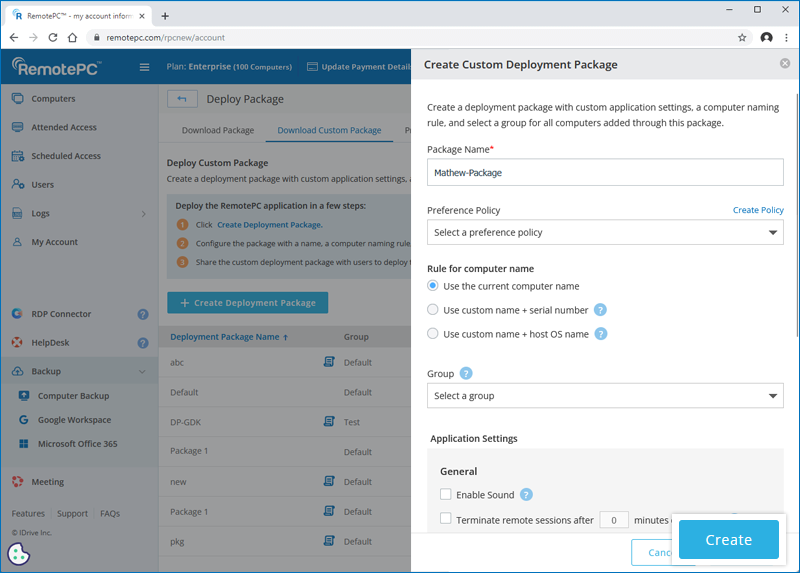
- Konfigurasikan paket dengan nama, aturan penamaan komputer, kebijakan preferensi (opsional), dan pengaturan aplikasi.
Catatan: Jika kebijakan preferensi dipilih, hanya sedikit pengaturan yang telah dipilih sebelumnya berdasarkan kebijakan preferensi yang dipilih dan tidak dapat diubah. - Klik Membuat. Paket penerapan akan dibuat.
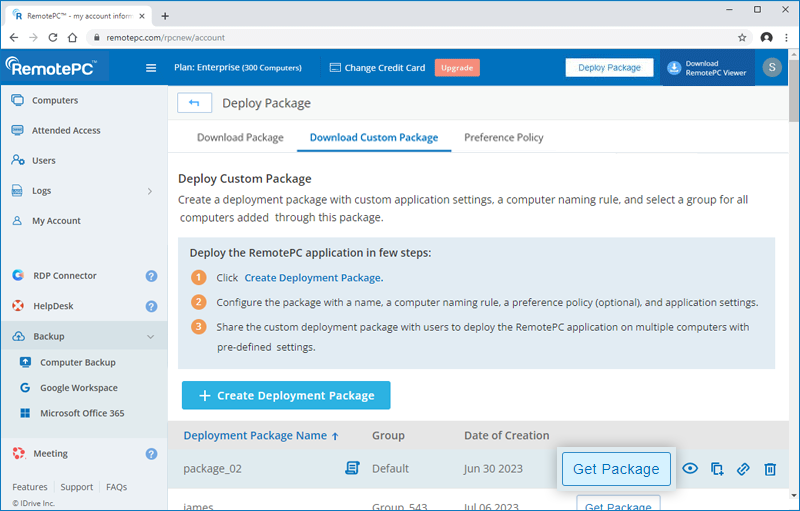
- Unduh paket di komputer yang diperlukan atau salin dan bagikan tautan dengan pengguna untuk menyebarkan paket di komputer.
Alternatifnya, Anda dapat mengakses paket tersebut nanti dari Terapkan Paket Khusus tab dengan mengklik Dapatkan Paket.
Ya, Anda dapat menerapkan RemotePC menggunakan ID Konfigurasi.
Untuk menyebarkan RemotePC,
- Masuk ke RemotePC dan unduh file MSI.
- Buka jendela prompt perintah dalam mode administrator (c:\windows\system32).
- Salin ID konfigurasi yang ditampilkan di sudut kanan halaman.
- Jalankan ID ini di command prompt untuk diterapkan ke komputer yang terhubung.
Saat mencoba penerapan RemotePC melalui GPO, saya mendapatkan kesalahan. Apa yang harus saya lakukan?
Jika ada masalah saat mencoba menerapkan RemotePC melalui GPO atau jika penerapan gagal, Anda mungkin menerima kesalahan 1274/kesalahan 1612 di log 'Peraga Peristiwa'.
Untuk mengatasi masalah ini,
- Buka 'Editor Manajemen Kebijakan Grup' di komputer Anda.
- Navigasikan ke 'Pengaturan' > 'Kebijakan' > 'Template Administratif' > 'Sistem' > 'Logon'.
- Klik dua kali 'Selalu tunggu jaringan saat komputer dinyalakan dan masuk'.
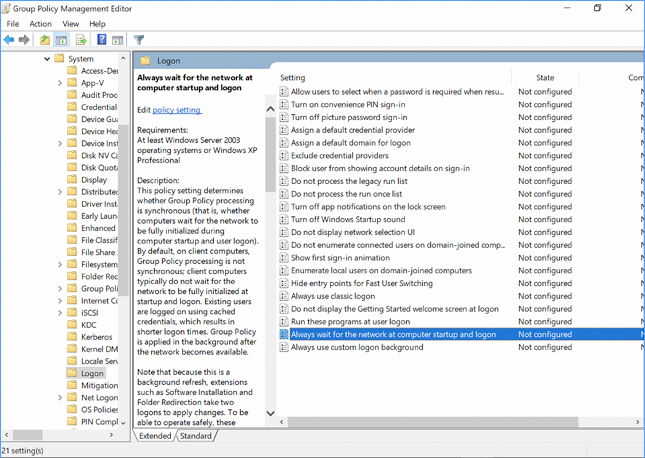
- Pilih 'Diaktifkan' dan klik 'OK'.
- Arahkan ke 'Pengaturan Komputer' > 'Template Administratif' > 'Sistem' > 'Kebijakan Grup' dan klik dua kali 'Waktu tunggu pemrosesan kebijakan startup'.
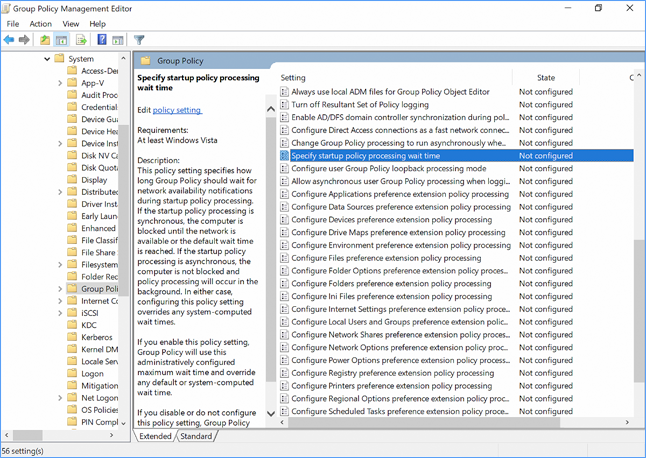
- Aktifkan 'Tentukan waktu tunggu pemrosesan kebijakan startup' dan konfigurasikan ke 90 atau 120 detik.
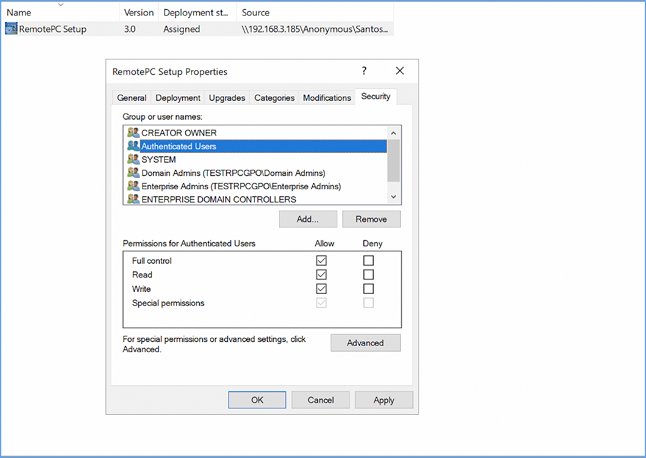
- Buka 'Pengaturan' > 'Kebijakan' > 'Pengaturan Perangkat Lunak' > 'Instalasi Perangkat Lunak'.
- Klik kanan pada paket dan pilih 'Properti'.
- Pilih kotak centang 'Izinkan' terhadap 'Kontrol Penuh' dan klik 'OK'.
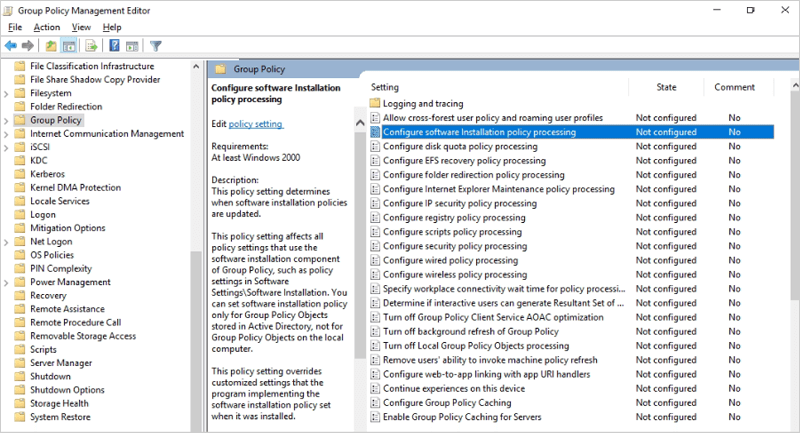
Di bawah Konfigurasi Komputer\Kebijakan\Templat Administratif\Sistem\Kebijakan Grup,
Anda perlu mengaktifkan dan mengkonfigurasi 2 opsi berikut:- Konfigurasikan pemrosesan kebijakan instalasi perangkat lunak: Aktifkan dan pilih kotak centang 'Izinkan pemrosesan melalui koneksi jaringan yang lambat'.
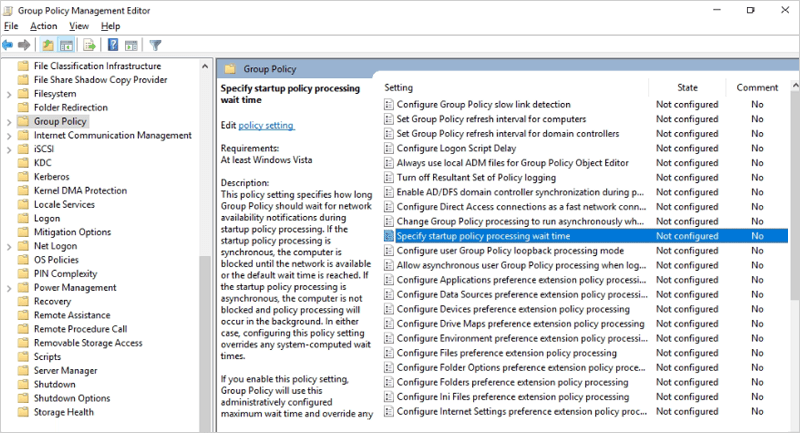
- Tentukan waktu tunggu pemrosesan kebijakan startup: Aktifkan dan atur 'Jumlah waktu menunggu (dalam detik)' selama 30 detik.
Anda perlu menghapus registri GPO berikut di komputer pengguna: HKLM/SOFTWARE/Microsoft/Windows/CurrentVersion/Group Policy
Setelah Anda melakukan langkah-langkah ini, Anda dapat mencoba lagi penerapan RemotePC melalui MSI.
Anda dapat menyebarkan RemotePC dengan menyiapkan Kebijakan Grup di server host.
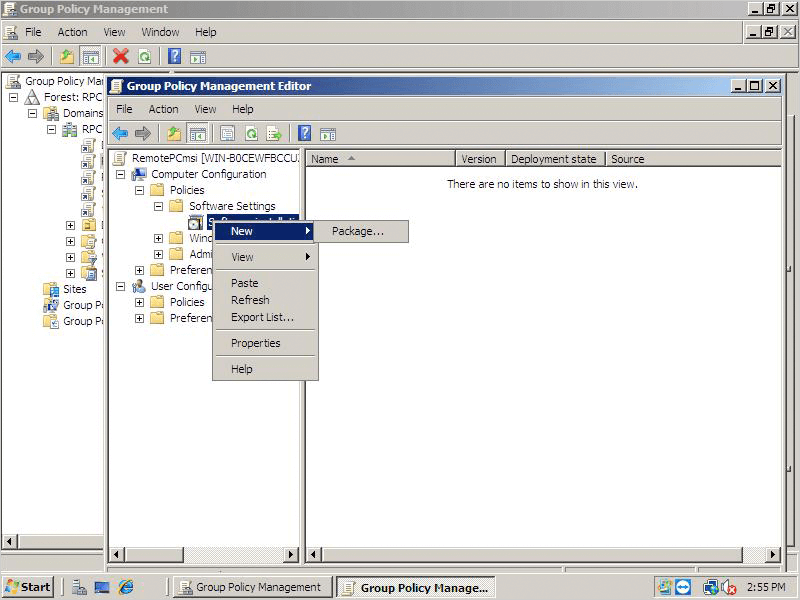
- Buka 'Editor Manajemen Kebijakan Grup', klik kanan 'Instalasi Perangkat Lunak', pilih 'Baru' dan tambahkan paket.
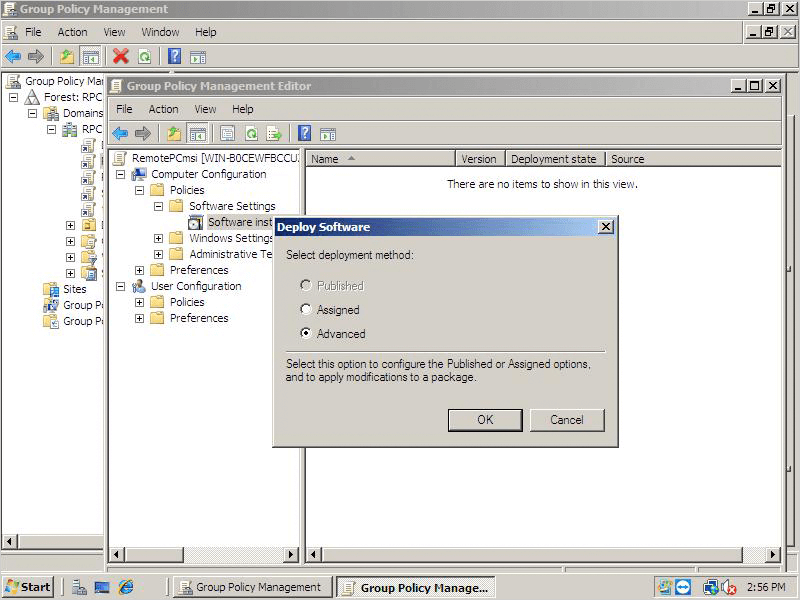
- Setelah memilih file MSI RemotePC, pilih opsi 'Lanjutan' di popup yang muncul dan klik 'OK'.
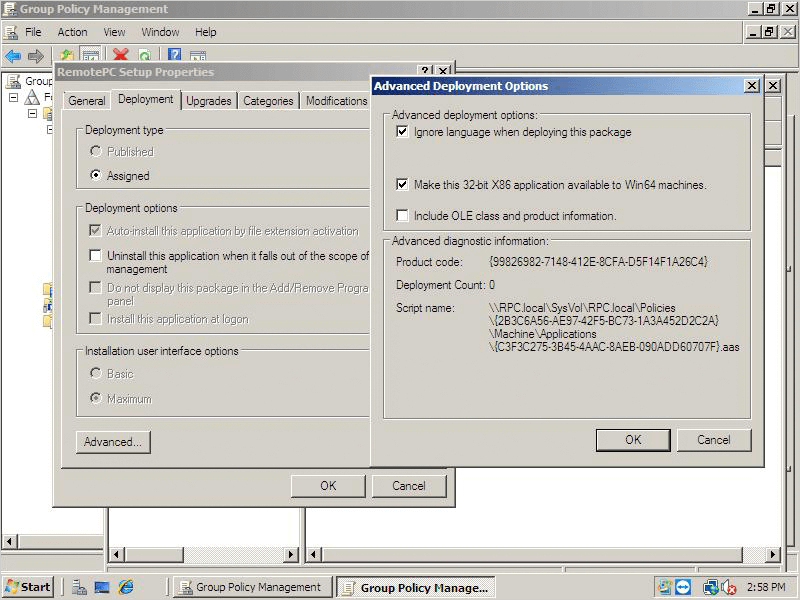
- Buka tab 'Opsi Penerapan Lanjutan', pilih 'Abaikan bahasa saat menerapkan paket ini'. Klik 'OK'.
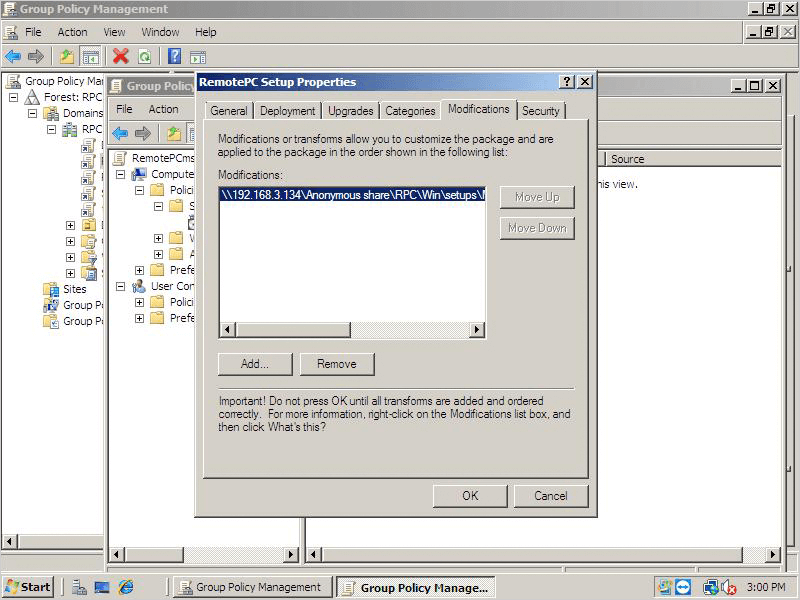
- Buka tab 'Modifikasi' di bagian 'RemotePC Setup Properties' untuk menambahkan file mst yang baru saja Anda buat. klik disini untuk mengetahui cara membuat file MST melalui alat Orca.
Untuk menerapkan RemotePC di perangkat,
- Buka command prompt, tambahkan perintah gpupdate /force lalu klik 'Enter'.
- Nyalakan ulang komputer (wajib).
- Setelah sistem reboot, RemotePC akan diterapkan.
Untuk membuat file RemotePC.mst,
- Instal Orca, alat yang digunakan untuk mengedit file MSI.
- Unduh file RemotePC.msi baru.
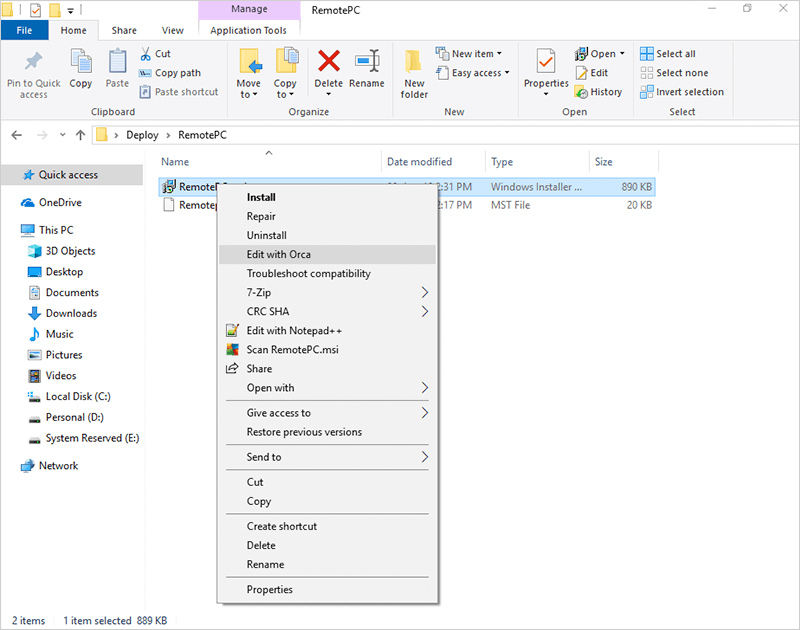
- Buka lokasi file MSI, klik kanan 'RemotePC.msi', pilih 'Edit with Orca'.
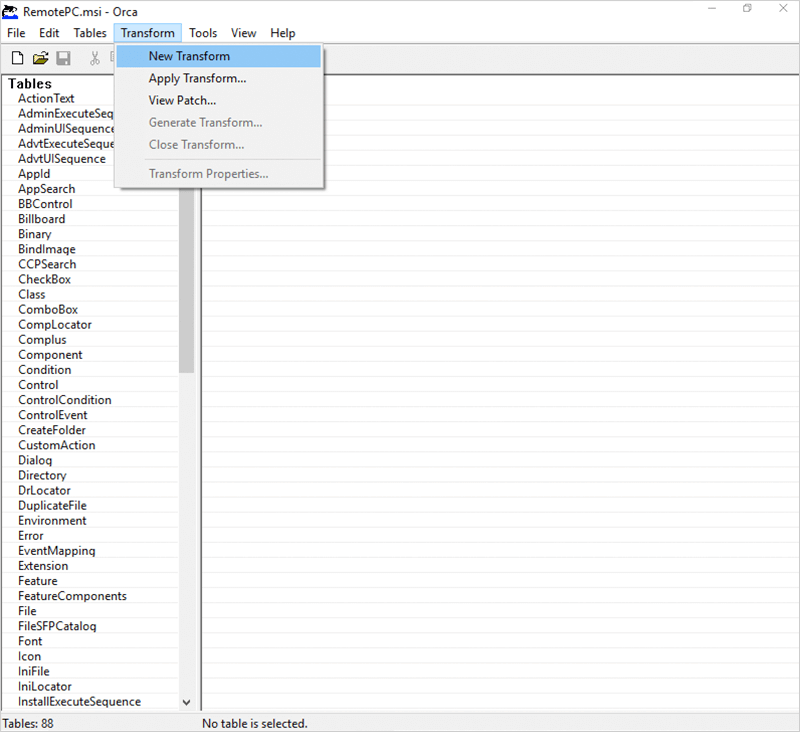
- Pada menu yang muncul, klik 'Transform' lalu pilih 'New Transform'.
- Arahkan ke 'Tab Properti' dan edit yang berikut ini:
- Di tab 'Tambahkan Baris', tambahkan 'Properti' sebagai 'ID' dan 'Nilai' sebagai 'ID Konfigurasi', yang merupakan parameter wajib. Untuk mengonfigurasi parameter opsional, tambahkan baris tambahan.
- Jika URL penerapan Anda adalah https://www.remotepc.com/rpcnew/sh/FcXuX3JNRerhvng maka ID Konfigurasinya adalah FcXuX3JNRerhvng
- NAMA KOMPUTER harus antara 1 hingga 50 karakter.
- Nama grup harus kurang dari atau sama dengan 20 karakter.
- Jika karakter khusus salah tempat, mesin akan dipindahkan ke grup 'Default'.
- Jika nama grup tidak ada, grup baru akan dibuat dengan nama yang dikirimkan dan komputer akan ditugaskan ke sana.
Parameter Keterangan PENGENAL Ini adalah parameter wajib dan Anda dapat menemukannya di bawah Paket Penerapan > Penerapan grup melalui MSI > ID Konfigurasi di akun RemotePC Anda KUNCI PRIBADI Tetapkan 'Kunci Pribadi', yang berfungsi sebagai kata sandi sekunder, untuk komputer jarak jauh GROUPNAME Nama grup di mana komputer akan ditugaskan * NAMA KOMPUTER Nama mesin yang ditugaskan ke host UNINSTALL Hapus instalasi host RemotePC menggunakan perintah MSI UNINSTALL = ya
Catatan: Jangan gabungkan ini dengan parameter lainBAKI SEMBUNYI 1 Mengaktifkan opsi ini akan mencegah pengguna mengakses opsi baki di komputer jarak jauh mereka 0 Perlihatkan baki dan izinkan pengguna mengakses opsi baki CONNECT_PERMISSION 0 Izin permintaan koneksi dinonaktifkan 1 Tolak koneksi secara otomatis di layar login setelah permintaan berakhir 2 Izinkan koneksi secara otomatis di layar login setelah permintaan berakhir 3 Izinkan koneksi setelah permintaan berakhir HAPUS_WALLPAPER 1 Mengaktifkan opsi ini akan menghapus wallpaper selama sesi jarak jauh 0 Wallpaper ditampilkan selama sesi jarak jauh DISABLE_AERO_THEME 1 Nonaktifkan tema aero selama sesi jarak jauh 0 Tema Aero tetap aktif selama sesi jarak jauh DISABLE_FONT 1 Penghalusan font dinonaktifkan selama sesi jarak jauh 0 Penghalusan font diaktifkan DISABLE_SLEEP_MODE 1 Nonaktifkan mode tidur saat host dikonfigurasi 0 Jika opsi ini dinonaktifkan, komputer jarak jauh akan masuk ke mode tidur setelah waktu tertentu. HARDWARE_ACCELERATION 1 Gunakan akselerasi perangkat keras selama sesi jarak jauh 0 Akselerasi perangkat keras dinonaktifkan CONNECT_TO_ACTIVE_SESSION 1 Mengaktifkan opsi ini akan memungkinkan pengguna untuk terhubung ke sesi RDP aktif pada host Windows 0 Koneksi ke sesi aktif dinonaktifkan TAMPILKAN_WHO_IS_ACCESSING 1 Tampilkan pemberitahuan siapa yang mengakses selama sesi jarak jauh 0 Sembunyikan pemberitahuan siapa yang mengakses selama sesi jarak jauh LOCK_ON_SESSION_END 1 Sistem akan terkunci setelah sesi berakhir 0 Sistem tidak akan terkunci setelah sesi berakhir LOKAL_PROXY Pengguna dapat meneruskan detail proxy lokal sebagai parameter LOCAL_PROXY_IP = 192.168.3.176 LOCAL_PROXY_PORT = 801 LOCAL_PROXY_USERNAME = tes LOCAL_PROXY_PASSWORD = tes ENABLE_DISABLE_PRINTER 1 Pencetakan jarak jauh akan diaktifkan 0 Pencetakan jarak jauh akan dinonaktifkan Catatan:
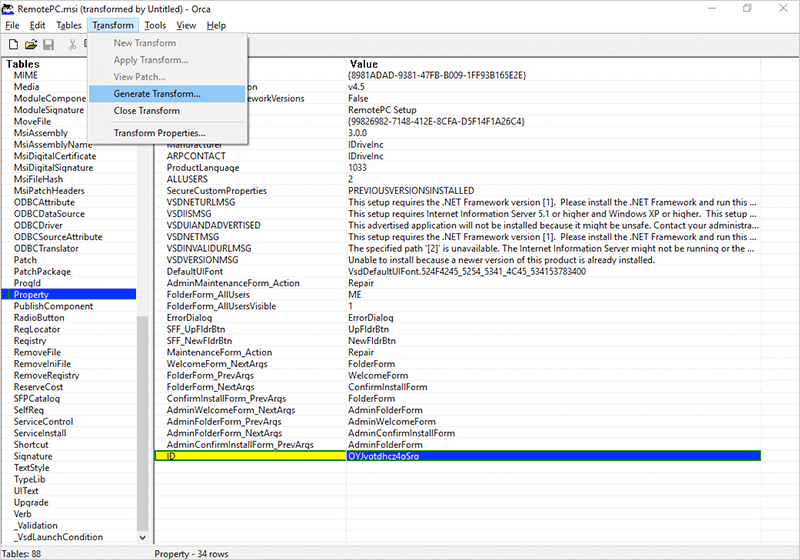
- Buka 'Transform', pilih 'Generate Transform' untuk menyelesaikan pembuatan pertama.
- Terapkan dengan file MSI dan MST.
Catatan:
- Jika nama grup tidak valid atau tidak lolos, maka komputer akan masuk ke grup 'Default'.
- Jika kunci pribadi tidak valid atau tidak diteruskan, maka akan disetel ke nilai default (Kunci Pribadi).
- Jika nilai HIDETRAY tidak valid atau tidak diteruskan, maka pengaturan akan diambil dari web dan diterapkan pada komputer jarak jauh.
Untuk membuat file RemotePC.mst,
- Instal Orca, alat yang digunakan untuk mengedit file MSI.
- Unduh file RemotePCViewer.msi baru.
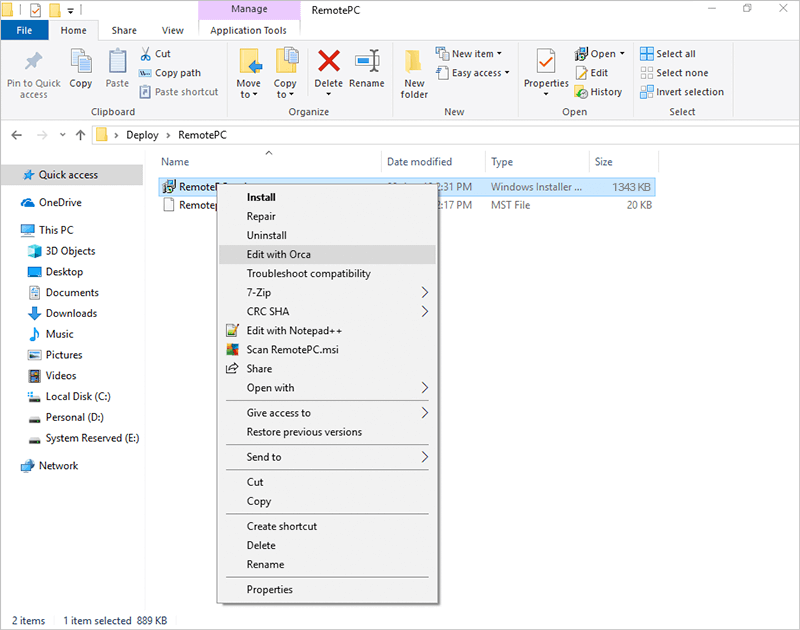
- Buka lokasi file MSI, klik kanan 'RemotePCViewer.msi', pilih 'Edit with Orca'.
- Pada menu yang muncul, klik 'Transform' lalu pilih 'New Transform'.
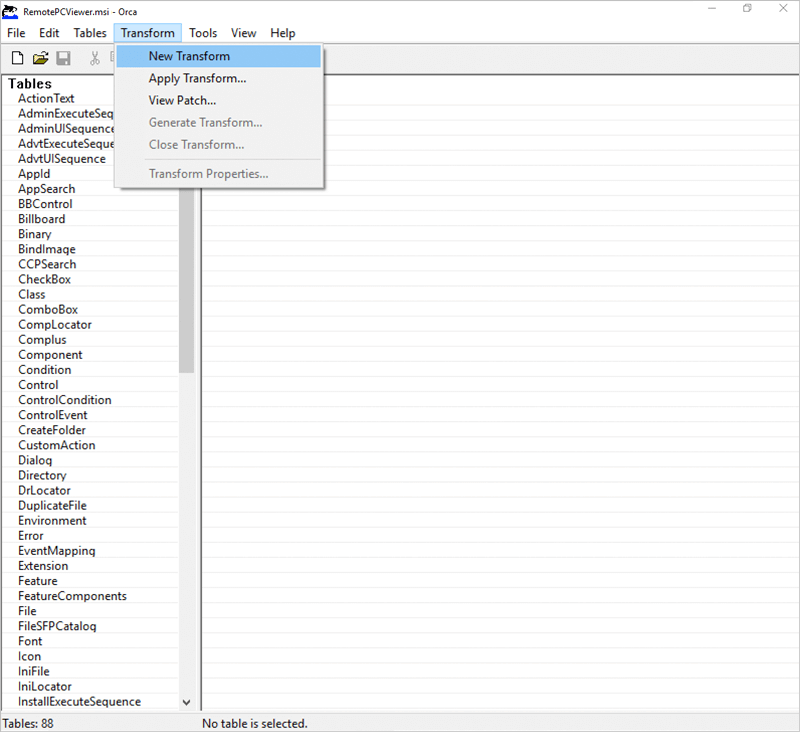
- Arahkan ke 'Tab Properti' dan edit yang berikut ini:
- Di tab 'Tambahkan Baris', tambahkan 'Properti' sebagai 'NAMA PRODUK' dan 'Nilai' sebagai 'VIEWER', yang merupakan parameter wajib. Untuk mengonfigurasi parameter opsional, tambahkan baris tambahan.
Parameter Keterangan NAMA PRODUK Nama produk harus disebutkan sebagai 'viewer' untuk menginstal aplikasi RemotePC Viewer. UNINSTALL Sertakan parameter ini bersama dengan PRODUCTNAME= viewer untuk menghapus instalasi RemotePC viewer menggunakan perintah MSI UNINSTALL=yes. - Buka 'Transform', pilih 'Generate Transform' untuk menyelesaikan pembuatan pertama.
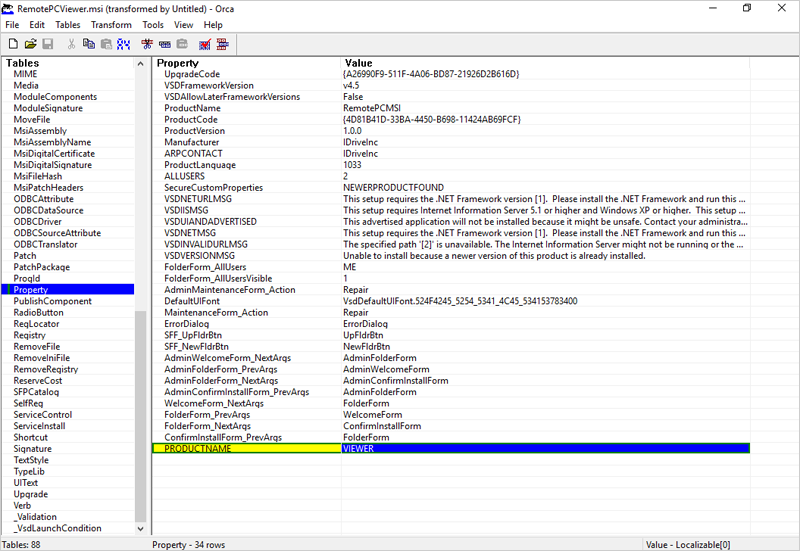
- Terapkan dengan file MSI dan MST.
Untuk mengaktifkan izin permintaan koneksi di aplikasi RemotePC Enterprise,
- Klik kanan pada peluncur aplikasi RemotePC Enterprise, dan pilih 'Preferensi'.
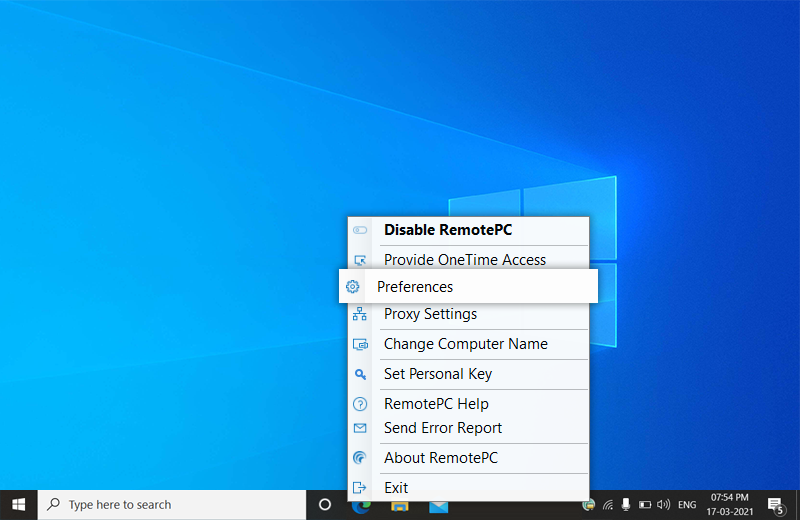
- Di bawah tab 'Umum', pilih kotak centang untuk mengaktifkan 'Izin permintaan koneksi' dan pilih dari opsi berikut:
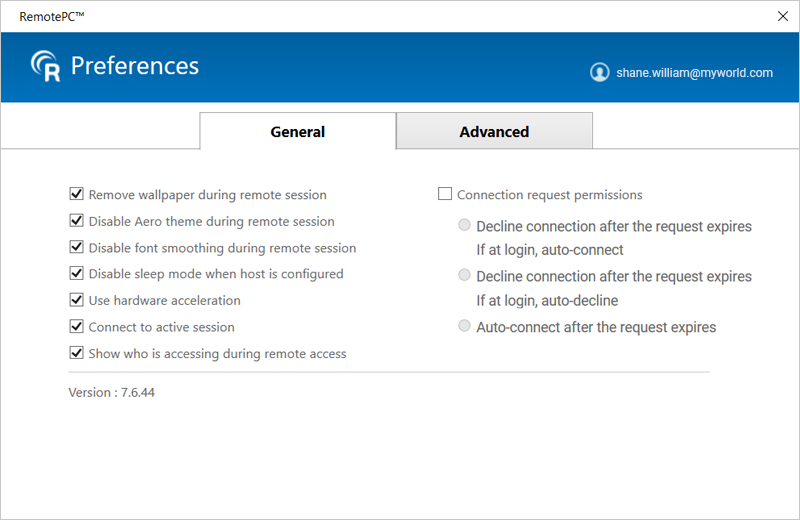
- Tolak koneksi setelah permintaan berakhir
Jika saat login, sambung otomatis
Sebuah popup ditampilkan di komputer jarak jauh untuk 'Izinkan' atau 'Tolak' permintaan koneksi. Jika tidak ada opsi yang dipilih dalam jangka waktu 20 detik, koneksi akan ditolak secara otomatis.
Jika komputer terkunci atau tidak login ke pengguna, maka akan terhubung secara otomatis. - Tolak koneksi setelah permintaan berakhir
Jika saat login, tolak otomatis
Sebuah popup ditampilkan di komputer jarak jauh untuk 'Izinkan' atau 'Tolak' permintaan koneksi. Jika tidak ada opsi yang dipilih dalam jangka waktu 20 detik, koneksi akan ditolak secara otomatis.
Jika komputer terkunci atau tidak login ke pengguna, maka akan terputus segera. - Sambungkan otomatis setelah permintaan berakhir
Sebuah popup ditampilkan di komputer jarak jauh untuk 'Izinkan' atau 'Tolak' permintaan koneksi. Jika tidak ada opsi yang dipilih dalam jangka waktu 20 detik, koneksi akan dibuat secara otomatis.
- Tolak koneksi setelah permintaan berakhir
Jika saat login, sambung otomatis
Ya, RemotePC mendukung server Linux tanpa kepala untuk akses jarak jauh. Anda dapat mendownload dan menginstal aplikasi RemotePC-Host di server Linux Headless mana pun dan mengaksesnya dari jarak jauh.
Setelah instalasi, jalankan perintah berikut untuk mengonfigurasi mesin sebagai host:
pengaturan sudo remotepc-host
Untuk akun Perusahaan, gunakan perintah berikut untuk menyebarkan:
remotepc-host menyebarkan <Penempatan ID>
Untuk akun non-Perusahaan, gunakan perintah berikut untuk masuk:
login host-remoteCatatan: Fitur akses jarak jauh berikut tidak didukung untuk server Linux tanpa kepala
- Putar suara jarak jauh
- Papan tulis
- Mengobrol
- Kunci komputer jarak jauh secara instan
- Catatan tempel
Anda dapat mendownload aplikasi RemotePC-Host pada link berikut:
Anda dapat melihat log akses jarak jauh untuk sesi tanpa pengawasan dan dihadiri di bawah 'Log', dan log aktivitas web akun Anda di bawah 'Log Aktivitas'.
- Masuk ke RemotePC melalui peramban web.
- Buka 'Log' dan klik 'Log Akses Tanpa Pengawasan' untuk rincian sesi jarak jauh tanpa pengawasan atau 'Log Akses yang Dihadiri' untuk rincian sesi jarak jauh yang dihadiri.
- Pilih rentang tanggal dan klik 'Hasilkan'.
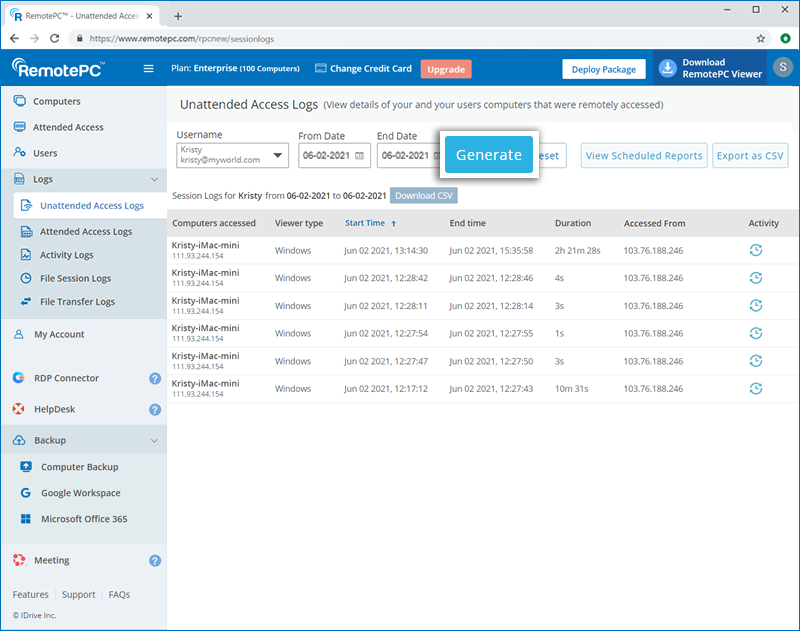
Log akses jarak jauh akan ditampilkan dengan informasi seperti komputer yang diakses, jenis penampil, waktu mulai, waktu berakhir, dan alamat IP.
Untuk mengunduh dalam jangka waktu antara 90 hari terakhir, pilih 'Tanggal Mulai' dan 'Tanggal Berakhir', lalu klik 'Unduh CSV'.
Log sebelum 90 hari dapat diekspor sebagai CSV.
Untuk mengekspor,
- Klik 'Ekspor sebagai CSV'.
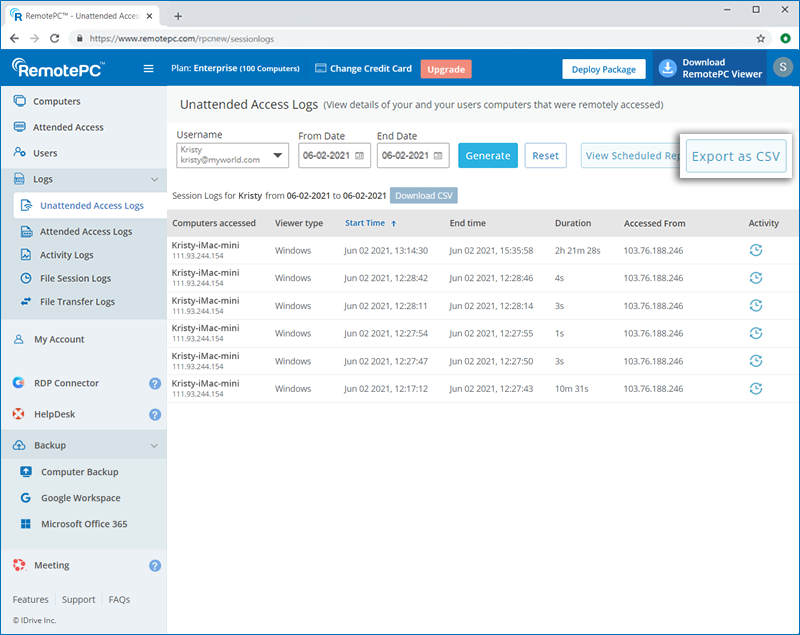
- Pilih nama pengguna yang diperlukan dari menu tarik-turun.
- Pilih bulan dan tahun dan klik 'Unduh'.
Untuk melihat log aktivitas web,
- Masuk ke RemotePC melalui peramban web.
- Buka 'Log Aktivitas'.
- Pilih rentang tanggal dan klik 'Hasilkan'.
Log aktivitas web akan ditampilkan dengan informasi seperti deskripsi, tanggal dan waktu aktivitas terakhir, serta alamat IP.
Catatan: Admin juga dapat melihat log akses jarak jauh dan log aktivitas web akun pengguna hanya dengan memilih pengguna dari daftar drop-down 'Nama Pengguna'.
Ya, Anda dapat mengontrol fitur yang dapat diakses pengguna Anda selama sesi jarak jauh. Pembatasan ini tidak akan berlaku pada pemilik akun.
Untuk menonaktifkan fitur akses jarak jauh,
- Masuk ke RemotePC melalui browser web.
- Klik nama pengguna yang ditampilkan di sudut kanan atas dan klik 'Akun Saya'.
- Buka 'Pengaturan'.
- Di bawah 'Pengaturan Komputer', pilih salah satu opsi yang diperlukan:
- Nonaktifkan transfer file, seret dan lepas - Batasi transfer file dan fungsionalitas drag-and-drop selama sesi jarak jauh.
- Nonaktifkan papan klip Universal - Batasi fungsi salin-tempel antara komputer lokal dan jarak jauh.
- Nonaktifkan reboot jarak jauh - Batasi pengguna untuk me-reboot sistem jarak jauh.
- Aktifkan koneksi dengan kredensial Windows / Mac / kredensial Linux - Izinkan pengguna untuk terhubung ke komputer jarak jauh menggunakan kredensial sistem mereka.
- Nonaktifkan obrolan video - Nonaktifkan obrolan video sebelum membuat koneksi jarak jauh.
- Nonaktifkan perekaman sesi - Nonaktifkan opsi untuk merekam sesi jarak jauh.
- Secara otomatis memulai perekaman sesi - Mengaktifkan atau menonaktifkan perekaman sesi otomatis menggunakan tarik-turun.
- Nonaktifkan jeda dan berhenti untuk perekaman sesi - Mencegah pengguna menjeda atau menghentikan sesi rekaman.
- Nonaktifkan sesi jarak jauh secara simultan - Mencegah banyak pengguna terhubung ke komputer yang sama secara bersamaan.
- Nonaktifkan pencetakan jarak jauh - Nonaktifkan pencetakan jarak jauh
- Nonaktifkan suara jarak jauh - Mencegah pengguna memutar suara dari perangkat jarak jauh
- Nonaktifkan indikator dalam sesi - Mencegah indikator dalam sesi ditampilkan dalam daftar komputer
- Batasi koneksi keluar ke mode hanya lihat - Izinkan pengguna untuk memulai sesi hanya dalam mode lihat-saja.
- Tetapkan kualitas sesi jarak jauh - Atur kualitas sesi jarak jauh.
- Kirim kombinasi tombol - Izinkan pengiriman kombinasi tombol ke komputer jarak jauh.
- Menampilkan kursor jarak jauh - Menampilkan kursor jarak jauh selama sesi.
- Nonaktifkan Blokir masukan jarak jauh - Mencegah pengguna memblokir input di komputer jarak jauh.
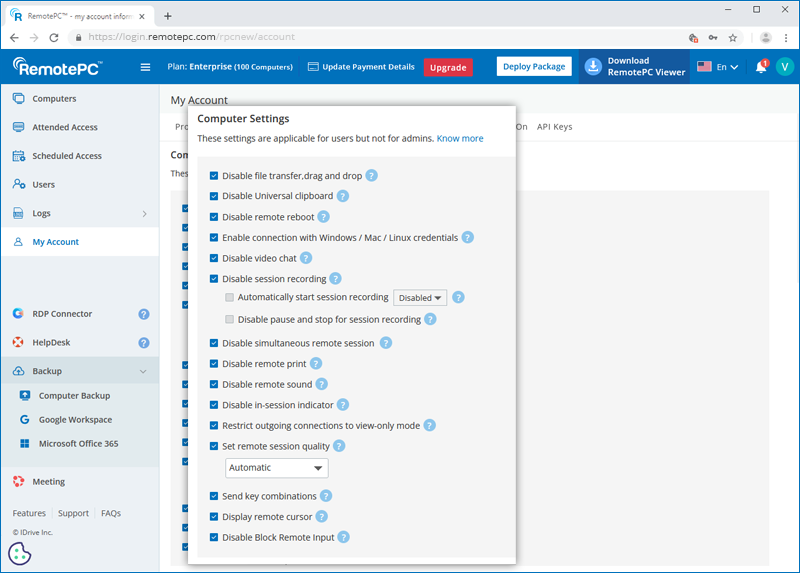
Catatan: Pembatasan ini tidak berlaku bagi pemilik akun.
Untuk mengakses komputer jarak jauh Anda menggunakan kredensial sistem operasi Anda,
- Masuk ke RemotePC melalui browser web.
- Klik nama pengguna Anda di pojok kanan atas dan klik 'Akun Saya'.
- Buka tab 'Pengaturan'.
- Pilih 'Aktifkan koneksi dengan kredensial Windows / Mac / Linux'.
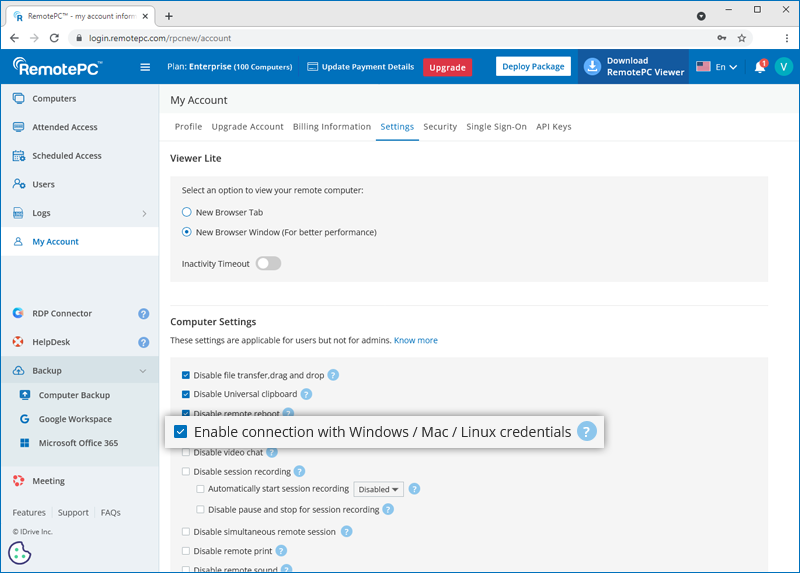
Selama koneksi, Anda akan diminta memasukkan kredensial Windows/Mac/Linux Anda untuk masuk.
Catatan:
- Pastikan aplikasi RemotePC diinstal di mesin jarak jauh sebelum mengaktifkan opsi ini.
- Jika Anda menonaktifkan opsi ini, Anda dapat mengakses komputer Anda dengan memasukkan Kunci Pribadi (jika dikonfigurasi).
Ya, admin paket Perusahaan, Tim, dan SOHO dapat membatasi alamat IPv4 saat menggunakan aplikasi desktop atau browser web RemotePC untuk akses jarak jauh.
Untuk mengizinkan akses jarak jauh dari jaringan tertentu,
- Masuk ke RemotePC melalui browser web.
- Klik nama pengguna yang ditampilkan di sudut kanan atas dan klik 'Akun Saya'.
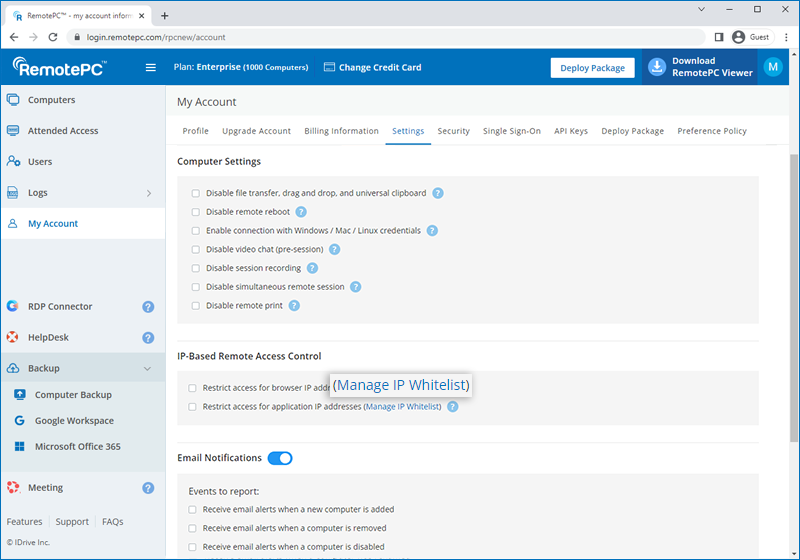
- Buka 'Pengaturan' > 'Kontrol Akses Jarak Jauh Berbasis IP'. Anda dapat memilih opsi untuk memasukkan alamat IPv4 ke daftar putih untuk akses jarak jauh.

Untuk memasukkan alamat IPv4 publik ke daftar putih untuk aplikasi desktop atau browser web RemotePC,
- Pilih 'Kelola Daftar Putih IP' yang sesuai dengan 'Batasi akses untuk alamat IP browser' atau 'Batasi akses untuk alamat IP aplikasi'.
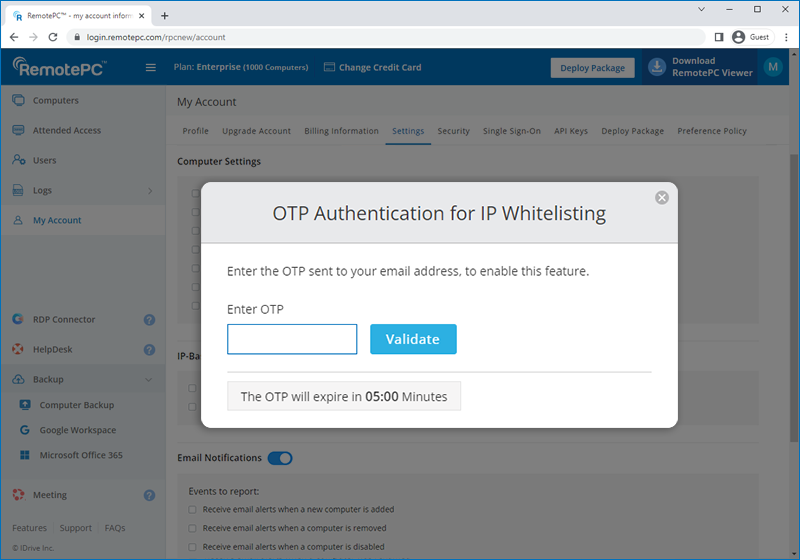
- OTP akan dikirimkan ke alamat email Anda yang terdaftar, masukkan OTP untuk validasi.
- Masukkan beberapa alamat IPv4 publik yang dipisahkan dengan koma, atau masukkan subnet ke daftar putih.
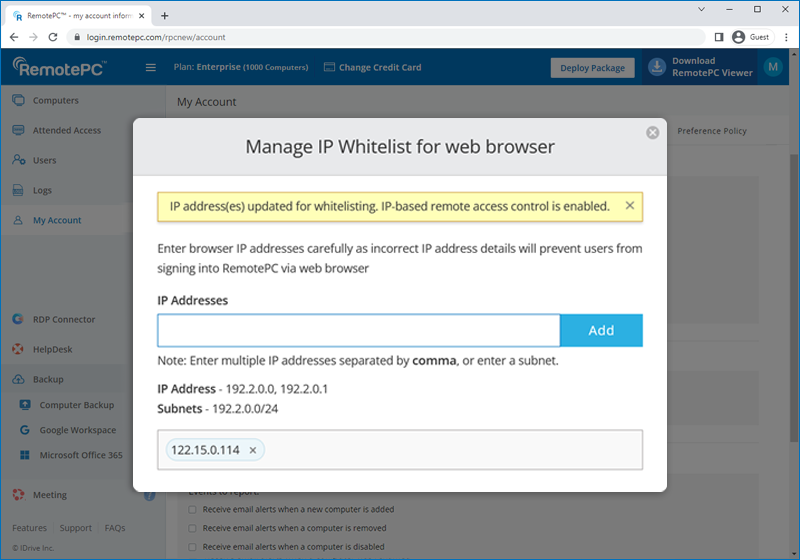
- Klik 'Tambahkan'.
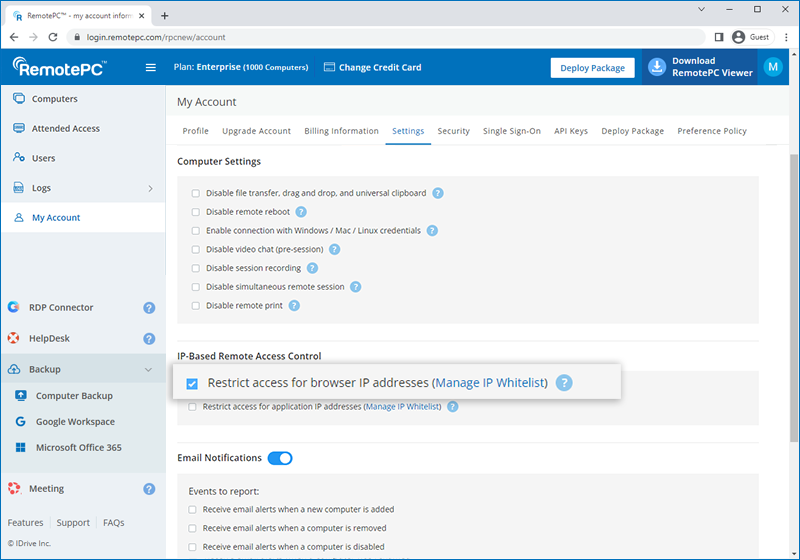
- Setelah alamat IPv4 masuk daftar putih di tab Pengaturan, pilih 'Batasi akses untuk alamat IP browser' untuk menerapkan perubahan.
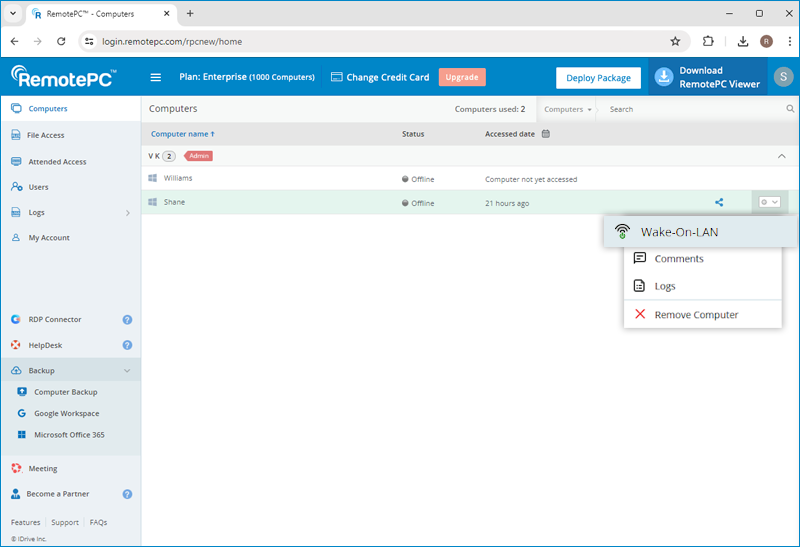
Untuk membangunkan komputer jarak jauh offline setelah mengaktifkan WOL,
- Masuk ke RemotePC melalui peramban web.
- Dari tab 'Komputer', klik
 ditampilkan di sebelah komputer offline untuk membangunkan komputer itu.
- Pilih 'Bangun-On-LAN'.
Catatan:
- Fitur 'Drag and Drop' tidak tersedia untuk koneksi melalui mesin Linux.
- Beberapa opsi seperti 'Perekaman Sesi' dan 'Kirim kombinasi tombol' tidak akan tersedia saat menggunakan RemotePC™ Penampil Ringan.
Ya, Anda dapat menginstal aplikasi RemotePC di beberapa mesin PC, Mac, dan Linux menggunakan fungsi 'Deploy Package'.
Anda dapat menginstal aplikasi Host RemotePC di komputer yang ingin Anda akses atau menyebarkan aplikasi host pada komputer di beberapa lokasi dengan membagikan tautan instalasi kepada pengguna.
Anda juga dapat menginstal aplikasi RemotePC Viewer di komputer Anda dan menggunakannya hanya untuk mengakses komputer jarak jauh.
Untuk mengaktifkan akses jarak jauh atau menyebarkan,
- Masuk ke RemotePC melalui peramban web.
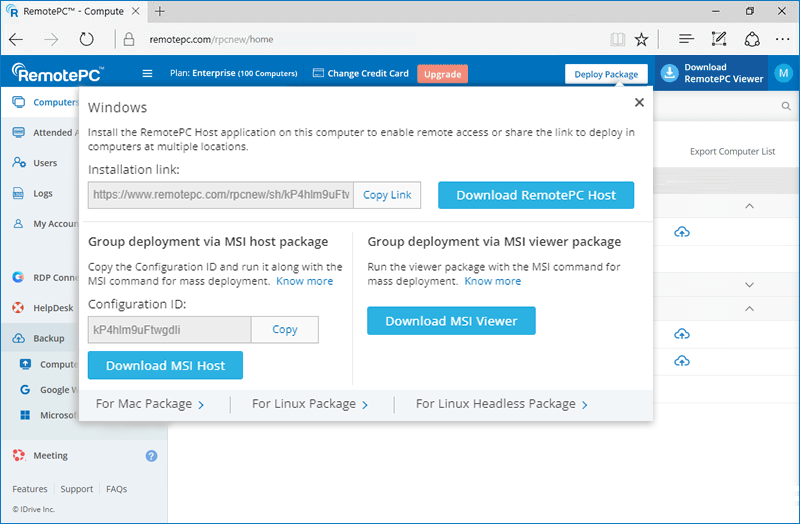
- Klik 'Deploy Package' yang ditampilkan di sudut kanan atas halaman.
- Untuk host Windows dan Mac, klik masing-masing 'Untuk Paket Windows' atau 'Untuk Paket Mac', dan lakukan salah satu hal berikut:
- Klik 'Unduh Host RemotePC' untuk menginstal aplikasi RemotePC di komputer tempat Anda masuk dan mengaktifkan akses jarak jauh.
- Bagikan tautan yang disediakan kepada pengguna untuk menyebarkan aplikasi RemotePC di komputer lain.
- Klik tombol 'Unduh MSI', salin ID konfigurasi dan jalankan bersama dengan perintah MSI untuk penerapan massal di Windows. Ketahui lebih banyak.
Atau
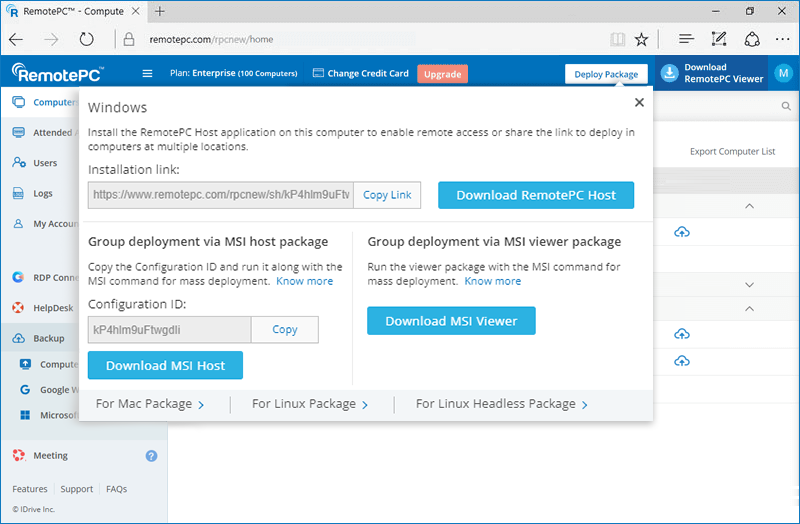
Klik tombol 'Unduh Paket', dan instal paket melalui Desktop Jarak Jauh Apple atau Jamf Pro untuk melakukan penerapan massal di Mac. Pelajari lebih lanjut.
- Untuk Linux, klik 'Untuk Paket Linux' dan lakukan hal berikut:
- Unduh paket pengaturan host Debian atau RPM tergantung pada distribusi komputer Linux Anda.
- Instal paket unduhan dengan menjalankan perintah berikut:
- Untuk Debian:
sudo pembaruan yang tepat
tepat instal ./remotepc.deb - Untuk RPM:
pembaruan sudo yum
yum install ./remotepc.rpm
- Untuk SUSE:
pembaruan sudo zipper
sudo zypper instal ./remotepc-suse.rpm
Catatan: Gunakan 'dnf' jika 'yum' tidak tersedia
- Untuk Debian:
- Terapkan paket dengan menjalankan perintah ini dengan kode penerapan 12 digit:
remotepc-host menyebarkan <IdPenempatan>

Untuk menginstal aplikasi RemotePC Viewer,
- Masuk ke RemotePC melalui browser web.
- Klik 'Unduh RemotePC Viewer' yang muncul di pojok kanan atas halaman.
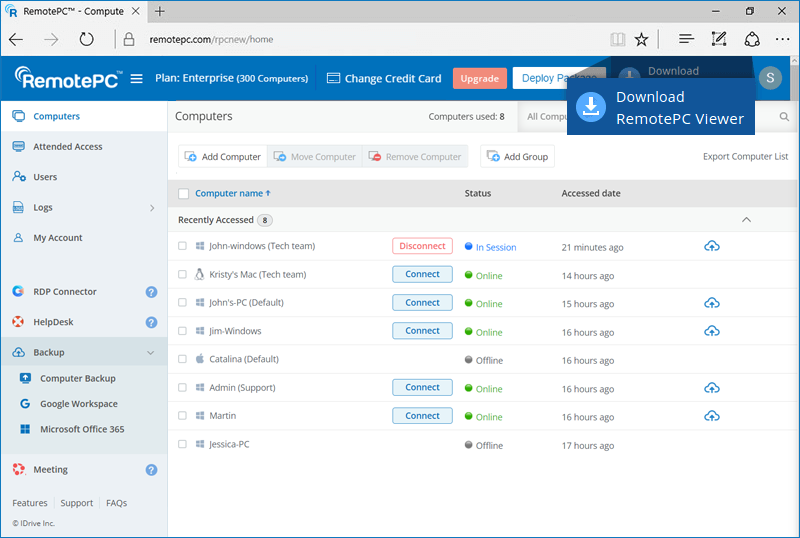
Ini akan mengunduh aplikasi penampil RemotePC di PC atau Mac Anda. Untuk mesin Linux, unduh pengaturan penampil untuk distribusi Debian atau RPM dan ikuti petunjuknya.
RemotePC kompatibel dengan perangkat Windows yang berjalan pada prosesor Intel, AMD, dan ARM.
Untuk mempelajari versi Windows mana yang didukung, klik disini.
Ya, sebagai Admin akun Perusahaan, Anda dapat mengaktifkan opsi untuk terhubung dari jarak jauh ke komputer Anda dengan kredensial Windows / Mac Anda. Saat diaktifkan, fitur ini akan berlaku untuk semua pengguna yang tertaut ke akun Anda.
Untuk mengaktifkan,
- Masuk ke RemotePC melalui browser web.
- Klik nama pengguna yang ditampilkan di sudut kanan atas dan klik 'Akun Saya'.
- Buka 'Pengaturan'.
- Di bawah 'Pengaturan Komputer', klik kotak centang 'Aktifkan koneksi dengan kredensial Windows / Mac'.
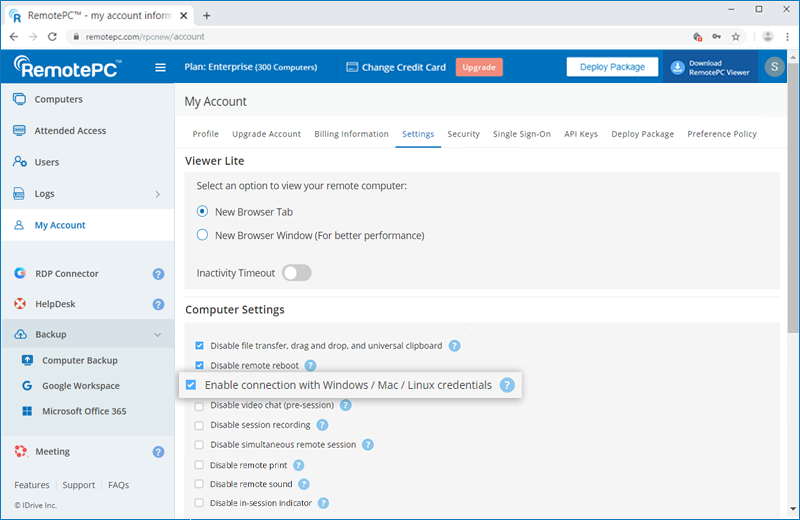
Setelah diaktifkan, Anda dapat membuat koneksi dengan komputer jarak jauh melalui web atau aplikasi desktop,
- Klik tombol 'Hubungkan'.
- Jika Kunci Pribadi diaktifkan, kolom tambahan 'Lanjutan' akan muncul. Klik yang sama, dan masukkan kredensial Windows / Mac Anda.
- Jika Kunci Pribadi tidak diaktifkan, masukkan kredensial Windows / Mac Anda langsung di layar yang muncul.
Catatan: Pastikan komputer jarak jauh Anda dilindungi kata sandi, karena Anda wajib memasukkan kata sandi Windows / Mac untuk melanjutkan.
- Klik 'Hubungkan'.
Catatan: Pengguna SOHO dan paket tim dapat mengaktifkan opsi ini dari bagian Preferensi pada komputer jarak jauh.
Saya mendaftar untuk akun RemotePC Enterprise tetapi saya tidak dapat mengkonfigurasi komputer saya. Apa yang harus saya lakukan?
Sebagai Admin akun Perusahaan, Anda dapat mengonfigurasi komputer Anda dengan mengunduh pengaturan dari bagian 'Deploy Package' di antarmuka web. Anda juga dapat membagikan URL di bagian ini dengan pengguna yang tertaut ke akun Anda; yang dapat digunakan pengguna untuk mengunduh pengaturan.
Namun, pengaturannya hanya dapat digunakan satu kali. Jadi setiap kali Anda ingin menambah komputer baru, Anda perlu mengunduh pengaturannya lagi dari bagian 'Deploy Package'.
RemotePC On-premise adalah akses jarak jauh dan solusi dukungan jarak jauh yang dihosting di lokasi organisasi atau di dalam pusat data mereka. Terletak dekat dengan pengguna, ini memberikan kemampuan akses jarak jauh yang lebih baik dan lebih cepat dengan kepatuhan keamanan tertinggi.
Ya, Anda dapat membayar bulanan untuk paket RemotePC SOHO, Team, dan Enterprise. Add-on apa pun seperti Remote Backup, RDP Connector, HelpDesk, dll akan ditagih dalam siklus pembayaran bulanan. Anda juga dapat melakukan peningkatan paket dengan pembayaran bulanan atau beralih ke paket tahunan.
- Buka file, hapus entri sampel dan tambahkan informasi untuk pengguna Anda dalam salah satu format berikut (satu baris per pengguna):