
Sì, gli account RemotePC a pagamento possono abilitare computer aggiuntivi oltre al limite previsto dal piano scelto per l'accesso remoto. Questa funzione è pensata per consentire un accesso remoto continuo ai computer quando necessario. Potrebbero esserti addebitati costi per eventuali utilizzi oltre il piano sottoscritto, da parte tua o dei tuoi utenti. Il costo aggiuntivo è di 20 $ per computer all'anno per ogni utilizzo extra e viene addebitato integralmente per il periodo di abbonamento corrente.
Sì, come amministratore di un account SOHO, Team o Enterprise, puoi invitare e aggiungere utenti.
Per aggiungere un utente a un account SOHO,
- Accedi a RemotePC tramite browser web.
- Fai clic su 'Add User'.
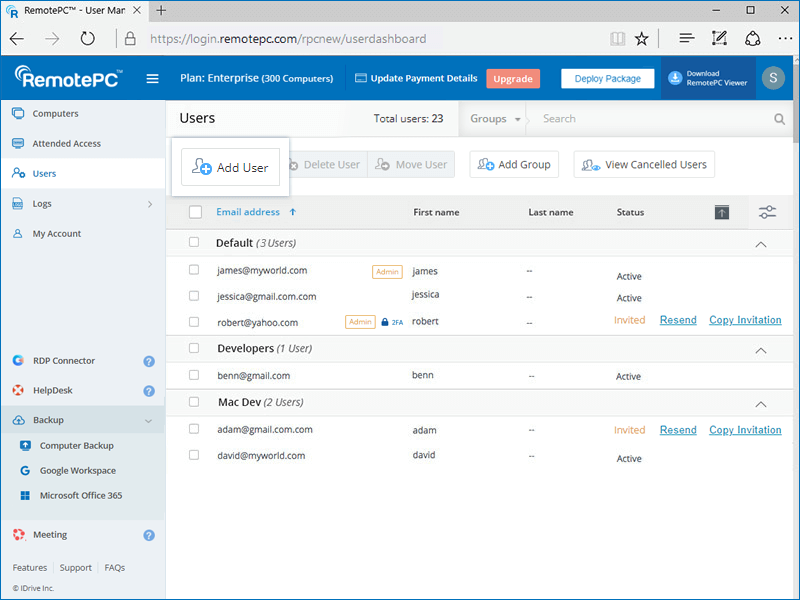
- Inserisci l'indirizzo email dell'utente che desideri aggiungere e seleziona il nome del gruppo.
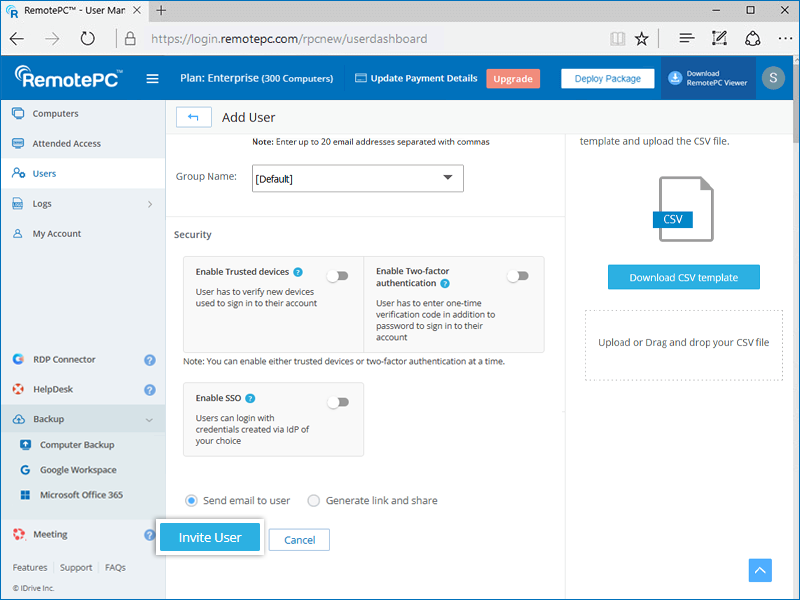
- Seleziona la preferenza di sicurezza richiesta per l'account utente: dispositivi attendibili oppure autenticazione a due fattori.
- Puoi invitare l'utente in due modi:
- Invia email all'utente: seleziona questa opzione e fai clic su 'Invite User'; l'utente riceverà un'email con il link per registrarsi a RemotePC.
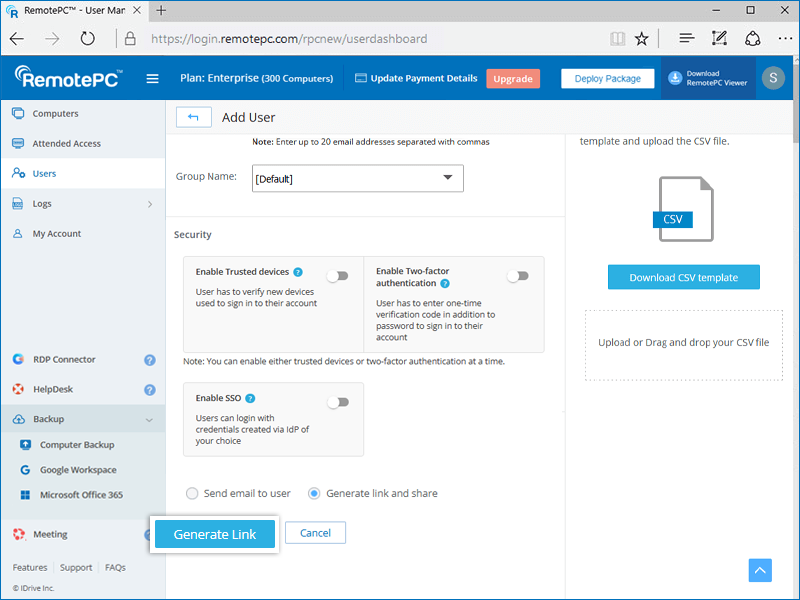
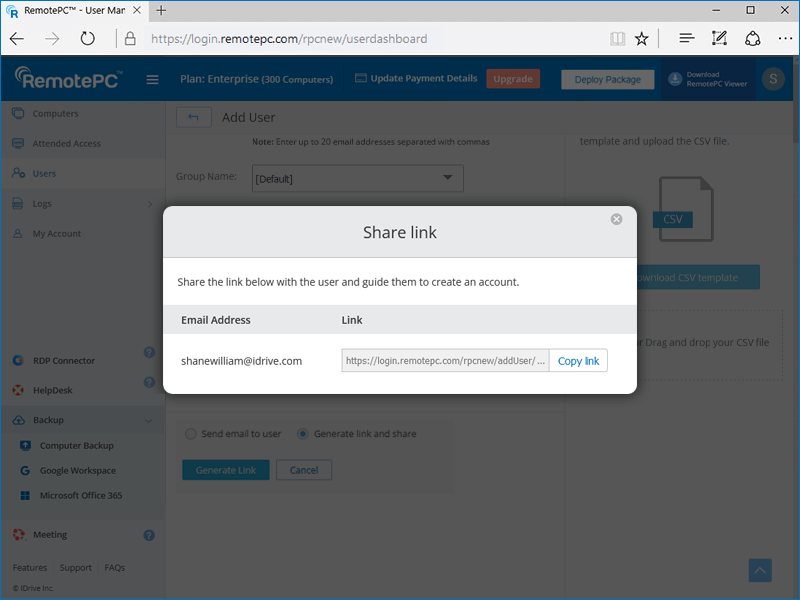
- Genera link e condividi: seleziona questa opzione e fai clic su 'Generate Link', copia il link, condividilo con gli utenti e guida loro a creare un account RemotePC.
- Invia email all'utente: seleziona questa opzione e fai clic su 'Invite User'; l'utente riceverà un'email con il link per registrarsi a RemotePC.
Una volta che l'utente si registra a RemotePC, il suo account verrà aggiunto al tuo account.
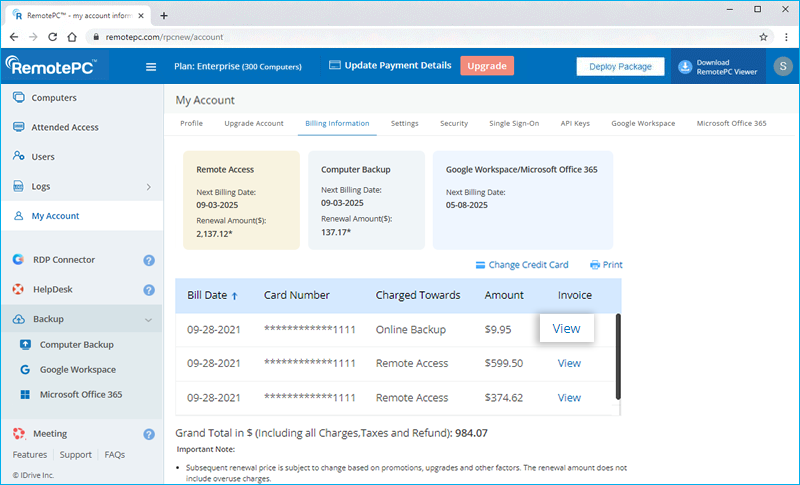
Puoi visualizzare e stampare facilmente le transazioni di fatturazione e le fatture del tuo account RemotePC.
Per visualizzare fatture e ricevute,
- Accedi a RemotePC tramite browser web.
- Fai clic sul nome utente in alto a destra e poi su 'My Account'.
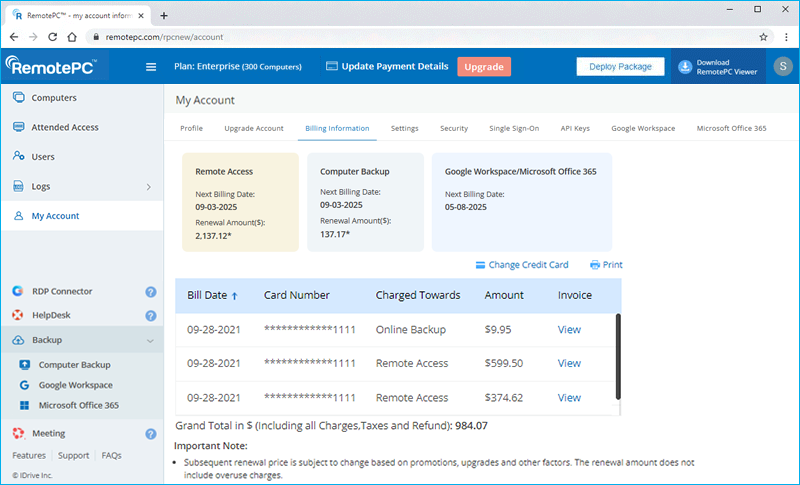
- Vai su 'Billing Information' e fai clic su 'View' accanto alla fattura desiderata.
- Per stampare una fattura, fai clic su 'Print' nella scheda 'Billing Information'.
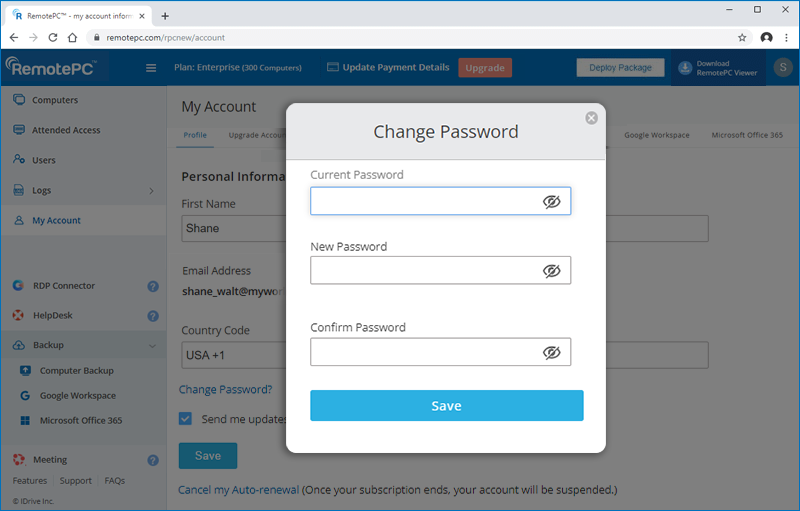
Per cambiare la password del tuo account,
- Accedi a RemotePC tramite browser web.
- Fai clic sul nome utente in alto a destra e poi su 'My Account'.
- Fai clic su 'Change Password?'. Si aprirà la finestra 'Change Password?'.
- Digita la password attuale, la nuova password e confermala.
- Fai clic su 'Save'.
Nota: assicurati di cambiare manualmente la password su tutti i tuoi computer/dispositivi.
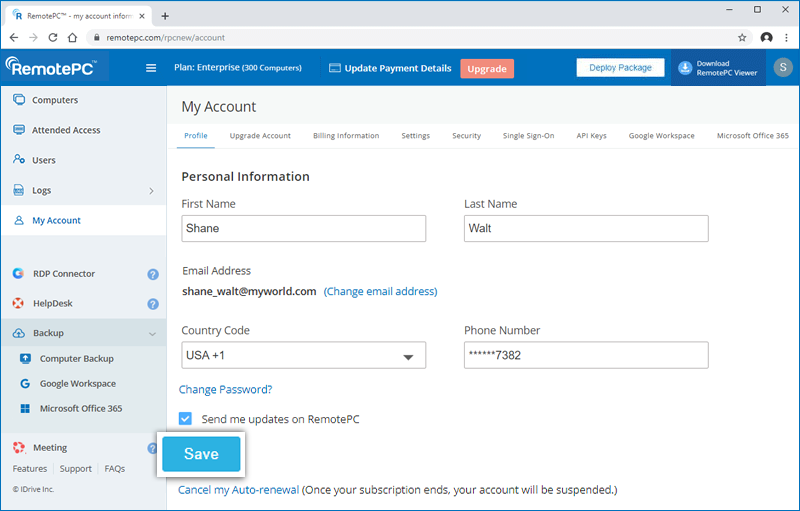
Per aggiornare il tuo profilo,
- Accedi a RemotePC tramite browser web.
- Fai clic sul nome utente in alto a destra e poi su 'My Account'.
- Nella schermata 'Personal Information', modifica i tuoi dati: nome, indirizzo email, numero di telefono e password.
- Fai clic su 'Save'.
Questo problema può verificarsi durante il rinnovo di un account RemotePC per i seguenti motivi:
- Il numero della carta di credito e la data di scadenza potrebbero essere errati.
- Il sistema di autorizzazione online può non superare il test di verifica dell'indirizzo per alcune carte di credito valide al di fuori degli Stati Uniti.
Sì, puoi utilizzare il tuo account PayPal per il pagamento dell'abbonamento RemotePC, per gli upgrade e per gli addebiti ricorrenti. Inoltre, effettuando un pagamento tramite PayPal lo imposti come metodo di pagamento predefinito per tutti i rinnovi successivi.
Se desideri salvare la tua carta di credito per i rinnovi futuri, fai clic sul link 'Add Credit Card' nell'intestazione dell'applicazione e salva i dati della carta.
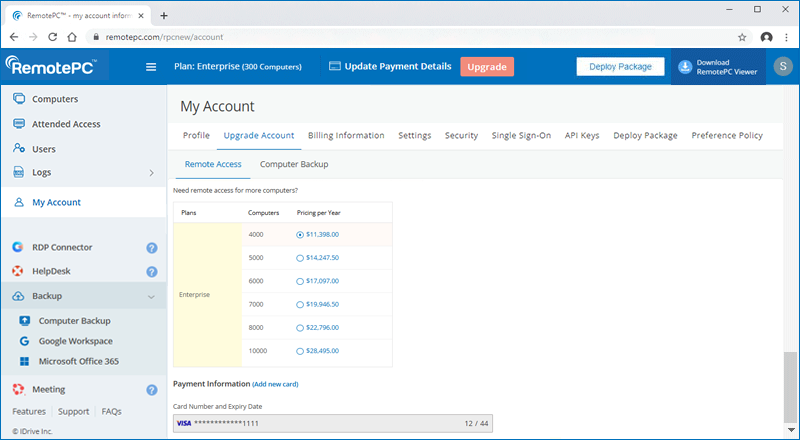
Se sul tuo account RemotePC è presente un pagamento in sospeso, dopo l'accesso compare una finestra pop-up.
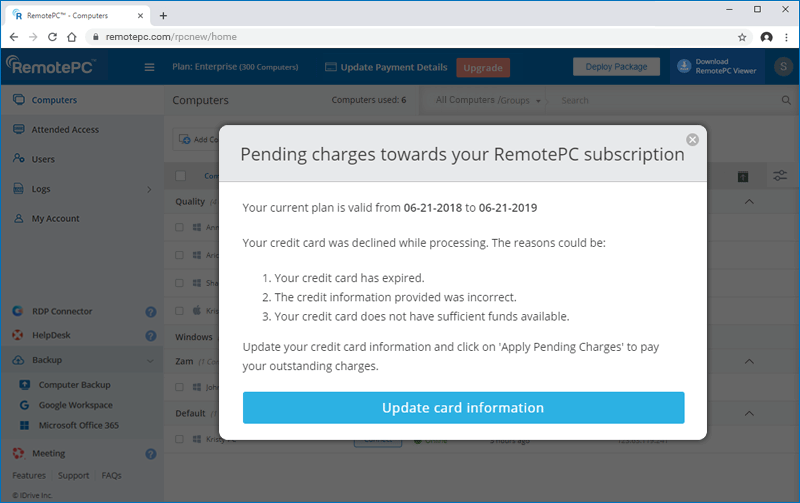
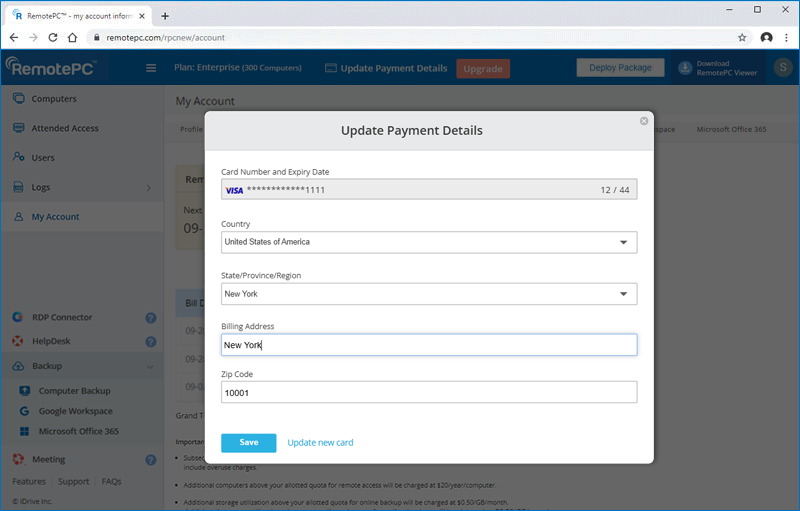
- Fai clic su 'Upgrade Card Information'.
- Nella pagina 'Change credit card details', modifica i dati della tua carta di credito.
- Fai clic su 'Save'.
Sì, se decidi di aggiornare il tuo account nel mezzo del periodo di abbonamento, devi pagare la differenza tra i piani in base al periodo residuo.
Puoi abbonarti al piano RemotePC Enterprise per le esigenze della tua attività. Offriamo un periodo di prova gratuito per il piano Enterprise. Non è necessario fornire i dati della carta di credito durante la registrazione. Puoi aggiornare il tuo account in qualsiasi momento durante la prova e continuare a usare RemotePC.
Sì, puoi cancellare il tuo account RemotePC in qualsiasi momento. Dopo la cancellazione, il tuo account verrà sospeso e non potrai accedere ai computer remoti finché non lo riattivi. Anche tutti gli account utente associati verranno sospesi.
Per cancellare,
- Accedi a RemotePC tramite browser web.
- Fai clic sul nome utente in alto a destra e poi su 'My Account'.
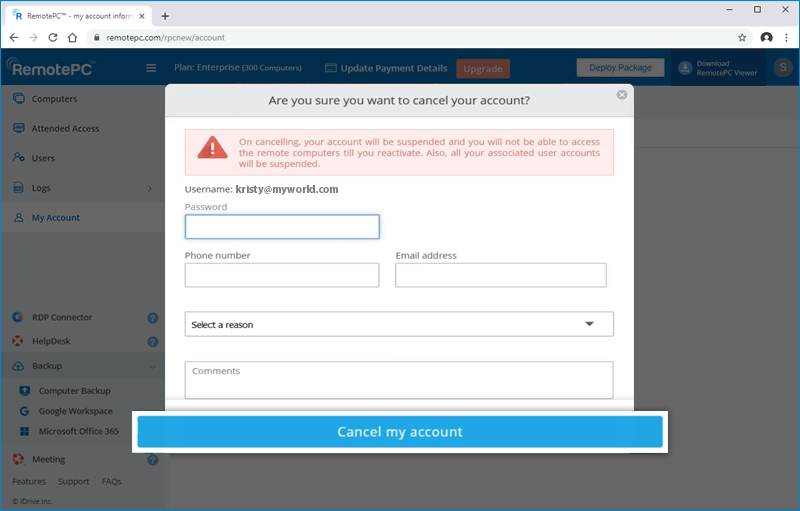
- Fai clic su 'Cancel my account'. Apparirà una finestra di conferma per annullare la cancellazione.
- Inserisci i dettagli e fai clic su 'Cancel my account'.
Nota: una volta cancellato l'account, si consiglia di disinstallare l'applicazione dai computer e dispositivi. Chiunque potrebbe accedere da remoto al tuo computer/dispositivo tramite Instant Access.
Se il tuo account è stato sospeso per uno dei motivi elencati di seguito, puoi riattivarlo seguendo i passaggi indicati qui:
| Motivo della sospensione dell'account | Come riattivarlo |
| La prova gratuita è scaduta | Accedi al tuo account e passa a un abbonamento a pagamento |
| Il rinnovo automatico è stato disattivato per il tuo account e l'abbonamento è terminato | Accedi al tuo account, aggiorna i dati della carta di credito ed effettua il pagamento dell'abbonamento |
| Sono presenti addebiti in sospeso sul tuo account perché la carta di credito non è stata addebitata durante il rinnovo automatico | Accedi al tuo account, aggiorna i dati della carta di credito e salda gli importi dovuti |
| Hai cancellato il tuo account entro 15 giorni dalla creazione e il rimborso è stato emesso | Accedi al tuo account e aggiorna i dati della tua carta di credito |
L'opzione di rinnovo automatico viene abilitata per impostazione predefinita dopo 15 giorni dalla creazione dell'account. Consente il rinnovo automatico e senza problemi del tuo abbonamento alla fine del periodo corrente. Puoi disattivare questa opzione dalla sezione 'Profile' del tuo account.
Per annullare il rinnovo automatico,
- Accedi a RemotePC tramite browser web.
- Nell'angolo in alto a destra dello schermo, fai clic sul pulsante 'My Account'.
- Nella pagina 'Profile', fai clic sul pulsante 'Cancel my Auto-renewal'.
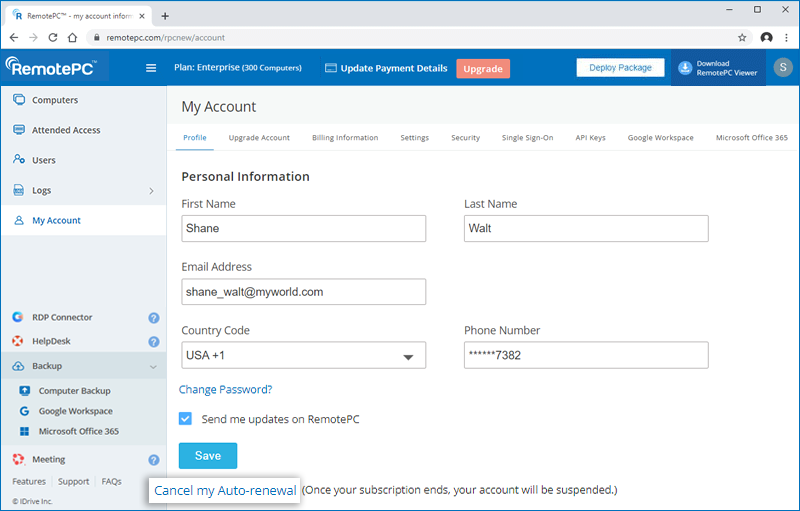
- Nella finestra di conferma che appare, inserisci la tua password e il motivo della cancellazione.
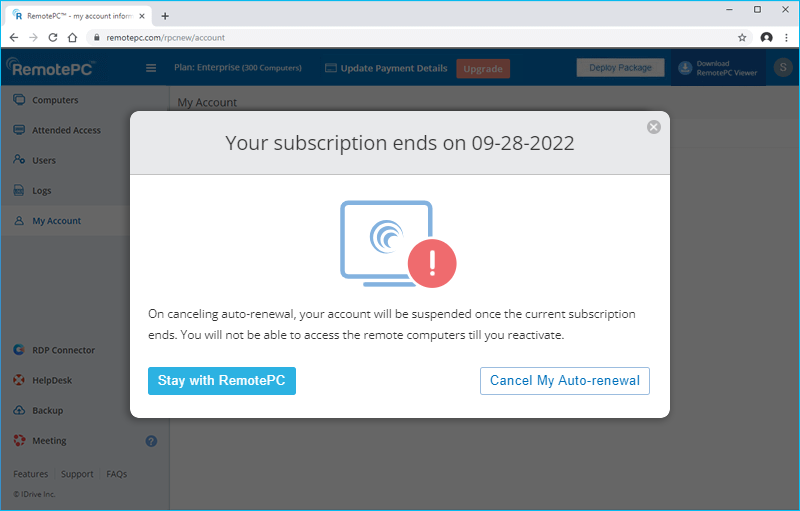
- Fai clic su 'Cancel'.
Una volta annullato, il pulsante cambierà in 'Enable Auto-renewal' nella sezione del profilo.
Se il rinnovo automatico è disattivato, al termine dell'abbonamento corrente il tuo account RemotePC verrà sospeso e non potrai connetterti da remoto ai computer configurati finché non riattivi l'account.
Gli utenti della prova gratuita del piano RemotePC Team possono passare al piano Enterprise e viceversa, per la durata rimanente della prova. Puoi passare da un piano all'altro dalla sezione 'My Account'. Gli utenti del piano Team possono effettuare il passaggio direttamente dalla schermata iniziale facendo clic sul pulsante 'Switch to Enterprise' nella Dashboard.
Dopo il cambio, tutti gli account utente che hai aggiunto rimarranno attivi. Tuttavia, tutti i computer aggiunti da te o dai tuoi utenti associati verranno disattivati e dovrai reinstallare l'applicazione RemotePC sui tuoi computer e riconfigurarli. Tu e gli account utente associati dovrete accedere nuovamente dopo il passaggio.
Se la tua attività ha sede nell'area UE, puoi aggiornare le informazioni della partita IVA per gli account RemotePC Team ed Enterprise.
Per aggiungere la partita IVA,
- Accedi a RemotePC tramite browser web.
- Fai clic sul nome utente in alto a destra e poi su 'My Account'.
- Nella sezione 'Billing Information' inserisci la tua partita IVA e fai clic su 'Update'.
Nota:
- L'IVA dipende dalla località, quindi il campo apparirà nella sezione 'Billing Information' del tuo account solo se è applicabile al paese selezionato.
- La partita IVA aggiornata nel tuo account verrà convalidata da RemotePC.
Per informazioni sul numero di partita IVA di RemotePC, contattaci via email all'indirizzo [email protected].
- Puoi accedere a RemotePC solo con account Apple abilitati all'indirizzo email. Gli account Apple basati solo sul numero di telefono non sono supportati.
- Se scegli di accedere a RemotePC senza condividere il tuo indirizzo email Apple, Apple genererà un indirizzo email casuale. Devi ricordare quell'indirizzo casuale per accedere al tuo account RemotePC.
RemotePC consente l'accesso con Google, Apple e Microsoft, che non richiede una password. Tuttavia, per motivi di sicurezza, alcune azioni, come la modifica dell'indirizzo email del tuo account, richiedono l'inserimento di una password. Pertanto, si consiglia di impostare una password.