Accesso remoto ai file |
|
|
Se la tua domanda non è affrontata di seguito, contattaci tramite il nostro modulo di supporto e ti risponderemo a breve. |
|
 |
Che cos'è l'accesso remoto ai file? |
|
Come posso accedere ai file/cartelle sul mio computer remoto? |
|
Quali operazioni posso eseguire dalla scheda Accesso ai file? |
|
Come faccio a caricare file e cartelle su un computer remoto? |
|
Come faccio a scaricare file e cartelle da un computer remoto? |
|
Come posso eliminare file e cartelle sul computer remoto? |
|
Posso filtrare la ricerca di file/cartelle in una cartella specifica? |
L'accesso remoto ai file ti consente di accedere e gestire senza problemi file/cartelle su computer remoti. è compatibile su diverse piattaforme, tra cui desktop, dispositivi mobili e web. La funzione supporta la ricerca semplice dei file sul computer remoto. Ti consente di caricare file sul computer remoto e scaricare file remoti sul dispositivo locale.
Nota: Questa funzione non è disponibile per gli utenti aziendali.
Per accedere ai file/cartelle di un computer configurato,
- Accedi a RemotePC tramite un browser web.
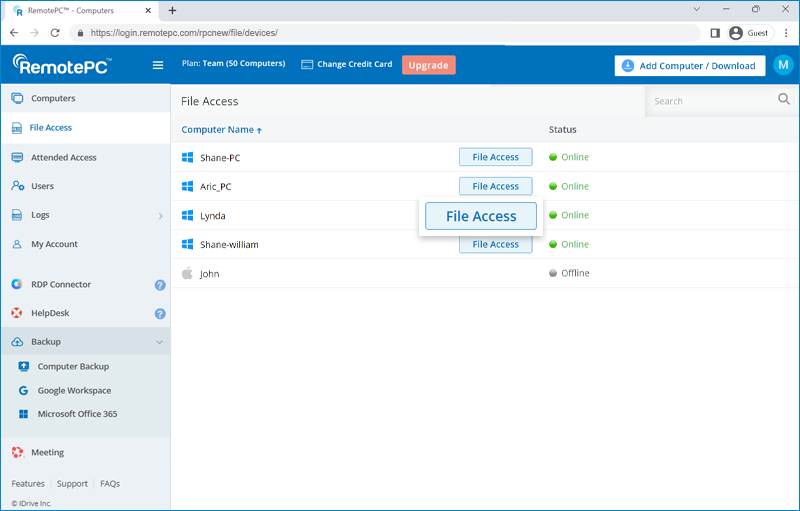
- Vai a Accesso ai file e fai clic su Accesso ai file accanto al computer a cui desideri accedere.
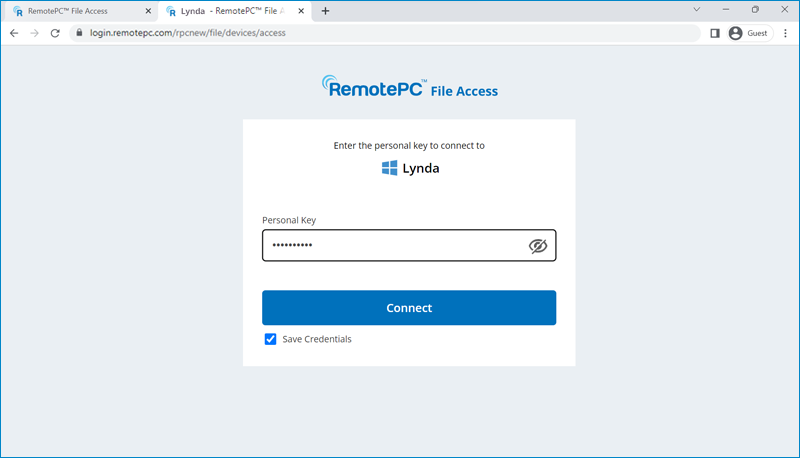
- Enter the Chiave personale per autenticare il tuo accesso e fare clic su Connetti.
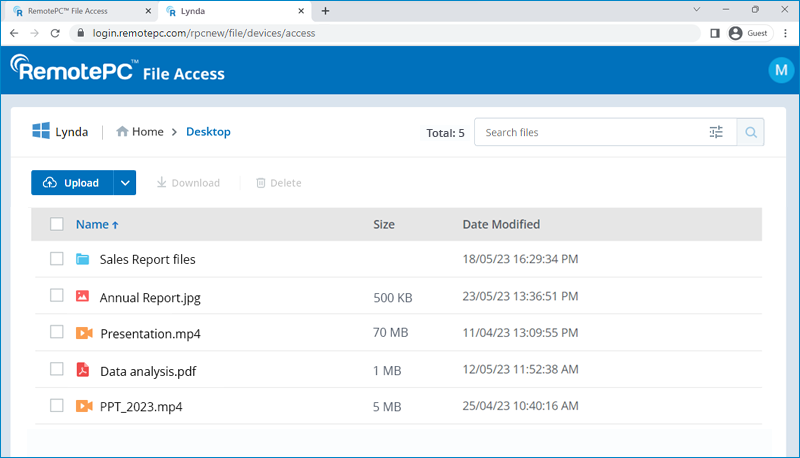
Ora puoi accedere e gestire i file e le cartelle sul computer.
Se ci si connette con successo ai file/cartelle del computer remoto tramite Accesso ai file, puoi eseguire le seguenti operazioni:
- Ricerca file remota: sfoglia e cerca file/cartelle sul sistema remoto.
- Caricamento file remoto: carica più file/cartelle sul computer remoto.
- Download di file remoto: scarica più file/cartelle sul tuo computer locale.
- Eliminazione file remota: Elimina file/cartelle sul computer remoto.
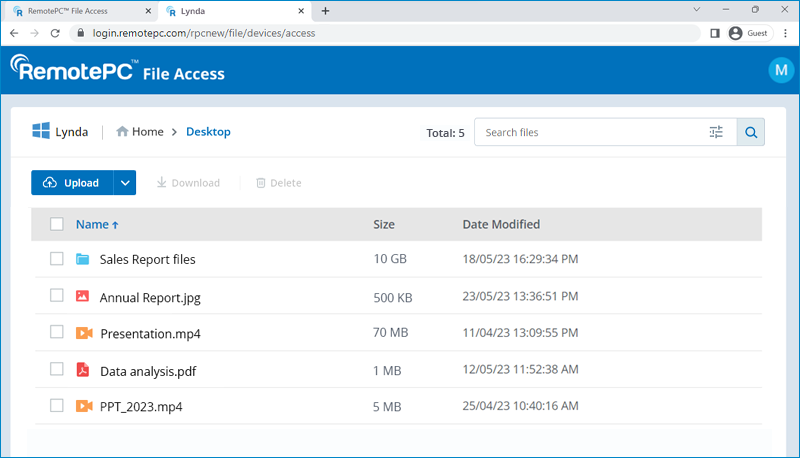
Per caricare file/cartelle su un computer remoto,
- Vai a Accesso ai file e fai clic su Accesso ai file accanto al computer a cui desideri accedere.
- Fai clic sulla cartella di destinazione sul computer remoto.
- Fai clic su Carica e scegli File or Cartelle.
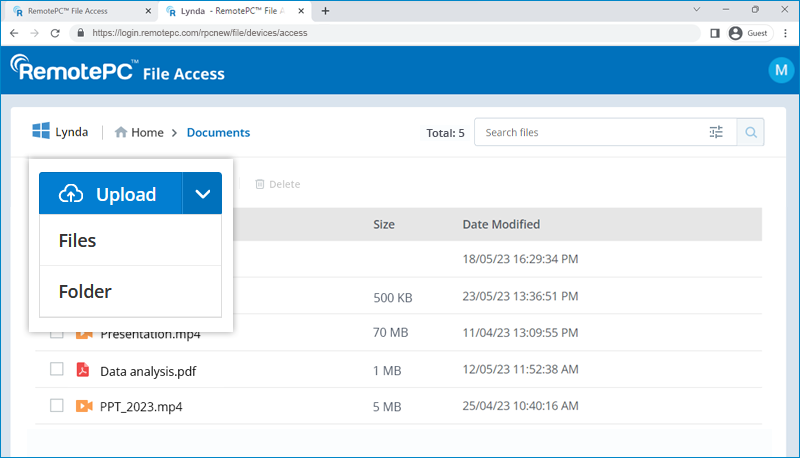
- Seleziona i file/cartelle richiesti dalla memoria locale.
- I file/cartelle verranno caricati.
Per scaricare file/cartelle remoti sul tuo computer locale,
- Vai a Accesso ai file e fai clic su Accesso ai file accanto al computer a cui desideri accedere.
- Passa il mouse sopra il file che desideri scaricare e fai clic su
 .
.
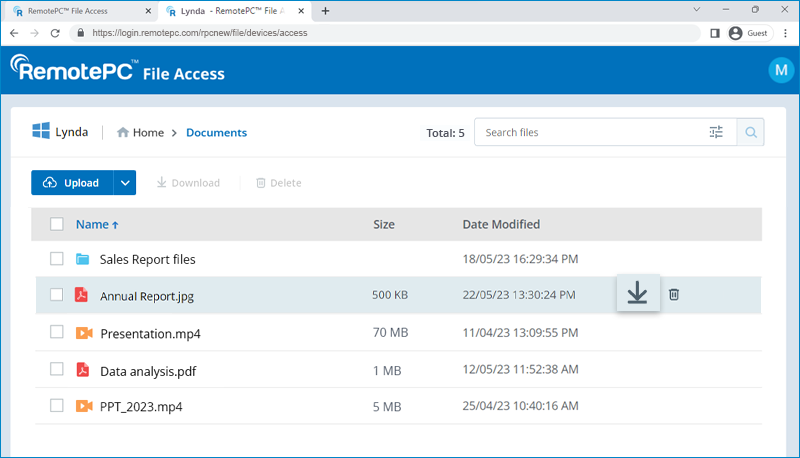
- Seleziona la cartella di destinazione sul tuo computer locale.
- Il file verrà scaricato.
Per eliminare file/cartelle sul computer remoto,
- Vai a Accesso ai file e fai clic su Accesso ai file accanto al computer a cui desideri accedere.
- Passa il mouse sopra il file che desideri eliminare e fai clic su
 .
.
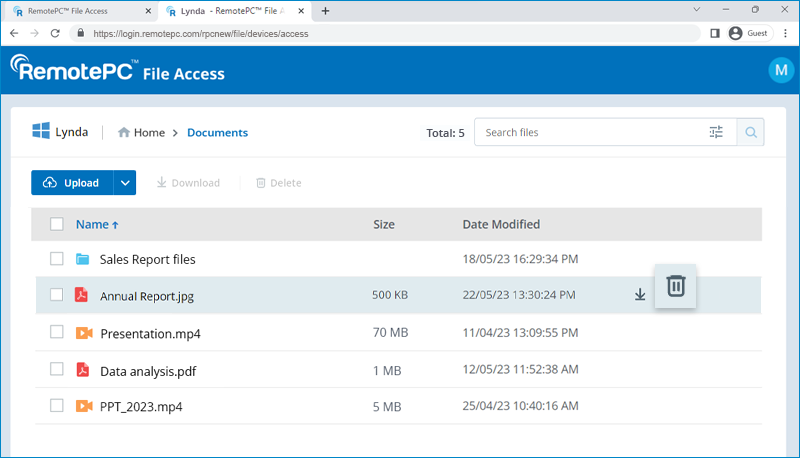
- Fai clic su Elimina nel popup di conferma.
- Il file verrà eliminato.
Sì, puoi filtrare la ricerca di file/cartelle in una cartella specifica.
Per trovare un file/una cartella specifica nel tuo computer remoto,
- Accedi a RemotePC tramite un browser web.
- Vai a Accesso ai file e fai clic su Accesso ai file accanto al computer a cui desideri accedere.
- Enter the Chiave personale per autenticare il tuo accesso e fare clic su Connetti.
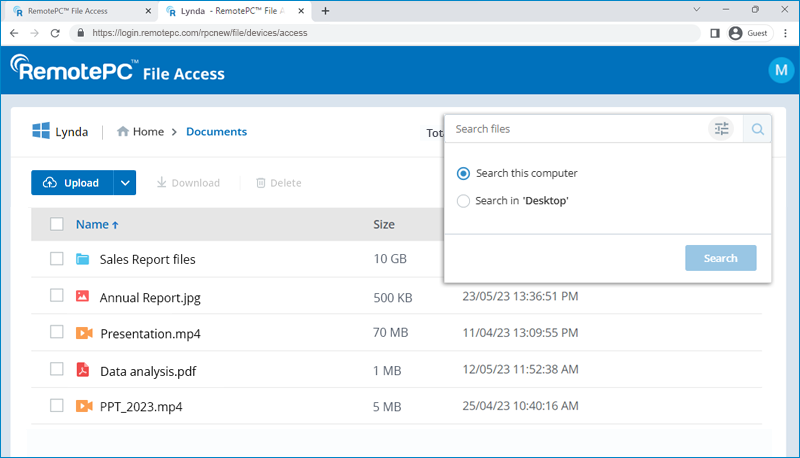
- Vai a qualsiasi cartella interna, inserisci un termine di ricerca e premi il tasto Invio. Verranno visualizzati i risultati della ricerca per il termine nel computer.
- Per filtrare questa ricerca, fare clic su
 , scegli il pulsante di opzione che restringe i risultati alla cartella interna aperta e fai clic su Cerca. Esempio: Cerca in 'Documenti'.