
RemotePC™ Performance Viewer è un'applicazione di visualizzazione ad alte prestazioni ora integrata nell'applicazione RemotePC™ Full-Suite.
Si connette a una velocità fino a 60 fotogrammi al secondo ed è probabilmente l'accesso remoto più veloce al mondo per i computer da qualsiasi luogo. È ideale per accedere in remoto a workstation 3D, CAD e gaming. Il visualizzatore consente anche a più utenti di accedere simultaneamente a un computer remoto.
In che modo il Visualizzatore delle prestazioni garantisce una precisione dei colori e una chiarezza dell'immagine superiori?
Il Visualizzatore delle prestazioni utilizza la profondità di colore 4:4:4. Ciò garantisce che non vi sia compressione dei pixel nelle immagini e offre la massima qualità del colore durante le sessioni remote.
Poiché tutte le informazioni sui colori vengono mantenute per ogni pixel nella modalità colore 4:4:4, questo produce grafica più realistica con maggiore precisione dei colori, alto contrasto e nitidezza dell'immagine. Di conseguenza, l'accesso remoto tramite Performance Viewer è ideale per il design grafico, l'animazione e gli effetti visivi, l'editing audio-video, il gaming e lo sviluppo, e altro ancora.
RemotePC Performance Viewer è integrato nell'applicazione Full Suite.
Per accedere a un computer configurato:
- Avvia l'applicazione RemotePC e accedi.
- I tuoi computer configurati appaiono in 'Accesso remoto Always-ON'.
- Fai clic su 'Performance' accanto a un computer online per connetterti tramite Performance Viewer.
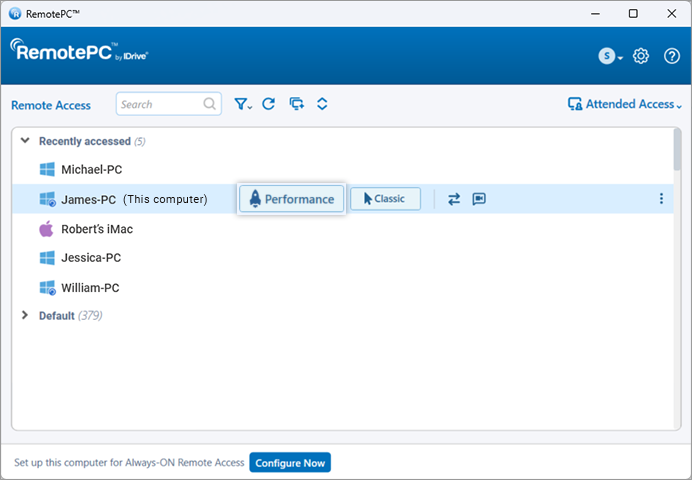
Nota: Puoi filtrare l'elenco dei computer in base al loro stato facendo clic su  .
.
Sì, più utenti possono connettersi contemporaneamente allo stesso computer remoto.
Se più utenti accedono a un computer, lo stato 'Accesso remoto da' viene visualizzato in 'Accesso remoto Always-ON' nell'applicazione RemotePC su quel computer.
Fai clic su 'Mostra tutto' per vedere l'elenco dei computer attualmente connessi al computer. Puoi fare clic su  per disconnettere una connessione o fare clic su 'Disconnetti tutto' per disconnettere tutte le connessioni al computer.
Per connettersi al computer:
- Fai clic su 'Performance' per connetterti contemporaneamente al computer.
- Inserisci la 'Chiave personale' se configurata e fai clic su 'OK'. Verrà stabilita una connessione remota.
Sì, è possibile trasferire file/cartelle tra computer locali e remoti. L'unica condizione è installare l'ultima versione dell'applicazione RemotePC Performance Viewer sul computer locale e che il computer remoto sia configurato per l'accesso remoto.
Esistono due modi per trasferire file tra un computer remoto e un computer locale:
- Senza stabilire una sessione remota, facendo clic su
 .
.
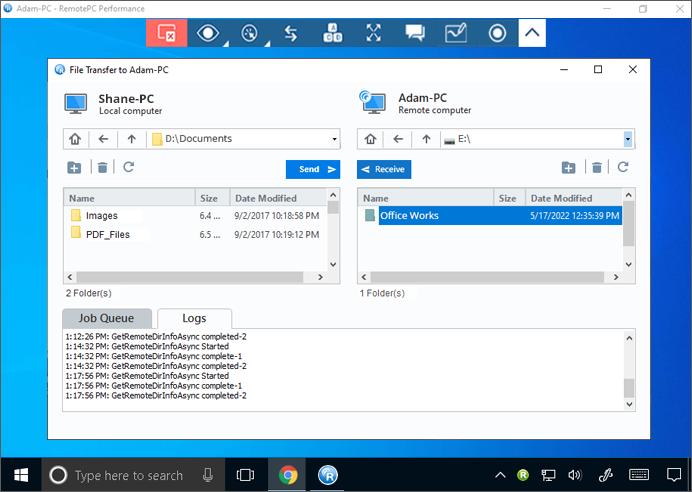
- Durante una sessione remota attiva, vai al menu dell'applicazione e fai clic su
 .
.
Sì, puoi trasferire file/cartelle senza avviare una sessione remota. Per trasferire file/cartelle, puoi:
- Avvia l'applicazione desktop RemotePC.
- Passa con il mouse sul computer online a cui desideri connetterti e fai clic su per una sessione di trasferimento di file/cartelle.
- Inserisci la chiave personale se configurata e fai clic su 'OK'. Appare la finestra di trasferimento file.
- Nel menu a discesa 'Computer locale', seleziona i file/cartelle da inviare e fai clic su 'Invia'. Questo ti consente di inviare file/cartelle dal computer locale al computer remoto.
- Nel menu a discesa 'Computer remoto', seleziona i file/cartelle e fai clic su 'Ricevi'. Questo ti consente di ricevere file/cartelle dal computer remoto al computer locale.
- Visualizza l'avanzamento del trasferimento nella sezione 'Coda attività'.
Sì, durante una sessione in corso, è possibile trascinare e rilasciare più file/cartelle tra computer locali e remoti. Sul computer remoto, seleziona i file/cartelle desiderati e rilasciali in una posizione specifica sul computer locale, o viceversa.
Puoi anche copiare più file/cartelle dal computer locale e incollarli direttamente sul computer remoto, o viceversa.
Sì. Puoi disegnare sullo schermo remoto con la lavagna durante una sessione per una collaborazione efficace.
Per usare la lavagna:
- Avvia l'applicazione desktop RemotePC.
- Connettiti a un computer remoto online e stabilisci una connessione.
- Accedi a
 nel menu dell'applicazione.
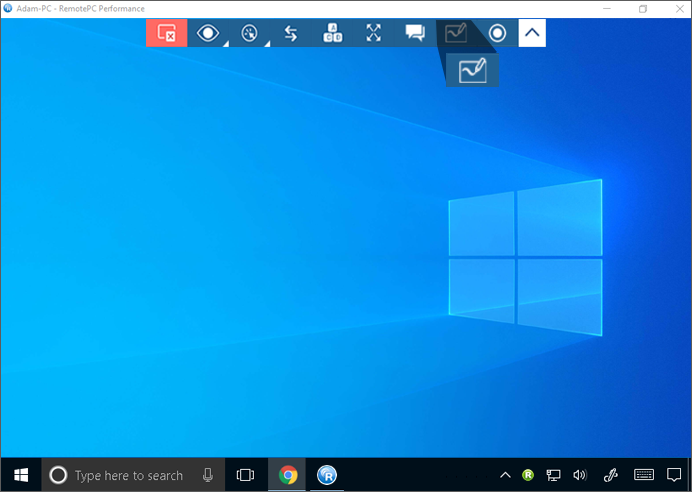
Appare il menu della lavagna.
Puoi scegliere tra le seguenti opzioni nel menu:
- Controllo: Consente di controllare il cursore del computer remoto.
- Penna (impostazione predefinita): Consente di disegnare sullo schermo remoto. Puoi scegliere un colore di tua preferenza.
- Linea: Consente di tracciare una linea sullo schermo.
- Rettangolo: Consente di tracciare un rettangolo sullo schermo remoto.
- Rettangolo pieno: Consente di tracciare rettangoli pieni.
- Cerchio: Consente di tracciare un cerchio sullo schermo remoto.
- Cerchio pieno: Consente di tracciare cerchi pieni sullo schermo.
- Freccia: Consente di tracciare frecce sullo schermo remoto per collegare parti diverse o indicare un certo flusso.
- Evidenziatore: Consente di evidenziare il testo sullo schermo.
- Gomma: Consente di cancellare parti del disegno sullo schermo. Puoi scegliere una larghezza appropriata per la gomma.
- Cancella tutto: Consente di cancellare tutti i disegni sullo schermo remoto.
- Cambia colore: Consente di scegliere un colore per gli strumenti.
Sì, è possibile chattare con il partner all'estremità remota durante una sessione remota.
Per avviare una chat:
- Avvia l'applicazione desktop RemotePC.
- Connettiti a un computer remoto online e stabilisci una connessione.
- Fai clic su
 nel menu dell'applicazione. Appare la schermata della chat.
 - Inserisci il tuo messaggio e fai clic su
 per inviare.
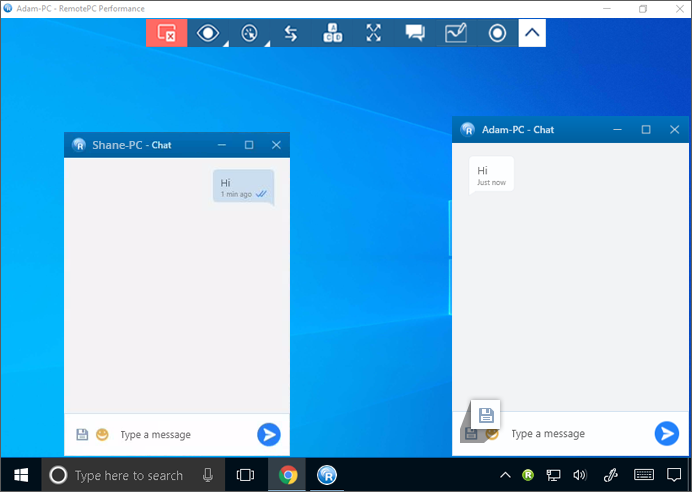
- Fai clic su
 per salvare la chat nella posizione preferita sul computer locale. Puoi anche fare clic sull'icona 'Chiudi' e selezionare 'Salva e chiudi registro' per salvare le chat sul computer locale.
Sì, RemotePC Performance Viewer supporta più schermi. Con RemotePC, puoi visualizzare più schermi remoti su un unico schermo contemporaneamente, oppure visualizzare ogni monitor su uno schermo diverso.
- Puoi visualizzare ogni monitor su uno schermo diverso facendo clic su
 nel menu dell'applicazione e facendo clic su 'Tutti i monitor (finestre multiple)'. Ogni monitor del computer remoto apparirà su uno schermo diverso. Puoi accedere ai singoli monitor facendo clic sullo schermo corrispondente.
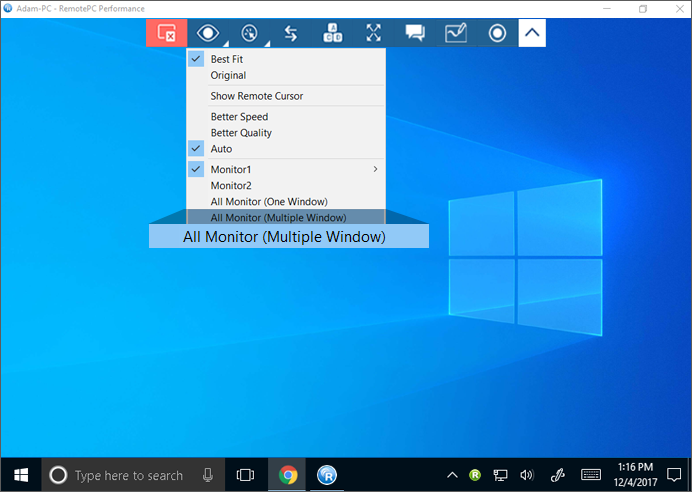
- Puoi visualizzare tutti i monitor su un unico schermo dal menu dell'applicazione tramite > 'Tutti i monitor (una finestra)'. Questo fa apparire gli schermi del computer remoto sullo stesso schermo.
Sì. Le attività della sessione remota possono essere registrate e salvate nella posizione desiderata sul computer locale. Puoi archiviare e visualizzare questi file in seguito. Il file registrato viene archiviato in formato AVI/MPEG e può essere riprodotto tramite Windows Media Player o VLC.
Segui i passaggi per registrare una sessione remota attiva:
- Avvia l'applicazione desktop RemotePC.
- Connettiti a un computer remoto online e stabilisci una connessione.
- Fai clic su
 nel menu dell'applicazione.
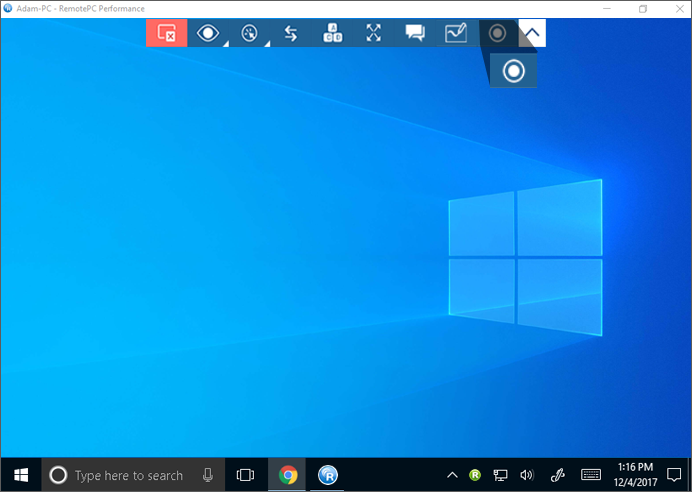
- Fai clic su 'Registra ora!'.
- Assegna un nome al file, scegli un percorso per archiviarlo e fai clic su 'Salva'.
Per interrompere la registrazione:
- Fai clic su
 nel menu dell'applicazione.
 - Fai clic su 'Interrompi registrazione'.
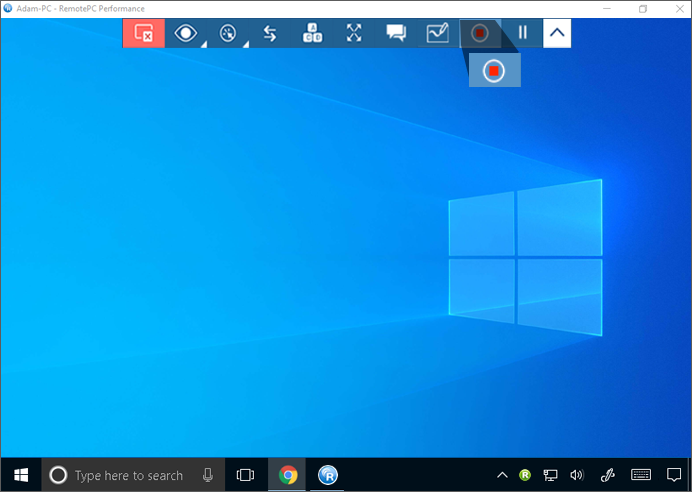
- Assegna un nome al file, seleziona il percorso desiderato e fai clic su 'Salva'.
Sì.
Per bloccare:
- Avvia l'applicazione desktop RemotePC.
- Connettiti a un computer remoto online e stabilisci una connessione.
- Fai clic su
 nel menu dell'applicazione.
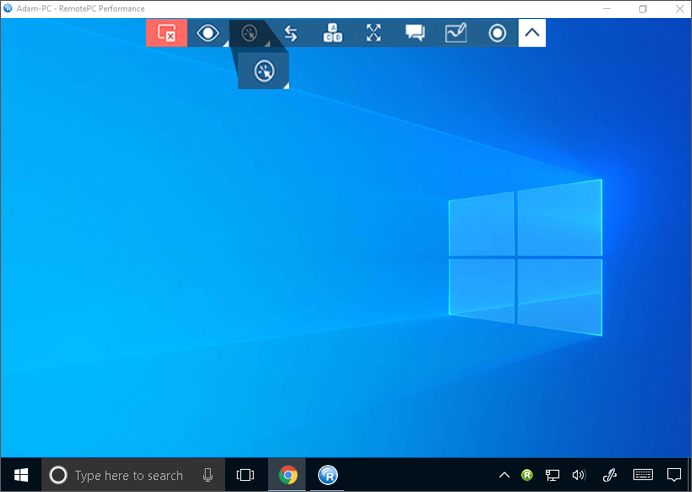
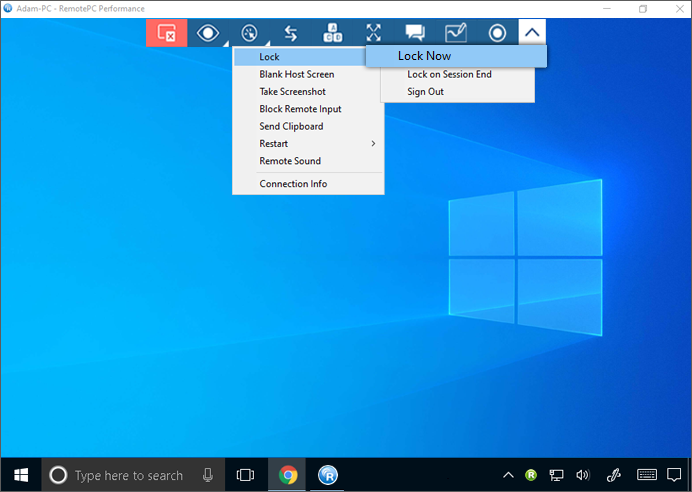
- Per bloccare immediatamente lo schermo del computer partner, fai clic su 'Blocca' -> 'Blocca ora'.
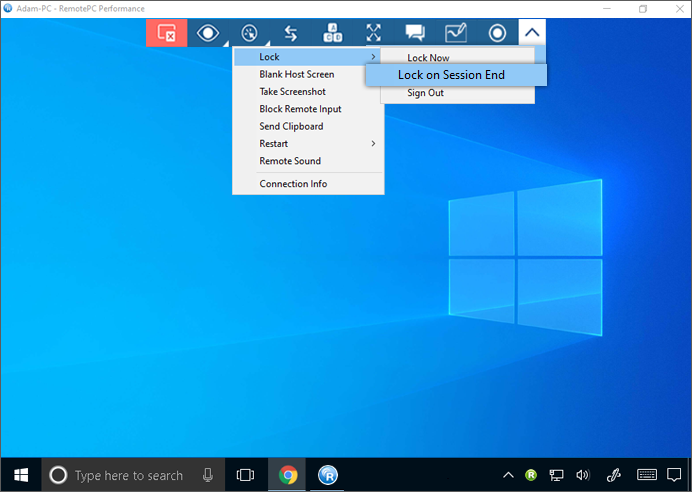
- Per bloccare lo schermo del computer partner non appena la sessione remota termina, fai clic su 'Blocca' -> 'Blocca alla fine della sessione'.
- Per disconnettere il profilo utente corrente, fai clic su 'Blocca' > 'Disconnetti'/'Esci'.
Inoltre, il comando Ctrl+Alt+Canc blocca il computer remoto. Il comando da tastiera Ctrl+Alt+Canc aprirà la schermata con le opzioni Blocca, Gestione attività, Disconnetti e le opzioni associate quando sei connesso a un sistema remoto.
Per inviare il comando Ctrl+Alt+Canc:
- Avvia l'applicazione desktop RemotePC.
- Connettiti a un computer remoto online e stabilisci una connessione.
- Fai clic su
 nel menu dell'applicazione.
La funzionalità 'Schermo host vuoto' ti consente di rendere lo schermo nero per impedire ad altri di vedere le tue attività sul computer remoto durante una sessione in corso. Se non hai accesso fisico alla macchina e desideri spegnere lo schermo del computer remoto, la funzionalità 'Schermo host vuoto' è utile in tali scenari.
Per svuotare lo schermo host:
- Avvia l'applicazione desktop RemotePC.
- Connettiti a un computer remoto online e stabilisci una connessione.
- Fai clic su nel menu dell'applicazione.
- Fai clic su 'Schermo host vuoto'.
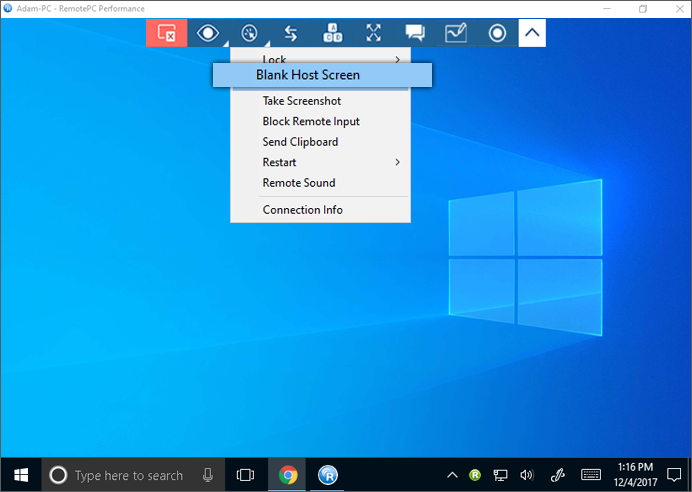
Per il sistema operativo Windows 10, fai clic su 'Continua' quando viene richiesto di installare il driver del monitor RemotePC.
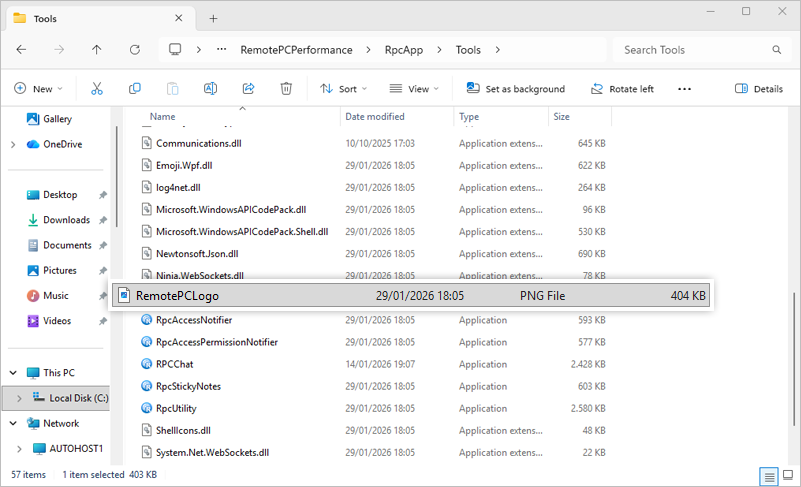
Puoi configurare un'immagine personalizzata per lo schermo host vuoto su un host Windows inserendo il file immagine richiesto nella directory specificata.
Requisiti del file
- Immagine personalizzata: RemotePCLogo.png
Percorso
C:\Program Files (x86)\RemotePC\RemotePCPerformance\RpcApp\Tools
Sì, puoi acquisire screenshot durante una sessione remota.
Per acquisire uno screenshot:
- Avvia l'applicazione desktop RemotePC.
- Connettiti a un computer remoto online e stabilisci una connessione.
- Fai clic su nel menu dell'applicazione e fai clic su 'Acquisisci screenshot'.
- Nella finestra popup, fai clic sull'opzione desiderata. Puoi salvare lo screenshot come immagine o copiarlo negli appunti.
Sì, puoi bloccare gli input remoti durante una sessione remota. Per bloccare gli input remoti:
- Avvia l'applicazione desktop RemotePC.
- Connettiti a un computer remoto online e stabilisci una connessione.
- Fai clic su nel menu dell'applicazione e fai clic su 'Blocca input remoti'.
- Gli input remoti saranno bloccati per il computer remoto.
Per riavviare un computer remoto:
- Avvia l'applicazione desktop RemotePC.
- Passa con il mouse sul computer richiesto e fai clic su .
- Seleziona 'Riavvia' o 'Riavvia in modalità provvisoria'.
- Puoi anche avviare un riavvio remoto durante una sessione attiva. Fai clic su > 'Riavvia' e seleziona 'Riavvia' o 'Riavvia in modalità provvisoria'.
Il computer sarà brevemente offline, ma una volta che il computer sarà pronto per la connessione remota, il suo stato cambierà in Online.
Per visualizzare le informazioni sulla connessione:
- Avvia l'applicazione desktop RemotePC.
- Connettiti a un computer remoto online e stabilisci una connessione.
- Fai clic su nel menu dell'applicazione e fai clic su 'Informazioni sulla connessione'.
Le informazioni sulla connessione forniranno dettagli come FPS (fotogrammi al secondo), latenza di rete e risoluzione.