Per gli Utenti Team e Pro |
|
|
Se la tua domanda non è trattata di seguito, contattaci tramite il nostro modulo di supporto e ti risponderemo a breve. | |
 |
Quali operazioni orientate all'utente può eseguire un amministratore dalla dashboard? |
|
Posso creare gruppi per organizzare i miei utenti? |
|
Come sposto gli utenti tra i gruppi? |
|
Come posso rinominare o eliminare un gruppo? |
|
Posso pagare mensilmente per il mio account RemotePC? |
|
Voglio visualizzare i log del mio account. Come posso farlo? |
L'amministratore può creare/eliminare account utente, organizzarli in gruppi, spostare utenti tra gruppi dalla scheda 'Gestione Utenti' nella dashboard.
Per aggiungere utenti,
- Accedi a RemotePC tramite browser web.
- Fai clic su 'Aggiungi Utente'. Viene visualizzata la finestra 'Aggiungi Utente'.
- Inserisci l'indirizzo e-mail dell'utente che desideri aggiungere e seleziona il nome del gruppo dall'elenco a discesa 'Nome Gruppo'.
- Fai clic su 'Invita'.
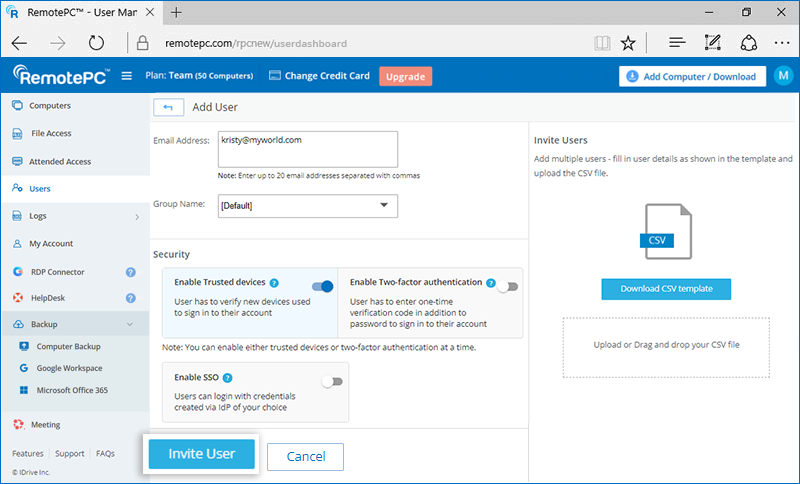
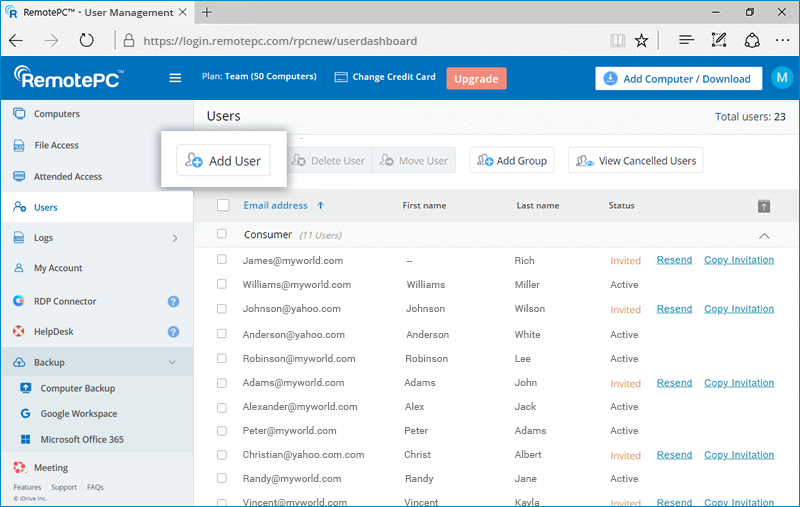
L'utente invitato riceverà un'e-mail con il link per registrarsi a RemotePC. Una volta registrato, il suo account verrà aggiunto al tuo account.
Per eliminare utenti,
- Accedi a RemotePC tramite browser web.
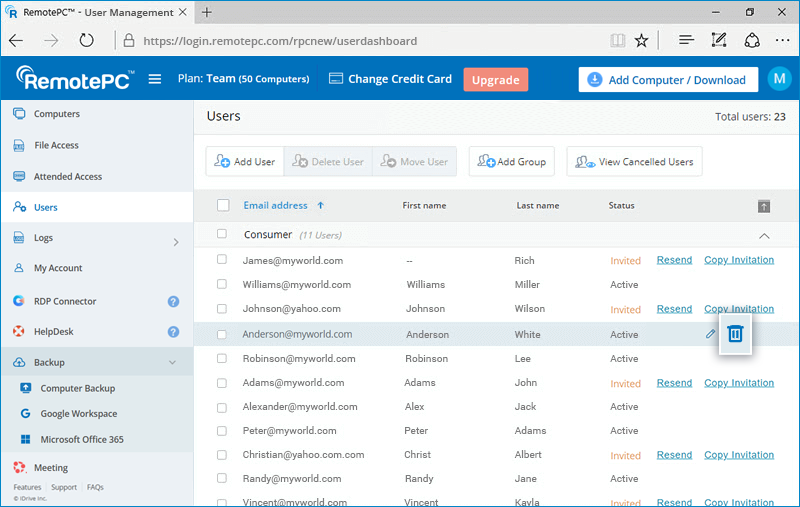
- Per eliminare un singolo utente, passa il cursore sull'utente che desideri eliminare e fai clic su
 . Per eliminare più utenti dall'elenco, seleziona gli utenti e fai clic su 'Elimina Utente'.
 - Fai clic su 'Sì' nella finestra di conferma.

Nota: Per gli account Pro con Prezzi per Licenza Utente, puoi aggiungere utenti fino al numero di licenze incluse nel tuo piano. Per aggiungere altri utenti, devi acquistare licenze aggiuntive o aggiornare il tuo piano.
Sì, puoi creare gruppi per organizzare i tuoi utenti.
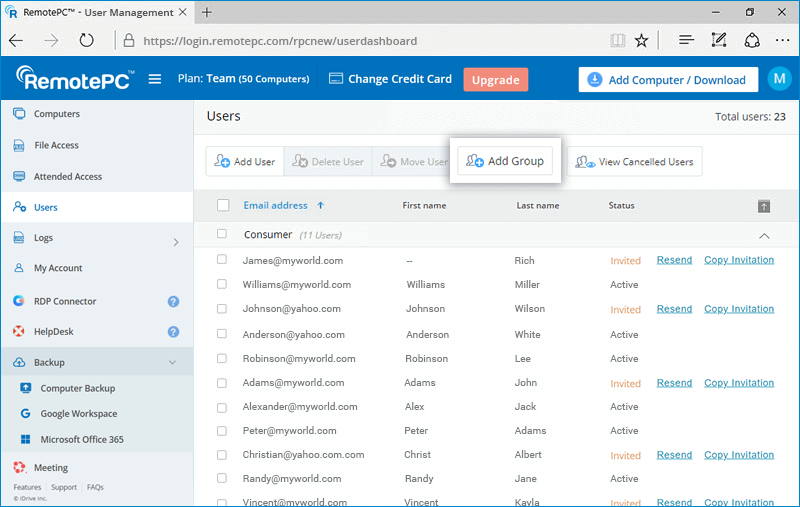
Per creare un gruppo,
- Accedi a RemotePC tramite browser web.
- Fai clic su 'Aggiungi Gruppo' nella barra dei menu.
- Inserisci un nome nel campo 'Nome Gruppo' e fai clic su 'Aggiungi'.

Per spostare utenti tra gruppi,
- Accedi a RemotePC tramite browser web.
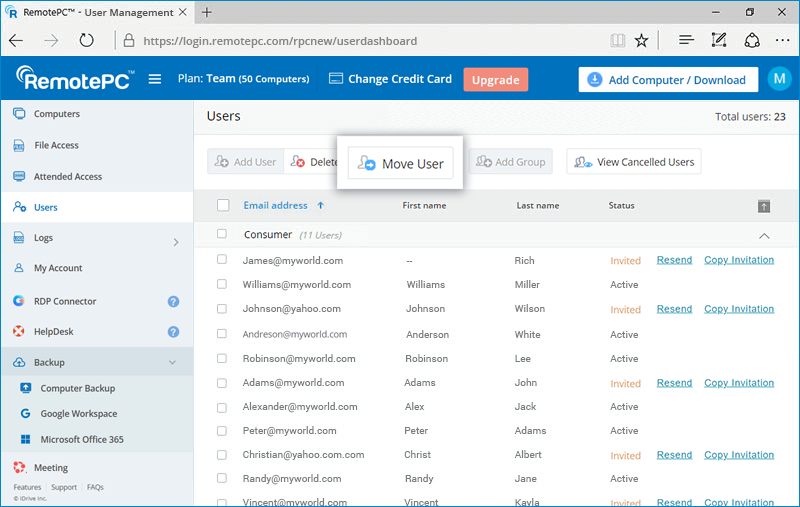
- Seleziona il o gli utenti che desideri spostare.
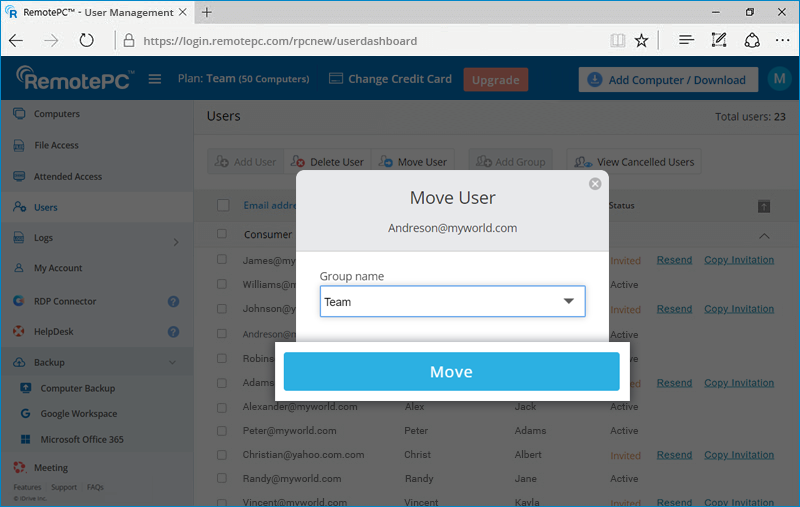
- Fai clic su 'Sposta Utente'. Viene visualizzata la finestra 'Sposta Utente'.
- Seleziona il gruppo richiesto dall'elenco a discesa 'Nome Gruppo'.
- Fai clic su 'Sposta'.
Per rinominare un gruppo,
- Accedi a RemotePC tramite browser web. Viene visualizzato l'elenco dei gruppi e degli utenti associati.
- Passa il cursore sul gruppo che desideri rinominare e fai clic su
 .
. - Inserisci il nuovo nome nel campo 'Nome Gruppo' e fai clic su 'Salva'.
Per eliminare un gruppo,
- Accedi a RemotePC tramite browser web. Viene visualizzato l'elenco dei gruppi e degli utenti associati.
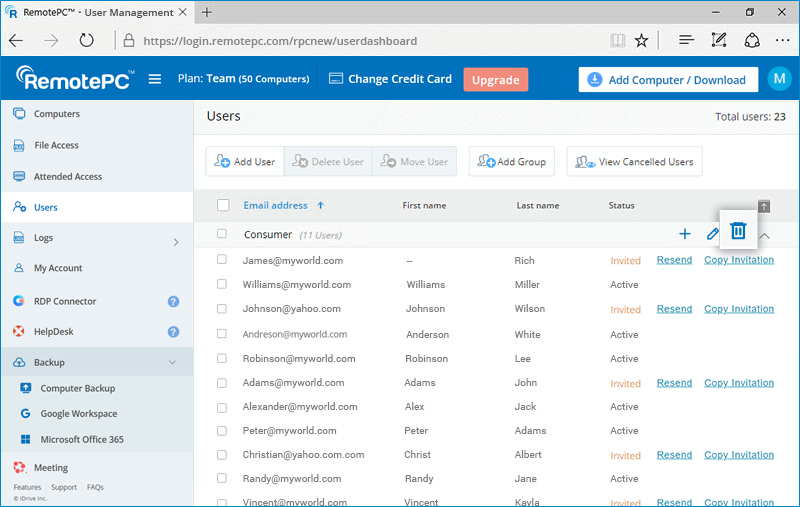
- Passa il cursore sul gruppo che desideri eliminare e fai clic su .
- Fai clic su 'OK' nella finestra di conferma.
Sì, puoi pagare mensilmente per i piani RemotePC Pro, Team ed Enterprise. Qualsiasi componente aggiuntivo come Backup Remoto, RDP Connector, HelpDesk, ecc. verrà fatturato nel ciclo di pagamento mensile. Puoi anche effettuare aggiornamenti del piano con pagamenti mensili o passare a piani annuali.
Puoi visualizzare i log di accesso remoto per le sessioni non assistite e assistite in 'Log', e i log delle attività web del tuo account in 'Log Attività'.
Per visualizzare i log di accesso remoto per qualsiasi periodo degli ultimi 90 giorni,
- Accedi a RemotePC tramite browser web.
- Fai clic su 'Log' e vai su 'Log di Accesso Non Assistito' per i dettagli delle sessioni remote non assistite o 'Log di Accesso Assistito' per i dettagli delle sessioni remote assistite.
- Seleziona l'intervallo di date e fai clic su 'Genera'.
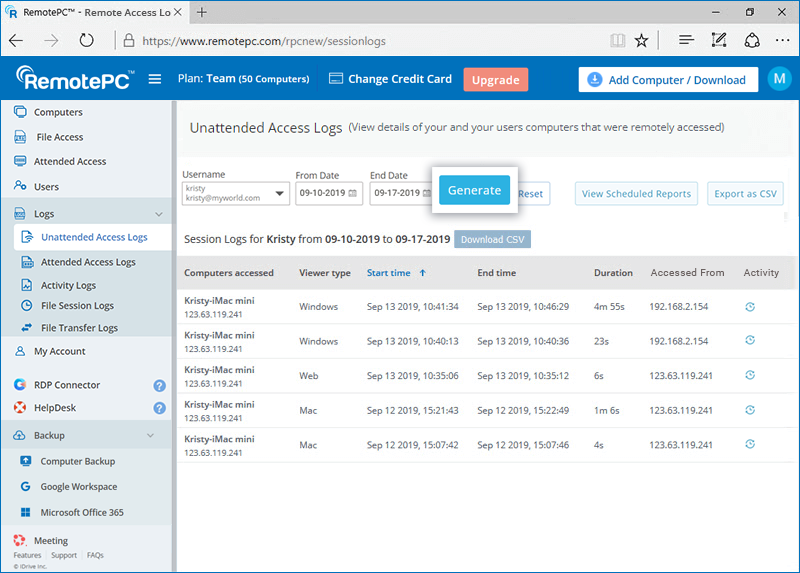
I log di accesso remoto verranno visualizzati con informazioni quali il computer acceduto, il tipo di visualizzatore, l'ora di inizio, l'ora di fine e l'indirizzo IP.
- Seleziona 'Data Inizio' e 'Data Fine'
- Fai clic su 'Scarica CSV'.
Per esportare i log precedenti ai 90 giorni come CSV,
- Fai clic su 'Esporta come CSV'.
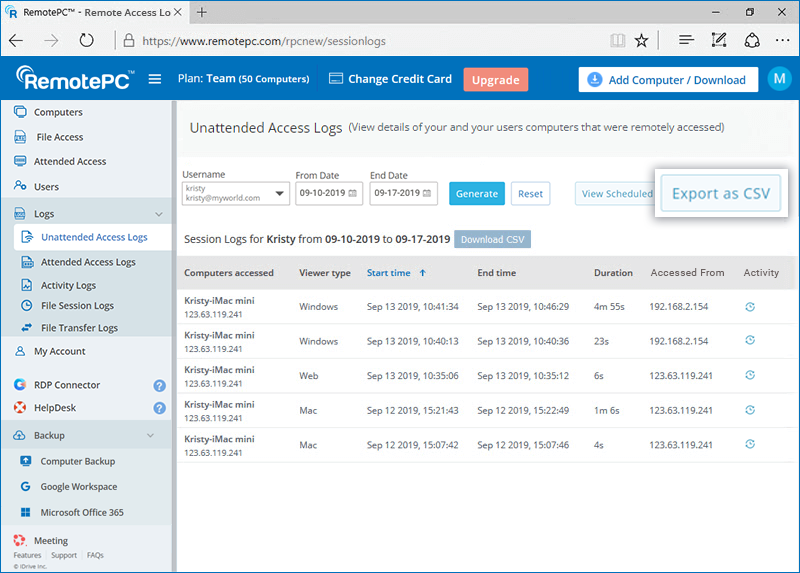
- Seleziona il nome utente richiesto dall'elenco a discesa.
- Seleziona il mese e l'anno e fai clic su 'Scarica'.
- Accedi a RemotePC tramite browser web.
- Fai clic su 'Log Attività'.
- Seleziona l'intervallo di date e fai clic su 'Genera'.
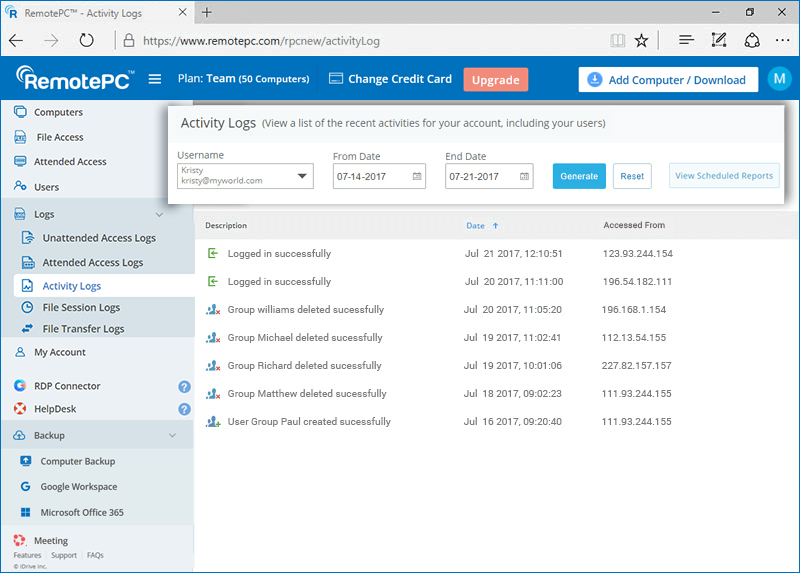
I log delle attività web verranno visualizzati con informazioni quali descrizione, data e ora dell'ultima attività e indirizzo IP.
Nota: L'amministratore può visualizzare anche i log di accesso remoto e i log delle attività web degli account utente selezionando semplicemente l'utente dall'elenco a discesa 'Nome Utente'.