Indicazioni Firewall
L'applicazione RemotePC è progettata per essere compatibile con il firewall. Nella maggior parte dei casi, devi semplicemente consentire i prompt del firewall relativi all'applicazione RemotePC durante l'installazione.
Se devi configurare manualmente le autorizzazioni del firewall, consenti i seguenti numeri di porta TCP e gli eseguibili.
| Server address | : | *.remotepc.com |
| Port number | : | 443 |
| Executables for Windows OS | : | RemotePCUI.exe RemotePCDesktop.exe RemotePCService.exe RPCFTViewer.exe RPCFTHost.exe RPCCoreViewer.exe RPCUtilityHost.exe RPCDownloader.exe RPCFirewall.exe RPCUtilityViewer.exe RPCPrinterDownloader.exe RemotePCLauncher.exe RPCViewerUI.exe PreUninstall.exe |
| Executables for Mac OS | ||
| Consumer/SOHO and Team Plan | : | RemotePCSuite File Transfer Host File Transfer HostUtilityTransfer RemotePCDesktop RemotePCView RPCVersionUpdate ViewerUtilityTransfer RemoteDPCService RemotePCHelper |
| Enterprise Plan (Viewer) | : | RemotePCViewer RemotePCView File Transfer ViewerUtilityTransfer |
| Enterprise Plan (Host) | : | RemotePCHost Host File Transfer HostUtilityTransfer RemotePCDesktopHost RemoteDPCServiceHost RemotePCHelperHost RPCVersionUpdate |
Configurazione Firewall per problemi di rete
Un firewall potrebbe bloccare la connessione di rete. Prova i passaggi di risoluzione dei problemi qui sotto per verificare se funziona.
Windows
- Disattiva il firewall.
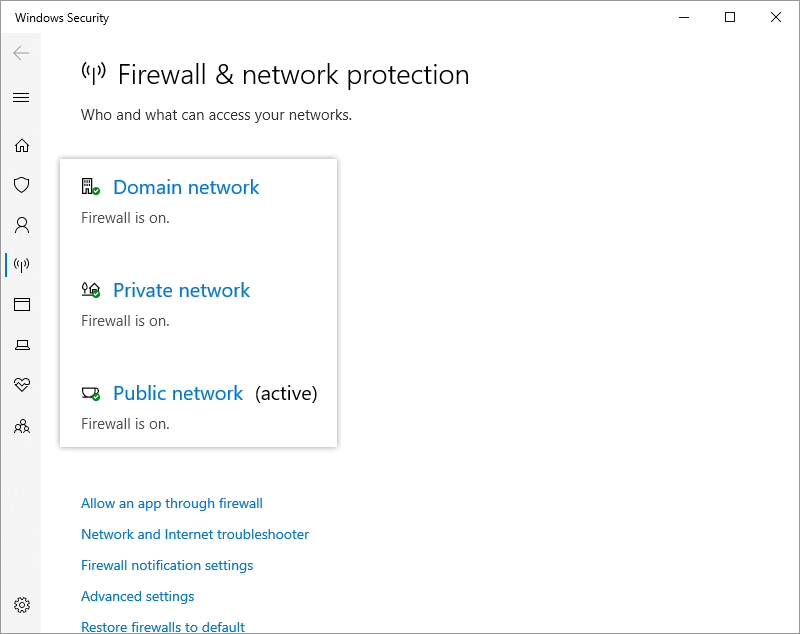
- Vai su 'Firewall & Network Protection' > fai clic su 'Domain Network' > imposta 'Windows Defender Firewall' su 'off'.
- Vai su 'Firewall & Network Protection' > fai clic su 'Private Network' > imposta 'Windows Defender Firewall' su 'off'.
- Vai su 'Firewall & Network Protection' > fai clic su 'Public Network' > imposta 'Windows Defender Firewall' su 'off'.
- Consenti connessioni in ingresso nel firewall Windows.
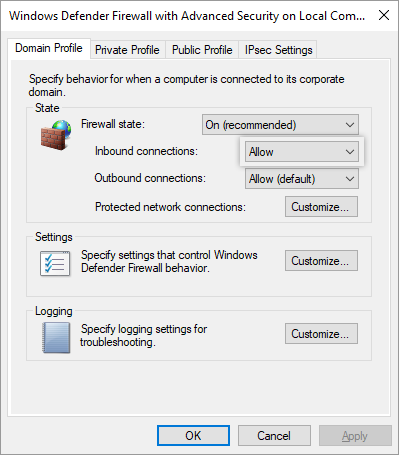
- Vai su 'Windows defender firewall with advanced security' > 'Actions' > 'Properties' > 'Domain Profile' > 'Inbound connections', seleziona 'Allow' dall'elenco a discesa e fai clic su 'Apply'.
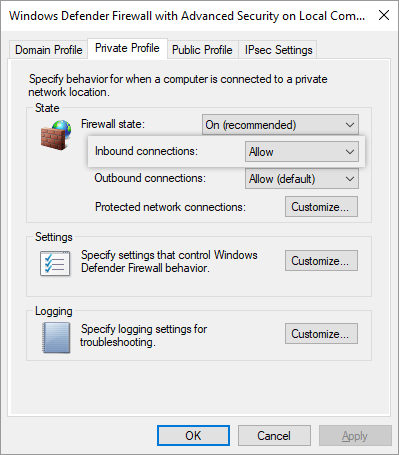
- Vai su 'Windows defender firewall with advanced security' > 'Actions' > 'Properties' > 'Private Profile' > 'Inbound connections', seleziona 'Allow' dall'elenco a discesa e fai clic su 'Apply'.
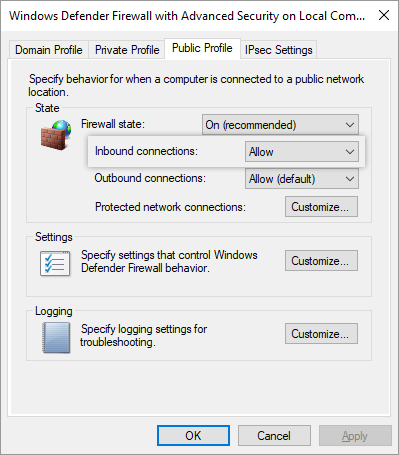
- Vai su 'Windows defender firewall with advanced security' > 'Actions' > 'Properties' > 'Public Profile' > 'Inbound connections', seleziona 'Allow' dall'elenco a discesa e fai clic su 'Apply'.
Per XP e Vista
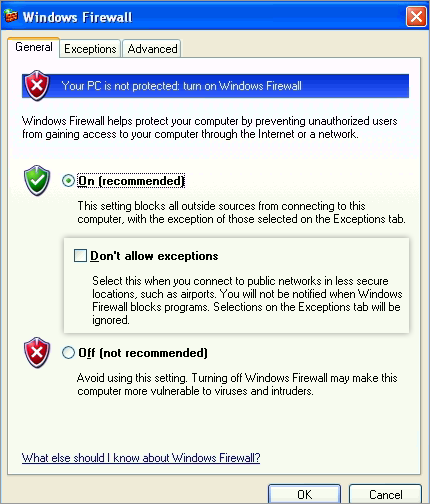
- Vai su 'Control Panel' > 'Network and Internet Connections' > 'Windows Firewall' e assicurati che 'Don't allow exceptions' o 'Block incoming connection' non sia selezionato.
- Vai alla scheda 'Exceptions' e aggiungi i file elencati nella sezione Indicazioni Firewall.
MAC
- Disattiva il firewall.
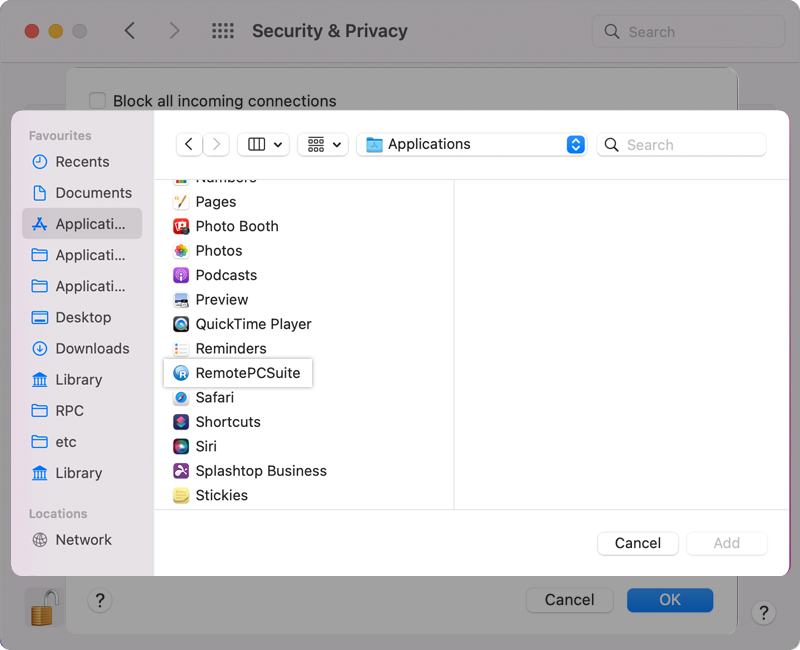
- Se devi mantenere il firewall attivo, segui i passaggi seguenti:
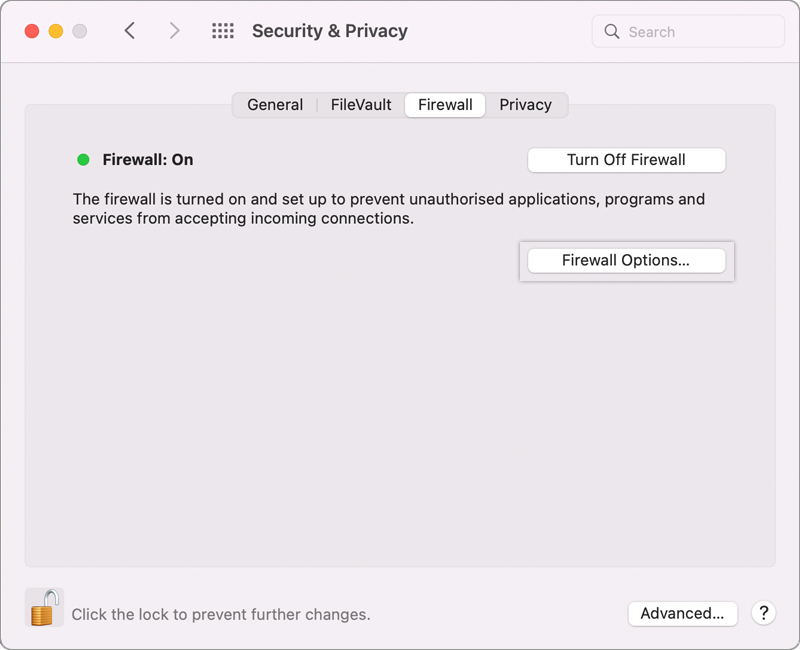
- 'System Preferences' > 'Security & Privacy' > 'Turn On Firewall' > 'Firewall Options…'.
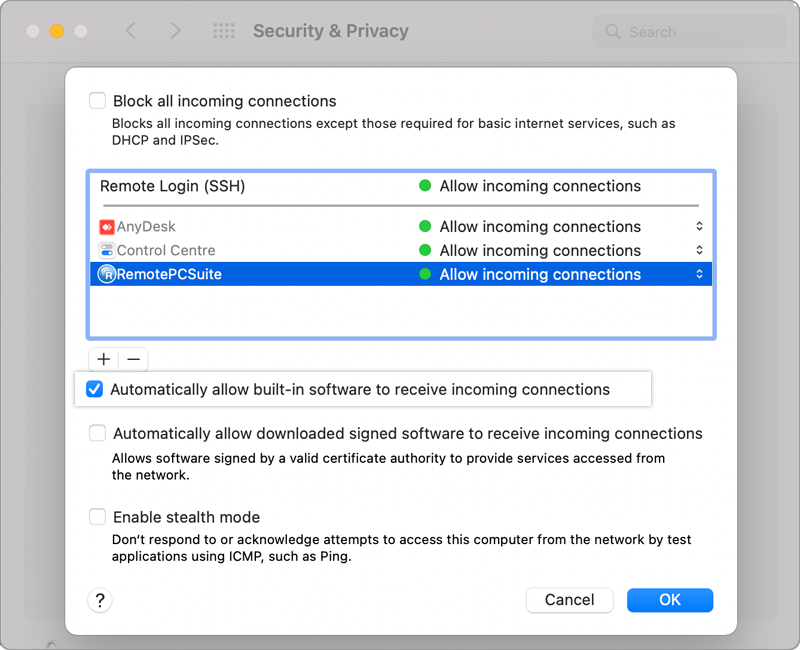
- Deseleziona 'Block all incoming connections'.
- Seleziona la casella 'Automatically allow signed software to receive incoming connections'.
- Fai clic su
 e seleziona tutti gli eseguibili / app RemotePC.
 - Potrebbe esserti richiesto di consentire a 'RemoteDPCService' di accedere alle connessioni di rete in entrata. Fai clic su 'Allow'.
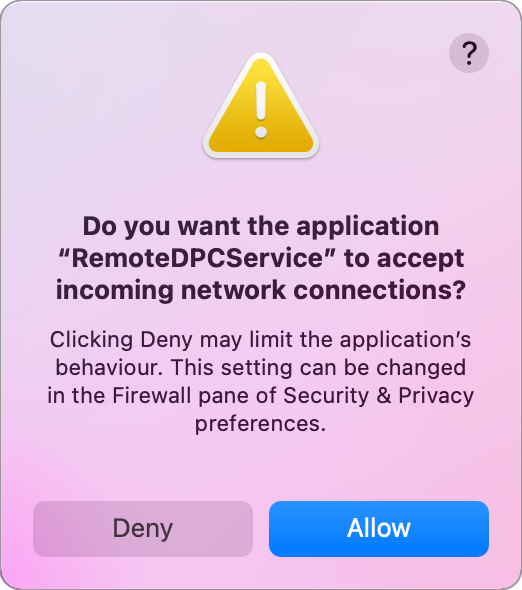
Questo messaggio potrebbe apparire dopo il primo avvio successivo all'installazione di RemotePC. Riavvia il computer per applicare le impostazioni del firewall modificate.
- Potrebbe essere bloccato l'IP pubblico. Condividi il tuo IP pubblico con [email protected] per sbloccarlo.
- Inserisci gli IP nella whitelist: contatta [email protected] per ottenere gli IP da inserire nella whitelist.
- Aggiungi un'eccezione al firewall Norton: link come riferimento.
- Aggiungi un'eccezione al firewall AVG: link come riferimento.
Se il problema non è ancora risolto: