
Posso accedere a un account RemotePC da un browser web utilizzando le mie credenziali Google, Microsoft e Apple?
Sì, RemotePC ti consente di accedere da un browser web utilizzando le credenziali del tuo account Google, Microsoft e Apple.
Quando accedi a RemotePC per la prima volta con le tue credenziali Google, Microsoft o Apple, verrà creato automaticamente un account di prova gratuito.
Puoi connetterti ai tuoi computer remoti da un browser web, tramite RemotePC Viewer Lite o scaricando il launcher dell'app RemotePC.
Per connetterti tramite RemotePC Viewer Lite,
- Accedi a RemotePC tramite browser web.
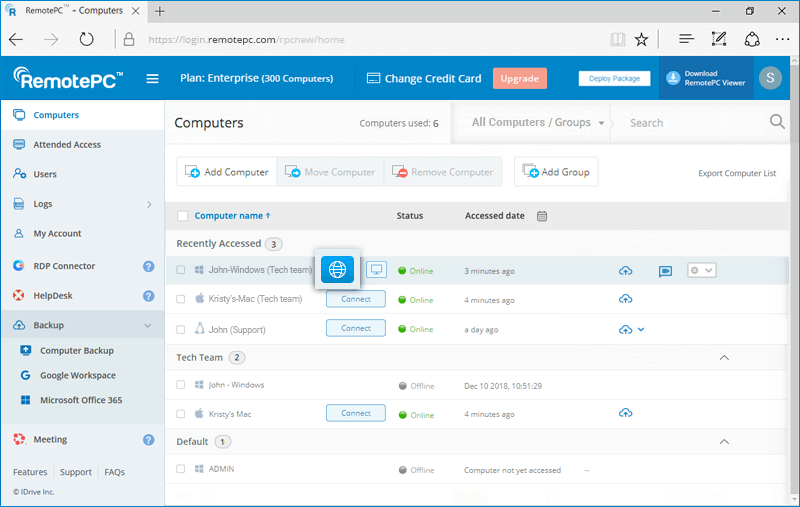
- Passa con il mouse sul pulsante 'Connetti' corrispondente a un computer online e fai clic su
 .
.
- Inserisci la 'Chiave personale' (se configurata) e fai clic su 'Connetti'.
Per connetterti tramite l'applicazione desktop RemotePC,
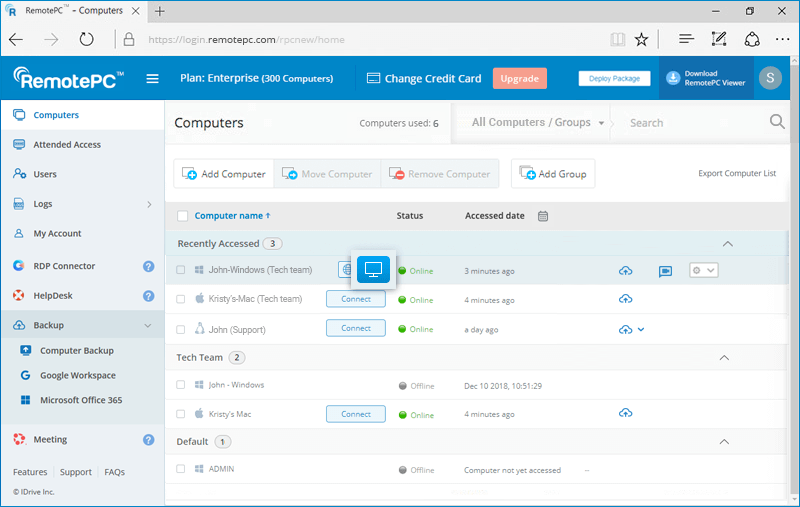
- Passa con il mouse sul pulsante 'Connetti' corrispondente a un computer online e fai clic su
 .
.
- Scarica ed esegui il launcher RemotePC per avviare una sessione remota.
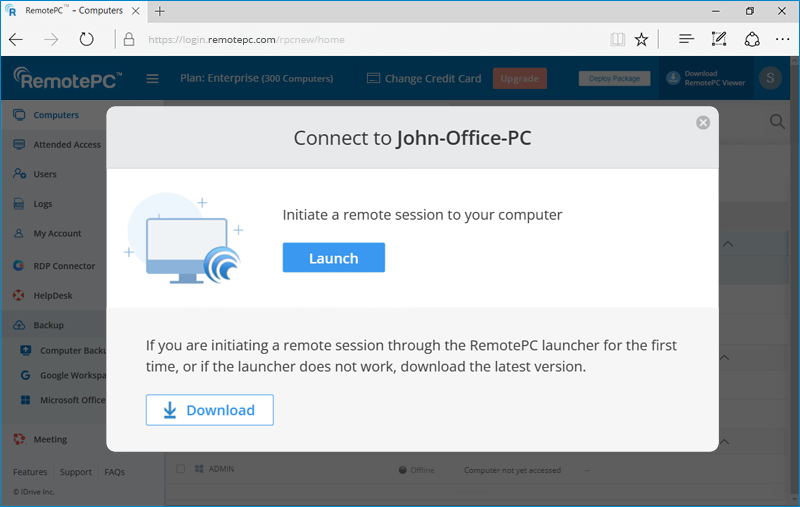
Per le sessioni remote successive, fai semplicemente clic su per stabilire una connessione.
Sì, più utenti possono accedere contemporaneamente allo stesso computer remoto.
Per connetterti a un computer remoto,
- Accedi a RemotePC tramite browser web.
- La scheda 'Computer' mostrerà tutti i computer configurati. Lo stato sarà 'In sessione' se un computer è utilizzato da uno o più utenti.
- Passa con il mouse su 'Connetti' e fai clic su per stabilire una connessione remota simultanea tramite RemotePC Viewer Lite.
In alternativa, fai clic su
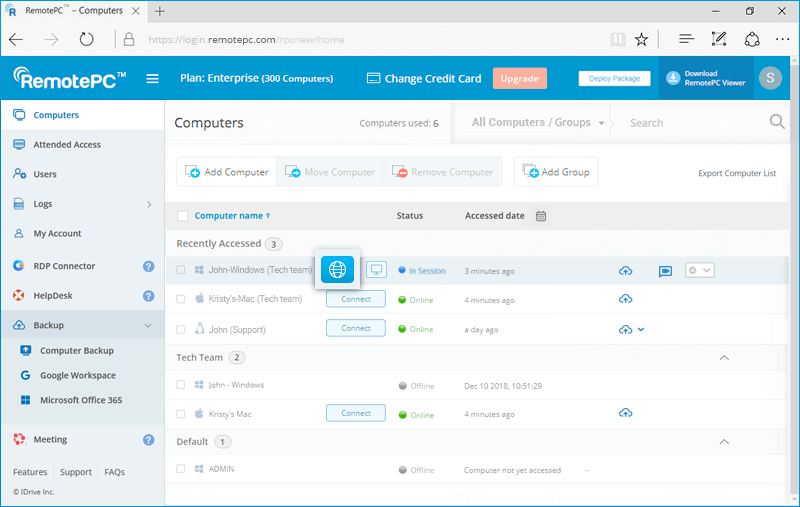 per stabilire una connessione remota simultanea tramite l'applicazione desktop RemotePC.
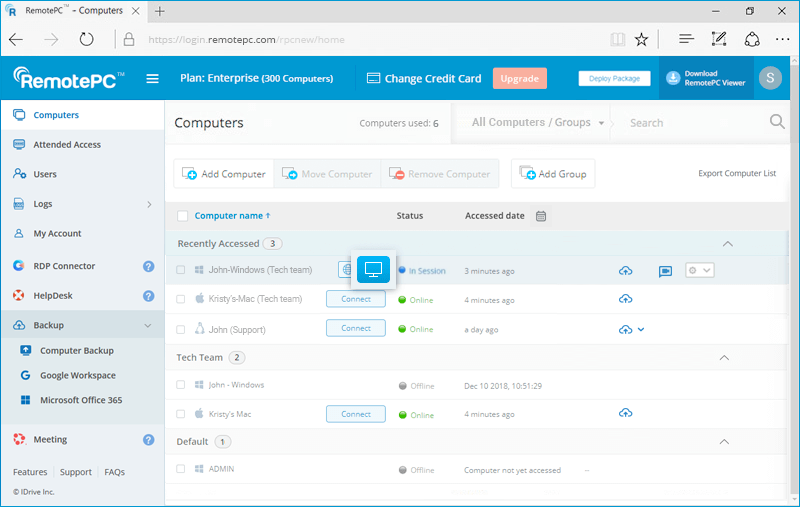
- Inserisci la 'Chiave personale' (se configurata) e fai clic su 'Connetti'.
La sezione 'Computer' nella console web RemotePC mostra l'elenco di tutti i tuoi computer configurati e il loro stato. Puoi connetterti a qualsiasi computer online fornendo la chiave personale (se configurata) e visualizzare anche i log di accesso remoto/attività web del computer.
L'amministratore di un account Enterprise può aggiungere utenti, creare gruppi di utenti/computer, accedere e gestire i computer associati accedendo a RemotePC tramite web.
Per riavviare un computer remoto,
- Accedi a RemotePC tramite browser web e vai su 'Computer'.
- Passa con il mouse sul computer che desideri riavviare e fai clic su
 .
. - Seleziona 'Riavvia'.
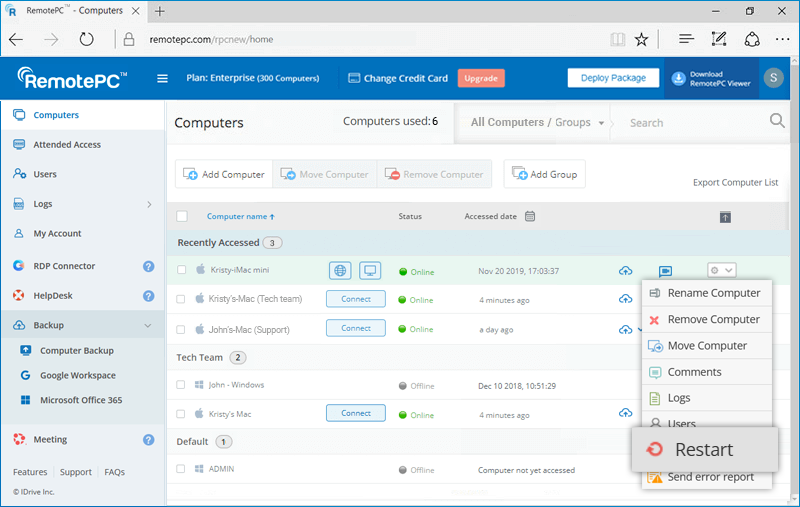
- Nel popup di conferma, fai clic su 'OK'.
Per riavviare il computer remoto durante la sessione remota, consulta questa FAQ.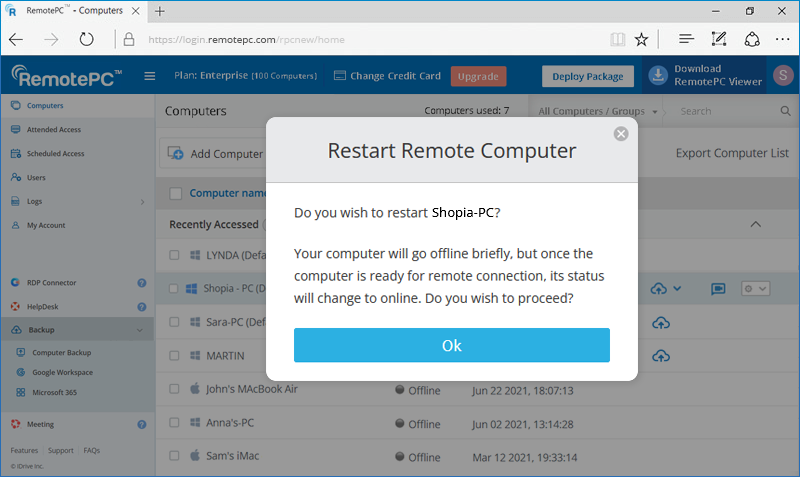
Nota: Per le macchine Windows, apparirà anche un'opzione aggiuntiva 'Riavvia in modalità provvisoria'. Il computer sarà brevemente offline, ma una volta che il computer sarà pronto per la connessione remota, il suo stato cambierà in Online.
Sì, gli utenti degli account SOHO e Team possono condividere un computer configurato con altri utenti per l'accesso remoto.
Per condividere un computer, fai clic su  corrispondente al computer richiesto, inserisci l'indirizzo email degli utenti RemotePC interessati e fai clic su 'Condividi'.
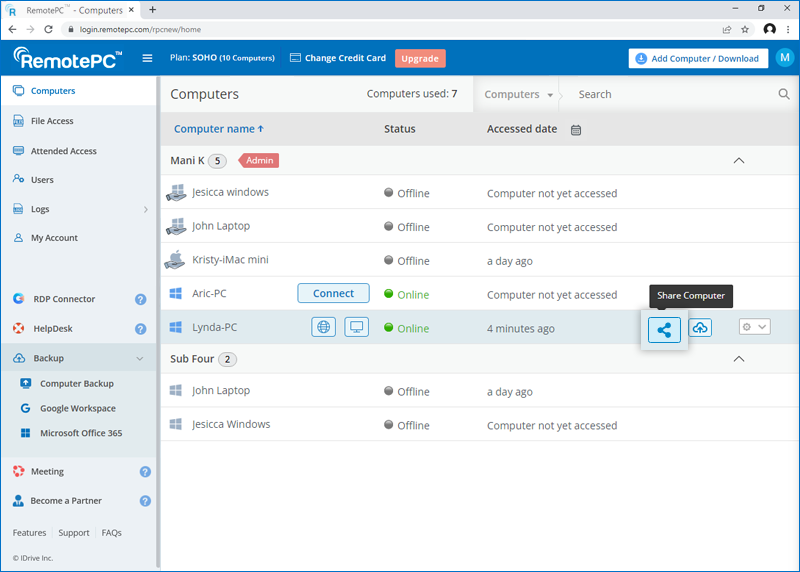
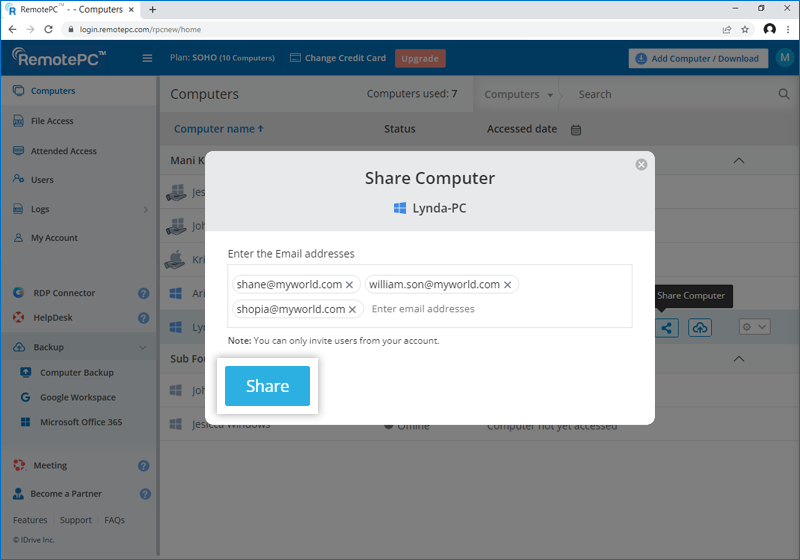
I destinatari potranno vedere il computer nel gruppo 'Condiviso con me' nella scheda 'Computer'.
Nota:
- Puoi condividere un computer solo con utenti del tuo account RemotePC.
- Gli utenti potranno solo accedere in remoto al computer condiviso. Non potranno apportare modifiche alle impostazioni del computer.
Per interrompere la condivisione di un computer per un particolare utente, fai clic su per aprire il popup 'Condividi computer', e fai clic su 'Rimuovi' accanto all'utente.
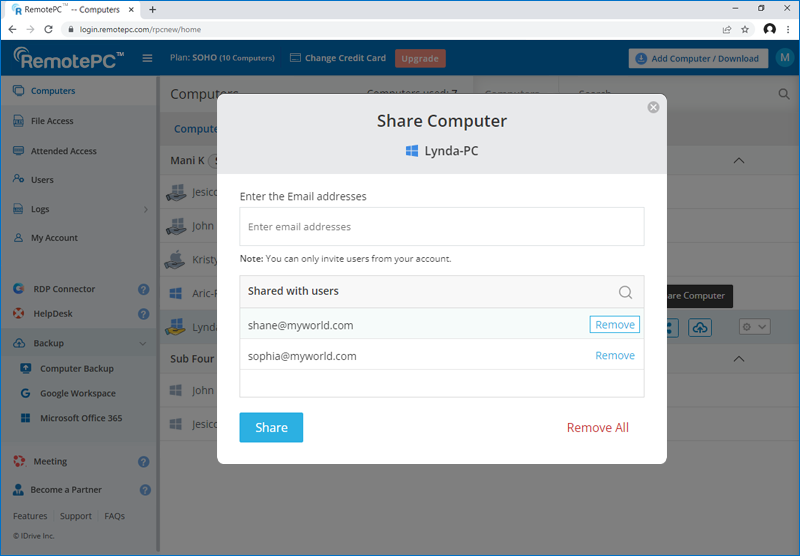
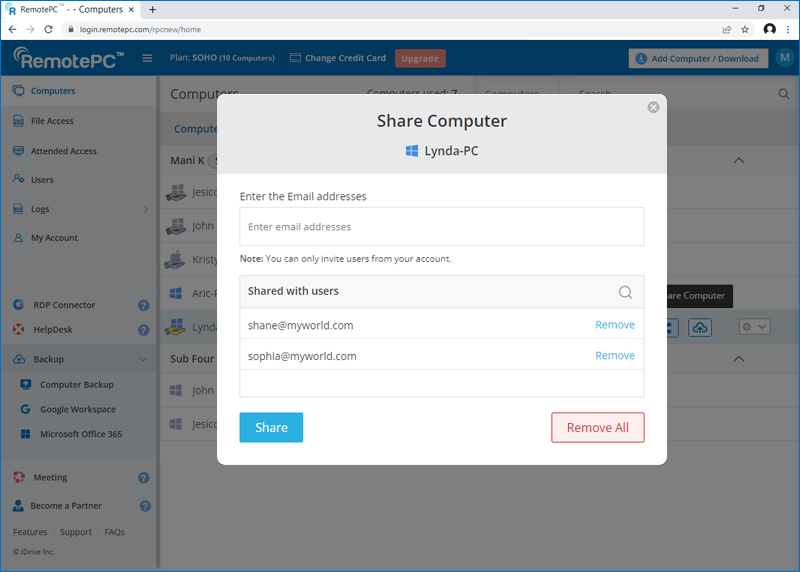
Per interrompere la condivisione del computer per tutti gli utenti, fai clic su 'Rimuovi tutto'.
Sì, puoi aggiornare RemotePC all'ultima versione da remoto su più computer host.
Per aggiornare più computer,
- Seleziona le caselle di controllo accanto ai computer online e fai clic su 'Aggiorna software'.
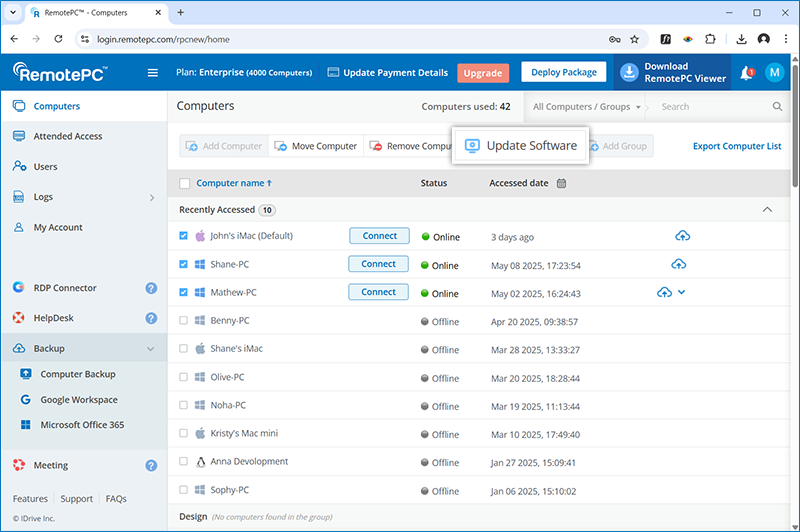
- Si aprirà un pannello che mostra un elenco di tutti i computer selezionati.
Nota:
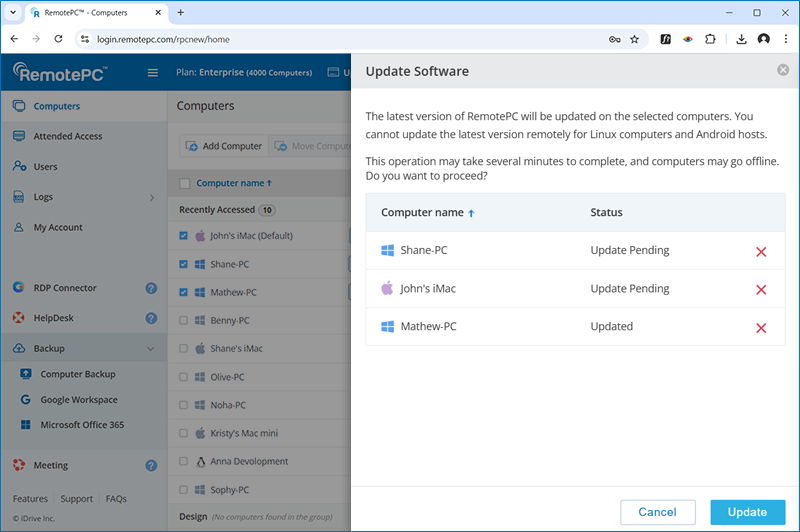
- In 'Stato', puoi vedere i computer con aggiornamenti in sospeso e rimuovere quelli già aggiornati.
- Poiché l'operazione di aggiornamento in blocco può richiedere diversi minuti, alcuni computer potrebbero andare offline mentre l'operazione è in corso.
- Non puoi aggiornare l'ultima versione del software RemotePC da remoto su computer offline.
- Non puoi aggiornare l'ultima versione del software RemotePC per computer Linux e host Android.
Gli aggiornamenti software possono essere eseguiti anche su singoli computer.
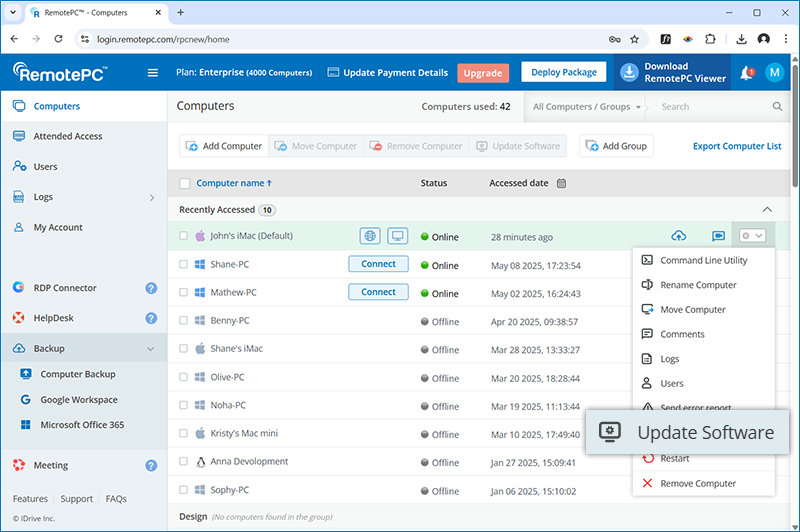
Per eseguire un aggiornamento software remoto su un singolo computer,
- Seleziona la casella di controllo accanto al computer che desideri aggiornare.
- Fai clic sull'icona a discesa e seleziona 'Aggiorna software'.
Nota:
- La funzione di aggiornamento software in blocco è supportata su Windows versione 7.6.73 o superiore e Mac versione 7.7.26 o superiore.
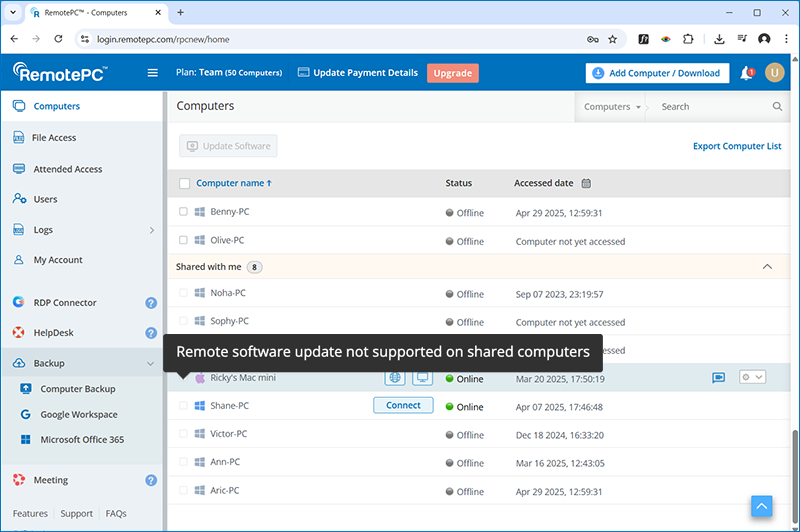
- Gli aggiornamenti software remoti non sono supportati sui computer condivisi.
È possibile impedire ad altri di visualizzare lo schermo del mio computer remoto durante una sessione remota?
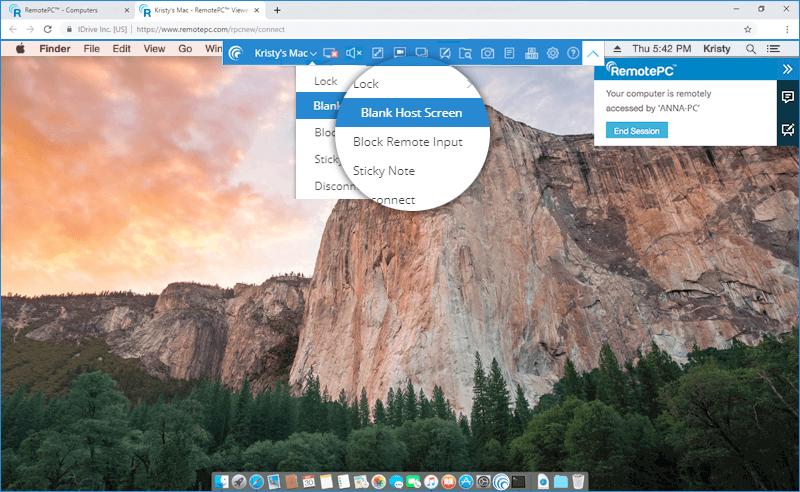
Sì, la funzionalità 'Schermo host vuoto' ti consente di rendere lo schermo del tuo computer vuoto durante una sessione remota. Ciò impedisce ad altri di vedere le tue attività sul computer remoto.
Per svuotare lo schermo host,
- Accedi a RemotePC tramite browser web.
- Seleziona il computer online a cui desideri accedere e fai clic su 'Connetti'.
- Inserisci la 'Chiave personale' (se configurata) e fai clic su 'Connetti'. L'accesso remoto al computer è stabilito.
- Fai clic su
 per espandere la barra dei menu.
 - Fai clic sul nome del computer -> 'Schermo host vuoto'.
La funzione Blocca ti consente di bloccare il computer remoto immediatamente o dopo la fine della sessione. Ciò impedirà qualsiasi accesso non autorizzato al tuo computer remoto.
Per bloccare,
- Accedi a RemotePC tramite browser web.
- Seleziona il computer online a cui desideri accedere e fai clic su 'Connetti'.
- Inserisci la 'Chiave personale' (se configurata) e fai clic su 'Connetti'. L'accesso remoto al computer è stabilito.
- Fai clic su per espandere la barra dei menu.
- Fai clic sul nome del computer per eseguire una delle seguenti operazioni:
- Fai clic su 'Blocca' -> 'Blocca ora', per bloccare immediatamente il computer remoto.
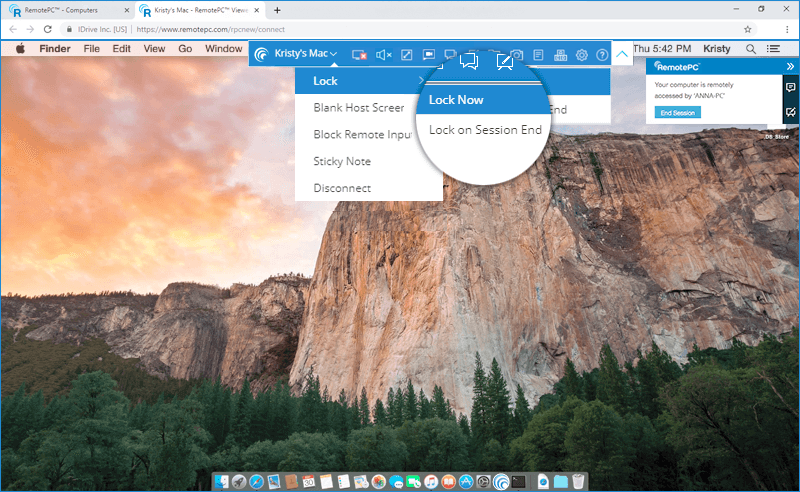
- Fai clic su 'Blocca' -> 'Blocca alla fine della sessione', per bloccare il computer remoto non appena la sessione remota termina.
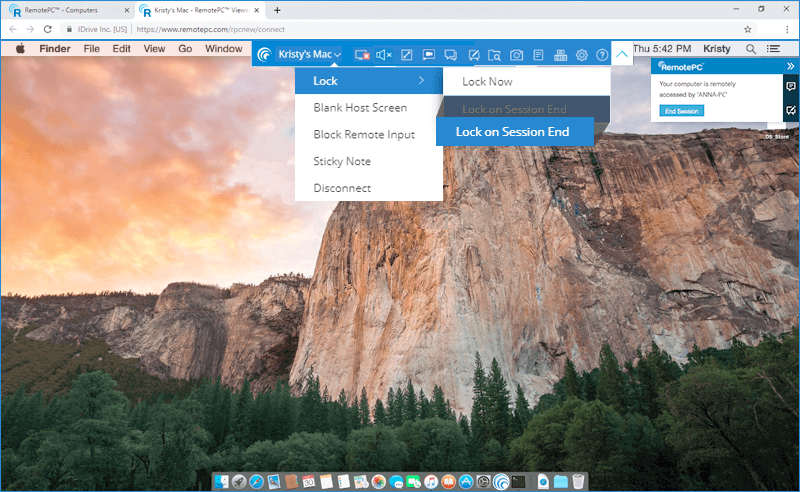
- Fai clic su 'Blocca' -> 'Blocca ora', per bloccare immediatamente il computer remoto.
Sì, puoi chattare durante una sessione remota dall'interfaccia web RemotePC.
Per avviare una chat,
- Accedi a RemotePC tramite browser web.
- Seleziona il computer online a cui desideri accedere e fai clic su 'Connetti'.
- Inserisci la 'Chiave personale' (se configurata) e fai clic su 'Connetti'. L'accesso remoto al computer è stabilito.
- Fai clic su per espandere la barra dei menu.
- Facendo clic su
 , appare la schermata della chat.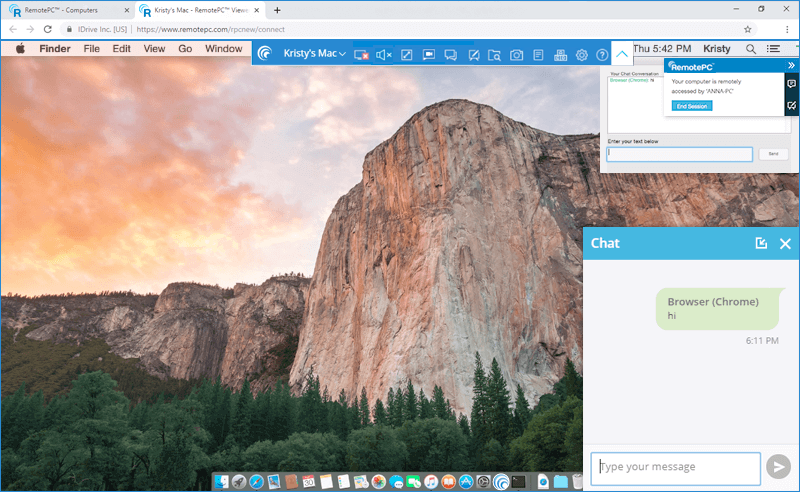
- Inserisci il tuo testo nel campo 'Digita il tuo messaggio' e fai clic su
 .
.
Sì, per acquisire uno screenshot,
- Accedi a RemotePC tramite browser web e vai su 'Computer'.
- Passa con il mouse sul computer a cui desideri connetterti e fai clic su .
- Fai clic su
 per acquisire uno screenshot.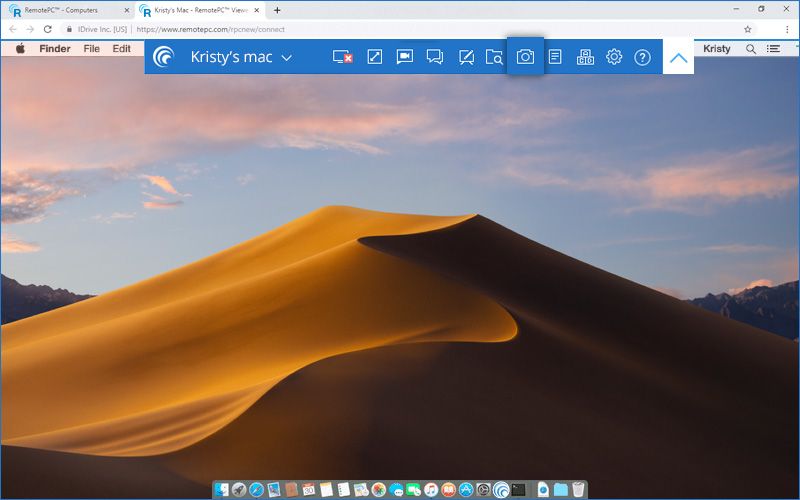
- Lo screenshot verrà scaricato sul computer locale. Gli screenshot verranno salvati nella cartella download predefinita. In caso contrario, verrà visualizzata una richiesta per salvare gli screenshot nella destinazione desiderata.
Puoi anche trovare gli screenshot nel tuo account. Per visualizzare gli screenshot salvati,
- Accedi a RemotePC tramite browser web e fai clic su 'Log'.
- Vai su 'Log di accesso non presidiato' e fai clic su
 .
.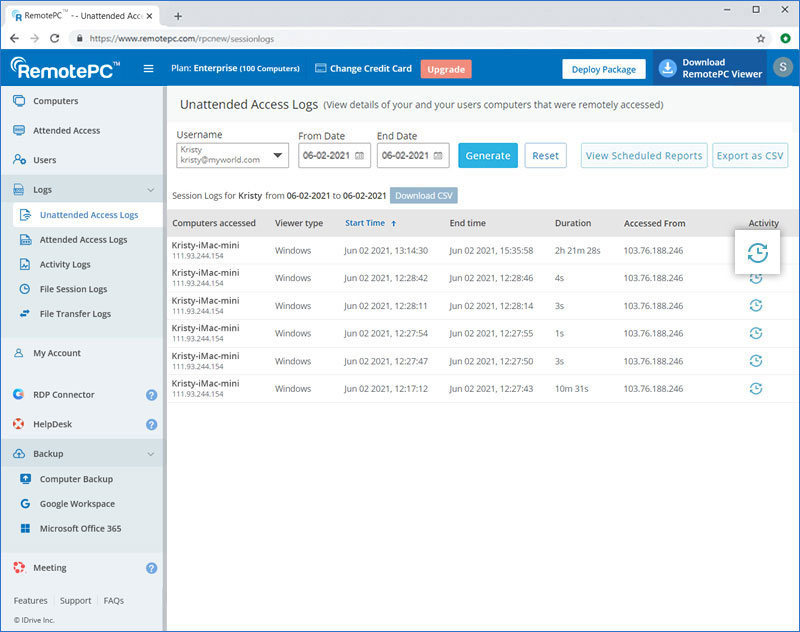
- Verranno visualizzati gli screenshot salvati.
Sì, puoi usare la lavagna per disegnare sullo schermo remoto e collaborare efficacemente mentre accedi al tuo computer tramite web.
- Accedi a RemotePC tramite browser web.
- Seleziona il computer online a cui desideri accedere e fai clic su 'Connetti'.
- Inserisci la 'Chiave personale' (se configurata) e fai clic su 'Connetti'. L'accesso remoto al computer è stabilito.
- Fai clic su per espandere la barra dei menu.
- Facendo clic su
 , il pannello della lavagna appare sullo schermo.
Puoi eseguire le seguenti operazioni:
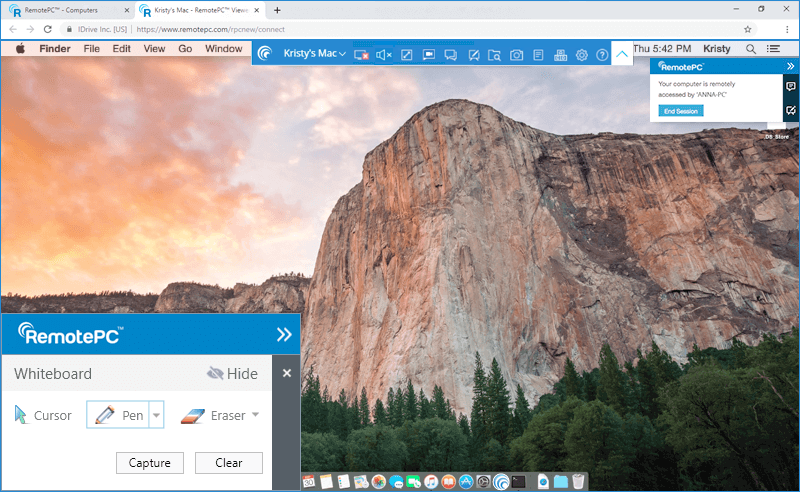
- Cursore è selezionato per impostazione predefinita e consente di accedere al computer remoto.
- Penna può essere usata per disegnare sullo schermo remoto. Puoi scegliere uno spessore di linea o un colore di tua preferenza.
- Gomma viene usata per cancellare parti del disegno sullo schermo. Puoi scegliere una larghezza appropriata per la gomma.
- L'opzione Acquisisci consente di salvare uno screenshot sul computer locale.
- L'opzione Cancella può essere selezionata per cancellare l'intero disegno sullo schermo.
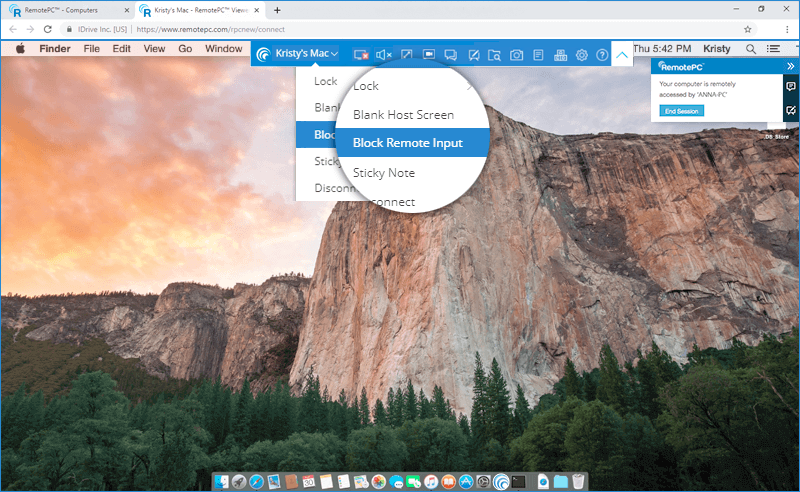
Come impedisco ad altri di usare il mouse o la tastiera sul computer remoto durante una sessione remota?
Puoi usare la funzionalità 'Blocca input remoti' per impedire a chiunque di usare un mouse o una tastiera sul computer remoto durante una sessione remota.
Per bloccare gli input remoti,
- Accedi a RemotePC tramite browser web.
- Seleziona il computer online a cui desideri accedere e fai clic su 'Connetti'.
- Inserisci la 'Chiave personale' (se configurata) e fai clic su 'Connetti'. L'accesso remoto al computer è stabilito.
- Fai clic su per espandere la barra dei menu.
- Fai clic sul nome del computer -> 'Blocca input remoti'.
Sì, se il tuo computer remoto ha più di un monitor, puoi accedere a qualsiasi di essi dall'interfaccia web RemotePC.
Per passare da un monitor all'altro,
- Accedi a RemotePC tramite browser web.
- Seleziona il computer online a cui desideri accedere e fai clic su 'Connetti'.
- Inserisci la 'Chiave personale' (se configurata) e fai clic su 'Connetti'. L'accesso remoto al computer è stabilito.
- Fai clic su per espandere la barra dei menu.
- Facendo clic su
 , puoi passare da un monitor all'altro del computer remoto.
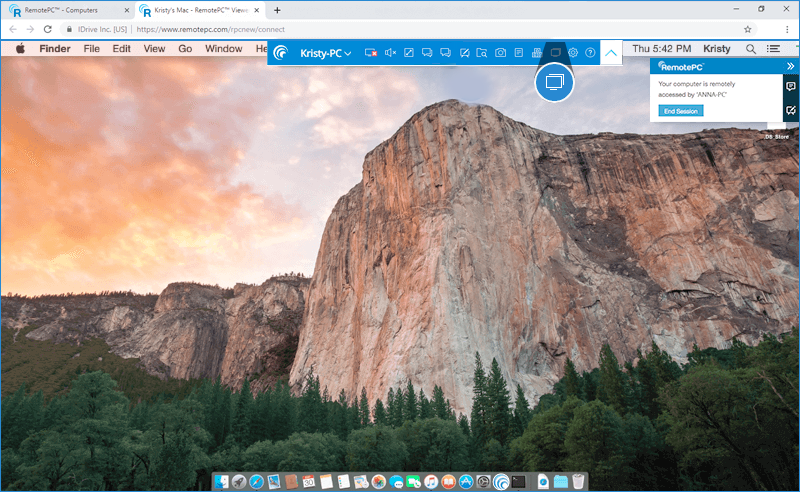
In alternativa, fai clic su
 e fai clic sul nome di un monitor per visualizzare quel singolo monitor.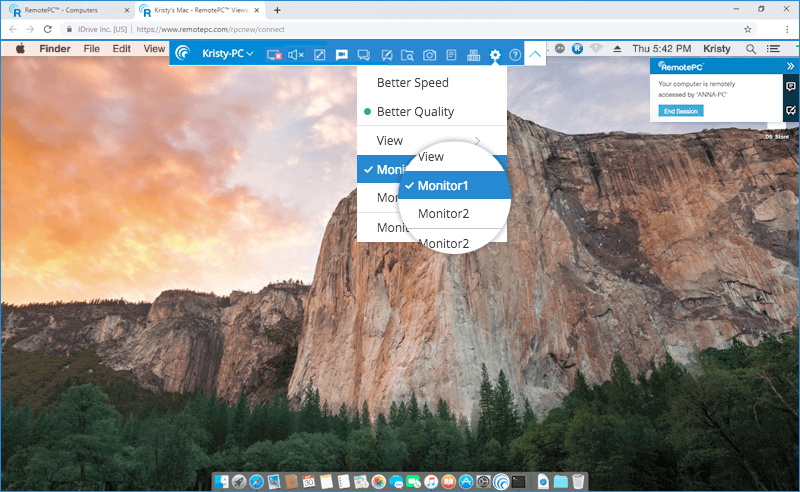
Per impostazione predefinita, lo schermo del desktop remoto non si adatta automaticamente alla finestra del tuo computer locale.
Per adattare lo schermo del desktop del computer remoto al computer locale,
- Accedi a RemotePC tramite browser web.
- Seleziona il computer online a cui desideri accedere e fai clic su 'Connetti'.
- Inserisci la 'Chiave personale' (se configurata) e fai clic su 'Connetti'. L'accesso remoto al computer è stabilito.
- Fai clic su per espandere la barra dei menu.
- Fai clic su , passa con il mouse su 'Visualizza' e fai clic su 'Adatta alla finestra'.
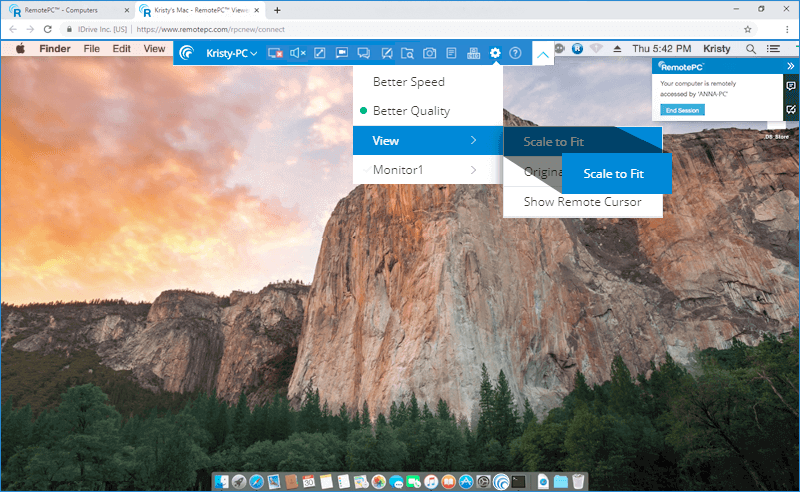
Lo schermo del desktop del computer remoto verrà ridimensionato per adattarsi alla finestra del computer locale.
Puoi anche accedere alla modalità a schermo intero facendo clic su  .
.
Per accedere al tuo computer remoto usando le credenziali Windows/Mac/Linux,
- Avvia l'applicazione RemotePC e accedi.
- Fai clic su 'Configura ora!' e configura il tuo computer per l'accesso remoto.
- Fai clic su visualizzato nell'angolo in alto a destra.
- In 'Preferenze generali', seleziona 'Consenti accesso Windows'.
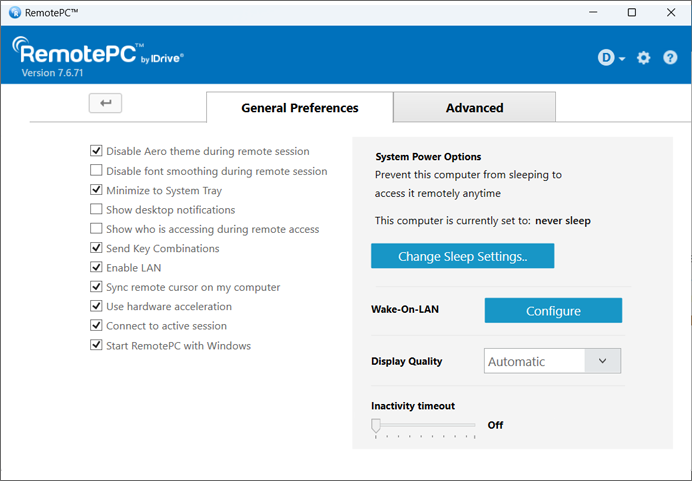
Durante la connessione al computer remoto ti verrà chiesto di inserire le tue credenziali Windows/Mac/Linux per l'accesso.
Nota:
- Assicurati che l'applicazione RemotePC sia installata sul computer remoto e che l'accesso remoto Always-ON sia configurato prima di abilitare questa opzione.
- Se disabiliti questa opzione, puoi accedere al computer inserendo la chiave personale.
Sì, puoi accedere alle opzioni 'Gestione attività'/'Forzare la chiusura' con Ctrl-Alt-Canc sul computer remoto.
Per bloccare il tuo computer remoto (Windows),
- Accedi a RemotePC tramite browser web.
- Seleziona il computer online a cui desideri accedere e fai clic su 'Connetti'.
- Inserisci la 'Chiave personale' (se configurata) e fai clic su 'Connetti'. L'accesso remoto al computer è stabilito.
- Fai clic su per espandere la barra dei menu.
- Fai clic su
 . Apparirà la schermata con opzioni come gestione attività, blocca, disconnetti, ecc.
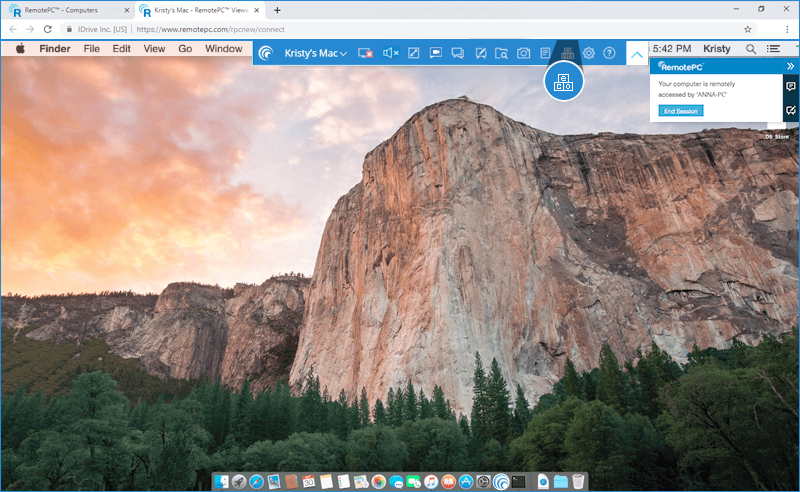
Su Mac, è disponibile solo l'opzione per Forzare la chiusura.
Per forzare la chiusura,
- Accedi a RemotePC tramite browser web.
- Seleziona il computer online a cui desideri accedere e fai clic su 'Connetti'.
- Inserisci la 'Chiave personale' (se configurata) e fai clic su 'Connetti'. L'accesso remoto al computer è stabilito.
- Fai clic su per espandere la barra dei menu.
- Fai clic su . Apparirà la finestra 'Forza chiusura applicazioni'.
Per disconnettere una sessione remota, fai clic su  .
.
In alternativa,
- Fai clic su per espandere la barra dei menu.
- Fai clic sul nome del computer -> 'Disconnetti'.
Sì, con RemotePC Viewer Lite puoi stampare documenti e immagini che si trovano sui tuoi computer remoti utilizzando una stampante locale.
Per stampare,
- Accedi a RemotePC tramite browser web.
- Seleziona il computer online a cui desideri accedere e fai clic su 'Connetti'.
- Inserisci la 'Chiave personale' (se configurata) e fai clic su 'Connetti'. L'accesso remoto al computer è stabilito.
- Seleziona il file sul computer remoto da stampare.
- Apri il documento e usa il comando Stampa (o Ctrl+P su Windows e ⌘+P su Mac) per preparare il documento selezionato per la stampa.
- Seleziona RemotePC Printer nella finestra e fai clic su 'Stampa'.
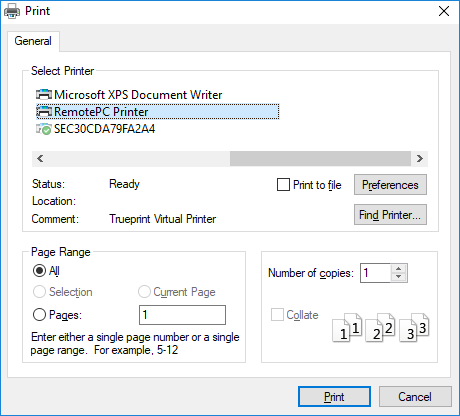
- Una volta che il file appare, puoi procedere con la stampa.
Nota:
- Assicurati che l'impostazione 'Consenti popup' sia abilitata per il tuo browser e che una stampante locale sia configurata prima di avviare l'operazione di stampa.
- Se è configurata più di una stampante locale, l'operazione di stampa verrà eseguita utilizzando la stampante predefinita.
- La stampa remota non è supportata per il browser Microsoft Edge.
Sì, puoi trasferire file da e verso il computer remoto con RemotePC Viewer Lite.
Per trasferire file al computer remoto,
- Accedi a RemotePC tramite browser web.
- Seleziona il computer online a cui desideri accedere e fai clic su 'Connetti'.
- Inserisci la 'Chiave personale' (se configurata) e fai clic su 'Connetti'. L'accesso remoto al computer è stabilito.
- Fai clic su
 per espandere la barra dei menu.
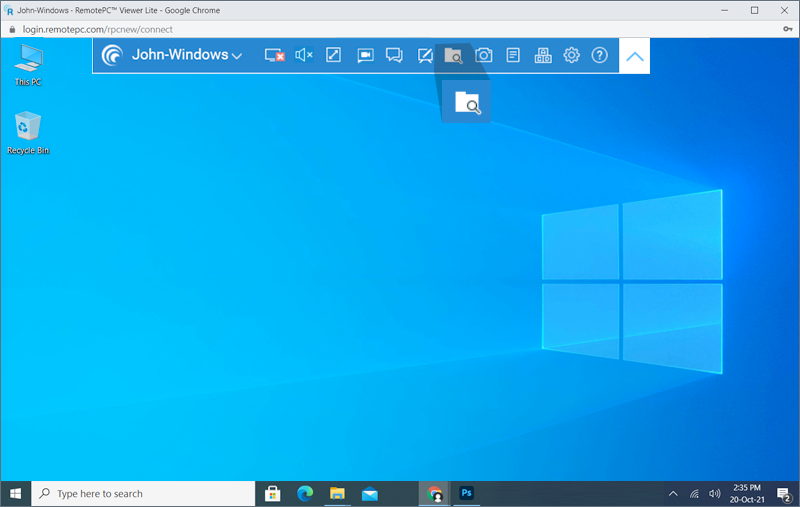
 - Fai clic su
 . Apparirà l'esplora file.
- Fai clic su 'Carica file'.
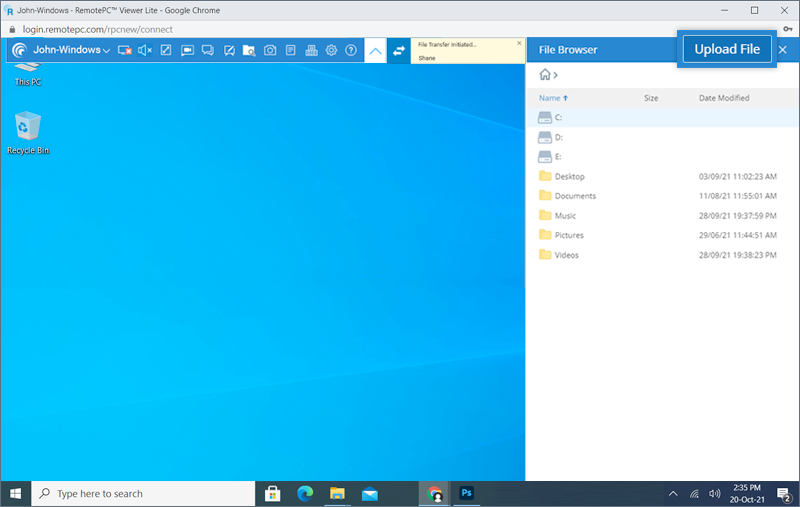
- Seleziona i file da trasferire e fai clic su 'Apri'.
Apparirà un messaggio di successo al completamento del trasferimento dei file.
Sì, puoi trasferire un file dal computer remoto con RemotePC Viewer Lite.
Per trasferire file dal computer remoto,
- Accedi a RemotePC tramite browser web.
- Seleziona il computer online a cui desideri accedere e fai clic su 'Connetti'.
- Inserisci la 'Chiave personale' (se configurata) e fai clic su 'Connetti'. L'accesso remoto al computer è stabilito.
- Fai clic su per espandere la barra dei menu.
- Fai clic su . Il pannello del file browser che mostra una vista ad albero dei file sul computer remoto apparirà sul tuo computer.
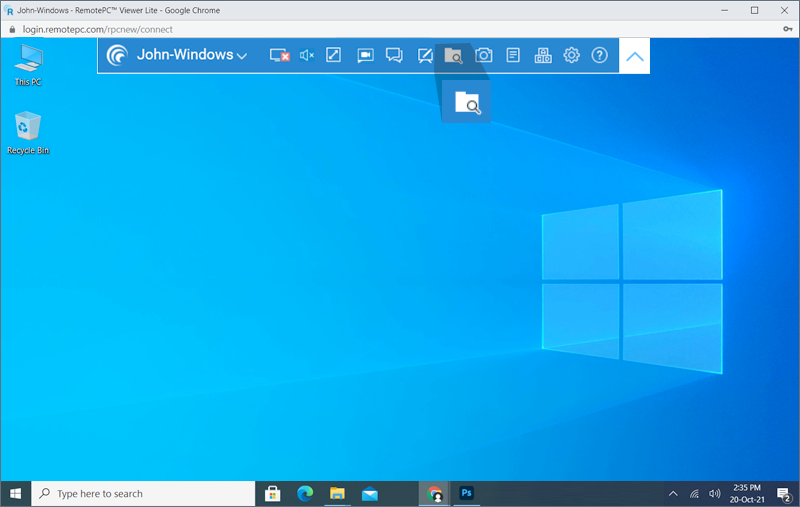
- Passa con il mouse sul file che desideri trasferire e fai clic su 'Scarica'.
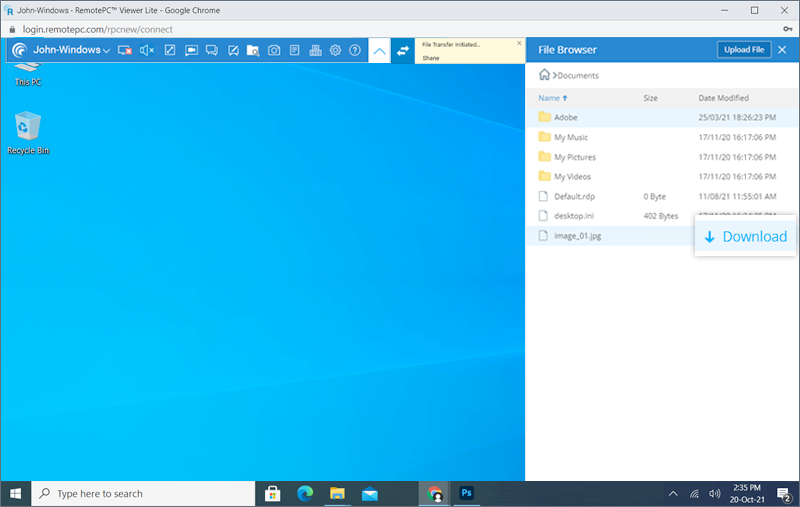
Nota: È possibile trasferire solo un file alla volta dal computer remoto.
Puoi trascinare e rilasciare più file/cartelle dal computer locale al computer remoto mentre accedi alla tua macchina tramite web. Seleziona semplicemente i file/cartelle desiderati sul computer locale e rilasciali in una posizione specifica sul computer remoto.
Tuttavia, dal computer remoto, puoi trascinare e rilasciare solo file sul tuo computer locale.
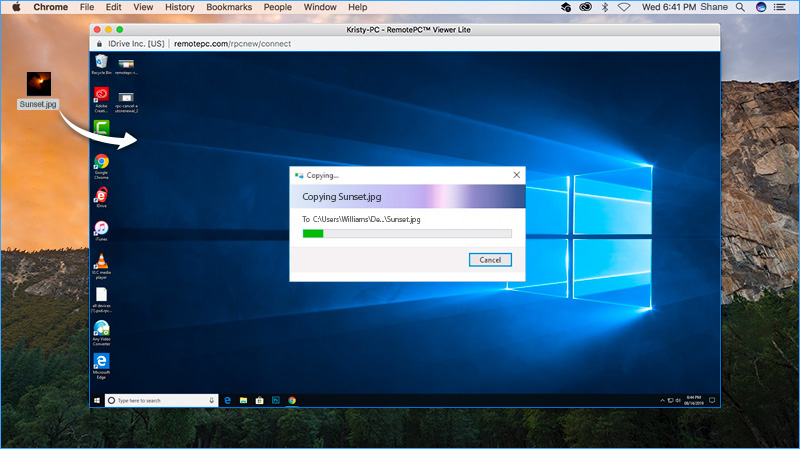
Nota: Questa funzionalità non è supportata per Internet Explorer e Safari (versione 11 e precedenti).
Sì, puoi abilitare il suono per ascoltare l'audio o il video sul computer remoto tramite il computer locale con RemotePC Viewer Lite.
Per abilitare il suono dal computer remoto,
- Accedi a RemotePC tramite browser web.
- Seleziona il computer online a cui desideri accedere e fai clic su 'Connetti'.
- Inserisci la 'Chiave personale' (se configurata) e fai clic su 'Connetti'. L'accesso remoto al computer è stabilito.
- Apri l'audio o il video richiesto sul tuo computer remoto.
- Fai clic su per espandere la barra dei menu.
- Fai clic su
 per abilitare il suono. Potrai ascoltare l'audio o il video in riproduzione sul computer remoto tramite il computer locale.
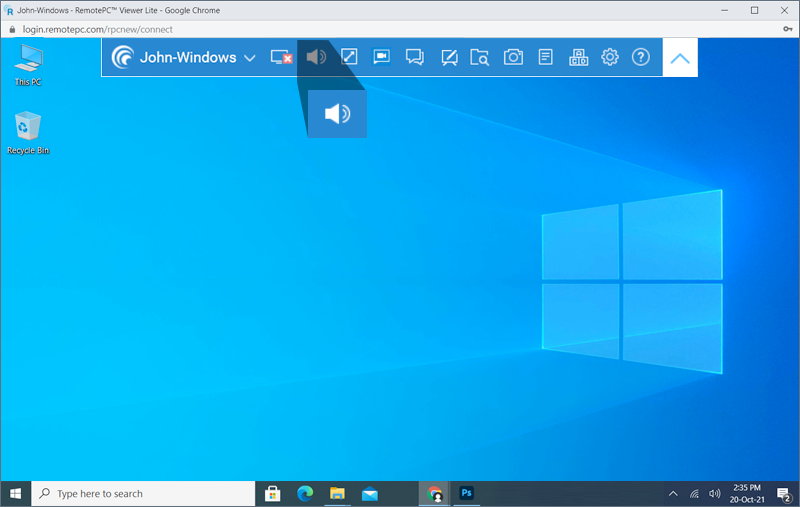
- Fai clic su
 per disattivare il suono.
La funzione audio remoto attualmente non è supportata da tutti i browser. L'elenco seguente mostra i browser che supportano l'audio remoto quando si accede a macchine PC, Mac o Linux remote.
| Sistema operativo del computer locale | Sistema operativo del computer remoto | Browser supportato |
|---|---|---|
| Windows | ||
| Mac | ||
| Firefox | ||
| Chrome | ||
| Edge | ||
| Windows | ||
| Chrome | ||
| Edge | ||
| Linux | ||
| Firefox | ||
| Chrome | ||
| Edge | ||
| Mac | ||
| Mac | ||
| Chrome | ||
| Firefox | ||
| Windows | ||
| Chrome | ||
| Firefox | ||
| Linux | ||
| Chrome | ||
| Firefox | ||
| Linux | ||
| Mac | ||
| Chrome | ||
| Windows | ||
| Chrome | ||
| Linux | ||
| Chrome |
Sì, puoi eseguire comandi su un computer remoto tramite la funzionalità Utilità della riga di comando.
Per eseguire comandi su un computer remoto:
- Accedi a RemotePC tramite browser web e vai su 'Computer'.
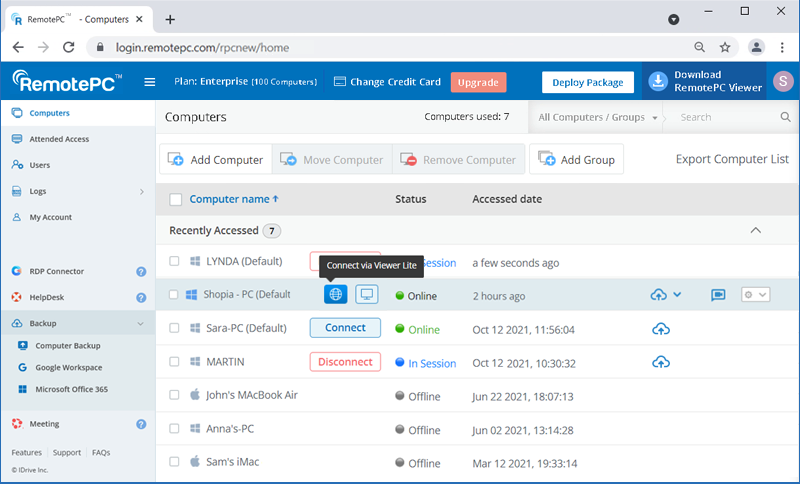
- Passa con il mouse sul computer richiesto e fai clic su .
- Seleziona 'Utilità della riga di comando'.
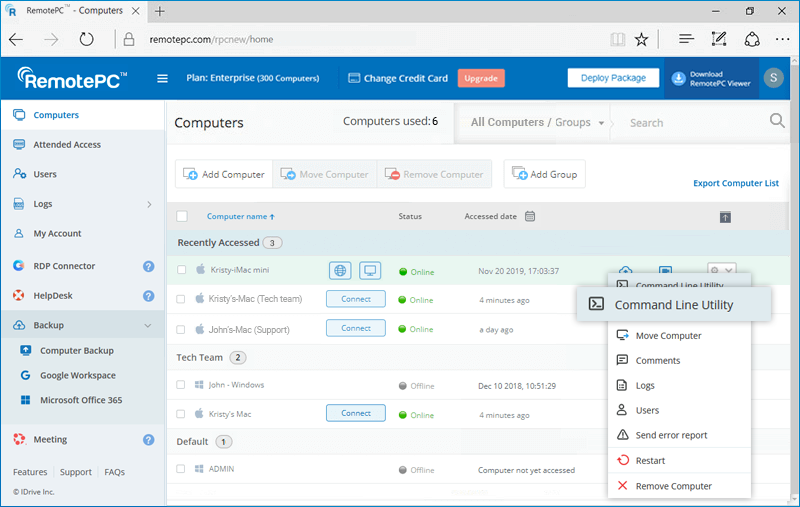
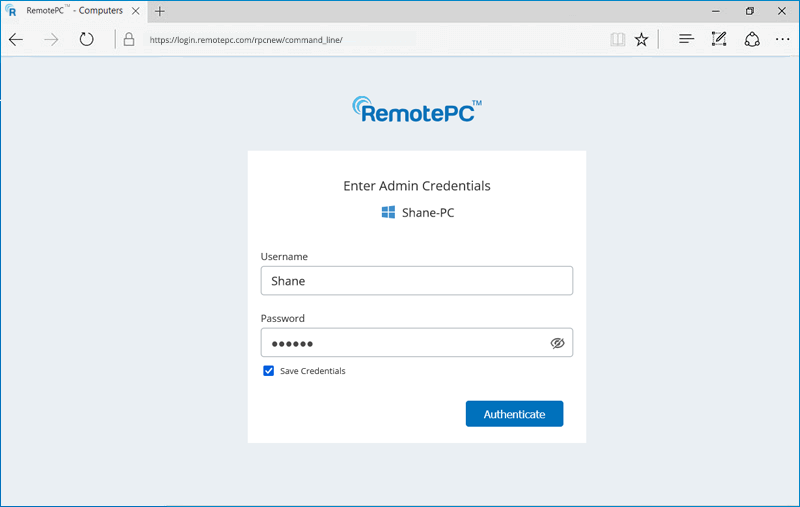
- Inserisci le credenziali di sistema del computer remoto.
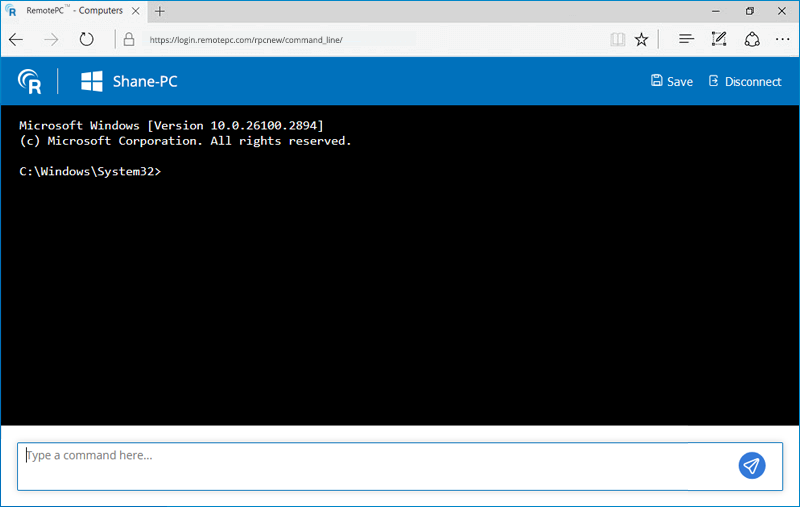
- Una volta verificate le credenziali, si aprirà il terminale dei comandi del computer remoto.
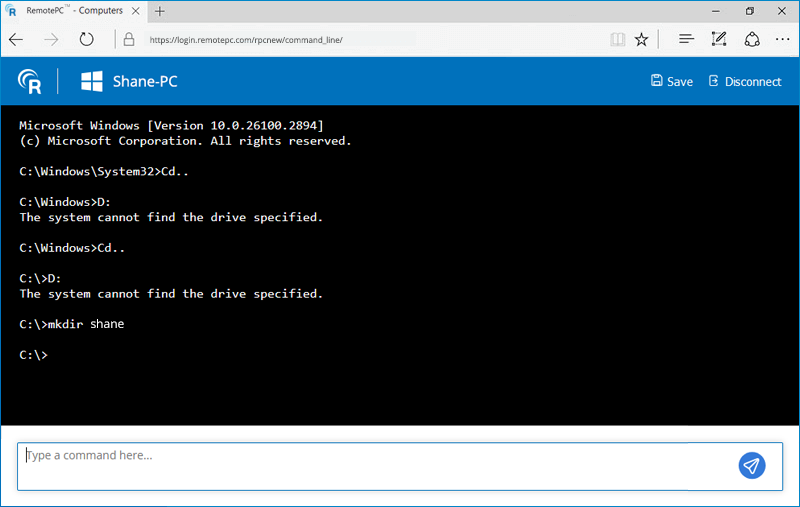
- Puoi eseguire comandi da remoto e salvare i comandi eseguiti della sessione facendo clic su 'Salva'.
Nota:
- L'utilità della riga di comando richiede credenziali di amministratore di sistema; le credenziali utente standard non sono supportate.
- Per i sistemi Mac remoti,
- Potrebbe apparire un messaggio di errore quando si tenta di accedere a determinate directory, come la directory utente, tramite il prompt dei comandi.
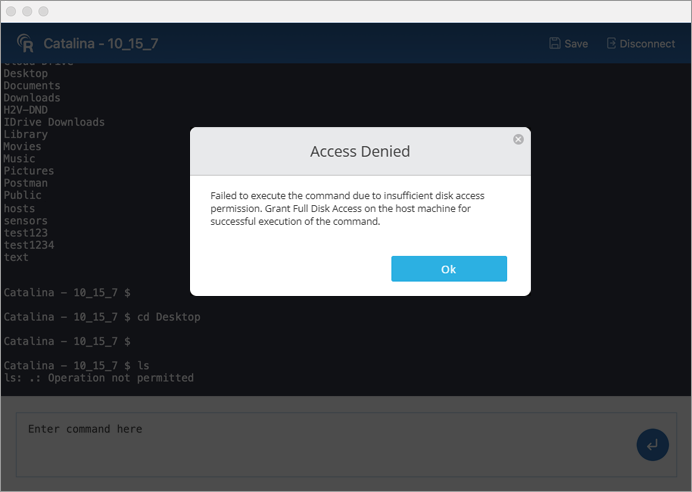
- Apparirà un popup di autorizzazione sul sistema remoto.
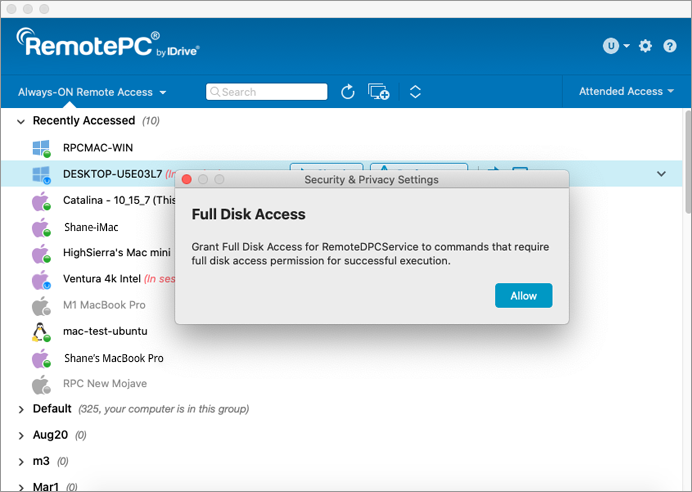
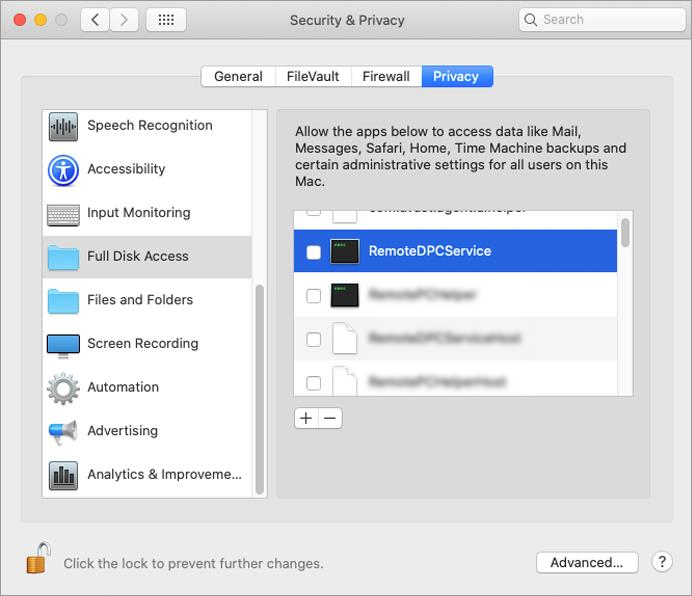
- Connettiti al sistema remoto e fai clic su 'Consenti' per concedere le autorizzazioni di accesso completo al disco.
- Potrebbe apparire un messaggio di errore quando si tenta di accedere a determinate directory, come la directory utente, tramite il prompt dei comandi.
No, non devi installare alcun software per usare RemotePC Viewer Lite poiché è un'applicazione basata su web. Assicurati semplicemente che l'applicazione RemotePC sia installata sui computer remoti a cui desideri accedere.
RemotePC Viewer Lite è supportato sulle seguenti versioni di browser:
- Chrome: 67 e superiore
- Safari: 11.0 e superiore
- Firefox: 60.0 e superiore
- Microsoft Edge: 42.17 e superiore
Nota: IE e altri browser non sono supportati.
Per riavviare il computer remoto durante la sessione remota,
- Accedi a RemotePC tramite browser web e vai su 'Computer'.
- Passa con il mouse sul computer a cui desideri connetterti e fai clic su .
- Durante la sessione, fai clic su <nome del computer>.
- Fai clic su 'Riavvia'.
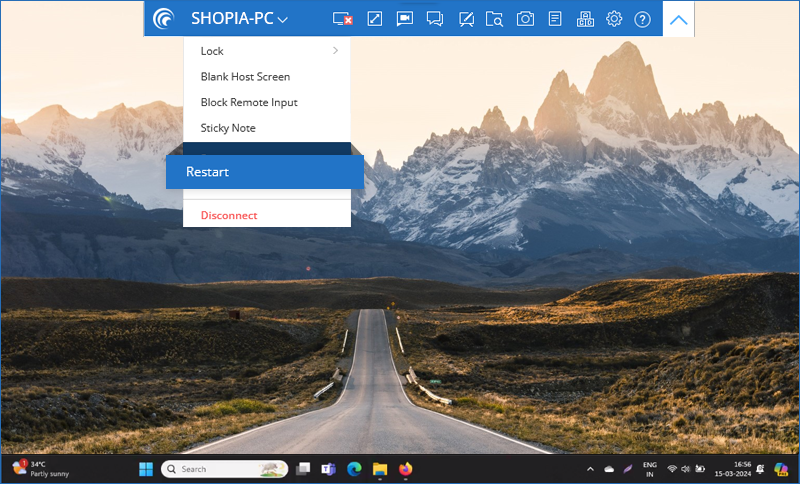
- Nel popup di conferma, fai clic su 'Riavvia' o attendi che il sistema si riavvii automaticamente.
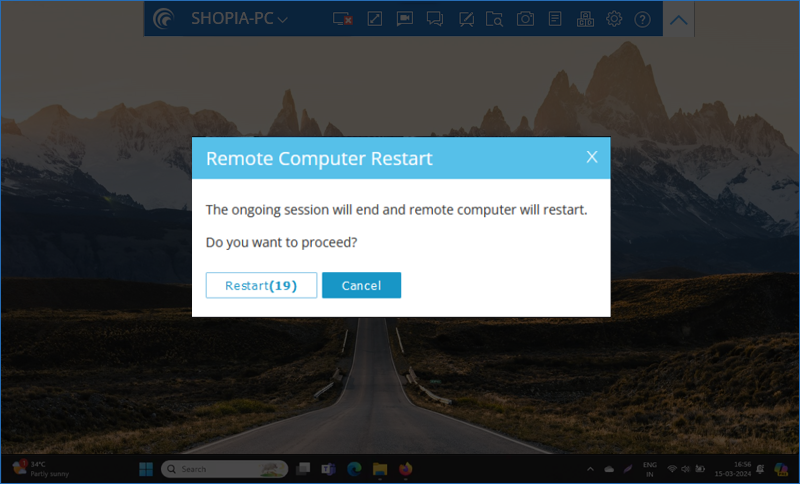
Nota: Per le macchine Windows, apparirà anche un'opzione aggiuntiva 'Riavvia in modalità provvisoria'. La sessione remota verrà terminata e il computer sarà brevemente offline, ma una volta che il computer sarà pronto per la connessione remota, il suo stato cambierà in Online.
L'interfaccia web RemotePC mostra l'elenco dei computer configurati per l'accesso remoto e il loro stato attuale.
Di seguito i tre stati:
- Online – Computer pronti per una sessione remota.
- In sessione – Computer in una sessione remota attiva.
- Offline – Computer che non hanno una connessione Internet attiva o la configurazione dell'accesso remoto è stata disabilitata.
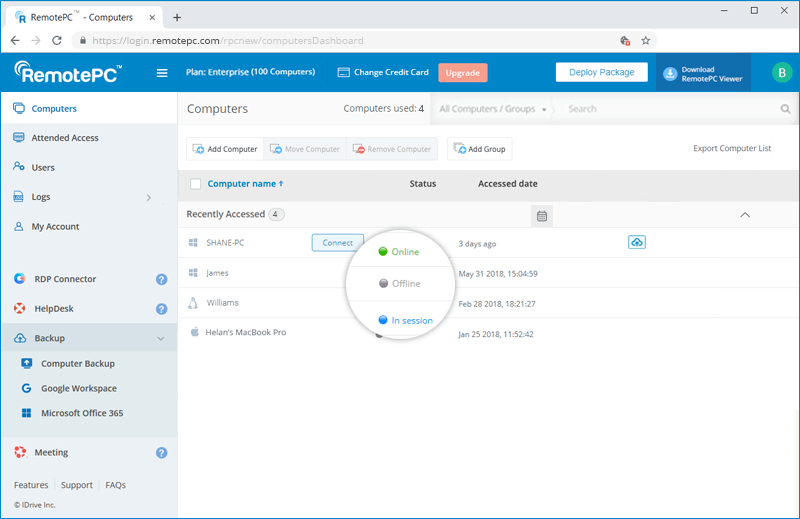
Puoi filtrare l'elenco dei computer in base a questi stati.
È possibile visualizzare il computer remoto in una nuova finestra del browser invece di una nuova scheda?
Sì, si consiglia di aprire una sessione remota in una nuova finestra del browser invece di una nuova scheda per prestazioni migliori. Devi solo scegliere le impostazioni appropriate.
Per modificare le impostazioni,
- Accedi a RemotePC tramite browser web.
- Fai clic sul nome utente visualizzato nell'angolo in alto a destra e fai clic su 'Il mio account'.
- Vai su 'Impostazioni'. Seleziona 'Nuova finestra del browser' nella sezione Viewer Lite.
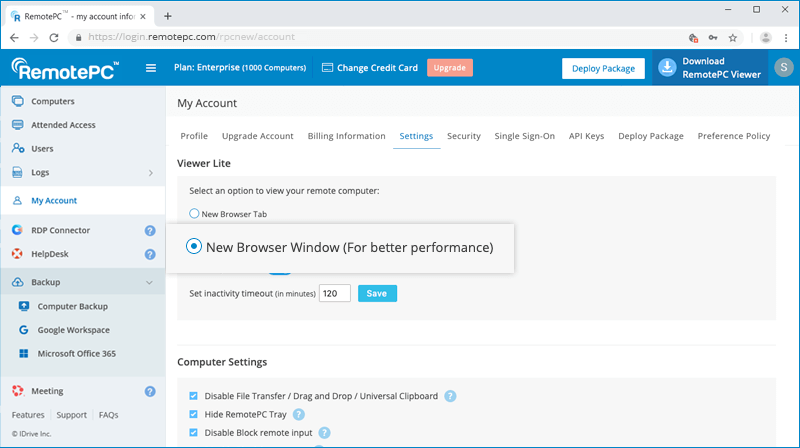
Tutte le nuove sessioni remote si apriranno ora in una nuova finestra del browser.
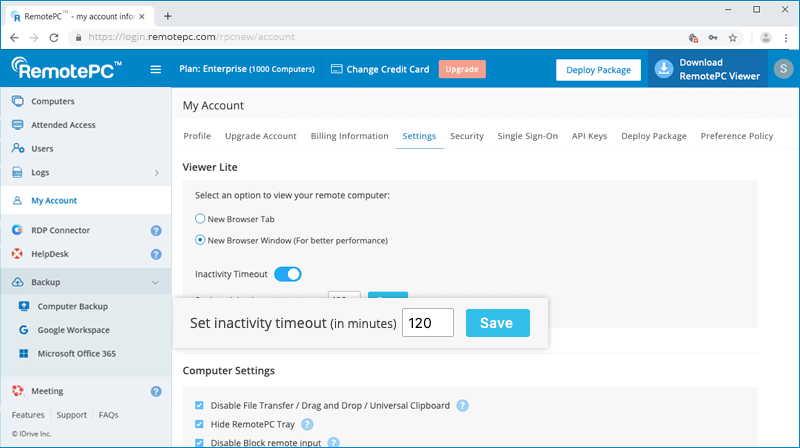
Se una sessione remota è inattiva, scadrà automaticamente in base al timeout di inattività specificato nella scheda 'Impostazioni'. Per impostazione predefinita il timeout di inattività è disabilitato per Viewer Lite.
Per impostare il timeout di inattività,
- Accedi a RemotePC tramite browser web.
- Fai clic sul nome utente visualizzato nell'angolo in alto a destra e fai clic su 'Il mio account'.
- Vai su 'Impostazioni'. Fai clic su 'Timeout inattività' nella sezione Viewer Lite.
- Specifica la durata di inattività in minuti dopo la quale la sessione remota scadrà automaticamente.
- Fai clic su 'Salva'.
Per selezionare il formato dell'ora,
- Accedi a RemotePC tramite browser web.
- Fai clic sul tuo nome utente e seleziona 'Il mio account'.
- Vai su 'Impostazioni'.
- In 'Formato ora', seleziona il formato e fai clic su 'Salva modifiche'.
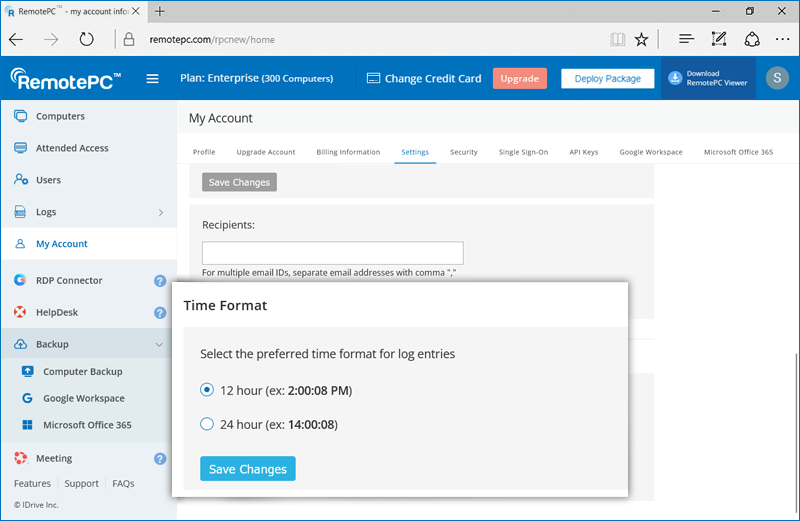
Nota: Il formato dell'ora selezionato è applicabile solo ai log di RemotePC.
Sì, puoi visualizzare i dettagli dei tuoi computer a cui è stato effettuato l'accesso in remoto in 'Log'. Informazioni come nome del computer, tipo di visualizzatore, ora di inizio, ora di fine, durata della sessione remota e indirizzo IP saranno visualizzate per le sessioni di accesso non presidiato e assistito.
Per generare log per qualsiasi periodo negli ultimi 90 giorni,
- Accedi a RemotePC tramite browser web.
- In 'Log', vai su 'Log di accesso non presidiato' per i dettagli della sessione remota non presidiata o 'Log di accesso assistito' per i dettagli della sessione remota assistita.
- Seleziona 'Data iniziale' e 'Data finale' e fai clic su 'Genera'.
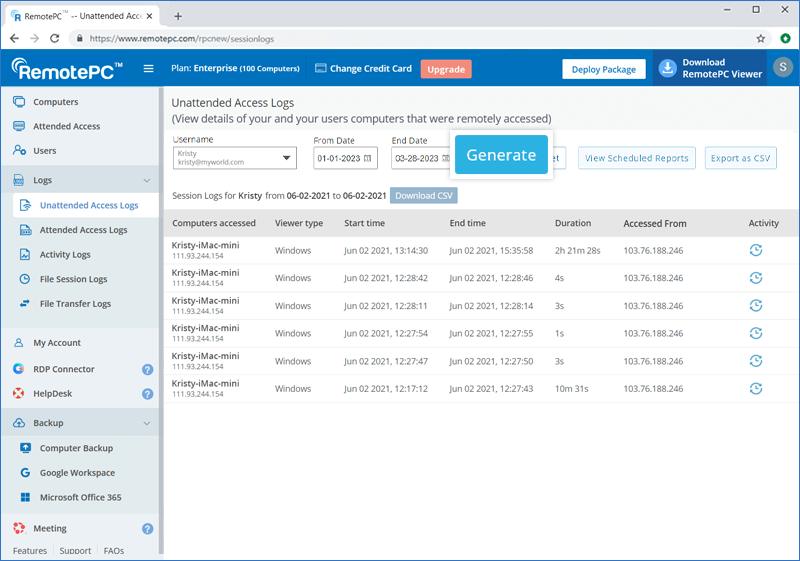
Per scaricare i log degli ultimi 90 giorni,
- In 'Log', vai su 'Log di accesso non presidiato' o 'Log di accesso assistito'.
- Seleziona 'Data iniziale' e 'Data finale'.
- Fai clic su 'Scarica CSV'.
I log precedenti ai 90 giorni possono essere esportati come CSV.
Per esportare,
- Fai clic su 'Esporta come CSV'.
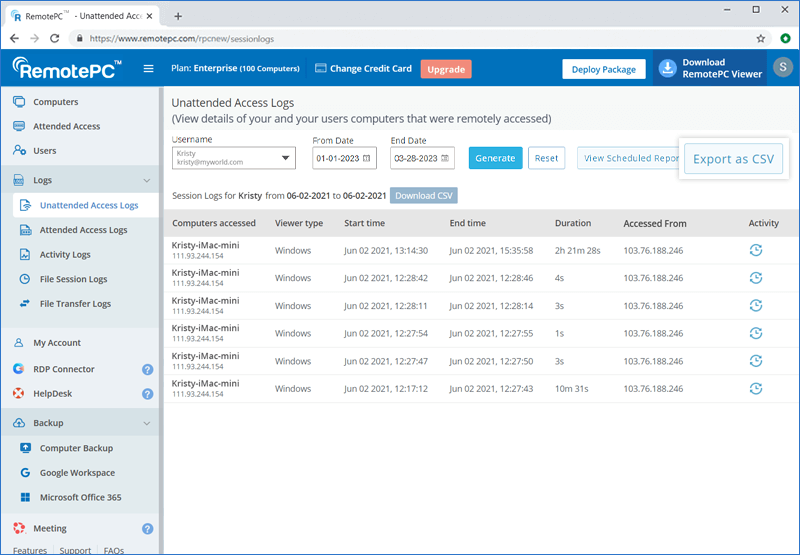
- Seleziona il nome utente richiesto dal menu a discesa.
Nota: Solo l'amministratore dei piani Team o Enterprise potrà visualizzare i log dei propri utenti selezionando un nome utente. - Seleziona il mese e l'anno e fai clic su 'Scarica'.
Puoi anche visualizzare i log di sessione per un particolare computer facendo clic su corrispondente al computer e selezionando 'Log' dall'elenco a discesa. Puoi visualizzare un elenco di tutte le attività basate su web del tuo account in 'Log attività'.
Sì, puoi pianificare report di log per il tuo account RemotePC.
Per pianificare report di log,
- Accedi a RemotePC tramite browser web.
- Fai clic su 'Log' e seleziona il tipo di log che desideri pianificare.
- Fai clic su 'Visualizza report pianificati'.
- Nella schermata 'Report pianificati', fai clic su '+Pianifica nuovo report'.
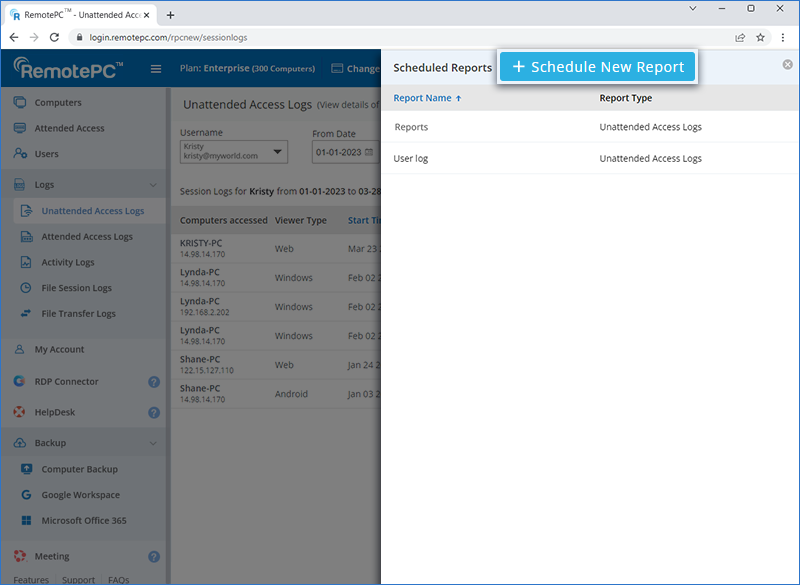
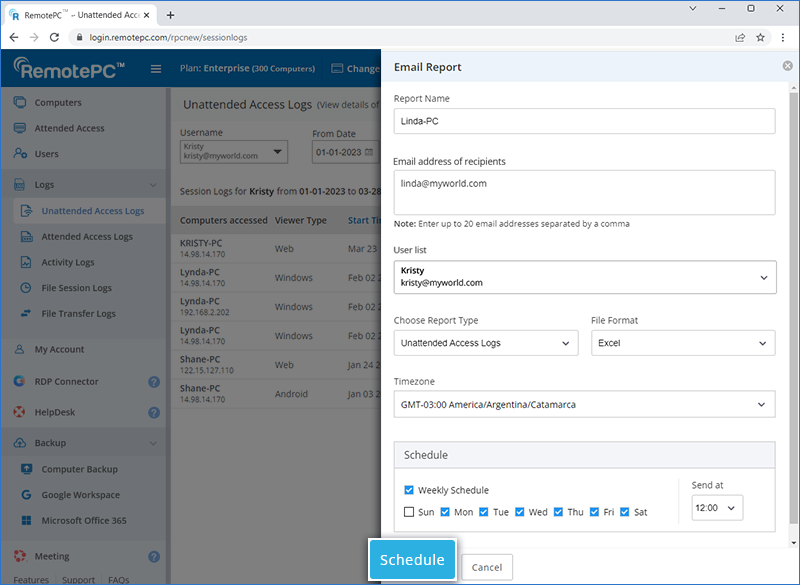
- Inserisci dettagli come nome del report, indirizzi email dei destinatari, tipo di report, formato e fuso orario. Seleziona gli utenti i cui report devono essere pianificati.
- Seleziona la frequenza per la generazione dei report.
- Fai clic su 'Pianifica'. Il report verrà pianificato e condiviso con i destinatari specificati.
Per modificare un report esistente,
- Accedi a RemotePC tramite browser web.
- Fai clic su 'Log' e seleziona il tipo di log che desideri modificare.
- Fai clic su 'Visualizza report pianificati'.
- Passa con il mouse sul report pianificato che desideri modificare e fai clic su
 .
. - Fai clic su 'Aggiorna' per salvare le modifiche.
Per eliminare un report esistente,
- Accedi a RemotePC tramite browser web.
- Fai clic su 'Log' e seleziona il tipo di log che desideri eliminare.
- Fai clic su 'Visualizza report pianificati'.
- Passa con il mouse sul report pianificato che desideri eliminare e fai clic su
 .
. - Fai clic su 'Elimina' nel popup di conferma per eliminare il report.