
Sì, RemotePC ti consente di accedere utilizzando le credenziali del tuo account Google, Microsoft e Apple.
Quando accedi a RemotePC per la prima volta utilizzando le tue credenziali Google, Microsoft o Apple, verrà creato automaticamente un account di prova gratuito.
Per connettersi a un computer remoto,
- Avvia l'applicazione RemotePC e accedi.
- Tutti i computer configurati per il tuo account appaiono categorizzati come 'Online', 'In Session', 'Offline' e 'OS'.
- Seleziona il computer online a cui desideri accedere, inserisci la 'Personal Key'/'System Authentication (SAUTH)' e tocca 'OK'. L'accesso remoto al computer viene stabilito.
In alternativa, seleziona il computer in sessione a cui desideri accedere, inserisci la 'Personal Key' e tocca 'OK'.
Sì, RemotePC ti consente di eseguire fino a 3 sessioni remote indipendenti sul tuo dispositivo mobile. Le azioni in una sessione non influenzano le altre. Le sessioni remote multiple sono abilitate per impostazione predefinita. Riduci al minimo tutte le sessioni remote, quindi tocca  per visualizzare e passare tra le sessioni remote attive.
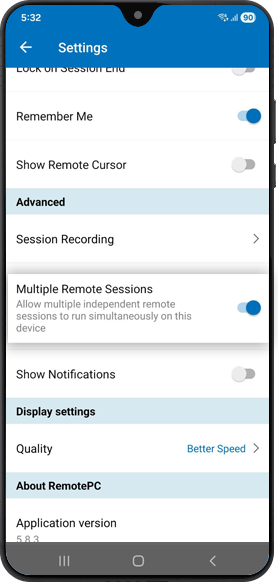
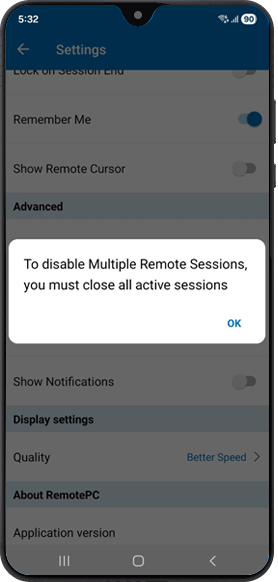
Per disabilitare le sessioni remote multiple, vai su 'Settings' e disattiva 'Multiple Remote Sessions'.
Nota: Assicurati che tutte le sessioni attive siano chiuse prima di disabilitare.
Una volta avviata l'app RemotePC e effettuato l'accesso al tuo account, viene visualizzato un elenco di computer configurati per il tuo account. Ci sono tre opzioni che indicano lo stato attuale dei tuoi computer configurati.
Online – Visualizza l'elenco dei computer pronti per la sessione remota.
In Session – Visualizza l'elenco dei computer che si trovano in una sessione remota attiva.
Offline - Visualizza l'elenco dei computer che non dispongono di una connessione Internet attiva o la cui configurazione di accesso remoto è stata disabilitata.
OS – Visualizza l'elenco dei computer in base ai loro sistemi operativi.
iOS – L'ordine di preferenza sarà Mac, Windows, Linux e Android.
Android – Windows, Mac, Linux e Android.
La Personal Key è una password impostata da te e funge da codice di accesso univoco per il tuo computer. È memorizzata solo sul tuo computer e non sui server RemotePC. Consulta le FAQ per impostare una Personal Key.
Nota: La Personal Key è facoltativa. Gli utenti possono scegliere di impostare la Personal Key o saltare durante la configurazione del computer remoto, e impostarla in un secondo momento se necessario. Questa opzione è disponibile per le versioni indicate di seguito:
L'applicazione RemotePC è compatibile con tutti i dispositivi Android e Chromebook. L'app RemotePC è compatibile con iPhone, iPad, iPod touch e dispositivi Android.
Requisiti di sistema:
- Apple iOS 13.0 o versione successiva
- Android OS 7.0 o versione successiva
L'abilitazione dell'ottimizzazione della batteria consente all'applicazione RemotePC di funzionare in background sui dispositivi Android senza interruzioni. Puoi modificare questa impostazione in seguito se necessario.
Per abilitare,
- Avvia l'applicazione RemotePC e accedi.
- Vai su 'Settings' > 'Allow Background Activity'.

- Dal menu a tendina del livello di ottimizzazione della batteria nella parte superiore dell'elenco delle app, seleziona 'All'.

- Tocca 'RemotePC'.

- Scegli 'Unrestricted', 'Optimised' o 'Restricted'. Le opzioni disponibili possono variare a seconda della versione del dispositivo.

Ciò garantisce che RemotePC Viewer rimanga connesso e funzioni continuamente in background.
Nota: Applicabile solo per dispositivi mobili Android.
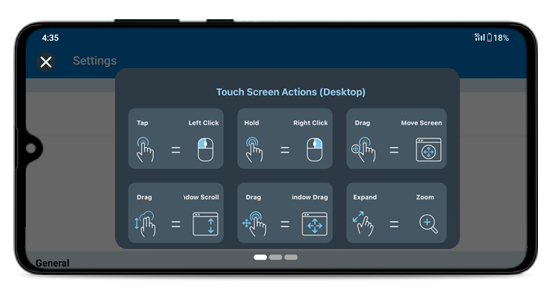
Sì, ci sono alcuni suggerimenti utili che puoi scegliere per utilizzare facilmente l'app RemotePC.
Per visualizzare questi suggerimenti,
- Avvia l'applicazione RemotePC e accedi.
- Tocca
 .
. - Tocca 'Instructions' per visualizzare la schermata dei suggerimenti.
Sì. Se il tuo dispositivo Android supporta un mouse esterno (USB o Bluetooth), puoi usarlo per navigare e controllare il computer remoto durante una sessione.
Sì. Se abilitato, RemotePC può salvare il tuo indirizzo email e la Personal Key per garantire accessi più rapidi.
Per abilitare,
- Avvia l'applicazione RemotePC e accedi.
- Tocca .
- Tocca il pulsante cursore 'Remember me'. Il tuo indirizzo email verrà visualizzato ogni volta nel campo email nella schermata 'Login'.
- Durante la creazione della connessione remota, nel popup di autenticazione, tocca la casella di controllo 'Remember me' per salvare la tua 'Personal Key'/'System Authentication' (SAUTH).
Sì. Puoi usare Face ID o Touch ID per accedere all'app RemotePC Viewer sul tuo dispositivo iOS. Quando abilitata, l'app si blocca automaticamente mentre è in esecuzione in background e consente l'accesso solo dopo un'autenticazione riuscita.
Per usare Face ID o Touch ID, assicurati che sia già configurato sul tuo dispositivo iOS.
Per abilitare,
- Apri l'app RemotePC Viewer.
- Vai su 'Settings' > 'General'.
- Abilita 'Unlock with Face ID' / Touch ID / Passcode.
Nota: Se Face ID o Touch ID è disabilitato sul dispositivo, l'app utilizza automaticamente il codice di accesso del dispositivo per l'autenticazione. - Facoltativamente, scegli quando l'app deve bloccarsi dopo essere passata in background: Immediatamente, 1 minuto, 5 minuti o 10 minuti.
Una volta abilitata, l'app si blocca automaticamente in base al tempo selezionato. Quando riapri l'app, autenticati utilizzando Face ID, Touch ID o il codice di accesso del dispositivo per riprendere l'accesso.
Per disabilitare,
- Apri l'app RemotePC Viewer.
- Vai su 'Settings' > 'General'.
- Disabilita 'Unlock with Face ID'/Touch ID.
Nota: Face ID e Touch ID proteggono l'accesso solo all'app RemotePC Viewer. Non sostituiscono le credenziali del tuo account RemotePC, che potrebbero essere comunque richieste in determinate situazioni.
L'accesso tramite impronta digitale ti consente di accedere all'app RemotePC Viewer sui dispositivi Android supportati utilizzando il sensore di impronte digitali del tuo dispositivo. Ciò fornisce un accesso più rapido e sicuro senza dover inserire la password ogni volta.
Prima di abilitare l'accesso tramite impronta digitale, assicurati che almeno un'impronta digitale sia registrata sul tuo dispositivo e che sia abilitato un blocco schermo sicuro.
Per abilitare,
- Apri l'app RemotePC Viewer e accedi utilizzando la password del tuo account.
- Quando richiesto dopo l'accesso, tocca 'Enable Fingerprint'.
- In alternativa, vai su 'Settings' > 'Security' e abilita 'Fingerprint Login'.
Per disabilitare,
- Apri l'app RemotePC Viewer.
- Vai su 'Settings' > 'Security'.
- Disattiva 'Fingerprint Login'.
Nota: L'accesso tramite impronta digitale protegge l'accesso solo all'app RemotePC Viewer. Non sostituisce le credenziali del tuo account RemotePC, che potrebbero essere comunque richieste in determinate situazioni.
Sì, puoi riavviare un computer remoto mentre vi accedi dal tuo dispositivo mobile.
Per riavviare,
- Avvia l'applicazione RemotePC e accedi.
- Tocca il computer remoto che vuoi riavviare.
- Dalle opzioni che appaiono, tocca 'Restart'.
Nota:
- Per i computer Windows, apparirà anche un'opzione aggiuntiva per 'Restart in safe mode'.
- Per i computer Mac con FileVault abilitato, puoi riavviare solo tramite 'Restart System with FileVault Password'.
- Gli utenti possono riavviare i computer remoti sia in modalità online che in-session.
I commenti possono essere aggiunti sui dispositivi configurati nell'account RemotePC indipendentemente dal loro stato. Può essere utilizzato come riferimento per gli utenti RemotePC per identificare i loro dispositivi remoti. Puoi anche aggiungere descrizioni per tutti i dispositivi nel tuo account RemotePC. Ciò è utile soprattutto quando più utenti si connettono allo stesso dispositivo. Gli utenti possono verificare se ci sono istruzioni o specifiche prima di connettersi a qualsiasi dispositivo.
Per aggiungere commenti,
- Accedi al tuo account RemotePC.
- Tocca su qualsiasi dispositivo in cui desideri aggiungere commenti.
- Tocca 'Comments' e puoi aggiungere commenti nel segnaposto di testo nella parte inferiore dello schermo.
- Tocca
 per aggiungere il commento per il dispositivo.
Nota: Una volta aggiunto un commento, non puoi eliminarlo o modificarlo.
Per aggiungere una descrizione,
- Accedi al tuo account RemotePC.
- Tocca su qualsiasi dispositivo in cui desideri aggiungere una descrizione.
- Tocca
 per aggiungere una descrizione al dispositivo. Tocca
  per modificare la descrizione.
Sì, puoi eseguire comandi su un computer remoto utilizzando l'opzione Command Line Utility.
Per eseguire comandi su un sistema remoto,
- Avvia l'applicazione RemotePC ed effettua l'accesso.
- Tocca un computer online o in sessione.
- Tocca 'Command Line Utility'.
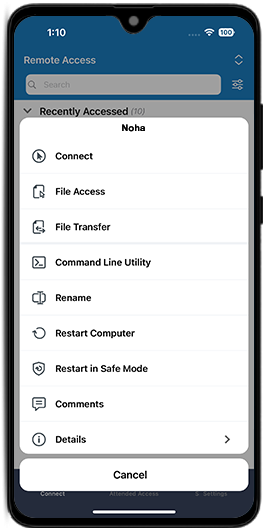
- Inserisci le credenziali di amministratore per il computer remoto e tocca 'OK' per aprire il visualizzatore di comandi.
- Inserisci i tuoi comandi e tocca
 per eseguirli.
Puoi configurare Command Line Utility per l'esecuzione in background facendo clic su  e tocca 'Command Line Settings'.
Puoi disconnettere una sessione in corso o uscire dalla sessione per chiudere il visualizzatore di comandi.
Per inviare input dalla tastiera,
- Avvia l'applicazione RemotePC ed effettua l'accesso.
- Connettiti a un computer remoto online e stabilisci la connessione.
- Tocca
 e apparirà la tastiera su schermo. Utilizza la tastiera su schermo per digitare senza una tastiera fisica sul tuo computer remoto.
Per abilitare la comparsa automatica della tastiera,
- Avvia l'applicazione RemotePC ed effettua l'accesso.
- Connettiti a un computer remoto online e stabilisci la connessione.
- Tocca
 .
. - Abilita 'Keyboard auto-pop'.
Per utilizzare funzioni speciali come Ctrl, Shift, Alt, ecc., fai clic su  per Android e in iOS, queste sono presenti sopra la tastiera.
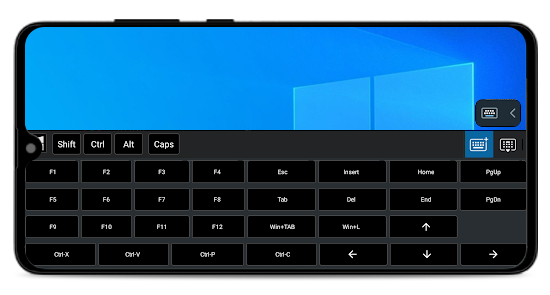
Sì, puoi utilizzare i tasti freccia per spostare il cursore mentre accedi al tuo computer remoto tramite un dispositivo mobile.
Per utilizzare i tasti freccia,
- Avvia l'applicazione RemotePC ed effettua l'accesso.
- Connettiti a un computer remoto online e stabilisci la connessione.
- Tocca .
- Tocca 'Layout Control' e abilita 'Arrow Keys'. I tasti freccia appariranno sullo schermo.
Per disabilitare i tasti freccia,
- Tocca .
- Tocca 'Layout Control' e disabilita 'Arrow Keys'. I tasti freccia scompariranno dallo schermo.
È possibile utilizzare la barra di scorrimento mentre accedo al mio computer tramite un dispositivo mobile?
Sì, puoi utilizzare la barra di scorrimento per spostare la finestra verso l'alto o verso il basso mentre accedi al tuo computer remoto tramite un dispositivo mobile.
Per utilizzare la barra di scorrimento,
- Avvia l'applicazione RemotePC ed effettua l'accesso.
- Connettiti a un computer remoto online e stabilisci la connessione.
- Tocca .
- Tocca 'Layout Control' e abilita 'Scrollbar'. La barra di scorrimento apparirà sullo schermo.
Per disabilitare la barra di scorrimento,
- Tocca .
- Tocca 'Layout Control' e disabilita 'Scrollbar'.
Posso trascinare il controllo a quattro direzioni, i tasti freccia e il controller della barra di scorrimento sullo schermo durante una sessione RemotePC?
Sì, puoi spostare o riposizionare il controllo a quattro direzioni, i tasti freccia e il controller della barra di scorrimento sullo schermo utilizzando il gesto 'tieni premuto e trascina' per una migliore esperienza utente.
Per dispositivi Android:
- Avvia l'applicazione RemotePC ed effettua l'accesso.
- Connettiti a un computer online e stabilisci la connessione.
- Per trascinare e spostare il controller a quattro direzioni:
- Le interazioni touch sono attivate per impostazione predefinita durante una sessione remota con l'opzione del controllo a quattro direzioni.
- Tieni premuto/premi a lungo il controller a quattro direzioni e trascinalo per spostarlo/riposizionarlo ovunque sullo schermo.
- Per trascinare e spostare i tasti freccia e la barra di scorrimento:
- Tocca > tocca 'Layout Controls'.
- Abilita 'Arrow Keys' e 'Scrollbar'.
- Tocca
 accanto ai tasti freccia o al controller della barra di scorrimento e trascinalo nella posizione desiderata.
- Tocca
Per dispositivi iOS:
- Avvia l'applicazione RemotePC ed effettua l'accesso.
- Connettiti a un computer online e stabilisci la connessione.
- Per trascinare e spostare il controller a quattro direzioni:
- Le interazioni touch sono attivate per impostazione predefinita durante una sessione remota con il controllo a quattro direzioni.
- Tieni premuto/premi a lungo il controllo a quattro direzioni e trascinalo per spostarlo/riposizionarlo ovunque sullo schermo.
- Per trascinare e spostare i tasti freccia e la barra di scorrimento:
- Tocca > tocca 'Layout Controls'.
- Abilita 'Arrow Keys' e 'Scrollbar'.
- Tieni premuto/premi a lungo i tasti freccia o il controller della barra di scorrimento e trascinali per spostarli/riposizionarli ovunque sullo schermo.
- Tocca
È possibile passare dalle interazioni touch a quelle con il mouse mentre accedo al mio computer remoto dal cellulare?
Le interazioni touch sono attivate per impostazione predefinita durante una sessione remota con l'opzione del controllo a quattro direzioni  . Per visualizzare il controllo a quattro direzioni, ingrandisci il tuo dispositivo remoto.
In Android,
- In modalità touch, puoi disabilitare 'One Finger Pan' per visualizzare il controllo a quattro direzioni. Per disabilitare il controllo a quattro direzioni, tocca , tocca la freccia accanto al pulsante di attivazione/disattivazione e tocca 'One Finger Pan'.
- In modalità mouse, tocca la freccia accanto al pulsante di attivazione/disattivazione e abilita 'Show Mouse Buttons' per abilitare i pulsanti del mouse. Puoi regolare la sensibilità e l'accelerazione del mouse come necessario. Imposta la trasparenza per regolare la visibilità dei pulsanti del mouse.
Per passare dalla modalità touch alla modalità mouse,
Per Android,
- Tocca > tocca 'Touch Mode' o 'Mouse Mode'.
Per iOS,
- Tocca e abilita 'Track Pad' per la modalità mouse e disabilita 'Track Pad' per la modalità touch.
Come posso regolare la sensibilità e l'accelerazione del mouse su Android durante una sessione remota?
Per regolare la sensibilità del mouse dal tuo dispositivo Android, tocca > tocca 'Mouse Mode'. Sotto 'Trackpad', puoi regolare la sensibilità e l'accelerazione del mouse come necessario. Puoi anche impostare la trasparenza per regolare la visibilità dei pulsanti del mouse.
Sì, puoi bloccare e regolare la posizione della barra degli strumenti mentre accedi al computer remoto da un dispositivo Android.
- Avvia l'applicazione RemotePC ed effettua l'accesso.
- Connettiti a un computer online.
- Tocca > 'Toolbar'.
- Tocca 'Lock Toolbar' per impedire il collasso della barra degli strumenti durante la sessione remota.
- Tocca 'Min Knob' per visualizzare un'icona della barra degli strumenti minima e discreta quando è compressa. Puoi anche impostare la trasparenza dell'icona al livello di visibilità desiderato.
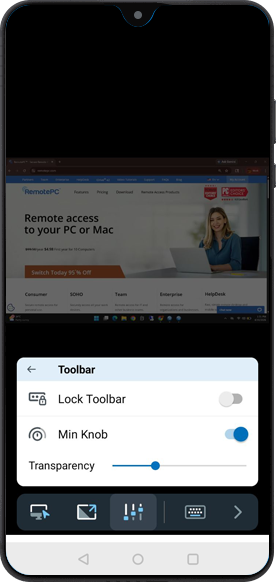
Puoi trascinare la barra degli strumenti per posizionarla in cima o in fondo allo schermo della sessione quando non è bloccata.
Sì, puoi bloccare lo schermo del computer remoto dal tuo dispositivo mobile durante una sessione remota.
Per bloccare immediatamente,
- Avvia l'applicazione RemotePC ed effettua l'accesso.
- Connettiti a un computer remoto online e stabilisci la connessione.
- Tocca
 . Tocca 'Lock Options' e seleziona 'Lock Computer' oppure abilita 'Lock on Session End'. Puoi anche toccare 'Sign Out'/'Logout' per disconnetterti dall'account utente sul dispositivo remoto.
Per bloccare il tuo computer remoto (Windows) utilizzando il tuo dispositivo mobile,
- Avvia l'applicazione RemotePC ed effettua l'accesso.
- Connettiti a un computer remoto online e stabilisci la connessione.
- Tocca .
- Tocca 'Ctrl+Alt+Del'. Sono disponibili le opzioni per bloccare in remoto il computer remoto, avviare il task manager, ecc.
Per bloccare l'input remoto,
- Avvia l'applicazione RemotePC ed effettua l'accesso.
- Connettiti a un computer remoto online e stabilisci la connessione.
- Tocca > 'Privacy Features'.
- Tocca 'Block Remote Input' per abilitare questa funzione. Tocca di nuovo per disabilitare il blocco dell'input remoto.
'Blank Host Screen' impedisce agli utenti sul lato remoto di visualizzare il tuo computer remoto.
Per oscurare lo schermo remoto,
- Avvia l'applicazione RemotePC ed effettua l'accesso.
- Connettiti a un computer remoto online e stabilisci la connessione.
- Tocca > 'Privacy Features'.
- Tocca 'Blank Host Screen' per abilitare questa funzione. Tocca di nuovo per disattivare l'oscuramento dello schermo host per gli utenti sul lato remoto.
Sì, puoi registrare una sessione remota.
Per avviare la registrazione della sessione,
- Avvia l'applicazione RemotePC ed effettua l'accesso.
- Connettiti a un computer remoto online e stabilisci la connessione.
- Tocca > 'Session Recording'. La registrazione della sessione inizierà.
- Per interrompere la registrazione, tocca > 'Session Recording'. In alternativa, tocca il timer di registrazione mostrato nell'angolo in alto a sinistra.
- La registrazione della sessione verrà interrotta e il file verrà salvato nella cartella 'Photos' del dispositivo.
Per iOS:
- Registrazione automatica della sessione:
Per abilitare la registrazione automatica della sessione,
- Avvia l'applicazione RemotePC ed effettua l'accesso.
- Vai alla schermata 'Settings'. Abilita 'Session Recording'.
La registrazione della sessione inizierà automaticamente una volta stabilita una connessione remota.
Per Android:
- Registrazione automatica della sessione:
Per abilitare la registrazione automatica della sessione,
- Avvia l'applicazione RemotePC ed effettua l'accesso.
- Vai alla schermata 'Settings'. Tocca 'Session Recording' e abilita 'Auto Session Recording'.
La registrazione della sessione inizierà automaticamente una volta stabilita una connessione remota.
Inoltre, sui dispositivi Android sono disponibili queste opzioni:
-
Nome cartella: puoi specificare un nome cartella per salvare le registrazioni nella cartella 'DCIM' del dispositivo. Per impostare o rinominare la cartella,
- Avvia l'applicazione RemotePC ed effettua l'accesso.
- Vai alla schermata 'Settings'. Tocca 'Session Recording' e vai a 'Save Session Recordings'.
- Inserisci il nome e tocca 'Save'. Le registrazioni verranno salvate in questa cartella.
Imposta limite di archiviazione: puoi impostare un limite di archiviazione per le registrazioni salvate. Tieni presente che, se il limite viene superato, le registrazioni delle sessioni precedenti con nome file predefinito verranno eliminate automaticamente per liberare spazio per le nuove registrazioni. Per impostare il limite di archiviazione:
- Avvia l'applicazione RemotePC ed effettua l'accesso.
- Vai alla schermata 'Settings'. Tocca 'Session Recording' e vai a 'Set Storage Limit'.
- Puoi impostare il limite di archiviazione da 0 MB a 40.000 MB. Per impostare archiviazione file illimitata, imposta il limite su 0 MB.
Sì, per riavviare la macchina remota durante la sessione attiva,
- Avvia l'applicazione RemotePC ed effettua l'accesso.
- Connettiti a un computer online e stabilisci la connessione.
- Tocca > quindi tocca 'Restart Options'.
- Scegli 'Restart' oppure 'Restart in Safe Mode'.
Sì, ci sono due modi per trasferire file dal dispositivo mobile al computer remoto e viceversa.
Trasferire file senza avviare una sessione remota
- Avvia l'applicazione RemotePC ed effettua l'accesso.
- Dal tuo dispositivo mobile, tocca una macchina remota online e seleziona 'File Transfer'.
- Seleziona il file che desideri trasferire e tocca 'Continue'.
- Seleziona la destinazione nella macchina remota e tocca 'Drop here' per trasferire i file.
Trasferire file durante una sessione remota attiva
- Avvia l'applicazione RemotePC ed effettua l'accesso.
- Connettiti a una macchina remota e tocca > 'File Transfer'.
- Seleziona il file che desideri trasferire e tocca 'Continue'.
- Seleziona la destinazione nella macchina remota e tocca 'Drop here' per trasferire i file.
Nota:
- Puoi selezionare file da una scheda SD da trasferire.
- Puoi toccare
 per mostrare i file nascosti.
 - Puoi ordinare i file per data di modifica, tipo o nome toccando
 e selezionando 'Sort'.
Per ricevere file/cartelle dal computer remoto,
- Avvia l'applicazione RemotePC ed effettua l'accesso.
- Tocca il computer remoto e seleziona 'File Transfer'.
- Tocca la scheda 'Remote' per trasferire file dal computer remoto al dispositivo mobile.
- Seleziona il file che desideri trasferire e tocca 'Continue'.
- Seleziona la destinazione nella macchina remota e tocca 'Drop here' per trasferire i file.
Puoi controllare i log accedendo al tuo account web RemotePC.
Puoi trasferire file dal tuo dispositivo iOS a un computer remoto nei due modi seguenti.
Trasferire file senza avviare una sessione remota
- Avvia l'applicazione RemotePC ed effettua l'accesso.
- Dalla Host List, tocca un computer remoto online e seleziona 'File Transfer'.
- Tocca
 e scegli 'Upload Files' oppure 'Upload Photos'.
 - Seleziona i file da trasferire.
Il caricamento dei file inizia immediatamente e l'avanzamento viene visualizzato sullo schermo.
Trasferire file durante una sessione remota attiva
- Avvia l'applicazione RemotePC ed effettua l'accesso.
- Connettiti a un computer remoto e tocca 'File Transfer'.
- Tocca e scegli 'Upload Files' oppure 'Upload Photos'.
- Seleziona i file da trasferire.
Il caricamento dei file inizia immediatamente e l'avanzamento viene visualizzato sullo schermo.
Nota: è possibile selezionare più file; ne vengono caricati solo due alla volta.
Per scaricare file dal computer remoto al tuo dispositivo iOS,
- Avvia l'applicazione RemotePC ed effettua l'accesso.
- Dalla Host List, tocca il computer remoto e seleziona 'File Transfer'.
- Per scaricare un singolo file, tocca
 accanto al file e seleziona 'Download'.
Per scaricare più file, tocca in alto a destra, fai clic su 'Select', scegli i file e tocca  .
.
Il download inizia immediatamente e l'avanzamento viene visualizzato sullo schermo.
Una volta trasferiti i file dal dispositivo remoto al tuo dispositivo iOS, vengono salvati automaticamente.
Per accedere ai file trasferiti,
- Apri 'Files' sul tuo iPhone o iPad.
- In ‘Accessible Locations’, seleziona la posizione in cui hai salvato i file.
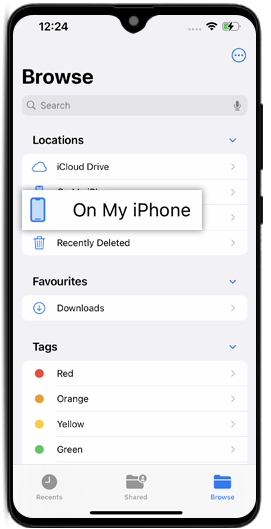
- Passa alla cartella o alla posizione in cui hai salvato i file per accedervi.
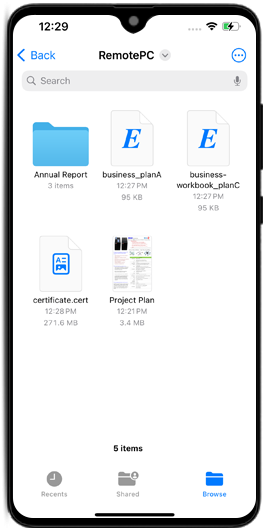
Nota: in alternativa, puoi visualizzare i file trasferiti direttamente dall'applicazione RemotePC.
Puoi trascinare e rilasciare file/cartelle usando interazioni touch o mouse.
Per trascinare e rilasciare usando l'interazione touch,
- Avvia l'applicazione RemotePC ed effettua l'accesso. Stabilisci una connessione remota.
- Tocca il file/la cartella desiderato/a per selezionarlo/a.
- Sposta il dito per trascinare l'elemento selezionato nella posizione desiderata e rilascia il dito per rilasciarlo.
Per trascinare e rilasciare usando l'interazione mouse,
- Posiziona il cursore del mouse su un file/una cartella e tieni premuto il pulsante sinistro del mouse sullo schermo.
- Sposta il dito per trascinare l'elemento selezionato nella posizione desiderata.
- Tocca il pulsante sinistro del mouse sullo schermo per rilasciare nella posizione corrispondente.
Sì, puoi chattare con l'utente remoto durante una sessione.
Per avviare una chat,
- Avvia l'applicazione RemotePC ed effettua l'accesso.
- Connettiti a un computer online.
- Tocca .
- Nel menu visualizzato, tocca 'Chat'.
Viene visualizzata la schermata Chat. - Inserisci il messaggio nel campo 'Type Message' e tocca 'Send'.
La conversazione tra computer locale e remoto viene visualizzata nel campo 'Your Conversation'/'Your chat conversation'. Riceverai notifiche chat anche quando l'applicazione è ridotta a icona o in esecuzione in background.
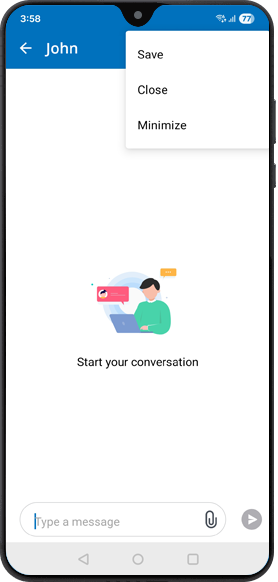
In Android, puoi inviare e ricevere allegati durante la sessione. Al primo utilizzo, concedi l'autorizzazione per accedere e salvare gli allegati. Senza autorizzazione, gli allegati ricevuti restano bloccati. Una volta abilitato, puoi aprire, visualizzare e salvare gli allegati senza ulteriori richieste. Puoi anche salvare la cronologia chat per riferimento futuro.
Yes, you can add Sticky Notes on your remote computer during a remote session.
To add a sticky note,
- Launch the RemotePC application and log in.
- Connect to an online remote computer, and establish connection.
- Tap .
- Tap 'Sticky Note'.
Note: You can save and view the same after the remote session ends, in an offline mode.
Yes, you can use Whiteboard to draw on the remote screen and collaborate effectively while accessing from your mobile device.
To use Whiteboard,
- Launch the RemotePC application and log in.
- Connect to an online remote computer, and establish connection.
- Tap .
- Tap 'Whiteboard'. The Whiteboard panel will pop up on the screen.
You can choose from the following options:
- Touch / Cursor: Based on the current selection of touch or mouse interactions in the RemotePC app, the touch or cursor option will be selected by default for Whiteboard.
- Pen: Select to draw on the remote screen. Choose a line size or color of your preference.
- Eraser: Select to clear parts of the drawing on the screen. Choose a suitable size for the eraser.
- Capture: Select to capture a screenshot; the screenshot will be saved on the remote computer in the 'Documents\RemotePC\MobileDeviceCapture' folder.
- Clear: Select to clear the entire drawing on the remote screen.
- Show / Hide: Select to show or hide the Whiteboard.
- Full Screen: Select to enter fullscreen mode.
- Close: Select to quit Whiteboard.
Sì, puoi riprodurre musica e guardare video sul computer remoto dal tuo dispositivo mobile. Per farlo, devi prima abilitare Remote Sound sul tuo dispositivo.
Per abilitare Remote Sound,
- Avvia l'applicazione RemotePC ed effettua l'accesso.
- Stabilisci una connessione con un computer online.
- Tocca .
-
Per Android: tocca 'Enable Remote Sound'.
Per iOS: abilita 'Remote Sound'.
Nota: Remote Sound deve essere abilitato manualmente durante ogni sessione.
Per disabilitare l'audio remoto,
- Tocca .
- Per Android: disabilita 'Enable Remote Sound'.
Per iOS: disabilita 'Remote Sound'.
Sì, l'audio in background è abilitato per impostazione predefinita per il tuo computer remoto dal tuo dispositivo mobile. Questo ti consente di ascoltare l'audio remoto quando l'applicazione è ridotta a icona.
Per abilitare l'audio in background se disabilitato,
- Avvia l'applicazione RemotePC ed effettua l'accesso.
- Connettiti a un computer online e stabilisci la connessione.
- Tocca .
- Seleziona 'Run In Background Options'.
- Abilita 'Keep Audio In Background'.
Disabilita la stessa opzione per disattivare l'audio in background sul tuo computer remoto.
La modalità picture-in-picture ti consente di accedere ad altre applicazioni sul telefono mentre accedi a un computer remoto. Questa opzione è abilitata per impostazione predefinita.
Per abilitare la modalità picture-in-picture se disabilitata,
Per Android:
- Avvia l'applicazione RemotePC ed effettua l'accesso.
- Connettiti a un computer online e stabilisci la connessione.
- Tocca .
- Tocca 'Run In Background Options' e abilita la modalità 'Picture In Picture'.
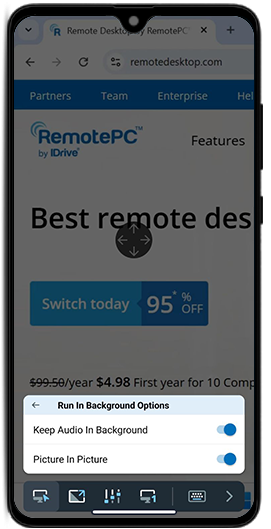
Per iOS, puoi abilitare o disabilitare l'opzione 'Start PiP Automatically' dalle impostazioni del dispositivo.
Nota: La funzione picture-in-picture è supportata sui dispositivi Android con versione 12 e successive e sui dispositivi iOS con versione 15 e successive.
Se il mio computer remoto ha più monitor, è possibile passare da uno all'altro dal mio dispositivo Android?
Sì, puoi alternare tra i vari schermi del tuo computer remoto mentre vi accedi da remoto dal tuo dispositivo Android.
Per cambiare monitor,
- Avvia l'applicazione RemotePC ed effettua l'accesso.
- Connettiti a un computer remoto online e stabilisci la connessione.
- Tocca
 per passare dal monitor principale a quello secondario e viceversa.
Se è configurato più di un monitor,
Tocca per passare al monitor successivo. In alternativa,
- Tocca
 e seleziona dall'elenco dei monitor.
Per accedere ai file/cartelle di un computer configurato,
- Avvia l'applicazione RemotePC ed effettua l'accesso.
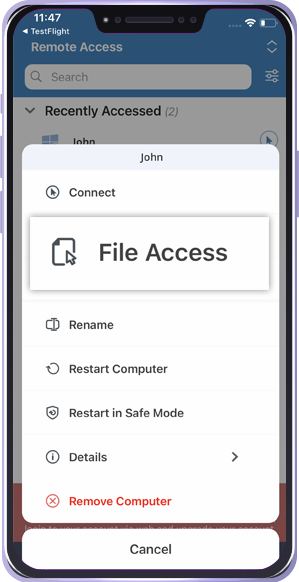
- Tocca qualsiasi computer online o in sessione e seleziona 'File Access'.
-
Inserisci le credenziali 'Personal Key' e 'System Authentication' (se applicabile) per autenticare l'accesso e tocca 'Connect'.
Ora puoi accedere e gestire i file e le cartelle sul computer. Puoi controllare i log accedendo al tuo account web RemotePC.
Per caricare file,
- Avvia l'applicazione RemotePC ed effettua l'accesso.
- Tocca il computer remoto a cui vuoi accedere e tocca 'File Access'.
- Tocca la cartella in cui desideri caricare i file. Tocca
 .
. - Seleziona il file/la cartella che desideri caricare e tocca 'Upload'. Il file verrà caricato nella destinazione selezionata.
Per caricare tutti i file, tocca presente in alto a destra dello schermo e tocca 'Select All'. Tocca 'Upload' e i file verranno caricati nella destinazione selezionata.
Per scaricare file,
- Avvia l'applicazione RemotePC ed effettua l'accesso.
- Tocca il computer remoto a cui vuoi accedere e tocca 'File Access'.
- Tocca accanto al file che desideri scaricare e tocca 'Download'. Il file verrà scaricato sul tuo dispositivo mobile.
Per scaricare la cartella, tieni premuto sulla cartella e tocca 'Download'. La cartella verrà scaricata sul tuo dispositivo mobile.
Per scaricare tutti i file, tocca
presente in alto a destra dello schermo e tocca 'Select All'. Tocca 'Download' e i file verranno scaricati.Nota: Nei dispositivi Android, tutti i file e le cartelle verranno salvati nella cartella 'Downloads'.
Per eliminare file,
- Avvia l'applicazione RemotePC ed effettua l'accesso.
- Tocca il computer remoto a cui vuoi accedere e tocca 'File Access'.
- Tocca accanto al file che desideri eliminare e tocca 'Delete'. Nella finestra di conferma, tocca 'Delete'. Il file verrà eliminato.
Per eliminare la cartella, tieni premuto sulla cartella e tocca 'Delete'. La cartella verrà eliminata dal tuo dispositivo mobile.
Per eliminare tutti i file, tocca
presente in alto a destra dello schermo e tocca 'Select All'. Tocca 'Delete' e nella finestra di conferma, tocca 'Delete' per eliminare i file.
Sì, puoi limitare le azioni di copia-incolla del testo tra computer durante una sessione remota.
Per controllare le azioni di copia-incolla del testo,
- Avvia l'applicazione RemotePC ed effettua l'accesso.
- Connettiti a un computer online e stabilisci una connessione.
- Tocca > 'Clipboard Sync'.
- Ci sono due opzioni da controllare:
- From Local to Remote devices: Questa opzione consente di copiare il testo dal dispositivo locale e incollarlo nel dispositivo remoto. Disabilita questa opzione per limitare questa azione.
- From Remote to Local devices: Questa opzione consente di copiare il testo dal dispositivo remoto e incollarlo nel dispositivo locale. Disabilita questa opzione per limitare questa azione.
Per impostazione predefinita, le azioni degli appunti sono consentite nell'applicazione RemotePC.
Come si copia e incolla il testo da dispositivi locali a remoti nelle schermate a livello di sistema operativo?
Di norma, le schermate a livello di sistema operativo (ad esempio: schermata di blocco) non supportano l'azione 'incolla'.
Per copiare e aggiungere il testo in queste schermate,
- Avvia l'applicazione RemotePC ed effettua l'accesso.
- Connettiti a un computer online Mac/Linux e stabilisci una connessione.
- Riduci a icona l'applicazione RemotePC per copiare il testo dal tuo dispositivo locale.
- Copia il testo e torna all'applicazione RemotePC.
- In iOS, tocca 'Allow Paste' nella schermata pop-up di autorizzazione degli appunti. Questo pop-up appare ogni volta che copi un testo da un dispositivo locale in modalità sessione attiva.
- Posiziona il cursore dove desideri incollare il testo nel computer remoto.
- Tocca > 'Allow Clipboard Actions' > Seleziona 'Send Clipboard as Keystrokes'.
- Il testo apparirà automaticamente senza alcuna azione di 'incolla'.
Nota:
- Questa funzionalità non funziona per Windows e Android come dispositivi host.
- Il limite massimo per la copia è di 100 caratteri.
Un gruppo è una raccolta di computer.
Per creare un gruppo di computer,
- Avvia l'applicazione RemotePC ed effettua l'accesso.
- Tocca
 visualizzato nella barra dei menu.
 - Inserisci un nome nel campo 'Create Group'.
- Tocca 'OK'.
Per rinominare il nome di un gruppo,
- Avvia l'applicazione RemotePC ed effettua l'accesso.
- Tocca il nome di un gruppo. Tocca
 .
. - Dalle opzioni visualizzate, tocca 'Rename Group'.
- Inserisci un nuovo nome nel campo 'Rename Group'.
- Tocca 'OK'.
Per eliminare un gruppo,
- Avvia l'applicazione RemotePC ed effettua l'accesso.
- Tocca il nome di un gruppo. Tocca .
- Dalle opzioni visualizzate, tocca 'Delete Group'. Apparirà un popup con un messaggio di avviso.
- Tocca 'OK' per eliminare il gruppo.
Sì, puoi spostare computer tra gruppi.
Per spostare,
- Avvia l'applicazione RemotePC ed effettua l'accesso.
- Tocca il nome di un gruppo. Apparirà l'elenco dei computer nel gruppo.
- Tocca il nome di un computer e, nelle opzioni visualizzate, tocca 'Move'.
- Nella schermata 'Move Computer', seleziona il gruppo richiesto in cui vuoi spostare il computer.
- Tocca 'Move'.
Sì, puoi rimuovere o rinominare un computer all'interno di un gruppo.
Per rimuovere un computer,
- Avvia l'applicazione RemotePC ed effettua l'accesso.
- Tocca il nome di un gruppo. Apparirà l'elenco dei computer nel gruppo.
- Tocca il nome di un computer e, nelle opzioni visualizzate, tocca 'Remove'.
- Tocca 'OK' nel popup visualizzato, per rimuovere il computer dal gruppo.
Per rinominare un computer,
- Tocca il nome di un gruppo. Apparirà l'elenco dei computer nel gruppo.
- Tocca il nome di un computer e, nelle opzioni visualizzate, tocca 'Rename'.
- Inserisci un nuovo nome nel campo 'Rename Computer'.
- Tocca 'OK'
Per visualizzare le informazioni sulla sessione,
- Avvia l'applicazione RemotePC ed effettua l'accesso.
- Connettiti a un computer remoto online e stabilisci la connessione.
- Tocca .
- Tocca 'Session info'.
Qui puoi visualizzare i dettagli sulla versione, il tipo di connessione, il nome host e la durata della sessione.
Sì, puoi modificare e regolare la risoluzione dello schermo del tuo dispositivo.
Per modificare la risoluzione dello schermo,
- Avvia l'applicazione RemotePC ed effettua l'accesso.
- Tocca .
- Tocca 'Resolution' e scegli la risoluzione dello schermo che desideri impostare.
Sì. RemotePC supporta la modalità scura per Android OS versione 10.0 e successive.
Per terminare una sessione remota in corso,
- Tocca .
- Tocca 'Disconnect'.
Sì, puoi spostare le schede aperte nel computer remoto durante una sessione remota. Quando la connessione è stabilita, per impostazione predefinita viene attivata la 'modalità Touch'. Trascina la scheda richiesta sul computer remoto. In 'modalità Mouse', tieni premuto  e seleziona la scheda per spostarla nel punto desiderato nel computer remoto.
Per fare clic destro sullo schermo del computer remoto mentre vi accedi dal tuo dispositivo mobile, tieni premuto a lungo nella posizione in cui desideri fare clic destro.
Sì, puoi stampare documenti e immagini presenti sul tuo computer remoto mentre vi accedi dal tuo dispositivo mobile.
Per stampare,
- Avvia l'applicazione RemotePC ed effettua l'accesso.
- Connettiti a un computer remoto online e stabilisci la connessione.
- Seleziona il file sul computer remoto che desideri stampare.
- Apri il documento e usa il comando Stampa (oppure Ctrl+P).
- Nella finestra, seleziona la stampante virtuale 'RemotePC Printer' e tocca 'Print'.
- Dalla finestra di stampa, scegli una stampante toccando 'Printer' su iOS / 'Select a printer' su Android.
- Modifica le impostazioni per il numero di copie da stampare, il formato carta, l'orientamento, ecc.
- Tocca 'Print' su iOS /
 su Android, per stampare il documento.
Nota: L'opzione di stampa remota sarà disabilitata se più di un utente è connesso da remoto alla stessa macchina.
Abilitando la rete locale (LAN), le prestazioni della schermata di sessione saranno più veloci, a condizione che tu sia sulla stessa rete.
Per abilitare la LAN,
- Avvia l'applicazione RemotePC ed effettua l'accesso.
- Tocca .
- Abilita 'LAN'.
Wake-on-LAN in RemotePC ti consente di riattivare i computer remoti offline per stabilire una connessione da qualsiasi luogo. Abilita WOL nell'applicazione RemotePC e accendi un computer remoto offline usando una delle seguenti opzioni:
- Tramite rete locale
- Tramite un IP pubblico
Nota: L'indirizzo IP pubblico è l'indirizzo IP univoco globale assegnato dal tuo Internet Service Provider (ISP), accessibile tramite internet.
Scopri di più sui requisiti hardware e sulla configurazione delle impostazioni necessarie per abilitare correttamente WOL nelle macchine Windows.
Nota: Questa funzionalità al momento non è supportata per Mac.
La funzione 'View Only' impedisce agli utenti remoti di controllare il computer o trasferire file.
Questa funzione è utile per prevenire interferenze accidentali sospendendo tutte le funzioni di input e controllo quando più utenti sono connessi a una sessione remota.
Per abilitare 'View Only',
- Avvia l'applicazione RemotePC ed effettua l'accesso.
- Connettiti a un computer remoto online e stabilisci la connessione.
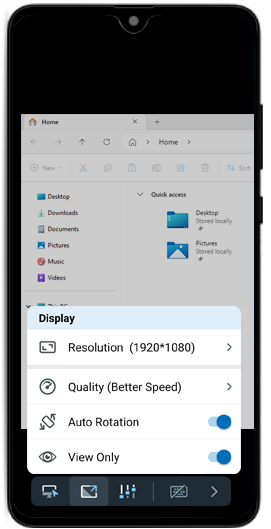
- Tocca .
- Attiva l'opzione 'View Only' per abilitarla.
Nota:
- In modalità 'View Only', puoi visualizzare lo schermo ma non controllare il computer remoto.
- Se ti disconnetti e ti riconnetti alla stessa sessione, riceverai una notifica sul computer remoto che indica che la modalità 'View Only' è abilitata.
- La modalità 'View Only' si applica solo ai computer sui quali è abilitata. Non influisce sugli altri computer.
- La disconnessione dal tuo account RemotePC disabiliterà automaticamente la modalità 'View Only'.
Per disabilitare la modalità 'View Only',
- Tocca .
- Disattiva l'opzione 'View Only'.
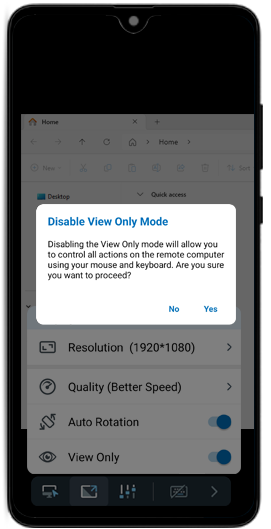
- Tocca 'Yes' per confermare e riottenere il controllo del computer remoto usando mouse e tastiera.
Sì, la funzione 'Redirect Mic Input' ti consente di reindirizzare l'input del microfono locale al computer remoto. Questo ti permette di partecipare alle chiamate, usare funzioni vocali nella sessione remota e parlare dal tuo dispositivo Android/iOS.
Per abilitare 'Redirect Mic Input',
- Avvia l'applicazione RemotePC ed effettua l'accesso.
- Connettiti a un computer remoto online e stabilisci la connessione.
- Tocca
 .
. - Attiva l'opzione 'Redirect Mic Input' per abilitarla.
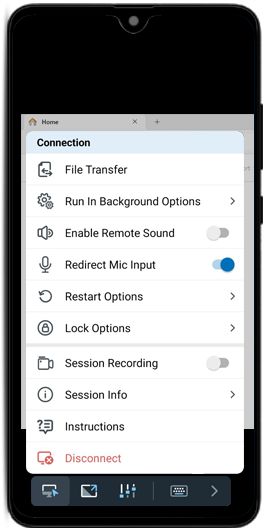
Per disabilitare 'Redirect Mic Input',
- Tocca .
- Disattiva l'opzione 'Redirect Mic Input'.
Nota:
- Per i dispositivi Android, questa funzione è supportata solo dalla versione 9 in poi.
- Questa funzione è disponibile solo per host Windows e mac OS.
| * Note: La Personal Key è facoltativa per i nuovi account creati il 20-12-2025 o successivamente. |