
Sì, puoi accedere al tuo computer remoto tramite Chromebooks o Chromebook tablet con versione 7 o successiva con supporto Play Store.
L'attivazione dell'ottimizzazione della batteria consente a RemotePC Viewer di funzionare in background senza interruzioni. Puoi modificare questa impostazione in un secondo momento, se necessario.
Per abilitare,
- Avvia l'applicazione RemotePC e accedi.
- Vai su "Impostazioni" > "Consenti attività in background".
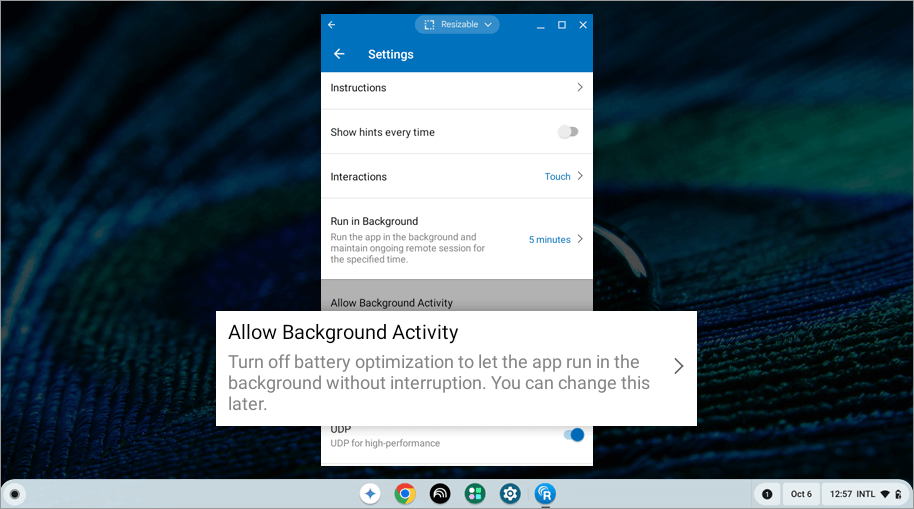
- Dal menu a discesa Livello di ottimizzazione della batteria nella parte superiore dell'elenco delle app, seleziona "Tutte le app".
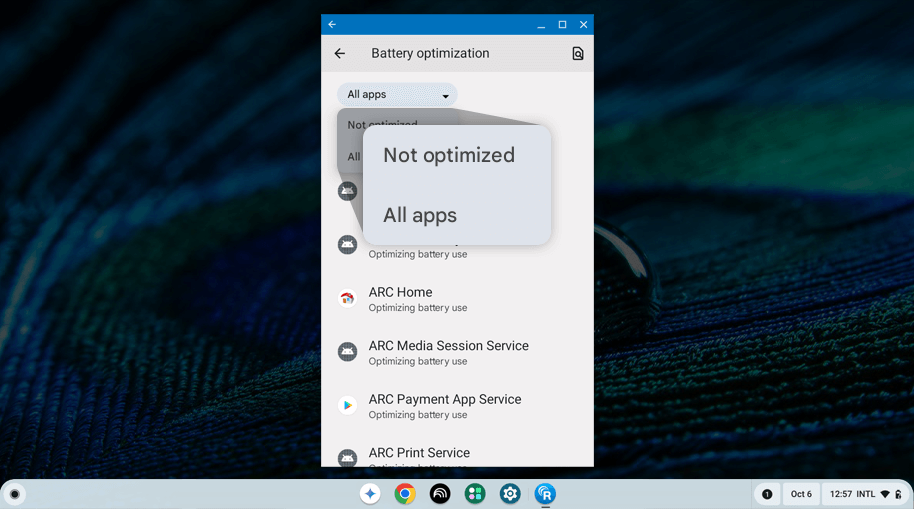
- Tocca 'RemotePC'.
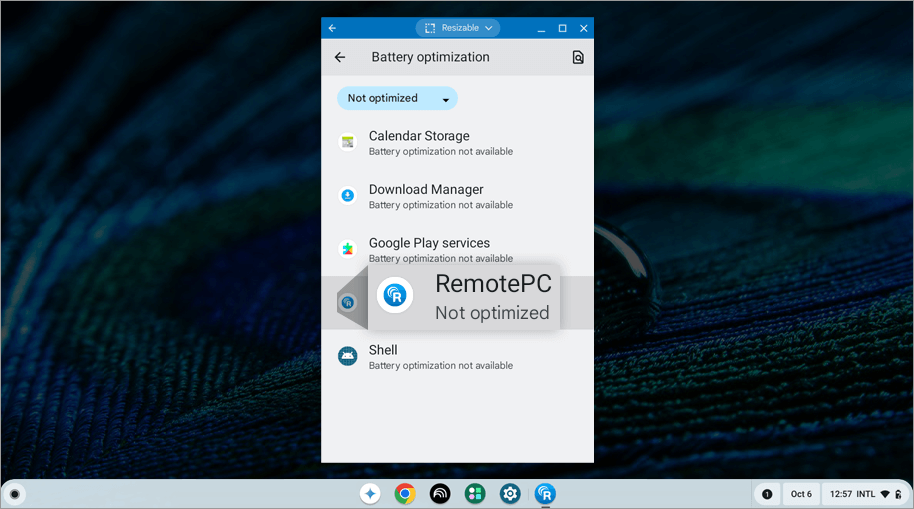
- Seleziona "Ottimizza" o "Non ottimizzare". Le opzioni disponibili possono variare a seconda della versione del dispositivo.
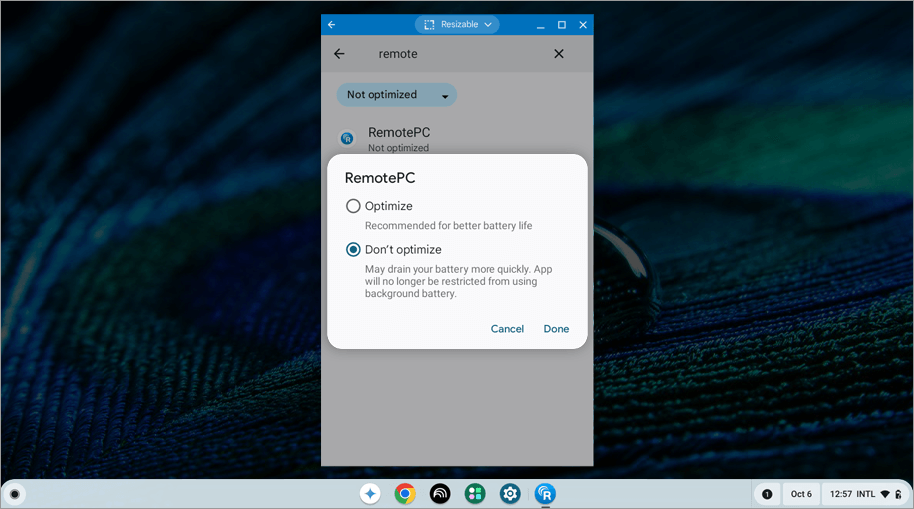
Ciò garantisce che RemotePC Viewer rimanga connesso e funzioni continuamente in background.
Sì, RemotePC ti consente di accedere utilizzando le credenziali del tuo account Google, Microsoft e Apple.
Quando accedi a RemotePC per la prima volta utilizzando le tue credenziali Google, Microsoft o Apple, verrà creato automaticamente un account di prova gratuito.
Per connettersi a un computer remoto,
- Avvia l'applicazione RemotePC e accedi.
- Tutti i computer configurati per il tuo vengono visualizzati classificati come "Online", "In sessione", "Offline" e "SO".
- Seleziona il computer online a cui desideri accedere, inserisci "Chiave personale"/"Autenticazione del sistema (SAUTH)" (se configurato) e tocca "OK".
Viene stabilito l'accesso remoto al computer.
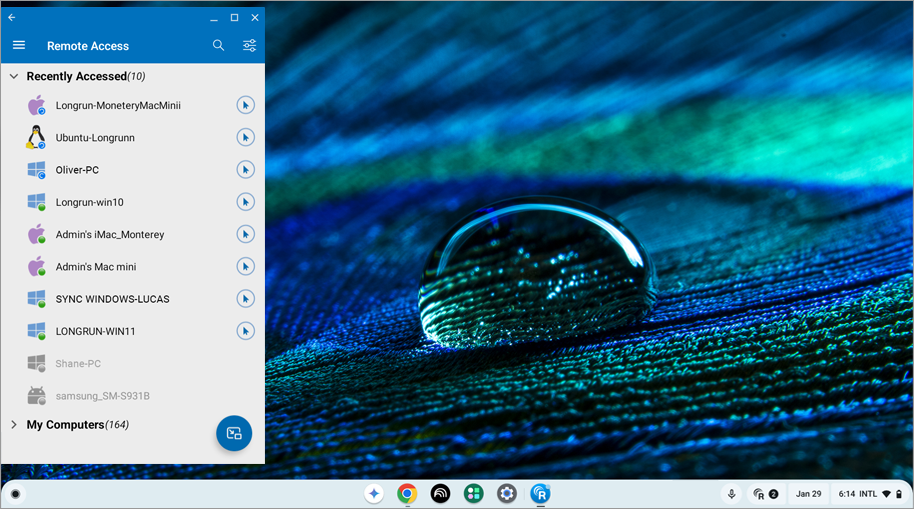
Sì, RemotePC ti consente di eseguire fino a 3 sessioni remote sui tuoi Chromebook. Le azioni in una sessione non influenzano le altre. Per impostazione predefinita, sono abilitate più sessioni remote. Puoi ridurre a icona le molteplici sessioni remote e toccare  per visualizzare e passare da una sessione remota attiva all'altra.
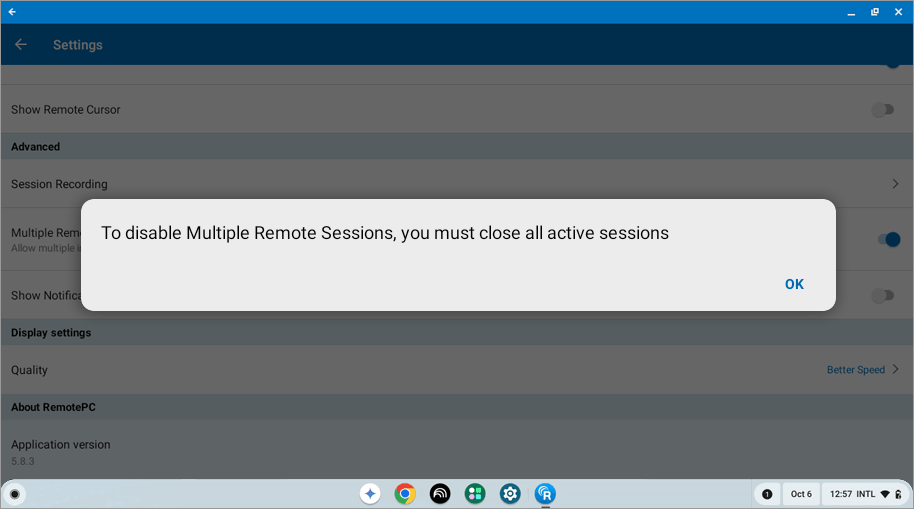
Per disabilitare più sessioni remote,
- Vai su "Impostazioni".
- Disabilita 'Sessioni remote multiple'.
Nota: Assicurati che tutte le sessioni attive siano chiuse prima della disabilitazione.
La chiave personale è una password impostata da te e funge da codice di accesso univoco del tuo computer. è archiviato solo sul tuo computer e non sui server RemotePC.
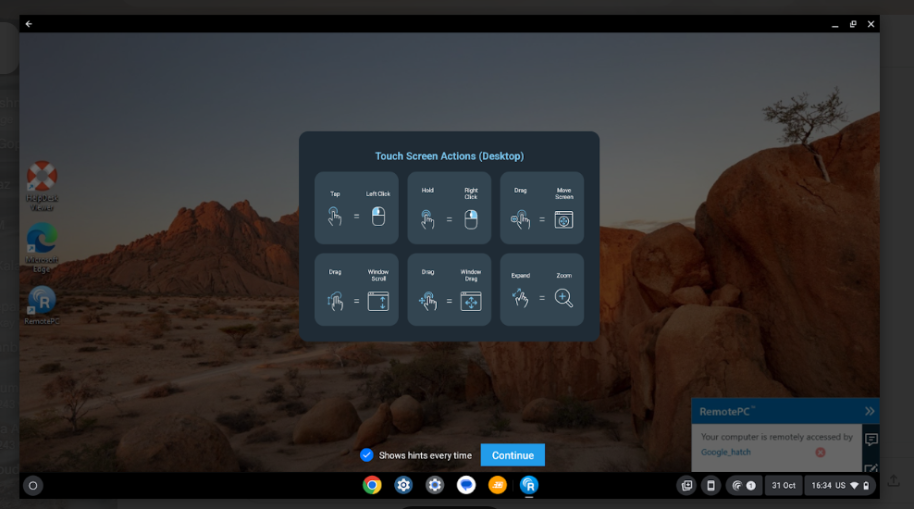
Sì, ci sono alcuni suggerimenti utili che puoi scegliere per utilizzare facilmente l'app RemotePC (applicabile solo per i Chromebook abilitati al tocco).
Per visualizzare questi suggerimenti,
- Avvia l'applicazione RemotePC e accedi.
- Tocca
 .
. - Tocca "Istruzioni" per visualizzare la schermata dei suggerimenti.
To send keyboard inputs,
- Avvia l'applicazione RemotePC e accedi.
- Connettiti a un computer remoto online e stabilisci la connessione.
- Tocca
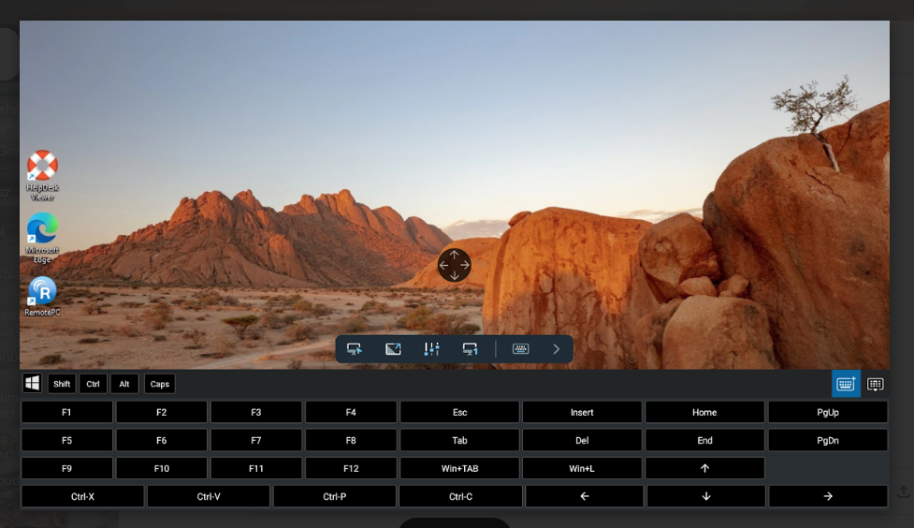
 e viene visualizzata la tastiera su schermo. Utilizza la tastiera su schermo per digitare senza una tastiera vera e propria sul computer remoto (applicabile solo per i dispositivi Chromebook abilitati al tocco).
Per abilitare il pop automatico della tastiera,
- Avvia l'applicazione RemotePC e accedi.
- Connettiti a un computer remoto online e stabilisci la connessione.
- Tocca
 .
. - Abilita 'Selezione automatica tastiera'.
Puoi anche utilizzare i pulsanti Ctrl, Maiusc, Alt e una tastiera con funzioni speciali  quando accedi a computer remoti dal tuo Chromebook.
È possibile passare dalle interazioni tramite tocco a quelle con il mouse mentre accedo al mio computer remoto da Chromebooks?
Le interazioni touch vengono attivate per impostazione predefinita durante una sessione remota con l'opzione di marcia a quattro direzioni. Per visualizzare l'equipaggiamento a quattro direzioni, ingrandisci il tuo dispositivo remoto.
Per alternare tra la modalità tocco e la modalità mouse,
In Android,
- In modalità touch, puoi disattivare "One Finger Pan" per visualizzare la marcia a quattro direzioni. Per disattivare la marcia a quattro vie, toccare , tocca la freccia accanto al pulsante di attivazione/disattivazione e tocca "One Finger Pan".
- In modalità mouse, tocca la freccia accanto al pulsante di attivazione/disattivazione e attiva "Mostra pulsanti del mouse" per abilitare i pulsanti del mouse.
Per alternare tra la modalità tocco e la modalità mouse,
Per In Android,
Tocca > tocca "Modalità touch" o "Modalità mouse".
Per iOS,
Tocca e attiva il "Track Pad" per la modalità mouse e disattiva il "Track Pad" per la modalità touch.
Sì, puoi bloccare lo schermo del computer remoto dal tuo Chromebook durante una sessione remota.
Per bloccare istantaneamente,
- Avvia l'applicazione RemotePC e accedi.
- Connettiti a un computer remoto online e stabilisci la connessione.
- Tocca
 .
. - Tocca "Opzioni di blocco" e seleziona "Blocca computer" o attiva "Blocca alla fine della sessione". è inoltre possibile toccare "Esci"/"Esci" per disconnettersi dall'account utente sulla connessione remota.
Per bloccare il tuo computer remoto (Windows) utilizzando il tuo Chromebook,
- Avvia l'applicazione RemotePC e accedi.
- Connettiti a un computer remoto online e stabilisci la connessione.
- Tocca .
- Tocca "Ctrl+Alt+Canc". Sono disponibili le opzioni per bloccare in remoto il computer remoto o avviare il task manager, ecc.
To block remote input,
- Avvia l'applicazione RemotePC e accedi.
- Connettiti a un computer remoto online e stabilisci la connessione.
- Tocca > 'Funzioni sulla privacy'.
- Abilita 'Blocca input remoto'. Disabilita lo stesso per consentire l'input remoto.
La "Schermata host vuota" impedisce agli utenti remoti di visualizzare il computer remoto.
Per oscurare lo schermo remoto,
- Avvia l'applicazione RemotePC e accedi.
- Connettiti a un computer remoto online e stabilisci la connessione.
- Tocca > 'Funzioni sulla privacy'.
- Abilita 'Schermata host vuota'. Disabilitare lo stesso per gli utenti all'estremità remota per visualizzare lo schermo remoto.
Sì, puoi riavviare un computer remoto mentre accedi dal tuo Chromebook.
Per riavviare,
- Avvia l'applicazione RemotePC e accedi.
- Tocca il computer remoto che desideri riavviare.
- Dalle opzioni visualizzate, tocca "Riavvia".
Nota:
- Per le macchine Windows, verrà visualizzata anche un'opzione aggiuntiva per "Riavvia in modalità provvisoria".
- Gli utenti possono riavviare sia durante la modalità online che durante la sessione.
Sì, per riavviare il computer remoto durante la modalità in sessione,
- Avvia l'applicazione RemotePC e accedi.
- Connettiti a un computer online e stabilisci la connessione.
- Tocca > tocca "Opzioni di riavvio".
- Scegli "Riavvia" o "Riavvia in modalità provvisoria".
Sì, puoi trasferire file dal tuo Chromebook al computer remoto e viceversa.
Per trasferire file da un Chromebook,
- Avvia l'applicazione RemotePC e accedi.
- Tocca il computer su cui desideri trasferire i file.
- Tocca "Trasferimento file". Apparirà la schermata "Trasferimento file" contenente un elenco delle cartelle sul tuo dispositivo.
- Tocca una cartella e seleziona i file che desideri trasferire sul computer remoto.
- Tocca "Continua".
- Seleziona un computer remoto online e stabilisci una connessione.
- Scegli la destinazione sul computer remoto e tocca "Rilascia qui" per trasferire i file.
Per ricevere file/cartelle dal computer remoto,
- Avvia l'applicazione RemotePC e accedi.
- Tocca "Trasferimento file".
- Tocca la scheda "Remoto" per trasferire file dal computer remoto al dispositivo mobile.
- Seleziona il file che desideri trasferire e tocca "Continua".
- Seleziona la destinazione nel computer remoto e tocca "Rilascia qui" per trasferire i file.
Puoi trascinare e rilasciare file/cartelle utilizzando le interazioni touch o mouse.
Per trascinare e rilasciare utilizzando l'interazione touch,
- Tocca il file/cartella richiesto per selezionarlo.
- Muovi il dito per trascinare l'elemento selezionato nella posizione desiderata e rilascia il dito per rilasciare il file/cartella.
Per trascinare e rilasciare utilizzando l'interazione del mouse,
- Passa il cursore del mouse su un file/cartella e premi a lungo il pulsante sinistro del mouse sullo schermo.
- Trascina l'elemento selezionato nella posizione desiderata.
- Tocca il pulsante sinistro del mouse sullo schermo per rilasciare il file/cartella.
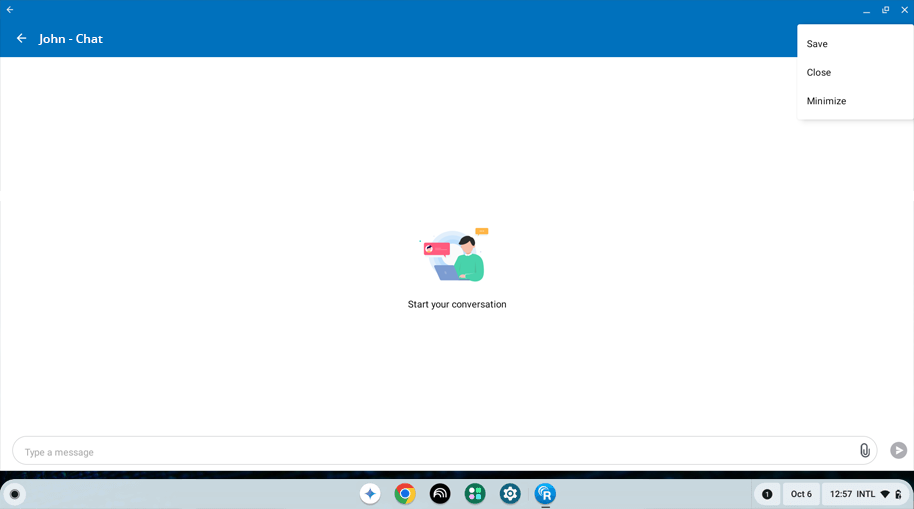
Sì, puoi chattare con il tuo collega dall'estremità remota durante una sessione remota.
Per chattare,
- Stabilisci una connessione con un computer online.
- Tocca .
- Nel menu visualizzato, tocca "Chat". Viene visualizzata la schermata Chat.
- Inserisci il tuo messaggio nel campo "Digita messaggio" e tocca "Invia".
Le notifiche della chat vengono visualizzate anche quando l'applicazione è ridotta a icona o in esecuzione in background. è possibile inviare e ricevere allegati durante la sessione. Al primo utilizzo, concedi l'autorizzazione per accedere e salvare gli allegati. Puoi anche salvare la cronologia della chat per riferimento futuro.
Sì, puoi aggiungere Sticky Notes sul tuo computer remoto durante una sessione remota.
Per aggiungere una nota adesiva,
- Avvia l'applicazione RemotePC e accedi.
- Connettiti a un computer remoto online e stabilisci la connessione.
- Tocca .
- Tocca "Nota adesiva".
Nota: Puoi salvare e visualizzare lo stesso al termine della sessione remota, in modalità offline.
Sì, puoi utilizzare la lavagna per disegnare sullo schermo remoto e collaborare in modo efficace accedendo dal tuo Chromebook.
Per utilizzare la lavagna,
- Avvia l'applicazione RemotePC e accedi.
- Connettiti a un computer remoto online e stabilisci la connessione.
- Tocca .
- Tocca "Lavagna". Sullo schermo verrà visualizzato il pannello Lavagna.
Puoi scegliere tra le seguenti opzioni:
- Tocco / Cursore: In base alla selezione attuale delle interazioni tocco o mouse nell'app RemotePC, l'opzione tocco o cursore verrà selezionata per impostazione predefinita per la lavagna.
- Penna: Seleziona per disegnare sullo schermo remoto. Scegli la dimensione o il colore della linea che preferisci.
- Gomma: Selezionare per cancellare parti del disegno sullo schermo. Scegli una dimensione adatta per la gomma.
- Cattura: Seleziona per catturare uno screenshot; lo screenshot verrà salvato sul desktop del computer remoto nella cartella "RemotePC Lavagna".
- Cancella: Seleziona per cancellare l'intero disegno sullo schermo remoto.
- Mostra/Nascondi: Seleziona per mostrare o nascondere la lavagna.
- Schermo intero: Seleziona per accedere alla modalità a schermo intero.
- Chiudi: Seleziona per uscire dalla lavagna.
Sì, puoi riprodurre musica e guardare video sul computer remoto dal tuo dispositivo mobile. Per fare ciò, devi prima abilitare l'audio remoto sul tuo dispositivo.
Per abilitare l'audio remoto,
- Avvia l'applicazione RemotePC e accedi.
- Stabilisci una connessione con un computer online.
- Tocca .
-
Per Android: tocca "Abilita audio remoto".
Per iOS: attiva "Audio remoto".
Nota:
- L'audio remoto deve essere abilitato manualmente durante ogni sessione.
- Questa opzione è disponibile solo quando gli utenti sono connessi in remoto alle macchine Windows, Mac o Linux.
Per disattivare l'audio remoto,
- Tocca .
- Per Android: disabilita "Abilita audio remoto".
Per iOS: disattiva "Audio remoto".
Sì, l'audio di sottofondo è abilitato per impostazione predefinita per il tuo computer remoto dal tuo dispositivo mobile. Questo ti aiuta ad ascoltare l'audio remoto quando l'applicazione è ridotta a icona.
Per abilitare l'audio di sottofondo,
- Avvia l'applicazione RemotePC e accedi.
- Connettiti a un computer online e stabilisci la connessione.
- Tocca .
- Seleziona "Opzioni Esegui in background".
- Abilita "Mantieni l'audio in background".
Disabilita lo stesso per disattivare l'audio di sottofondo sul tuo computer remoto.
Nota: Questa opzione è disponibile solo quando gli utenti sono connessi in remoto alle macchine Windows, Mac o Linux.
La modalità Picture-in-picture ti aiuta ad accedere ad altre applicazioni sul tuo telefono mentre accedi a un computer remoto. Questa opzione è abilitata per impostazione predefinita.
Per abilitare la modalità immagine nell'immagine,
- Avvia l'applicazione RemotePC e accedi.
- Connettiti a un computer online e stabilisci la connessione.
- Tocca .
- Tocca "Opzioni Esegui in background" e attiva la modalità "Picture in Picture".
Nota: La funzionalità Picture-in-picture è supportata solo sui dispositivi Android con versione 12 e successive.
Sì, puoi alternare tra più schermi del tuo computer remoto mentre accedi in remoto dal tuo Chromebook.
Per cambiare monitor,
- Avvia l'applicazione RemotePC e accedi.
- Connettiti a un computer remoto online e stabilisci la connessione.
- Tocca
 per passare dal monitor primario a quello secondario e viceversa.
Se è configurato più di un monitor,
Tocca per passare al monitor successivo. In alternativa,
- Tocca
 e seleziona dall'elenco dei monitor.
Per visualizzare le informazioni sulla sessione,
- Avvia l'applicazione RemotePC e accedi.
- Connettiti a un computer remoto online e stabilisci la connessione.
- Tocca .
- Tocca "Informazioni sulla sessione".
Puoi visualizzare qui i dettagli sulla versione, il tipo di connessione, il nome host e la durata della sessione.
Sì, puoi modificare e regolare la risoluzione dello schermo del tuo dispositivo.
Per modificare la risoluzione dello schermo,
- Avvia l'applicazione RemotePC e accedi.
- Tocca .
- Tocca "Risoluzione" e scegli la risoluzione dello schermo che desideri impostare.
Sì. RemotePC supporta la modalità oscura per il sistema operativo Android versione 10.0 e successive.
Per impostazione predefinita, gli input durante una sessione remota dai tuoi Chromebook vengono inviati tramite interazione touch.
Per passare all'interazione con il mouse,
- Avvia l'applicazione RemotePC e accedi.
- Connettiti a un computer remoto online e stabilisci la connessione.
- Tocca e seleziona "Modalità mouse".
Puoi gestire il comportamento della barra degli strumenti durante una sessione remota.
Per accedere alle opzioni della barra degli strumenti,
- Avvia l'applicazione RemotePC e accedi.
- Connettiti a un computer online.
- Tocca > 'Barra degli strumenti'.
- Tocca "Blocca barra degli strumenti" per evitare che la barra degli strumenti si comprimi.
- Tocca "Manopola minima" per visualizzare un'icona della barra degli strumenti minima quando è compressa.
- Regola la trasparenza per controllare la visibilità delle icone.
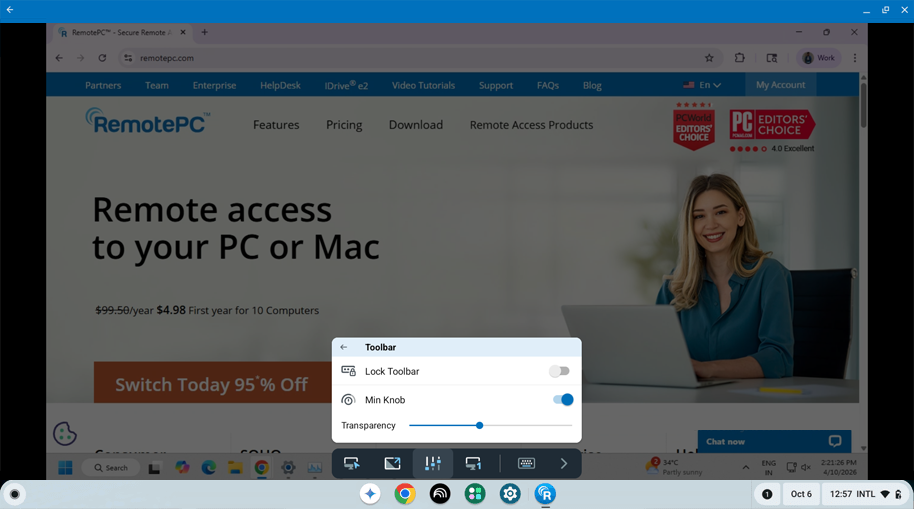
- Una volta sbloccata, puoi trascinare la barra degli strumenti per posizionarla nella parte superiore o inferiore della schermata della sessione.
Per fare clic con il pulsante destro del mouse sullo schermo del computer remoto durante l'accesso da Chromebook, premi a lungo sulla posizione in cui desideri fare clic con il pulsante destro del mouse.
Sì, puoi stampare documenti e immagini che si trovano sul tuo computer remoto mentre accedi dal tuo Chromebook.
Per stampare,
- Avvia l'applicazione RemotePC e accedi.
- Connettiti a un computer remoto online e stabilisci la connessione.
- Seleziona il file sul computer remoto che desideri stampare.
- Apri il documento e utilizza il comando Stampa (o Ctrl+P).
- Seleziona la stampante virtuale "RemotePC" nella finestra e tocca "Stampa".
- Dalla finestra di stampa, scegli una stampante toccando "Stampante" per iOS / "Seleziona una stampante" per Android.
- Modifica le impostazioni per il numero di copie da stampare, il formato della carta, l'orientamento ecc.
- Tocca
 per stampare il documento.
Nota: L'opzione di stampa remota verrà disabilitata se più di un utente è connesso in remoto allo stesso computer.