Per l'accesso assistito | |
Se la tua domanda non è trattata qui sotto, contattaci tramite il nostro modulo di supporto e ti risponderemo al più presto. | |
 | Che cos'è l'accesso assistito? |
| Come configuro il mio computer per l'accesso assistito? |
| Come devo avviare una sessione di accesso assistito con il mio partner? |
| Posso passare tra modalità amministratore e non amministratore durante una sessione in corso? |
| Posso disconnettere una sessione di accesso assistito in corso? |
L'accesso assistito ti consente di accedere al computer del tuo partner da qualsiasi luogo semplicemente inserendo un codice di sessione condiviso da lui.
Per configurare il tuo computer per l'accesso assistito,
- Scarica e installa il setup host per accesso assistito RemotePC sul tuo computer.
- Una volta completata l'installazione, si aprirà la finestra 'Enable Attended Access' e verrà generato un codice di sessione a 9 cifre.
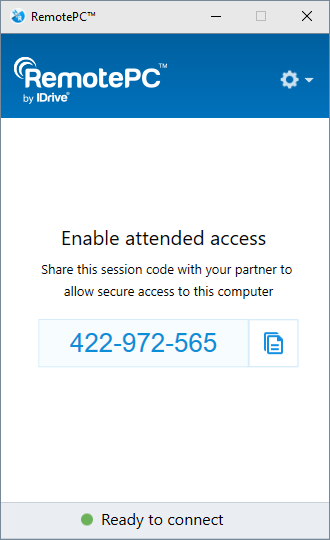
- Copia e condividi il codice di sessione con il tuo partner per consentire un accesso sicuro al tuo computer.
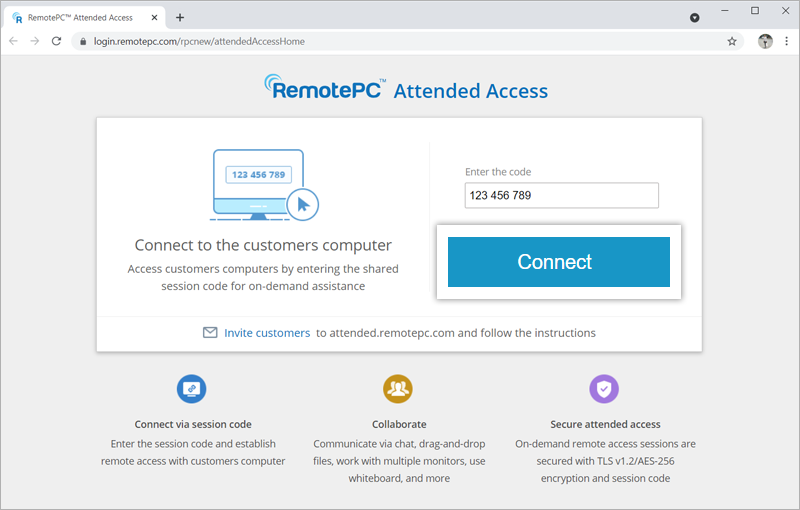
Gli utenti finali possono inserire il codice condiviso nella loro applicazione RemotePC desktop o web per accedere da remoto al tuo computer.
Prima di stabilire una sessione remota con il tuo partner, devi ricevere da lui un codice di sessione. Per ricevere il codice,
- Accedi al tuo account RemotePC™ dall'applicazione desktop o web.
- Fai clic su 'Attended Access'.
- Fai clic su 'Invite customers'.
- Modifica il contenuto predefinito dell'e-mail secondo necessità.
- Inserisci l'indirizzo e-mail del destinatario e fai clic su 'Send'.
In alternativa, puoi copiare l'invito e condividerlo con il tuo partner.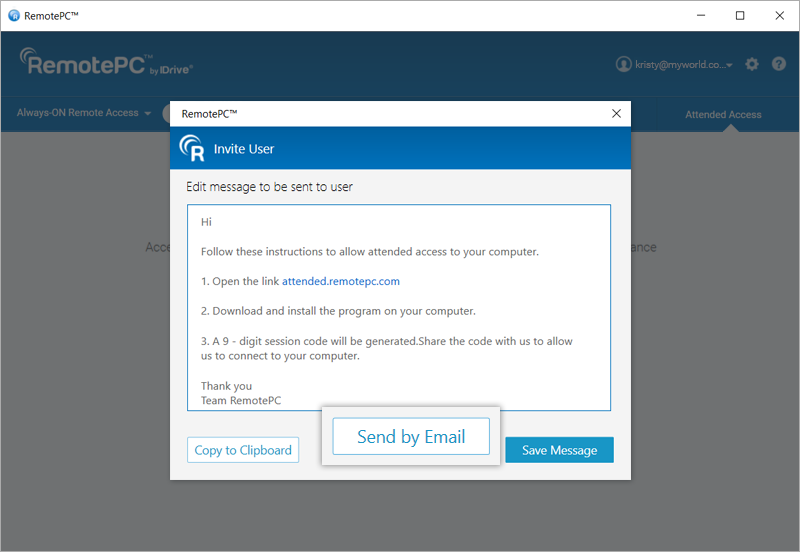
Verrà inviata un'e-mail agli utenti con le istruzioni per configurare l'accesso assistito.
Per avviare una sessione di accesso assistito dopo aver ricevuto il codice,
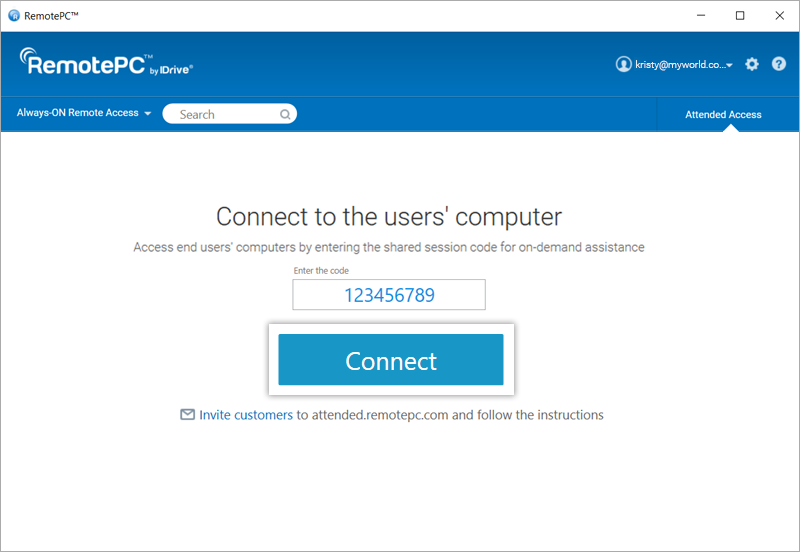
- Fai clic su 'Attended Access'.
- Inserisci il codice condiviso dal tuo partner.
- Fai clic su 'Connect'.
Ora puoi accedere e utilizzare il computer del tuo partner sotto la sua supervisione.
Sì, mentre accedi al computer remoto, puoi passare alla modalità amministratore senza disconnettere la sessione.
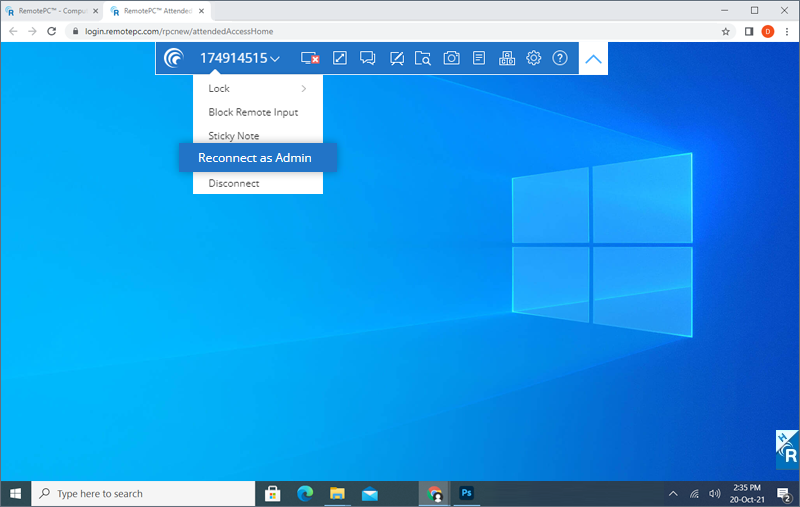
Per passare alla modalità amministratore durante una sessione,
- Nella barra dei menu, fai clic su 'Actions' > 'Reconnect as Admin'.
- Nella finestra popup, seleziona una delle due opzioni - 'Enter credentials by technician (you)'' oppure 'Enter credentials by remote user'.
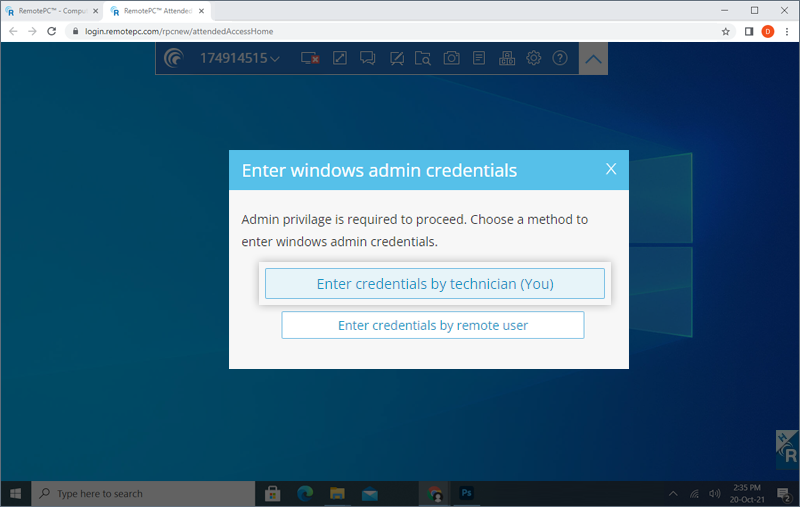
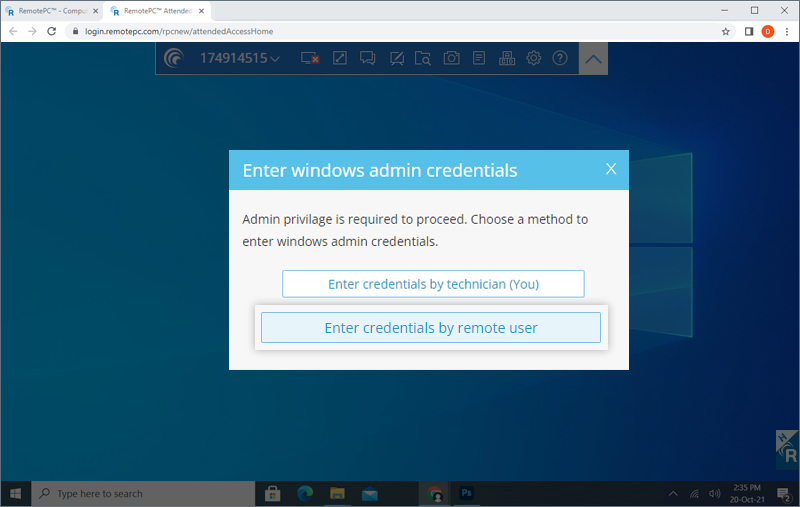
- Se scegli 'Enter credentials by technician (you)', fornisci le credenziali di amministratore Windows per il computer remoto e fai clic su 'OK'. Se scegli 'Enter credentials by remote user', l'utente remoto deve fornire le credenziali di amministratore Windows.
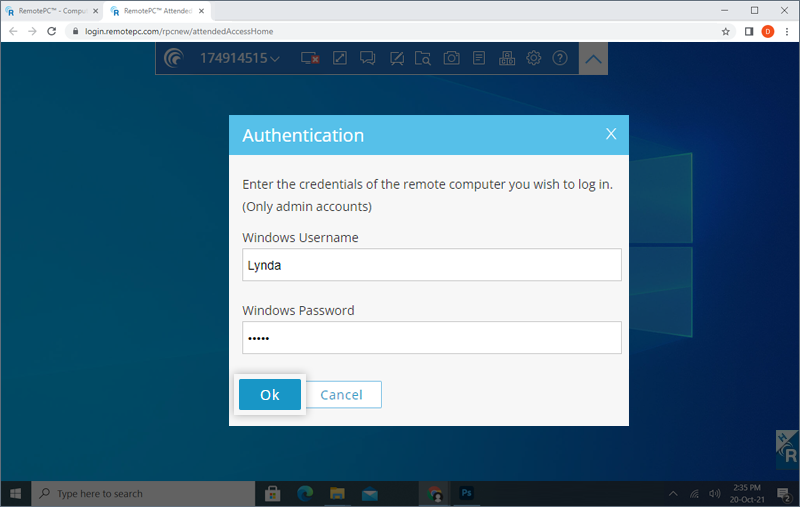
- L'utente remoto riceverà un messaggio di conferma. Una volta confermato, potrai accedere al computer remoto come amministratore.
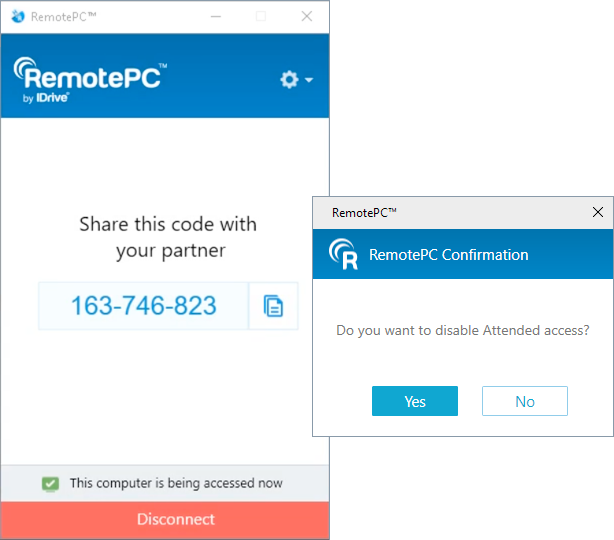
Sì, puoi disconnettere la sessione in qualsiasi momento. Per disabilitare una sessione di accesso assistito in corso, fai clic su 'Disconnect'.
Nota: Si consiglia all'utente di rimuovere il setup host RemotePC per accesso assistito dal proprio computer dopo aver disconnesso la sessione, per garantire che il computer non possa essere accessibile da remoto da nessuno senza il suo permesso.