
OneLoginでのシングルサインオン
HelpDeskユーザーはシングルサインオンでアカウントにアクセスできます。アカウント管理者はSAML 2.0アイデンティティプロバイダー(IdP)を選択し、パスワード不要でHelpDeskアカウントにログインできます。
OneLoginでシングルサインオンを設定するには、管理者は以下の手順を行います。
OneLoginコンソールでアプリを作成
OneLoginをアイデンティティプロバイダーとして利用するには、OneLoginコンソールでアプリを作成します。
アプリ作成手順:
- OneLoginコンソールにアカウント情報でログインします。
- 右上の「Administration」をクリックし、管理コンソールを表示します。
- 上部メニューから「Applications」を選択します。
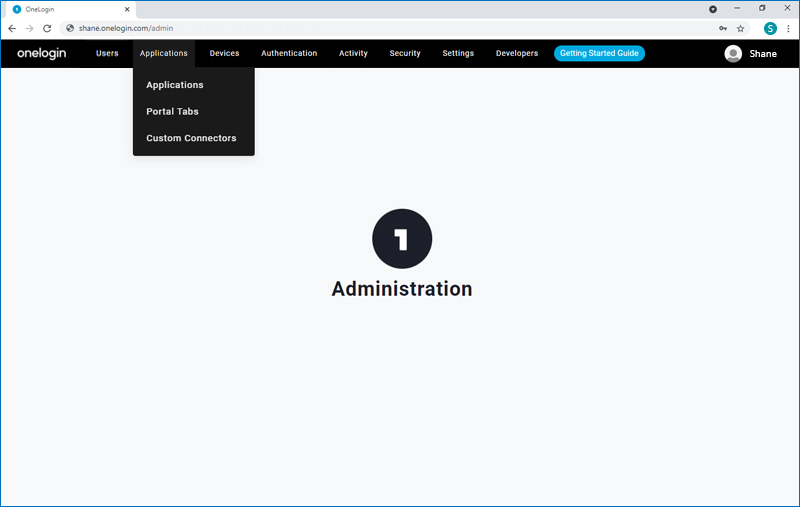
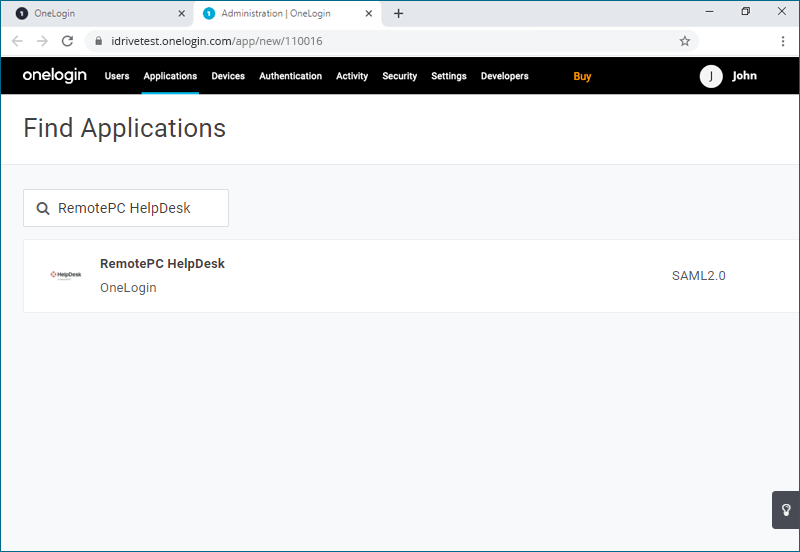
- 「Add App」をクリックし、「RemotePC HelpDesk」で検索して追加します。
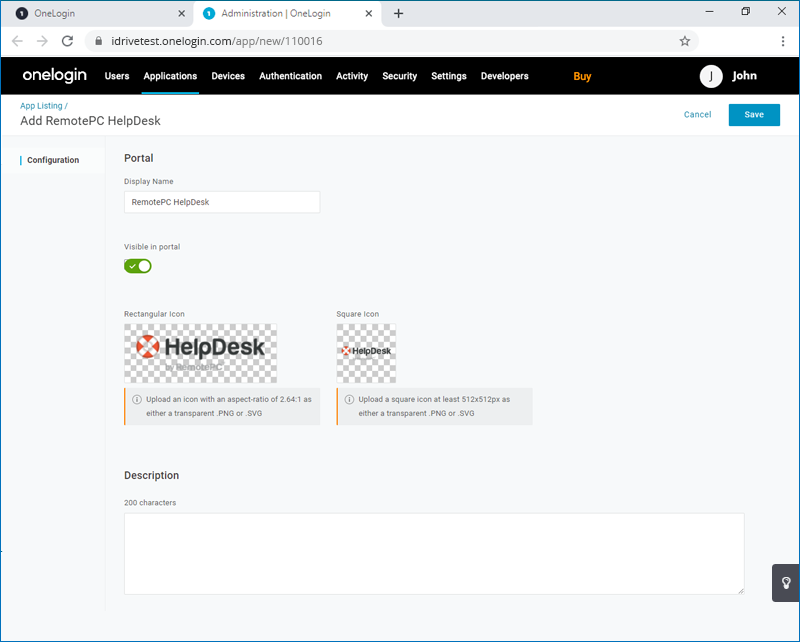
- 「Save」をクリックし、RemotePC HelpDeskアプリを「Application list」に追加します。
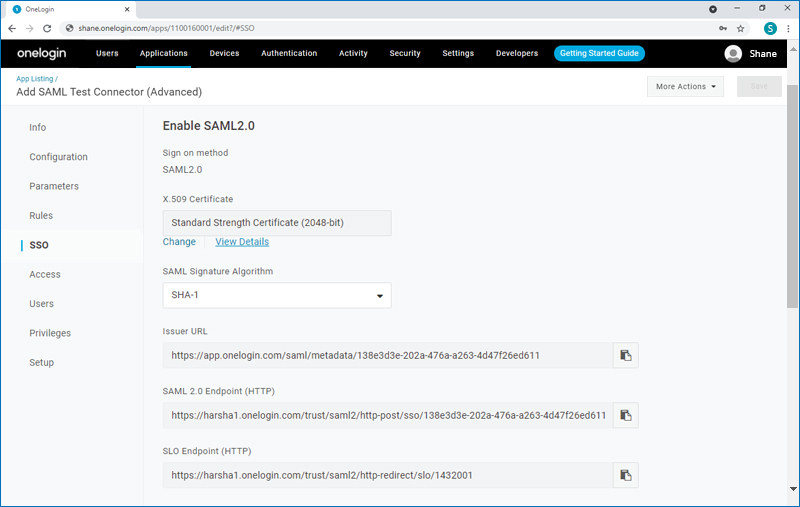
- 「SSO」タブに移動します。
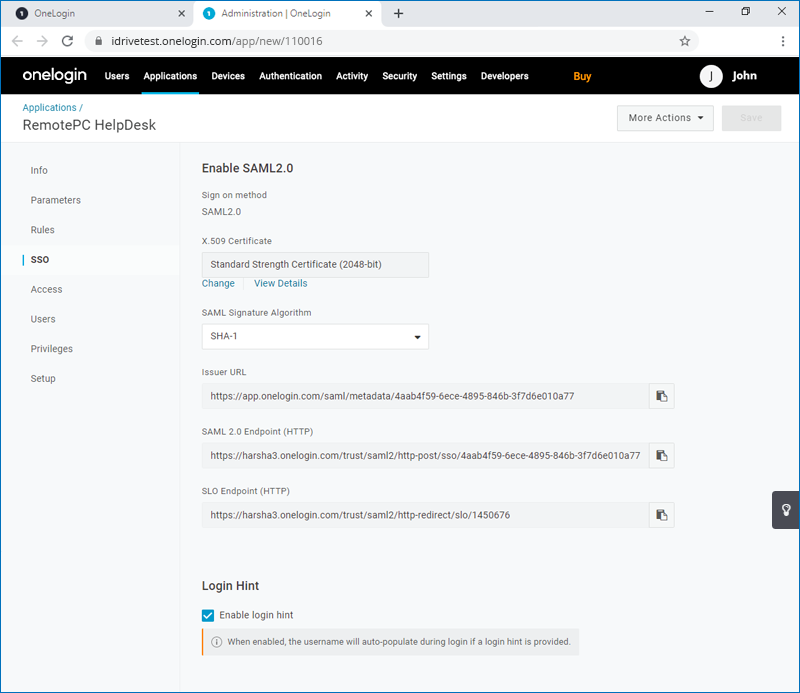
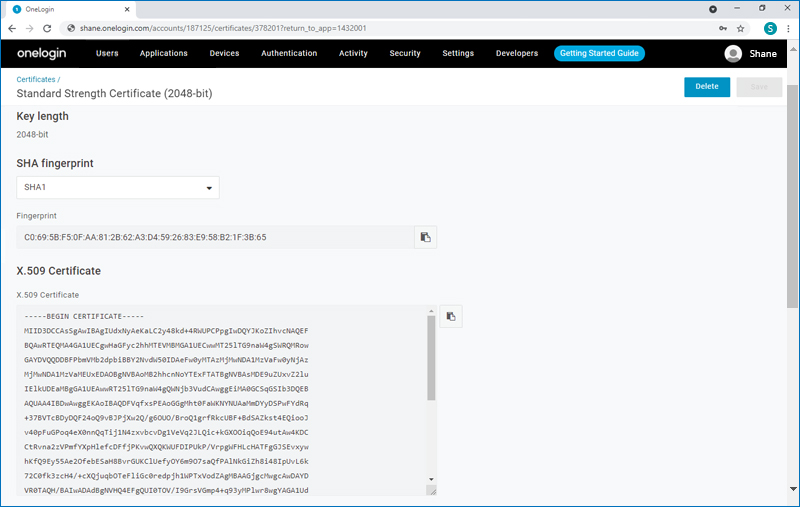
- 「View details」をクリックし、X.509証明書を取得します。HelpDeskアカウントに追加するため保存してください。
技術者をアプリに割り当て
技術者向けにシングルサインオンを有効にするには、管理者がOneLoginコンソールで作成したアプリに技術者を割り当てます。
割り当て手順:
- OneLogin管理コンソールで上部メニューから「Users」を選択します。
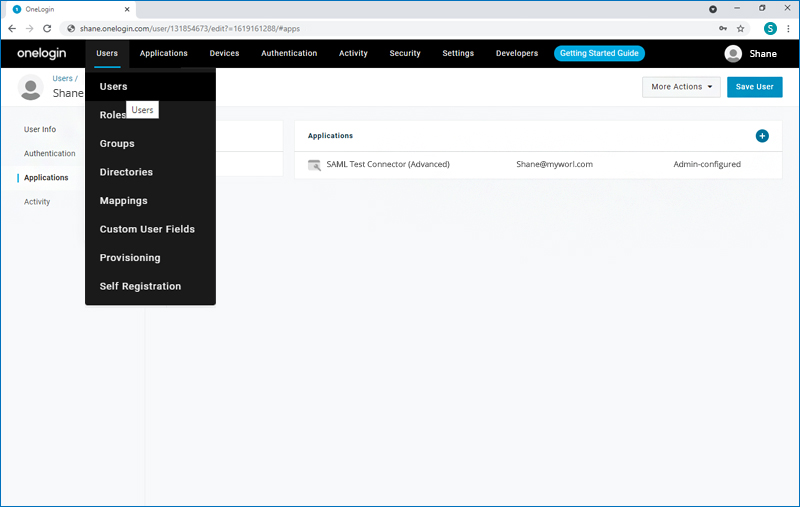
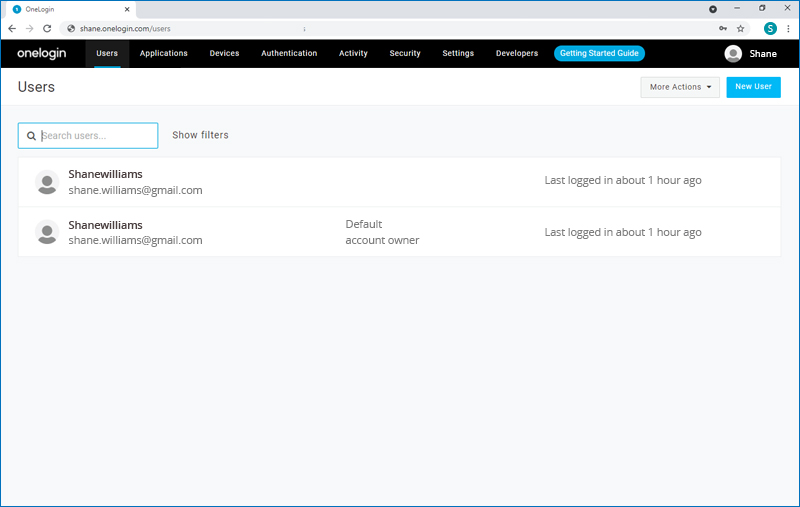
- 追加したいユーザーをクリックするか、「New User」で新規ユーザープロファイルを作成し、「Save User」をクリックします。
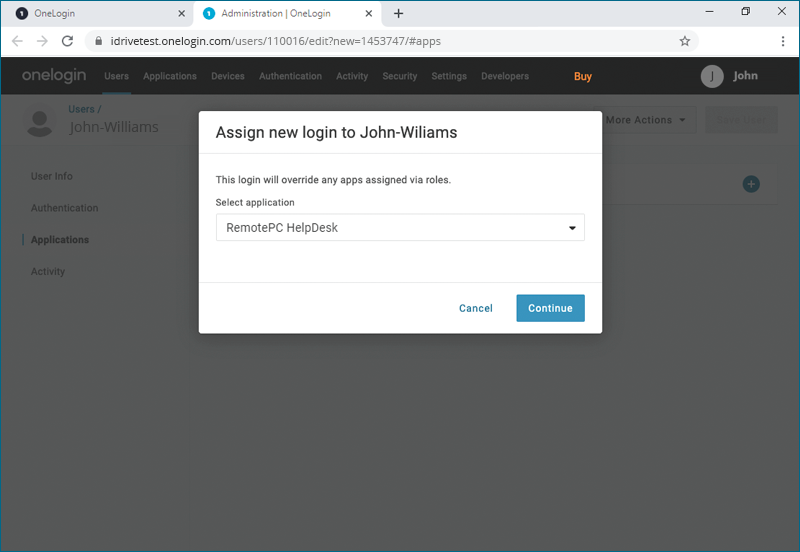
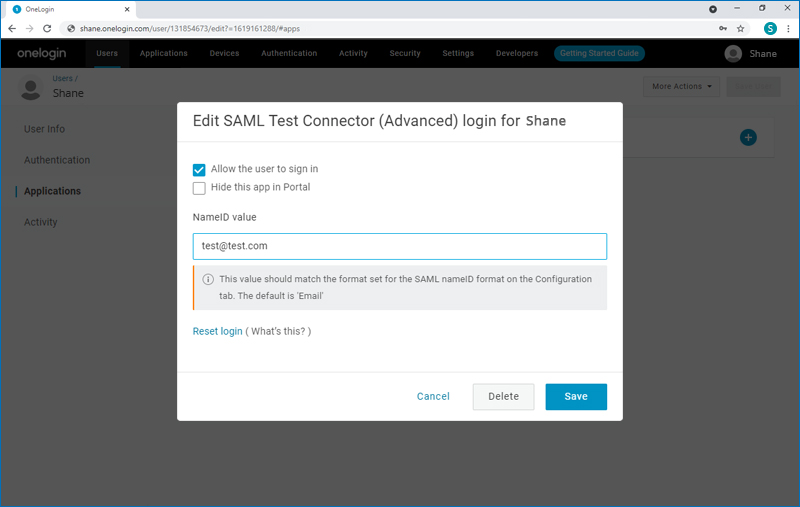
- ユーザープロファイルで「Applications」タブに移動し、ドロップダウンリストからアプリを選択して「Continue」をクリックします。
- 「NameID value」を確認し、「Save」をクリックします。
注意:「NameID value」はメールアドレスである必要があります。
HelpDeskアカウントでシングルサインオンを設定
管理者は受け取ったSAML 2.0のURLとX.509証明書を、ウェブインターフェースからHelpDeskアカウントのシングルサインオンアプリケーションに追加します。
設定手順:
- ウェブブラウザでHelpDeskにログインします。
- 右上に表示されているユーザー名をクリックし、「マイアカウント」を選択します。
- 「シングルサインオン」をクリックします。
- SSOプロファイル名を入力します。
- 「Issuer URL」、「SAML 2.0 Single Sign-On Login URL」、OneLoginコンソールで作成した新しいアプリから受け取った「X.509証明書」を入力します。
注意: X.509証明書は「View Details」でコピーし、HelpDeskの「X.509証明書」欄に貼り付けてください。
- 「シングルサインオンを設定」をクリックします。
SSOが有効になると、アカウントにメールが届きます。
