Konfiguracja aprowizacji Single Sign-On - Azure AD (SCIM)
Administrator kont Team i Enterprise w RemotePC może teraz skonfigurować aprowizację użytkowników / grup z poziomu dostawcy tożsamości. RemotePC obsługuje metodę aprowizacji SCIM (System for Cross-domain Identity Management) do aprowizacji użytkowników / grup.
Aby skonfigurować aprowizację Single Sign-On (SSO) z Azure AD, administrator musi:
- Wygenerować token aprowizacji SCIM w koncie RemotePC
- Skonfigurować aprowizację SCIM
- Przypisać użytkowników / grupy do skonfigurowanej aplikacji
Administrator musi wygenerować i użyć tokena aprowizacji SCIM (System for Cross-domain Identity Management), aby zsynchronizować wszystkich użytkowników powiązanych z ich IdP z kontem RemotePC.
Aby wygenerować token:
- Zaloguj się do RemotePC przez przeglądarkę internetową.
- Kliknij nazwę użytkownika wyświetlaną w prawym górnym rogu, a następnie kliknij 'Moje konto'.
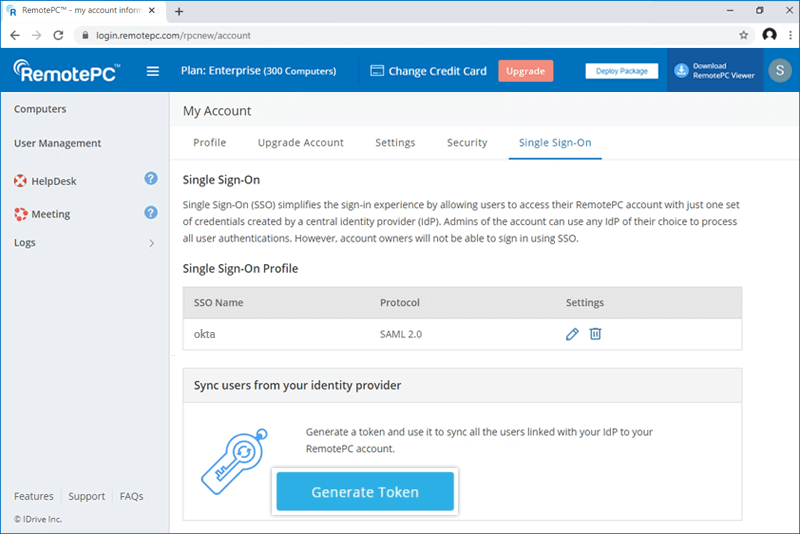
- Przejdź do karty 'Single Sign-On' i kliknij przycisk 'Wygeneruj token' w sekcji 'Synchronizuj użytkowników z dostawcy tożsamości', aby wygenerować token.
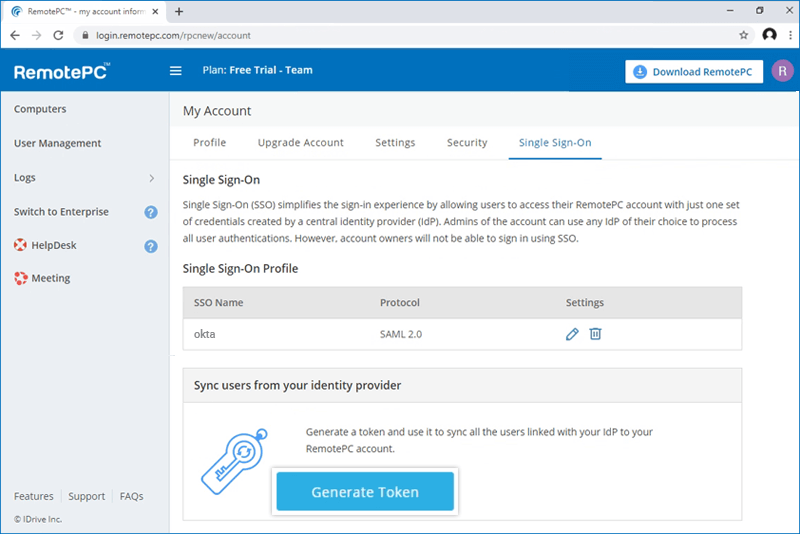
- Kliknij przycisk 'Skopiuj token', aby skopiować i zapisać token do późniejszego użycia.
Po utworzeniu aplikacji administrator może skonfigurować konto do aprowizacji SCIM.
Aby skonfigurować aprowizację SCIM:
- Zaloguj się do konsoli Azure AD przy użyciu danych logowania konta Azure AD i kliknij 'Aplikacje przedsiębiorstwa'.
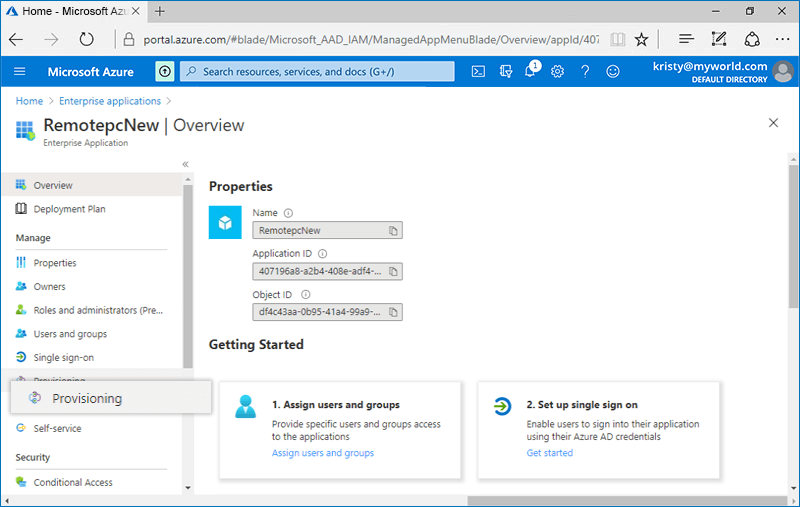
- Kliknij nowo utworzoną aplikację i wybierz kartę 'Aprowizacja' po lewej stronie.
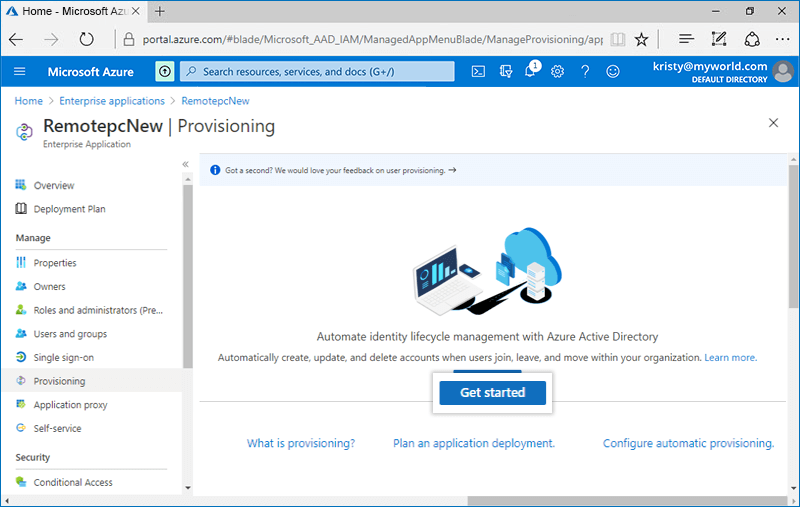
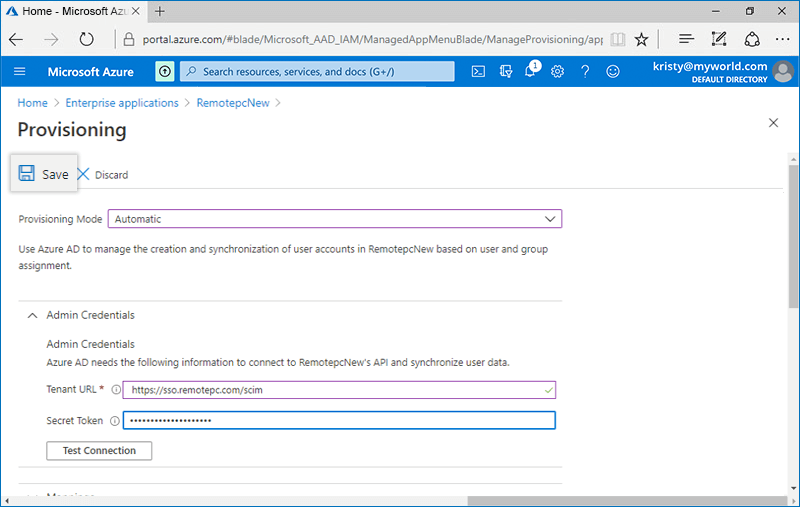
- Kliknij przycisk 'Rozpocznij' i wybierz 'Automatyczna' z listy rozwijanej, która się pojawi.
- Kliknij kartę 'Dane logowania administratora' i wprowadź poniższe dane:
- Tenant URL: https://sso.remotepc.com/scim
- Secret Token: Wprowadź token aprowizacji SCIM wygenerowany w koncie RemotePC
- Kliknij 'Zapisz'.
Aby włączyć aprowizację dla użytkowników / grup, administrator musi przypisać użytkowników / grupy do aplikacji SCIM utworzonej w konsoli Azure AD.
Aby przypisać użytkowników / grupy:
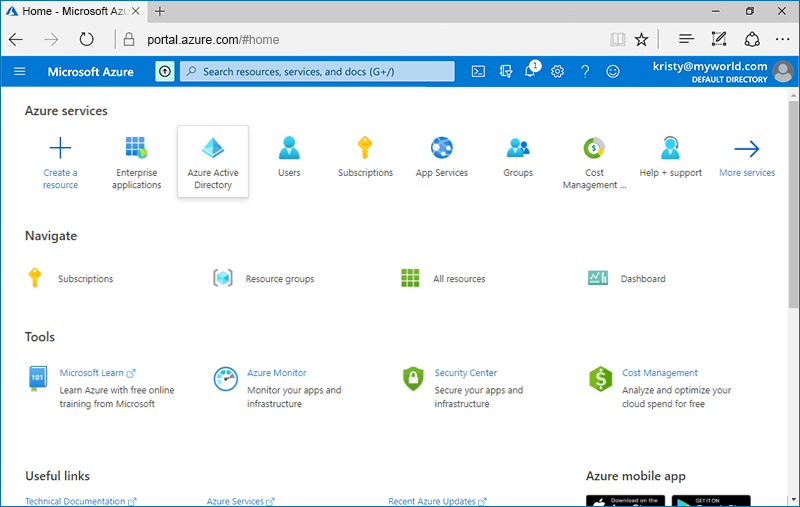
- Przejdź do konsoli administracyjnej Azure AD i kliknij 'Azure Active Directory'.
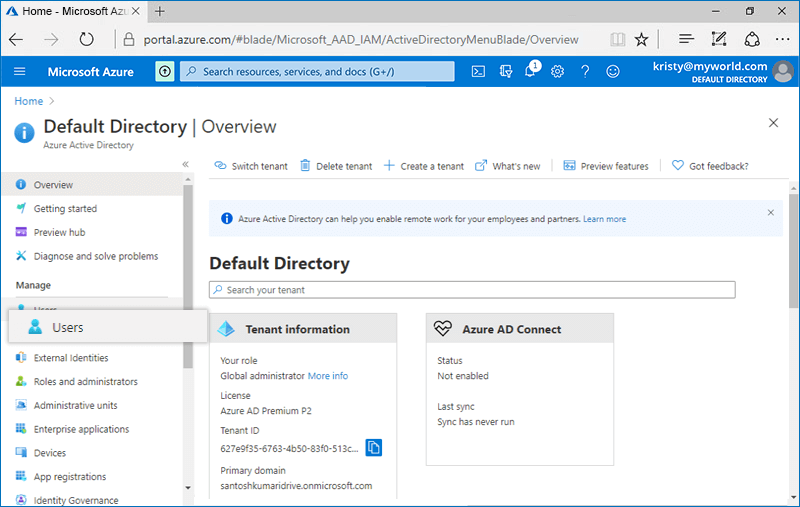
- Wybierz kartę 'Użytkownicy' po lewej stronie i kliknij '+ Nowy użytkownik', aby dodać nowego użytkownika. Analogicznie, aby dodać nową grupę, wybierz kartę 'Grupy' i kliknij '+ Nowa grupa'.
- Po utworzeniu użytkownika / grupy przejdź do 'Aplikacje przedsiębiorstwa' w konsoli Azure AD i kliknij utworzoną aplikację.
- Przejdź do karty 'Użytkownicy i grupy' i kliknij przycisk '+ Dodaj użytkownika/grupę'.
- Wyszukaj użytkownika / grupę, którą chcesz przypisać do aplikacji, i kliknij 'Przypisz'.
Po przypisaniu użytkownicy / grupy będą aprowizowani automatycznie.
Alternatywnie, aby nadać priorytet aprowizacji kont użytkowników:
- W aplikacji przejdź do karty 'Aprowizacja' i kliknij 'Aprowizuj na żądanie'.
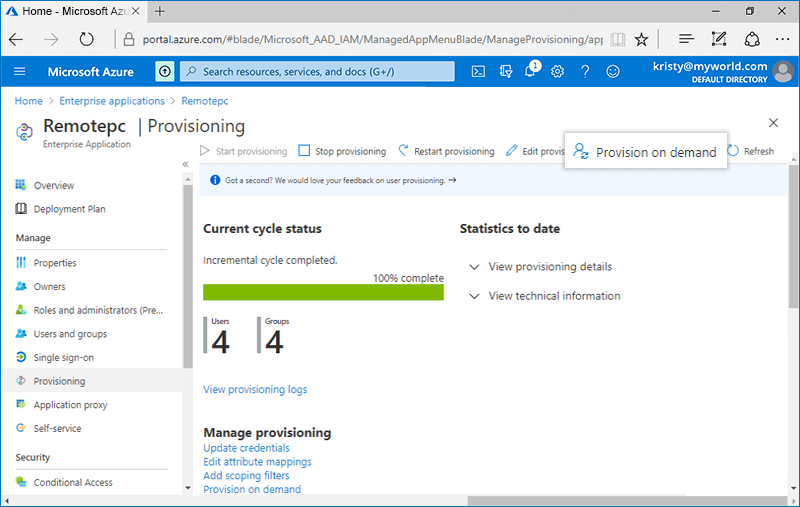
- Wyszukaj konto użytkownika, które chcesz aprowizować, i kliknij 'Aprowizuj'.
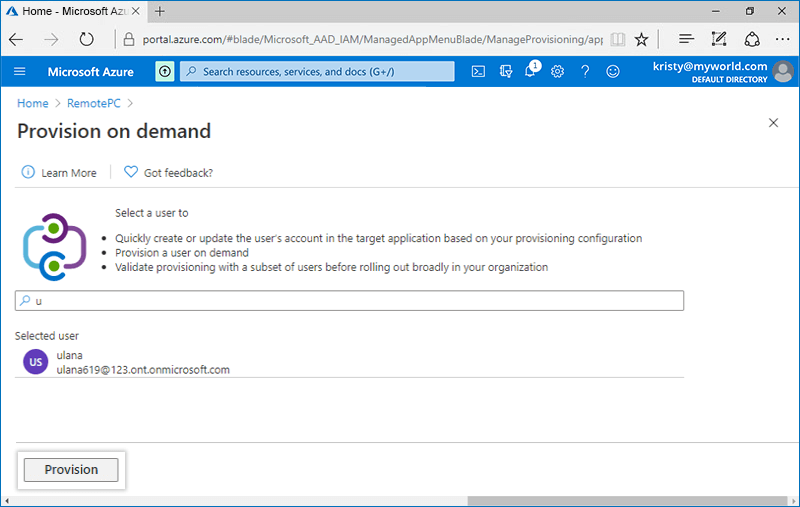
Po aprowizacji konta użytkownika zostanie wyświetlony komunikat o powodzeniu.
Dowiedz się, jak utworzyć aplikację spoza galerii w konsoli Azure AD >