Konfiguracja obsługi logowania jednokrotnego — OneLogin (SCIM)
Administrator kont RemotePC Team i Enterprise może teraz skonfigurować obsługę administracyjną dla swoich użytkowników za pośrednictwem dostawcy tożsamości. RemotePC obsługuje metodę udostępniania SCIM (system zarządzania tożsamością międzydomenową) w celu udostępniania kont użytkowników.
Aby skonfigurować obsługę logowania jednokrotnego (SSO) przy użyciu OneLogin, administrator musi:
- Wygeneruj token udostępniania SCIM z kontem RemotePC
- Utwórz i skonfiguruj aplikację do obsługi administracyjnej SCIM
- Przypisz użytkowników do udostępnionej aplikacji
Administrator musi wygenerować i użyć tokena udostępniania SCIM (System zarządzania tożsamością międzydomenową), aby zsynchronizować wszystkich użytkowników połączonych z ich IdP z kontem RemotePC.
Aby wygenerować token,
- Zaloguj się do RemotePC poprzez przeglądarkę internetową.
- Kliknij nazwę użytkownika wyświetloną w prawym górnym rogu i kliknij „Moje konto”.
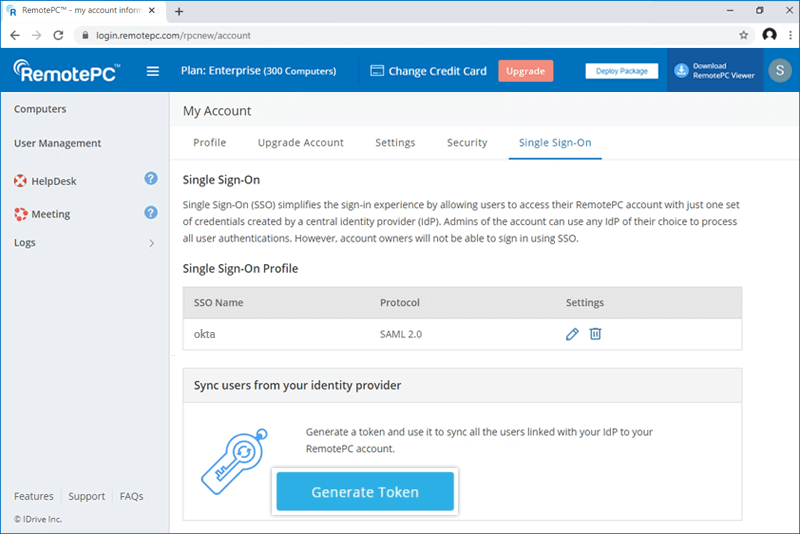
- Przejdź do karty „Pojedyncze logowanie” i kliknij przycisk „Generuj token” w sekcji „Synchronizuj użytkowników od swojego dostawcy tożsamości”, aby wygenerować token.
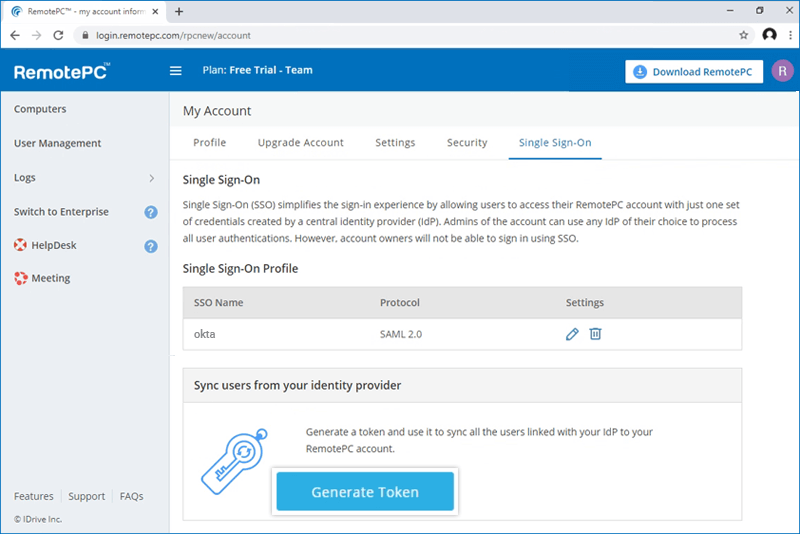
- Kliknij przycisk „Kopiuj token”, aby skopiować i zapisać token do wykorzystania w przyszłości.
Aby skonfigurować obsługę SCIM dla OneLogin, administrator musi utworzyć aplikację na konsoli OneLogin.
Aby utworzyć aplikację,
- Zaloguj się do konsoli OneLogin przy użyciu danych logowania do konta OneLogin.
- Kliknij „Administracja” w prawym górnym rogu, aby wyświetlić konsolę administracyjną.
- Z górnego menu wybierz opcję „Aplikacje”.
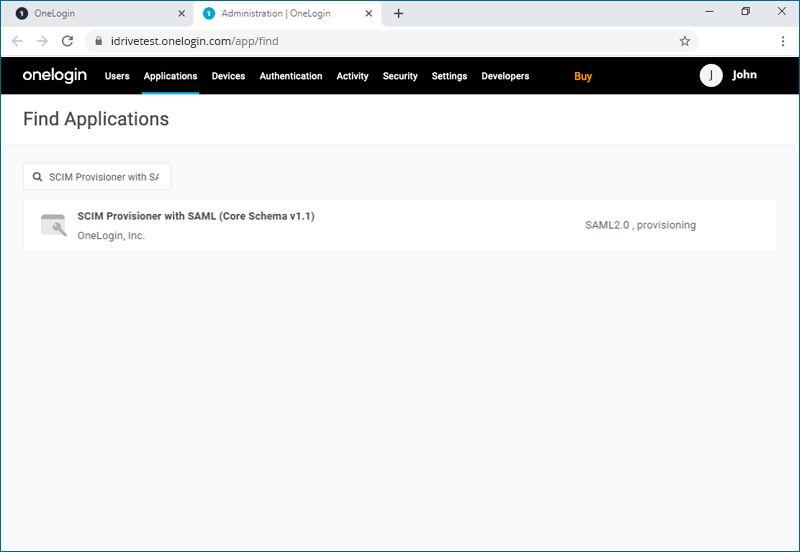
- Kliknij „Dodaj aplikację” i wyszukaj „SCIM Provisioner z SAML (Core Schema v1.1)”, a następnie kliknij aplikację, którą chcesz dodać.
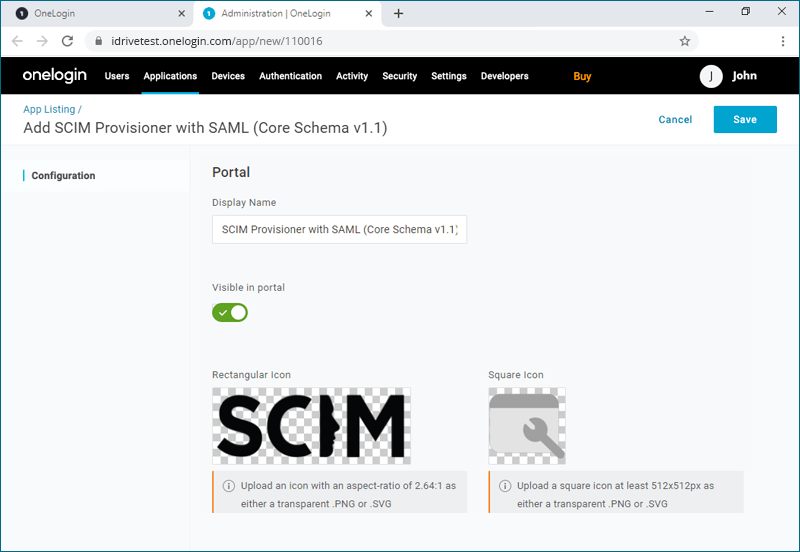
- Wprowadź nazwę aplikacji i kliknij „Zapisz”.
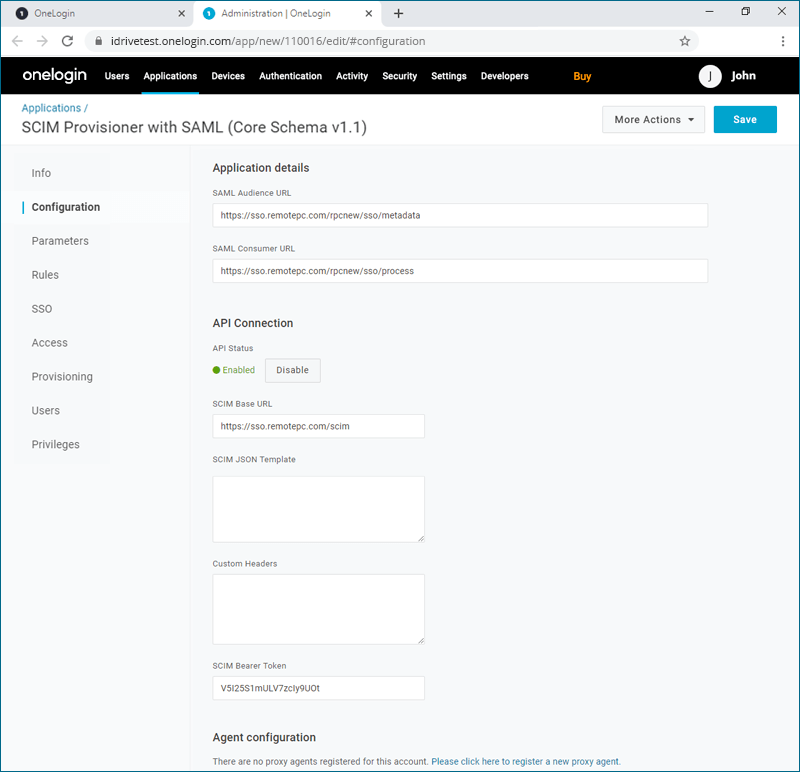
- Kliknij zakładkę „Konfiguracja” i dodaj poniższe adresy URL oraz token:
- SAML Adres URL odbiorców: https://sso.remotepc.com/rpcnew/sso/metadata
- SAML Adres URL konsumenta: https://sso.remotepc.com/rpcnew/sso/process
- Stan interfejsu API: Kliknij przycisk „Włącz”, aby włączyć obsługę administracyjną
- SCIM Podstawowy adres URL: https://sso.remotepc.com/scim
- SCIM Token okaziciela: Wprowadź token udostępniania SCIM wygenerowany na Twoim koncie RemotePC
- Kliknij „Zapisz”.
Aby włączyć obsługę kont użytkowników, administrator musi przypisać użytkowników do aplikacji SCIM utworzonej na konsoli OneLogin.
Aby przypisać użytkowników i włączyć obsługę administracyjną,
- Navigate to the OneLogin admin console. From the top menu, click 'Users' > „Użytkownicy”.
- Kliknij użytkownika, którego chcesz dodać do aplikacji lub kliknij „Nowy użytkownik”, aby dodać nowy profil użytkownika, a następnie kliknij „Zapisz użytkownika”.
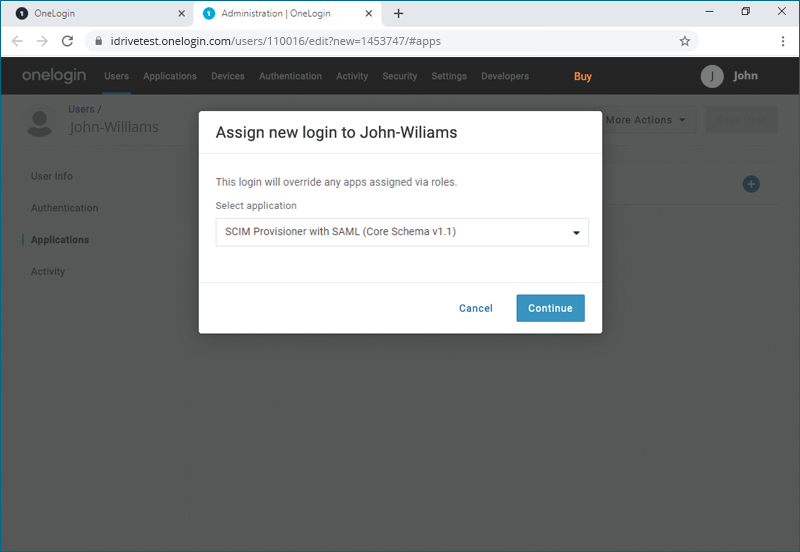
- W profilu użytkownika przejdź do zakładki „Aplikacje” i kliknij
 aby wybrać aplikację SCIM z listy rozwijanej i kliknąć „Kontynuuj”.
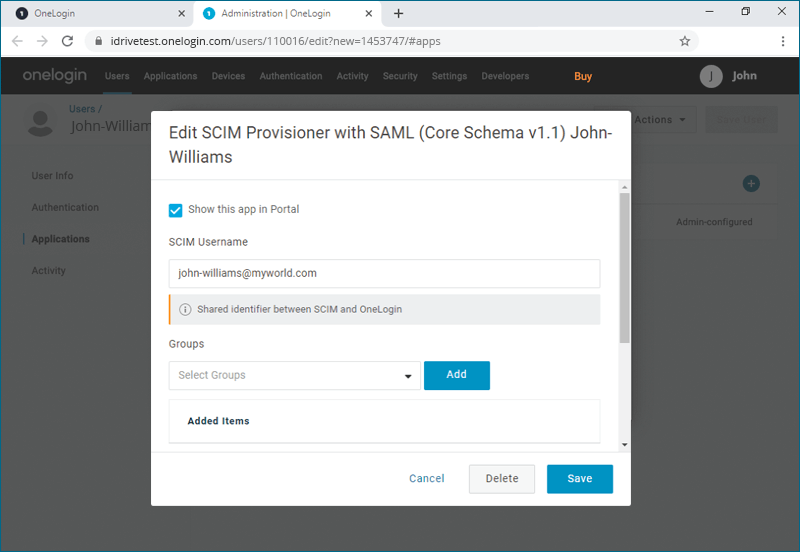
- Sprawdź nazwę użytkownika „SCIM” i kliknij „Zapisz”.
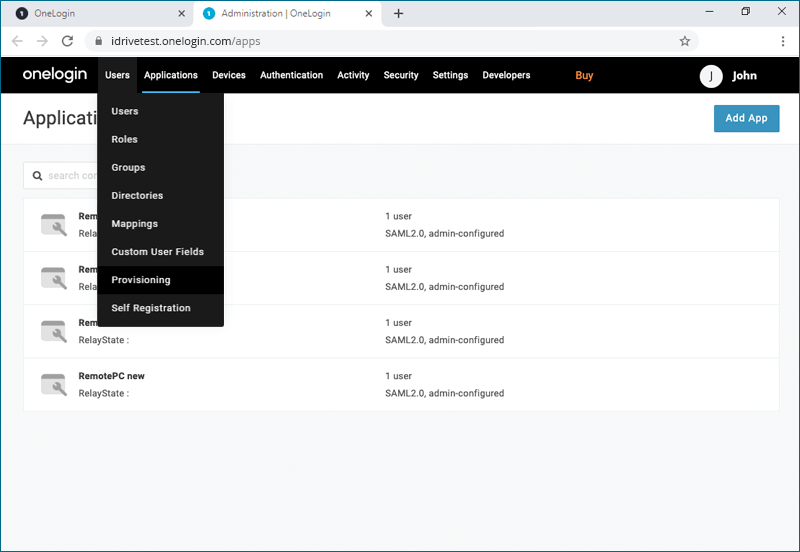
Notatka: „SCIM Nazwa użytkownika” musi być adresem e-mail. - From the top menu, click 'Users' > 'Aprowizacja'.
- Kliknij dowolny profil użytkownika, dla którego chcesz włączyć obsługę administracyjną, i kliknij „Zatwierdź”.
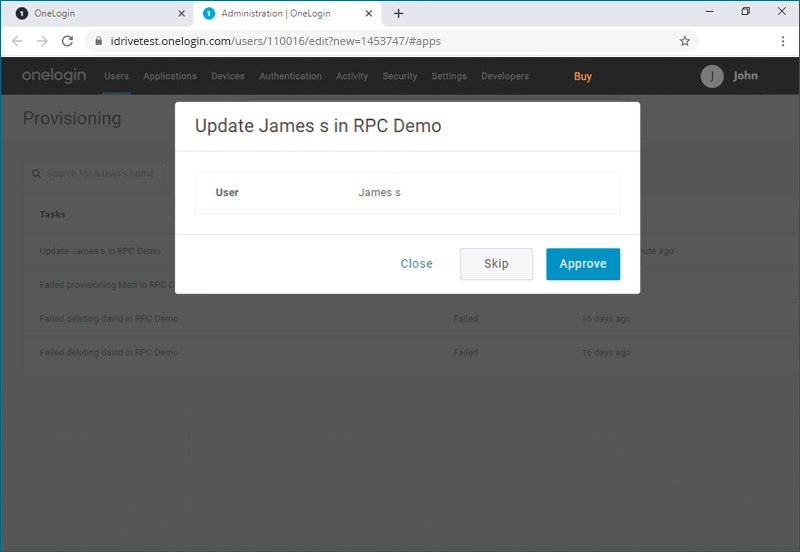
Po zakończeniu wybrani użytkownicy zostaną objęci obsługą administracyjną.