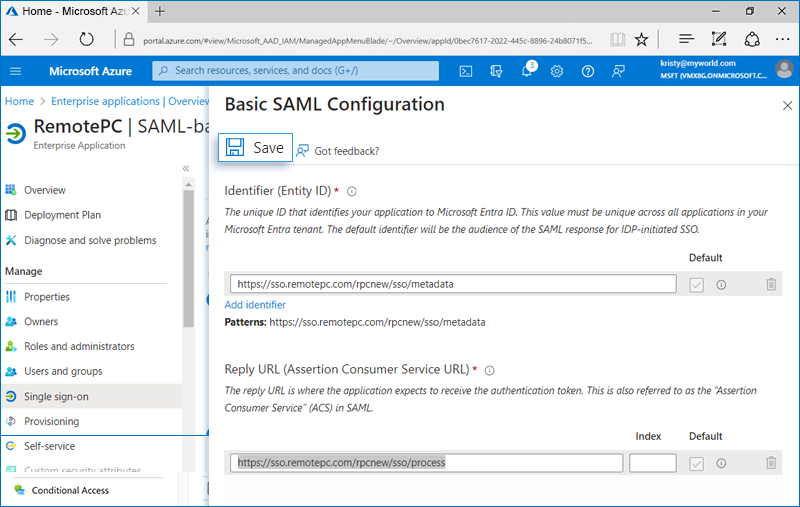
SSO via Azure AD - Tworzenie aplikacji spoza galerii
Administratorzy mogą skonfigurować single sign-on dla aplikacji RemotePC w galerii aplikacji Microsoft Azure AD bez pisania kodu. Instrukcje w tej sekcji pokazują, jak można utworzyć aplikację spoza galerii w Azure AD.
Kroki tworzenia aplikacji spoza galerii w konsoli Azure AD
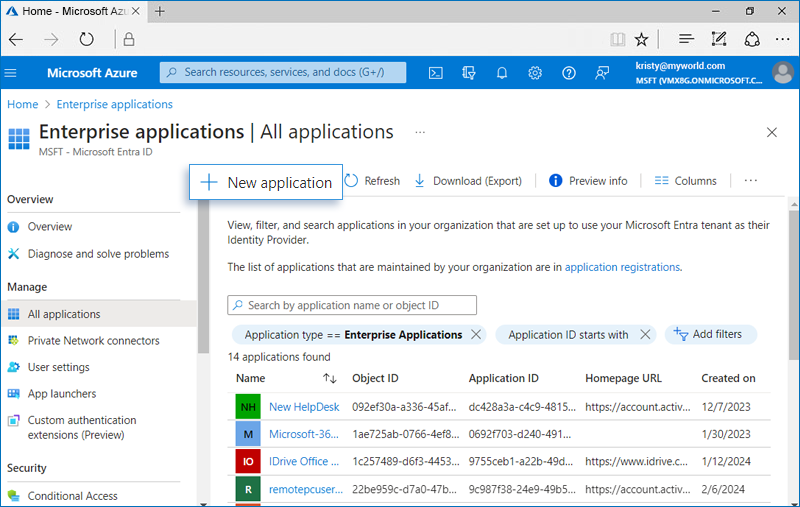
- Zaloguj się do konsoli Azure AD i przejdź do 'Aplikacje dla przedsiębiorstw'. Przejdź do zakładki 'Przegląd' i kliknij 'Nowa aplikacja'.
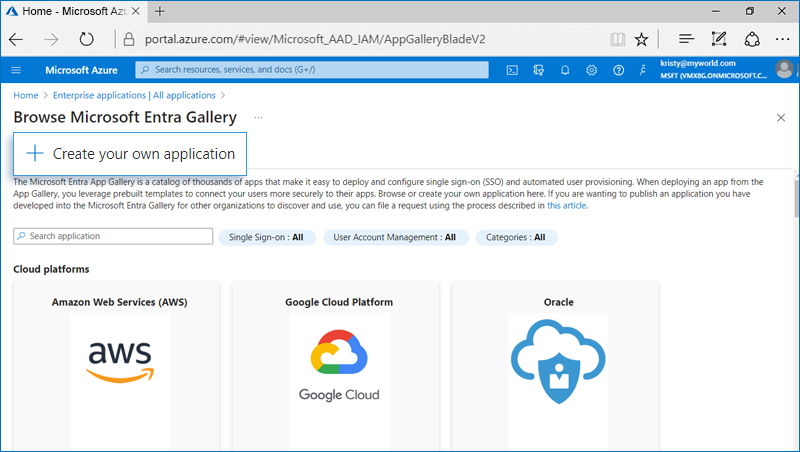
- Kliknij 'Utwórz własną aplikację'.
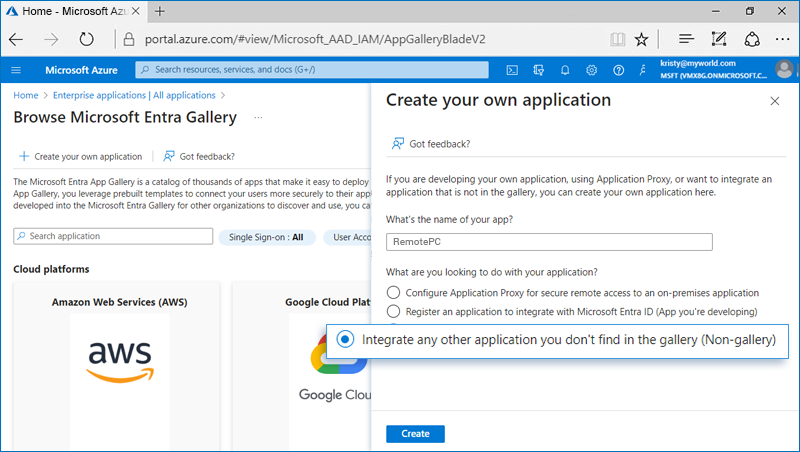
- Wprowadź 'RemotePC' jako nazwę aplikacji, wybierz 'Zintegruj dowolną inną aplikację, której nie znajdziesz w galerii (Spoza galerii)' i kliknij 'Utwórz'.
- Przejdź do zakładki 'Single Sign-on'.
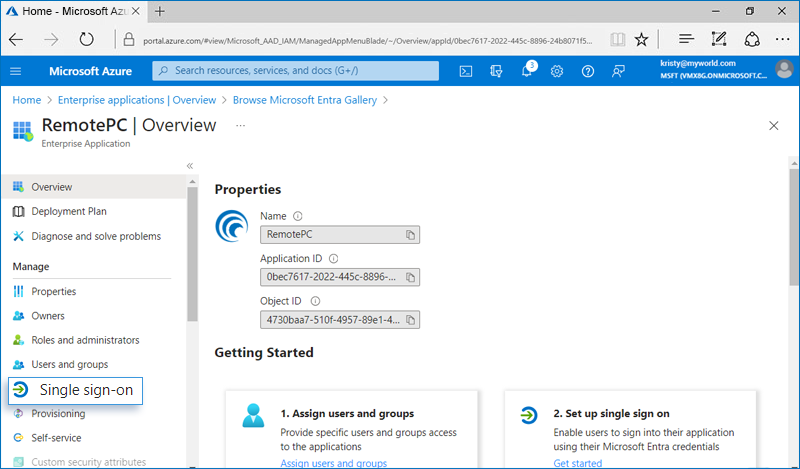
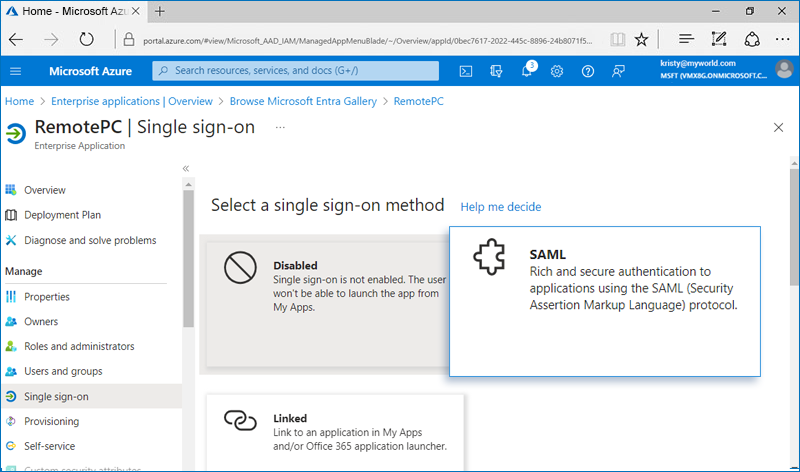
- Kliknij 'SAML' jako metodę single sign-on.
- Kliknij 'Edytuj', aby zaktualizować podstawowe szczegóły konfiguracji SAML.
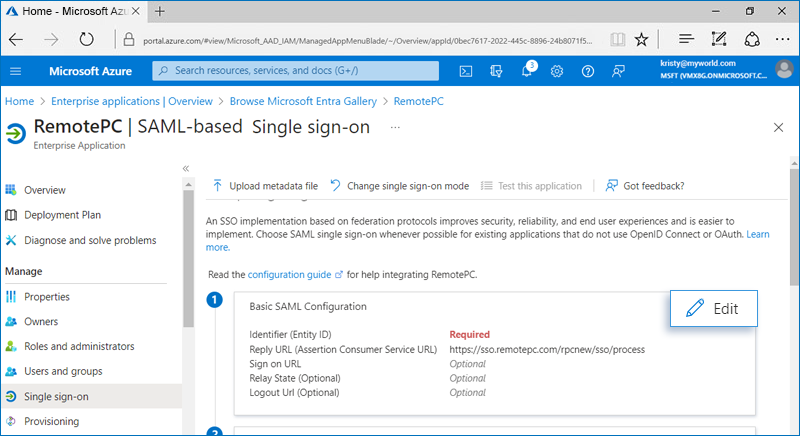
- Wprowadź następujące adresy URL uzyskane z konta RemotePC:
- Identifier (Entity ID) - https://sso.remotepc.com/rpcnew/sso/metadata
- Reply URL (Assertion Consumer Service URL) - https://sso.remotepc.com/rpcnew/sso/process
- Kliknij 'Zapisz'.