Konfiguracja obsługi logowania jednokrotnego — Okta (SCIM)
Administrator kont RemotePC Team i Enterprise może skonfigurować obsługę administracyjną dla swoich użytkowników/grup od dostawcy tożsamości za pomocą metody obsługi administracyjnej SCIM (system zarządzania tożsamością między domenami). Aby udostępnić użytkownikom/grupom poprzez SCIM, musisz utworzyć niestandardową aplikację na konsoli OKTA. Zobacz kroki tworzenia własnego dostawcy tożsamości za pomocą SAML
Aby skonfigurować obsługę logowania jednokrotnego (SSO) przy użyciu Okta, administrator musi:
- Wygeneruj token udostępniania SCIM z kontem RemotePC
- Skonfiguruj udostępnianie SCIM
- Przypisz użytkowników/grupy do udostępnionej aplikacji
Administrator musi wygenerować i użyć tokena udostępniania SCIM (System zarządzania tożsamością międzydomenową), aby zsynchronizować wszystkich użytkowników połączonych z ich IdP z kontem RemotePC.
Aby wygenerować token,
- Zaloguj się do RemotePC poprzez przeglądarkę internetową.
- Kliknij nazwę użytkownika wyświetloną w prawym górnym rogu i kliknij „Moje konto”.
- Przejdź do karty „Pojedyncze logowanie” i kliknij przycisk „Generuj token” w sekcji „Synchronizuj użytkowników od swojego dostawcy tożsamości”, aby wygenerować token.
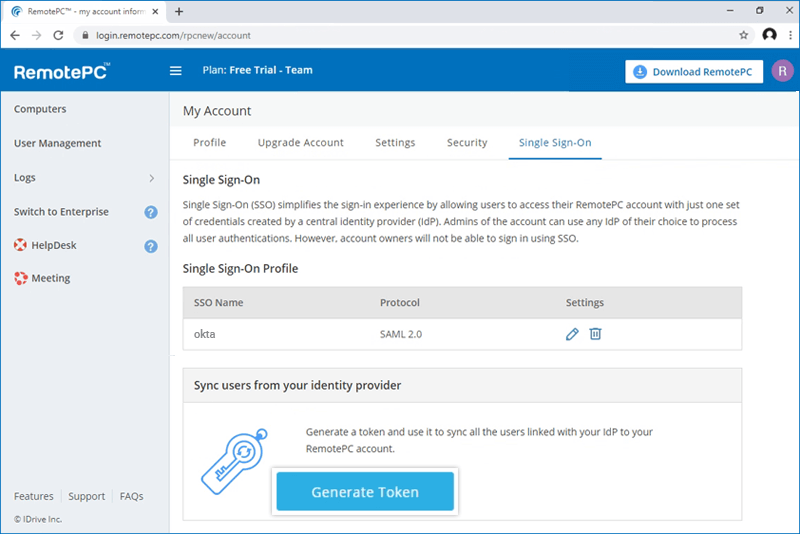
- Kliknij przycisk „Kopiuj token”, aby skopiować i zapisać token do wykorzystania w przyszłości.
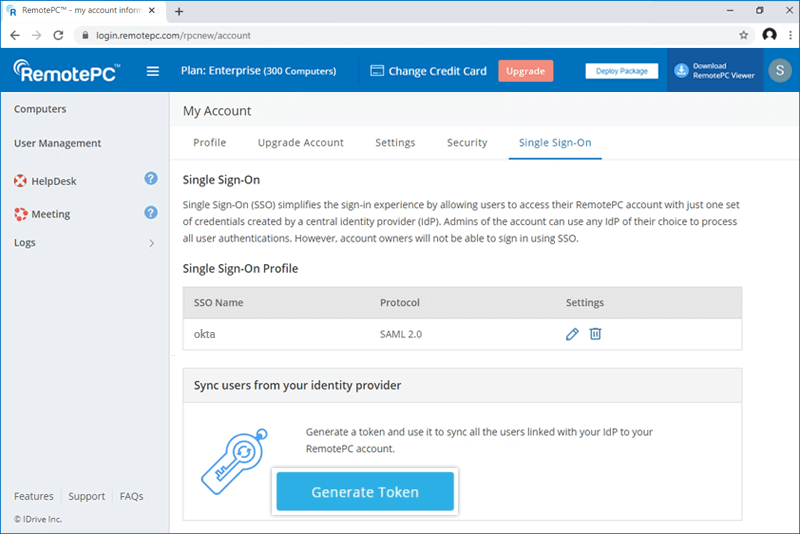
Po utworzeniu aplikacji administrator może skonfigurować swoje konto pod kątem obsługi SCIM.
Aby skonfigurować udostępnianie SCIM,
- Zaloguj się do konsoli Okta przy użyciu danych logowania do konta Okta.
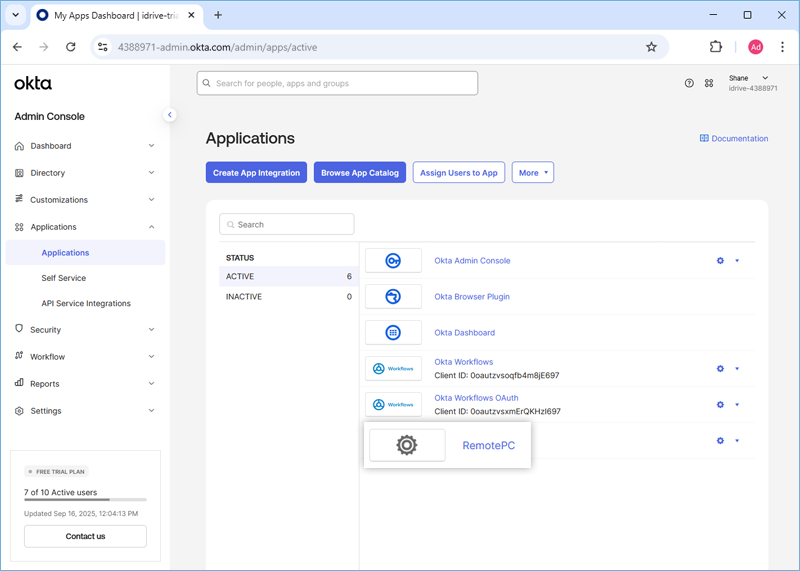
- W zakładce „Aplikacje” kliknij nowo utworzoną aplikację.
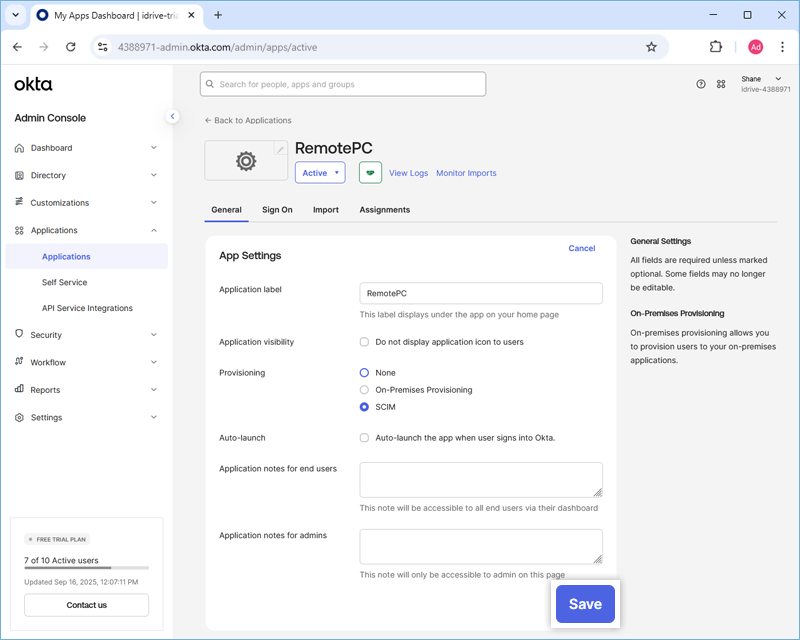
- Przejdź do zakładki „Ogólne”, kliknij przycisk „Edytuj” odpowiadający „Ustawieniom aplikacji” i wybierz „SCIM”. Kliknij „Zapisz”.
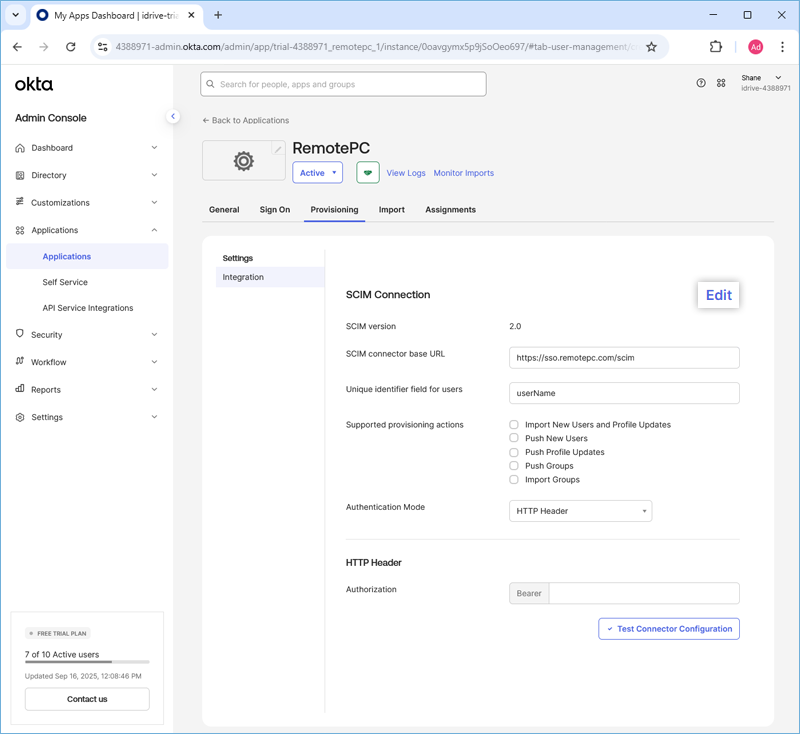
- Przejdź do zakładki „Udostępnianie”, kliknij „Edytuj” przy „Połączeniu SCIM” i zmodyfikuj wymagane zmiany jak poniżej:
- SCIM podstawowy adres URL łącznika: https://sso.remotepc.com/scim
- Unikalne pole identyfikatora dla użytkowników: nazwa użytkownika
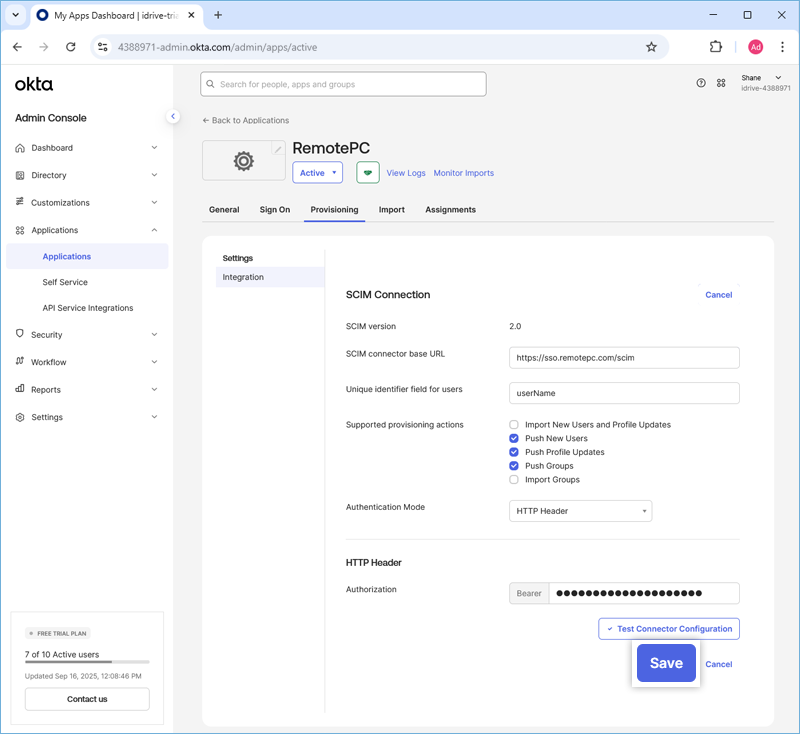
- Obsługiwane akcje udostępniania: Kliknij i włącz poniższe opcje:
- Wypychaj nowych użytkowników
- Aktualizacje profilu Push
- Grupy push
- Tryb uwierzytelniania: Nagłówek HTTP
- Upoważnienie: Wprowadź token udostępniania SCIM wygenerowany na Twoim koncie RemotePC
- Kliknij „Zapisz”.
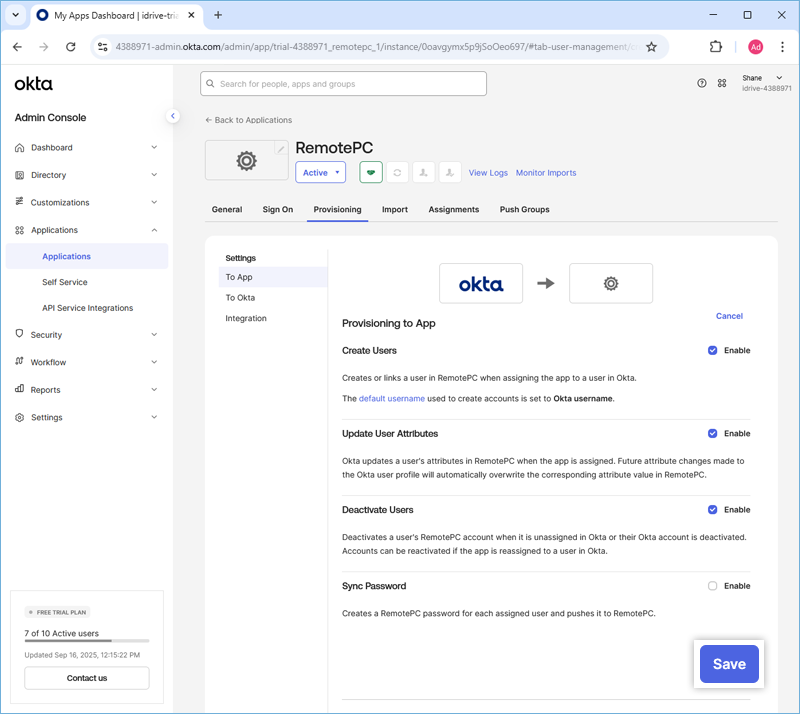
- Na karcie „Do aplikacji” kliknij opcję „Edytuj” obok opcji „Udostępnianie w aplikacji”.
- Kliknij przycisk „Włącz”, aby włączyć poniższe opcje:
- Utwórz użytkowników
- Zaktualizuj atrybuty użytkownika
- Dezaktywuj użytkowników
- Kliknij „Zapisz”.
Aby rozpocząć udostępnianie, administrator musi przypisać użytkowników/grupy do aplikacji i grup push.
Aby przypisać użytkowników,
- Uruchom nową aplikację na konsoli Okta.
- Przejdź do zakładki „Przypisania”, kliknij „Przypisz” i wybierz „Przypisz do osób” lub „Przypisz do grup”, aby odpowiednio przypisać użytkowników lub użytkowników w grupie.
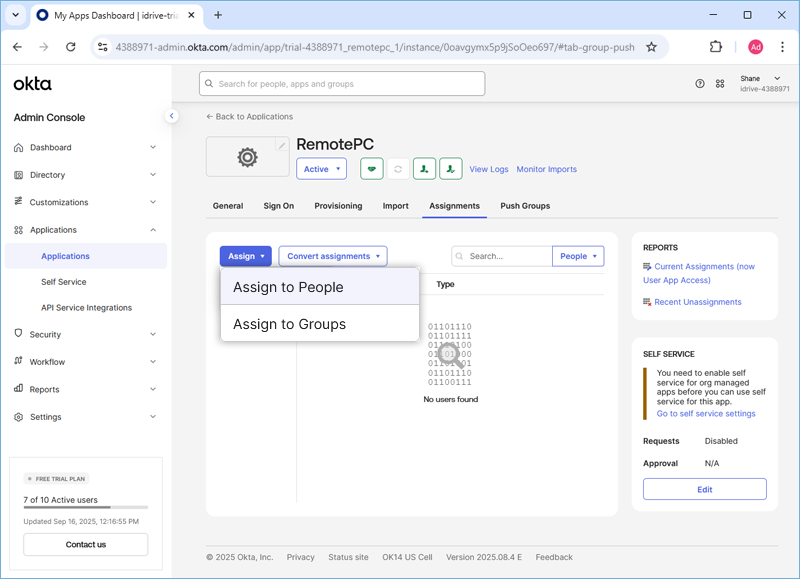
Spowoduje to udostępnienie użytkownikom i użytkownikom w grupie.
Notatka: If you want to add new users, go to 'Directory' > „Osoby” i kliknij „dodaj osobę”.
Aby przypisać grupy,
- Uruchom nową aplikację na konsoli Okta.
- Przejdź do zakładki „Zadania”.
- Kliknij „Przypisz” i wybierz „Przypisz do grup”.
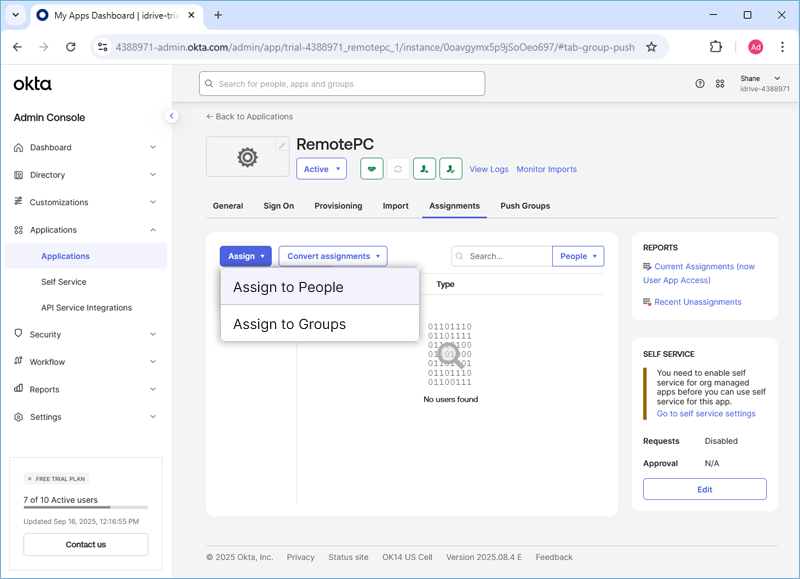
- Assign the groups you would like to push. To add a new group and assign, click 'Directory' > 'Groups' > „Dodaj grupy”, wprowadź żądaną nazwę grupy i kliknij „Dodaj grupę”.
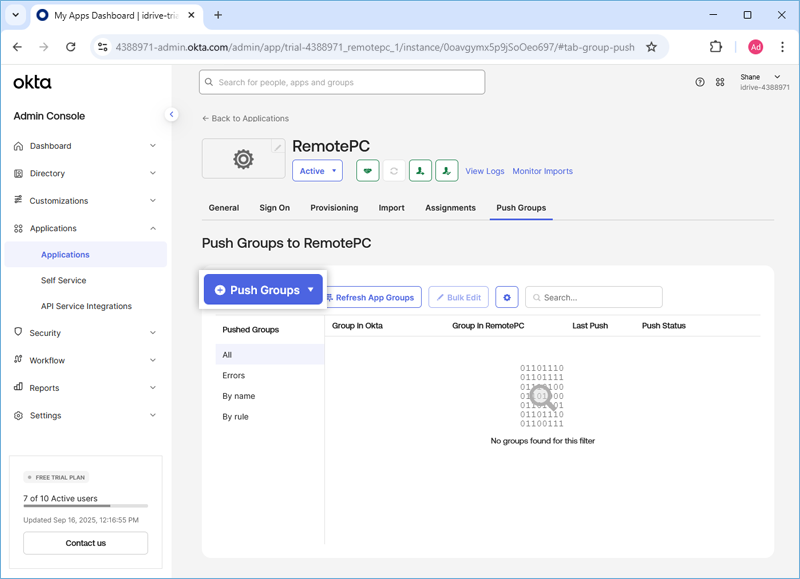
- Przejdź do karty „Grupy push” i kliknij przycisk „+ Grupy push”, aby dodać grupę, którą chcesz udostępnić.
- Kliknij „Zapisz”, aby zapisać zmiany.
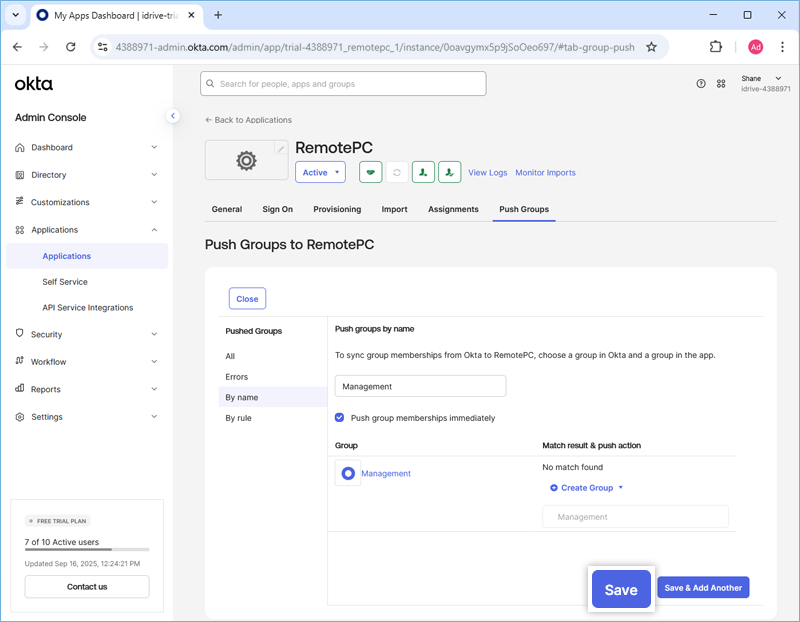
Po zakończeniu grupy zostaną zaopatrzone.