
Sim, contas pagas do RemotePC podem habilitar computadores adicionais além do limite previsto no plano escolhido para acesso remoto. Isso foi criado para permitir acesso remoto contínuo aos computadores conforme necessário. Você pode ser cobrado, ou seus usuários podem ser cobrados, por qualquer uso acima do seu plano contratado. A cobrança por uso excedente é de US$ 20 por computador, por ano, para qualquer uso adicional, e é cobrada integralmente no período de assinatura atual.
Sim, como administrador de uma conta SOHO, Team ou Enterprise, você pode convidar e adicionar usuários.
Para adicionar um usuário a uma conta SOHO,
- Faça login no RemotePC pelo navegador web.
- Clique em 'Add User'.
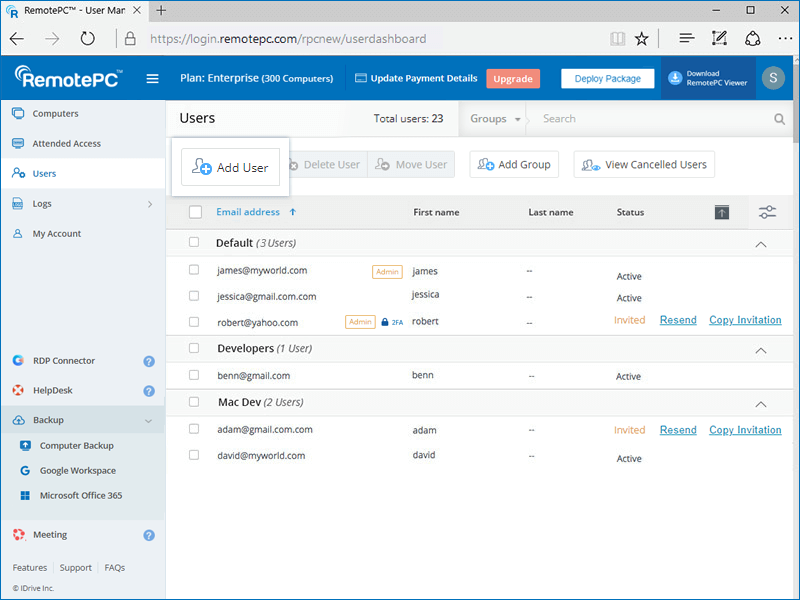
- Digite o endereço de e-mail do usuário que deseja adicionar e selecione o nome do grupo.
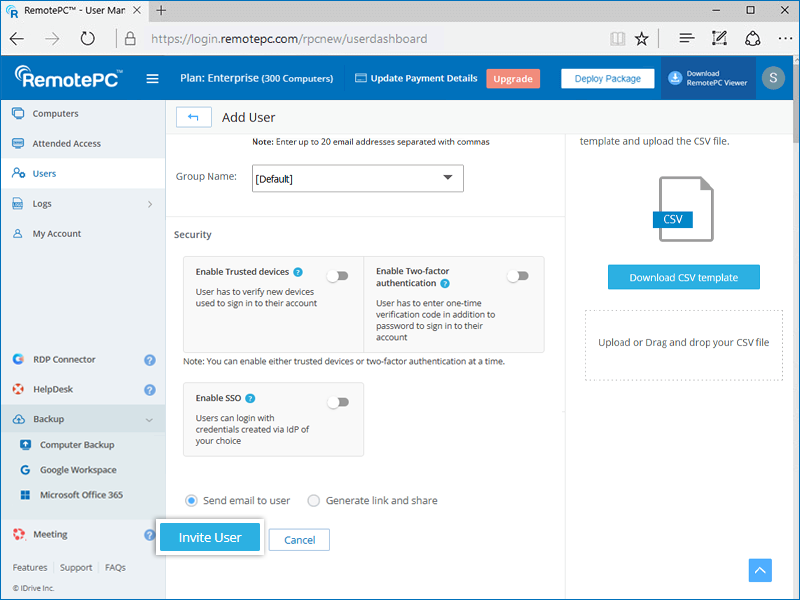
- Selecione a preferência de segurança necessária para a conta do usuário: dispositivos confiáveis ou autenticação em dois fatores.
- Você pode convidar o usuário de duas formas:
- Enviar e-mail para o usuário: selecione esta opção e clique em 'Invite User'; os usuários receberão um e-mail com o link para se registrar no RemotePC.
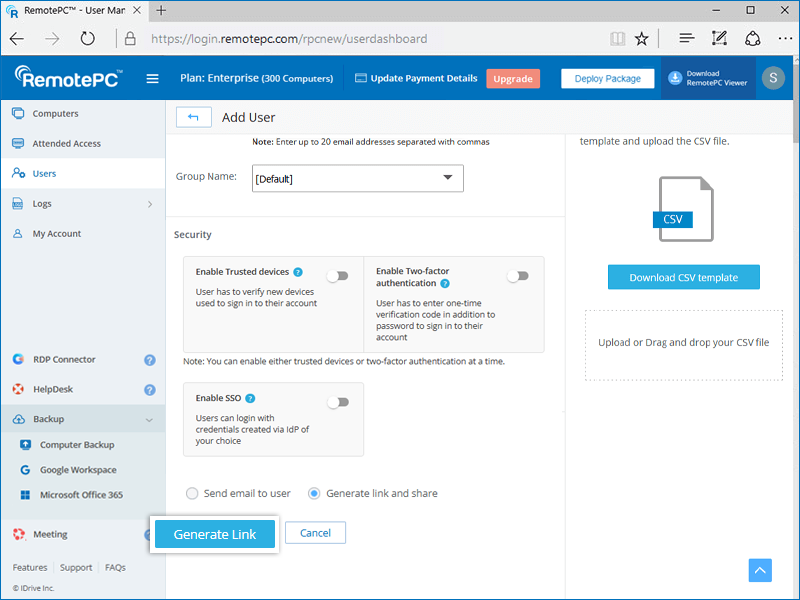
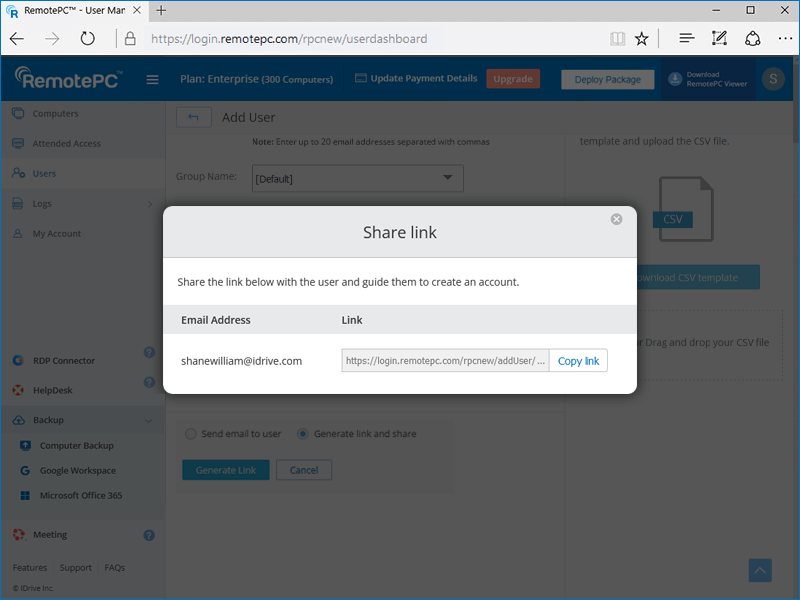
- Gerar link e compartilhar: selecione esta opção e clique em 'Generate Link', copie o link, compartilhe-o com os usuários e oriente-os a criar uma conta RemotePC.
- Enviar e-mail para o usuário: selecione esta opção e clique em 'Invite User'; os usuários receberão um e-mail com o link para se registrar no RemotePC.
Assim que o usuário se registrar no RemotePC, a conta dele será adicionada à sua conta.
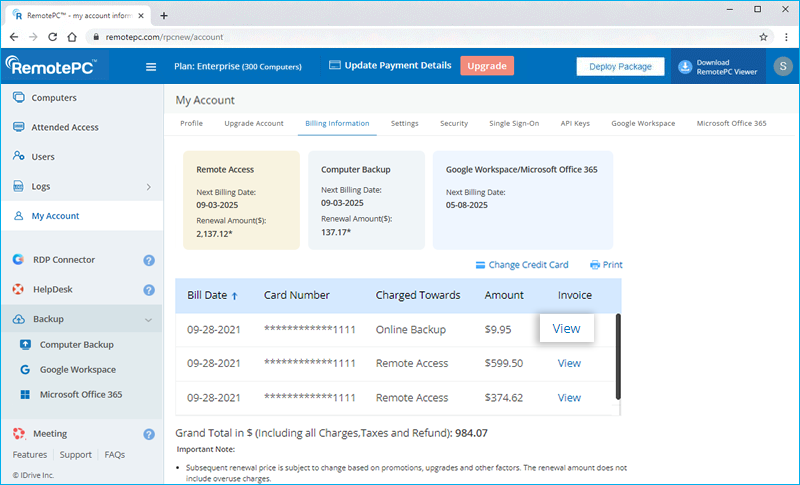
Você pode visualizar e imprimir facilmente as transações de cobrança e as faturas da sua conta RemotePC.
Para ver cobranças e faturas,
- Faça login no RemotePC pelo navegador web.
- Clique no nome de usuário exibido no canto superior direito e depois em 'My Account'.
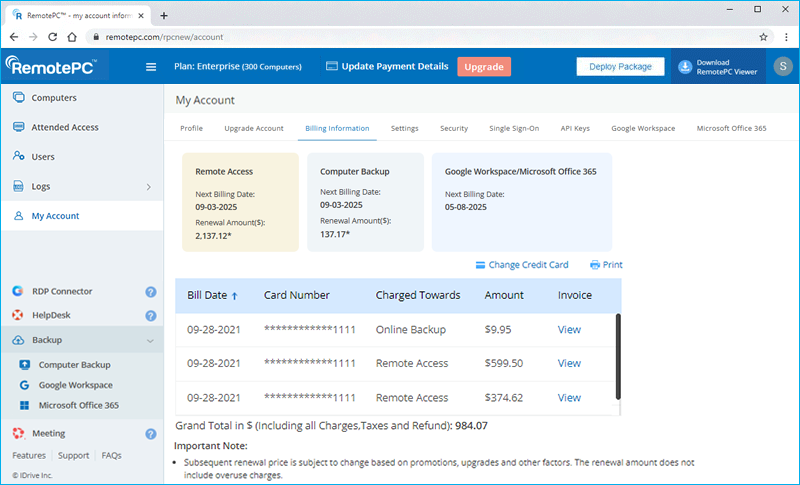
- Vá para 'Billing Information' e clique em 'View' na fatura desejada.
- Para imprimir uma cobrança, clique em 'Print' na guia 'Billing Information'.
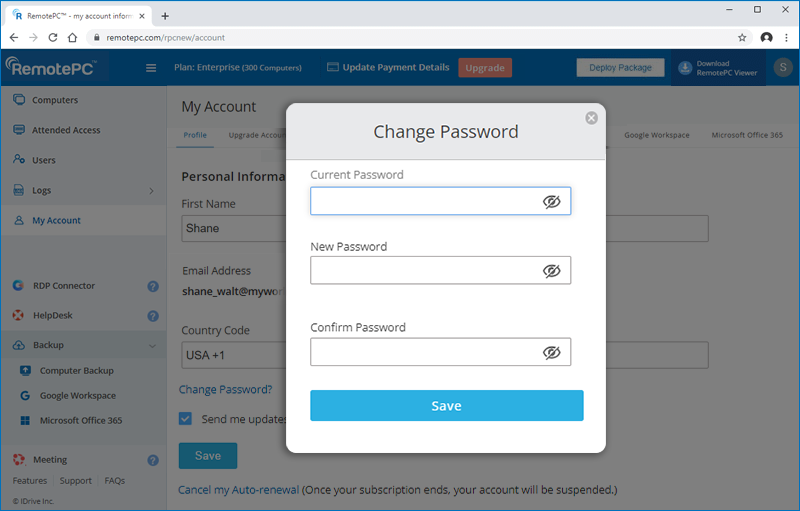
Para alterar a senha da sua conta,
- Faça login no RemotePC pelo navegador web.
- Clique no nome de usuário exibido no canto superior direito e depois em 'My Account'.
- Clique em 'Change Password?'. A janela 'Change Password?' será exibida.
- Digite sua senha atual, a nova senha e confirme-a.
- Clique em 'Save'.
Observação: certifique-se de alterar a senha manualmente em todos os seus computadores/dispositivos.
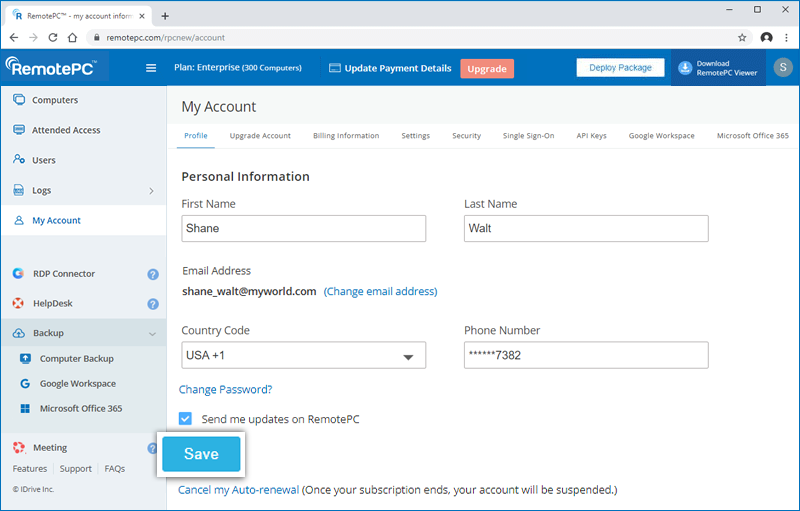
Para atualizar seu perfil,
- Faça login no RemotePC pelo navegador web.
- Clique no nome de usuário exibido no canto superior direito e depois em 'My Account'.
- Na tela 'Personal Information', modifique seus dados: nome, endereço de e-mail, número de telefone e senha.
- Clique em 'Save'.
Esse problema pode ocorrer durante a renovação de uma conta RemotePC pelos seguintes motivos:
- O número do cartão de crédito e a data de validade podem estar incorretos.
- O sistema de autorização online pode falhar na verificação de endereço de alguns cartões de crédito válidos fora dos EUA.
Sim, você pode usar sua conta PayPal para o pagamento da assinatura do RemotePC, upgrades e cobranças recorrentes. Além disso, ao fazer um pagamento via PayPal, você o define como método de pagamento padrão para todas as renovações seguintes.
Se desejar salvar seu cartão de crédito para futuras renovações, clique no link 'Add Credit Card' no cabeçalho do aplicativo e salve os dados do cartão.
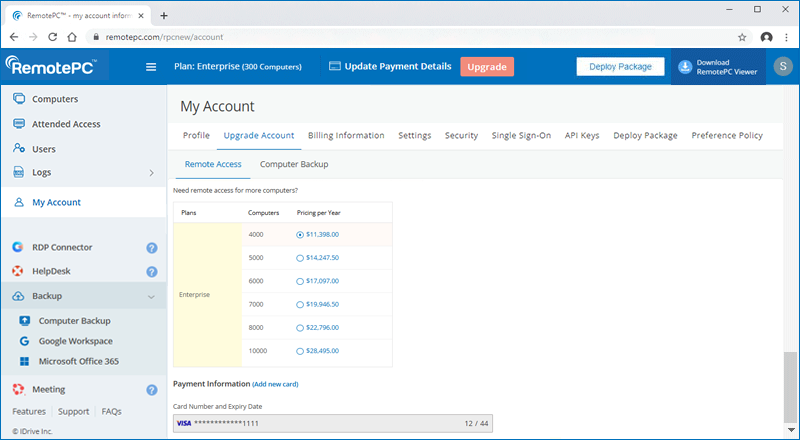
Se houver um pagamento pendente na sua conta RemotePC, uma janela pop-up aparecerá assim que você fizer login.
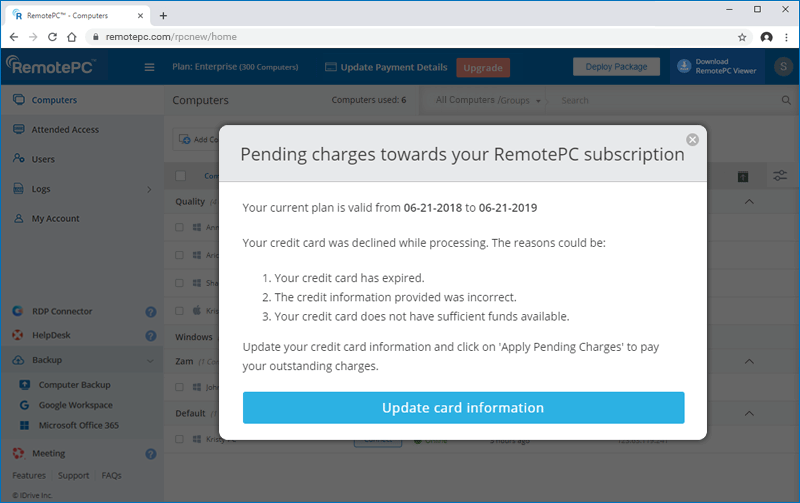
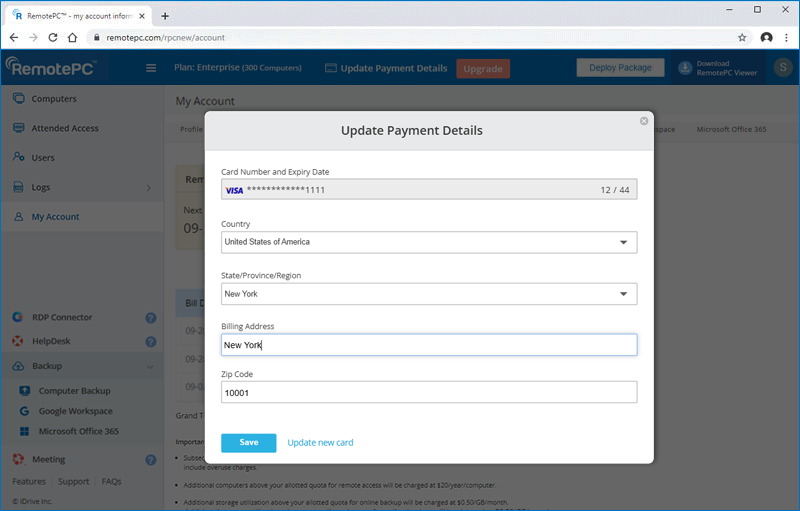
- Clique em 'Upgrade Card Information'.
- Na página 'Change credit card details', edite os dados do seu cartão de crédito.
- Clique em 'Save'.
Sim, se você decidir atualizar sua conta no meio do período de assinatura, precisará pagar a diferença entre os planos de forma proporcional.
Você pode assinar nosso plano RemotePC Enterprise para atender às necessidades da sua empresa. Oferecemos um período de teste gratuito para o plano Enterprise. Você não precisa informar os dados do cartão de crédito durante o cadastro. É possível atualizar sua conta a qualquer momento durante o teste e continuar usando o RemotePC.
Sim, você pode cancelar sua conta RemotePC a qualquer momento. Ao cancelar, sua conta será suspensa e você não poderá acessar os computadores remotos até reativá-la. Todas as contas de usuário associadas também serão suspensas.
Para cancelar,
- Faça login no RemotePC pelo navegador web.
- Clique no nome de usuário exibido no canto superior direito e depois em 'My Account'.
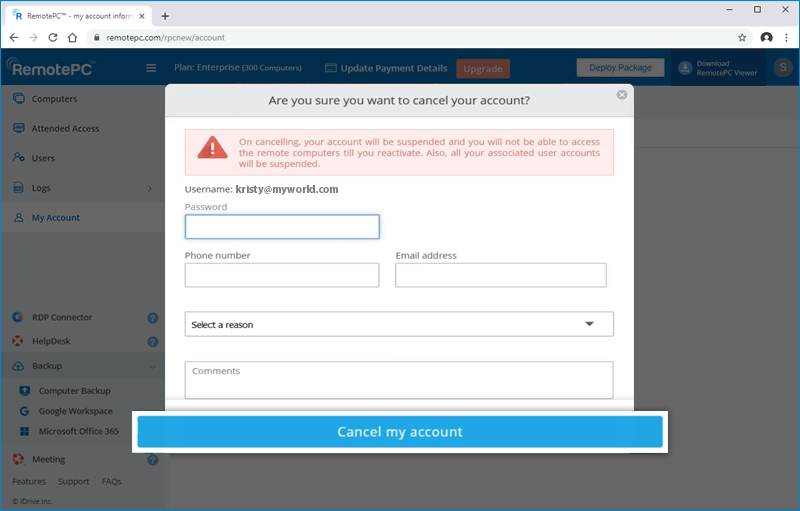
- Clique em 'Cancel my account'. Uma janela pop-up aparecerá para confirmar o cancelamento.
- Insira os detalhes e clique em 'Cancel my account'.
Observação: depois de cancelar sua conta, recomenda-se desinstalar o aplicativo dos seus computadores e dispositivos. Qualquer pessoa pode acessar seu computador/dispositivo remotamente via Instant Access.
Se sua conta tiver sido suspensa por qualquer um dos motivos listados abaixo, você pode reativá-la seguindo as etapas mostradas aqui:
| Motivo da suspensão da conta | Como reativar |
| Seu teste gratuito expirou | Faça login na sua conta e faça upgrade para uma assinatura paga |
| A renovação automática foi desativada na sua conta e sua assinatura terminou | Faça login na sua conta, atualize os dados do cartão de crédito e efetue o pagamento de uma assinatura |
| Há cobranças pendentes na sua conta porque o cartão de crédito não pôde ser cobrado durante a renovação automática | Faça login na sua conta, atualize os dados do cartão de crédito e pague os valores em aberto |
| Você cancelou sua conta em até 15 dias após a criação e o reembolso foi emitido | Faça login na sua conta e atualize os dados do seu cartão de crédito |
A opção de renovação automática é ativada por padrão 15 dias após a criação da conta. Ela garante a renovação sem complicações da sua assinatura por meio de uma transação automática no final do período de assinatura atual. Você pode desativar essa opção na seção 'Profile' da sua conta.
Para cancelar a renovação automática,
- Faça login no RemotePC pelo navegador web.
- No canto superior direito da tela, clique no botão 'My Account'.
- Na página 'Profile', clique no botão 'Cancel my Auto-renewal'.
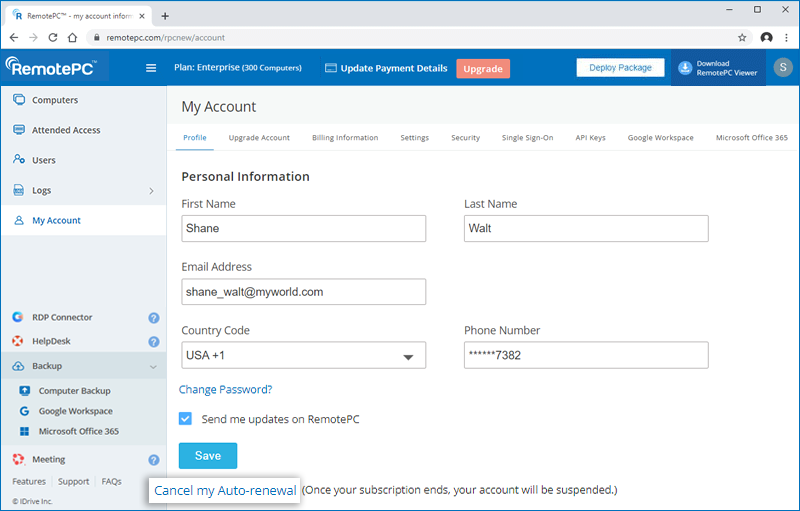
- Na janela de confirmação que aparecer, digite sua senha e o motivo do cancelamento.
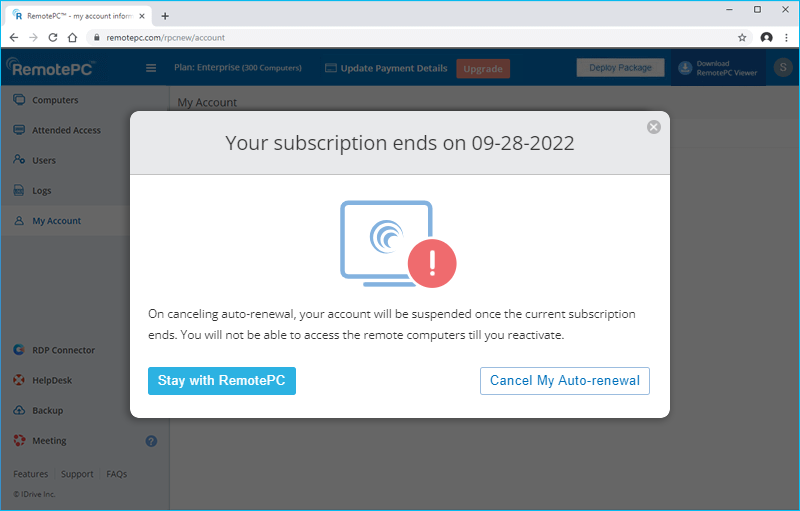
- Clique em 'Cancel'.
Depois de cancelado, o botão mudará para 'Enable Auto-renewal' na seção de perfil.
Se a renovação automática estiver desativada, ao final da assinatura atual sua conta RemotePC será suspensa e você não poderá se conectar remotamente aos computadores configurados até reativar a conta.
Os usuários do teste gratuito do plano RemotePC Team podem mudar para o plano Enterprise e vice-versa durante o restante do período de teste. Você pode alternar entre planos na seção 'My Account'. Os usuários do plano Team podem fazer a mudança diretamente da tela inicial clicando no botão 'Switch to Enterprise' no Dashboard.
Ao alternar, quaisquer contas de usuário que você tenha adicionado permanecerão ativadas. No entanto, todos os computadores adicionados por você ou pelos seus usuários associados serão desativados, e você precisará reinstalar o aplicativo RemotePC nos seus computadores e configurá-los novamente. Você e as contas de usuário associadas precisarão fazer login novamente após a troca.
Se a sua empresa estiver baseada na região da UE, você pode atualizar as informações do VAT ID para contas RemotePC Team e Enterprise.
Para adicionar o VAT ID,
- Faça login no RemotePC pelo navegador web.
- Clique no nome de usuário exibido no canto superior direito e depois em 'My Account'.
- Na seção 'Billing Information', insira seu VAT ID e clique em 'Update'.
Observação:
- O VAT é baseado na localização, portanto o campo aparecerá na seção 'Billing Information' da sua conta somente se for aplicável ao país escolhido.
- O VAT ID atualizado na sua conta será validado pelo RemotePC.
Para obter informações sobre o número de VAT da RemotePC, entre em contato por e-mail em [email protected].
- Você só pode usar contas Apple habilitadas com endereço de e-mail para entrar no RemotePC. Contas Apple habilitadas apenas com número de telefone não são suportadas.
- Se você optar por entrar no RemotePC sem compartilhar seu endereço de e-mail da Apple, a Apple gerará um endereço de e-mail aleatório. Você precisará lembrar esse endereço aleatório para entrar na sua conta RemotePC.
O RemotePC permite login com Google, Apple e Microsoft, o que não exige senha. No entanto, por motivos de segurança, algumas ações, como alterar o endereço de e-mail da sua conta, exigem que você digite uma senha. Por isso, é recomendável definir uma senha.