
Posso fazer login em uma conta RemotePC a partir de um navegador web usando minhas credenciais Google, Microsoft e Apple?
Sim, o RemotePC permite que você faça login a partir de um navegador web usando as credenciais da sua conta Google, Microsoft e Apple.
Quando você faz login no RemotePC pela primeira vez com suas credenciais Google, Microsoft ou Apple, uma conta de avaliação gratuita será criada automaticamente.
Você pode se conectar aos seus computadores remotos a partir de um navegador web, via RemotePC Viewer Lite ou baixando o iniciador do aplicativo RemotePC.
Para se conectar via RemotePC Viewer Lite,
- Faça login no RemotePC via navegador web.
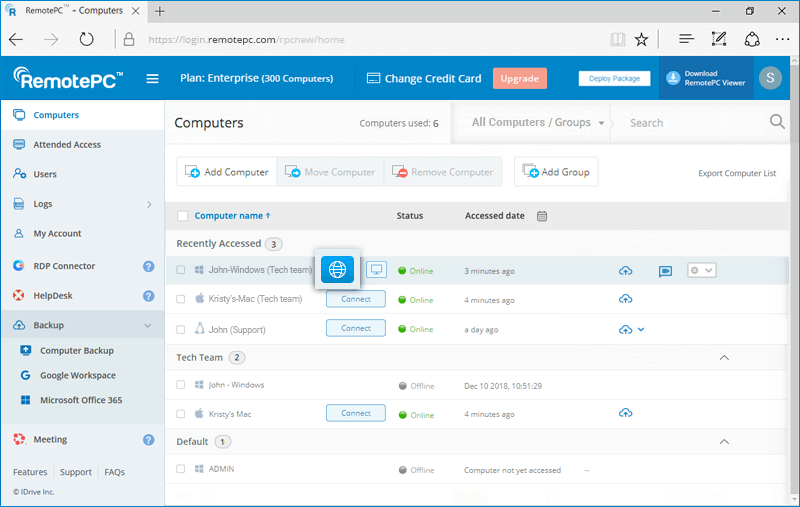
- Passe o mouse sobre o botão 'Conectar' correspondente a um computador online e clique em
 .
.
- Digite a 'Chave pessoal' (se configurada) e clique em 'Conectar'.
Para se conectar via aplicativo desktop RemotePC,
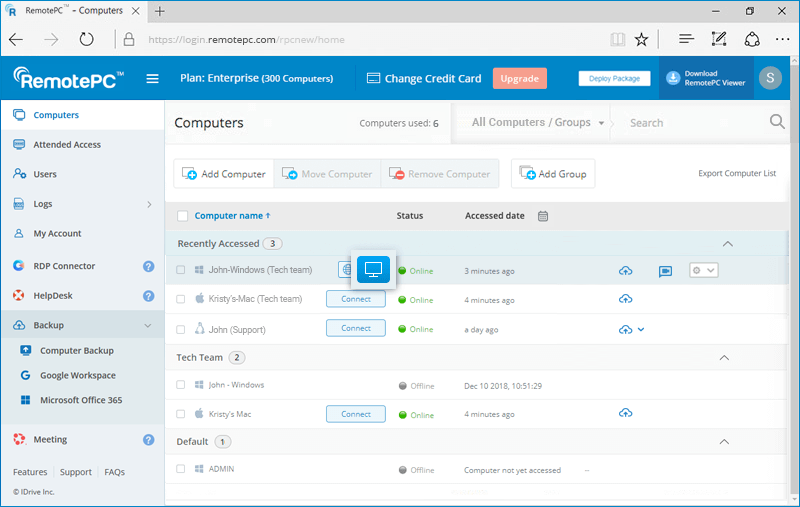
- Passe o mouse sobre o botão 'Conectar' correspondente a um computador online e clique em
 .
.
- Baixe e execute o iniciador RemotePC para iniciar uma sessão remota.
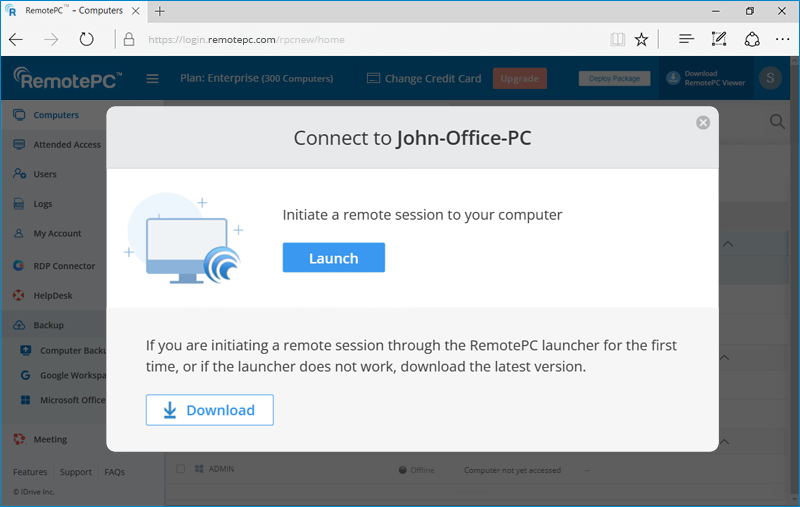
Para sessões remotas subsequentes, basta clicar em para estabelecer uma conexão.
Sim, vários usuários podem acessar simultaneamente o mesmo computador remoto.
Para se conectar a um computador remoto,
- Faça login no RemotePC via navegador web.
- A guia 'Computadores' mostrará todos os computadores configurados. O status será 'Em sessão' se um computador estiver sendo usado por um ou mais usuários.
- Passe o mouse sobre 'Conectar' e clique em para estabelecer uma conexão remota simultânea via RemotePC Viewer Lite.
Como alternativa, clique em
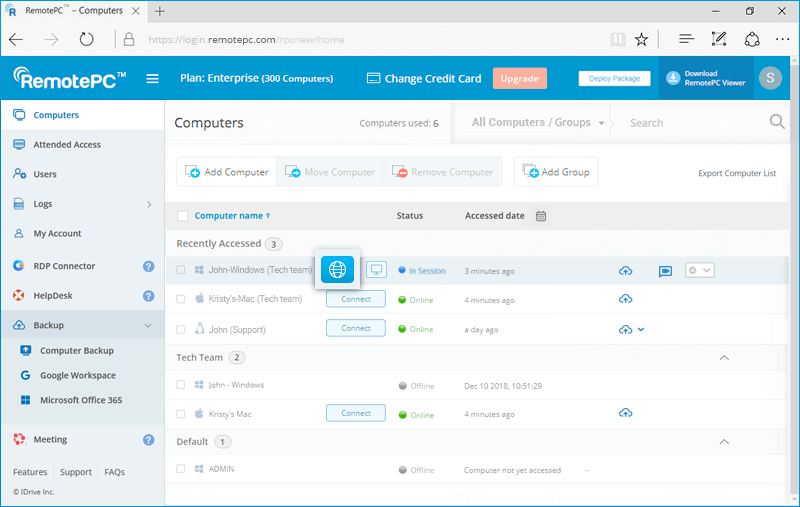 para estabelecer uma conexão remota simultânea via aplicativo desktop RemotePC.
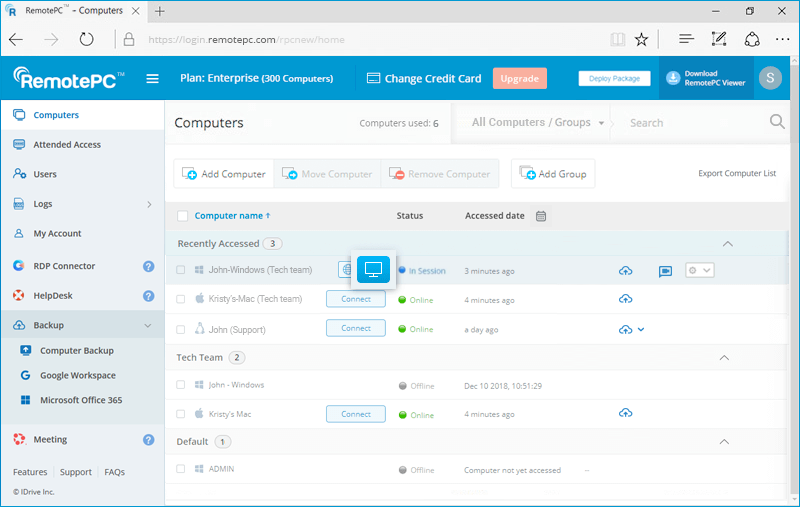
- Digite a 'Chave pessoal' (se configurada) e clique em 'Conectar'.
A seção 'Computadores' no console web RemotePC mostra a lista de todos os seus computadores configurados e seu status. Você pode se conectar a qualquer computador online fornecendo a chave pessoal (se configurada) e também visualizar os logs de acesso remoto/atividade web do computador.
O administrador de uma conta Enterprise pode adicionar usuários, criar grupos de usuários/computadores, acessar e gerenciar os computadores associados fazendo login no RemotePC via web.
Para reiniciar um computador remoto,
- Faça login no RemotePC via navegador web e vá para 'Computadores'.
- Passe o mouse sobre o computador que deseja reiniciar e clique em
 .
. - Selecione 'Reiniciar'.
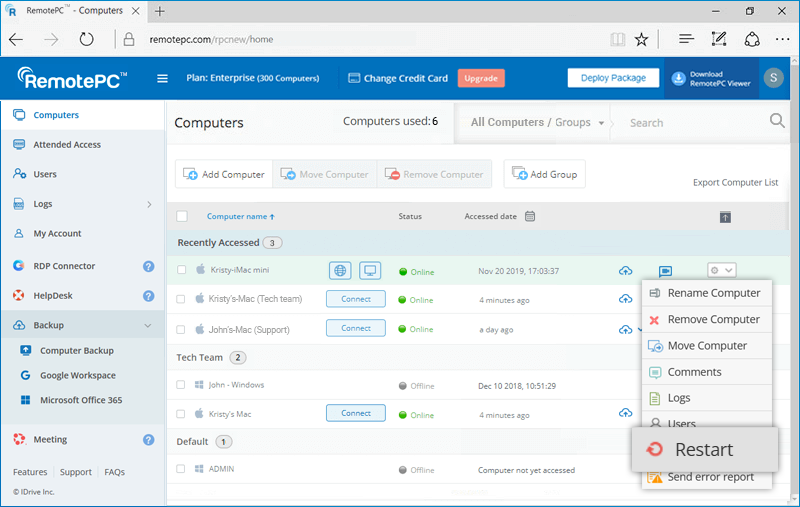
- No pop-up de confirmação, clique em 'OK'.
Para reiniciar o computador remoto durante a sessão remota, consulte esta pergunta frequente.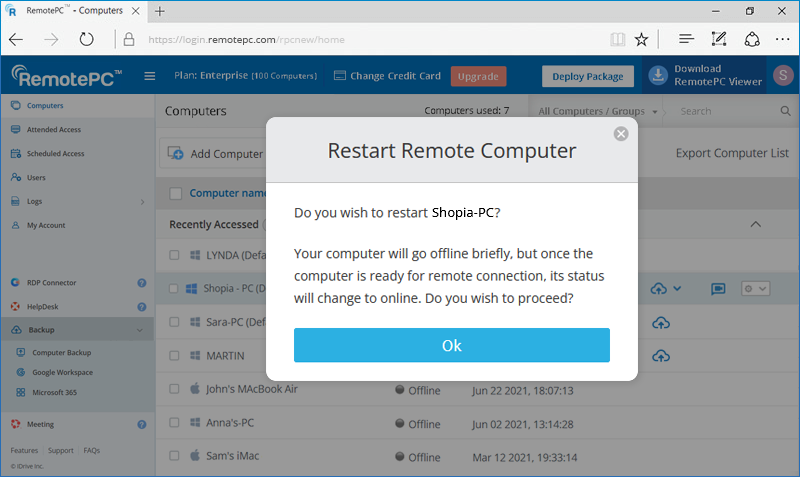
Nota: Para máquinas Windows, também aparecerá uma opção adicional 'Reiniciar no modo de segurança'. O computador ficará brevemente offline, mas quando estiver pronto para a conexão remota, seu status mudará para Online.
Sim, os usuários de contas SOHO e Equipe podem compartilhar um computador configurado com outros usuários para acesso remoto.
Para compartilhar um computador, clique em  correspondente ao computador necessário, insira o endereço de email dos usuários RemotePC desejados e clique em 'Compartilhar'.
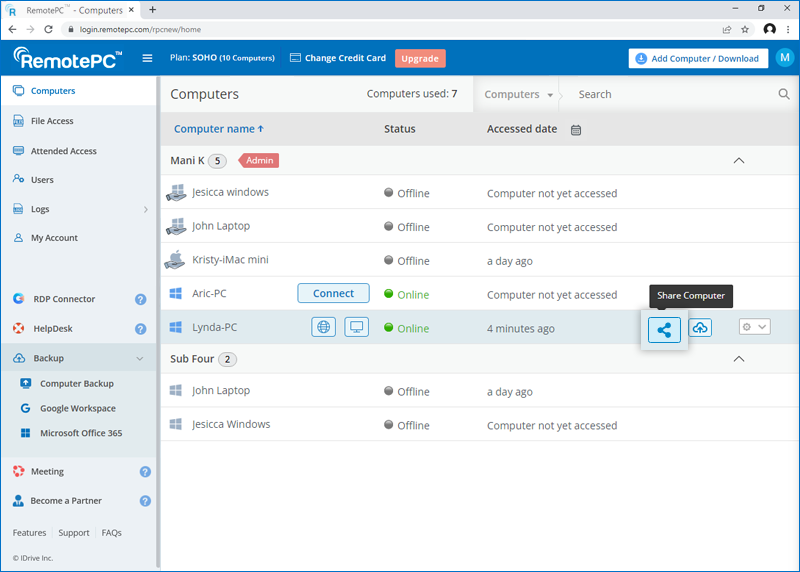
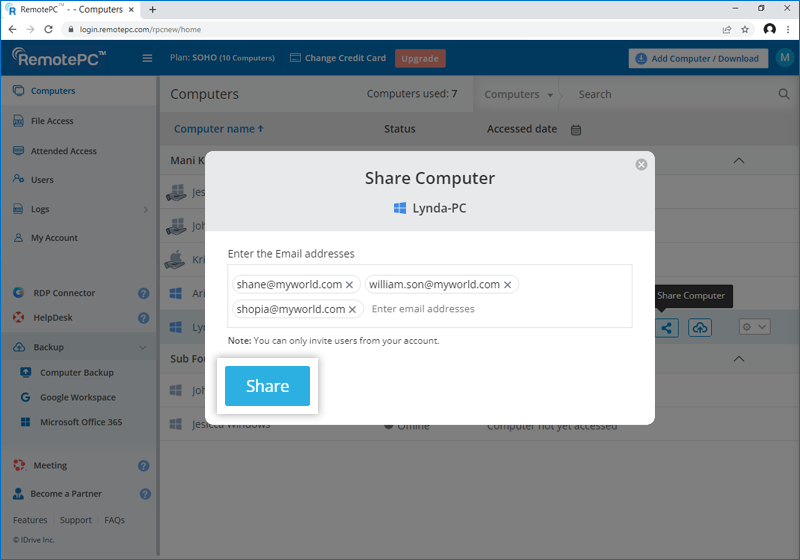
Os destinatários poderão ver o computador no grupo 'Compartilhado comigo' na guia 'Computadores'.
Nota:
- Você só pode compartilhar um computador com usuários da sua conta RemotePC.
- Os usuários poderão apenas acessar remotamente o computador compartilhado. Eles não poderão fazer alterações nas configurações do computador.
Para parar de compartilhar um computador com um usuário específico, clique em para abrir o pop-up 'Compartilhar computador', e clique em 'Remover' ao lado do usuário.
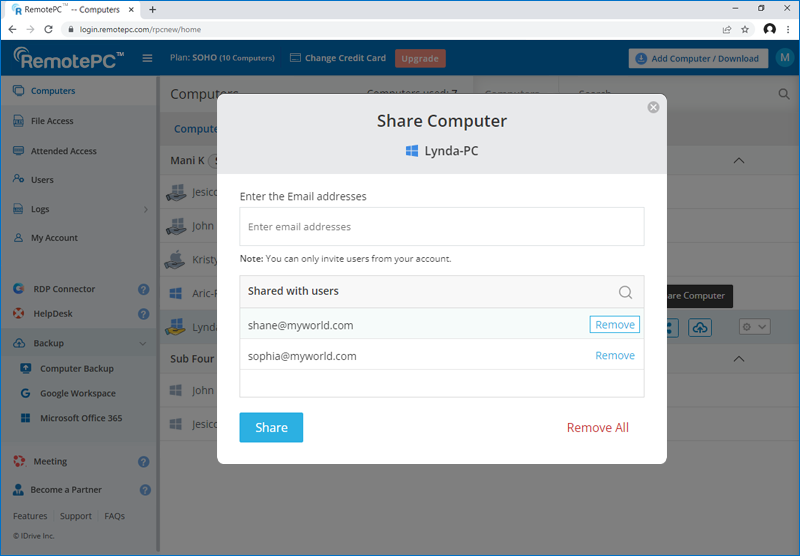
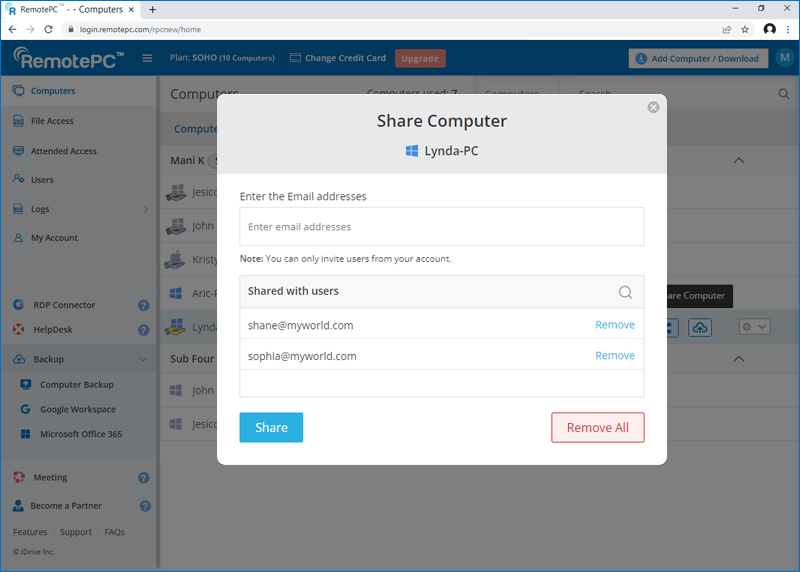
Para parar de compartilhar o computador com todos os usuários, clique em 'Remover tudo'.
Sim, você pode atualizar o RemotePC para a versão mais recente remotamente em vários computadores host.
Para atualizar vários computadores,
- Selecione as caixas de seleção ao lado dos computadores online e clique em 'Atualizar software'.
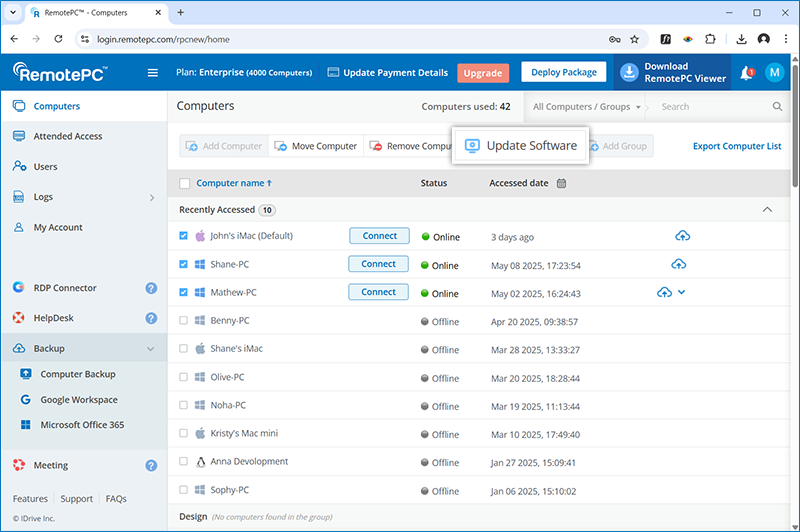
- Um painel será aberto mostrando uma lista de todos os computadores selecionados.
Nota:
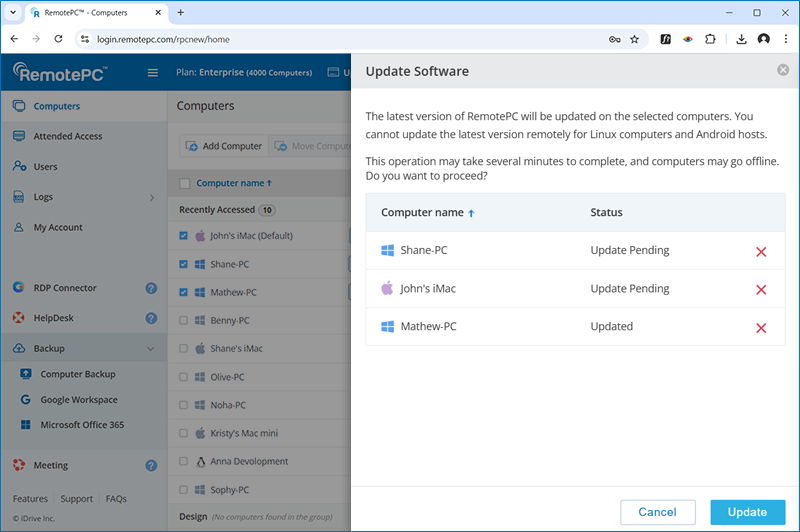
- Em 'Status', você pode ver os computadores com atualizações pendentes e remover aqueles que já foram atualizados.
- Como a operação de atualização em lote pode levar vários minutos, alguns computadores podem ficar offline enquanto a operação está em andamento.
- Você não pode atualizar a versão mais recente do software RemotePC remotamente em computadores offline.
- Você não pode atualizar a versão mais recente do software RemotePC para computadores Linux e hosts Android.
As atualizações de software também podem ser executadas em computadores individuais.
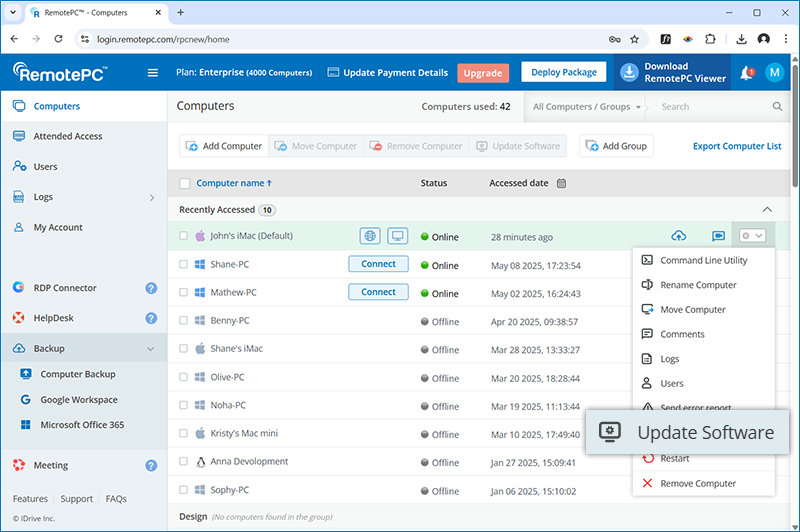
Para executar uma atualização de software remota em um único computador,
- Selecione a caixa de seleção ao lado do computador que deseja atualizar.
- Clique no ícone suspenso e selecione 'Atualizar software'.
Nota:
- O recurso de atualização de software em lote é compatível com Windows versão 7.6.73 ou superior e Mac versão 7.7.26 ou superior.
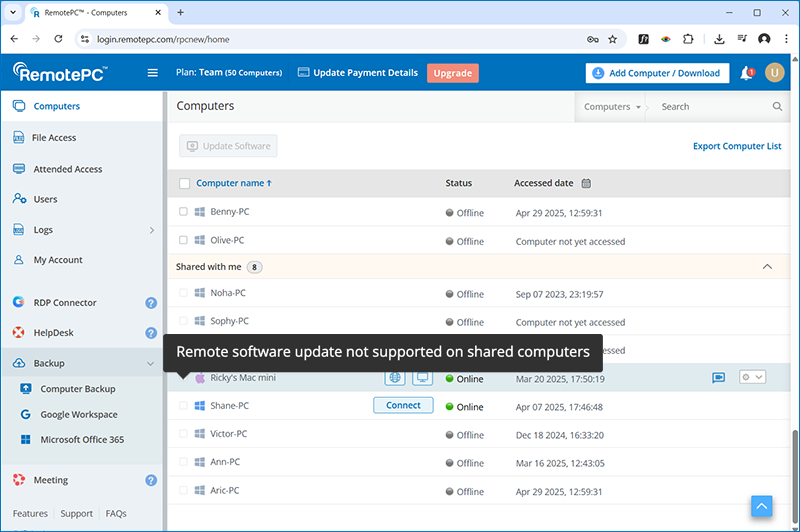
- As atualizações de software remotas não são suportadas nos computadores compartilhados.
É possível impedir que outras pessoas visualizem a tela do meu computador remoto durante uma sessão remota?
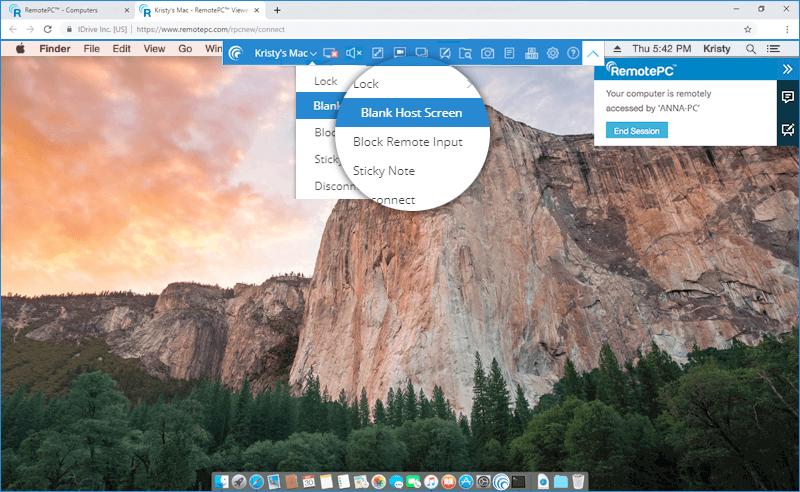
Sim, o recurso 'Tela host em branco' permite que você deixe a tela do seu computador em branco durante uma sessão remota. Isso impede que outras pessoas vejam suas atividades no computador remoto.
Para deixar a tela host em branco,
- Faça login no RemotePC via navegador web.
- Selecione o computador online que deseja acessar e clique em 'Conectar'.
- Digite a 'Chave pessoal' (se configurada) e clique em 'Conectar'. O acesso remoto ao computador está estabelecido.
- Clique em
 para expandir a barra de menus.
 - Clique no nome do computador -> 'Tela host em branco'.
O recurso Bloquear permite que você bloqueie o computador remoto imediatamente ou após o término da sessão. Isso impedirá qualquer acesso não autorizado ao seu computador remoto.
Para bloquear,
- Faça login no RemotePC via navegador web.
- Selecione o computador online que deseja acessar e clique em 'Conectar'.
- Digite a 'Chave pessoal' (se configurada) e clique em 'Conectar'. O acesso remoto ao computador está estabelecido.
- Clique em para expandir a barra de menus.
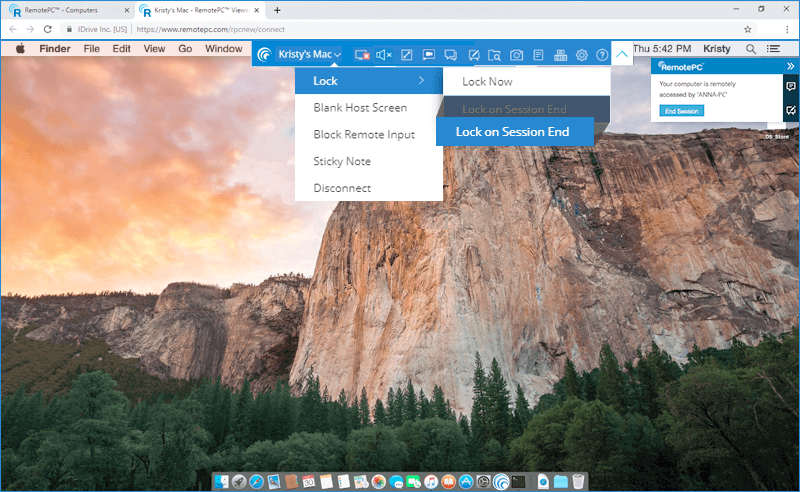
- Clique no nome do computador para executar uma das seguintes operações:
- Clique em 'Bloquear' -> 'Bloquear agora', para bloquear imediatamente o computador remoto.
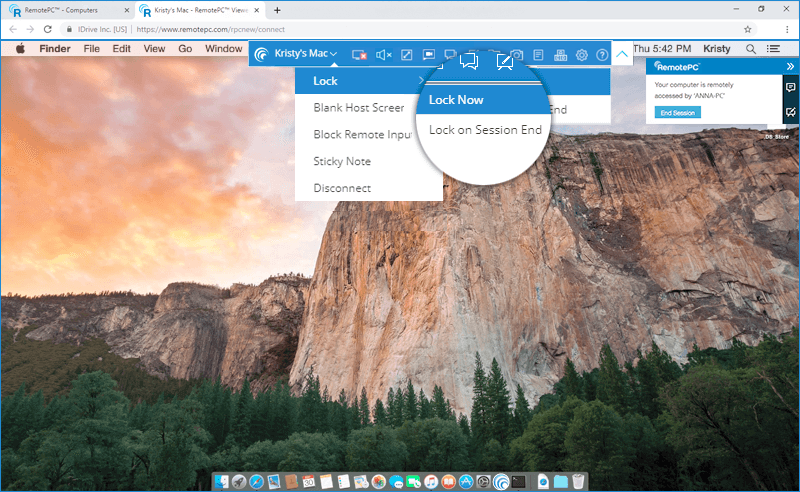
- Clique em 'Bloquear' -> 'Bloquear ao encerrar sessão', para bloquear o computador remoto assim que a sessão remota terminar.
- Clique em 'Bloquear' -> 'Bloquear agora', para bloquear imediatamente o computador remoto.
Sim, você pode conversar durante uma sessão remota a partir da interface web RemotePC.
Para iniciar uma conversa,
- Faça login no RemotePC via navegador web.
- Selecione o computador online que deseja acessar e clique em 'Conectar'.
- Digite a 'Chave pessoal' (se configurada) e clique em 'Conectar'. O acesso remoto ao computador está estabelecido.
- Clique em para expandir a barra de menus.
- Clicando em
 , a tela de chat aparece.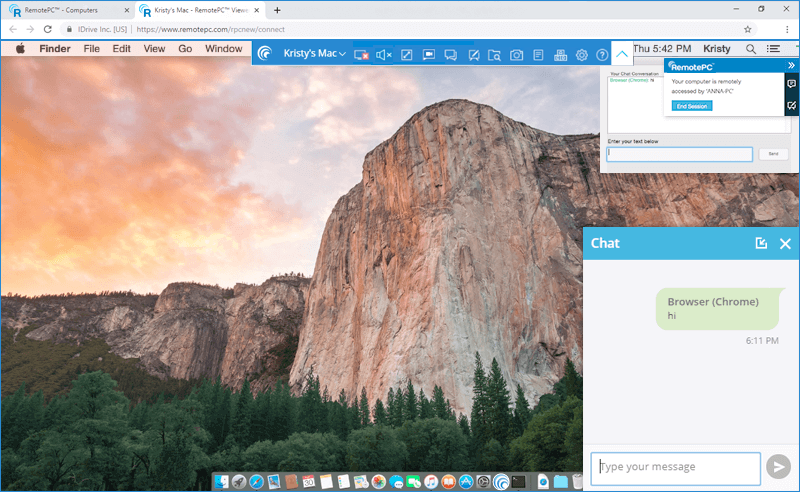
- Digite seu texto no campo 'Digite sua mensagem' e clique em
 .
.
Sim, para capturar uma captura de tela,
- Faça login no RemotePC via navegador web e vá para 'Computadores'.
- Passe o mouse sobre o computador ao qual deseja se conectar e clique em .
- Clique em
 para capturar uma captura de tela.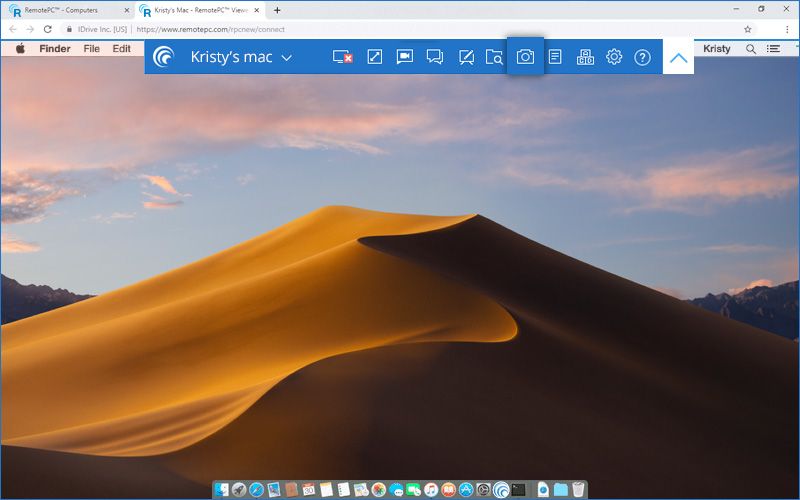
- A captura de tela será baixada para o computador local. As capturas de tela serão salvas na pasta de downloads padrão. Caso contrário, um prompt será exibido para salvar as capturas de tela no destino desejado.
Você também pode encontrar as capturas de tela na sua conta. Para visualizar as capturas de tela salvas,
- Faça login no RemotePC via navegador web e clique em 'Logs'.
- Vá para 'Logs de acesso não assistido' e clique em
 .
.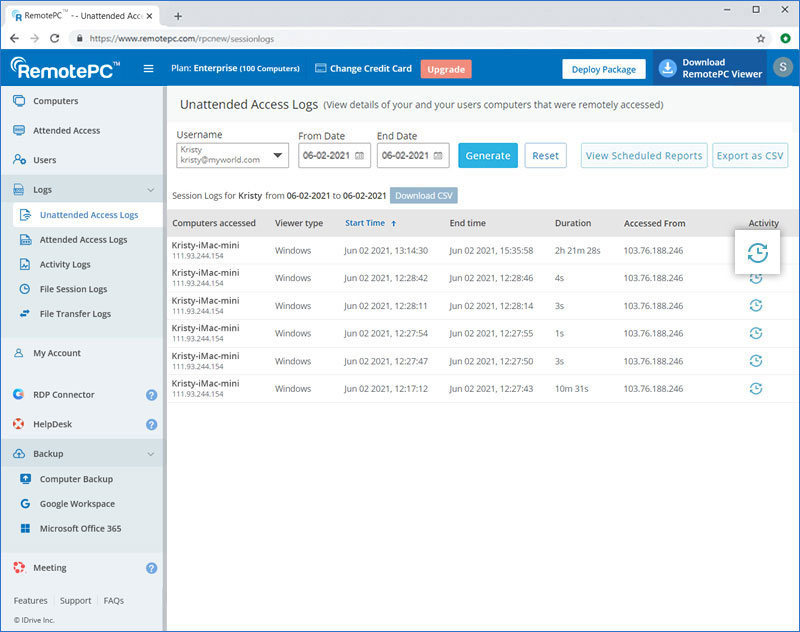
- As capturas de tela salvas serão exibidas.
Sim, você pode usar o quadro branco para desenhar na tela remota e colaborar eficazmente ao acessar seu computador via web.
- Faça login no RemotePC via navegador web.
- Selecione o computador online que deseja acessar e clique em 'Conectar'.
- Digite a 'Chave pessoal' (se configurada) e clique em 'Conectar'. O acesso remoto ao computador está estabelecido.
- Clique em para expandir a barra de menus.
- Clicando em
 , o painel do quadro branco aparece na tela.
Você pode executar as seguintes operações:
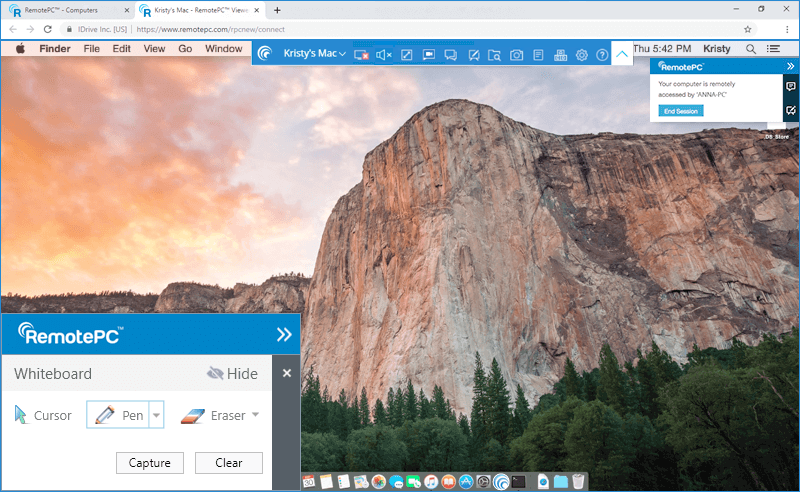
- Cursor é selecionado por padrão e permite acessar o computador remoto.
- Caneta pode ser usada para desenhar na tela remota. Você pode escolher uma espessura de linha ou cor de sua preferência.
- Borracha é usada para apagar partes do desenho na tela. Você pode escolher uma largura adequada para a borracha.
- A opção Capturar permite salvar uma captura de tela no computador local.
- A opção Limpar pode ser selecionada para limpar todo o desenho na tela.
Como impedir que outras pessoas usem o mouse ou teclado no computador remoto durante uma sessão remota?
Você pode usar o recurso 'Bloquear entradas remotas' para impedir que qualquer pessoa use um mouse ou teclado no computador remoto durante uma sessão remota.
Para bloquear entradas remotas,
- Faça login no RemotePC via navegador web.
- Selecione o computador online que deseja acessar e clique em 'Conectar'.
- Digite a 'Chave pessoal' (se configurada) e clique em 'Conectar'. O acesso remoto ao computador está estabelecido.
- Clique em para expandir a barra de menus.
- Clique no nome do computador -> 'Bloquear entradas remotas'.
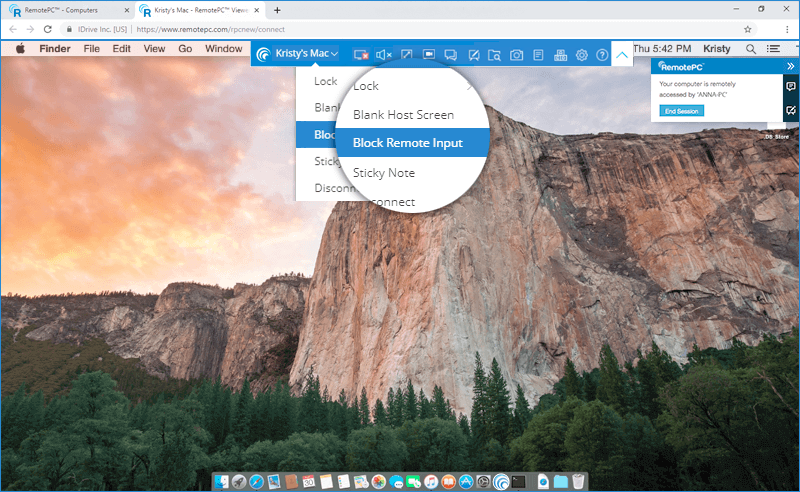
Sim, se o seu computador remoto tiver mais de um monitor, você pode acessar qualquer um deles a partir da interface web RemotePC.
Para alternar entre monitores,
- Faça login no RemotePC via navegador web.
- Selecione o computador online que deseja acessar e clique em 'Conectar'.
- Digite a 'Chave pessoal' (se configurada) e clique em 'Conectar'. O acesso remoto ao computador está estabelecido.
- Clique em para expandir a barra de menus.
- Clicando em
 , você pode alternar entre os monitores do computador remoto.
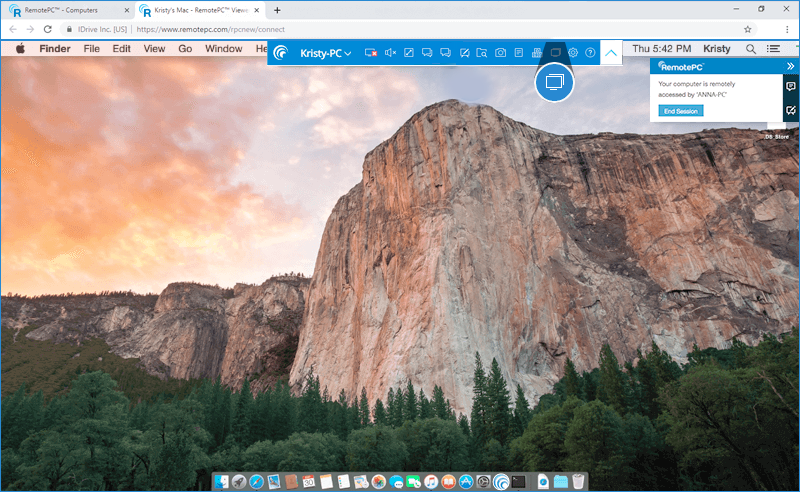
Como alternativa, clique em
 e clique no nome de um monitor para visualizar aquele monitor específico.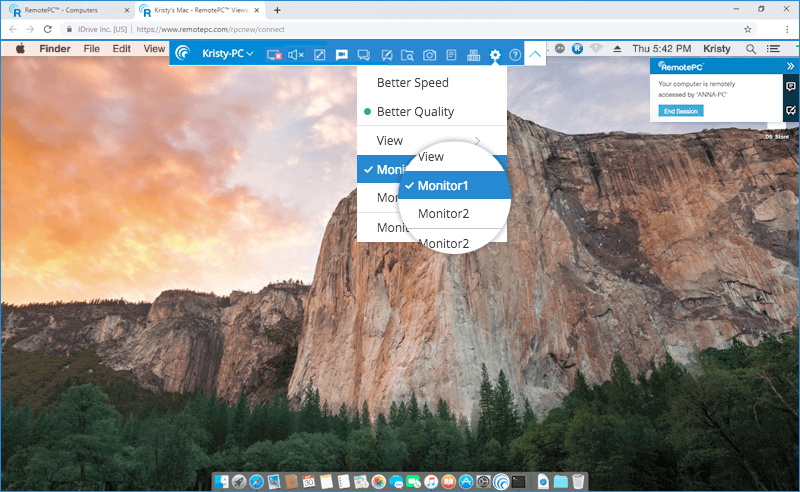
Por padrão, a tela do desktop remoto não se ajusta automaticamente à janela do seu computador local.
Para ajustar a tela do desktop do computador remoto ao computador local,
- Faça login no RemotePC via navegador web.
- Selecione o computador online que deseja acessar e clique em 'Conectar'.
- Digite a 'Chave pessoal' (se configurada) e clique em 'Conectar'. O acesso remoto ao computador está estabelecido.
- Clique em para expandir a barra de menus.
- Clique em , passe o mouse sobre 'Visualizar' e clique em 'Ajustar à janela'.
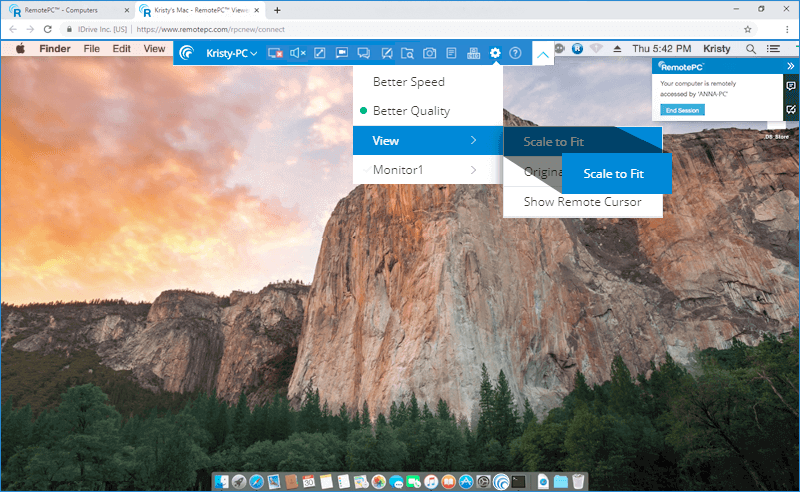
A tela do desktop do computador remoto será redimensionada para caber na janela do computador local.
Você também pode acessar o modo tela cheia clicando em  .
.
Para acessar seu computador remoto usando credenciais Windows/Mac/Linux,
- Inicie o aplicativo RemotePC e faça login.
- Clique em 'Configurar agora!' e configure seu computador para acesso remoto.
- Clique em exibido no canto superior direito.
- Em 'Preferências gerais', selecione 'Permitir login Windows'.
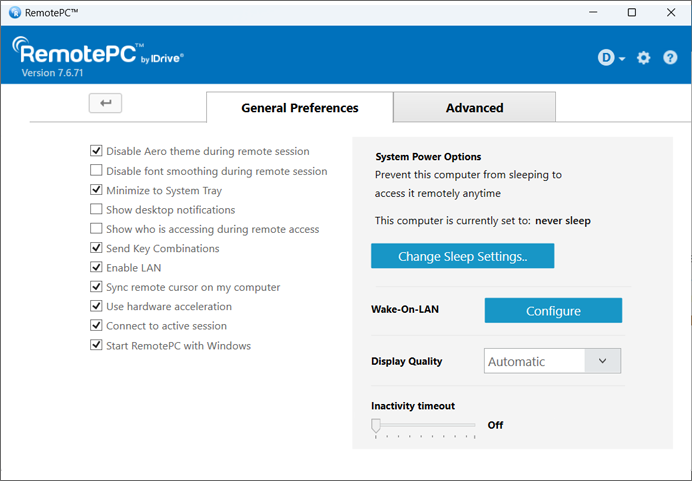
Ao conectar ao computador remoto, você será solicitado a inserir suas credenciais Windows/Mac/Linux para acesso.
Nota:
- Certifique-se de que o aplicativo RemotePC esteja instalado no computador remoto e que o acesso remoto Always-ON esteja configurado antes de habilitar esta opção.
- Se você desabilitar esta opção, poderá acessar o computador digitando a chave pessoal.
Sim, você pode acessar as opções 'Gerenciador de tarefas'/'Forçar fechamento' com Ctrl-Alt-Del no computador remoto.
Para bloquear seu computador remoto (Windows),
- Faça login no RemotePC via navegador web.
- Selecione o computador online que deseja acessar e clique em 'Conectar'.
- Digite a 'Chave pessoal' (se configurada) e clique em 'Conectar'. O acesso remoto ao computador está estabelecido.
- Clique em para expandir a barra de menus.
- Clique em
 . A tela com opções como gerenciador de tarefas, bloqueio, desconexão, etc. aparecerá.
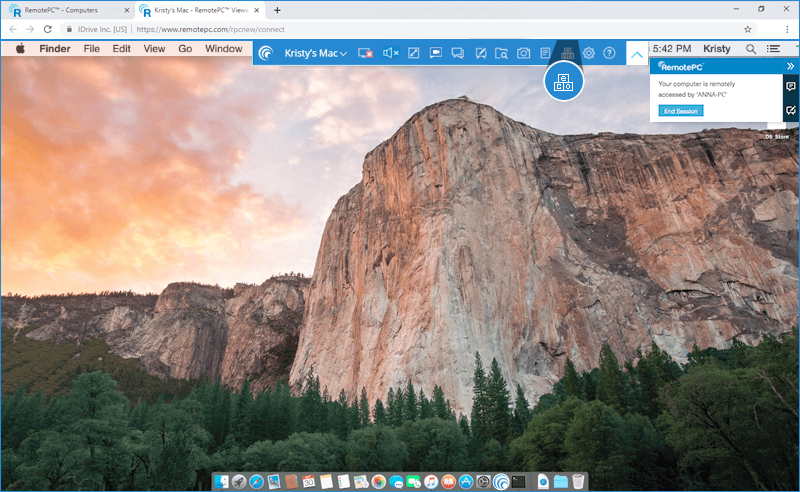
No Mac, apenas a opção Forçar fechamento está disponível.
Para forçar o fechamento,
- Faça login no RemotePC via navegador web.
- Selecione o computador online que deseja acessar e clique em 'Conectar'.
- Digite a 'Chave pessoal' (se configurada) e clique em 'Conectar'. O acesso remoto ao computador está estabelecido.
- Clique em para expandir a barra de menus.
- Clique em . A janela 'Forçar fechamento de aplicativos' aparecerá.
Para desconectar uma sessão remota, clique em  .
.
Como alternativa,
- Clique em para expandir a barra de menus.
- Clique no nome do computador -> 'Desconectar'.
Sim, com o RemotePC Viewer Lite você pode imprimir documentos e imagens que estão nos seus computadores remotos usando uma impressora local.
Para imprimir,
- Faça login no RemotePC via navegador web.
- Selecione o computador online que deseja acessar e clique em 'Conectar'.
- Digite a 'Chave pessoal' (se configurada) e clique em 'Conectar'. O acesso remoto ao computador está estabelecido.
- Selecione o arquivo no computador remoto a ser impresso.
- Abra o documento e use o comando Imprimir (ou Ctrl+P no Windows e ⌘+P no Mac) para preparar o documento selecionado para impressão.
- Selecione RemotePC Printer na janela e clique em 'Imprimir'.
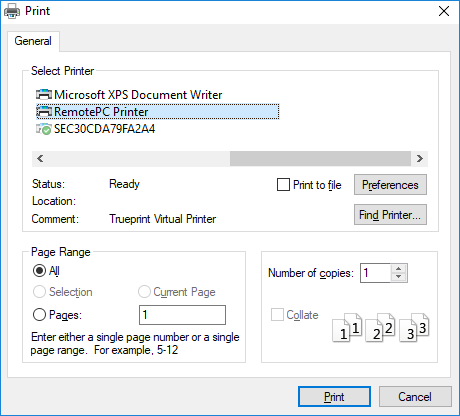
- Assim que o arquivo aparecer, você pode prosseguir com a impressão.
Nota:
- Certifique-se de que a configuração 'Permitir pop-ups' esteja habilitada para o seu navegador e que uma impressora local esteja configurada antes de iniciar a operação de impressão.
- Se mais de uma impressora local estiver configurada, a operação de impressão será executada usando a impressora padrão.
- A impressão remota não é suportada para o navegador Microsoft Edge.
Sim, você pode transferir arquivos de e para o computador remoto com o RemotePC Viewer Lite.
Para transferir arquivos para o computador remoto,
- Faça login no RemotePC via navegador web.
- Selecione o computador online que deseja acessar e clique em 'Conectar'.
- Digite a 'Chave pessoal' (se configurada) e clique em 'Conectar'. O acesso remoto ao computador está estabelecido.
- Clique em
 para expandir a barra de menus.
 - Clique em
 . O explorador de arquivos aparecerá.
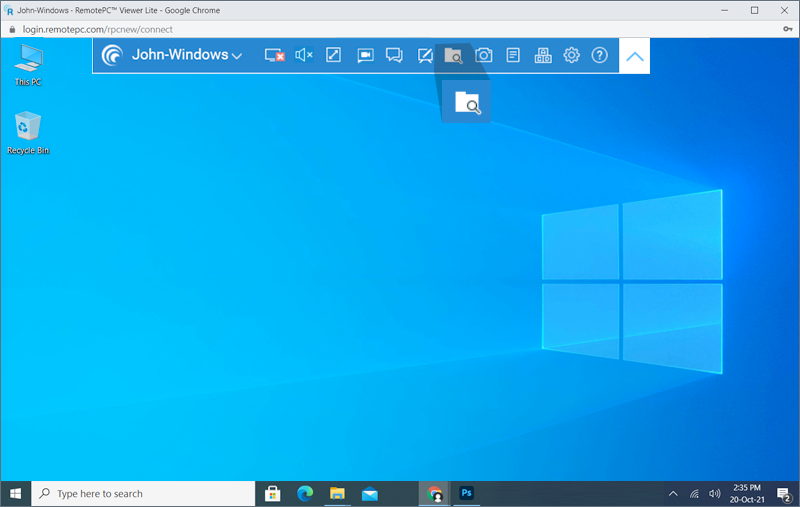
- Clique em 'Carregar arquivo'.
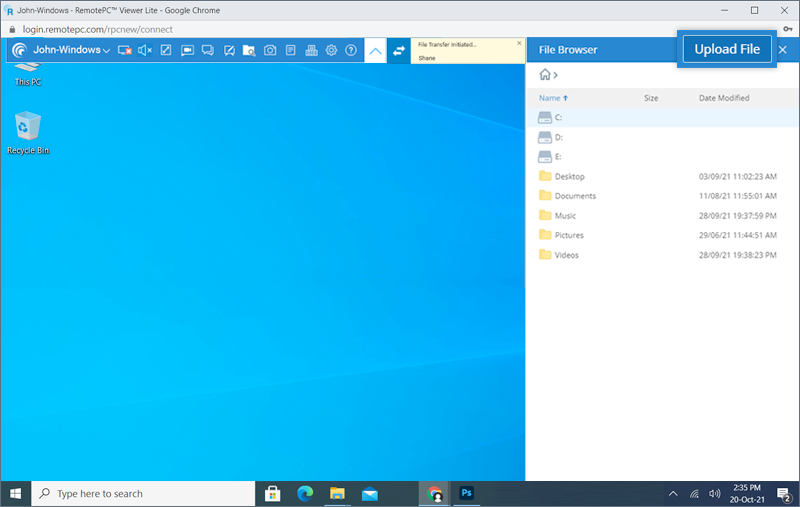
- Selecione os arquivos a transferir e clique em 'Abrir'.
Uma mensagem de sucesso aparecerá ao concluir a transferência dos arquivos.
Sim, você pode transferir um arquivo do computador remoto com o RemotePC Viewer Lite.
Para transferir arquivos do computador remoto,
- Faça login no RemotePC via navegador web.
- Selecione o computador online que deseja acessar e clique em 'Conectar'.
- Digite a 'Chave pessoal' (se configurada) e clique em 'Conectar'. O acesso remoto ao computador está estabelecido.
- Clique em para expandir a barra de menus.
- Clique em . O painel do navegador de arquivos mostrando uma visão em árvore dos arquivos no computador remoto aparecerá no seu computador.
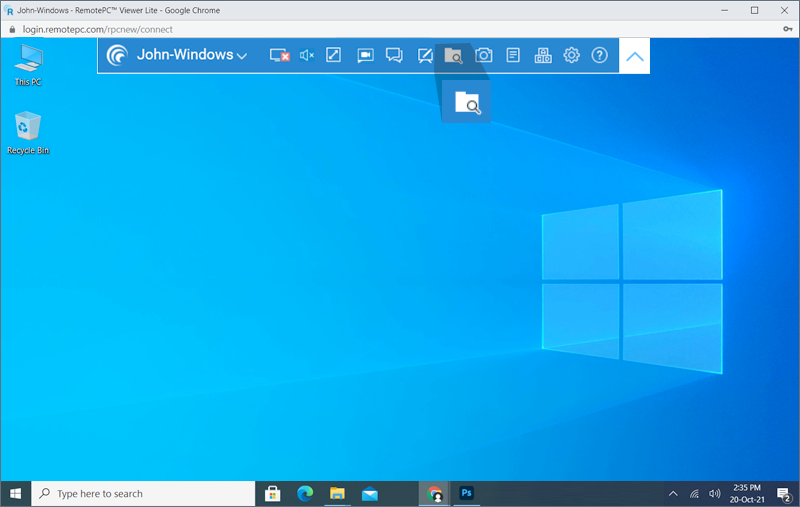
- Passe o mouse sobre o arquivo que deseja transferir e clique em 'Baixar'.
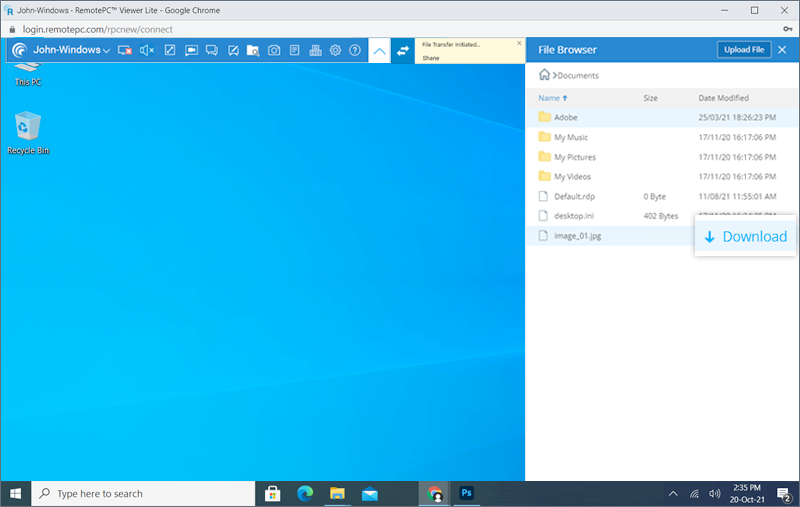
Nota: Só é possível transferir um arquivo de cada vez do computador remoto.
Você pode arrastar e soltar vários arquivos/pastas do computador local para o computador remoto ao acessar sua máquina via web. Basta selecionar os arquivos/pastas desejados no computador local e soltá-los em um local específico no computador remoto.
No entanto, do computador remoto, você pode arrastar e soltar apenas arquivos para o seu computador local.
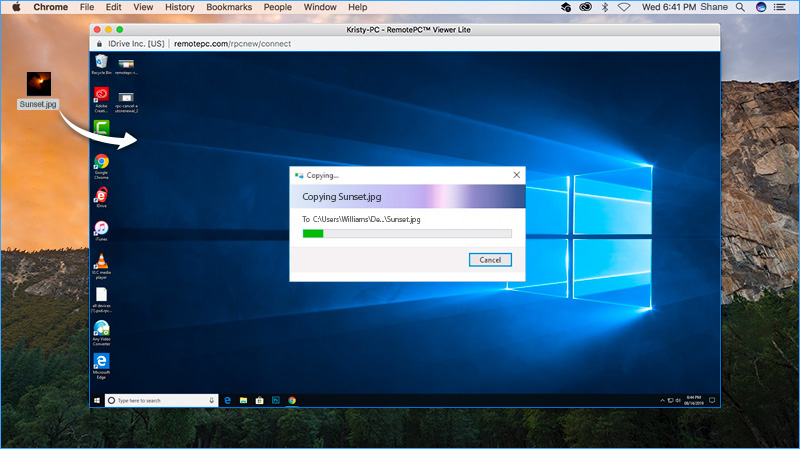
Nota: Este recurso não é suportado para Internet Explorer e Safari (versão 11 e anteriores).
Sim, você pode habilitar o som para ouvir áudio ou vídeo no computador remoto via computador local com o RemotePC Viewer Lite.
Para habilitar o som do computador remoto,
- Faça login no RemotePC via navegador web.
- Selecione o computador online que deseja acessar e clique em 'Conectar'.
- Digite a 'Chave pessoal' (se configurada) e clique em 'Conectar'. O acesso remoto ao computador está estabelecido.
- Abra o áudio ou vídeo necessário no seu computador remoto.
- Clique em para expandir a barra de menus.
- Clique em
 para habilitar o som. Você poderá ouvir o áudio ou vídeo em reprodução no computador remoto via computador local.
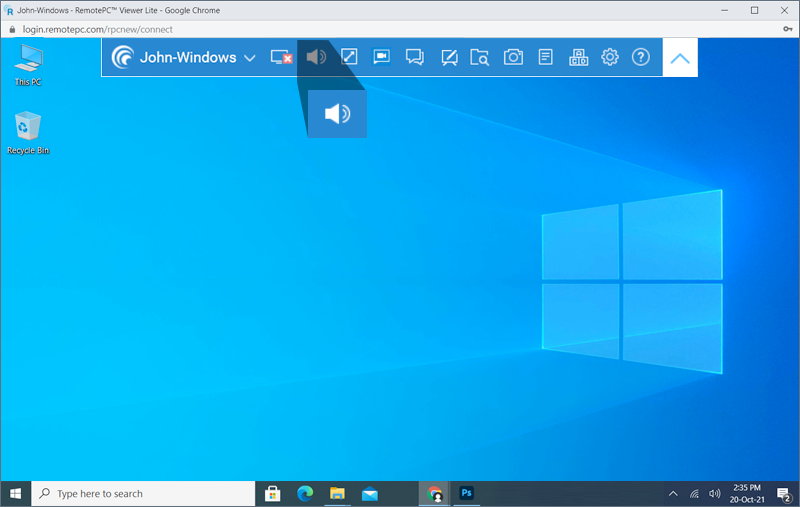
- Clique em
 para desativar o som.
O recurso de áudio remoto atualmente não é suportado por todos os navegadores. A lista abaixo mostra os navegadores que suportam áudio remoto ao acessar máquinas PC, Mac ou Linux remotas.
| Sistema operacional do computador local | Sistema operacional do computador remoto | Navegador suportado |
|---|---|---|
| Windows | ||
| Mac | ||
| Firefox | ||
| Chrome | ||
| Edge | ||
| Windows | ||
| Chrome | ||
| Edge | ||
| Linux | ||
| Firefox | ||
| Chrome | ||
| Edge | ||
| Mac | ||
| Mac | ||
| Chrome | ||
| Firefox | ||
| Windows | ||
| Chrome | ||
| Firefox | ||
| Linux | ||
| Chrome | ||
| Firefox | ||
| Linux | ||
| Mac | ||
| Chrome | ||
| Windows | ||
| Chrome | ||
| Linux | ||
| Chrome |
Sim, você pode executar comandos em um computador remoto via recurso Utilitário de linha de comando.
Para executar comandos em um computador remoto:
- Faça login no RemotePC via navegador web e vá para 'Computadores'.
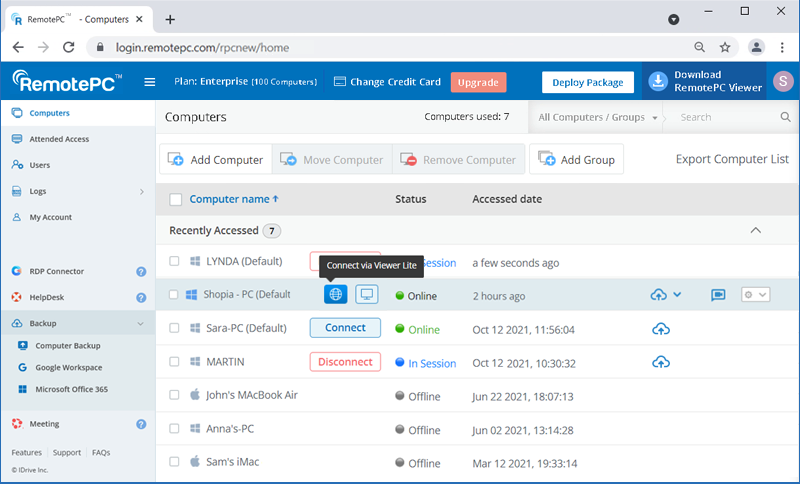
- Passe o mouse sobre o computador necessário e clique em .
- Selecione 'Utilitário de linha de comando'.
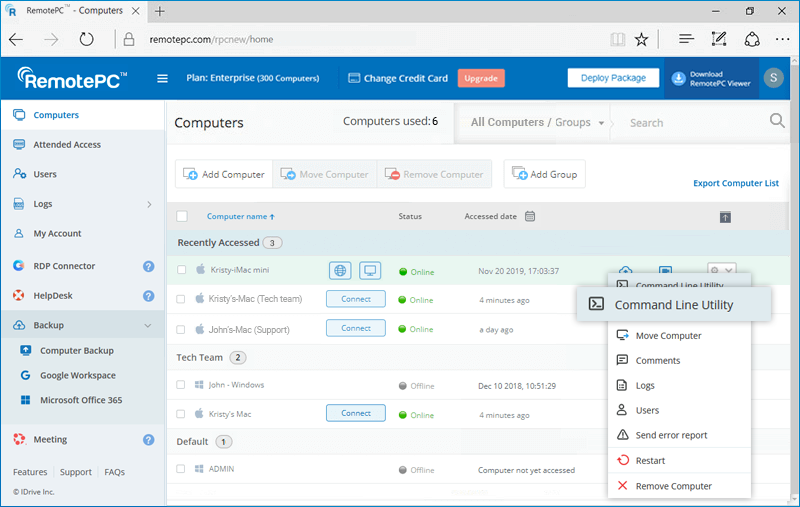
- Insira as credenciais do sistema do computador remoto.
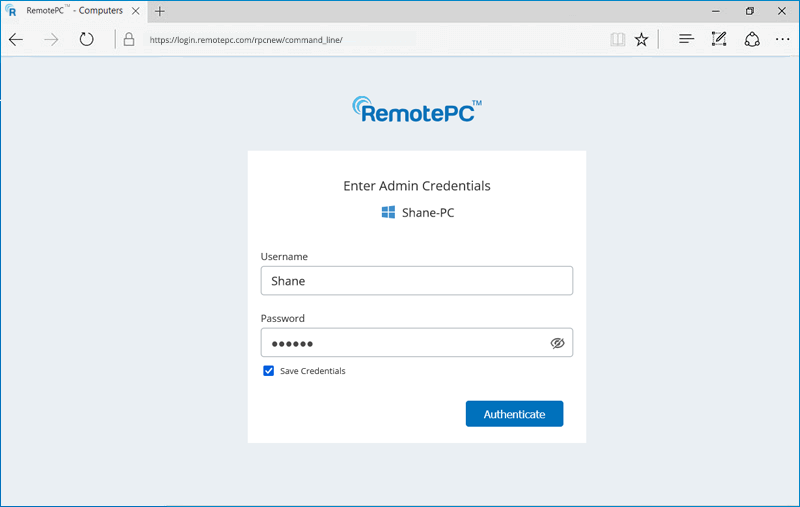
- Depois que as credenciais forem verificadas, o terminal de comandos do computador remoto será aberto.
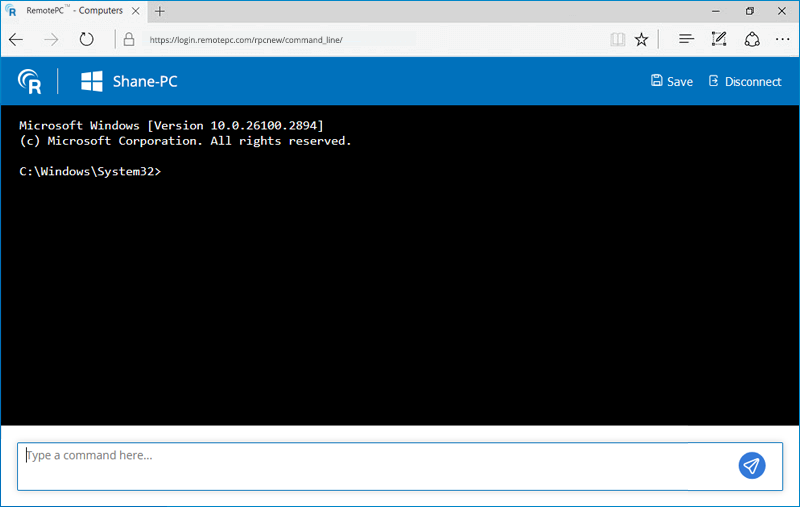
- Você pode executar comandos remotamente e salvar os comandos executados na sessão clicando em 'Salvar'.
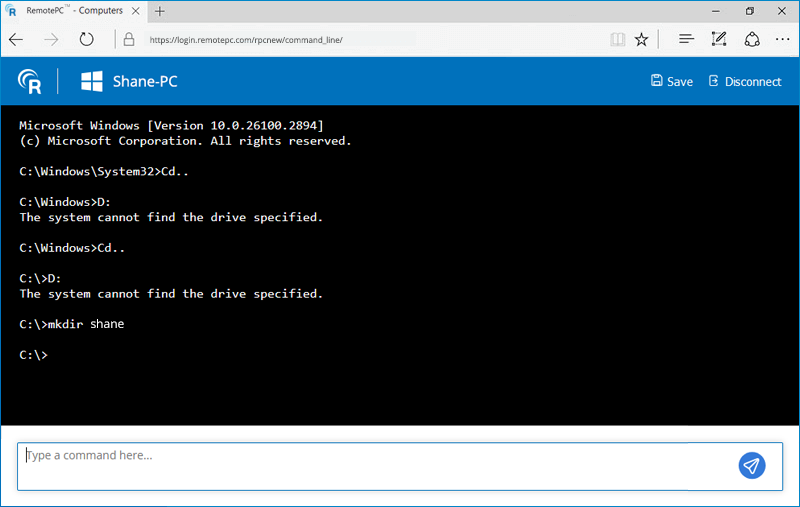
Nota:
- O utilitário de linha de comando requer credenciais de administrador do sistema; credenciais de usuário padrão não são suportadas.
- Para sistemas Mac remotos,
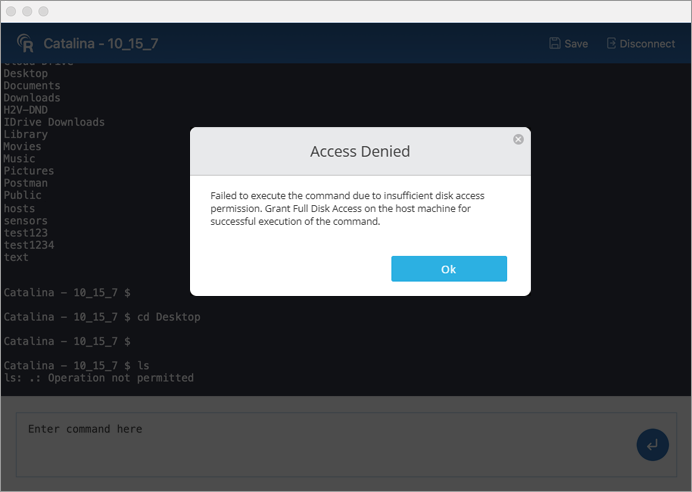
- Uma mensagem de erro pode aparecer ao tentar acessar determinados diretórios, como o diretório do usuário, via prompt de comando.
- Um pop-up de permissão aparecerá no sistema remoto.
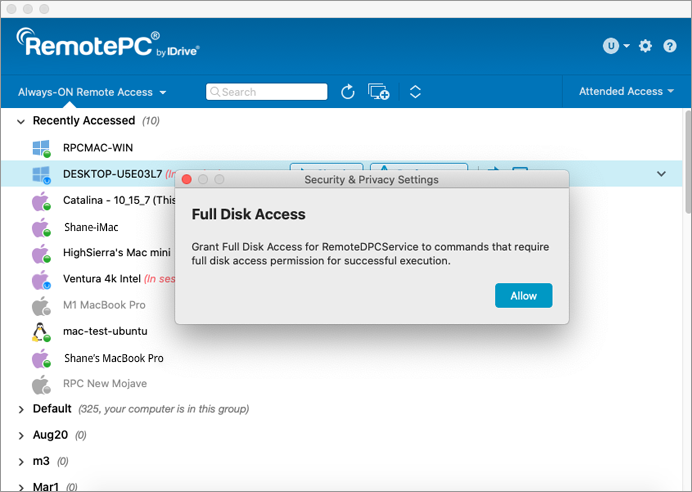
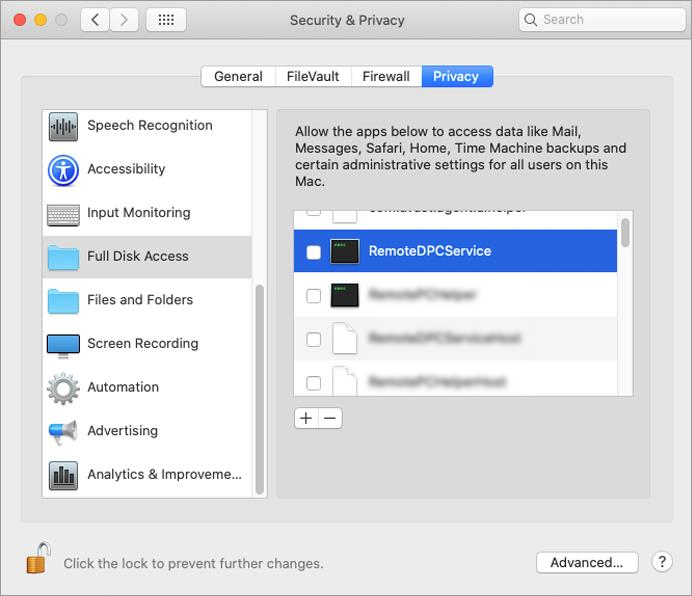
- Conecte-se ao sistema remoto e clique em 'Permitir' para conceder permissões de acesso total ao disco.
- Uma mensagem de erro pode aparecer ao tentar acessar determinados diretórios, como o diretório do usuário, via prompt de comando.
Não, você não precisa instalar nenhum software para usar o RemotePC Viewer Lite, pois é um aplicativo baseado na web. Basta garantir que o aplicativo RemotePC esteja instalado nos computadores remotos que deseja acessar.
O RemotePC Viewer Lite é suportado nas seguintes versões de navegador:
- Chrome: 67 e superior
- Safari: 11.0 e superior
- Firefox: 60.0 e superior
- Microsoft Edge: 42.17 e superior
Nota: IE e outros navegadores não são suportados.
Para reiniciar o computador remoto durante a sessão remota,
- Faça login no RemotePC via navegador web e vá para 'Computadores'.
- Passe o mouse sobre o computador ao qual deseja se conectar e clique em .
- Durante a sessão, clique em <nome do computador>.
- Clique em 'Reiniciar'.
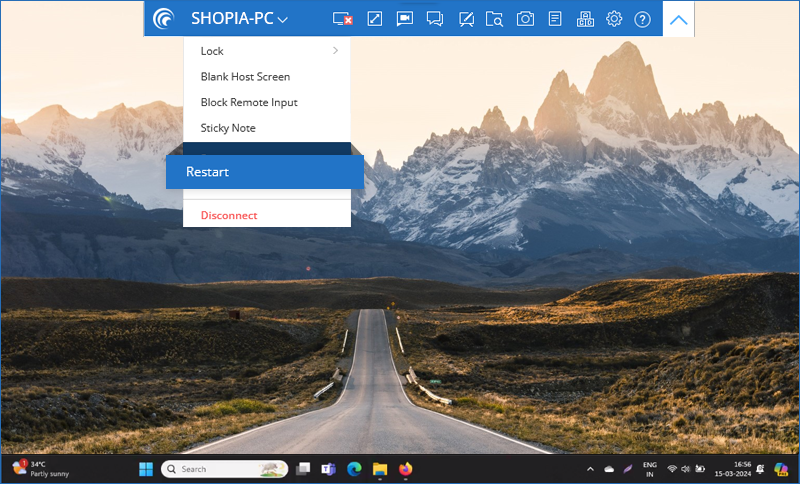
- No pop-up de confirmação, clique em 'Reiniciar' ou aguarde o sistema reiniciar automaticamente.
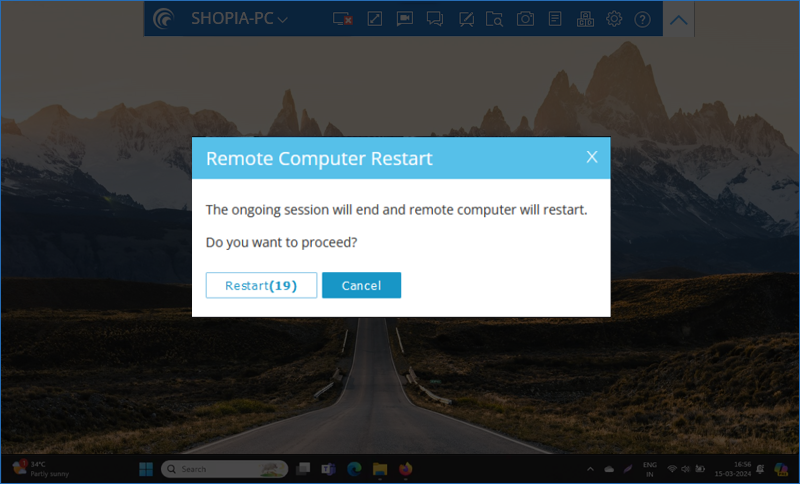
Nota: Para máquinas Windows, também aparecerá uma opção adicional 'Reiniciar no modo de segurança'. A sessão remota será encerrada e o computador ficará brevemente offline, mas quando estiver pronto para a conexão remota, seu status mudará para Online.
A interface web RemotePC mostra a lista de computadores configurados para acesso remoto e seu status atual.
Abaixo estão os três status:
- Online – Computadores prontos para uma sessão remota.
- Em sessão – Computadores em uma sessão remota ativa.
- Offline – Computadores que não possuem uma conexão ativa com a Internet ou a configuração de acesso remoto foi desabilitada.
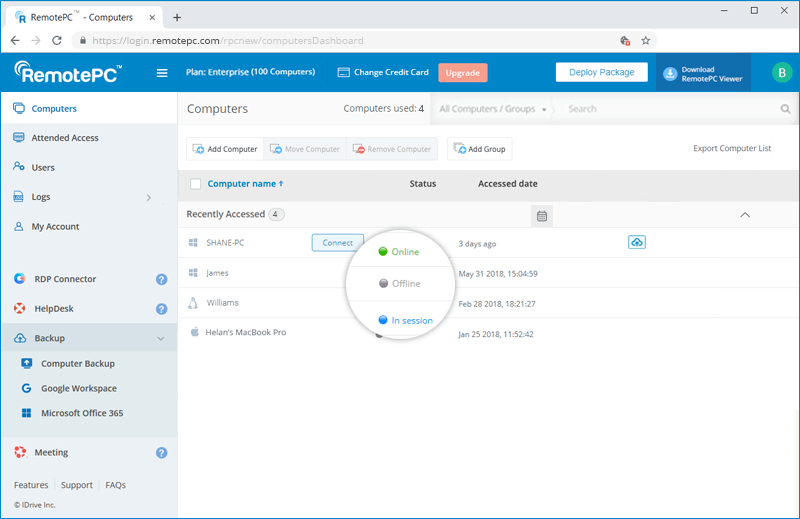
Você pode filtrar a lista de computadores com base nesses status.
Sim, recomenda-se abrir uma sessão remota em uma nova janela do navegador em vez de uma nova guia para melhor desempenho. Você só precisa escolher as configurações apropriadas.
Para alterar as configurações,
- Faça login no RemotePC via navegador web.
- Clique no nome de usuário exibido no canto superior direito e clique em 'Minha conta'.
- Vá para 'Configurações'. Selecione 'Nova janela do navegador' na seção Viewer Lite.
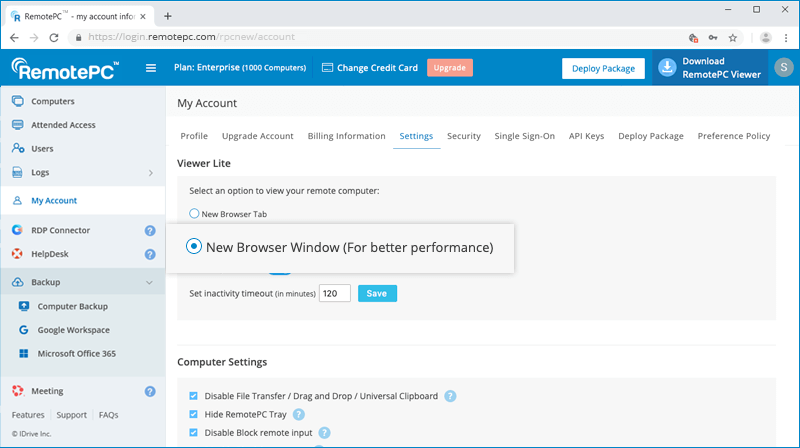
Todas as novas sessões remotas serão abertas em uma nova janela do navegador.
Se uma sessão remota ficar inativa, ela expirará automaticamente com base no tempo limite de inatividade especificado na guia 'Configurações'. Por padrão, o tempo limite de inatividade está desabilitado para o Viewer Lite.
Para definir o tempo limite de inatividade,
- Faça login no RemotePC via navegador web.
- Clique no nome de usuário exibido no canto superior direito e clique em 'Minha conta'.
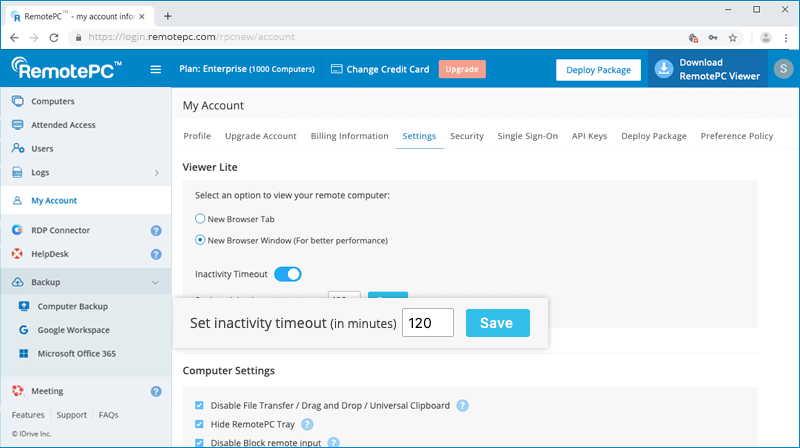
- Vá para 'Configurações'. Clique em 'Tempo limite de inatividade' na seção Viewer Lite.
- Especifique a duração de inatividade em minutos após a qual a sessão remota expirará automaticamente.
- Clique em 'Salvar'.
Para selecionar o formato de hora,
- Faça login no RemotePC via navegador web.
- Clique no seu nome de usuário e selecione 'Minha conta'.
- Vá para 'Configurações'.
- Em 'Formato de hora', selecione o formato e clique em 'Salvar alterações'.
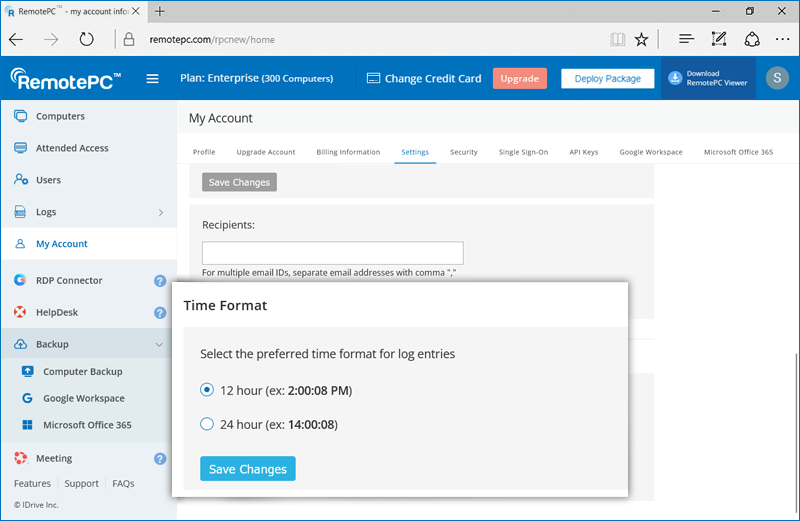
Nota: O formato de hora selecionado é aplicável apenas aos logs do RemotePC.
Sim, você pode visualizar os detalhes dos seus computadores acessados remotamente em 'Logs'. Informações como nome do computador, tipo de visualizador, hora de início, hora de término, duração da sessão remota e endereço IP serão exibidas para as sessões de acesso não assistido e assistido.
Para gerar logs para qualquer período nos últimos 90 dias,
- Faça login no RemotePC via navegador web.
- Em 'Logs', vá para 'Logs de acesso não assistido' para obter detalhes da sessão remota não assistida ou 'Logs de acesso assistido' para obter detalhes da sessão remota assistida.
- Selecione 'Data de início' e 'Data de término' e clique em 'Gerar'.
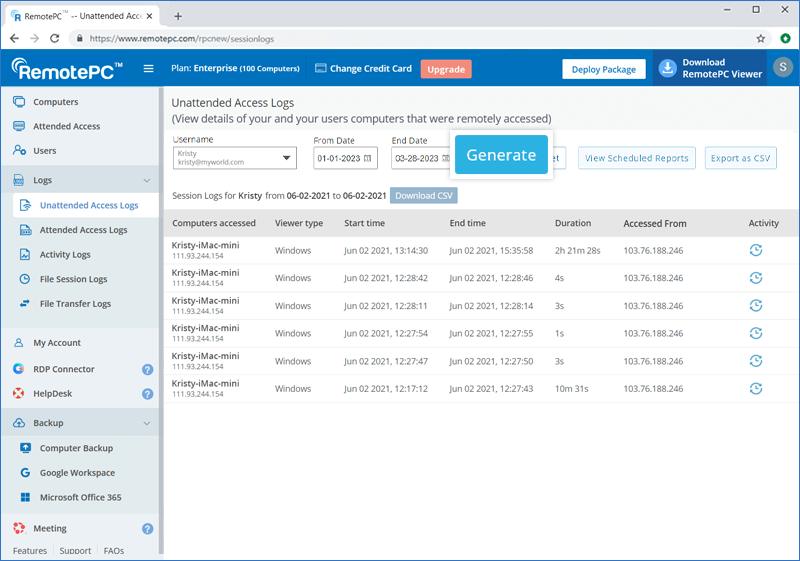
Para baixar os logs dos últimos 90 dias,
- Em 'Logs', vá para 'Logs de acesso não assistido' ou 'Logs de acesso assistido'.
- Selecione 'Data de início' e 'Data de término'.
- Clique em 'Baixar CSV'.
Os logs anteriores a 90 dias podem ser exportados como CSV.
Para exportar,
- Clique em 'Exportar como CSV'.
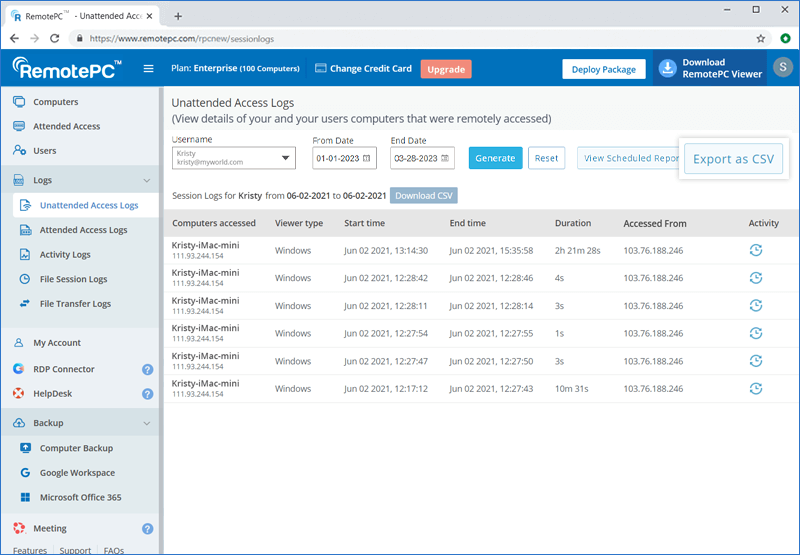
- Selecione o nome de usuário necessário no menu suspenso.
Nota: Apenas o administrador dos planos Equipe ou Empresa poderá visualizar os logs de seus usuários selecionando um nome de usuário. - Selecione o mês e o ano e clique em 'Baixar'.
Você também pode visualizar os logs de sessão de um computador específico clicando em correspondente ao computador e selecionando 'Logs' na lista suspensa. Você pode visualizar uma lista de todas as atividades baseadas na web da sua conta em 'Logs de atividade'.
Sim, você pode agendar relatórios de log para sua conta RemotePC.
Para agendar relatórios de log,
- Faça login no RemotePC via navegador web.
- Clique em 'Logs' e selecione o tipo de log que deseja agendar.
- Clique em 'Visualizar relatórios agendados'.
- Na tela 'Relatórios agendados', clique em '+Agendar novo relatório'.
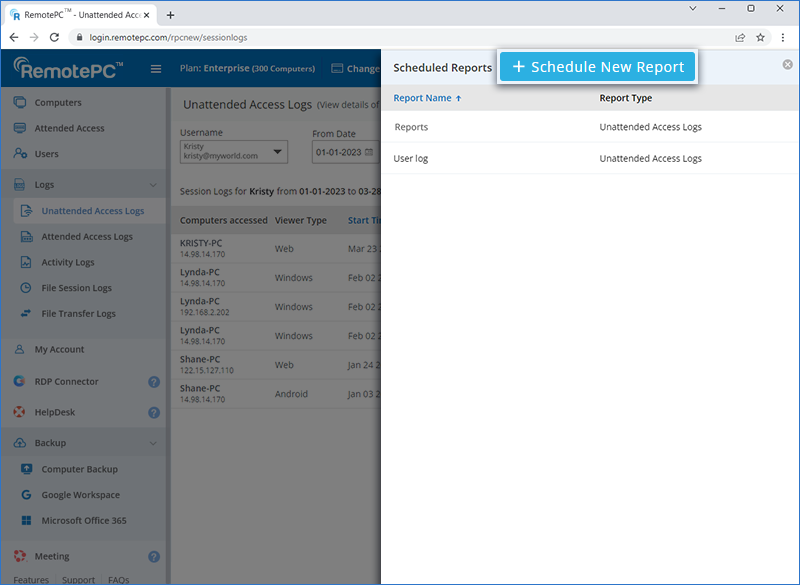
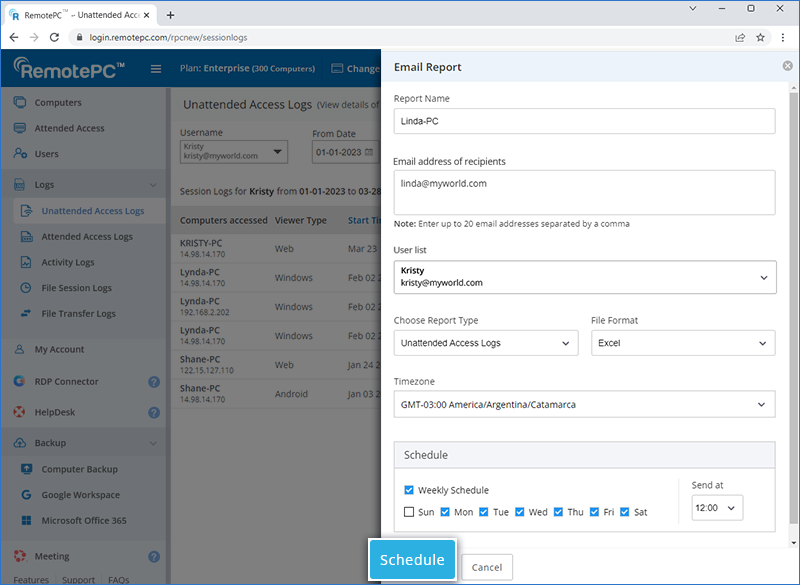
- Insira detalhes como nome do relatório, endereços de email dos destinatários, tipo de relatório, formato e fuso horário. Selecione os usuários cujos relatórios devem ser agendados.
- Selecione a frequência para a geração dos relatórios.
- Clique em 'Agendar'. O relatório será agendado e compartilhado com os destinatários especificados.
Para editar um relatório existente,
- Faça login no RemotePC via navegador web.
- Clique em 'Logs' e selecione o tipo de log que deseja editar.
- Clique em 'Visualizar relatórios agendados'.
- Passe o mouse sobre o relatório agendado que deseja editar e clique em
 .
. - Clique em 'Atualizar' para salvar as alterações.
Para excluir um relatório existente,
- Faça login no RemotePC via navegador web.
- Clique em 'Logs' e selecione o tipo de log que deseja excluir.
- Clique em 'Visualizar relatórios agendados'.
- Passe o mouse sobre o relatório agendado que deseja excluir e clique em
 .
. - Clique em 'Excluir' no pop-up de confirmação para excluir o relatório.