
Sim, você pode acessar seu computador remoto por meio de Chromebooks ou Chromebook tablets executando a versão 7 ou superior com suporte da Play Store.
Ativar a otimização da bateria permite que o visualizador RemotePC seja executado em segundo plano sem interrupções. Você pode alterar essa configuração posteriormente, se necessário.
Para ativar,
- Inicie o aplicativo RemotePC e faça login.
- Vá para 'Configurações' > 'Permitir atividade em segundo plano'.
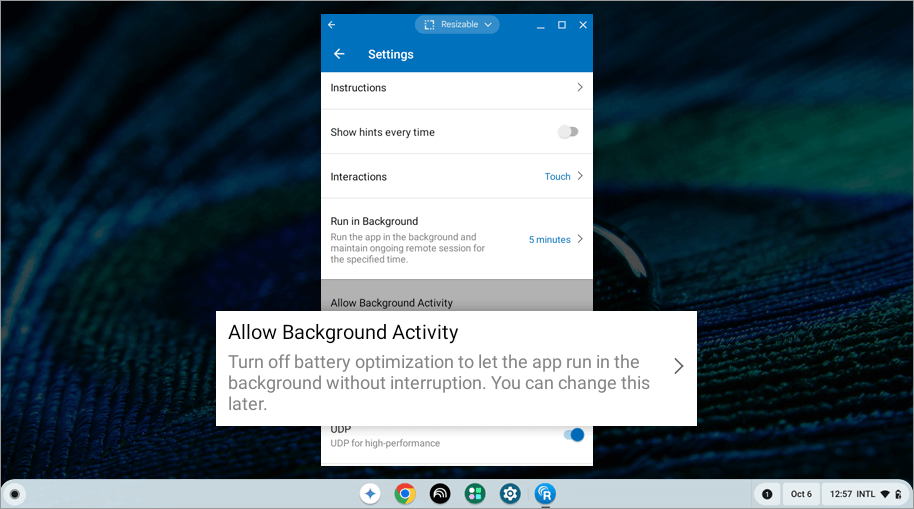
- No menu suspenso Nível de otimização da bateria, na parte superior da lista de aplicativos, selecione "Todos os aplicativos".
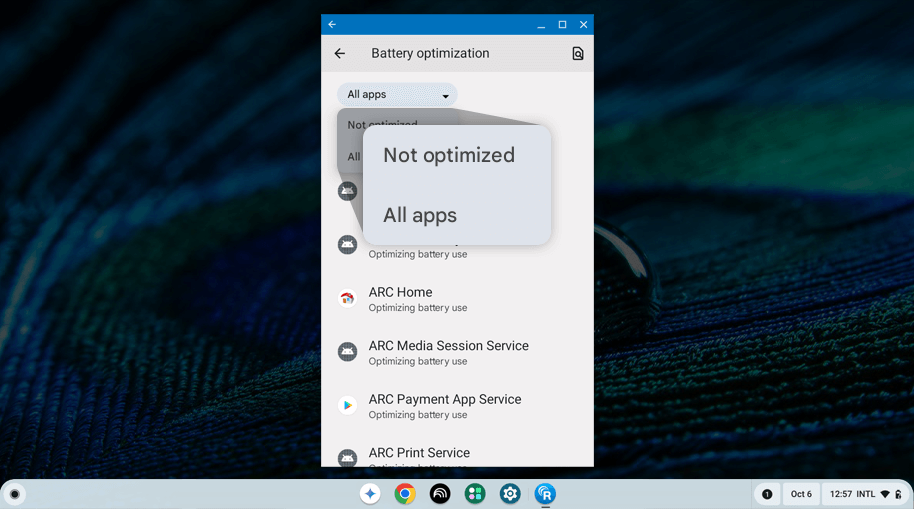
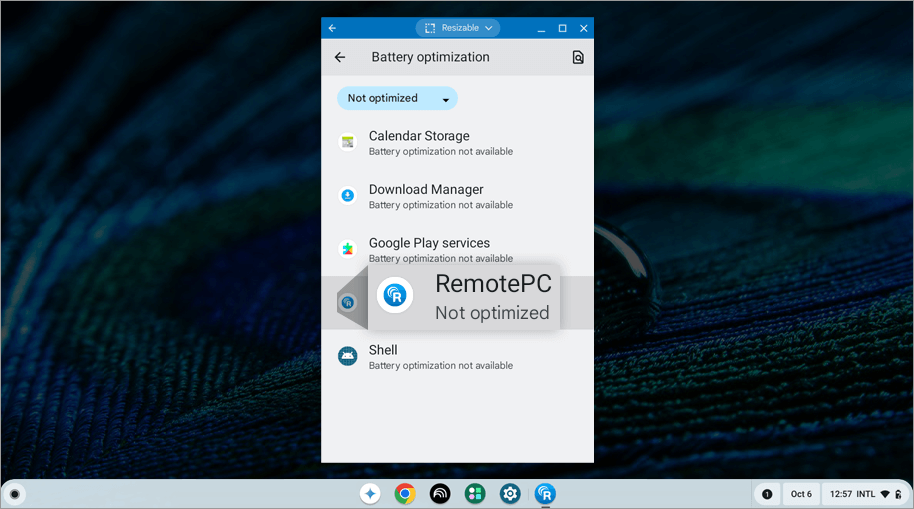
- Toque em 'RemotePC'.
- Selecione 'Otimizar' ou 'Não otimizar'. As opções disponíveis podem variar dependendo da versão do seu dispositivo.
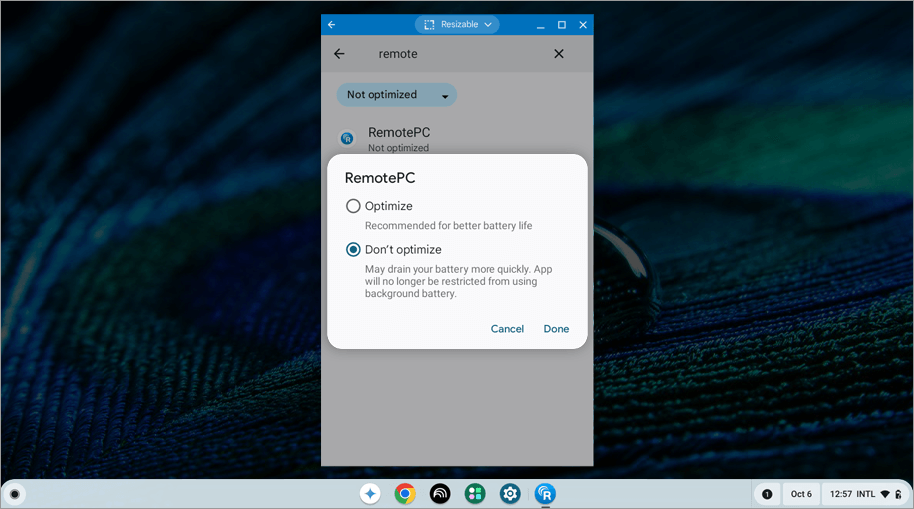
Isso garante que o visualizador RemotePC permaneça conectado e seja executado continuamente em segundo plano.
Sim, RemotePC permite que você faça login usando as credenciais da sua conta Google, Microsoft e Apple.
Ao fazer login em RemotePC pela primeira vez usando suas credenciais Google, Microsoft ou Apple, uma conta de teste gratuita será criada automaticamente.
Para conectar-se a um computador remoto,
- Inicie o aplicativo RemotePC e faça login.
- Todos os computadores configurados para você aparecem categorizados como 'Online', 'Em sessão', 'Offline' e 'SO'.
- Selecione o computador on-line que deseja acessar, insira 'Chave pessoal'/'Autenticação do sistema (SAUTH)' (se configurado) e toque em 'OK'.
O acesso remoto ao computador é estabelecido.
Sim, RemotePC permite que você execute até três sessões remotas em seus Chromebooks. As ações em uma sessão não afetam as outras. Várias sessões remotas estão habilitadas por padrão. Você pode minimizar as múltiplas sessões remotas e tocar em  para visualizar e alternar entre as sessões remotas ativas.
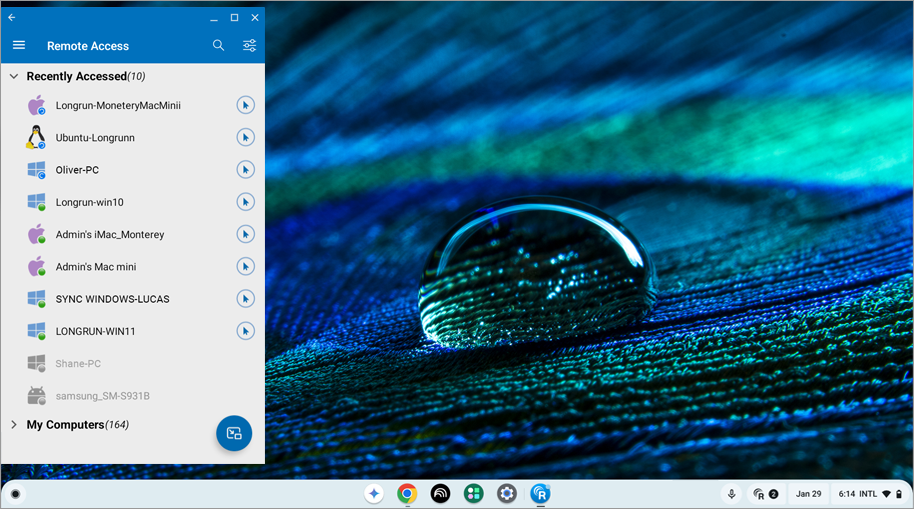
Para desativar múltiplas sessões remotas,
- Vá para 'Configurações'.
- Desative 'Múltiplas sessões remotas'.
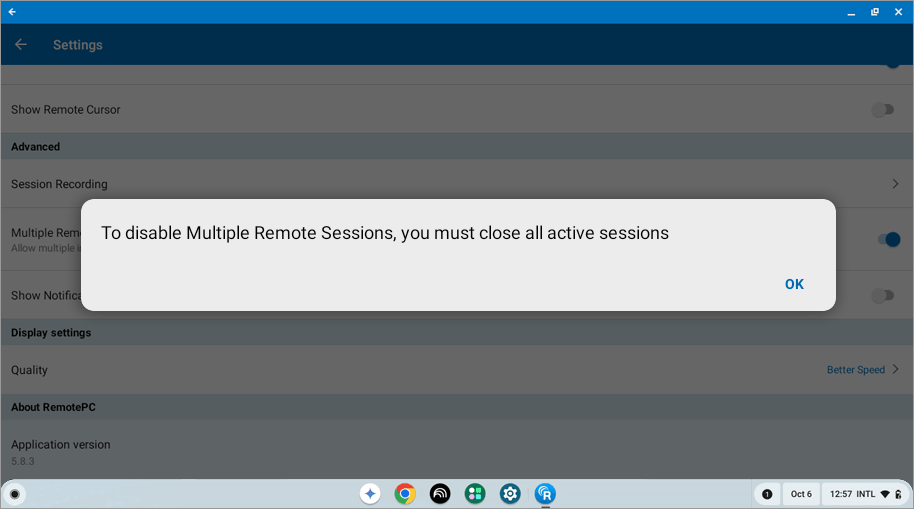
Observação: Certifique-se de que todas as sessões ativas estejam fechadas antes de desativá-las.
Chave Pessoal é uma senha definida por você e funciona como código de acesso exclusivo do seu computador. Ele é armazenado apenas na sua máquina e não nos servidores RemotePC.
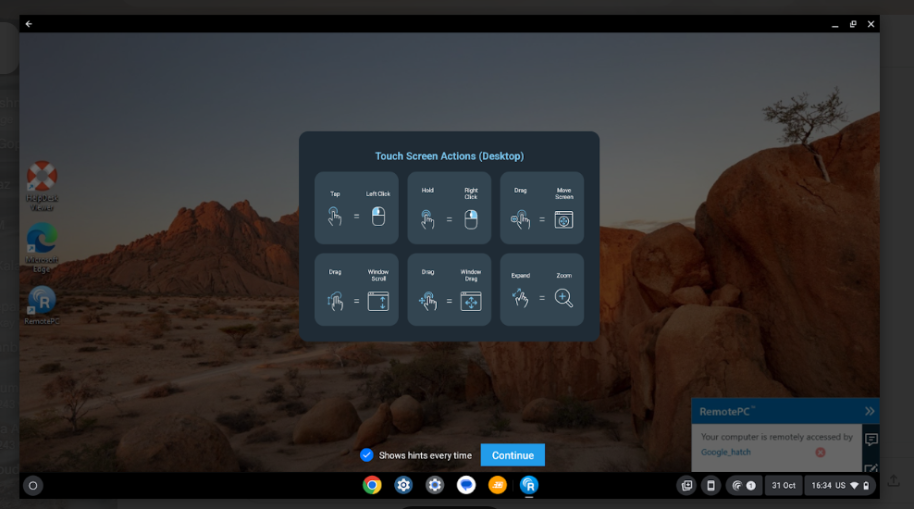
Sim, há algumas dicas úteis que você pode escolher para usar facilmente o aplicativo RemotePC (aplicável apenas para Chromebooks habilitados para toque).
Para visualizar essas dicas,
- Inicie o aplicativo RemotePC e faça login.
- Toque em
 .
. - Toque em 'Instruções' para visualizar a tela de dicas.
Para enviar entradas do teclado,
- Inicie o aplicativo RemotePC e faça login.
- Conecte-se a um computador remoto on-line e estabeleça a conexão.
- Toque em
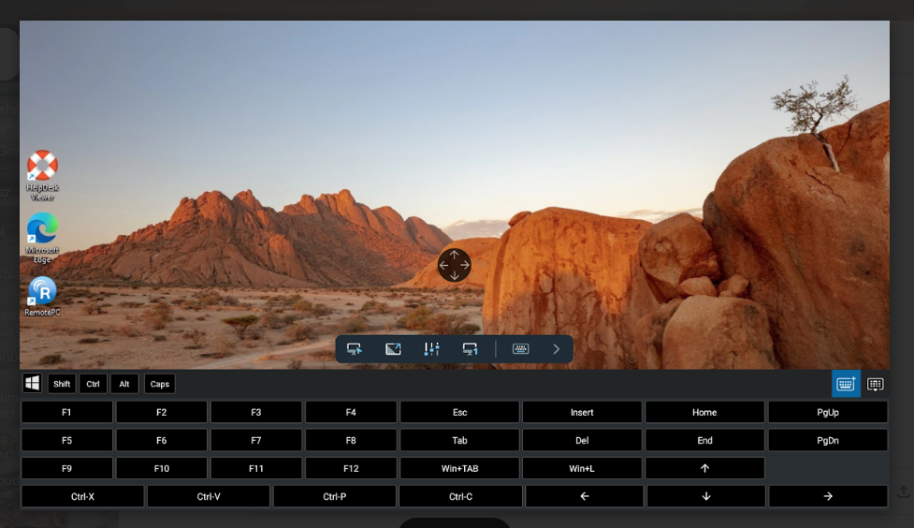
 e o teclado na tela aparece. Use o teclado na tela para digitar sem um teclado real no computador remoto (aplicável apenas para Chromebooks habilitados para toque).
Para ativar o pop-up automático do teclado,
- Inicie o aplicativo RemotePC e faça login.
- Conecte-se a um computador remoto on-line e estabeleça a conexão.
- Toque em
 .
. - Ative a opção 'Auto-pop do teclado'.
Você também pode usar os botões Ctrl, Shift, Alt e um teclado de funções especiais  quando você acessa computadores remotos a partir do seu Chromebook.
É possível alternar entre interações de toque e mouse ao acessar meu computador remoto a partir de Chromebooks?
As interações por toque são ativadas por padrão durante uma sessão remota com opção de engrenagem de quatro direções. Para visualizar a engrenagem de quatro direções, amplie seu dispositivo remoto.
Para alternar entre o modo de toque e o modo de mouse,
Em Android,
- No modo de toque, você pode desativar o 'One Finger Pan' para visualizar a engrenagem de quatro direções. Para desativar a marcha de quatro direções, toque em , toque na seta ao lado do botão de alternância e toque em 'One Finger Pan'.
- No modo mouse, toque na seta ao lado do botão de alternância e ative "Mostrar botões do mouse" para ativar os botões do mouse.
Para alternar entre o modo de toque e o modo de mouse,
Para entrada Android,
Toque em > toque em 'Modo de toque' ou 'Modo de mouse'.
Para iOS,
Toque em e ative o 'Track Pad' para o modo mouse e desative o 'Track Pad' para o modo touch.
Sim, você pode bloquear a tela do computador remoto do seu Chromebook durante uma sessão remota.
Para bloquear instantaneamente,
- Inicie o aplicativo RemotePC e faça login.
- Conecte-se a um computador remoto on-line e estabeleça a conexão.
- Toque em
 .
. - Toque em 'Opções de bloqueio' e selecione 'Bloquear computador' ou ative 'Bloquear no final da sessão'. Você também pode tocar em 'Sair'/'Logout' para sair da conta de usuário na conexão remota.
Para bloquear seu computador remoto (Windows) usando seu Chromebook,
- Inicie o aplicativo RemotePC e faça login.
- Conecte-se a um computador remoto on-line e estabeleça a conexão.
- Toque em .
- Toque em 'Ctrl+Alt+Del'. As opções para bloquear remotamente o computador remoto ou iniciar o gerenciador de tarefas, etc. estão disponíveis.
Para bloquear entrada remota,
- Inicie o aplicativo RemotePC e faça login.
- Conecte-se a um computador remoto on-line e estabeleça a conexão.
- Toque em > 'Recursos de privacidade'.
- Ative 'Bloquear entrada remota'. Desative o mesmo para permitir entrada remota.
A 'tela do host em branco' impede que usuários remotos visualizem seu computador remoto.
Para apagar a tela do controle remoto,
- Inicie o aplicativo RemotePC e faça login.
- Conecte-se a um computador remoto on-line e estabeleça a conexão.
- Toque em > 'Recursos de privacidade'.
- Ative a 'Tela do host em branco'. Desative o mesmo para usuários remotos para visualizar a tela remota.
Sim, você pode reiniciar um computador remoto enquanto o acessa pelo Chromebook.
Para reiniciar,
- Inicie o aplicativo RemotePC e faça login.
- Toque no computador remoto que você deseja reiniciar.
- Nas opções que aparecem, toque em 'Reiniciar'.
Observação:
- Para máquinas Windows, uma opção adicional para 'Reiniciar em modo de segurança' também aparecerá.
- Os usuários podem reiniciar durante o modo on-line ou em sessão.
Sim, para reiniciar a máquina remota durante o modo de sessão,
- Inicie o aplicativo RemotePC e faça login.
- Conecte-se a um computador on-line e estabeleça a conexão.
- Toque em > toque em "Opções de reinicialização".
- Escolha 'Reiniciar' ou 'Reiniciar no modo de segurança'.
Sim, você pode transferir arquivos do seu Chromebook para o computador remoto e vice-versa.
Para transferir arquivos de um Chromebook,
- Inicie o aplicativo RemotePC e faça login.
- Toque no computador para o qual deseja transferir os arquivos.
- Toque em "Transferência de arquivos". A tela 'Transferência de arquivos' contendo uma lista das pastas do seu dispositivo será exibida.
- Toque em uma pasta e selecione os arquivos que deseja transferir para o computador remoto.
- Toque em 'Continuar'.
- Selecione um computador remoto on-line e estabeleça uma conexão.
- Escolha o destino no computador remoto e toque em 'Soltar aqui' para transferir os arquivos.
Para receber arquivos/pastas do computador remoto,
- Inicie o aplicativo RemotePC e faça login.
- Toque em "Transferência de arquivos".
- Toque na guia "Remoto" para transferir arquivos do computador remoto para o dispositivo móvel.
- Selecione o arquivo que deseja transferir e toque em 'Continuar'.
- Selecione o destino na máquina remota e toque em 'Soltar aqui' para transferir os arquivos.
Você pode arrastar e soltar arquivos/pastas usando interações de toque ou mouse.
Para arrastar e soltar usando interação por toque,
- Toque no arquivo/pasta desejado para selecionar.
- Mova o dedo para arrastar o item selecionado para o local desejado e solte o dedo para soltar o arquivo/pasta.
Para arrastar e soltar usando a interação do mouse,
- Passe o cursor do mouse sobre um arquivo/pasta e mantenha pressionado o botão esquerdo do mouse na tela.
- Arraste o item selecionado para o local desejado.
- Toque com o botão esquerdo do mouse na tela para soltar o arquivo/pasta.
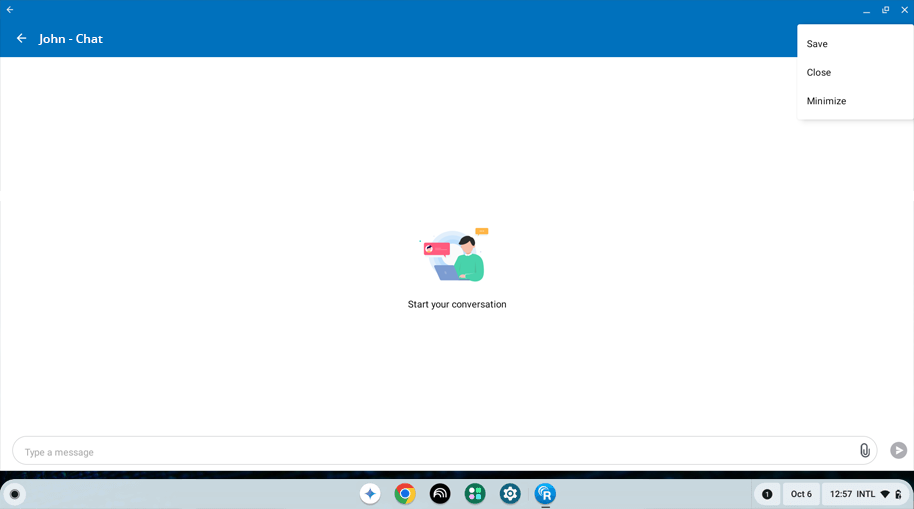
Sim, você pode conversar com seu colega remotamente durante uma sessão remota.
Para conversar,
- Estabeleça uma conexão com um computador on-line.
- Toque em .
- No menu exibido, toque em "Bate-papo". A tela de bate-papo é exibida.
- Digite sua mensagem no campo "Digitar mensagem" e toque em "Enviar".
As notificações de bate-papo são exibidas mesmo quando o aplicativo está minimizado ou em execução em segundo plano. Você pode enviar e receber anexos durante a sessão. Na primeira utilização, conceda permissão para acessar e salvar anexos. Você também pode salvar o histórico de bate-papo para referência futura.
Sim, você pode adicionar Sticky Notes em seu computador remoto durante uma sessão remota.
Para adicionar um post-it,
- Inicie o aplicativo RemotePC e faça login.
- Conecte-se a um computador remoto on-line e estabeleça a conexão.
- Toque em .
- Toque em 'Nota adesiva'.
Observação: Você pode salvar e visualizar o mesmo após o término da sessão remota, em modo offline.
Sim, você pode usar o quadro branco para desenhar na tela remota e colaborar de forma eficaz enquanto acessa do seu Chromebook.
Para usar o quadro branco,
- Inicie o aplicativo RemotePC e faça login.
- Conecte-se a um computador remoto on-line e estabeleça a conexão.
- Toque em .
- Toque em 'Quadro branco'. O painel do quadro branco aparecerá na tela.
Você pode escolher entre as seguintes opções:
- Toque / Cursor: Com base na seleção atual de interações de toque ou mouse no aplicativo RemotePC, a opção de toque ou cursor será selecionada por padrão para o quadro branco.
- Caneta: Selecione para desenhar na tela remota. Escolha um tamanho de linha ou cor de sua preferência.
- Borracha: Selecione para limpar partes do desenho na tela. Escolha um tamanho adequado para a borracha.
- Captura: Selecione para capturar uma captura de tela; a captura de tela será salva na área de trabalho do computador remoto na pasta 'RemotePC Whiteboard'.
- Limpar: Selecione para limpar todo o desenho na tela remota.
- Mostrar/Ocultar: Selecione para mostrar ou ocultar o quadro branco.
- Tela cheia: Selecione para entrar no modo de tela cheia.
- Fechar: Selecione para sair do Whiteboard.
Sim, você pode reproduzir músicas e assistir vídeos no computador remoto a partir do seu dispositivo móvel. Para fazer isso, primeiro você precisa ativar o Som remoto no seu dispositivo.
Para ativar o som remoto,
- Inicie o aplicativo RemotePC e faça login.
- Estabeleça conexão com um computador on-line.
- Toque em .
-
Para Android: toque em "Ativar som remoto".
Para iOS: ative 'Som remoto'.
Nota:
- O som remoto deve ser ativado manualmente durante cada sessão.
- Esta opção está disponível somente quando os usuários estão conectados remotamente às máquinas Windows, Mac ou Linux.
Para desativar o som remoto,
- Toque em .
- Para Android: desative 'Ativar som remoto'.
Para iOS: desative o 'Som remoto'.
Sim, o áudio de fundo é ativado por padrão para seu computador remoto a partir de seu dispositivo móvel. Isso ajuda você a ouvir o som remoto quando o aplicativo está minimizado.
Para ativar o áudio de fundo,
- Inicie o aplicativo RemotePC e faça login.
- Conecte-se a um computador on-line e estabeleça a conexão.
- Toque em .
- Selecione 'Opções de execução em segundo plano'.
- Ative "Manter áudio em segundo plano".
Desative o mesmo para desligar o áudio de fundo no seu computador remoto.
Observação: Esta opção está disponível somente quando os usuários estão conectados remotamente a máquinas Windows, Mac ou Linux.
O modo Picture-in-picture ajuda você a acessar outros aplicativos no seu telefone enquanto acessa um computador remoto. Esta opção está habilitada por padrão.
Para ativar o modo picture-in-picture,
- Inicie o aplicativo RemotePC e faça login.
- Conecte-se a um computador on-line e estabeleça a conexão.
- Toque em .
- Toque em 'Opções de execução em segundo plano' e ative o modo 'Picture In Picture'.
Observação: O recurso picture-in-picture é compatível apenas com dispositivos Android com versões 12 e superiores.
Sim, você pode alternar entre as diversas telas do seu computador remoto enquanto o acessa remotamente a partir do seu Chromebook.
Para trocar de monitor,
- Inicie o aplicativo RemotePC e faça login.
- Conecte-se a um computador remoto on-line e estabeleça a conexão.
- Toque em
 para alternar do monitor primário para o secundário e vice-versa.
Se mais de um monitor estiver configurado,
Toque em para mudar para o próximo monitor. Alternativamente,
- Toque em
 e selecione na lista de monitores.
Para visualizar informações da sessão,
- Inicie o aplicativo RemotePC e faça login.
- Conecte-se a um computador remoto on-line e estabeleça a conexão.
- Toque em .
- Toque em 'Informações da sessão'.
Você pode ver os detalhes da versão, tipo de conexão, nome do host e duração da sessão aqui.
Sim, você pode alterar e ajustar a resolução da tela do seu dispositivo.
Para alterar a resolução da tela,
- Inicie o aplicativo RemotePC e faça login.
- Toque em .
- Toque em 'Resolução' e escolha a resolução de tela que deseja definir.
Sim. RemotePC suporta o modo escuro para Android SO versão 10.0 e superior.
Por padrão, as entradas durante uma sessão remota de seus Chromebooks são enviadas por meio de interação por toque.
Para mudar para a interação com o mouse,
- Inicie o aplicativo RemotePC e faça login.
- Conecte-se a um computador remoto on-line e estabeleça a conexão.
- Toque em e selecione 'Modo Mouse'.
Você pode gerenciar o comportamento da barra de ferramentas durante uma sessão remota.
Para acessar as opções da barra de ferramentas,
- Inicie o aplicativo RemotePC e faça login.
- Conecte-se a um computador on-line.
- Toque em > 'Barra de ferramentas'.
- Toque em 'Bloquear barra de ferramentas' para evitar que a barra de ferramentas seja fechada.
- Toque no 'Botão Min' para exibir um ícone mínimo da barra de ferramentas quando recolhido.
- Ajuste a transparência para controlar a visibilidade do ícone.
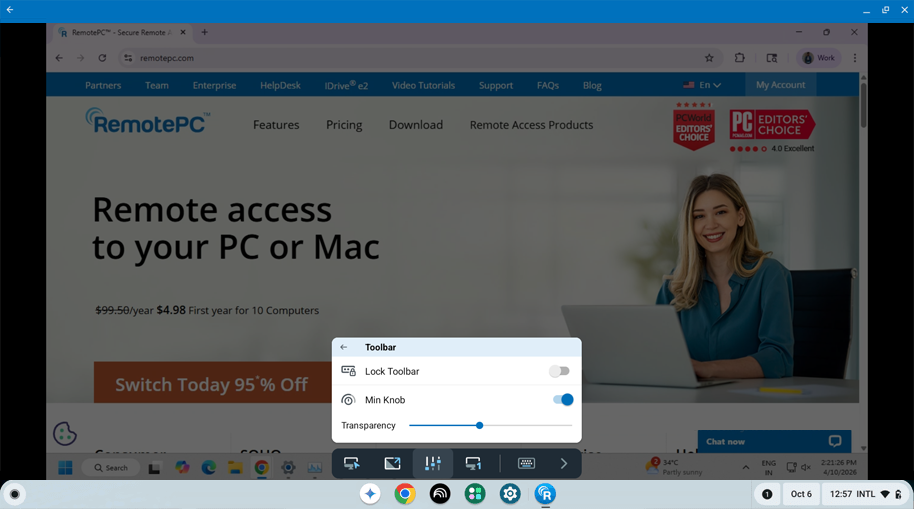
- Quando desbloqueado, você pode arrastar a barra de ferramentas para posicioná-la na parte superior ou inferior da tela da sessão.
Para clicar com o botão direito na tela do seu computador remoto enquanto acessa a partir do seu Chromebook, mantenha pressionado o local onde deseja clicar com o botão direito.
Sim, você pode imprimir documentos e imagens que estão em seu computador remoto enquanto o acessa pelo Chromebook.
Para imprimir,
- Inicie o aplicativo RemotePC e faça login.
- Conecte-se a um computador remoto on-line e estabeleça a conexão.
- Selecione o arquivo no computador remoto que deseja imprimir.
- Abra o documento e use o comando Imprimir (ou Ctrl+P).
- Selecione a 'RemotePC Impressora' virtual na janela e toque em 'Imprimir'.
- Na janela de impressão, escolha uma impressora tocando em 'Impressora' para iOS / 'Selecionar uma impressora' para Android.
- Modifique as configurações de número de cópias a serem impressas, tamanho do papel, orientação, etc.
- Toque em
 para imprimir o documento.
Nota: A opção de impressão remota será desativada se mais de um usuário estiver conectado remotamente à mesma máquina.