Orientações de Firewall
O aplicativo RemotePC foi projetado para funcionar com firewall. Na maioria dos casos, basta permitir os avisos de firewall relacionados ao aplicativo RemotePC durante a instalação.
Se você precisar configurar manualmente as permissões de firewall, permita os seguintes números de porta TCP e executáveis.
| Server address | : | *.remotepc.com |
| Port number | : | 443 |
| Executables for Windows OS | : | RemotePCUI.exe RemotePCDesktop.exe RemotePCService.exe RPCFTViewer.exe RPCFTHost.exe RPCCoreViewer.exe RPCUtilityHost.exe RPCDownloader.exe RPCFirewall.exe RPCUtilityViewer.exe RPCPrinterDownloader.exe RemotePCLauncher.exe RPCViewerUI.exe PreUninstall.exe |
| Executables for Mac OS | ||
| Consumer/SOHO and Team Plan | : | RemotePCSuite File Transfer Host File Transfer HostUtilityTransfer RemotePCDesktop RemotePCView RPCVersionUpdate ViewerUtilityTransfer RemoteDPCService RemotePCHelper |
| Enterprise Plan (Viewer) | : | RemotePCViewer RemotePCView File Transfer ViewerUtilityTransfer |
| Enterprise Plan (Host) | : | RemotePCHost Host File Transfer HostUtilityTransfer RemotePCDesktopHost RemoteDPCServiceHost RemotePCHelperHost RPCVersionUpdate |
Configuração de firewall para problemas de rede
Um firewall pode bloquear a conexão de rede. Tente as etapas de solução de problemas abaixo para ver se isso funciona.
Windows
- Desative o firewall.
- Vá para 'Firewall & Network Protection' > clique em 'Domain Network' > defina 'Windows Defender Firewall' como 'off'.
- Vá para 'Firewall & Network Protection' > clique em 'Private Network' > defina 'Windows Defender Firewall' como 'off'.
- Vá para 'Firewall & Network Protection' > clique em 'Public Network' > defina 'Windows Defender Firewall' como 'off'.
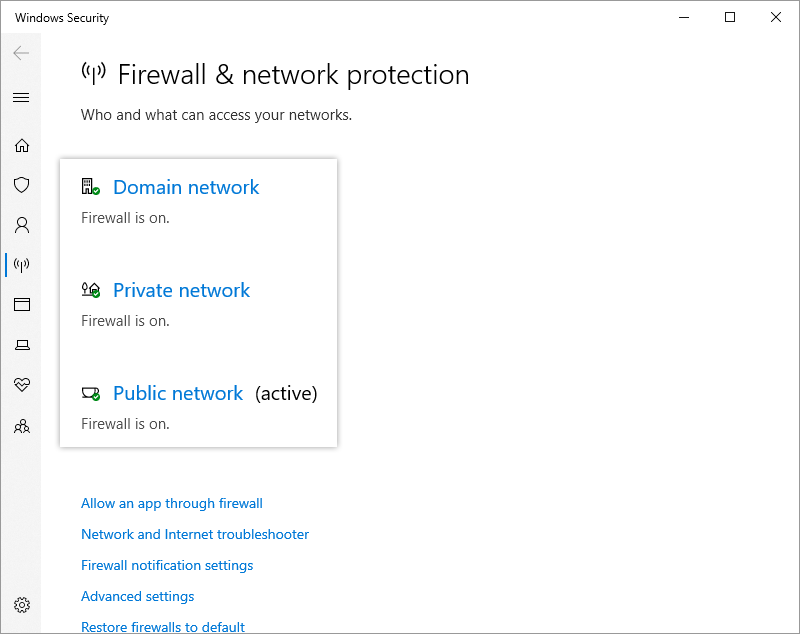
- Permita conexões de entrada no firewall do Windows.
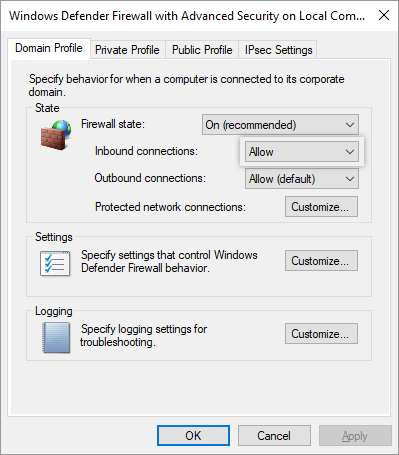
- Vá para 'Windows defender firewall with advanced security' > 'Actions' > 'Properties' > 'Domain Profile' > 'Inbound connections', selecione 'Allow' na lista suspensa e clique em 'Apply'.
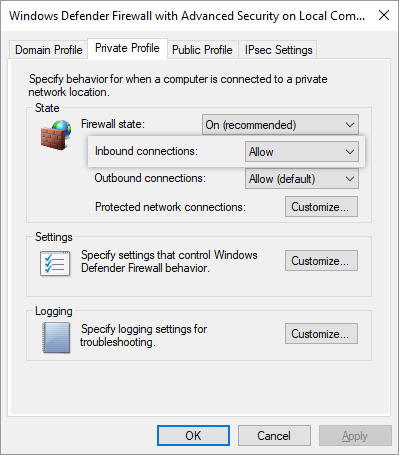
- Vá para 'Windows defender firewall with advanced security' > 'Actions' > 'Properties' > 'Private Profile' > 'Inbound connections', selecione 'Allow' na lista suspensa e clique em 'Apply'.
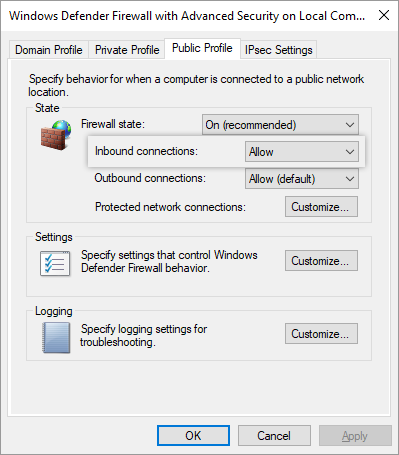
- Vá para 'Windows defender firewall with advanced security' > 'Actions' > 'Properties' > 'Public Profile' > 'Inbound connections', selecione 'Allow' na lista suspensa e clique em 'Apply'.
Para XP e Vista
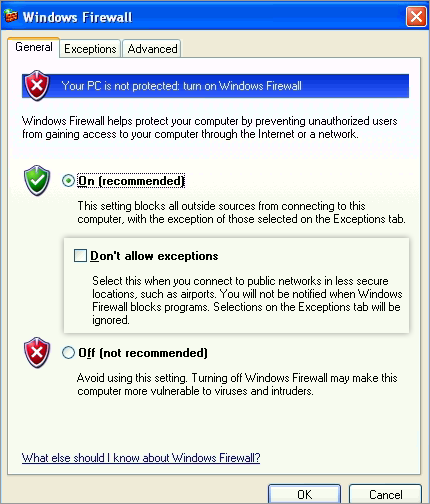
- Vá para 'Control Panel' > 'Network and Internet Connections' > 'Windows Firewall' e certifique-se de que 'Don't allow exceptions' ou 'Block incoming connection' não esteja marcado.
- Vá para a guia 'Exceptions' e adicione os arquivos listados na seção Orientações de Firewall.
MAC
- Desative o firewall.
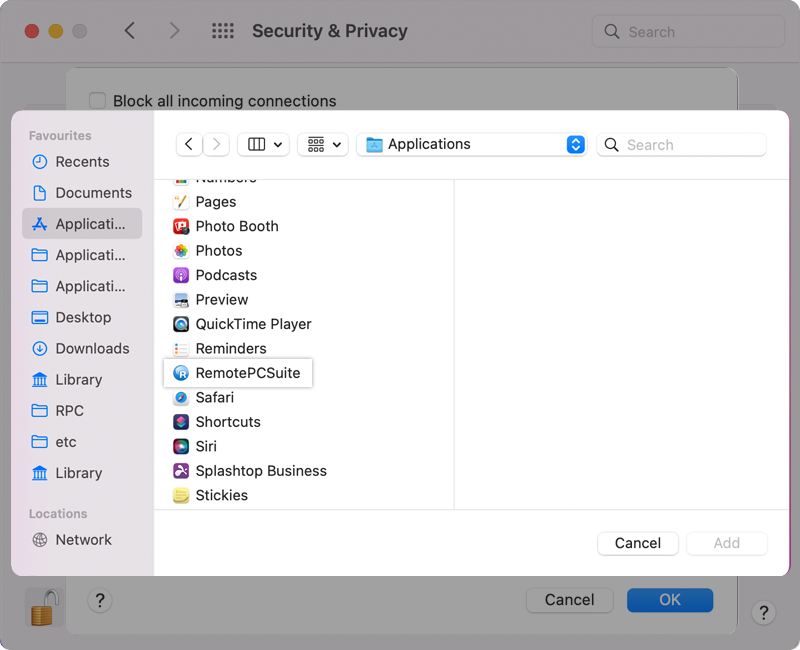
- Se você precisar manter o firewall ativado, siga as etapas abaixo:
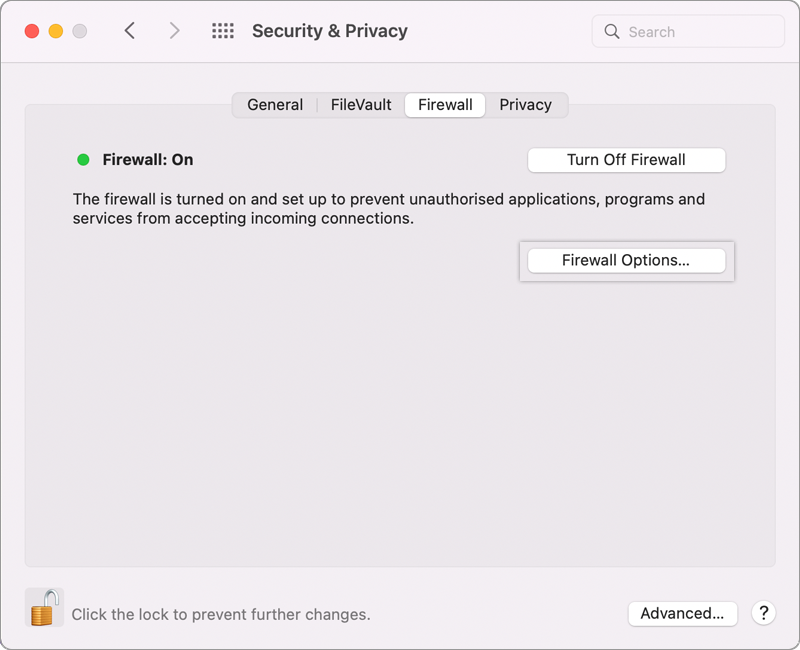
- 'System Preferences' > 'Security & Privacy' > 'Turn On Firewall' > 'Firewall Options…'.
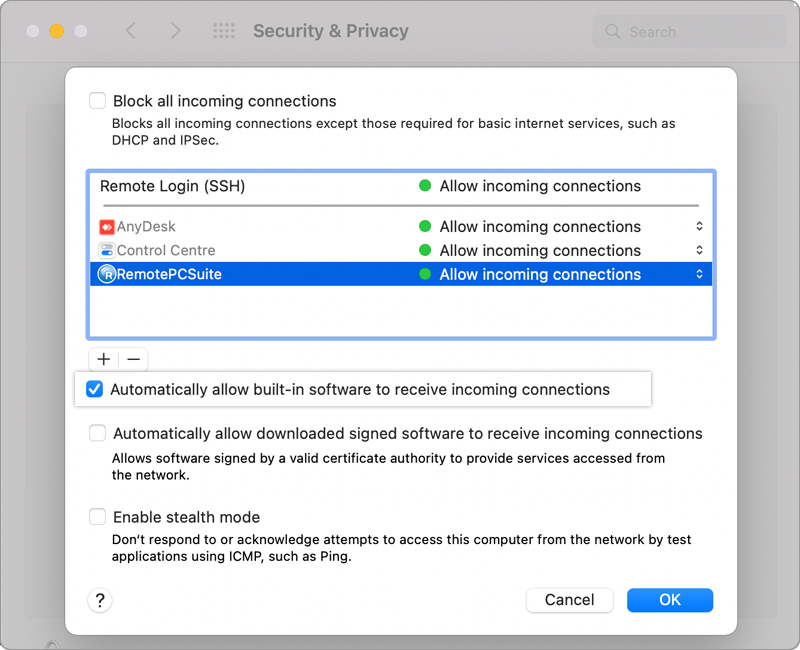
- Desmarque 'Block all incoming connections'.
- Marque 'Automatically allow signed software to receive incoming connections'.
- Clique em
 e selecione todos os exes / apps do RemotePC.
 - Talvez seja solicitado que você permita que 'RemoteDPCService' acesse conexões de rede de entrada. Clique em 'Allow'.
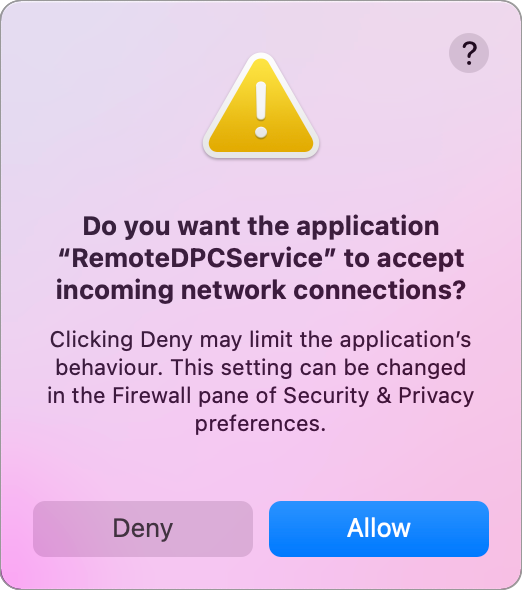
Esta mensagem pode aparecer após a primeira inicialização depois da instalação do RemotePC. Reinicie o computador para aplicar as alterações de firewall.
- O IP público pode estar bloqueado. Compartilhe seu IP público com [email protected] para desbloqueá-lo.
- Colocar IPs na lista de permissões: entre em contato com [email protected] para obter os IPs que precisam ser liberados.
- Adicione uma exceção ao firewall do Norton: link para referência.
- Adicione uma exceção ao firewall do AVG: link para referência.
Se o problema ainda não for resolvido: