Para Acesso Assistido |
|
|
Se a sua dúvida não estiver respondida abaixo, entre em contato conosco através do nosso formulário de suporte e retornaremos em breve. | |
 |
O que é acesso assistido? |
|
Como configuro meu computador para acesso assistido? |
|
Como devo iniciar uma sessão de acesso assistido com meu parceiro? |
|
Posso alternar entre o modo admin e não-admin durante uma sessão em andamento? |
|
Posso desconectar uma sessão de acesso assistido em andamento? |
O acesso assistido permite que você acesse o computador do seu parceiro de qualquer lugar, bastando inserir um código de sessão simples compartilhado por ele.
Para configurar seu computador para acesso assistido,
- Baixe e instale o configurador do host de acesso assistido do RemotePC no seu computador.
- Após a conclusão da instalação, a janela 'Habilitar Acesso Assistido' será aberta e um código de sessão de 9 dígitos será gerado.
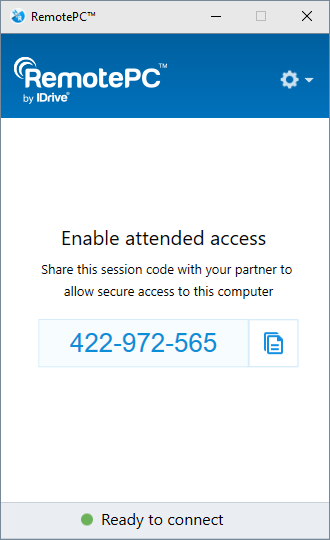
- Copie e compartilhe o código de sessão com seu parceiro para permitir acesso seguro ao seu computador.
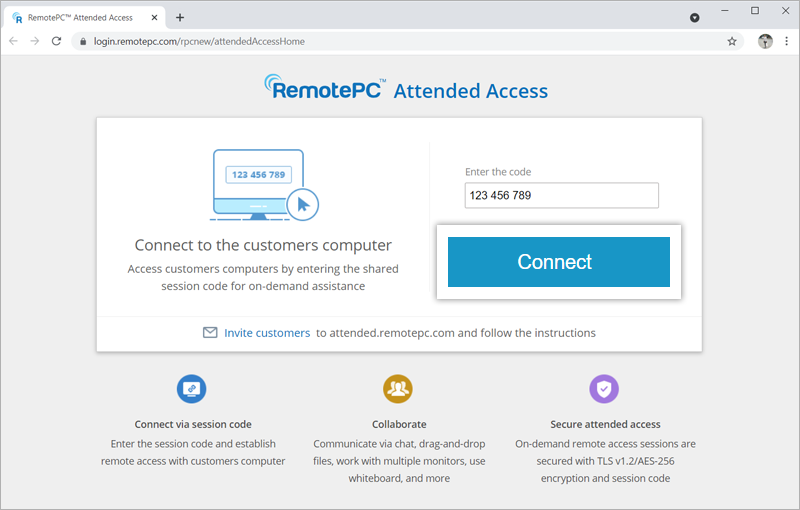
Os usuários finais podem inserir o código compartilhado no aplicativo desktop ou web do RemotePC para acessar seu computador remotamente.
Antes de estabelecer uma sessão remota com seu parceiro, você deve receber um código de sessão dele. Para receber o código,
- Faça login na sua conta RemotePC™ pelo aplicativo desktop ou web.
- Clique em 'Acesso Assistido'.
- Clique em 'Convidar clientes'.
- Modifique o conteúdo padrão do e-mail conforme necessário.
- Insira o endereço de e-mail do destinatário e clique em 'Enviar'.
Alternativamente, você pode copiar o convite e compartilhar com seu parceiro.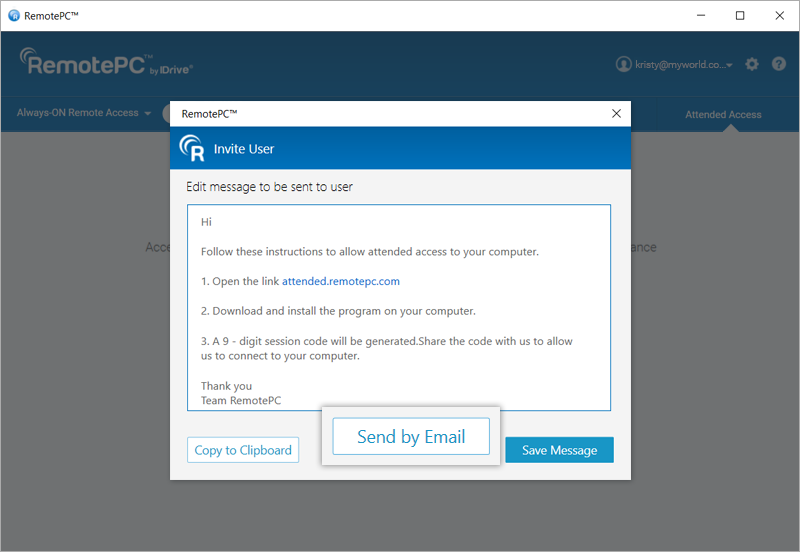
Um e-mail será enviado aos usuários com instruções para configurar o acesso assistido.
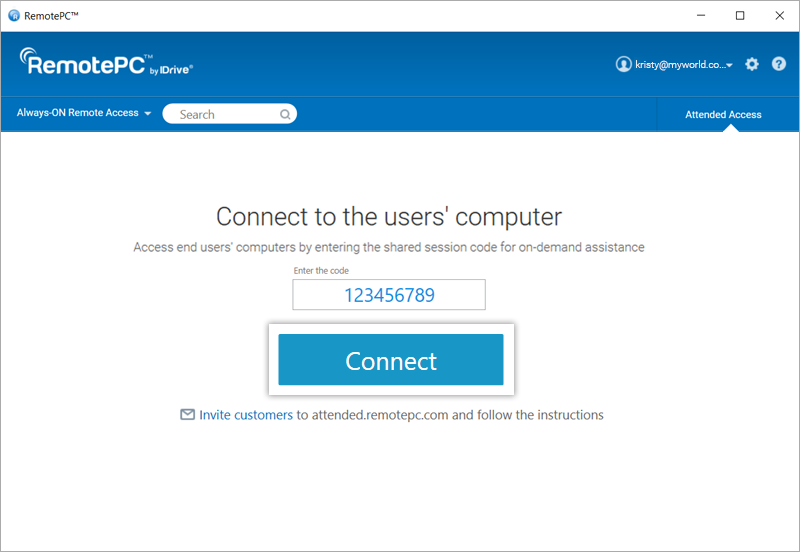
Para estabelecer uma sessão de acesso assistido após receber o código,
- Clique em 'Acesso Assistido'.
- Insira o código compartilhado pelo seu parceiro.
- Clique em 'Conectar'.
Agora você pode acessar e usar o computador do seu parceiro sob a supervisão dele.
Sim, ao acessar o computador remoto, você pode alternar para o modo admin sem desconectar a sessão.
Para alternar para o modo admin durante uma sessão,
- Na barra de menu, clique em 'Ações' > 'Reconectar como Admin'.
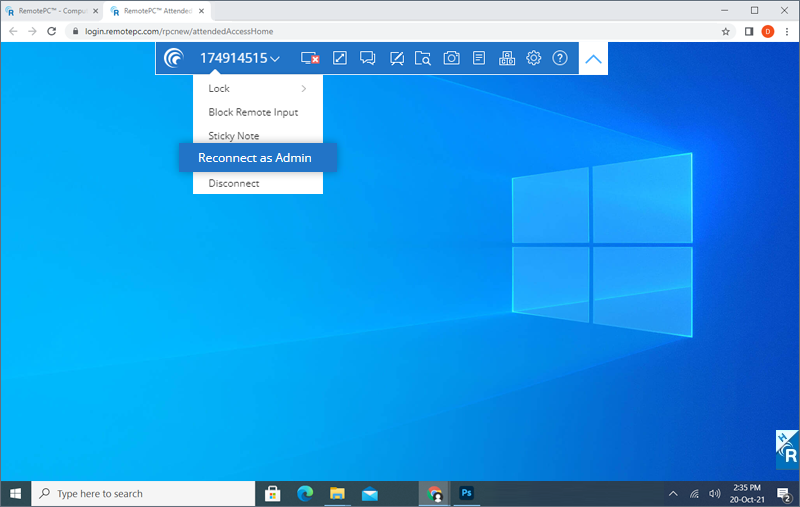
- No pop-up, selecione uma das duas opções - 'Inserir credenciais pelo técnico (você)' ou 'Inserir credenciais pelo usuário remoto'.
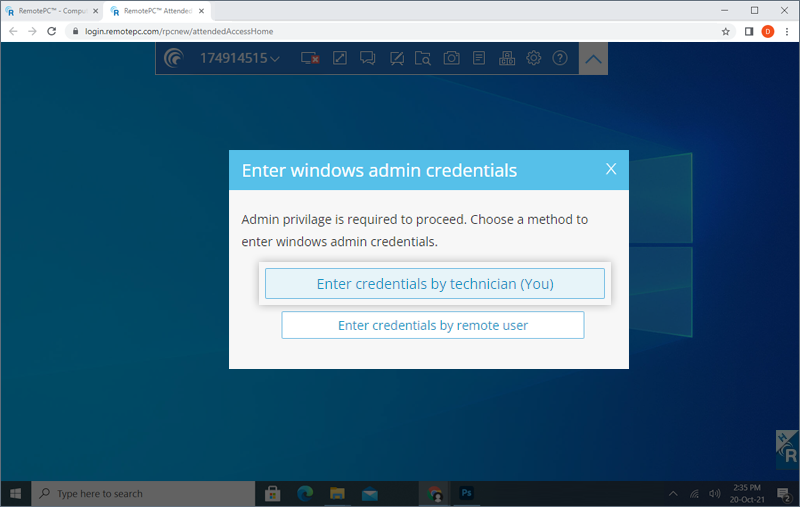
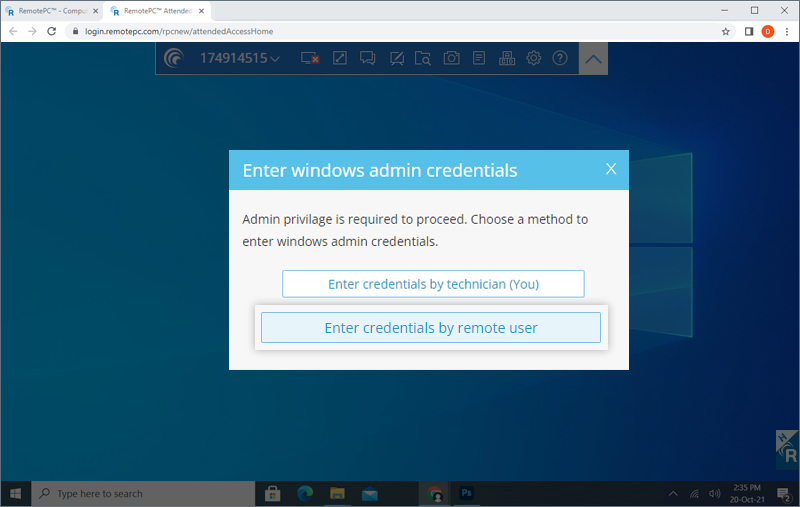
- Se você escolher 'Inserir credenciais pelo técnico (você)', forneça as credenciais de admin do Windows para o computador remoto e clique em 'OK'. Se você escolher 'Inserir credenciais pelo usuário remoto', o usuário remoto deverá fornecer as credenciais de admin do Windows.
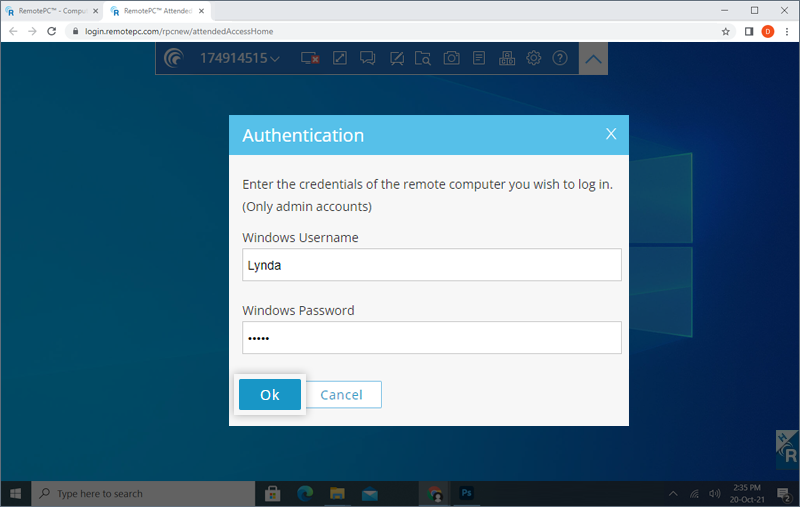
- O usuário remoto receberá uma mensagem de confirmação. Assim que o usuário confirmar, você poderá acessar o computador remoto como admin.
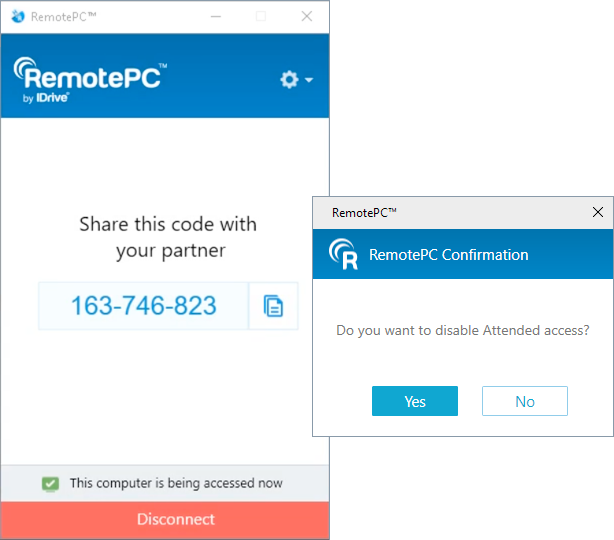
Sim, você pode desconectar a sessão quando quiser. Para encerrar uma sessão de acesso assistido em andamento, clique em 'Desconectar'.
Nota: Recomenda-se que o usuário remova o configurador do host de acesso assistido do RemotePC do seu computador após desconectar a sessão, para garantir que seu computador não possa ser acessado remotamente por ninguém sem a sua permissão.