
Sim, o RemotePC permite que você entre usando suas credenciais de conta do Google, Microsoft e Apple.
Quando você entra no RemotePC pela primeira vez usando suas credenciais do Google, Microsoft ou Apple, uma conta de avaliação gratuita é criada automaticamente.
Para se conectar a um computador remoto,
- Inicie o aplicativo RemotePC e faça login.
- Todos os computadores configurados para sua conta aparecem categorizados como 'Online', 'In Session', 'Offline' e 'OS'.
- Selecione o computador online que deseja acessar, insira a 'Personal Key'/'System Authentication (SAUTH)' e toque em 'OK'. O acesso remoto ao computador será estabelecido.
Como alternativa, selecione o computador em sessão que deseja acessar, insira a 'Personal Key' e toque em 'OK'.
Sim, o RemotePC permite executar até 3 sessões remotas independentes no seu dispositivo móvel. As ações em uma sessão não afetam as outras. Múltiplas sessões remotas ficam ativadas por padrão. Minimize todas as sessões remotas e toque em  para visualizar e alternar entre sessões remotas ativas.
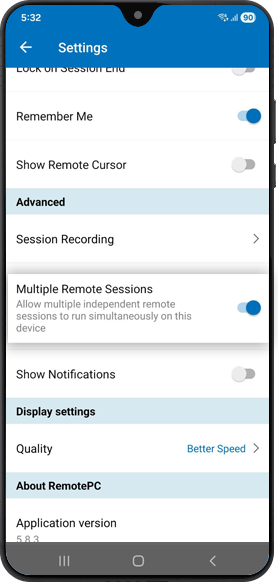
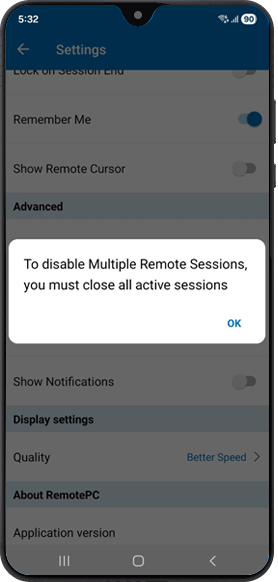
Para desativar múltiplas sessões remotas, vá para 'Settings' e desligue 'Multiple Remote Sessions'.
Observação: Certifique-se de que todas as sessões ativas estejam fechadas antes de desativar.
Depois que você inicia o aplicativo RemotePC e faz login na sua conta, aparece uma lista de computadores configurados para sua conta. Existem três opções que indicam o status atual dos seus computadores configurados.
Online – Exibe a lista de computadores que estão prontos para sessão remota.
In Session – Exibe a lista de computadores que estão em uma sessão remota ativa.
Offline - Exibe a lista de computadores que não têm conexão ativa com a Internet ou que tiveram a configuração de acesso remoto desativada.
OS – Exibe a lista de computadores com base em seus sistemas operacionais.
iOS – A ordem de preferência será Mac, Windows, Linux e Android.
Android – Windows, Mac, Linux e Android.
A Personal Key é uma senha definida por você e funciona como código de acesso exclusivo do seu computador. Ela é armazenada apenas na sua máquina e não nos servidores do RemotePC. Consulte o FAQ para definir uma Personal Key.
Observação: A Personal Key é opcional. Os usuários podem optar por definir a Personal Key ou pular essa etapa ao configurar o computador remoto e defini-la posteriormente, se necessário. Esta opção está disponível para as versões mencionadas abaixo:
O aplicativo RemotePC é compatível com todos os dispositivos Android e Chromebooks. O aplicativo RemotePC é compatível com iPhone, iPad, iPod touch e dispositivos Android.
Requisitos do sistema:
- Apple iOS 13.0 ou superior
- Android OS 7.0 ou superior
Ativar a otimização de bateria permite que o aplicativo RemotePC seja executado em segundo plano em dispositivos Android sem interrupções. Você pode alterar essa configuração depois, se necessário.
Para ativar,
- Inicie o aplicativo RemotePC e faça login.
- Vá para 'Settings' > 'Allow Background Activity'.

- No menu suspenso de nível de otimização de bateria no topo da lista de aplicativos, selecione 'All'.

- Toque em 'RemotePC'.

- Escolha 'Unrestricted', 'Optimised' ou 'Restricted'. As opções disponíveis podem variar dependendo da versão do seu dispositivo.

Isso garante que o RemotePC Viewer permaneça conectado e seja executado continuamente em segundo plano.
Observação: Aplicável apenas a dispositivos móveis Android.
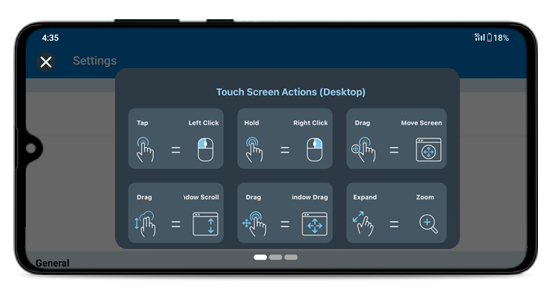
Sim, há algumas dicas úteis que você pode usar para facilitar o uso do aplicativo RemotePC.
Para ver essas dicas,
- Inicie o aplicativo RemotePC e faça login.
- Toque em
 .
. - Toque em 'Instructions' para ver a tela de dicas.
Sim. Se o seu dispositivo Android suportar mouse externo (USB ou Bluetooth), você poderá usá-lo para navegar e controlar o computador remoto durante a sessão.
Sim. Ao ativar, o RemotePC pode salvar seu endereço de e-mail e também a Personal Key para garantir logins mais rápidos.
Para ativar,
- Inicie o aplicativo RemotePC e faça login.
- Toque em .
- Toque no botão deslizante 'Remember me'. Seu endereço de e-mail será exibido sempre no campo de e-mail da tela de 'Login'.
- Ao estabelecer a conexão remota, no pop-up de autenticação, toque na caixa de seleção 'Remember me' para salvar sua 'Personal Key'/'System Authentication' (SAUTH).
Sim. Você pode usar Face ID ou Touch ID para acessar o aplicativo RemotePC Viewer no seu dispositivo iOS. Quando ativado, o aplicativo é bloqueado automaticamente enquanto roda em segundo plano e permite acesso somente após autenticação bem-sucedida.
Para usar Face ID ou Touch ID, verifique se já está configurado no seu dispositivo iOS.
Para ativar,
- Abra o aplicativo RemotePC Viewer.
- Vá para 'Settings' > 'General'.
- Ative 'Unlock with Face ID' / Touch ID / Passcode.
Observação: Se o Face ID ou Touch ID estiver desativado no dispositivo, o aplicativo usará automaticamente o código de acesso do dispositivo para autenticação. - Opcionalmente, escolha quando o aplicativo deve bloquear após ir para o segundo plano: Immediately, 1 minute, 5 minutes ou 10 minutes.
Depois de ativado, o aplicativo bloqueia automaticamente com base no tempo selecionado. Ao reabrir o aplicativo, autentique-se usando Face ID, Touch ID ou o código de acesso do dispositivo para recuperar o acesso.
Para desativar,
- Abra o aplicativo RemotePC Viewer.
- Vá para 'Settings' > 'General'.
- Desative 'Unlock with Face ID'/Touch ID.
Observação: Face ID e Touch ID protegem apenas o acesso ao aplicativo RemotePC Viewer. Eles não substituem as credenciais da sua conta RemotePC, que ainda podem ser necessárias em algumas situações.
O login por impressão digital permite que você entre no aplicativo RemotePC Viewer em dispositivos Android compatíveis usando o sensor de impressão digital do dispositivo. Isso oferece acesso mais rápido e seguro sem inserir sua senha toda vez.
Antes de ativar o login por impressão digital, verifique se ao menos uma impressão digital está cadastrada no dispositivo e se um bloqueio de tela seguro está ativado.
Para ativar,
- Abra o aplicativo RemotePC Viewer e faça login usando a senha da sua conta.
- Quando solicitado após o login, toque em 'Enable Fingerprint'.
- Como alternativa, vá para 'Settings' > 'Security' e ative 'Fingerprint Login'.
Para desativar,
- Abra o aplicativo RemotePC Viewer.
- Vá para 'Settings' > 'Security'.
- Desative 'Fingerprint Login'.
Observação: O login por impressão digital protege apenas o acesso ao aplicativo RemotePC Viewer. Ele não substitui as credenciais da sua conta RemotePC, que ainda podem ser necessárias em algumas situações.
Sim, você pode reiniciar um computador remoto enquanto o acessa pelo seu dispositivo móvel.
Para reiniciar,
- Inicie o aplicativo RemotePC e faça login.
- Toque no computador remoto que você deseja reiniciar.
- Nas opções exibidas, toque em 'Restart'.
Observação:
- Para máquinas Windows, também aparecerá a opção adicional 'Restart in safe mode'.
- Para máquinas Mac com FileVault ativado, você só pode reiniciar por meio de 'Restart System with FileVault Password'.
- Os usuários podem reiniciar os computadores remotos tanto no modo online quanto em sessão.
Comments podem ser adicionados nos dispositivos configurados na conta RemotePC, independentemente do status deles. Isso pode ser usado como referência para usuários do RemotePC identificarem seus dispositivos remotos. Você também pode adicionar descrições para todos os dispositivos da sua conta RemotePC. Isso é útil principalmente quando vários usuários se conectam ao mesmo dispositivo. Os usuários podem verificar se há instruções ou especificações antes de se conectar a qualquer dispositivo.
Para adicionar comentários,
- Faça login na sua conta RemotePC.
- Toque em qualquer dispositivo no qual deseja adicionar comentários.
- Toque em 'Comments' e você poderá adicionar comentários no campo de texto na parte inferior da tela.
- Toque em
 para adicionar o comentário ao dispositivo.
Observação: Depois que um comentário é adicionado, não é possível excluir nem editar o comentário.
Para adicionar descrição,
- Faça login na sua conta RemotePC.
- Toque em qualquer dispositivo no qual deseja adicionar descrição.
- Toque em
 para adicionar uma descrição ao dispositivo. Toque em
  para editar a descrição.
Sim, você pode executar comandos em um computador remoto usando a opção Command Line Utility.
Para executar comandos em um sistema remoto,
- Inicie o aplicativo RemotePC e faça login.
- Toque em um computador online ou em sessão.
- Toque em 'Command Line Utility'.
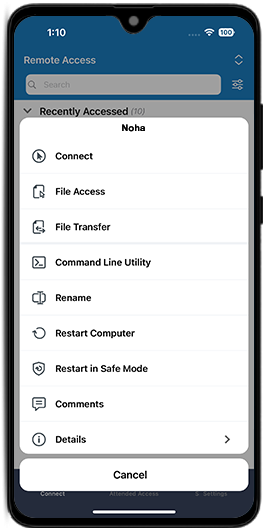
- Insira as credenciais de administrador do computador remoto e toque em 'OK' para abrir o visualizador de comandos.
- Digite seus comandos e toque em
 para executar.
Você pode configurar o Command Line Utility para executar em segundo plano clicando em  e tocando em 'Command Line Settings'.
Você pode desconectar uma sessão em andamento ou sair da sessão para fechar o Command Viewer.
Para enviar entradas de teclado,
- Inicie o aplicativo RemotePC e faça login.
- Conecte-se a um computador remoto online e estabeleça a conexão.
- Toque em
 e o teclado na tela será exibido. Use o teclado na tela para digitar sem um teclado físico no computador remoto.
Para ativar a exibição automática do teclado,
- Inicie o aplicativo RemotePC e faça login.
- Conecte-se a um computador remoto online e estabeleça a conexão.
- Toque em
 .
. - Ative 'Keyboard auto-pop'.
Para usar funções especiais como Ctrl, Shift, Alt etc., toque em  no Android e, no iOS, elas ficam acima do teclado.
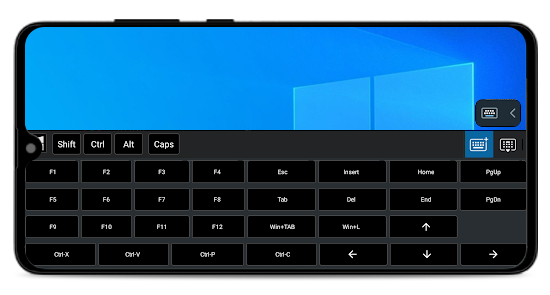
Sim, você pode usar as teclas de seta para mover o cursor ao acessar seu computador remoto por um dispositivo móvel.
Para usar as teclas de seta,
- Inicie o aplicativo RemotePC e faça login.
- Conecte-se a um computador remoto online e estabeleça a conexão.
- Toque em .
- Toque em 'Layout Control' e ative 'Arrow Keys'. As teclas de seta aparecerão na tela.
Para desativar as teclas de seta,
- Toque em .
- Toque em 'Layout Control' e desative 'Arrow Keys'. As teclas de seta desaparecerão da tela.
Sim, você pode usar a barra de rolagem para mover a janela para cima ou para baixo ao acessar seu computador remoto por um dispositivo móvel.
Para usar a barra de rolagem,
- Inicie o aplicativo RemotePC e faça login.
- Conecte-se a um computador remoto online e estabeleça a conexão.
- Toque em .
- Toque em 'Layout Control' e ative 'Scrollbar'. A barra de rolagem aparecerá na tela.
Para desativar a barra de rolagem,
- Toque em .
- Toque em 'Layout Control' e desative 'Scrollbar'.
Posso arrastar o controle de quatro direções, as teclas de seta e o controle da barra de rolagem pela tela durante uma sessão do RemotePC?
Sim, você pode mover ou reposicionar o controle de quatro direções, as teclas de seta e o controle da barra de rolagem pela tela usando o gesto de 'pressionar e arrastar' para melhorar a experiência de uso.
Para dispositivos Android:
- Inicie o aplicativo RemotePC e faça login.
- Conecte-se a um computador online e estabeleça a conexão.
- Para arrastar e mover o controle de quatro direções:
- As interações por toque são ativadas por padrão durante uma sessão remota com a opção de quatro direções.
- Mantenha pressionado o controle de quatro direções e arraste para mover/reposicionar em qualquer lugar da tela.
- Para arrastar e mover as teclas de seta e a barra de rolagem:
- Toque em > toque em 'Layout Controls'.
- Ative 'Arrow Keys' e 'Scrollbar'.
- Toque em
 ao lado das teclas de seta ou do controle da barra de rolagem e arraste para o local desejado.
- Toque em
Para dispositivos iOS:
- Inicie o aplicativo RemotePC e faça login.
- Conecte-se a um computador online e estabeleça a conexão.
- Para arrastar e mover o controle de quatro direções:
- As interações por toque são ativadas por padrão durante uma sessão remota com quatro direções.
- Mantenha pressionado o controle de quatro direções e arraste para mover/reposicionar em qualquer lugar da tela.
- Para arrastar e mover as teclas de seta e a barra de rolagem:
- Toque em > toque em 'Layout Controls'.
- Ative 'Arrow Keys' e 'Scrollbar'.
- Mantenha pressionadas as teclas de seta ou o controle da barra de rolagem e arraste para mover/reposicionar em qualquer lugar da tela.
- Toque em
É possível alternar de interações por toque para mouse ao acessar meu computador remoto pelo celular?
As interações por toque são ativadas por padrão durante uma sessão remota com a opção de quatro direções  . Para visualizar o controle de quatro direções, amplie no dispositivo remoto.
No Android,
- No modo de toque, você pode desativar 'One Finger Pan' para visualizar o controle de quatro direções. Para desativar o controle de quatro direções, toque em , toque na seta ao lado do botão de alternância e toque em 'One Finger Pan'.
- No modo mouse, toque na seta ao lado do botão de alternância e ative 'Show Mouse Buttons' para exibir os botões do mouse. Você pode ajustar a sensibilidade e a aceleração do mouse conforme necessário. Defina a transparência para ajustar a visibilidade dos botões do mouse.
Para alternar entre modo toque e modo mouse,
Para Android,
- Toque em > toque em 'Touch Mode' ou 'Mouse Mode'.
Para iOS,
- Toque em e ative 'Track Pad' para modo mouse e desative 'Track Pad' para modo toque.
Para ajustar a sensibilidade do mouse no dispositivo Android, toque em > toque em 'Mouse Mode'. Em 'Trackpad', você pode ajustar a sensibilidade e a aceleração do mouse conforme necessário. Você também pode definir a transparência para ajustar a visibilidade dos botões do mouse.
Sim, você pode bloquear e ajustar a posição da barra de ferramentas ao acessar o computador remoto por um dispositivo Android.
- Inicie o aplicativo RemotePC e faça login.
- Conecte-se a um computador online.
- Toque em > 'Toolbar'.
- Toque em 'Lock Toolbar' para impedir que a barra de ferramentas seja recolhida durante a sessão remota.
- Toque em 'Min Knob' para exibir um ícone mínimo e discreto da barra de ferramentas quando ela estiver recolhida. Você também pode definir a transparência do ícone para o nível de visibilidade desejado.
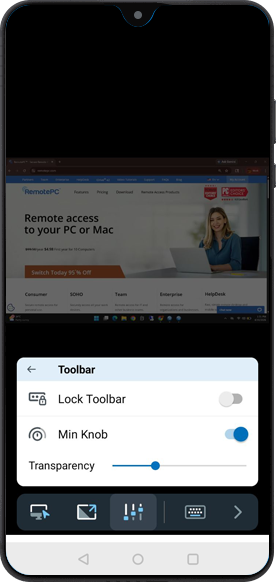
Você pode arrastar a barra de ferramentas para posicioná-la na parte superior ou inferior da tela da sessão quando ela não estiver bloqueada.
Sim, você pode bloquear a tela do computador remoto pelo dispositivo móvel durante uma sessão remota.
Para bloquear instantaneamente,
- Inicie o aplicativo RemotePC e faça login.
- Conecte-se a um computador remoto online e estabeleça a conexão.
- Toque em
 . Toque em 'Lock Options' e selecione 'Lock Computer' ou ative 'Lock on Session End'. Você também pode tocar em 'Sign Out'/'Logout' para sair da conta de usuário no dispositivo remoto.
Para bloquear seu computador remoto (Windows) usando seu dispositivo móvel,
- Inicie o aplicativo RemotePC e faça login.
- Conecte-se a um computador remoto online e estabeleça a conexão.
- Toque em .
- Toque em 'Ctrl+Alt+Del'. As opções para bloquear remotamente o computador remoto, iniciar o gerenciador de tarefas etc. estarão disponíveis.
Para bloquear a entrada remota,
- Inicie o aplicativo RemotePC e faça login.
- Conecte-se a um computador remoto online e estabeleça a conexão.
- Toque em > 'Privacy Features'.
- Toque em 'Block Remote Input' para ativar esse recurso. Toque novamente para desativar o bloqueio de entrada remota.
O 'Blank Host Screen' impede que usuários na outra ponta visualizem seu computador remoto.
Para ocultar sua tela remota,
- Inicie o aplicativo RemotePC e faça login.
- Conecte-se a um computador remoto online e estabeleça a conexão.
- Toque em > 'Privacy Features'.
- Toque em 'Blank Host Screen' para ativar esse recurso. Toque novamente para desativar a tela em branco para usuários na outra ponta.
Sim, você pode gravar uma sessão remota.
Para iniciar a gravação da sessão,
- Inicie o aplicativo RemotePC e faça login.
- Conecte-se a um computador remoto online e estabeleça a conexão.
- Toque em > 'Session Recording'. A gravação da sessão será iniciada.
- Para parar a gravação, toque em > 'Session Recording'. Como alternativa, toque no temporizador de gravação exibido no canto superior esquerdo.
- A gravação da sessão será encerrada e o arquivo será salvo na pasta 'Photos' do seu dispositivo.
Para iOS:
- Gravação automática de sessão:
Para ativar a gravação automática de sessão,
- Inicie o aplicativo RemotePC e faça login.
- Vá para a tela 'Settings'. Ative 'Session Recording'.
A gravação da sessão será iniciada automaticamente assim que você estabelecer uma conexão remota.
Para Android:
- Gravação automática de sessão:
Para ativar a gravação automática de sessão,
- Inicie o aplicativo RemotePC e faça login.
- Vá para a tela 'Settings'. Toque em 'Session Recording' e ative 'Auto Session Recording'.
A gravação da sessão será iniciada automaticamente assim que você estabelecer uma conexão remota.
Além disso, estas opções estão disponíveis em dispositivos Android:
-
Nome da pasta: Você pode definir um nome de pasta para salvar as gravações dentro da pasta 'DCIM' do dispositivo. Para definir ou renomear a pasta,
- Inicie o aplicativo RemotePC e faça login.
- Vá para a tela 'Settings'. Toque em 'Session Recording' e acesse 'Save Session Recordings'.
- Digite o nome e toque em 'Save'. As gravações serão salvas nesta pasta.
Definir limite de armazenamento: Você pode definir um limite de armazenamento para suas gravações salvas. Observe que, se o limite for excedido, as gravações de sessão anteriores com nome de arquivo padrão serão excluídas automaticamente para liberar espaço para novas gravações. Para definir o limite de armazenamento:
- Inicie o aplicativo RemotePC e faça login.
- Vá para a tela 'Settings'. Toque em 'Session Recording' e acesse 'Set Storage Limit'.
- Você pode definir o limite de armazenamento de 0 MB a 40.000 MB. Para definir armazenamento ilimitado de arquivos, ajuste o limite para 0 MB.
Sim, para reiniciar a máquina remota durante o modo em sessão,
- Inicie o aplicativo RemotePC e faça login.
- Conecte-se a um computador online e estabeleça a conexão.
- Toque em > toque em 'Restart Options'.
- Escolha 'Restart' ou 'Restart in Safe Mode'.
Sim, há duas formas de transferir arquivos do seu dispositivo móvel para o computador remoto e vice-versa.
Transferir arquivos sem iniciar uma sessão remota
- Inicie o aplicativo RemotePC e faça login.
- Toque em uma máquina remota online no seu dispositivo móvel e selecione 'File Transfer'.
- Selecione o arquivo que deseja transferir e toque em 'Continue'.
- Selecione o destino na máquina remota e toque em 'Drop here' para transferir os arquivos.
Transferir arquivos durante uma sessão remota ativa
- Inicie o aplicativo RemotePC e faça login.
- Conecte-se a uma máquina remota e toque em > 'File Transfer'.
- Selecione o arquivo que deseja transferir e toque em 'Continue'.
- Selecione o destino na máquina remota e toque em 'Drop here' para transferir os arquivos.
Observação:
- Você pode selecionar arquivos de um cartão SD para transferir.
- Você pode tocar em
 para mostrar ou exibir arquivos ocultos.
 - Você pode ordenar os arquivos por data de modificação, tipo ou nome tocando em
 e selecionando 'Sort'.
Para receber arquivos/pastas do computador remoto,
- Inicie o aplicativo RemotePC e faça login.
- Toque no computador remoto e selecione 'File Transfer'.
- Toque na guia 'Remote' para transferir arquivos do computador remoto para o dispositivo móvel.
- Selecione o arquivo que deseja transferir e toque em 'Continue'.
- Selecione o destino na máquina remota e toque em 'Drop here' para transferir os arquivos.
Você pode verificar os logs fazendo login na sua conta web do RemotePC.
Você pode transferir arquivos do seu dispositivo iOS para um computador remoto das duas formas a seguir.
Transferir arquivos sem iniciar uma sessão remota
- Inicie o aplicativo RemotePC e faça login.
- Na Host List, toque em um computador remoto online e selecione 'File Transfer'.
- Toque em
 e escolha 'Upload Files' ou 'Upload Photos'.
 - Selecione os arquivos para transferência.
O upload do arquivo começa imediatamente, e o progresso é exibido na tela.
Transferir arquivos durante uma sessão remota ativa
- Inicie o aplicativo RemotePC e faça login.
- Conecte-se a um computador remoto e toque em 'File Transfer'.
- Toque em e escolha 'Upload Files' ou 'Upload Photos'.
- Selecione os arquivos para transferência.
O upload do arquivo começa imediatamente, e o progresso é exibido na tela.
Observação: É possível selecionar vários arquivos; apenas dois são enviados por vez.
Para baixar arquivos do computador remoto para seu dispositivo iOS,
- Inicie o aplicativo RemotePC e faça login.
- Na Host List, toque no computador remoto e selecione 'File Transfer'.
- Para baixar um único arquivo, toque em
 ao lado do arquivo e selecione 'Download'.
Para baixar vários arquivos, toque em no canto superior direito, clique em 'Select', escolha os arquivos e toque em  .
.
O download começa imediatamente, e o progresso é exibido na tela.
Depois que os arquivos são transferidos do dispositivo remoto para o seu dispositivo iOS, eles são salvos automaticamente.
Para acessar os arquivos transferidos,
- Abra o app 'Arquivos' no seu iPhone ou iPad.
- Em ‘Locais Acessíveis’, selecione o local onde você salvou os arquivos.
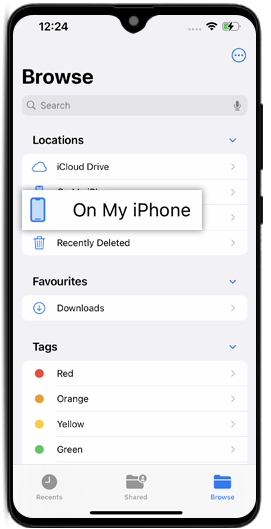
- Navegue até a pasta ou local onde você salvou os arquivos para acessá-los.
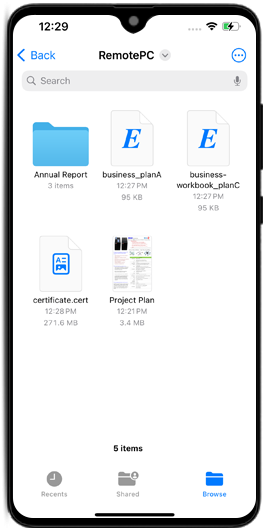
Observação: Como alternativa, você pode visualizar os arquivos transferidos diretamente no aplicativo RemotePC.
Você pode arrastar e soltar arquivos/pastas usando interações por toque ou mouse.
Para arrastar e soltar usando interação por toque,
- Inicie o aplicativo RemotePC e faça login. Estabeleça uma conexão remota.
- Toque no arquivo/pasta desejado para selecionar.
- Mova o dedo para arrastar o item selecionado até o local desejado e solte o dedo para soltar o item.
Para arrastar e soltar usando interação por mouse,
- Passe o cursor do mouse sobre um arquivo/pasta e mantenha pressionado o botão esquerdo do mouse na tela.
- Mova o dedo para arrastar o item selecionado para o local desejado.
- Toque no botão esquerdo do mouse na tela para soltar no local correspondente.
Sim, você pode conversar com o usuário remoto durante uma sessão.
Para iniciar um chat,
- Inicie o aplicativo RemotePC e faça login.
- Conecte-se a um computador online.
- Tap .
- No menu exibido, toque em 'Chat'.
A tela de chat será exibida. - Digite sua mensagem no campo 'Type Message' e toque em 'Send'.
A conversa entre os computadores local e remoto é exibida no campo 'Your Conversation'/'Your chat conversation'. Você receberá notificações de chat mesmo quando o aplicativo estiver minimizado ou em execução em segundo plano.
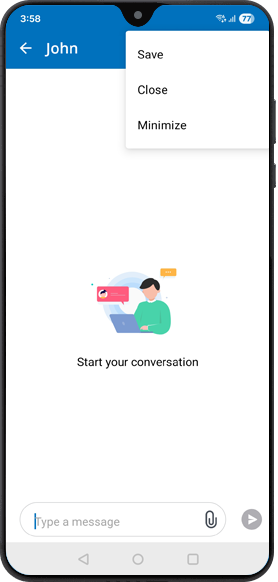
No Android, você pode enviar e receber anexos durante a sessão. No primeiro uso, conceda permissão para acessar e salvar anexos. Sem permissão, os anexos recebidos permanecem bloqueados. Depois de habilitado, você pode abrir, visualizar e salvar anexos sem novos avisos. Você também pode salvar o histórico do chat para referência futura.
Sim, você pode adicionar Sticky Notes no seu computador remoto durante uma sessão remota.
Para adicionar uma Sticky Note,
- Inicie o aplicativo RemotePC e faça login.
- Conecte-se a um computador remoto online e estabeleça a conexão.
- Tap .
- Tap 'Sticky Note'.
Observação: Você pode salvar e visualizar o mesmo após o término da sessão remota, no modo offline.
Sim, você pode usar o Whiteboard para desenhar na tela remota e colaborar de forma eficaz ao acessar pelo seu dispositivo móvel.
Para usar o Whiteboard,
- Inicie o aplicativo RemotePC e faça login.
- Conecte-se a um computador remoto online e estabeleça a conexão.
- Tap .
- Toque em 'Whiteboard'. O painel Whiteboard aparecerá na tela.
Você pode escolher entre as seguintes opções:
- Touch / Cursor: Com base na seleção atual de interações por toque ou mouse no app RemotePC, a opção de toque ou cursor será selecionada por padrão no Whiteboard.
- Pen: Selecione para desenhar na tela remota. Escolha a espessura da linha ou a cor de sua preferência.
- Eraser: Selecione para apagar partes do desenho na tela. Escolha um tamanho adequado para a borracha.
- Capture: Selecione para capturar uma captura de tela; ela será salva no computador remoto na pasta 'Documents\RemotePC\MobileDeviceCapture'.
- Clear: Selecione para limpar todo o desenho da tela remota.
- Show / Hide: Selecione para mostrar ou ocultar o Whiteboard.
- Full Screen: Selecione para entrar no modo de tela cheia.
- Close: Selecione para fechar o Whiteboard.
Sim, você pode reproduzir música e assistir a vídeos no computador remoto a partir do seu dispositivo móvel. Para isso, primeiro é necessário habilitar o Remote Sound no seu dispositivo.
Para habilitar o Remote Sound,
- Inicie o aplicativo RemotePC e faça login.
- Estabeleça conexão com um computador online.
- Tap .
-
Para Android: toque em 'Enable Remote Sound'.
Para iOS: habilite 'Remote Sound'.
Observação: o Remote Sound deve ser habilitado manualmente em cada sessão.
Para desabilitar o som remoto,
- Tap .
- Para Android: desabilite 'Enable Remote Sound'.
Para iOS: desabilite 'Remote Sound'.
Sim, o áudio em segundo plano é habilitado por padrão para seu computador remoto a partir do seu dispositivo móvel. Isso ajuda você a ouvir o som remoto quando o aplicativo está minimizado.
Para habilitar o áudio em segundo plano, caso esteja desativado,
- Inicie o aplicativo RemotePC e faça login.
- Conecte-se a um computador online e estabeleça a conexão.
- Tap .
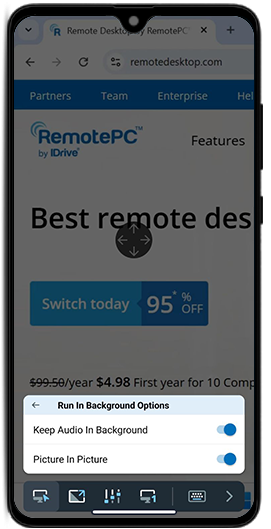
- Selecione 'Run In Background Options'.
- Habilite 'Keep Audio In Background'.
Desative essa opção para desligar o áudio em segundo plano no seu computador remoto.
O modo picture-in-picture ajuda você a acessar outros aplicativos no seu telefone enquanto acessa um computador remoto. Essa opção é habilitada por padrão.
Para habilitar o modo picture-in-picture, caso esteja desativado,
Para Android:
- Inicie o aplicativo RemotePC e faça login.
- Conecte-se a um computador online e estabeleça a conexão.
- Tap .
- Toque em 'Run In Background Options' e habilite o modo 'Picture In Picture'.
Para iOS, você pode habilitar ou desabilitar a opção 'Start PiP Automatically' nas configurações do dispositivo.
Observação: O recurso picture-in-picture é compatível com dispositivos Android versão 12 ou superior e dispositivos iOS versão 15 ou superior.
Se meu computador remoto tiver vários monitores, é possível alternar entre eles pelo meu dispositivo Android?
Sim, você pode alternar entre as várias telas do seu computador remoto ao acessá-lo remotamente pelo seu dispositivo Android.
Para alternar monitores,
- Inicie o aplicativo RemotePC e faça login.
- Conecte-se a um computador remoto online e estabeleça a conexão.
- Toque em
 para alternar do monitor primário para o secundário e vice-versa.
Se mais de um monitor estiver configurado,
toque em para passar para o próximo monitor. Como alternativa,
- toque em
 e selecione na lista de monitores.
Para acessar os arquivos/pastas de um computador configurado,
- Inicie o aplicativo RemotePC e faça login.
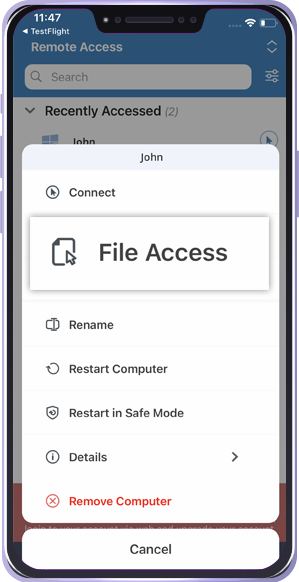
- Toque em qualquer computador online ou em sessão e selecione 'File Access'.
-
Digite a 'Personal Key' e as credenciais de 'System Authentication' (se aplicável) para autenticar seu acesso e toque em 'Connect'.
Agora você pode acessar e gerenciar os arquivos e pastas no computador. Você pode verificar os logs fazendo login na sua conta web do RemotePC.
Para fazer upload de arquivos,
- Inicie o aplicativo RemotePC e faça login.
- Toque na máquina remota que você deseja acessar e toque em 'File Access'.
- Toque na pasta para a qual deseja enviar os arquivos. Toque em
 .
. - Selecione o arquivo/pasta que deseja enviar e toque em 'Upload'. O arquivo será enviado para o destino selecionado.
Para enviar todos os arquivos, toque no no canto superior direito da tela e toque em 'Select All'. Toque em 'Upload' e os arquivos serão enviados para o destino selecionado.
Para baixar arquivos,
- Inicie o aplicativo RemotePC e faça login.
- Toque na máquina remota que você deseja acessar e toque em 'File Access'.
- Toque em ao lado do arquivo que deseja baixar e toque em 'Download'. O arquivo será baixado no seu dispositivo móvel.
Para baixar a pasta, toque e segure a pasta e toque em 'Download'. A pasta será baixada no seu dispositivo móvel.
Para baixar todos os arquivos, toque no
no canto superior direito da tela e toque em 'Select All'. Toque em 'Download' e os arquivos serão baixados.Observação: Em dispositivos Android, todos os arquivos e pastas serão salvos na pasta 'Downloads'.
Para excluir arquivos,
- Inicie o aplicativo RemotePC e faça login.
- Toque na máquina remota que você deseja acessar e toque em 'File Access'.
- Toque em ao lado do arquivo que deseja excluir e toque em 'Delete'. Na confirmação pop-up, toque em 'Delete'. O arquivo será excluído.
Para excluir a pasta, toque e segure a pasta e toque em 'Delete'. A pasta será excluída no seu dispositivo móvel.
Para excluir todos os arquivos, toque no
no canto superior direito da tela e toque em 'Select All'. Toque em 'Delete' e, na confirmação pop-up, toque em 'Delete' para excluir os arquivos.
Sim, você pode restringir a ação de copiar e colar texto entre computadores durante uma sessão remota.
Para controlar a ação de copiar e colar texto,
- Inicie o aplicativo RemotePC e faça login.
- Conecte-se a um computador online e estabeleça a conexão.
- Toque em > 'Clipboard Sync'.
- Há duas opções para controlar:
- From Local to Remote devices: Esta opção permite copiar texto do dispositivo local e colar no dispositivo remoto. Desative esta opção para restringir essa ação.
- From Remote to Local devices: Esta opção permite copiar texto do dispositivo remoto e colar no seu dispositivo local. Desative esta opção para restringir essa ação.
Por padrão, as ações da área de transferência são permitidas no aplicativo RemotePC.
Como faço para copiar e colar textos de dispositivos locais para dispositivos remotos em telas de nível de SO?
Normalmente, as telas de nível de SO (por exemplo: tela de bloqueio) não oferecem suporte à ação de 'colar'.
Para copiar e inserir textos nessas telas,
- Inicie o aplicativo RemotePC e faça login.
- Conecte-se a um computador Mac/Linux online e estabeleça a conexão.
- Minimize o aplicativo RemotePC para copiar o texto do seu dispositivo local.
- Copie o texto e volte ao aplicativo RemotePC.
- No iOS, toque em 'Allow Paste' na tela pop-up de permissão da área de transferência. Esse pop-up aparece sempre que você copia um texto de um dispositivo local durante o modo em sessão.
- Posicione o cursor onde deseja colar o texto na máquina remota.
- Toque em > 'Allow Clipboard Actions' > selecione 'Send Clipboard as Keystrokes'.
- O texto aparecerá automaticamente sem nenhuma ação de 'colar'.
Observação:
- Esta funcionalidade não funciona para Windows e Android como dispositivos host.
- O limite máximo para cópia é de 100 caracteres.
Um grupo é uma coleção de computadores.
Para criar um grupo de computadores,
- Inicie o aplicativo RemotePC e faça login.
- Toque em
 exibido na barra de menu.
 - Digite um nome no campo 'Create Group'.
- Toque em 'OK'.
Para renomear um grupo,
- Inicie o aplicativo RemotePC e faça login.
- Toque no nome de um grupo. Toque em
 .
. - Nas opções exibidas, toque em 'Rename Group'.
- Digite um novo nome no campo 'Rename Group'.
- Toque em 'OK'.
Para excluir um grupo,
- Inicie o aplicativo RemotePC e faça login.
- Toque no nome de um grupo. Toque em .
- Nas opções exibidas, toque em 'Delete Group'. Um pop-up com mensagem de alerta será exibido.
- Toque em 'OK' para excluir o grupo.
Sim, você pode mover computadores entre grupos.
Para mover,
- Inicie o aplicativo RemotePC e faça login.
- Toque no nome de um grupo. A lista de computadores do grupo será exibida.
- Toque no nome de um computador e, nas opções exibidas, toque em 'Move'.
- Na tela 'Move Computer', selecione o grupo para o qual deseja mover o computador.
- Toque em 'Move'.
Sim, você pode remover ou renomear um computador dentro de um grupo.
Para remover um computador,
- Inicie o aplicativo RemotePC e faça login.
- Toque no nome de um grupo. A lista de computadores do grupo será exibida.
- Toque no nome de um computador e, nas opções exibidas, toque em 'Remove'.
- Toque em 'OK' no pop-up exibido para remover o computador do grupo.
Para renomear um computador,
- Toque no nome de um grupo. A lista de computadores do grupo será exibida.
- Toque no nome de um computador e, nas opções exibidas, toque em 'Rename'.
- Digite um novo nome no campo 'Rename Computer'.
- Toque em 'OK'
Para visualizar as informações da sessão,
- Inicie o aplicativo RemotePC e faça login.
- Conecte-se a um computador remoto online e estabeleça a conexão.
- Toque em .
- Toque em 'Session info'.
Aqui você pode visualizar os detalhes de versão, tipo de conexão, nome do host e duração da sessão.
Sim, você pode alterar e ajustar a resolução de tela do seu dispositivo.
Para alterar a resolução de tela,
- Inicie o aplicativo RemotePC e faça login.
- Toque em .
- Toque em 'Resolution' e escolha a resolução de tela que deseja definir.
Sim. O RemotePC oferece suporte ao modo escuro para Android OS versão 10.0 e superiores.
Para encerrar uma sessão remota em andamento,
- Toque em .
- Toque em 'Disconnect'.
Sim, você pode mover as abas abertas no computador remoto durante uma sessão remota. Quando a conexão é estabelecida, o 'Touch mode' é ativado por padrão. Arraste a aba desejada no computador remoto. No 'Mouse mode', mantenha pressionado o  e selecione a aba para movê-la para o local desejado no computador remoto.
Para clicar com o botão direito na tela do seu computador remoto ao acessar pelo dispositivo móvel, toque e segure no local onde deseja clicar com o botão direito.
Sim, você pode imprimir documentos e imagens que estão no seu computador remoto ao acessá-lo pelo seu dispositivo móvel.
Para imprimir,
- Inicie o aplicativo RemotePC e faça login.
- Conecte-se a um computador remoto online e estabeleça a conexão.
- Selecione o arquivo no computador remoto que você deseja imprimir.
- Abra o documento e use o comando Print (ou Ctrl+P).
- Selecione a impressora virtual 'RemotePC Printer' na janela e toque em 'Print'.
- Na janela de impressão, escolha uma impressora tocando em 'Printer' no iOS / 'Select a printer' no Android.
- Modifique as configurações de número de cópias a serem impressas, tamanho do papel, orientação etc.
- Toque em 'Print' no iOS /
 no Android para imprimir o documento.
Nota: A opção de impressão remota será desativada se mais de um usuário estiver conectado remotamente à mesma máquina.
Ao ativar a rede local (LAN), o desempenho da tela da sessão será mais rápido, desde que você esteja na mesma rede.
Para ativar a LAN,
- Inicie o aplicativo RemotePC e faça login.
- Tap .
- Ative 'LAN'.
O Wake-on-LAN no RemotePC permite ativar seus computadores remotos offline para estabelecer uma conexão de qualquer lugar. Ative o WOL no aplicativo RemotePC e ligue um computador remoto offline usando qualquer uma das seguintes opções:
- Pela rede local
- Por um IP público
Nota: O endereço IP público é o endereço IP globalmente exclusivo atribuído pelo seu provedor de serviços de Internet (ISP), que pode ser acessado pela internet.
Saiba mais sobre os requisitos de hardware e a configuração necessária para ativar com sucesso o WOL em máquinas Windows.
Nota: Esta funcionalidade ainda não é compatível com Mac.
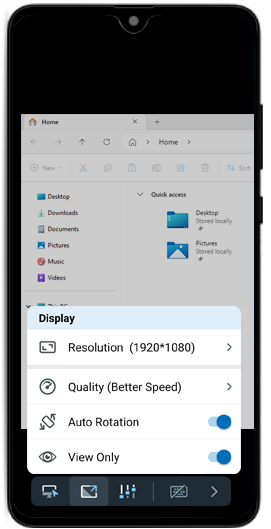
O recurso 'View Only' impede que usuários remotos controlem o computador ou transfiram arquivos.
Este recurso é útil para evitar interferência acidental, suspendendo todas as funções de entrada e controle quando vários usuários estão conectados a uma sessão remota.
Para ativar 'View Only',
- Inicie o aplicativo RemotePC e faça login.
- Conecte-se a um computador remoto online e estabeleça a conexão.
- Toque em .
- Ative 'View Only'.
Nota:
- No modo 'View Only', você pode visualizar a tela, mas não pode controlar o computador remoto.
- Se você desconectar e reconectar à mesma sessão, receberá uma notificação no computador remoto informando que o modo 'View Only' está ativado.
- O modo 'View Only' se aplica apenas aos computadores em que ele está ativado. Ele não afeta outros computadores.
- Ao sair da sua conta RemotePC, o modo 'View Only' será desativado automaticamente.
Para desativar o modo 'View Only',
- Toque em
- Desative 'View Only'.
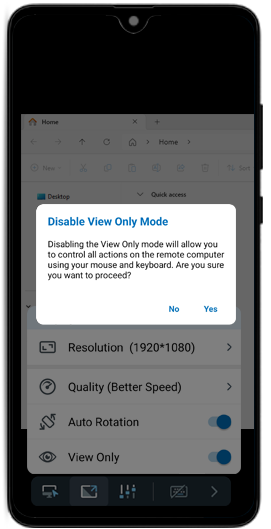
- Toque em 'Yes' para confirmar e retomar o controle do computador remoto usando o mouse e o teclado.
Posso redirecionar a entrada do microfone do meu dispositivo móvel para os aplicativos/serviços no computador remoto?
Sim, o recurso 'Redirect Mic Input' permite redirecionar a entrada do seu microfone local para o computador remoto. Isso permite participar de chamadas, usar recursos de voz na sessão remota e falar a partir do seu dispositivo Android/iOS.
Para ativar 'Redirect Mic Input',
- Inicie o aplicativo RemotePC e faça login.
- Conecte-se a um computador remoto online e estabeleça a conexão.
- Toque em
 .
. - Ative 'Redirect Mic Input'.
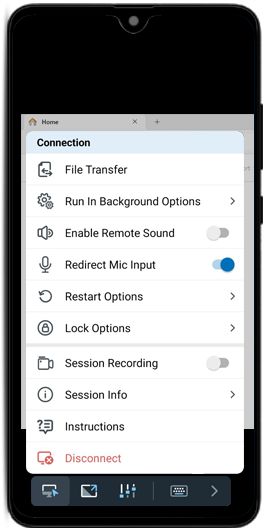
Para desativar 'Redirect Mic Input',
- Toque em .
- Desative 'Redirect Mic Input'.
Nota:
- Para dispositivos Android, este recurso é compatível apenas com a versão 9 ou superior.
- Este recurso está disponível apenas para hosts Windows e mac OS.
| * Note: A Personal Key é opcional para novas contas criadas em ou após 20-12-2025. |