
O RemotePC™ Performance Viewer é um aplicativo de visualização de alto desempenho agora integrado ao aplicativo RemotePC™ Full-Suite.
Ele se conecta a uma velocidade de até 60 quadros por segundo e é provavelmente o acesso remoto mais rápido do mundo para computadores de qualquer lugar. É ideal para acessar remotamente estações de trabalho 3D, CAD e de jogos. O visualizador também permite que vários usuários acessem simultaneamente um computador remoto.
O Visualizador de desempenho utiliza profundidade de cor 4:4:4. Isso garante que não haja compressão de pixels nas imagens e oferece a máxima qualidade de cor durante as sessões remotas.
Como todas as informações de cor são mantidas para cada pixel no modo de cor 4:4:4, isso produz gráficos mais realistas com maior precisão de cores, alto contraste e nitidez da imagem. Como resultado, o acesso remoto via Performance Viewer é ideal para design gráfico, animação e efeitos visuais, edição de áudio e vídeo, jogos e desenvolvimento, e muito mais.
O RemotePC Performance Viewer está integrado ao aplicativo Full Suite.
Para acessar um computador configurado:
- Inicie o aplicativo RemotePC e entre.
- Seus computadores configurados aparecem em 'Acesso remoto Always-ON'.
- Clique em 'Performance' ao lado de um computador online para se conectar via Performance Viewer.
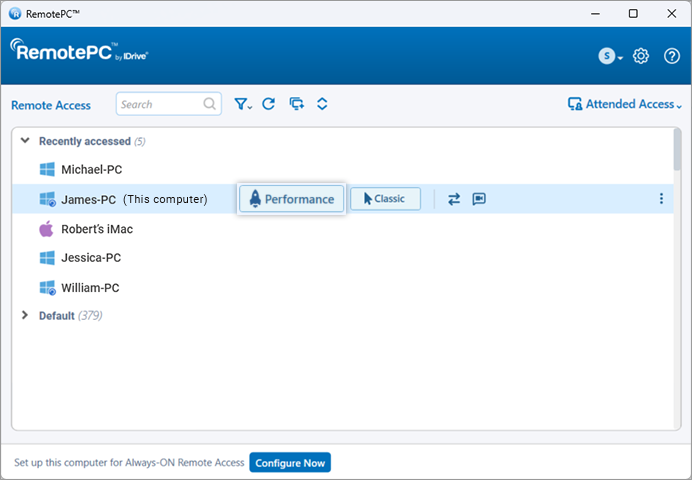
Nota: Você pode filtrar a lista de computadores com base no status deles clicando em  .
.
Sim, vários usuários podem se conectar simultaneamente ao mesmo computador remoto.
Se vários usuários acessarem um computador, o status 'Acesso remoto de' será exibido em 'Acesso remoto Always-ON' no aplicativo RemotePC naquele computador.
Clique em 'Mostrar tudo' para ver a lista de computadores atualmente conectados ao computador. Você pode clicar em  para desconectar uma conexão ou clicar em 'Desconectar tudo' para desconectar todas as conexões ao computador.
Para se conectar ao computador:
- Clique em 'Performance' para se conectar simultaneamente ao computador.
- Digite a 'Chave pessoal' se configurada e clique em 'OK'. Uma conexão remota será estabelecida.
Sim, é possível transferir arquivos/pastas entre computadores locais e remotos. A única condição é instalar a versão mais recente do aplicativo RemotePC Performance Viewer no computador local e que o computador remoto esteja configurado para acesso remoto.
Existem duas maneiras de transferir arquivos entre um computador remoto e um computador local:
- Sem estabelecer uma sessão remota, clicando em
 .
.
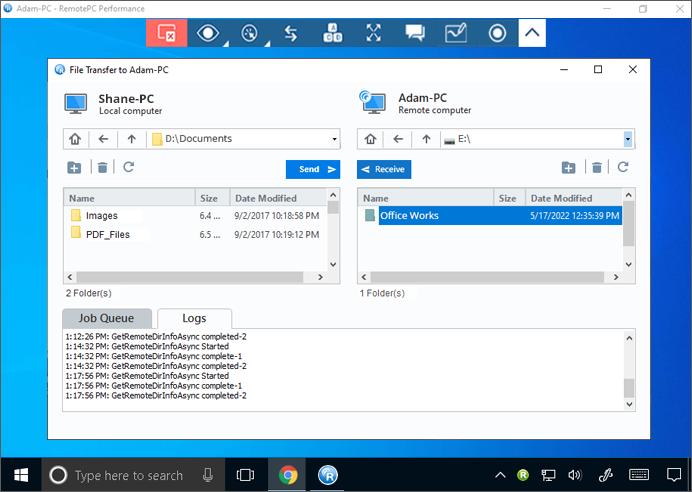
- Durante uma sessão remota ativa, vá ao menu do aplicativo e clique em
 .
.
Sim, você pode transferir arquivos/pastas sem iniciar uma sessão remota. Para transferir arquivos/pastas, você pode:
- Inicie o aplicativo desktop RemotePC.
- Passe o mouse sobre o computador online ao qual deseja se conectar e clique em para uma sessão de transferência de arquivos/pastas.
- Digite a chave pessoal se configurada e clique em 'OK'. A janela de transferência de arquivos aparece.
- No menu suspenso 'Computador local', selecione os arquivos/pastas a enviar e clique em 'Enviar'. Isso permite que você envie arquivos/pastas do computador local para o computador remoto.
- No menu suspenso 'Computador remoto', selecione os arquivos/pastas e clique em 'Receber'. Isso permite que você receba arquivos/pastas do computador remoto para o computador local.
- Visualize o progresso da transferência na seção 'Fila de tarefas'.
Sim, durante uma sessão em andamento, é possível arrastar e soltar vários arquivos/pastas entre computadores locais e remotos. No computador remoto, selecione os arquivos/pastas desejados e solte-os em um local específico no computador local, ou vice-versa.
Você também pode copiar vários arquivos/pastas do computador local e colá-los diretamente no computador remoto, ou vice-versa.
Sim. Você pode desenhar na tela remota com o quadro branco durante uma sessão para colaboração eficaz.
Para usar o quadro branco:
- Inicie o aplicativo desktop RemotePC.
- Conecte-se a um computador remoto online e estabeleça uma conexão.
- Acesse
 no menu do aplicativo.
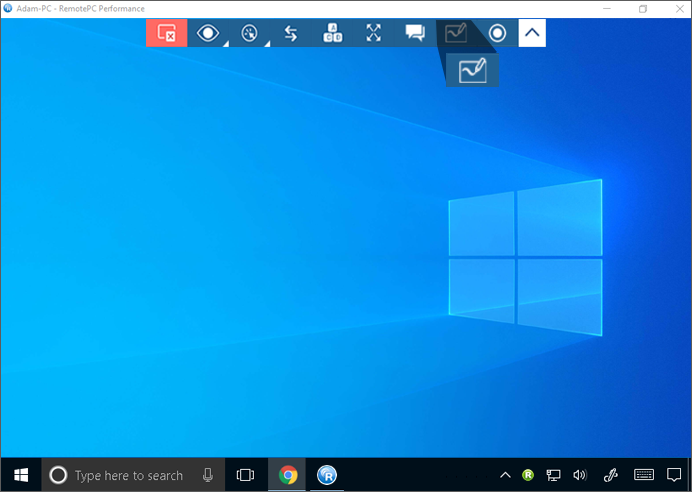
O menu do quadro branco aparece.
Você pode escolher entre as seguintes opções no menu:
- Controle: Permite controlar o cursor do computador remoto.
- Caneta (padrão): Permite desenhar na tela remota. Você pode escolher uma cor de sua preferência.
- Linha: Permite traçar uma linha na tela.
- Retângulo: Permite traçar um retângulo na tela remota.
- Retângulo preenchido: Permite traçar retângulos preenchidos.
- Círculo: Permite traçar um círculo na tela remota.
- Círculo preenchido: Permite traçar círculos preenchidos na tela.
- Seta: Permite traçar setas na tela remota para conectar diferentes partes ou indicar um certo fluxo.
- Marca-texto: Permite destacar texto na tela.
- Borracha: Permite apagar partes do desenho na tela. Você pode escolher uma largura adequada para a borracha.
- Limpar tudo: Permite apagar todos os desenhos na tela remota.
- Alterar cor: Permite escolher uma cor para as ferramentas.
Sim, é possível conversar com o parceiro na extremidade remota durante uma sessão remota.
Para iniciar uma conversa:
- Inicie o aplicativo desktop RemotePC.
- Conecte-se a um computador remoto online e estabeleça uma conexão.
- Clique em
 no menu do aplicativo. A tela de chat aparece.
 - Digite sua mensagem e clique em
 para enviar.
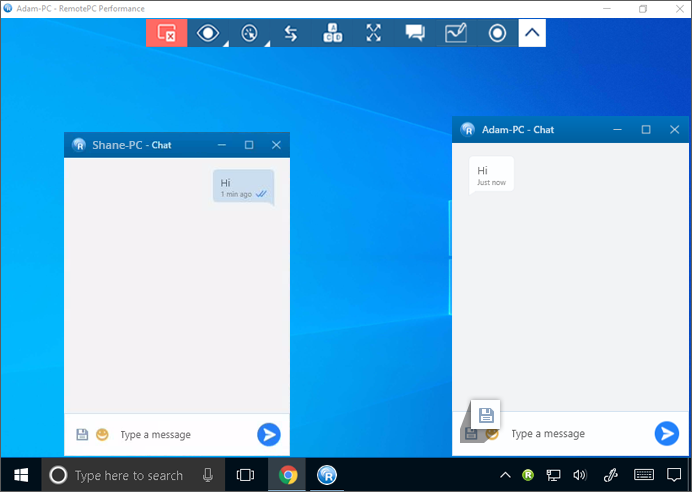
- Clique em
 para salvar o chat no local preferido no computador local. Você também pode clicar no ícone 'Fechar' e selecionar 'Salvar e fechar log' para salvar os chats no computador local.
Sim, o RemotePC Performance Viewer suporta múltiplas telas. Com o RemotePC, você pode visualizar várias telas remotas em uma única tela simultaneamente, ou visualizar cada monitor em uma tela diferente.
- Você pode visualizar cada monitor em uma tela diferente clicando em
 no menu do aplicativo e clicando em 'Todos os monitores (múltiplas janelas)'. Cada monitor do computador remoto aparecerá em uma tela diferente. Você pode acessar monitores individuais clicando na tela correspondente.
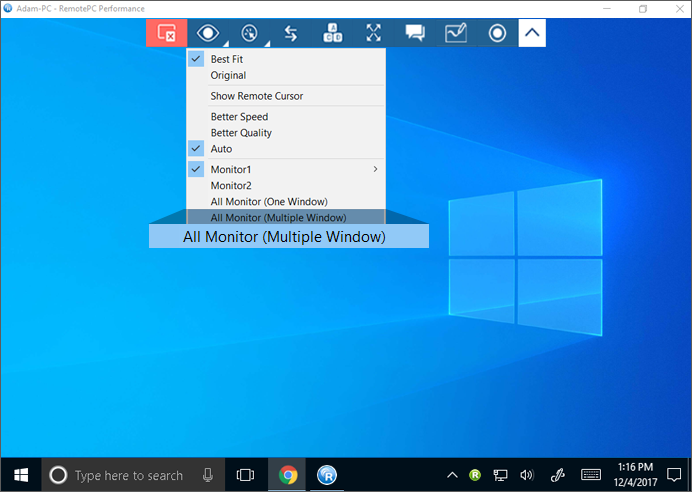
- Você pode visualizar todos os monitores em uma única tela pelo menu do aplicativo via > 'Todos os monitores (uma janela)'. Isso faz com que as telas do computador remoto apareçam na mesma tela.
Sim. As atividades da sessão remota podem ser gravadas e salvas no local desejado no computador local. Você pode arquivar e visualizar esses arquivos posteriormente. O arquivo gravado é armazenado no formato AVI/MPEG e pode ser reproduzido via Windows Media Player ou VLC.
Siga os passos para gravar uma sessão remota ativa:
- Inicie o aplicativo desktop RemotePC.
- Conecte-se a um computador remoto online e estabeleça uma conexão.
- Clique em
 no menu do aplicativo.
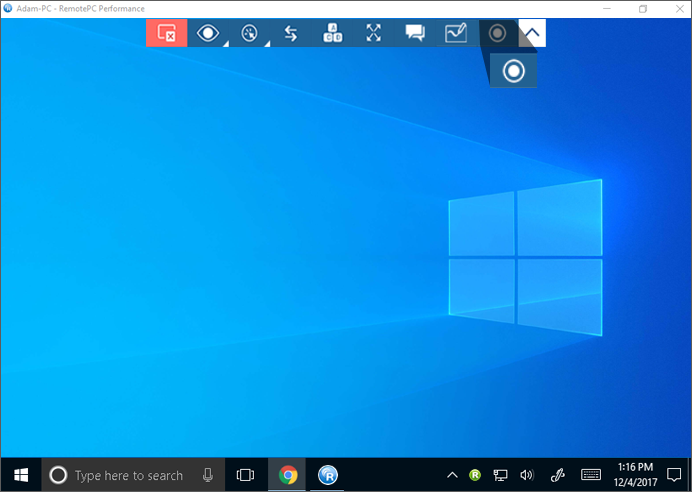
- Clique em 'Gravar agora!'.
- Nomeie o arquivo, escolha um caminho para armazená-lo e clique em 'Salvar'.
Para parar a gravação:
- Clique em
 no menu do aplicativo.
 - Clique em 'Parar gravação'.
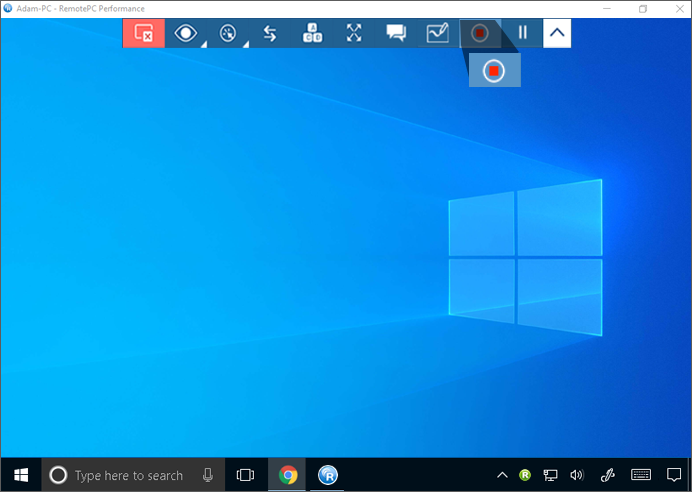
- Nomeie o arquivo, selecione o caminho desejado e clique em 'Salvar'.
Sim.
Para bloquear:
- Inicie o aplicativo desktop RemotePC.
- Conecte-se a um computador remoto online e estabeleça uma conexão.
- Clique em
 no menu do aplicativo.
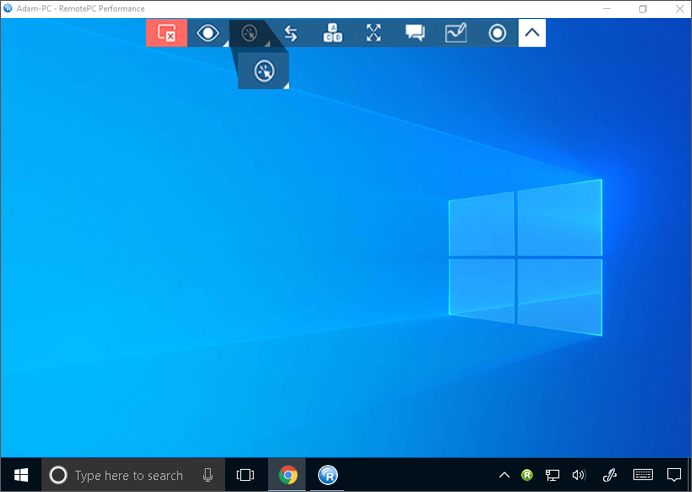
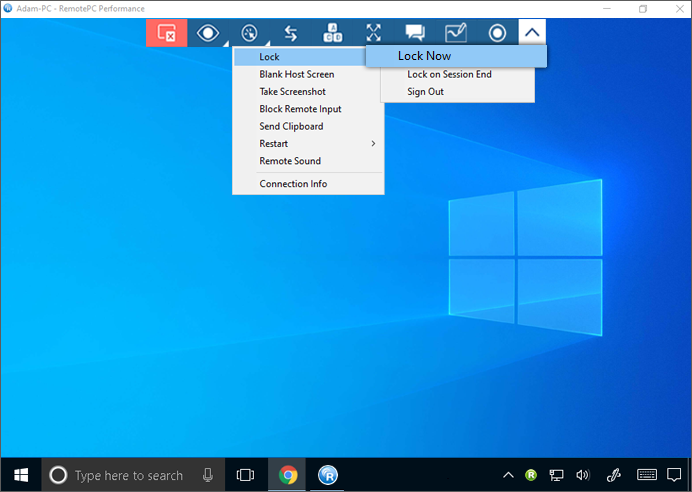
- Para bloquear imediatamente a tela do computador parceiro, clique em 'Bloquear' -> 'Bloquear agora'.
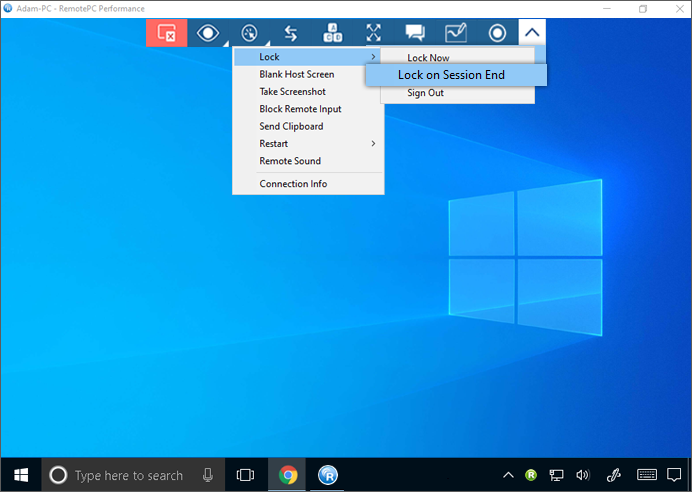
- Para bloquear a tela do computador parceiro assim que a sessão remota terminar, clique em 'Bloquear' -> 'Bloquear ao encerrar a sessão'.
- Para desconectar o perfil de usuário atual, clique em 'Bloquear' > 'Desconectar'/'Sair'.
Além disso, o comando Ctrl+Alt+Del bloqueia o computador remoto. O comando de teclado Ctrl+Alt+Del abrirá a tela com opções de Bloquear, Gerenciador de tarefas, Desconectar e opções associadas quando conectado a um sistema remoto.
Para enviar o comando Ctrl+Alt+Del:
- Inicie o aplicativo desktop RemotePC.
- Conecte-se a um computador remoto online e estabeleça uma conexão.
- Clique em
 no menu do aplicativo.
O recurso 'Tela host em branco' permite que você deixe a tela preta para impedir que outras pessoas vejam suas atividades no computador remoto durante uma sessão em andamento. Se você não tiver acesso físico à máquina e quiser desligar a tela do computador remoto, o recurso 'Tela host em branco' é útil nesses cenários.
Para deixar a tela host em branco:
- Inicie o aplicativo desktop RemotePC.
- Conecte-se a um computador remoto online e estabeleça uma conexão.
- Clique em no menu do aplicativo.
- Clique em 'Tela host em branco'.
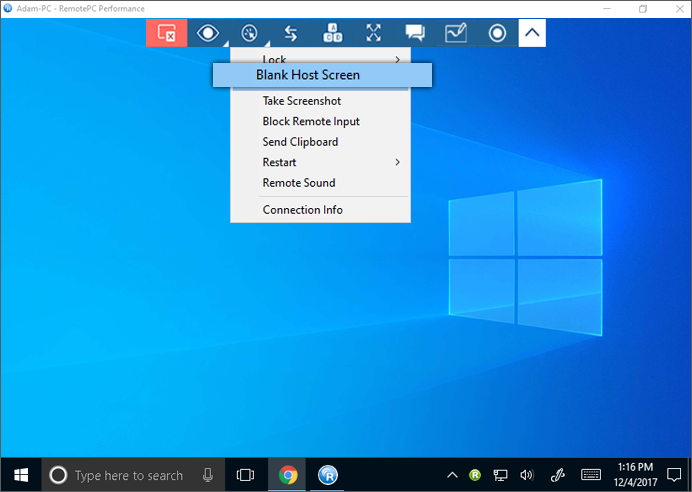
Para o sistema operacional Windows 10, clique em 'Continuar' quando solicitado a instalar o driver do monitor RemotePC.
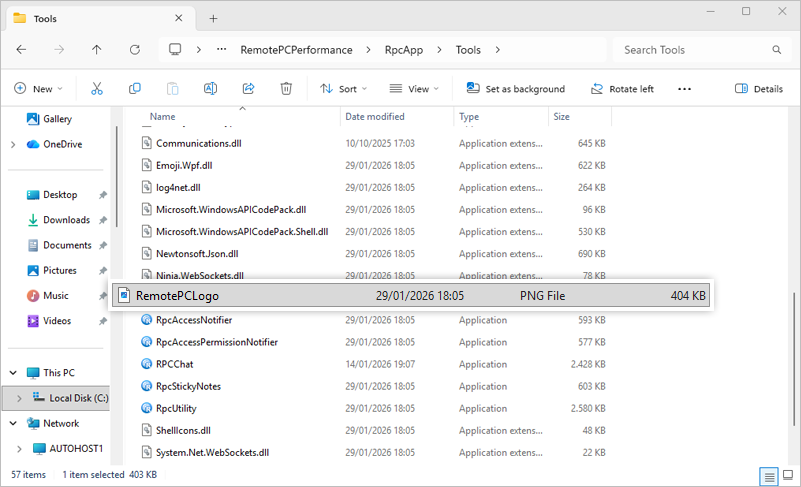
Você pode configurar uma imagem personalizada para a tela host em branco em um host Windows inserindo o arquivo de imagem necessário no diretório especificado.
Requisitos do arquivo
- Imagem personalizada: RemotePCLogo.png
Caminho
C:\Program Files (x86)\RemotePC\RemotePCPerformance\RpcApp\Tools
Sim, você pode capturar capturas de tela durante uma sessão remota.
Para capturar uma captura de tela:
- Inicie o aplicativo desktop RemotePC.
- Conecte-se a um computador remoto online e estabeleça uma conexão.
- Clique em no menu do aplicativo e clique em 'Capturar captura de tela'.
- Na janela pop-up, clique na opção desejada. Você pode salvar a captura de tela como imagem ou copiá-la para a área de transferência.
Sim, você pode bloquear entradas remotas durante uma sessão remota. Para bloquear entradas remotas:
- Inicie o aplicativo desktop RemotePC.
- Conecte-se a um computador remoto online e estabeleça uma conexão.
- Clique em no menu do aplicativo e clique em 'Bloquear entradas remotas'.
- As entradas remotas serão bloqueadas para o computador remoto.
Para reiniciar um computador remoto:
- Inicie o aplicativo desktop RemotePC.
- Passe o mouse sobre o computador necessário e clique em .
- Selecione 'Reiniciar' ou 'Reiniciar no modo de segurança'.
- Você também pode iniciar uma reinicialização remota durante uma sessão ativa. Clique em > 'Reiniciar' e selecione 'Reiniciar' ou 'Reiniciar no modo de segurança'.
O computador ficará brevemente offline, mas quando estiver pronto para a conexão remota, seu status mudará para Online.
Para visualizar as informações de conexão:
- Inicie o aplicativo desktop RemotePC.
- Conecte-se a um computador remoto online e estabeleça uma conexão.
- Clique em no menu do aplicativo e clique em 'Informações de conexão'.
As informações de conexão fornecerão detalhes como FPS (quadros por segundo), latência de rede e resolução.