Acesso remoto a arquivos |
|
|
Se sua dúvida não for respondida abaixo, entre em contato conosco através do nosso formulário de suporte e entraremos em contato com você em breve. |
|
 |
O que é acesso remoto a arquivos? |
|
Como faço para acessar os arquivos/pastas no meu computador remoto? |
|
Quais operações posso realizar na guia Acesso a arquivos? |
|
Como faço upload de arquivos e pastas para um computador remoto? |
|
Como faço download de arquivos e pastas de um computador remoto? |
|
Como excluo arquivos e pastas no computador remoto? |
|
Posso filtrar minha pesquisa de arquivos/pastas para uma pasta específica? |
O acesso remoto a arquivos permite acessar e gerenciar facilmente arquivos/pastas em computadores remotos. É compatível com diferentes plataformas, incluindo desktop, celular e web. O recurso oferece suporte à pesquisa fácil de arquivos no computador remoto. Ele permite fazer upload de arquivos para o computador remoto e baixar arquivos remotos para o dispositivo local.
Observação: Este recurso não está disponível para usuários corporativos.
Para acessar os arquivos/pastas de um computador configurado,
- Faça login em RemotePC através de um navegador da web.
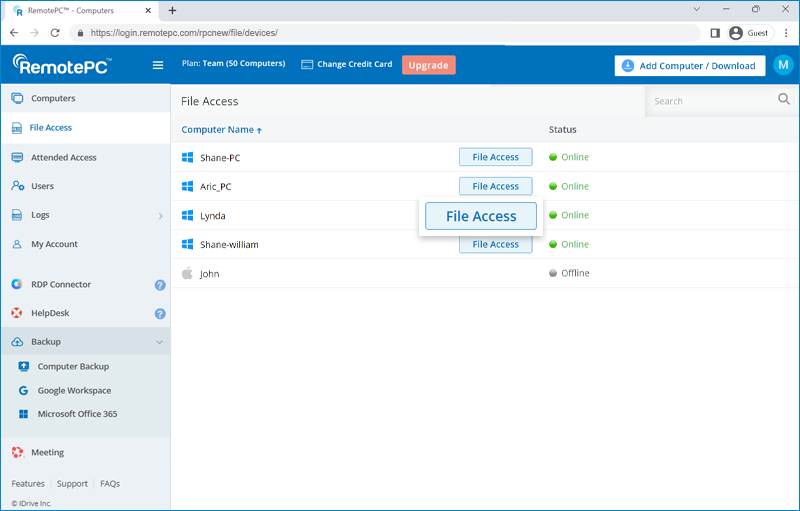
- Vá para Acesso a arquivos e clique em Acesso a arquivos ao lado do computador que você deseja acessar.
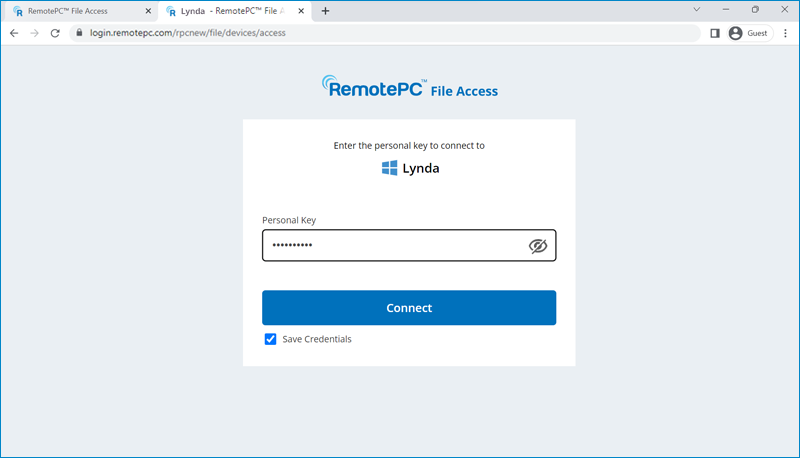
- Insira o Chave pessoal para autenticar seu acesso e clique em Conectar.
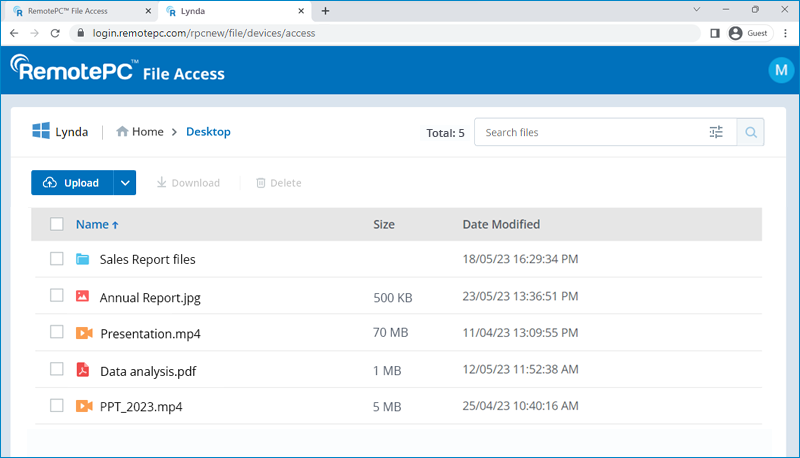
Agora você pode acessar e gerenciar arquivos e pastas no computador.
Ao conectar-se com sucesso aos arquivos/pastas do computador remoto via Acesso a arquivos, você pode realizar as seguintes operações:
- Pesquisa remota de arquivos: Navegue e pesquise arquivos/pastas no sistema remoto.
- Upload remoto de arquivos: Faça upload de vários arquivos/pastas para o computador remoto.
- Download remoto de arquivos: baixe vários arquivos/pastas para seu computador local.
- Exclusão remota de arquivos: Exclua arquivos/pastas no computador remoto.
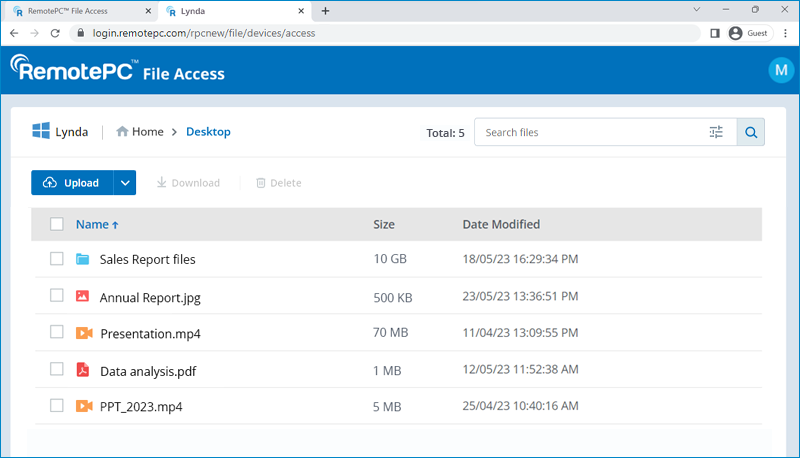
Para fazer upload de arquivos/pastas para um computador remoto,
- Vá para Acesso a arquivos e clique em Acesso a arquivos ao lado do computador que você deseja acessar.
- Clique na pasta de destino no computador remoto.
- Clique Enviar e escolha Arquivos or Pastas.
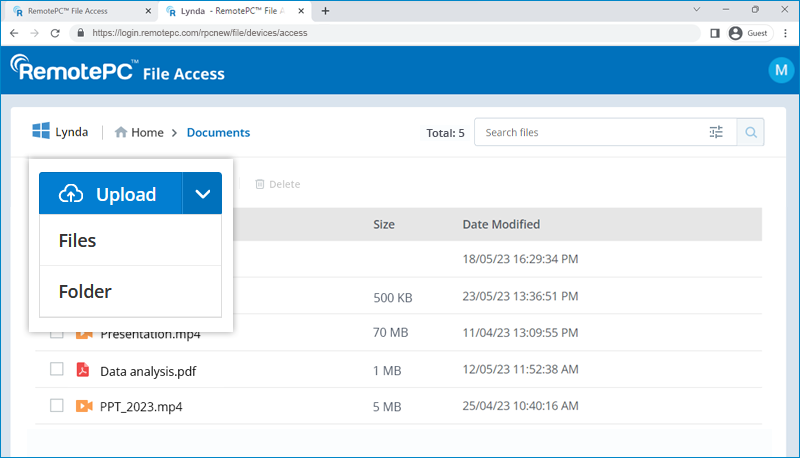
- Selecione os arquivos/pastas necessários em seu armazenamento local.
- Os arquivos/pastas serão enviados.
Para baixar arquivos/pastas remotos para seu computador local,
- Vá para Acesso a arquivos e clique em Acesso a arquivos ao lado do computador que você deseja acessar.
- Passe o mouse sobre o arquivo que deseja baixar e clique em
 .
.
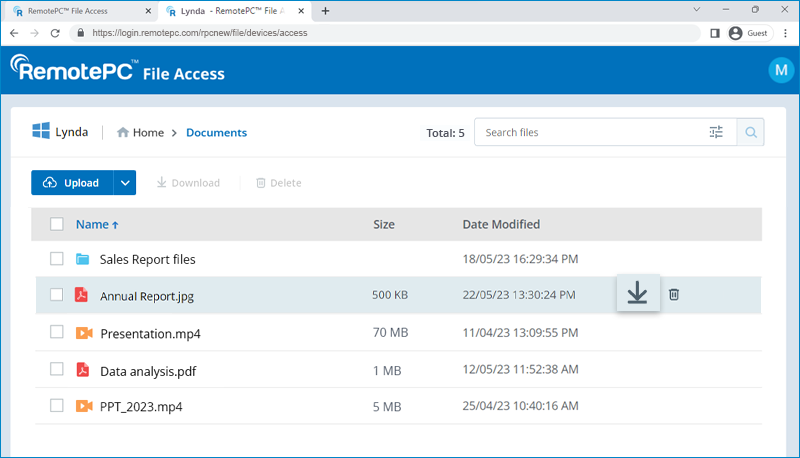
- Selecione a pasta de destino no seu computador local.
- O arquivo será baixado.
Para excluir arquivos/pastas no computador remoto,
- Vá para Acesso a arquivos e clique em Acesso a arquivos ao lado do computador que você deseja acessar.
- Passe o mouse sobre o arquivo que deseja excluir e clique em
 .
.
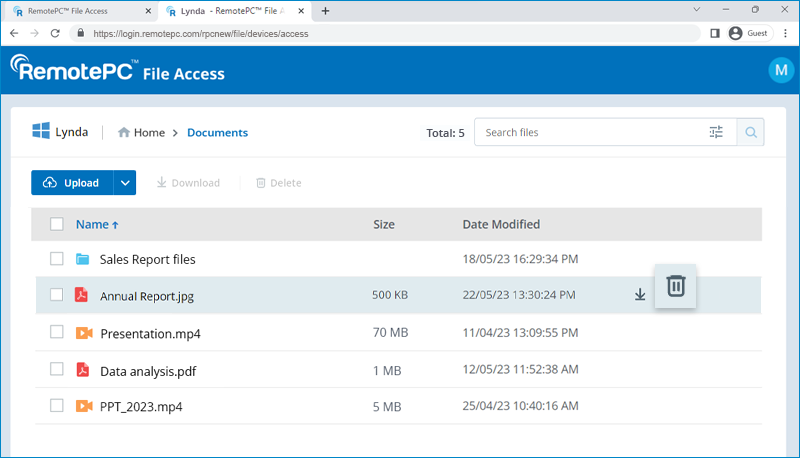
- Clique Excluir no pop-up de confirmação.
- O arquivo será excluído.
Sim, você pode filtrar sua pesquisa de arquivos/pastas para uma pasta específica.
Para encontrar um arquivo/pasta específico em seu computador remoto,
- Faça login em RemotePC através de um navegador da web.
- Vá para Acesso a arquivos e clique em Acesso a arquivos ao lado do computador que você deseja acessar.
- Insira o Chave pessoal para autenticar seu acesso e clique em Conectar.
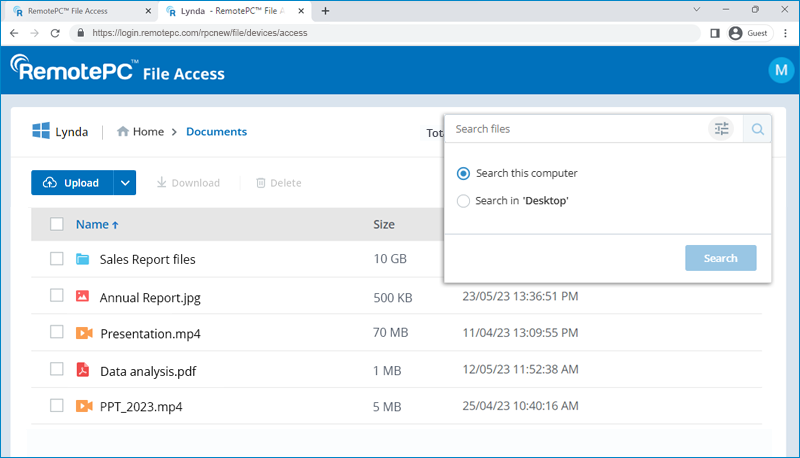
- Navegue até qualquer pasta interna, digite um termo de pesquisa e pressione a tecla Enter. Os resultados da pesquisa do termo no computador serão exibidos.
- Para filtrar esta pesquisa, clique em
 , escolha o botão de opção que restringe os resultados à pasta interna aberta e clique em Pesquisar. Exemplo:Pesquisar em 'Documentos'.